



有時候,我們每個人都會遇到這種情況——不小心刪除了你原本不想刪除的影片,或者刪除後才發現那些其實是你想保留的。你可能會上Google尋求協助。但各種不同的資料救援方法多到讓人無所適從。那麼,哪些方法真的有效?又該如何正確執行?接下來的幾個段落,我們會為你詳細說明。
如何在 iPhone 上找回已刪除的影片
在你真的開始嘗試從 iPhone 恢復遺失的影片之前,建議你再次確認一下,確定它是否真的從你的裝置中消失。有很大的可能只是你當初沒在正確的位置查看,那段影片其實還存放在你的手機裡。
「相片」應用程式會將你的相片和影片一起顯示。在你收藏庫中儲存了數百甚至數千個項目時,要找到特定的影片可能會很困難。
在 iPhone 上尋找影片時,以下是讓你工作更輕鬆的方法:
- 篩選結果 開啟相片 App,往下捲動,然後在媒體類型下點擊 影片 來只顯示影片。在我的情況下,我的相簿中有超過3500項內容,其中只有157個是影片。
- 隱藏區段 有可能你並沒有刪除影片,而是將它們隱藏起來並忘了這件事。要檢視隱藏的影片和照片,請開啟相片 App,往下捲動直到看到工具區塊,然後點擊「隱藏項目」。使用 FaceID 或你的 PIN/密碼 認證身分。若要取消隱藏影片,請點右上角的「選取」,選取影片,點右下角的三個點,然後選擇「取消隱藏」。
- 使用搜尋功能 如果你還記得關於要找的影片的任何資訊,相片 App 內的搜尋功能會非常有用。要使用它,點相片 App 右上角的放大鏡圖示,然後嘗試輸入影片的所在地點、錄製的月份,或是影片中的某些物件(例如山丘或沙漠)來搜尋該影片。
如果你無法使用上述方法找到你的视频,接下來就該嘗試下一節所介紹的影片復原方法了。
如何恢復 iPhone 上已刪除的影片
在執行其他操作之前,請記住,動作越快,資料恢復的機會就越高。最重要的是,在你恢復已刪除的影片之前,避免將新檔案複製到你的 iPhone。
有幾種方法可以從您的 iPhone 恢復已刪除的影片。如果您記得有備份過您的 iPhone,請先按照 方法 3、方法 4 和 方法 5 中描述的方式嘗試還原備份。如果您在遺失影片之前沒有備份 iPhone,請依照所列順序嘗試以下修復方法:
方法 1: 檢查「照片」中的最近刪除資料夾
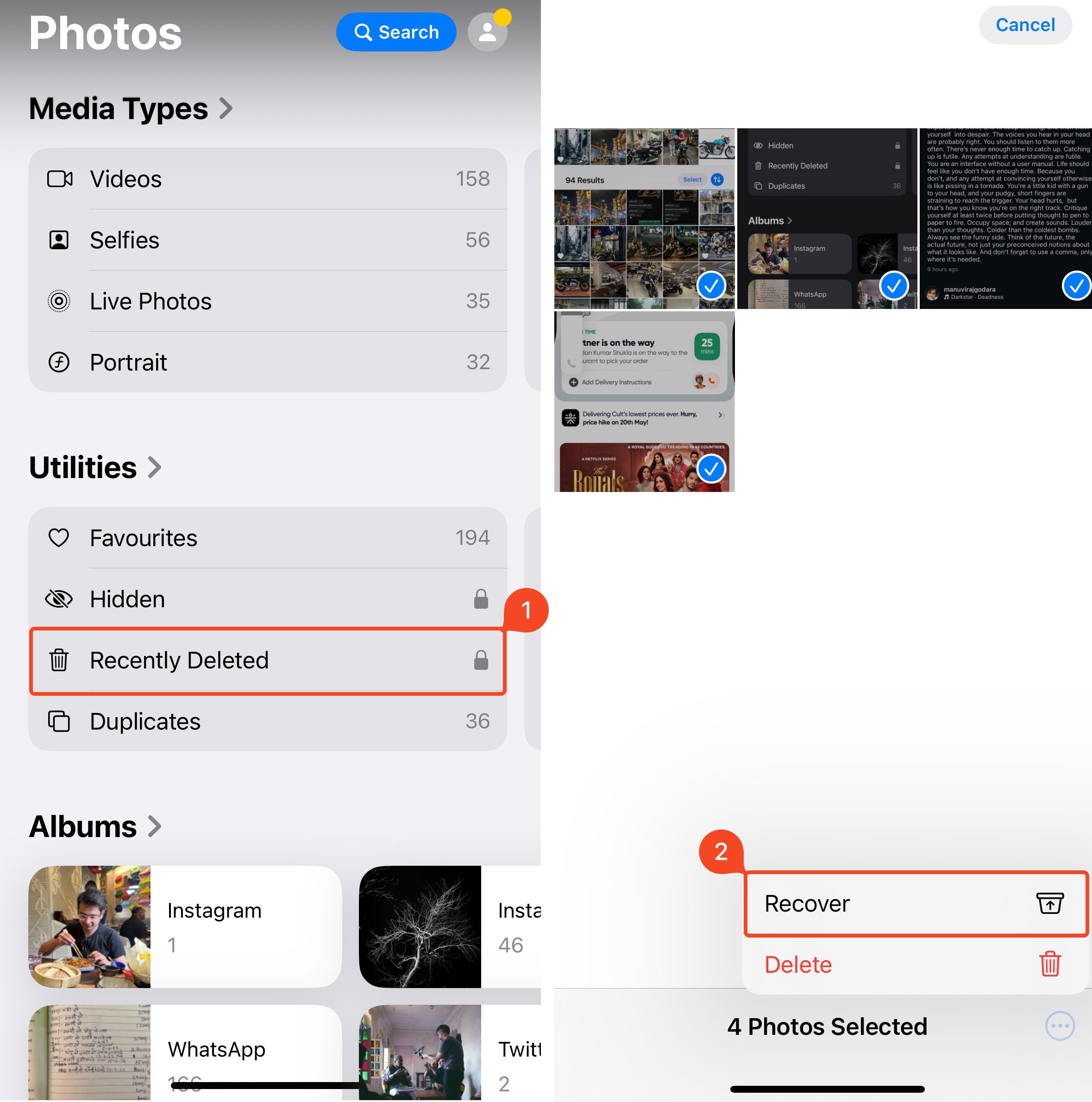
當你嘗試在 iPhone 上恢復已刪除的影片時,第一件應該做的事就是檢查 Photos app 裡的 最近刪除 資料夾。你在 iPhone 上刪除的任何照片或影片都會立即被轉移到那個資料夾,而且會保存 30 天。一旦超過這段時間,已刪除的資料就會從你的裝置上被移除,這時你就需要嘗試更複雜的資料恢復方法來在 iPhone 上還原影片。
注意 :你可以在 iPhone 的「最近刪除」資料夾中,於影片下方看到距離該刪除影片永久移除還剩下多少天。
請依照以下步驟,從「最近刪除」資料夾中恢復您 iPhone 上已刪除的影片:
- 打開照片應用程式。
- 往下捲動並點擊 最近刪除 ,在工具下方。
- 使用 Face ID 進行身份驗證。
- 點擊右上角的 選擇 ,選取你想要復原的影片。
- 點擊螢幕右下角的三個點,然後點擊 恢復 。
方法 2: 使用資料恢復軟體
如果之前沒有備份,除了在「最近刪除」資料夾找不到影片之外,第三方的資料救援應用程式是唯一可以從你的 iPhone 恢復已刪除影片的方法。
你的 iPhone 使用的儲存硬體類似於固態硬碟(SSD)。SSD 及你 iPhone 儲存裝置中的 TRIM,也就是垃圾回收功能,是造成從 iPhone 資料回復比傳統硬碟(HDD)困難得多的另一個主要原因。另外,Apple 對你 iPhone 上的儲存資料施以嚴格加密。由於這些原因,目前沒有太多程式能夠可靠地從 iPhone 回復影片,但我們整理的已經過驗證的 iPhone 資料救援程式 清單,可以作為你搜尋的起點。
在這個教學中,我選擇了Disk Drill作為我的資料救援程式。它操作簡單、可靠,且適用於舊款及新款 iPhone。不過等等,iPhone 資料是加密的,那麼第三方程式怎麼能存取與恢復資料呢?其實,Disk Drill 並不會直接存取你的檔案——它會先建立一個隱形的 iTunes 備份,然後再從備份中掃描可恢復的資料。
注意: Disk Drill 的免費版本讓你預覽可恢復的檔案,但實際恢復需要一次性購買 Disk Drill 專業版,也就是這個應用程式的付費版本。
Disk Drill 的 iPhone 資料救援功能包含在這個工具的 macOS 版本中。以下說明如何使用這個程式從你的 iPhone 還原已刪除的影片:
- 下載 在 Mac 上安裝 Disk Drill,並按照螢幕上的指示進行安裝。
- 使用傳輸線將你的 iPhone 連接到電腦,並解鎖手機以開始互動。
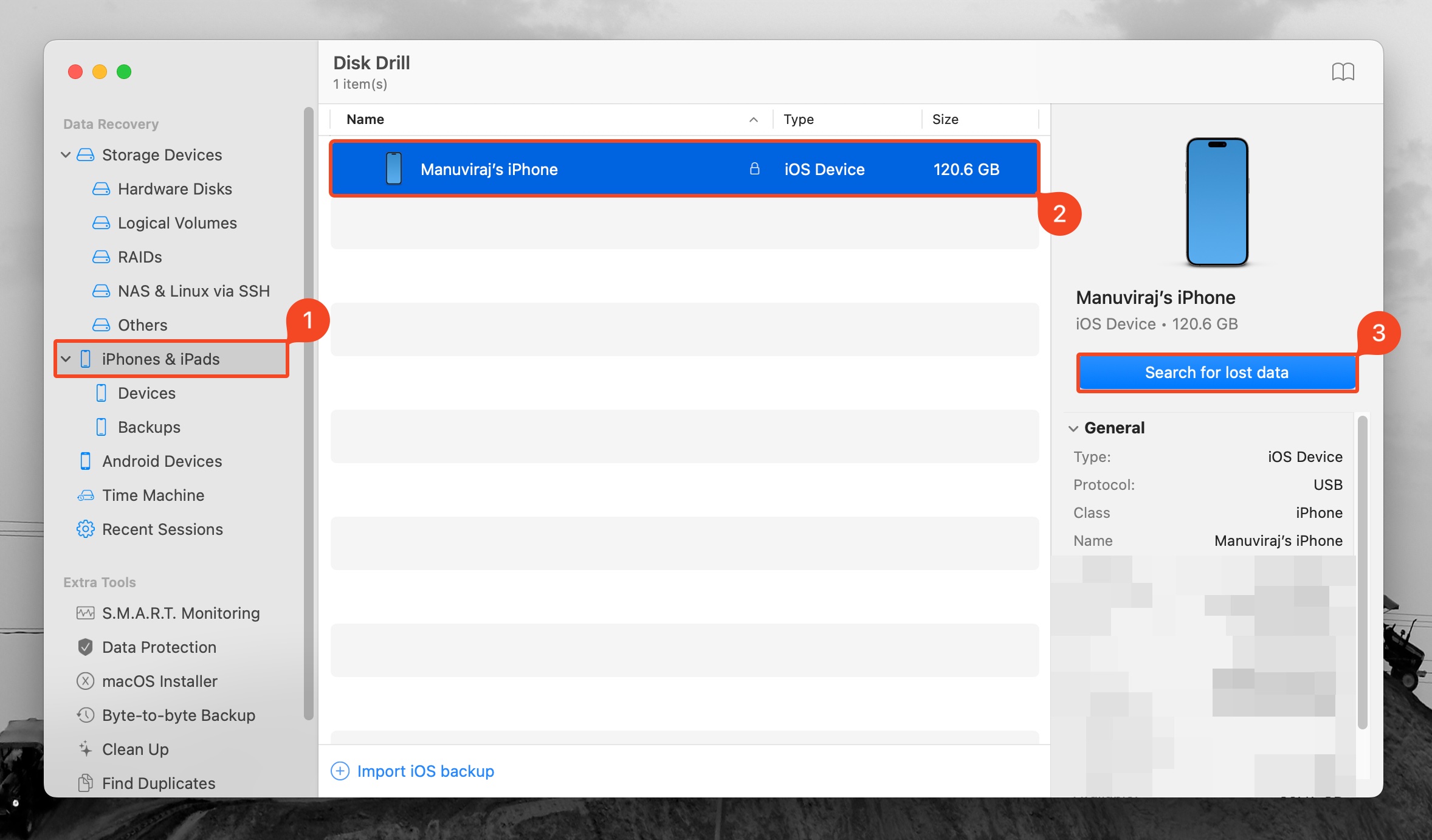
- 啟動 Disk Drill ,然後從左側邊欄中選擇 iPhone 與 iPad 分頁。
- 點選你的 iPhone,從可用裝置列表中選取它。
- 點擊 搜尋遺失的資料 按鈕來開始掃描。
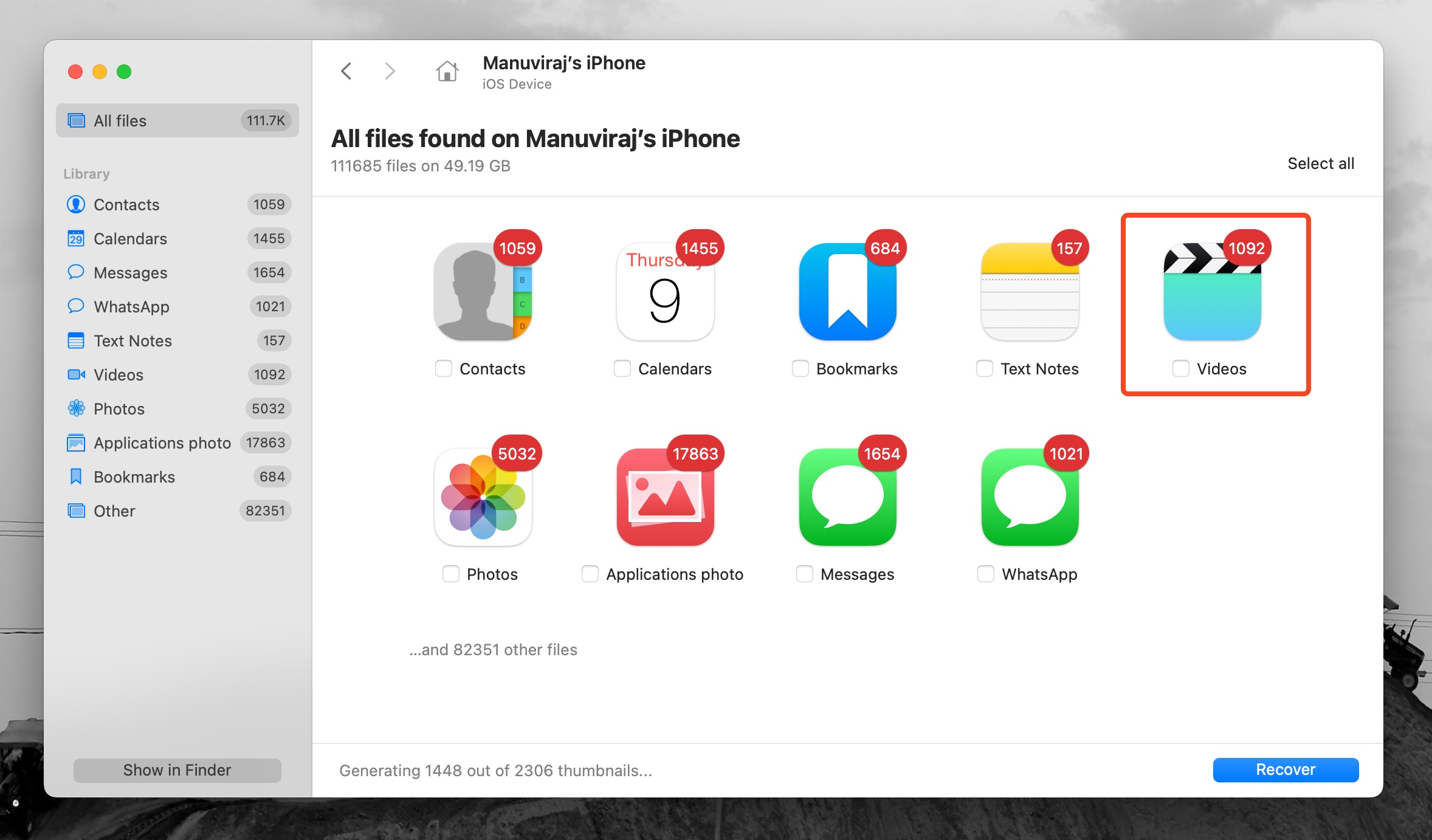
- 請等待掃描完成。
- 點選 影片 選項來檢視可恢復的影片。
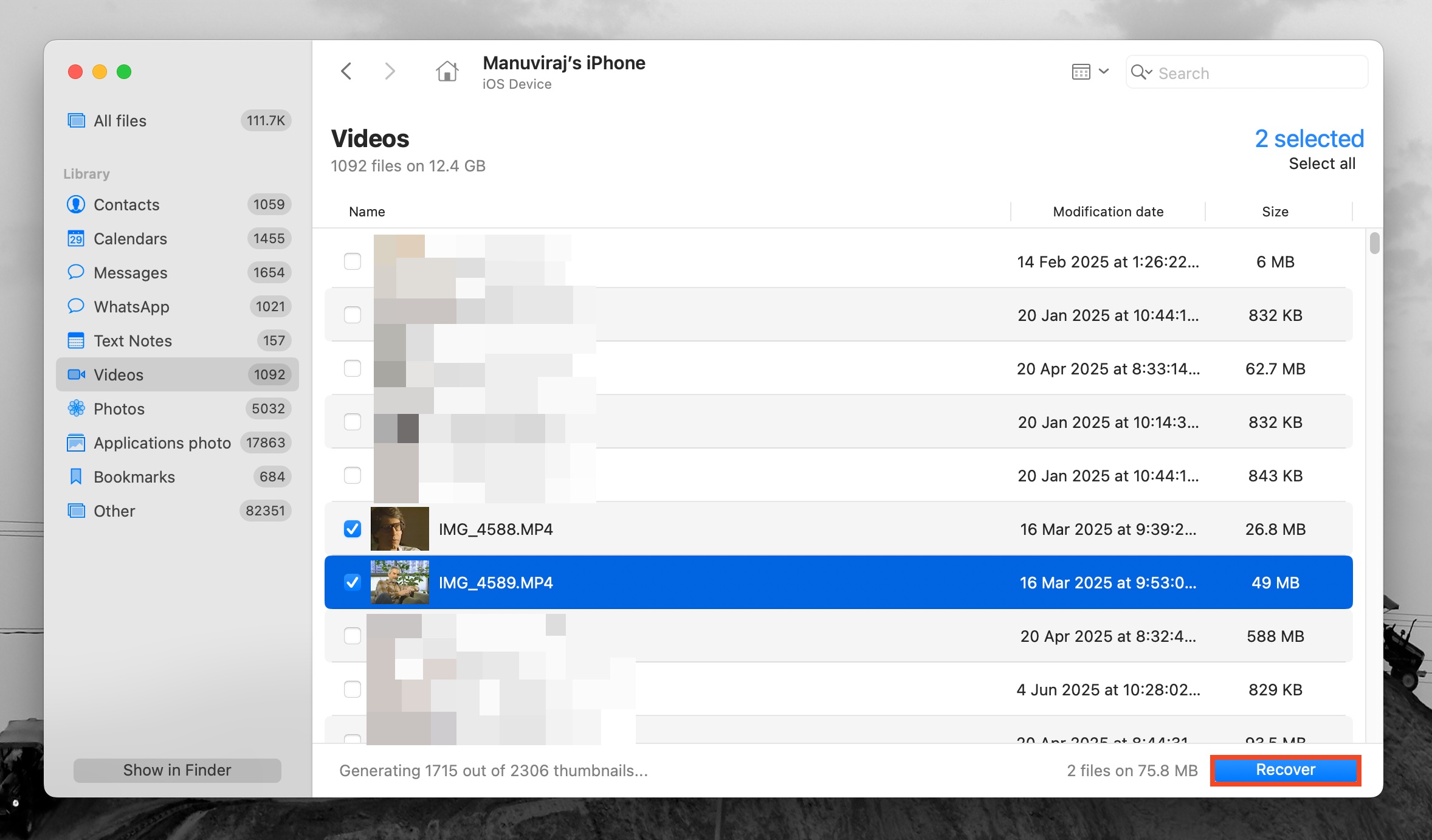
- 選取你想要恢復的影片。為了讓尋找更簡單,可以使用 Disk Drill 的搜尋功能來搜尋特定的影片檔案類型。(例如,.m4v、.mp4 或 .mov)。選取好影片後,點擊 恢復 。
- 選擇你想儲存恢復後影片檔案的資料夾,並點擊 下一步 以確認。
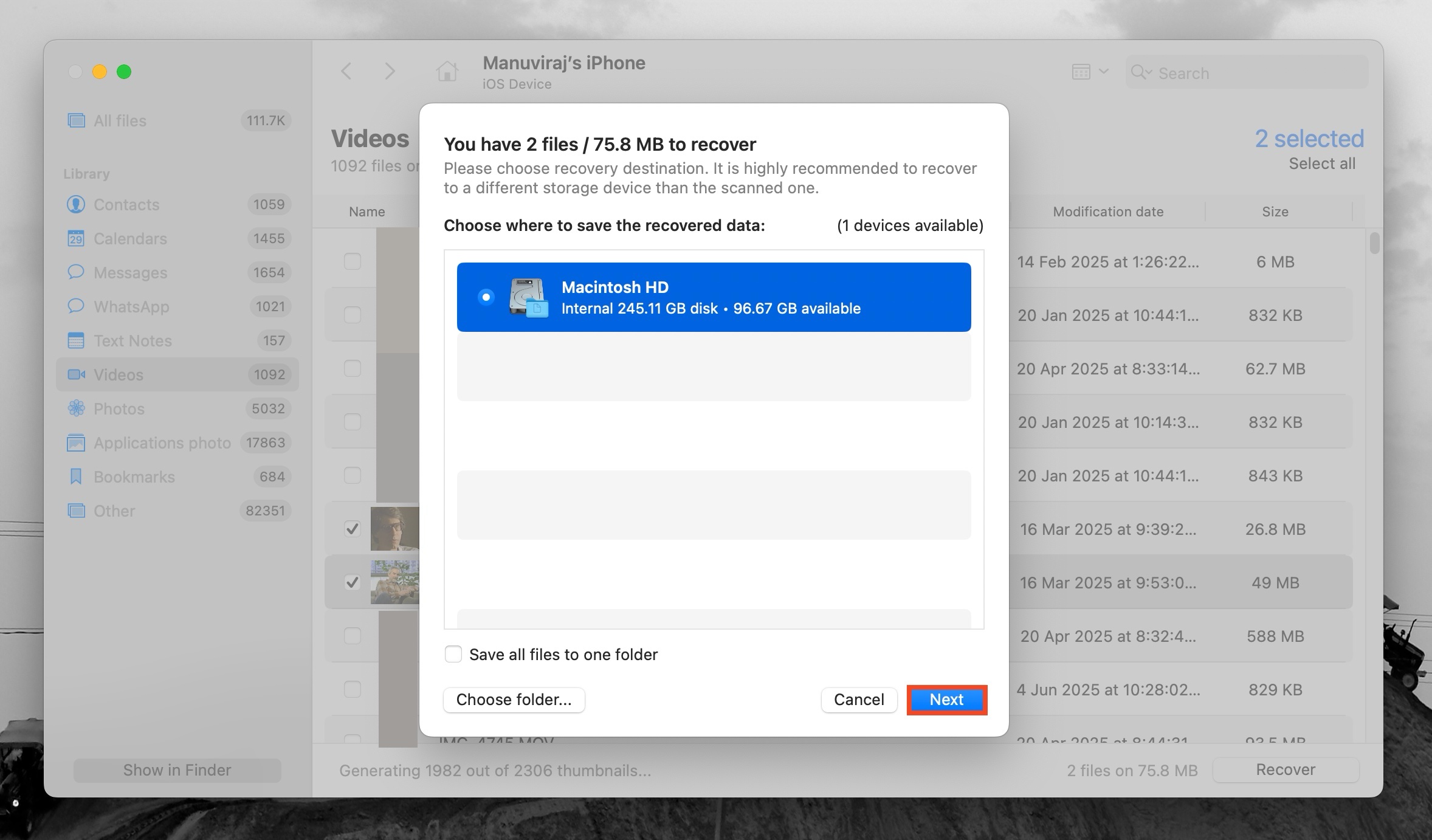
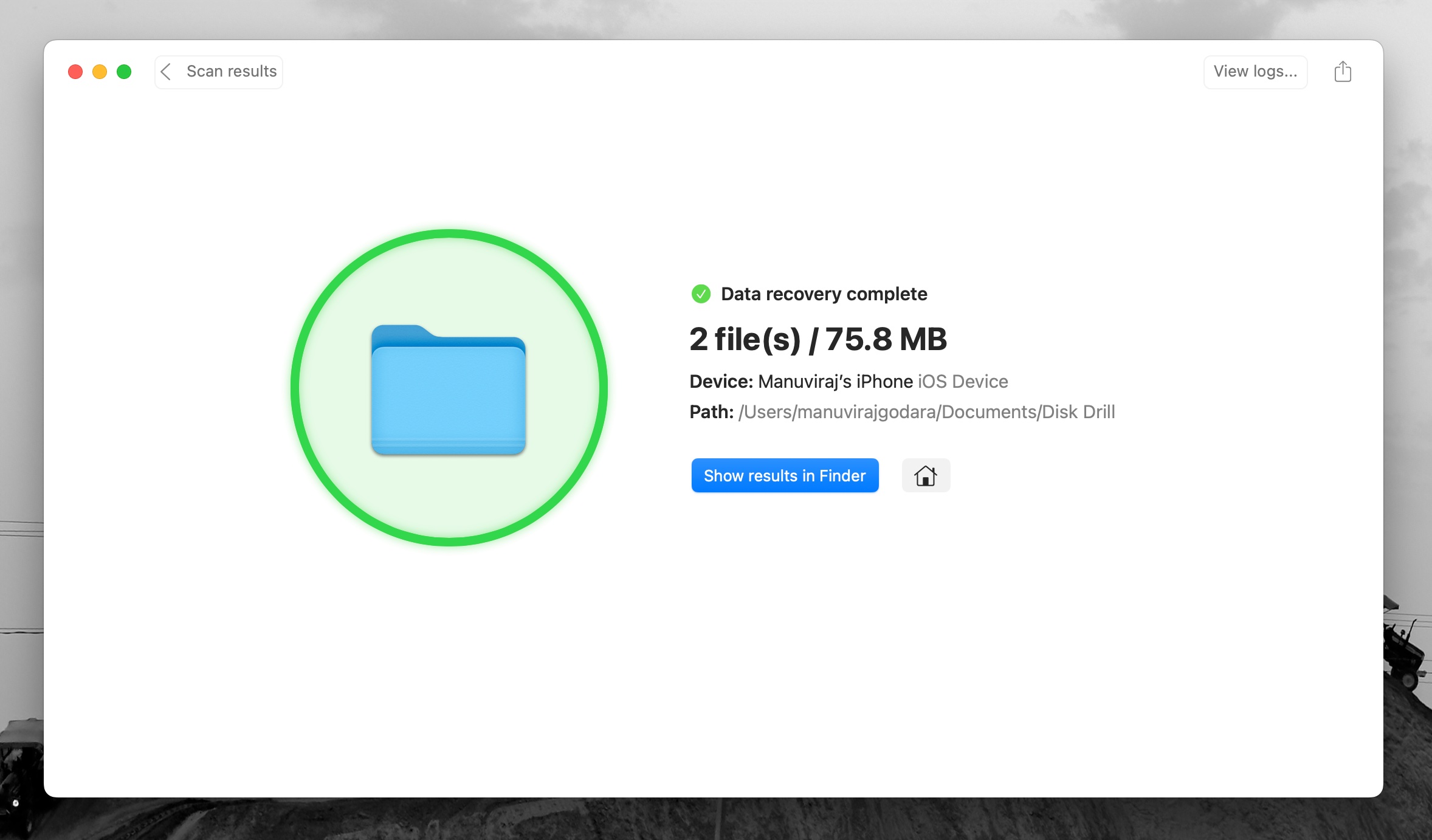
- Disk Drill 會恢復所選的影片。
方法 3: 使用網頁瀏覽器從您的 iCloud 帳戶恢復
如果你無法使用你的 iPhone,你可以在電腦上的網頁瀏覽器存取最近刪除資料夾。就像你相簿 App 裡的最近刪除資料夾一樣,被刪除的影片最多可以在刪除後 30 天內恢復。要使用這個方法,刪除影片時必須已啟用 iCloud 相片。
以下是在網頁瀏覽器上使用你的 iCloud 帳號恢復已刪除影片的方法:
- 造訪 iCloud.com 並使用你的 Apple ID 登入。
- 往下捲動並點擊「照片」區塊,或點它旁邊的「照片」App。
- 在「收藏」底下,點擊 最近刪除 。
- 選取影片並點擊 恢復 。
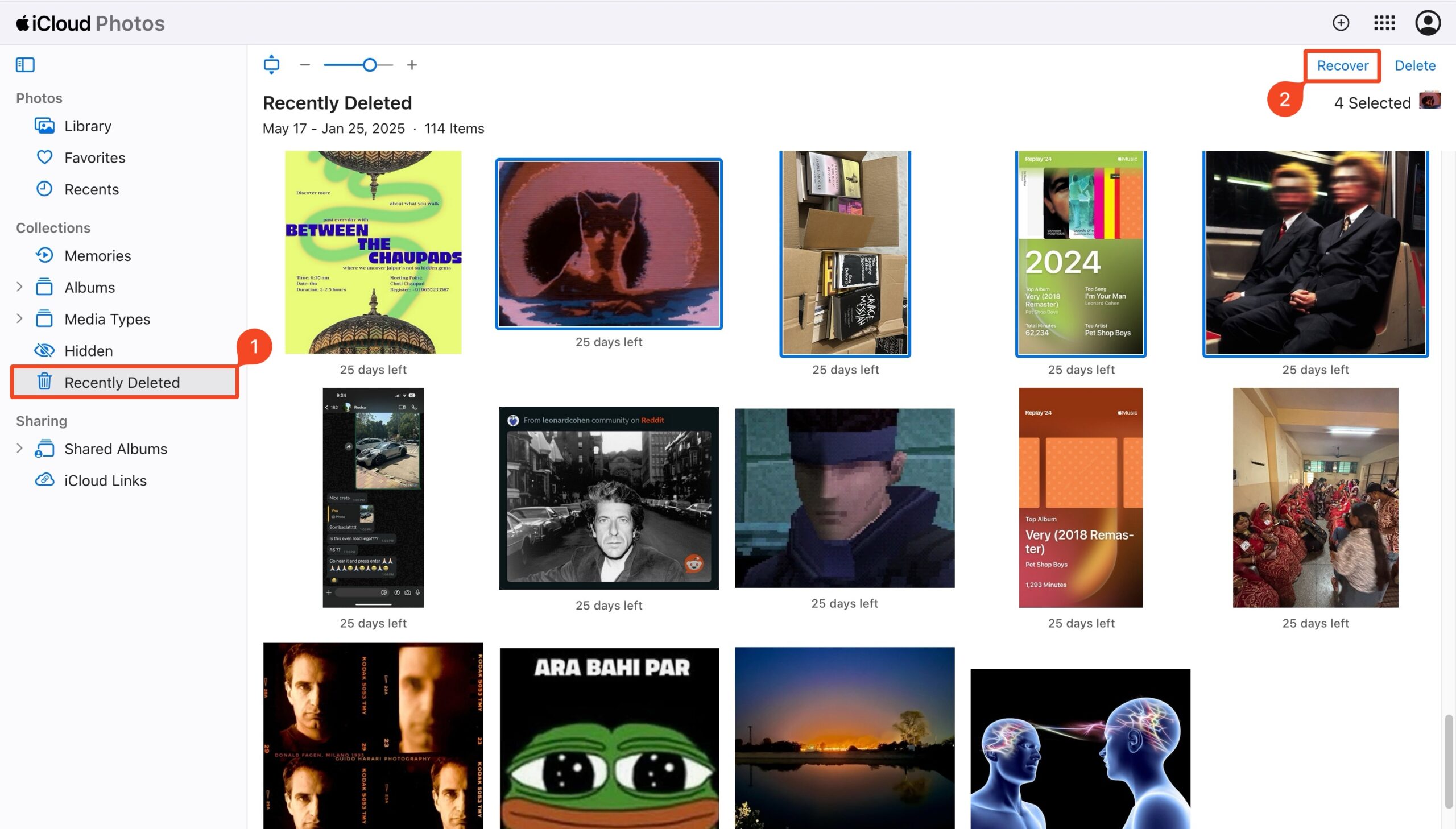
當您的 iPhone 下次與 iCloud 帳戶同步資料時,恢復的影片將會出現在您的裝置上。
方法 4: 使用你的 iPhone 恢復 iCloud 備份
如果刪除的影片已不再您的 iCloud 帳號中,但您確信已使用此服務進行過備份,那麼您應該可以透過在 iPhone 上執行 恢復原廠設定,然後利用某個 iCloud 備份來恢復整支手機,從而還原該影片。
注意:在繼續使用這個方法之前,務必要先對你的 iPhone 進行一次備份,以確保你不會遺失目前手機上的資料。
請按照以下步驟,透過從 iCloud 備份恢復整個 iPhone 來找回被刪除的影片:
- 在你的 iPhone 上打開 設定 應用程式。
- 前往 一般 ,捲動到頁面底部,然後選擇 轉移或重設 iPhone 。
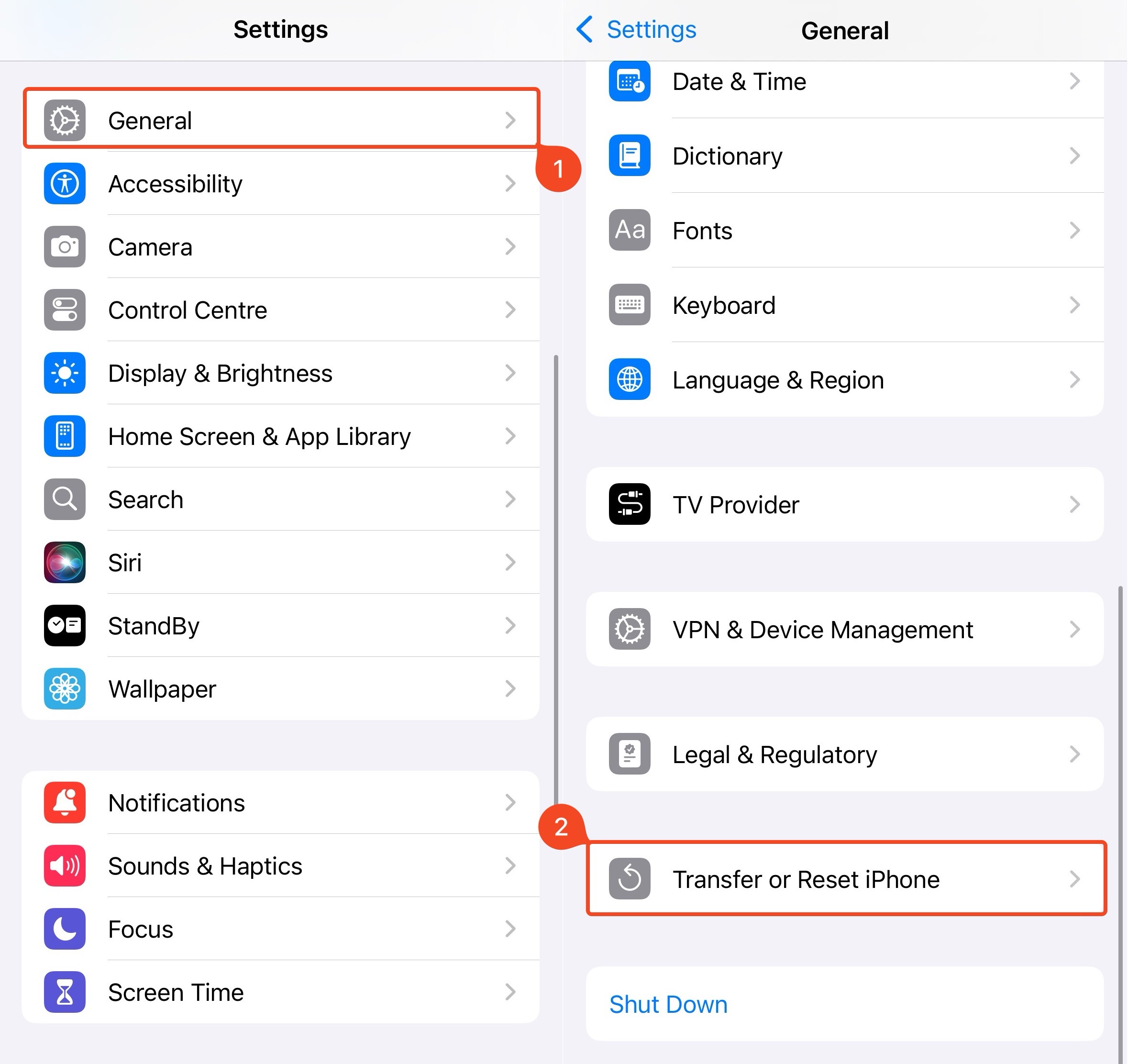
- 點選 清除所有內容與設定 並等待程序完成。
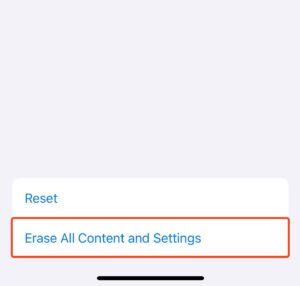
- 開啟你的 iPhone 並依照指示進行設定。
- 當你看到 應用程式與資料 畫面時,選擇 從 iCloud 備份還原 。
- 登入你的 iCloud 帳號以檢視所有備份版本。
- 選擇你需要的備份版本。
- 程序完成後,你的所有資料,包括被刪除的影片,都會回到你的 iPhone。
方法 5: 從 iTunes 或 Finder 備份恢復
你可以透過從電腦(Windows 或 macOS)還原 iTunes 備份來恢復被刪除的影片。不過,在運行 macOS Catalina(10.15)及以後版本的系統中,備份只能透過 Finder 來管理。
使用 iTunes 恢復
請按照以下步驟,使用 iTunes 在你的 iPhone 上找回已刪除的影片:
- 使用傳輸線將你的 iPhone 連接到電腦。
- 在電腦上啟動 iTunes 應用程式。
- 點擊視窗左上角的 iPhone 圖示 。
- 從側邊欄選擇 摘要 。
- 向下捲動,選擇 還原備份 。
- 選擇所需的備份版本。
- 等待程序完成後退出你的 iPhone。
使用 Finder 恢復
如果您記得在刪除影片之前曾經備份過您的 iPhone,以下是在 Finder 中還原備份的方法:
- 使用 USB-C 或 Lightning 傳輸線將你的 iPhone 連接到 Mac。
- 若出現提示,請在你的 iPhone 上點擊 信任這台電腦 並輸入你的密碼。
- 在你的 Mac 上打開 Finder,並在左側導覽列的位置分頁中選擇你的 iPhone。
- 點擊 一般 。
- 點擊 還原備份 。
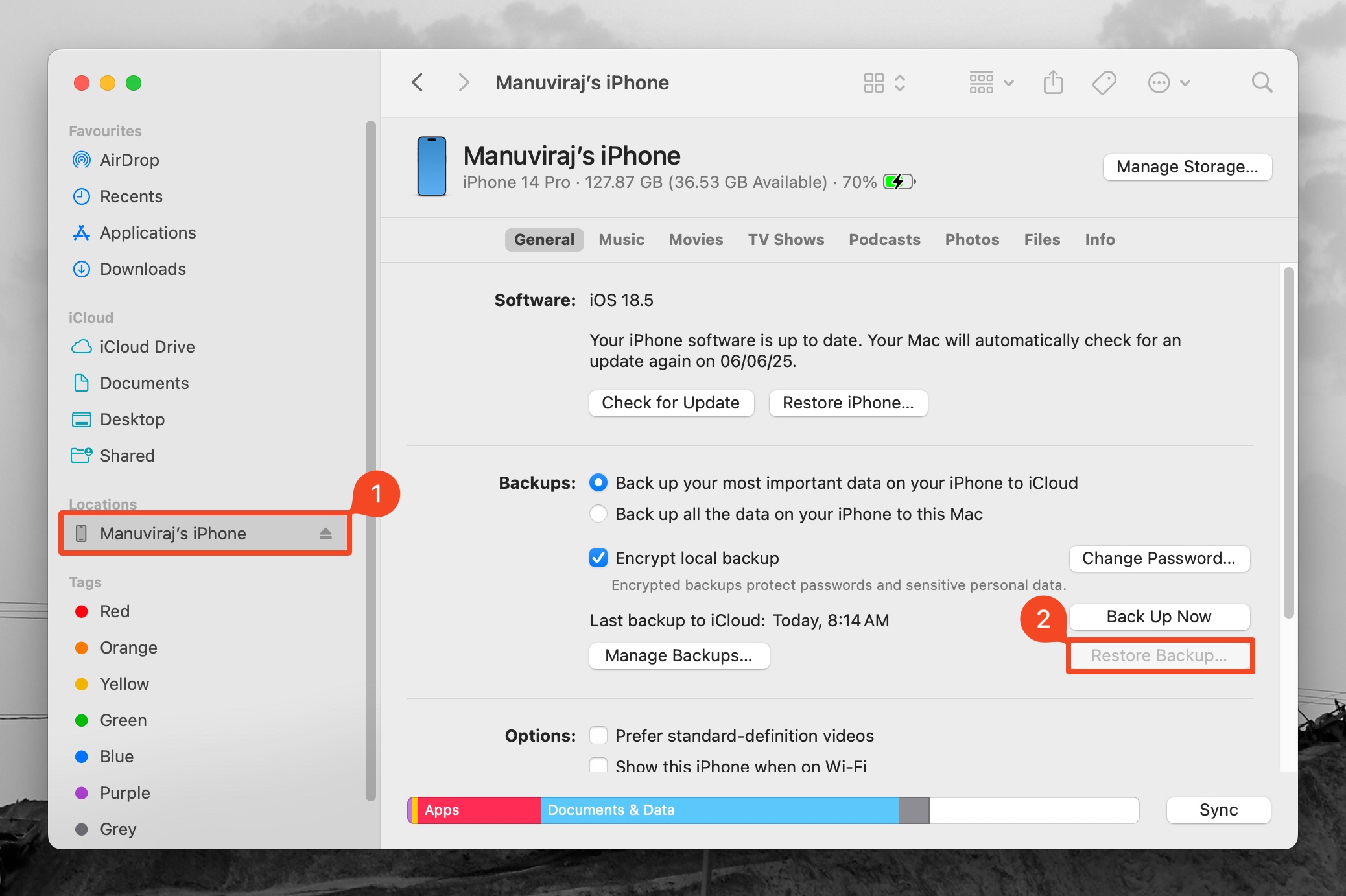
- 選擇你想要回復的備份,然後點選 還原 。
- 等待回復流程完成。
注意: 如果啟用了 iCloud Photos,您的照片和影片將不會包含在 Finder 備份中。
方法 6: 聯絡專業資料救援服務
如果上述方法都無效,而且無論如何都必須還原這些影片,唯一剩下的選擇就是聯絡專業的資料救援公司。請選擇一家專門處理 Apple 裝置資料救援的公司。除非你住在大城市,否則可能很難找到一家位於你所在地的公司。
這些公司使用專業硬體與鑑識等級的資料救援程式,即使在最嚴重的情況下也能恢復資料。但要注意,專業的資料救援公司收費相當高昂。
當您使用專業資料救援公司來恢復 iPhone 已刪除影片時,可以預期以下情況:
- 聯絡專業的資料救援公司,並說明你的影片是如何以及何時從 iPhone 被刪除的。如果你曾經使用過第三方工具、備份等進行資料救援,也請一併告知。
- 將你的 iPhone 寄送或親自送到資料救援公司的收件中心。
- 資料救援公司會分析你的 iPhone,評估可以救回哪些資料及資料量。如果他們沒有主動提供報價,請在進一步操作前主動詢問報價。
- 如果你選擇繼續,資料救援公司會進行資料救援,並將救回的資料存放在不同的儲存媒體,連同你的 iPhone 一起寄回或給你。
防止未來資料遺失
雖然有多種方法可以從你的 iPhone 恢復資料,但預先防範資料遺失總是更好。簡單的方法是將重要的照片和影片備份多份,存放在本機及雲端。保持自動iCloud 備份開啟,並定期使用iTunes或尋找器備份你的 iPhone。定期管理和整理你的媒體檔案也是個好主意,這樣不但能讓你更容易找到想要的照片和影片,也能及早發現任何遺失的影片,避免它們永遠消失。



