



你是否刪除了某個你希望沒刪除的應用程式?或許是你在搭飛機前才發現需要的旅遊應用程式,或者是進行驗證時才需要的銀行應用程式。好消息是,你通常可以輕鬆地恢復已刪除的應用程式。更棒的是,你甚至有機會還原舊的應用程式資料,讓你可以馬上從上次中斷的地方繼續使用。
在本指南中,我們將向您說明如何在 iPhone 上恢復已刪除的應用程式。我們也會告訴您,即使應用程式本身已不再提供,該如何還原您的應用程式資料。
如何尋找並恢復應用程式到 iPhone 主畫面
如果你不小心從主畫面移除了一個應用程式(但沒有解除安裝),你只是移除了它的捷徑。你仍然可以在「App 資料庫」中找到它,那裡會依自動產生的分類彙整你裝置上的所有應用程式,方便你瀏覽。
我們會教你如何找到 App 資料庫、快速搜尋應用程式,並將它恢復到主畫面。
- 在你的 iPhone 主畫面上,持續向左滑動,直到開啟 App 資料庫。
- 瀏覽 App 資料庫中的各個分類,找到你想要還原到主畫面的應用程式。若想更快找到,請點選螢幕上方的搜尋欄並輸入該應用程式名稱。
- 最後,長按你想儲存到主畫面的應用程式。在出現的選單中,點選 新增至主畫面 。
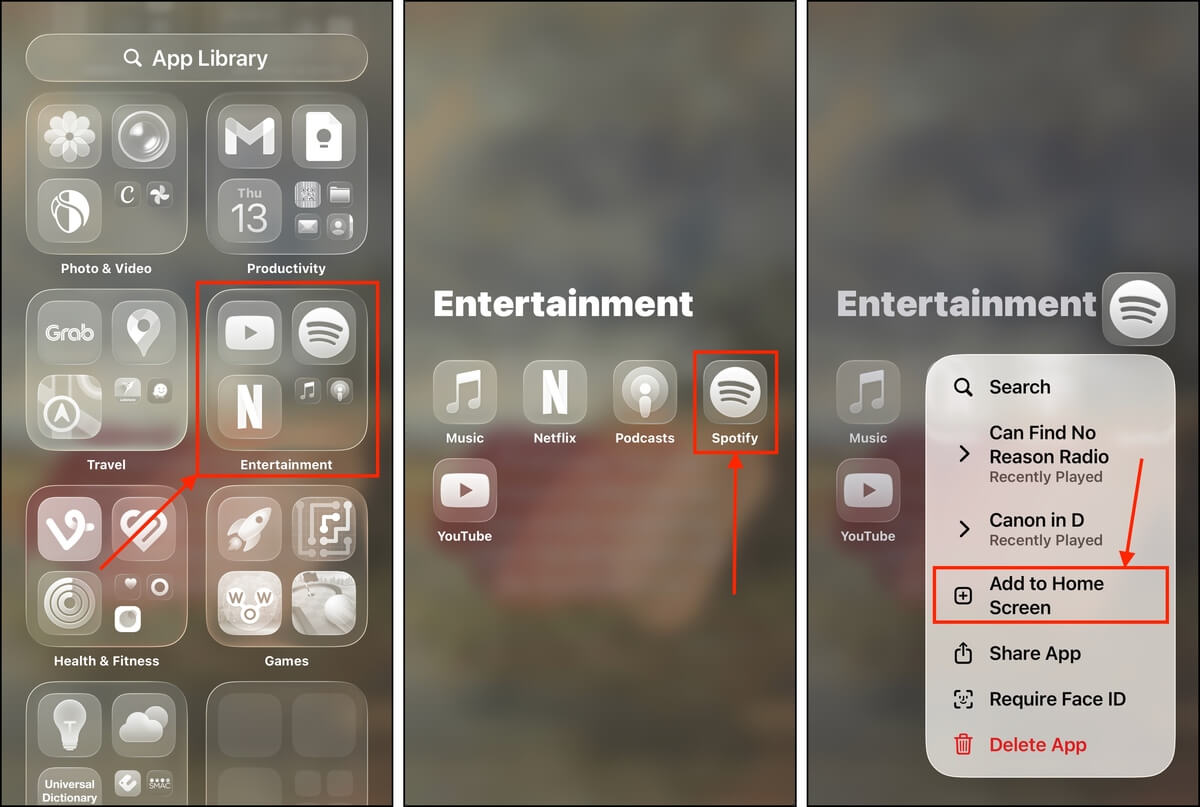
如果應用程式沒有出現在搜尋結果中,可能是您的設定阻止了它被索引。請捲動到應用程式資料庫的最底部,並檢查是否有 隱藏 資料夾,以防它被隱藏。此外,也可能因 螢幕使用時間設定 設有年齡限制。請至設定 > 螢幕使用時間 > 內容與隱私權限制 > 內容限制 > 應用程式查看。
如何在 iPhone 上恢復已刪除的應用程式
在 iPhone 上恢復已刪除應用程式的唯一方法是透過 App Store—這是 Apple 安全設計的一部分。幸好,iOS 會保留你在裝置上安裝過的應用程式記錄,讓操作更方便。我們會教你如何找到這個頁面,並用它來重新下載之前安裝過的應用程式。
如果某個應用程式因開發者或蘋果本身(因平台規範)從 App Store 下架,就無法在 iPhone 上恢復被刪除的應用程式。這也是蘋果安全措施的一部分。
- 打開 App Store。
- 在螢幕右上角,點擊你的 Apple 帳戶個人檔案按鈕。
- 在出現的選單中,點擊 應用程式 。
- 在螢幕頂部,點擊 不在這台 iPhone 上 分類。你會看到一個以前安裝過的應用程式清單,旁邊有雲端圖示。點擊你要重新安裝的應用程式旁邊的 雲端按鈕 。
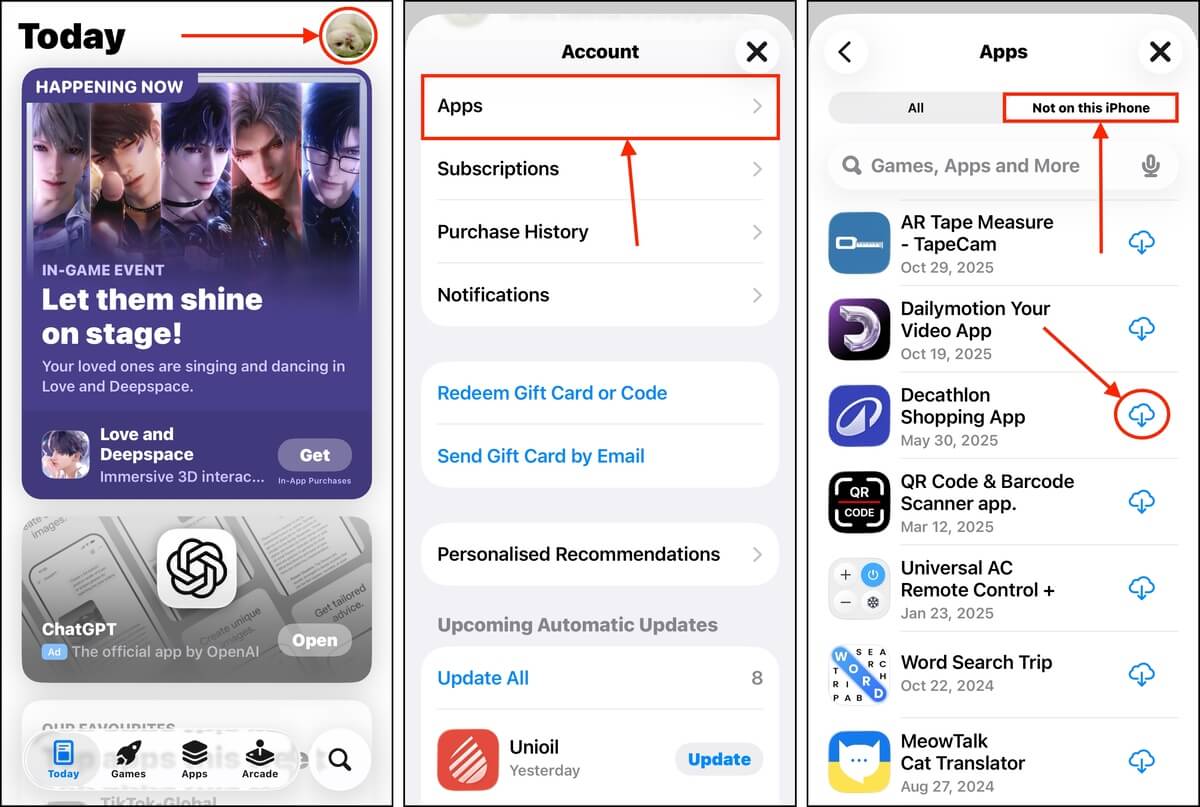
另外,你也可以直接在 App Store 搜尋這個應用程式。在應用程式的商店頁面上,你會看到同樣的雲朵按鈕,點擊它即可開始重新安裝的流程。
如何恢復 iPhone 上已刪除的應用程式資料
有些應用程式會將你的資料儲存在它們自己的伺服器上,而不是儲存在你裝置的本地磁碟。這種情況下,重新安裝該應用程式並登入你的帳戶通常就能恢復你的資料。
像 Telegram、Instagram 和 WhatsApp 這類社交與訊息應用程式,就是會將資料儲存在外部伺服器的好例子。
然而,某些應用程式會利用你的本機儲存空間來儲存或處理你的資料。如果你需要取回這些資料,你必須使用我們以下將為你示範的方法之一。
方法 1: 使用資料救援軟體恢復應用程式資料
資料救援軟體是一種可以從裝置的儲存磁碟還原遺失檔案的應用程式——如果沒有任何備份,這是唯一能夠取回資料的方法。不過,由於 iPhone 處理資料的方式,你需要盡快行動。
你可以選擇幾款不同的應用程式,但我們這次示範會使用 Disk Drill。這是最適合初學者使用的復原應用程式,而且它支援所有已知的 iOS 檔案類型。我們也發現它在 iOS 的復原成功率很高,因為它處理復原的方式非常好。
iPhone 有很好的安全性,所以 Disk Drill 會建立您裝置的完整備份,然後透過備份檔案來作業——這樣可以更好地存取您的資料。考慮到這一點,您會需要一台 Mac,其 兩倍的免費儲存空間 作為您 iPhone 的 已使用的儲存空間 。
所以如果你[iPhone總儲存空間的3],你需要在Mac上有 100 GB 的可用儲存空間 。
這裡有一個完整的示範,說明如何使用 Disk Drill 在 iPhone 上恢復已刪除的應用程式資料:
- 下載 並在你的 Mac 上安裝 Disk Drill。然後,使用合適的線將你的 iPhone 安全地連接到 Mac。
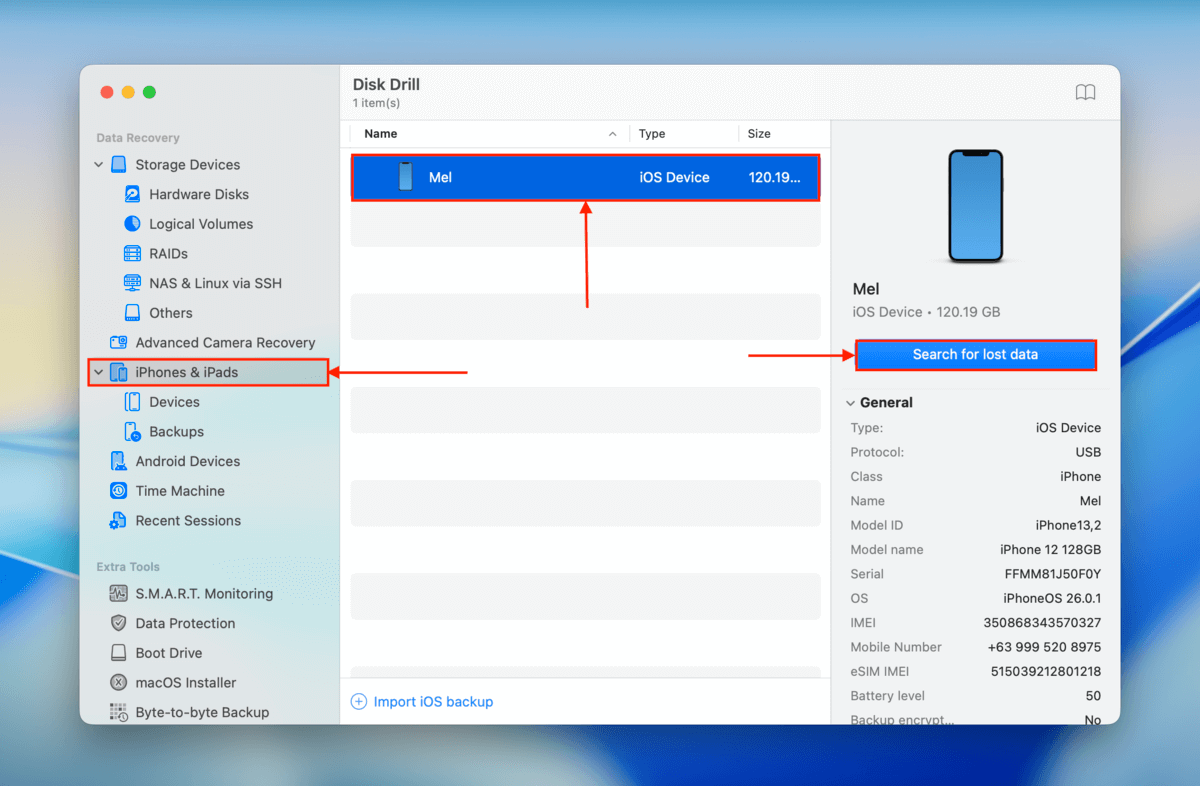
- 打開 Disk Drill。在側邊欄的 iPhone 與 iPad 子區塊下,點擊 裝置 。然後,從列表中選取你的 iPhone 並點擊 搜尋遺失的資料 。
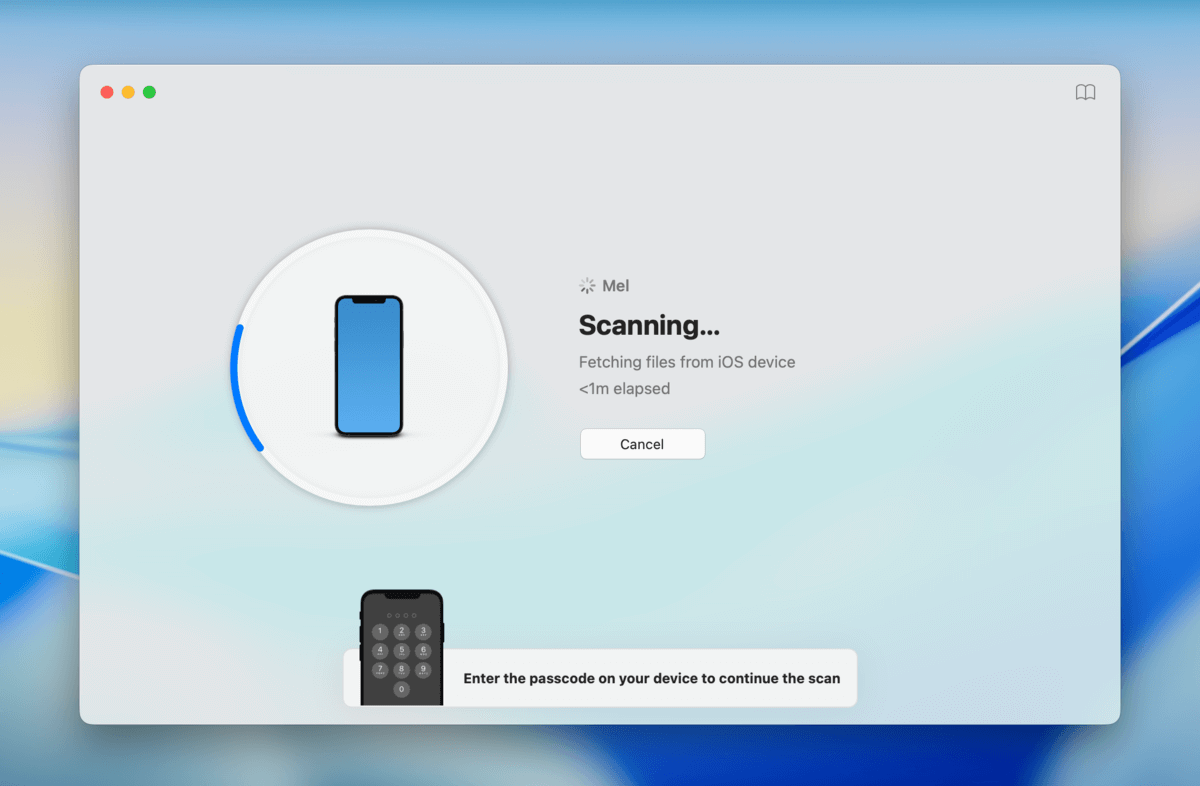
3. 當掃描開始時,系統會提示你在 iPhone 上輸入你的密碼。請輸入以繼續。
4. 當 Disk Drill 完成掃描你的 iPhone 後,你會看到它找到的資料類別。在主視窗或側邊欄點擊某個類別,即可檢視資料。
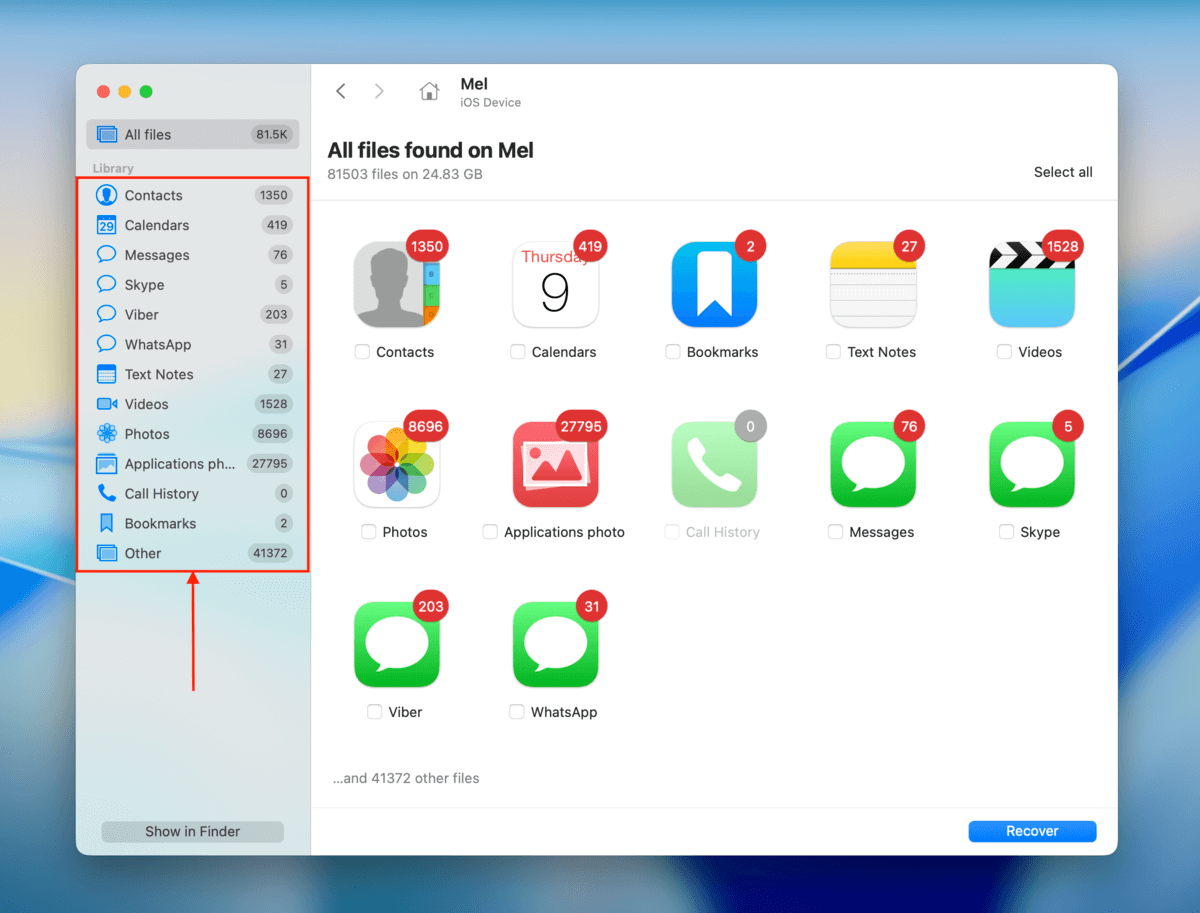
5. 您可以點擊每一欄的標題,依不同方式排序檔案。找到想要還原的檔案後,請先預覽檔案(右鍵點擊 > 預覽 ),以確保檔案可恢復。
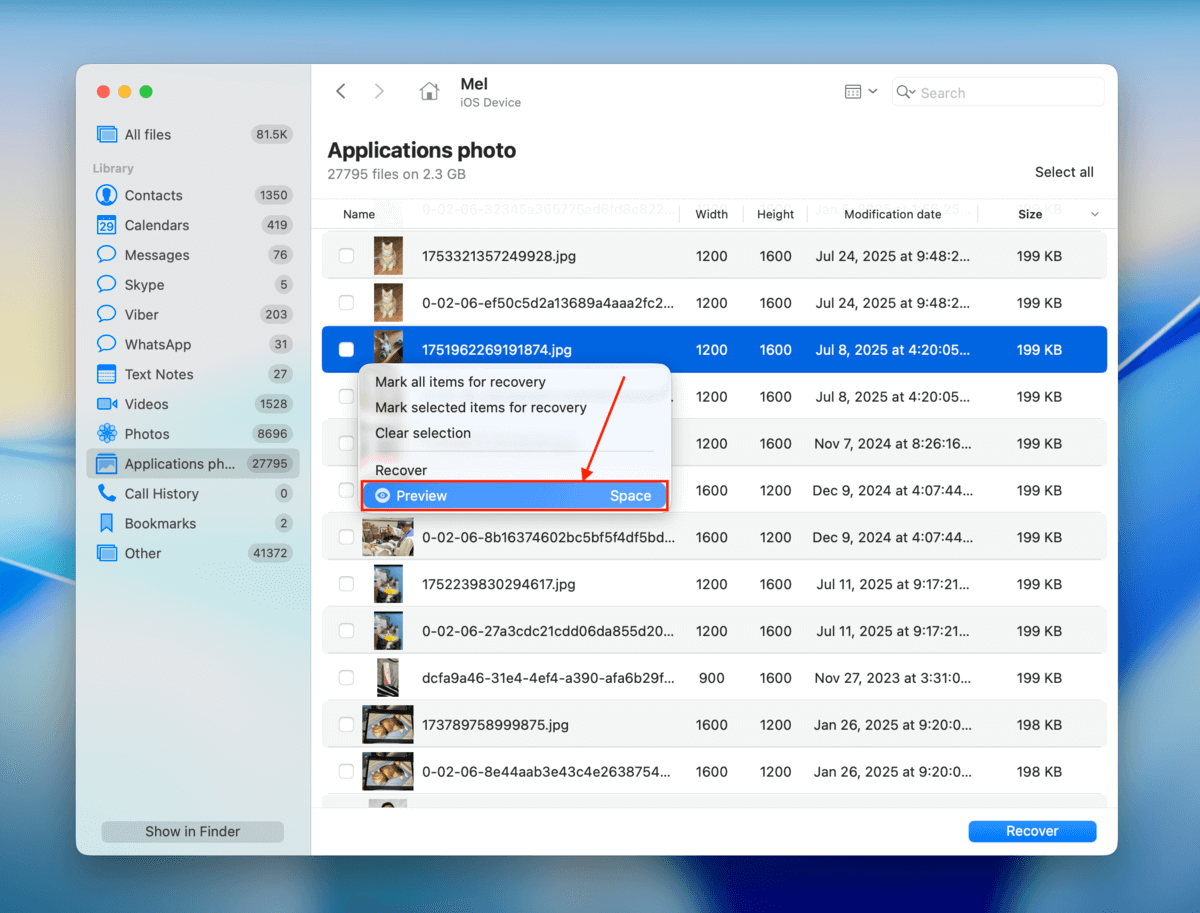
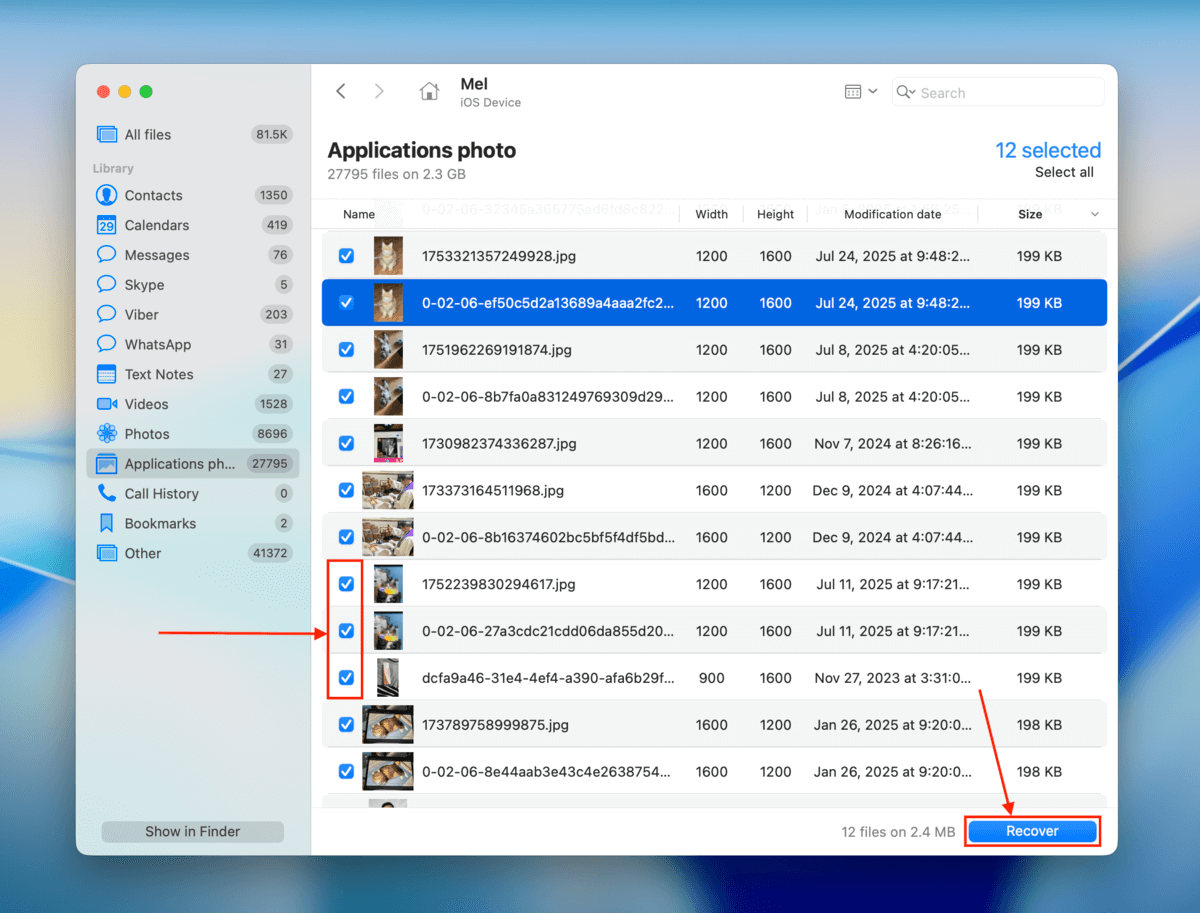
6. 勾選你想要還原的檔案旁邊的方框。然後,點擊 恢復 。
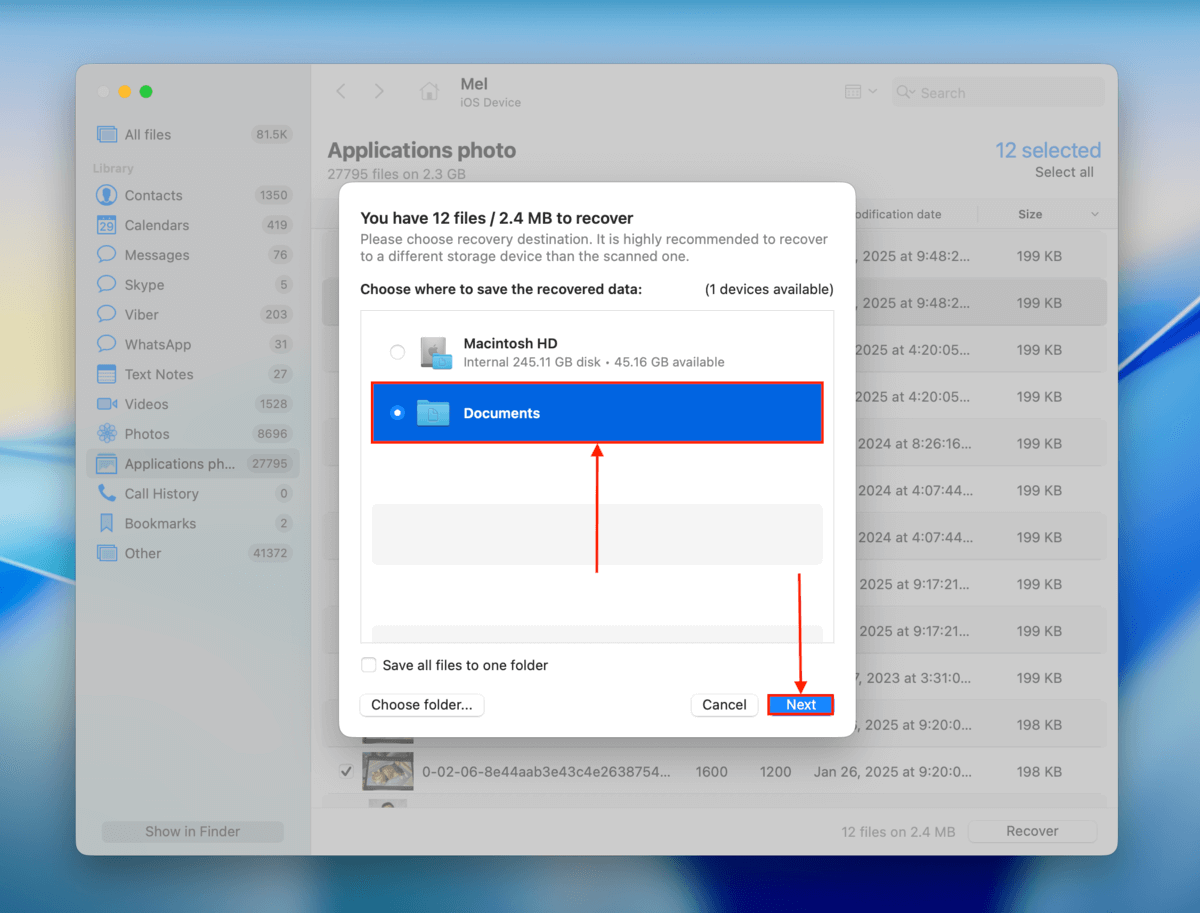
7. 選擇你想讓 Disk Drill 將恢復檔案儲存到的 Mac 資料夾。最後,點擊 下一步 以開始恢復程序。
8. 當 Disk Drill 完成還原您的應用程式資料後,您會在第 7 步中指定的位置找到您的檔案。請務必在關閉 Disk Drill 前,確認您可以正常開啟這些檔案且沒有錯誤。
Disk Drill Pro for Mac 無提供免費的資料復原功能。然而,你可以免費使用它掃描你的 iPhone 並無限制地預覽你的檔案。這是一個很好的方式來確認你的檔案是否能被復原。
方法 2: 從 iTunes 備份還原應用程式
你是否在你的應用程式資料還在裝置上的時候,用你的 Mac 備份過你的 iPhone?如果有的話,那個 Finder 備份(或是舊版 macOS 裝置上的 iTunes 備份)應該會包含你的資料——只要它沒有同步到 iCloud。
您的備份檔案不會包含應用程式本身,但會儲存本機儲存的應用程式資料,以及記錄您裝置上已安裝的應用程式清單。在還原備份時,iOS 會自動嘗試重新下載該「清單」上的所有應用程式,並還原本機資料。
使用 Finder 或 iTunes 還原備份時,會抹除您裝置上的所有現有資料,並以備份資料取代。在進行之前,請確保您的重要檔案已經儲存在備份中、上傳到 iCloud,或儲存於其他位置(例如 Mac)。
- 使用合適的線材,將你的 iPhone 安全地連接到 Mac。
- 打開 Finder,並在側邊欄的 位置 區段中點擊你的 iPhone。接著,前往 一般 標籤並向下捲動到 備份 區段。點擊 還原 備份 … 最後,選擇你想要回復的備份;流程應該會立即開始。
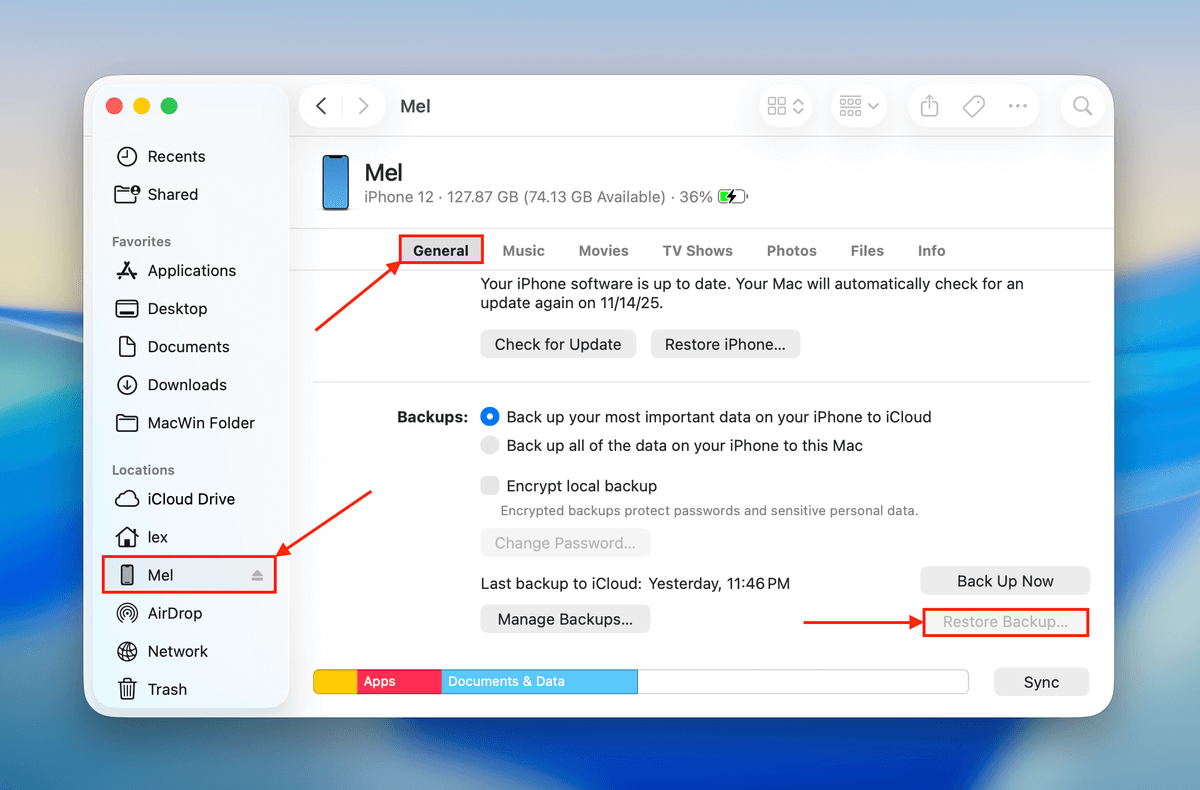
在還原過程中,請確保您的 iPhone 與 Mac 安全連接。請勿移動、關機或斷開連接,直到過程完成為止。
方法 3: 從 iCloud 備份還原 App 資料
如果你在應用程式資料被刪除前建立了 iCloud 備份,還原該備份也會還原應用程式資料。和 Finder 或 iTunes 類似,iCloud 會記錄你在備份時安裝的應用程式。還原該備份會重新下載已安裝的應用程式,以及你的應用程式資料。
這個方法只適用於未同步到 iCloud 的資料。已同步到 iCloud 的資料,在你重新安裝應用程式並登入帳戶後(例如 Apple Notes),只會自動恢復。
還原 iCloud 備份會用備份資料取代你 iPhone 上所有現有的資料。請確保你的重要檔案已存放在安全的位置(例如 iCloud 或你的 Mac)。
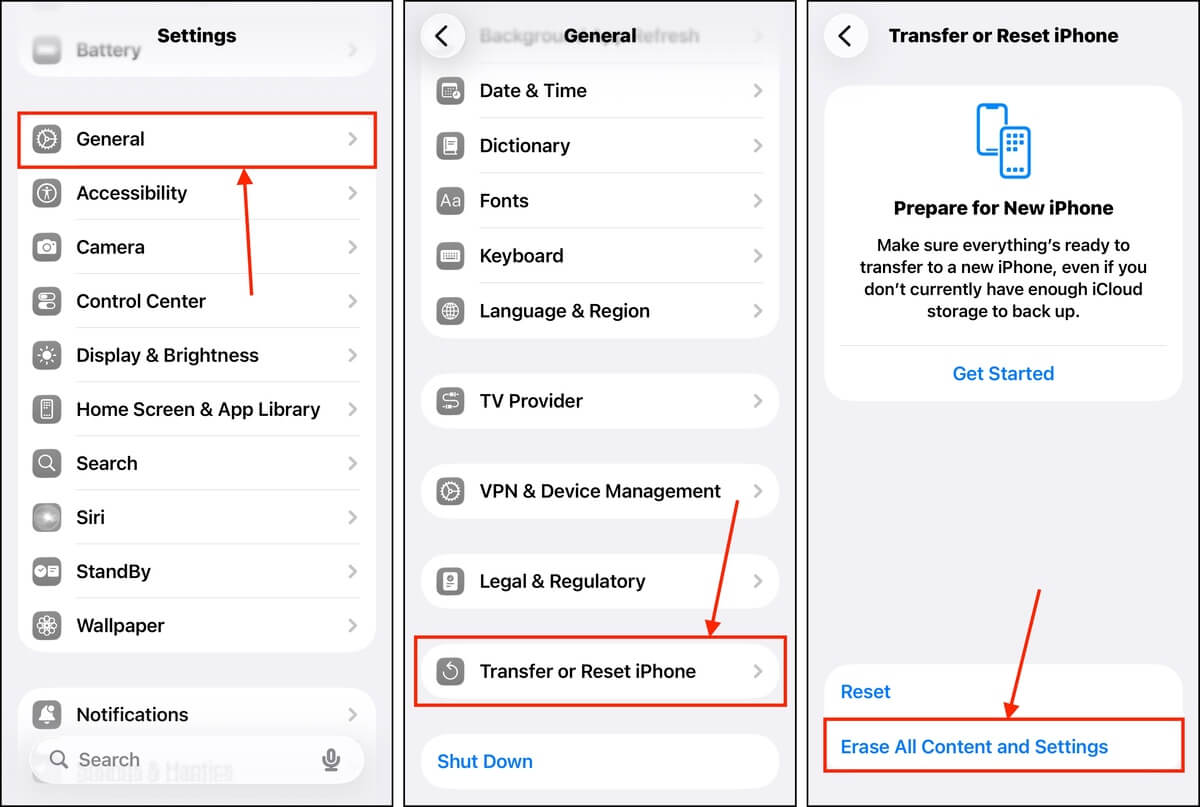
- 打開你的 iPhone 設定 App。
- 點選 一般
- 滑到「一般」選單的最底部,然後點選 傳送或重設 iPhone 。
- 點選 清除內容與設定 ;你可能會被要求輸入你的 Apple 帳號資料—請輸入。然後,系統會要求你確認要刪除的資料。
- 你的 iPhone 會自動重新啟動。當你到達 應用程式與資料 階段時,請確認選擇 從 iCloud 備份還原 選項。然後,用你建立備份時所用的同一個 Apple 帳號登入,並選擇你想要還原的備份。
我們建議您將 iPhone 連接電源,以避免過程中斷,特別是當您的裝置電量未充足時。
結論
還原已刪除的應用程式通常只要從 App Store 重新下載就可以了,只要它還在 Apple 的伺服器上。不過,恢復應用程式資料會比較困難——特別是如果你沒有任何備份的話,因為資料救援軟體只能在有限的時間內恢復這些資料。
如果你經常為了釋放空間而刪除應用程式和應用資料,之後又需要再重新下載,我們建議你改用卸載應用程式的方式。這樣你能輕鬆重新下載應用程式,而且應用資料也會被保留下來,讓你可以從上次中斷的地方繼續使用。
我們希望這篇關於如何在 iPhone 上恢復已刪除應用程式的文章對你有所幫助。如果你有任何想法、問題或回饋,請在下方留言區告訴我們!
常見問題
- 在你的 iPhone 上開啟 App Store。
- 點選右上角的個人資料圖示,然後選擇「已購項目」。
- 查看右側有雲朵下載圖示的應用程式,這些就是你已從裝置上解除安裝的應用程式。另外,你也可以前往「不在此 iPhone 上」分頁,查看你 iPhone 上的已刪除應用程式記錄。
- 打開 App Store,然後點選右上角的個人資料圖示。
- 點選「Not on this iPhone」以查看最近刪除的應用程式。每個應用程式名稱下方也會顯示其下載日期。
- 舊裝置: 如果要將應用程式從舊 iPhone 還原到新裝置,可以使用 快速開始 功能(將設備彼此靠近)或還原 iPhone 或電腦備份。您的應用程式將會自動重新下載。或者,也可以在 App Store 個人資料頁中的 應用程式 頁面,從 不在這台 iPhone 上 欄位手動重新安裝。
- 家庭共享: 如果您為家庭帳號啟用了 購買分享 ,則可以從帳號內其他成員下載已刪除的應用程式。打開 App Store > 您的個人資料頁 > 應用程式,然後點選成員以存取他們已購買的應用程式。



