


 不小心從你的SD卡刪除了某些東西嗎?你會很高興知道,大多數情況下,這些檔案並沒有完全消失。你行動越快,找回所有檔案的機會就越大。今天,我們會一步一步教你如何在Mac上從SD卡恢復刪除的資料,以及在現實情況中真正有效的方法。
快速總覽
- 在大多數真實世界的 Mac SD 卡恢復案例中,SD資料救援軟體 扮演了最主要的角色。你只需要將 SD 卡連接到你的 Mac,啟動工具,執行掃描,預覽它找到的內容,然後將檔案恢復到 Mac 的其他位置。就是這麼簡單。
- 如果檔案只是單純被刪除(甚至是 永久),恢復通常很簡單直接。
- 如果記憶卡是使用預設選項快速格式化,仍然有很大的機會能恢復已刪除的檔案,因為快速格式化通常只是移除檔案參考,而不是實際資料。
- 如果記憶卡是完全格式化,恢復的機率就非常低了。一旦區段被重寫,舊的資料就消失了。
- 其實損毀的 SD卡,也常常是可以恢復的。如果檔案系統雖然損壞但是原始資料還在,軟體還是可以跳過損壞的結構,直接從記憶卡重建檔案。
- 還有,不要忘記基本的步驟。如果你是在 SD 卡連接到 Mac 時刪除檔案,先檢查一下垃圾桶。我們就曾看過整個拍攝內容因此被救回來。
這就是重點。現在讓我們一步一步分解如何從SD卡還原被刪除的資料。
如何在 Mac 上從 SD 卡恢復已刪除的檔案
我們會從 SD 復原軟體開始,因為在大多數情況下,這才是真正將檔案救回來的方法。
我們會向你介紹幾個可以幫助你的工具,每個都有其優點,所以讓我們從最簡單的一個開始。
方法 1: 使用 Disk Drill 在 Mac 上從 SD 卡恢復已刪除的檔案
Disk Drill 是其中一款最容易使用的 SD 復原 Mac 工具,並且能正確處理 SD 卡。它支援你常見於記憶卡上的檔案系統(exFAT、FAT32,甚至是較舊的版本),所以不管這張卡是來自 DSLR、Android 裝置 還是 GoPro,它都能順利讀取。
它同時具備提升恢復機率的功能,且不會讓操作變得複雜。它支援接近400種檔案類型,擁有針對碎片化影片檔案的進階相機恢復模組,提供不穩定記憶卡的位元對位元磁碟映像功能,還包含強大的預覽功能,讓你可以在還原前檢查檔案。
若要使用 Disk Drill 從 SD 卡恢復您的資料,請依照以下步驟操作:
- 首先,從官方網站下載 下載 Disk Drill for Mac。
- 接著,到你的下載資料夾中打開 diskdrill.dmg。
- 然後,將 Disk Drill 圖示拖曳到應用程式資料夾中。
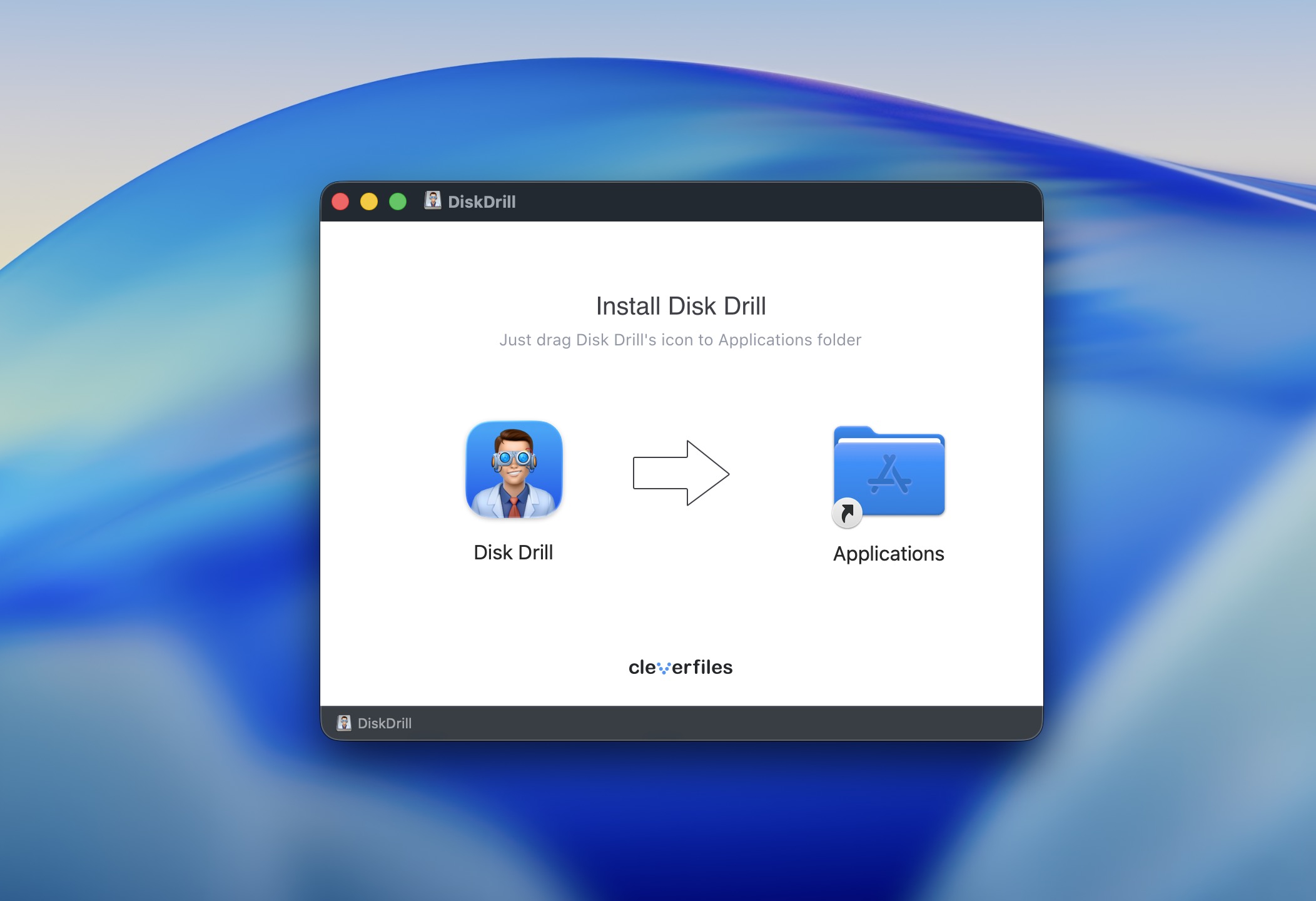
- 從應用程式資料夾打開 Disk Drill。如果這是你第一次開啟此應用程式,畫面會跳出提示詢問你是否確定要開啟 Disk Drill。請點選 開啟。
- Disk Drill 現在會被啟動。
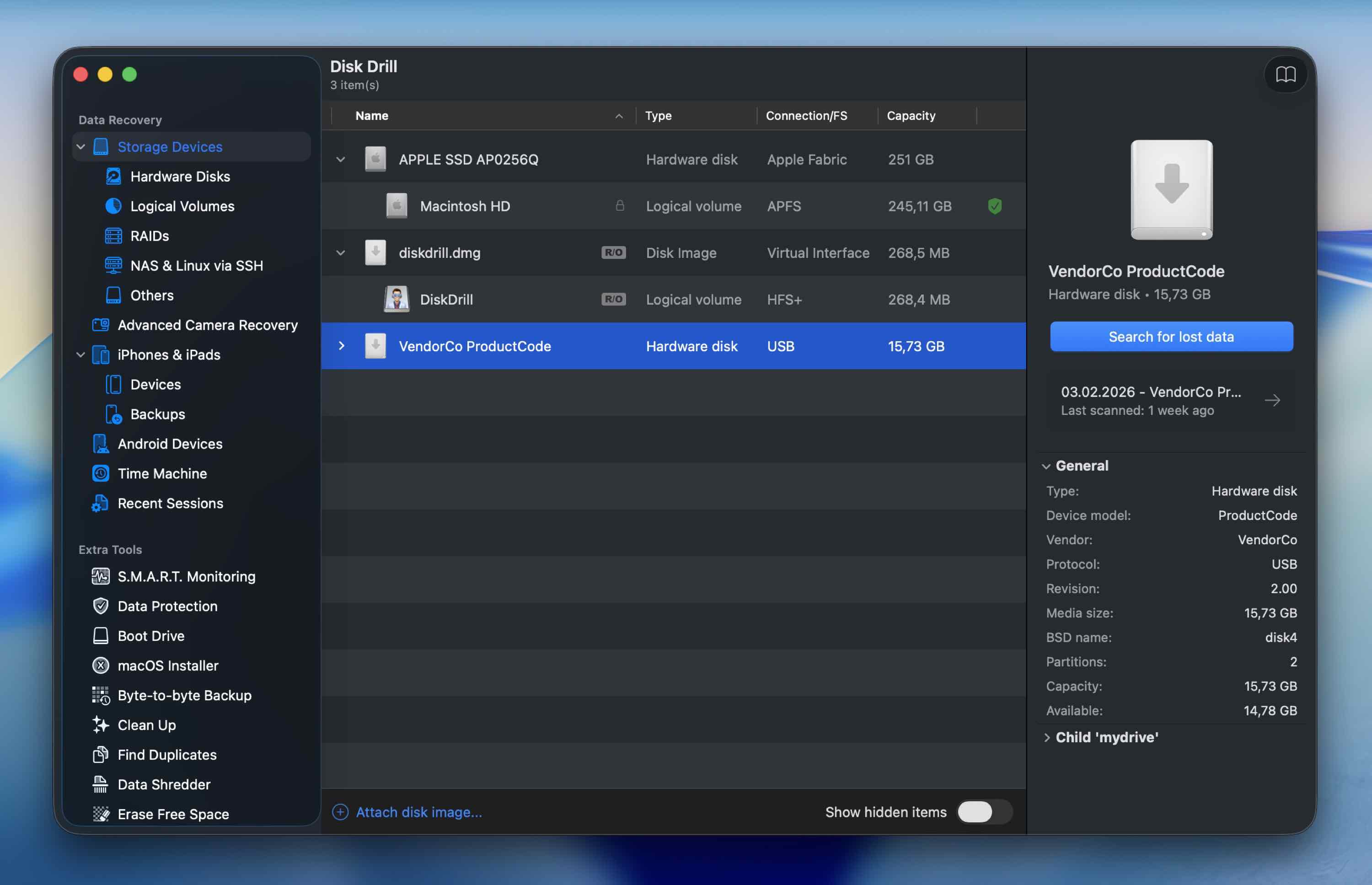 所有可供掃描的磁碟機將會顯示在 Disk Drill 首頁,因此請確保你的 SD 卡已插入 Mac 以便讓程式偵測到。
 - 點選你想要掃描遺失資料的 SD 卡,再按下 搜尋遺失資料。
- 之後,選擇一種掃描模式。
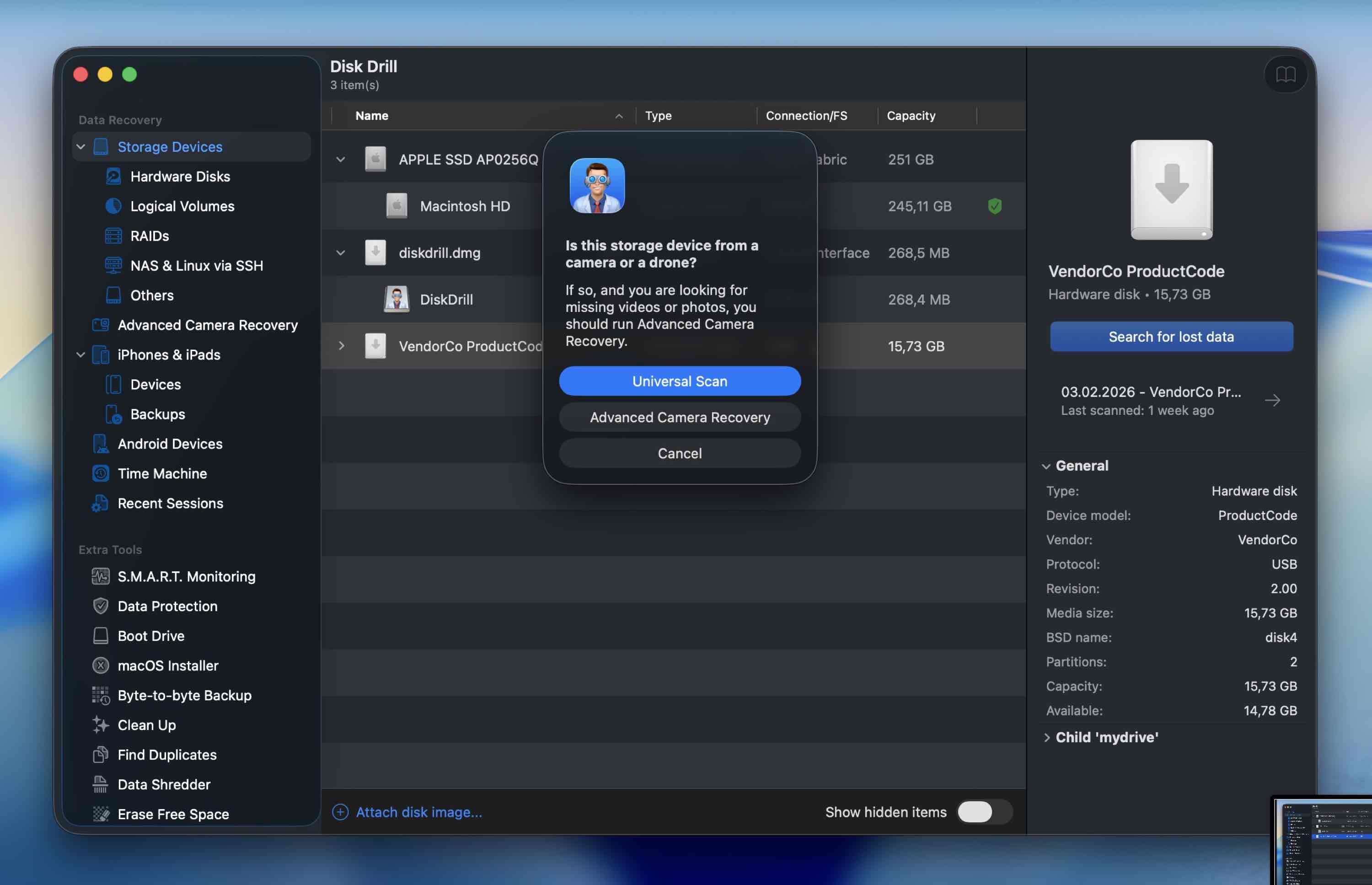 大多數情況下,通用掃描 都能完美運作。如果你要處理來自相機或無人機的影片檔案,我們建議從 進階相機復原 開始。(如果有需要,你隨時可以用不同模式再次執行掃描。)
 - 請等待掃描完成。(檔案一開始出現時你就可以立即開始瀏覽結果,但我們通常建議讓掃描完成,以獲得最準確的結果畫面。)根據掃描碟的容量,這可能需要一段時間。
- 當掃描結束後,Disk Drill 會顯示你可以取回的項目,這些項目會依照檔案類型分類顯示。
- 假設你正在尋找 從你的SD卡復原照片.
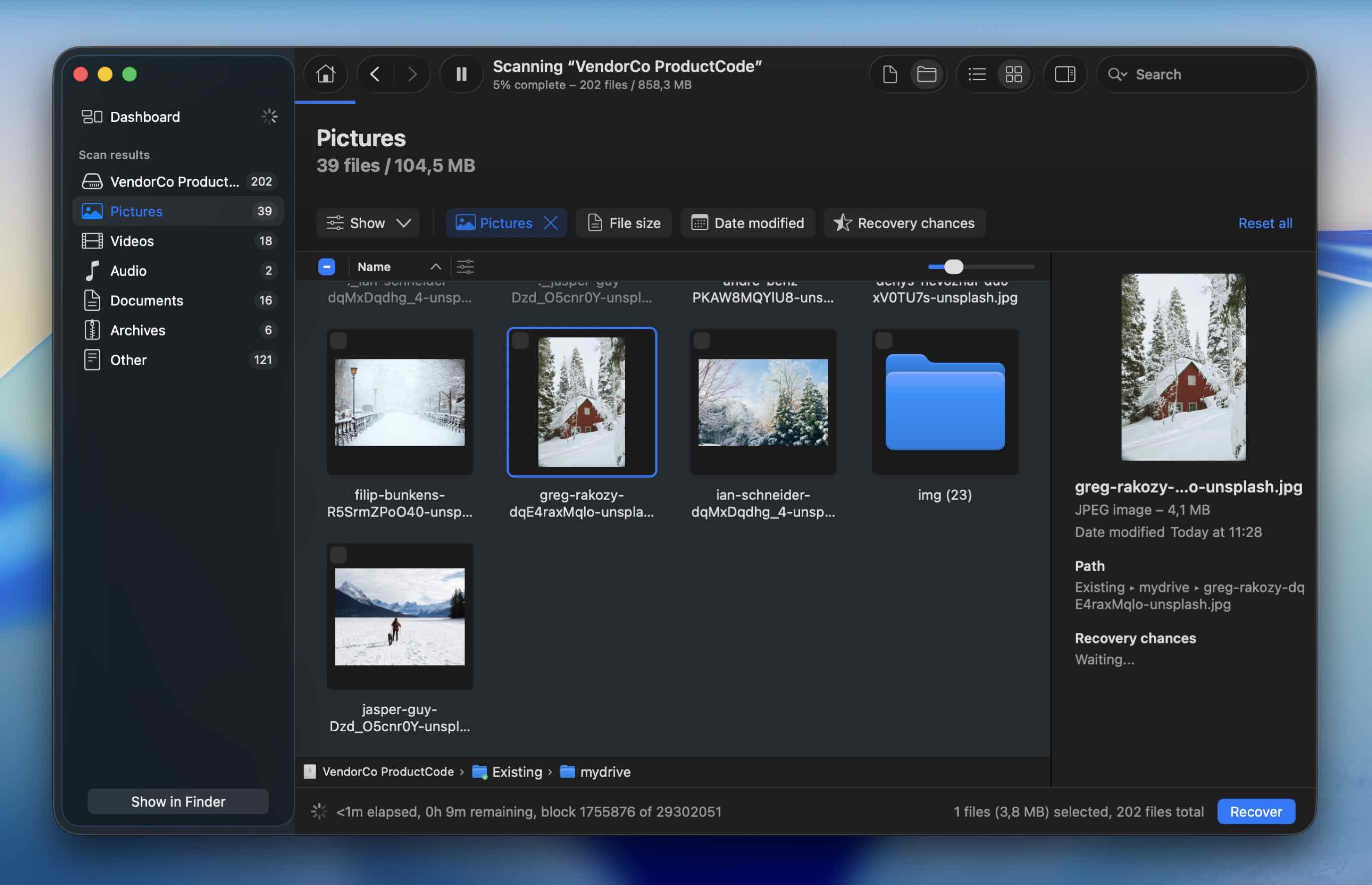 請點選 圖片 分類。會有子資料夾出現。你可以依檔案大小、最後修改日期篩選,或直接搜尋檔名。
 - 當你找到檔案後,點選它即可預覽影像。 如果預覽載入正常,這就是檔案完好且可順利復原的明確指標之一。(你也會在每個檔案旁邊看到復原機率的指示器。)
- 最後,點選畫面右下方的 復原 按鈕。如果你使用的是免費版,則需要購買授權才能儲存復原的檔案。不過掃描和預覽沒有限制,所以你可以先確認檔案是否還在,再決定是否要升級。
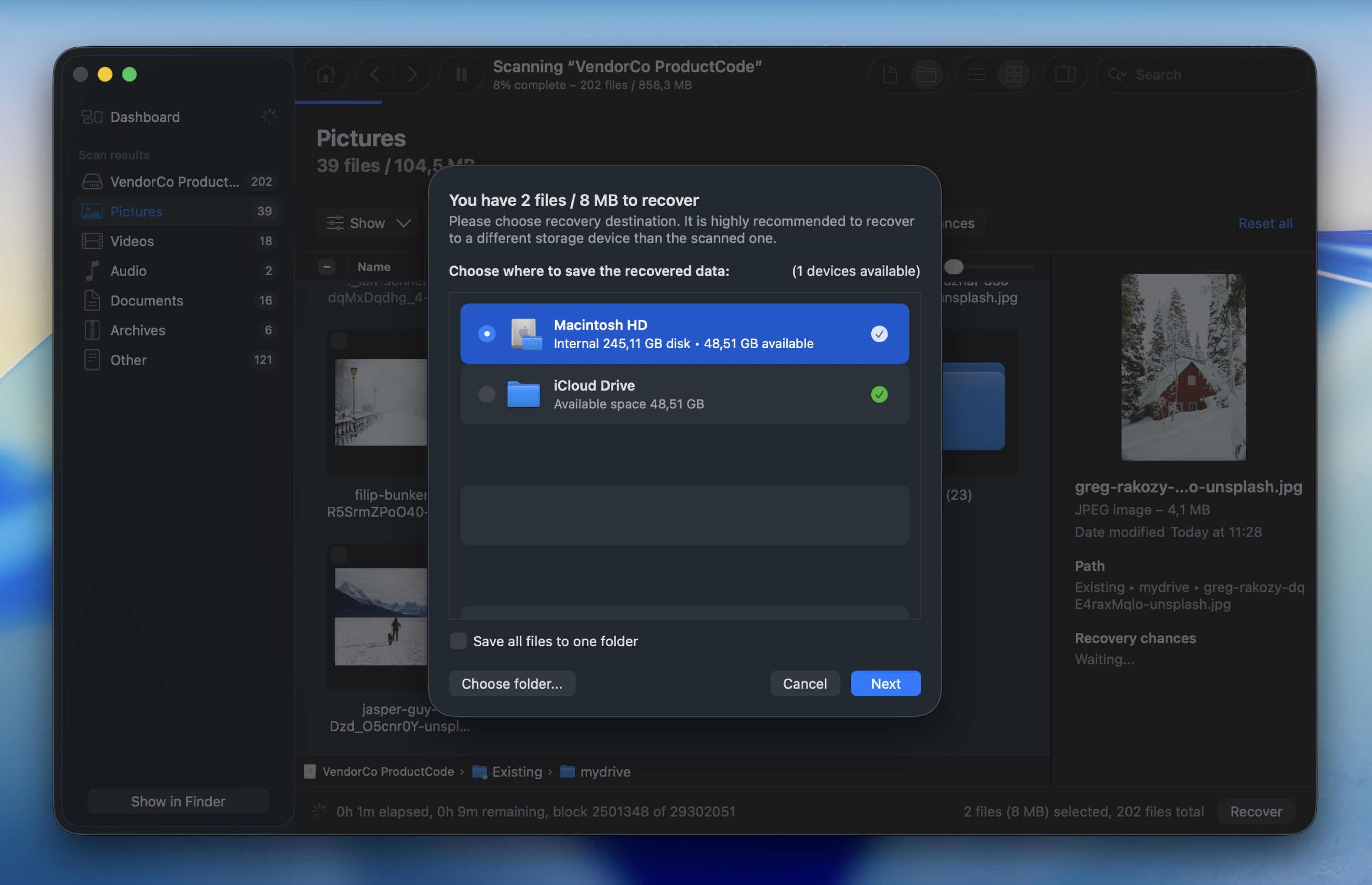
- 請選擇你想要復原檔案的新儲存位置。可以選擇任何位置——但千萬不要選同一張 SD 卡。(復原到 SD 卡本身不建議,因為會覆蓋其他可能還能救回的資料。)
- 畫面上會顯示訊息,確認檔案已經成功復原。
方法 2: 使用 PhotoRec 從您的 SD 卡恢復資料
另一個可以幫助你從SD卡恢復已刪除檔案的工具是PhotoRec。它是一款完全免費、開源的資料救援軟體,在還原已刪除的圖片、影片及其他檔案方面表現優異。
話雖如此,它並不是最適合初學者的工具。介面是文字為主,必須用鍵盤來操作。它也依賴 signature-based scanning(檔案雕刻)。因此,通常無法還原原本的檔案名稱或資料夾結構。復原的檔案通常會以通用名稱回復,你需要之後手動整理。
請按照以下步驟使用 PhotoRec 從您的 SD 卡恢復已刪除的檔案:
- 下載 在你的 Mac 上使用 PhotoRec(你需要下載 TestDisk&PhotoRec,因為這兩個工具是一起提供的)。
- 要安裝這個工具,啟動 終端機(前往 Launchpad > 終端機),然後複製貼上以下指令:sudo photorec。
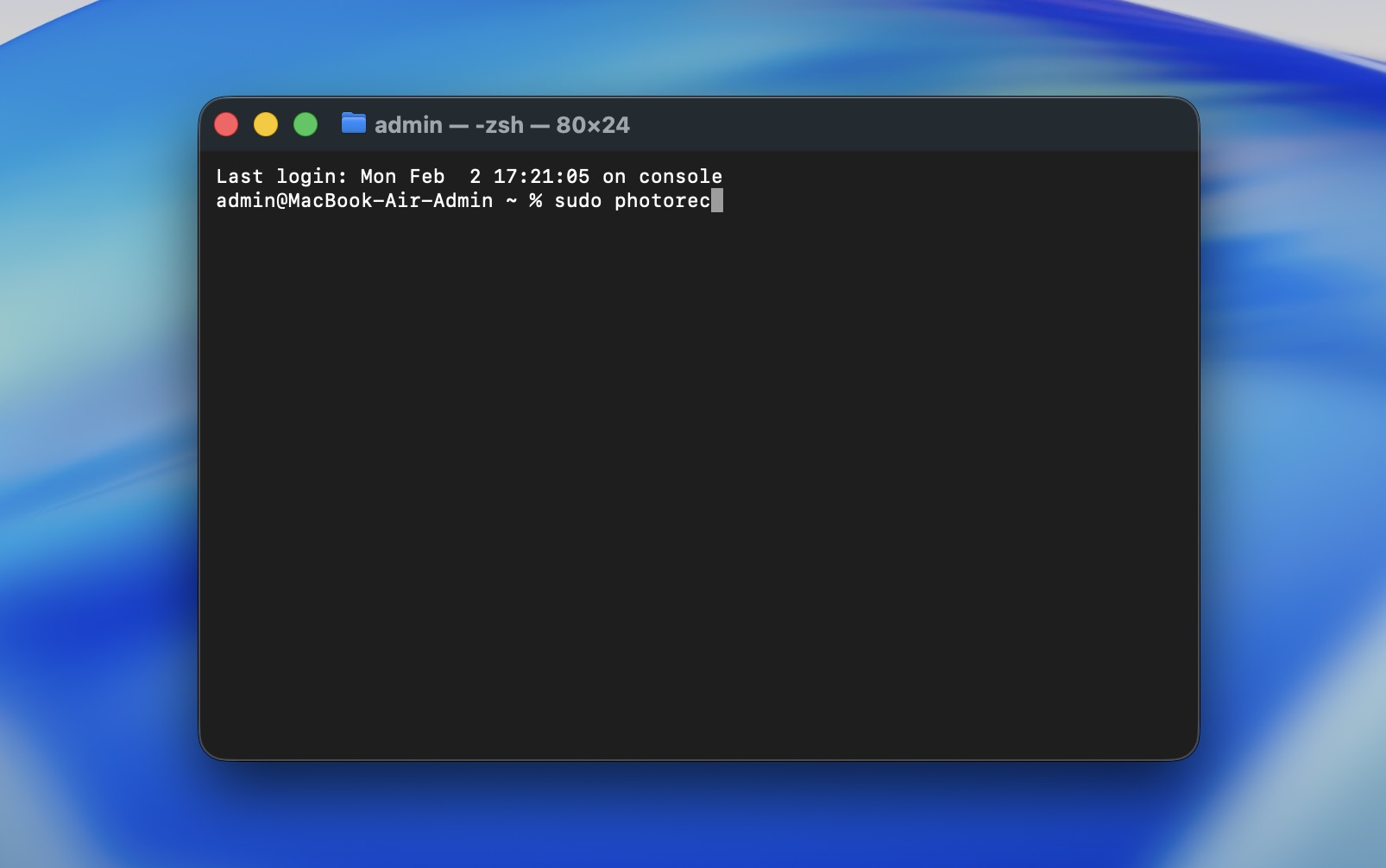
- 按下 Return 鍵,如果需要請輸入你的管理員密碼。
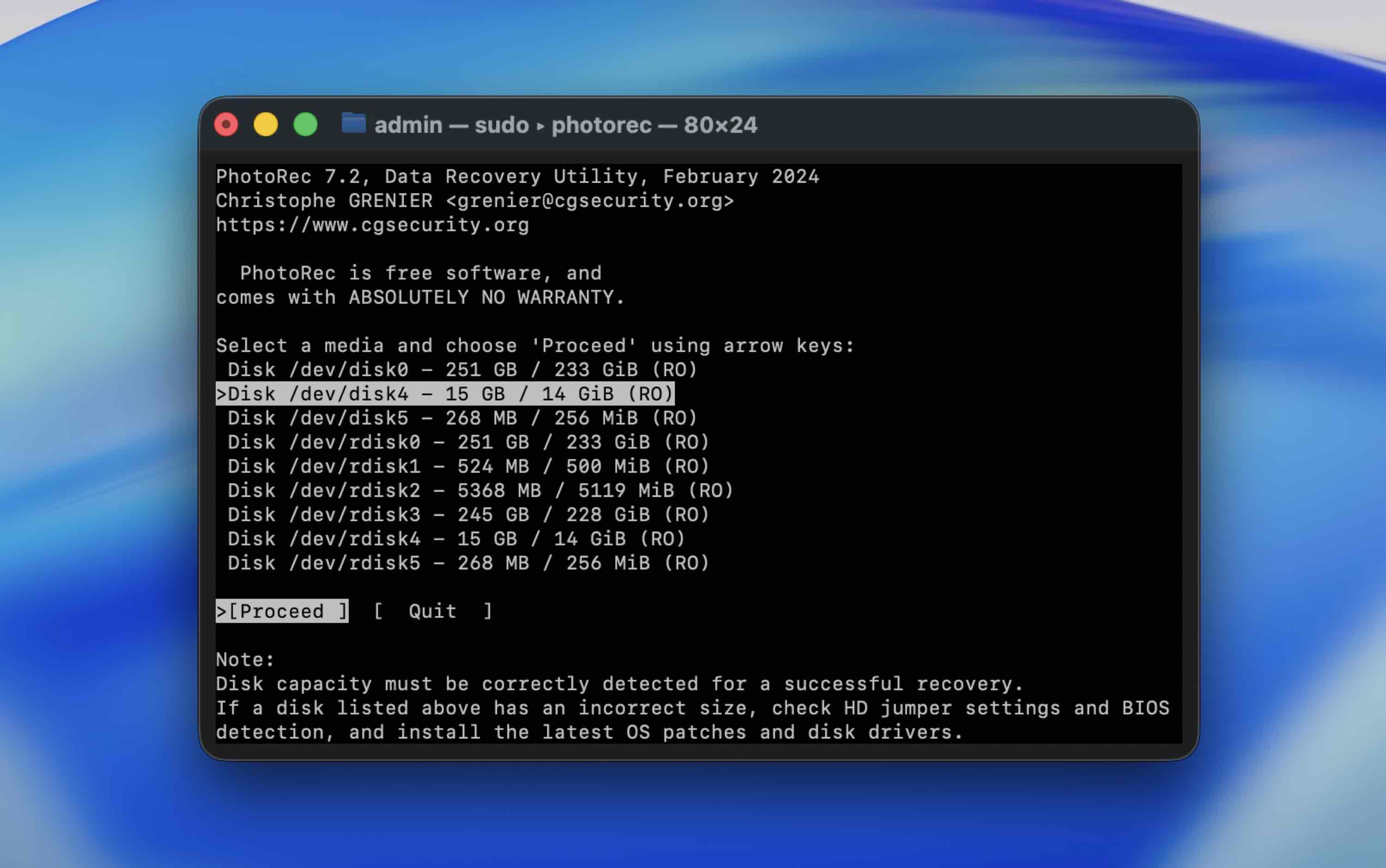
- 使用方向鍵從裝置清單中選擇你的 SD 卡,然後按下 Return 鍵以確認你的選擇。
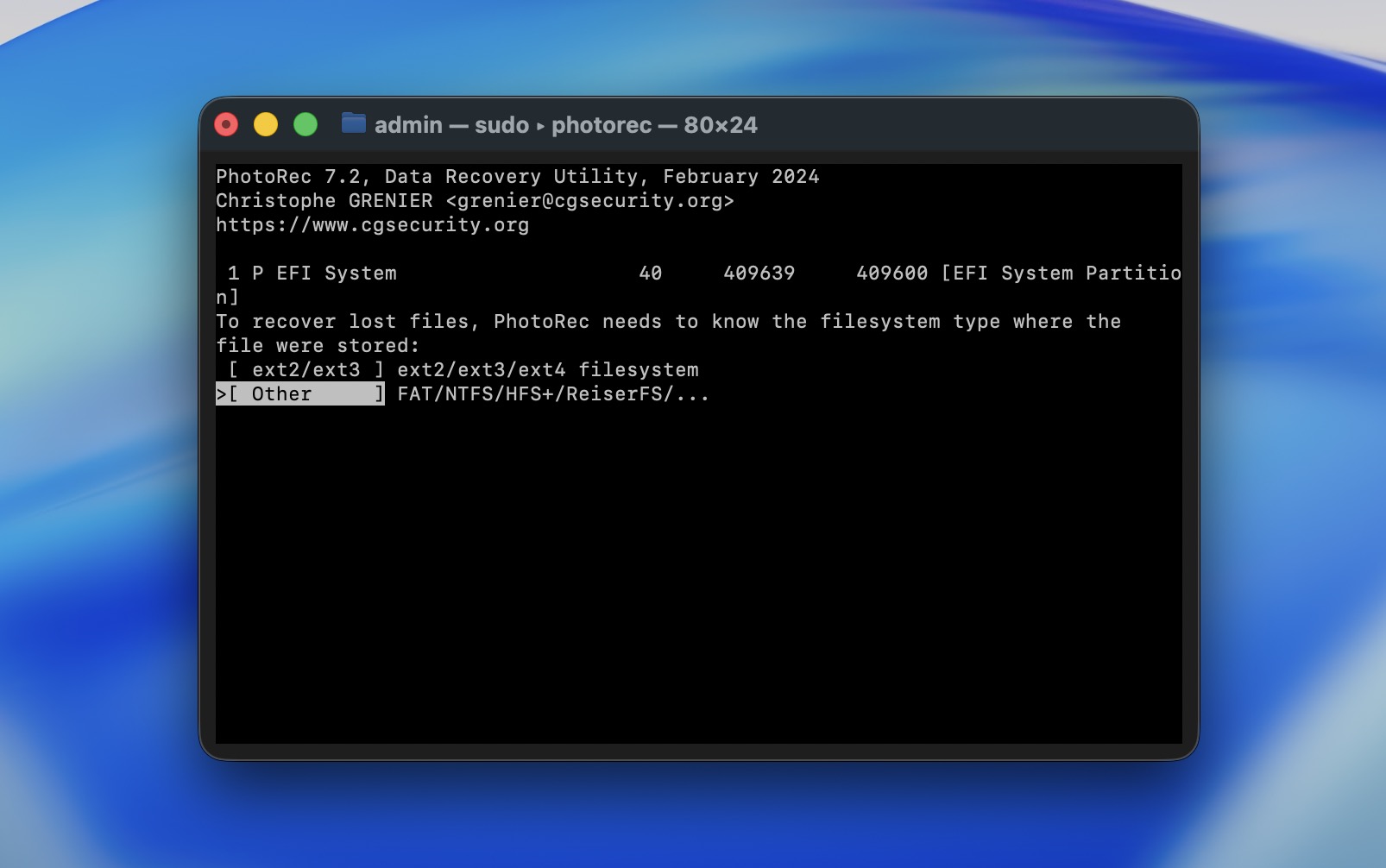
- 選擇含有你資料的 SD 卡分割區,按下 Return 開始搜尋。請確保你已選擇 Other,然後按下 Return 鍵。
- 選擇恢復資料的目的地(請確保不是同一張 SD 卡),按下鍵盤上的 C 鍵確認。
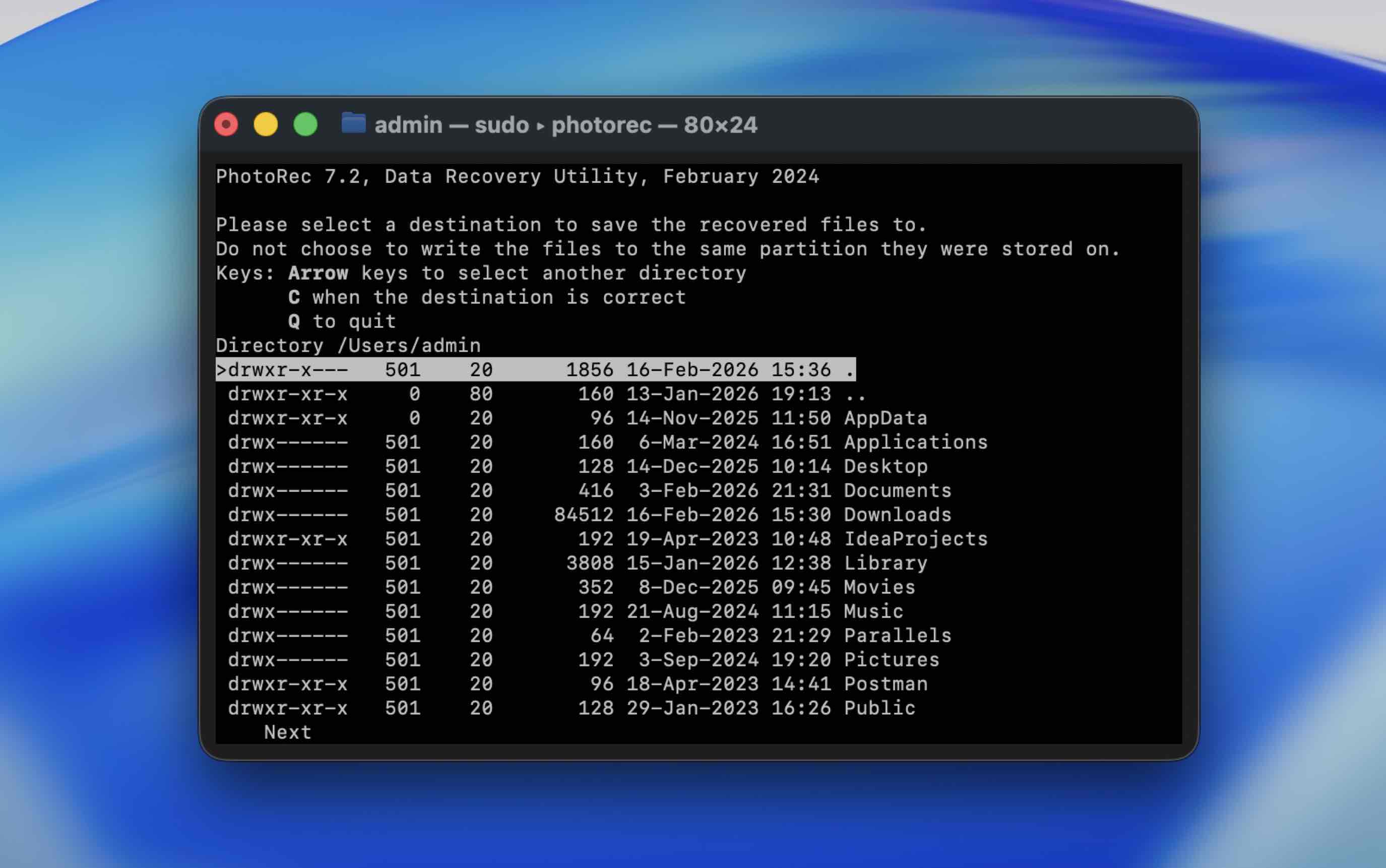
當工具完成復原過程後,請關閉終端機,然後前往先前選擇的位置找到包含已復原資料的資料夾。
我可以用我的 Mac 的垃圾桶還原從 SD 卡刪除的資料嗎?
是的,這是另一種恢復檔案的方法,但它只適用於特定情況。
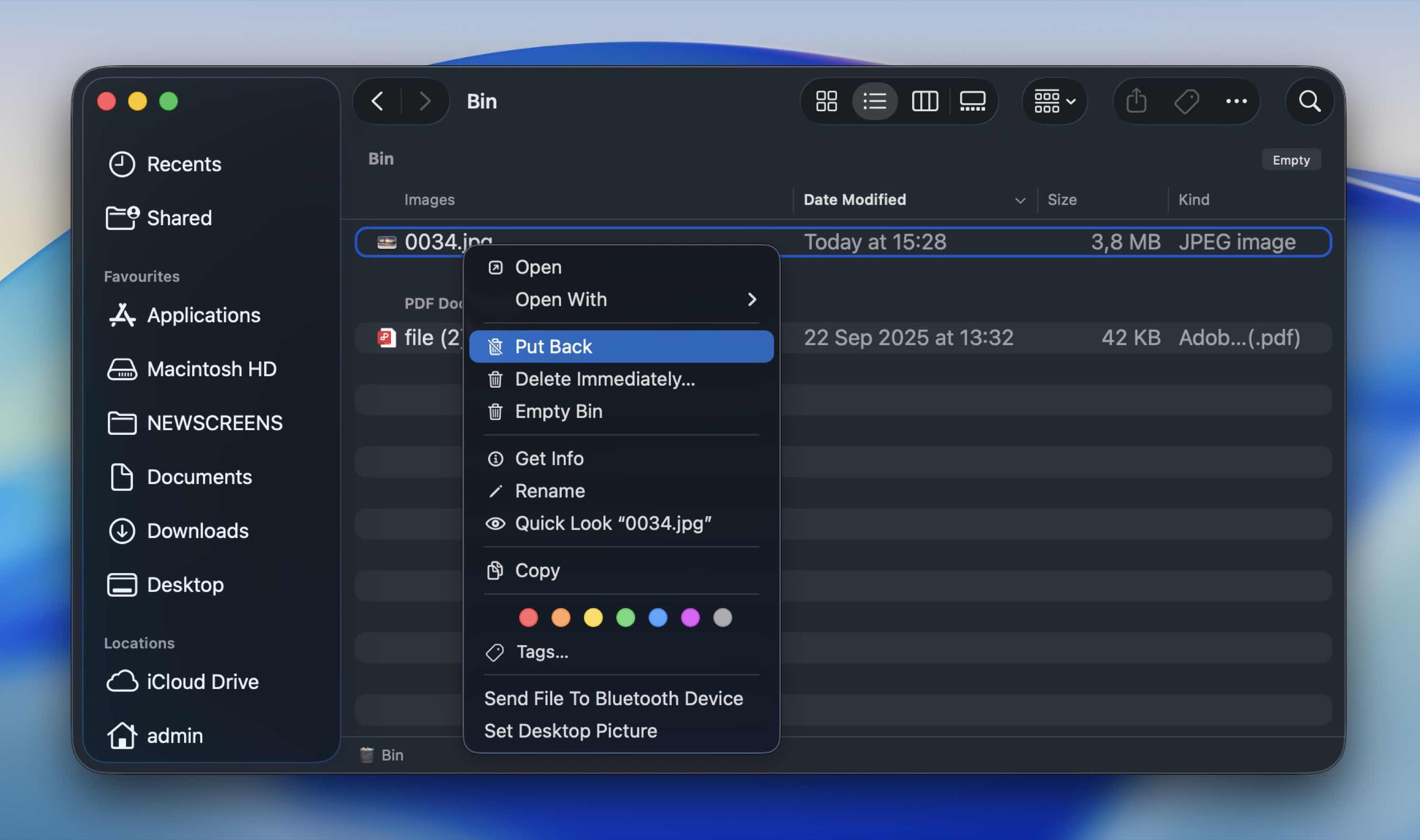
這在你把檔案刪除時 SD 卡還連接在你的 Mac 上,且你還沒清空垃圾桶時很有用。在這種情況下,macOS 會將它們移到與該外接裝置關聯的垃圾桶資料夾。
請按照以下步驟,從 Mac 回收筒中的 SD 卡恢復已刪除的檔案:
- 將 SD 卡連接到你的 Mac。
- 啟動垃圾桶(點擊 Dock 上最後一個圖示)。

- 在那裡瀏覽檔案,找到你需要的那個。
- 將檔案拖曳到其他資料夾,或是右鍵點擊並選擇下拉選單中的放回原處,將檔案還原至原本的位置。
常見問題
- 首要且最常見的問題是誤刪。 這一點每次都排在第一位。
- 接下來就是格式化(無論是有意或無意)。 快速格式化通常只是移除檔案參考,而不是實際資料,因此通常可以復原。
- 另一個常見問題是未正確退出裝置。 如你所猜想,在檔案傳輸過程中拔出SD卡,或沒有安全退出,可能會導致檔案系統損壞。
- 接著是檔案系統損壞。 斷電、裝置當機或韌體異常都可能損壞記憶卡的結構。
- 實體損壞或長時間使用也是一個因素。 SD卡的寫入次數有限,隨著時間推移,記憶單元會退化,暴露於高溫、濕氣或粗暴操作會加速這個過程。
- 病毒或惡意軟體感染。 若SD卡連接到受感染的電腦,惡意軟體可能會隱藏、加密或損壞檔案。有時檔案並沒有被刪除,只是被隱藏起來。
- 最後,將同一張記憶卡在多個裝置間使用也會導致問題。 在相機、空拍機、手機和電腦之間切換,尤其各裝置格式化方式不同時,會增加結構不一致的風險。雖然不一定每次都出問題,但在實際復原案例中很常見。
- 首先,檢查你 Mac 的垃圾桶,如果檔案是在 SD 卡連接時刪除的。這完全免費,只需要一分鐘。
- 若需進行更深層的恢復,像 PhotoRec 這樣的免費工具可以掃描 SD 卡並恢復檔案,且不收取費用。
- 有些付費工具(如 Disk Drill 或 UFS Explorer)也允許你無限制地掃描和預覽,讓你在決定是否購買授權之前,先確認檔案還在不在。
- 將 SD 卡連接到您的 Mac。
- 安裝並啟動支援 Mac SD 卡恢復的資料救援應用程式。
- 從可用的磁碟機清單中選擇 SD 卡。
- 執行完整掃描。
- 掃描完成後,預覽照片以確認它們能正確開啟(如有可能)。
- 最後,將選取的檔案復原到您的 Mac 內部硬碟或其他外接磁碟。切勿恢復回同一張 SD 卡。
- 務必正確退出記憶卡(雖然聽起來很基本,但這可以避免許多損毀情況)。
- 不要在讀/寫時中斷操作。 如果相機還在寫入照片,或Mac還在複製檔案,請耐心等待。
- 定期備份你的檔案。 你現在應該已經意識到,資料恢復並非百分百有保障。請盡快將重要檔案複製到你的Mac、外接硬碟或雲端儲存。
- 避免將同一張卡到處共用(在不同相機、空拍機與電腦之間來回切換,會增加結構不一致的機率)。如果可以,請將記憶卡專用於特定裝置。
- 在你所使用的裝置內格式化該卡。 如果是相機卡,就在相機裡格式化。這樣可以讓檔案系統與裝置的運作方式保持「一致」。
- 避免實體損壞:將SD卡遠離高溫、濕氣及彎曲。請收納於保護盒內。




