


 在修正錯誤或修復損壞的 SD 卡時,不小心格式化 SD 卡是非常常見的事情。有時候,你可能會將 SD 卡格式化為不同的檔案配置。不管怎樣,格式化都會將卡上的所有資料清除。
好消息是您可以在格式化之后恢复数据,并且基本上可以“取消格式化”SD卡。本文将向您展示如何在Windows、Android或相机上取消格式化SD卡。
是否可以將SD卡進行反格式化?
请注意,任何设备上都没有“取消格式化”或反向格式化功能。但是,您可以尝试通过使用不同的技巧来恢复被格式化的数据。首先,您需要确定用于格式化SD卡的方法。
一個快速格式化不會觸及包含數據的實際分區,而是將存儲空間標記為可用來寫入新文件。因此,您可以利用快速格式化和將新文件保存到您的SD卡之間的時間來從中恢復數據。
📜 然而,當您進行完全格式化時,您的電腦會永久地擦除所有資料。與快速格式化不同,完全格式化會對磁碟進行寫入和重寫零,並掃描壞軌,以排除它們作為儲存空間使用。在這種情況下,SD卡的格式化恢復變得不可能。像相機這樣的設備通常預設進行完全格式化 – 從而使數據恢復成為不可能。
如何從格式化的SD卡中恢復資料?
从格式化的SD卡恢复数据最简单的方法是使用第三方数据恢复程序。通常,除了联系昂贵的专业数据恢复公司外,这是你唯一的选择。你可以在你的Android手机或Windows或macOS电脑上执行数据恢复。
方法 1: 在 PC 或 Mac 上從格式化的 SD 卡恢復資料
取消格式化(消除格式效果)或從記憶卡恢復數據的最有效方法是使用專業資料恢復軟體。這些工具設計用來高效地恢復你丟失的資料。雖然市面上有數種工具,Disk Drill是一個可靠的選擇,用來從你的SD卡恢復資料。
Disk Drill 是一款业界领先的数据恢复工具,具有直观的界面,使初次用户能迅速适应。此外,它可以帮助恢复约400多种文件类型。更有甚者,Windows版本提供高达500MB的免费数据恢复!
如果您不小心格式化了 SD 卡並希望恢復數據,請記得立即停止使用 SD 卡。如果您繼續使用已格式化的 SD 卡,您刪除的文件將會被覆蓋——這將使數據恢復變得複雜並可能變得不可能。
以下是使用 Windows 上的 Disk Drill 免费对 SD 卡进行格式化的方法:
- 下载并安装Windows版Disk Drill。
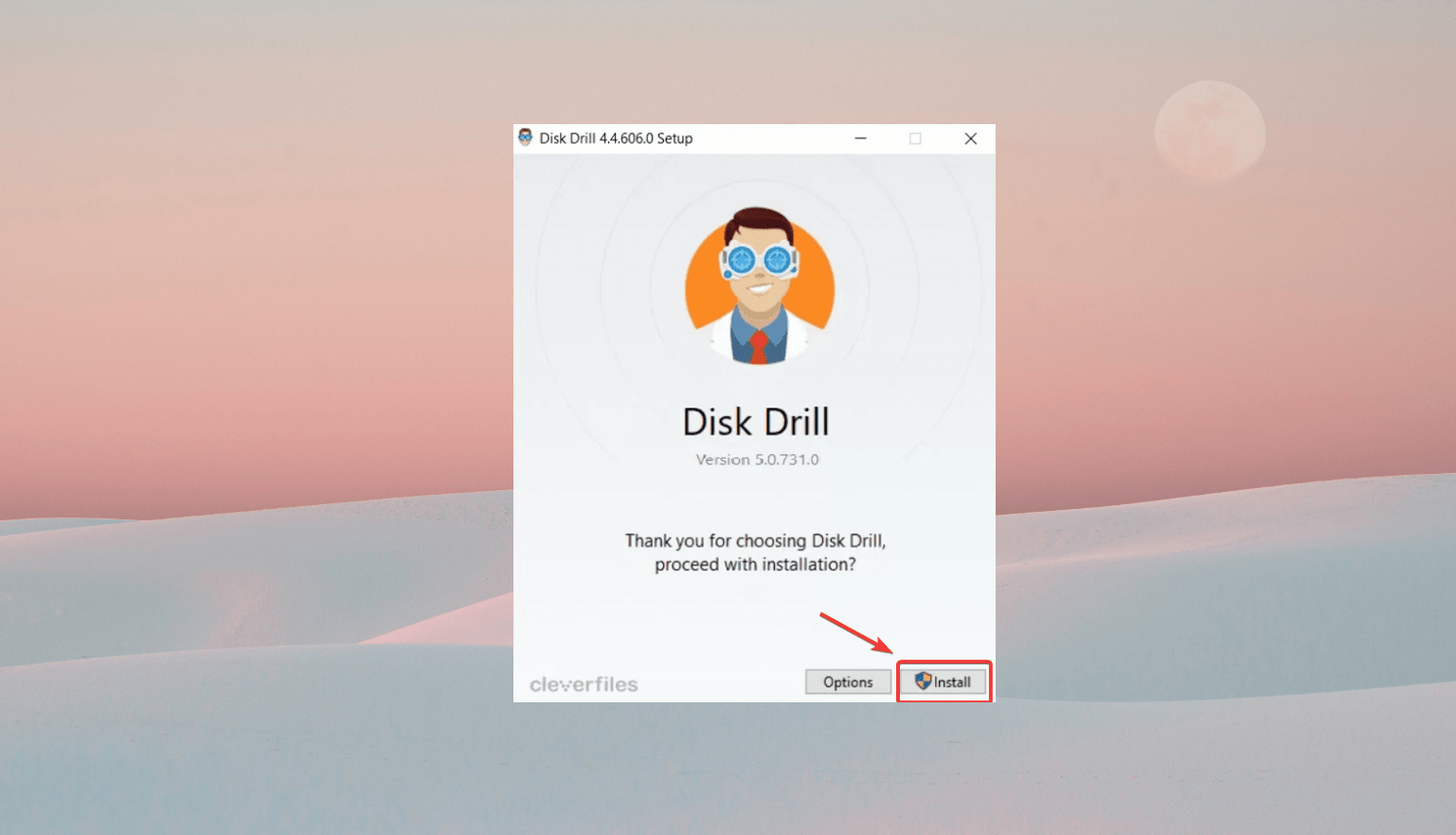
- 将您的SD卡连接到计算机,并启动Disk Drill。
- 从设备列表中选择已格式化的SD卡。然后,点击搜索丢失数据开始扫描过程。
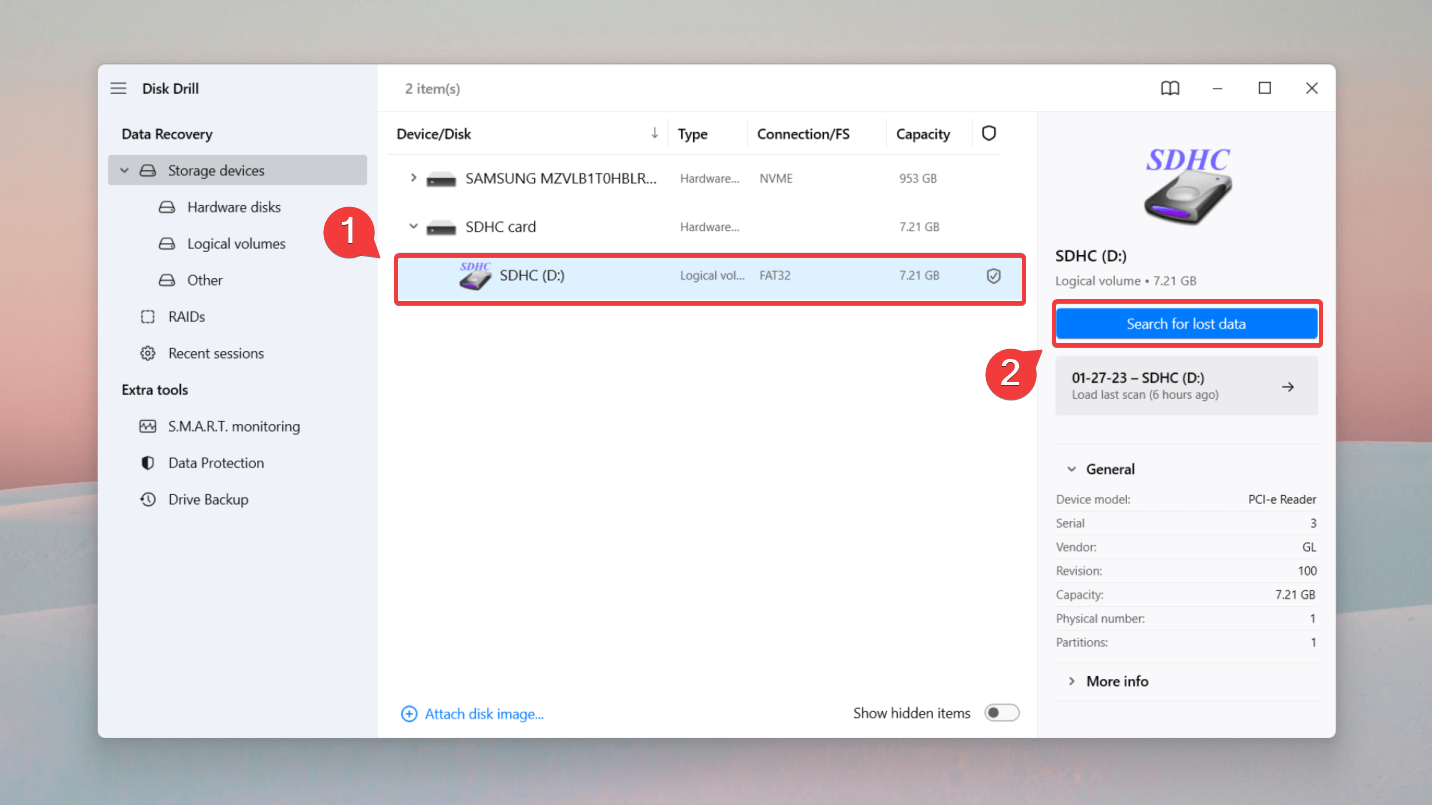
- Disk Drill的高级算法可能需要一些时间来正确扫描您的SD卡。扫描完成后,点击查看发现的项目按钮来检查可恢复的数据。
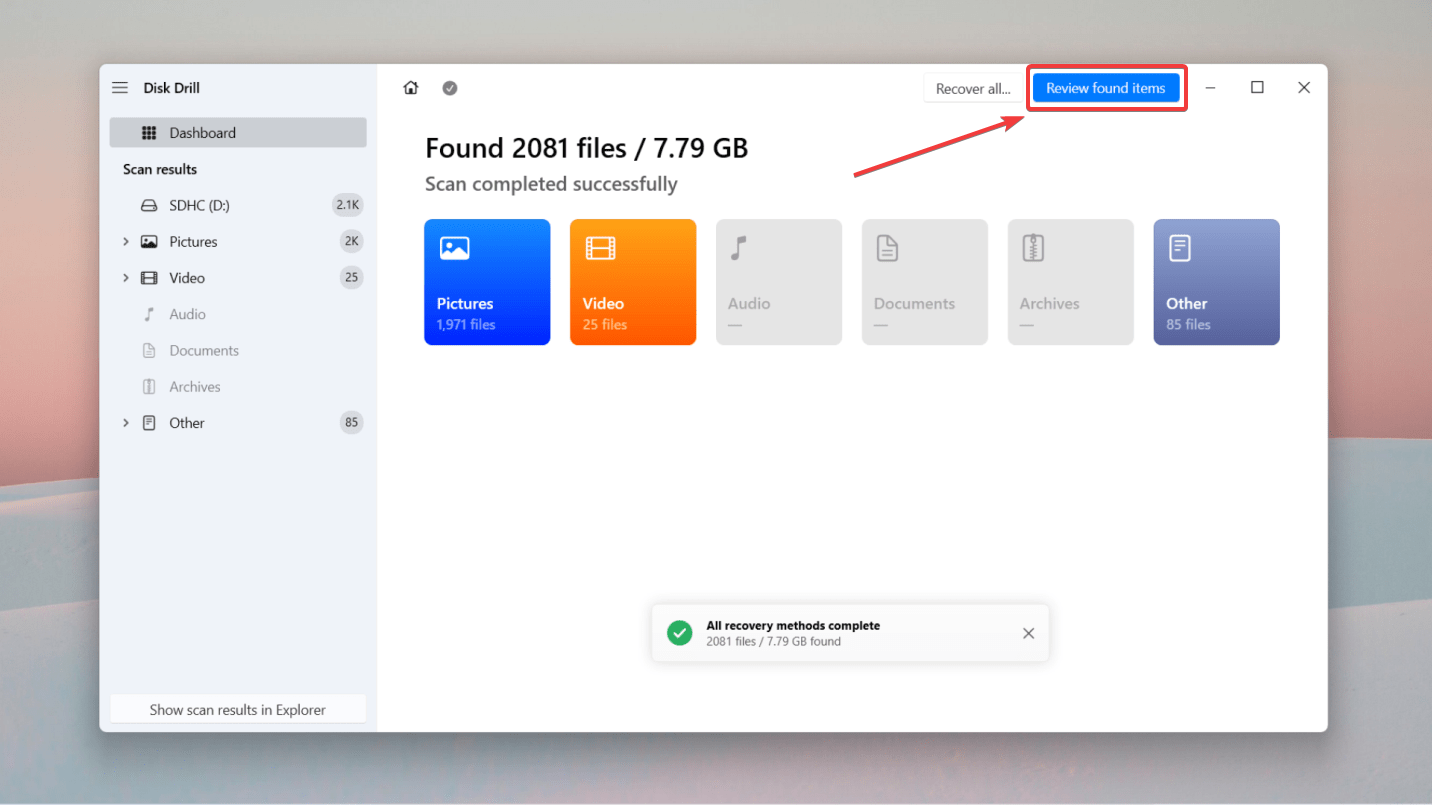
- 您可以通过右上角的搜索栏或通过文件类型来过滤搜索结果中的特定文件。您还可以将鼠标悬停在文件上方并点击眼睛按钮来预览文件。
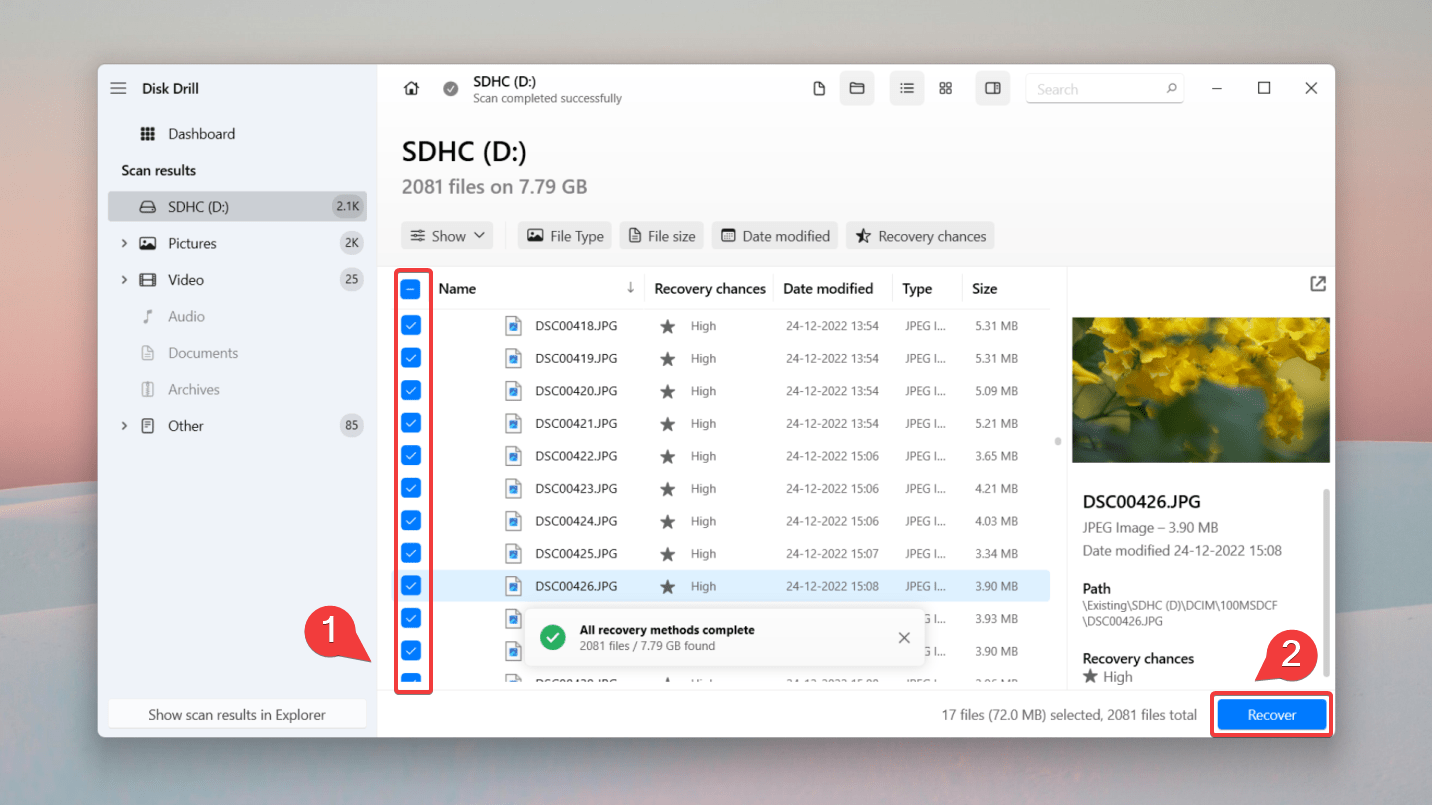
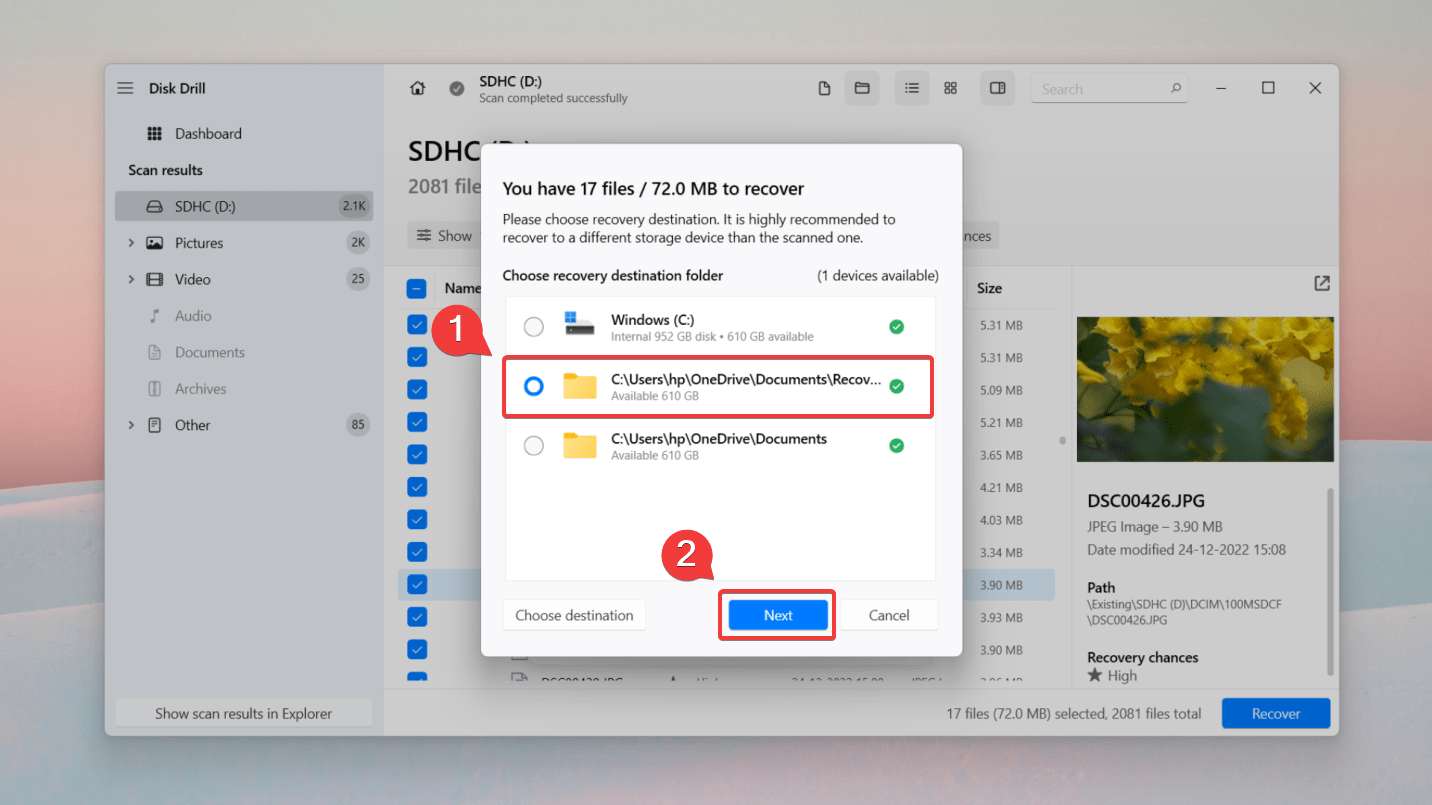
- 一旦您选定了要从格式化的SD卡中恢复的文件,点击恢复按钮。或者,您可以不勾选任何框,然后点击恢复全部。
- 系统会提示您选择一个存储位置来保存恢复的数据。我们强烈建议将它们保存在不同的位置,以避免覆盖现有数据。最后,按下一步来格式化SD卡并恢复您的数据。
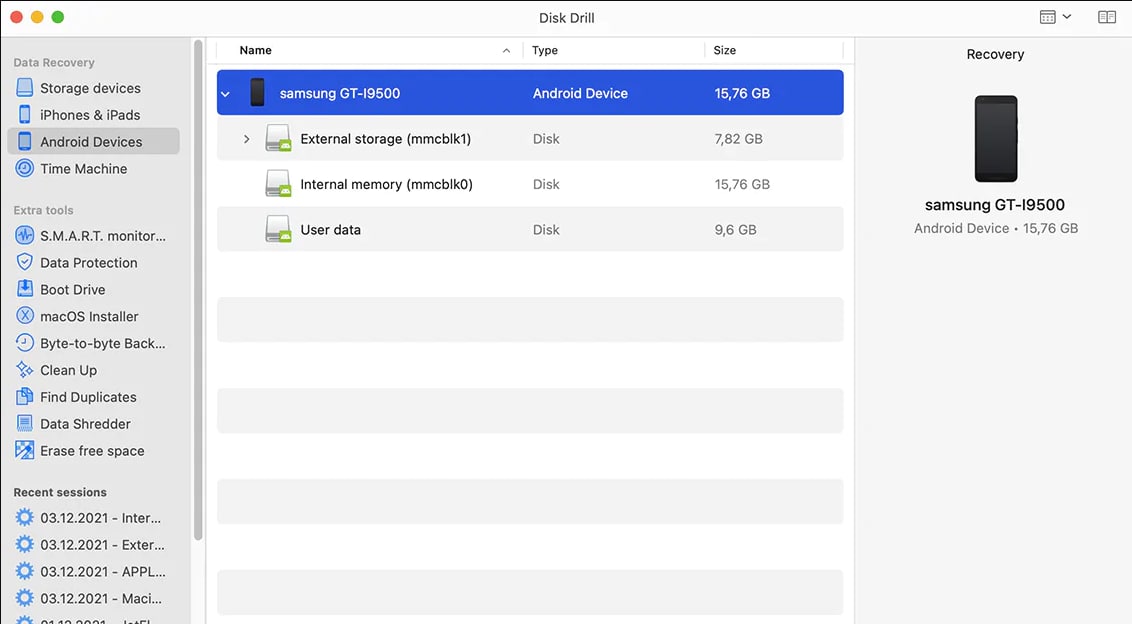
也可以在不將 SD 卡從智能手機中卸下的情況下恢復數據。要做到這一點,您需要將您的 Android 智能手機連接到 Mac 並使用 Disk Drill for macOS。
以下是過程概覽:
- 确保您的安卓手机已经获取root权限。
- 在您的安卓设备上开启USB调试功能。
- 下载并安装Disk Drill到您的Mac电脑。
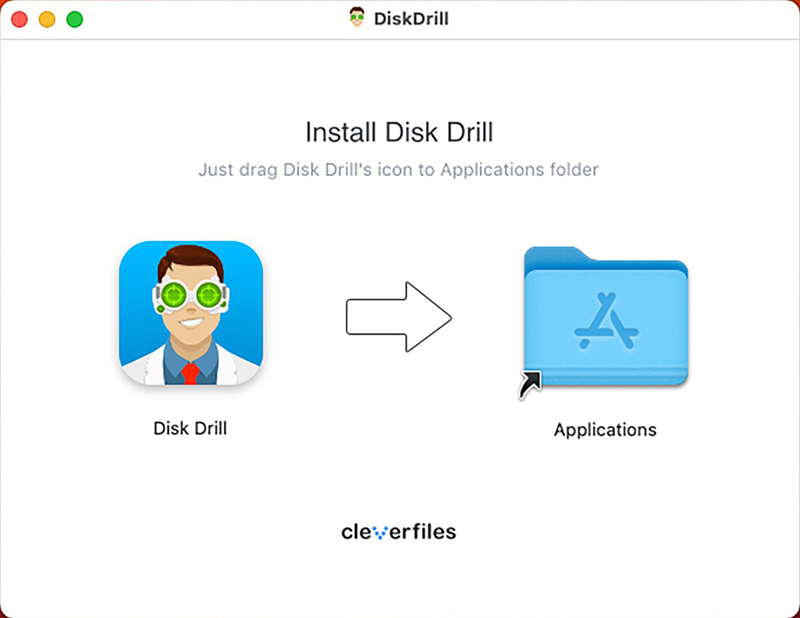
- 将您的智能手机连接到Mac,打开Disk Drill并授权其访问您安卓设备所需的权限。
- 扫描安卓设备并恢复您的文件。
方法2: 使用 Android 資料恢復應用
無法將您的SD卡或Android裝置連接到電腦?您可以使用Android數據恢復應用程序DiskDigger來恢復資料。雖然它的效果可能不如專為Windows和macOS設計的全功能數據恢復應用那麼強大,但在大多數情況下,它能完成工作。
您可以使用DiskDigger Android應用程式進行兩種掃描類型—基本掃描和完整掃描。基本掃描是免費的,但只能恢復已刪除的照片。它也不需要Android設備有root權限。另一方面,付費的完整掃描可以恢復所有檔案類型,但這需要設備有root權限。
這是如何在 Android 設備上使用 Disk Digger 來從格式化的 SD 卡恢復數據的方法:
- 從Google Play商店下載DiskDigger。
- 啟動DiskDigger應用程式。
- 點選開始基本影像掃描,或根據您的需求,從完整掃描選單中選擇SD卡(需要Root權限)。
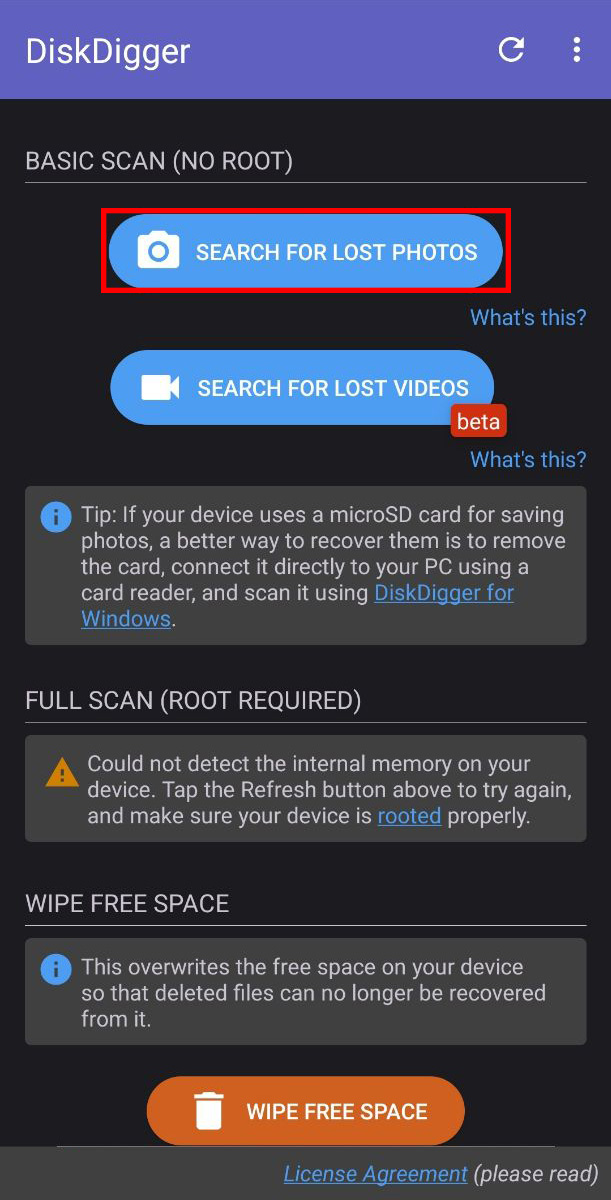
- 選擇您希望恢復的檔案類型,然後點選確定。
- 選擇您希望恢復的檔案,然後點選恢復。
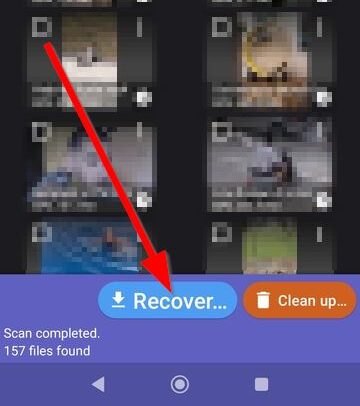
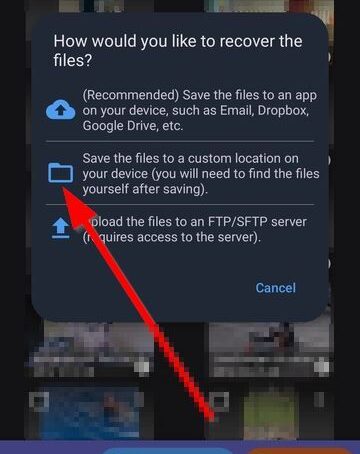
- 選擇您希望將檔案儲存到本地、儲存到應用程式,或上傳到FTP伺服器。
如何重新格式化SD卡?
既然您已经恢复了丢失的数据,请尝试重新格式化SD卡以确保与便擺設備(智慧型手機、相机等)的兼容性。格式化会将SD卡的文件系统还原到以前的状態 – 这样有助于顺利的读写周期。
您可以在Windows、您的Android手機或相機中重新格式化SD卡:
如何在Windows上格式化SD卡
在 Windows 上有幾種免費的方法可以重新格式化 SD 卡。讓我們來看看它們。
檔案總管
您可以使用檔案總管來重新格式化SD卡,變更檔案系統類型並進行高階格式化。只需依照以下步驟操作:
- 透過 SD 卡插槽或外接記憶卡讀卡器將 SD 卡連接到您的 PC 或筆記型電腦。
- 開啟Windows 檔案總管。現在,選擇這台電螢腦。
- 右鍵點擊 SD 卡並選擇格式化。
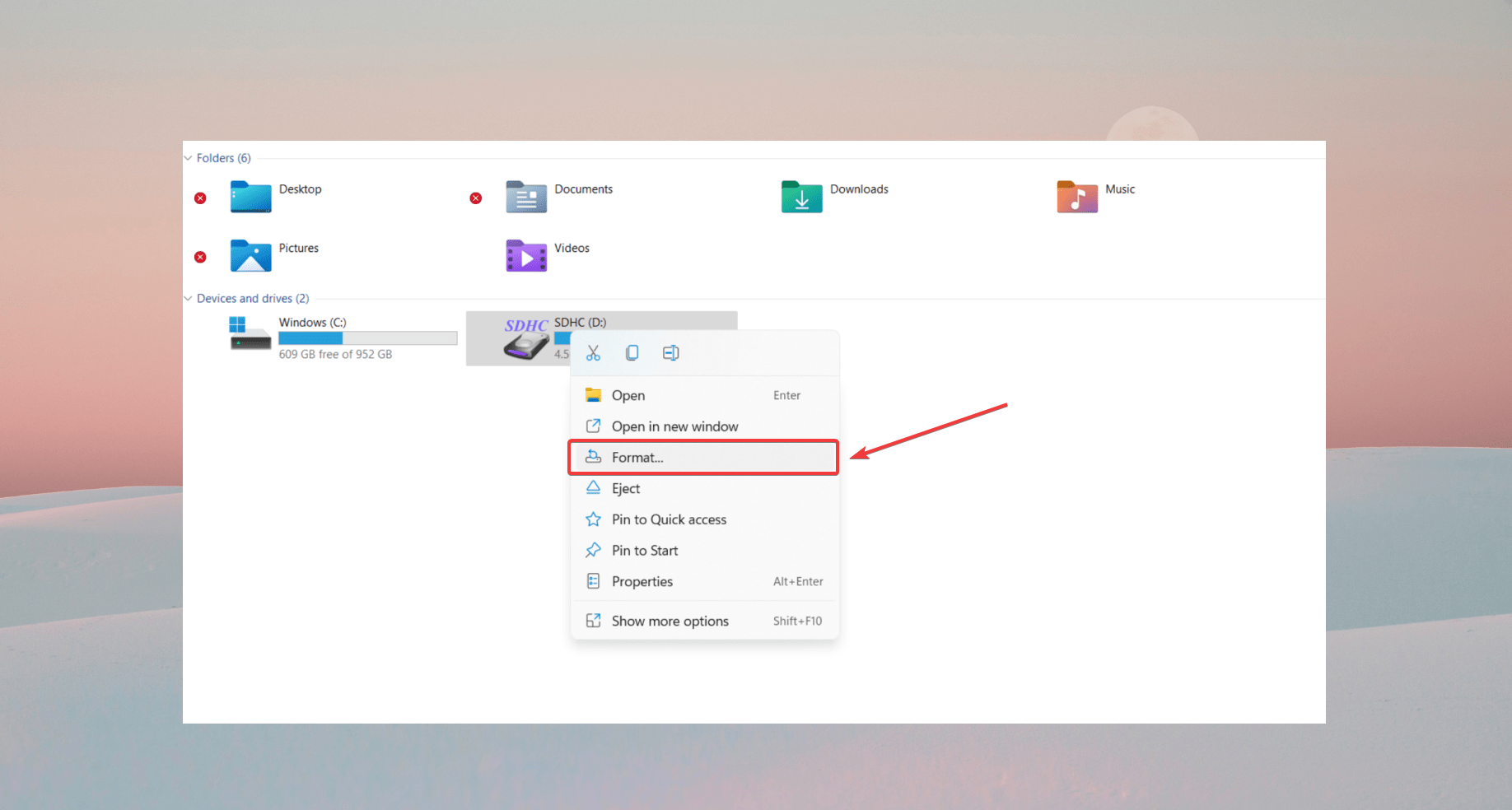
- 在格式化 SD 卡對話方塊中,選擇檔案系統下拉箭頭並選擇合適的格式。如果您決定僅在 Windows 系統上使用記憶卡,請選擇NTFS;如果您將在多種類型的裝置上使用它,請選擇FAT32。
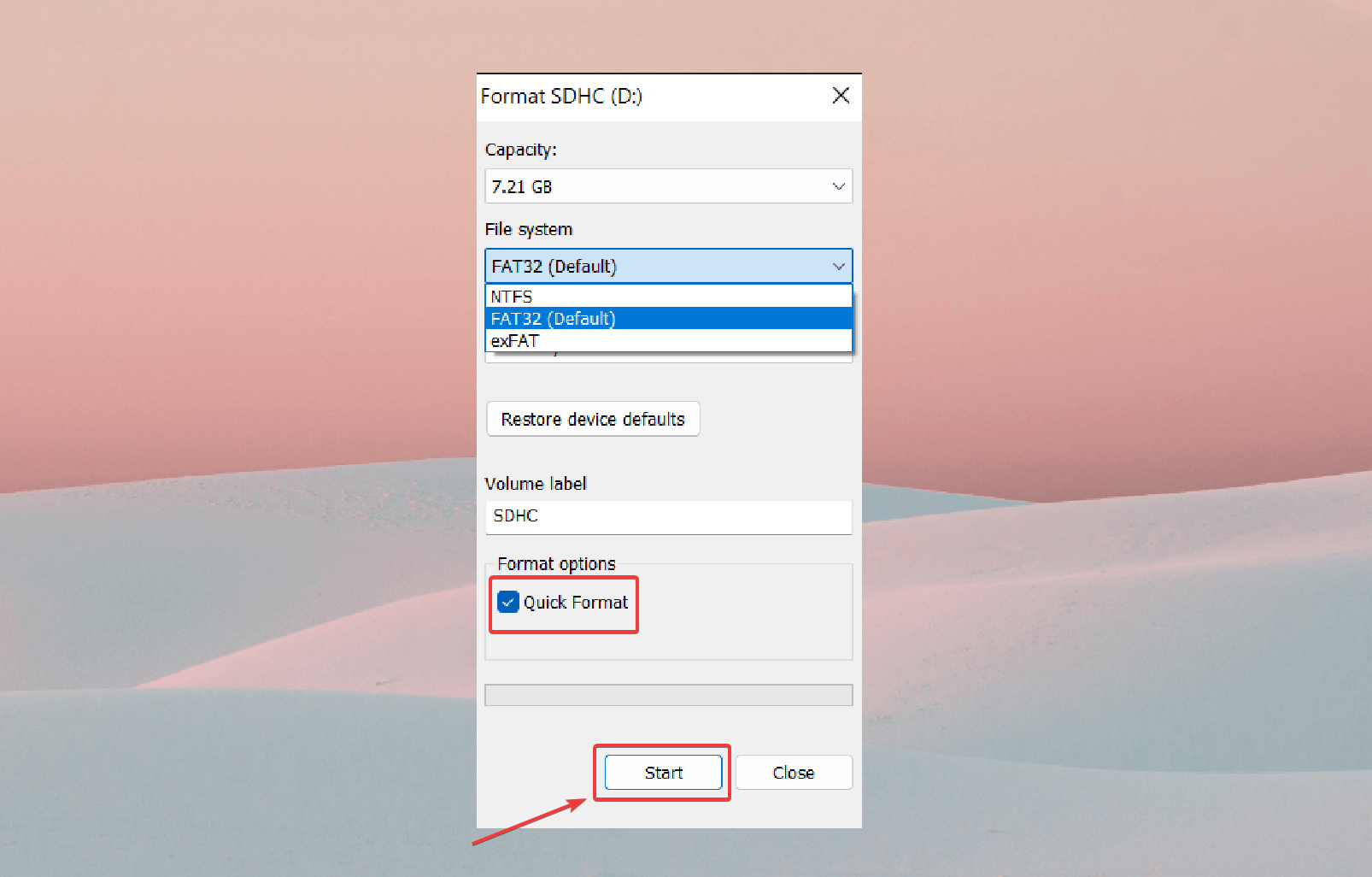
- 現在,選擇‘快速格式化’複選框,然後點擊開始。
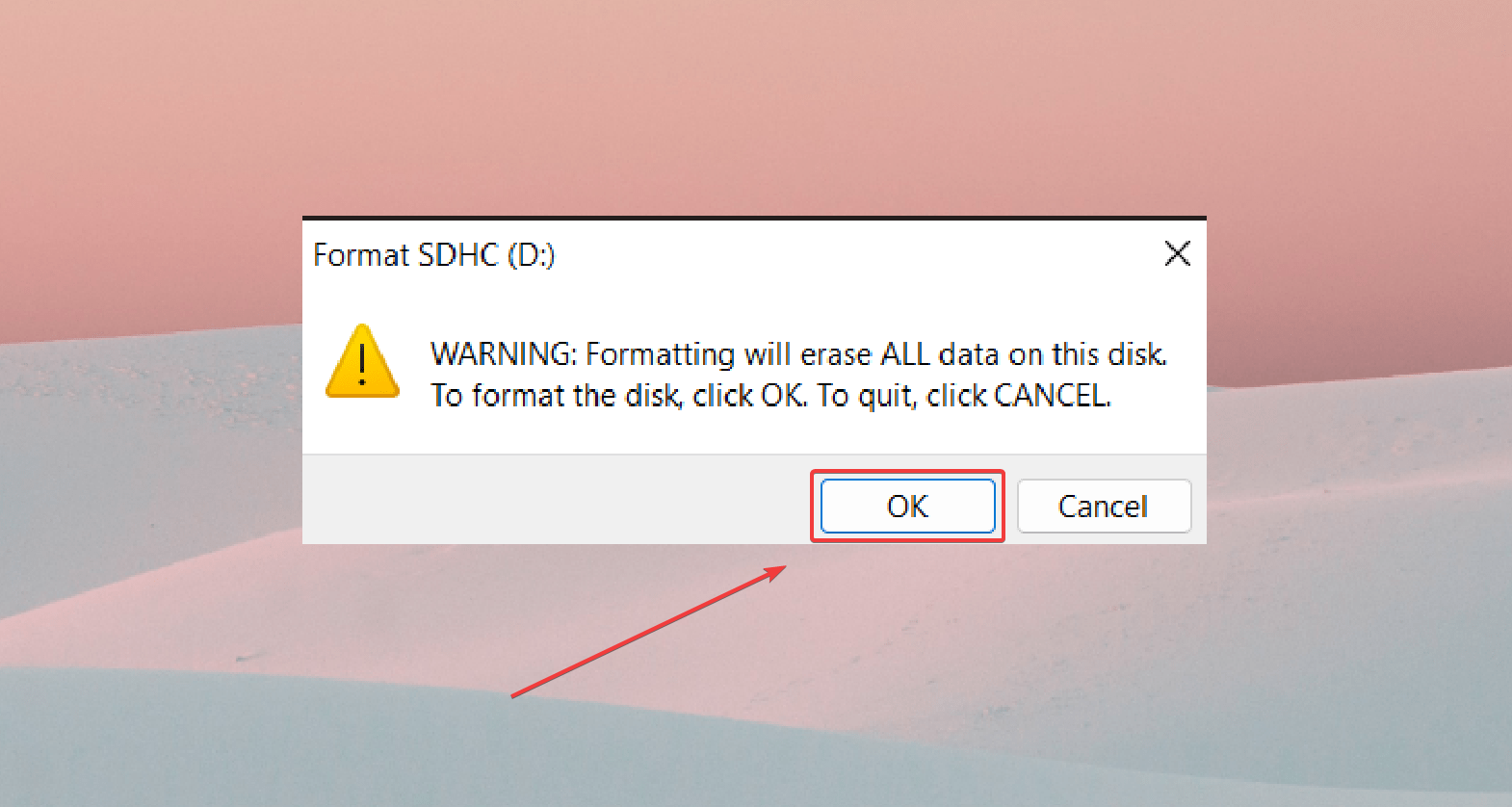
- 當警告對話方塊出現時,點擊確定。
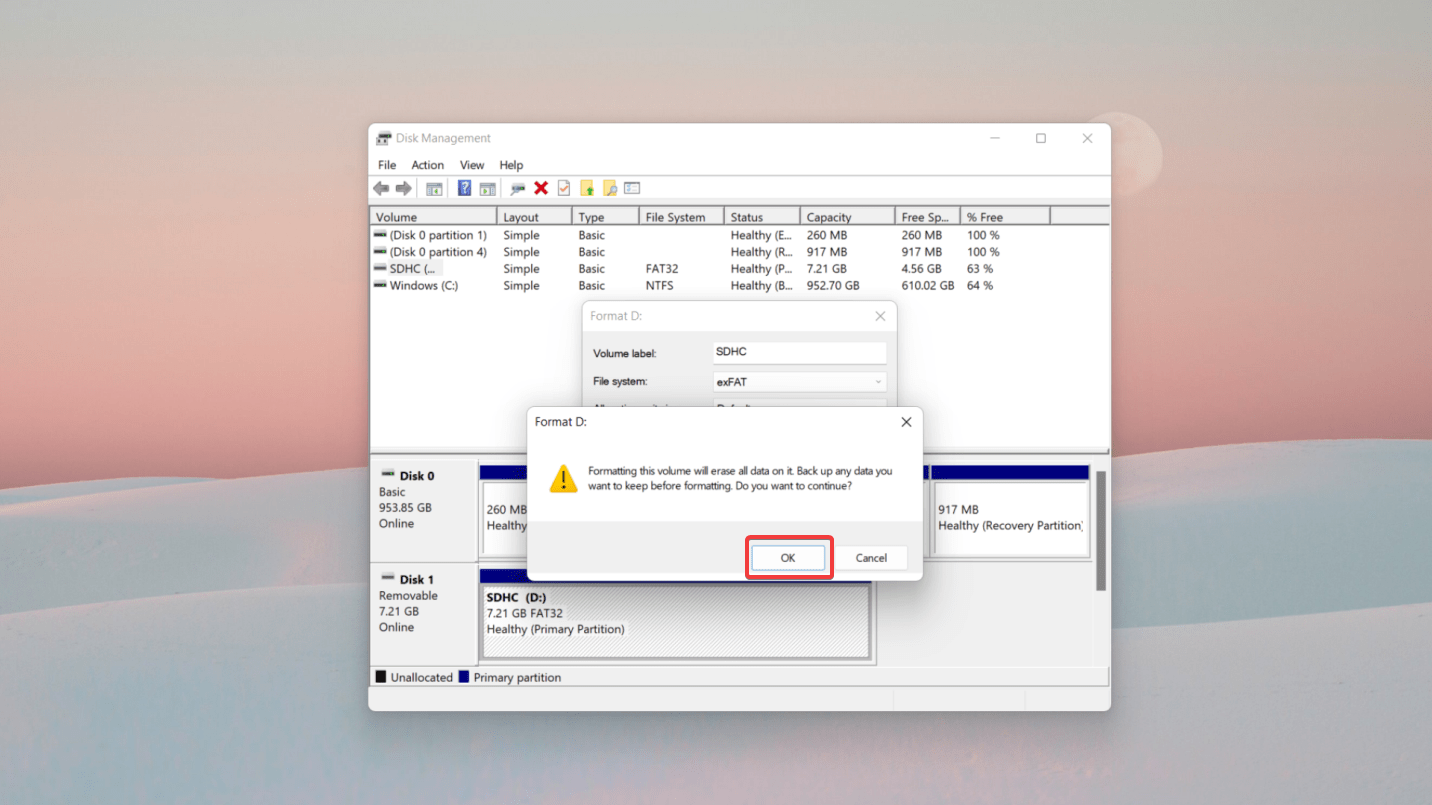
磁碟管理
您也可以使用磁盘管理来无缝地重新格式化SD卡。只需按照这些步骤操作:
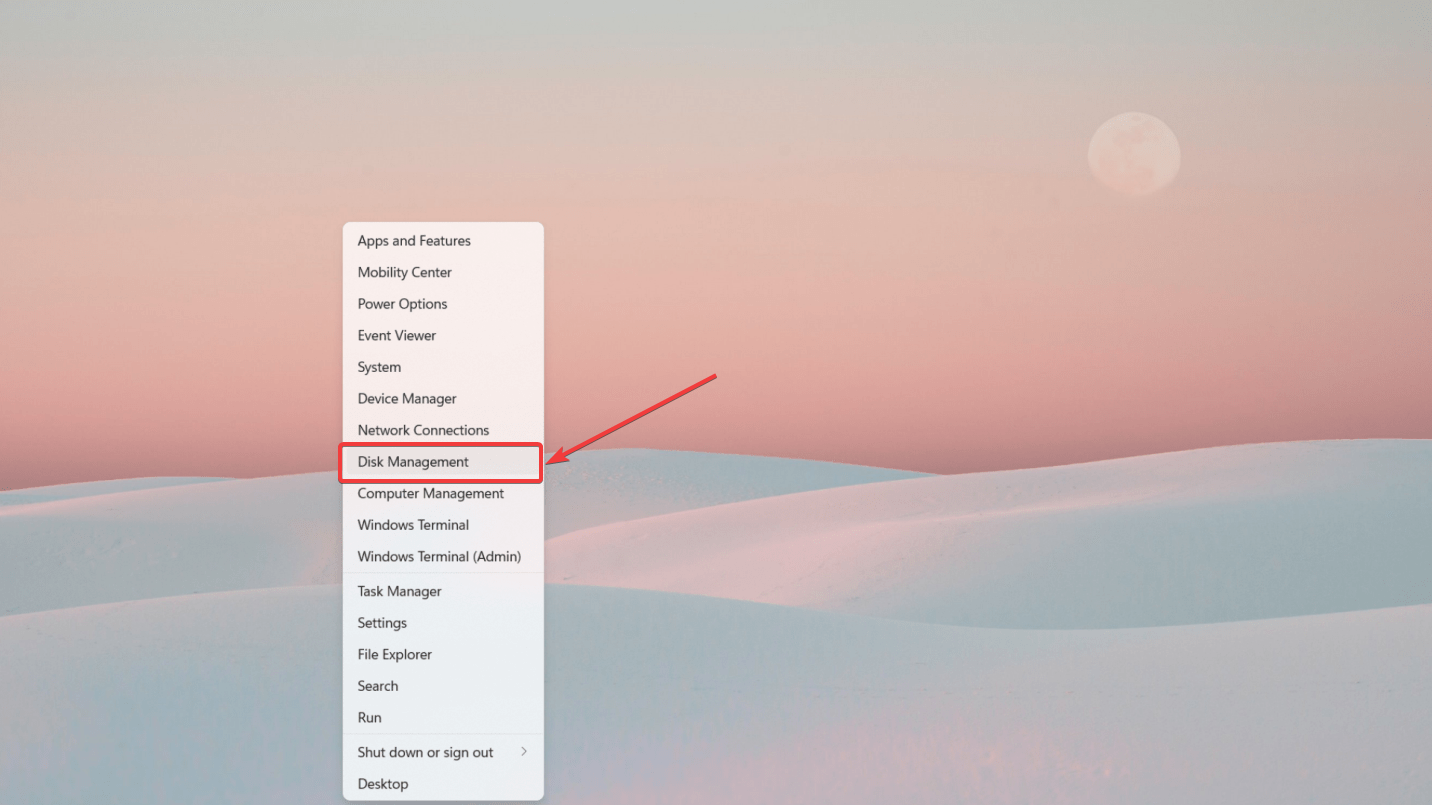
- 右键点击开始菜单,选择磁盘管理。
- 对话框打开后,从驱动器/分区列表中选择您的SD卡。
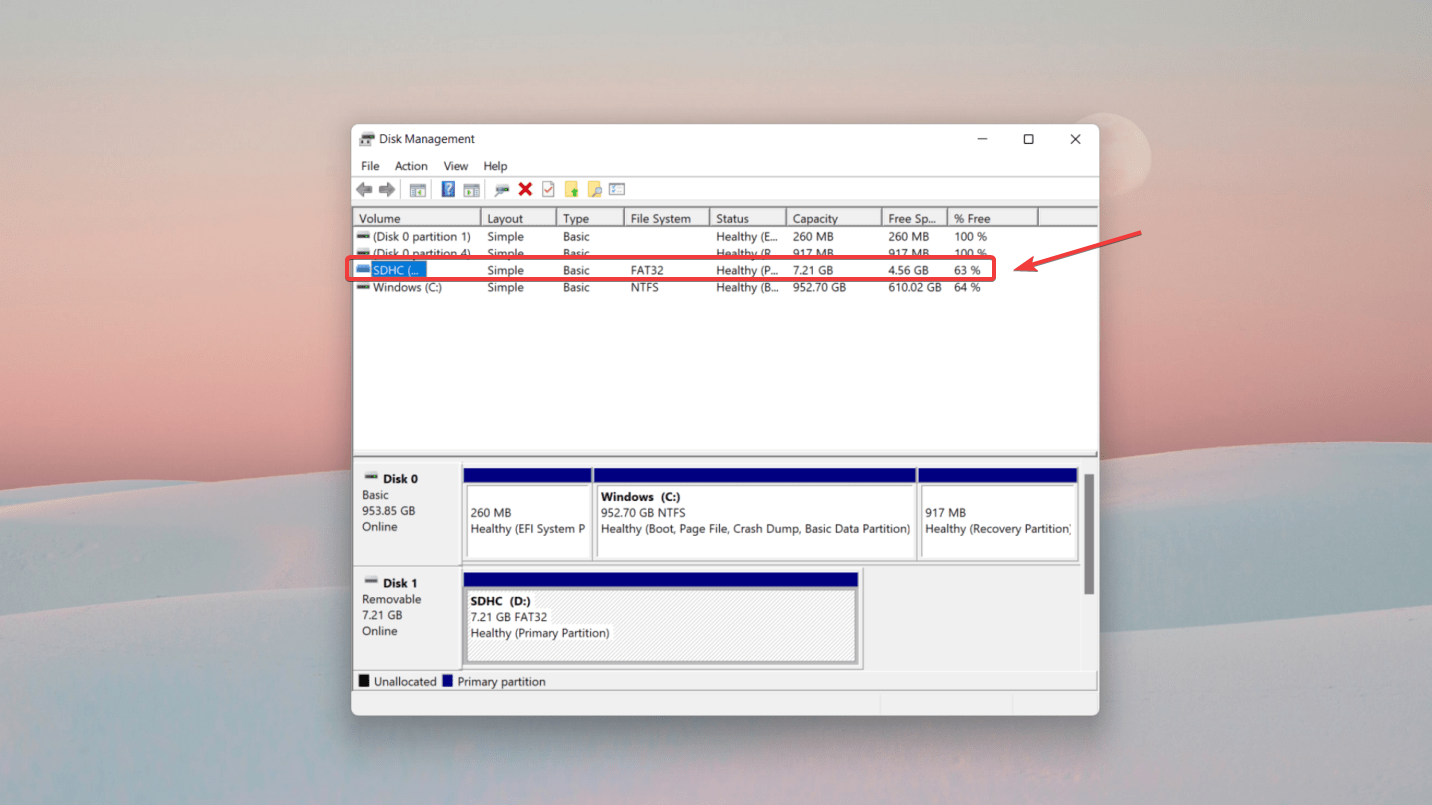
- 右键点击SD卡,选择格式化。
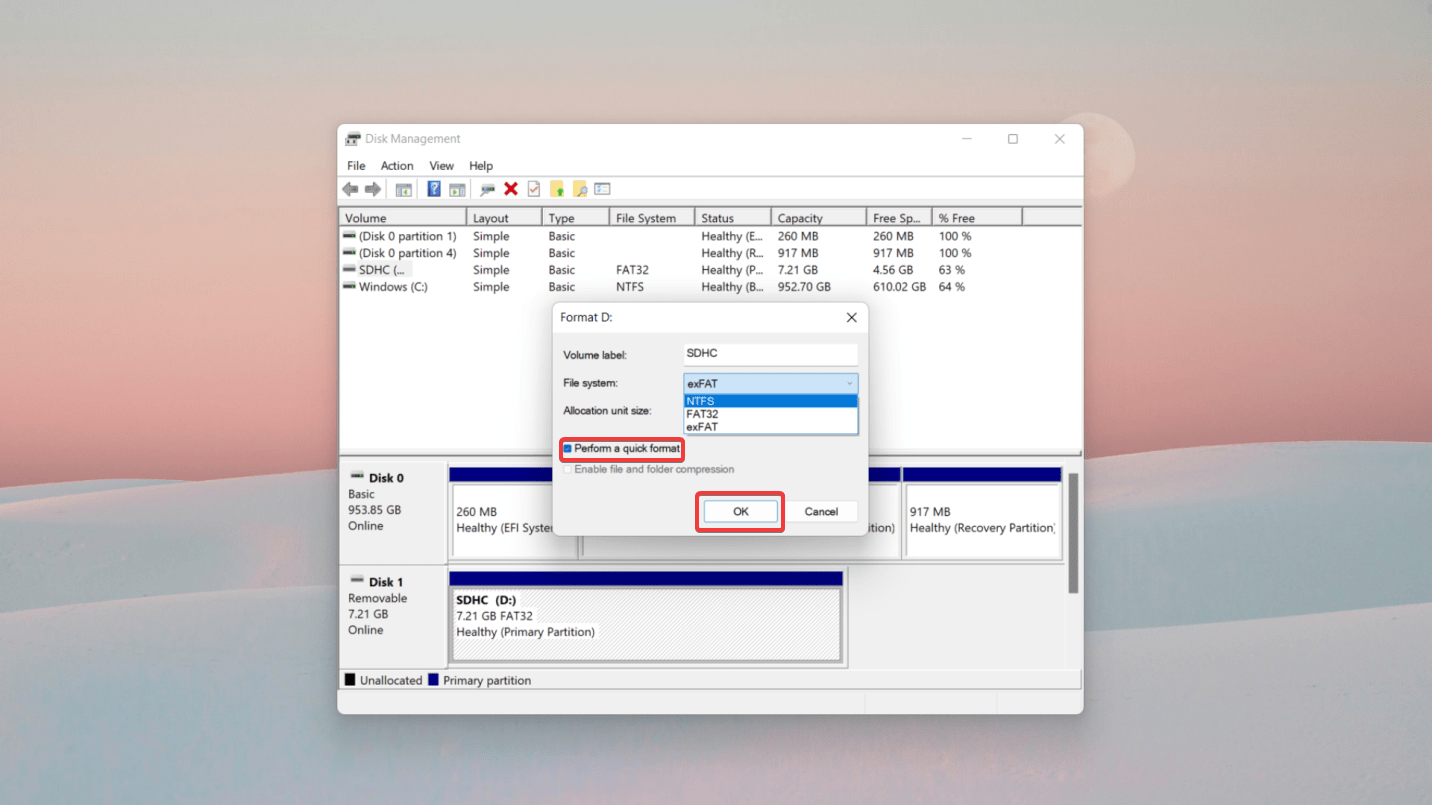
- 选择一个文件系统并分配单元大小。确保您勾选了‘执行快速格式化’选框。现在点击确定。
- 当警告出现时,再次按确定开始格式化过程。
SD 記憶卡格式化工具 for Windows
官方SD協會(SDA)認可的SD/SDHC/SDXC記憶卡格式化工具稱為SD記憶卡格式化工具。這個工具很輕巧,並且相當容易使用。由於它得到SDA的認可,在格式化過程中出錯的機率極低。
以下是如何在Windows上使用SD記潤卡格式化工具來格式化您的SD卡:
- 下載並安裝 SD記憶卡格式化工具。
- 將SD卡連接到你的電腦並開啟SD記憶卡格式化工具。
- 從選擇卡片下拉菜單中選擇你的SD卡。
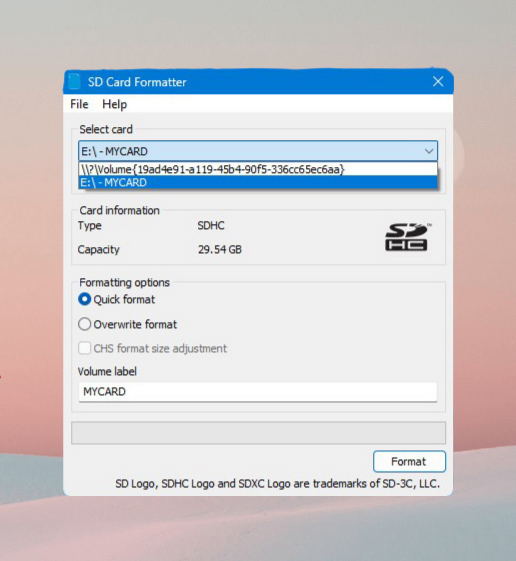
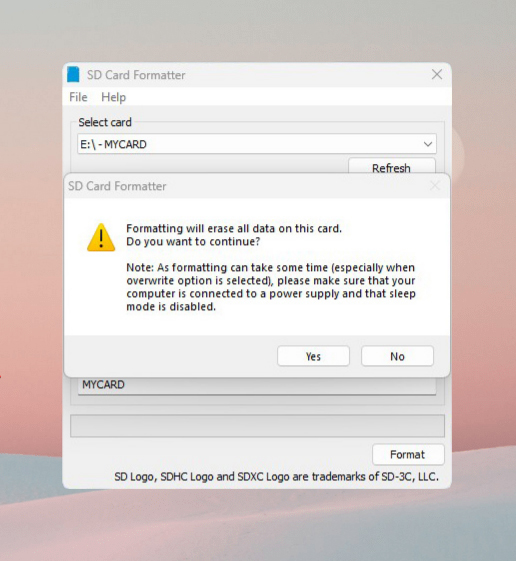
- 從格式化選項中選擇快速格式化或覆蓋式格式化。記住,你無法撤銷覆蓋式格式化。
- 為SD卡選擇一個磁區標籤(名稱)並點擊格式化。
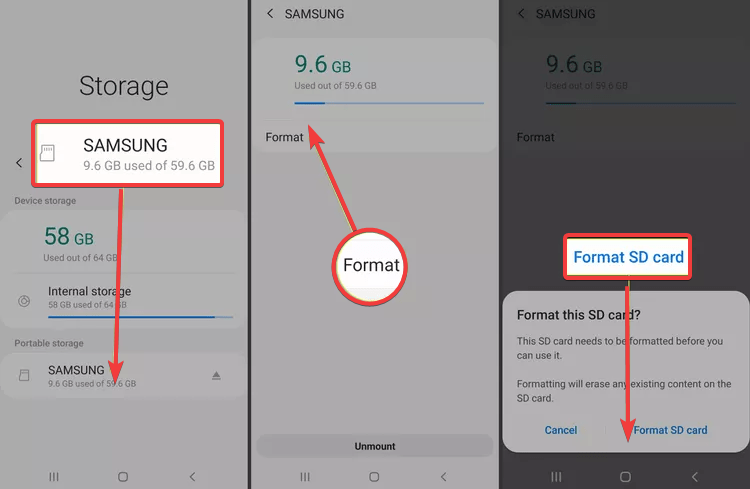
如何在安卓手机中格式化SD卡
幾款 Android 手機有外接 microSD 卡的槽。雖然在這些情況下你不能選擇特定的檔案系統,但是在備份檔案後,你可以在手機上重新格式化 SD 卡。只要按照以下步驟操作:
- 轉到設定 > 裝置照顧。
- 點選儲存空間。然後,點選進階。
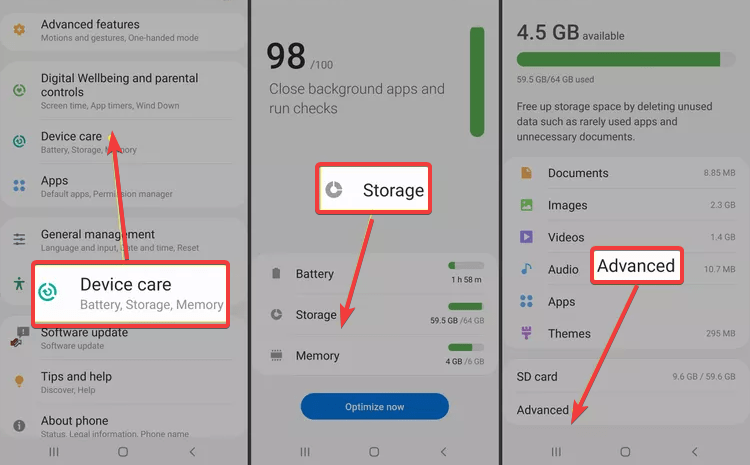
- 在可攜式儲存下,選擇您的SD卡。
- 點選格式化。
- 最後,點選格式化SD卡選項。
如何在相機上格式化 SD 卡
格式化相機SD卡的步驟會根據相機品牌的不同而有所差異。在這篇文章中,我們使用Canon相機進行格式化:
- 在SD卡插入的狀況下開啟相機。現在,按下菜單。
- 選擇扳手圖標,然後選擇你要重新格式化的卡片。
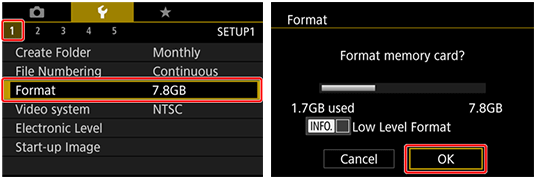
- 現在,選擇格式化。要執行快速格式化,直接選擇確定。但是要執行完整格式化,按下資訊按鈕來勾選’低層級格式化‘然後選擇確定。
結論
即便任何裝置上都沒有原生的取消格式化選項,您還是可以嘗試使用像是Disk Drill這樣的數據恢復軟體來恢復SD卡上遺失的數據。
为了防止重大数据丈失,格式化之前必须先为您的文件创建备份。您可以使用云存储、存储设备,或使用 Disk Drill 的字节级备份来保护您的数据安全。
常見問題
- 如果您之前沒有做好備份,請在您的Android手機上下載一款SD卡恢復應用程序,並使用它來找回丟失的數據。
- 通過在手機上下載Google Drive備份來恢復數據。這樣,您可以從Google Drive中恢復所有的圖片、視頻、聊天記錄、音樂以及其他文件。
- 備份您設備上的所有數據。現在,從 Android 內部記憶體解密 SD 卡。
- 在手機上,進入 設置 > 儲存空間 > 儲存設置。
- 點擊 格式化為可攜式。
- 然後,點擊“格式化”。
- 現在,在將 SD 卡再次變成可攜式後,從您的 Android 卸載 SD 卡。
- 最後,使用 SD 卡恢復軟體來找回丟失的數據並解除格式化 SD 卡。




