


هل يمكنك تهيئة بطاقة SD بدون فقدان البيانات؟ نعم، يمكنك ذلك. يربط معظم الأشخاص التهيئة بفقدان البيانات بشكل دائم، وفي كثير من الحالات يكون هذا الافتراض صحيحًا، حيث تؤدي التهيئة إلى إزالة بنية نظام الملفات ووضع علامة على البيانات المخزنة ليتم حذفها. ومع ذلك، إذا لم تضغط على زر التهيئة فورًا وبدلاً من ذلك قمت بالتحضير مسبقًا، يمكنك تهيئة بطاقة SD بدون فقدان البيانات.
هل أنت فضولي بشأن كيفية عمل هذا؟ واصل القراءة، وفيما يلي ستجد تعليمات خطوة بخطوة لتهيئة بطاقة SD دون فقدان البيانات على Windows. لا تقم بتهيئة بطاقة SD الخاصة بك حتى تراجع القسم المتعلق بجهازك.
كيفية تهيئة بطاقة SD دون فقدان البيانات على Windows
يُعد تهيئة بطاقة SD على كمبيوتر يعمل بنظام Windows مهمة شائعة، خاصة عندما يعتمد المستخدمون على الكمبيوتر الشخصي لاستكشاف مشكلات التخزين وإصلاحها، أو إدارة الملفات، أو تجهيز البطاقة لإعادة استخدامها. ونظرًا لأنه يتم توصيل بطاقات SD مباشرةً بنظام Windows في كثير من الأحيان، يتم عادةً إجراء التهيئة هناك أولاً.
فيما يلي، ستجد طريقة واضحة من ثلاث خطوات تهدف إلى مساعدتك في تحقيق أفضل نتيجة ممكنة.
الخطوة 1: إنشاء نسخة احتياطية من بطاقة SD
هذه هي الخطوة الأهم في العملية بأكملها. من خلال إنشاء نسخة احتياطية، تقوم بحماية نسخة مطابقة من البيانات المخزنة على بطاقة SD الخاصة بك. بمجرد وجود هذه النسخة على جهاز تخزين منفصل، لن يشكل تهيئة بطاقة SD أي خطر على ملفاتك بعد الآن. لذا يمكنك تهيئة بطاقة SD عدة مرات حسب الحاجة دون القلق بشأن فقدان دائم للبيانات.
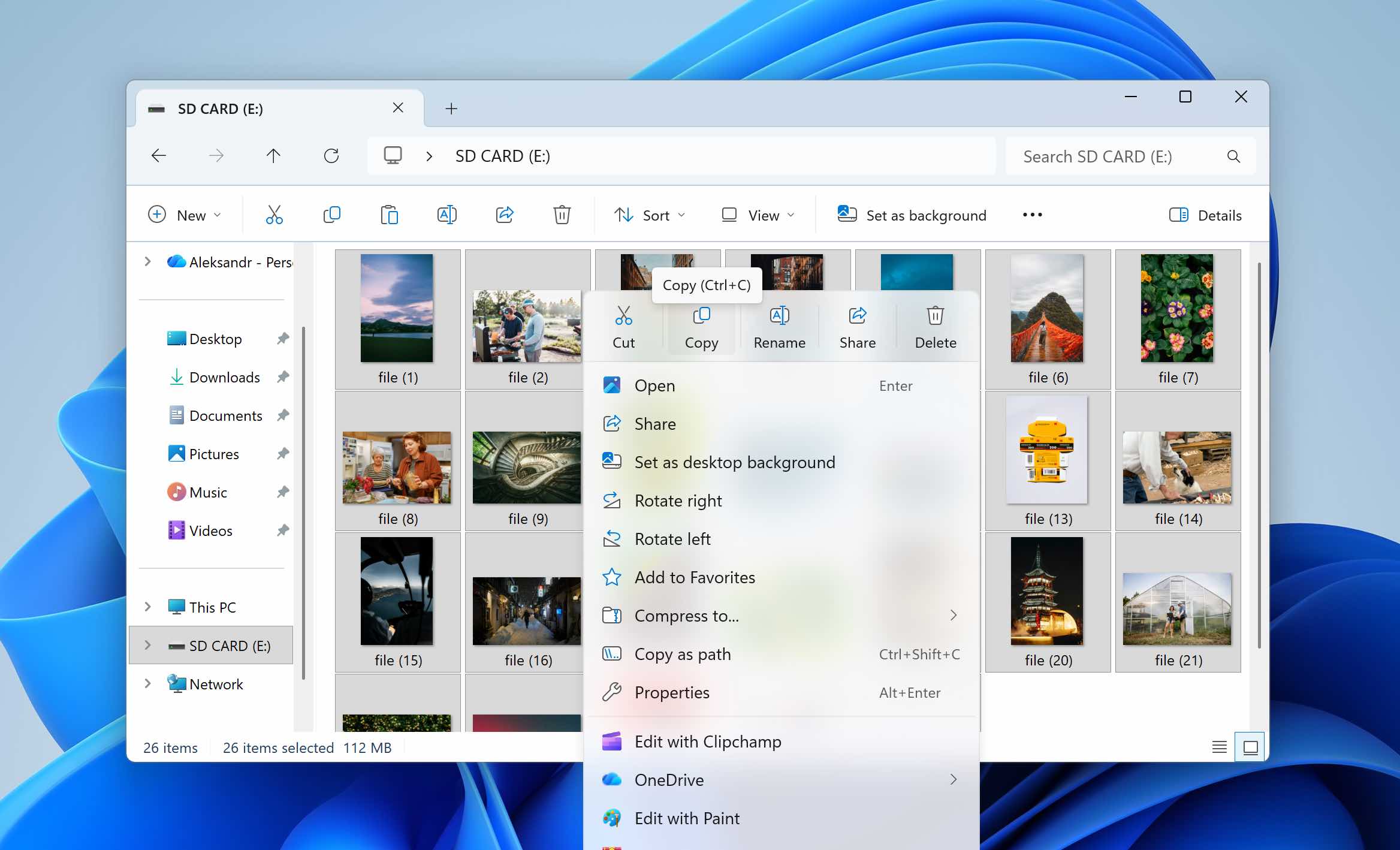
إذا كنت تخطط لإجراء تهيئة روتينية وبطاقة SD الخاصة بك تفتح بشكل طبيعي، فإن إنشاء نسخة احتياطية يستغرق بضع دقائق فقط وجهاز تخزين آخر (يمكن أن يكون هذا هو محرك الأقراص الداخلي لجهاز الكمبيوتر الخاص بك أو جهاز تخزين خارجي). ببساطة افتح بطاقة SD في مستكشف الملفات، واضغط على Ctrl + A لتحديد جميع الملفات، ثم انسخ المحتويات إلى مكان آمن. بمجرد اكتمال النقل، تصبح نسختك الاحتياطية جاهزة.
ومع ذلك، إذا كنت بحاجة إلى تهيئة بطاقة الذاكرة SD لإصلاح مشكلة ما، على سبيل المثال، عندما يطلب منك Windows تهيئة البطاقة، عند حدوث يصبح نظام الملفات تالفًا، أو عند حدوث تظهر بطاقة SD كـ RAW، قد يكون الوصول من خلال مستكشف الملفات File Explorer محدودًا أو غير متاح تمامًا. في مثل هذه الحالات، يتطلب إنشاء نسخة احتياطية برنامجًا متخصصًا يمكنه الوصول إلى بطاقة الذاكرة SD على مستوى النظام.
نوصي بـ Disk Drill لهذا الغرض. بينما يشتهر بشكل أساسي كبرنامج لاستعادة البيانات، إلا أنه يتضمن أيضًا ميزة النسخ الاحتياطي بايت إلى بايت التي تتيح لك إنشاء صورة كاملة لبطاقة SD. تعمل هذه الصورة كنسخة مطابقة تمامًا لجهاز التخزين بالكامل. بعد تهيئة بطاقة SD، يمكنك إعادة تحميل ملف الصورة إلى Disk Drill واستعادة بياناتك من خلال نفس الواجهة.
نظرًا لأن Disk Drill هو أداة استعادة، قد تحتوي الصورة التي تم إنشاؤها أيضًا على ملفات تم حذفها مسبقًا ولم يتم الكتابة فوقها بعد. هذا يعني أنه يمكنك لاحقًا استعادة البيانات المحذوفة أيضًا، بشرط ألا يكون قد تم استبداله بمعلومات جديدة.
- قم بتوصيل بطاقة SD بجهاز الكمبيوتر الذي يعمل بنظام Windows، وافتح إدارة الأقراص (انقر بزر الماوس الأيمن على ابدأ > إدارة الأقراص) وتحقق من ظهور بطاقة SD بالسعة الصحيحة. إذا كانت السعة المعروضة تطابق السعة الفعلية للبطاقة، يمكنك المتابعة
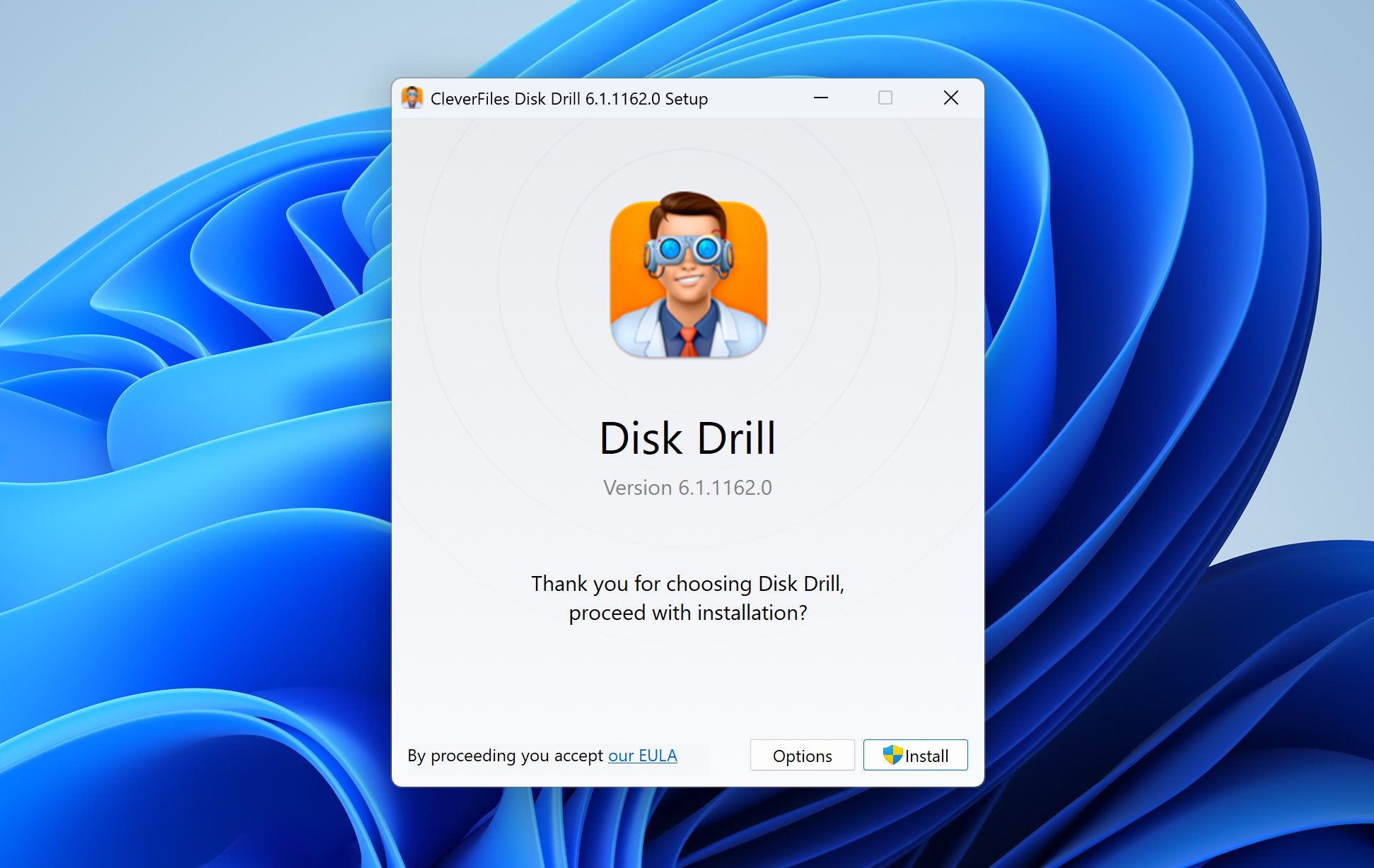
- تنزيل وقم بتثبيت Disk Drill لنظام Windows. شغّل برنامج التثبيت وامنح الأذونات النظامية اللازمة.
- افتح Disk Drill، وانتقل إلى قسم النسخ الاحتياطي بايت إلى بايت، وحدد بطاقة SD الخاصة بك من قائمة أجهزة التخزين المتاحة، ثم انقر على إنشاء نسخة احتياطية.
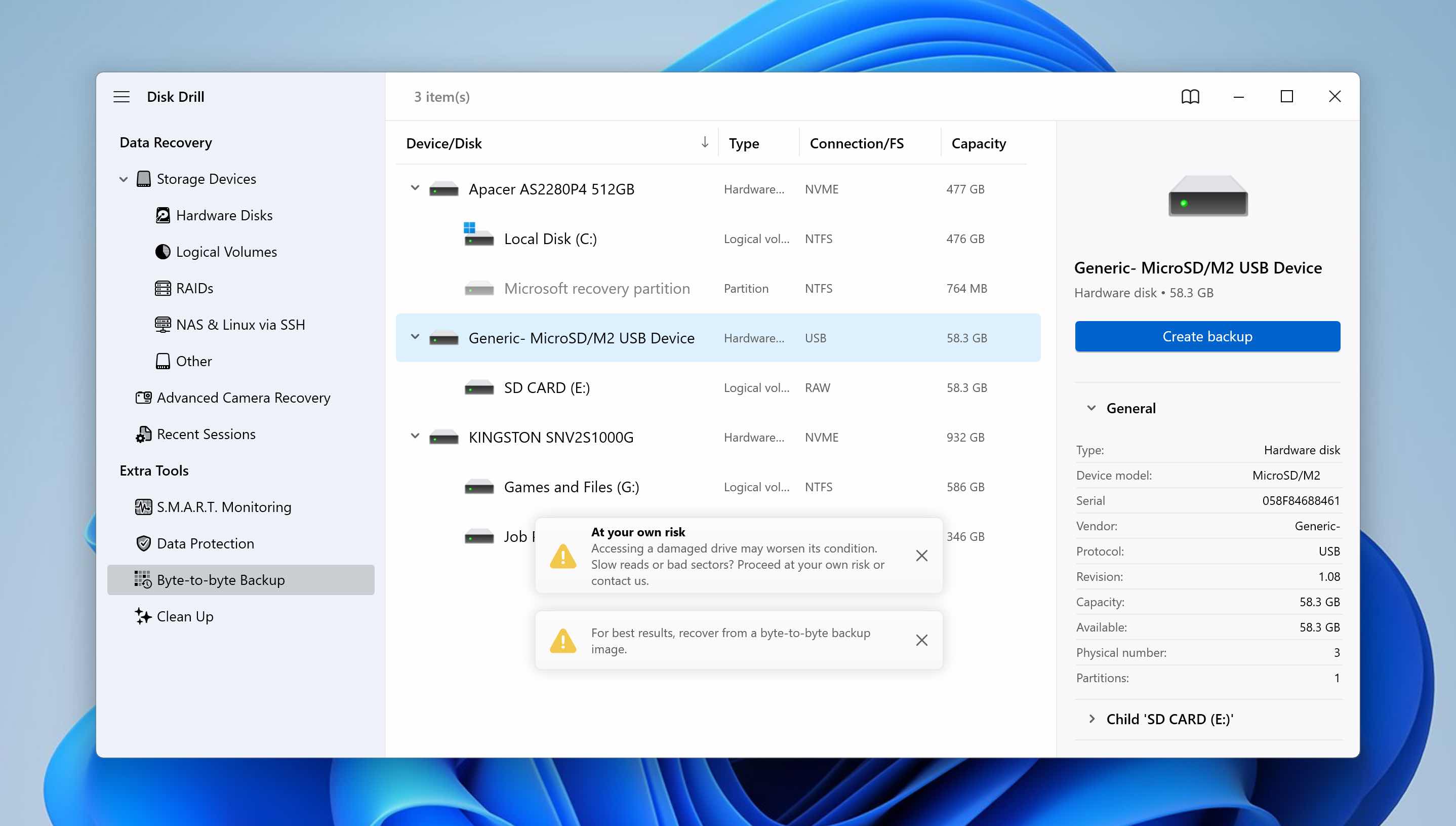
- اختر موقعاً على جهاز تخزين مختلف حيث سيتم حفظ ملف الصورة. انقر على موافق لإنشاء النسخة الاحتياطية واسمح للعملية بأن تكتمل. مدة العملية تعتمد على حجم وبحالة بطاقة SD. إذا كانت البطاقة تحتوي على قطاعات تالفة، قد تستغرق العملية وقتاً أطول.
- يقوم Disk Drill بإنشاء ملف صورة كامل للقرص، وهو نسخة طبق الأصل من بطاقة SD على مستوى القطاع. بعد ذلك، يمكنك تهيئة بطاقة SD بأمان.
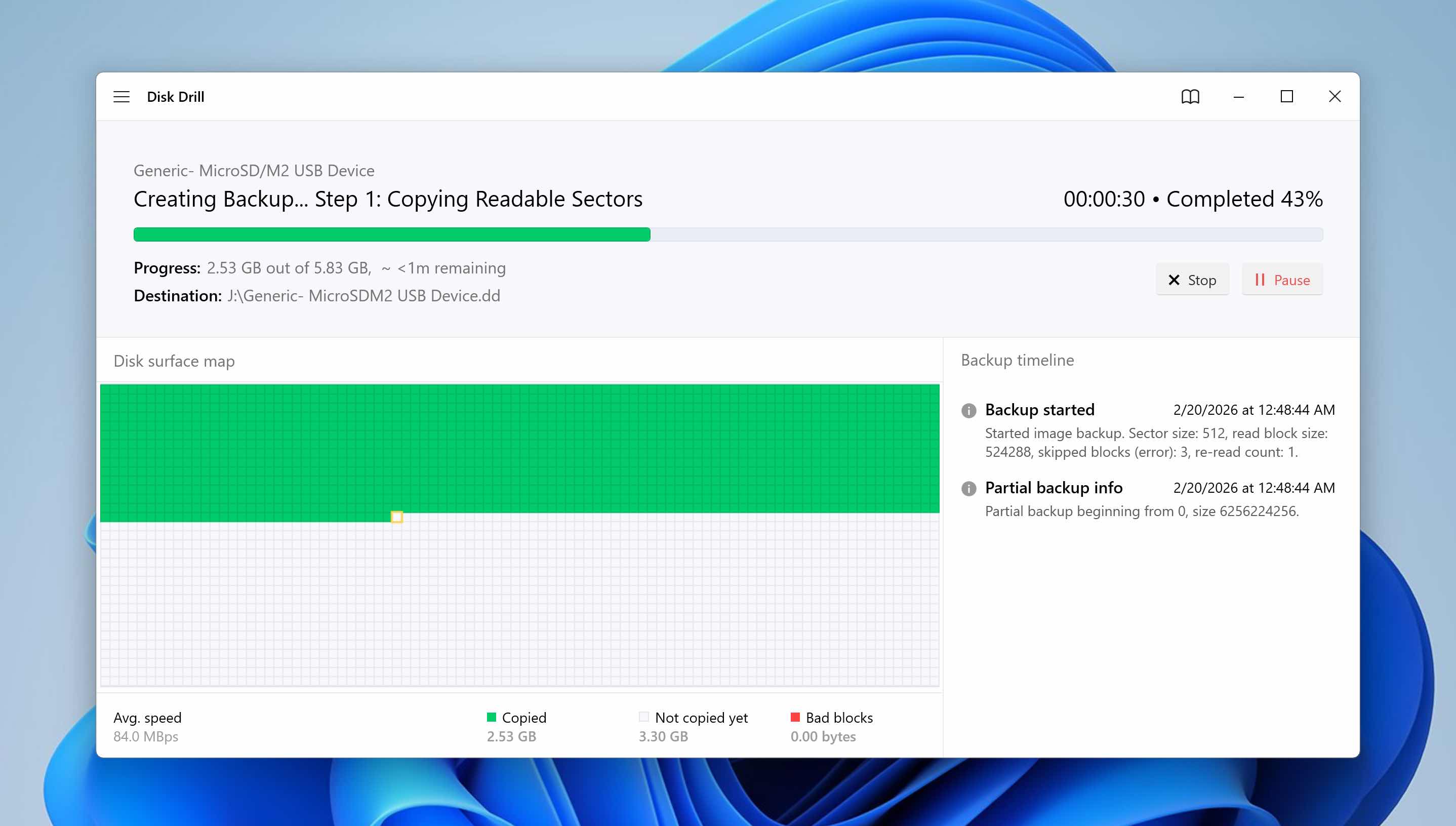
تحميل Disk Drill مجاني. إنشاء نسخة احتياطية بايت إلى بايت لبطاقة SD الخاصة بك مجاني أيضًا، وكذلك فحص الصورة التي تم إنشاؤها بعد أن تم تهيئة بطاقة SD. ومع ذلك، تتضمن النسخة المجانية حد استرجاع يبلغ 100 ميجابايت. إذا تجاوز إجمالي كمية البيانات التي تحتاج إلى استعادتها هذا الحد، ستحتاج إلى التفكير في الترقية إلى النسخة الاحترافية.
الخطوة 2: تهيئة بطاقة SD
الآن بعد أن قمت بإنشاء نسخة احتياطية كاملة من بياناتك، يمكنك متابعة تهيئة بطاقة SD دون فقدان البيانات.
يقدم Windows عدة طرق لتهيئة جهاز التخزين. في هذا الدليل، سنستخدم إدارة الأقراص، لأنها توفر رؤية أفضل للأقسام وحالة نظام الملفات مقارنةً بـ File Explorer. وهذا يجعلها خيارًا أكثر موثوقية، خاصةً إذا كانت بطاقة SD قد أظهرت أخطاء أو تلفًا في السابق.
- انقر بزر الماوس الأيمن على ابدأ واختر إدارة الأقراص.
- حدد موقع بطاقة SD الخاصة بك في قائمة الأقراص المتاحة. انقر بزر الماوس الأيمن على وحدة تخزين بطاقة SD واختر تهيئة.
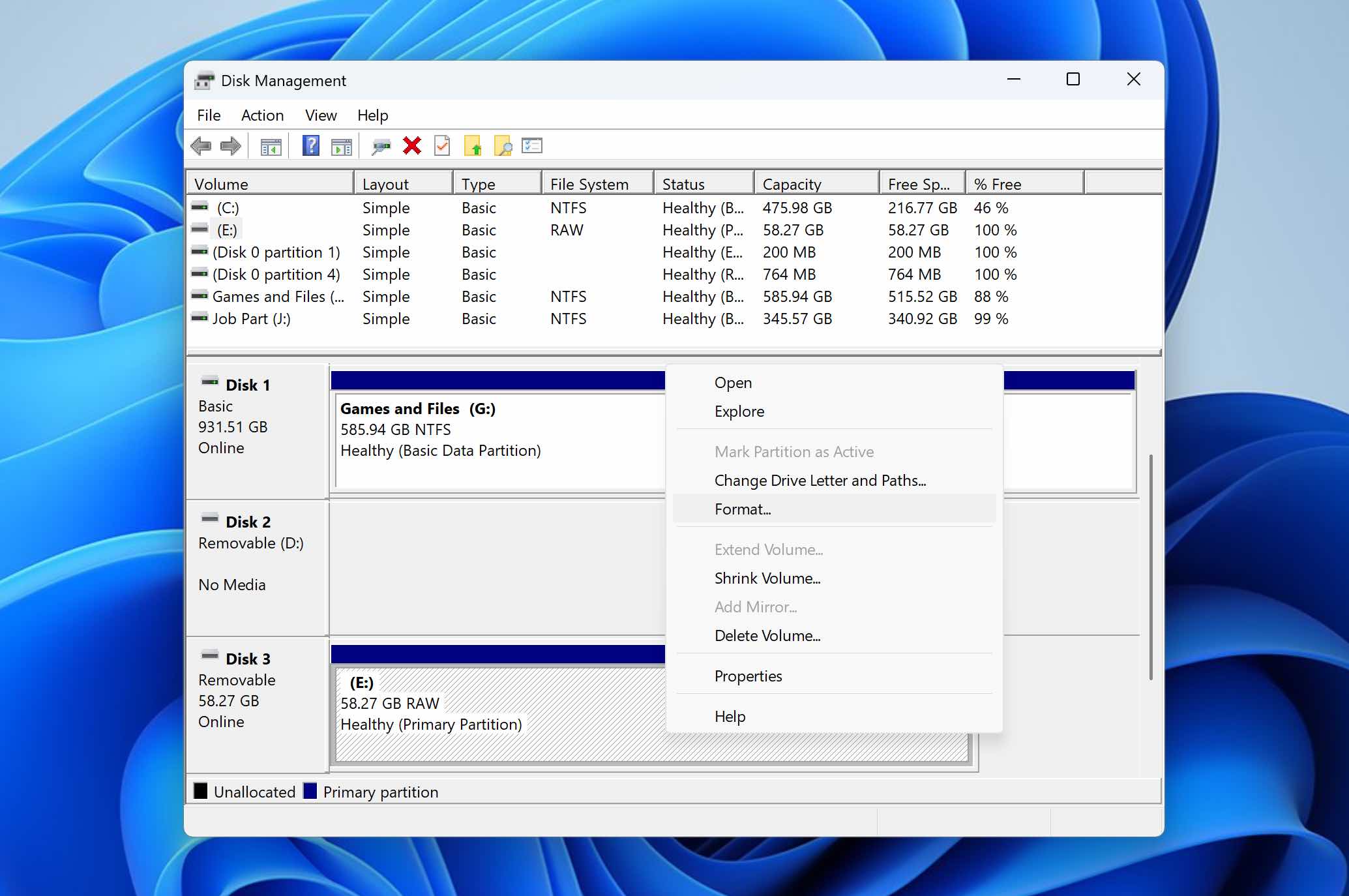
- اختر نظام الملفات (FAT32 أو exFAT هما الخياران الأكثر شيوعًا لبطاقات SD).
- تأكد من تمكين التهيئة السريعة.
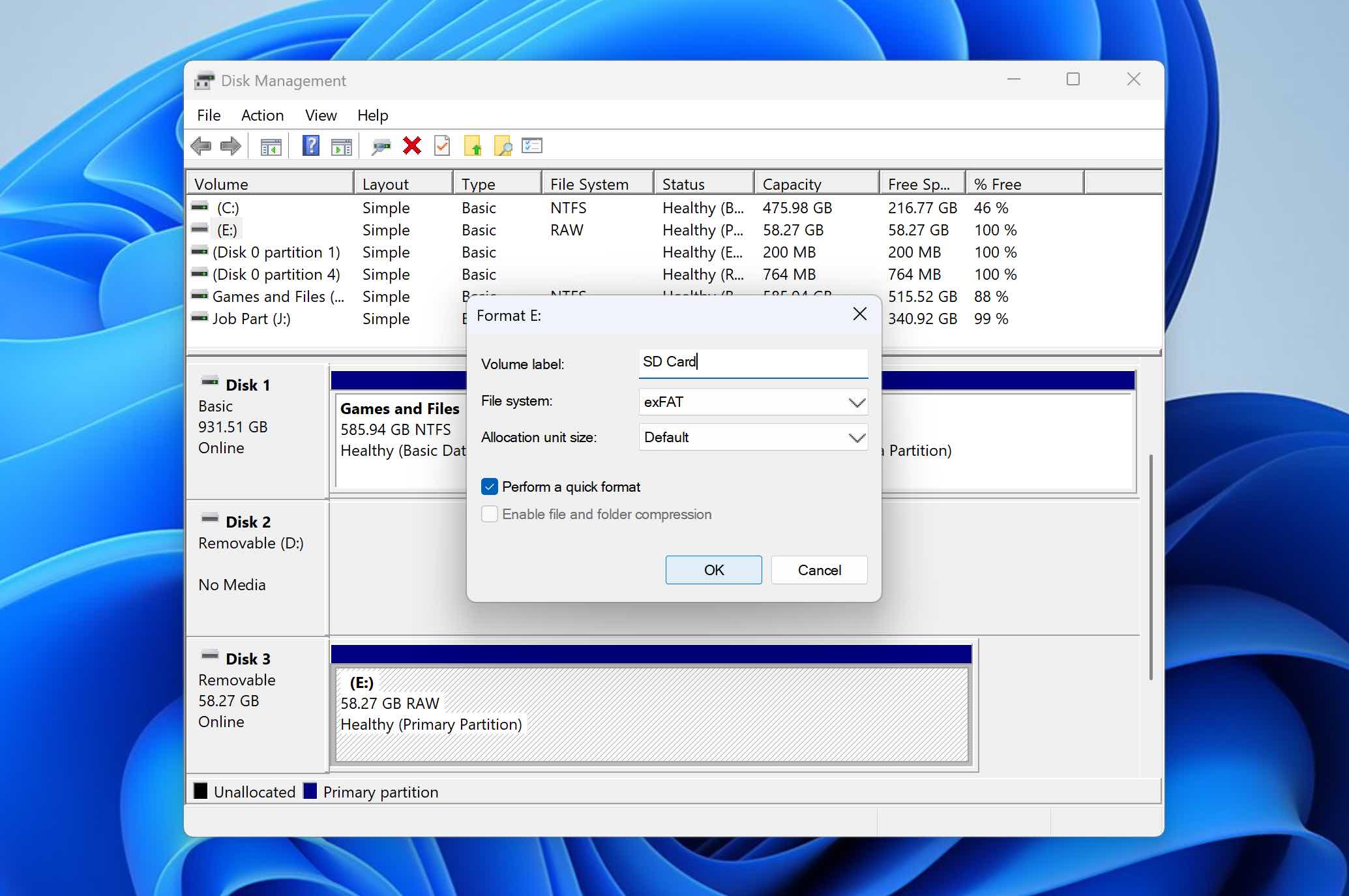
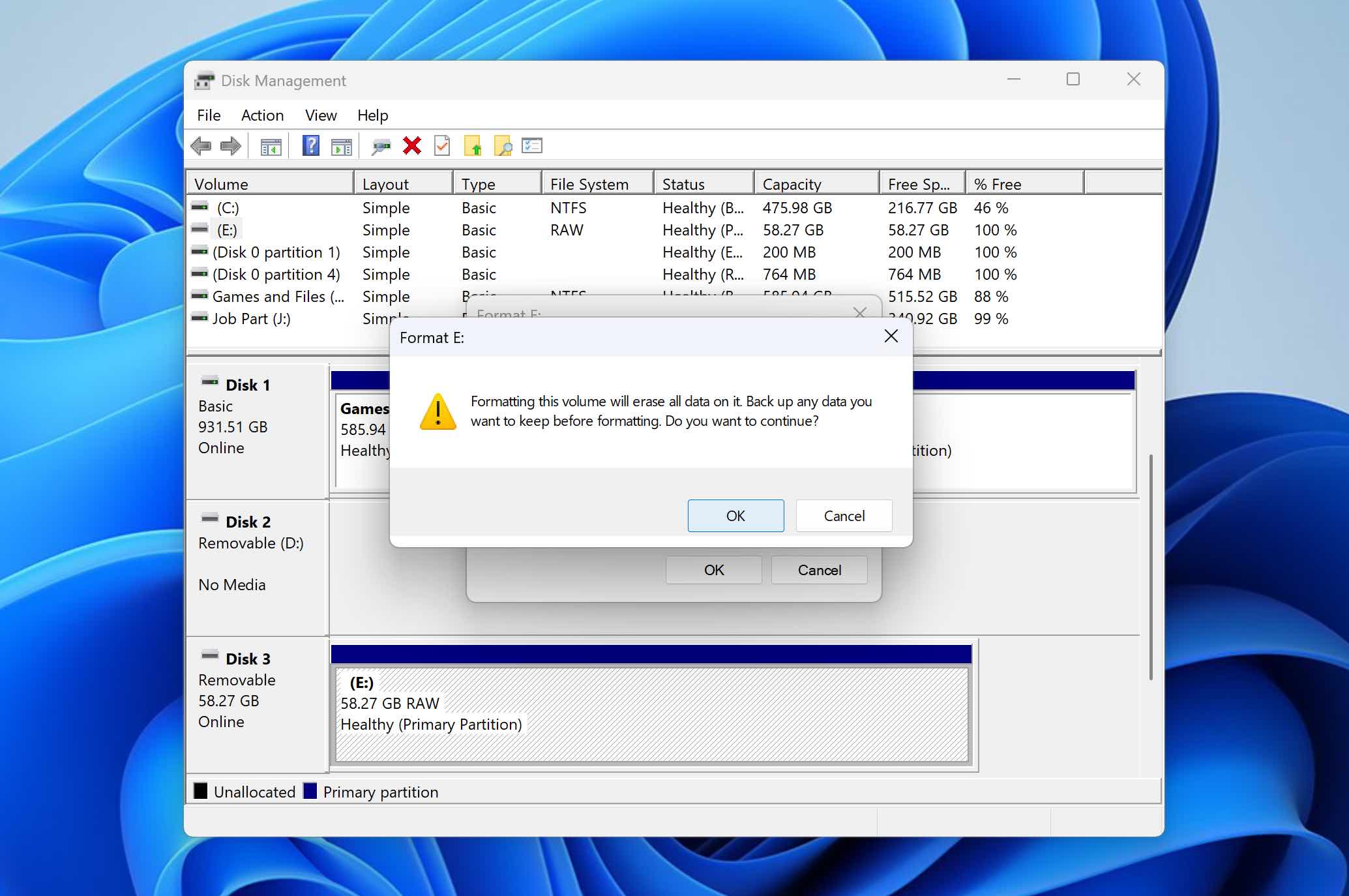
- انقر على موافق، ثم أكد للبدء في العملية. بمجرد اكتمال التهيئة، ستتم إعادة تعيين بطاقة SD وستكون جاهزة للاستخدام.
إذا كنت مرتاحًا في العمل مع سطر الأوامر أو تريد التدرب على استخدامه، يمكنك أيضًا تهيئة بطاقة SD باستخدام موجه الأوامر (CMD). للحصول على إرشادات مفصلة، راجع دليلنا.
الخطوة 3: استعادة البيانات إلى بطاقة SD بعد التهيئة
الخطوة الأخيرة هي إعادة بياناتك إلى بطاقة SD التي تم تهيئتها حديثًا. تختلف العملية الدقيقة حسب الطريقة التي أنشأت بها النسخة الاحتياطية.
إذا كنت قد قمت فقط بنسخ الملفات إلى جهاز تخزين آخر، فإن العملية بسيطة. افتح المجلد الذي تم تخزين النسخة الاحتياطية فيه، حدد الملفات، وقم بنسخها مرة أخرى إلى بطاقة SD باستخدام مستكشف الملفات.
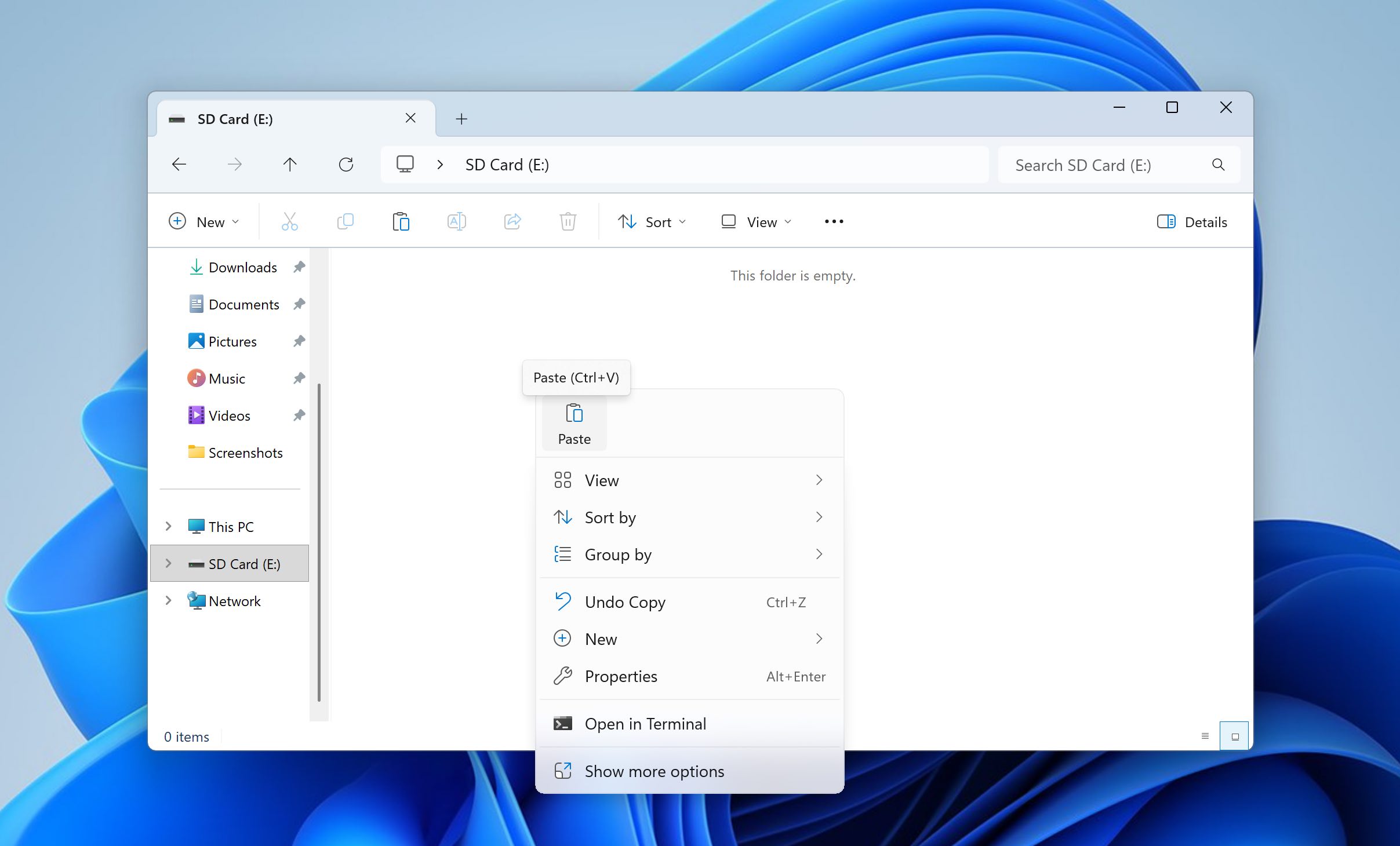
إذا قمت بإنشاء صورة بايت إلى بايت باستخدام Disk Drill، فإن العملية تتضمن بعض الخطوات الإضافية، لكنها تظل بسيطة ولا تستغرق وقتًا طويلاً.
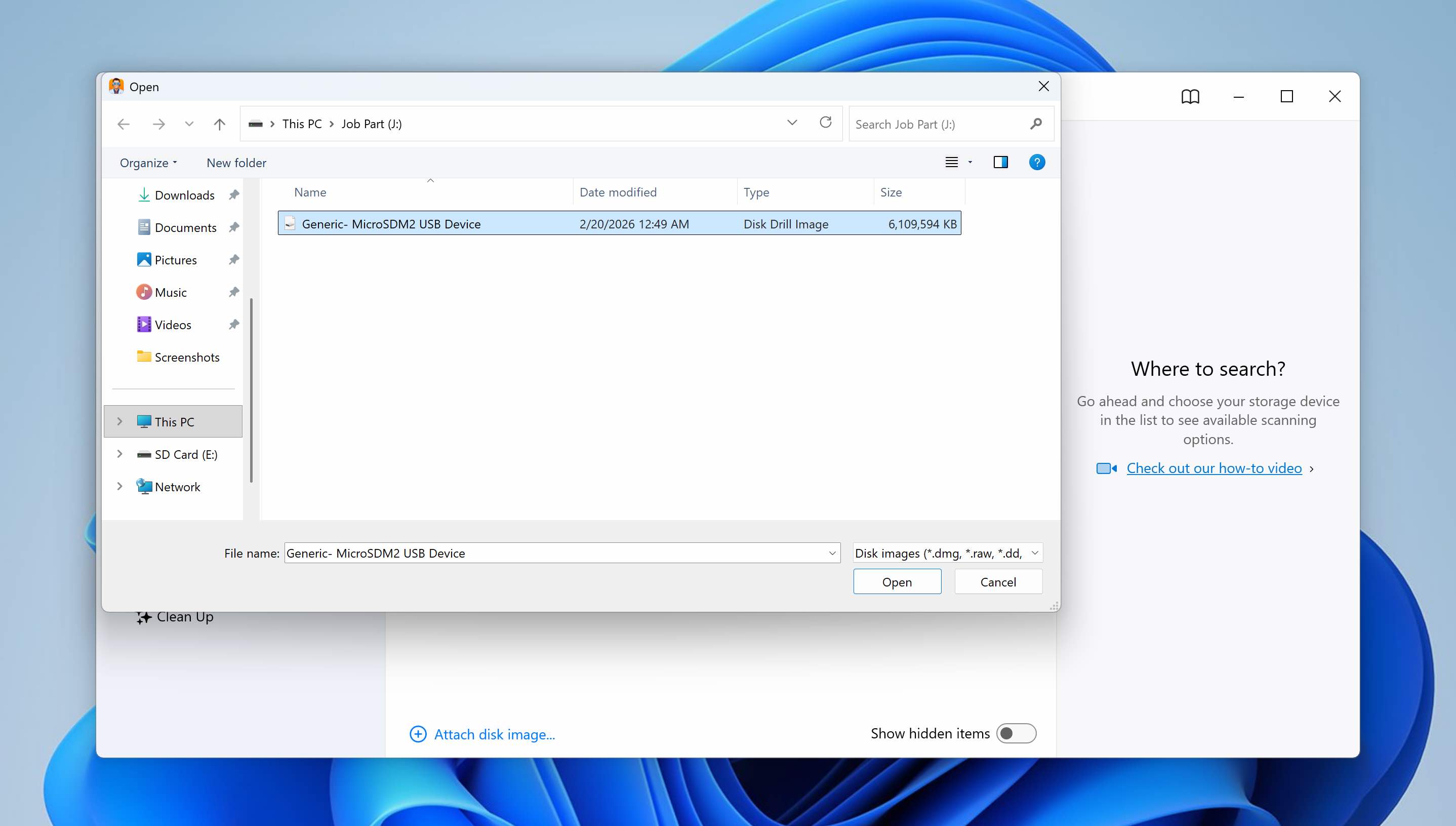
- افتح Disk Drill. انقر على إرفاق صورة قرص… وتصفح إلى ملف الصورة الذي أنشأته سابقًا (عادةً بامتداد .dd أو .iso).
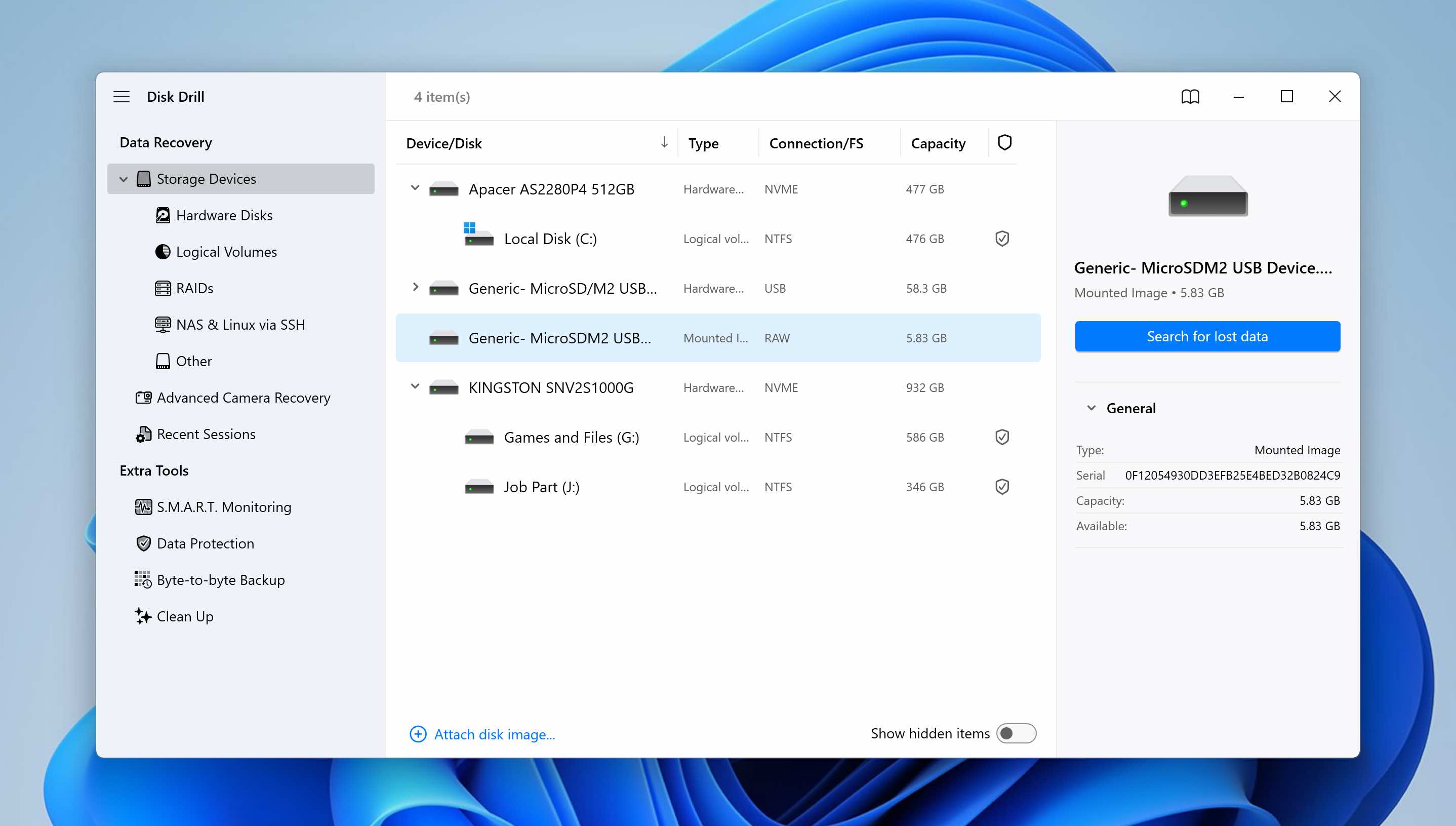
- بمجرد إرفاقها، ستظهر الصورة في قائمة الأقراص المتاحة كجهاز افتراضي. حدد الصورة وانقر على بحث عن البيانات المفقودة.
- اختر نوع الفحص المناسب (يُنصح بفحص شامل في أغلب الحالات). أثناء الفحص، يقوم Disk Drill تلقائيًا بتصنيف الملفات القابلة للاسترداد ضمن مجموعات مثل الصور، الفيديو، الصوت، المستندات، الأرشيفات، وأخرى.
- يمكنك إما الانتظار حتى يكتمل الفحص واستعادة كل شيء مرة واحدة، أو فتح عرض العناصر التي تم العثور عليها لتصفح الفئات المحددة واختيار الملفات التي تحتاجها فقط.
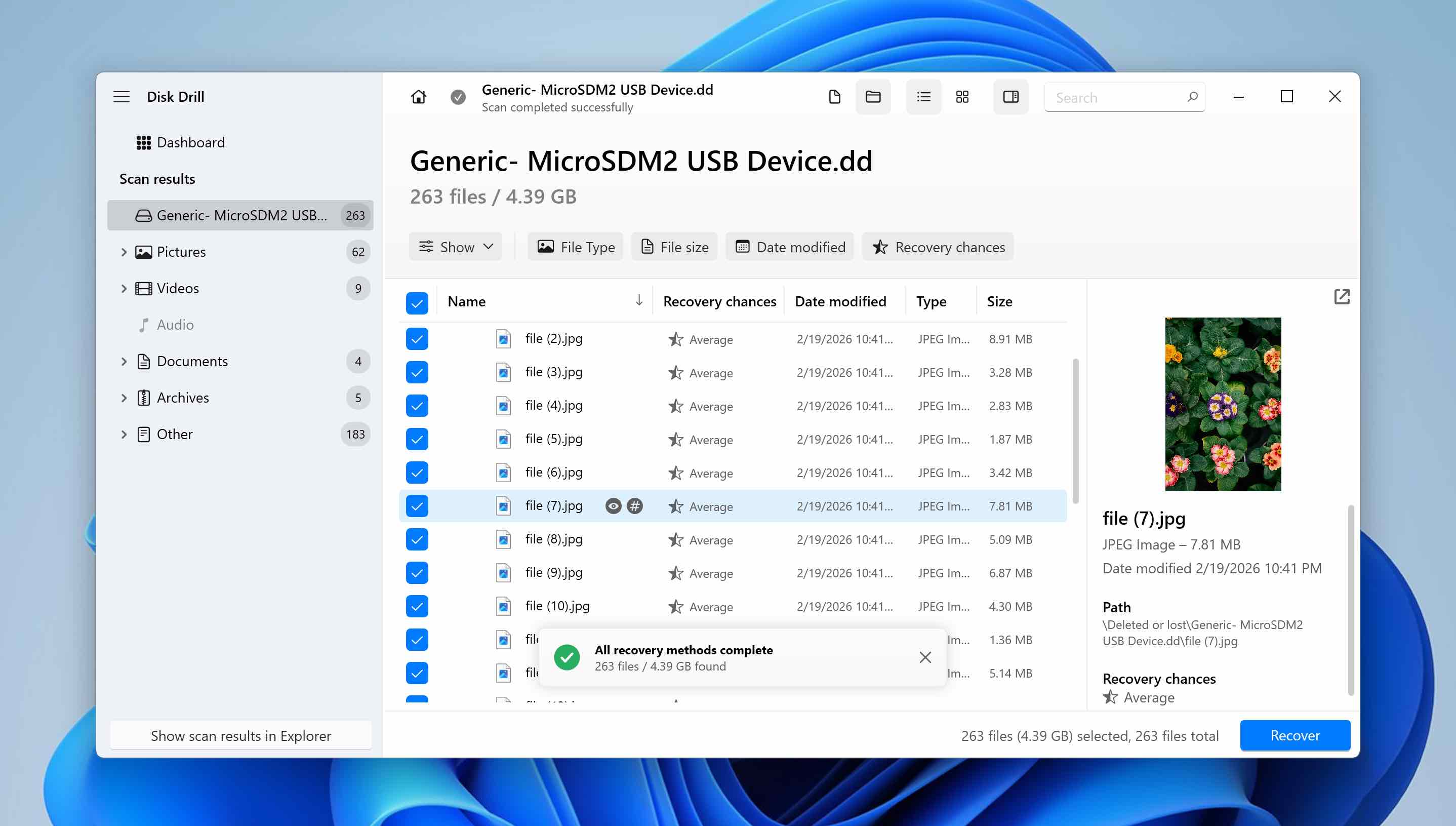
- بمجرد تحديد الملفات التي ترغب في استعادتها، انقر على استعادة.
- حدد بطاقة SD التي تمت تهيئتها كوجهة، ثم انقر على التالي. سيتم بعد ذلك كتابة البيانات المحددة مرة أخرى على البطاقة.
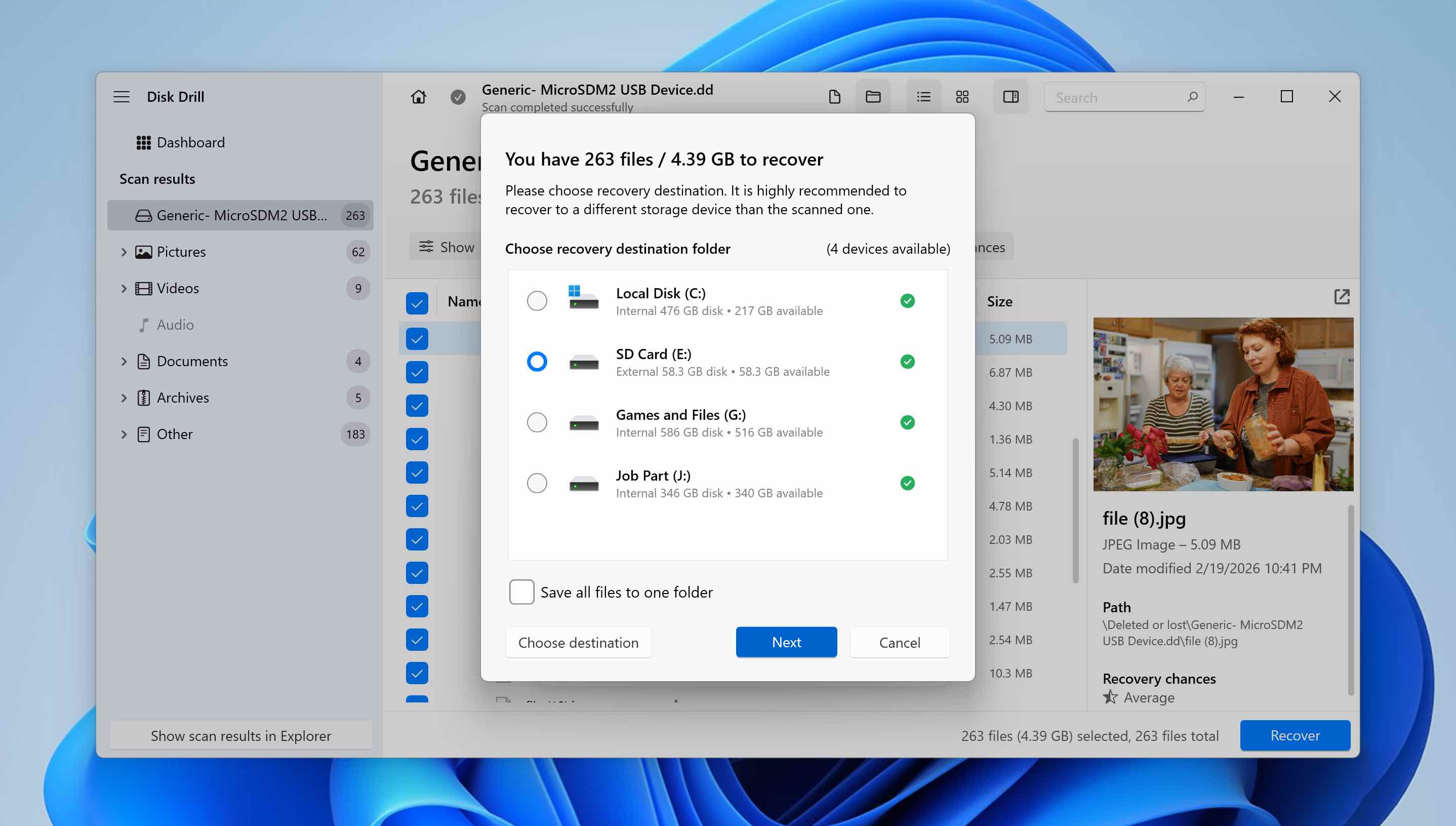
على مر الوقت، قمنا باختبار عدة أدوات استرجاع بطاقة SD. يبرز Disk Drill باستمرار بسبب أدائه في الاستعادة ووظائفه الإضافية. في هذا الدليل، ركزنا فقط على ميزة النسخ الاحتياطي بايت إلى بايت، لكن البرنامج يتضمن العديد من القدرات المتقدمة الأخرى. إذا كنت مهتمًا بما يقدمه أيضًا، يمكنك قراءة مراجعتنا التفصيلية لـ Disk Drill لاستكشاف مجموعة ميزاته الكاملة.
الخلاصة
كما رأيت، فإن تهيئة بطاقة SD دون فقدان الملفات أمر ممكن تمامًا إذا اتبعت العملية بعناية. المفتاح هو التحضير: (1) تأمين بياناتك، (2) تنفيذ التهيئة، (3) إعادة الملفات إلى بطاقة SD. إذا اتبعت هذه الخطوات قبل الضغط على زر التهيئة، فإنك تقلل بشكل كبير من خطر فقدان البيانات بشكل دائم.
لكن ماذا لو بدأت في البحث عن كيفية تهيئة بطاقة SD دون فقدان البيانات بعد اكتمال التهيئة بالفعل واختفاء ملفاتك؟ إذا كانت التهيئة سريعة (وليست كاملة) ولم تقم بكتابة بيانات جديدة على بطاقة SD منذ ذلك الحين، فلا يزال ممكنًا استرجاع البيانات. في مثل هذه الحالات، قد تتمكن من استعادة الملفات المفقودة باستخدام برنامج لاستعادة البيانات. لدينا دليل على استعادة البيانات من بطاقة SD مهيأة، بالإضافة إلى دليل استعادة Android منفصل، يمكنك الرجوع إليهما إذا لزم الأمر.
نأمل أن يكون هذا الدليل قد ساعد في توضيح العملية. إذا كان لا تزال لديك أسئلة، اتركها في التعليقات أدناه أو زر منتدانا، حيث يمكن للمستخدمين الآخرين وخبرائنا مساعدتك في مشكلات بطاقة SD واستعادة البيانات.




