



هل فقدت صورًا هامة من كاميرا Nikon الخاصة بك وتحتاج إلى استعادتها؟ لحسن الحظ، يمكنك إجراء استعادة صور Nikon بنفسك، حتى في المنزل، وفي معظم الحالات لا يتطلب ذلك مهارات تقنية متقدمة، بغض النظر عن كيفية فقدان الملفات أو نوع الصور التي تحاول استعادتها.
في هذا الدليل، سنشرح كيفية استعادة الصور المحذوفة من كاميرا Nikon خطوة بخطوة، وسنوضح ما يمكنك فعله إذا اتضح أن الملفات التي تم استعادتها تالفة. ولكن قبل أن تبدأ، تجنب استخدام بطاقة SD من كاميرتك Nikon لزيادة فرصك في الاستعادة.
متى سيعمل دليل استعادة الصور من نيكون هذا
إذا لم يكن لديك نسخة احتياطية من صور Nikon الخاصة بك، فإن خيار الاسترداد الرئيسي لديك هو استخدام برنامج استعادة البيانات. يمكن لهذه الأدوات فحص بطاقة SD الخاصة بك (أو أي جهاز تخزين آخر) واستعادة الملفات المحذوفة، ولكن بشرط واحد فقط – أن البيانات لم يتم الكتابة فوقها.
بعبارة بسيطة، هذا يعني أنه يجب عليك التوقف عن استخدام بطاقة SD فور فقدان البيانات. إذا واصلت التقاط الصور أو نسخ الملفات عليها، فقد تقوم البيانات الجديدة بالكتابة فوق الملفات القديمة، مما يجعل الاستعادة مستحيلة.
مع وضع ذلك في الاعتبار، سيعمل هذا الدليل بشكل أفضل في الحالات التالية:
- قمت بحذف الصور عن طريق الخطأ أو النقر غير المقصود أثناء تصفح الملفات.
- تمت تهيئة بطاقة SD أو جهاز التخزين، ولكن باستخدام التهيئة السريعة فقط (وليس التهيئة الكاملة أو الحذف الآمن).
- حدث خطأ ما أثناء نقل الصور إلى جهاز الكمبيوتر، مثل تعطل، أو انقطاع الاتصال، أو فقدان الطاقة.
يمكن أن يكون هذا الدليل مفيدًا أيضًا إذا تعرضت بطاقة SD الخاصة بك للتلف أو ظهرت لك رسالة تطلب منك تهيئتها. ومع ذلك، إذا كان هذا هو وضعك، من الأفضل اتباع دليلنا على استعادة البيانات من بطاقة SD تالفة ومحاولة إصلاحها، لأن العملية تتطلب احتياطات إضافية وسير عمل مختلف قليلاً.
كيفية استعادة الصور المحذوفة من كاميرا Nikon
كما ذُكر سابقًا، إذا لم يكن لديك نسخة احتياطية من صورك المحذوفة، فإن خيارك الحقيقي الوحيد هو استخدام برنامج استعادة الصور من Nikon. تقوم هذه الأدوات بفحص بطاقة SD، وتحليل البيانات المتبقية، ومحاولة إعادة بناء الملفات المحذوفة استنادًا إلى ما هو متوفر.
يقدم السوق العديد من أدوات استعادة البيانات، ولكن في هذا الدليل، سنستخدم Disk Drill. إنه أحد الحلول الرائدة المتوفرة على كل من Windows وmacOS. يدعم أنظمة الملفات الشائعة مثل FAT32 وexFAT، بالإضافة إلى التنسيقات الخاصة بـNikon مثل نيّف وNRW. في الوقت نفسه، يجمع بين واجهة بسيطة وقدرات استعادة قوية، مما يجعله مناسبًا لمعظم حالات فقدان البيانات.
إذا كنت ترغب في معرفة المزيد حول كيفية عمله وما هي الميزات الإضافية التي يقدمها، يمكنك الاطلاع على مراجعة Disk Drill.
لإجراء استعادة صور Nikon، تحتاج إلى الوصول المباشر إلى نظام ملفات بطاقة SD. لهذا، قم بإزالة البطاقة من الكاميرا ووصّلها بجهاز الكمبيوتر باستخدام قارئ بطاقات مدمج أو خارجي. توصيل الكاميرا عبر USB غير مناسب للاستعادة. في هذا الوضع، تعمل الكاميرا من خلال بروتوكول نقل (PTP/MTP) ولا تعرض بطاقة SD كجهاز تخزين على مستوى الكتلة الكاملة.
إليك عملية سهلة مكونة من 6 خطوات تحتاج إلى اتباعها لاستعادة الصور من بطاقة SD الخاصة بك:
- ابدأ بـ جارٍ تنزيل Disk Drill وقم بتثبيته على جهاز الكمبيوتر الخاص بك. أثناء التثبيت، قم بإزالة بطاقة SD من كاميرا Nikon الخاصة بك وقم بتوصيلها بجهاز الكمبيوتر باستخدام قارئ البطاقات.
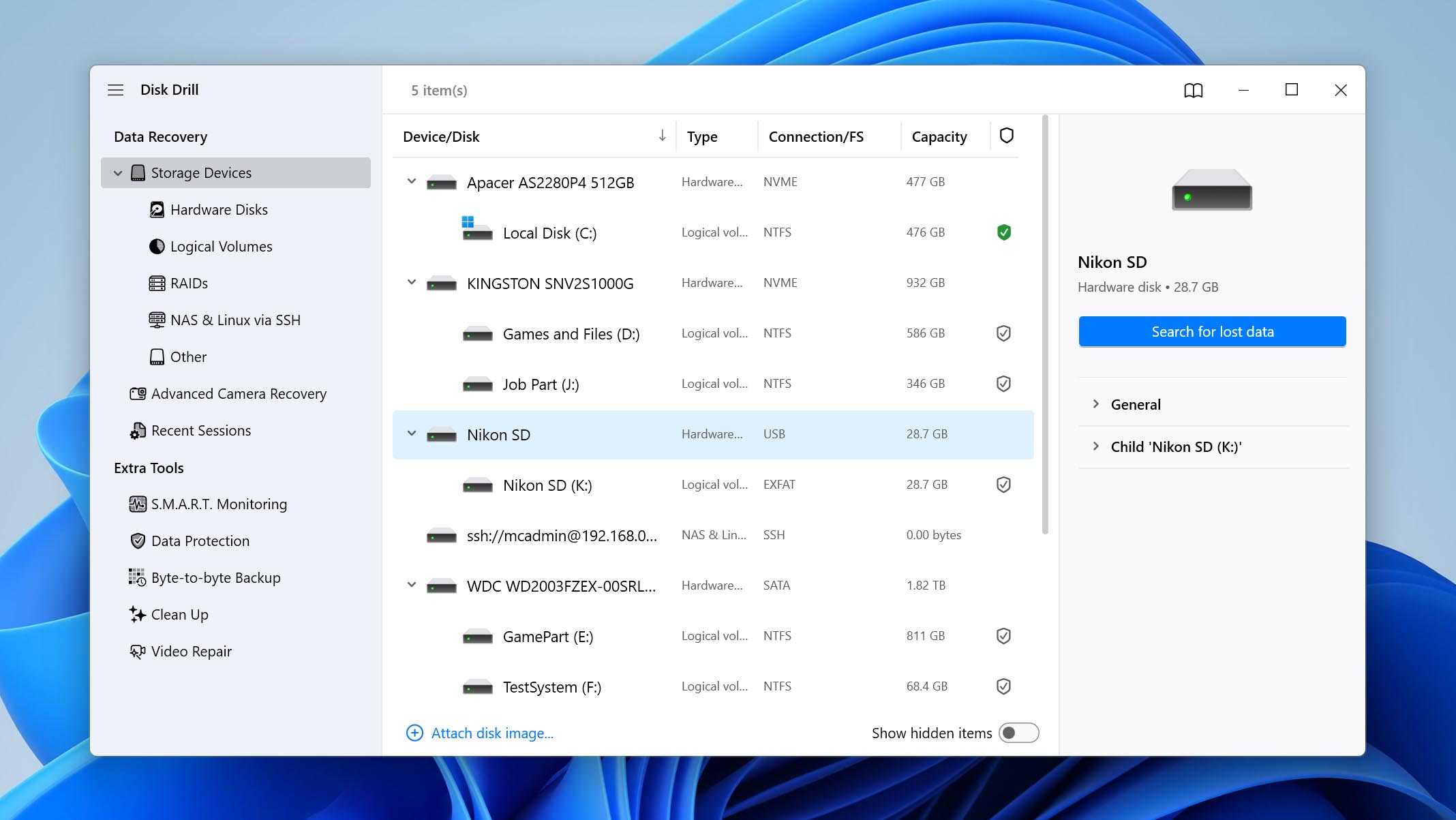
- قم بتشغيل Disk Drill وحدد بطاقة SD الخاصة بك من قائمة أجهزة التخزين المتوفرة. انقر على زر البحث عن البيانات المفقودة للبدء.
- سيطلب منك البرنامج اختيار وضع المسح الضوئي. اختر خيار المسح الشامل.
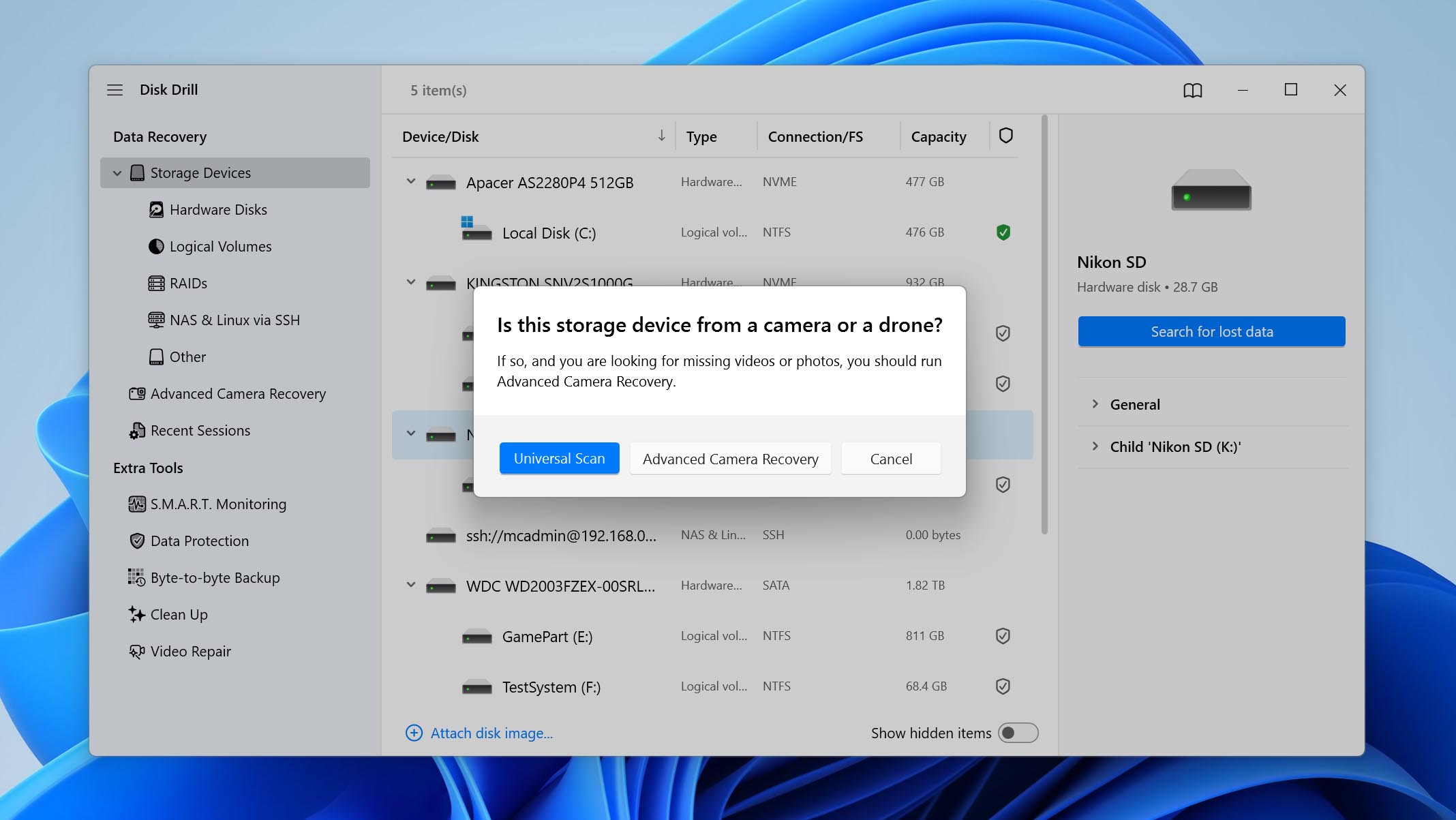
وضع الاسترداد المتقدم للكاميرا مصمم بشكل أساسي للملفات الفيديو المجزأة. إذا كنت بحاجة أيضًا إلى استرداد مقاطع الفيديو المحذوفة من كاميرا Nikon الخاصة بك، يمكنك تشغيلها كفحص ثانٍ لاحقًا.
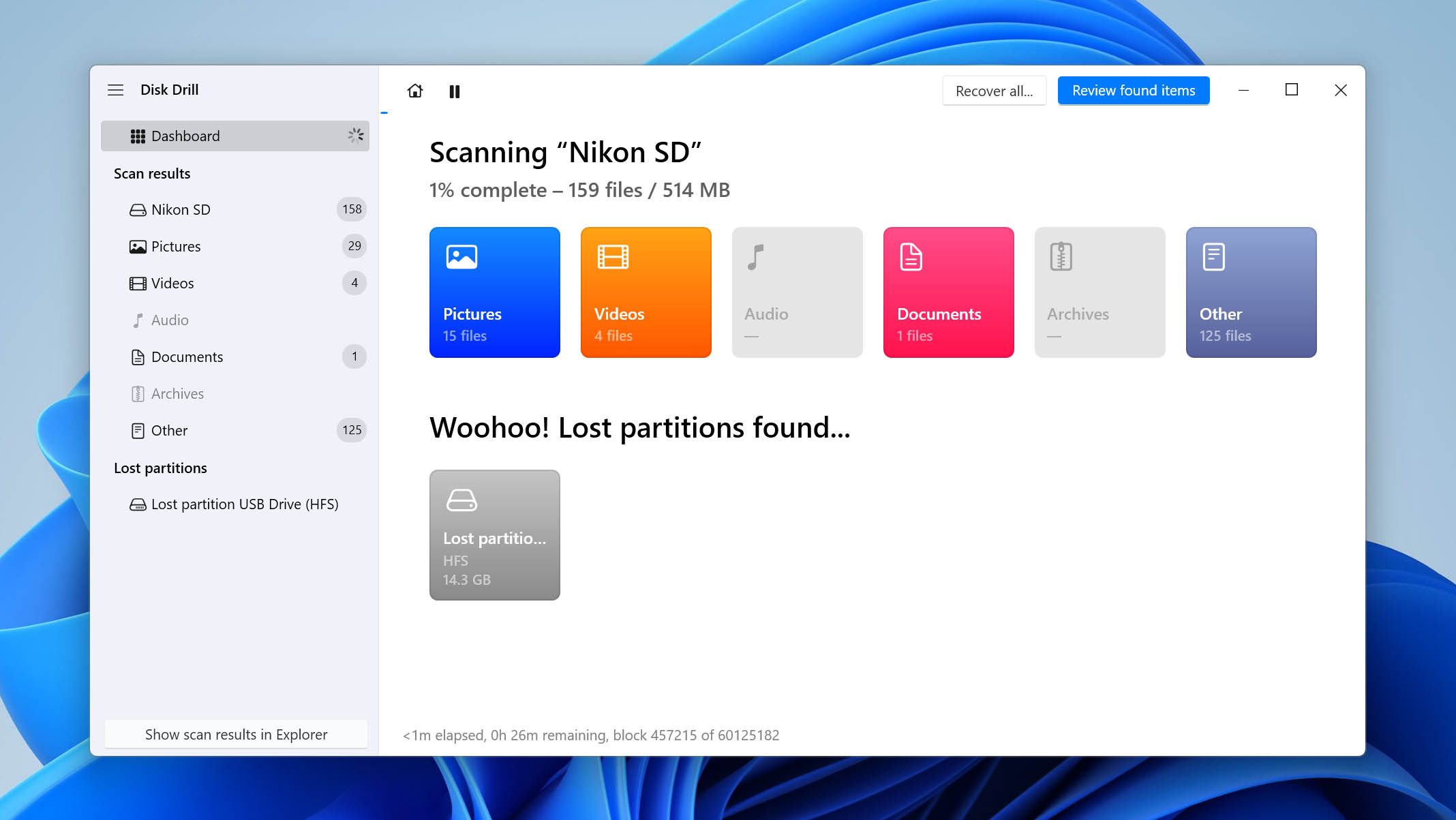
- بمجرد اكتمال عملية المسح، يمكنك إما النقر على استعادة الكل لاستعادة كل شيء فوراً أو النقر على مراجعة العناصر التي تم العثور عليها إذا كنت ترغب في الاستعادة بشكل انتقائي.
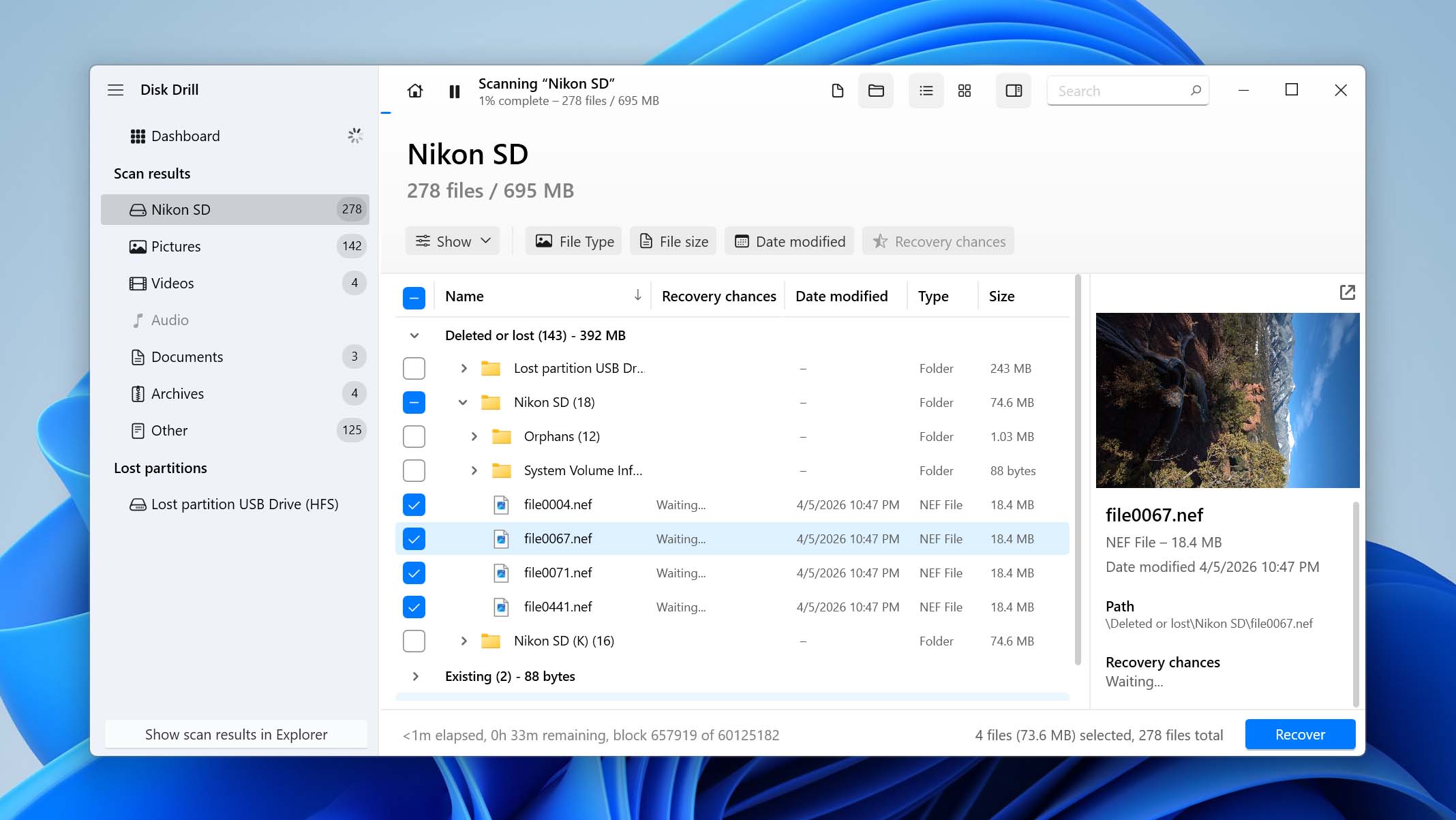
- إذا اخترت مراجعة العناصر التي تم العثور عليها، سترى قائمة بالملفات التي استطاع البرنامج العثور عليها. انقر مزدوجاً على أي ملف لمعاينته. عندما تجد الصور التي تريد استرجاعها، تحقق من المربعات المجاورة لها وانقر على استعادة في الزاوية السفلية اليمنى.
- حدد موقعاً لحفظ صور Nikon التي تم استرجاعها. تأكد من اختيار وجهة مختلفة عن بطاقة SD لتجنب الكتابة فوق البيانات. انقر على التالي وانتظر حتى تكتمل عملية الاستعادة.
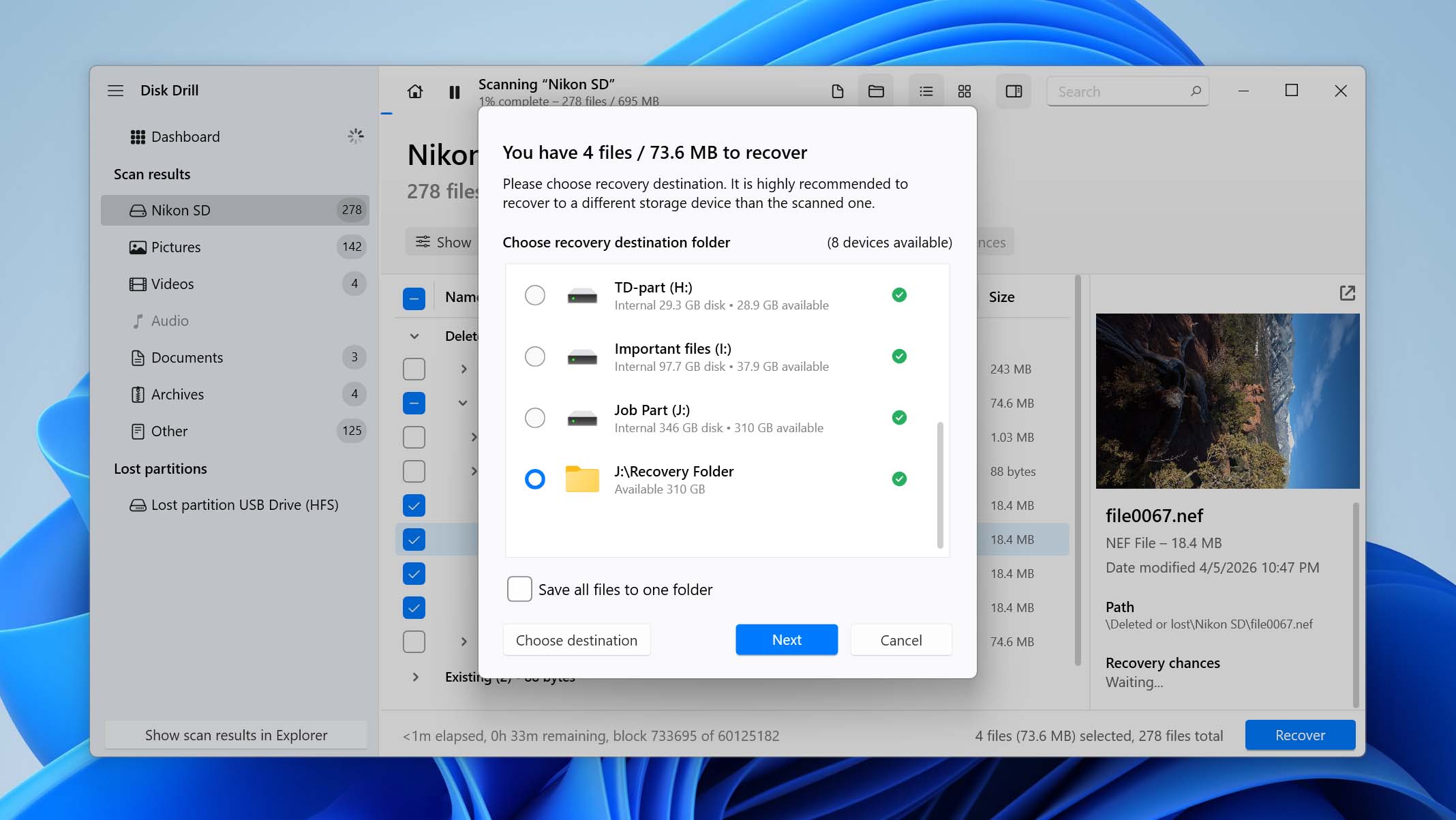
على Windows، يتيح لك Disk Drill استعادة ما يصل إلى 100 ميجابايت من البيانات مجانًا. عادةً ما يكون هذا كافيًا لاختبار البرنامج والتأكد من أنه يمكن استعادة صورك، ولكنه قد لا يكون كافيًا لاستعادة جميع البيانات المفقودة من كاميرا نيكون DSLR الخاصة بك. إذا كنت بحاجة لاسترجاع المزيد من الملفات، ستحتاج إلى الترقية إلى الإصدار Pro. كبديل، يمكنك تجربة أداة مجانية لاستعادة بيانات بطاقة SD، ولكن ضع في اعتبارك أن لديهم غالبًا قيودًا في سهولة الاستخدام أو معاينة الملفات أو جودة الاستعادة بشكل عام.
كيفية إصلاح صور نيكون التالفة
إذا كان سبب فقدان البيانات هو هجوم فيروسي، فقد تكون ملفات NEF على كاميرا Nikon الخاصة بك قد تعرضت للتلف قبل حذفها. وبالمثل، إذا كانت القطاعات الفعلية على بطاقة SD التي تم حفظ ملفات NEF عليها قد تعرضت للتلف، فقد تتعرض الملفات للتلف.
بغض النظر عن السبب، إذا كانت ملفات NEF قد تلفت قبل أن تفقدها، فإن الملفات المسترجعة ستكون تالفة أيضًا ولن تتمكن من فتحها. لحسن الحظ، يمكن إصلاح ملف NEF التالف. جرب إحدى الطرق التالية لإصلاح ملف NEF التالف:
الطريقة 1: جرب فتح ملف NEF في برنامج مختلف
في كثير من الحالات، لا يكون الملف تالفًا فعلياً، لكن نظامك لا يحتوي على البرنامج المناسب لفتحه. NEF (تنسيق نيكون الإلكتروني) هو تنسيق صورة RAW تستخدمه كاميرات نيكون. إنه ليس تنسيق صورة قياسي مثل JPG أو PNG، لذلك قد لا يفتح بشكل صحيح في التطبيقات الافتراضية على Windows.
لإصلاح ذلك، حاول فتح الصورة المسترجعة باستخدام برنامج يدعم صيغ RAW، مثل Adobe Lightroom أو Adobe Photoshop أو Capture NX-D.
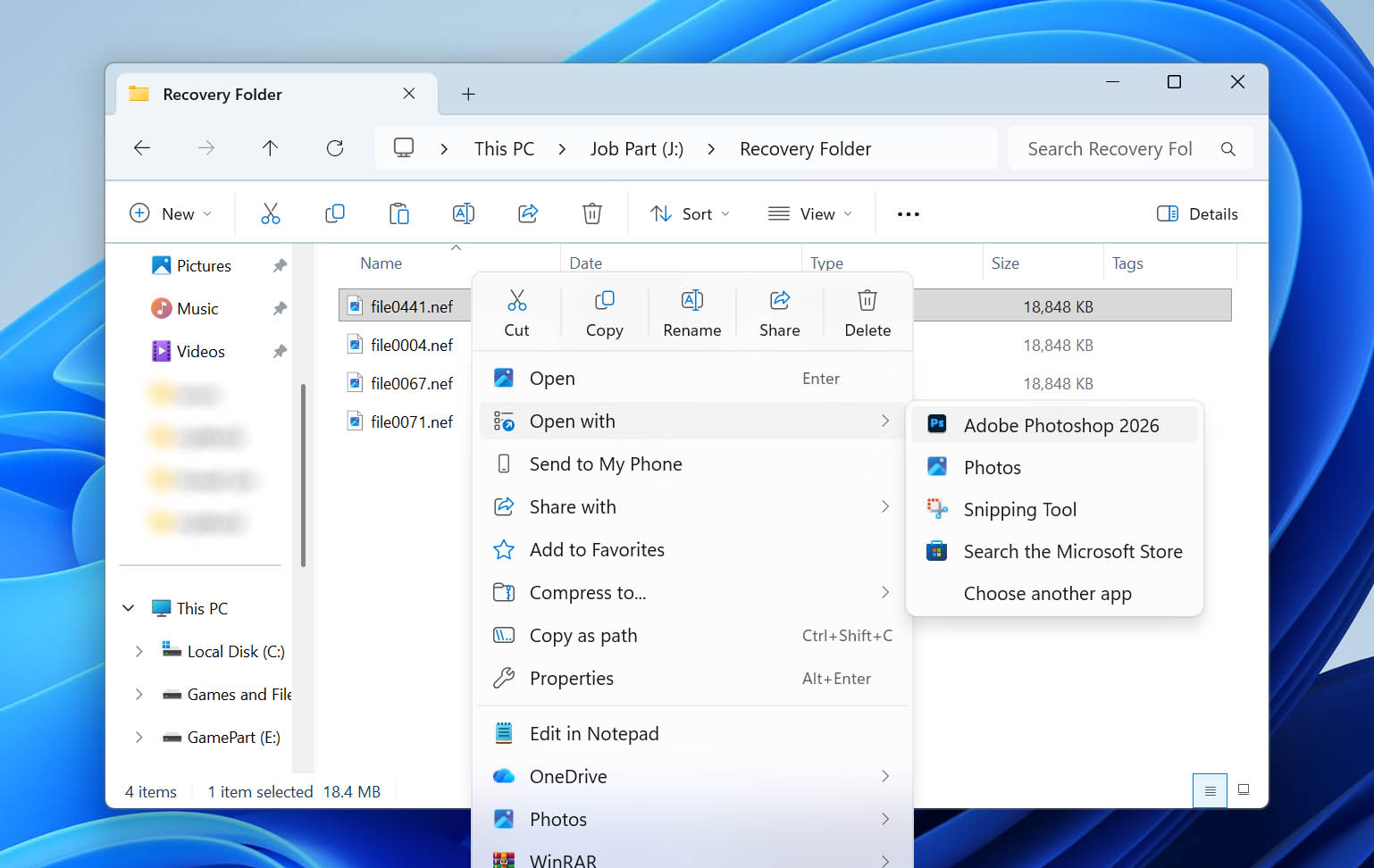
بعد تثبيت أحد هذه البرامج، انقر بزر الماوس الأيمن على ملف NEF المستعاد الخاص بك، واختر فتح بواسطة، ثم اختر التطبيق الذي قمت بتثبيته. إذا تم فتح الملف بشكل صحيح، فهذا يعني أن الصورة لم تكن تالفة في الأساس، وإنما كانت تتطلب فقط برنامجًا متوافقًا.
الطريقة 2: تحويل ملف NEF إلى تنسيق آخر
واحدة من أبسط الطرق لإصلاح ملفات NEF التالفة هي تغيير تنسيق الملف. على سبيل المثال، عند محاولة إصلاح ملفات NEF التالفة، يمكنك تحويل الصور إلى png أو jpg ومعرفة ما إذا كان ذلك يحل المشكلة. صحيح أن بيانات الصورة الخام قد تُفقد، ولكن سيكون بإمكانك على الأقل الوصول إلى الصور.
يمكنك تحويل الملفات إلى تنسيق مختلف بطرق متعددة. عادةً، يمكنك ببساطة البحث في جوجل عن عبارة “تحويل NEF إلى jpg” أو ما شابه ذلك للعثور على أدوات تحويل عبر الإنترنت.
تحويليو هو أحد هذه الأدوات المجانية التي يمكن أن تساعدك في تحويل ملفات NEF إلى تنسيق ملف مختلف بحيث تصبح ملفاتك قابلة للوصول. قم بتحميل ملفك إلى Convertio، وحدد تنسيقًا لتحويل الملف إليه، ثم قم بتنزيل الملف بعد التحويل.
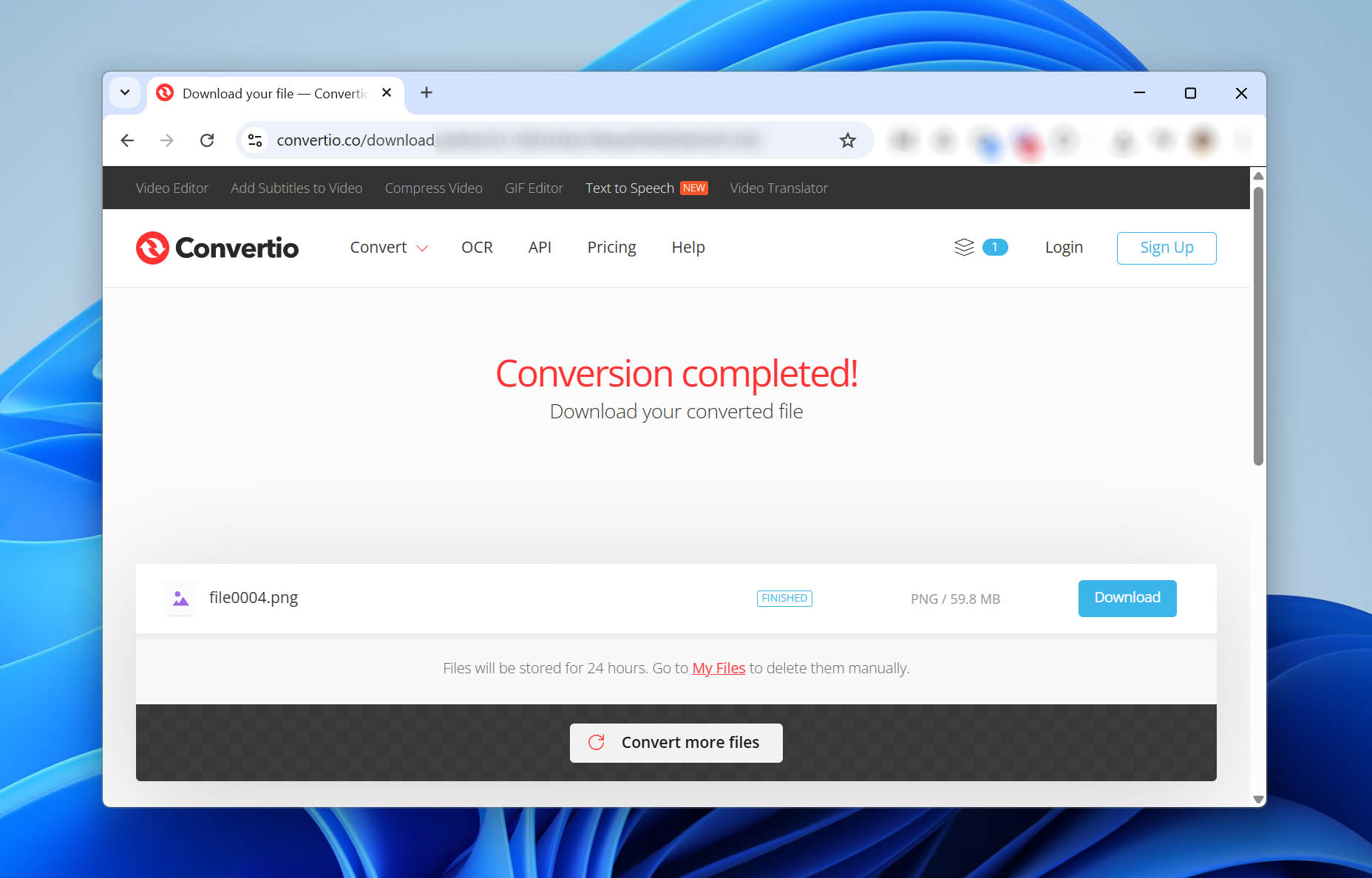
حاول فتح الملف المحول، ومن المفترض أن يفتح بشكل جيد.
الطريقة 3: استخدم برنامج إصلاح الملفات
يمكنك أيضًا استخدام أداة مثل JPEG Repair لإصلاح ملفات NEF التالفة. إليك كيفية استخدام JPEG Repairninja:
- قم بالتنزيل إصلاح JPEG. إنها أداة محمولة لذلك لا تحتاج إلى تثبيتها على جهاز الكمبيوتر الخاص بك. فقط قم بتشغيل ملف zip وافتح الملف المسمى JPGrepair.exe.
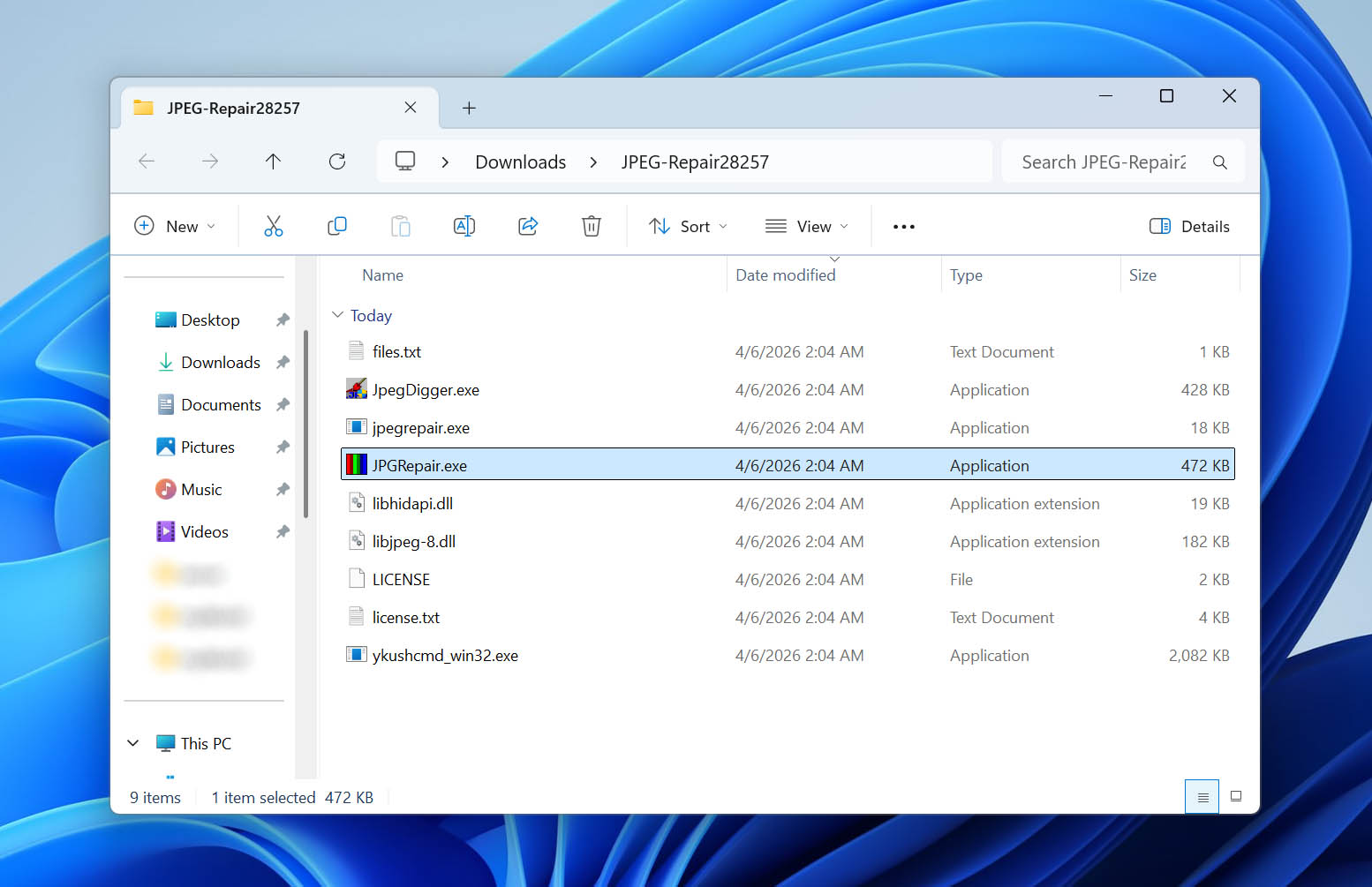
- انقر على متابعة في شاشة بدء التطبيق. لا تدخل المفتاح، نحن بحاجة فقط لاستخدام النسخة التجريبية.
- اختر إصلاح (رأس الملف) ضمن قسم اختيار الأداة. انقر على أيقونة المجلد وحدد ملف NEF الذي ترغب في إصلاحه. اختر ملفاً وانقر على موافق.
- في الشاشة التالية، ستحتاج إلى تقديم ملف مرجعي. يجب أن يكون الملف صورة JPEG تم التقاطها بنفس الكاميرا والإعدادات. اختر ملف JPEG من جهاز الكمبيوتر الخاص بك أو من جهاز تخزين خارجي ثم اختر موافق.
- انقر على إصلاح.
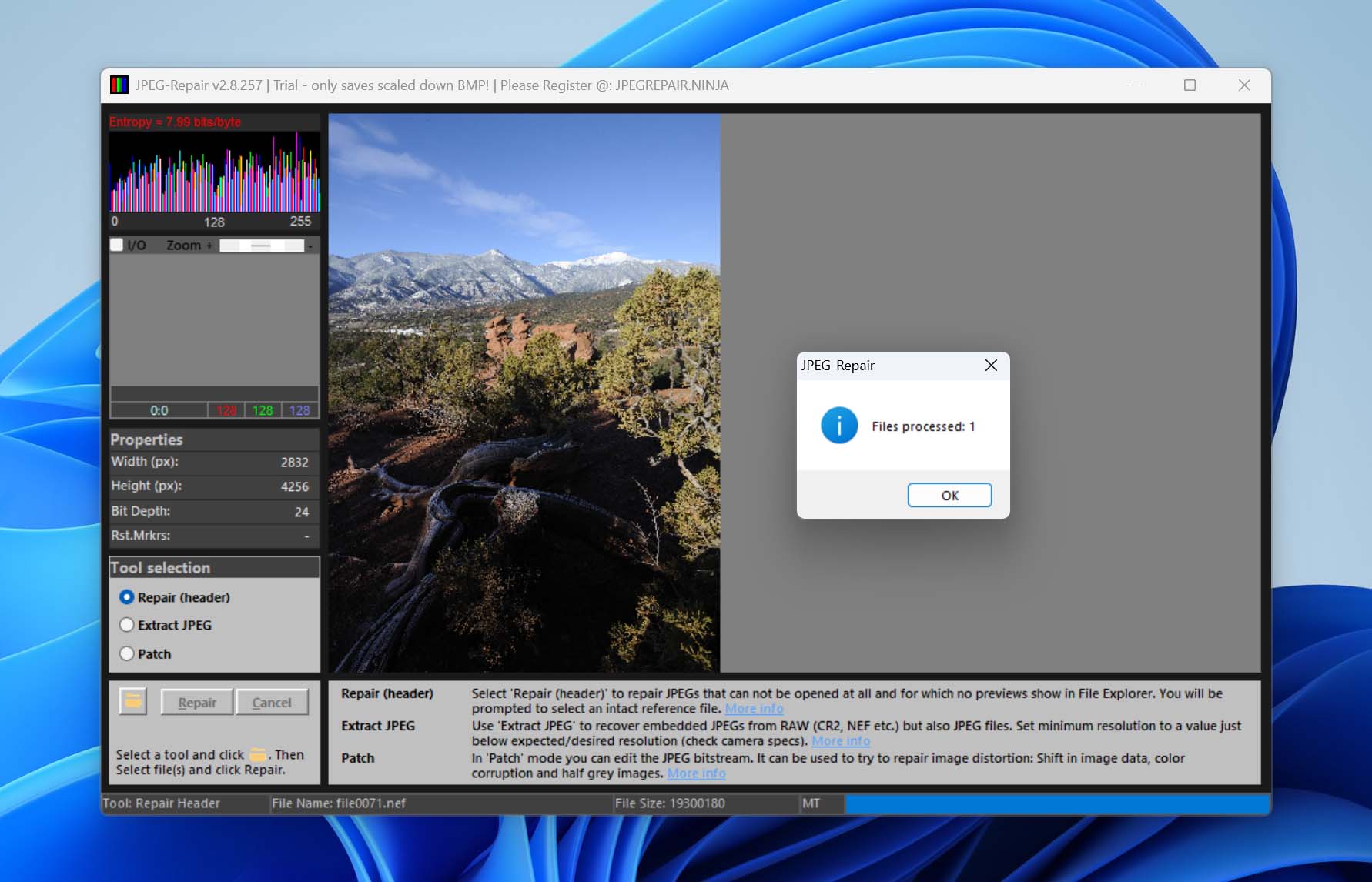
يجب أن يُصلح هذا ملف NEF التالف الخاص بك. يرجى ملاحظة أن ملف الإخراج سيكون بصيغة JPG، وليس NEF.
الخلاصة
الآن أنت تعرف كيفية استعادة الصور المحذوفة من كاميرا Nikon. القاعدة الأهم هي التوقف عن استخدام بطاقة SD بمجرد ملاحظتك لفقدان البيانات. إذا لم يتم الكتابة فوق الملفات، فإن فرص استعادتها مرتفعة.
إذا كنت ترغب في التعامل مع استعادة صور نيكون بوتيرة أقل في المستقبل، حاول أن تكون حذراً عند حذف الصور. من الأفضل إزالة الملفات فقط بعد أن تكون قد أنشأت نسخاً احتياطية لها في مكان آخر. أيضاً، تذكر أن توزيع بياناتك يساعد في تقليل المخاطر. على سبيل المثال، تبديل بطاقات الذاكرة أثناء جلسة التصوير يمكن أن يحد من فقدان البيانات. إذا تلفت بطاقة واحدة أو فُقدت، فلن تفقد كل شيء وستحتاج فقط لاستعادة جزء أصغر من صورك.
إذا واجهت حالات فقدان بيانات أخرى أو مشاكل في بطاقة SD، تحقق من قسم بطاقة SD على موقعنا. فهو يغطي مجموعة واسعة من السيناريوهات وطرق الاستعادة. يمكنك أيضًا زيارة منتدى لدينا، حيث يمكنك بدء مناقشة والحصول على المساعدة من مستخدمين آخرين أو من خبراء استعادة البيانات لدينا.




