هل قمت بطريقة ما بتهيئة قرص SSD الخارجي الخاص بك وتحتاج الآن إلى طريقة لاستعادة البيانات التي اختفت أثناء العملية؟ أول شيء يجب فعله هو التحقق من أي نسخ احتياطية قد تكون لديك والتأكد مما إذا كان هناك نسخة من الملفات لا تزال موجودة. ولكن إذا كنت تقرأ هذه المقالة، فغالبًا لا تملك نسخة احتياطية. ومع ذلك، هذا ليس نهاية الطريق. يمكن أن تنجح عملية استعادة SSD بعد التهيئة، ولكن فقط إذا تصرفت بسرعة وتجنبت الخطوات غير المدروسة. أدناه، نستعرض خيارين لاستعادة قرص SSD الخارجي بعد التهيئة، إلى جانب الفروقات الأساسية التي تؤثر على فرص نجاحك. اقرأ كلا الطريقتين بعناية واختر الطريقة الأنسب لحالتك.
كل ما تحتاج معرفته قبل بدء استعادة البيانات من SSD مُهيأ
إمكانية استعادة البيانات من SSD تمت تهيئته، عندما لا تتوفر نسخ احتياطية، تعتمد على ما إذا كانت البيانات المحذوفة لا تزال موجودة فعليًا على الجهاز. لن تتمكن من رؤية هذه الملفات عند توصيل SSD بجهاز الكمبيوتر الخاص بك، لكن برامج الاستعادة المتخصصة أو الفنيين المحترفين قد يتمكنون من اكتشافها. هذا ما يحدد فرصك:
- أولاً، ضع في اعتبارك نوع التهيئة التي تم إجراؤها. إذا كانت تهيئة سريعة، فعادةً ما يقوم النظام بإزالة مراجع نظام الملفات فقط ولا يقوم بمسح كتل البيانات الفعلية على الفور. في هذه الحالة، قد تظل الملفات موجودة على SSD حتى يتم استبدالها ببيانات جديدة. طالما تم استيفاء الشروط أدناه، يبقى الاسترداد ممكنًا. ومع ذلك، إذا تم إجراء تهيئة كاملة، يتغير الوضع تمامًا. التهيئة الكاملة تعيد كتابة القطاعات وتمسح البيانات المخزنة على المستوى الفيزيائي. بمجرد حدوث ذلك، يصبح استرداد البيانات التي تمت تهيئتها من SSD أمرًا مستحيلاً لأن كتل البيانات الأصلية لم تعد موجودة.
- بعد ذلك، يجب عدم الكتابة فوق البيانات المحذوفة. في اللحظة التي تشغل فيها ملفات جديدة نفس الكتل الفيزيائية التي كانت البيانات المهيئة موجودة فيها سابقًا، يصبح الاسترداد مستحيلًا. تعيد أقراص SSD استخدام الكتل المتاحة بكفاءة، لذلك فإن الاستمرار في استخدام القرص يقلل بشكل كبير من فرصك. لهذا السبب، يجب عليك التوقف فورًا عن استخدام SSD بعد التهيئة.
- عامل آخر يمكن أن يؤثر على النتيجة هو أمر TRIM. هذا يؤثر عادةً على أقراص SSD الداخلية، ولكن بعض إعدادات SSD الخارجية يمكن أن تدعم TRIM أيضًا حسب محول USB-to-SATA أو USB-to-NVMe المستخدم. بعض المحولات تمنع TRIM تمامًا، بينما يسمح البعض الآخر به فقط في أوضاع محددة مثل UASP. إذا تم تنفيذ TRIM ومسح الكتل المتأثرة، يصبح الاسترداد أقل احتمالاً بكثير. إذا كنت تتعامل مع SSD داخلي، قد ترغب في الرجوع إلى مقالة عن استرجاع SSD المخصص لدينا لمزيد من التفاصيل.
لتلخيص الأمر: إذا تم استيفاء الشروط الثلاثة جميعها (عدم إجراء تهيئة كاملة، وعدم الكتابة فوق البيانات، وعدم تنفيذ تنظيف الكتل بواسطة أمر TRIM)، فإن استعادة البيانات المهيأة من قرص SSD ممكنة. إذا تم انتهاك أحد هذه الشروط، فلا يزال بإمكانك محاولة الاستعادة، ولكن فرصك في النجاح تقل بشكل كبير.
كيفية استعادة البيانات من SSD تم تهيئته
الآن بعد أن قمنا بتغطية الأساسيات، دعنا ننتقل إلى الطرق الفعلية لاستعادة البيانات من SSD خارجي مُهيأ. عمليًا، لديك خياران فقط: (1) استخدام برنامج استعادة البيانات أو (2) طلب المساعدة من خدمات استعادة البيانات الاحترافية إذا شعرت أن الاستعادة بنفسك محفوفة بالمخاطر أو لم تكن واثقًا من قدرتك على التعامل مع استعادة البيانات من SSD مُهيأ بمفردك. فيما يلي التفاصيل لكلٍ منها.
الطريقة 1: استخدم برنامج استعادة بيانات SSD
إذا تم استيفاء جميع الشروط المذكورة أعلاه، يمكن لبرامج استرجاع البيانات فحص وحدة SSD الخارجية المهيأة، واكتشاف الملفات القابلة للاسترداد، واستعادتها.
من بين جميع الخيارات المتاحة أدوات الاستعادة، نوصي غالبًا بـ Disk Drill. في اختباراتنا، أظهر معدل استرجاع قوي عبر سيناريوهات فقدان البيانات المختلفة. يمكنه استرجاع الملفات بمختلف الصيغ والحفاظ على بنية المجلد الأصلية كلما أمكن ذلك. إذا كان نظام الملفات على SSD الخاص بك تالفًا، يقوم Disk Drill بالتبديل إلى الفحص القائم على التواقيع للعثور على الملفات عبر أنماطها المعروفة بدلاً من الاعتماد على سجلات نظام الملفات.
إذا كان لدى SSD المُهيأ مشاكل إضافية، يوفر Disk Drill أدوات إضافية قد تساعد. يمكنك التحقق من بيانات S.M.A.R.T. الخاصة بالقرص لتقييم حالته وإنشاء صورة للقرص قبل الفحص، حتى تعمل على نسخة وتترك القرص الأصلي دون تعديل. لمراجعة مفصلة لهذه الميزات والقدرات الأخرى، نوصي بقراءة مراجعة Disk Drill بالكامل.
إليك كيفية استخدام Disk Drill لاستعادة البيانات من SSD الخارجي المُهيأ:
- تحميل وقم بتثبيت Disk Drill على جهاز الكمبيوتر الخاص بك.
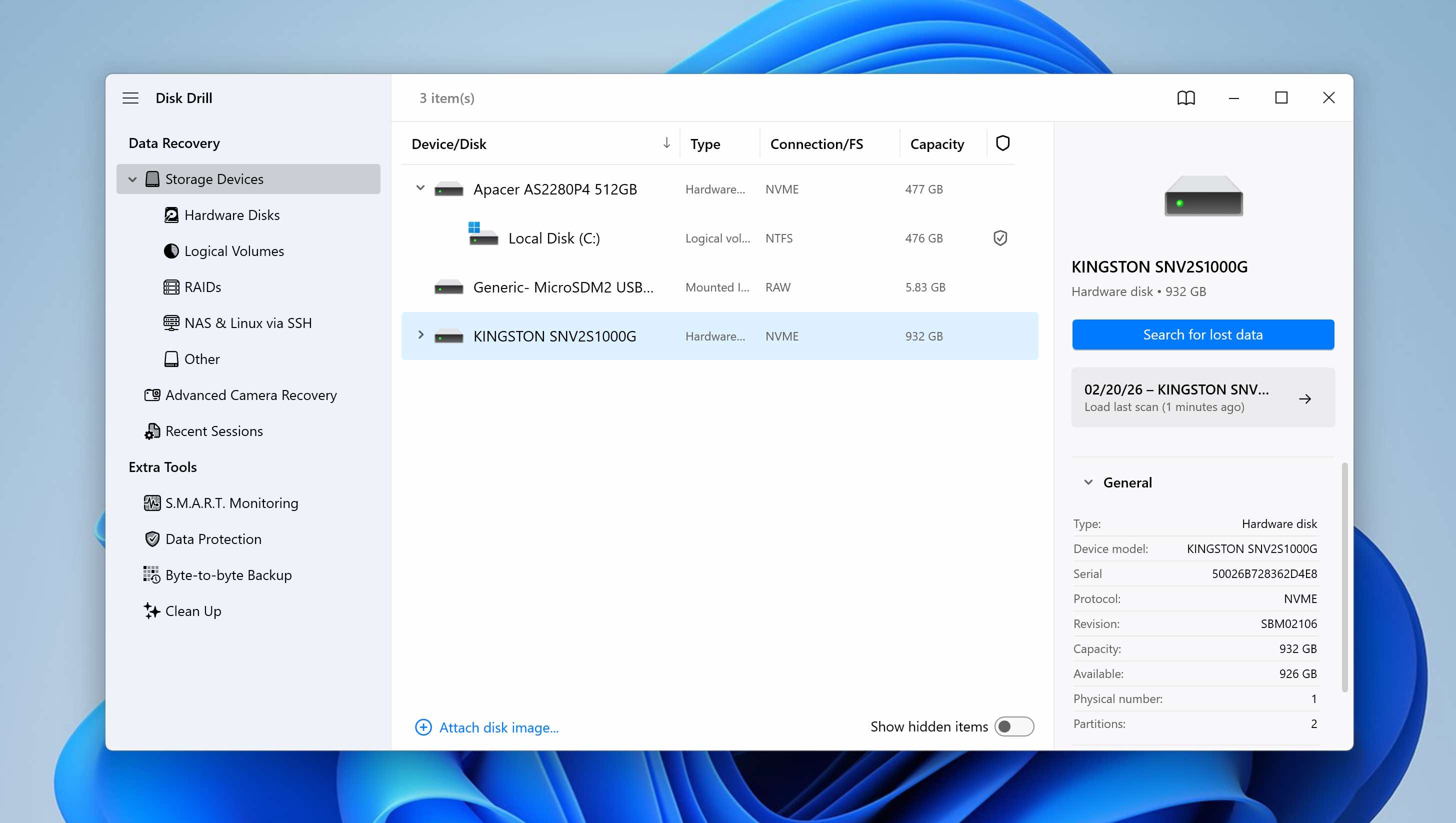
- قم بتوصيل قرص SSD الخارجي بجهاز الكمبيوتر. قم بتشغيل Disk Drill، وحدد قرص SSD الخارجي من قائمة الأقراص، ثم انقر على البحث عن البيانات المفقودة.
- سيبدأ Disk Drill في فحص قرص SSD الخارجي المهيأ للبحث عن الملفات القابلة للاسترداد. قد يستغرق الفحص بعض الوقت حسب حجم وحالة SSD. وعلى الرغم من أنه يمكن بدء الاسترداد تقنيًا أثناء الفحص، فمن الأفضل الانتظار حتى ينتهي الفحص. بعد الانتهاء، يعرض Disk Drill فرص الاسترداد لكل ملف كـ عالية أو متوسطة أو منخفضة.
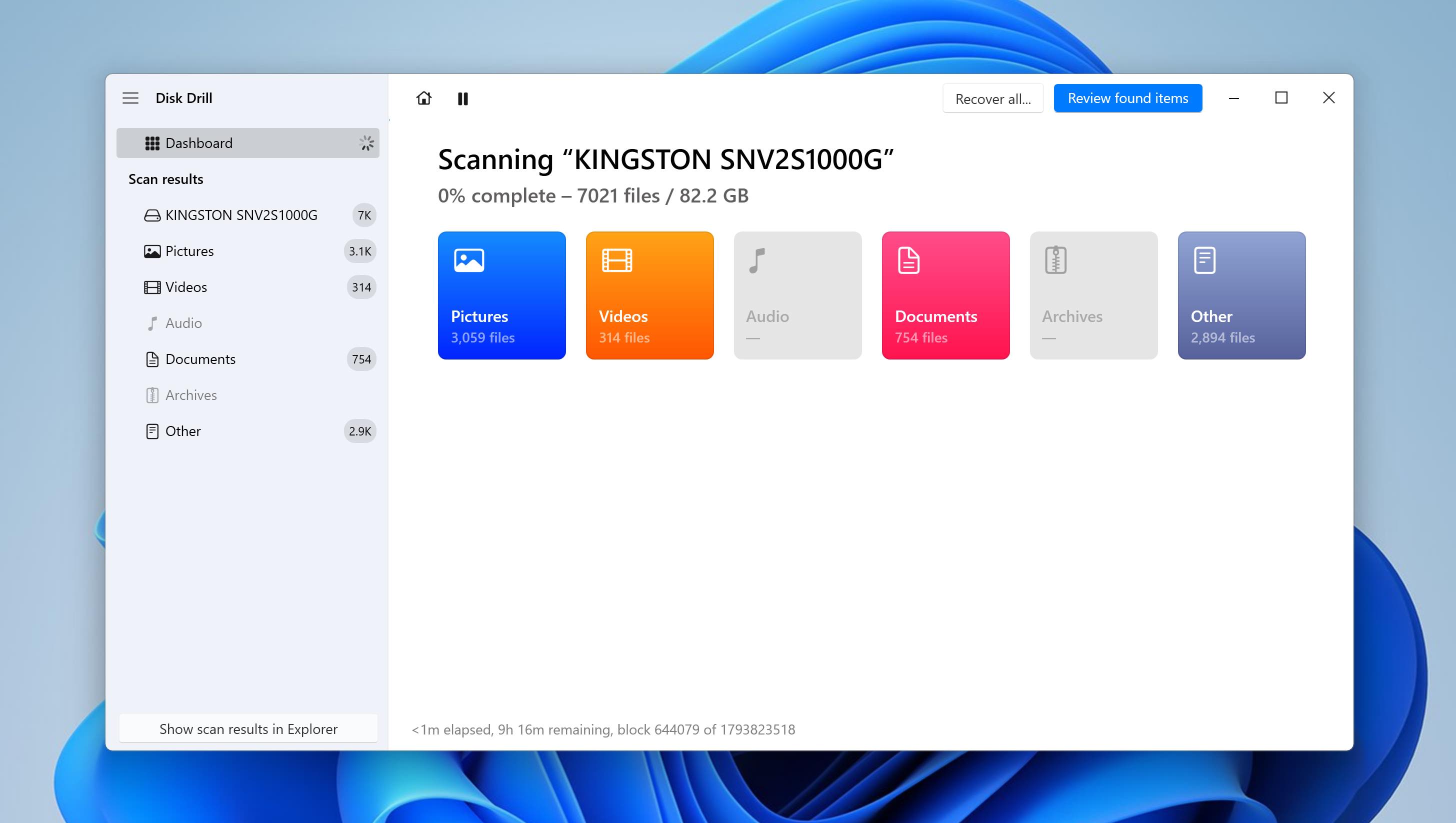
- عند اكتمال الفحص، يمكنك النقر على استعادة الكل في الزاوية اليمنى العليا إذا كنت تريد استعادة كل ما تم العثور عليه. إذا كنت تفضل الاسترداد الانتقائي، انقر على مراجعة العناصر التي تم العثور عليها بدلاً من ذلك.
- يمكنك تصفية النتائج باستخدام الفلاتر الموجودة في اللوحة الجانبية أو شريط البحث. كما يوفر Disk Drill ميزة معاينة للملفات المدعومة من نظام Windows لديك. لمعاينة ملف، انقر عليه مرتين أو انقر على أيقونة العين بجانب اسمه.
- حدد الملفات التي تريد استعادتها عن طريق وضع علامة في خانات الاختيار، ثم انقر على استعادة.
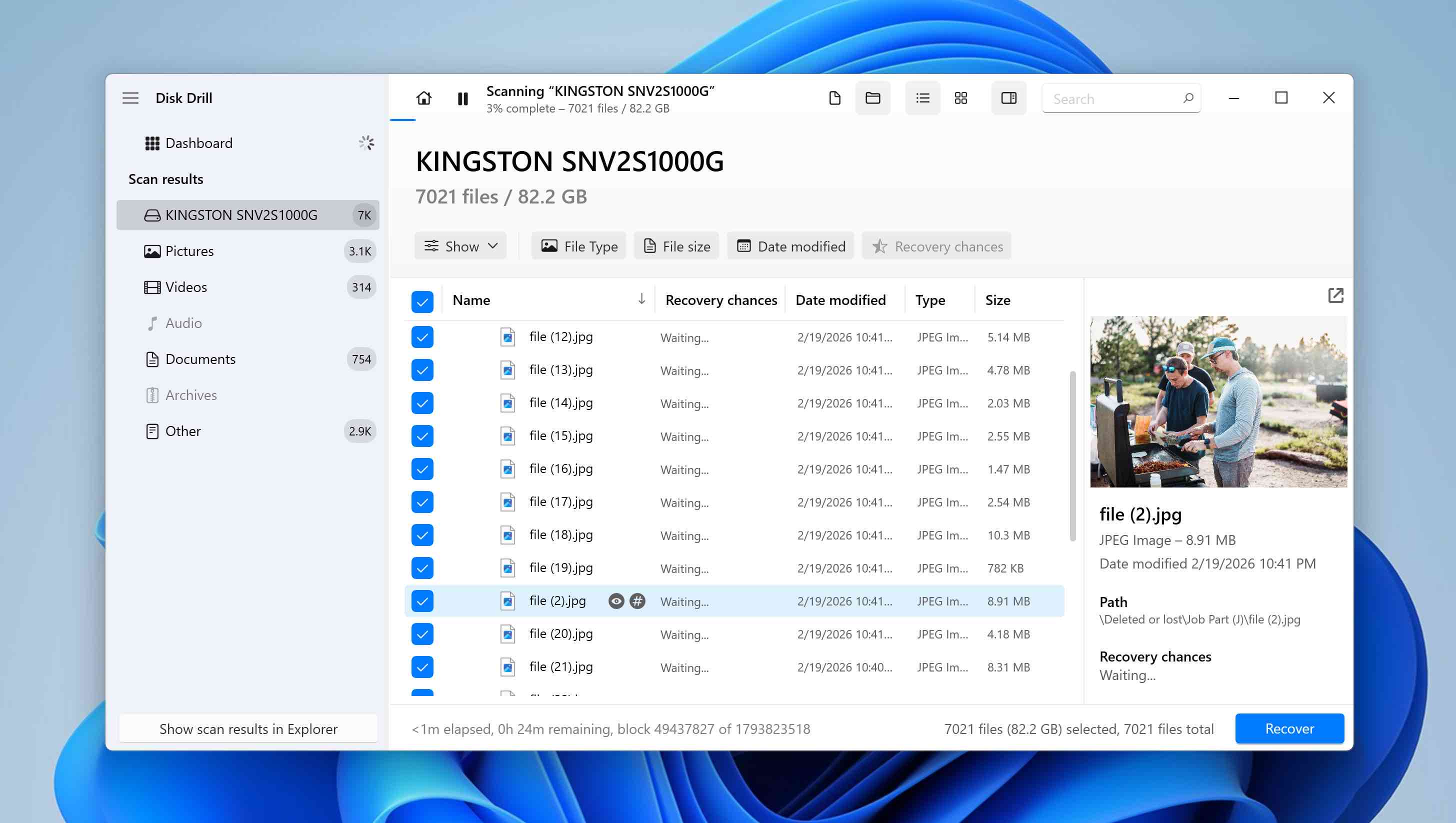
- اختر موقع تخزين مختلف للبيانات المستعادة (لا تقم أبدًا باختيار نفس قرص SSD المهيأ كوجهة). انقر على التالي لبدء الاسترداد.
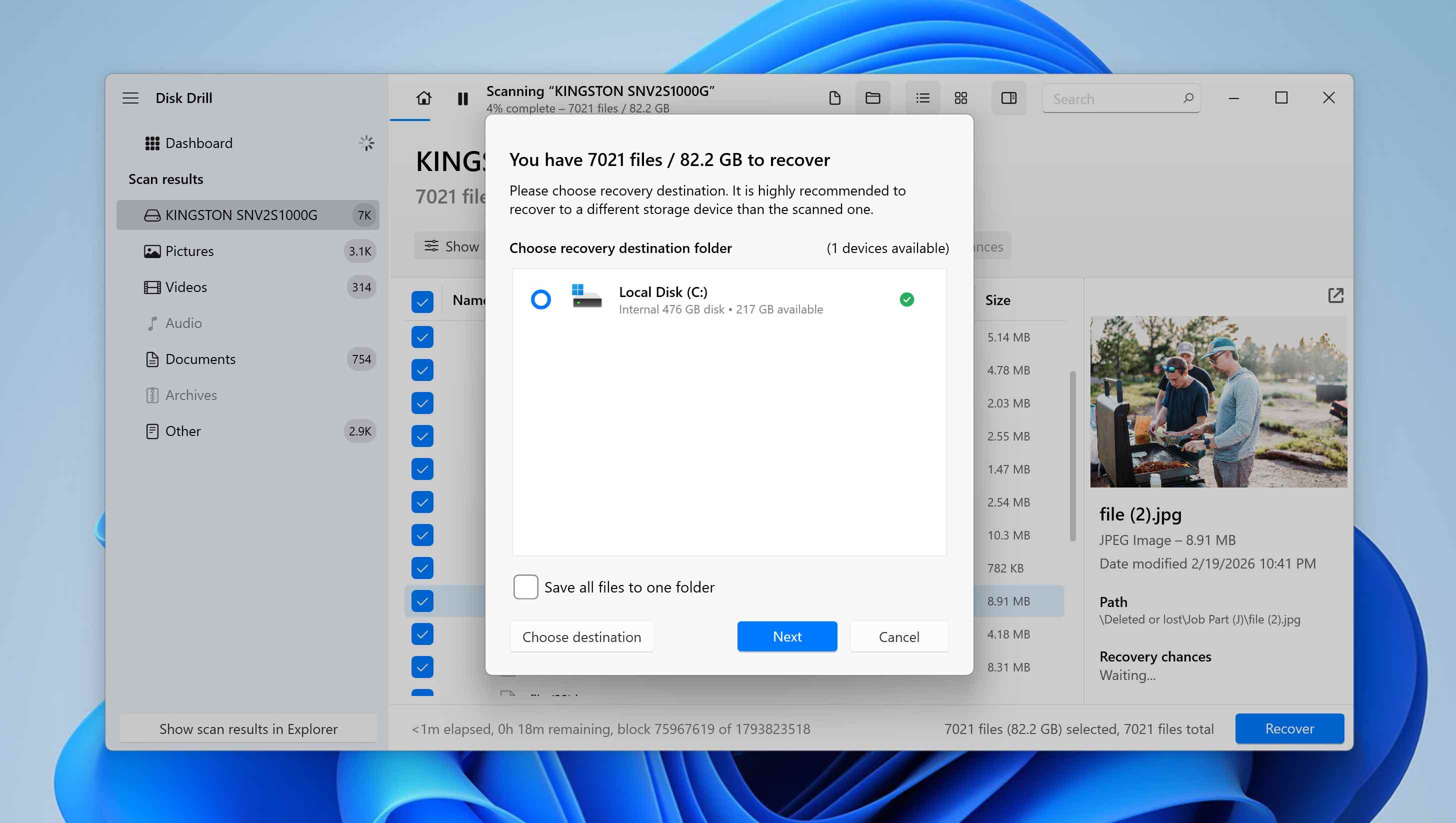
- سيعرض Disk Drill تقدم الاسترداد ويبلغك عند اكتمال العملية. في هذه اللحظة، يمكنك النقر على عرض البيانات المستعادة على Explorer لفتح الملفات المستعادة أو إغلاق البرنامج والتوجه يدويًا إلى مجلد الاسترداد الذي تم اختياره.
يتوفر Disk Drill كتنزيل مجاني. يمكنك فحص SSD الخارجي الذي تمت تهيئته مجانًا واستعادة ما يصل إلى 100 ميجابايت من البيانات مجانًا. بعد هذا الحد، يتطلب الأمر إصدار Pro. لاستعادة كاملة بعد التهيئة، عادةً ما لا تكون 100 ميجابايت كافية، لكنها كافية لاختبار البرنامج، ومعاينة الملفات، وتقييم فرص الاستعادة قبل شراء الترخيص.
الطريقة 2: استخدم خدمات استعادة البيانات
إذا كانت وحدة الـSSD الخاصة بك تحتوي على معلومات ثمينة ولا يمكن تعويضها ولا ترغب في المخاطرة بمحاولة الاسترجاع بنفسك، فمن الأفضل استشارة مزود خدمة استعادة البيانات الاحترافية. هذا الخيار أيضًا أكثر أمانًا إذا كانت وحدة الـSSD تظهر عليها علامات ضرر واضحة، على سبيل المثال إذا تم إسقاطها أو تعرضت لصدمة أو تصرف بشكل غير طبيعي عند توصيلها. في مثل هذه الحالات، قد يؤدي محاولة الاسترجاع بواسطة البرامج إلى تفاقم حالة القرص.
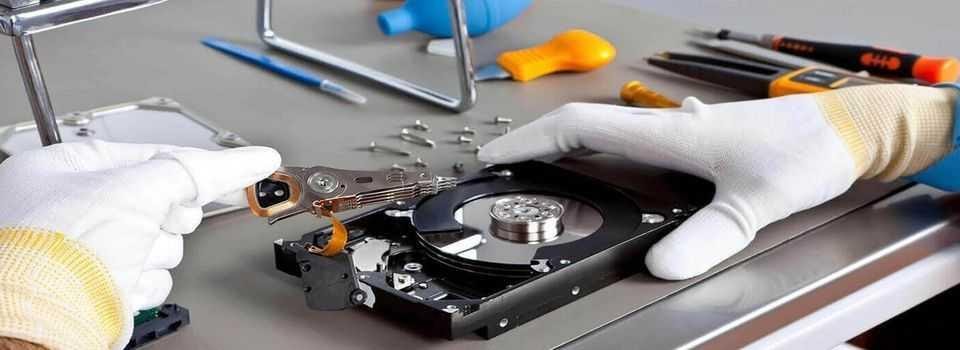
في حين أن خدمات استعادة البيانات قد تبدو باهظة الثمن في كثير من الأحيان، إلا أن لديها فرقاً من المحترفين ذوي المهارات العالية والموارد التي يمكن أن تكون مفيدة للغاية في تصحيح حالات فقدان البيانات.
مع ذلك، يجب أن تضع في اعتبارك أن خدمات استعادة البيانات ليست سحرية. إذا لم يتم استيفاء الشروط التي وصفناها سابقًا ولم تعد البيانات موجودة فعليًا على SSD المهيأ، حتى المحترفون لن يتمكنوا من استعادتها. إذا أعاد التنسيق الكامل كتابة القطاعات، أو إذا قامت بيانات جديدة بالكتابة فوق الكتل الأصلية، أو إذا قامت TRIM بمسحها نهائيًا، فسيتم فقدان المعلومات ببساطة على المستوى الفيزيائي. تعمل أدوات ومختبرات الاستعادة مع بقايا البيانات الموجودة، ولا يمكنها إعادة إنشاء الملفات من كتل تم مسحها أو استبدالها بالفعل.
✅ للعثور على واختيار خدمة استعادة موثوقة، تأكد من تحديد موعد استشارة مجانية والحصول على عروض الأسعار مسبقًا. بعد ذلك، يمكنك زيارتهم شخصيًا أو إرسال قرص SSD الخاص بك إليهم. إذا لجأت إلى خدمة موثوقة لاستعادة البيانات، سيبذلون قصارى جهدهم لاستعادة بياناتك. ولكن في حالة نادرة إذا لم يتمكنوا من ذلك، فإن معظم الخدمات لديها سياسة “لا بيانات/لا رسوم”.
الخلاصة
كما ترى، لا توجد العديد من الطرق لاستعادة البيانات من SSD خارجي تم تهيئته. لا يوجد طريقة أفضل أو أسوأ، إما أن تستخدم برنامج استعادة البيانات مثل Disk Drill أو تلجأ إلى خدمات الاستعادة الاحترافية إذا كنت مستعدًا لدفع مقابل المساعدة المتخصصة.
نود أيضًا أن نؤكد أن نجاح الاستعادة من قرص SSD مهيأ يعتمد على مجموعة من العوامل: ما الذي حدث أثناء التهيئة، وما الذي قمت به مباشرة بعد ذلك، ومدى صحة تطبيق طريقة الاستعادة المختارة. إذا تم انتهاك الشروط الحرجة وتم حذف البيانات فعليًا، فلا يمكن إلقاء اللوم على البرنامج أو المختص – البيانات ببساطة لم تعد موجودة على الجهاز.
هل لا تزال لديك أسئلة حول استرجاع البيانات من SSD تم تهيئته؟ إذا لم تجد الإجابة في قسم الأسئلة الشائعة أدناه، لا تتردد في ترك تعليق أسفل المقالة أو زيارة منتدانا لبدء مناقشة جديدة أو الانضمام إلى نقاش قائم.
الأسئلة الشائعة
- تحميل، قم بتثبيت وتشغيل Disk Drill.
- اختر قرص Samsung SSD الخاص بك من قائمة الأقراص، ثم انقر على البحث عن البيانات المفقودة.
- بمجرد اكتمال الفحص، انقر على مراجعة العناصر التي تم العثور عليها.
- حدد الملفات المطلوبة واضغط على استعادة.