محركات الأقراص الصلبة تعتبر موثوقة جداً للتخزين، لكنها تظل ذات عمر افتراضي محدود. مع مرور الوقت، يمكن أن يؤدي تآكل الأجهزة، أو القطاعات التالفة، أو أخطاء نظام الملفات، أو مشاكل البرنامج الثابت إلى فشل القرص وجعله غير قابل للوصول في Windows. إذا وجدت نفسك في مثل هذا الموقف، فمقالتنا مخصصة لك.
هل يمكن استعادة الملفات من قرص صلب تالف؟ لحسن الحظ، غالبًا ما تظل البيانات موجودة على القرص حتى بعد تعطله وهناك عدة طرق لاستعادتها. سنشرح كيفية استعادة الملفات من قرص صلب تالف على Windows وما هي الخطوات التي يمكن أن تساعد في حماية بياناتك أثناء العملية.
إذا كنت تشك في وجود عطل في القرص، توقف عن استخدام القرص فوراً. قد تؤدي متابعة النشاط إلى الكتابة فوق البيانات القابلة للاسترجاع أو تفاقم الضرر المادي. قم بإيقاف تشغيل النظام، وتجنب إعادة التوصيل غير الضرورية، وتعامل مع القرص بحذر لمنع حدوث ضرر إضافي.
ما الذي يمكن أن يتسبب في فشل القرص الصلب
قبل أن ننتقل إلى الطرق الفعلية، من المهم التحدث عن الأنواع المختلفة لـفشل القرص الصلب. يعتمد مسار الاسترداد بشكل كبير على السبب. بعض الحالات يمكن حلها بسهولة نسبية بطرق ذاتية الصنع، في حين أن حالات أخرى قد تتطلب مساعدة احترافية.
فيما يلي جدول يلخص أكثر أنواع أعطال القرص الصلب شيوعًا والأعراض التي تصاحبها عادةً:
| نوع الفشل | ما الذي يسببه | الأعراض |
| الإخفاقات المنطقية | فساد في نظام الملفات أو البيانات ناتج عن إيقاف التشغيل غير الصحيح، أو البرمجيات الخبيثة، أو أخطاء البرامج، أو الفورمات غير المقصود. | ملفات مفقودة، مجلدات تالفة، أخطاء إقلاع، ظهور شاشة زرقاء متكررة، أو رسائل مثل “القرص غير مهيأ.” عادةً ما يدور القرص بشكل طبيعي ويظهر في Windows، ولكن لا يمكن الوصول إلى البيانات. |
| الأعطال الفيزيائية (الميكانيكية أو الإلكترونية) | تلف في الأجهزة مثل اصطدام رأس القراءة/الكتابة، فشل المحرك، تلف لوحة الدوائر الإلكترونية/الإلكترونيات، أو حوادث شديدة مثل التعرض للماء أو الحريق. يمكن أيضاً لارتفاع الجهد الكهربائي إتلاف لوحة تحكم القرص. | أصوات نقر أو طحن أو أزيز، قرص لا يدور، أو قرص غير مكتشف في BIOS أو إدارة الأقراص. في بعض الحالات يظهر النظام أخطاء I/O متكررة أو لا يستطيع الوصول إلى القرص إطلاقاً. |
| أعطال البرنامج الثابت أو وحدة التحكم | فساد في البرنامج الثابت الداخلي للقرص أو كود وحدة التحكم. | يصبح القرص غير مرئي للنظام أو يتسبب في حلقة إعادة تشغيل بدون ضجيج ميكانيكي. قد يفشل BIOS في اكتشاف القرص، أو تظهر رسائل مثل “Drive 0 not found. Replace and press F1 to resume.” |
| القطاعات التالفة أو التآكل | تدهور القطاعات التخزينية مع مرور الوقت في كل من HDD و SSD. يحدث هذا عادة بسبب تقادم الأجهزة أو الاستخدام المكثف. | تحذيرات SMART مثل عدد القطاعات المعاد تخصيصها أو القطاعات المعلقة. قد تُظهر أدوات مثل CrystalDiskInfo حالة تحذير أو حالة صحية سيئة. أوامر Windows مثل wmic diskdrive get status قد تعطي Pred Fail. |
عادةً ما يمكن حل الأعطال المنطقية ومعظم مشكلات القطاعات التالفة باستخدام برنامج استعادة البيانات. أما التلف الفيزيائي ومشاكل البرنامج الثابت فهي قصة مختلفة. غالباً ما تتطلب هذه المشكلات متخصصاً، لأنها تتضمن إصلاح الأجهزة الفعلي، أو إعادة البرمجة، أو حتى العمل في غرفة نظيفة.
كيفية استعادة البيانات من قرص صلب تالف
هناك عدة طرق لاستعادة بياناتك، ولكن قبل أن تجرب أيًا منها، تحقق مما إذا كان لديك نسخة احتياطية في مكان ما: محرك خارجي، أو أي شيء آخر. قد يبدو الأمر بديهيًا، لكن من السهل أن تنسى تلك النسخة الاحتياطية القديمة التي أنشأتها منذ أشهر. إذا كانت موجودة، يمكنك الاستعادة منها بشكل أسرع وأكثر أمانًا من أي عملية استعادة أخرى.
إذا لم يكن لديك نسخة احتياطية، اختر إحدى الطرق التي نقدمها أدناه:
الطريقة 1:استخدام برنامج استعادة البيانات
هناك الكثير من أدوات استعادة البيانات موجودة، لكننا نوصي بـ Disk Drill. يأتي مع مراقبة S.M.A.R.T. وميزة النسخ الاحتياطي من بايت إلى بايت، مما يجعله خيارًا رائعًا خاصة للأقراص التي على وشك التلف. يمكنك فحص حالة القرص وإنشاء نسخة كاملة على مستوى القطاع قبل القيام بأي شيء آخر، مما يحميك من فقدان بيانات إضافية أثناء عملية الاسترجاع.
إليك كيفية استخدام Disk Drill لاستعادة البيانات من قرص صلب تالف:
- قم بتنزيل وتثبيت Disk Drill على قرص آخر، وليس على القرص الصلب التالف. هذا يمنع الكتابة فوق أي بيانات قابلة للاسترداد.
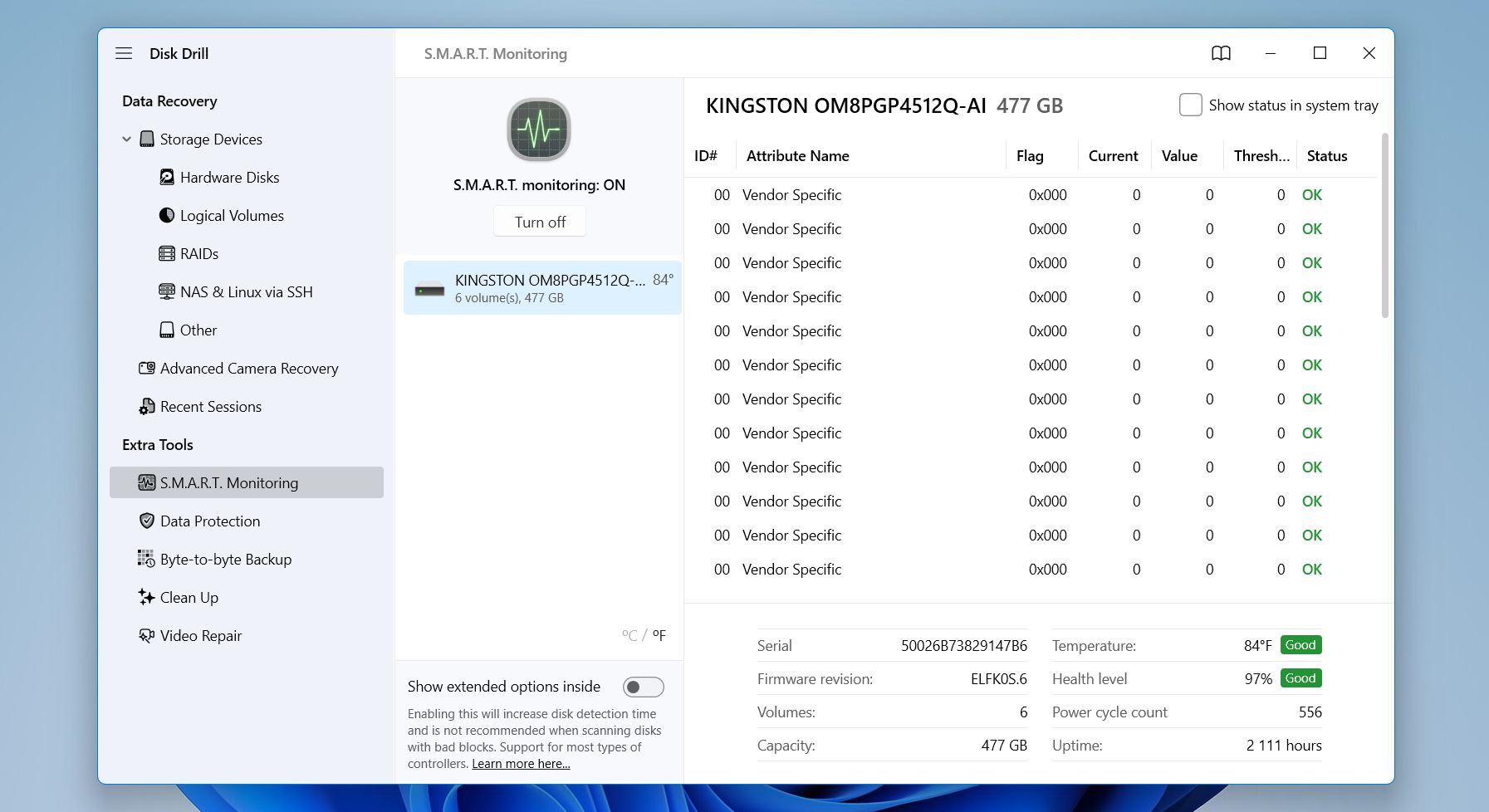
- انتقل إلى قسم مراقبة S.M.A.R.T. على اليسار وقم بتمكين المراقبة لعرض مؤشرات الصحة والتنبيهات في الوقت الفعلي. يمكن أن يساعدك هذا الفحص السريع في اتخاذ قرار بشأن ما إذا كان القرص مستقرًا بدرجة كافية لاستعادة البرامج أو ما إذا كان من الآمن استشارة المتخصصين قبل أن تتفاقم الحالة.
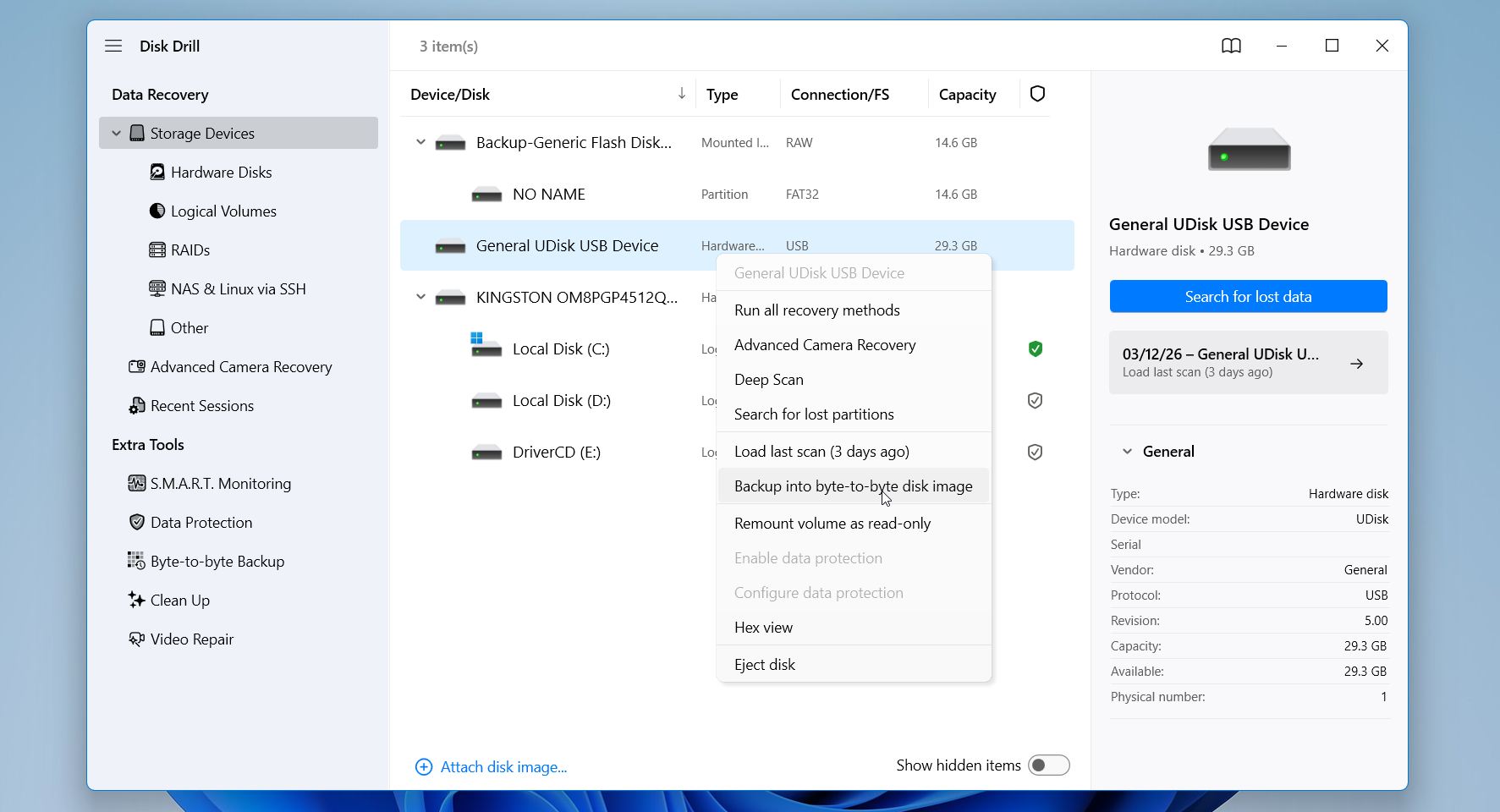
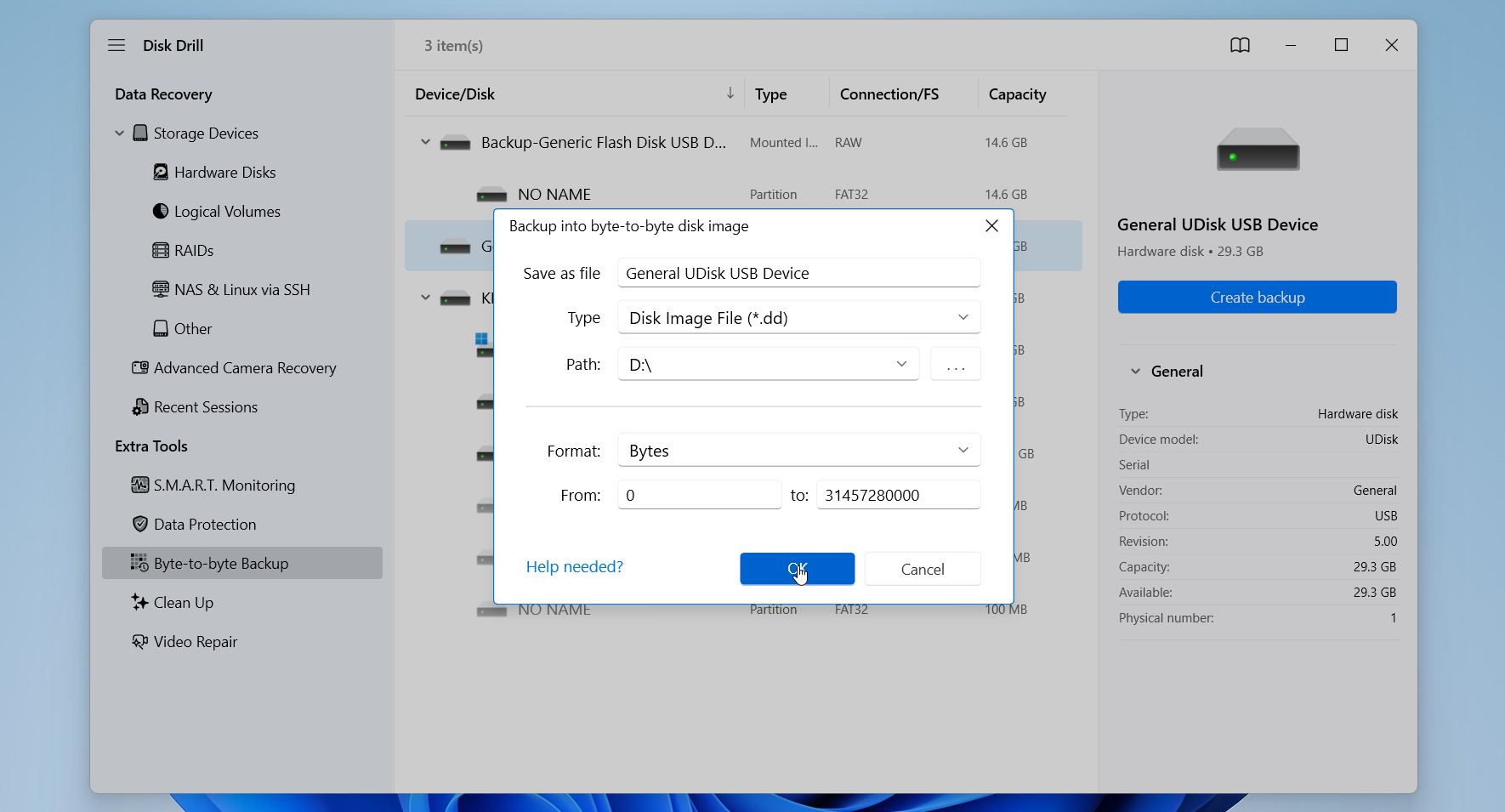
- حدد القرص المتعطل واستخدم ميزة نسخة احتياطية بايت إلى بايت. ثم انقر فوق إنشاء نسخة احتياطية.
- بمجرد إعداد كل شيء، انقر فوق حسنًا لبدء عملية إنشاء الصورة. اعتمادًا على حجم وحالة القرص، قد يستغرق هذا الخطوة بعض الوقت. عند الانتهاء من العملية، سيكون لديك نسخة كاملة من القرص محفوظة كملف صورة.
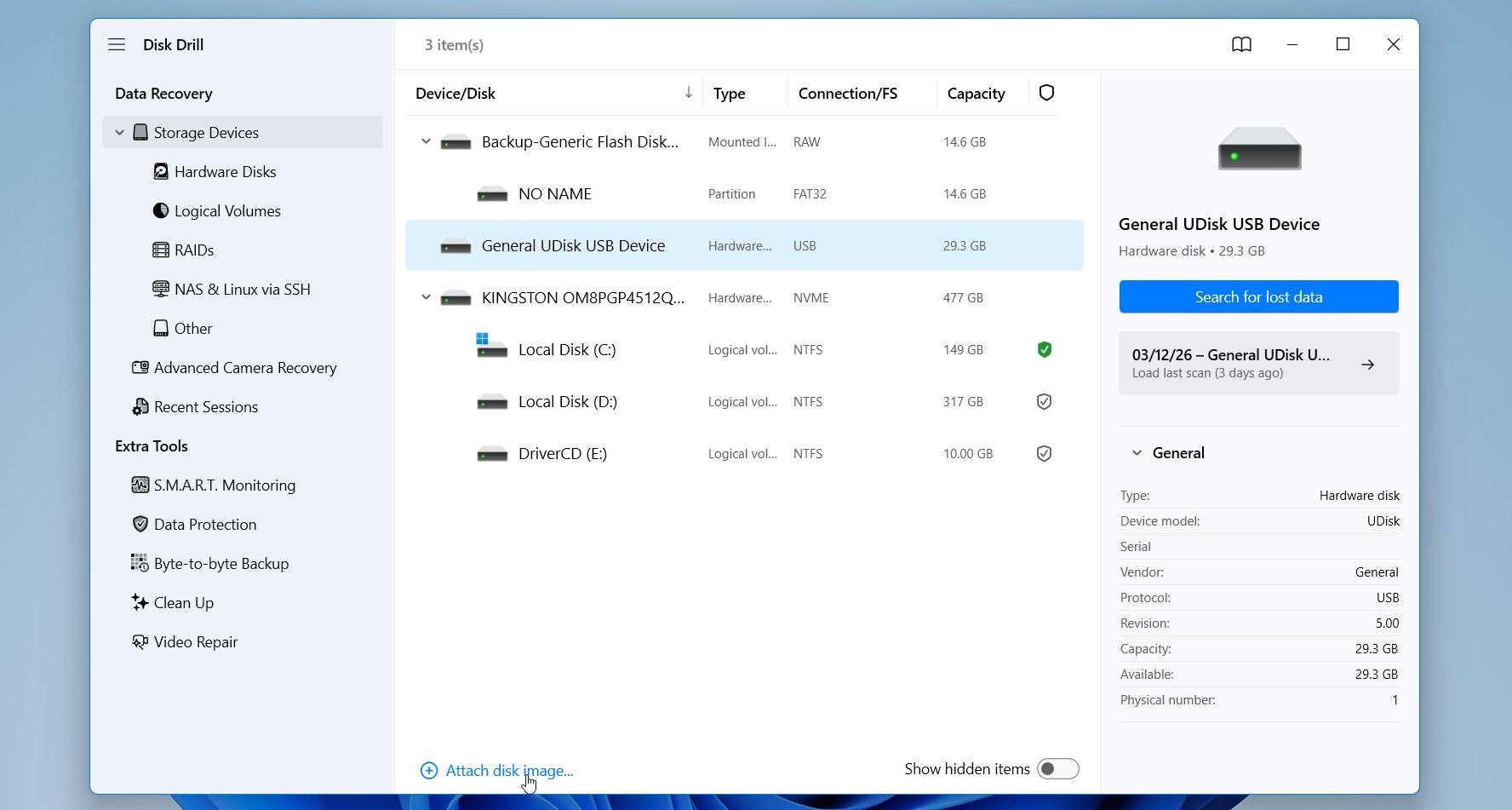
- بعد إنشاء الصورة، افصل القرص التالف بأمان وضعه جانبًا. ثم، عد إلى علامة تبويب أجهزة التخزين في الشريط الجانبي الأيسر. انقر فوق إرفاق صورة القرص، وتصفح إلى الموقع الذي تم فيه حفظ ملف النسخة الاحتياطية، وحدده باستخدام File Explorer. سيقوم Disk Drill بتحميل الصورة وعرضها في قائمة الأقراص المتاحة.
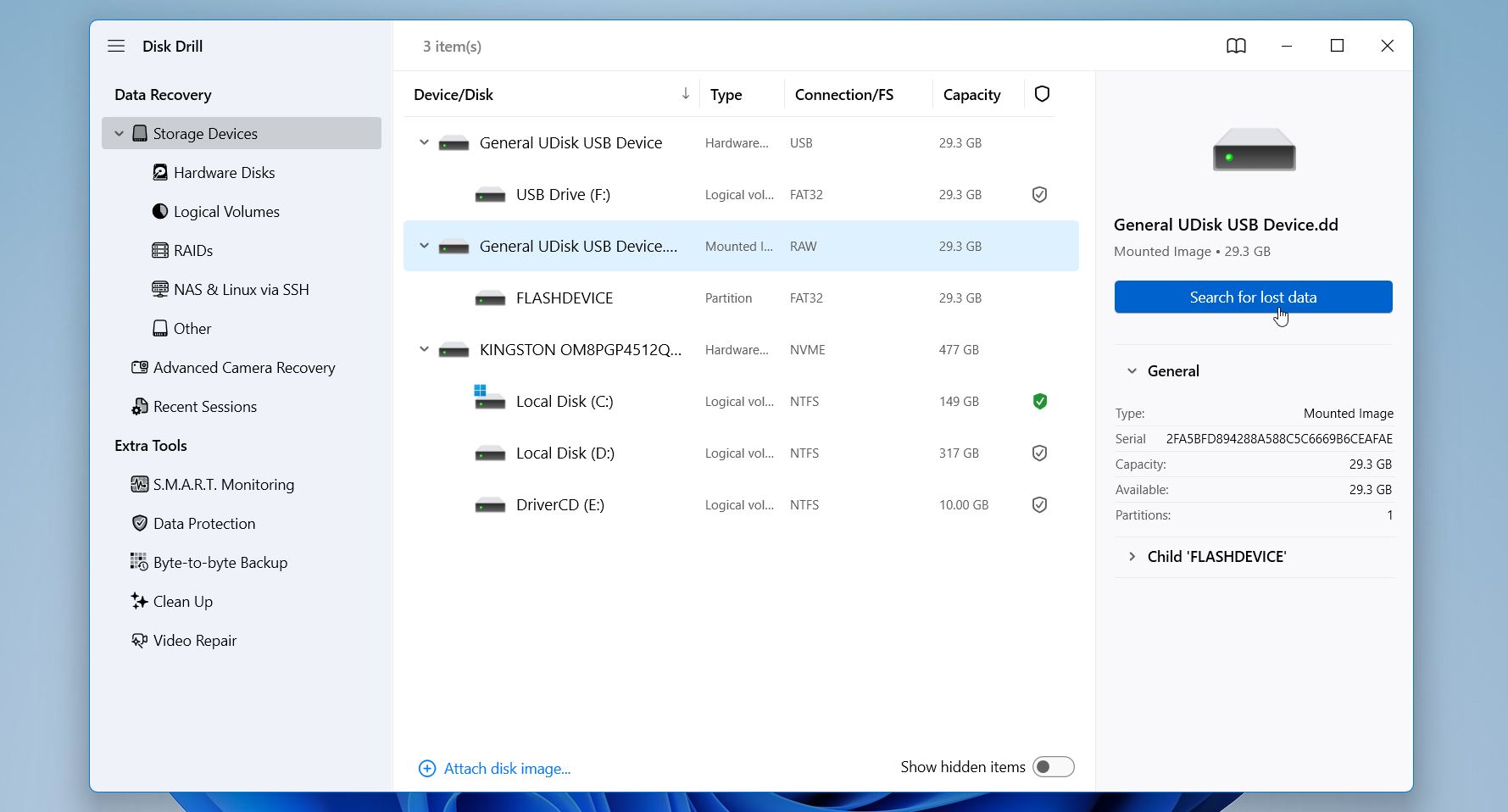
- حدد الصورة المرفقة وانقر فوق البحث عن البيانات المفقودة لبدء الفحص.
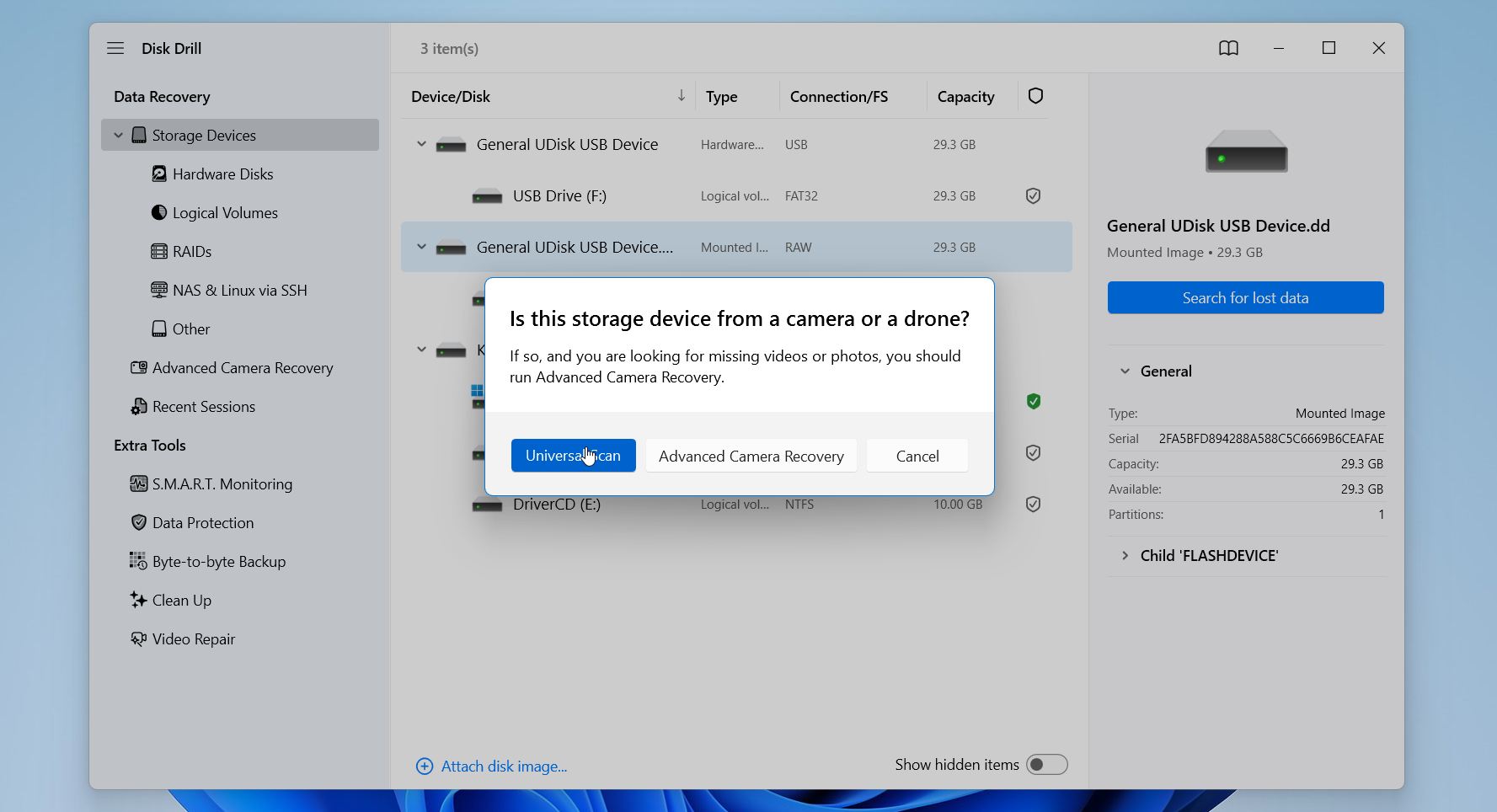
- حدد وضع الاسترجاع إذا تم سؤالك. يعمل استعادة الكاميرا المتقدمة بشكل أفضل لاستعادة الفيديو من الكاميرات والطائرات بدون طيار، لذلك اختر الفحص الشامل.
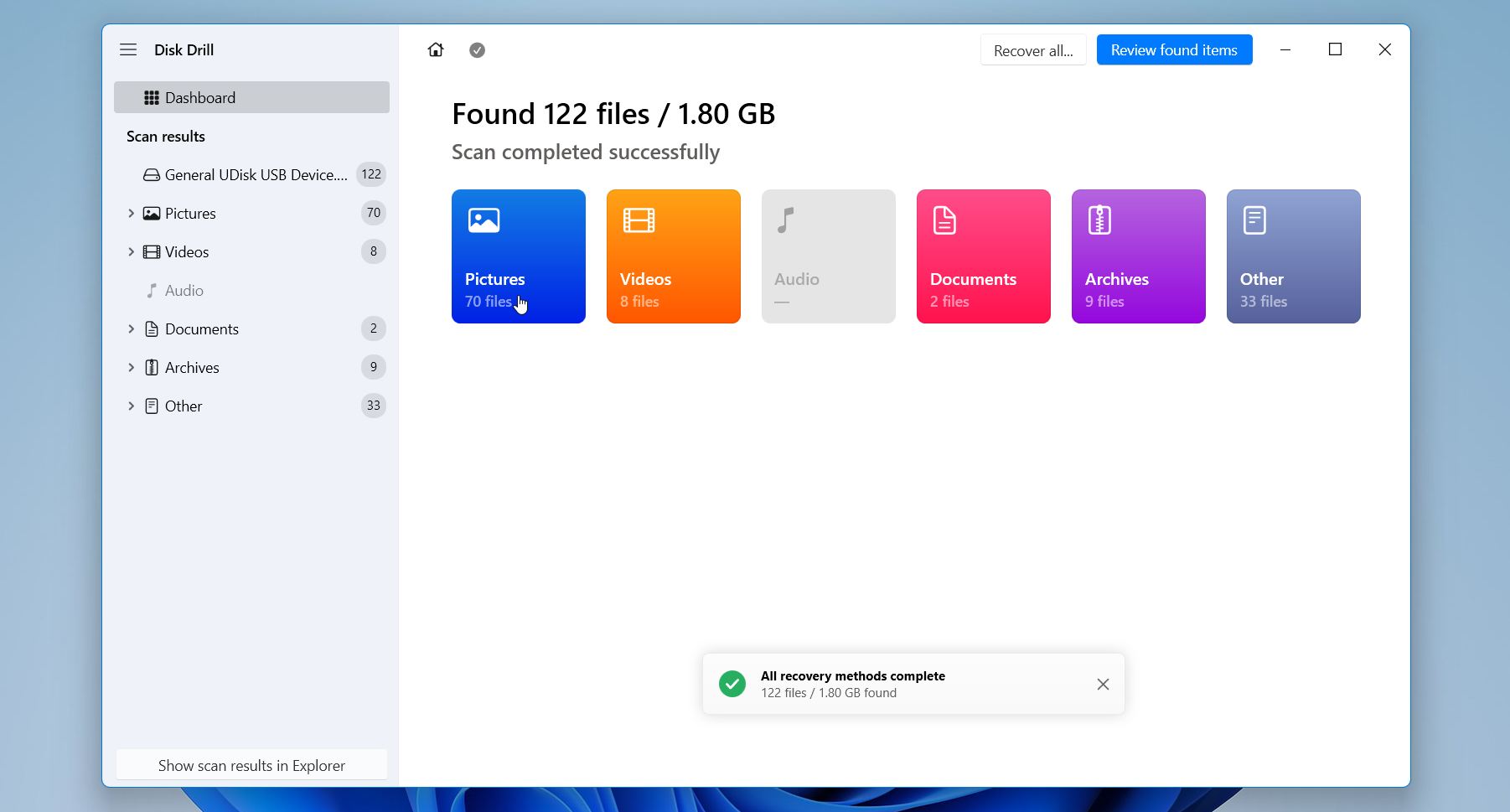
- بمجرد انتهاء الفحص، سيعرض Disk Drill الملفات التي وجدها خلال العملية. يمكنك تصفح الفئات مثل الصور، الفيديوهات، المستندات، والأرشيفات، أو استخدام ميزة البحث لتحديد ملفات معينة.
- استخدم المعاينة للتحقق مما إذا كانت البيانات قابلة للاسترداد. حدد الملفات التي ترغب في استعادتها وانقر على زر استرجاع في أسفل النافذة.
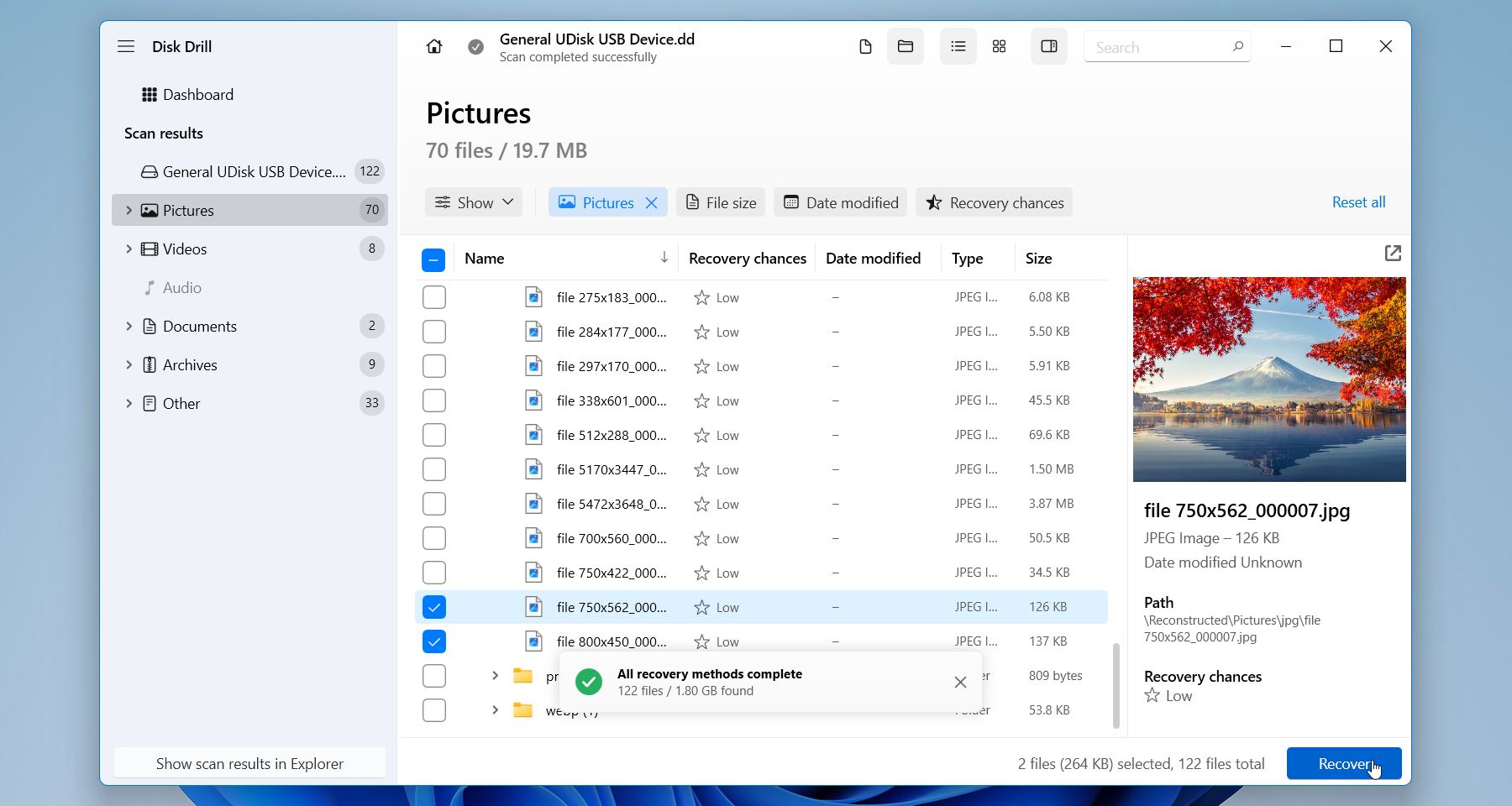
- سيطلب منك البرنامج اختيار مجلد الوجهة. اختر محرك مختلف كمكان للاستعادة. تجنب حفظ الملفات على محرك المصدر، حيث قد يؤدي ذلك إلى الكتابة فوق البيانات الموجودة وتقليل فرص استرداد ملفات إضافية. بعد النقر على التالي، سيقوم Disk Drill بنسخ الملفات المحددة إلى الموقع الذي اخترته.
تتيح لك النسخة المجانية من Disk Drill لنظام Windows استعادة ما يصل إلى 100 ميجابايت، وهو أكثر من كافٍ للتحقق مما إذا كانت ملفاتك قابلة للاسترداد فعلاً أم لا. كما أن لديها سمعة قوية في مجتمع استعادة البيانات على مر السنين، ولسبب وجيه: فهي تعمل بشكل موثوق عبر مجموعة واسعة من أنظمة الملفات وعادةً ما تقدم نتائج متسقة بغض النظر عن سبب فقدان البيانات.
الطريقة 2:خدمة استعادة البيانات/h3>
تعمل استعادة البرامج بشكل جيد عندما لا تزال وحدة التخزين تعمل على المستوى المادي، لكن بعض الأعطال تتطلب معدات متخصصة ومساعدة احترافية. إذا كان قرصك يصدر أصوات طقطقة أو طحن، أو لا يدور، أو يختفي من BIOS، أو يظهر عليه علامات واضحة من التلف الكهربائي أو الميكانيكي، فمن الأكثر أماناً التواصل مع خدمة استعادة البيانات بدلاً من محاولة إصلاحه بنفسك.
تشغل شركات استعادة البيانات المحترفة معامل نظيفة حيث يمكن للمهندسين فتح الأقراص الصلبة بأمان والعمل على الأجزاء الداخلية. يمكنهم استبدال الرؤوس التالفة، إصلاح لوحة الدائرة الإلكترونية، إعادة بناء وحدات البرامج الثابتة، أو تثبيت القرص التالف لفترة كافية فقط لسحب البيانات منه. يتطلب هذا النوع من العمل أدوات متخصصة، وهو ببساطة ليس شيئاً يمكنك القيام به في المنزل.
إليك كيف تجري العملية عادةً:
- أرسل في القرص. ستقوم معظم المختبرات بإجراء تشخيص لمعرفة نوع العطل الذي تواجهه ومدى احتمالية الاستعادة.
- احصل على عرض سعر. بعد الانتهاء من التشخيص، ستعطيك الشركة تقديرًا للسعر وتشرح لك ما يمكن توقعه.
- أعطِ الضوء الأخضر. بعد موافقتك، يعمل الفنيون على إصلاح القرص واستخراج البيانات باستخدام أجهزة تصوير احترافية.
- استرجع ملفاتك. يتم عادةً إرسال البيانات المستعادة على قرص خارجي جديد أو توفيرها للتنزيل.
يمكن أن تكون الاستعادة الاحترافية مكلفة، خاصة في حالات الأعطال الميكانيكية، لكن معظم الخدمات ذات السمعة الجيدة تعمل بنظام “لا استعادة، لا رسوم”، لذلك لا تدفع إلا إذا تمكنوا فعلاً من استرجاع بياناتك. عندما يكون الضرر خطيراً أو البيانات مهمة، غالباً ما تكون هذه التكلفة مبررة تماماً.
كيفية إصلاح فشل القرص الصلب
بعد استعادة ملفاتك الهامة، يمكنك محاولة إصلاح القرص الصلب نفسه. في كثير من الحالات يكون الفشل ناتجًا عن تلف في نظام الملفات، أو مشاكل في الأقسام، أو أخطاء بسيطة في القرص يمكن لـ Windows إصلاحها. ومع ذلك، تذكر أن عمليات الإصلاح يجب أن تتم فقط بعد استعادة البيانات، خاصة إذا أظهر القرص علامات عدم الاستقرار.
تعمل هذه الإصلاحات فقط لـ الإخفاقات المنطقية مثل تلف نظام الملفات أو تلف القسم أو تداخل البرامج الضارة.
إذا كان القرص النقرات، لا يدور، يختفي من BIOS، أو ينتج أخطاء إدخال/إخراج متكررة، فالمشكلة على الأرجح متعلق بالأجهزة. في تلك الحالات، قد تجعل محاولات الإصلاح الوضع أسوأ، وخدمات استعادة البيانات الاحترافية هي عادة الخيار الأكثر أمانًا.
فيما يلي عدة طرق شائعة يمكنك تجربتها على Windows:
الطريقة 1: استخدم أداة التحقق من الأقراص (CHKDSK)
CHKDSK هي أداة مدمجة في Windows تقوم بفحص القرص بحثًا عن أخطاء نظام الملفات والقطاعات التالفة. وعندما تكتشف مشكلات، تحاول إصلاح نظام الملفات ووضع علامات على القطاعات التالفة حتى يتجنب النظام استخدامها مرة أخرى.
لتشغيل CHKDSK:
-
- اضغط على وين + R، اكتب سطر الأوامر، ثم اضغط على Ctrl + Shift + Enter لفتح موجه الأوامر كمسؤول.
- أدخل الأمر “chkdsk F: /r /x” (استبدل F: بحرف محرك الأقراص الخاص بك) واضغط على أدخل.
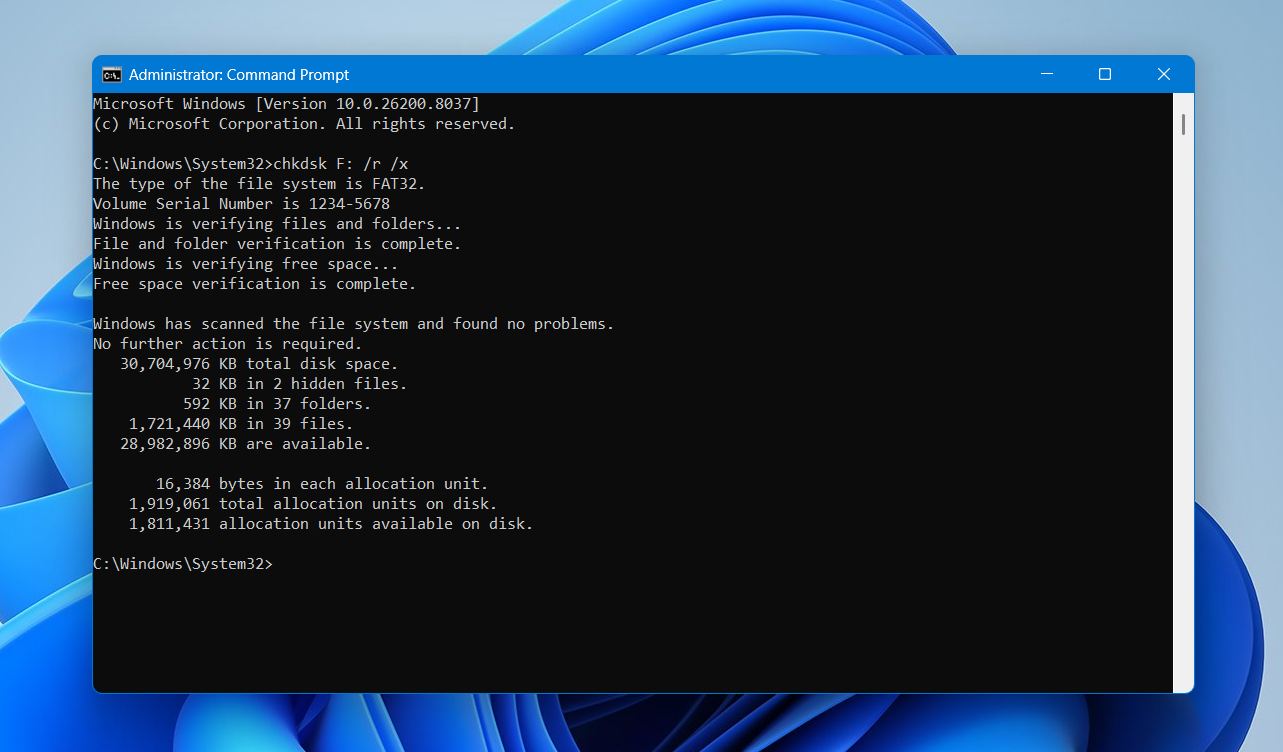
- انتظر حتى يكتمل الفحص، ثم أغلق موجه الأوامر.
إذا كانت الأخطاء ناجمة عن تلف في نظام الملفات أو ضرر طفيف في القطاعات، فقد يصبح القرص قابلاً للاستخدام مرة أخرى بعد انتهاء الفحص.
الطريقة 2: إعادة بناء القسم التالف باستخدام TestDisk
يمكن أن تجعل جدول الأقسام التالف القرص يظهر غير مخصص أو خام، أو يمنع Windows من التعرف على نظام الملفات. في مثل هذه الحالات، يمكن للأداة المجانية TestDisk فحص القرص وإعادة بناء بنية الأقسام أو استعادة قسم مفقود.
لاستخدام TestDisk:
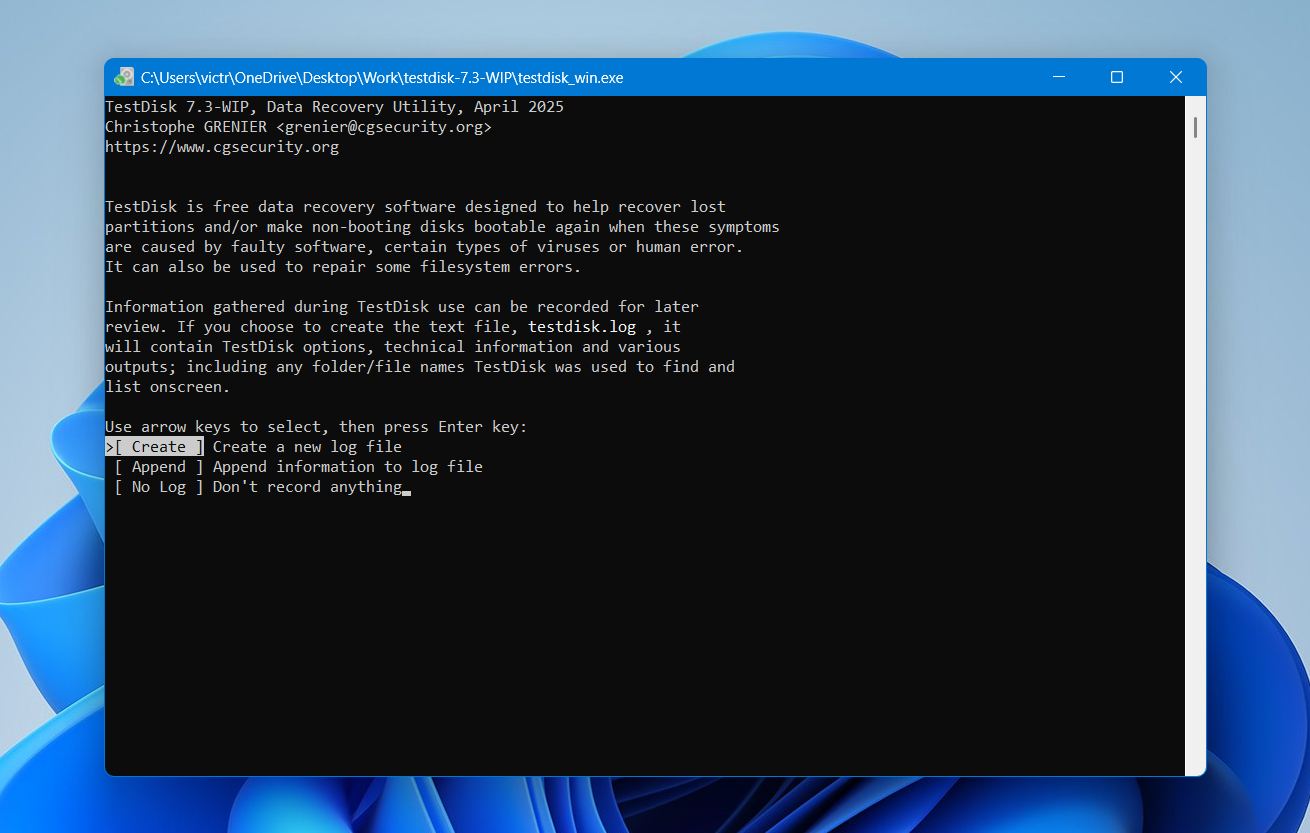
- قم بتنزيل TestDisk وتشغيله testdisk_win.exe.
- حدد إنشاء لإنشاء ملف سجل جديد.
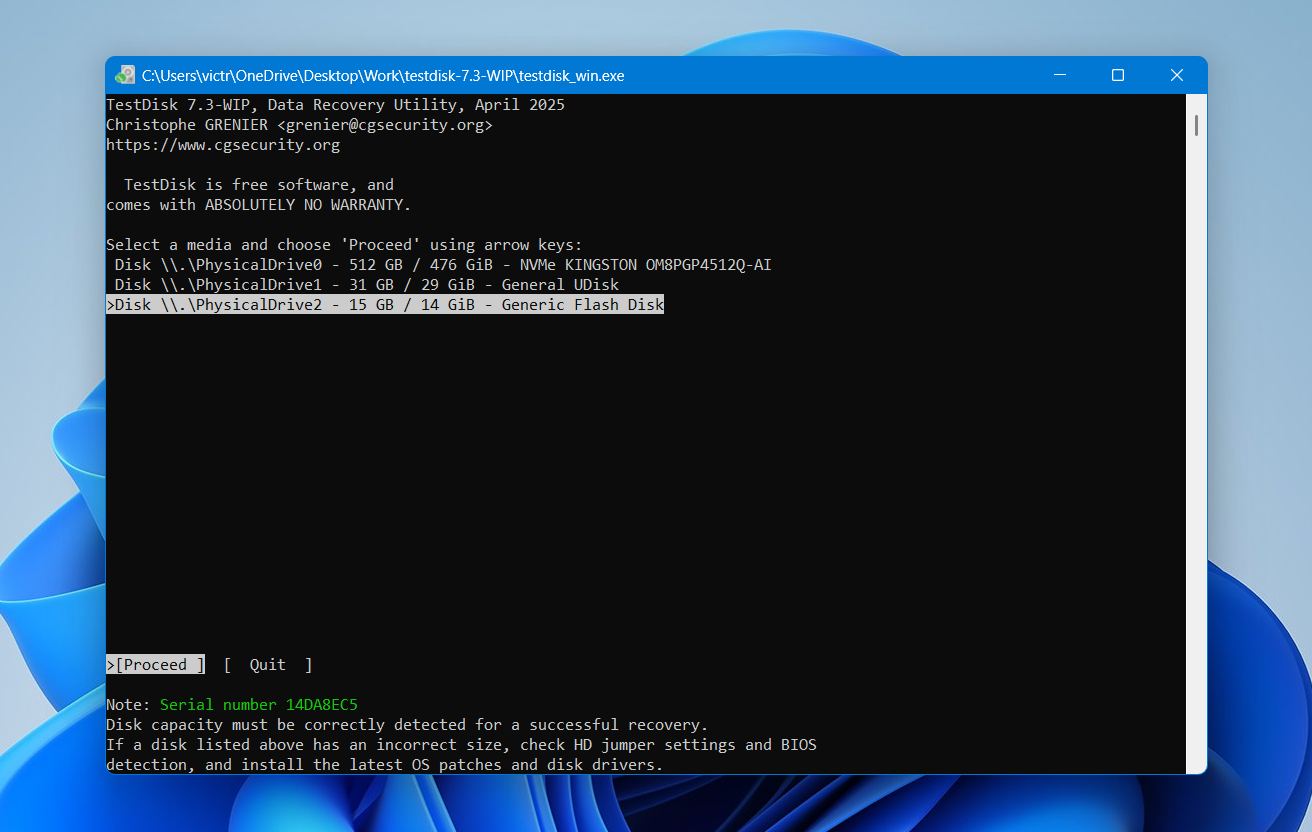
- اختر القرص الذي يحتوي على القسم التالف.
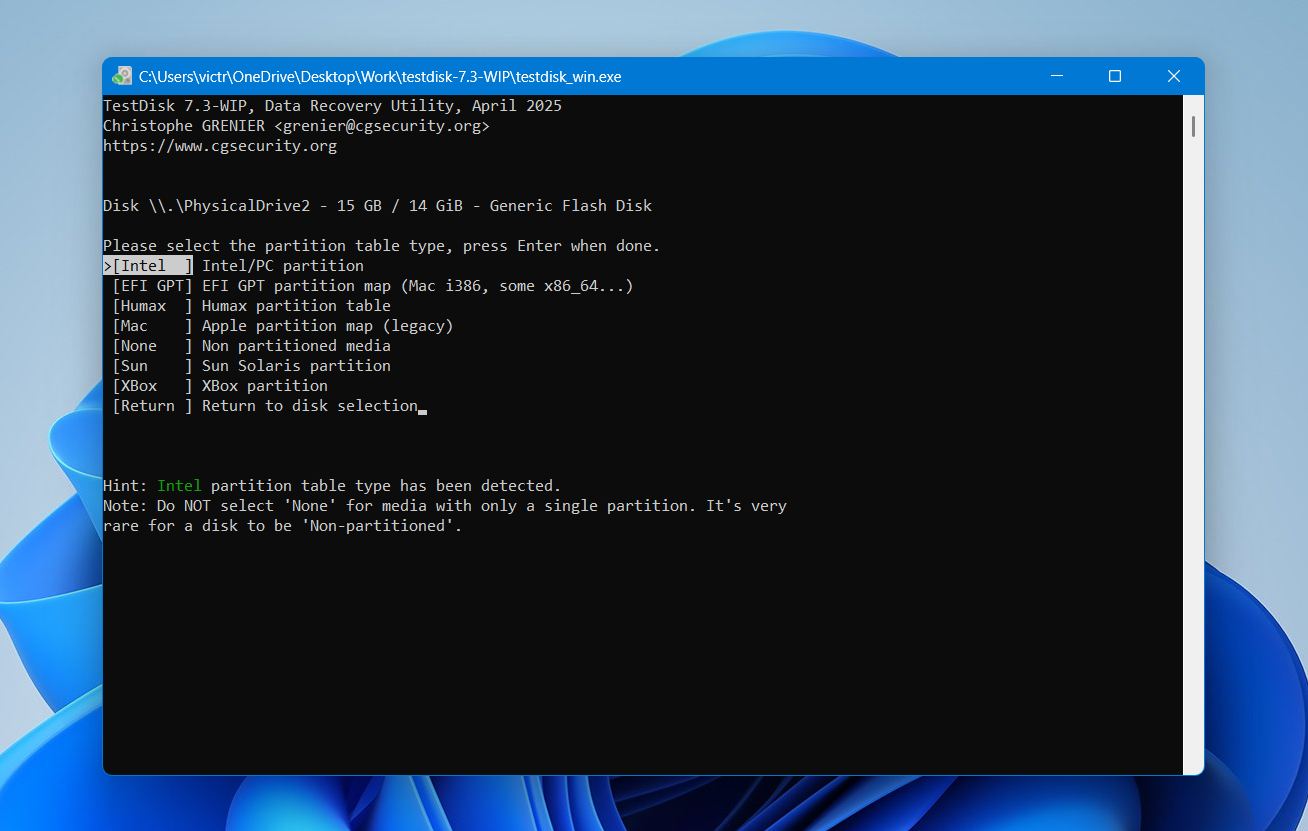
- حدد نوع جدول التجزئة الصحيح.
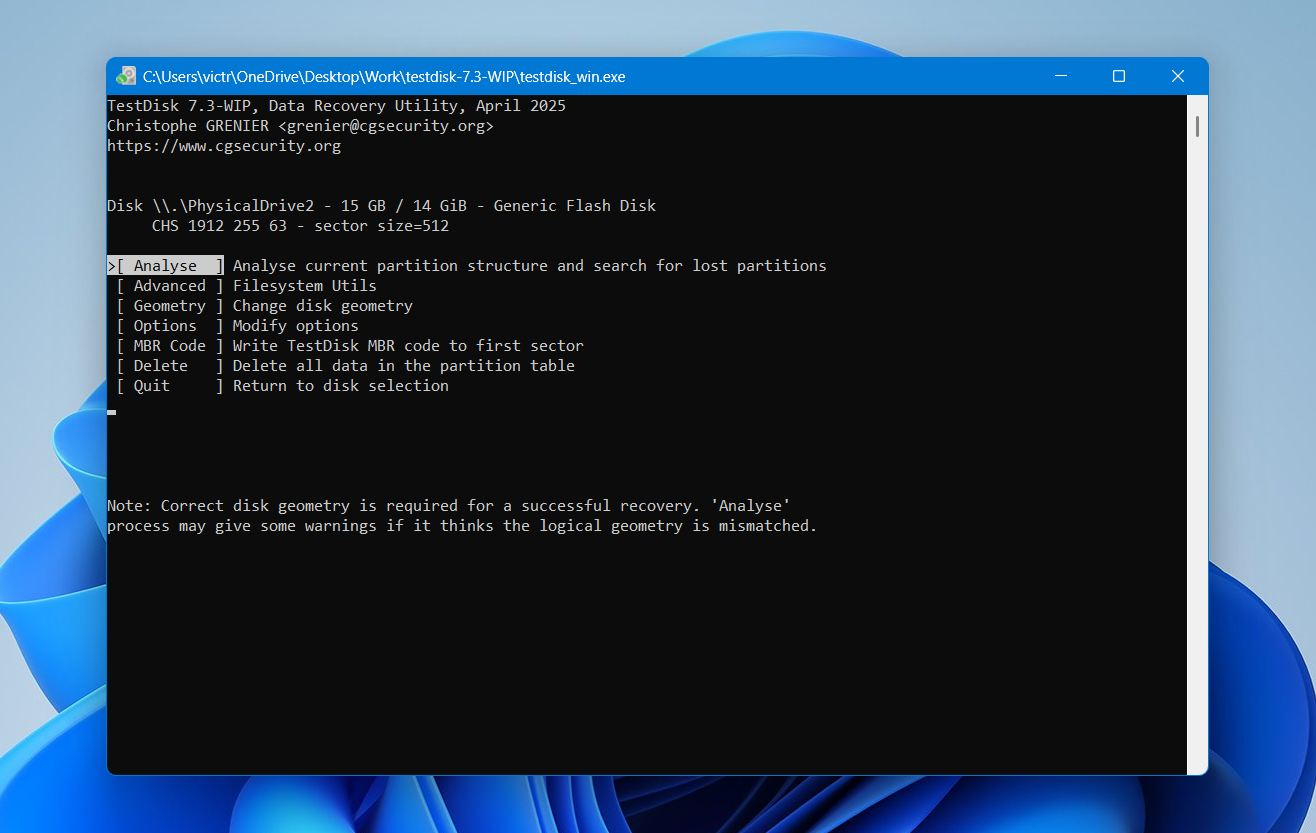
- اختر تحليل للبحث عن الأقسام المفقودة.
- قم بتشغيل بحث سريع لتحديد الأقسام الحالية.
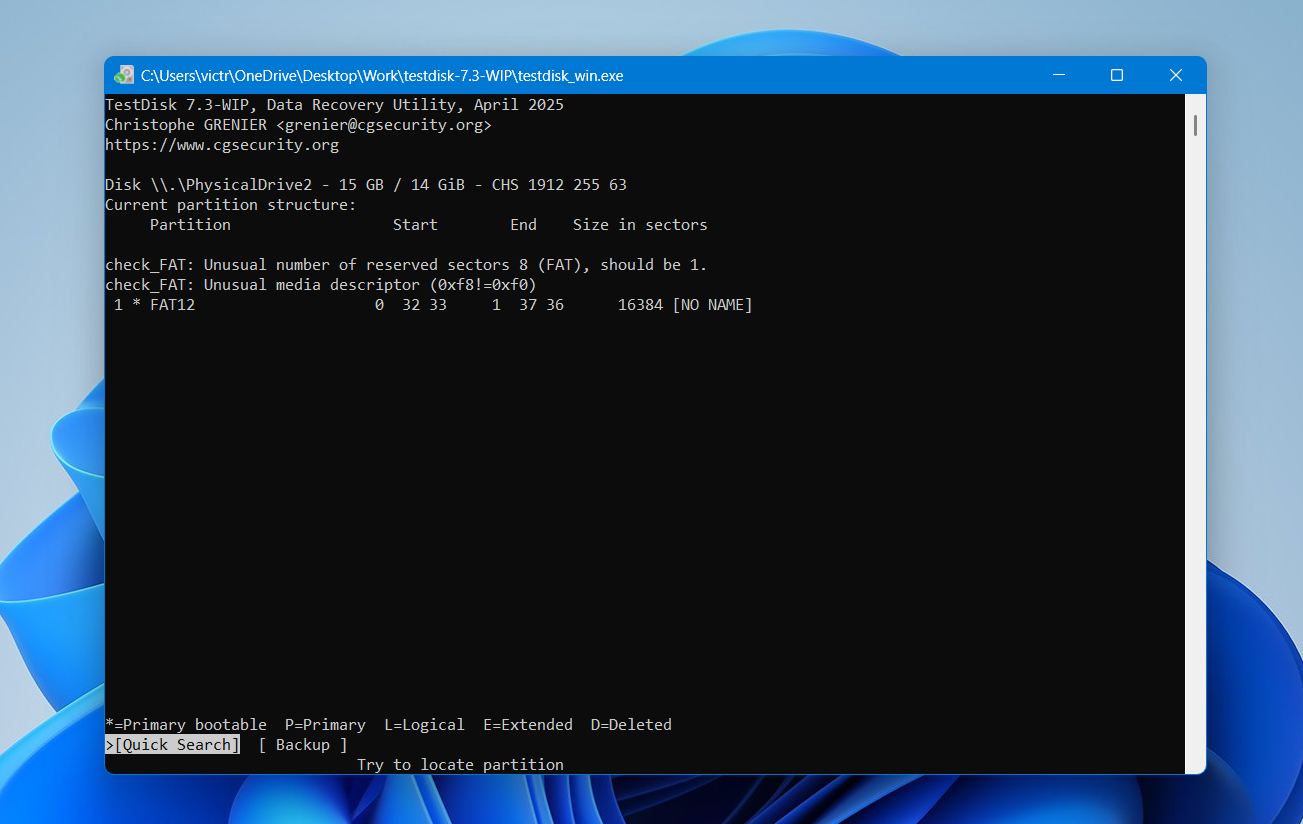
- عندما يظهر القسم الصحيح في النتائج، حدده واختر اكتب لاستعادته.
- أعد تشغيل الكمبيوتر.
بعد إعادة التشغيل، ينبغي أن يتعرف Windows على القسم مرة أخرى.
الطريقة 3: تهيئة القرص
إعادة التهيئة تعيد إنشاء هيكل نظام الملفات وتزيل معظم الأخطاء المنطقية. يمكن أن تساعد هذه الطريقة عندما يظهر القرص كـ خام أو غير مخصص، أو يصبح غير قابل للوصول، أو يظهر أخطاء في نظام الملفات بشكل متكرر.
لفرمطة قرص صلب:
- ابحث عن إنشاء وتنسيق أقسام القرص الصلب في قائمة البدء.
- افتح إدارة الأقراص.
- انقر بزر الماوس الأيمن على القرص الذي تريد تهيئته واختر تنسيق.
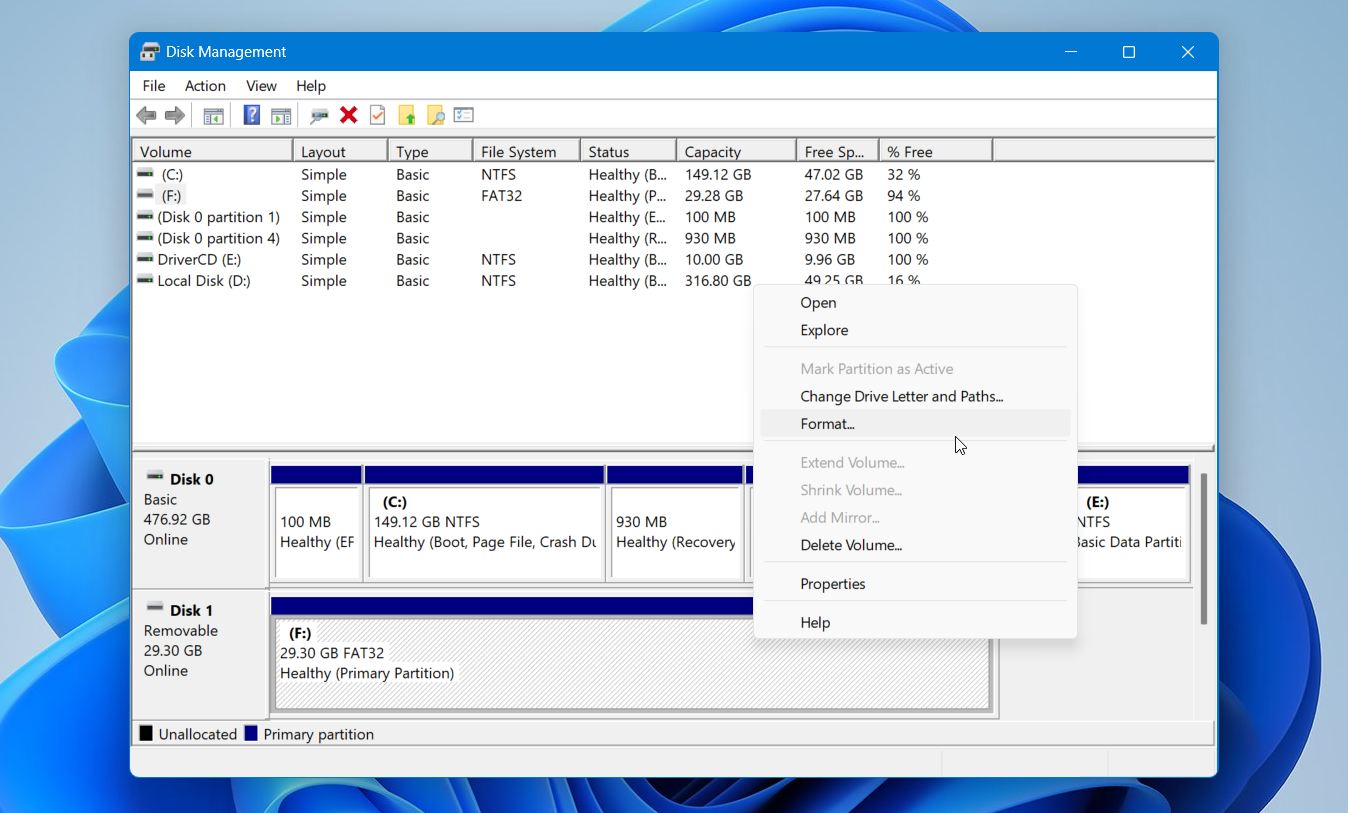
- اختر نظام الملفات (يوصى بـ NTFS لـ Windows) وفعّل قم بتنفيذ تهيئة سريعة.
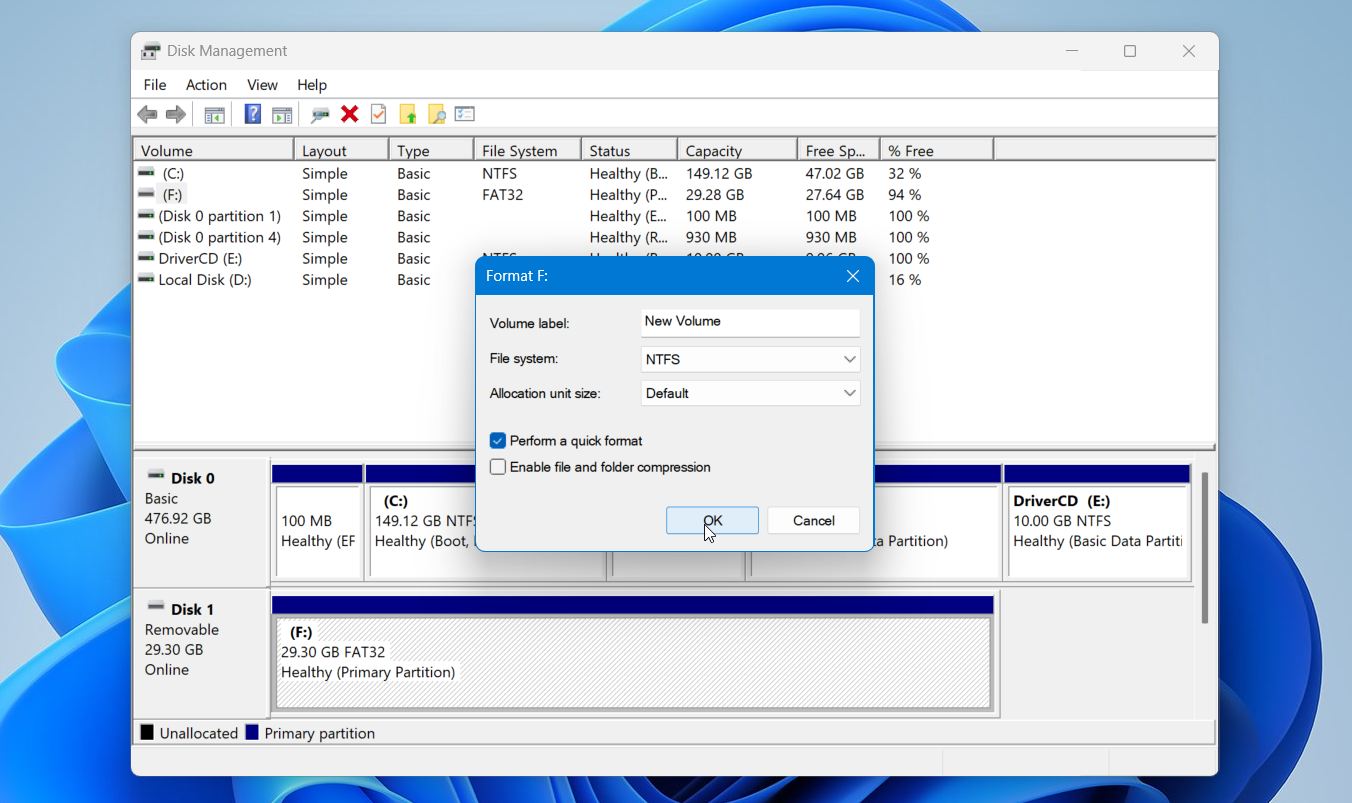
- انقر على حسنًا لبدء العملية.
تنسيق القرص يمسح جميع البيانات عليه، لذلك قم بهذا الخطوة فقط بعد استرجاع الملفات التي تحتاجها.
كلمات ختامية
استعادة البيانات من قرص فاشل ممكنة جدًا، طالما أنك تتبع الطريقة الصحيحة. توقف عن استخدام القرص فور ملاحظة أي خطب ما، حدد نوع العطل الذي تتعامل معه، واختر طريقة الاستعادة المناسبة بناءً على ذلك.
بمجرد استعادة ملفاتك، اعتبر ذلك تذكيراً لك لإعداد روتين نسخ احتياطي مناسب. استراتيجية 3-2-1 البسيطة، والتي تعني وجود ثلاث نسخ من بياناتك على نوعين مختلفين من أجهزة التخزين مع الاحتفاظ بنسخة واحدة خارج الموقع أو في السحابة، يمكن أن تنقذك من المرور بهذه التجربة مرة أخرى. الأقراص الصلبة ستتعطل دائماً في النهاية، لكن فقدان بياناتك بسبب ذلك ليس أمراً حتمياً.