


ضغطتان إضافيتان على لوحة المفاتيح. هذا كل ما يلزم لتجاوز سلة المحذوفات وحذف ملف بشكل دائم على Windows. هذا مفيد لترتيب الملفات، حتى تقوم عن طريق الخطأ بالضغط على Shift+Delete لشيء كنت بحاجة إليه بالفعل. لحسن الحظ، الحذف الدائم لا يعني دائمًا أنه لا يمكن الاستعادة. سنعرض أفضل الطرق لاستعادة الملفات المحذوفة باستخدام Shift، من ميزات Windows المدمجة إلى أدوات الاستعادة الموثوقة من جهات خارجية.
هل يمكنك استعادة الملفات المحذوفة باستخدام Shift؟
نعم، يمكنك استعادة الملفات التي تم حذفها باستخدام Shift في كثير من الحالات، لكن النجاح يعتمد على مدى سرعة تصرفك ونوع وحدة التخزين التي تستخدمها.
عندما تستخدم شيفت + حذف، يقوم Windows بإزالة الملف من نظام الملفات ويتجاوز سلة المحذوفات. يختفي الملف من مستكشف الملفات، لكن البيانات نفسها غالبًا ما تظل موجودة على القرص. يقوم النظام ببساطة بوضع علامة على تلك المساحة كمُتاحة للبيانات الجديدة بدلاً من مسحها على الفور.
هذا يعني أن الاسترداد لا يزال ممكنًا حتى تقوم بيانات جديدة بالكتابة فوق الملف الأصلي. تعتمد فرصك على عدة عوامل رئيسية:
- نوع التخزين مهمة لأن الأقراص الصلبة (HDDs)، وأقراص USB، وبطاقات SD عادةً ما تحتفظ بالبيانات سليمة لفترة أطول، بينما قد تقوم الأقراص الصلبة الداخلية SSDs بمسحها بسرعة بسبب TRIM. في الأقراص الصلبة الخارجية SSDs، يكون سلوك TRIM أقل قابلية للتنبؤ ويعتمد على نظام الملفات ونوع الاتصال المستخدم.
- الوقت منذ الحذف يؤثر على الاستعادة لأن كلما مر وقت أطول، زاد خطر الكتابة فوق البيانات.
- نشاط محرك الأقراص يلعب دورًا لأن تثبيت البرامج، أو نسخ الملفات، أو تحديثات النظام يمكن أن يكتب فوق البيانات المحذوفة.
- حجم الملف ونوعه تؤثر أيضًا على النتائج، حيث أن الملفات الأكبر لها فرصة أكبر لأن يتم الكتابة فوق جزء منها، مما قد يؤثر على جودة الاستعادة.
- تجزئة يمكن أن يؤثر أيضًا على النتائج. في الأقراص الصلبة HDDs، قد يتم تقسيم الملفات الكبيرة عبر مناطق مختلفة من القرص. تعمل الاستعادة بشكل أفضل عندما تكون البيانات الوصفية سليمة، لأنها تساعد في إعادة بناء الملف بشكل صحيح. في مثل هذه الحالات، قد تسفر الاستعادة القائمة على التوقيع عن ملف تالف أو غير مكتمل.
يصبح الاسترداد سباقًا مع الوقت. لهذا السبب من المهم أنتوقف عن استخدام القرص المتأثر وابدأ عملية الاستعادة في أقرب وقت ممكن.
6 طرق لاستعادة الملفات المحذوفة باستخدام Shift
دعونا نستعرض خمس طرق يمكن أن تساعدك في استعادة الملفات المحذوفة باستخدام Shift على Windows، حتى بدون خبرة تقنية متقدمة. نقدم الطرق بالترتيب وفقًا للموثوقية وسهولة الاستخدام، بدءًا من تلك التي تحقق عادةً أفضل النتائج. تساعدك هذه الطريقة على التركيز أولاً على الخيارات الأكثر موثوقية وتعزز فرصك في الاستعادة الناجحة بدون خطوات غير ضرورية.
الطريقة 1:استعادة الملفات باستخدام برنامج استعادة البيانات الاحترافي
عادةً ما تكون هذه الطريقة هي الأكثر موثوقية، وفي معظم الحالات، أفضل مكان للبدء. لا تتطلب أي نسخ احتياطية أو تحضيرات سابقة، وتعمل في مجموعة واسعة من السيناريوهات، بما في ذلك الملفات المحذوفة باستخدام Shift.
هناك العديد من أدوات استعادة البيانات المتاحة، لكننا نوصي باستخدام Disk Drill بسبب أدائه القوي في الاستعادة، ودعمه الواسع لأنواع ملفات متعددة (بما في ذلك مئات توقيعات الملفات)، وسير العمل الواضح الذي يسهل التحقق من الملفات قبل الاستعادة.
لاستعادة الملفات المحذوفة باستخدام Shift على Windows باستخدام Disk Drill، قم بما يلي:
- تحميل Disk Drill لنظام Windows. تأكد من تنزيله وتثبيته على قرص مختلف عن القرص الذي يحتوي على الملفات المحذوفة.
- بعد التثبيت، قم بتشغيل Disk Drill. اختر جهاز التخزين الذي تريد استعادة الملف المحذوف منه وانقر على خيار ابحث عن البيانات المفقودة في الجانب الأيمن من التطبيق.
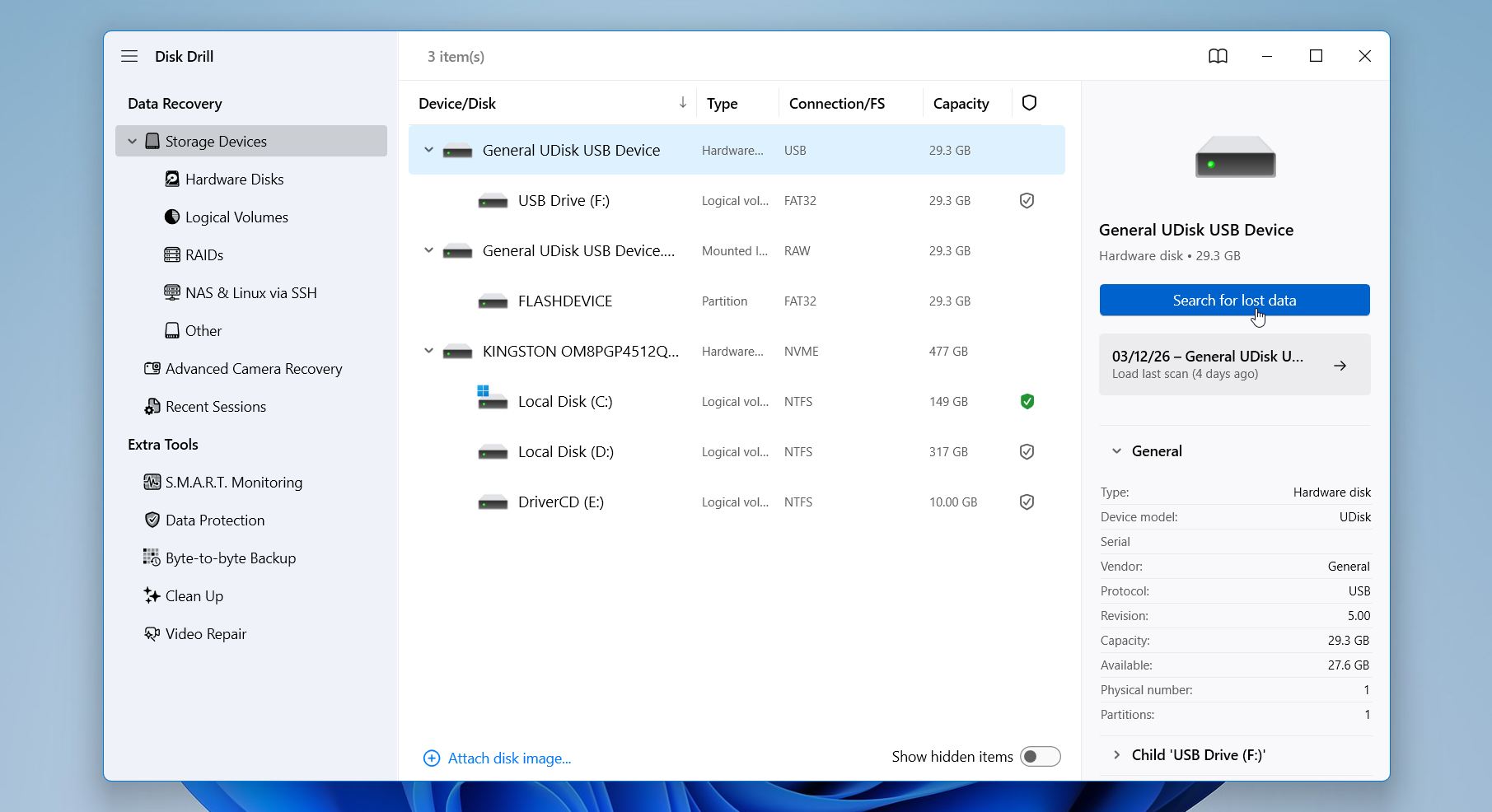
- قد يطلب منك Disk Drill اختيار وضع الاستعادة. قد يطلب منك Disk Drill اختيار وضع الاستعادة. اختر الفحص الشامل. إذا ظهرت ملفات الفيديو في النتائج تالفة أو غير مكتملة، جرب استعادة الكاميرا المتقدمة بدلاً من ذلك.
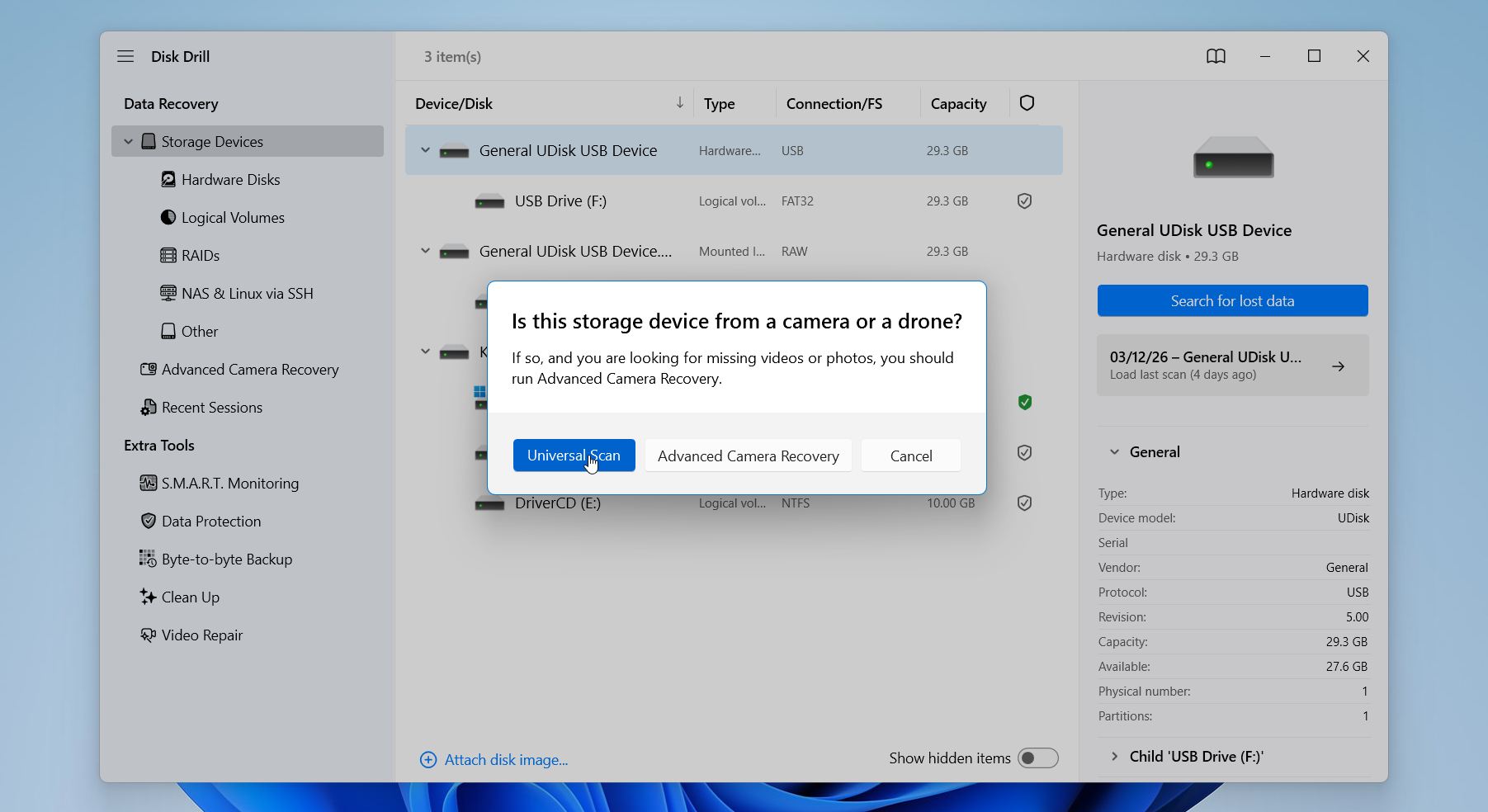
- انتظر لبضع لحظات حتى ينتهي Disk Drill من الفحص الكامل لجهاز التخزين. حدد مراجعة العناصر التي تم العثور عليها.
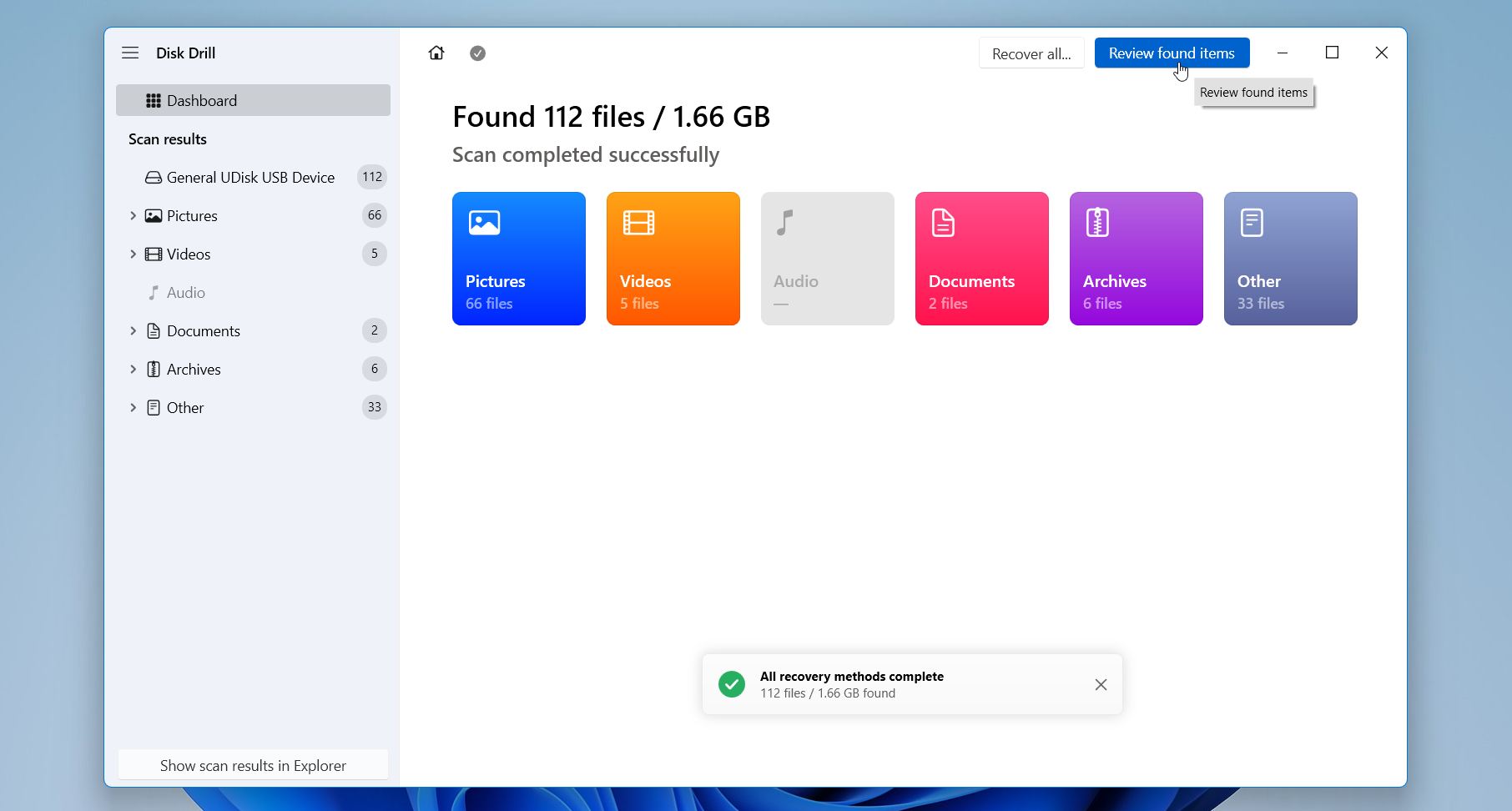
- استخدم الفلاتر وشريط البحث لتحديد الملفات المفقودة إذا لزم الأمر. كما يتيح لك Disk Drill معاينة الملفات قبل الاستعادة. إذا تم فتح الملف وعرضه بشكل صحيح في المعاينة، فهذه إشارة قوية إلى أنه يمكن استعادة البيانات بنجاح.
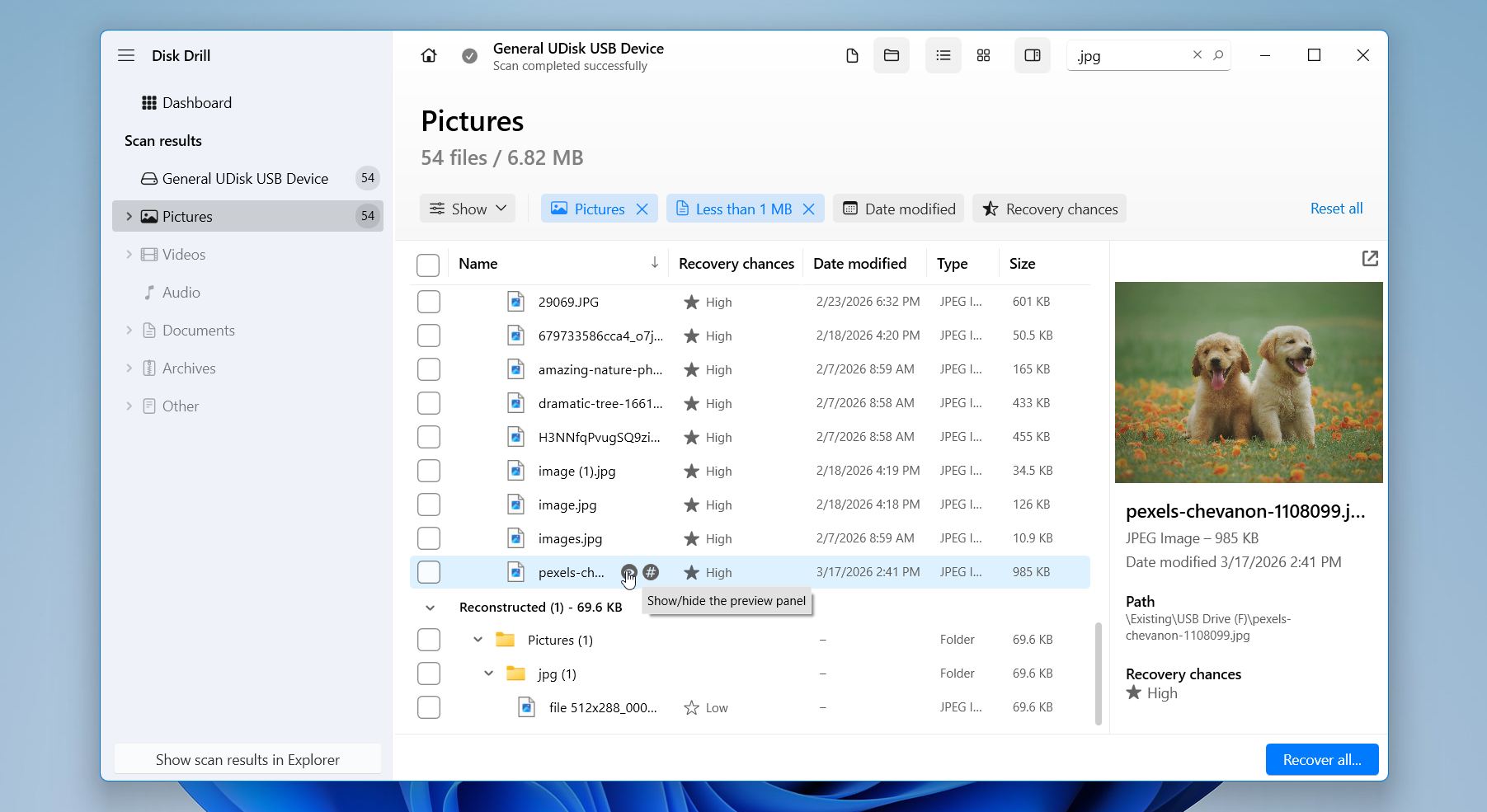
- حدد الملفات التي تحتاجها وانقر على استرداد.
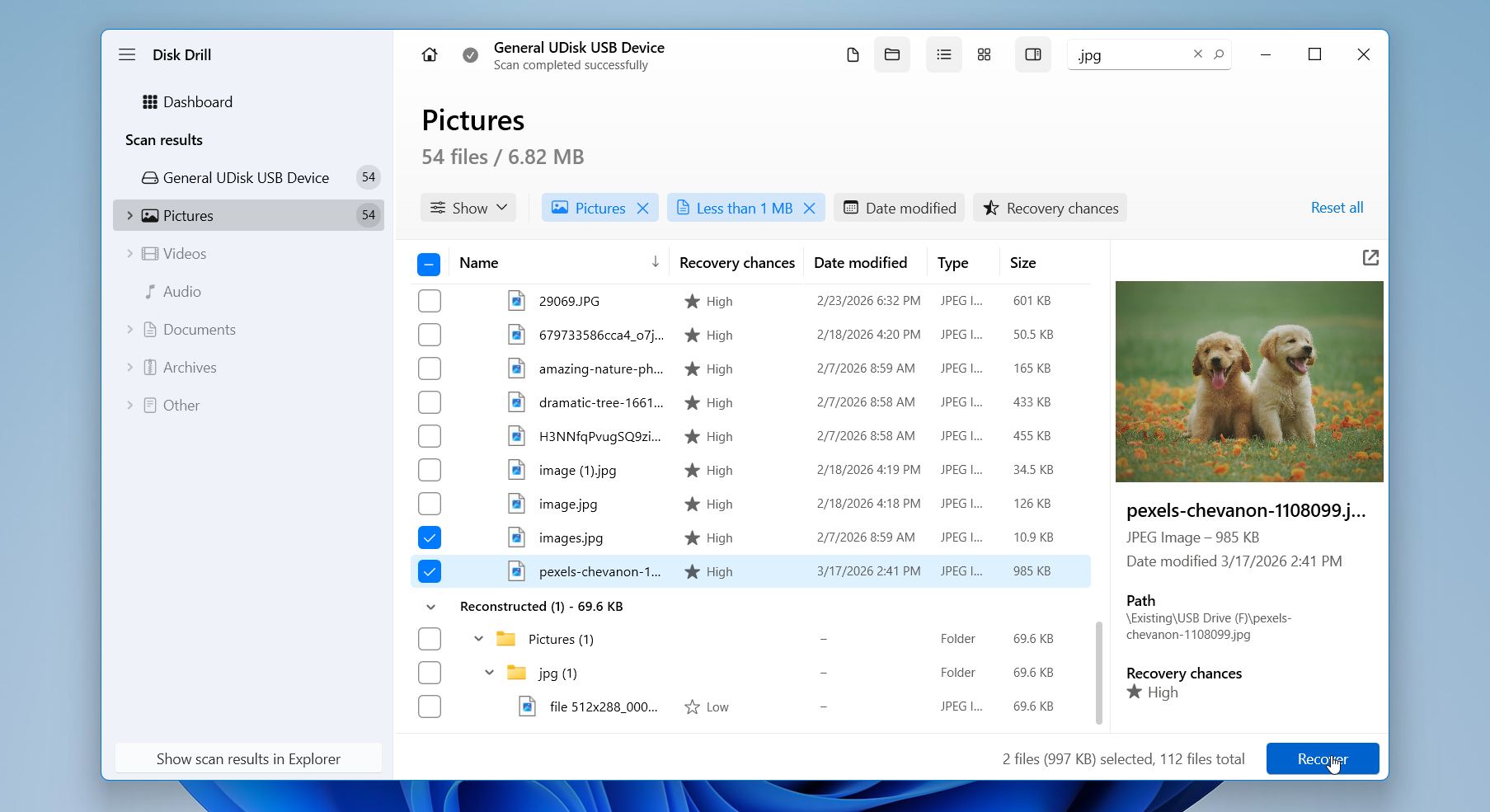
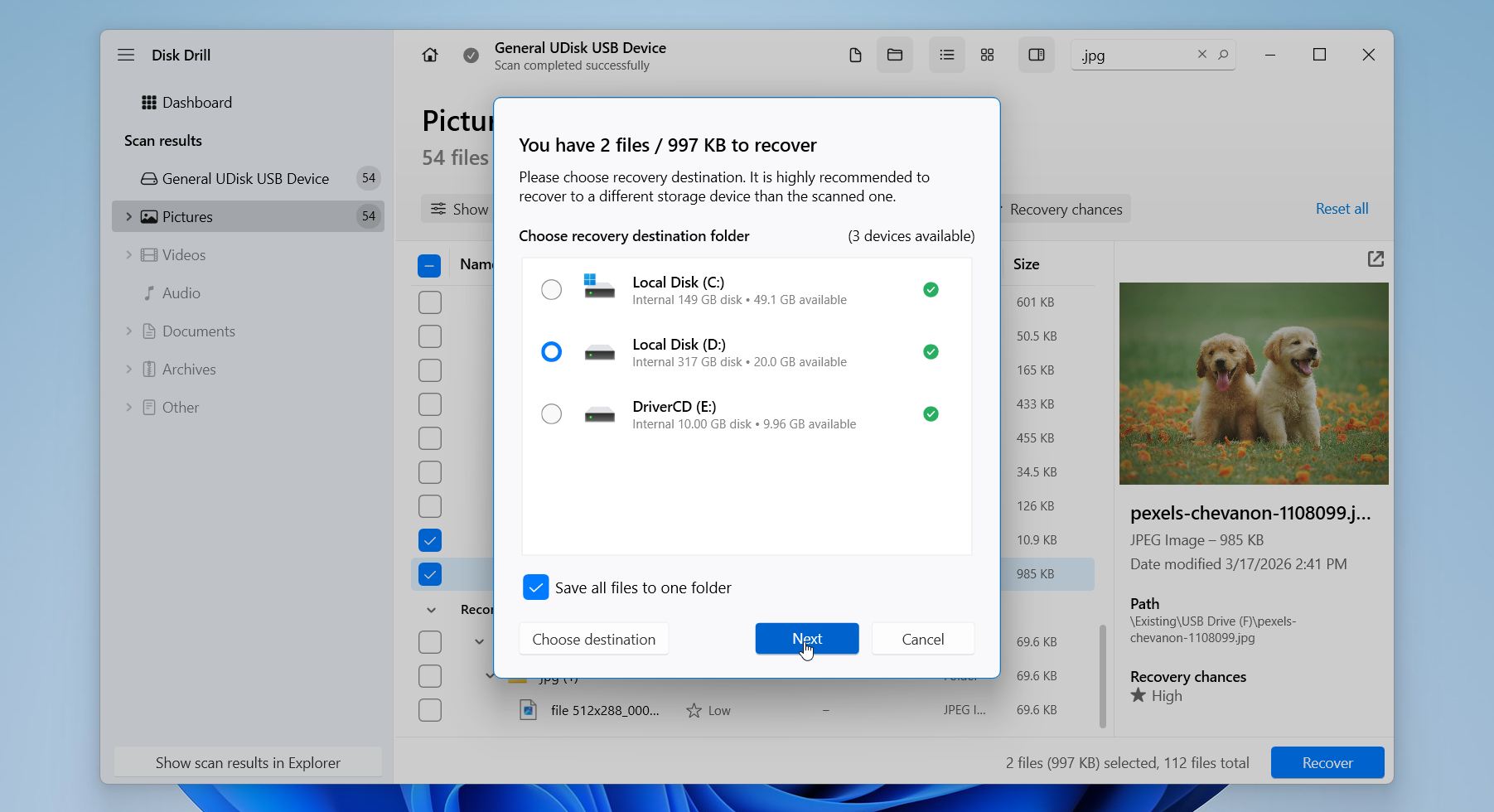
- اختر وجهة الاستعادة على قرص مختلف لتجنب الكتابة فوق الملفات ثم انقر على التالي.
يقدم Disk Drill ما يصل إلى 100 ميغابايت من الاستعادة المجانية على Windows، وهو ما يكفي لاختبار البرنامج وحتى استعادة عدد جيد من الملفات الصغيرة مثل المستندات أو الصور. بالإضافة إلى ذلك، يتضمن ميزات مفيدة مثل النسخ الاحتياطية من بايت إلى بايت، ومراقبة SMART، ووحدة حماية البيانات للمساعدة في منع فقدان البيانات مستقبلاً، ودعم لمئات من صيغ الملفات، مما يجعله خيارًا قويًا لحالات الاستعادة الأكثر تعقيدًا أيضًا.
الطريقة 2: استخدم سلة المحذوفات في OneDrive
هل تتم مزامنة ملفاتك مع OneDrive؟ في هذه الحالة، قد يظل الملف المحذوف نهائيًا موجودًا في السحابة، حتى وإن اختفى فورًا من جهاز الكمبيوتر الخاص بك.
عندما تستخدم Shift + Delete على مجلد تمت مزامنته، يقوم Windows بإزالة الملف محليًا، لكن OneDrive يعالج هذا الإجراء كحدث حذف وينقل الملف إلى سلة المحذوفات الخاصة به عبر الإنترنت بدلاً من حذفه نهائيًا. هذا يوفر حلاً إضافيًا لاستعادة الملفات يتغاضى عنه العديد من المستخدمين.
إليك كيفية التحقق من One Drive واستعادة الملفات:
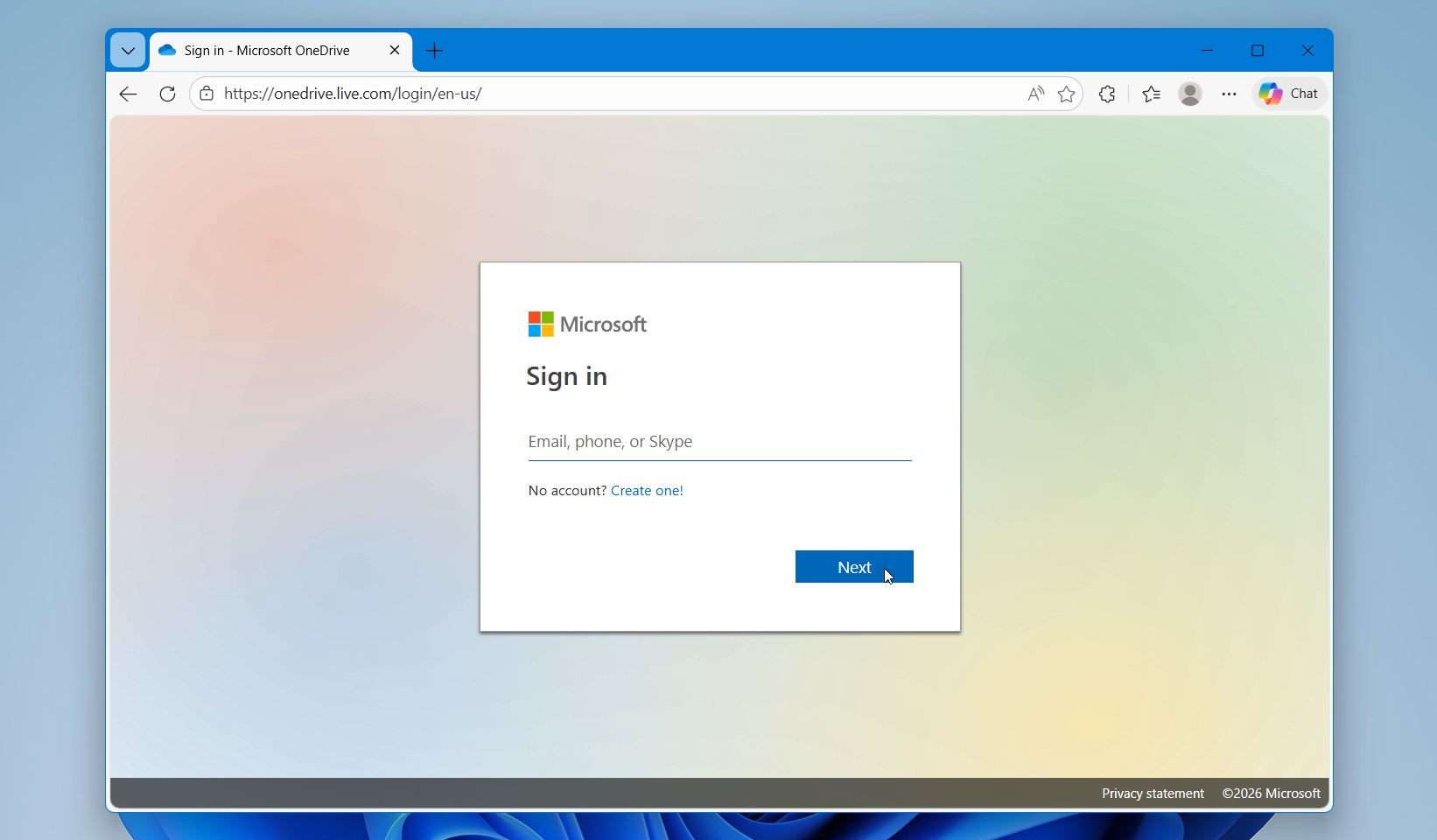
- افتح موقع OneDrive وسجّل الدخول باستخدام نفس حساب Microsoft الذي تستخدمه على جهاز Windows الخاص بك.
- في قائمة الجهة اليسرى، انقر على سلة المهملات.
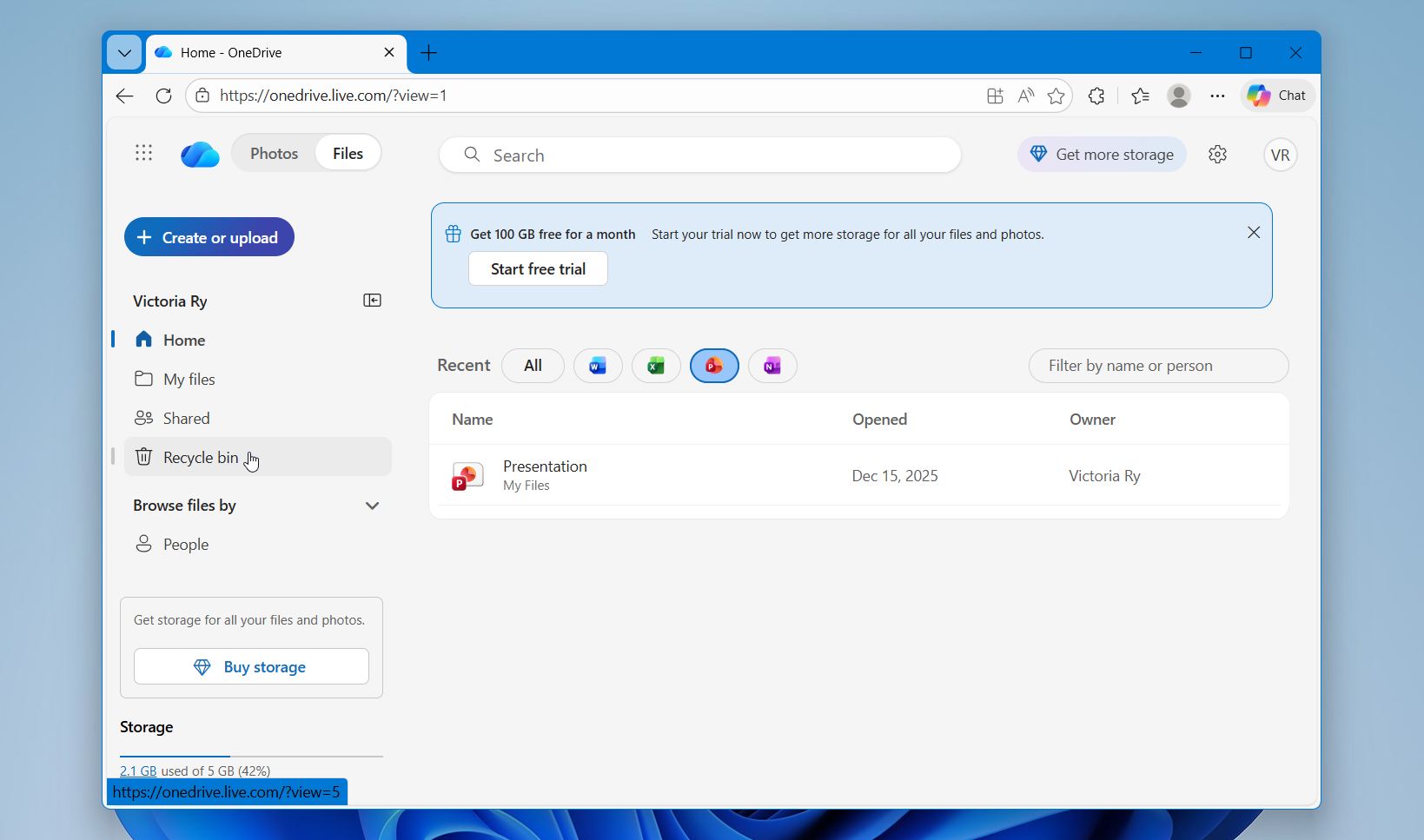
- تصفح العناصر المحذوفة وابحث عن الملف أو المجلد الذي قمت بحذفه باستخدام Shift + Delete. حدد العنصر الذي تريد استعادته وانقر على استعادة. سيقوم OneDrive بإرجاعه إلى موقعه الأصلي.
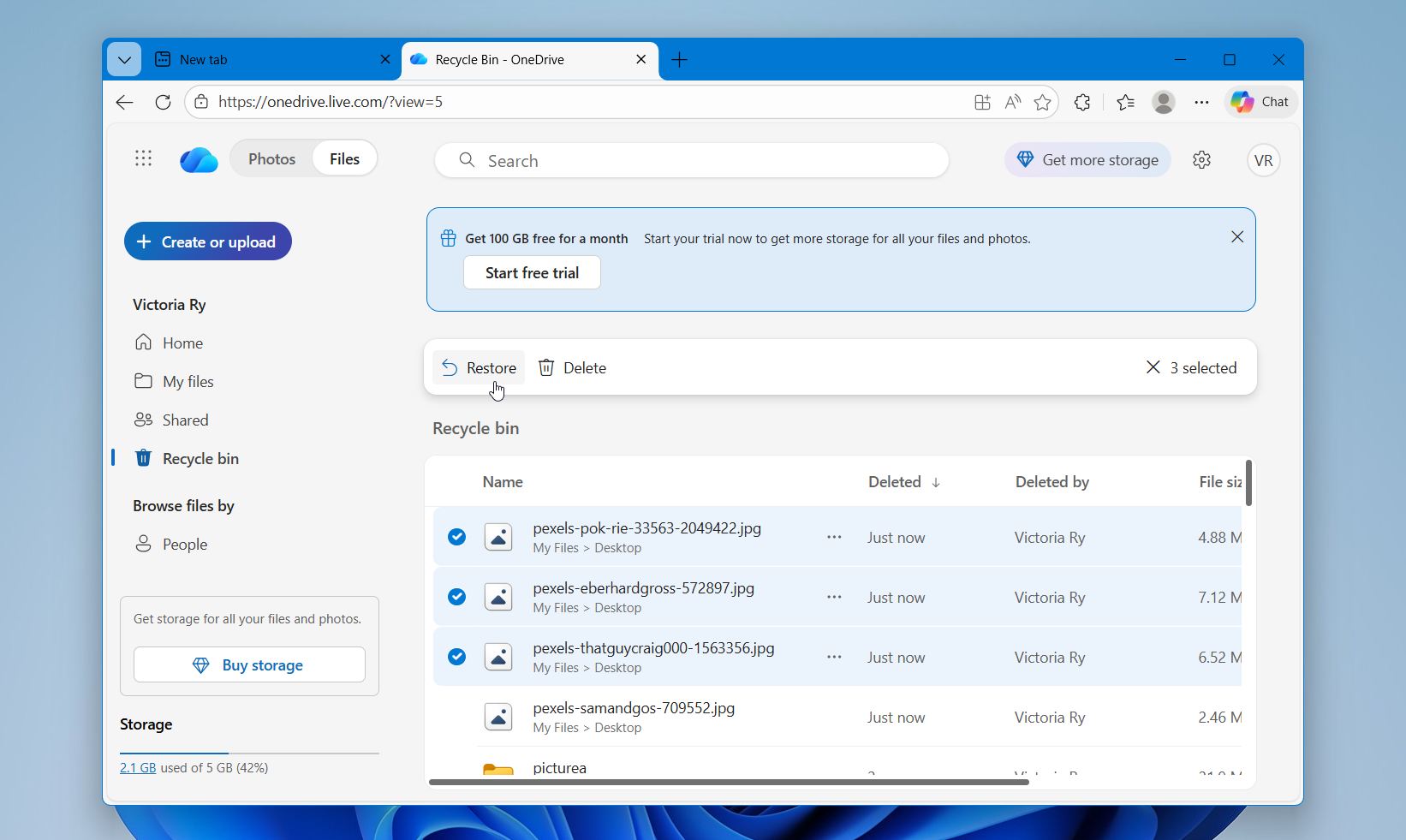
- افتح مجلد OneDrive المتزامن في مستكشف الملفات وتأكد من ظهور الملف المستعاد مرة أخرى على جهازك.
تحتفظ حسابات OneDrive الشخصية بالملفات المحذوفة لمدة حوالي 30 يومًا، أو حتى تمتلئ سلة المحذوفات بسعة التخزين الخاصة بها. قد يتم حذف العناصر الأقدم في وقت أبكر إذا نفدت المساحة. قد تتبع حسابات العمل أو المدرسة سياسات احتفاظ مختلفة بناءً على إعدادات المؤسسة.
الطريقة 3: استعادة البيانات باستخدام محفوظات الملفات
الطريقة التالية التي نوصي بها هي محفوظات الملفات. هذه ميزة نسخ احتياطي مدمجة في Windows تقوم تلقائيًا بحفظ نسخ من ملفاتك الشخصية إلى قرص آخر على فترات منتظمة. تقوم بتتبع التغييرات في المجلدات مثل سطح المكتب، المستندات، الصور، وغيرها، مما يتيح لك استعادة الإصدارات السابقة من الملفات حتى بعد حذفها نهائيًا.
يعمل ذلك عندما يتم تفعيل هذه الميزة قبل حذف الملفات. في هذه الحالة، يحتفظ Windows بعدة نسخ من بياناتك، حتى تتمكن من الرجوع إلى نقطة زمنية كانت الملفات لا تزال موجودة فيها.
لاستعادة الملفات المحذوفة باستخدام Shift مباشرةً عبر محفوظات الملفات:
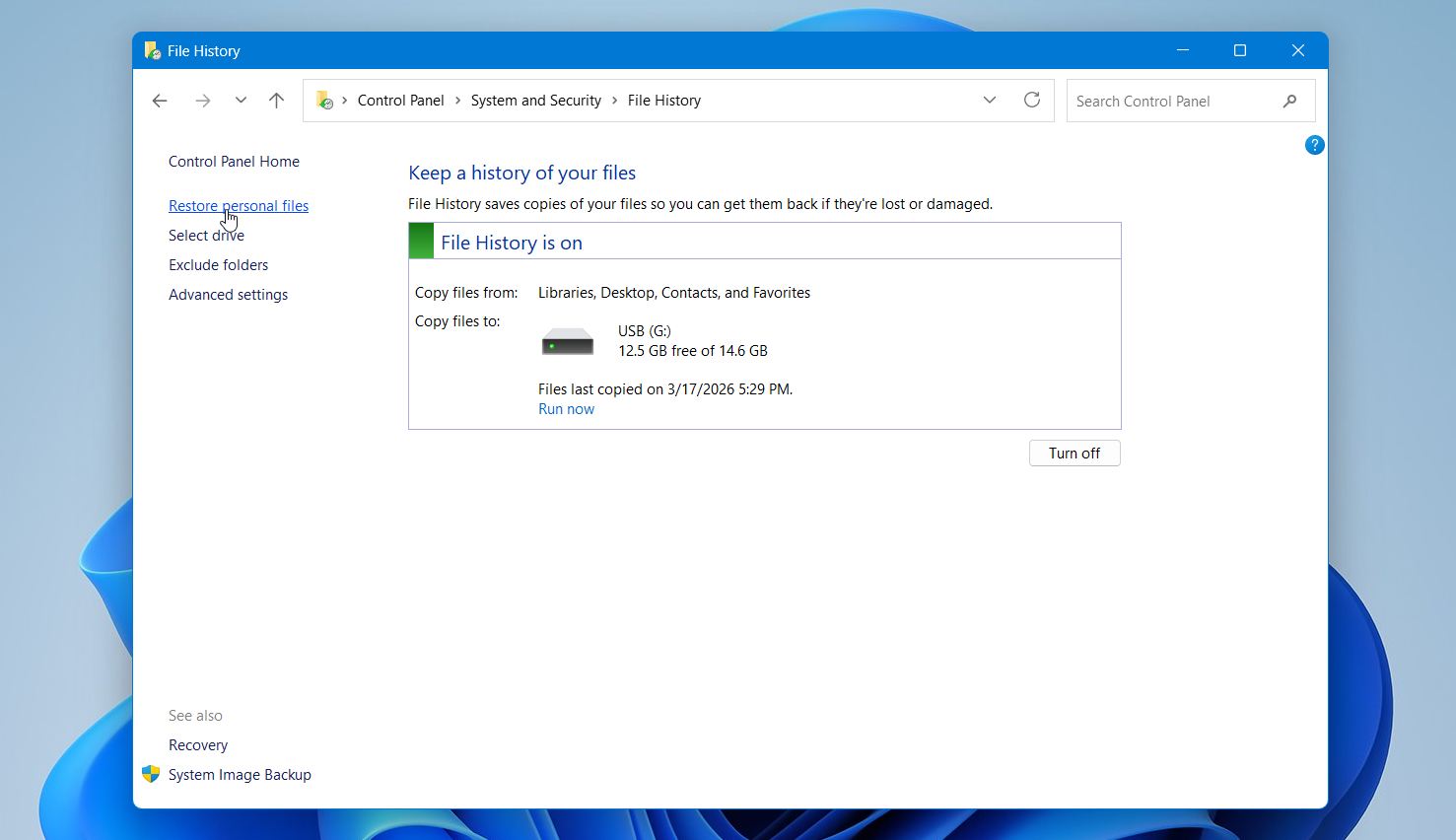
- افتح لوحة التحكم واذهب إلى سجل الملفات.
- انقر على استعادة الملفات الشخصية في الجانب الأيسر.
- تصفح المجلدات المتوفرة باستخدام الأسهم في الأسفل للتنقل بين تواريخ النسخ الاحتياطي المختلفة. حدد موقع المجلد الذي كانت فيه ملفاتك المحذوفة في الأصل (على سبيل المثال، سطح المكتب أو المستندات).
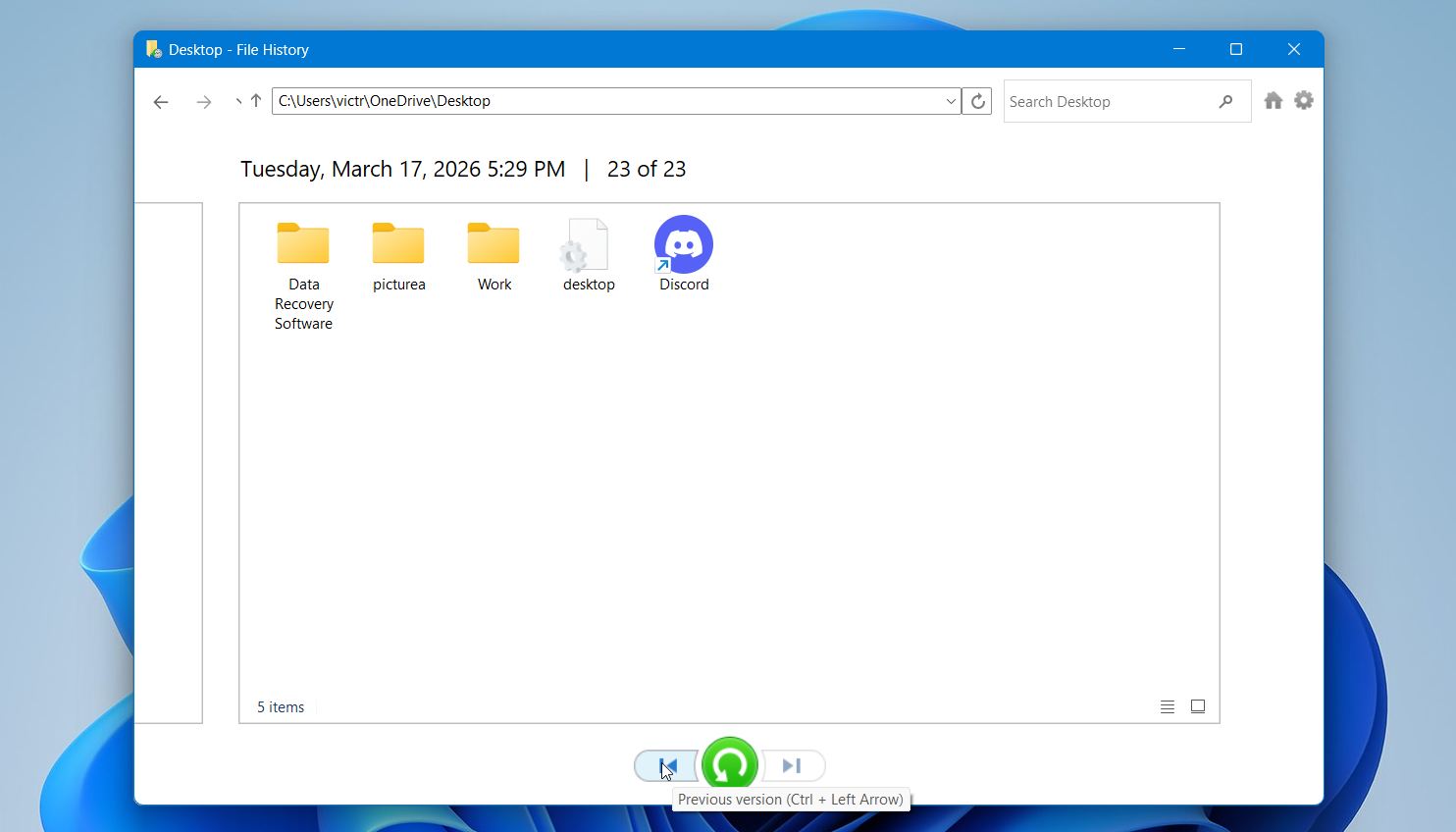
- حدد الملفات التي تريد استعادتها. انقر على زر استعادة الأخضر لإرجاعها إلى موقعها الأصلي، أو انقر بزر الماوس الأيمن واختر استعادة إلى لحفظها في مكان آخر.
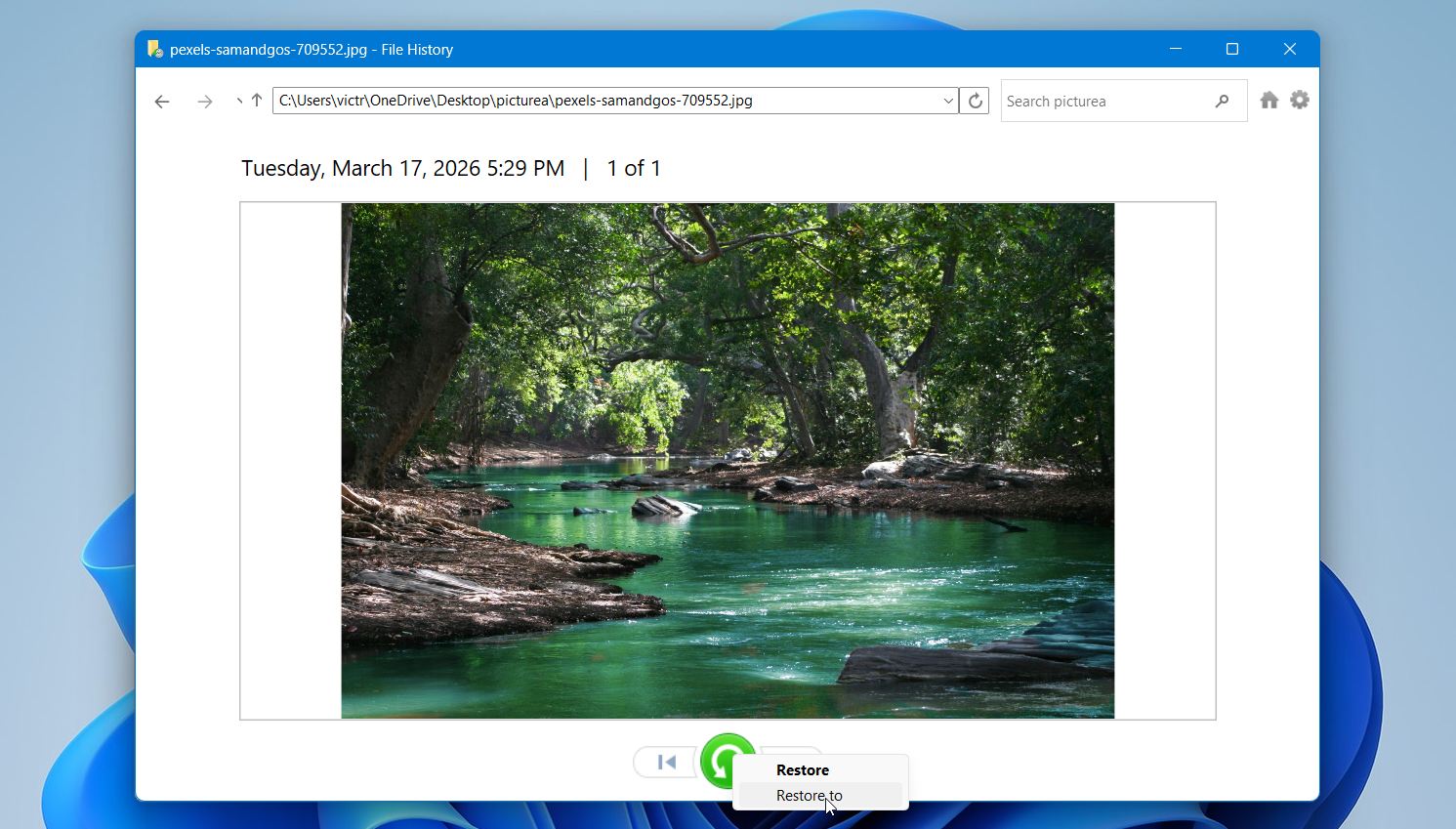
يمكنك أيضًا استعادة الملفات من خلال الإصدارات السابقة. انقر بزر الماوس الأيمن على المجلد الذي كانت الملفات مخزنة فيه، وافتح الخصائص، وانتقل إلى علامة التبويب الإصدارات السابقة، واستعد إصدارًا سابقًا إذا كان متوفرًا. إذا لم تظهر ملفاتك أو لم تظهر أي نسخ احتياطية، فمن المحتمل أنه لم يتم إعداد File History، ولن تُجدي هذه الطريقة نفعًا في هذه الحالة.
الطريقة 4: استعادة الملفات باستخدام النسخ الاحتياطي والاستعادة
بينما يُعد File History هو حل النسخ الاحتياطي الأحدث من Microsoft، لا يزال العديد من المستخدمين يعتمدون على ميزة النسخ الاحتياطي والاستعادة (Windows 7) الكلاسيكية. تتيح لك هذه الميزة إنشاء نسخ احتياطية كاملة من ملفاتك واستعادتها لاحقًا، مما يجعلها خيارًا صالحًا لاستعادة البيانات المحذوفة باستخدام Shift إذا كانت النسخ الاحتياطية موجودة.
تعمل هذه الطريقة فقط عندما تكون قد أنشأت نسخة احتياطية مسبقًا باستخدام هذه الأداة. إذا كان هذا هو الحال، يمكنك استعادة الملفات من نقطة النسخ الاحتياطي المحفوظة.
لاستعادة الملفات المحذوفة باستخدام النسخ الاحتياطي والاستعادة:
- افتح لوحة التحكم واذهب إلى النسخ الاحتياطي والاستعادة (Windows 7).
- انقر على استعادة ملفاتي.
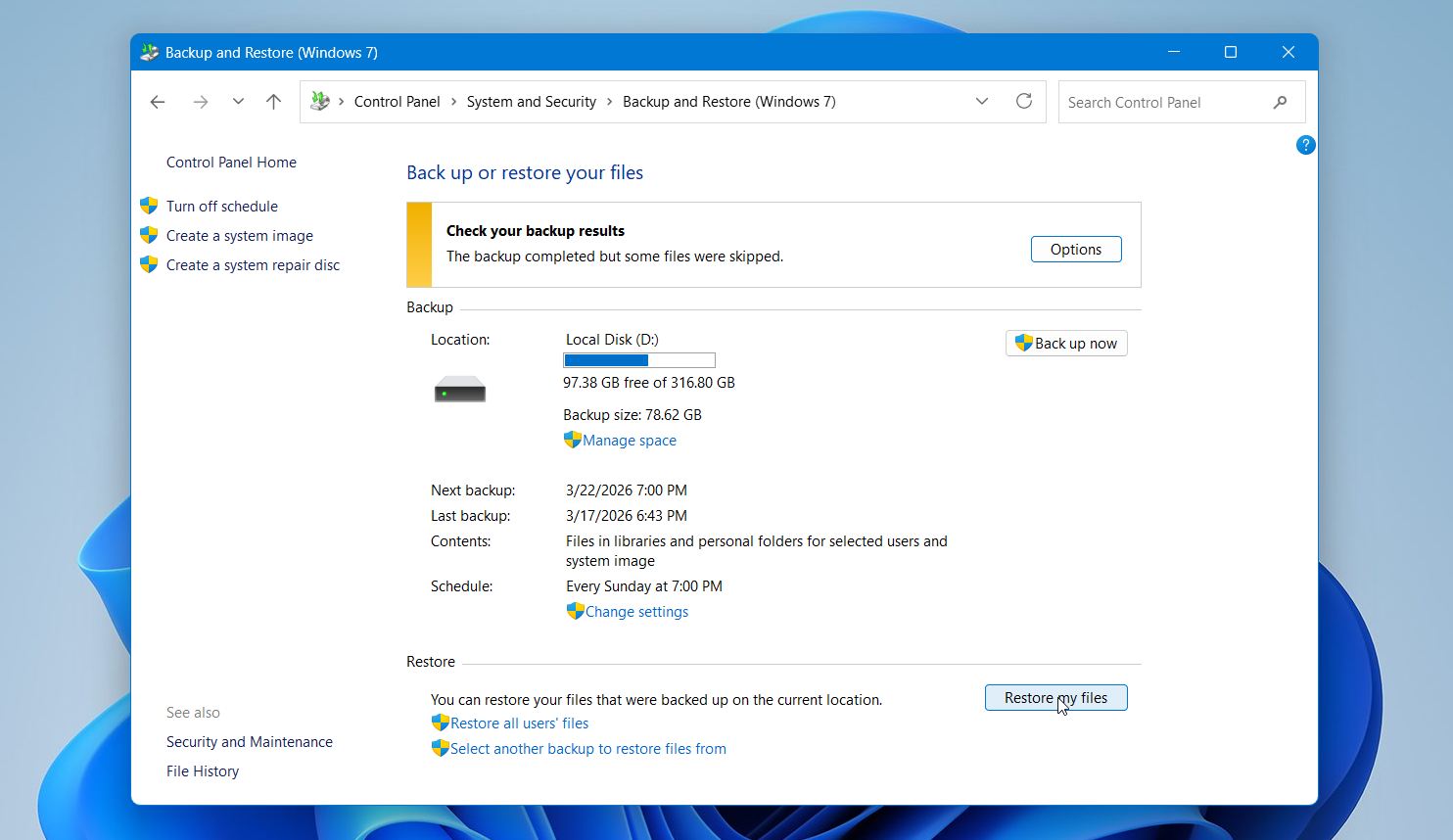
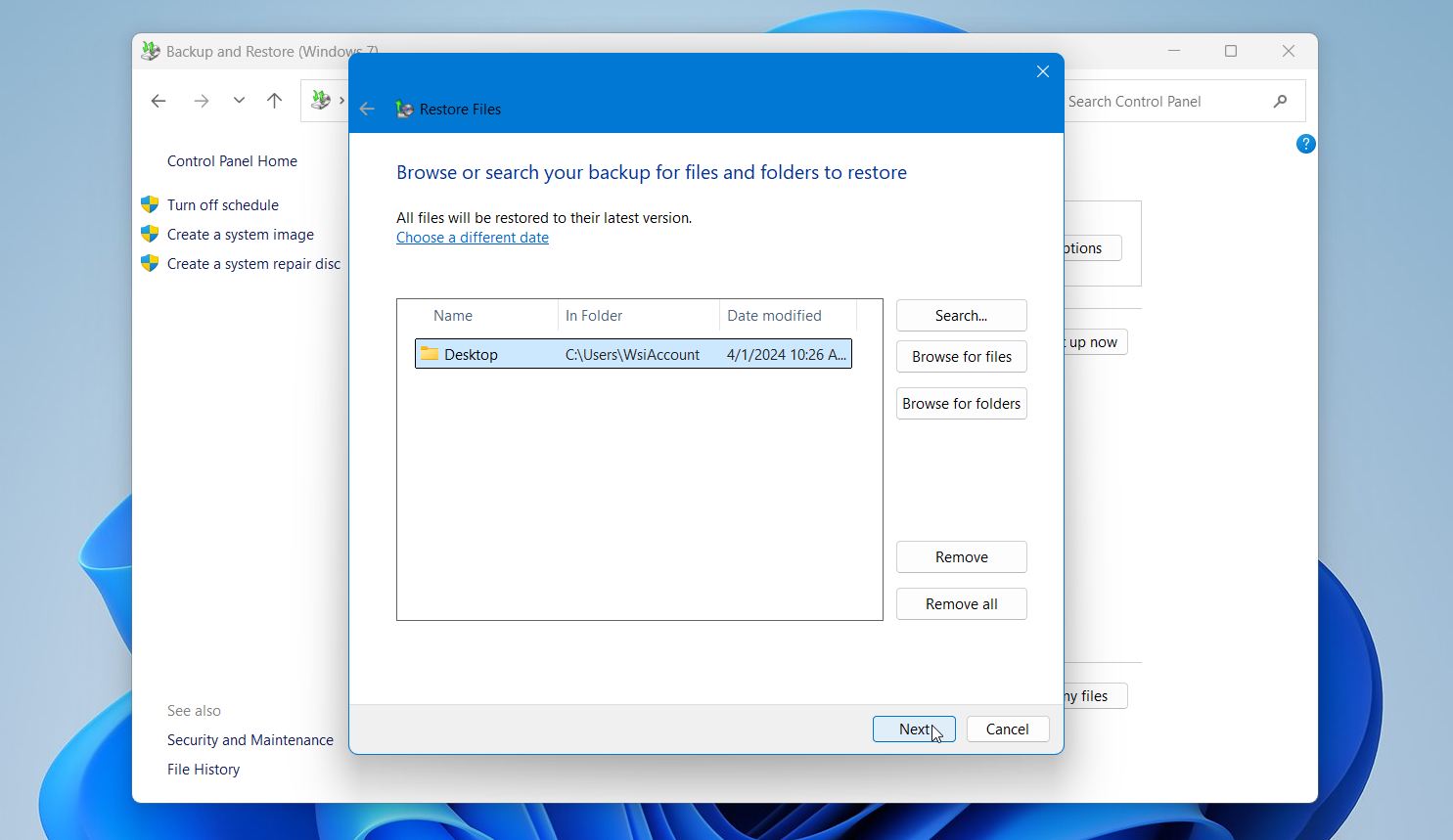
- استخدم بحث أو تصفح الملفات أو تصفح المجلدات لتحديد الملفات التي تريد استعادتها.
- حدد الملفات وانقر على التالي.
- اختر استعادتها إلى الموقع الأصلي أو إلى موقع مختلف. انقر على استعادة لإكمال العملية.
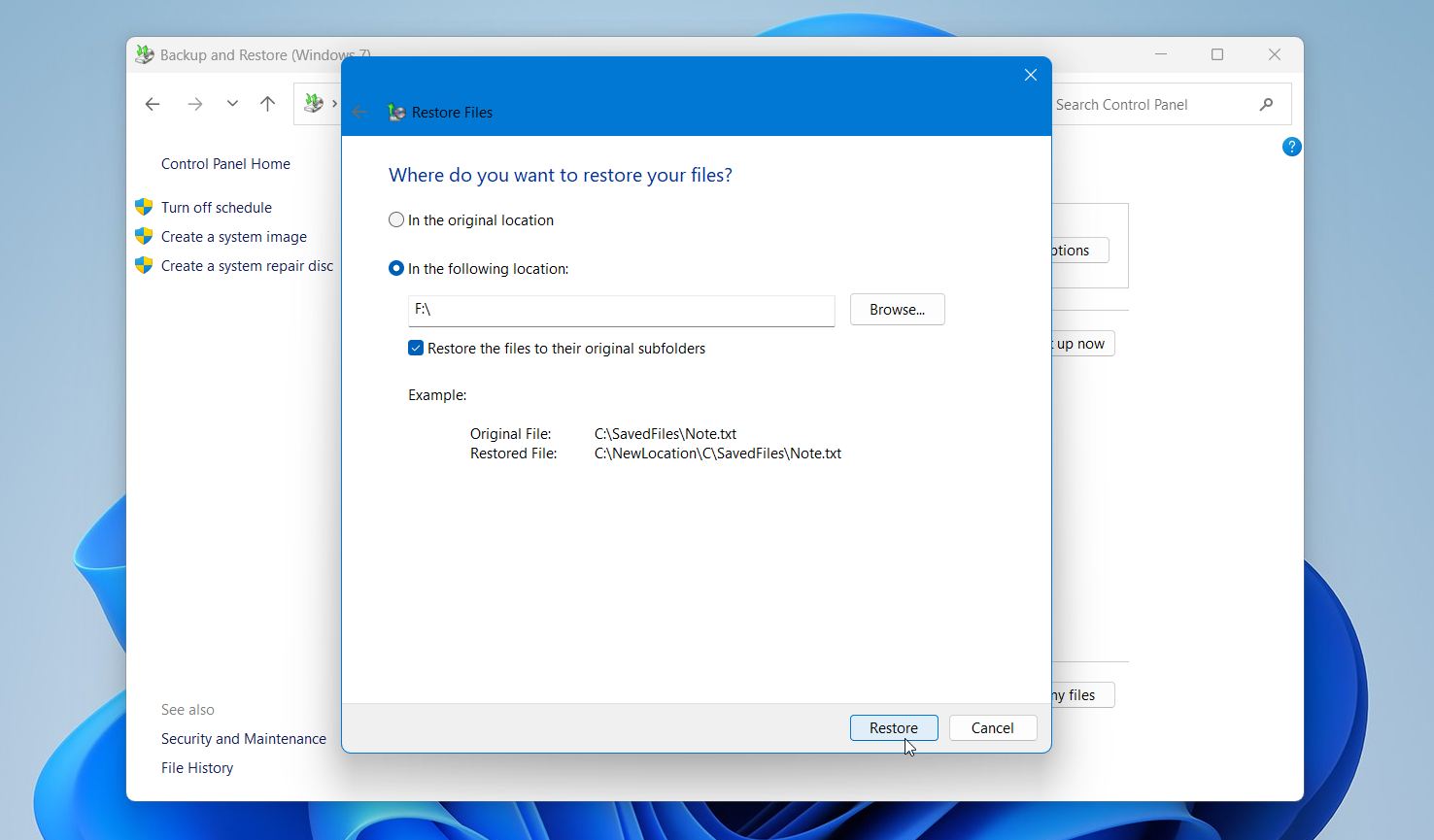
تستعيد هذه الطريقة الملفات من نسخة احتياطية تماماً كما كانت في وقت إنشائها، بما في ذلك أسماؤها وبنيتها الأصلية. تعمل بشكل جيد مع عمليات الاستعادة الكبيرة حيث يمكنك استعادة مجلدات كاملة أو مجموعات من الملفات دفعة واحدة. إذا لم تكن هناك نسخ احتياطية متاحة في هذا القسم، فمن المرجح أنه لم يتم إعداد هذه الميزة، وستحتاج إلى استخدام طريقة استعادة أخرى.
الطريقة 5: استخدام أداة استعادة الملفات في Windows
بينما يعد Disk Drill هو توصيتنا الأساسية، تقدم Microsoft أيضًا أداة مجانية تُسمى استعادة ملفات Windows. يمكن أن تساعد في استعادة الملفات المحذوفة نهائيًا (بالضغط على Shift + Delete) من أنظمة ملفات NTFS، وخاصة التنسيقات الشائعة مثل DOCX وPDF وJPG.
لقد وضعناه في مرتبة أدنى في هذه القائمة لأنه يعمل عبر موجه الأوامر ويدعم عددًا أقل من توقيعات الملفات مقارنة بالأدوات الأكثر تقدماً. ومع ذلك، فإنه يظل خيارًا قويًا عندما ترغب في حل مجاني وتشعر بالراحة في استخدام الأوامر الأساسية.
لاستعادة الملفات المحذوفة باستخدام اختصار Shift من خلال Windows File Recovery:
- قم بتثبيت استعادة ملفات Windows من متجر Microsoft.
- قم بتشغيل الأداة.
- في النافذة المفتوحة، أدخل الأمر باستخدام هذا التنسيق: winfr محرك-المصدر: محرك-الوجهة: /وضع /مفتاح. على سبيل المثال: winfr C: D: /regular /n \Users\YourName\Desktop\*.jpg.
- اضغط Enter وانتظر حتى اكتمال الفحص.
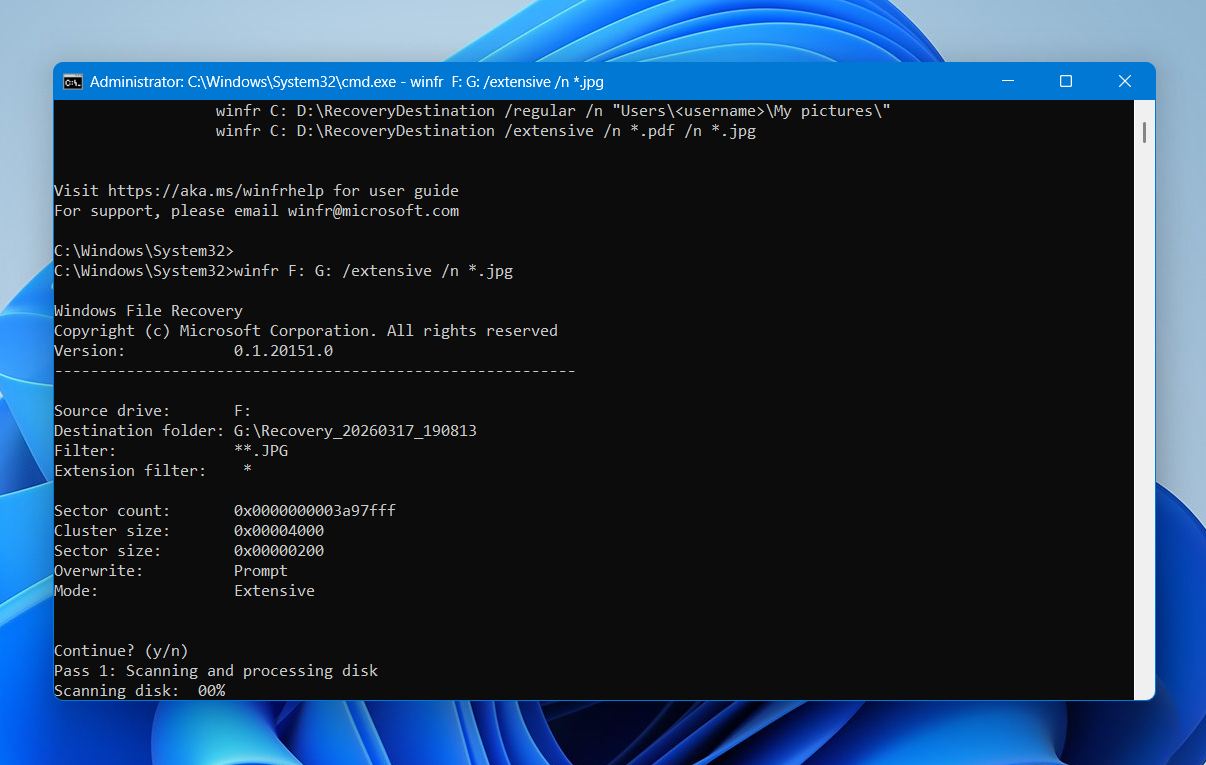
- افتح محرك الوجهة للتحقق من الملفات التي تم استعادتها.
بالإضافة إلى وضع الاسترداد العادي، الذي استخدمته أعلاه، يوفر Windows File Recovery وضعين إضافيين قد يكونان أكثر فعالية في حالات معينة. يعمل الوضع الموسع بشكل جيد مع عمليات الحذف القديمة ومحركات الأقراص غير NTFS (مثل وحدات USB)، بينما يعتبر وضع التوقيع ممتازًا للعثور على أنواع ملفات محددة حتى عند فقدان معلومات نظام الملفات.
مثال على فحص الوضع الشامل:
winfr C: E:\DataRecovery /extensive /n *.jpg
مثال على فحص وضع التوقيع:
winfr C: E:\DataRecovery /regular /n \Users\YourName\Documents\*.pdf /n *.docx
لمزيد من المعلومات حول أوضاع الفحص المتاحة وكيفية استخدامها، يمكنك زيارة الصفحة الرسمية للدعم. لا يوفر هذا الأداة واجهة رسومية أو معاينة للملفات، لذلك قد تحتاج إلى تشغيل عدة أوامر لتحديد الملفات المحددة. ومع ذلك، يمكن أن تقدم نتائج جيدة في حالات الاسترجاع البسيطة، خاصة إذا تم استخدامها بعد الحذف مباشرة.
الطريقة 6: التوجّه إلى المساعدة الاحترافية
إذا لم تنجح مع الطرق السابقة، أو بدا لك تنفيذها معقدًا جدًا، فهناك خيار آخر يجب أن تعرفه.
تستخدم خدمات استعادة البيانات الاحترافية فنيين مدربين يستخدمون معدات احترافية لمعالجة جميع أنواع فقدان البيانات، بما في ذلك الملفات التي تم حذفها باستخدام اختصار لوحة المفاتيح Shift-Delete. غالبًا ما يتمكن هؤلاء الخبراء من استعادة الملفات في الحالات التي تفشل فيها حلول البرامج، مثل التعامل مع الأقراص التالفة.
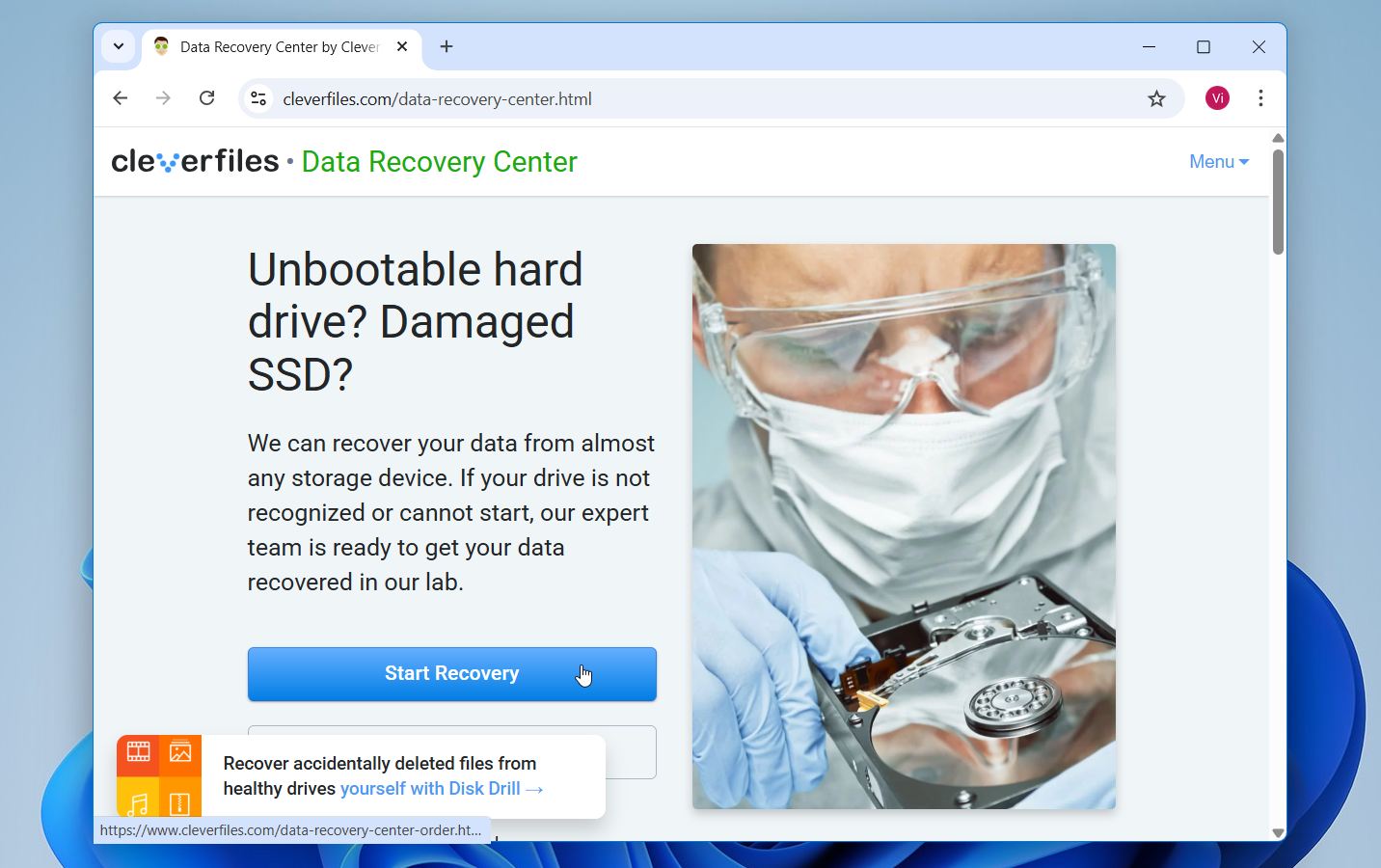
بينما يُعتبر هذا هو آخر خيار نوصي به بسبب تكلفته، إلا أنه أيضًا الخيار ذو أعلى معدل نجاح، خاصة إذا اخترت الخدمة المناسبة. أحد الخيارات التي نوصي بها هو مركز استعادة البيانات من CleverFiles.
إليك ما تحتاج إلى القيام به لاستخدام خدمتهم:
- انتقل إلى مركز استعادة البيانات وانقر على بدء الاستعادة.
- أكمل أمر العمل بجميع المعلومات الضرورية. سيتضمن ذلك معلوماتك الشخصية، ومستوى الخدمة، بالإضافة إلى معلومات تتعلق بالجهاز والمشكلات التي تواجهها.
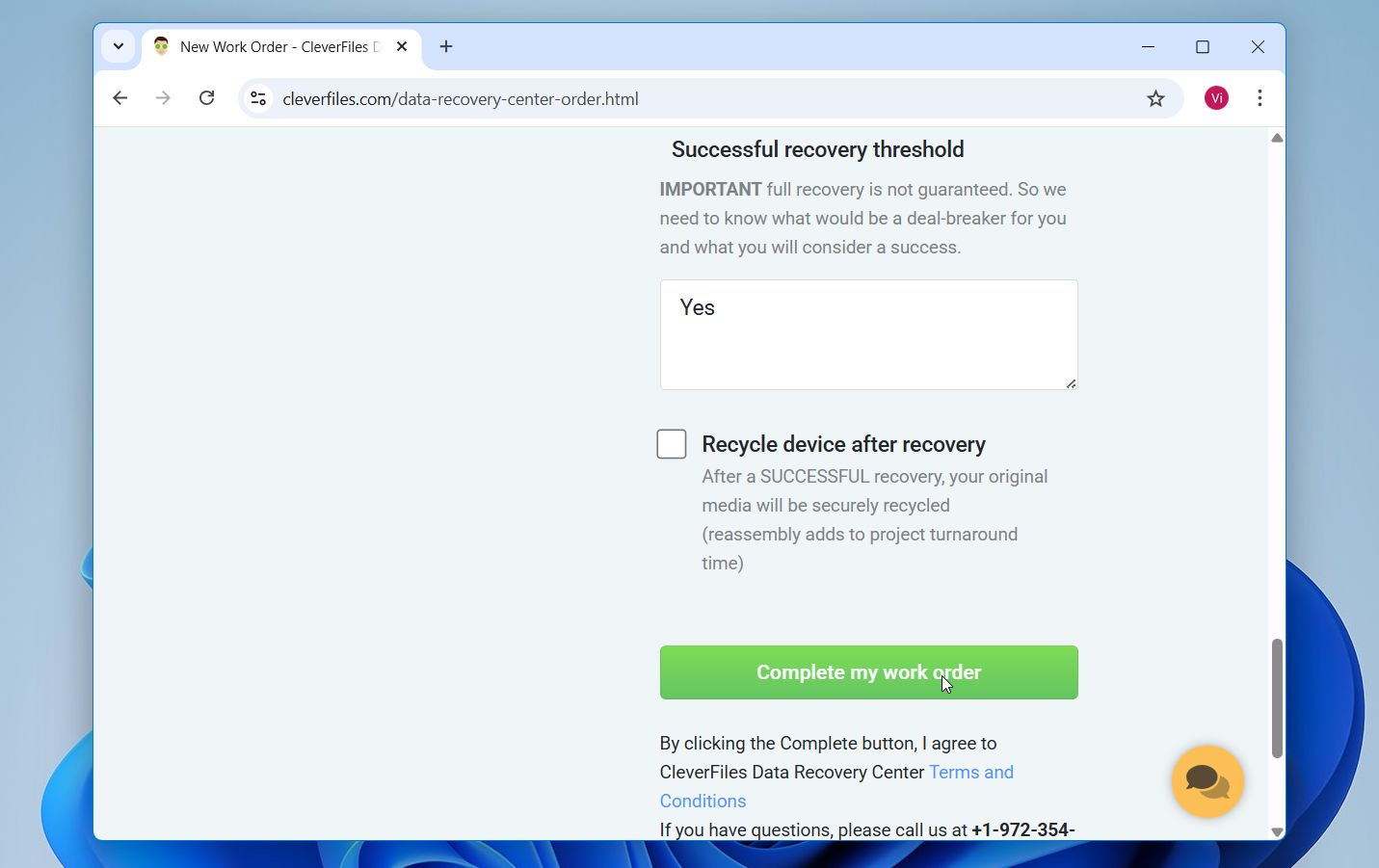
- عند اكتمال النموذج ومراجعة الشروط والأحكام، انقر على أكمل أمر العمل الخاص بي.
ما يعجبنا حقًا في مركز استعادة البيانات من CleverFiles هو أنهم لا يتقاضون أي أموال حتى يستعيدوا ملفاتك فعليًا. سيقومون أولاً بتقييم جهازك مجانًا، ويطلعونك بالضبط على ما يمكن استعادته، وعندها فقط ستحتاج إلى اتخاذ القرار إذا كنت ترغب بمتابعة خدمة الاستعادة الكاملة.
النقاط الرئيسية
إليك ملخص سريع لكل ما قمنا بتغطيته:
- يتم تجاوز سلة المحذوفات عند استخدام Shift+Delete، لكن البيانات تبقى على القرص حتى يتم الكتابة فوقها، لذلك يجب التصرف بسرعة.
- الأقراص الصلبة الداخلية من نوع SSD مع ميزة TRIM تقوم بحذف البيانات المحذوفة بسرعة أكبر من الأقراص الصلبة HDD ومحركات USB وبطاقات الذاكرة، لذا فإن عامل الوقت شديد الأهمية في محركات الحالة الصلبة.
- برامج استعادة البيانات مثل Disk Drill هي أفضل نقطة بداية ولا تتطلب وجود نسخة احتياطية مسبقة.
- ميزة محفوظات الملفات والنسخ الاحتياطي والاستعادة تعمل فقط إذا تم تفعيلها قبل عملية الحذف.
- Windows File Recovery هو بديل مجاني لكنه يتطلب استخدام موجه الأوامر ولا يوفر معاينة للملفات.
- إذا فشل البرنامج، فإن خدمة الاستعادة الاحترافية تعد آخر الحلول وأكثرها موثوقية.
أفضل شيء يمكنك القيام به بعد استعادة ملفاتك هو التأكد من أنك لن تضطر للمرور بهذا مرة أخرى. قم بإعداد محفوظات الملفات أو روتين نسخ احتياطي منتظم حتى تكون ملفاتك محمية في المرة القادمة.




