


 تُسهّل الأقسام تنظيم البيانات بشكل كبير، ولدى معظم وحدات التخزين أقسام متعددة. إذا لم تتمكن من الوصول إلى قسم معين على محرك الأقراص الخاص بك، أو اختفى فجأة من مستكشف ملفات Windows، فقد يكون القسم تالفًا. الخبر الجيد هو أنه يمكنك إصلاح واستعادة القسم التالف، وهو أسهل مما تعتقد—ستوضح لك الأقسام أدناه كيفية القيام بذلك.
ملاحظة: لقد وضعنا قسم استعادة البيانات قبل طرق إصلاح الأقسام الفعلي، لأنه من الأفضل استعادة أي ملفات هامة من القسم التالف قبل إصلاحه. لا تتخطَّ هذا القسم، إلا إذا كان القرص لا يحتوي على أي شيء ذي قيمة.
قبل أن نبدأ (قم بحفظ بياناتك أولاً)
قد تحتاج إلى المرور ببعض المحاولات والخطأ لإصلاح القسم التالف. بعض الطرق المتبعة — على سبيل المثال، تشكدسك — قد تسبب حتى فقدانًا طفيفًا للبيانات على القرص. لهذا السبب من الأفضل استعادة ملفاتك قبل القيام بأي إصلاحات.
ولكن، كيف يمكنك استعادة الملفات من قسم لا يمكنك حتى الوصول إليه؟ حسنًا، هنا يأتي دور أدوات استعادة البيانات الخارجية. يمكن لمعظم الأدوات فحص واستعادة البيانات من قرصك الصلب طالما تم اكتشافه من قبل جهاز الكمبيوتر الخاص بك بسعة التخزين الصحيحة. هناك العديد من الأدوات للاختيار من بينها، ولكل منها مزايا وعيوب خاصة بها.
لهذا الشرح، اخترنا استخدام Disk Drill – وهو برنامج قوي وسهل الاستخدام لاستعادة البيانات. يدعم البرنامج جميع أنظمة الملفات الرئيسية عبر Windows وmacOS. في الواقع، يمكنه أيضًا العمل مع محركات RAW، أي الأقراص التي تحتوي على نظام ملفات مفقود أو تالف. أفضل ما يميز Disk Drill هو أنه يتيح لك إنشاء وفحص صور الأقراص–وهي طريقة فعّالة لمنع فقدان البيانات لاحقًا وحماية القرص من عمليات استعادة البيانات المتكررة والمجهدة.
دعنا نرى كيف يمكنك استعادة بياناتك قبل محاولة إصلاح القسم:
الخطوة 1: إنشاء صورة قرص (اختياري)
بينما ليس ذلك ضروريًا بشكل صارم، من الجيد دائمًا إنشاء صورة القرص وفحصها بدلاً من فحص القسم التالف مباشرةً. فهذا لا يحميك فقط من فقدان المزيد من البيانات عن طريق حفظ الحالة الحالية للقسم، بل يمنع أيضًا أي ضغط إضافي—يسببه فحص استرجاع البيانات—على قرص تالف بالفعل.
إليك كيفية إنشاء صورة قرص للقسم التالف باستخدام Disk Drill:
- تنزيل Disk Drill وقم بتثبيته. قم بذلك على قرص منفصل.
- افتح Disk Drill، ثم انقر على نسخة احتياطية من بايت إلى بايت، تحت أدوات إضافية.
- حدد القسم التالف، وانقر على إنشاء نسخة احتياطية.
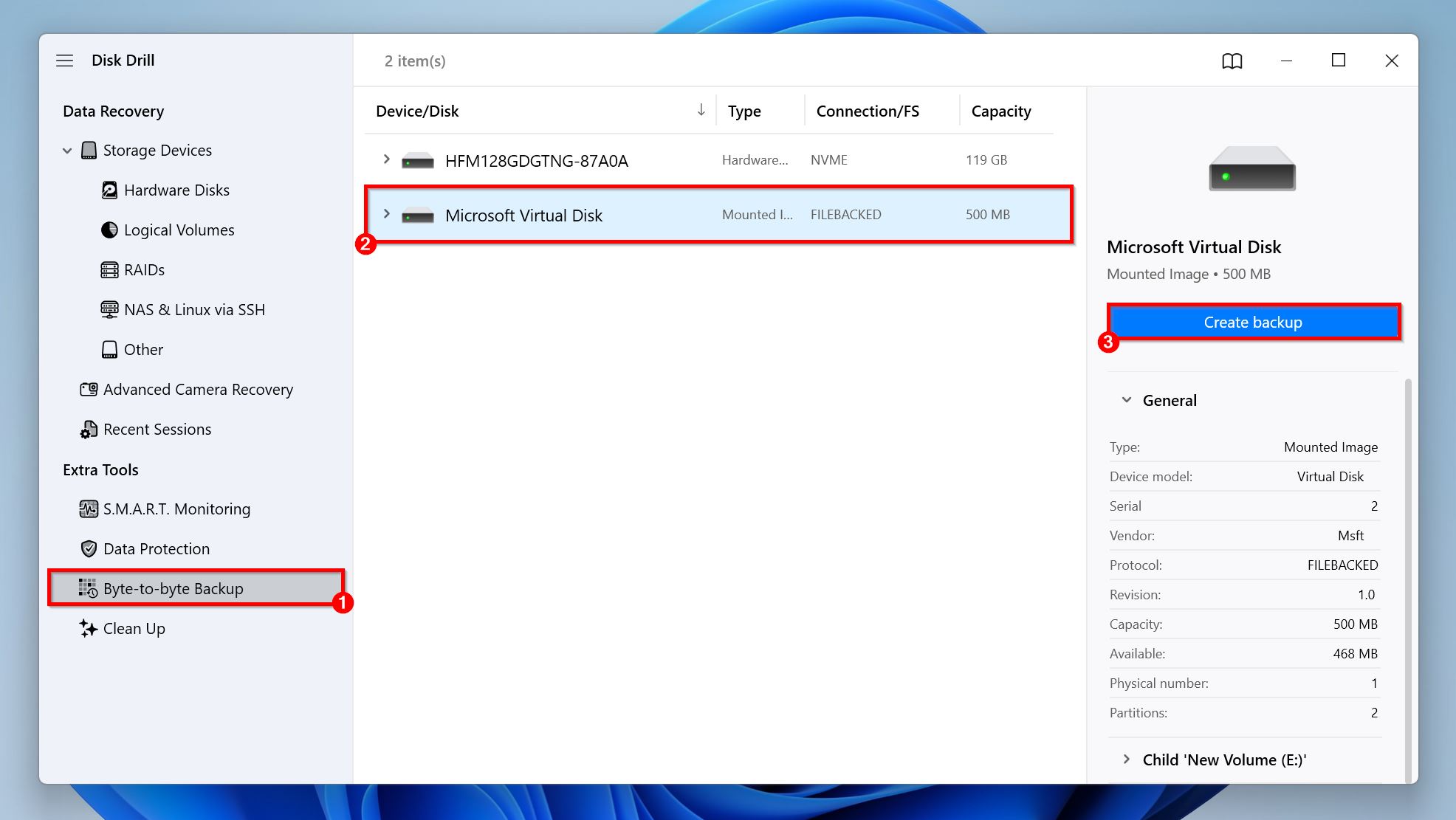
- اختر المكان الذي ترغب بحفظ صورة القرص فيه من خلال النقر على النقاط الثلاث (…) بجانب المسار، وأي معلمات أخرى ترغب بتغييرها. انقر على موافق. ضع في اعتبارك أنه يجب أن يكون هناك مساحة خالية كافية في الوجهة – أكثر من الحجم الكلي للتخزين في القسم.
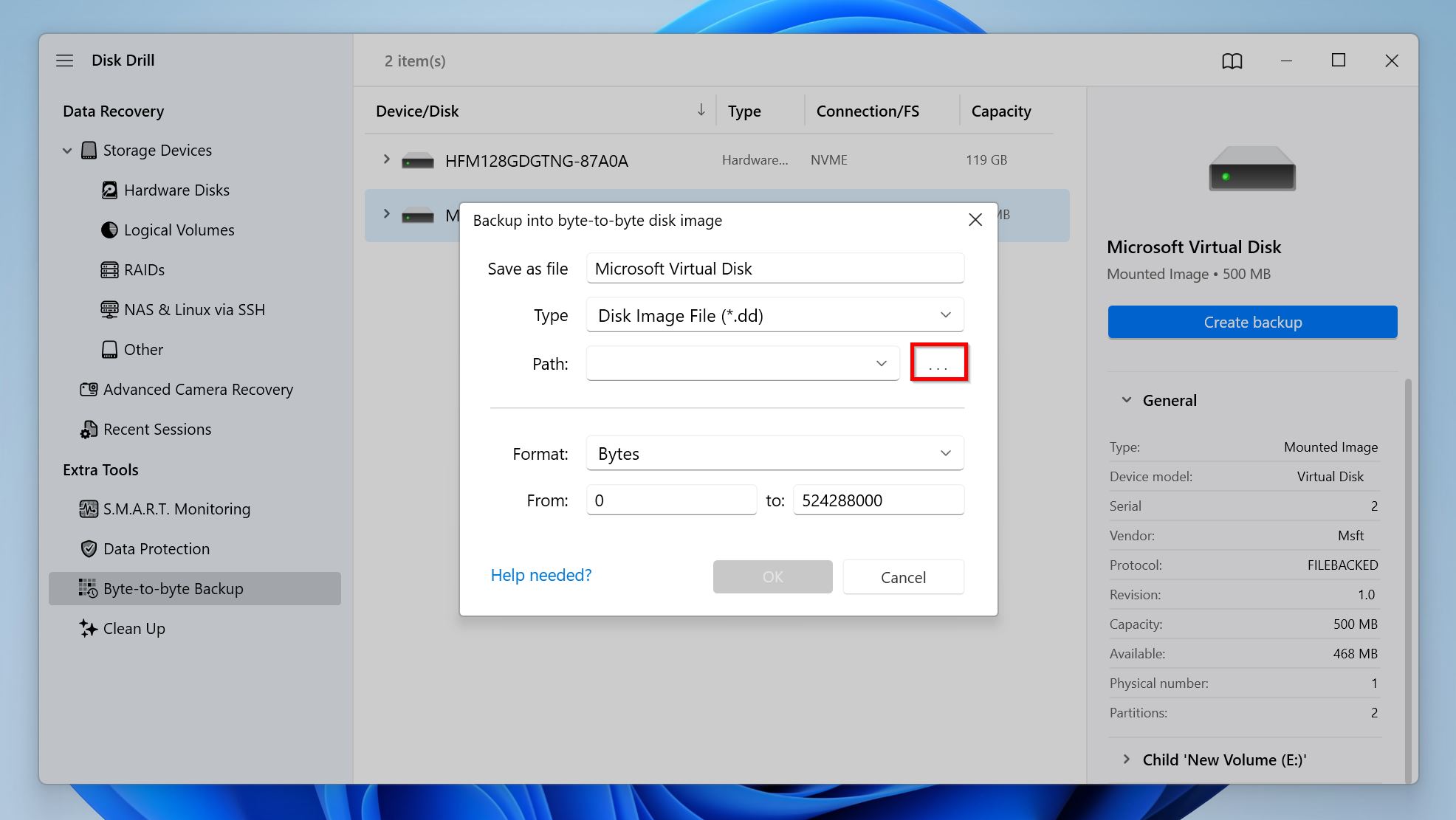
- سيبدأ Disk Drill في إنشاء صورة القرص. ستعرض المنطقة أسفل خريطة سطح القرص تقدم عملية إنشاء الصورة—الكتل الحمراء تشير إلى الكتل غير المقروءة من القسم، وهذه طريقة أخرى لمعرفة مدى تلف القسم.
طريقة جيدة لتحديد ما إذا كان من المفيد إنشاء صورة للقرص هي استخدام ميزة مراقبة S.M.A.R.T. في Disk Drill. افتح Disk Drill، وانقر على مراقبة S.M.A.R.T. تحت أدوات إضافية، وتحقق إذا كان هناك خطأ بجوار أي من القيم. إذا كان كل شيء يبدو جيدًا، يمكنك تجاوز إنشاء صورة القرص واستعادة بياناتك مباشرة. أما إذا كان هناك خطأ، فمن الأفضل إنشاء صورة للقرص باتباع الخطوات أعلاه.
للمستخدمين المتقدمين: يتيح لك Disk Drill تعديل عملية النسخ الاحتياطي بشكل أكبر باستخدام محرر السجل في Windows، أو الطرفية في macOS. هذه بعض المعايير التي يمكنك تعديلها:
- backupSkipBlocks (0 إلى 128): عدد الكتل التي يتم تجاوزها تلقائيًا بعد مواجهة كتلة تالفة.
- backupRetryCount (0 إلى 10): عدد المحاولات الإضافية لقراءة كتلة تالفة عند مواجهتها من قبل Disk Drill.
- backupBlockSize (131072–2097152): يتيح لك تعديل حجم كتلة النسخ الاحتياطي (القيمة بوحدة البايت) يدويًا. يجب أن تتوافق القيمة مع حجم القطاع في محرك الأقراص الخاص بك.
الخطوة 2: فحص القرص أو صورة القرص للبحث عن البيانات القابلة للاستعادة (مطلوب)
- تنزيل Disk Drill وقم بتثبيته إذا لم تكن قد فعلت ذلك بالفعل.
- افتح Disk Drill، وتأكد من أنك في علامة تبويب أجهزة التخزين ضمن استعادة البيانات.
- انقر على إرفاق صورة قرص، وابحث عن صورة قرص القسم التالف ثم انقر عليها نقرًا مزدوجًا. سيضيف Disk Drill هذه الصورة كقرص منفصل في قائمة وحدات التخزين مع ذكر صورة مركبة في عمود النوع. تخطَّ هذه الخطوة إذا لم تقم بإنشاء صورة قرص.
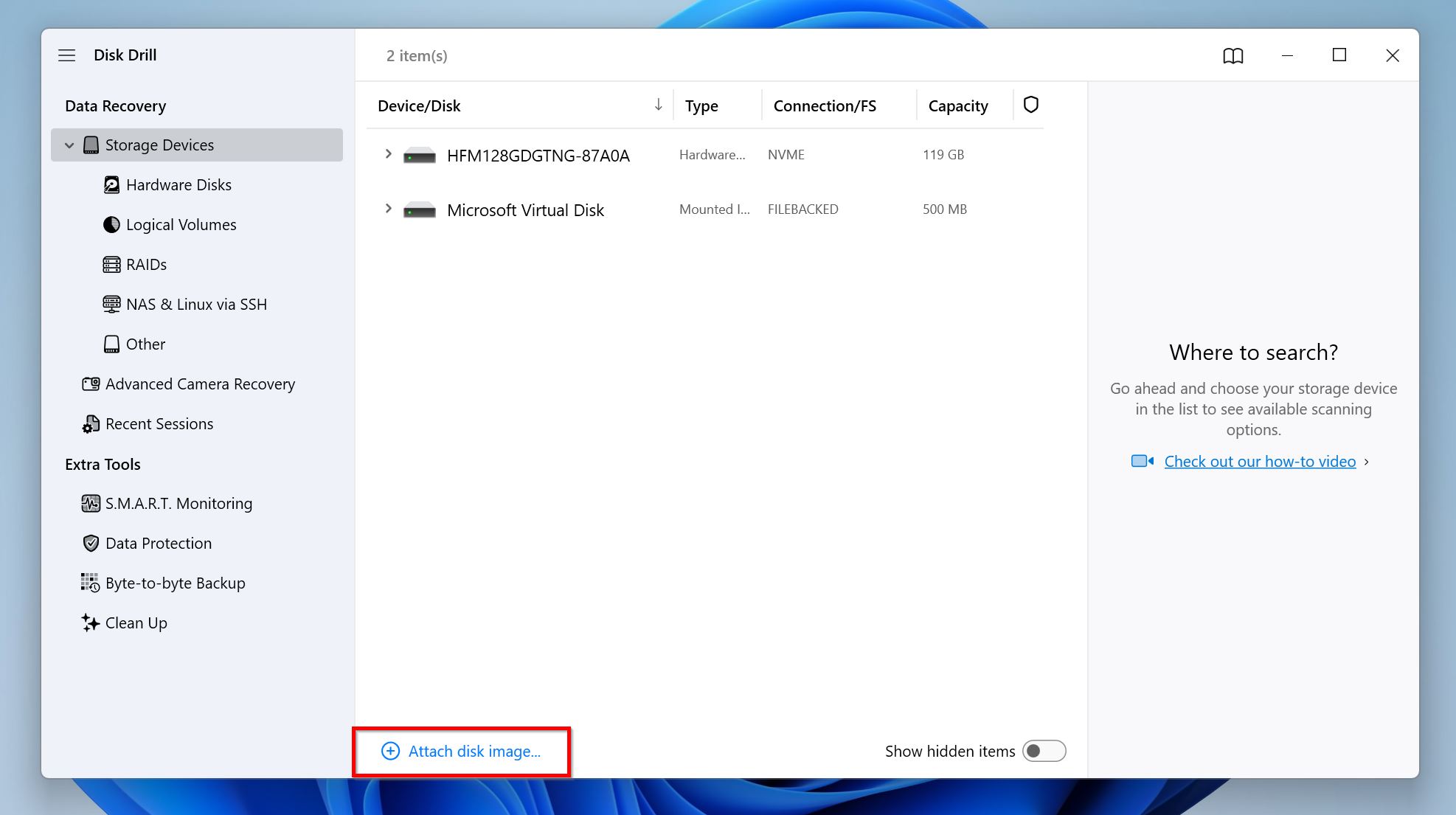
- حدد القسم التالف، أو صورة قرصه إذا أنشأت واحدة. انقر على البحث عن البيانات المفقودة لبدء فحص استعادة البيانات.
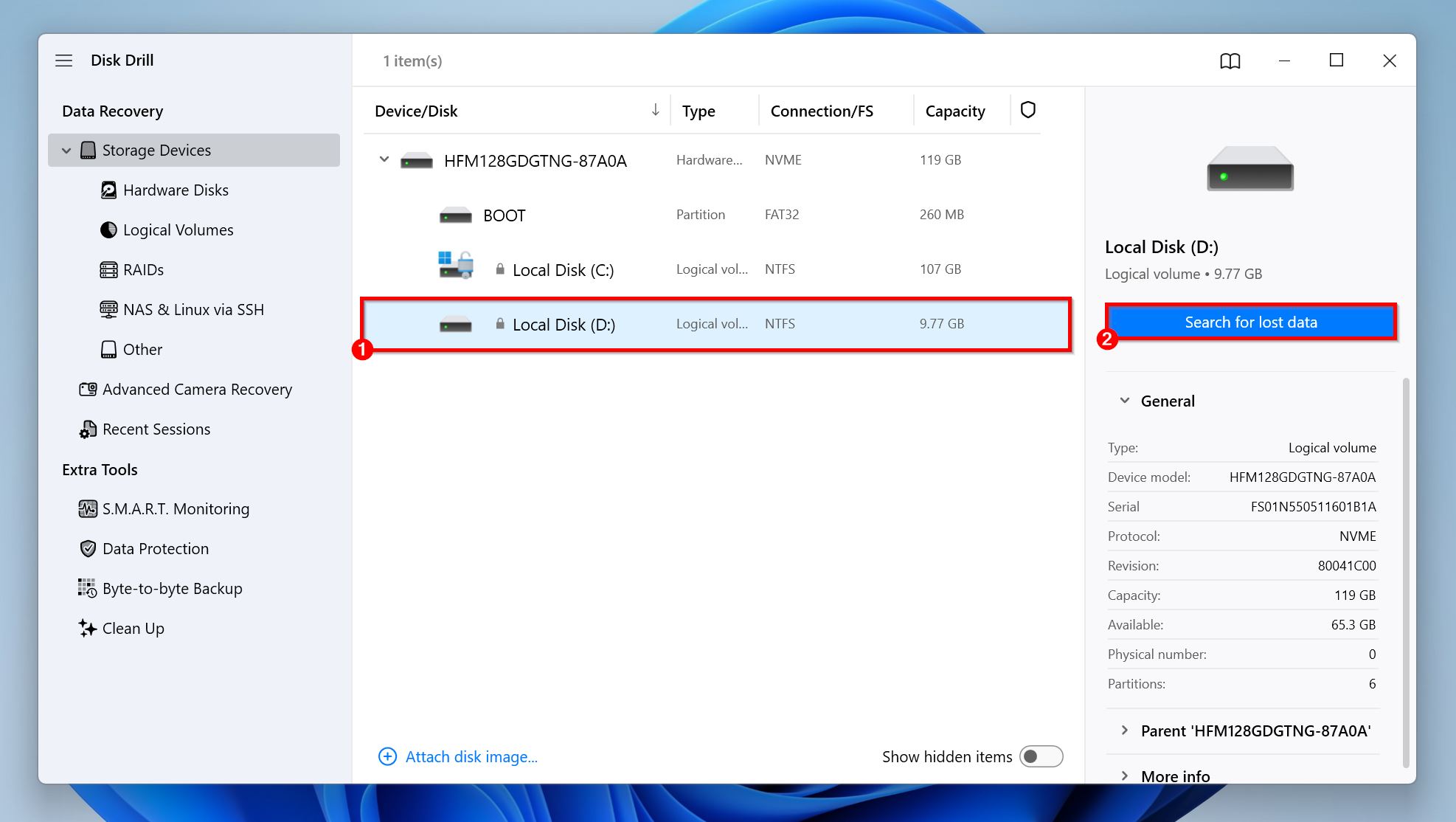
- انقر على مراجعة العناصر التي تم العثور عليها لمشاهدة جميع الملفات القابلة للاسترجاع. بدلاً من ذلك، يمكنك النقر على نوع الملف المناسب—صور، فيديوهات، صوتيات، مستندات، أرشيفات، وأخرى—لتصفية النتائج فورًا. في حال رغبتك باستعادة جميع الملفات دون معاينتها، انقر على استرداد الكل، واختر وجهة الاستعادة، ثم انقر على التالي.
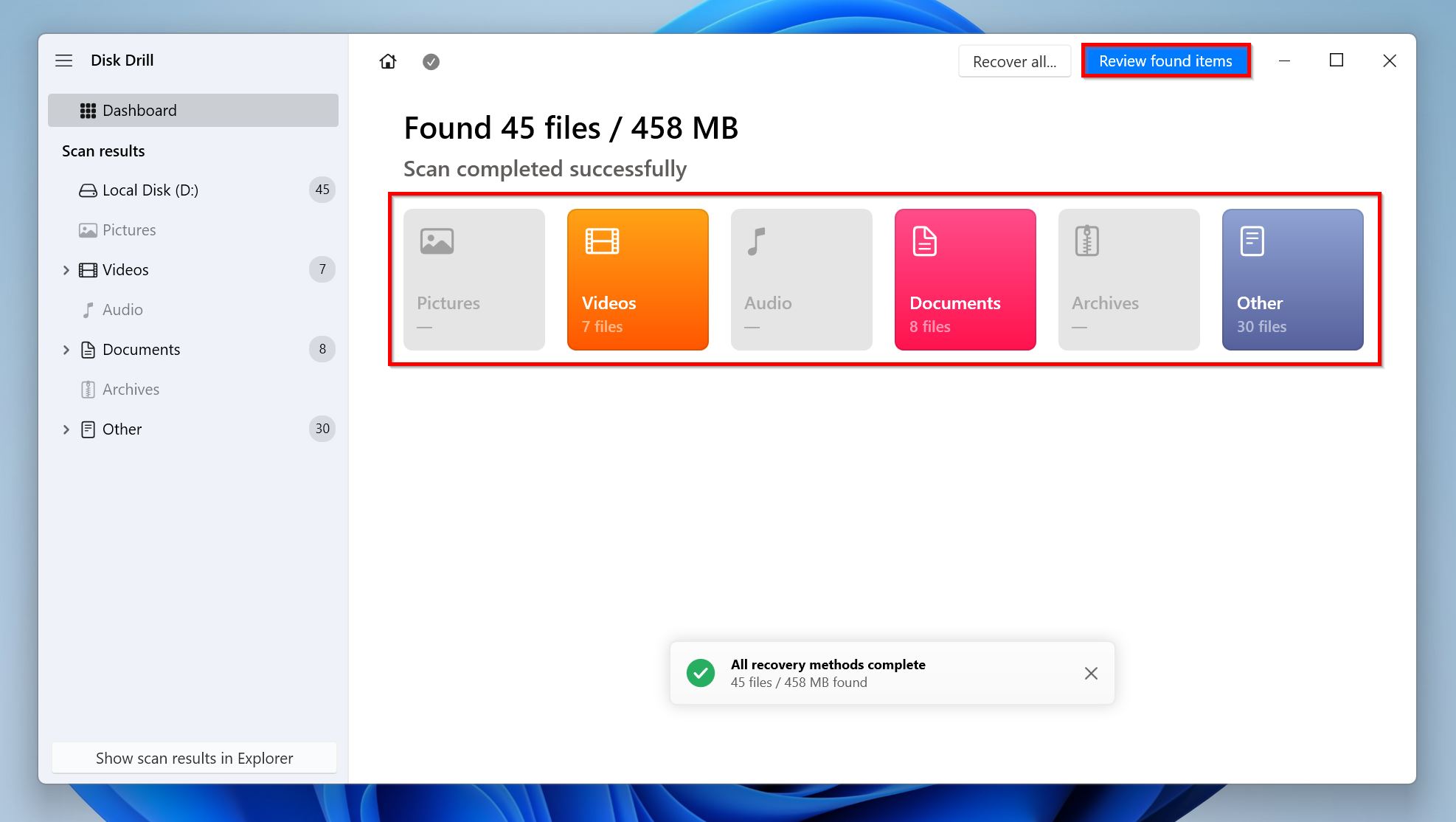
- حدد الملفات التي ترغب في استرجاعها بوضع علامة في خانة الاختيار المجاورة لها. يعرض Disk Drill تلقائيًا معاينة للملف المحدد حاليًا، ولكن يمكنك معاينة أي ملف يدويًا بالنقر على أيقونة العين بجوار اسم الملف. الملفات التي تحتوي على معاينة صحيحة لديها فرص أعلى للاسترجاع من تلك التي لا تحتوي ذلك. انقر على استرجاع عند الانتهاء من تحديد الملفات.
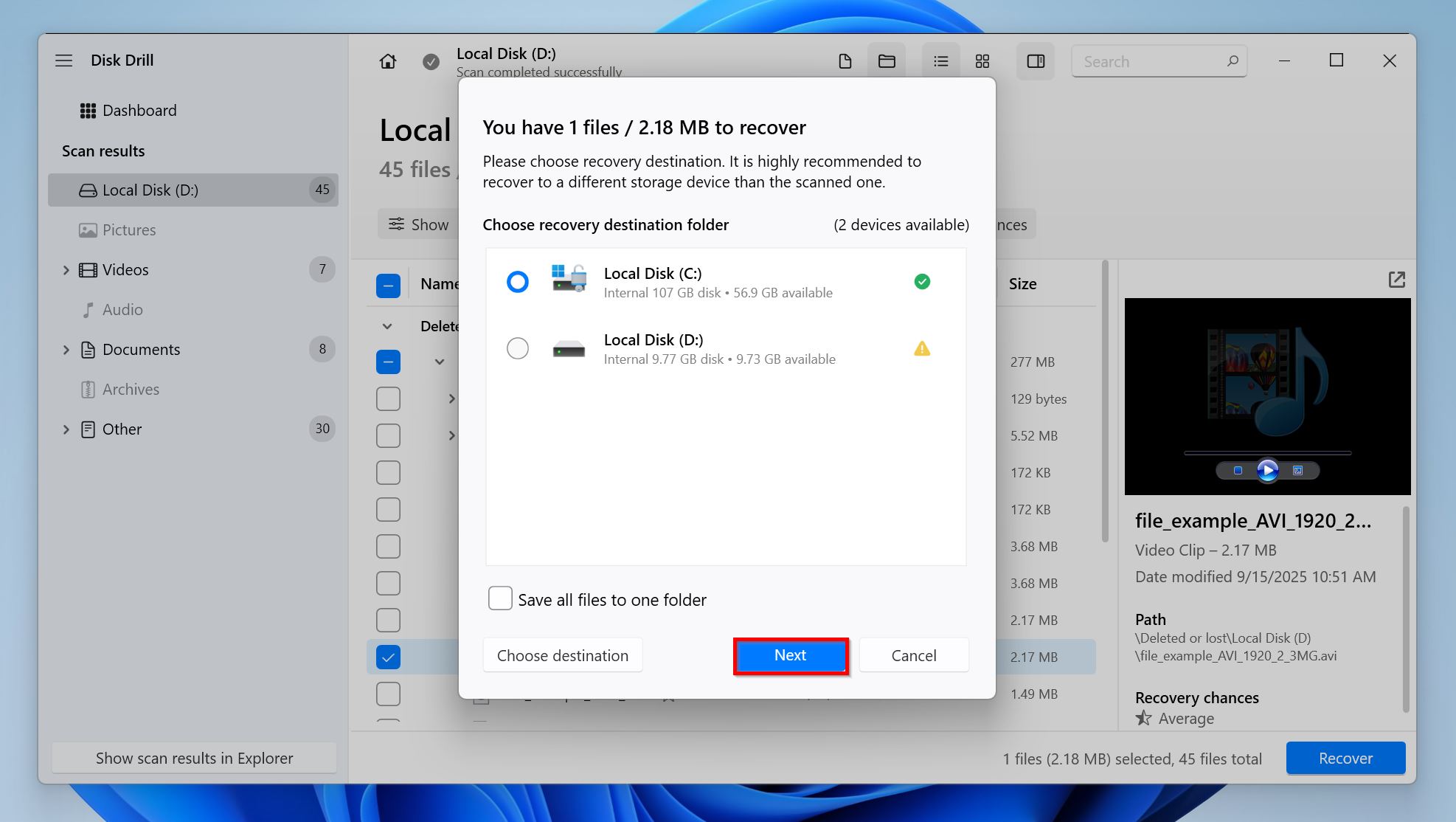
- اختر وجهة الاسترجاع للملفات، ثم انقر على التالي. من الأفضل استرجاع هذه الملفات إلى محرك مختلف عن القسم التالف.
- سيقوم Disk Drill باسترجاع الملفات.
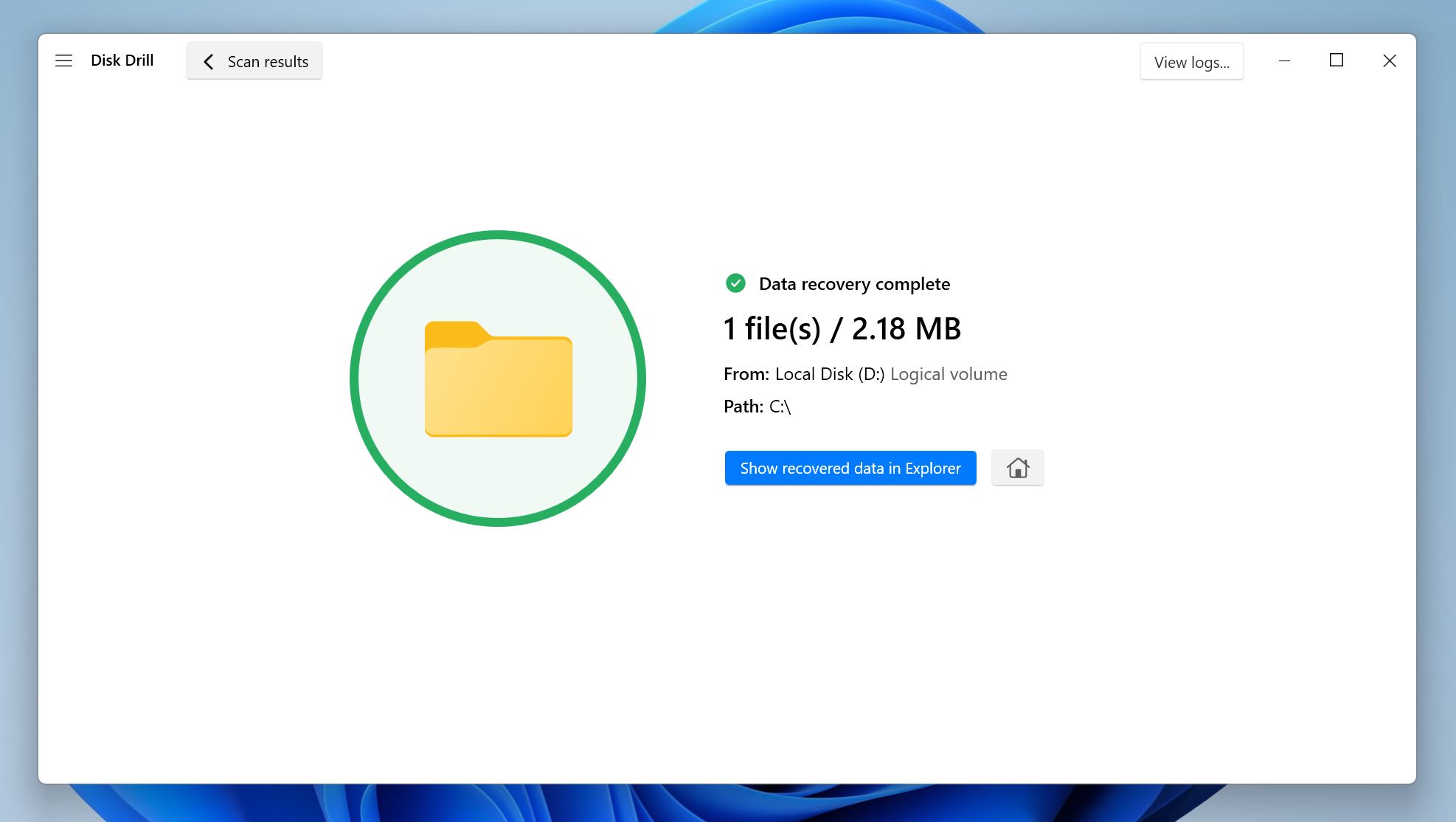
ملاحظة: يتيح لك Disk Drill استعادة ما يصل إلى 100 ميجابايت من البيانات مجانًا على Windows. عادةً ما يكون هذا كافيًا لاستعادة الملفات الصغيرة والمهمة واختبار البرنامج. لاستعادة أكثر من 100 ميجابايت من البيانات، ستحتاج إلى الترقية إلى Disk Drill PRO.
كيفية إصلاح قسم تالف على Windows 10 و 11
هناك عدة طرق لتشخيص وإصلاح قسم تالف أو معطوب على Windows. نوصيك بمحاولة الإصلاحات التالية بالترتيب المذكور. بالإضافة إلى ذلك، إذا لم تكن قد استعدت بياناتك بعد، فهذا هو الوقت المناسب للقيام بذلك.
الطريقة 1: أضف حرف محرك أقراص إلى القسم
من المحتمل أن القسم المعني لا يحتوي ببساطة على حرف محرك أقراص. بدون حرف محرك أقراص، لن يكون القسم مرئيًا في مستكشف Windows، مما يجعلك تعتقد أنه تالف أو معطوب. أحيانًا، يمكن أن تؤدي تعارضات حروف محركات الأقراص أيضًا إلى جعل محركات الأقراص غير مرئية في مستكشف Windows. لحسن الحظ، يمكنك تعيين إضافة أو تغيير حرف محرك الأقراص يدويًا باستخدام إدارة الأقراص. إليك الطريقة:
- اضغط على مفتاح ويندوز + R لفتح تطبيق التشغيل. اكتب diskmgmt.msc في مربع النص واضغط على أدخل لتشغيل إدارة الأقراص.
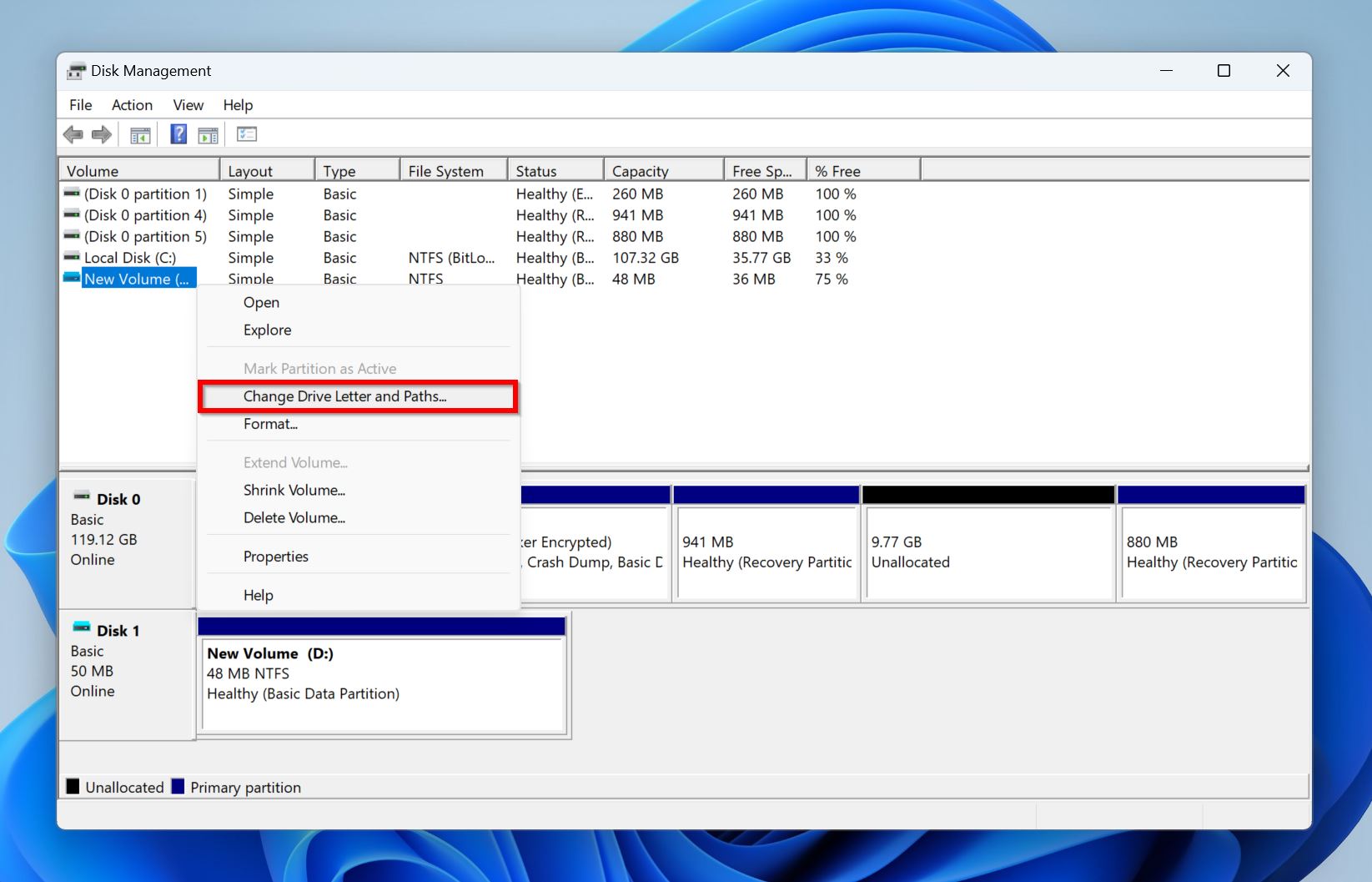
- ابحث عن القسم الذي ترغب في إصلاحه وانقر عليه بزر الماوس الأيمن. اختر تغيير حرف ومسارات القرص .
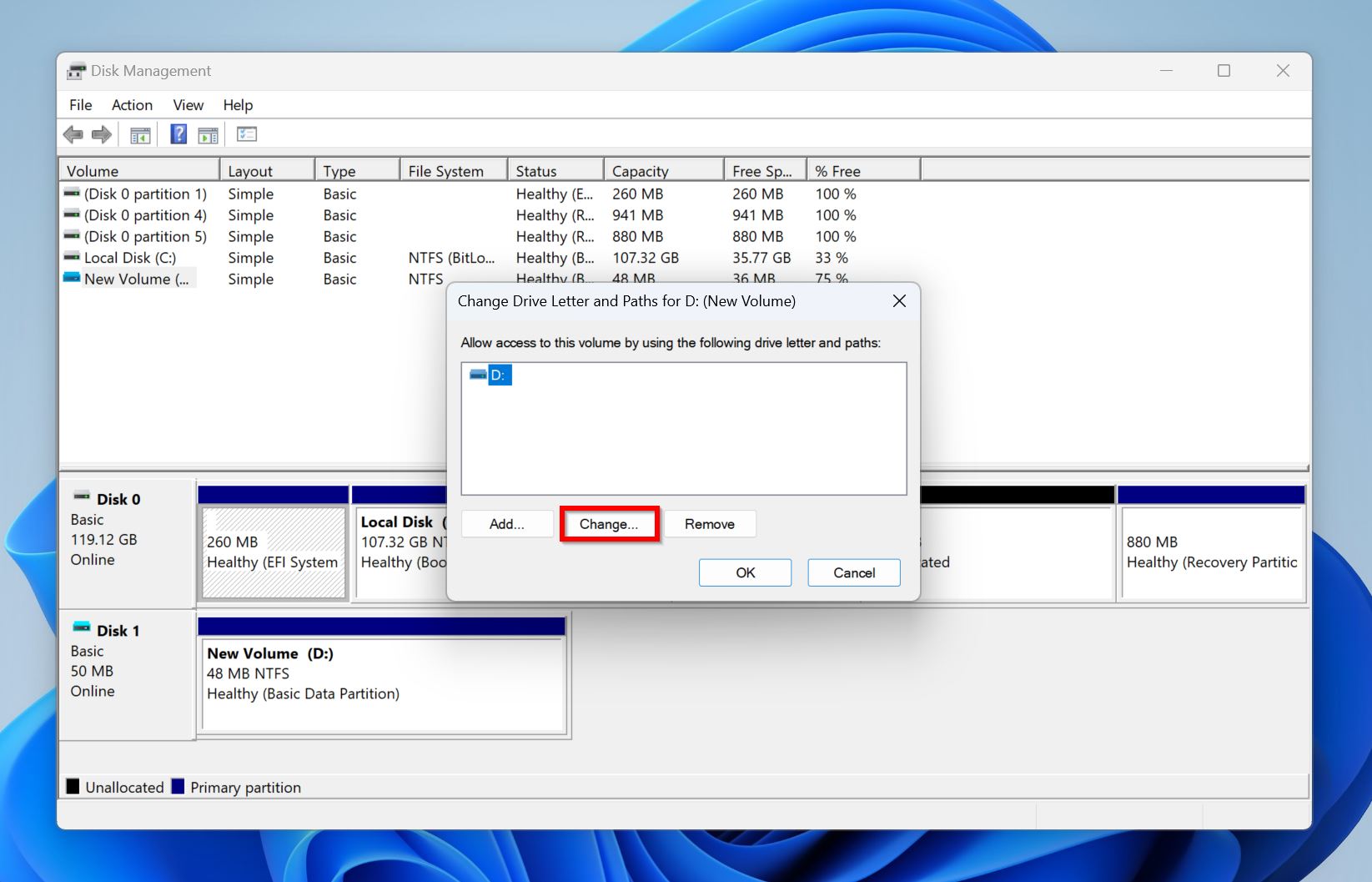
- إذا كنت ترغب في تغيير حرف محرك الأقراص حتى لا يتعارض مع محركات الأقراص الأخرى التي تقوم بتوصيلها بشكل دوري بجهاز الكمبيوتر الخاص بك، انقر على تغيير . إذا لم يكن لدى القرص/القسم حرف محرك أقراص، انقر على إضافة .
- اختر حرف محرك أقراص من قائمة تعيين حرف محرك الأقراص التالي المنسدلة وانقر على حسنًا .
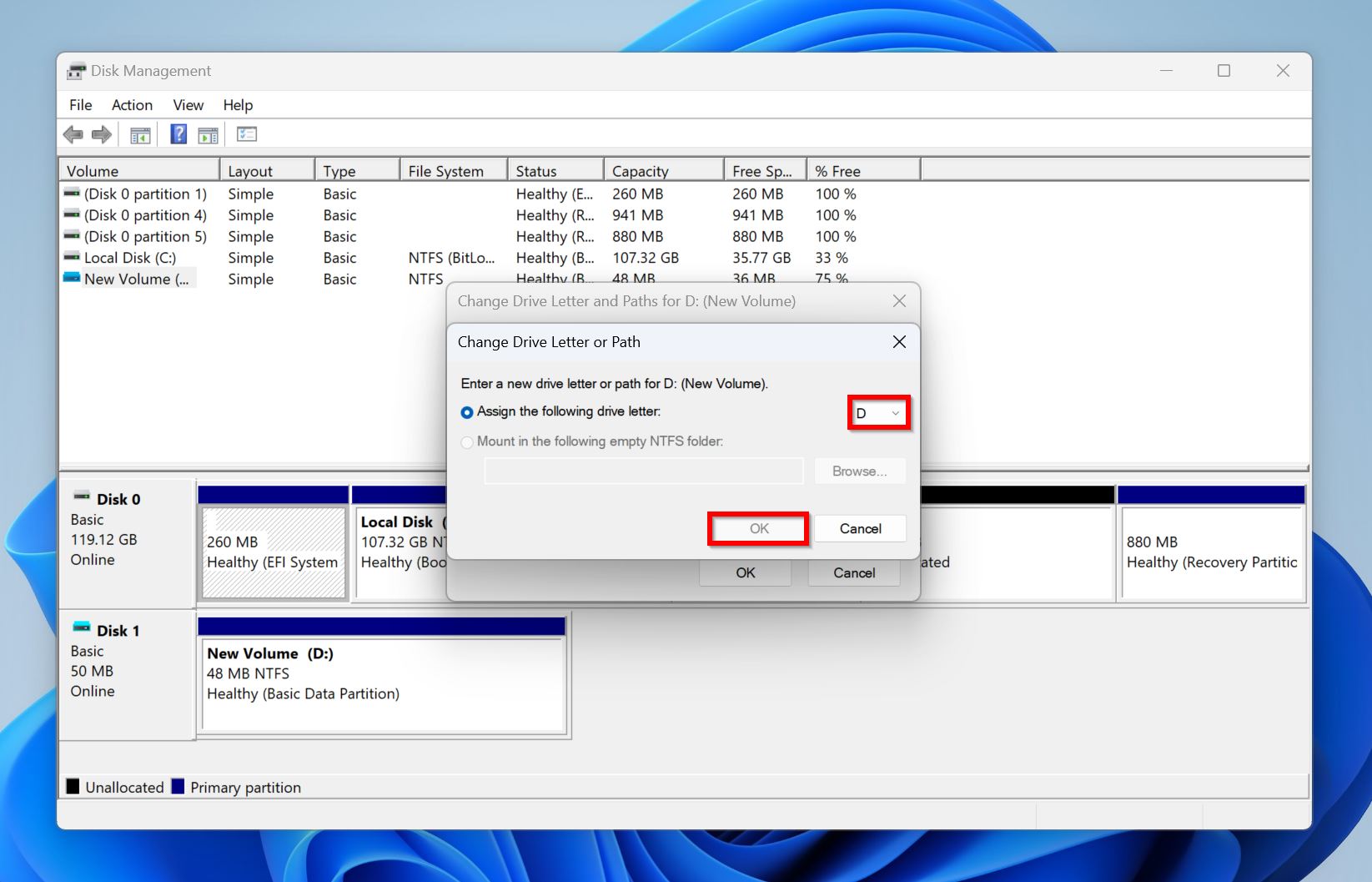
ملاحظة: قد تكون هناك حالات حيث لن يسمح لك Windows بتعيين حرف محرك أقراص إلى القسم حتى وإن ظهر في إدارة الأقراص. يشير هذا إلى أن القرص يعاني من مشكلات أخرى أكثر خطورة من مجرد فقدان حرف محرك الأقراص. هنا، من الأفضل استرجاع أي ملفات من القرص، وإعادة تقسيمه كما هو موضح في الطريقة 5.
الطريقة 2: تشغيل أداة CHKDSK
CHKDSK (فحص القرص) هو أداة سطر أوامر مدمجة في Windows، يمكنها اكتشاف وحل أي مشاكل منطقية على محرك الأقراص تلقائيًا. يمكن لفحص CHKDSK بسيط معالجة أي مشاكل في نظام ملفات محرك الأقراص، بالإضافة إلى إصلاح القطاعات التالفة على المحرك.
قد يتسبب CHKDSK في فقدان بيانات طفيف لأنه يعثر على القطاعات التالفة ويعيد تعيينها على محرك الأقراص لديك. تأكد من أنك احفظ بياناتك قبل محاولة استخدام هذه الطريقة.
إليك كيفية تشغيل CHKDSK وإصلاح قسم Windows:
- ابحث عن “cmd” في بحث Windows (مفتاح ويندوز + S). في نتائج البحث، انقر بزر الماوس الأيمن على موجه الأوامر واختر تشغيل كمسؤول .
- اكتب
chkdsk X: /r /xواضغط على أدخل. استبدل X بحرف محرك الأقراص للقسم الذي ترغب في فحصه. من الأفضل تشغيل CHKDSK على كل قسم.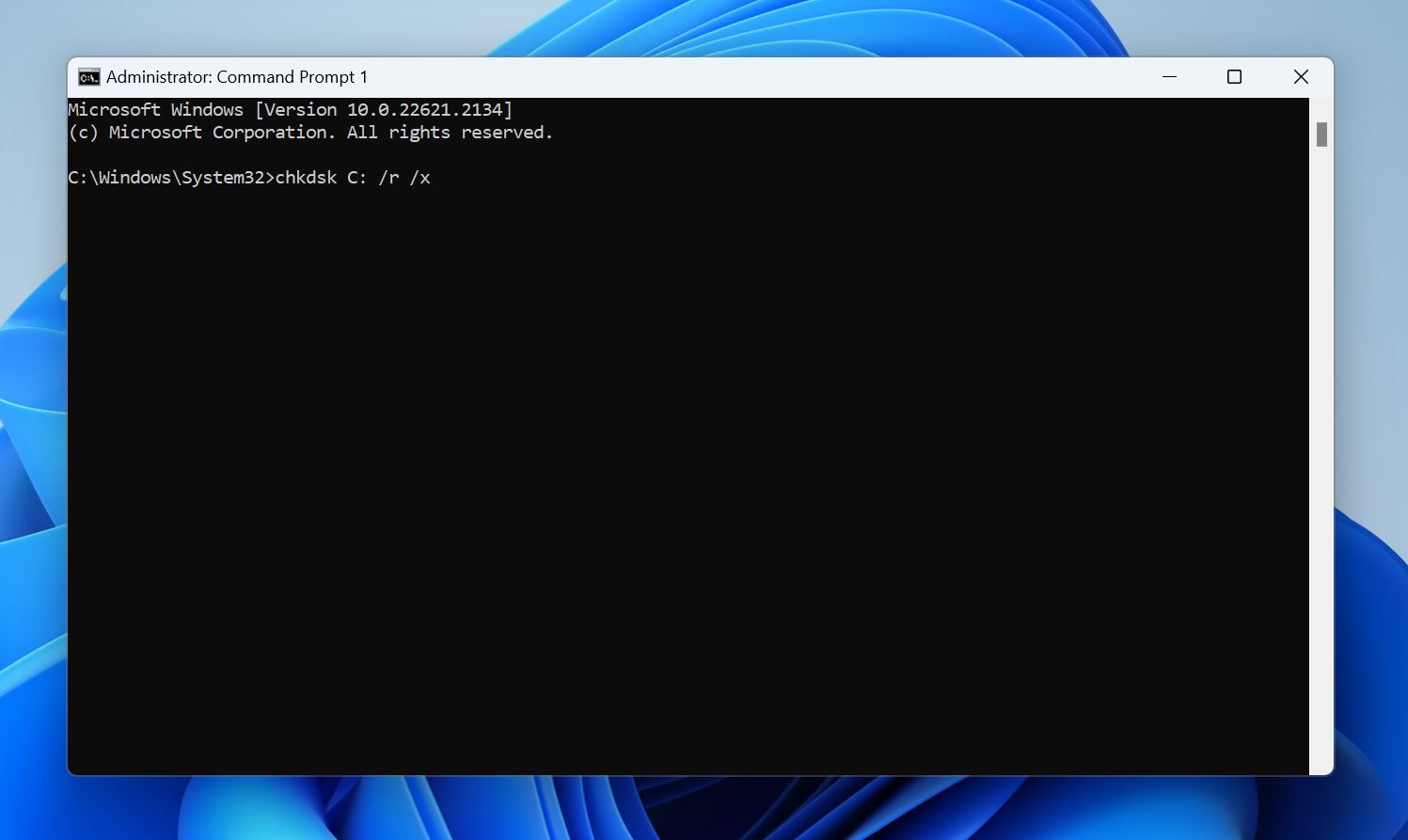
- انتظر حتى يكتمل فحص CHKDSK.
- أعد تشغيل جهاز الكمبيوتر الخاص بك.
يمكنك أيضًا تشغيل أمر CHKDSK مع المعامل /f (chkdsk X: /f /x). هذا يُجري فحصًا أقل كثافة ويستغرق وقتًا أقل من /r. إليك دليلًا مفصلًا حول الفرق بين الطريقة 3:
استخدم TestDisk لاستعادة القسم
TestDisk هي أداة تابعة لجهة خارجية يمكن استخدامها لإصلاح مجموعة من المشاكل على وحدة التخزين الخاصة بك. غالبًا ما تُستخدم لإصلاح الأقسام التالفة واستعادة الأقسام المحذوفة. باستخدام هذا البرنامج، يمكنك إعادة كتابة جدول تقسيم محرك الأقراص الخاص بك، مما قد يؤدي إلى إصلاح القسم التالف. العيب الوحيد في TestDisk هو عدم وجود واجهة رسومية له، لذا تأكد من اتباع الخطوات أدناه بعناية:
- تنزيل TestDisk واستخرج الأرشيف الذي تم تنزيله. نوصي بتنزيل أحدث إصدار مستقر والذي هو، حتى وقت كتابة هذا، الإصدار 7.2.
- شغّل testdisk_win.exe من المجلد الذي تم استخراجه.
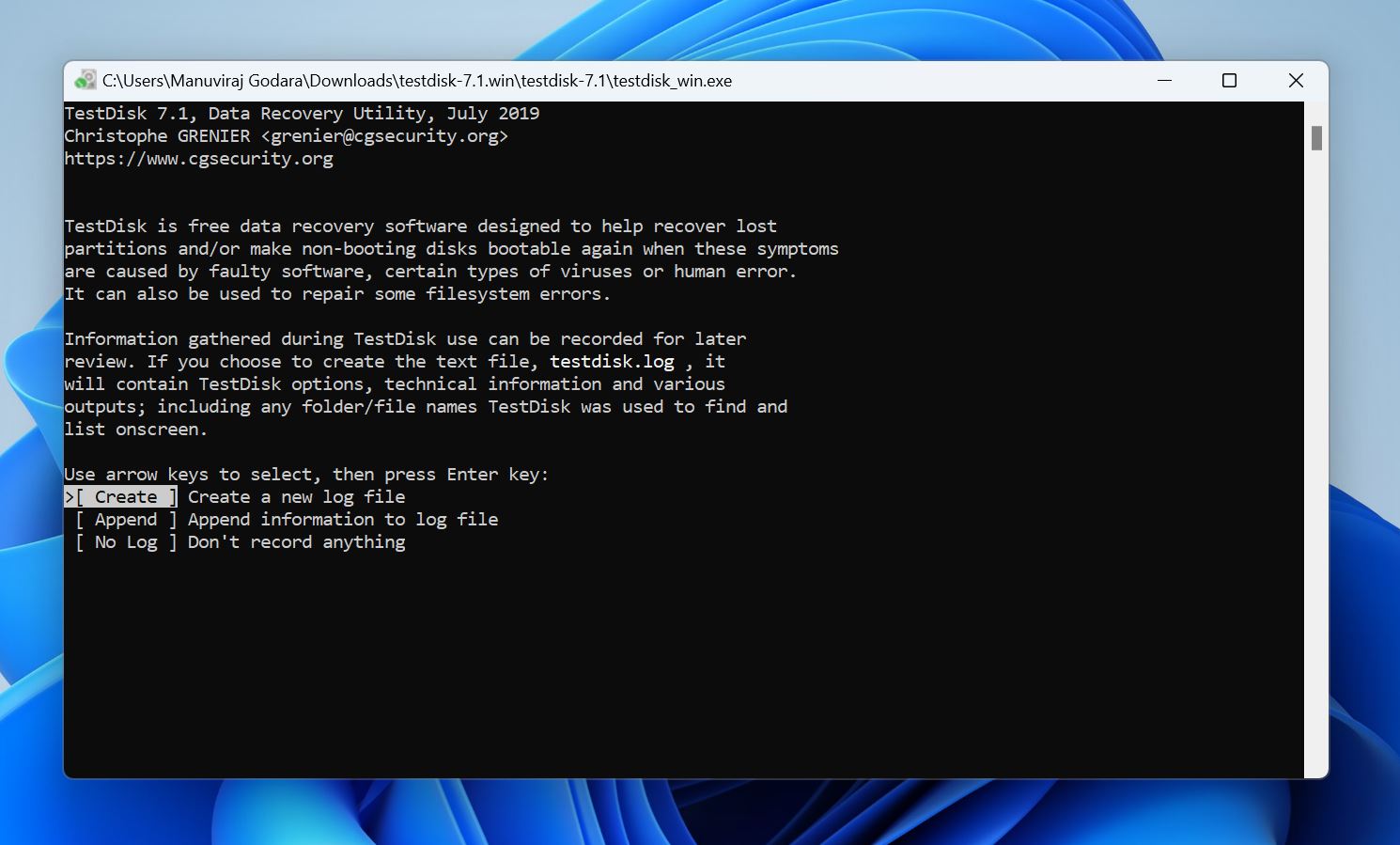
- اختر ما إذا كنت ترغب في إنشاء ملف سجل أم لا. استخدم مفاتيح الأسهم للتنقل، واضغط على أدخل لتأكيد اختيارك.
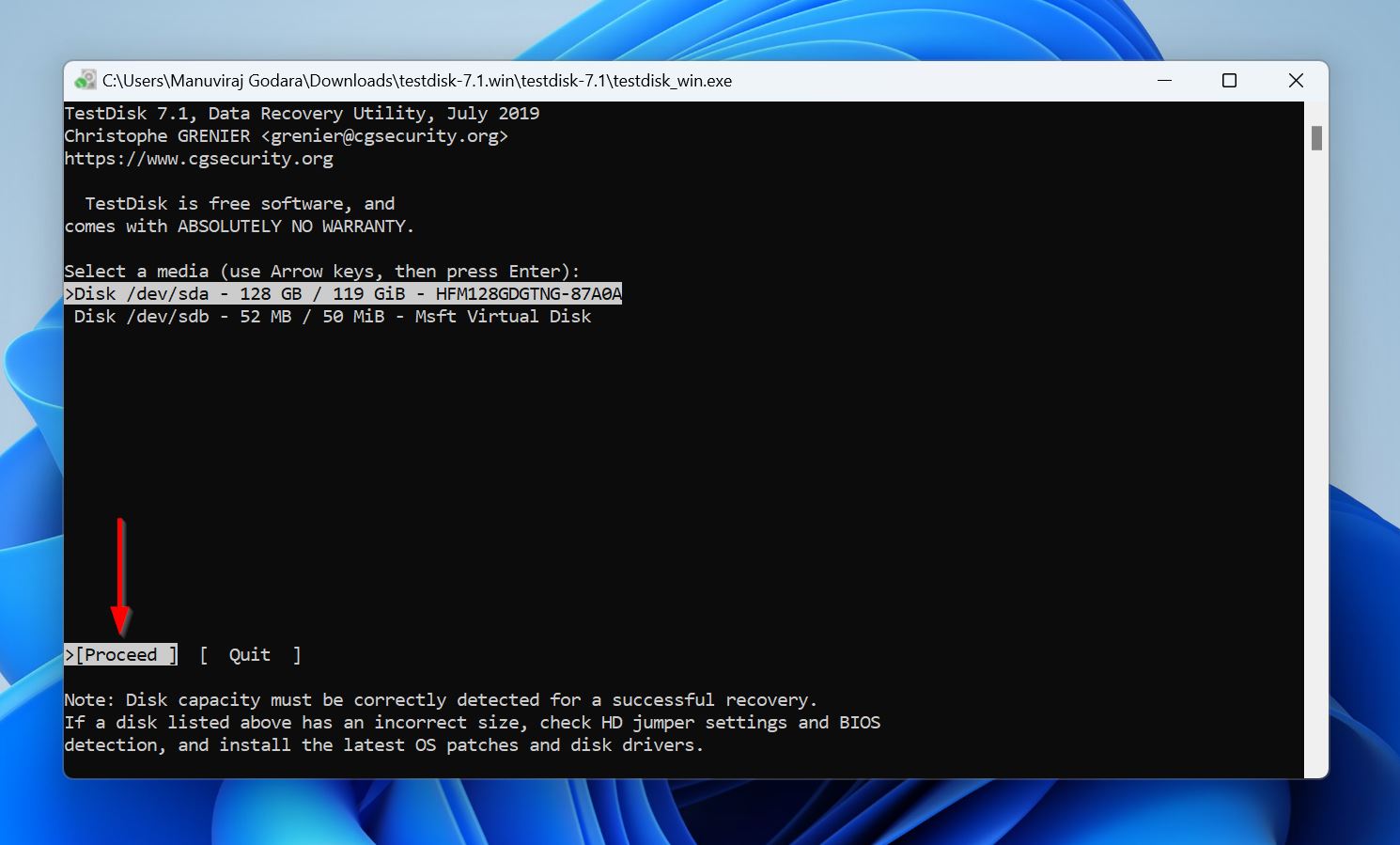
- حدد القرص الذي يحتوي على القسم التالف، واضغط على أدخل.
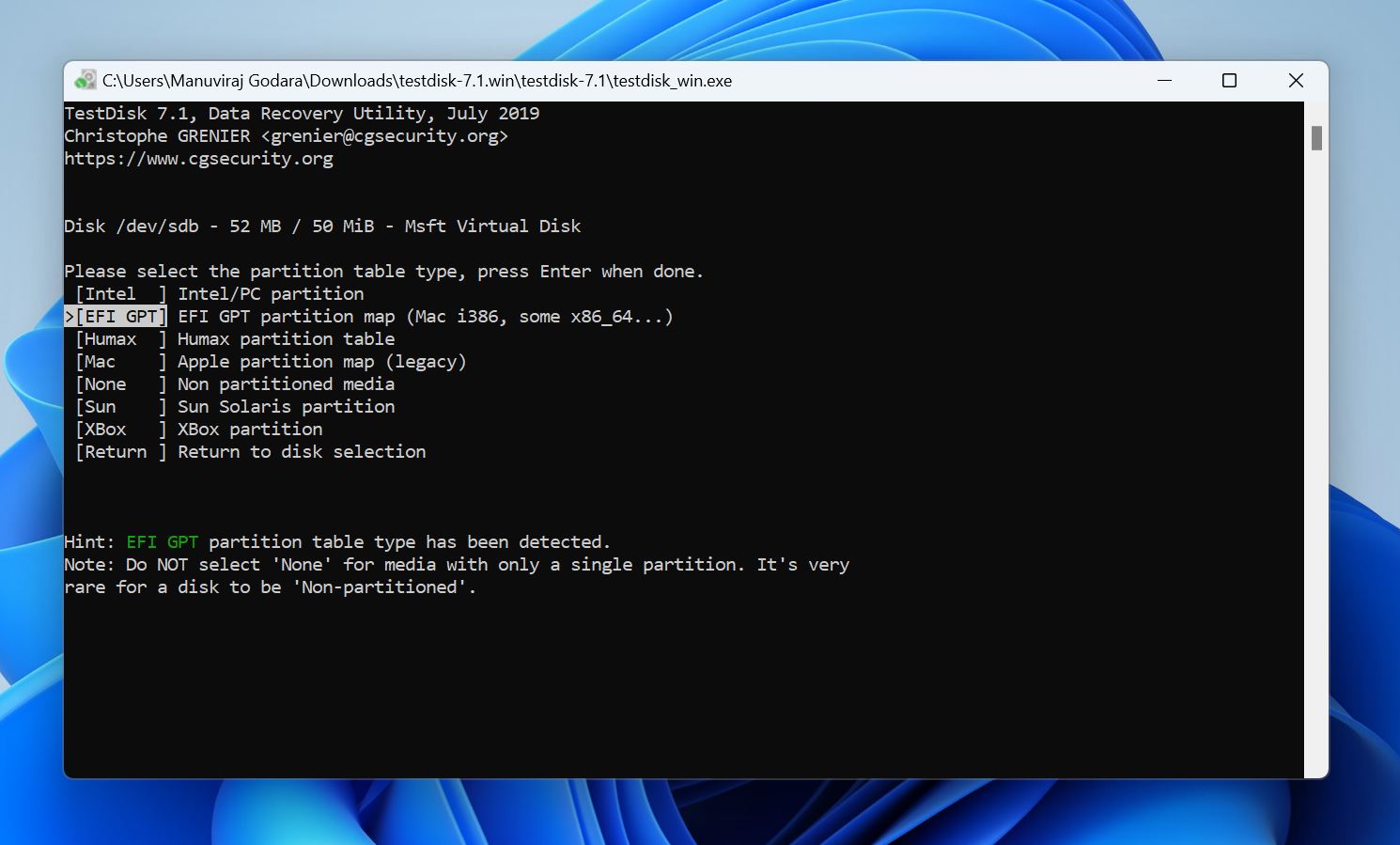
- اختر جدول الأقسام المستخدم بواسطة القرص واضغط على أدخل. بما أن TestDisk يكتشف جدول الأقسام تلقائيًا، من الأفضل ببساطة الضغط على أدخل ما لم تكن متأكدًا أن القرص يستخدم نوع جدول أقسام آخر.
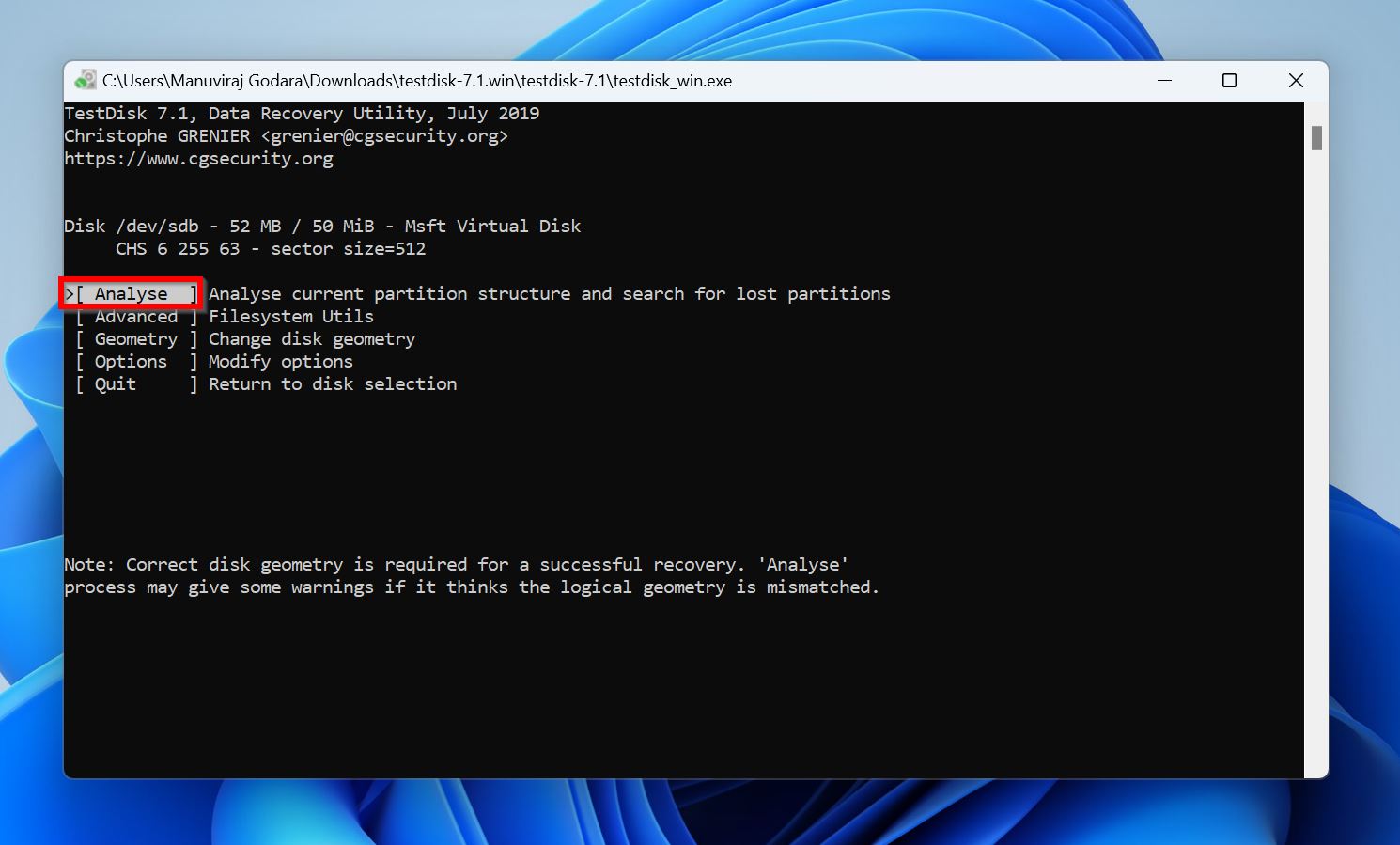
- حدد Analyse واضغط على أدخل.
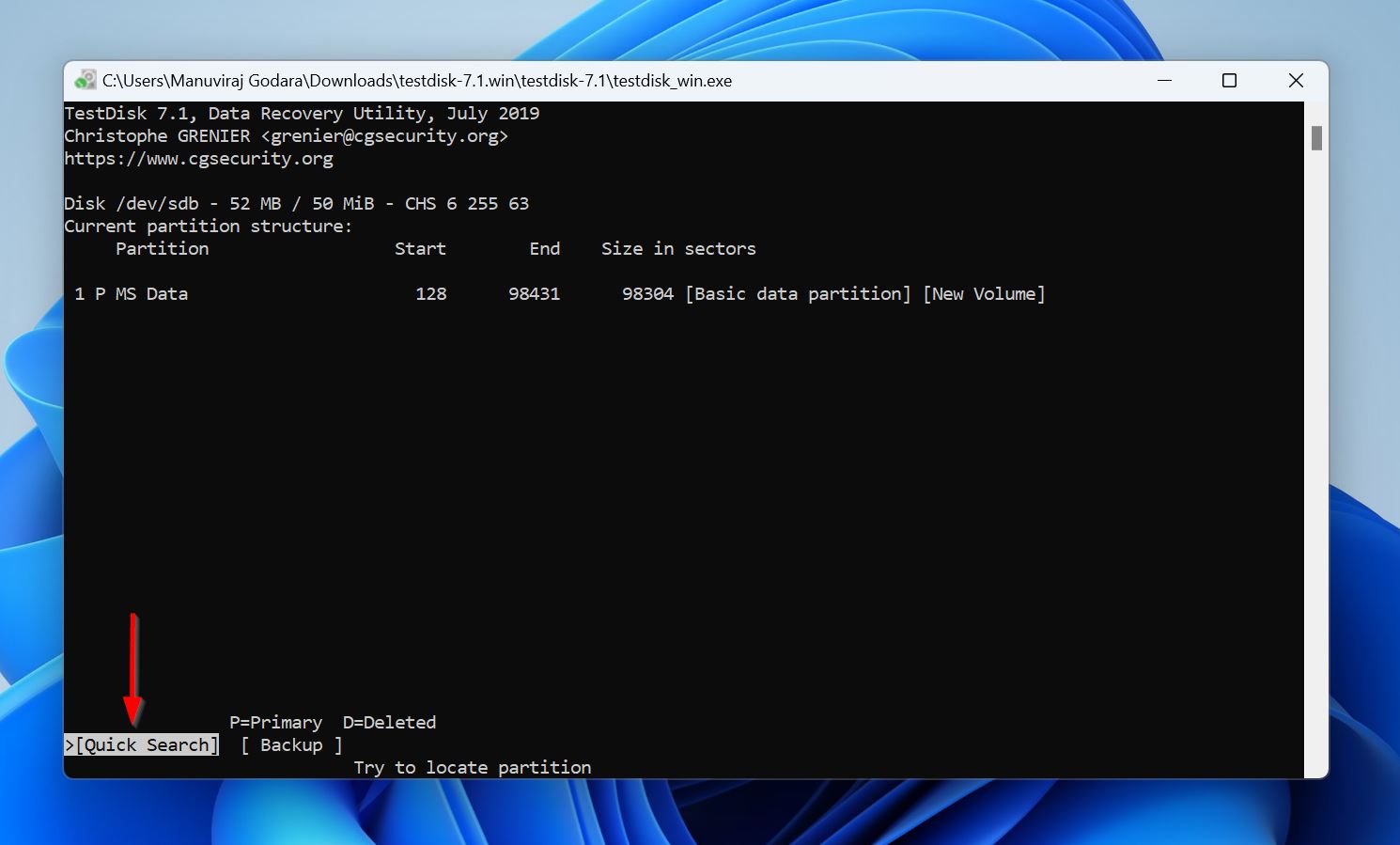
- اختر Quick Search، واضغط على أدخل، وانتظر حتى يعرض TestDisk الأقسام القابلة للاسترداد في القرص.
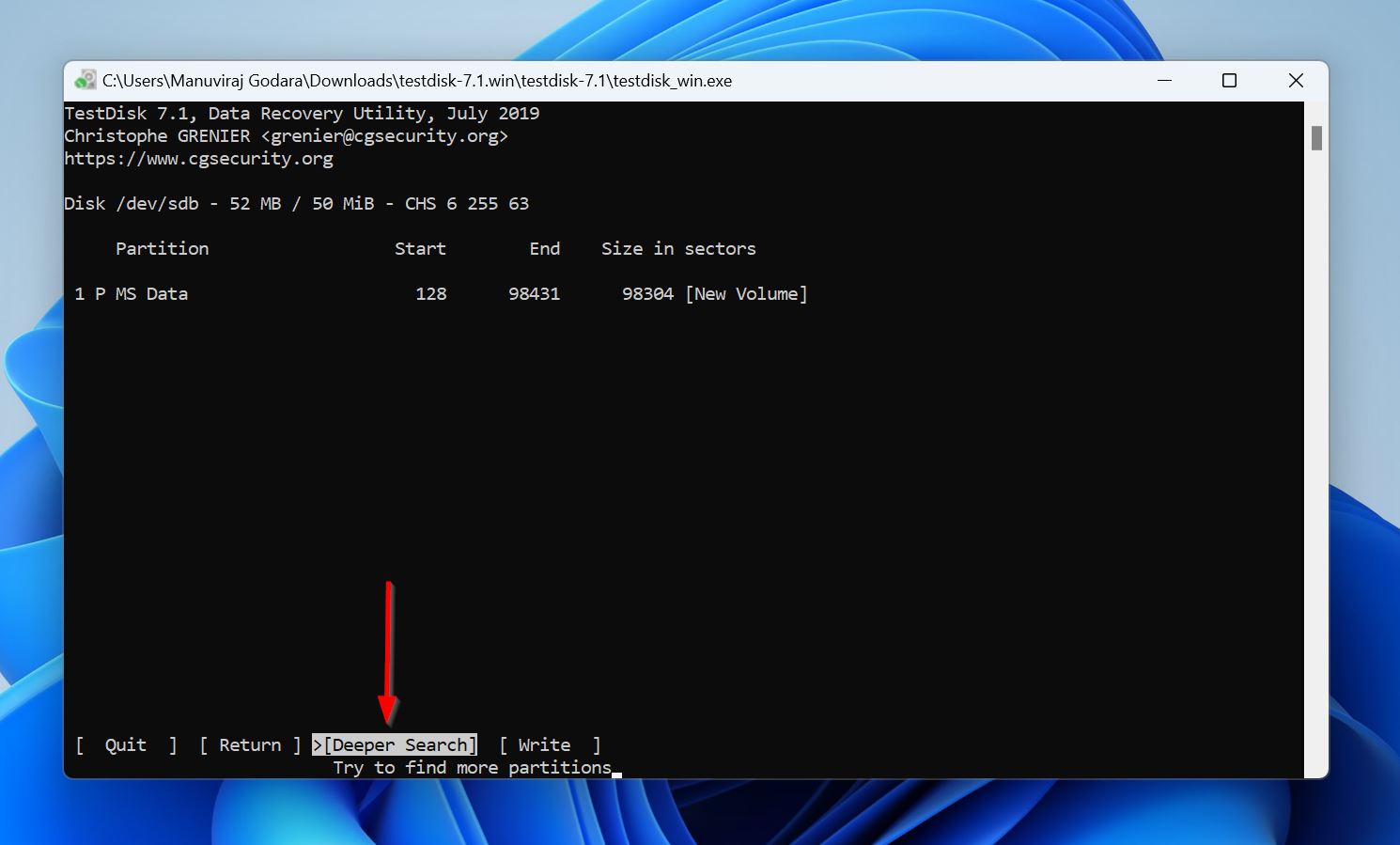
- استخدم مفاتيح الأسهم لتظليل القسم التالف، واضغط على P لعرض الملفات المخزنة في القسم. اضغط على Q للعودة إلى الشاشة السابقة. إذا لم تشاهد القسم التالف في قائمة الأقسام، حدد Deeper Search واضغط على أدخل.
- ستلاحظ أن كل قسم لديه بادئة قبله—D (محذوف)، P (أساسي)، * (قابل للإقلاع)، أو L (منطقي). حدد القسم التالف، واستخدم مفاتيح الأسهم اليسرى واليمنى للتنقل بين البادئات حتى تظهر P كبادئة له. اضغط على أدخل.
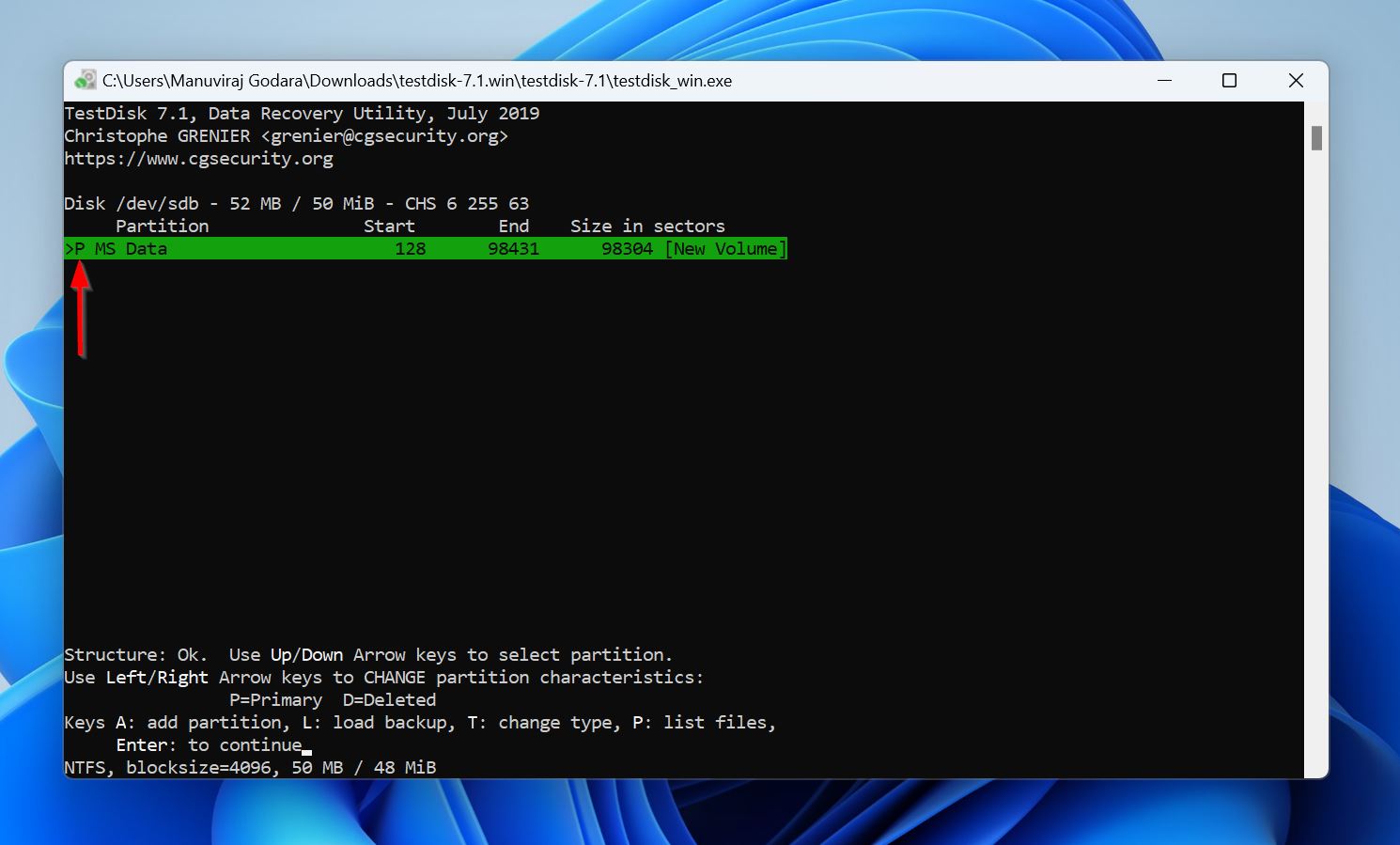
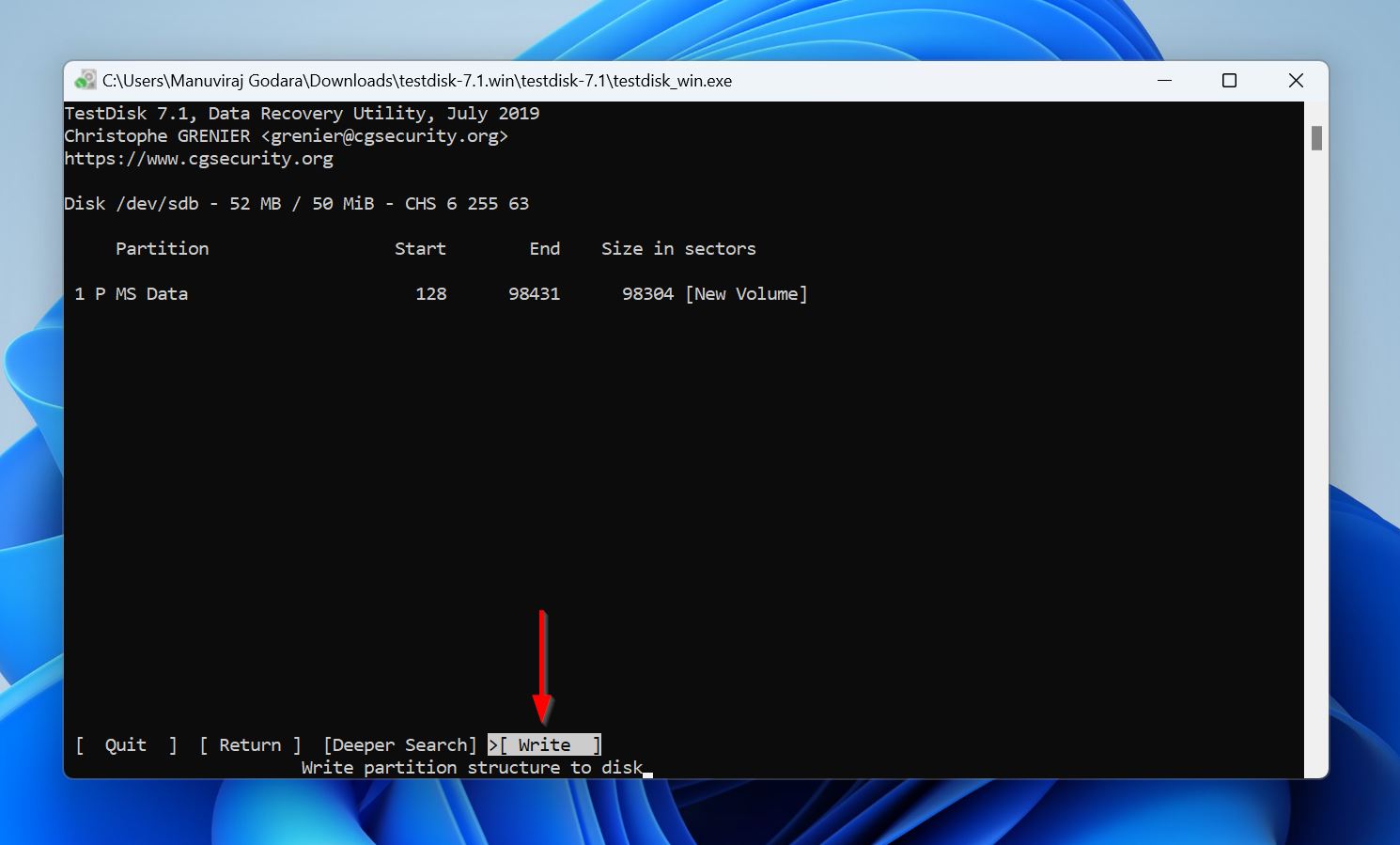
- حدد Write واضغط على أدخل.
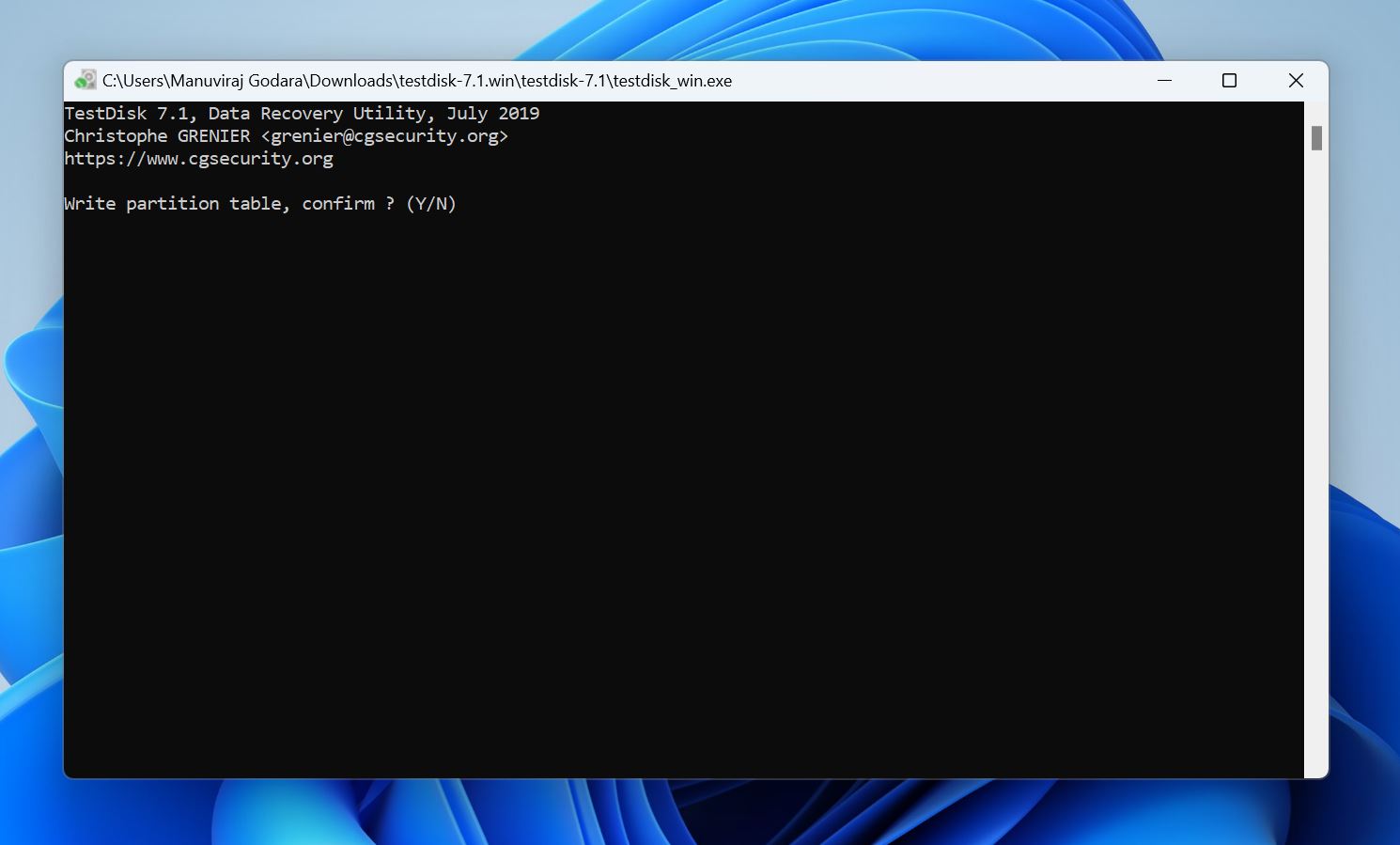
- اضغط على Y في شاشة التأكيد.
- أعد تشغيل جهاز الكمبيوتر الخاص بك.
يتمتع TestDisk بمعدل نجاح مرتفع عندما يتعلق الأمر باستعادة الأقسام. ومع ذلك، قد تثنيك واجهته القائمة على سطر الأوامر وعملية الاستعادة المملة. إذا حدث ذلك، يمكنك مراجعة قائمتنا التي تم التحقق منها من قبل الخبراء أدوات استعادة الأقسام للحصول على بدائل.
الطريقة 4: استخدم Partition Assistant لإصلاح سجل الإقلاع الرئيسي (MBR)
أحياناً، قد لا تكون القسم تالفاً على الإطلاق. قد يكون السبب هو تلف سجل الإقلاع الرئيسي (MBR)—وهو القطاع الأول على القرص الصلب الذي يحتوي على محمل الإقلاع، جدول الأقسام، توقيع الإقلاع، وتوقيع القرص. من دون هذا السجل، لن يقلع جهاز الكمبيوتر الخاص بك، ولن تتمكن أيضاً من الوصول إلى البيانات على القرص الصلب الخاص بك. ونعم، لن تتمكن من رؤية أي أقسام على القرص الصلب، حتى وإن كانت ملفاتك نفسها سليمة.
بالنسبة لمعظم المستخدمين، فإن أسهل طريقة لإصلاح سجل الإقلاع الرئيسي (MBR) التالف هي استخدام تطبيق طرف ثالث يسمى مساعد تقسيم AOMEI. على الرغم من أن إعادة بناء سجل الإقلاع الرئيسي مجانية، إلا أنك بحاجة إلى الوصول إلى جهاز كمبيوتر آخر يمكنك تثبيت البرنامج عليه وتوصيل القرص الداخلي لجهاز الكمبيوتر الحالي خارجيًا. البديل هو استخدام ميزة مدفوعة تتيح لك إنشاء وحدة USB قابلة للإقلاع بنظام Windows PE باستخدام AOMEI Partition Assistant وتشغيل البرنامج على جهاز كمبيوتر لا يعمل بنظام الإقلاع.
إليك كيفية إصلاح قسم تالف عن طريق إعادة بناء MBR لقسمك باستخدام AOMEI Partition Assistant:
- تحميل وقم بتثبيت AOMEI Partition Assistant. إعادة بناء الـ MBR مجانية، ولكن إذا احتجت إلى تشغيله على كمبيوتر لا يقلع، ستحتاج إلى استخدام ميزة USB القابل للإقلاع المدفوعة في AOMEI.
- تأكد من توصيل القرص الصلب الذي يحتوي على القسم التالف بالكمبيوتر، وابدأ تشغيل AOMEI Partition Assistant.
- انقر بزر الفأرة الأيمن على القرص الصلب الذي يحتوي على القسم التالف، واختر إعادة بناء MBR.
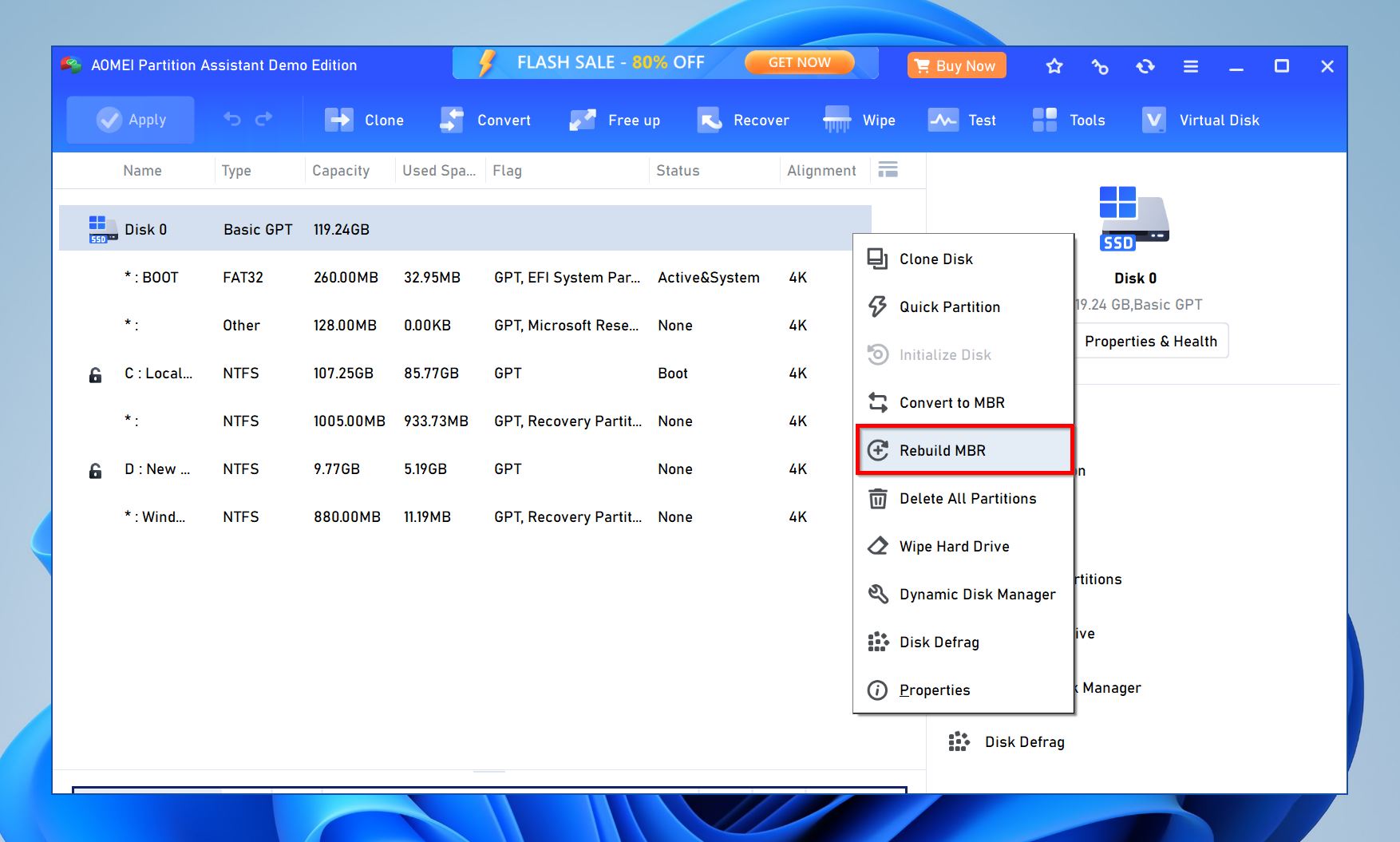
- اختر إصدار Windows الخاص بك من القائمة المنسدلة في النافذة المنبثقة.
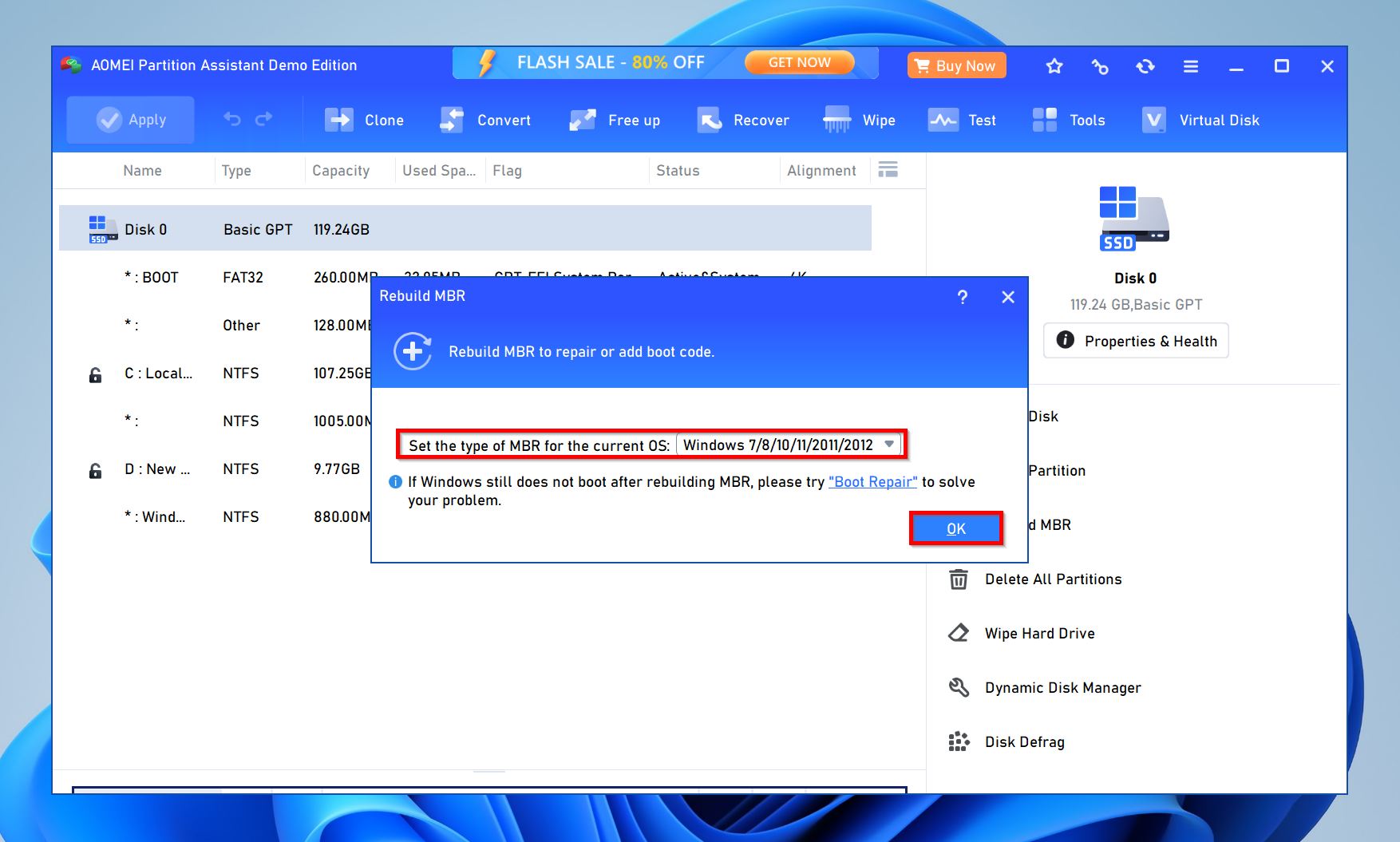
- انقر على متابعة.
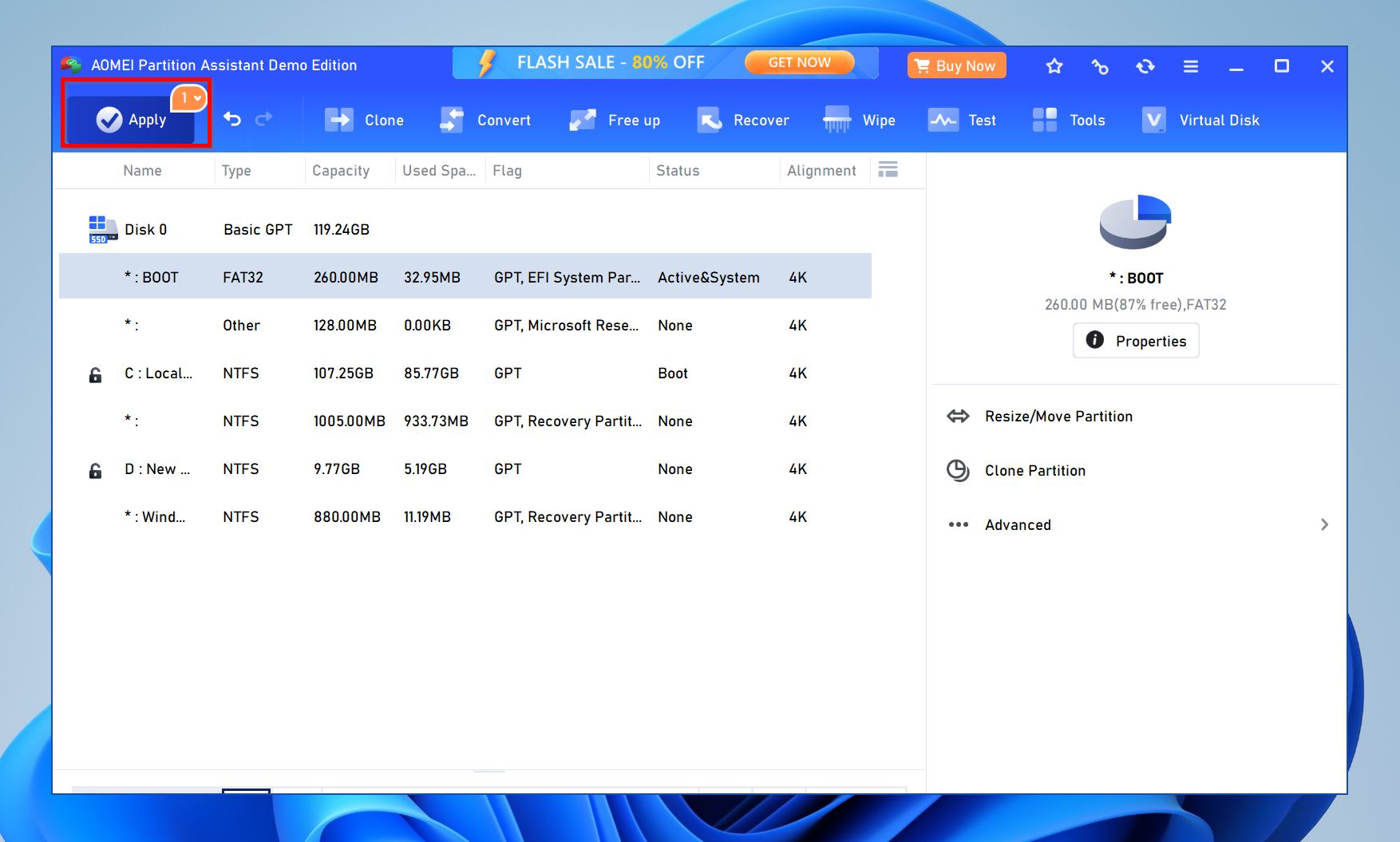
- AOMEI Partition Assistant سيقوم بإصلاح الـ MBR.
الطريقة 5: إعادة تقسيم القرص
يُوصى بتهيئة وإعادة تقسيم القرص إذا لم تساعد أي من الطرق المذكورة أعلاه في إصلاح المشكلة. تتضمن إعادة التقسيم حذف القسم التالف وإنشاء قسم جديد. ستحتاج إلى تهيئته أثناء هذه العملية، لذا من الأفضل استرجع بياناتك مسبقًا. إليك كيفية إعادة تقسيم القرص:
- ابحث عن “إدارة الأقراص” في بحث Windows (مفتاح ويندوز + S). انقر على إنشاء وتنسيق أقسام القرص الصلب من نتائج البحث.
- انقر بزر الفأرة الأيمن على القسم الذي ترغب في حذفه واختر حذف وحدة التخزين . انقر على نعم في رسالة التأكيد.
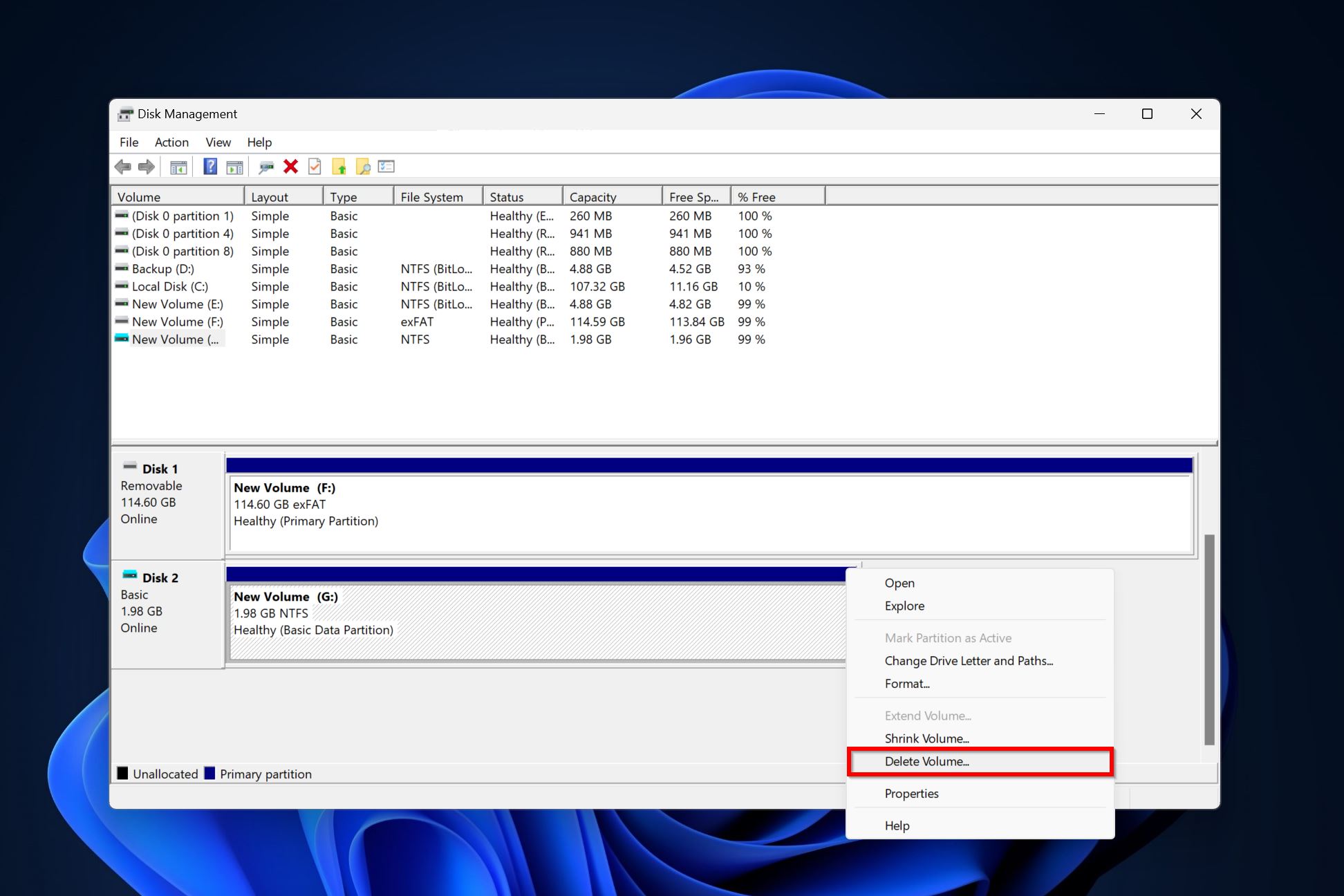
- ستصبح المساحة التي كان يشغلها القسم المحذوف الآن غير مخصصة، ويشار إليها باللون الأسود. انقر بزر الفأرة الأيمن على هذه المساحة غير المخصصة واختر وحدة تخزين بسيطة جديدة .
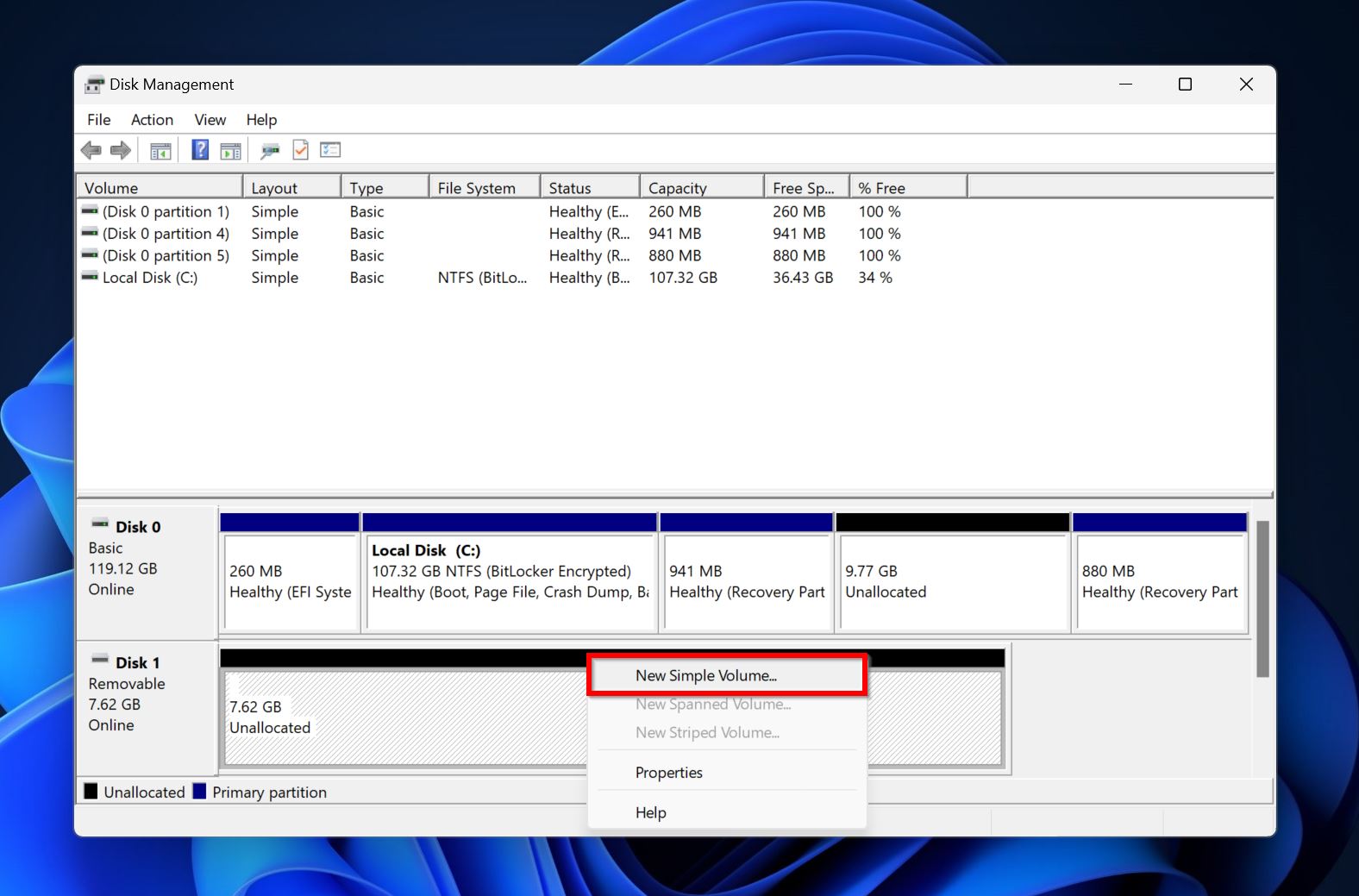
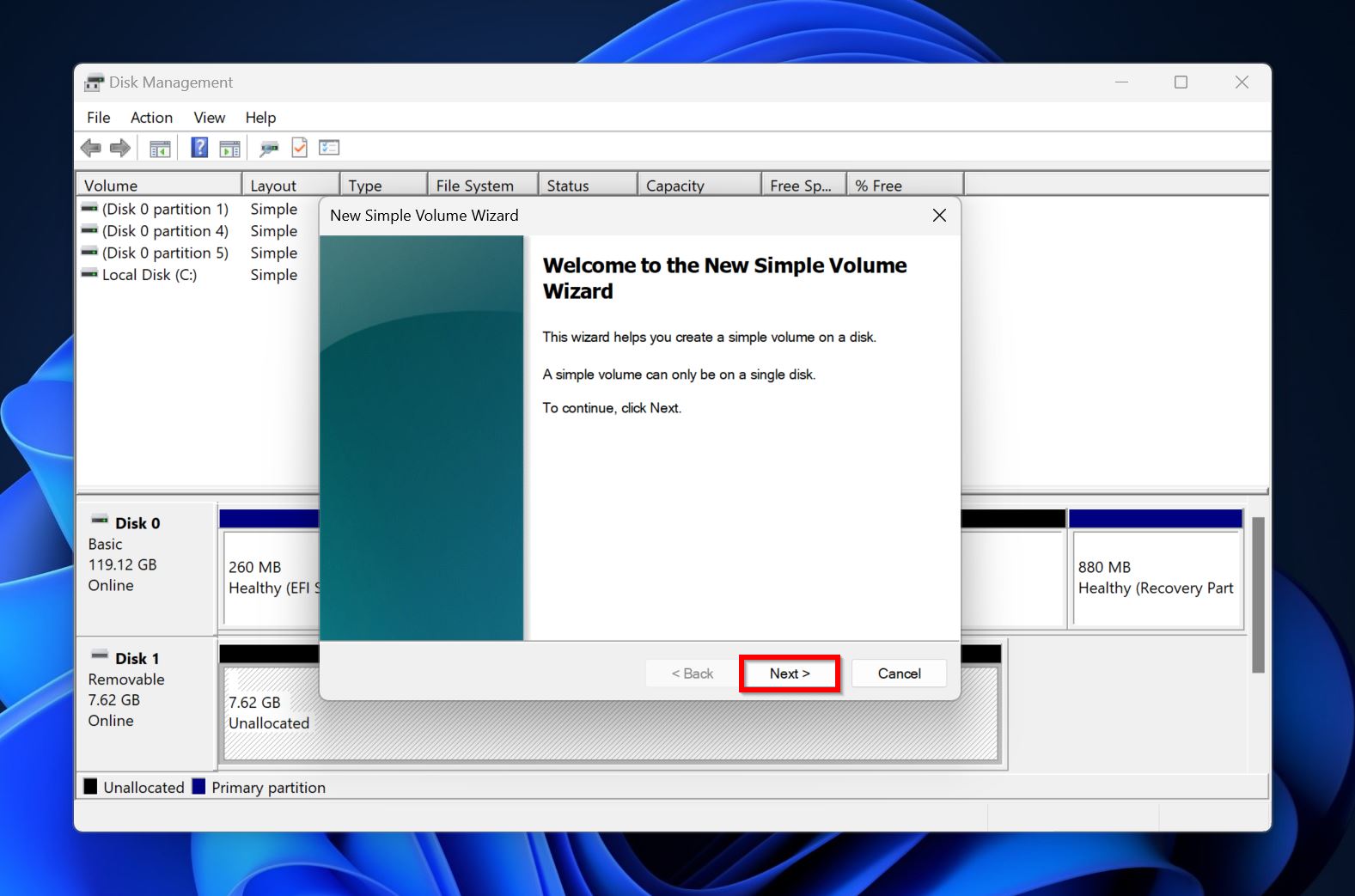
- انقر على التالي في شاشة الترحيب بمعالج إنشاء وحدة التخزين البسيطة الجديدة.
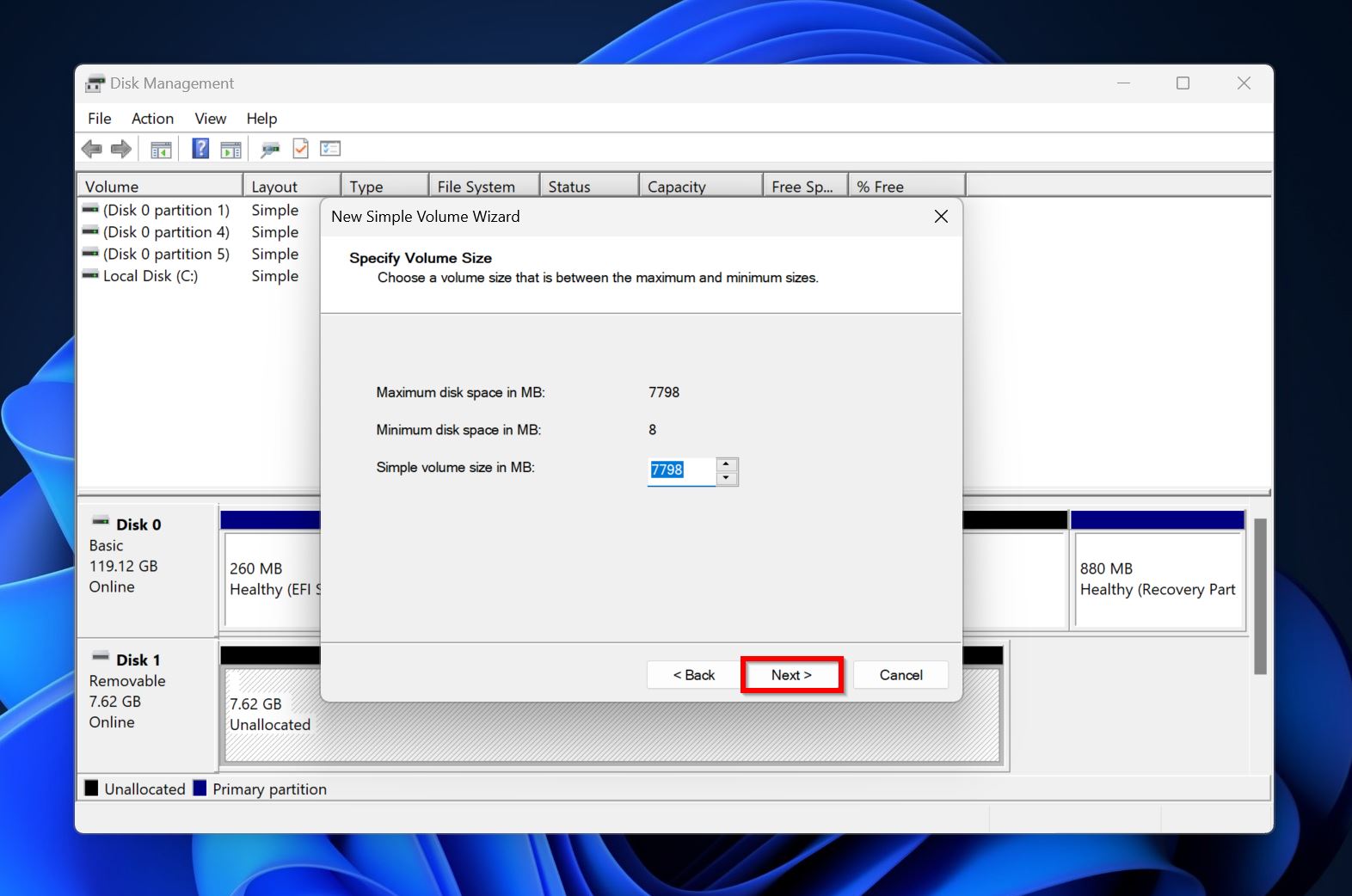
- اختر حجم القسم (بـ MB) ثم انقر على التالي .
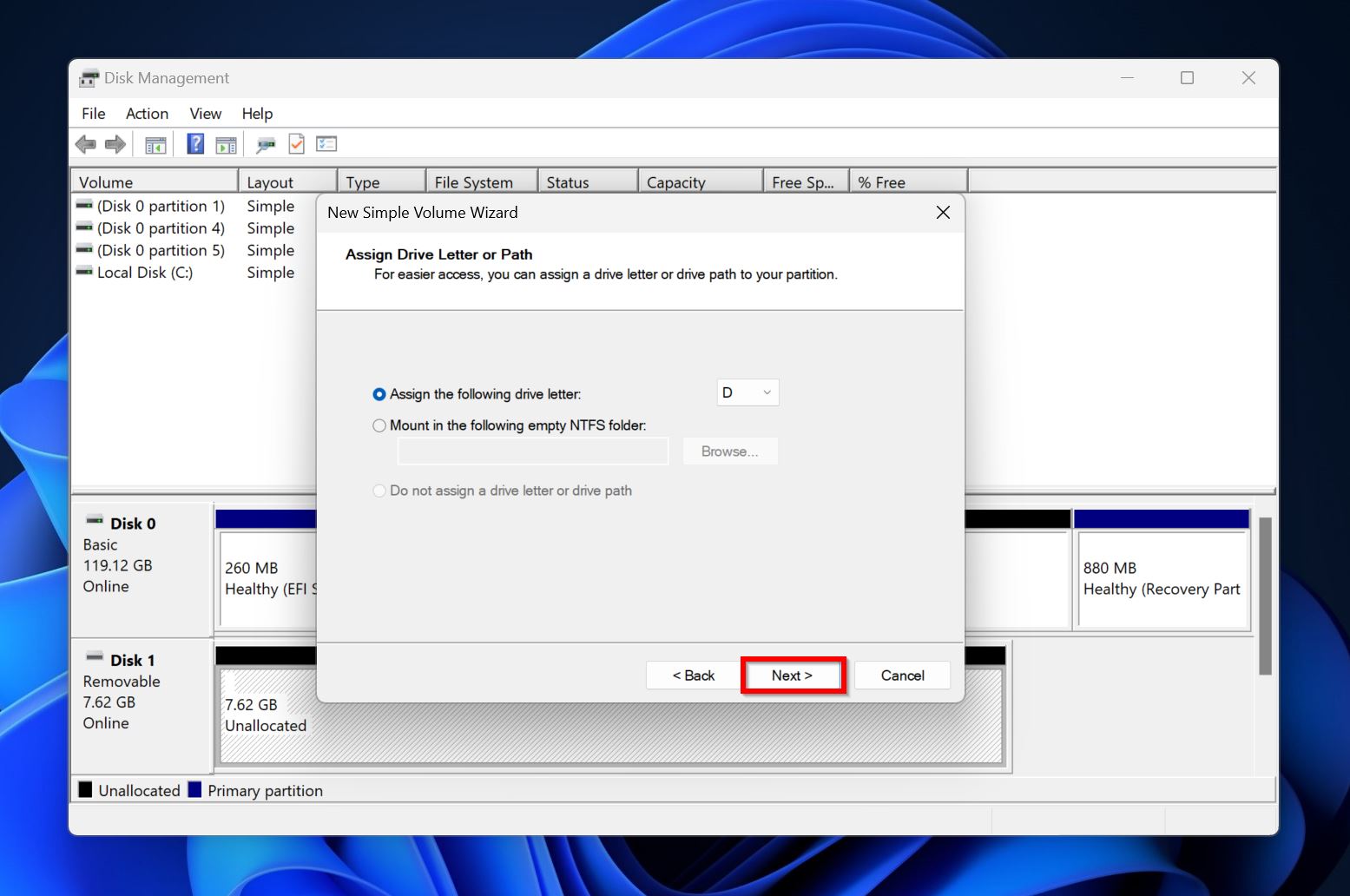
- اختر حرف محرك الأقراص من القائمة المنسدلة ثم اختر التالي .
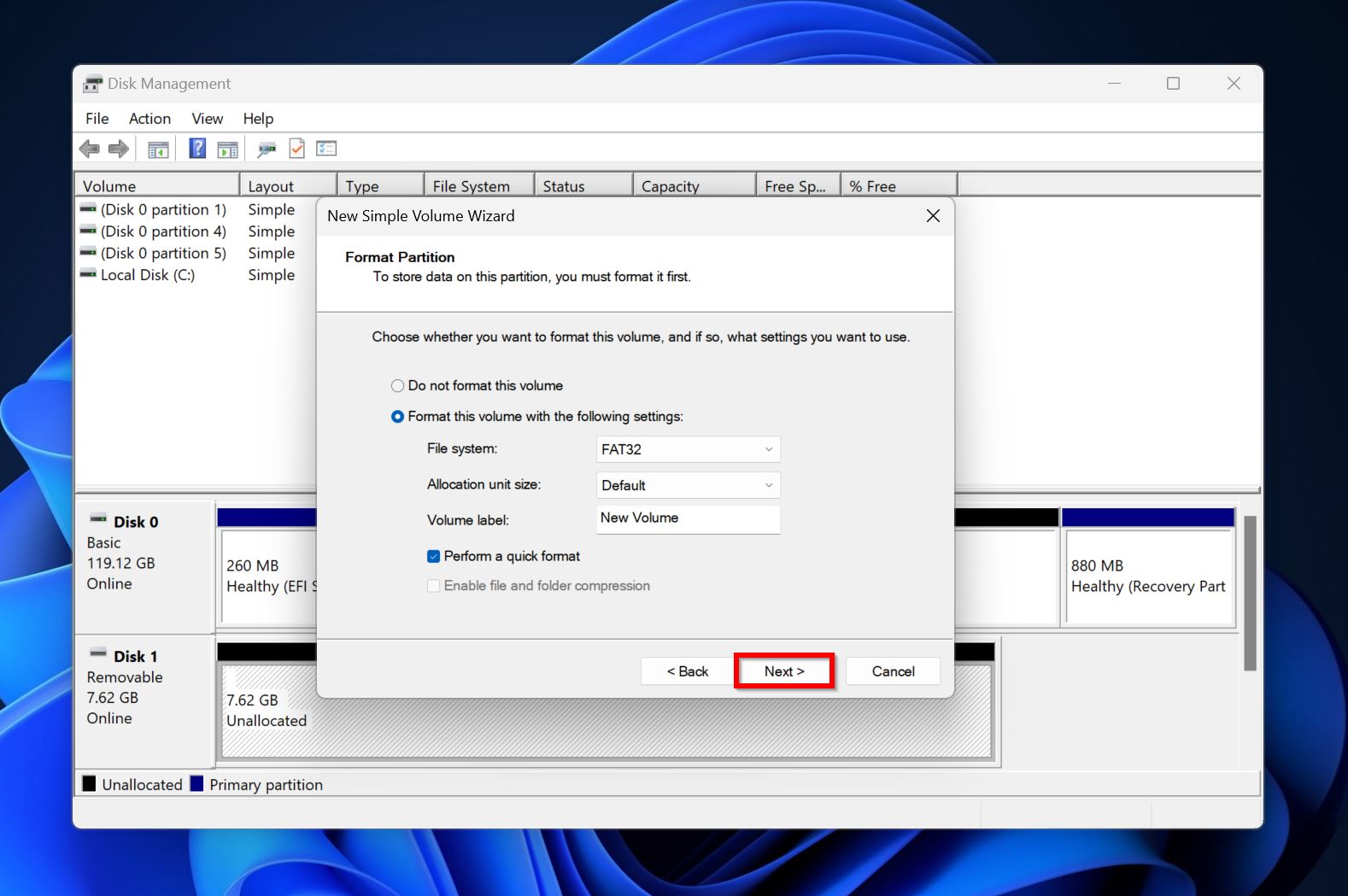
- قم بتعيين معلمات التهيئة المطلوبة أو اتركها كما هي ثم ببساطة انقر على التالي .
- انقر على إنهاء .
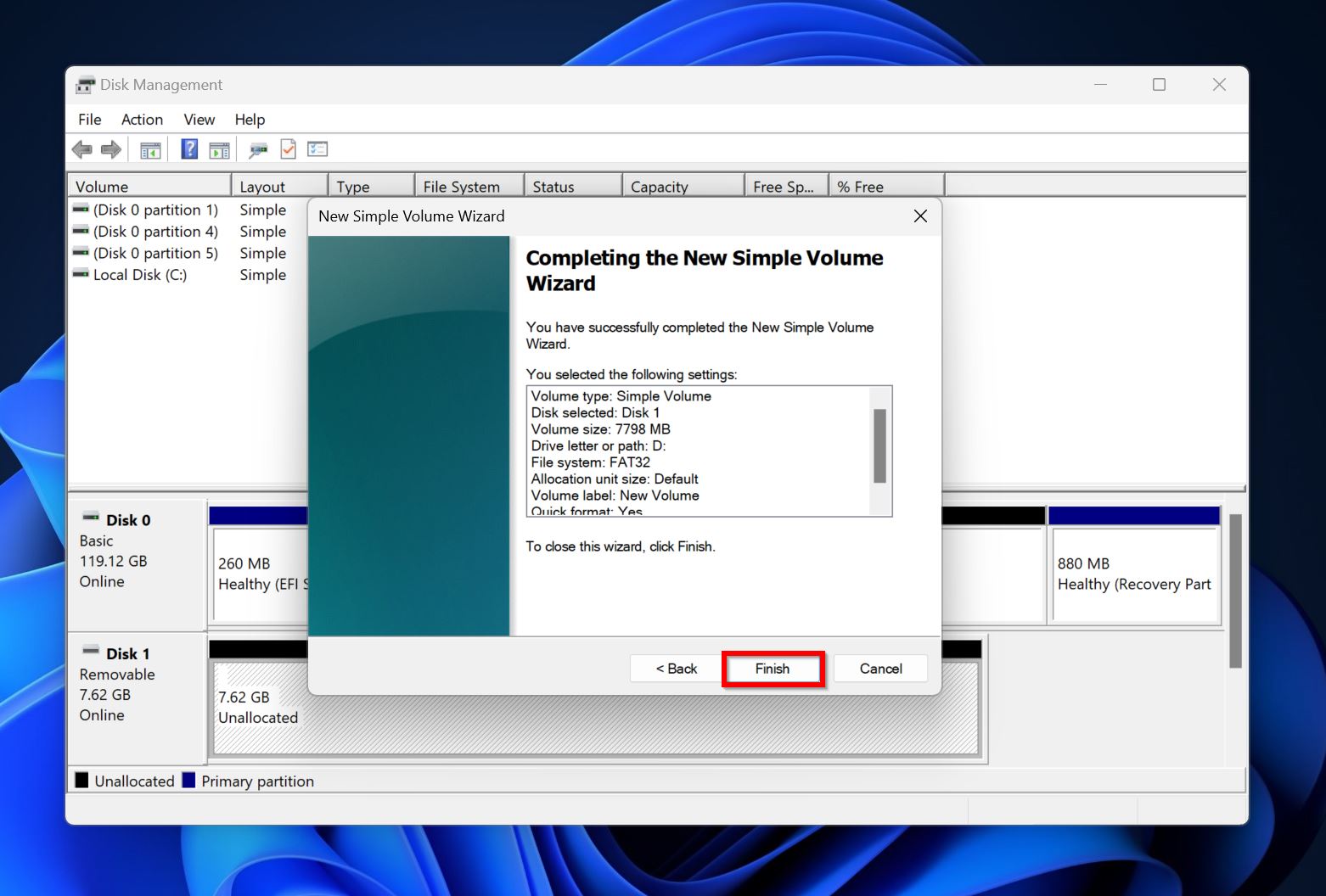
بمجرد الانتهاء من إعادة تقسيم الأقسام، يمكنك نسخ ملفاتك بأمان مرة أخرى إلى القرص إذا كنت متأكدًا من عدم وجود أي مشكلة أخرى فيه.
كيفية التعامل مع الأقسام العنيدة على Windows
عادةً، يجب أن تعمل إحدى الطرق المذكورة أعلاه على إصلاح القسم التالف في Windows 10 وWindows 11. ولكن، قد تكون هناك استثناءات لا يساعدك فيها أي شيء (ولا حتى التهيئة وإعادة تقسيم القرص). هناك عدة أشياء يمكن أن تسبب ذلك، ولكن الأكثر شيوعًا هي:
- قسم محمي ضد الكتابة.
- تراكم القطاعات التالفة.
- مشاكل في الأجهزة أو الاتصال.
- الأدوات الخارجية التي تمنع عمليات الكتابة على القرص.
في هذه الحالة، جرب أولاً الطرق المذكورة أدناه، ثم جرب إعادة تقسيم محرك الأقراص:
الطريقة 1: استخدم Victoria لفحص القطاعات التالفة
لا يوفر Windows بحد ذاته طريقة سهلة الاستخدام للتحقق مما إذا كان محرك الأقراص لديك قد تراكمت عليه قطاعات تالفة (غير قابلة للقراءة)، لذلك يفضل العديد من المستخدمين استخدام أدوات مجانية من جهات خارجية مثل Victoria SSD/HDD بدلاً من ذلك. باستخدام هذه الأداة، يمكنك الحصول على نظرة عامة مفصلة عن حالة محرك الأقراص لديك وتحديد ما إذا كانت القطاعات التالفة هي سبب مشاكل إعادة التقسيم أم لا.
إليك كيفية التحقق من القطاعات التالفة باستخدام Victoria SSD/HDD:
- تحميل وقم بتثبيت Victoria SSD/HDD.
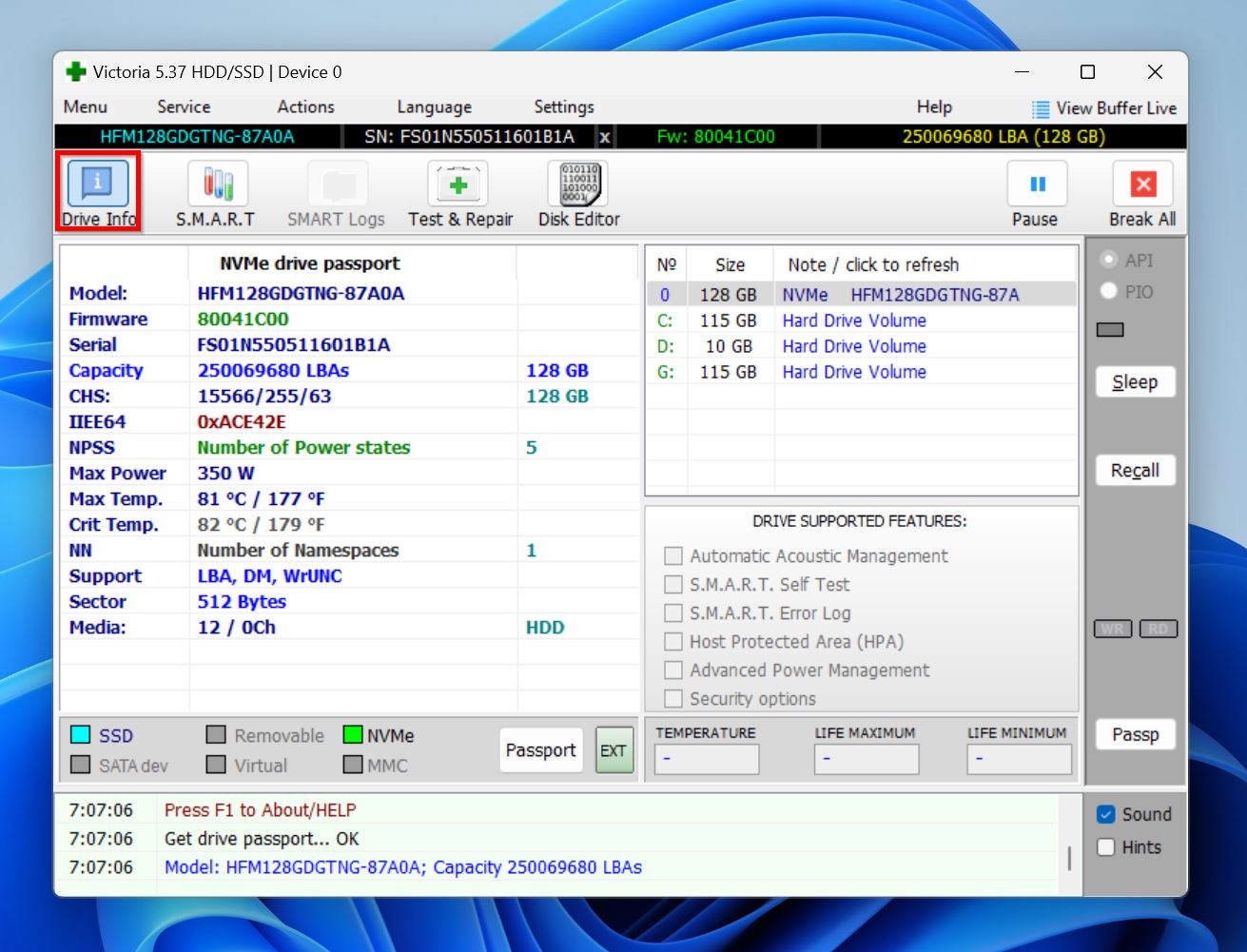
- شغل التطبيق، واضغط على Drive Info.
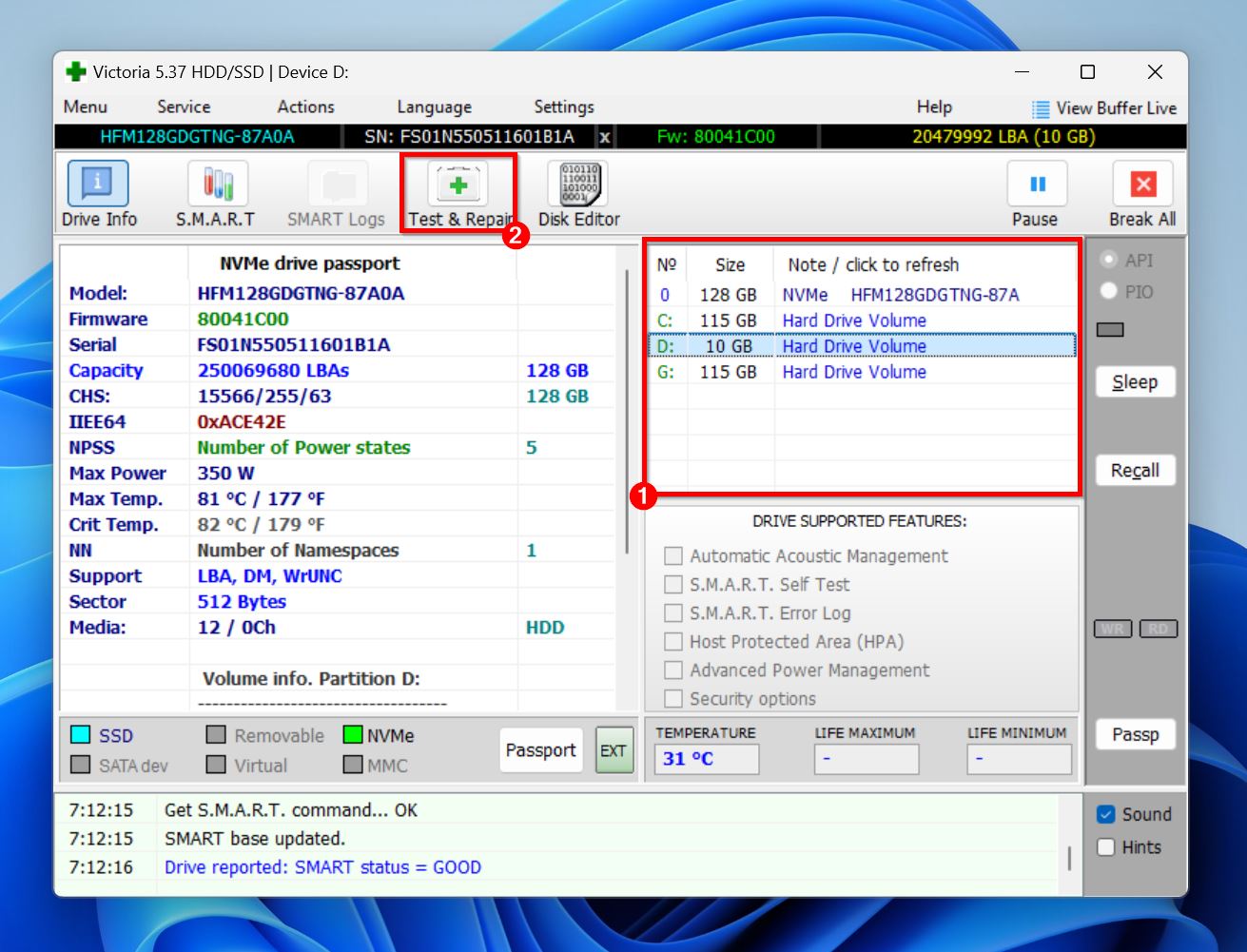
- حدد القرص الذي يحتوي على القسم التالف من القائمة، ثم اضغط على Test & Repair.
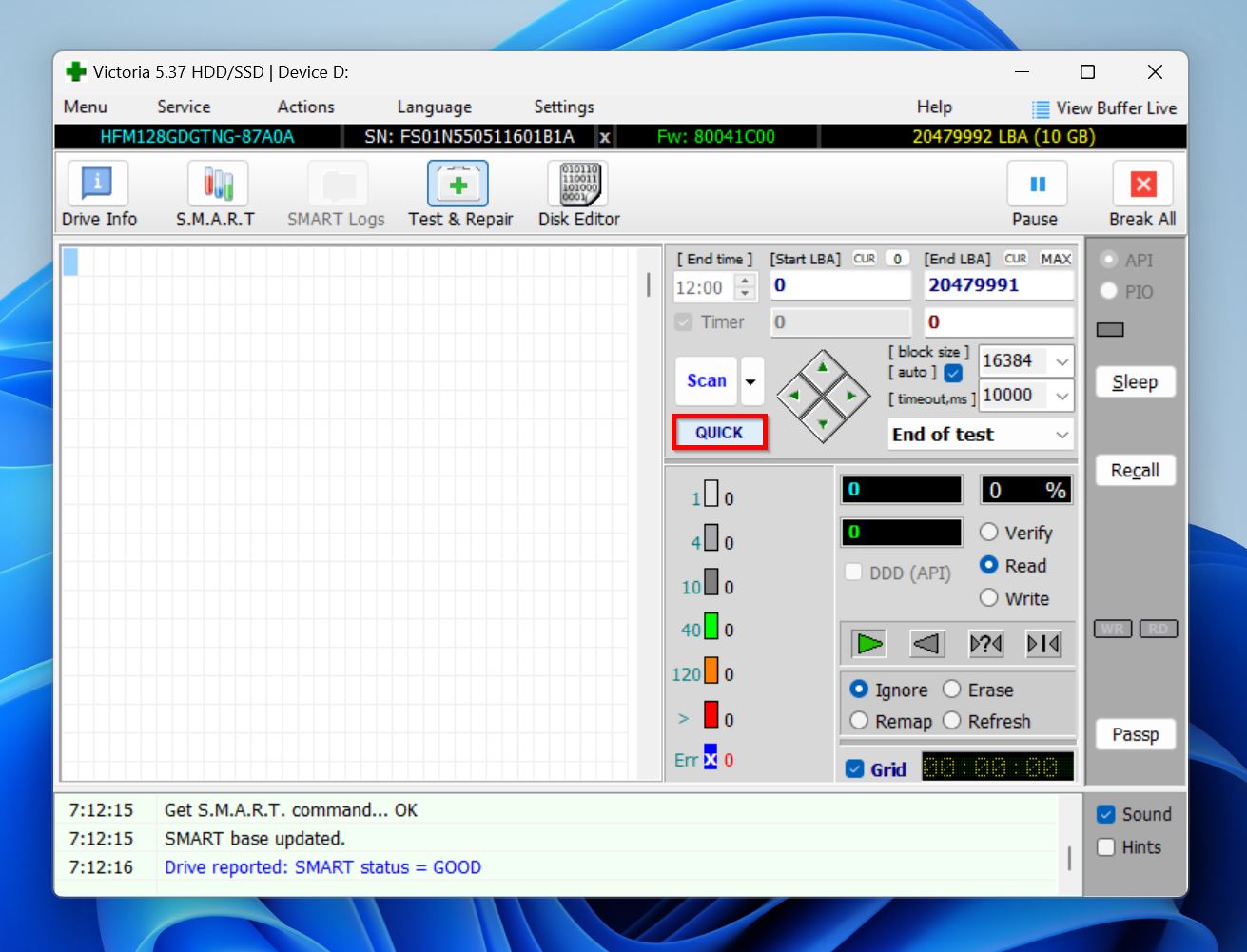
- اضغط على Quick وانتظر حتى ينتهي Victoria من فحص القرص الصلب الخاص بك.
- فعّل خيار Grid في الزاوية اليمنى السفلية من النافذة.
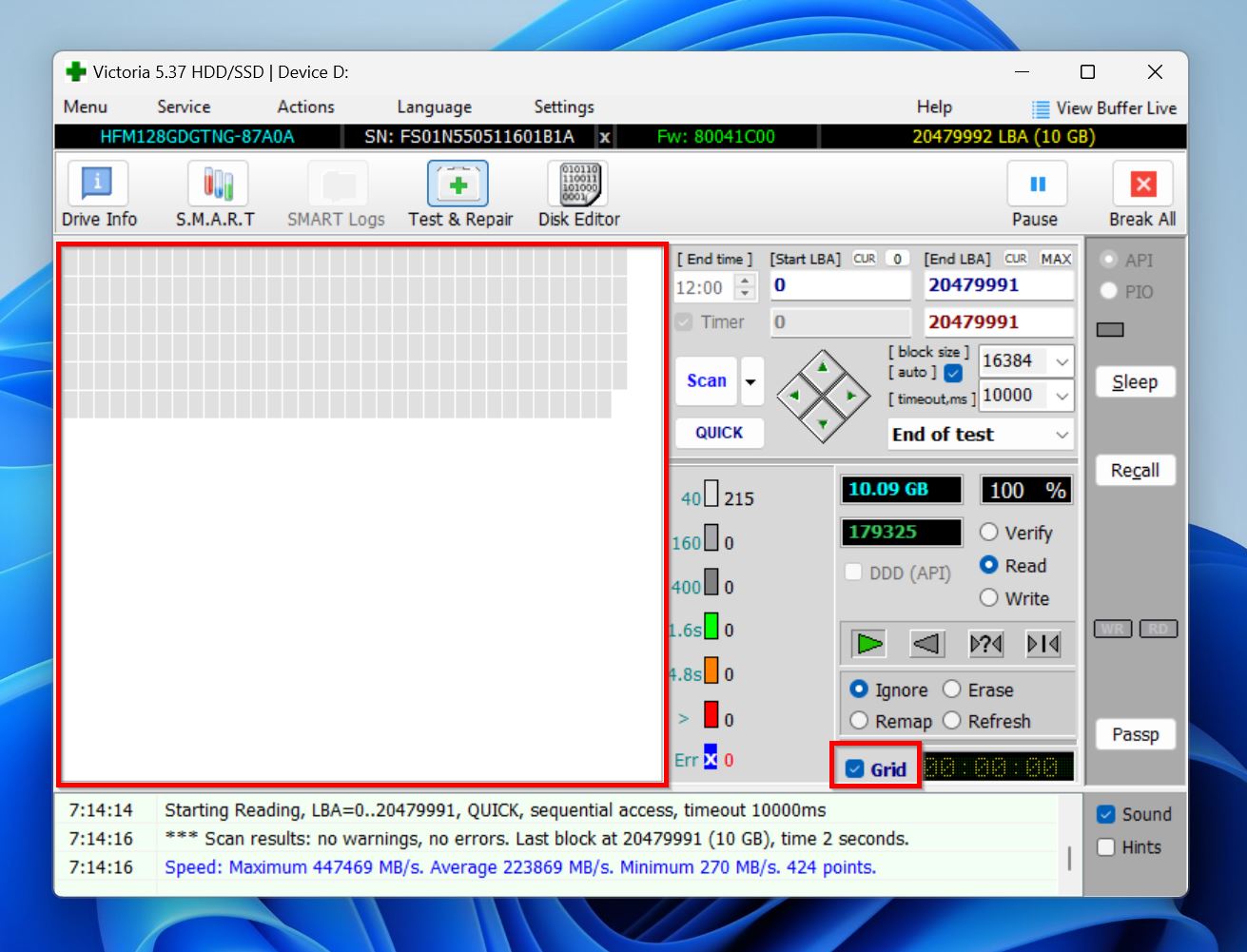
- سيتم وضع علامة X على أي قطاعات تالفة على القرص في الشبكة.
إذا كشف فحص SSD/HDD بواسطة Victoria عن الكثير من القطاعات التالفة، فمن المفيد تشغيل فحص CHKDSK باستخدام المعلمات الصحيحة ليتم إعادة تعيينها. لا تنسَ استعادة بياناتك قبل تشغيل CHKDSK لأنه قد يسبب فقداناً بسيطاً لبعض البيانات.
الطريقة 2: إزالة خصائص القراءة فقط باستخدام Diskpart
إذا تم تعيين محرك الأقراص إلى وضع القراءة فقط، فلن تتمكن من إعادة تقسيمه. لدى Windows أداة مدمجة تُدعى Diskpart تتيح لك تغيير خصائص محرك الأقراص الخاص بك.
إليك كيفية إزالة خاصية القراءة فقط من القرص الخاص بك باستخدام Diskpart:
- اكتب cmd في بحث Windows (مفتاح ويندوز + S). من نتائج البحث، انقر بزر الماوس الأيمن على Command Prompt، ثم انقر على Run as Administrator.
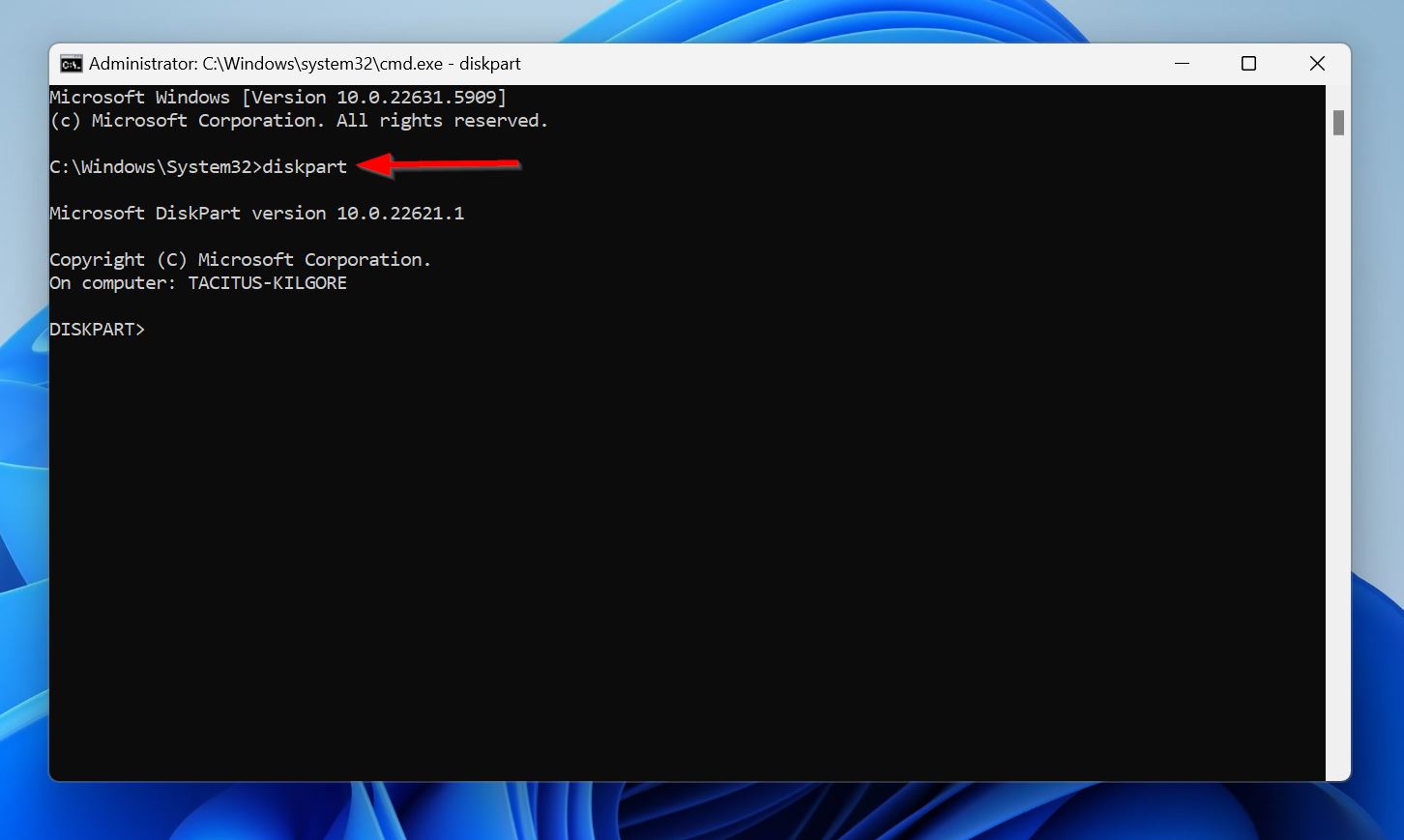
- اكتب diskpart في وحدة تحكم Command Prompt، واضغط على أدخل.
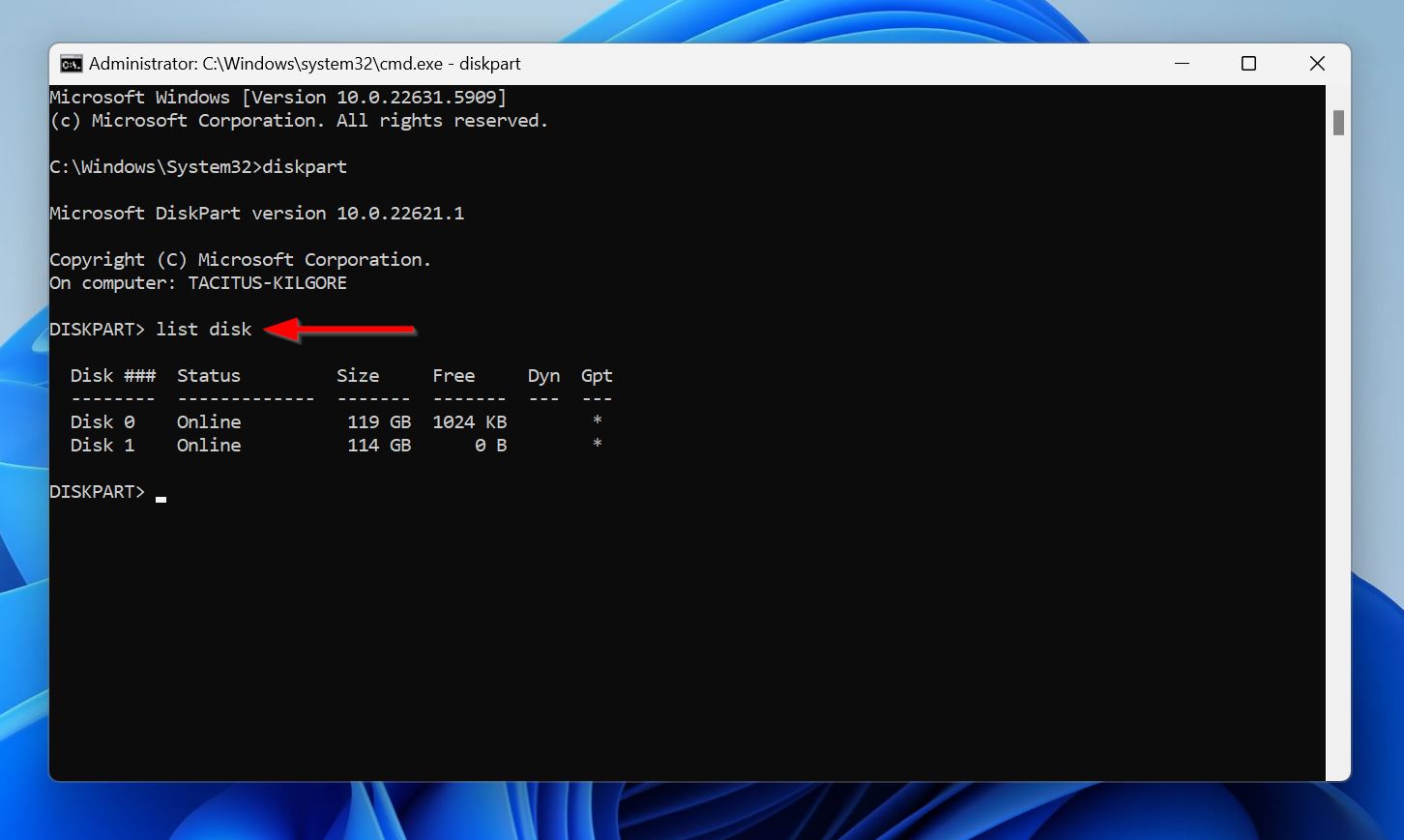
- اكتب list disk واضغط على أدخل. يجب أن ترى قائمة بالأقراص المتصلة بجهاز الكمبيوتر الخاص بك. من هذه القائمة، أكد أي قرص يحتوي على القسم التالف.
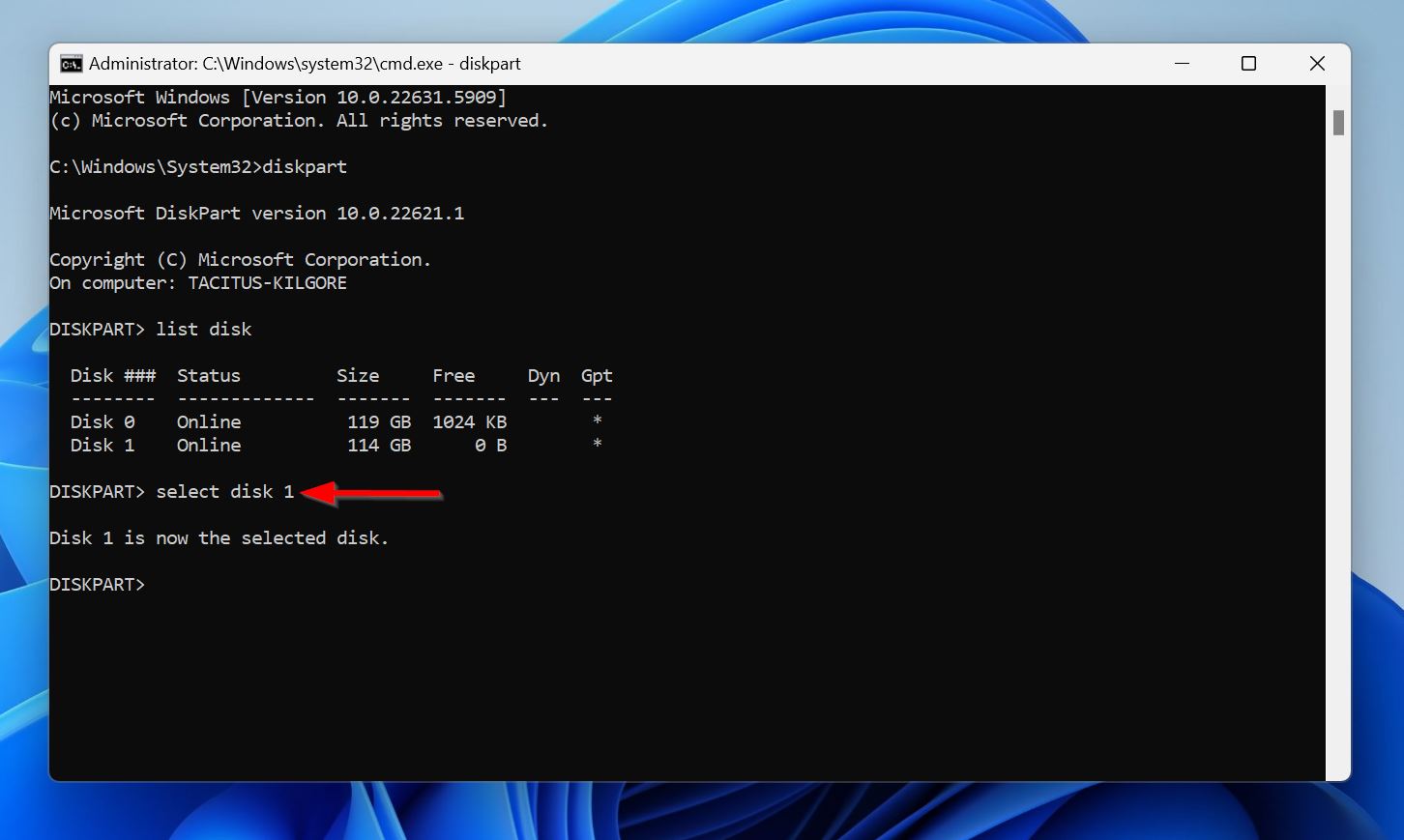
- اكتب select disk X، مع استبدال X برقم القرص مثل 0 أو 1 أو 2، إلخ. اضغط على أدخل.
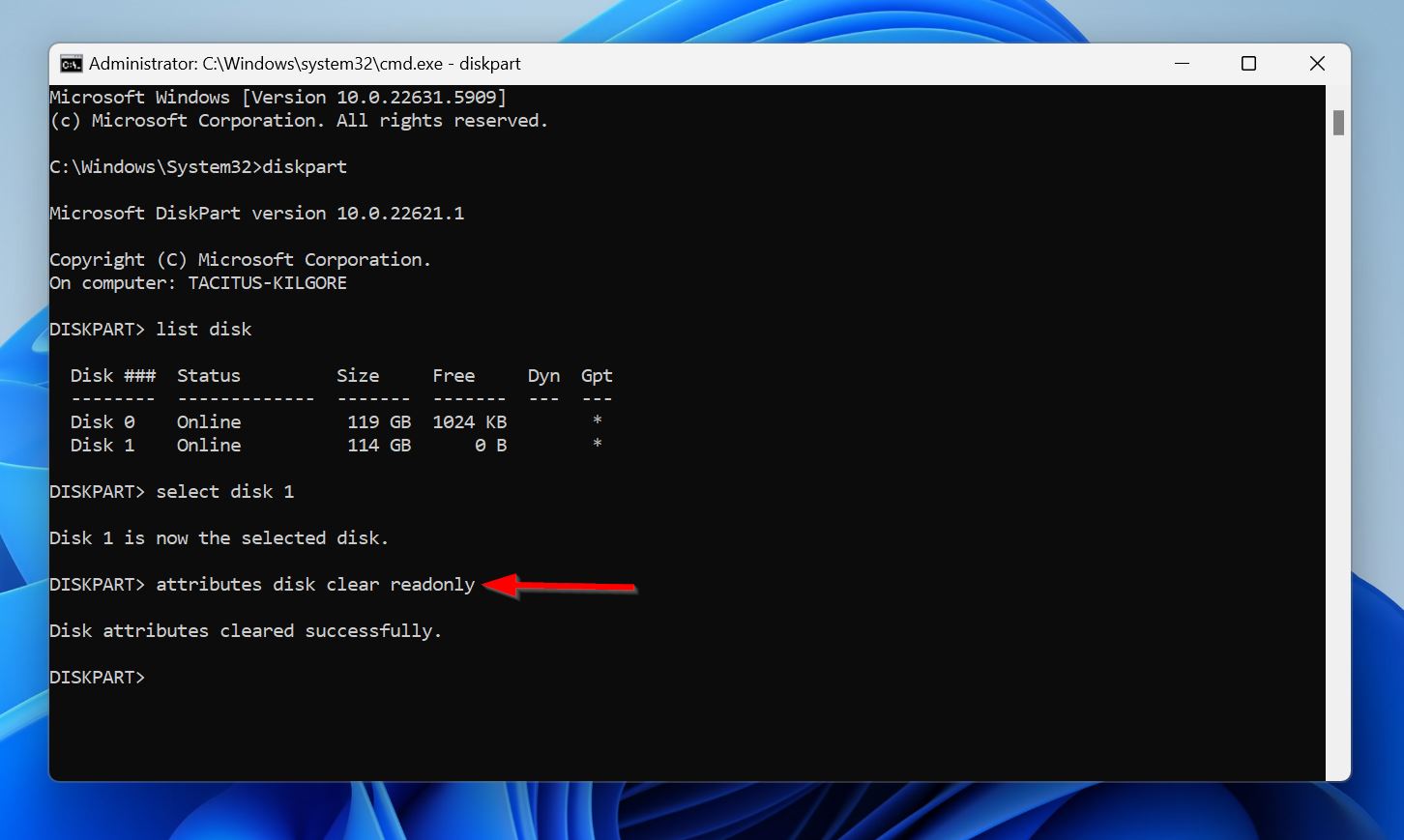
- اكتب attributes disk clear readonly لإزالة خاصية القراءة فقط عن القرص الخاص بك.
الطريقة 3: تنظيف وإعادة تهيئة القرص باستخدام Diskpart
عندما تفشل جميع المحاولات الأخرى، يكون خيارك الوحيد لإصلاح قسم Windows هو إعطاء محرك الأقراص بداية جديدة. هذا يعني استخدام Diskpart لإلغاء تخصيص كل مساحة التخزين وإعادة تهيئة محرك الأقراص. تذكّر أن هذا سيزيل جميع بياناتك من المحرك، لذا تأكد من استعادة كل شيء مسبقاً. بالإضافة إلى ذلك، لا يمكنك تنظيف وإعادة تهيئة محرك Windows أثناء تشغيل Windows. يمكنك إما توصيل المحرك بجهاز كمبيوتر آخر، أو الوصول إلى موجه الأوامر في بيئة استعادة Windows (WinRE).
إليك كيفية تنظيف وإعادة تهيئة القرص باستخدام Diskpart:
- ابحث عن cmd في بحث Windows (مفتاح ويندوز + R)، وانقر بزر الماوس الأيمن على موجه الأوامر، ثم انقر على تشغيل كمسؤول. إذا كنت في بيئة استرداد Windows (WinRE)، انقر على استكشاف الأخطاء وإصلاحها > خيارات متقدمة > موجه الأوامر.
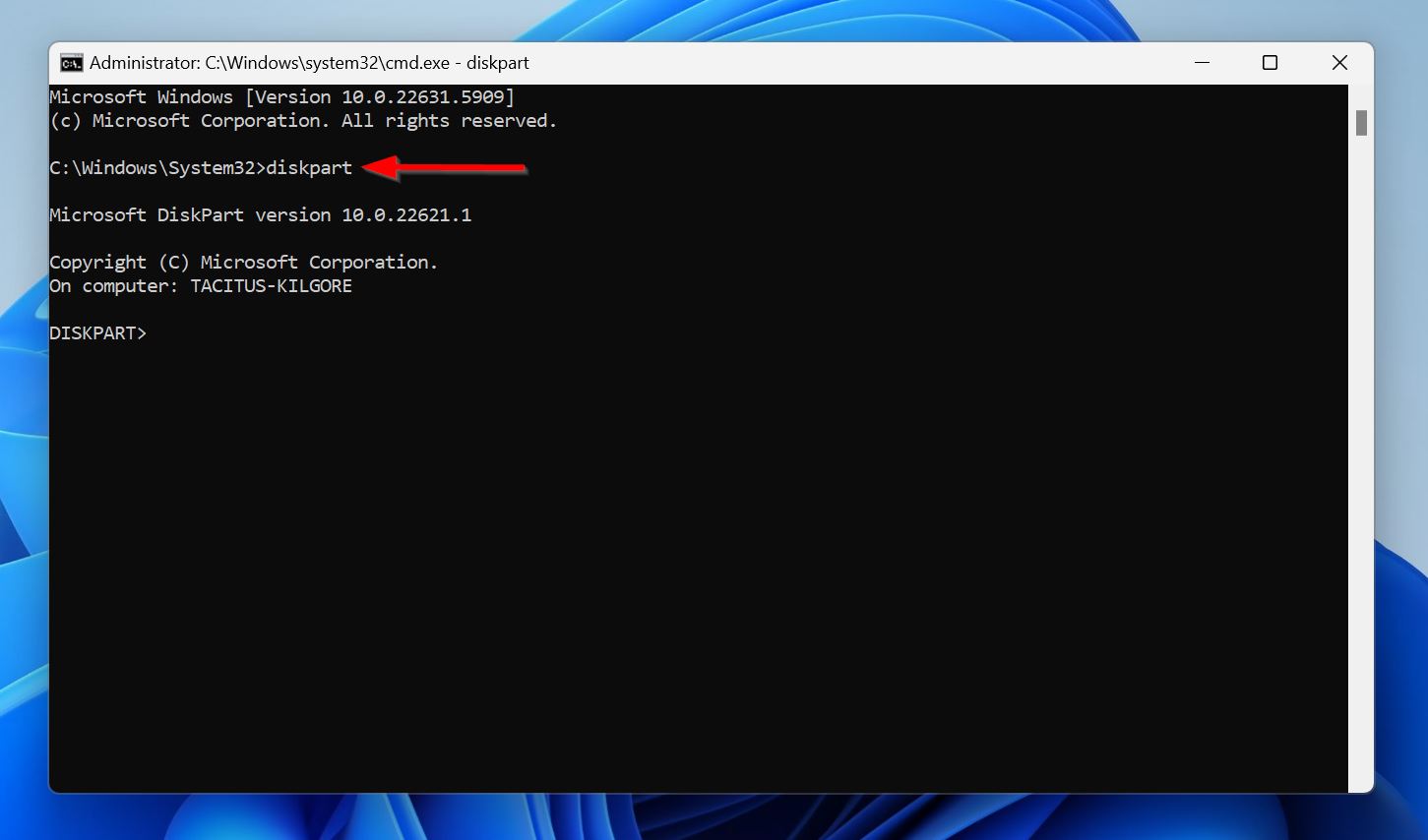
- اكتب diskpart واضغط على أدخل.
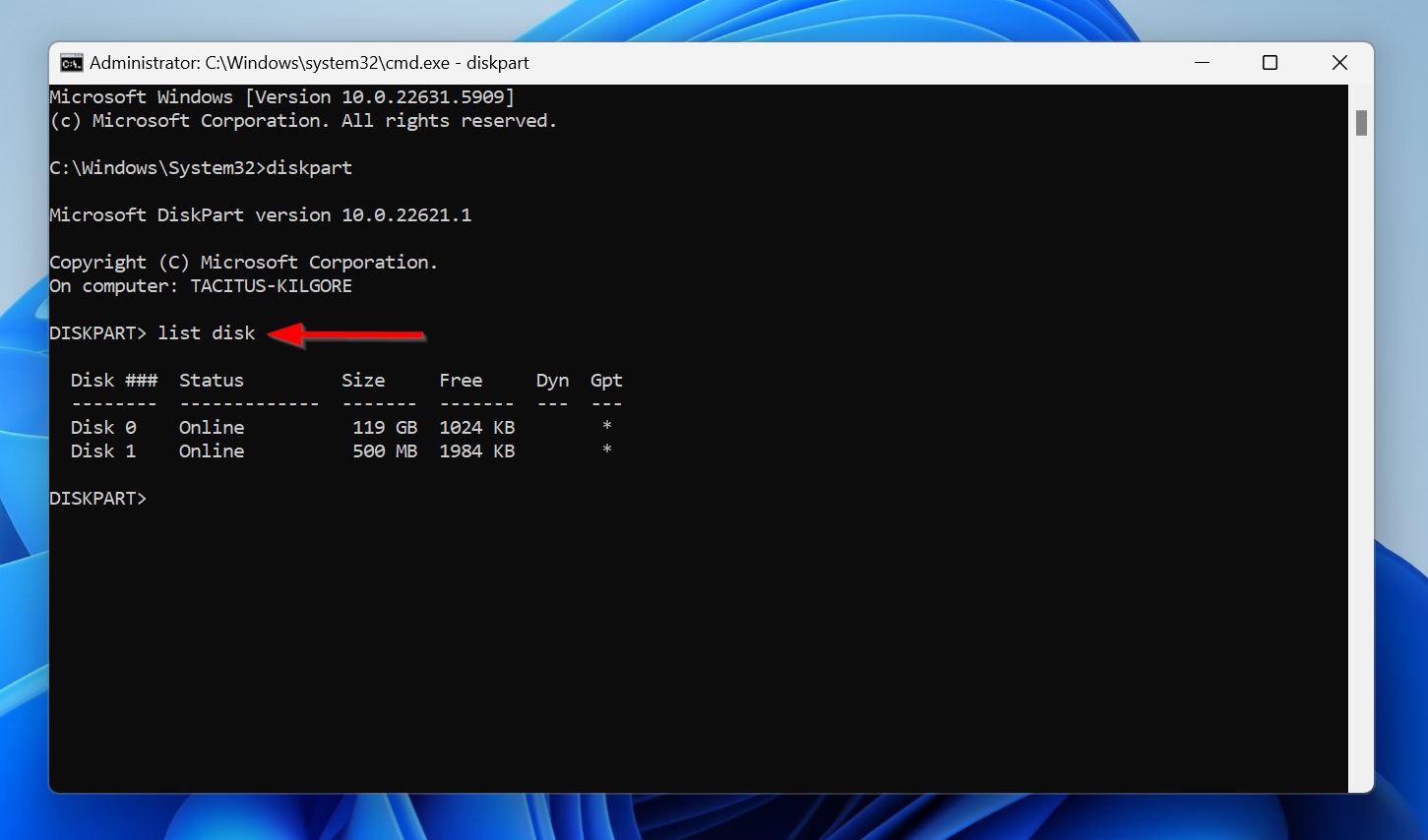
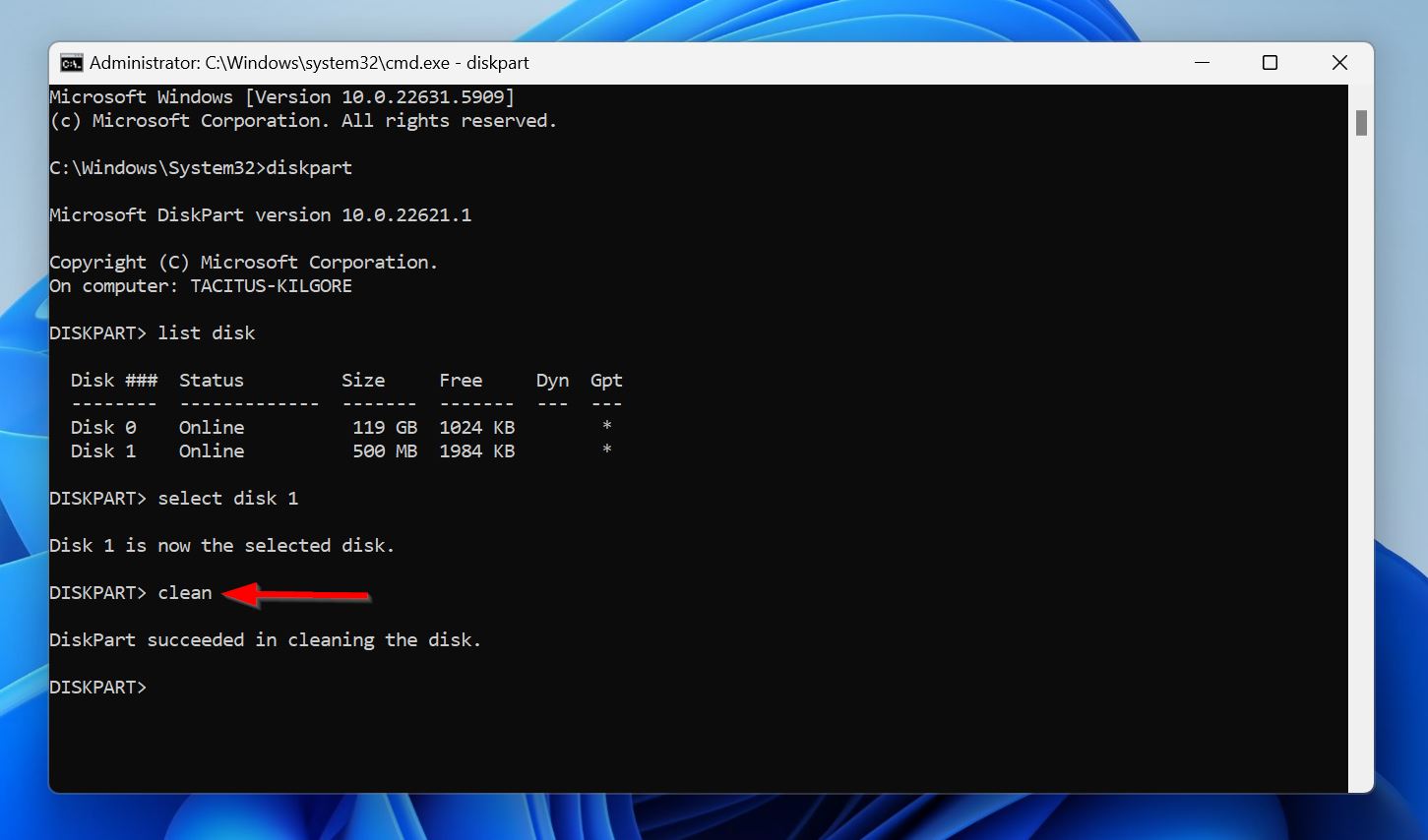
- اكتب list disk واضغط على أدخل لعرض الأقراص المتصلة بجهاز الكمبيوتر الخاص بك. انتبه إلى رقم القرص (القرص 0، القرص 1، إلخ) الخاص بالقرص الذي يحتوي على القسم التالف.
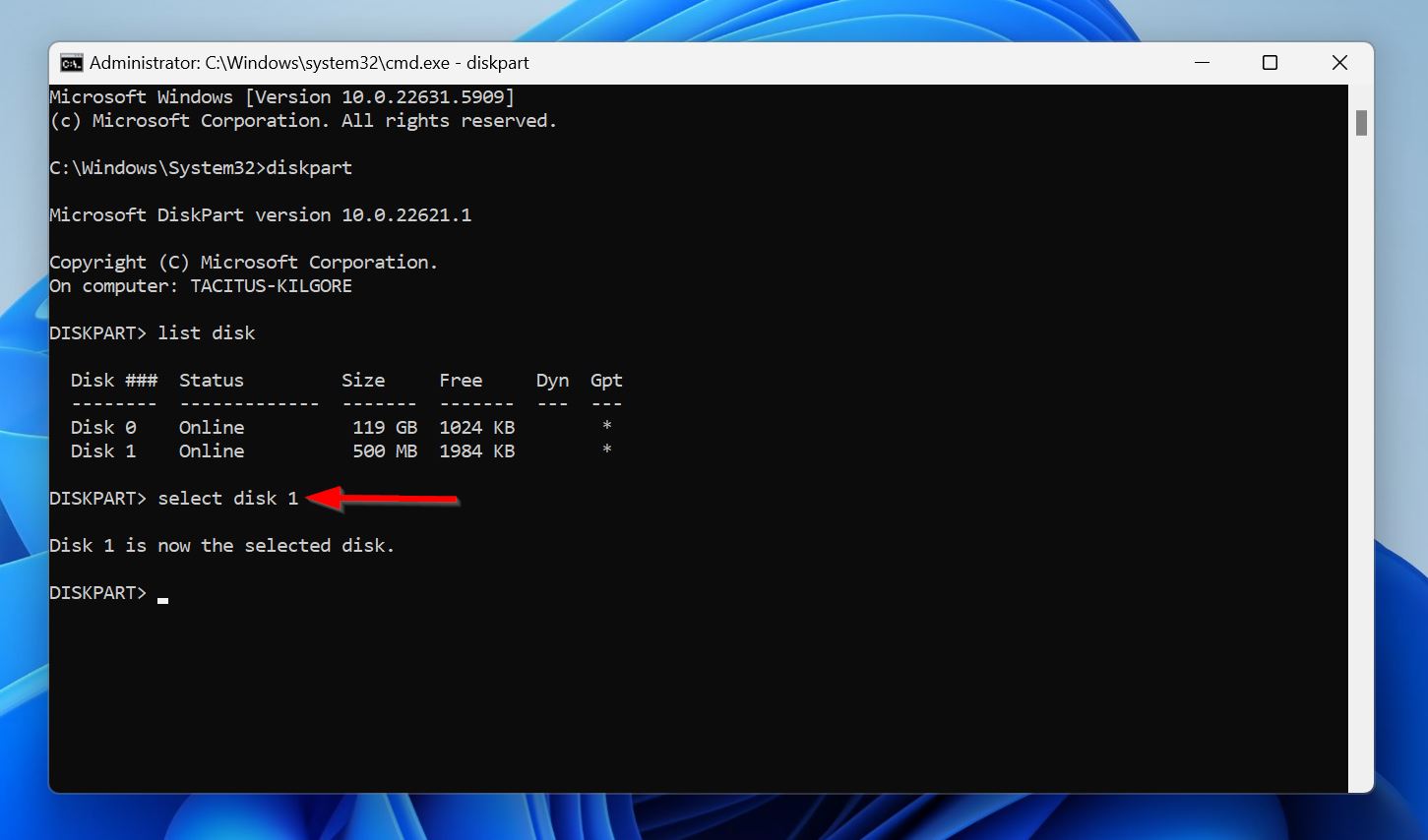
- اكتب select disk X مع استبدال X برقم القرص (0، 1، إلخ) واضغط على أدخل.
- اكتب clean واضغط على أدخل.
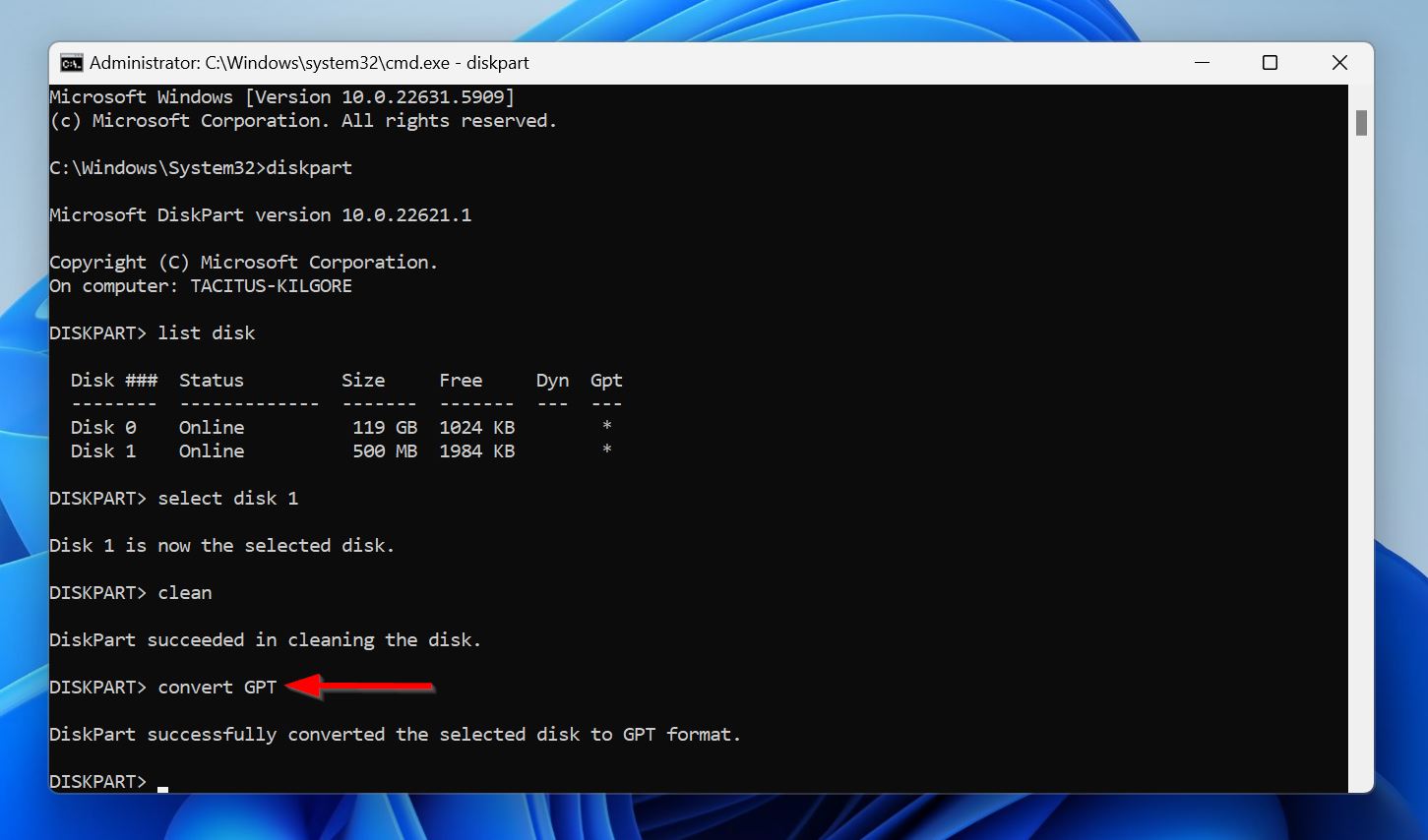
- اكتب convert GPT واضغط على أدخل. هذا يقوم بتهيئة القرص بجدول تقسيم GUID (GPT).
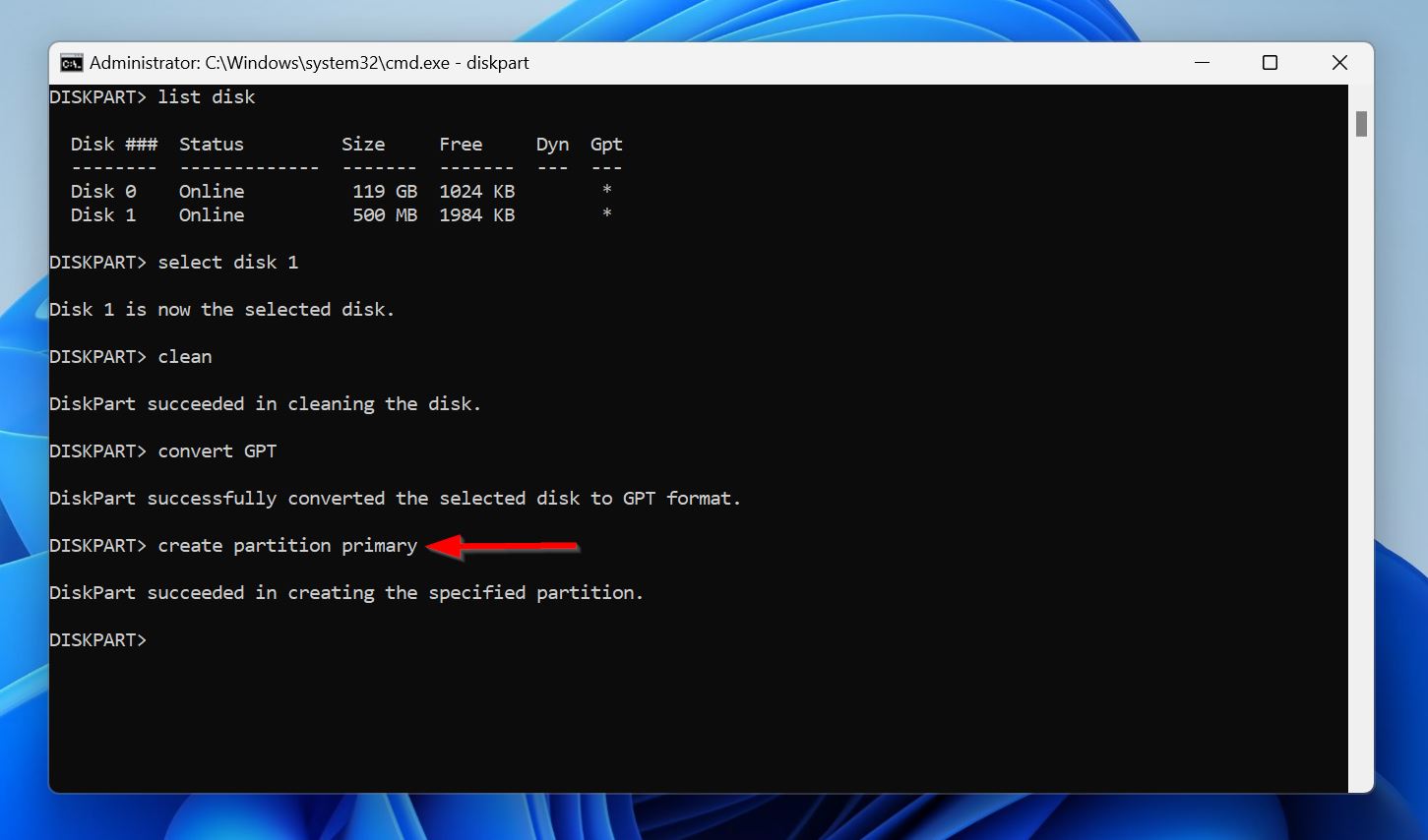
- اكتب create partition primary واضغط على أدخل. هذا ينشئ قسمًا أساسيًا واحدًا يغطي كامل القرص. إذا لزم الأمر، يمكنك تحديد حجم القسم بإضافة معامل size (بالبايت) إلى الأمر. على سبيل المثال، create partition primary size=102400 سينشئ قسمًا أساسيًا بحجم 100 جيجابايت.
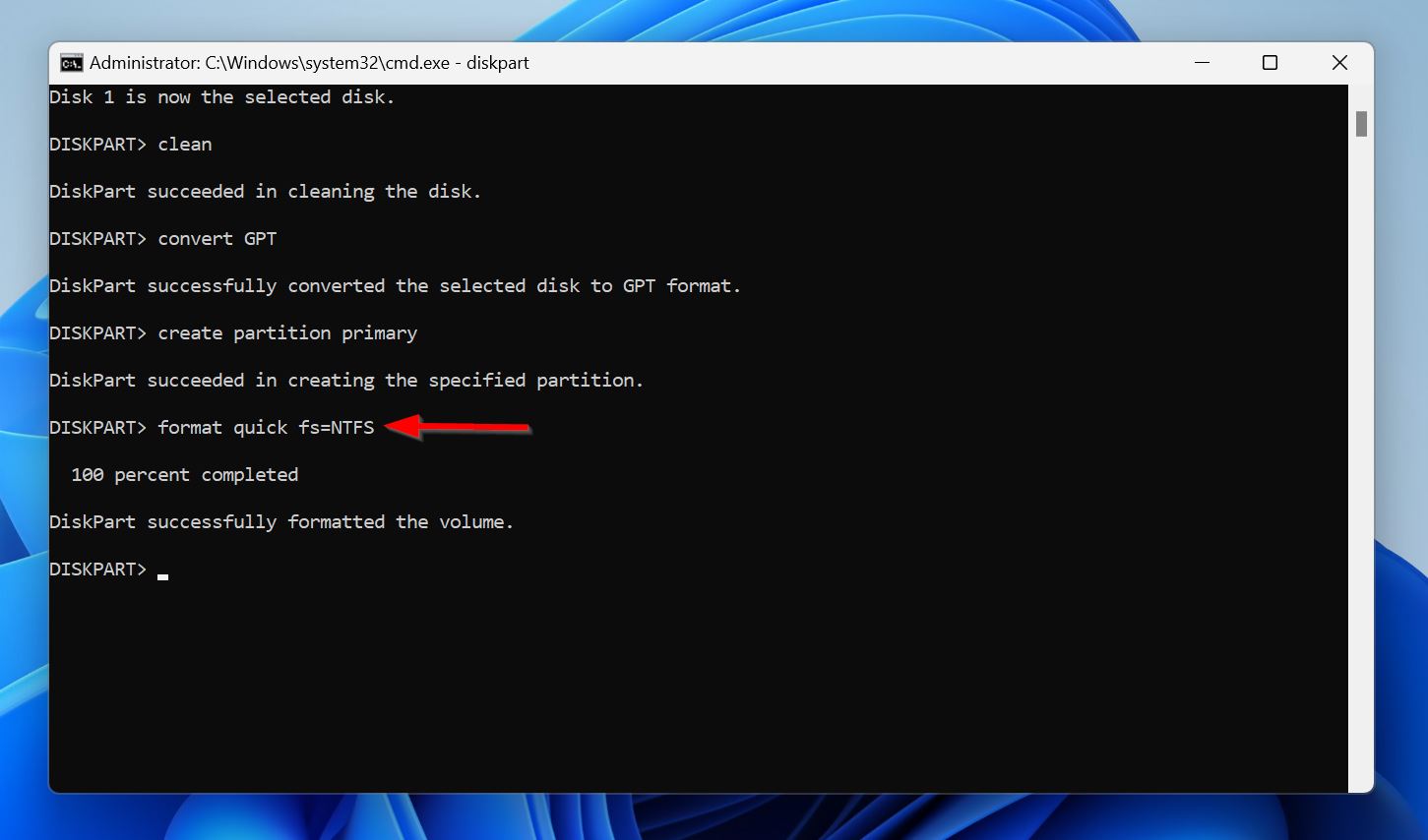
- اكتب format quick fs=NTFS واضغط على أدخل. سيؤدي هذا إلى تهيئة القسم، ليكون جاهزًا لتخزين الملفات. يحدد معامل fs نظام الملفات.
- أغلق موجه الأوامر.
لا حظ حتى الآن؟ تواصل مع خبرائنا
يمكنك دائماً التواصل معنا إذا لم تساعدك أي من الطرق إصلاح القسم، أو إذا واجهت مشكلة في إحدى الطرق. نحن نرد على التعليقات بشكل نشط، لذا لا تتردد في ترك تعليق أدناه. أو بدلاً من ذلك، يمكنك التواصل معنا على فيسبوك، إكس (سابقاً تويتر)، أو لينكدإن، وسنعاود الرد عليك في أقرب وقت ممكن.
الأسئلة الشائعة
- أخطاء المستخدم أثناء إدارة الأقسام.
- انقطاع التيار الكهربائي المفاجئ أو الإغلاق غير المتوقع أثناء استخدام القرص.
- أخطاء أثناء تحويل جدول قسم إلى آخر.
- هجمات البرمجيات الخبيثة.
- التلف الفيزيائي.
- أضف حرف محرك أقراص أو غير حروف محركات الأقراص المتعارضة.
- شغل CHKDSK.
- استخدم TestDisk لإصلاح جدول الأقسام.
- أصلح الـ MBR باستخدام Partition Table.
- أعد تقسيم القرص.




