



هل تستخدم بطاقة SD لتوسيع مساحة تخزين هاتفك الأندرويد، ولكن ينتهي بك الأمر بحذف ملفات تحتاجها فعلاً؟ نعم، هذا يحدث. الخبر السار هو أنه إذا لاحظت الحذف مبكرًا وتصرفت بسرعة، لا يزال هناك فرصة كبيرة لاستعادة تلك الملفات.
لقد اختبرنا عدة طرق واقعية لاستعادة الملفات المحذوفة من بطاقة SD على Android، وفي هذه المقالة، نشرحها خطوة بخطوة. كل ما عليك فعله هو مراجعة الخيارات بالترتيب واختيار الأنسب لإعدادك.
بمجرد أن تدرك أن حذف الملف كان خطأً، توقف عن استخدام هاتف Android الخاص بك فورًا. لا تلتقط صورًا جديدة، ولا تثبت تطبيقات، ولا تنسخ أي بيانات إلى بطاقة SD. كتابة بيانات جديدة تزيد من خطر الكتابة فوق الملفات المحذوفة، وبمجرد حدوث ذلك، يصبح استرجاع بطاقة SD على Android مستحيلاً تمامًا. طريقة جيدة للتأكد من أنك لا تقوم بتنزيل ملفات عن طريق الخطأ في الخلفية هي وضع هاتفك في وضع الطيران. إذا كنت تستطيع تحمل عدم استخدام هاتفك الآن، يمكنك إيقاف تشغيل الجهاز.
كيفية استعادة الملفات المحذوفة من بطاقة SD الخاصة بأندرويد
إذا اتبعت الاحتياطات المذكورة أعلاه وتجنبت الكتابة فوق بطاقة SD، يمكننا البدء في توضيح طرق استعادة البيانات من بطاقة SD الخاصة بأجهزة Android. يمكن إجراء الاستعادة إما مباشرة على جهاز Android أو بإزالة بطاقة SD وتوصيلها بجهاز كمبيوتر. كل طريقة تنطبق على حالات مختلفة، ويمكن أن تختلف نتائج الاستعادة بشكل كبير.
الطريقة 1: استرجاع بيانات بطاقة SD على أندرويد عبر مجلدات المهملات الخاصة بالتطبيقات
على عكس أنظمة تشغيل سطح المكتب، لا يحتوي نظام أندرويد على سلة مهملات عامة على مستوى النظام حيث تُخزن جميع الملفات المحذوفة. ومع ذلك، فإن العديد من التطبيقات التي تتعامل مع الوسائط أو المستندات تحتفظ بمجلدات مهملات أو إعادة تدوير خاصة بالتطبيق نفسه. تظل الملفات المحذوفة من هذه المناطق متاحة لفترة زمنية محدودة، عادة بين 10 و30 يومًا، قبل أن تتم إزالتها نهائيًا.
إذا كانت ملفاتك المحذوفة لا تزال موجودة في أحد هذه المجلدات الخاصة بسلة المهملات للتطبيقات، يمكن لاستعادة بيانات بطاقة SD على Android أن تستغرق أقل من دقيقة ولا تتطلب أي برنامج استعادة.
إليك كيفية عمل ذلك باستخدام تطبيق المعرض أو الصور القياسي كمثال:
- افتح تطبيق الصور أو المعرض على جهاز الأندرويد الخاص بك.
- انتقل إلى قسم المكتبة/الألبومات/القائمة، حسب جهازك.
- افتح مجلد المحذوفات/سلة المهملات/المحذوفة مؤخرًا.
- حدد الصور أو مقاطع الفيديو التي ترغب في استعادتها.
- اضغط على استعادة لإرجاع الملفات إلى موقعها الأصلي على بطاقة SD.
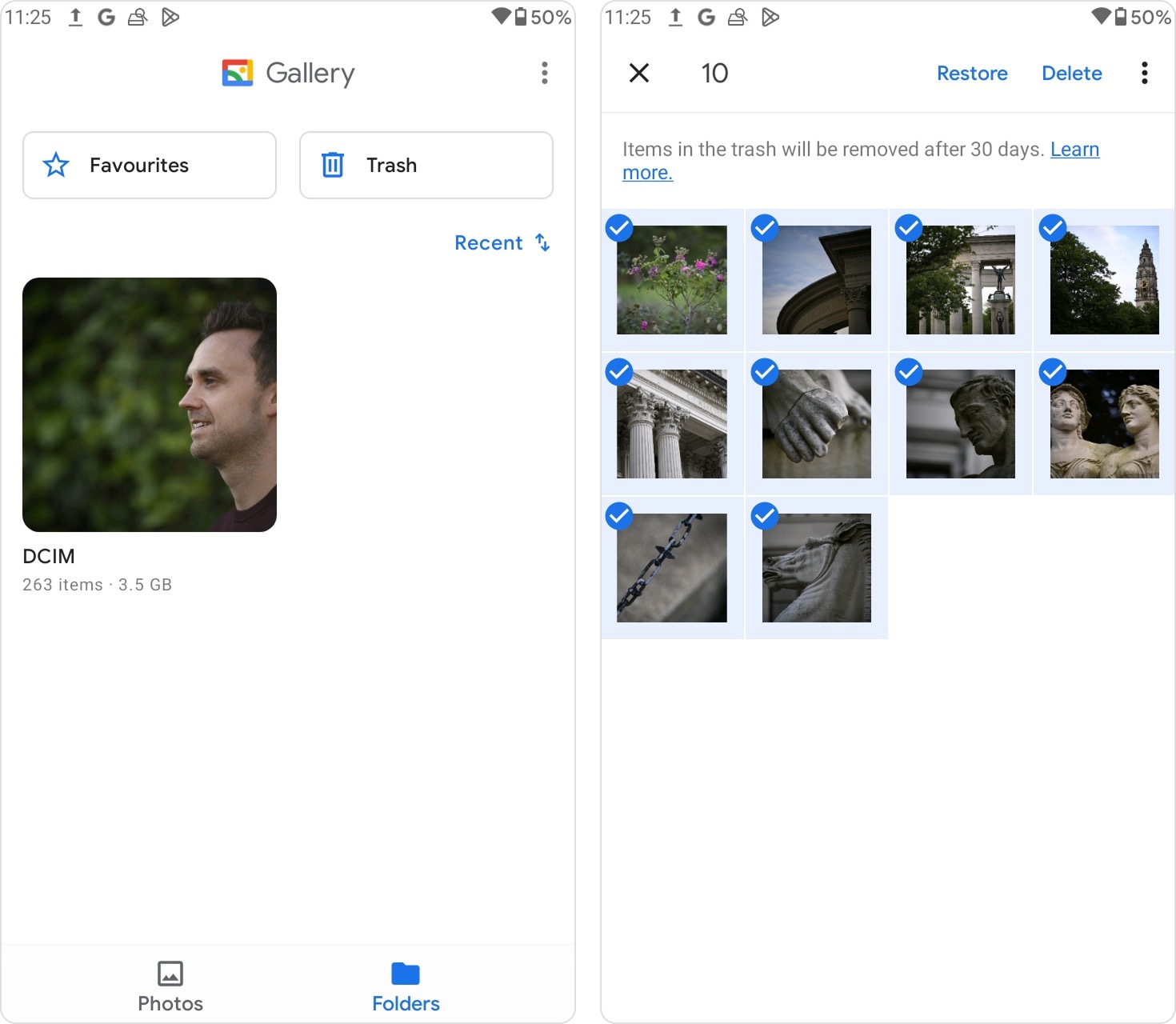
ينطبق نفس المبدأ على التطبيقات الأخرى الشائعة الاستخدام. تقوم Google Photos بتخزين الوسائط المحذوفة في سلة المحذوفات لفترة محدودة. غالبًا ما تتضمن تطبيقات إدارة الملفات، مثل My Files أو مديري الملفات المدمجين المشابهين، مجلدًا يدعى المهملات أو سلة المحذوفات أيضًا (قد يختلف الاسم والموقع الدقيق لهذه الميزة حسب الشركة المصنعة لجهاز Android وإصدار نظام التشغيل).
إذا لم تعد الملفات موجودة في هذه المجلدات المخصصة لسلة المهملات الخاصة بالتطبيقات، فهذا يعني أنه قد تم حذفها نهائيًا أو أن فترة الاحتفاظ قد انتهت. في هذه الحالة، ستحتاج إلى الانتقال إلى طرق استرجاع بيانات بطاقة SD الأكثر تقدمًا أدناه.
الطريقة 2: استرجاع البيانات من بطاقة SD أندرويد عن طريق فحص البطاقة على الكمبيوتر
يعد استرجاع البيانات المحذوفة من بطاقة SD الخاصة بنظام Android عن طريق فحص البطاقة مباشرةً عادةً أبسط وأكثر الطرق فعالية. كل ما عليك فعله هو إزالة بطاقة SD من جهاز Android، وتوصيلها بجهاز الكمبيوتر باستخدام قارئ بطاقات أو محول، ثم فحصها باستخدام أداة استعادة البيانات.
من بين الخيارات المتاحة، نوصي غالبًا بـDisk Drill. إنه حل موثوق لاستعادة البيانات لكل من Windows و macOS ويعمل بشكل جيد مع وحدات التخزين القابلة للإزالة. يدعم Disk Drill أنظمة الملفات الشائعة الاستخدام على بطاقات SD، بما في ذلك FAT32 و exFAT، ويمكنه أيضًا التعامل مع الحالات التي يحدث فيها تظهر بطاقة SD كـ RAW بسبب تلف أو فساد في نظام الملفات. نصف إمكانياته وميزاته الإضافية بمزيد من التفصيل في مراجعة Disk Drill الكاملة لدينا، والتي تستحق القراءة إذا كنت ترغب في معرفة المزيد.
إذا كانت بطاقة SD تتصرف بشكل غير متوقع، على سبيل المثال، إذا تم تركيبها بشكل متقطع أو ظهرت كأنها غير مهيأة، فمن الأفضل إنشاء نسخة احتياطية بايت إلى بايت أولاً. هذا يقلل من التلف الإضافي أثناء الاستعادة. لحسن الحظ، يتضمن Disk Drill ميزة النسخ الاحتياطي المدمجة بايت إلى بايت، لذلك لا حاجة لأي برامج إضافية. إذا كنت تشك في وجود تلف، اتبع الخطوات في هذا الدليل قبل بدء الاستعادة.
- تنزيل Disk Drill من الموقع الرسمي وقم بتثبيته على جهاز الكمبيوتر الخاص بك.
- قم بإزالة بطاقة SD من جهاز Android الخاص بك وقم بتوصيلها بجهاز الكمبيوتر باستخدام قارئ بطاقات أو محول عالي الجودة.
- افتح Disk Drill، وحدد بطاقة SD من قائمة الأجهزة المتوفرة، وانقر على البحث عن البيانات المفقودة لبدء الفحص.
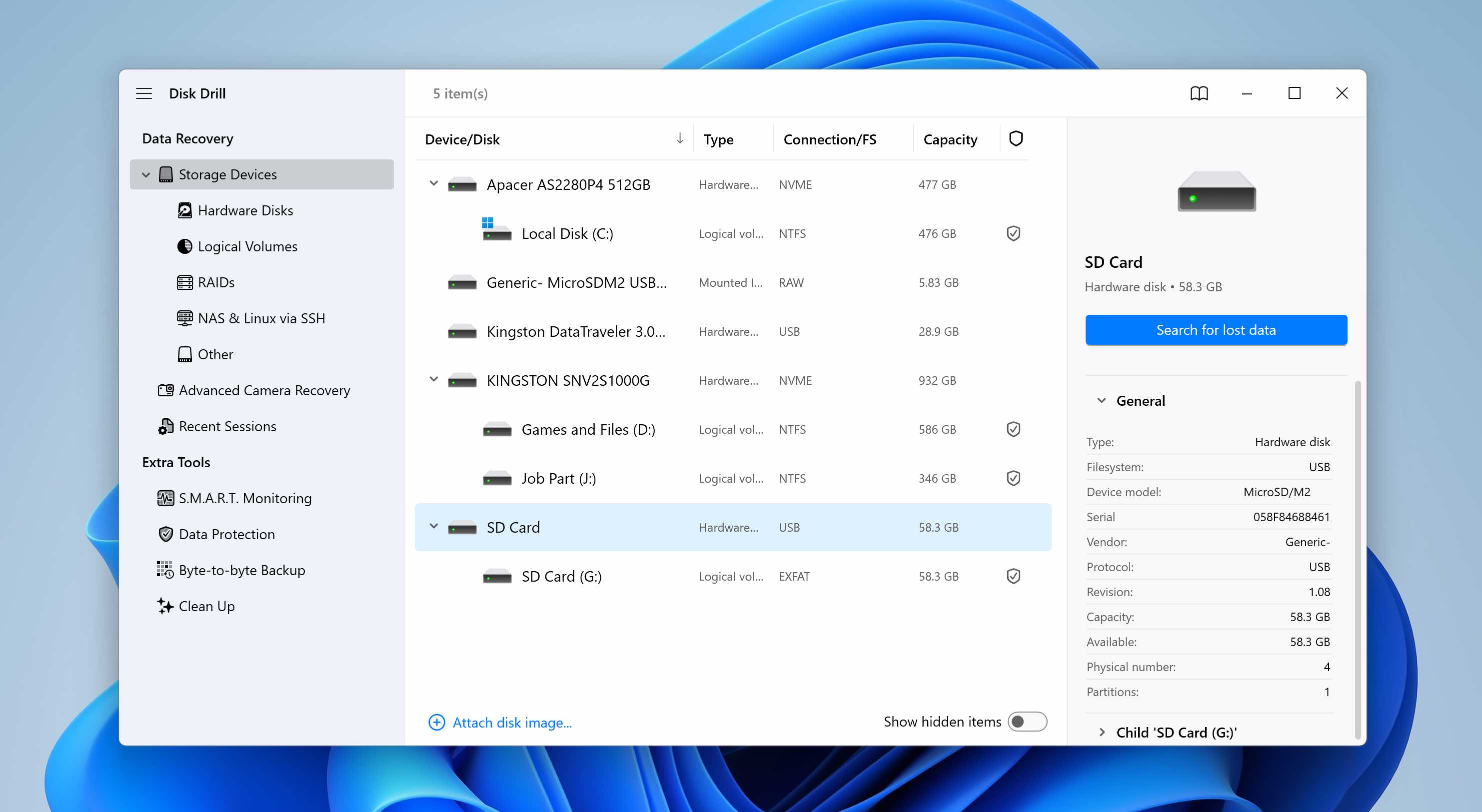
- عند مطالبتك باختيار نوع الفحص، اختر الفحص الشامل. خيار الاسترداد المتقدم للكاميرا مخصص لملفات الفيديو المجزأة من الكاميرات أو الطائرات بدون طيار، ولا يلزم استخدامه لاستعادة بطاقات SD العادية الخاصة بأجهزة Android.
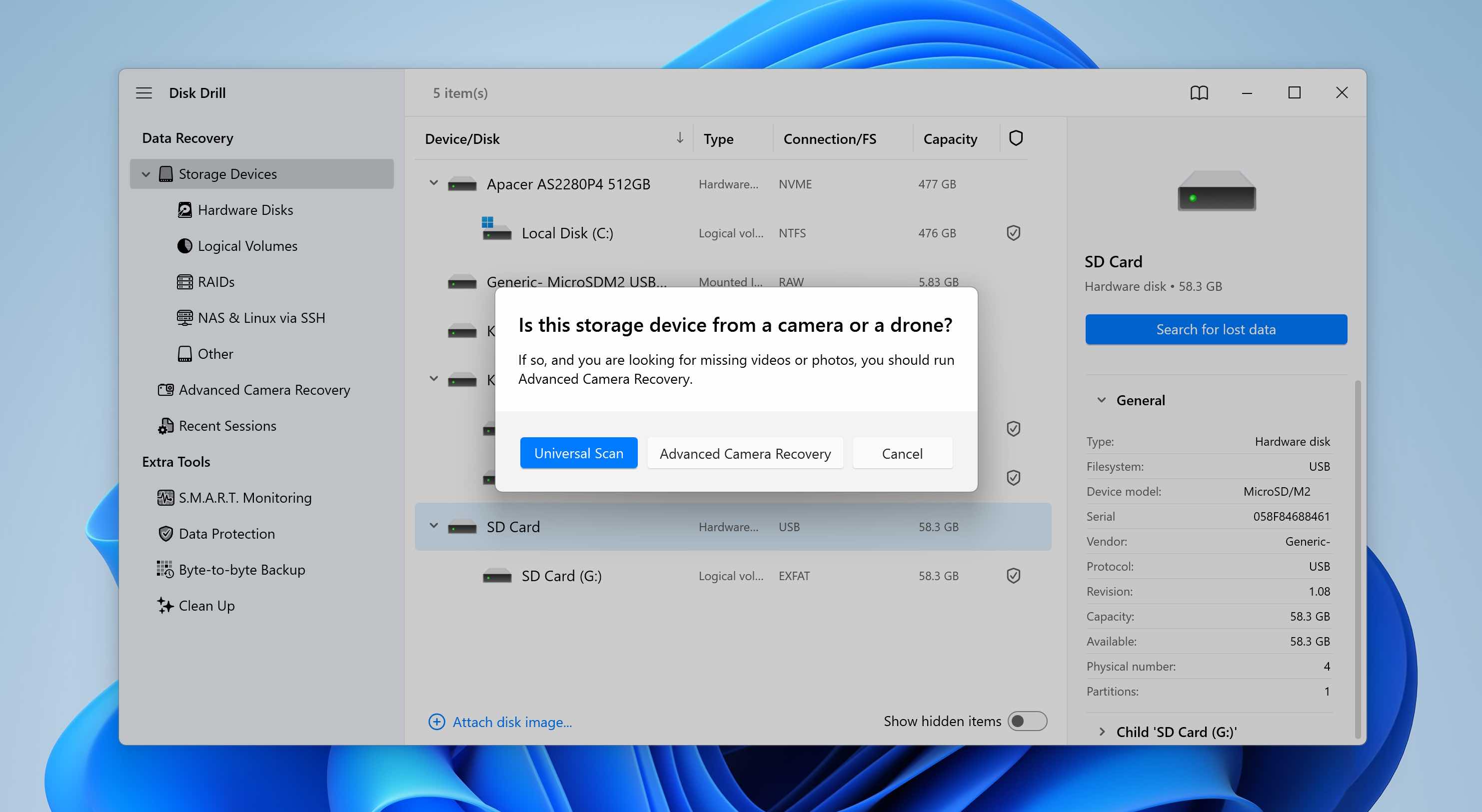
- سيبدأ Disk Drill في فحص بطاقة SD. نوصي بالانتظار حتى يكتمل الفحص للحصول على أفضل النتائج الممكنة.
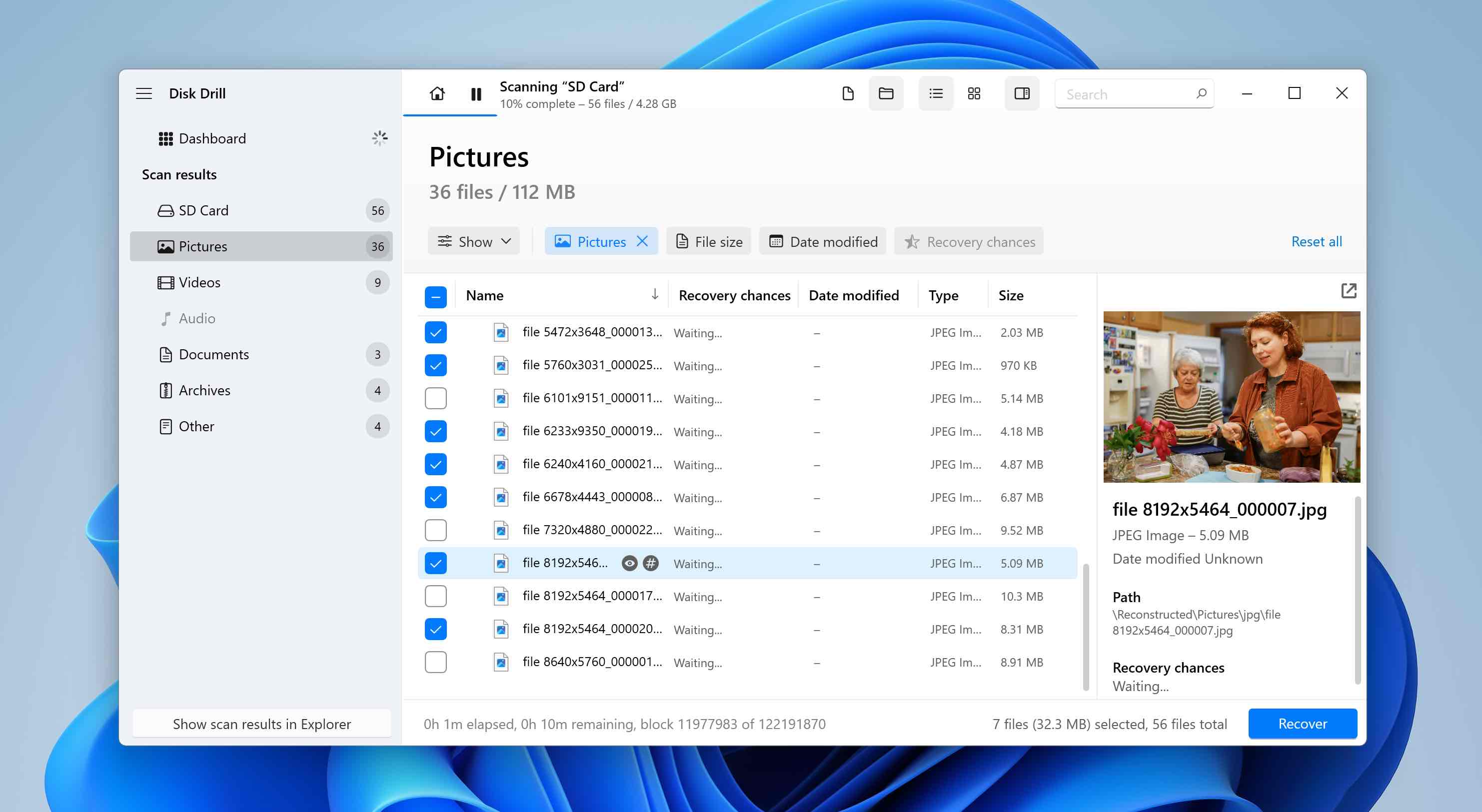
- بمجرد انتهاء الفحص، انقر على مراجعة العناصر التي تم العثور عليها. إذا كنت تريد رؤية أنواع ملفات محددة فقط، استخدم مربعات الفئات بدلاً من ذلك (الصور، الفيديو، المستندات، الأرشيفات، وأخرى).
- قم بتوسيع قسمي المحذوفة أو المفقودة و المُعاد إنشاؤها لعرض الملفات القابلة للاسترجاع.
- حدد الملفات التي تريد استرجاعها. يظهر Disk Drill معاينة للملف المحدد، ويمكنك معاينة أي عنصر يدوياً بالنقر على أيقونة العين بجانب اسمه. انقر على استرجاع.
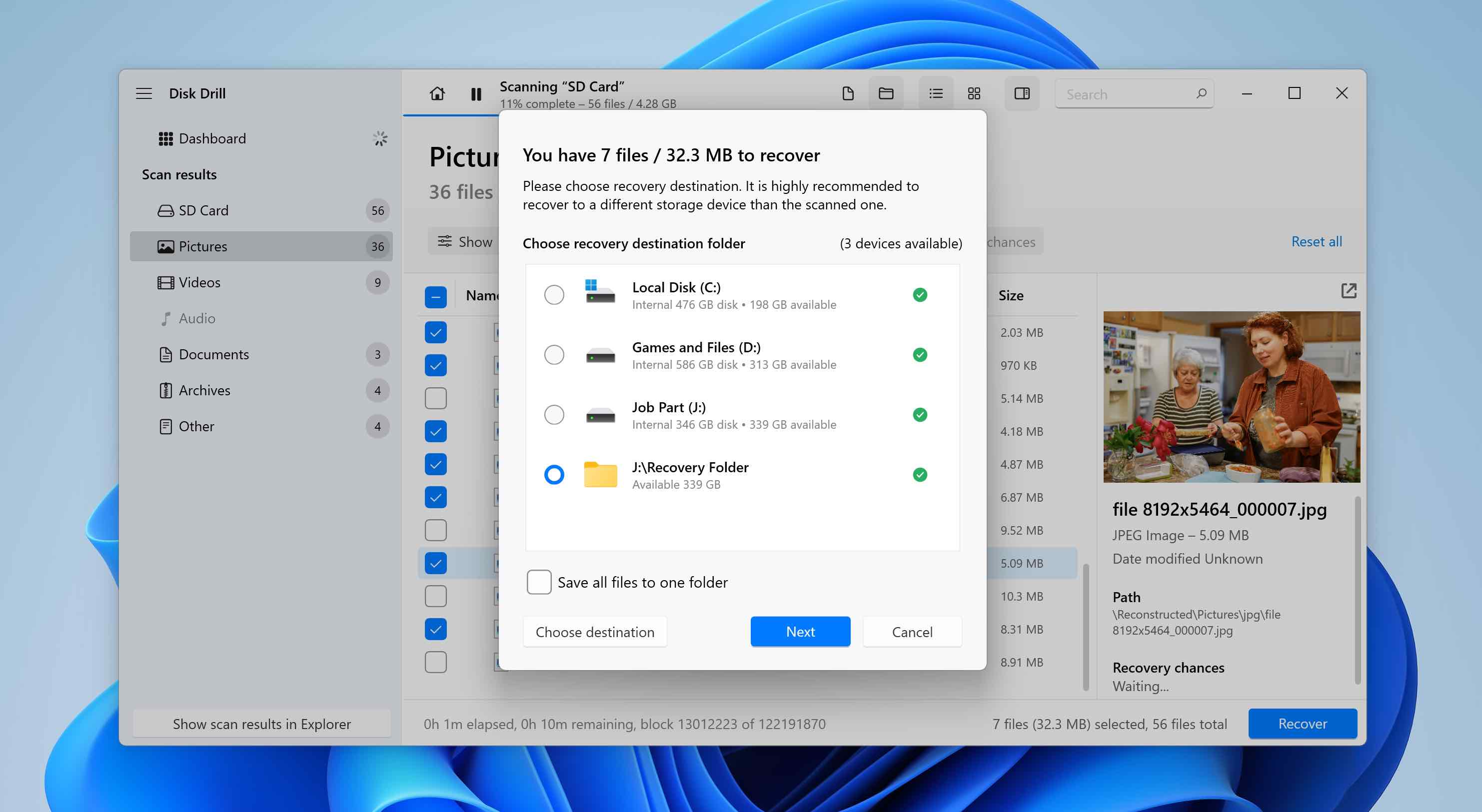
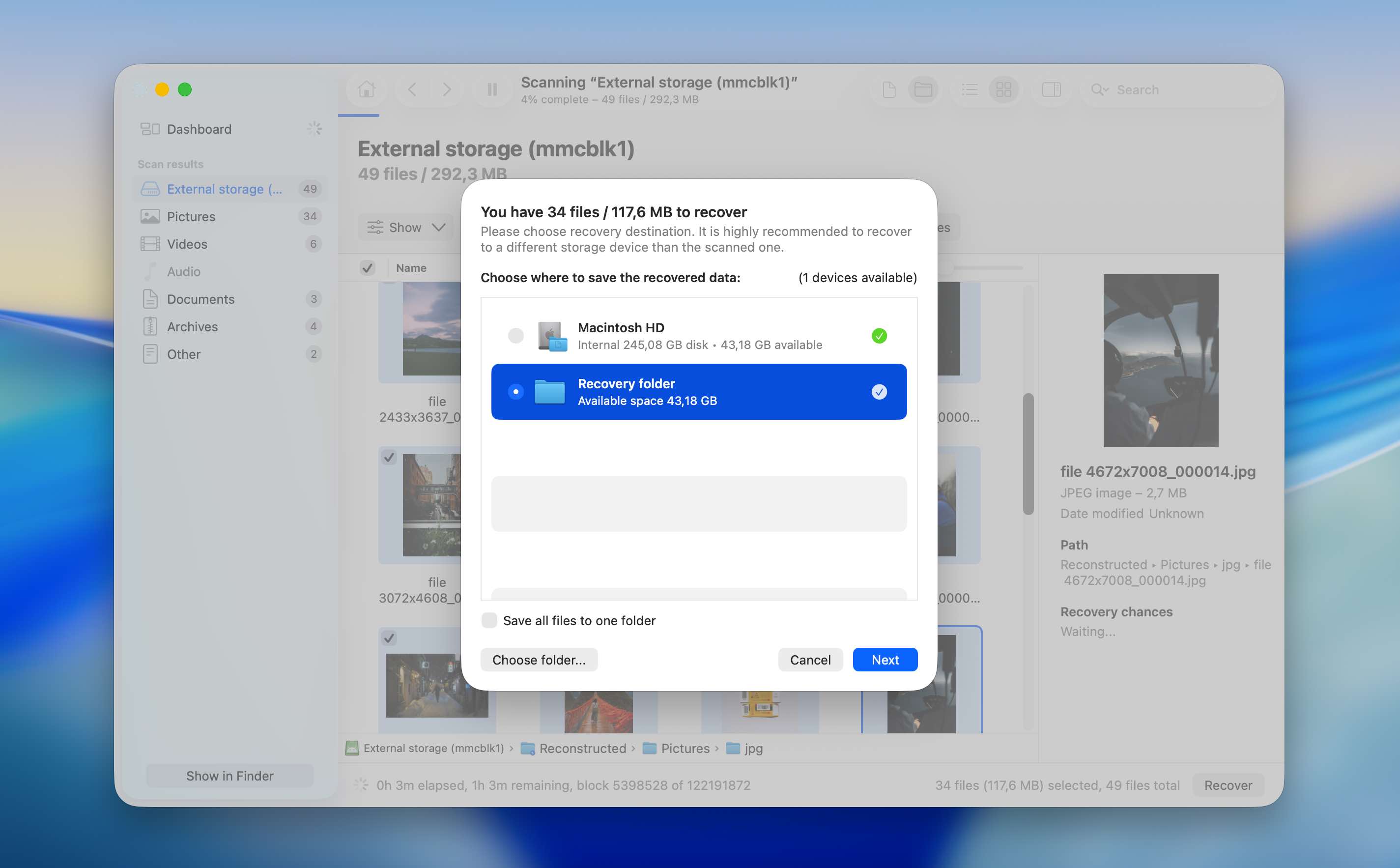
- اختر مكان الحفظ ثم انقر على التالي. تجنب استرجاع الملفات مباشرة إلى نفس بطاقة SD لمنع الكتابة فوق البيانات التي لم يتم استعادتها بعد.
- سيقوم Disk Drill باسترجاع الملفات التي تم تحديدها. بعد الاسترجاع، يمكنك نسخها يدوياً إلى بطاقة SD، ثم إعادتها إلى هاتف Android الخاص بك ومتابعة استخدامها كالمعتاد.
ملاحظة: مسح بطاقة SD الخاصة بأندرويد باستخدام Disk Drill مجاني على كل من Windows وmacOS. على Windows، يمكنك استعادة ما يصل إلى 100 ميجابايت من البيانات مجانًا، وهو ما يكون كافيًا عادةً لاختبار البرنامج بالكامل والتحقق من إمكانية استرجاع ملفاتك. على macOS، لا يوجد حد للاستعادة المجانية، لذا يتعين الترقية إلى الإصدار الاحترافي لاستعادة الملفات المحذوفة فعليًا.
الطريقة 3: استرجاع البيانات من بطاقة SD عن طريق توصيل الهاتف الذكي بجهاز الكمبيوتر الخاص بك
إذا لم تتمكن من الحصول على محول microSD، أو كنت تفضل توصيل الهاتف الذكي مباشرةً بجهاز الكمبيوتر، يمكنك استخدام طريقة استرجاع بيانات بطاقة SD لأجهزة Android التي تقوم بفحص الجهاز عبر اتصال USB. في هذه الحالة، يتواصل برنامج الاسترجاع مع الهاتف نفسه بدلاً من الوصول إلى بطاقة SD كجهاز تخزين منفصل. تتضمن العملية عادةً توصيل الهاتف الذكي بجهاز الكمبيوتر باستخدام كابل، وتمكين أذونات الوصول المطلوبة، ثم فحص وحدة التخزين للبحث عن الملفات المحذوفة.
سنشرح هذه الطريقة باستخدام Disk Drill كمثال. وبشكل محدد، سنشير إلى إصدار macOS، لأنه يدعم استرجاع بيانات Android عبر الاتصال السلكي. إذا كنت تستخدم Windows، فهذا الخيار غير متوفر، وستحتاج إلى البحث عن أدوات استرجاع بيانات Android بديلة بدلاً من ذلك. نحن نحافظ على قائمة برامج استعادة بيانات أندرويد، حيث يمكنك اختيار الخيار المناسب.
تتطلب طريقة الاستعادة هذه أن يكون جهاز Android الخاص بك مروّت. يمنح الوصول إلى الجذر برنامج الاستعادة وصولًا منخفض المستوى إلى وحدة تخزين الجهاز، مما يسمح له بفحص المناطق التي تكون مقيدة عادةً بواسطة نظام Android.
- تنزيل Disk Drill لنظام macOS من الموقع الرسمي وقم بتثبيته.
- على جهاز Android الخاص بك، فعّل تصحيح أخطاء USB. للقيام بذلك، افتح الإعدادات، انتقل إلى حول الهاتف، اضغط على رقم البناء عدة مرات لفتح خيارات المطور، ثم افتح خيارات المطور وقم بتفعيل تصحيح أخطاء USB.
- وصّل جهاز Android المروّت بجهاز Mac الخاص بك باستخدام كابل USB. استخدم كابلاً موثوقًا لتجنب مشاكل الاتصال أثناء الفحص.
- افتح Disk Drill على جهاز Mac الخاص بك. عند الطلب، امنح التطبيق الأذونات اللازمة للوصول إلى الأجهزة المتصلة.
- على هاتف Android، أكد أي طلبات إذن تظهر على الشاشة. يحتاج Disk Drill إلى هذه الأذونات للتواصل مع الجهاز وقراءة ذاكرته.
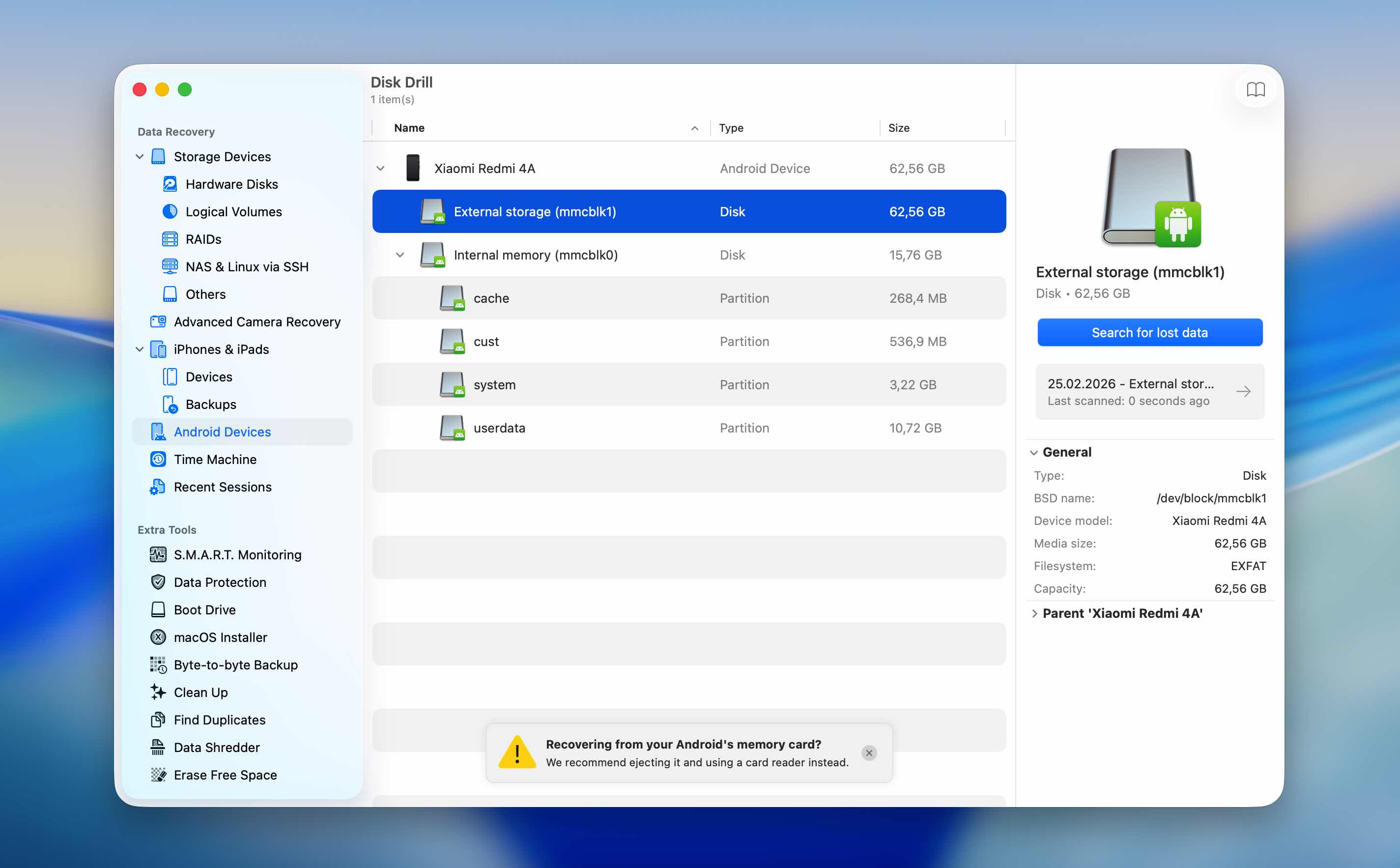
- في Disk Drill، افتح قسم أجهزة Android وحدد الهاتف الذكي المتصل من القائمة، ثم انقر على البحث عن البيانات المفقودة.
- ابدأ الفحص وانتظر حتى يكتمل. حسب حجم و/أو حالة وحدة تخزين الجهاز، قد يستغرق ذلك بعض الوقت.
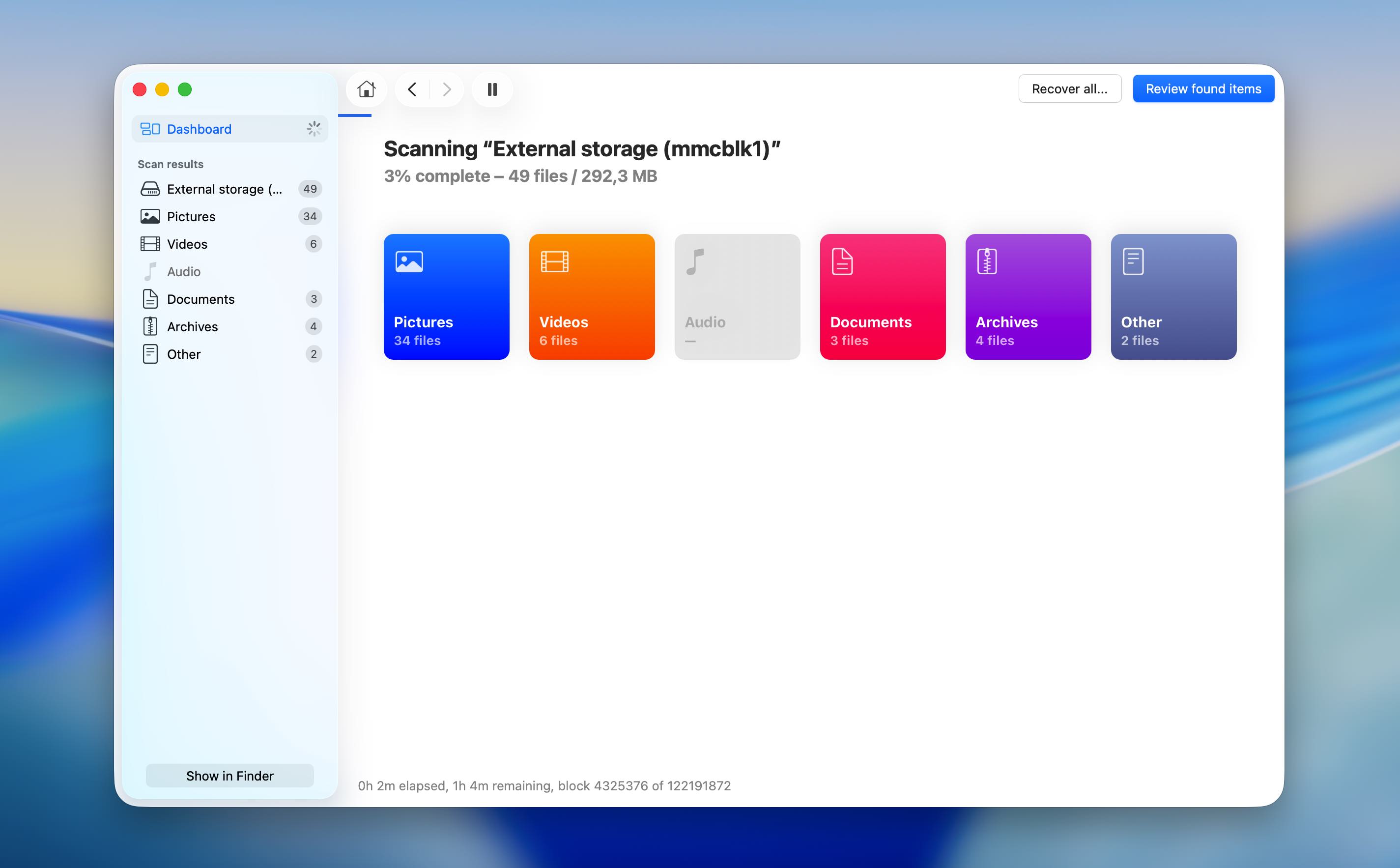
- بعد انتهاء الفحص، راجع العناصر التي تم العثور عليها وحدد الملفات المحذوفة التي تريد استعادتها.
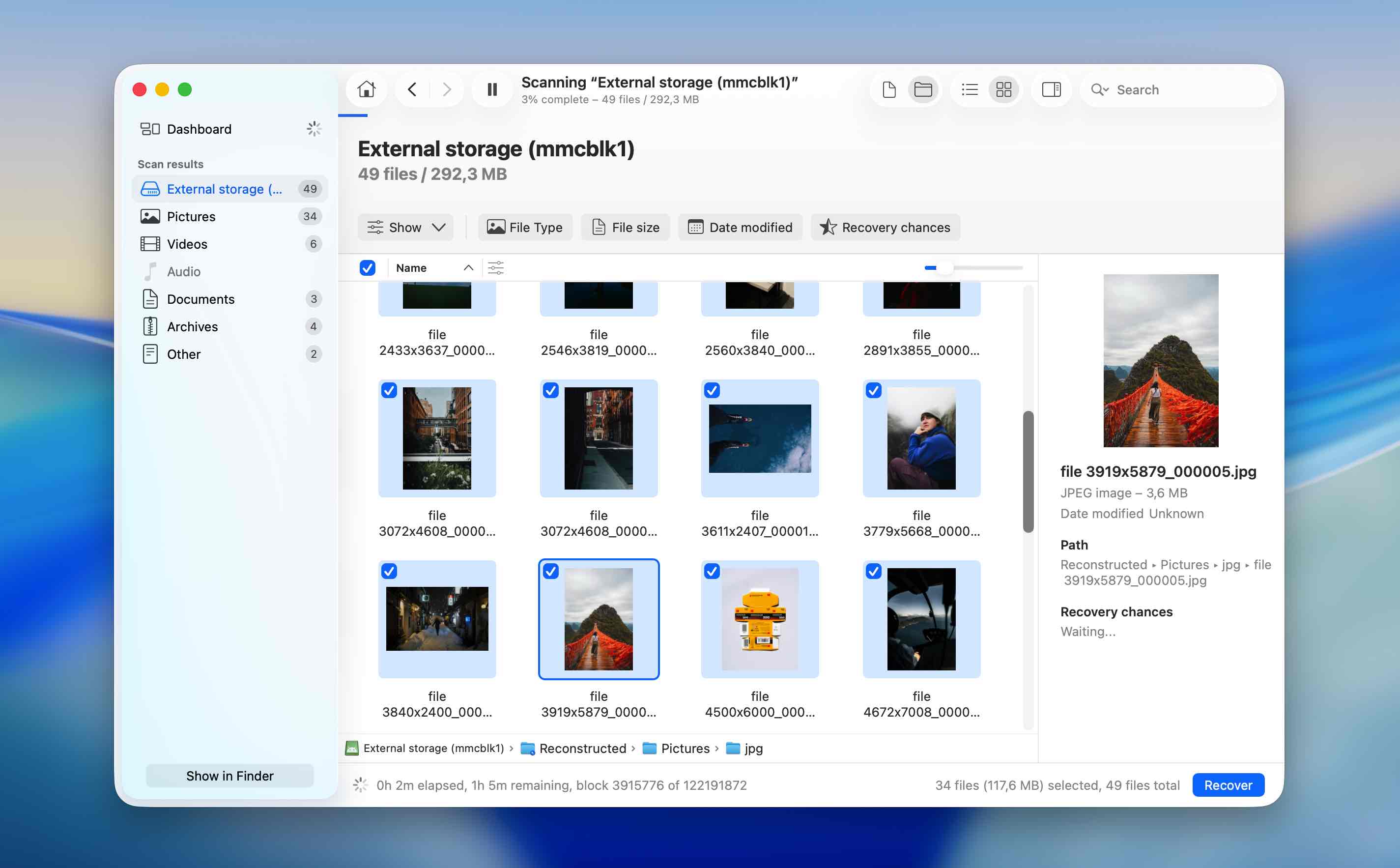
- انقر على استعادة، واختر وجهة الاستعادة على جهاز Mac الخاص بك، وأكد العملية. تجنب حفظ الملفات المستعادة مرة أخرى على جهاز Android أثناء الاستعادة لتفادي الكتابة فوق البيانات.
الطريقة 4: استعادة البيانات باستخدام تطبيق استعادة بطاقة SD لأندرويد
لا تملك إمكانية الوصول إلى جهاز كمبيوتر؟ لا يزال بإمكانك إجراء إجراء استعادة بيانات محدود باستخدام تطبيق استعادة بيانات أندرويد. في الواقع، فإن اختيار أدوات الاستعادة على الأجهزة المحمولة أقل بكثير مقارنة ببرامج سطح المكتب، ولهذا السبب يظل DiskDigger أحد الخيارات الأكثر استقرارًا وشيوعًا.
يقدم التطبيق إصدارًا مجانيًا يتيح لك استعادة الصور ومقاطع الفيديو. يمكن استعادة الصور دون عمل روت للجهاز، ولكن استعادة الفيديو تتطلب صلاحيات الروت. يدعم الإصدار المدفوع استعادة أنواع إضافية من الملفات، ولكنه يتطلب أيضًا أن يكون هاتف Android الخاص بك عليه صلاحيات الروت.
ومع ذلك، يجب استخدام هذه الطريقة بحذر. قد يؤدي تثبيت تطبيق جديد على نفس جهاز Android إلى الكتابة فوق الملفات التي تحاول استعادتها.
- ثبّت DiskDigger من جوجل بلاي على جهاز Android الخاص بك.
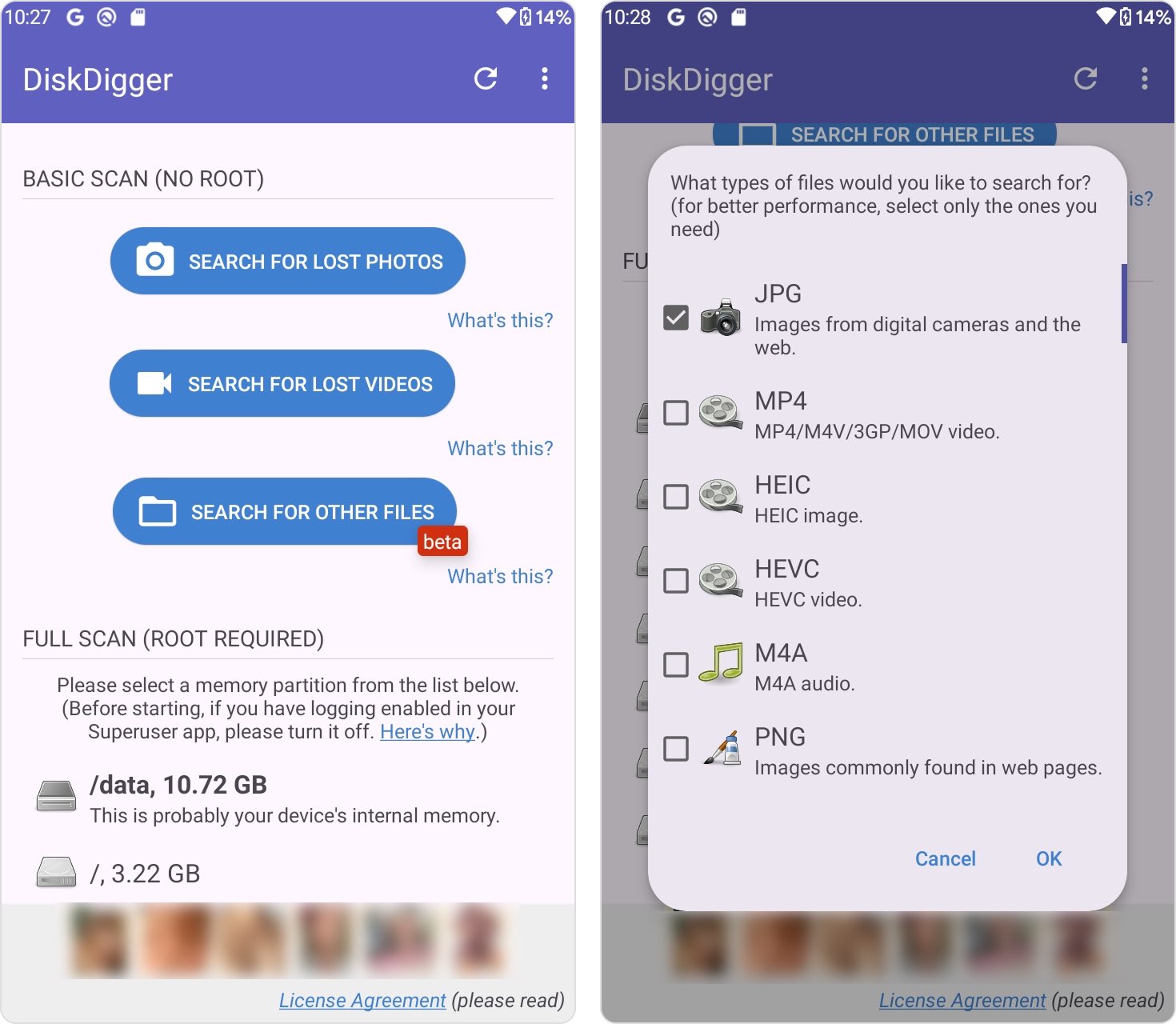
- قم بتشغيل التطبيق. سترى خيارين للفحص: الفحص الأساسي والفحص العميق. استخدم الفحص الأساسي إذا لم يكن جهازك يعمل بصلاحيات الروت (يسمح هذا الخيار باستعادة الصور المحذوفة فقط). استخدم الفحص العميق إذا كان جهازك يعمل بصلاحيات الروت (يدعم هذا الوضع استعادة أنواع متعددة من الملفات).
- اختر أنواع الملفات التي تريد استعادتها واضغط على موافق لبدء الفحص.
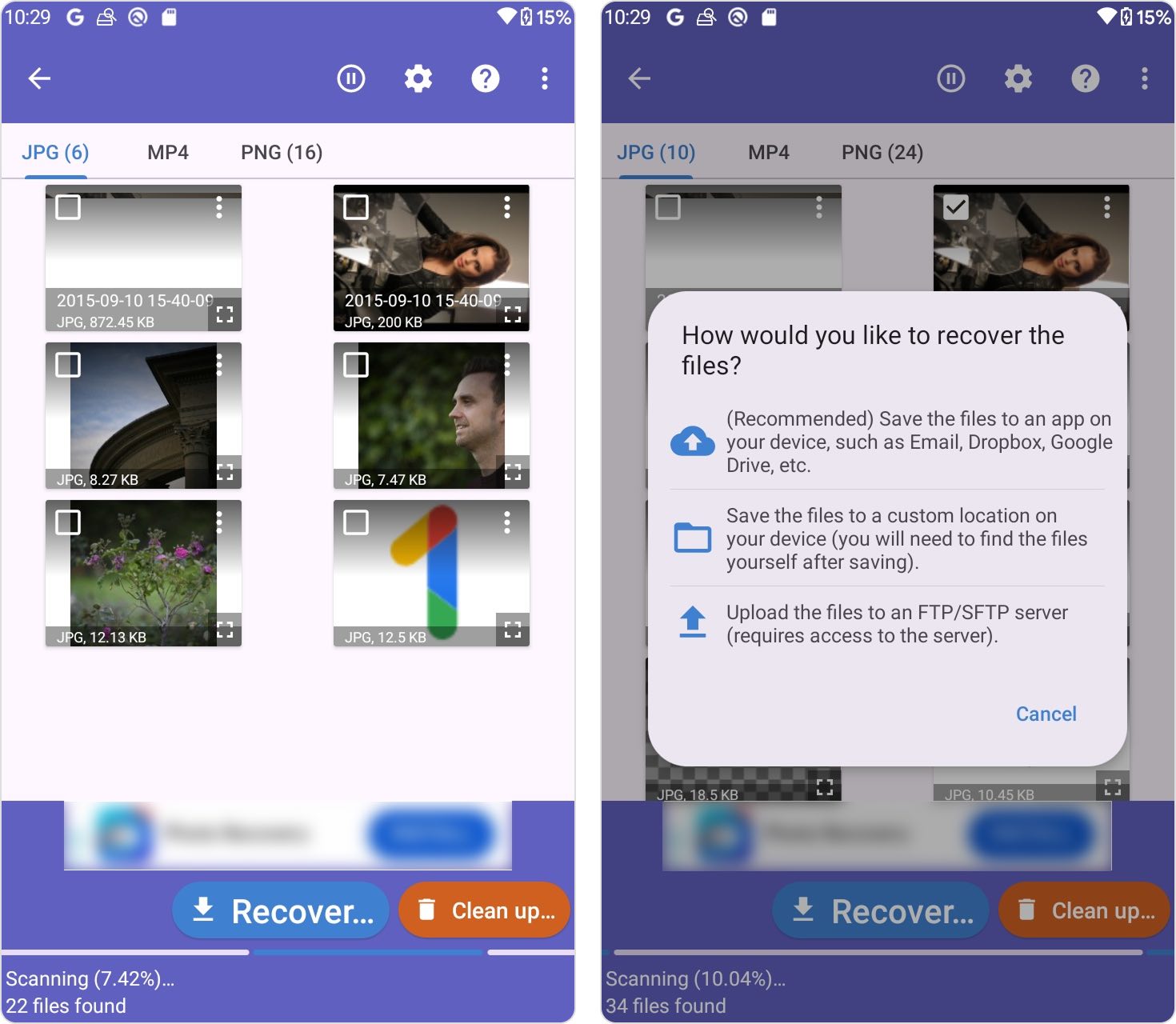
- انتظر حتى يكتمل الفحص، ثم حدد الملفات التي تريد استعادتها.
- اضغط على استعادة واختر وجهة الاستعادة، مثل التخزين السحابي أو مجلد محلي أو خادم FTP.
إذا لم تُحقق هذه الطريقة النتائج المرجوة، فإن الخطوة التالية الأكثر أمانًا هي إزالة بطاقة SD وإجراء الاستعادة باستخدام أداة استرجاع بيانات سطح المكتب بدلاً من ذلك.
لا تريد إجراء استعادة بيانات بطاقة SD على أندرويد بعد الآن؟ ضع في اعتبارك هذه النصائح
هناك بعض الأشياء التي يمكنك القيام بها لمنع فقدان البيانات في المستقبل، رغم أن الطريقة ستختلف من تطبيق لآخر ومن ملف لآخر.
📷 استخدم صور Google على جهاز Android الخاص بك. تقوم صور Google تلقائيًا بنسخ صورك احتياطيًا إلى السحابة، مما يعني أنك إذا فقدت جهازك أو حدث به عطل ستظل لديك إمكانية الوصول إليها.
☁️ توجد حلول تخزين سحابي مماثلة في تطبيقات أخرى. إذا كنت تستخدم Photoshop، على سبيل المثال، يمكنك نسخ صورك احتياطياً تلقائياً إلى Adobe Creative Cloud. وإذا كنت تستخدم تطبيقات Microsoft Office، فقد تكون قد قمت بعمل نسخ احتياطي للملفات على Microsoft OneDrive.
📲 تأكد من تفعيل النسخ الاحتياطي الكامل لهاتفك. لتمكين النسخ الاحتياطي، افتح الإعدادات، ثم اضغط على “النظام”، وبعدها اضغط على “النسخ الاحتياطي” وقم بتفعيل زر التبديل.
الخلاصة
كما رأيت، هناك عدة طرق لاستعادة بيانات بطاقة SD على Android، ويعتمد الخيار المناسب على وضعك. ومع ذلك، إذا كان بإمكانك إزالة بطاقة SD من جهازك وتوصيلها مباشرة بجهاز الكمبيوتر، فعادةً ما يكون هذا هو الأسلوب المفضل. فهو يسمح لأدوات الاستعادة بالوصول إلى وحدة التخزين بشكل أكثر موثوقية ويتجنب القيود والمخاطر المرتبطة بعمل روت لجهاز Android، والتي يمكن أن تؤثر على استقرار النظام وسلامة البيانات.
لا تزال طرق الاستعادة المستندة إلى الهاتف المحمول مفيدة في بعض الحالات، لكنها غالبًا ما تتطلب تفعيل صلاحيات الروت. يؤدي الروت إلى تعديل نظام أندرويد على مستوى منخفض، مما قد يؤدي إلى تغييرات في خلفية نظام الملفات، وإبطال وسائل الحماية الأمنية الحالية، وزيادة خطر الكتابة فوق البيانات المحذوفة. في النهاية، تبقى الإستراتيجية الأكثر فعالية هي تجنب الوقوع في مواقف تستدعي استعادة بيانات بطاقة SD في أندرويد من الأصل.
الأسئلة الشائعة
- قم بتنزيل Disk Drill وتثبيته على جهاز الكمبيوتر الخاص بك.
- قم بتوصيل بطاقة SD بجهاز الكمبيوتر الخاص بك.
- افتح Disk Drill، وحدد بطاقة SD، وانقر على البحث عن البيانات المفقودة.
- انقر على مراجعة العناصر التي تم العثور عليها.
- حدد الملفات التي ترغب في استعادتها وانقر على استعادة.
- اختر وجهة الاستعادة للملفات وانقر على التالي.




