


 لا يمكنك تعديل أو حذف أو إضافة أي بيانات إلى بطاقة SD الخاصة بك؟ هذه بعض العلامات الدالة التي تشير إلى أن بطاقتك عالقة في وضع القراءة فقط. بينما يمكن ضبط بطاقات الذاكرة يدويًا على وضع القراءة فقط، إلا أن هناك أوقات يتم فيها تفعيل هذا الإعداد عن غير قصد أو عندما تتسبب الأخطاء في ذلك. فكيف يمكنك إصلاح بطاقة SD عالقة في وضع القراءة فقط؟ في هذه المقالة، جمعنا جميع الحلول الشائعة التي يمكنك تجربتها عندما تكون بطاقة SD الخاصة بك في وضع القراءة فقط.
لماذا بطاقة SD الخاصة بك في وضع القراءة فقط؟
قد تكون بطاقة SD الخاصة بك عالقة في وضع القراءة فقط بسبب سبب يمكن عكسه ببساطة عن طريق مفتاح — أو بسبب أمر أكثر تعقيدًا. ومع ذلك، فإن فهم السبب الجذري سيساعدك في حل مشكلة القراءة فقط لبطاقة SD بشكل فعّال. فيما يلي بعض الأسباب الشائعة التي تجعل بطاقة SD الخاصة بك عالقة في وضع القراءة فقط:
| السبب | الوصف |
| 🎚️ مفتاح الحماية من الكتابة | تأتي بعض البطاقات بمفتاح صغير للحماية من الكتابة على الجانب. إذا قمت بتشغيل المفتاح عن طريق الخطأ، سيتم الوصول إلى بطاقتك في وضع القراءة فقط، والذي سيكون من الصعب تجاوزه من خلال البرامج. |
| 💻 قيود أو إعدادات نظام التشغيل | يمكن لأدوات مثل diskpart في موجّه الأوامر تعيين خاصية القراءة فقط لبطاقة SD الخاصة بك من خلال الأوامر. يهدف ذلك لمنع تلف بطاقة SD المحتملة أو الوصول غير المصرح به. |
| 🗃️ نظام ملفات تالف | قد يكون نظام نظام الملفات التالف هو السبب الأساسي لعمل بطاقة micro SD الخاصة بك في وضع القراءة فقط. نقل الملفات المتقطع، أو فقدان الطاقة بشكل مفاجئ، أو عوامل أخرى يمكن أن تفسد النظام لديك. غالبًا ما يتم استرجاع بطاقة SD ومحتوياتها باستخدام تطبيقات استعادة وإصلاح البيانات عند وجود تلف في نظام الملفات. |
| 🔨 البطاقة تالفة أو في طريقها للتعطل | يمكن أن يتسبب أي تلف مادي، غالبًا نتيجة سوء الاستخدام أو التعرض للرطوبة أو درجات الحرارة الشديدة، في تعطل بطاقة SD الخاصة بك. يمكن أن تؤدي الأعطال المادية إلى فتح البطاقة في وضع القراءة فقط لمنع المزيد من التلف وفقدان البيانات. |
كيفية إصلاح مشكلة بطاقة SD العالقة في وضع القراءة فقط
مع فكرة عامة عن سبب دخول بطاقة SD إلى وضع القراءة فقط، يمكنك متابعة تجربة طرق بسيطة حول كيفية تغيير بطاقة SD من القراءة فقط. في معظم الحالات، إذا واجهتَ هذا الخطأ مع إدخال بطاقة SD في جهاز Android، فعليك إزالة بطاقة SD من هاتفك. ثم، قم بتوصيل البطاقة بجهاز الكمبيوتر الخاص بك لبدء إصلاحها.
الطريقة 1:تحقق من المفتاح على بطاقة SD الخاصة بك
تأتي بعض بطاقات SD مزودة بمفتاح حماية من الكتابة كإجراء أمان إضافي. إذا تم تفعيل المفتاح، سيتم الوصول إلى بطاقتك كوضع للقراءة فقط بغض النظر عن مكان توصيل جهاز التخزين الخاص بك. عادةً ما يُشار إلى مفتاح الحماية من الكتابة بواسطة سهم مع نص “LOCK”. غالبًا، إذا كان المفتاح في الوضع “لأعلى”، فإن بطاقة SD الخاصة بك غير محمية من الكتابة. أما إذا كان في الوضع “لأسفل”، فتكون الحماية من الكتابة مفعلة. للتحقق من ذلك إزالة الحماية ضد الكتابة من بطاقة SD الخاصة بك، افحص بطاقة SD الخاصة بك بحثًا عن مفتاح حماية من الكتابة فعلي. إذا كانت بطاقتك تحتوي على واحد، تأكد من أنه غير مفعّل.
الطريقة 2:تحقق من وجود أخطاء في النظام على بطاقة SD الخاصة بك
بالنسبة لمستخدمي Windows، يمكنك استخدام أداة فحص الأخطاء لفحص وإصلاح أخطاء نظام الملفات التي قد تسبب ظهور خطأ SD card read-only. لفحص بطاقتك بحثًا عن الأخطاء، قم بتوصيل بطاقة SD بجهاز الكمبيوتر الخاص بك واتبع الخطوات التالية:
- افتح مستكشف الملفات وابحث عن بطاقة SD الخاصة بك في قائمة الأقراص المتاحة.
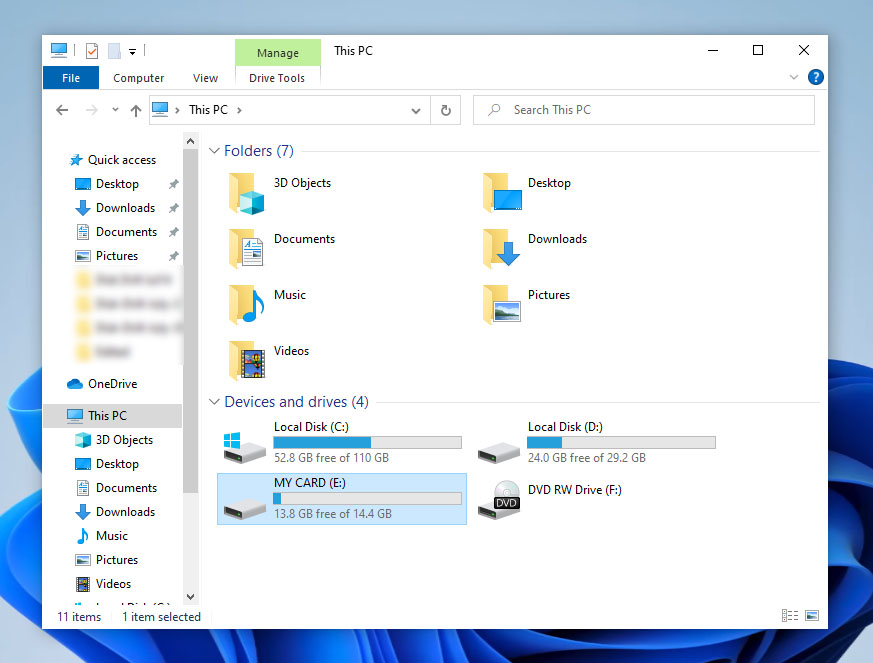
- بعد ذلك، انقر بزر الماوس الأيمن على جهازك واختر خصائص من القائمة المنسدلة.
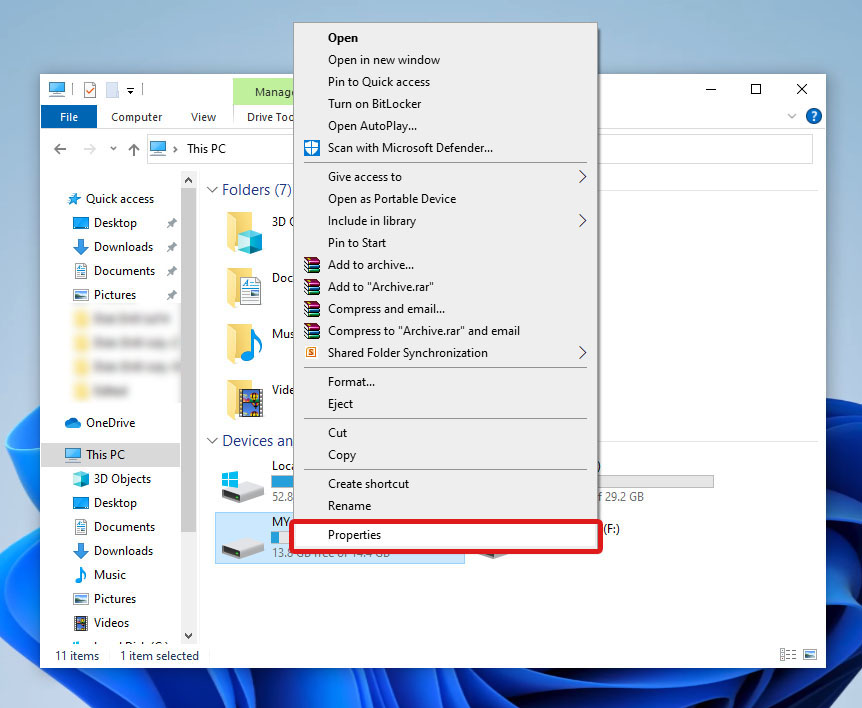
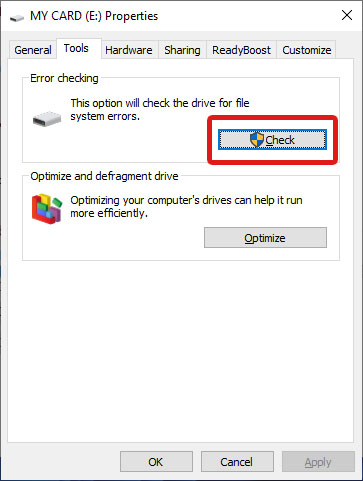
- اذهب إلى علامة التبويب أدوات . ضمن قسم التحقق من الأخطاء ، انقر على زر تحقق واتبع تعليمات الأداة.
الطريقة 3:إزالة الخصائص للقراءة فقط باستخدام CMD
أداة Diskpart تحتوي أيضًا على ميزات لإصلاح خطأ القراءة فقط في بطاقة SD على Windows 10. يمكن الوصول إلى هذه الأداة عبر موجه الأوامر (CMD). قم بإزالة إعداد القراءة فقط من بطاقتك من خلال القيام بما يلي:
- افتح موجه الأوامر في وضع المسؤول.
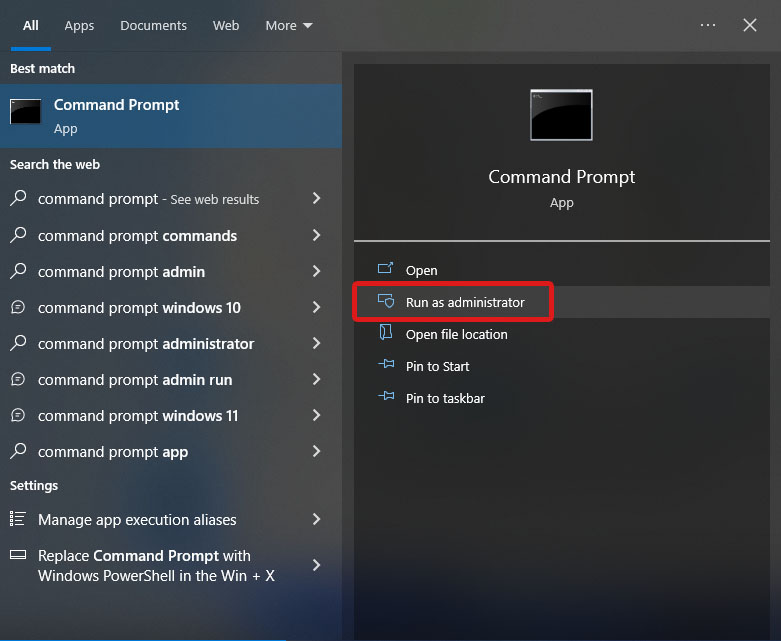
- اكتب
diskpartواضغط على أدخل.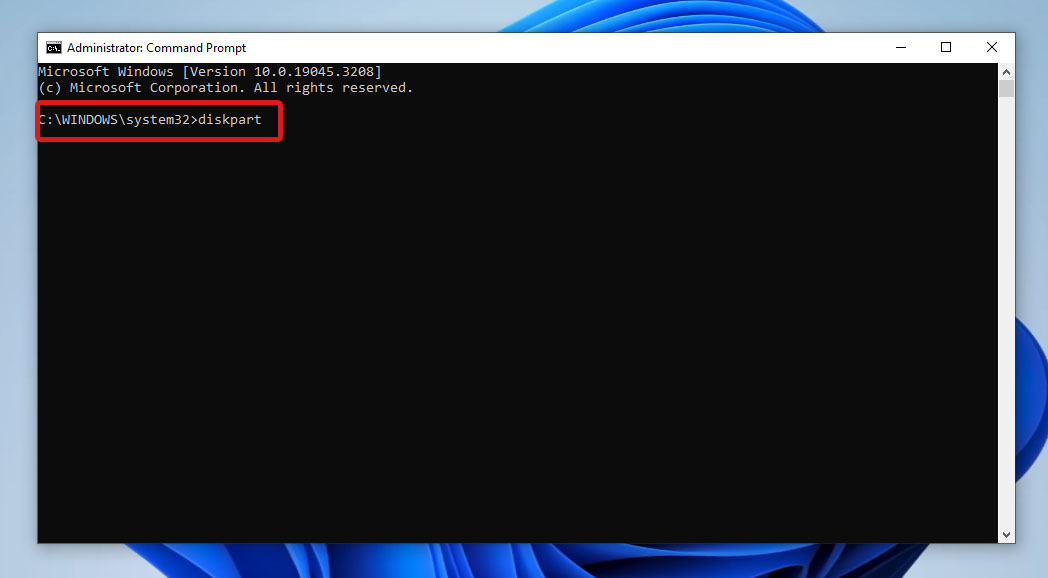
- في النافذة الجديدة، اكتب
list disk، واضغط على أدخل لتنفيذ الأمر. سيعرض هذا جميع الأقراص المتوفرة. لاحظ رقم القرص الخاص ببطاقة SD الخاصة بك.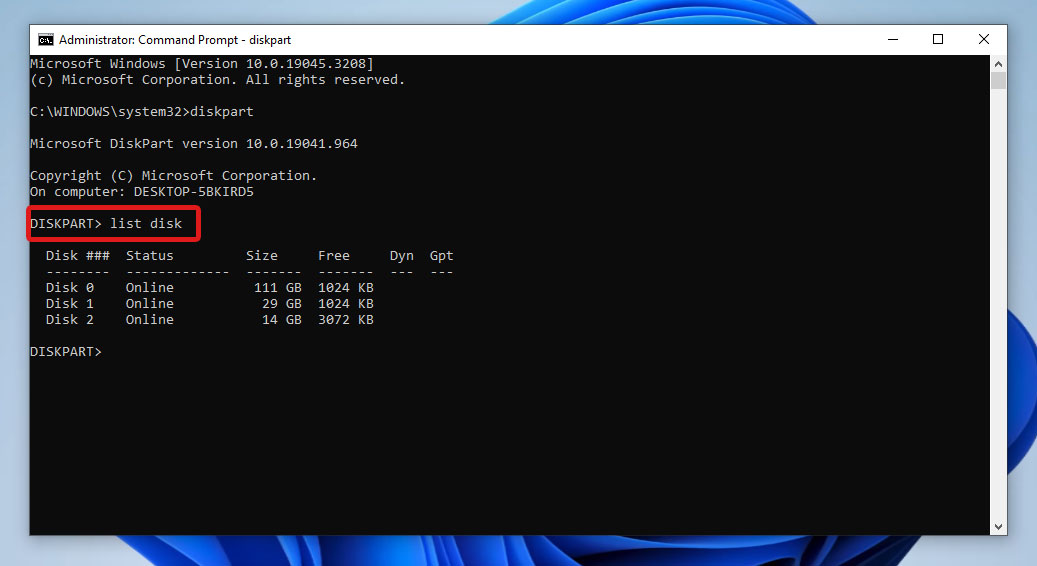
- بعد ذلك، اكتب
select disk x، حيث أن x هو رقم القرص الخاص ببطاقة SD الخاصة بك. ثم، اضغط على أدخل.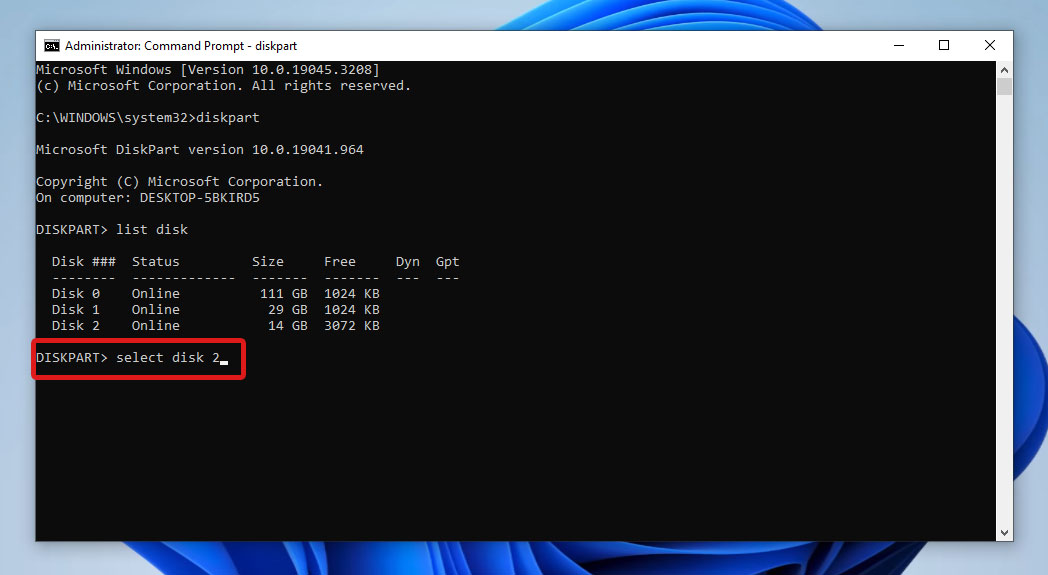
- اكتب
attributes disk clear readonlyواضغط على أدخل لإزالة خاصية القراءة فقط من بطاقتك. إذا كنت تريد التحقق من حالة بطاقة SD بعد ذلك، اكتبattributes diskواضغط على أدخل.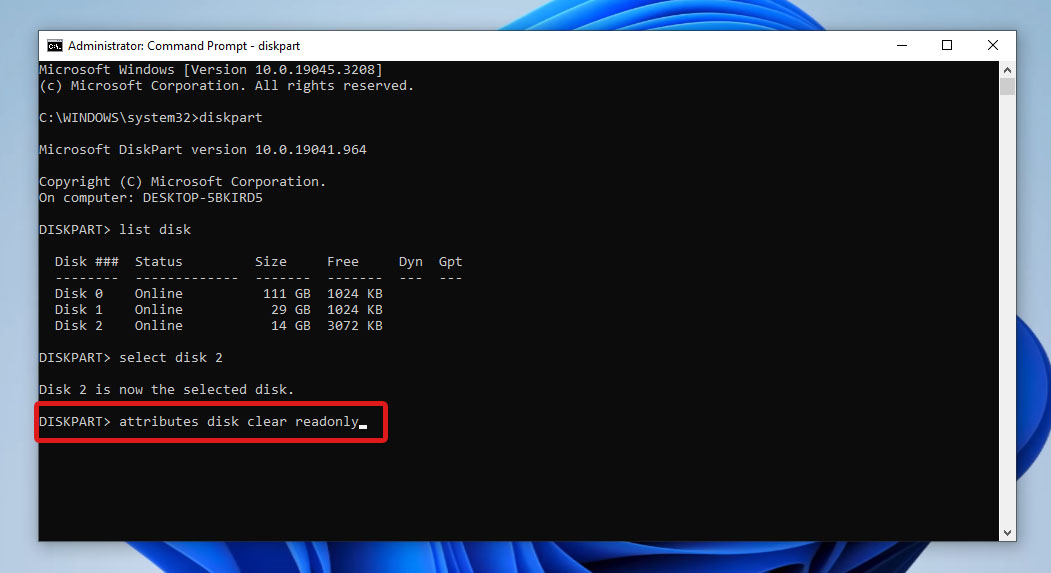
بمجرد الانتهاء من استخدام Diskpart، ببساطة اكتب وأدخل exit للخروج من موجه الأوامر.
الطريقة 4:تغيير سياسات جهاز التخزين
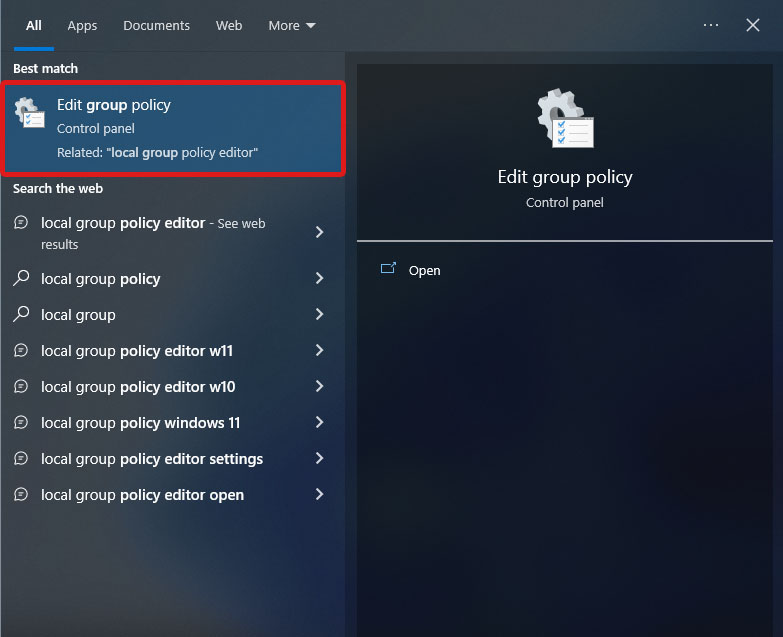
إذا لم يعمل Diskpart، يمكنك محاولة تغيير إعدادات سياسة المجموعة على جهاز الكمبيوتر الخاص بك. محرر سياسة المجموعة المحلي (gpedit.msc) هو أداة مدمجة تُستخدم لعرض وتحرير إعدادات سياسة المجموعة المختلفة على Windows. هذا الإعداد من السياسات ينطبق على المستخدمين المختلفين على جهاز الكمبيوتر الخاص بك. كما يتضمن إعدادات متقدمة على جهاز الكمبيوتر الخاص بك. لتعطيل خاصية القراءة فقط على بطاقة SD الخاصة بك عن طريق تحرير سياسة مجموعة، ما عليك سوى اتباع الخطوات الموضحة أدناه:
- أولاً، افتح محرر سياسة المجموعة المحلية عن طريق البحث عنه في قائمة البدء أو من خلال فتح لوحة التحكم.
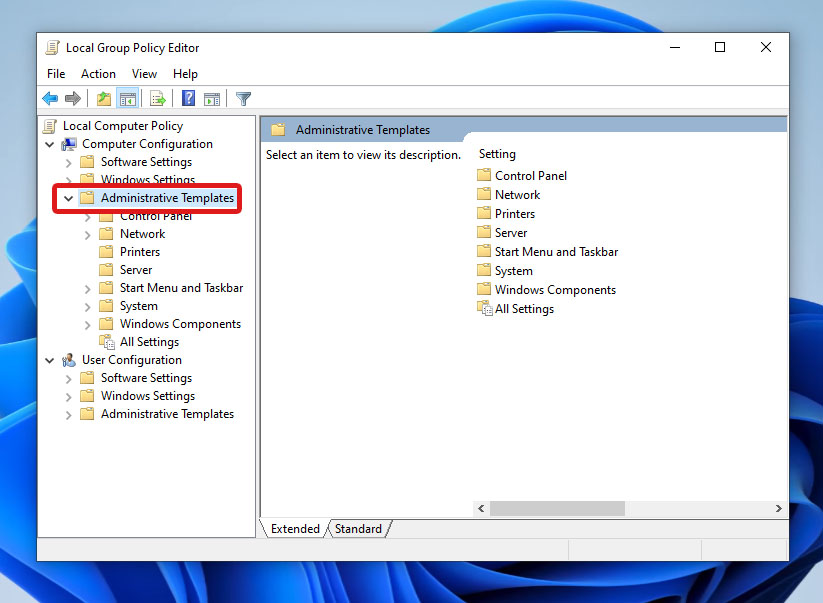
- ضمن سياسة الكمبيوتر المحلي > تكوين الكمبيوتر، قم بتوسيع القائمة المنسدلة القوالب الإدارية .
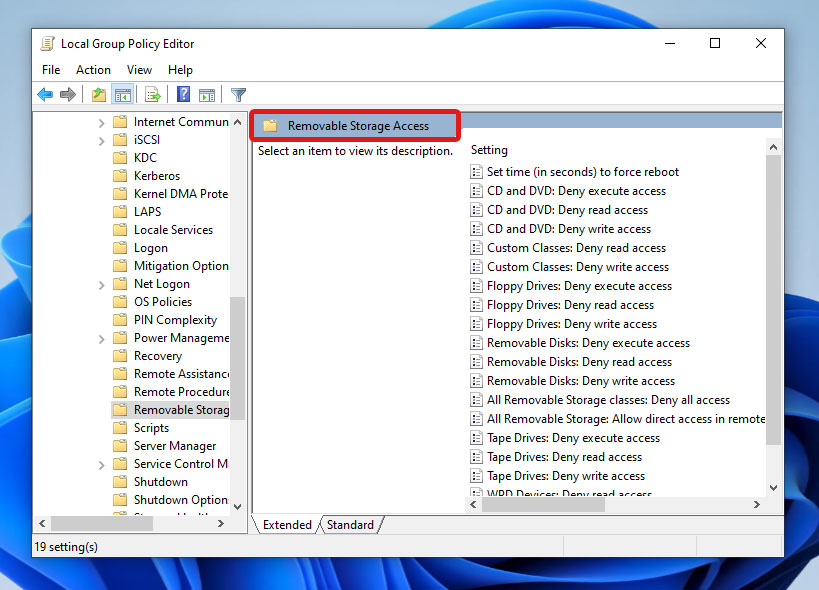
- بعد ذلك، اختر النظام > الوصول إلى وحدات التخزين القابلة للإزالة.
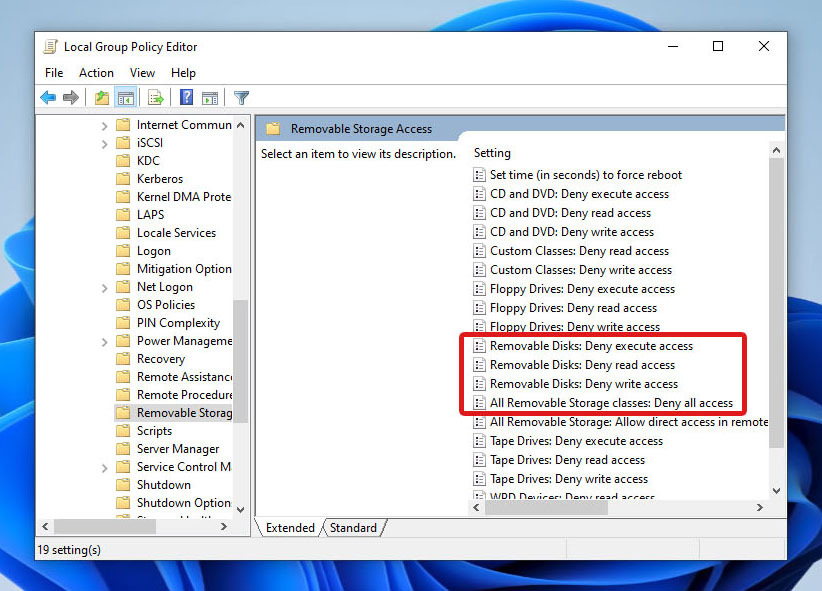
- عطّل الإعدادات التالية:
- الأقراص القابلة للإزالة: رفض حق الوصول للتنفيذ
- الأقراص القابلة للإزالة: رفض حق الوصول للقراءة
- الأقراص القابلة للإزالة: رفض حق الوصول للكتابة
- جميع أنواع وحدات التخزين القابلة للإزالة: رفض كل الوصول
 بدلاً من ذلك، يمكنك القيام بنفس الشيء باستخدام محرر السجل. ببساطة افتح تطبيق محرر السجل وانتقل إلى \HKEY_LOCAL_MACHINE\SYSTEM\CurrentControlSet\Control\StorageDevicePolicies. ثم، تحقق من وجود قيمة WriteProtect DWORD وقم بتعيين قيمتها إلى 0.
الطريقة 5:قم بتهيئة بطاقة SD
ضع في اعتبارك تهيئة بطاقة SD الخاصة بك فقط إذا لم تنجح الطرق السابقة. لتهيئة بطاقة SD للقراءة فقط، قم بتوصيل جهازك بجهاز الكمبيوتر باستخدام قارئ بطاقات الذاكرة وافعل ما يلي:
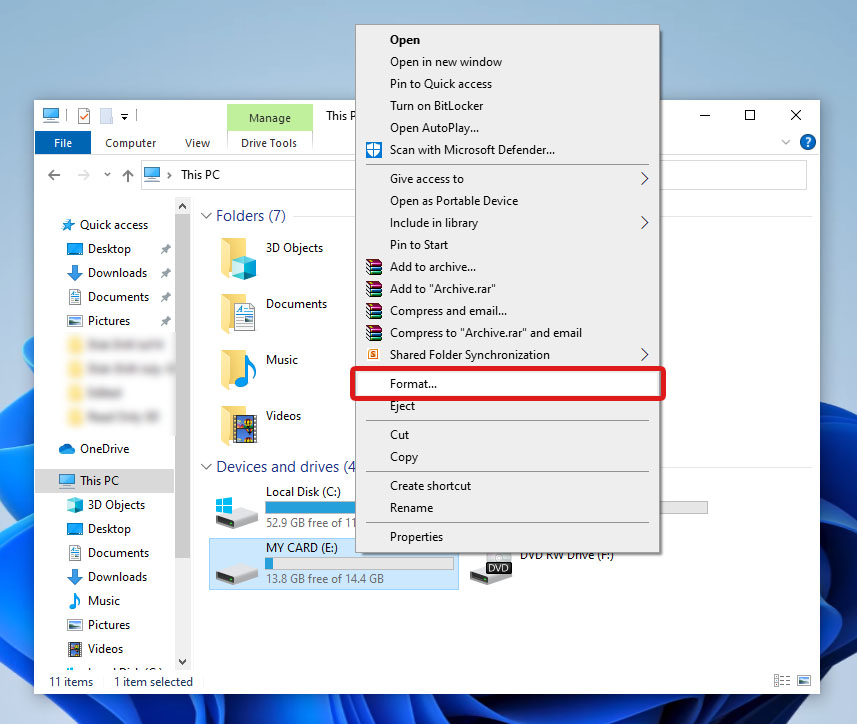
- افتح مستكشف الملفات وابحث عن بطاقة الذاكرة الخاصة بك.
- انقر بزر الماوس الأيمن على البطاقة واختر تهيئة .
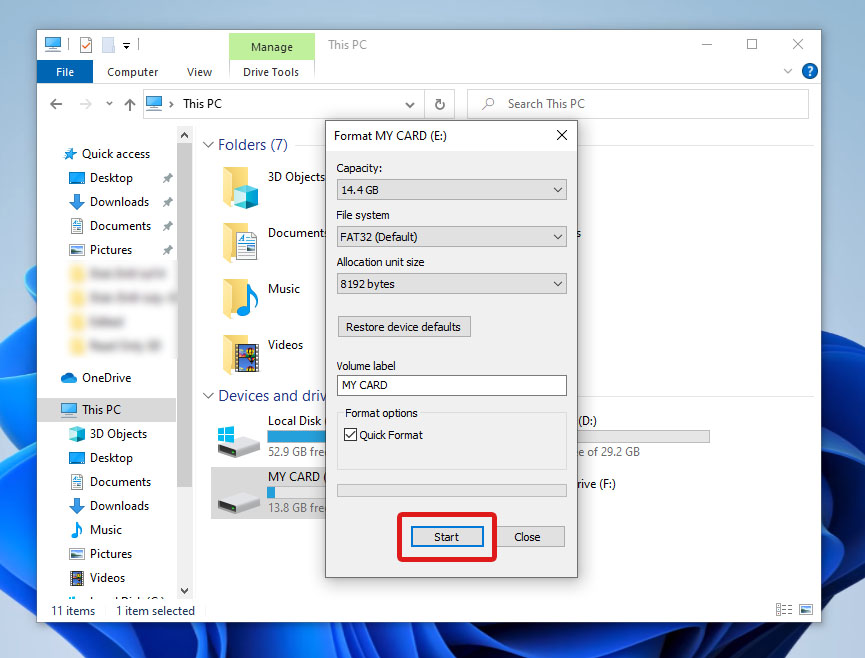
- بعد ذلك، عيّن نظام الملفات إلى النظام المناسب لمحرك الأقراص الخاص بك وانقر على زر ابدأ لبدء عملية التهيئة.
بالنسبة لخطأ القراءة فقط في بطاقة SD على أجهزة Android، يمكنك أيضًا تهيئة بطاقتك دون إزالتها من جهاز Android الخاص بك. ستختلف هذه الطريقة حسب جهازك، ولكنها ستتبع عمومًا الخطوات التالية: افتح الإعدادات > التخزين > بطاقة SD > التهيئة. ومع ذلك، يجب عليك توصيل بطاقتك بجهاز كمبيوتر لتنفيذ طرق أخرى إلى إصلاح بطاقة SD تالفة لنظام أندرويد.
الطريقة 6:تنظيف بطاقة SD في CMD
في الحالات التي لا يكون فيها من الممكن تهيئة بطاقة SD الخاصة بك، حاول استخدام موجه الأوامر لتنظيف بطاقتك وكتابة نظام ملفات جديد. إليك كيفية القيام بذلك باستخدام Diskpart:
- افتح موجه الأوامر في وضع المسؤول.
- بعد ذلك، اكتب
diskpartواضغط على أدخل. - بعد ذلك، اكتب
list diskواضغط على أدخل. سيعرض هذا جميع الأقراص المتاحة. لاحظ رقم القرص الخاص ببطاقة SD الخاصة بك. - اكتب
select disk x، حيث أن x هو رقم القرص الخاص ببطاقة SD الخاصة بك. ثم اضغط على أدخل. - اكتب
clean allلإزالة جميع معلومات التقسيم والحجم من بطاقة الذاكرة الخاصة بك.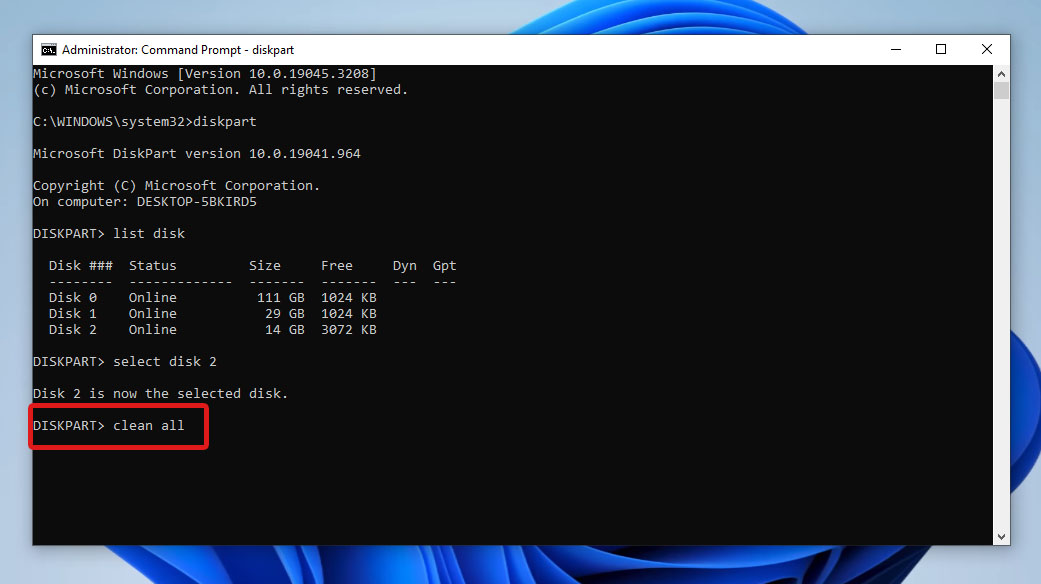
- بمجرد الانتهاء من الأمر، أدخل
exitلإغلاق نافذة CMD.
لاحظ أن تنظيف بطاقة SD أيضًا يمسح جميع بياناته. بعد تنفيذ أمر التنظيف، يمكنك بعد ذلك إنشاء قسم ونظام ملفات جديدين لبطاقة SD الخاصة بك.
كيفية استعادة البيانات بعد إصلاح بطاقة SD للقراءة فقط
إذا قمت بتهيئة أو تنظيف بطاقة SD الخاصة بك، ستحتاج إلى طريقة لاستعادة الملفات المحذوفة. لاستعادة البيانات، نوصي باستخدام Disk Drill. إنه برنامج قوي وموثوق وسهل الاستخدام لاستعادة البيانات مع خوارزميات فحص عميقة لاسترجاع الملفات المفقودة من بطاقة SD الخاصة بك بنجاح. يقوم Disk Drill بفحص جميع أنظمة الملفات المعروفة، بما في ذلك exFAT وFAT32، والتي تُستخدم عادةً في بطاقات SD. بالإضافة إلى ذلك، يمكنه أيضًا فحص واستعادة الملفات من أجهزة التخزين التالفة.
هذا برنامج استعادة البيانات متاح لكل من مستخدمي Windows وMac. بالنسبة لـ Windows، يمكنك تجربة استعادة البيانات باستخدام Disk Drill مع إمكانية استرجاع بيانات تصل حتى 500 ميجابايت مجانًا.
إليك دليل بسيط خطوة بخطوة حول كيفية استعادة الملفات المحذوفة بعد إصلاح بطاقة SD بوضع القراءة فقط باستخدام Disk Drill:
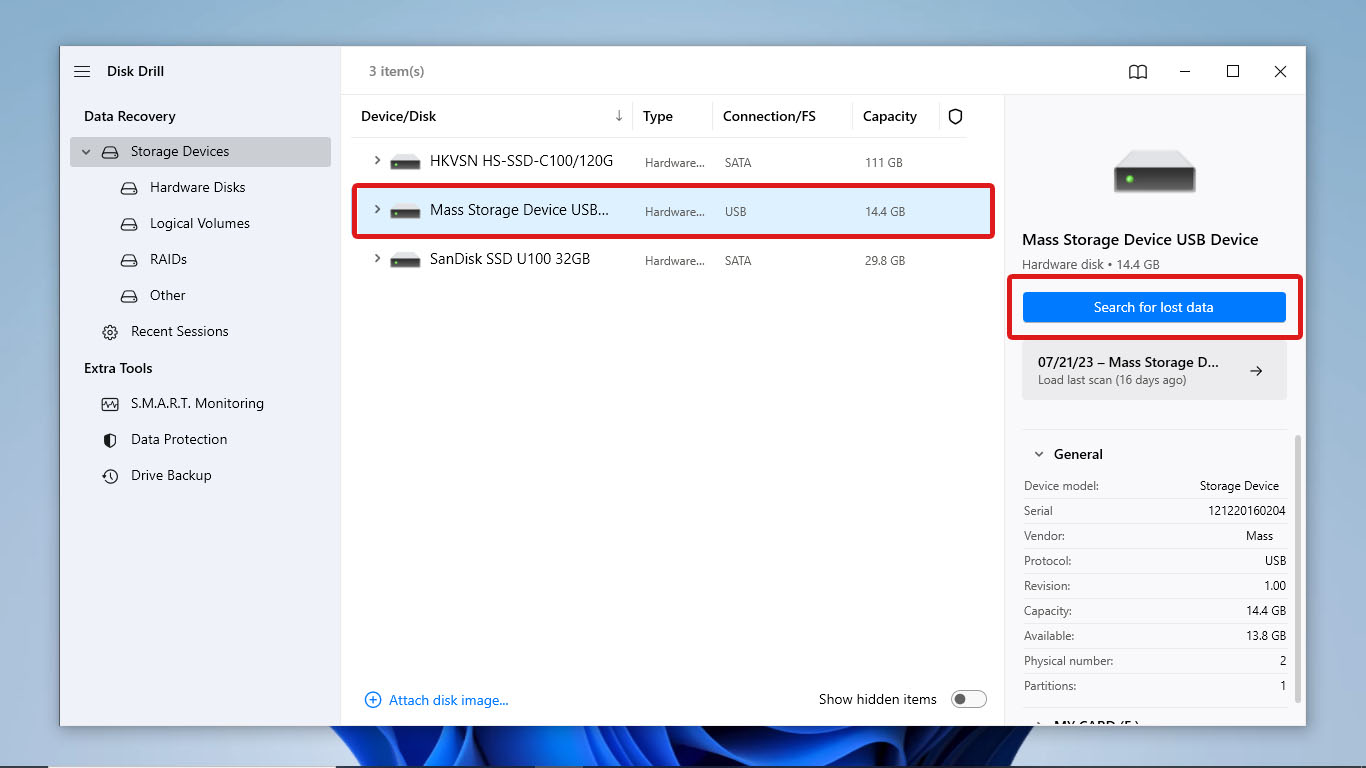
- تحميل وقم بتثبيت Disk Drill للبدء. بعد التثبيت بنجاح، قم بتوصيل بطاقة SD بجهاز الكمبيوتر الخاص بك وابدأ تشغيل التطبيق.
- من قائمة الأقراص التي يمكنك فحصها، اختر بطاقة SD الخاصة بك وانقر على زر البحث عن البيانات المفقودة لبدء عملية الفحص.
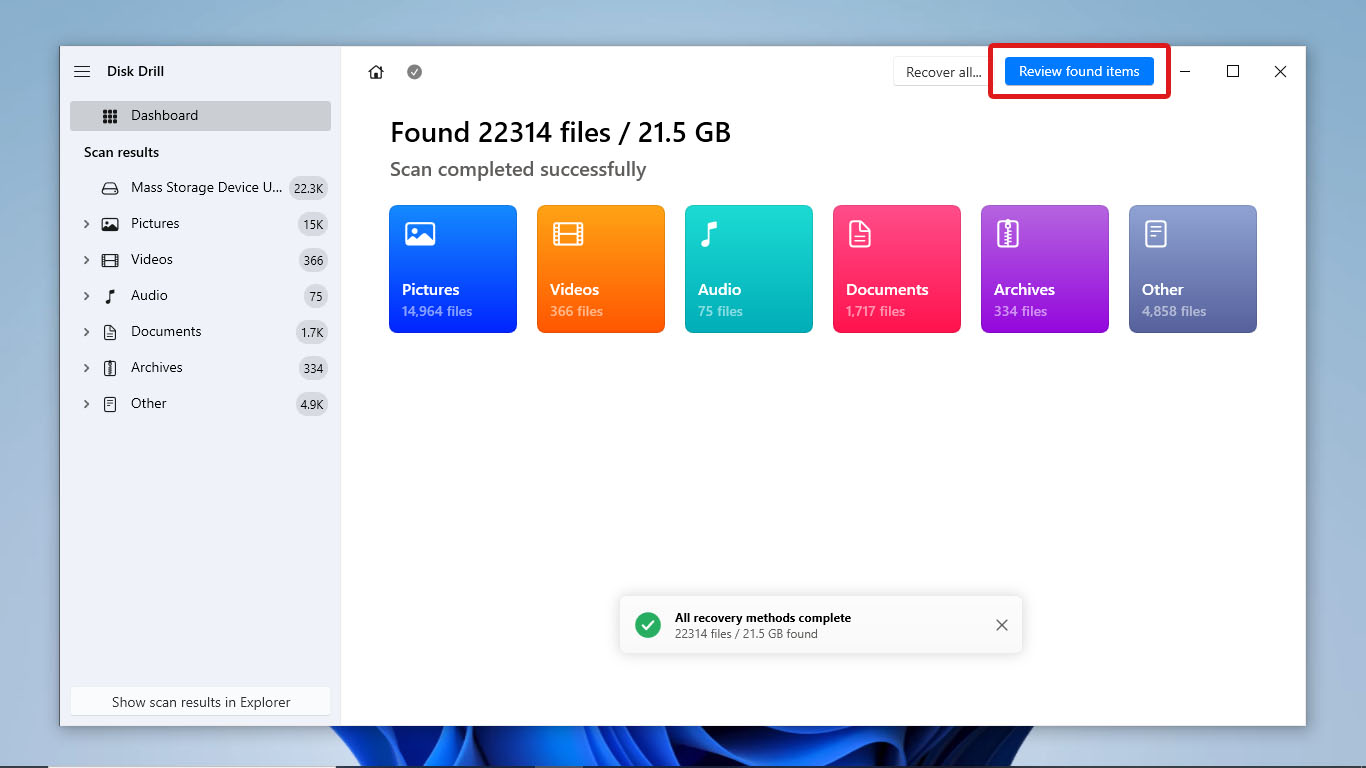
- عند انتهاء Disk Drill من فحص جهازك، انقر على مراجعة العناصر التي تم العثور عليها في الجانب العلوي الأيمن من النافذة.
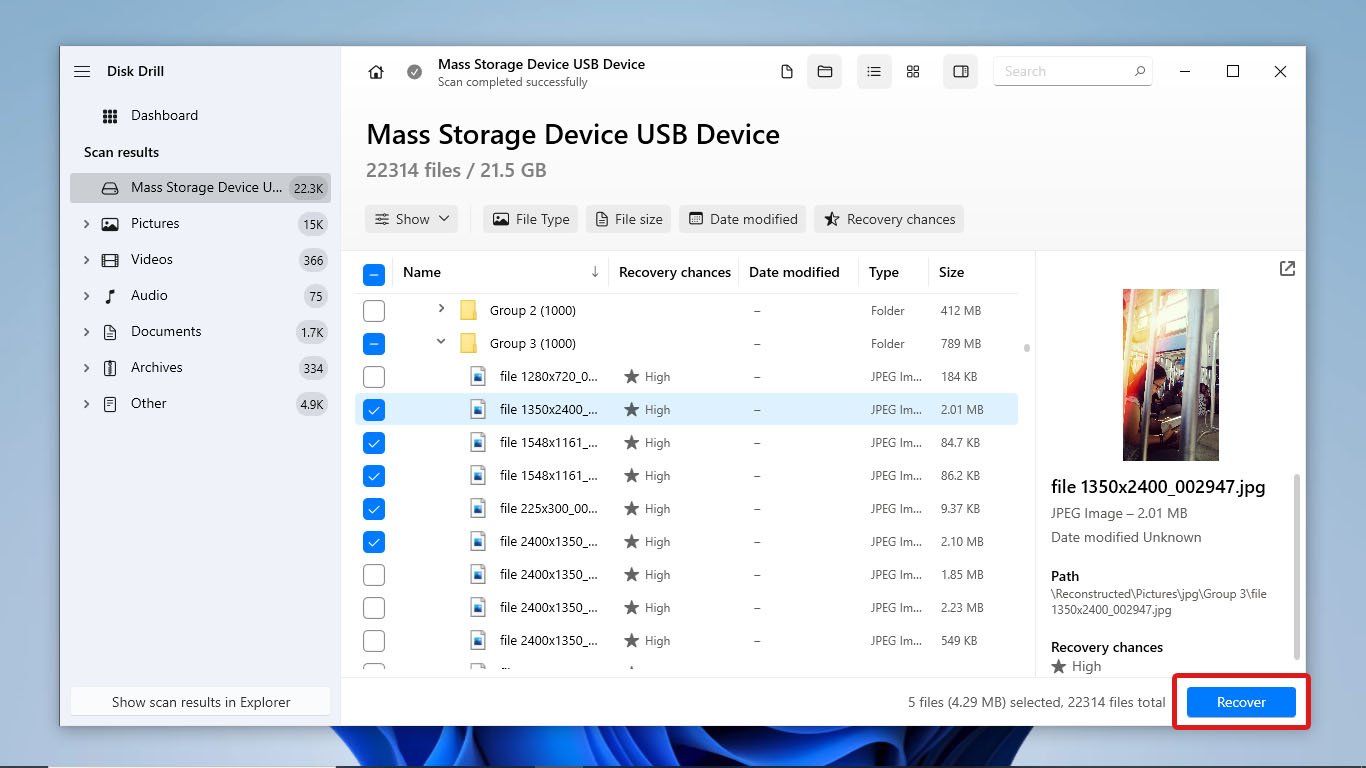
- بعد ذلك، ابحث وحدد جميع الملفات التي ترغب في استعادتها. استخدم شريط البحث للبحث عن الملفات بالاسم. يمكنك أيضًا معاينة ملفات الوسائط من خلال تحديد الملف الفردي والتحقق من علامة التبويب “معاينة” على الجانب الأيمن من قائمة الملفات. بعد اختيار ملفاتك، انقر على استعادة .
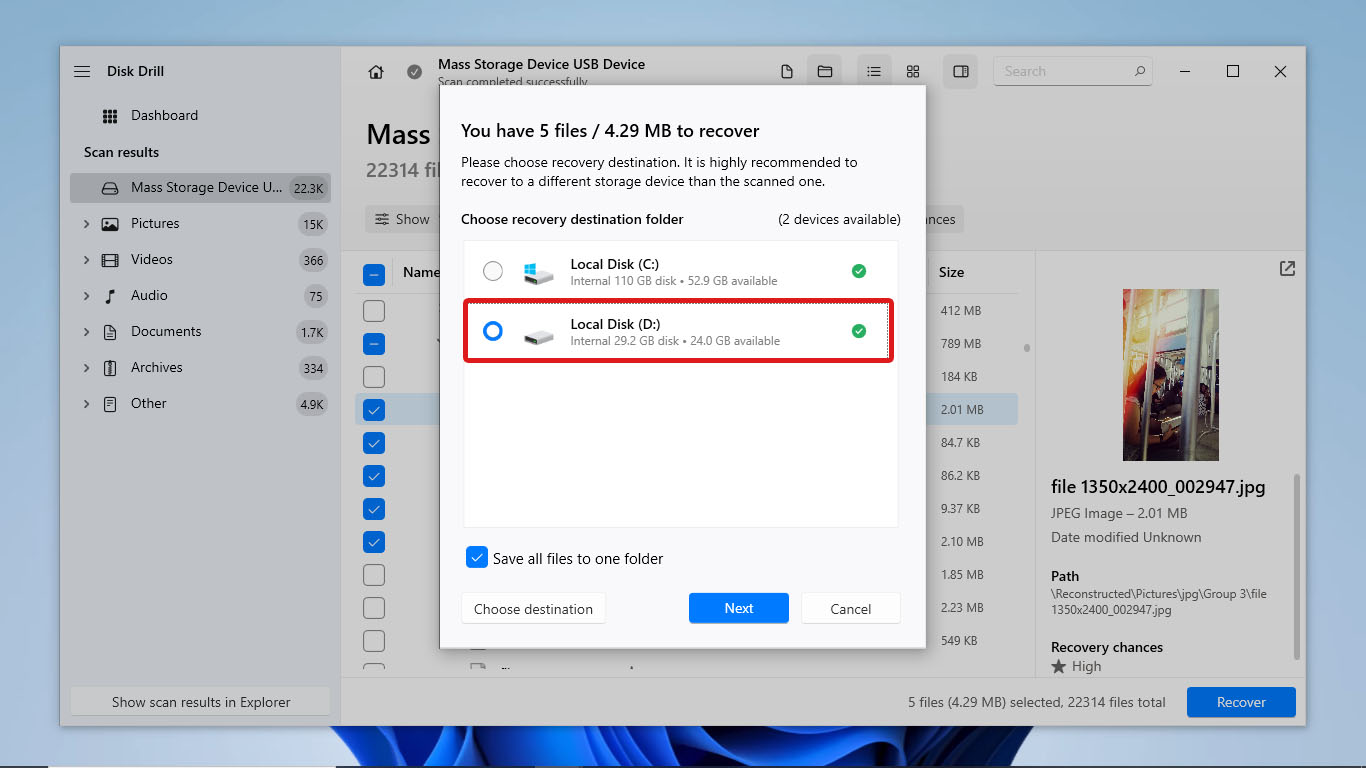
- بعد ذلك، حدد المكان الذي تريد وضع الملفات المستردة فيه وانقر على التالي .
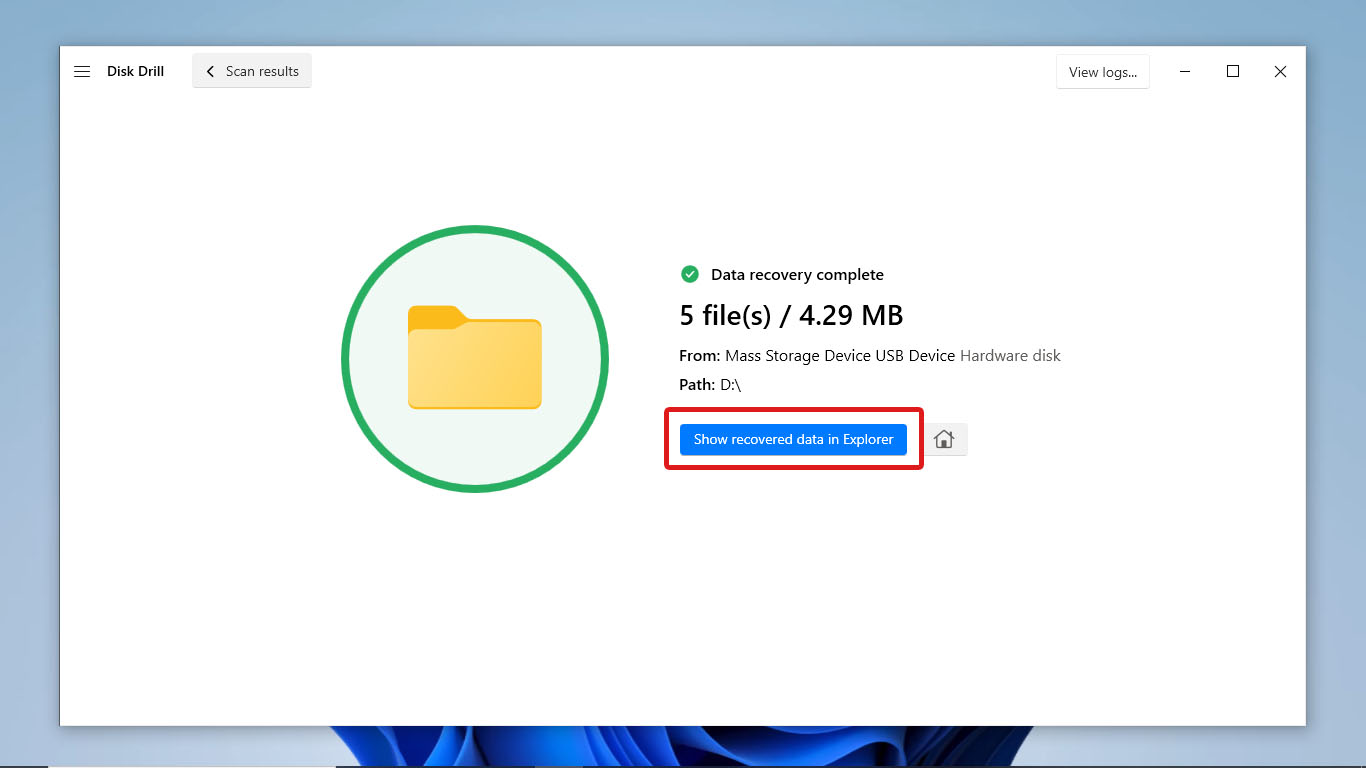
- عند انتهاء عملية استعادة البيانات، سيعرض Disk Drill عدد الملفات التي تم استعادتها بنجاح. انقر على عرض البيانات المسترجعة في المستكشف للتحقق من الملفات المستردة
الخلاصة
هناك أسباب مختلفة قد تؤدي إلى جعل بطاقة SD عالقة في وضع القراءة فقط. قد يكون ذلك بسبب مفتاح الحماية الكتابية الفيزيائي، أو إعدادات نظام التشغيل، أو نظام ملفات تالف، أو بطاقة تالفة أو معطوبة. بغض النظر عن السبب، يمكنك تحويل بطاقتك إلى وضع القراءة والكتابة ببساطة من خلال تعديل إعداداتها أو خصائصها. إذا كانت بطاقة الذاكرة الخاصة بك تحتوي على مفتاح حماية كتابة فيزيائي، يمكنك ببساطة إطفاء هذا المفتاح. يمكنك أيضًا استخدام الأدوات المدمجة في Windows مثل فحص الأخطاء أو Diskpart على CMD. وإلا، استخدم محرر سياسة المجموعة المحلية أو محرر التسجيل لتعطيل الإعدادات المتعلقة بالوصول إلى أجهزة التخزين. قد تفقد كل ملفاتك أو لا تفقدها أثناء عملية إيقاف الحماية الكتابية على جهاز التخزين الخاص بك. في حال تعرض بطاقة SD لفقدان البيانات، استخدم برنامج استعادة بيانات موثوق به مثل Disk Drill للحصول على فرصة أفضل لاستعادة استعادة البيانات. حاول دائمًا استخدام الطرق الأكثر أمانًا أولاً لتجنب فقدان البيانات تمامًا.
الأسئلة الشائعة:
[٦١] [٦٢] [٦٣] [٦٤] [٦٥] [٦٦]




