


 هل حذفت شيئًا عن طريق الخطأ من بطاقة SD الخاصة بك؟ ستسعد بمعرفة أنه في معظم الحالات، الملفات لم تختف نهائياً. كلما تصرفت بسرعة أكبر، زادت فرصك في استعادة كل شيء. اليوم، سنوضح لك خطوة بخطوة كيفية استرجاع البيانات المحذوفة من بطاقة SD على جهاز Mac، وما الذي يعمل فعلاً في الحالات الواقعية.
نظرة سريعة
- في معظم حالات استرجاع بطاقات SD على جهاز Mac في العالم الحقيقي، يقوم برنامج استعادة بيانات SD بمعظم العمل. تقوم بتوصيل بطاقة SD بجهاز Mac الخاص بك، وتشغيل الأداة، وتشغيل الفحص، ومعاينة ما تجده، واستعادة الملفات إلى مكان آخر على جهاز Mac الخاص بك. هذا كل شيء.
- إذا تم حذف الملفات فقط (حتى بشكل دائم)، غالبًا ما تكون الاستعادة مباشرة.
- إذا تم تهيئة البطاقة بسرعة باستخدام الخيار الافتراضي، فلا يزال هناك فرصة قوية لاستعادة الملفات المحذوفة، حيث أن التهيئة السريعة عادةً ما تزيل مراجع الملفات فقط، وليس البيانات الفعلية.
- إذا تم تهيئة البطاقة بشكل كامل، تصبح الاستعادة غير محتملة. بمجرد إعادة كتابة القطاعات، تختفي البيانات القديمة.
- حتى بطاقة تالفةبطاقة SD، وعلى نحو مفاجئ، يمكن غالبًا استعادتها أيضًا. عندما يتلف نظام الملفات ولكن البيانات الخام لا تزال سليمة، يمكن للبرامج تجاوز الهيكل المعطوب وإعادة بناء الملفات مباشرة من البطاقة.
- ولا تنس الأشياء البسيطة. إذا حذفت ملفات أثناء توصيل البطاقة بجهاز Mac الخاص بك، تحقق من سلة المهملات أولاً. لقد شاهدناها تنقذ جلسات تصوير كاملة.
هذه هي الخلاصة. الآن دعنا نشرح خطوة بخطوة كيفية استعادة البيانات المحذوفة من بطاقة SD.
كيفية استرجاع الملفات المحذوفة من بطاقة SD على ماك
سنبدأ ببرنامج استعادة بطاقة SD، لأنه في معظم الحالات، هذا هو ما يعيد الملفات فعليًا.
سنعرض لك بعض الأدوات التي يمكن أن تساعدك، ولكل منها مزاياها، لذا دعنا نبدأ بالأبسط.
الطريقة 1: استعادة الملفات المحذوفة من بطاقة SD على Mac باستخدام Disk Drill
Disk Drill هو أحد أسهل أدوات استعادة SD على Mac في الاستخدام، ويتعامل مع بطاقات SD بشكل صحيح. إنه يدعم أنظمة الملفات التي ستجدها عادةً على بطاقات الذاكرة (exFAT، FAT32، حتى الإصدارات الأقدم)، لذلك سواء كانت البطاقة من كاميرا DSLR، أو أجهزة أندرويد، أو جو برو، فإنه يقرأها بدون مشاكل.
كما يحتوي على ميزات تعزز فرص الاستعادة دون تعقيد الأمور. يدعم ما يقرب من 400 نوع من الملفات، ويحتوي على وحدة استعادة متقدمة للكاميرا خاصة بملفات الفيديو المجزأة، ويوفر إمكانية إنشاء صورة قرص بايت إلى بايت للبطاقات غير المستقرة، كما يتضمن ميزة معاينة قوية تتيح لك التحقق من الملفات قبل استعادتها.
لاستعادة بياناتك من بطاقة SD باستخدام Disk Drill، اتبع الخطوات أدناه:
- أولاً، تنزيل قم بتنزيل Disk Drill لنظام Mac من الموقع الرسمي.
- بعد ذلك، افتح diskdrill.dmg من مجلد التنزيلات الخاص بك.
- ثم، اسحب أيقونة Disk Drill إلى مجلد التطبيقات.
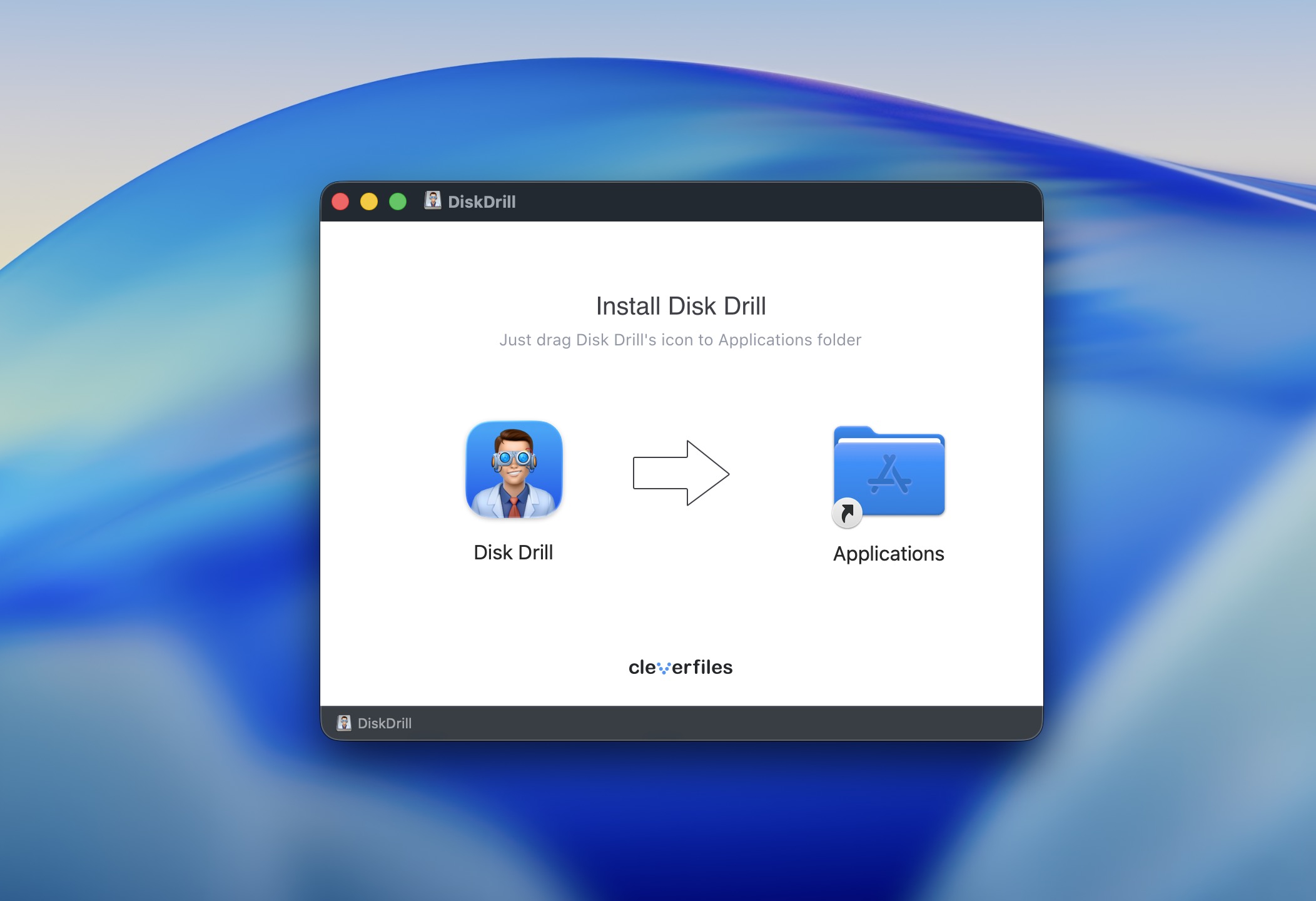
- افتح Disk Drill من مجلد التطبيقات. إذا كانت هذه هي المرة الأولى التي تفتح فيها التطبيق، ستظهر رسالة تسألك إذا كنت متأكداً من رغبتك في فتح Disk Drill. اضغط على فتح.
- سيتم الآن تشغيل Disk Drill.
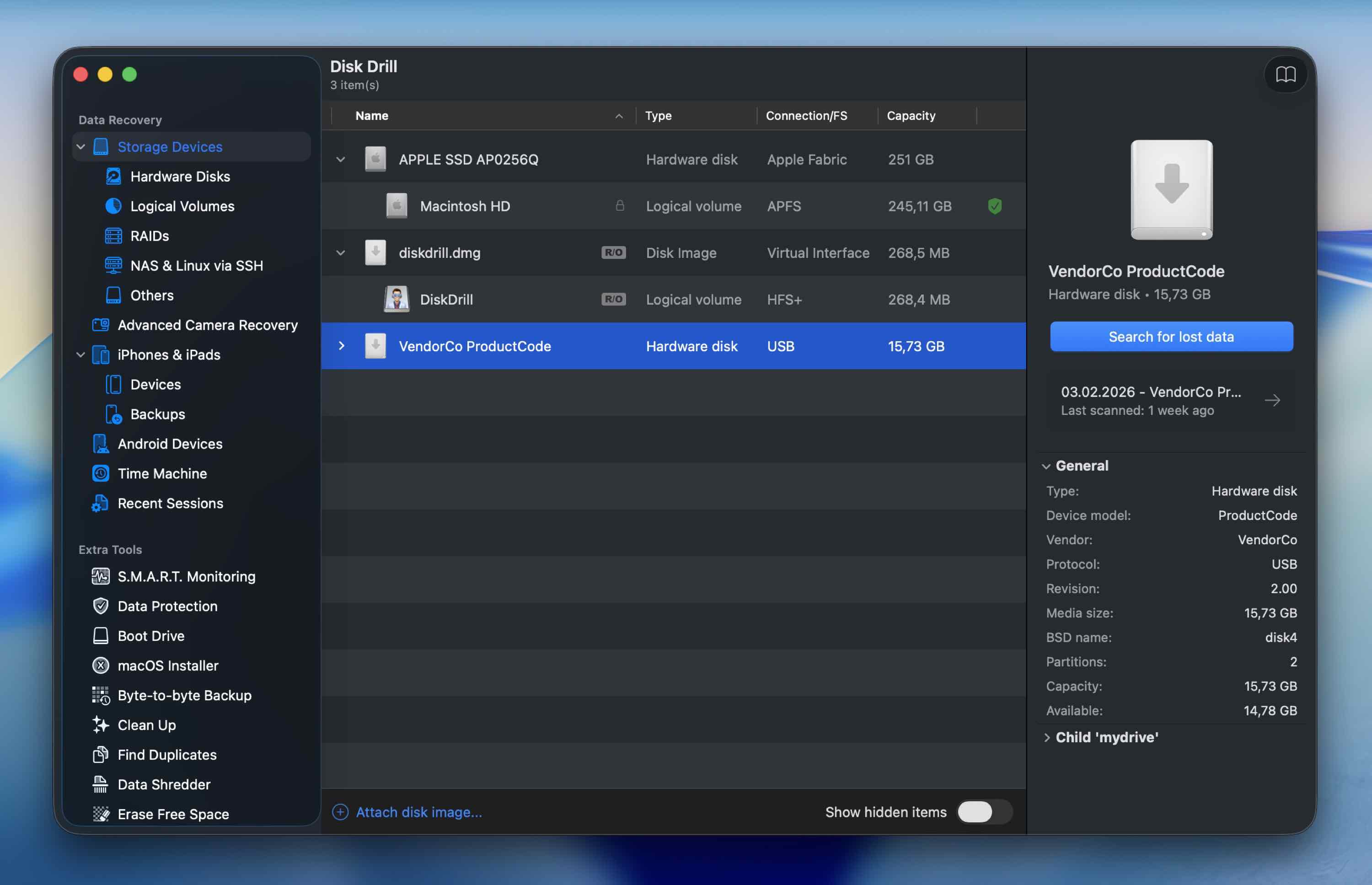 ستظهر جميع الأقراص المتاحة للفحص على الصفحة الرئيسية لـ Disk Drill، لذا تأكد من أن بطاقة SD متصلة بجهاز Mac الخاص بك ليتم اكتشافها.
 - انقر على بطاقة SD التي تريد فحصها للبحث عن البيانات المفقودة، ثم انقر على البحث عن البيانات المفقودة.
- بعد ذلك، اختر وضع الفحص.
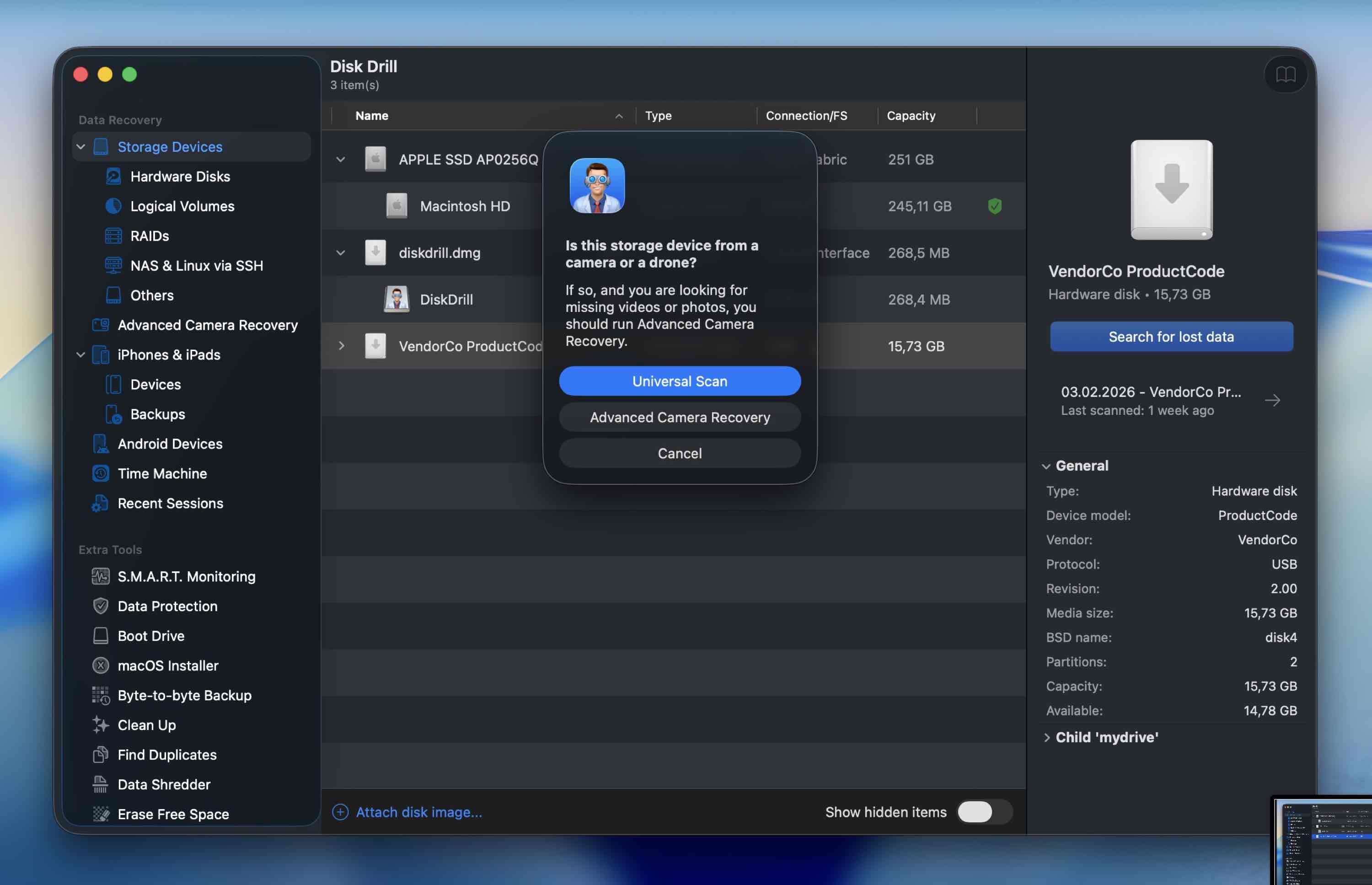 في معظم الحالات، يعمل الفحص الشامل بشكل مثالي. إذا كنت تتعامل مع لقطات فيديو من كاميرا أو طائرة بدون طيار، نوصي بالبدء بـ استعادة الكاميرا المتقدمة. (يمكنك دائماً إجراء فحص آخر لاحقاً باستخدام وضع مختلف إذا لزم الأمر.)
 - انتظر حتى انتهاء الفحص. (يمكنك بدء تصفح النتائج بمجرد ظهور الملفات، ولكننا نوصي عادة بترك الفحص يكتمل للحصول على صورة أدق.) قد يستغرق هذا بعض الوقت حسب حجم القرص الذي يتم فحصه.
- عند انتهاء الفحص، سيعرض Disk Drill العناصر التي يمكنك استعادتها. سيتم فصلها حسب نوع الملف.
- افترض أنك تبحث عن استرجاع الصور من بطاقة SD الخاصة بك.
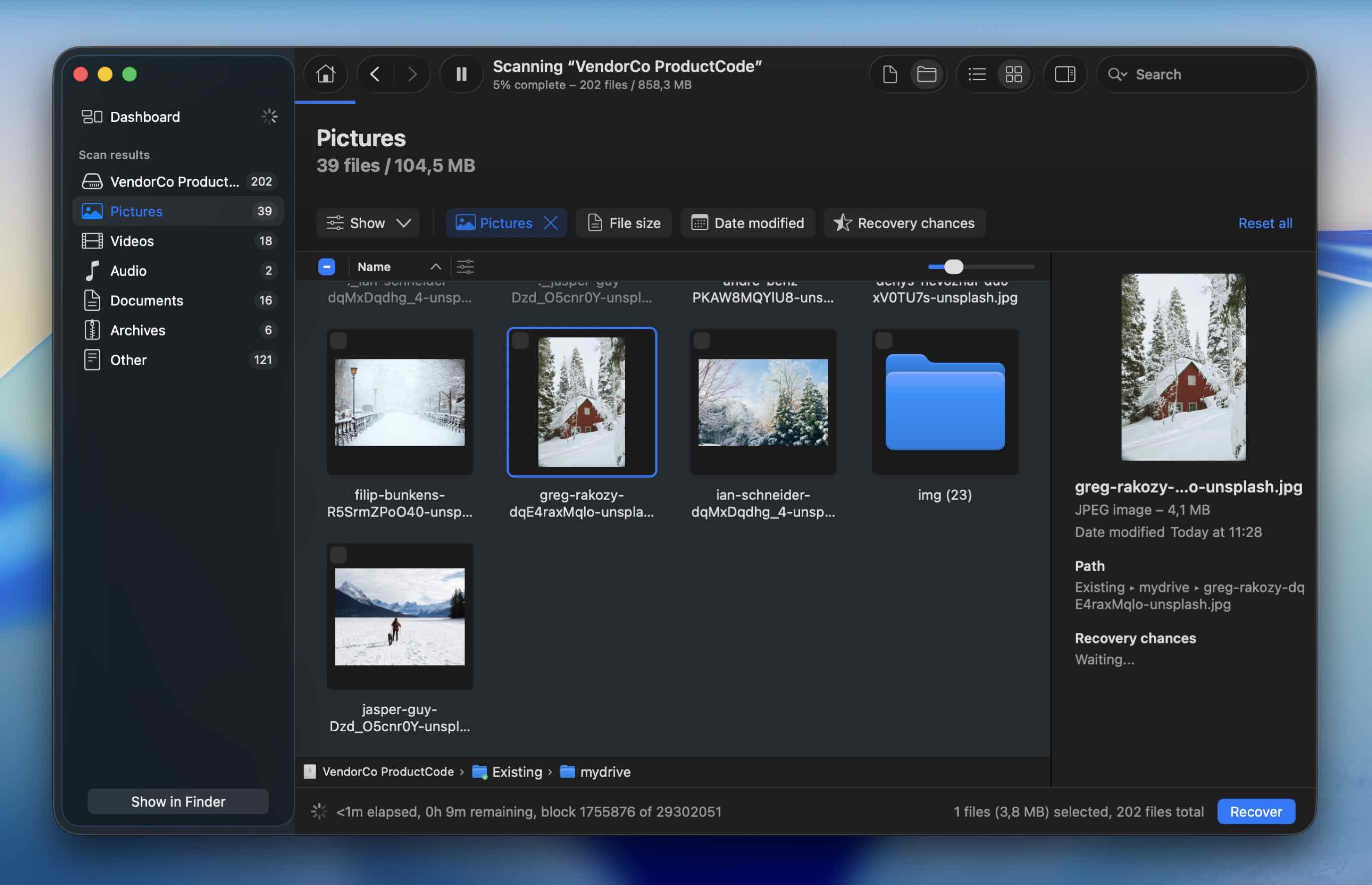 اضغط على فئة الصور. ستكون هناك مجلدات فرعية. قم بتصفية النتائج حسب حجم الملف أو تاريخ التعديل، أو ابحث مباشرة عن اسم الملف.
 - بمجرد العثور على الملف، انقر عليه لمعاينة الصورة. إذا تم تحميل المعاينة بشكل صحيح، فهذا أحد أوضح المؤشرات على أن الملف سليم ويجب أن يُستعاد بدون مشاكل. (سترى أيضاً مؤشر فرصة الاستعادة بجوار كل ملف.)
- أخيراً، اضغط على زر استعادة الموجود في الجزء السفلي الأيمن من الشاشة. إذا كنت تستخدم النسخة المجانية، ستحتاج إلى ترخيص لحفظ الملفات المستعادة. الفحص/المعاينة غير محدودة، لذا يمكنك التأكد من وجود الملفات قبل اتخاذ قرار الترقية.
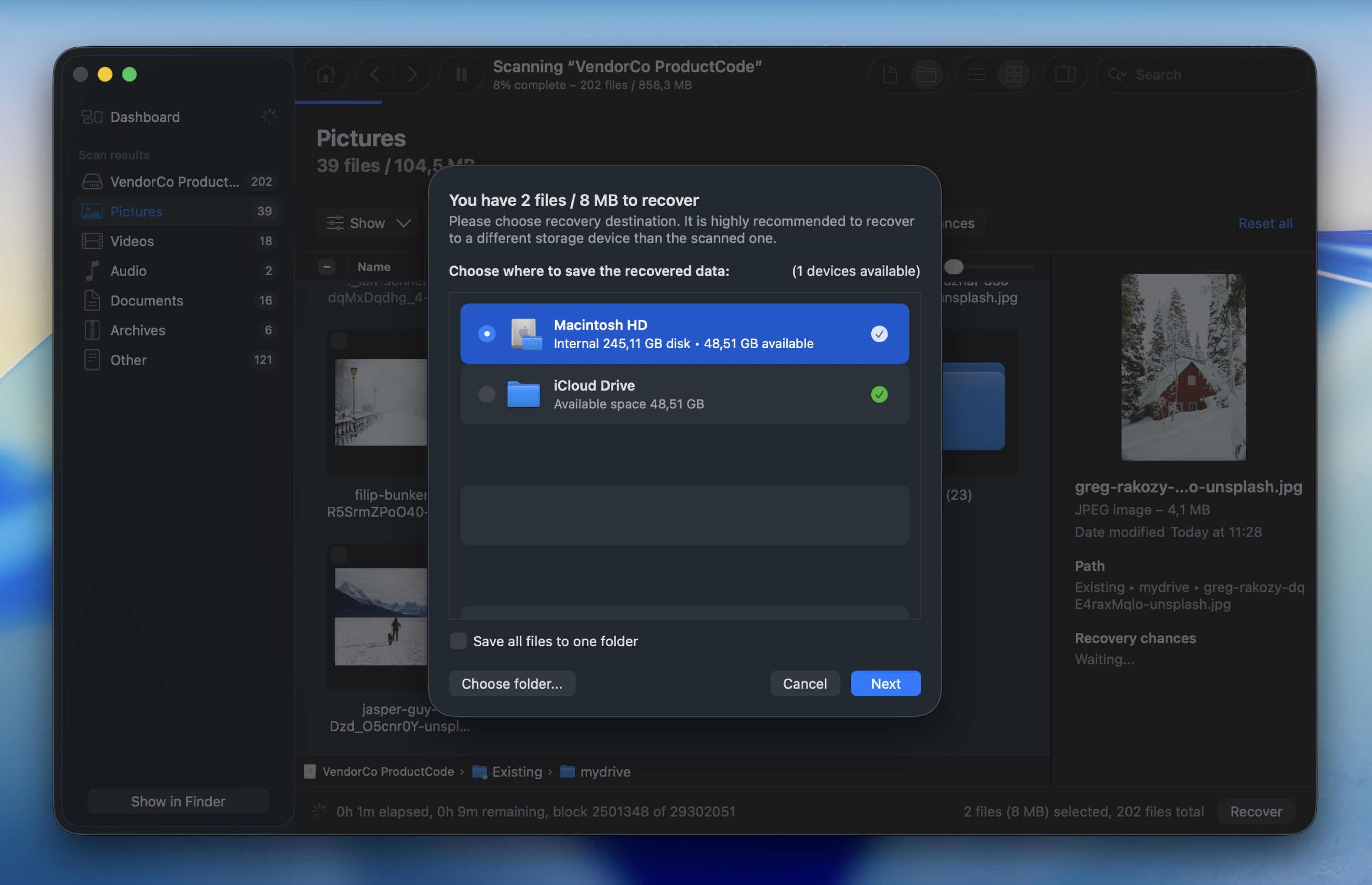
- اختر موقعاً جديداً للملف الذي تريد استعادته. اختر أي مكان – فقط ليس نفس بطاقة SD. (استعادة الملفات إلى بطاقة SD نفسها غير مفضل أبداً لأنه قد يتم الكتابة فوق بيانات أخرى لا تزال قابلة للاستعادة.)
- ستظهر رسالة على الشاشة لتأكيد أنه تم استعادة الملف.
الطريقة 2: استرجع البيانات من بطاقة SD الخاصة بك باستخدام PhotoRec
أداة أخرى يمكن أن تساعدك في استعادة الملفات المحذوفة من بطاقة SD هي PhotoRec. إنها برنامج مجاني ومفتوح المصدر لاستعادة البيانات ويقوم بعمل ممتاز في استعادة الصور ومقاطع الفيديو والملفات الأخرى المحذوفة.
ومع ذلك، فهي ليست الأداة الأكثر ملاءمة للمبتدئين. الواجهة تعتمد على النص، وتتم عملية التنقل فيها باستخدام لوحة المفاتيح. كما أنها تعتمد على الفحص المعتمد على التوقيع (نحت الملفات). لهذا السبب، عادةً لا يمكنها استعادة أسماء الملفات الأصلية أو هيكل المجلدات. غالبًا ما تعود الملفات المسترجعة بأسماء عامة، وستحتاج إلى فرزها يدويًا بعد ذلك.
اتبع هذه الخطوات لاستعادة الملفات المحذوفة من بطاقة SD الخاصة بك باستخدام PhotoRec:
- تنزيل برنامج PhotoRec على جهاز Mac الخاص بك (ستحتاج إلى تنزيل كل من TestDisk & PhotoRec معًا لأن هذه الأدوات تأتي معًا).
- لتثبيت الأداة، قم بتشغيل Terminal (اذهب إلى Launchpad > Terminal) وانسخ والصق الأمر التالي: sudo photorec.
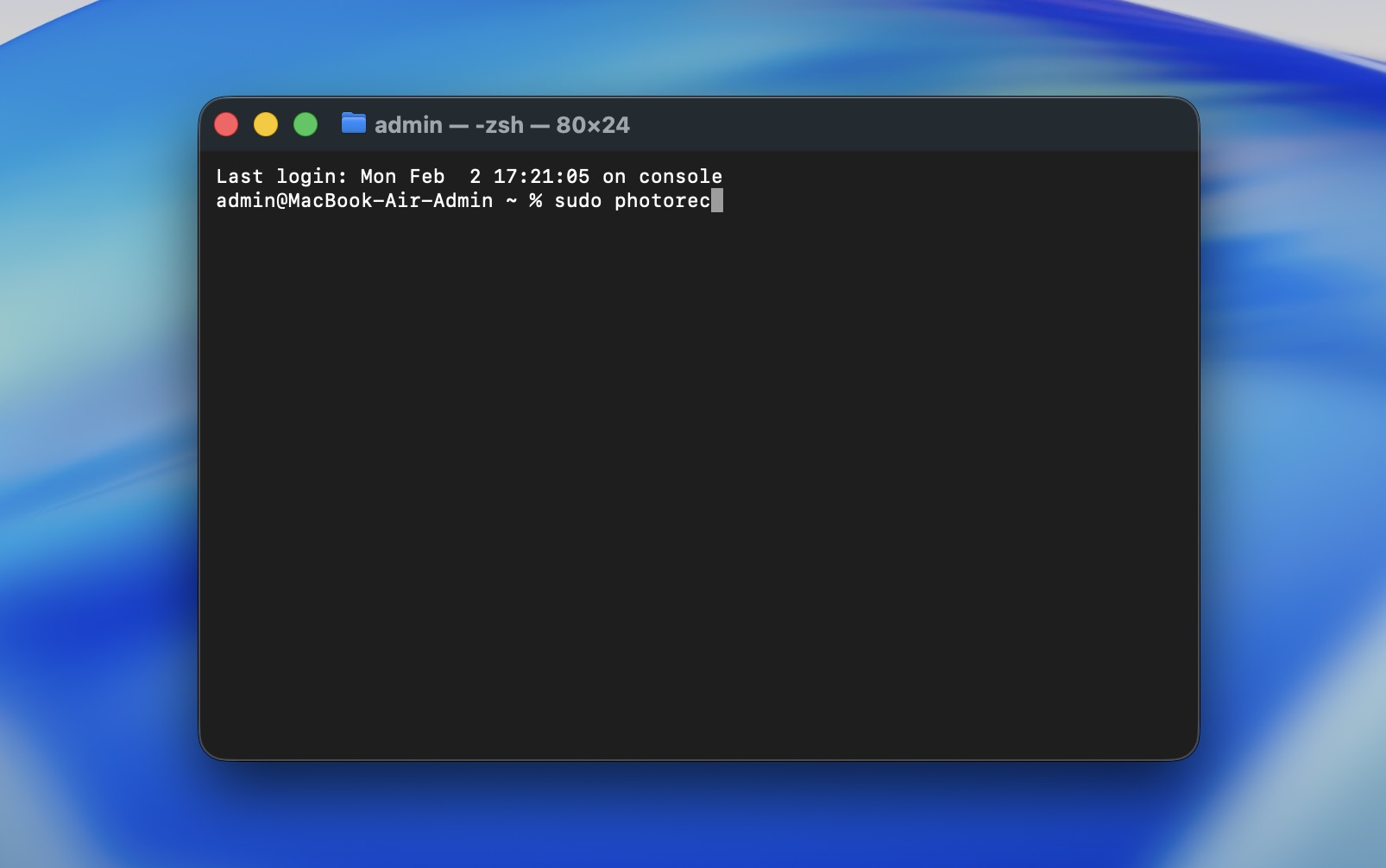
- اضغط على Return وأدخل كلمة مرور المشرف إذا لزم الأمر.
- اختر بطاقة SD الخاصة بك من قائمة الأجهزة باستخدام مفاتيح الأسهم واضغط على Return لتأكيد اختيارك.
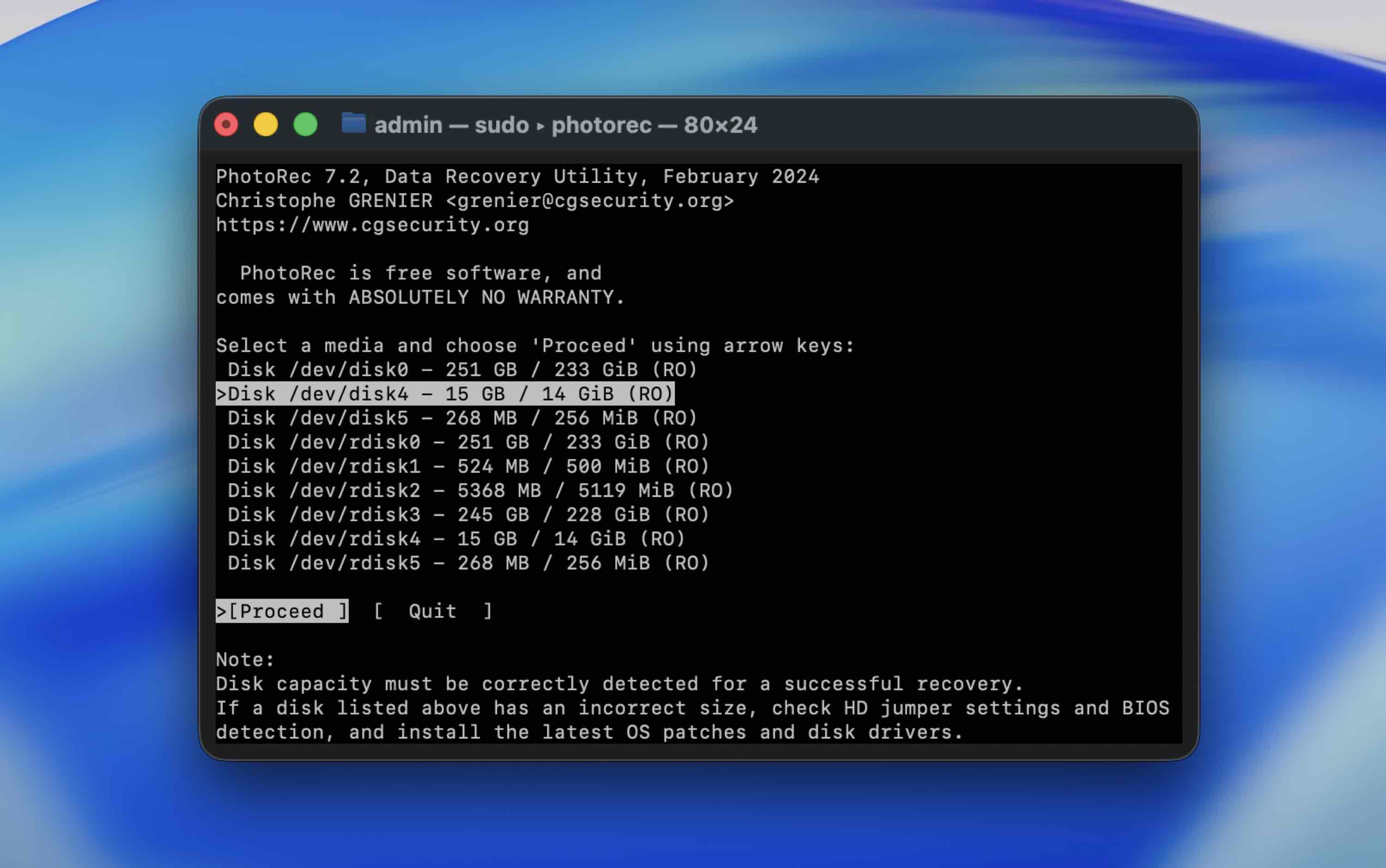
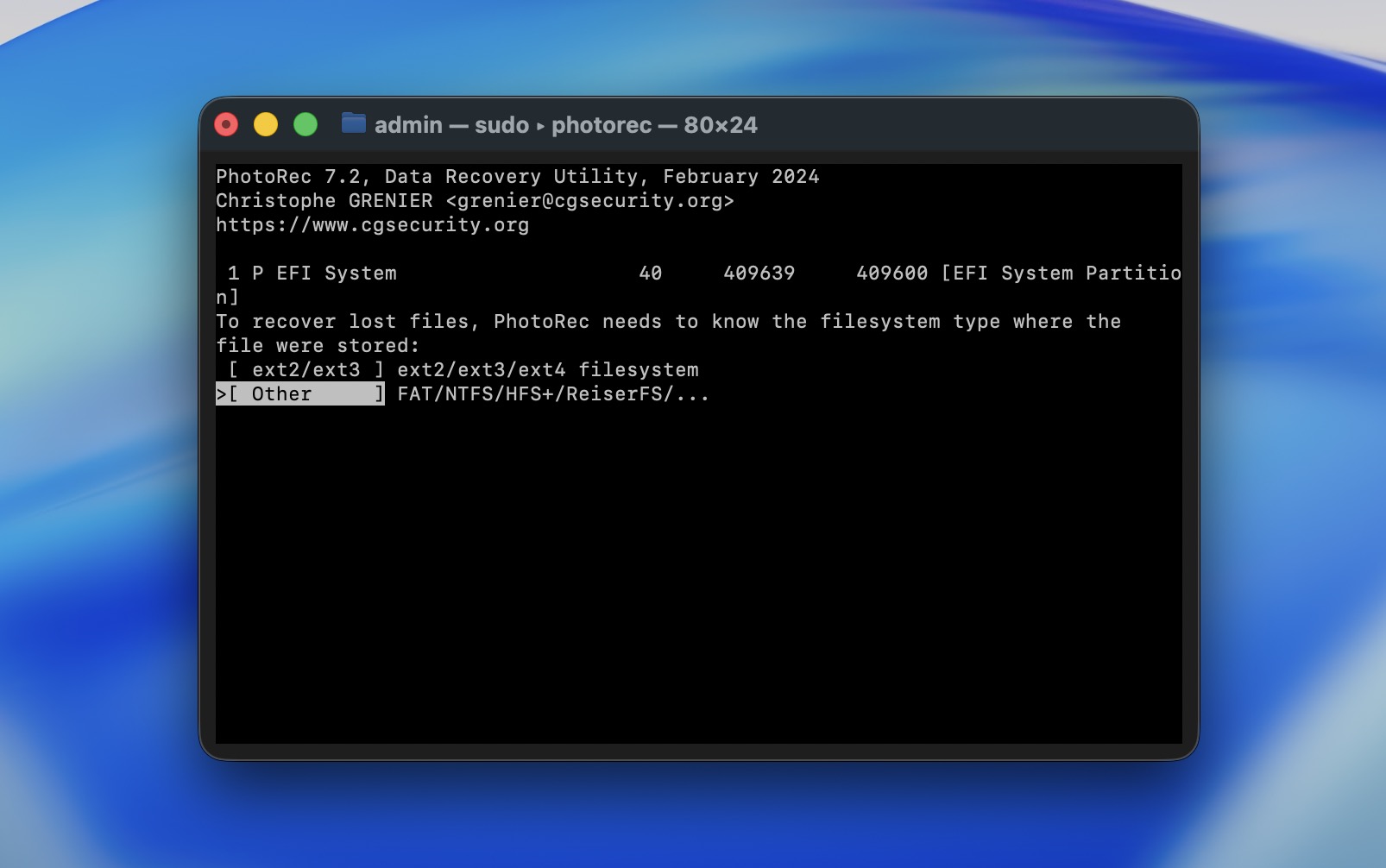
- حدد قسم بطاقة SD الذي يحتوي على بياناتك واضغط على Return لبدء البحث. تأكد من أنك اخترت Other ثم اضغط على مفتاح Return.
- اختر وجهة لحفظ البيانات المستردة (تأكد من أنها ليست نفس بطاقة SD) واضغط على C في لوحة المفاتيح للتأكيد.
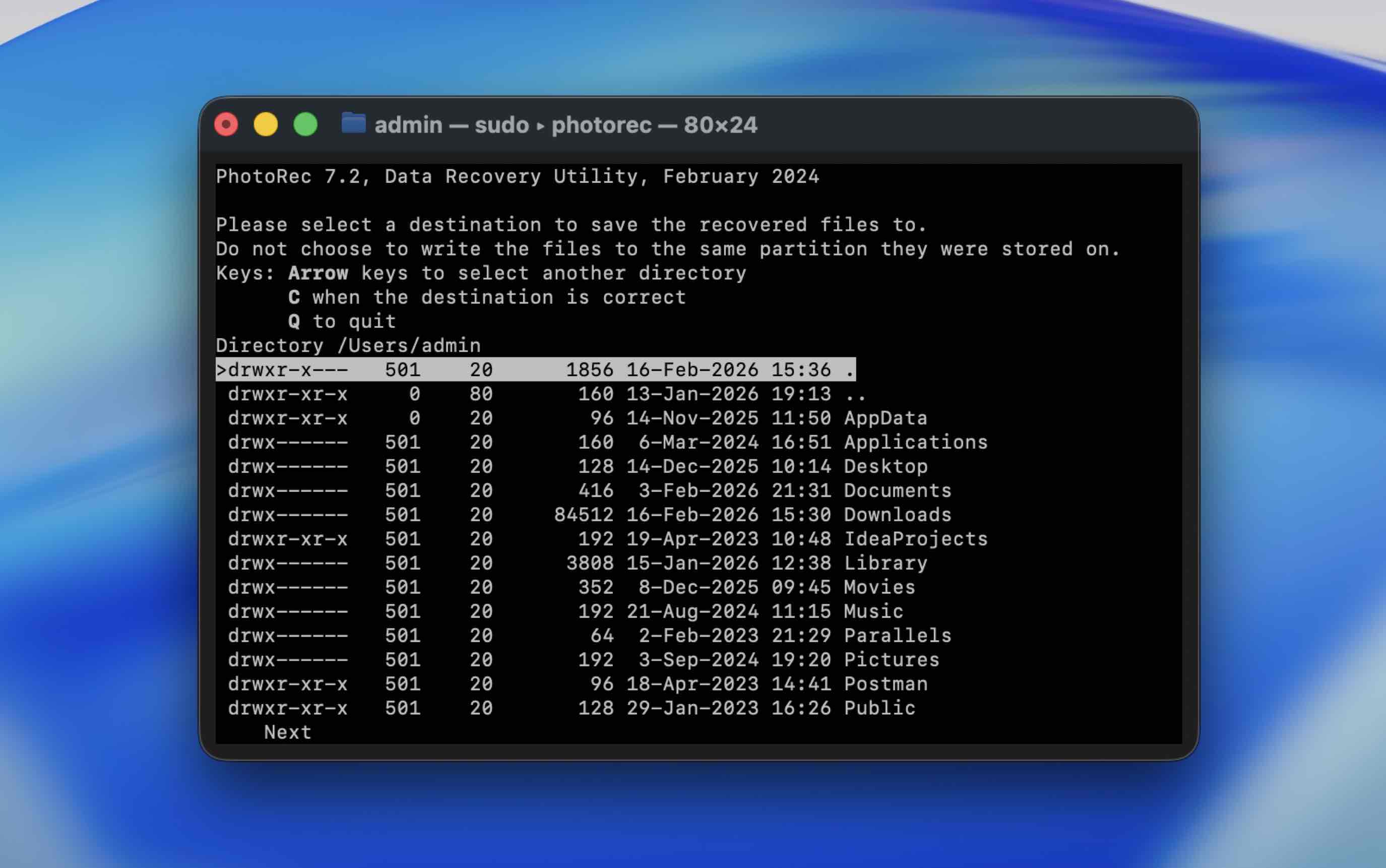
بمجرد انتهاء الأداة من عملية الاستعادة، قم بإغلاق الطرفية واذهب إلى المكان الذي اخترته مسبقًا للعثور على المجلد الذي يحتوي على البيانات المستعادة.
هل يمكنني استعادة البيانات المحذوفة من بطاقة SD باستخدام سلة المهملات في جهاز Mac الخاص بي؟
نعم، هذه طريقة أخرى لاستعادة الملفات، لكنها تعمل فقط في حالات معينة.
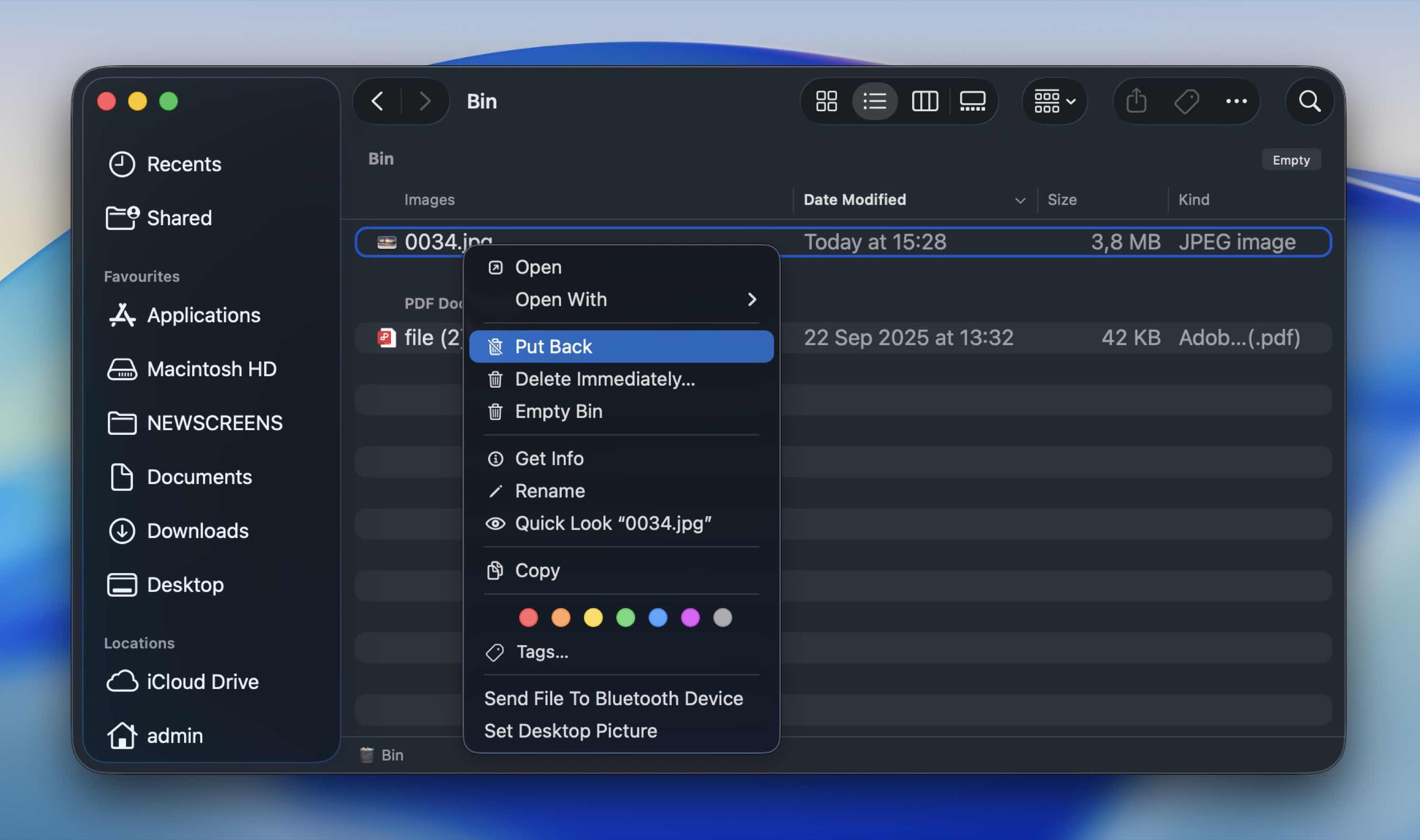
إنه مفيد إذا كنت قد حذفت الملفات أثناء توصيل بطاقة SD بجهاز Mac ولم تقم بعد بإفراغ سلة المهملات. في هذه الحالة، يقوم macOS بنقلها إلى مجلد المهملات المرتبط بذلك القرص الخارجي.
اتبع هذه الخطوات لاستعادة الملفات المحذوفة من بطاقة SD في سلة المهملات على جهاز Mac الخاص بك:
- قم بتوصيل بطاقة SD بجهاز Mac الخاص بك.
- قم بفتح سلة المهملات (اضغط على آخر أيقونة في الشريط السفلي Dock).

- تصفح الملفات الموجودة هناك للعثور على الملف الذي تحتاجه.
- اسحب الملف إلى مجلد مختلف، أو انقر عليه بزر الماوس الأيمن واختر إرجاع من القائمة المنسدلة لإعادته إلى موقعه الأصلي.
الأسئلة الشائعة
- أول وأكثر مشكلة شيوعًا هي الحذف العرضي. هذه تأتي دائمًا في المقدمة.
- التالي في القائمة هو التهيئة (سواء كانت متعمدة أو عرضية). عادةً ما تؤدي التهيئة السريعة إلى إزالة مراجع الملفات وليس البيانات الفعلية، ولهذا السبب غالبًا ما يكون الاسترداد ممكنًا.
- مشكلة شائعة أخرى هي الإخراج غير الصحيح. كما خمنت غالبًا، إخراج بطاقة SD أثناء نقل الملفات أو بدون إخراجها بأمان يمكن أن يؤدي إلى تلف نظام الملفات.
- ثم هناك تلف نظام الملفات. انقطاع التيار الكهربائي أو تعطل الجهاز أو مشاكل البرامج الثابتة يمكن أن تسبب ضررًا في هيكل البطاقة.
- التلف الفيزيائي أو التآكل مع الوقت هو عامل آخر. بطاقات SD لها عدد محدود من دورات الكتابة. مع مرور الوقت، تتدهور خلايا الذاكرة. التعرض للحرارة أو الرطوبة أو الاستخدام القاسي يمكن أن يسرع هذه العملية.
- إصابة بالفيروسات أو البرمجيات الخبيثة. إذا تم توصيل البطاقة بجهاز كمبيوتر مصاب، فقد تخفي البرمجيات الخبيثة أو تشفر أو تتلف الملفات. أحيانًا لا يتم حذف الملفات على الإطلاق - بل يتم إخفاؤها فقط.
- أخيرًا، استخدام نفس البطاقة عبر عدة أجهزة يمكن أن يزيد من المشكلات. التنقل بين الكاميرات والطائرات بدون طيار والهواتف وأجهزة الكمبيوتر يمكن أن يزيد من خطر عدم الاتساق الهيكلي، خاصة إذا كانت الأجهزة تتعامل مع التهيئة بشكل مختلف. هذا لا يسبب مشاكل دائمًا، لكنه يظهر كثيرًا في حالات الاسترداد الواقعية.
- أولاً، تحقق من سلة المهملات في جهاز Mac إذا تم حذف الملفات أثناء توصيل البطاقة. هذا لا يكلف شيئًا ويستغرق دقيقة واحدة فقط.
- للاستعادة الأعمق، يمكن للأدوات المجانية مثل PhotoRec فحص البطاقة واستعادة الملفات دون أن تتقاضى منك رسومًا.
- بعض الأدوات المدفوعة (Disk Drill أو يو إف إس إكسبلورر) تتيح أيضًا الفحص والمعاينة بشكل غير محدود، بحيث يمكنك التأكد من أن ملفاتك ما زالت موجودة قبل اتخاذ قرار بشراء ترخيص.
- قم بتوصيل بطاقة SD بجهاز Mac الخاص بك.
- قم بتثبيت وتشغيل تطبيق لاستعادة البيانات يدعم استعادة بطاقة sd لنظام Mac.
- حدد بطاقة SD من قائمة الأقراص المتاحة.
- قم بتشغيل فحص كامل.
- بمجرد اكتمال الفحص، قم بمعاينة الصور للتأكد من أنها تفتح بشكل صحيح (إذا أمكن).
- وأخيراً، استعد الملفات المحددة إلى القرص الداخلي لجهاز Mac الخاص بك أو إلى قرص خارجي آخر. لا تقم مطلقاً باستعادتها إلى نفس بطاقة SD.
- قم دائمًا بإخراج البطاقة بشكل صحيح (على الرغم من أن الأمر يبدو بسيطًا، إلا أنه يمنع العديد من حالات تلف البيانات).
- لا تقاطع عمليات القراءة/الكتابة. إذا كانت الكاميرا لا تزال تكتب الصور أو كان جهاز Mac ينسخ الملفات، انتظر حتى الانتهاء.
- قم بعمل نسخة احتياطية من ملفاتك بانتظام. كما أدركت على الأرجح الآن، الاستعادة ليست مضمونة أبدًا. انسخ الملفات المهمة إلى جهاز Mac أو إلى قرص خارجي أو إلى التخزين السحابي في أسرع وقت ممكن.
- تجنب استخدام نفس البطاقة في كل مكان (التنقل المستمر بين كاميرات أو طائرات بدون طيار أو أجهزة كمبيوتر مختلفة يزيد من احتمال حدوث تعارضات بنيوية). إذا كان ذلك ممكنًا، خصص بطاقة لكل جهاز.
- قم بتهيئة البطاقة داخل الجهاز الذي تستخدمه معها. إذا كانت بطاقة كاميرا، قم بتهيئتها في الكاميرا. هذا يحافظ على توافق نظام الملفات مع متطلبات الجهاز.
- احمها من التلف المادي: احتفظ ببطاقات SD بعيدًا عن الحرارة، والرطوبة، والثني. ضعها في علبة واقية عند التخزين.




