



Har du brug for at gendanne slettede fotos fra et Canon-kamera, men ved ikke hvordan? Det er ligegyldigt, om du er professionel fotograf eller bare bruger et Canon-kamera til hverdag – du kan selv gendanne slettede fotos, hvis du handler hurtigt, og vi kan hjælpe dig med det. I denne artikel vil vi vise dig, hvordan du gendanner fotos fra dit Canon-kamera og beskytter dine fotos mod datatab fremover.
Hvad du skal gøre, hvis billeder bliver mistet eller slettet fra et Canon-kamera
Når fotos slettes, forsvinder de ikke straks fra dit SD-kort. I stedet bliver de usynlige for brugeren, mens de faktiske data forbliver i filsystemsstrukturen, indtil nye data overskriver dem. Dette princip gælder for alle lagringsenheder, inklusive SD-kort brugt i Canon-kameraer.
På grund af dette, hvis du ikke har en sikkerhedskopi, er din hovedmulighed for Canon-fotogendannelse at bruge fotogendannelsessoftware (vi vil dække dette mere detaljeret i næste afsnit). For at gendannelsen skal lykkes, skal du dog følge nogle få enkle regler:
- Stop med at bruge kameraet med det samme, hvilket betyder, at du ikke må tage nye billeder eller videoer.
- Fjern forsigtigt SD-kortet fra kameraet og skift det til skrivebeskyttet tilstand (hvis dit kort har en låseknap).
- Formater ikke SD-kortet, hvis din computer beder dig om at gøre det, når du tilslutter det. Luk vinduet og henvis i stedet til vores vejledning til gendannelse af data fra sådan en enhed.
Til denne vejledning brugte vi billeder, der var slettet fra et SD-kort i et Canon-kamera, men de samme regler gælder, hvis dine billeder blev slettet fra en anden enhed eller gik tabt på grund af hurtig formatering, afbrudte filoverførsler eller andre almindelige situationer med datatab.
Sådan gendannes slettede billeder fra et Canon-kamera
Den nemmeste, og ofte den eneste måde at gendanne slettede fotos fra et Canon-kamera på, er ved at bruge datagendannelsessoftware, som vi kort nævnte tidligere. Disse værktøjer scanner dit kameras SD-kort og forsøger at gendanne alle de data, de finder, som endnu ikke er blevet overskrevet.
Det er værd at bemærke, at der findes mange Canon-gendannelsesprogrammer, så du kan vælge et baseret på din foretrukne brugerflade eller dit budget. I denne artikel vil vi dog fokusere på Disk Drill.
Det er tilgængeligt på både Windows og macOS og er foretrukket af mange, inklusive os, for dets pålidelighed og brugervenlighed. En af dets mest værdifulde funktioner til Canon fotogendannelse er dets signaturscanner, som understøtter omkring 400 filtyper, inklusive RAW-fotos. En anden styrke er, hvordan det håndterer scanningsresultater. Du kan bruge forhåndsvisningspanelet sammen med indbyggede filtre til hurtigt at organisere filer efter type og nemt vælge de fotos, du vil gendanne.
Hvis du ønsker et nærmere kig på dets funktioner, ydeevne og resultater fra virkelige tests, så tjek vores fulde Disk Drill anmeldelse.
Instruktionerne nedenfor vil vise dig, hvordan du gendanner slettede fotos fra et Canon-kamera.
- Download og installer Disk Drill. Åbn det, når det er klar.
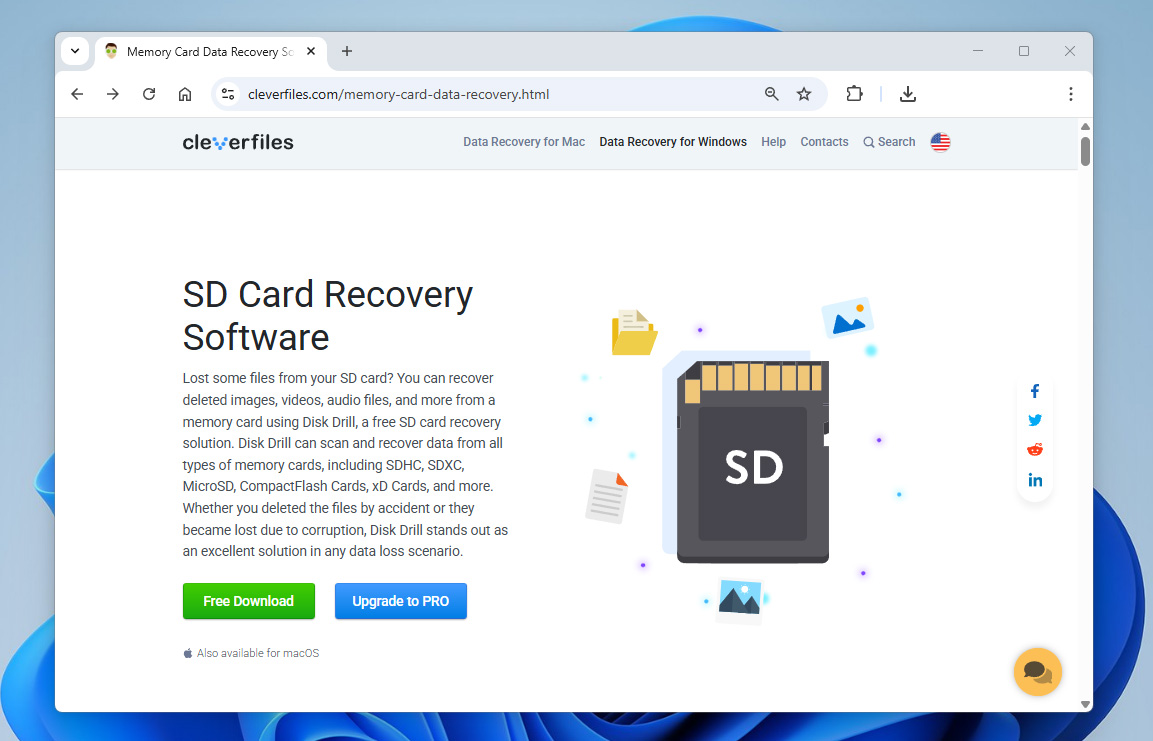
- Fjern dit SD-kort fra dit Canon-kamera og tilslut det til din computer.
Hvis dine fotos gik tabt på grund af SD-kort korruption, giver Disk Drill dig mulighed for at oprette et byte-til-byte-billede af kortet og arbejde med det i stedet. Du kan følge de detaljerede trin i vores vejledning til gendannelse af ødelagte SD-kort.
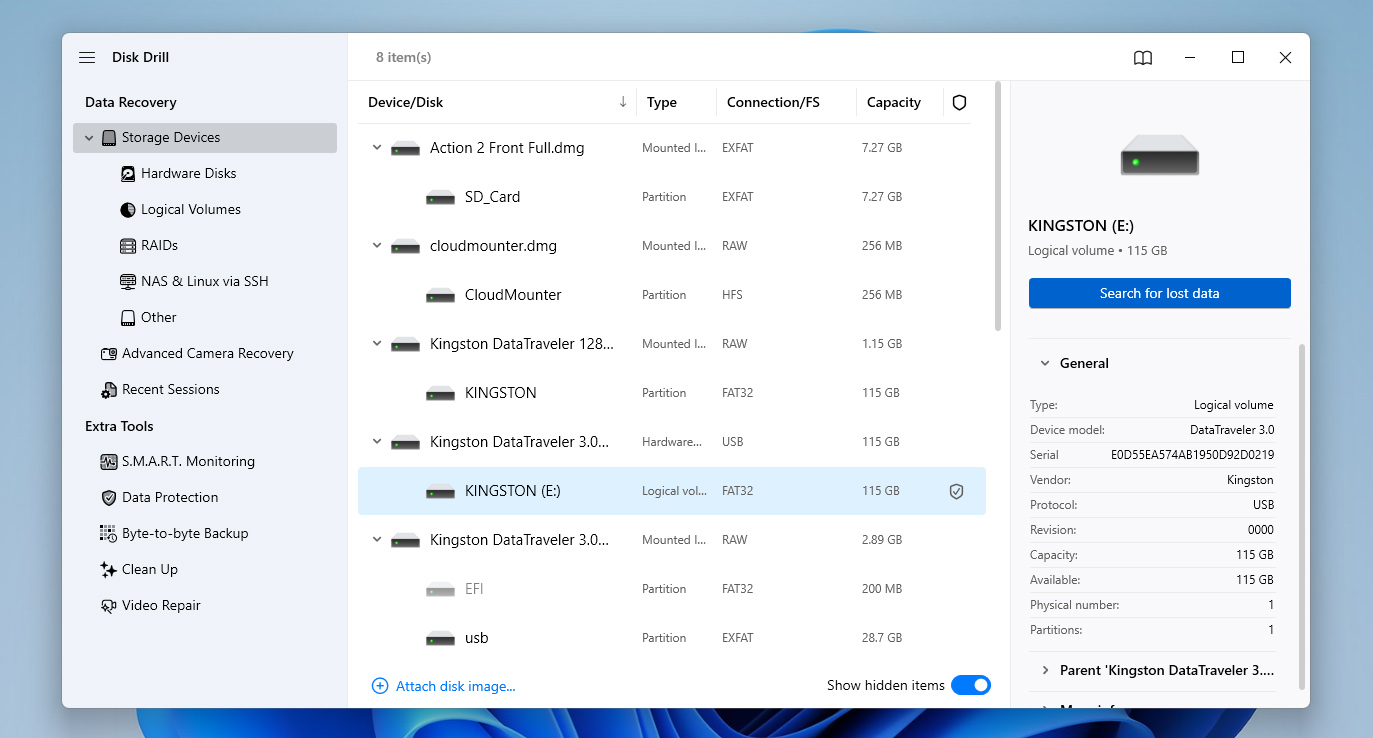
- Vælg dit kamera eller SD-kort fra listen over enheder, og klik på Søg efter mistede data.
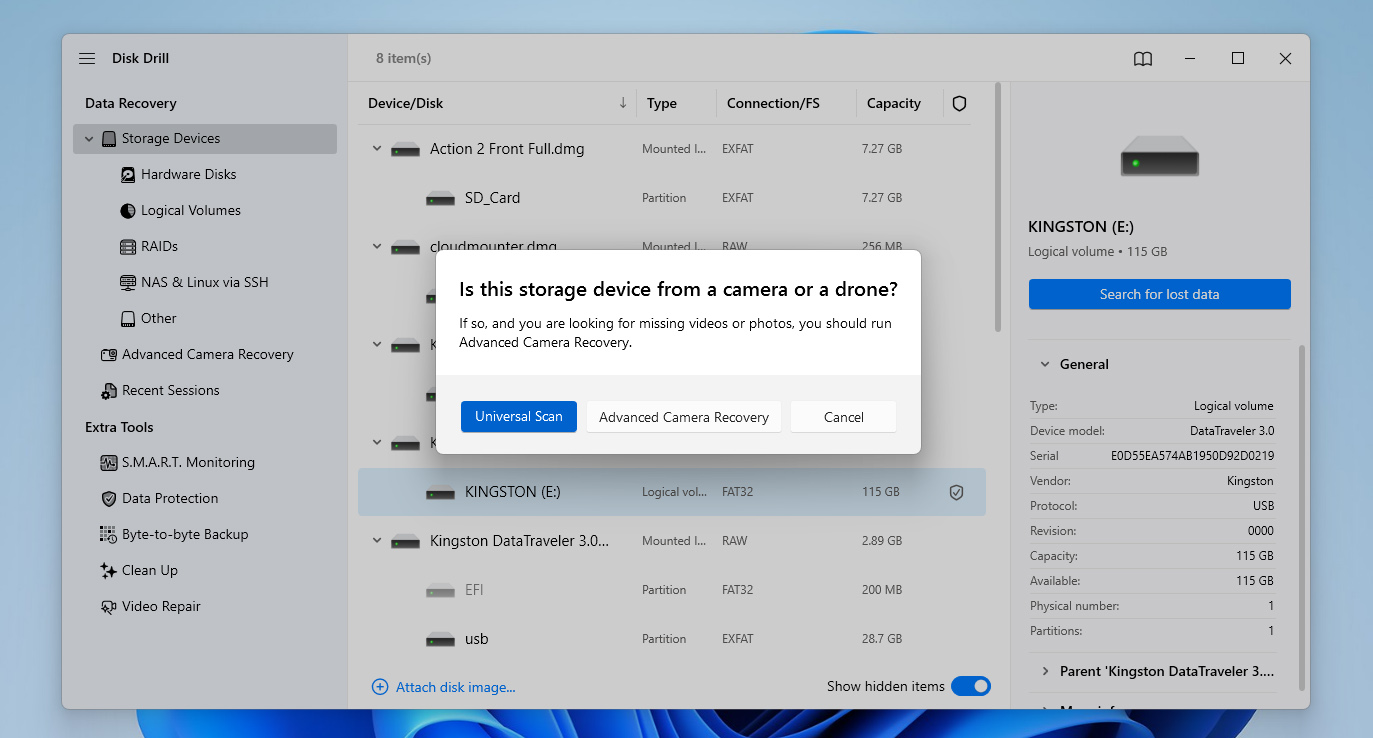
- Disk Drill vil bede dig om at vælge en scanningsmetode. Vælg Universel scanning (Avanceret kameragendannelse er designet specifikt til at gendanne fragmenterede videoer, så hvis du har brug for det, kan du køre det som en anden scanning, når universel scanning er færdig.)
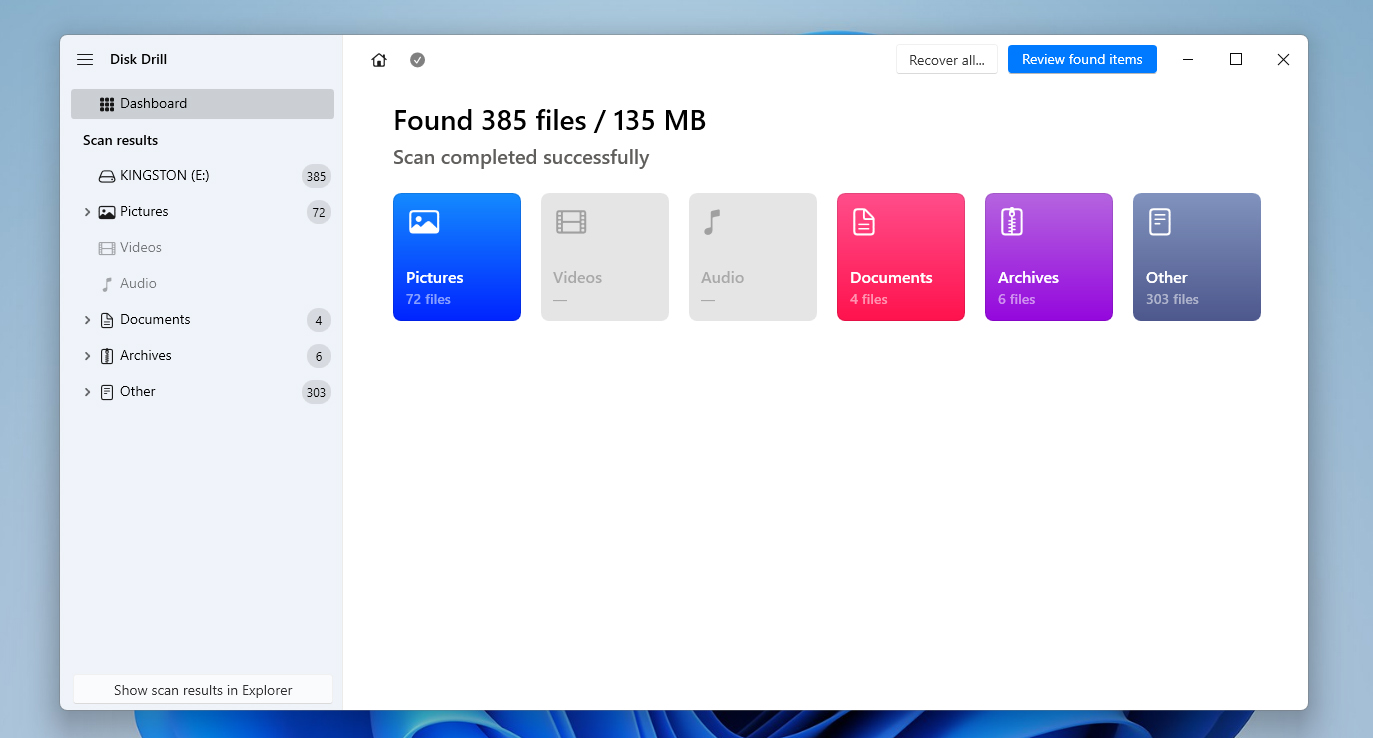
- Klik på Gennemse fundne elementer når scanningen er færdig, og naviger derefter til sektionen Slettet eller mistet.
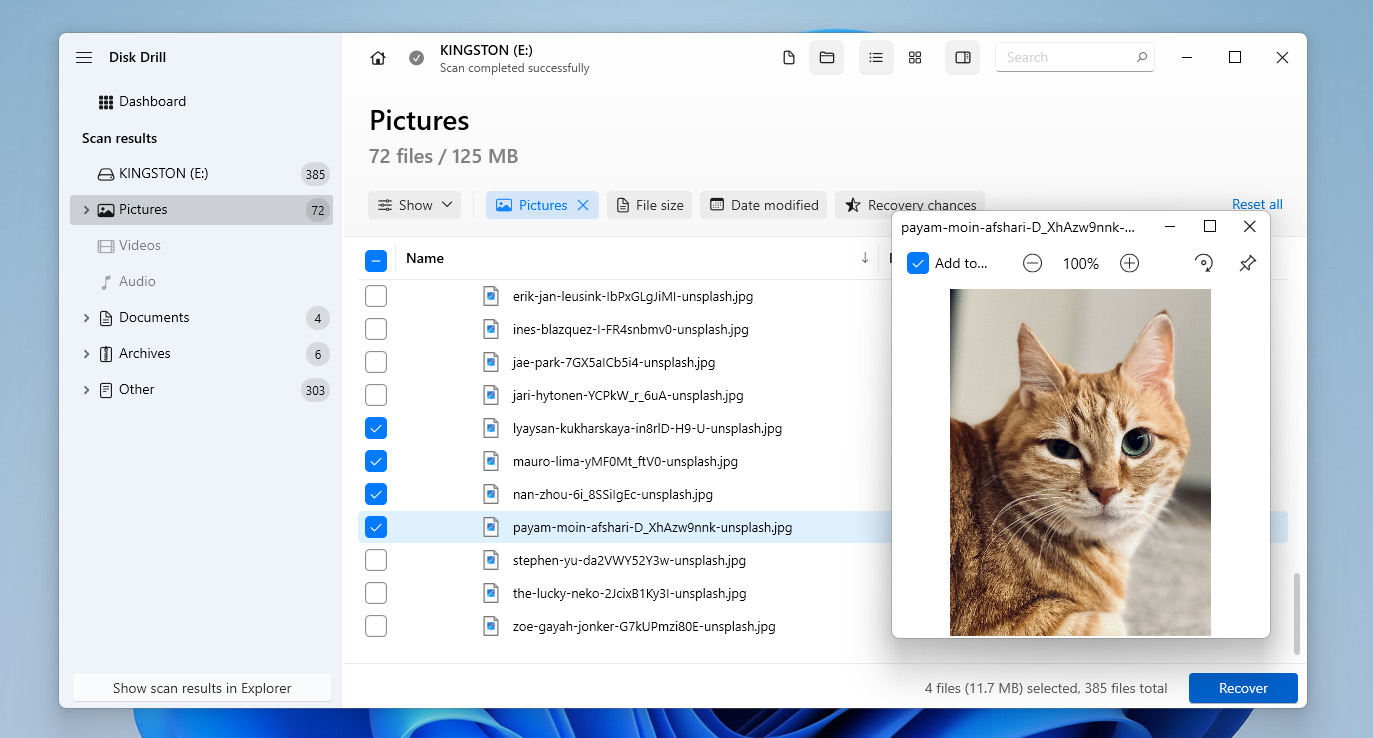
- Markér de fotos, du gerne vil gendanne. Ved at klikke på Billeder i venstre panel vises kun foto-filtyper, hvilket gør det lettere. Dobbeltklik på en fil åbner forhåndsvisningspanelet, så du kan kontrollere, om den er intakt, før gendannelse. Når du er klar, klik på Gendan.
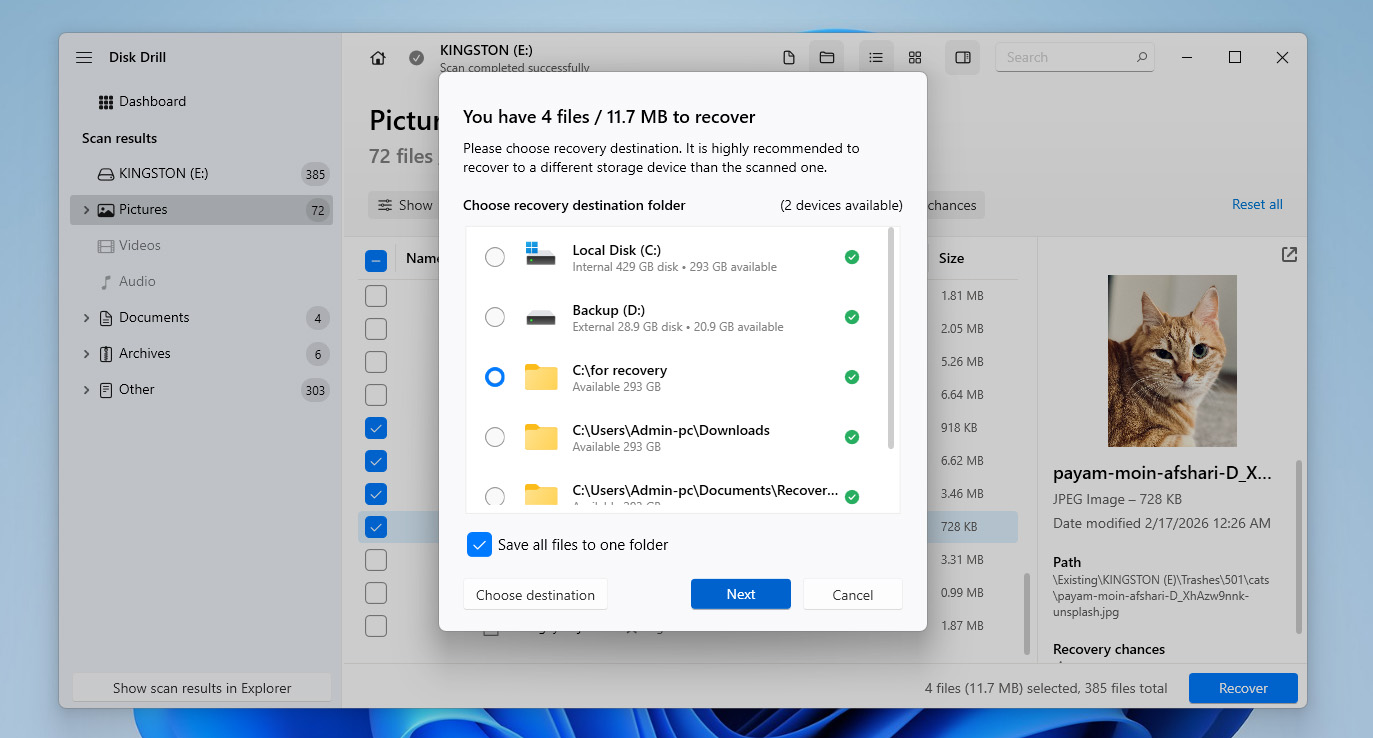
- Vælg en separat fysisk lagringsplacering til gendannelse. Klik på Næste for at fuldføre processen. Når det er færdigt, finder du dine gendannede fotos i den outputmappe, du valgte.
Husk, at på Windows giver Disk Drill dig mulighed for at gendanne op til 100 MB data gratis, hvilket normalt er nok til et par billeder. På macOS lader den gratis version dig kun få vist gendannelige filer. I begge tilfælde skal du overveje at opgradere til Pro-version, hvis du vil gendanne slettede billeder fra et Canon-kamera fuldt ud.
Er der andre måder at gendanne fotos fra et Canon-kamera?
Du spekulerer måske på, om du kan gendanne slettede fotos fra et Canon-kamera uden at bruge data recovery software. I nogle tilfælde er svaret ja, men kun hvis disse fotos findes et andet sted. I så fald kan du prøve følgende muligheder:
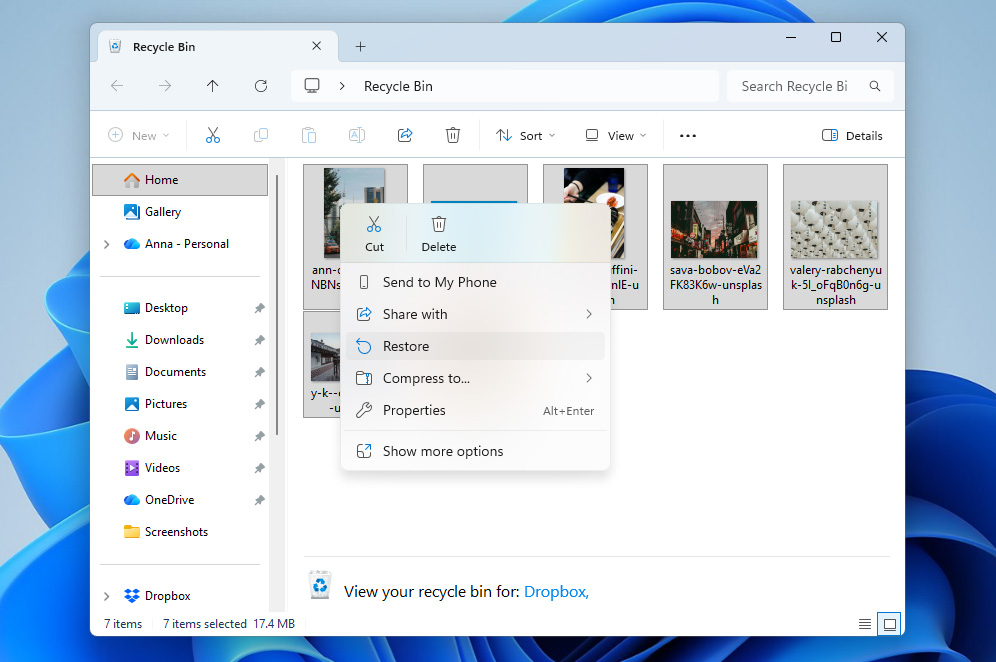
- Hvis dine Canon-fotos blev overført til din computer eller gemt på en harddisk og derefter blev slettet derfra, er det første sted, du skal tjekke, Papirkurven (Windows) eller Papirkurv (macOS). Hvis filerne stadig er der, kan du blot markere dem og klikke på Gendan for at gendanne dem.
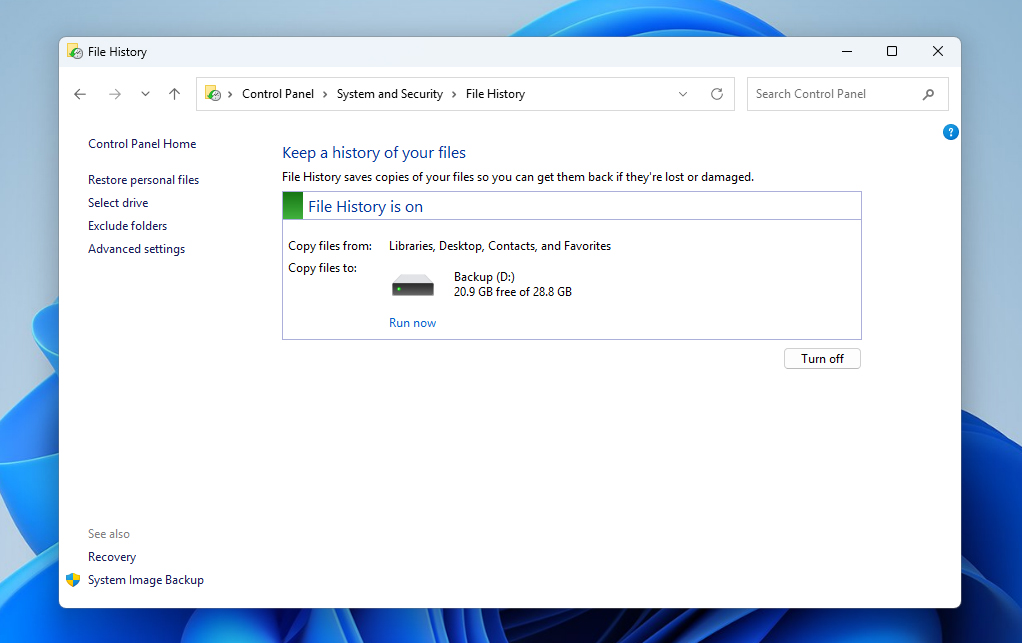
- Hvis billederne blev gemt på din computer, og du havde indbyggede backupværktøjer aktiveret, såsom Filhistorik på Windows eller Time Machine på macOS, kan du muligvis gendanne dem fra en sikkerhedskopi. Dette virker kun, hvis der findes en sikkerhedskopi, der indeholder disse billeder. Tilslut backup-drevet og brug det tilsvarende værktøj til at gendanne dine filer.
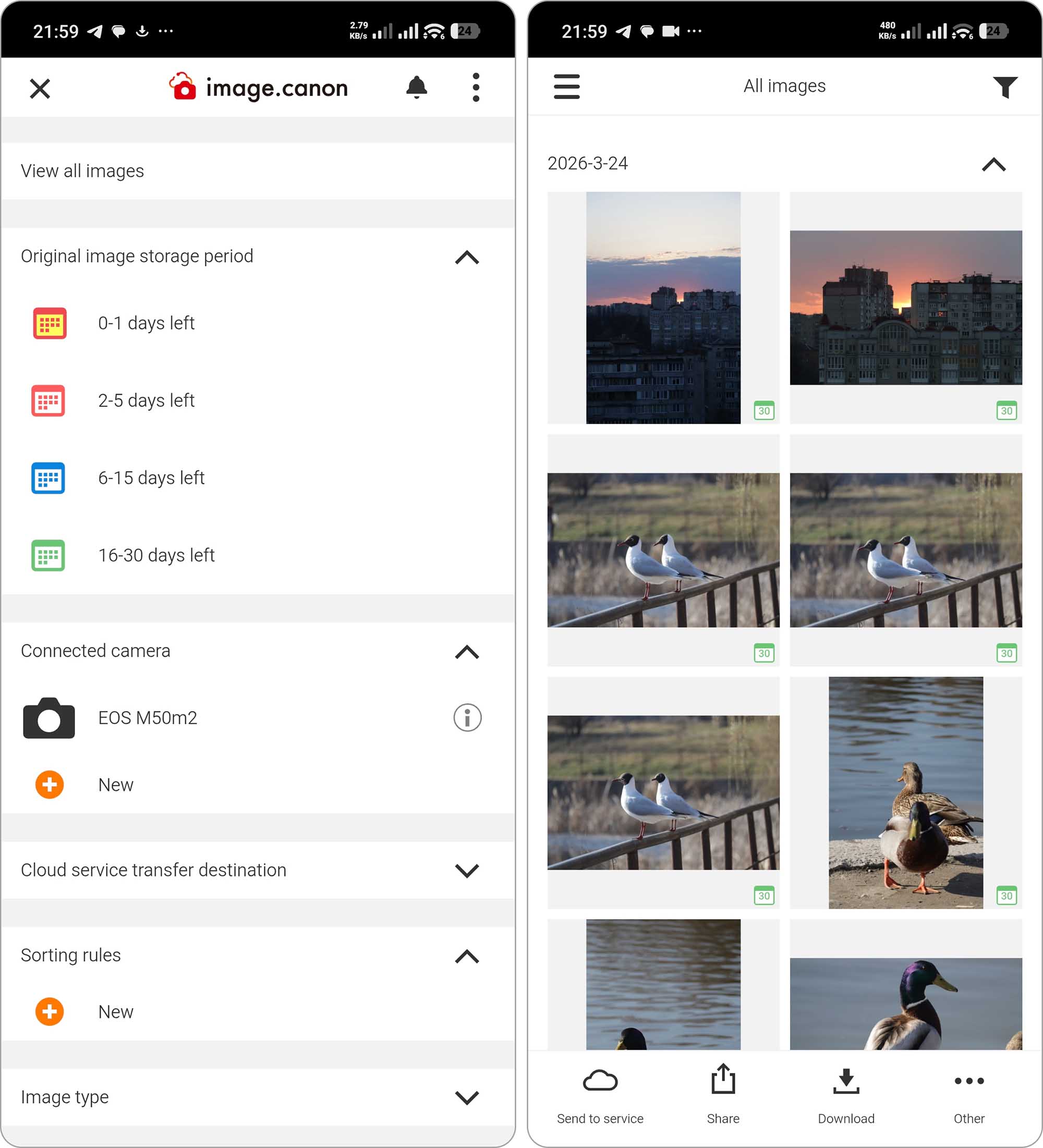
- Hvis du bruger dit kamera sammen med en telefon, er der en god chance for, at du har image.canon app, som kan gemme dine billeder i skyen. Selv hvis de er blevet slettet fra SD-kortet, kan de forblive der i op til 30 dage. Det samme gælder for andre cloud-lagringstjenester som Google Drive, så tjek din konto og download filerne, hvis de stadig er tilgængelige.
Konklusion
Nu ved du, hvordan du gendanner slettede fotos fra et Canon kamera SD-kort, samt fra andre enheder, hvor de måske er blevet gemt. Vil du undgå at komme i samme situation igen? Her er et par tips, der kan hjælpe dig med at undgå datatab i fremtiden:
- Lav regelmæssige backups. At have kopier af dine data sikrer, at du altid har noget at gendanne fra, hvis noget går galt. Overvej at følge 3-2-1 backupregel.
- Opbevar dine SD-kort korrekt. Brug af et beskyttende etui hjælper med at forhindre fysisk skade, forlænger deres levetid og gør det nemmere at holde styr på dem.
- Hvis du bemærker forsvindende filer eller langsommere ydeevne, så flyt dine data til et nyt kort, før det gamle går helt i stykker.
- Husk altid at skubbe dit SD-kort ud, før du fjerner det fra din computer. Ellers risikerer du at afbryde skriveprocesser og beskadige dine data eller filsystem.
FAQ:
- Download og installer Disk Drill.
- Vælg dit kamera eller SD-kort fra listen over enheder, og klik på Søg efter tabte data.
- Klik på Gennemgå fundne elementer.
- Marker de billeder, du vil gendanne. Når du er klar, klik på Gendan.
- Vælg en outputmappe, og klik på OK for at gennemføre gendannelsen.
- Disk Drill er det bedste overordnede valg for de fleste brugere. Det giver stærk gendannelsesydelse, understøtter RAW fotoformater og byder på en brugervenlig grænseflade med forhåndsvisning og filtreringsmuligheder.
- PhotoRec er et helt gratis, open-source værktøj, der leverer kraftfuld gendannelse gennem signaturbaseret scanning, men det genskaber ikke filnavne eller mappestruktur og mangler en grafisk brugerflade. Læs mere om hvordan det fungerer i vores PhotoRec anmeldelse.
- Stellar Data Recovery er et solidt mellemvalg med en ren brugerflade og gode resultater for fotogendannelse. Det egner sig til brugere, der vil have noget ligetil men stadig effektivt. Du kan finde flere detaljer i vores dedikeret Stellar Data Recovery-anmeldelse.




