


Har du mistet vigtige billeder fra dit Nikon-kamera og har brug for at få dem tilbage? Heldigvis kan du selv udføre Nikon foto-gendannelse, endda derhjemme, og i de fleste tilfælde kræver det ikke avancerede tekniske færdigheder, uanset hvordan filerne blev mistet, eller hvilken type billeder du prøver at gendanne.
I denne guide vil vi forklare, hvordan du trin for trin gendanner slettede fotos fra et Nikon-kamera, og vise, hvad du kan gøre, hvis dine gendannede filer viser sig at være beskadigede. Men før du begynder, skal du undgå at bruge SD-kortet fra dit Nikon-kamera for at maksimere dine chancer for gendannelse.
Når denne Nikon fotogendannelsesguide vil virke
Hvis du ikke har en backup af dine Nikon-billeder, er din primære mulighed for gendannelse at bruge datagendannelsessoftware. Disse værktøjer kan scanne dit SD-kort (eller en anden lagringsenhed) og gendanne slettede filer, men kun under én betingelse – dataene må ikke være blevet overskrevet.
Kort sagt betyder det, at du straks skal stoppe med at bruge SD-kortet efter datatab. Hvis du fortsætter med at tage billeder eller kopiere filer over på det, kan de nye data overskrive de gamle filer, hvilket gør gendannelse umulig.
Med det in mente vil denne guide fungere bedst i følgende situationer:
- Du slettede fotos ved en fejl eller kom til at klikke forkert, mens du gennemså filer.
- SD-kortet eller lagringsenheden blev formateret, men kun med en hurtig formatering (ikke en fuld formatering eller en sikker sletning).
- Der opstod et problem, mens du flyttede fotos til din computer, f.eks. et nedbrud, en afbrydelse eller et strømsvigt.
Denne guide kan også være nyttig, hvis dit SD-kort bliver beskadiget eller beder dig om at formatere det. Men hvis det er din situation, er det bedre at følge vores guide om gendannelse af data fra et beskadiget SD-kort og forsøg på at reparere det, da processen indebærer ekstra forholdsregler og en lidt anderledes arbejdsgang.
Sådan gendanner du slettede fotos fra Nikon-kamera
Som nævnt tidligere, hvis du ikke har en sikkerhedskopi af dine slettede fotos, er din eneste reelle mulighed at bruge Nikon fotogendannelsessoftware. Disse værktøjer scanner SD-kortet, analyserer de resterende data og forsøger at genskabe slettede filer baseret på det, der stadig er tilgængeligt.
Markedet tilbyder masser af datarekonstruktionsværktøjer, men til denne guide vil vi bruge Disk Drill. Det er en af de førende løsninger, der er tilgængelig på både Windows og macOS. Det understøtter almindelige filsystemer som FAT32 og exFAT, samt Nikon-specifikke formater såsom NEF og NRW. Samtidig kombinerer det en enkel grænseflade med stærke genskabelsesmuligheder, hvilket gør det velegnet til de fleste situationer med datatab.
Hvis du vil lære mere om, hvordan det fungerer, og hvilke ekstra funktioner det tilbyder, kan du tjekke vores Disk Drill anmeldelse.
For at udføre Nikon fotogendannelse skal du have direkte adgang til SD-kortets filsystem. For det, fjern kortet fra dit kamera og tilslut det til din computer ved hjælp af en indbygget eller ekstern kortlæser. Tilslutning af kameraet via USB er ikke egnet til gendannelse. I denne tilstand fungerer kameraet gennem en overførselsprotokol (PTP/MTP) og viser ikke SD-kortet som en fuld blok-niveau lagringsenhed.
Her er en nem 6-trins proces, du skal følge for at gendanne fotos fra dit SD-kort:
- Start med at downloader Disk Drill og installere det på din PC. Mens det installeres, skal du fjerne SD-kortet fra dit Nikon-kamera og forbinde det til din computer ved hjælp af en kortlæser.
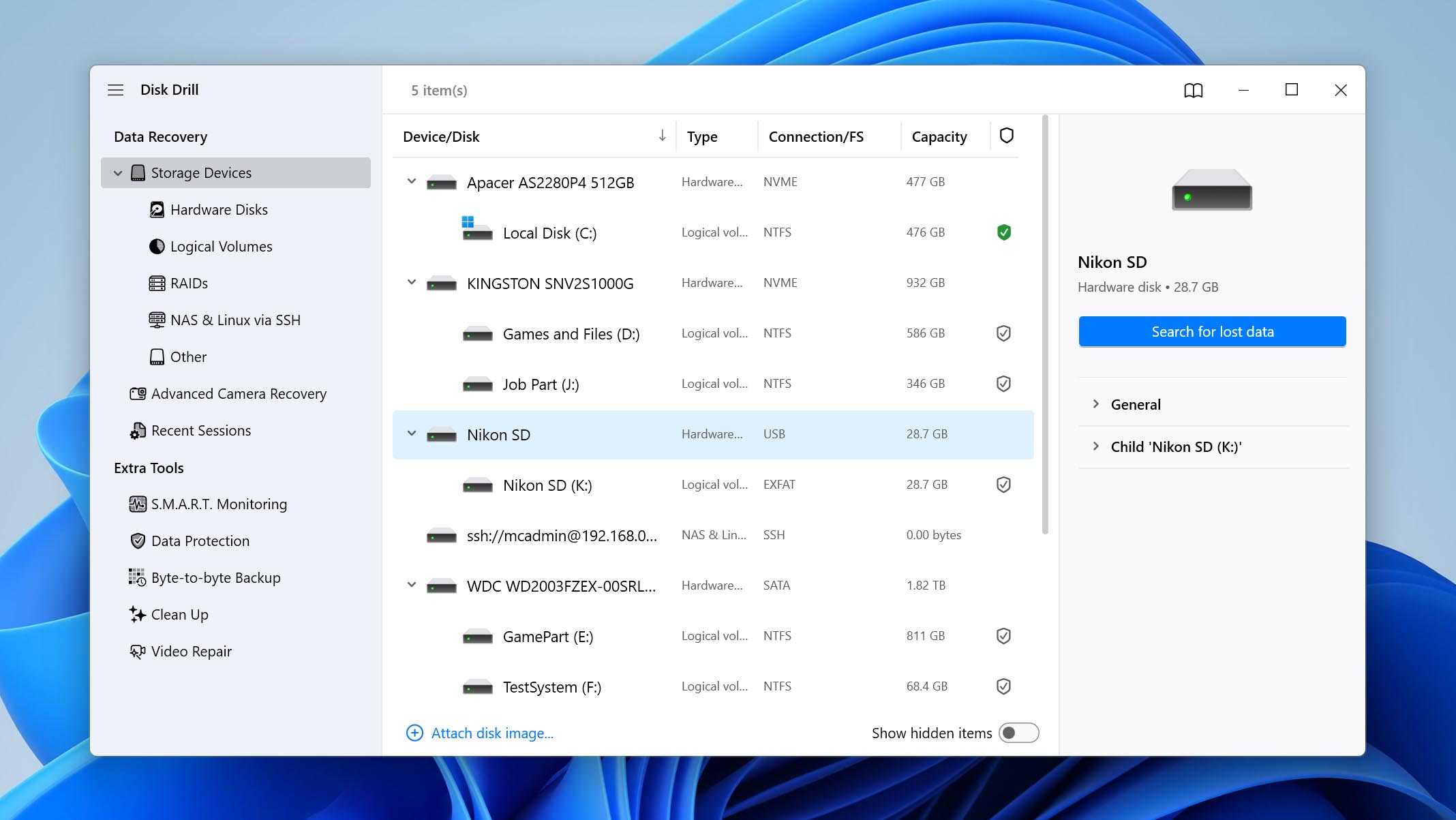
- Åbn Disk Drill og vælg dit SD-kort fra listen over tilgængelige lagringsenheder. Klik på Søg efter mistede data knappen for at starte.
- Programmet vil bede dig vælge mellem forskellige scannetilstande. Vælg Universel scanning muligheden.
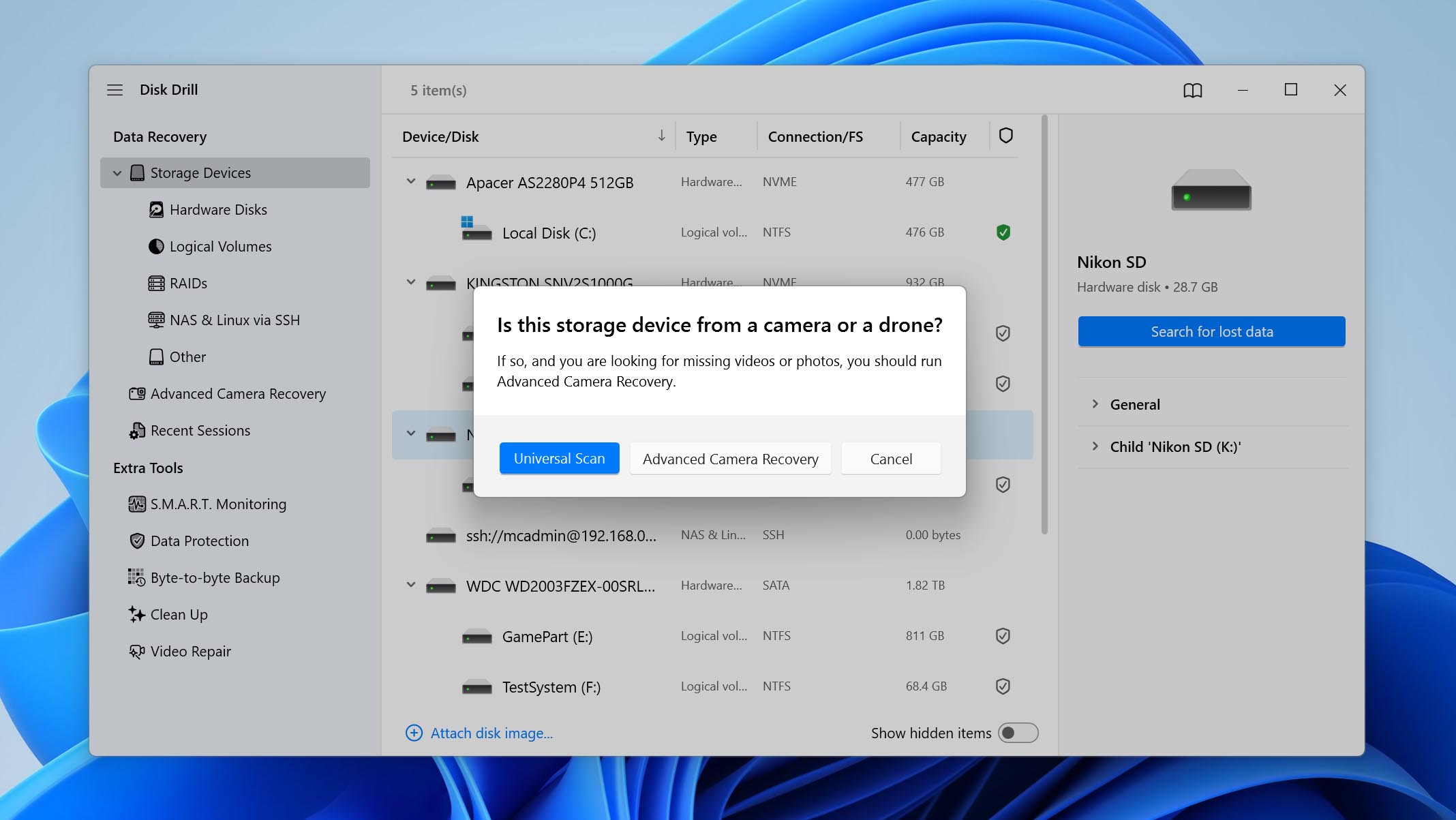
Den avancerede kameragendannelsestilstand er primært designet til fragmenterede videofiler. Hvis du også har brug for at gendanne slettede videoer fra dit Nikon-kamera, kan du køre det som en anden scanning senere.
- Når scanningen er fuldført, kan du enten klikke på Gendan alt for at gendanne alting med det samme eller klikke på Gennemgå fundne elementer hvis du ønsker at foretage en selektiv gendannelse.
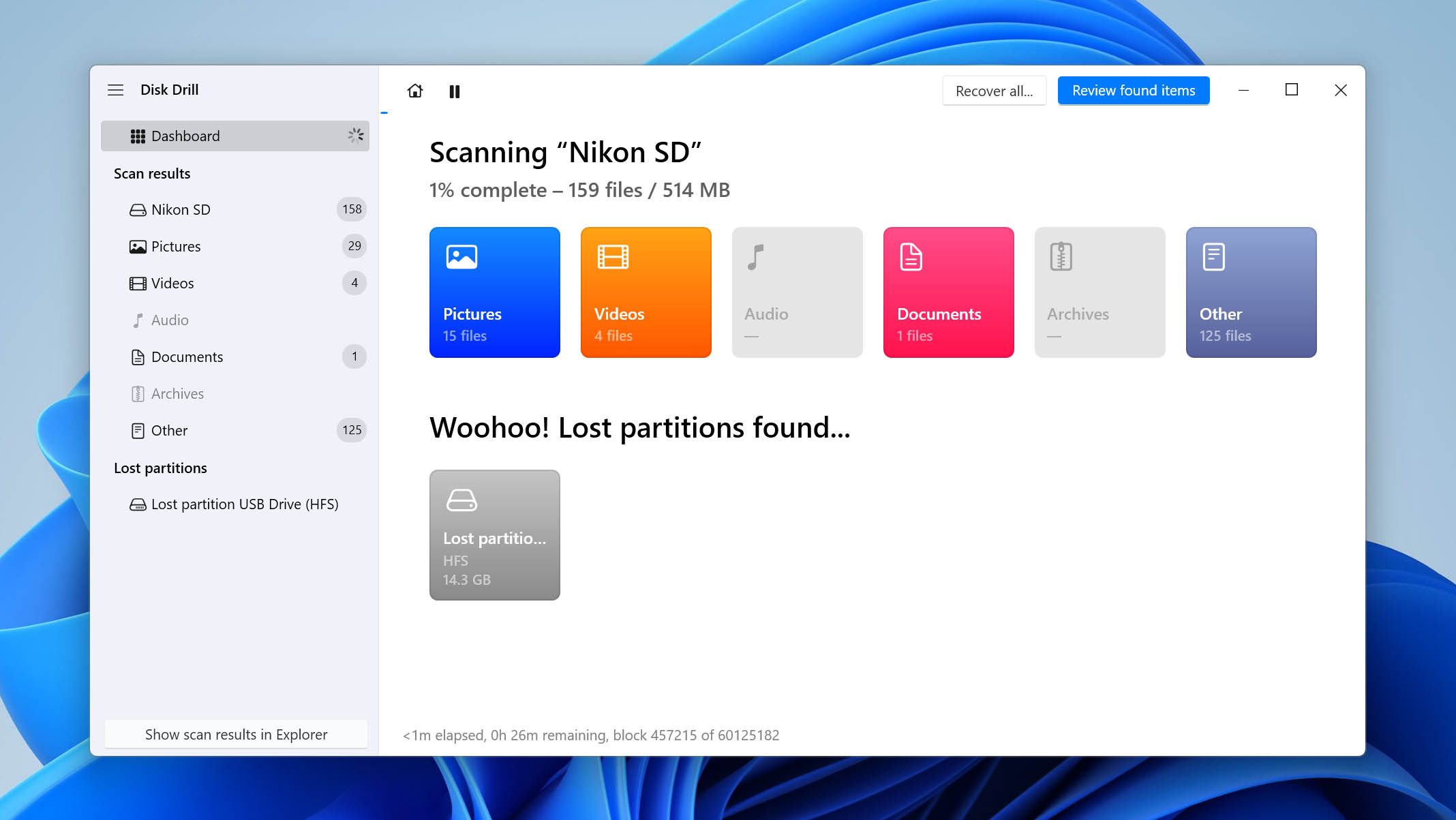
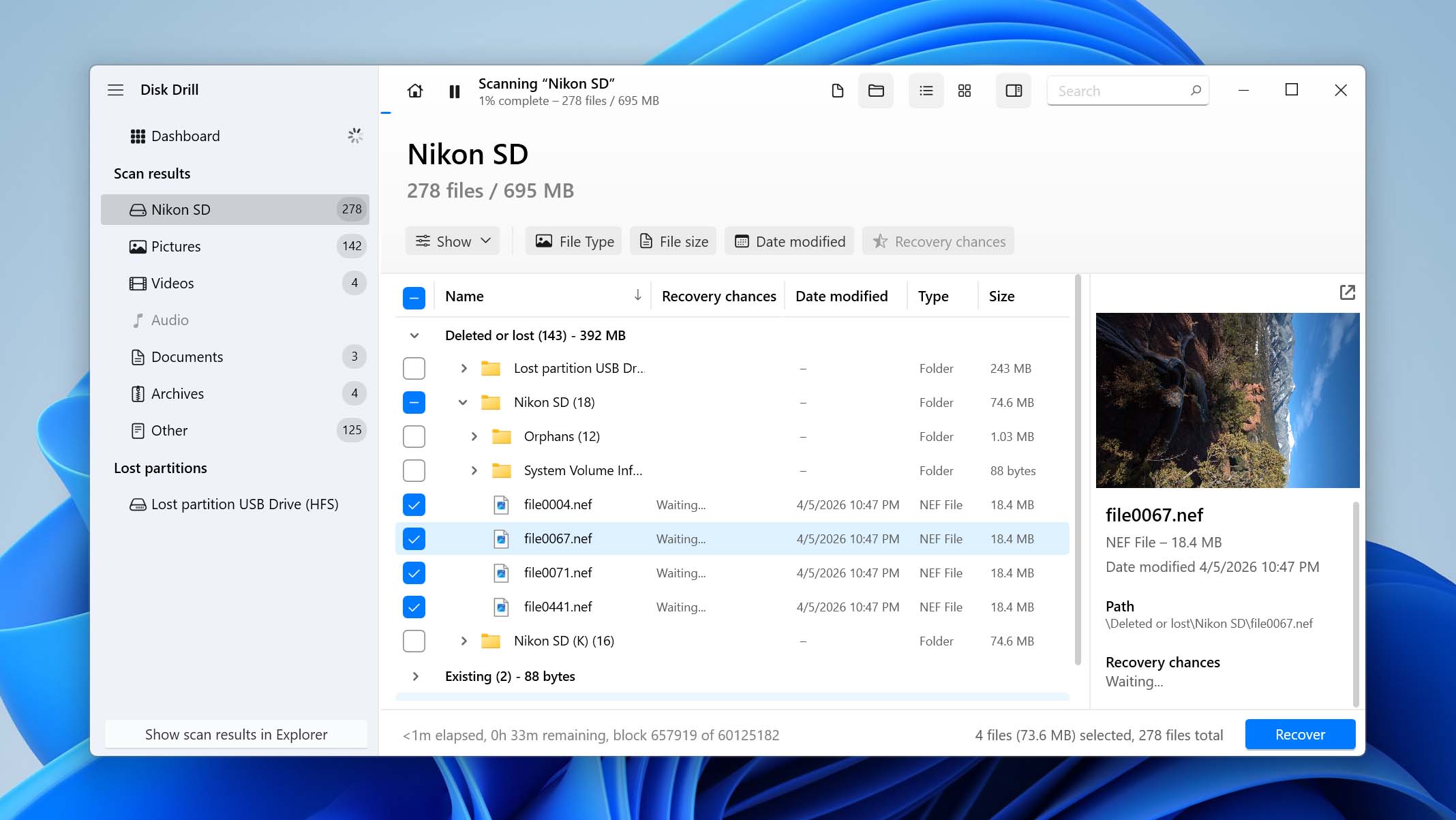
- Hvis du vælger Gennemgå fundne elementer, vil du se en liste over filer, som programmet kunne finde. Dobbeltklik på enhver fil for at få vist et forhåndsvisning. Når du finder de fotos, du vil gendanne, skal du markere afkrydsningsfelterne ud for dem og klikke på Gendan i nederste højre hjørne.
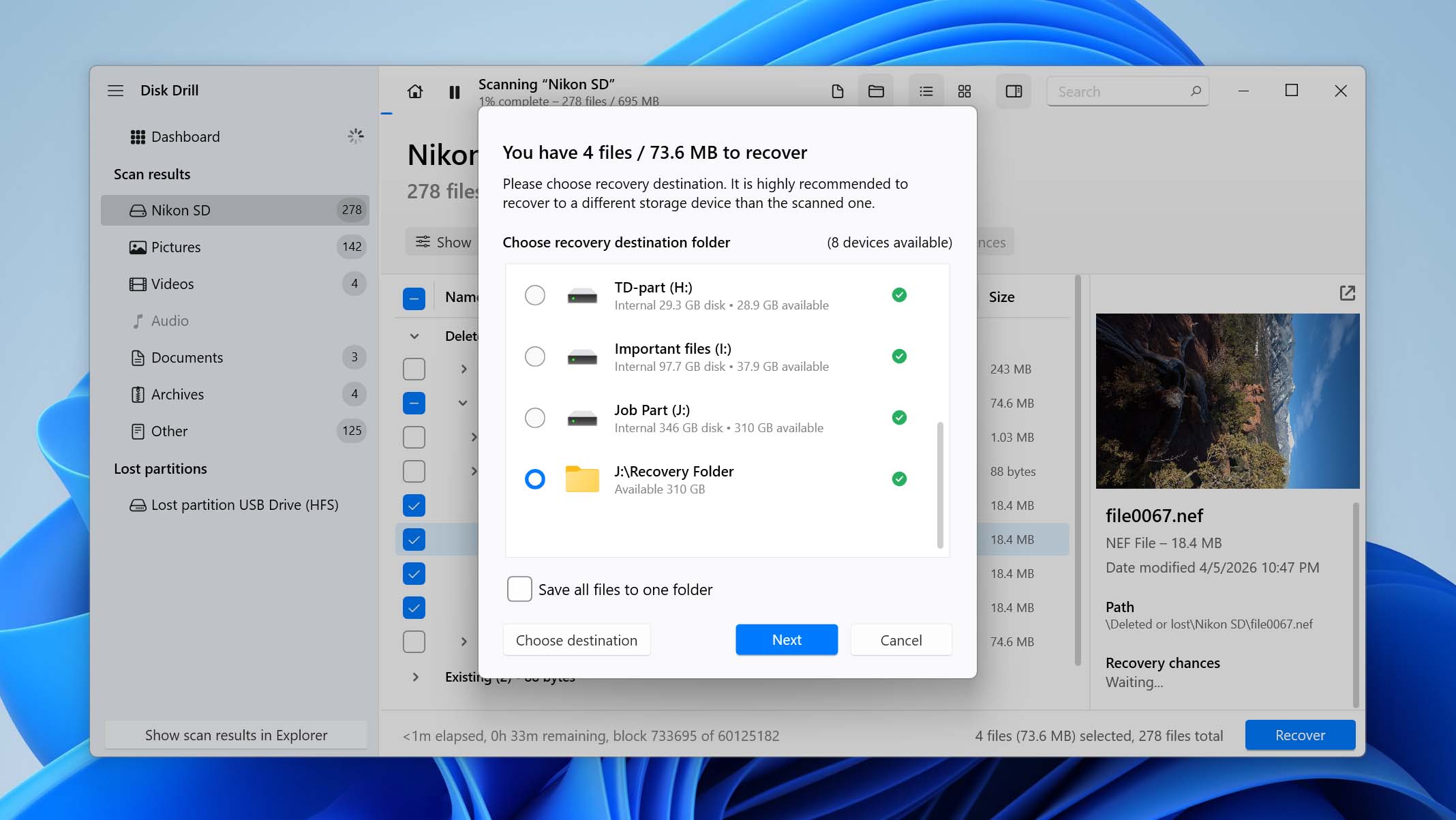
- Vælg en placering, hvor du vil gemme de gendannede Nikon-fotos. Sørg for at vælge en destination, der er forskellig fra SD-kortet, for at undgå overskrivning af dataene. Klik på Næste og vent på, at gendannelsesprocessen er færdig.
På Windows lader Disk Drill dig gendanne op til 100 MB data gratis. Dette er som regel nok til at teste softwaren og bekræfte, at dine billeder kan gendannes, men det er muligvis ikke tilstrækkeligt til at gendanne alle mistede data fra dit Nikon DSLR. Hvis du har brug for at gendanne flere filer, skal du opgradere til Pro-versionen. Som et alternativ kan du prøve en gratis SD-kort gendannelsesværktøj, men husk at de ofte har begrænsninger i brugervenlighed, filforhåndsvisning eller den samlede gendannelseskvalitet.
Sådan repareres ødelagte Nikon-fotos
Hvis årsagen til datatabet var et virusangreb, kan NEF-filerne på dit Nikon-kamera være blevet ødelagt, før de blev slettet. Tilsvarende, hvis de fysiske sektorer på SD-kortet, hvor NEF-filerne er gemt, er blevet beskadiget, kan filen blive ødelagt.
Uanset årsagen, hvis NEF-filerne var blevet korrupte, før du mistede dem, vil de gendannede filer også være korrupte, og du vil ikke kunne åbne dem. Heldigvis er det muligt at reparere en korrupt NEF-fil. Prøv en af følgende metoder til at reparere en korrupt NEF-fil:
Metode 1: Prøv at åbne NEF-filen i anden software
I mange tilfælde er filen faktisk ikke beskadiget, dit system har bare ikke den rigtige software til at læse den. NEF (Nikon Electronic Format) er et RAW-billedformat, der bruges af Nikon-kameraer. Det er ikke et standard billedformat som JPG eller PNG, så det er muligvis ikke åbnes korrekt i standardapps på Windows.
For at løse dette, kan du prøve at åbne det gendannede foto med software, der understøtter RAW-formater, såsom Adobe Lightroom, Adobe Photoshop eller Capture NX-D.
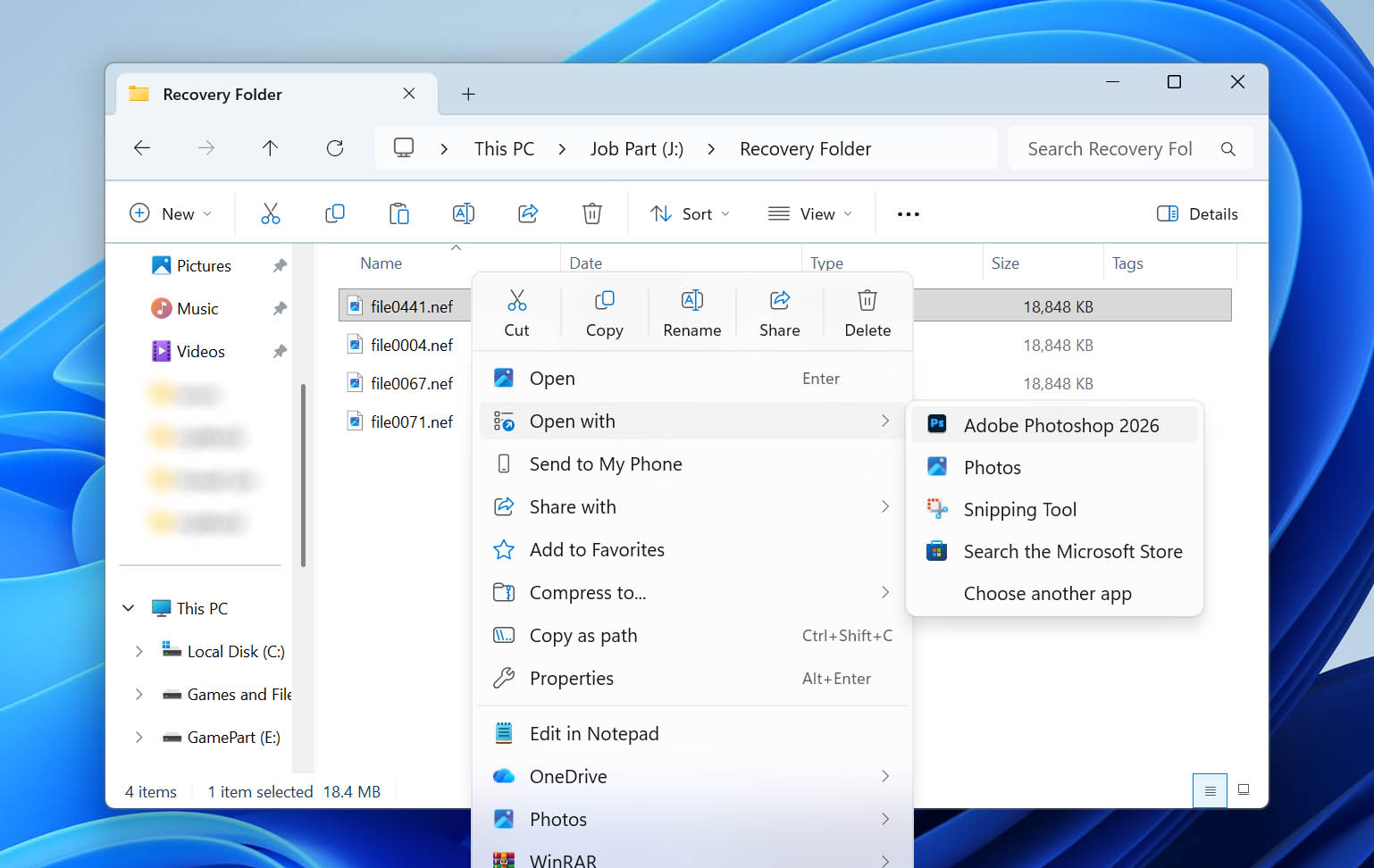
Når du har installeret et af disse programmer, skal du højreklikke på din gendannede NEF-fil, vælge Åbn med, og vælge den app, du har installeret. Hvis filen åbner korrekt, betyder det, at billedet aldrig var ødelagt, det krævede bare kompatibel software.
Metode 2: Konverter NEF-fil til et andet format
En af de simpleste måder at reparere korrupte NEF-filer på er ved at ændre filformatet. For eksempel, når du forsøger at rette korrupte NEF-filer, kan du konvertere billederne til png eller jpg og se, om det løser problemet. Godt nok kan RAW-billeddata gå tabt, men du vil i det mindste have adgang til billederne.
Du kan konvertere filer til et andet format på forskellige måder. Typisk kan du blot google sætningen “convert NEF to jpg” eller lignende for at finde webbaserede konverteringsværktøjer.
Convertio er et sådant gratis værktøj, der kan hjælpe dig med at konvertere NEF-filer til et andet filformat, så dine filer bliver tilgængelige. Upload din fil til Convertio, vælg et format at konvertere filen til, og download filen efter konverteringen.
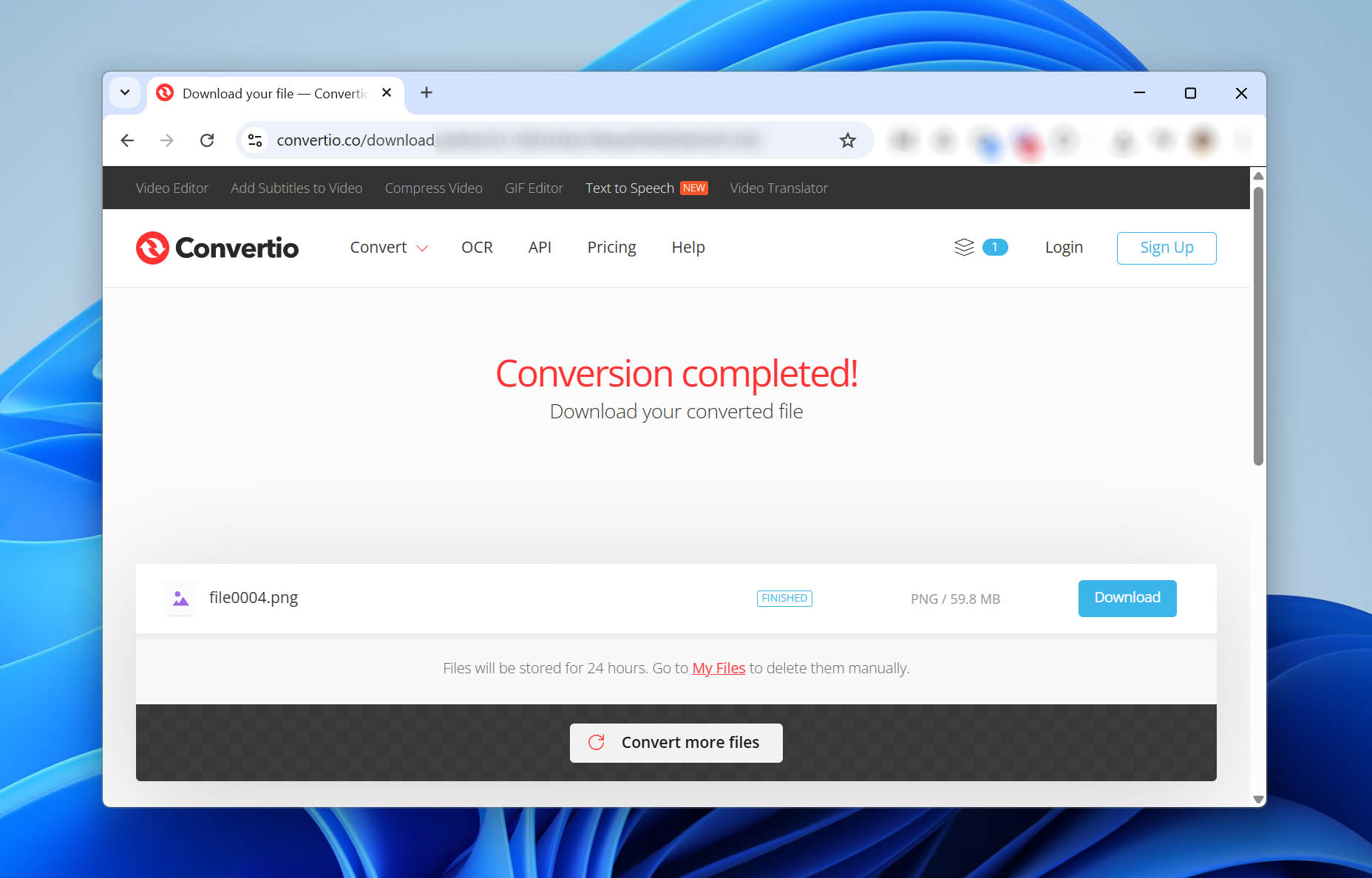
Prøv at åbne den konverterede fil, og forhåbentlig skulle den åbne uden problemer.
Metode 3: Brug software til filreparation
Du kan også bruge et værktøj som JPEG Repair til at reparere ødelagte NEF-filer. Sådan bruger du JPEG Repairninja:
- DownloadJPEG-reparation. det er et bærbart værktøj, så du behøver ikke installere det på din PC. Bare åbn zip-filen og åbn filen ved navn JPGrepair.exe.
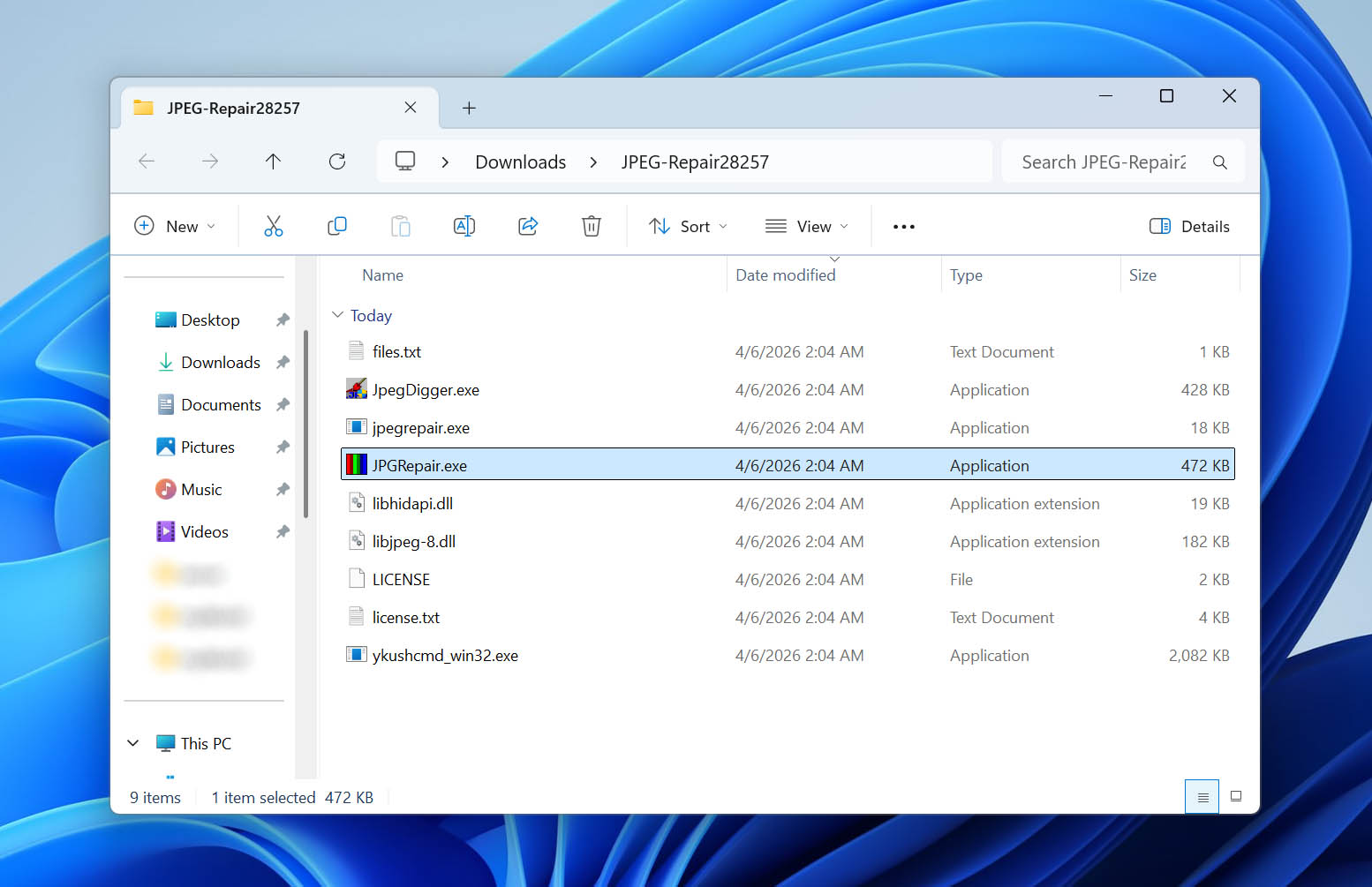
- Klik på Fortsæt på appens startskærm. Indtast ikke nøglen, vi skal blot bruge demoversionen.
- Vælg Reparer (header) under sektionen Værktøjsvalg. Klik på mappeikonet og vælg den NEF-fil, du ønsker at reparere. Vælg en fil og klik på OK.
- På næste skærm skal du angive en referencefil. Filen skal være en JPEG-fil taget med det samme kamera og de samme indstillinger. Vælg en JPEG-fil fra din PC eller en ekstern lagringsenhed, og vælg OK.
- Klik på Reparer.
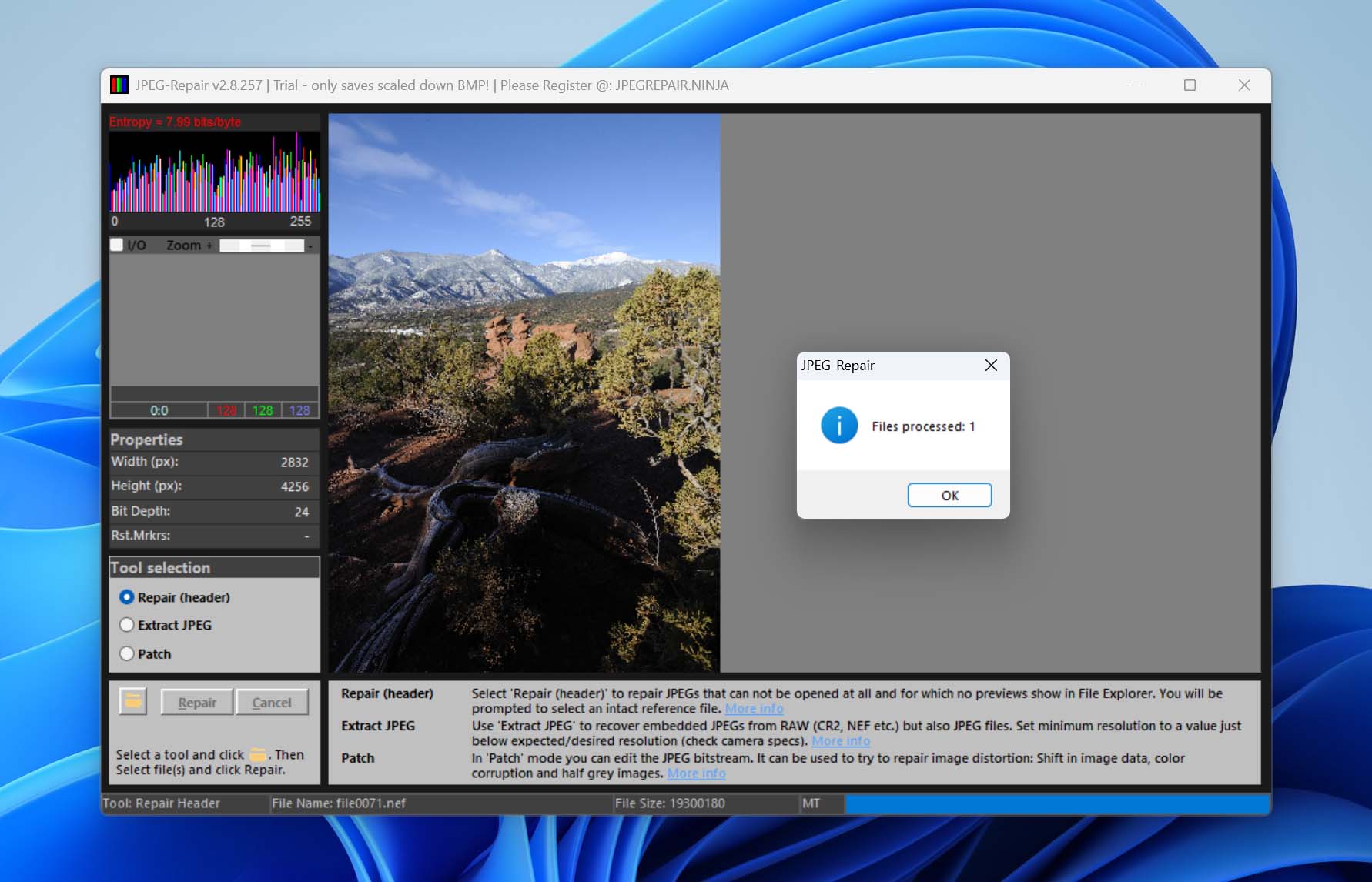
Dette bør reparere din korrupte NEF-fil. Bemærk, at outputfilen vil være i JPG-format, ikke NEF.
Afslutning
Nu ved du, hvordan du gendanner slettede billeder fra et Nikon-kamera. Den vigtigste regel er at stoppe med at bruge SD-kortet, så snart du opdager datatabet. Hvis filerne ikke er blevet overskrevet, er dine chancer for gendannelse høje.
Hvis du ønsker at skulle håndtere Nikon fotogendannelse sjældnere i fremtiden, så prøv at være forsigtig, når du sletter billeder. Det er bedst kun at fjerne filer, efter du har oprettet sikkerhedskopier et andet sted. Husk også, at det mindsker risikoen at sprede dine data. At skifte hukommelseskort under et fotoshoot kan for eksempel begrænse datatab. Hvis ét kort bliver beskadiget eller mistes, mister du ikke alt og behøver kun at gendanne en mindre del af dine billeder.
Hvis du oplever andre situationer med datatab eller problemer med SD-kort, kan du tjekke SD-kort sektion på vores hjemmeside. Den dækker et bredt udvalg af scenarier og gendannelsesmetoder. Du kan også besøge vores forum, hvor du kan starte en diskussion og få hjælp fra andre brugere eller vores data recovery-eksperter.




