 Det kræver kun ét forkert swipe eller tryk på skærmen for ved et uheld at slette en e-mail på din iPhone. Og desværre er det ikke lige så nemt at gendanne en sådan e-mail, som det er at slette den. Der er dog nogle effektive metoder til datagendannelse, der kan hjælpe dig med at få den mistede e-mail tilbage. Læs videre for at finde ud af, hvordan du gendanner permanent slettede e-mails på iPhone, og hvordan du forhindrer, at dette problem opstår i første omgang.
| Metode | Beskrivelse |
| 🔄 Fortryd sletning | Anvend, hvis sletning var den sidste handling. |
| 🗑️ Papirkurv-mappe | Brug, når der er gået lidt tid efter sletning. |
| ☁️ iCloud-sikkerhedskopi | Du skal bruge en backup med de nødvendige e-mails. |
| 💻 iCloud-konto | Anvend, hvis du har sikkerhedskopieret dine e-mails til din iCloud-konto. |
| ✅ Dataredningssoftware | Til tilfælde hvor du ikke har backups, og papirkurven er tom. |
| 📞 Kontakt din udbyders support | Brug som sidste udvej, chancerne er små, og det kan tage lang tid. |
Sådan finder du e-mails på iPhone
Hvis du har svært ved at finde nogle e-mails på din iPhone og ikke er sikker på, om de er blevet slettet eller ej, er det en god idé at forsøge grundigt at lede efter disse e-mails, før du går videre med en af de datagendannelsesmetoder, der er beskrevet i denne artikel. Grundlæggende er der to måder at finde manglende e-mails på en iPhone: ved at bruge søgefunktionen eller ved at tjekke arkivmappen. For de bedste resultater bør du prøve begge dele.
Mulighed 1: Brug søgefunktionen
Mail-appen på din iPhone er udstyret med et søgeværktøj, der giver dig mulighed for at gennemgå alle dine tilknyttede e-mailkonti for en bestemt e-mail. Følg disse trin for at bruge denne funktion til at finde din manglende e-mail på din enhed:
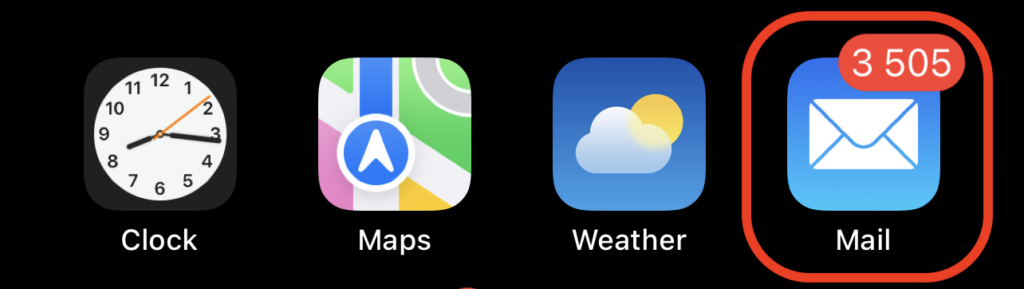
- Åbn Mail -appen (tryk enten på mailikonet på hjemmeskærmen eller stryg til højre på din iPhone og skriv Mail i søgefeltet øverst).
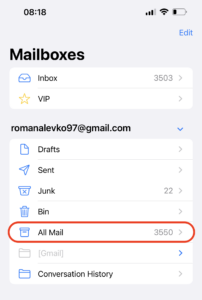
- Vælg den ønskede e-mailkonto fra Postkasse -skærmen.
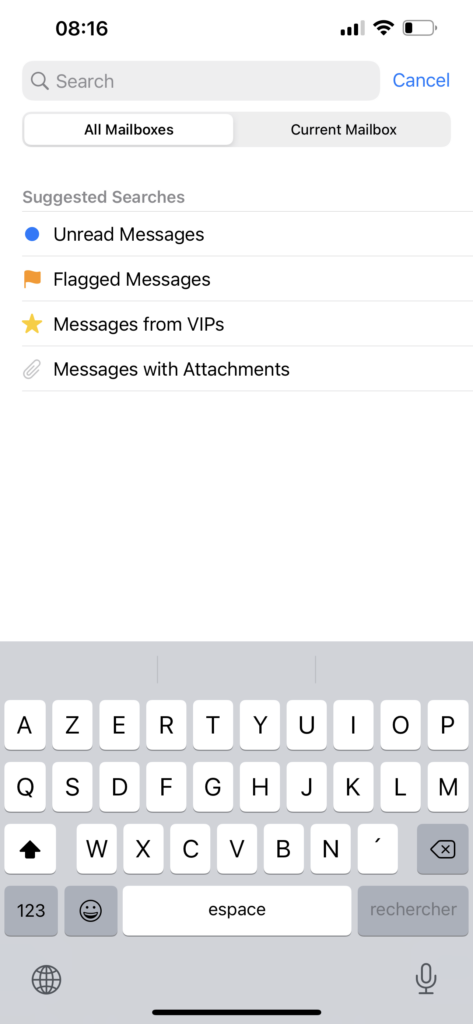
- Vælg Al mail -fanen og brug søgefeltet øverst for at prøve at finde den nødvendige e-mail (du kan indtaste emnet for e-mailen, nøgleord brugt i den, eller en anden persons e-mailadresse).
Mulighed 2: Tjek arkiv
Det er meget let ved en fejl at flytte en e-mail på din iPhone til Arkiv -mappen i stedet for at slette den. Så selv hvis du ikke kan finde e-mailen i papirkurven, er det en god idé også at tjekke arkivmappen. Sådan finder du arkiverede e-mails på din iPhone og gendanner e-mailen derfra:
- Åbn Mail -appen på din iPhone.
- Gå til Postkasser -skærmen for at se alle mapperne.
- Vælg den ønskede e-mailkonto, og tryk på Al post .
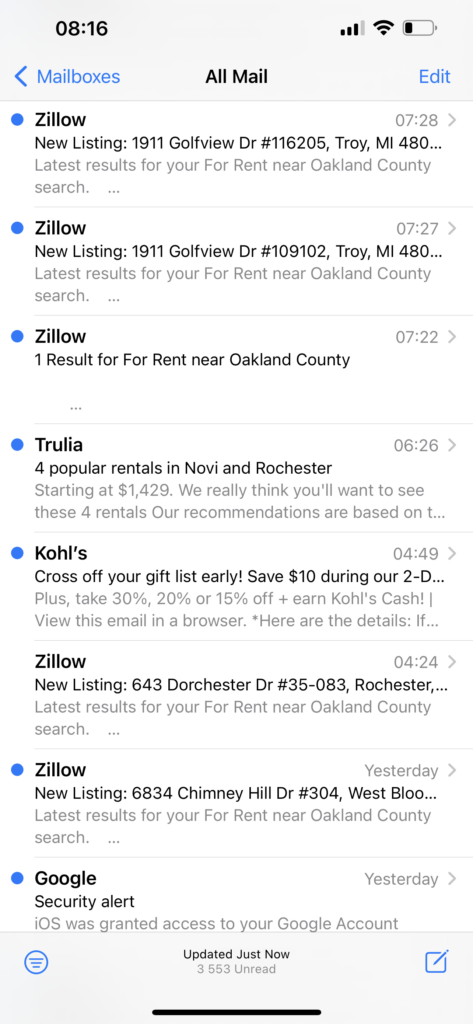
- Du vil se alle e-mails relateret til den konto, inklusive dem, du har arkiveret.
- Åbn den e-mail, du ønsker at gendanne, og tryk på mappeikon .
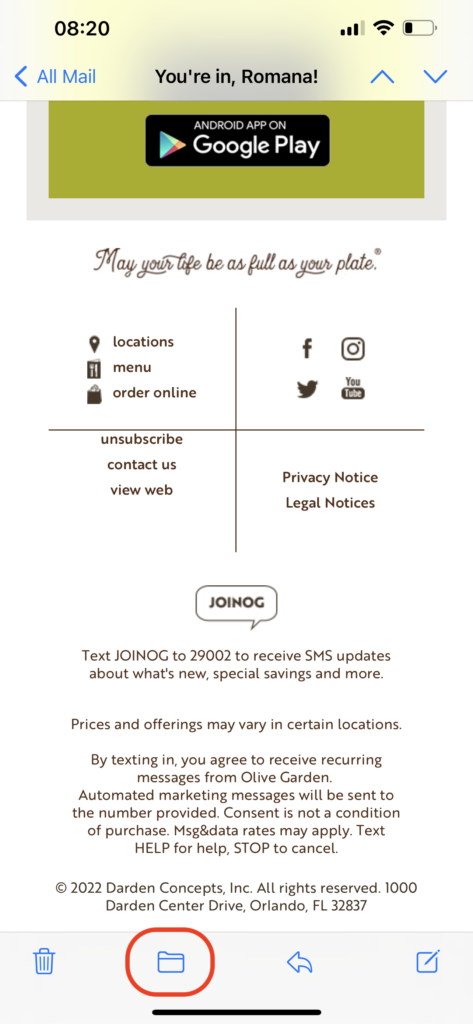
- Vælg den mappe, du vil flytte den valgte e-mail til.
Sådan gendannes slettede e-mails på iPhone
Der er nogle få effektive metoder til gendannelse af data, som har vist sig at være nyttige til at gendanne slettede e-mails på en iPhone: du kan prøve at fortryde sletningen, tjekke mappen Papirkurv for at se, om e-mailen stadig er der, bruge et specialiseret dataindvindingsværktøj, kontakte udbyderens support eller gendanne den ønskede e-mail fra din backup. Du kan enten vælge den metode, der bedst passer til din egen situation og præferencer, eller gennemgå disse metoder én efter én.
Metode 1: Fortryd sletning
Nu kommer iPhones med en smart funktion, der giver dig mulighed for at fortryde den seneste handling, du har udført på telefonen, blot ved at ryste den. Dette giver dig en mulighed for straks at gendanne slettede e-mails fra din iPhone, så snart du har opdaget, at du har slettet den forkerte, men kun hvis det var det sidste, du gjorde på din iPhone. Så for at gendanne en e-mail på en iPhone med denne metode, skal du blot ryste telefonen. Derefter vises et pop op-vindue, hvor du bliver spurgt, om du ønsker at fortryde den sidste handling. Tryk på Fortryd , og så er det klaret — e-mailen vil blive placeret tilbage på sin tidligere placering.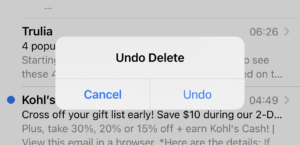
Metode 2: Gendan e-mails fra papirkurven
Når du sletter en e-mail på din iPhone, bliver den straks overført til en mappe i Mail-appen kaldet Papirkurv . Hvis papirkurven ikke har er blevet tømt efter du har slettet din e-mail, bør du nemt kunne gendanne e-mails, der er slettet fra papirkurven, og flytte dem tilbage til den mappe, hvor de var placeret før sletningen. Følg disse trin for at finde slettede e-mails på iPhone og gendanne en slettet e-mail fra papirkurven:
- Åbn Mail appen på din iPhone.
- Brug menuen i sidepanelet til venstre, og tryk på Papirkurv eller Papirkurv .
- Tryk på Rediger -knappen øverst til højre på skærmen, og vælg den e-mail, du vil gendanne.
- Tryk på Flyt , og vælg den mappe, du vil flytte e-mailen til.
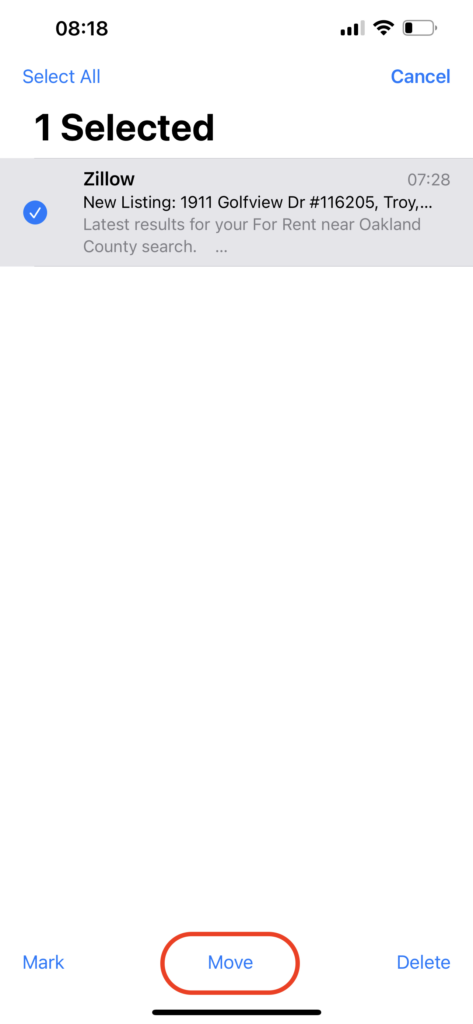
Hvis du bruger e-mailudbyderens app i stedet for Mail-appen, skal du gøre følgende for at gendanne den slettede e-mail fra papirkurven:
- Gmail: For at finde papirkurven i Gmail-appen og gendanne en slettet e-mail skal du trykke på ikonet med de tre linjer øverst til venstre og gå til Papirkurv. For at gendanne en e-mail skal du åbne den, trykke på de tre prikker øverst til højre og vælge Flyt > Primær.
- Yahoo Mail: Åbn din Yahoo-app, åbn navigationsmenuen og vælg Papirkurv. Hvis den ønskede e-mail er der, åbnes den, og tryk på Flyt > Indbakke.
Metode 3: Gendan fra iCloud-sikkerhedskopi
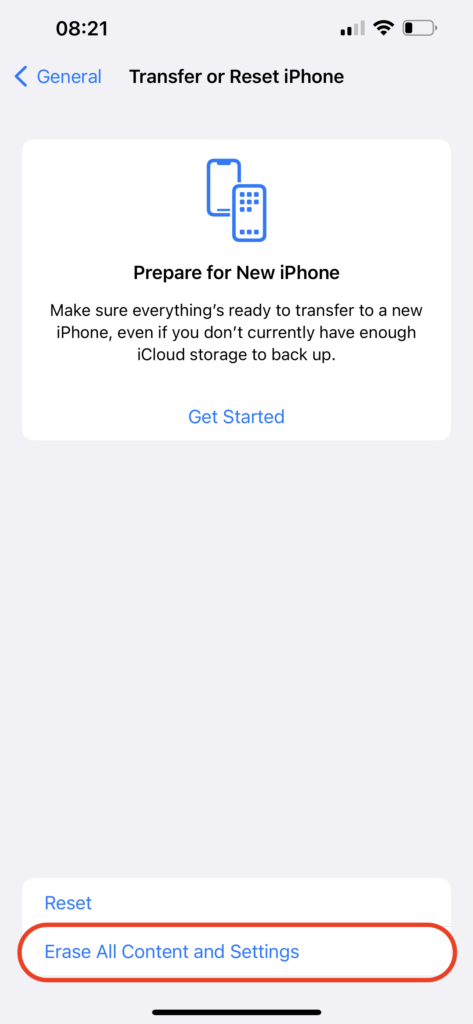
Dette er en effektiv metode til gendannelse af data for at gendanne slettede e-mails på iPhones. Du kan dog ikke kun gendanne e-mails fra din iCloud-sikkerhedskopi . Du bliver nødt til at slette alle data og indstillinger på din iPhone, og derefter, når du sætter din telefon op igen, vælge at gendanne alt fra en af dine iCloud-backupversioner. Følg disse trin for at hente slettede e-mails på iPhone ved hjælp af en iCloud-backup:
- Åbn Indstillinger applikationen på din iPhone.
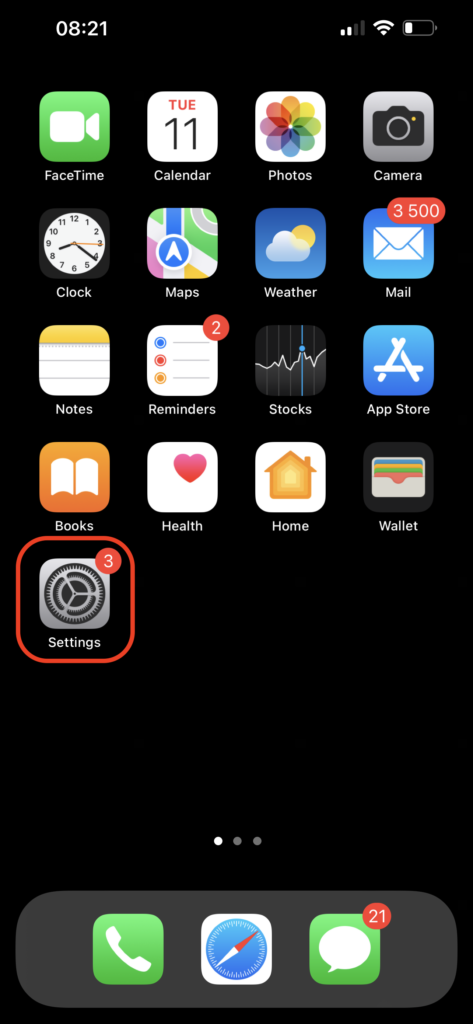
- Gå til Generelt > Overfør eller nulstil iPhone > Slet alt indhold og alle indstillinger . Når processen er færdig, har du en ren iPhone.
- Følg instruktionerne på skærmen for at konfigurere din telefon.
- Når du ser Apps og data skærmen, vælg Gendan fra iCloud-sikkerhedskopi for at gendanne alle dine filer.
- Brug dine iCloud-konto loginoplysninger for at få adgang til sikkerhedskopierne.
- Vælg en passende sikkerhedskopiversion og vent, til processen er færdig.
Metode 4: Gendan e-mails fra din iCloud-konto
Hvis du har sikkerhedskopieret dine e-mails til din iCloud-konto, kan du prøve at gendanne den manglende e-mail fra din seneste sikkerhedskopi. Det er dog ikke altid muligt at gendanne permanent slettede e-mails fra din iPhone ved hjælp af denne metode på grund af de indstillinger, du har valgt på din telefon vedrørende iCloud-sikkerhedskopier.
Bemærk: Denne metode er en fremragende mulighed, hvis du vil gendanne gamle e-mails på iPhone, da du vil kunne få adgang til alle dine e-mails fra iCloud-kontoen.
Følg disse trin for at gendanne ved et uheld slettede e-mails på iPhone fra din iCloud-konto:
- Brug en browser på din iPhone, og gå til icloud.com hjemmesiden.
- Log ind på din iCloud-konto med dit Apple ID og adgangskode.
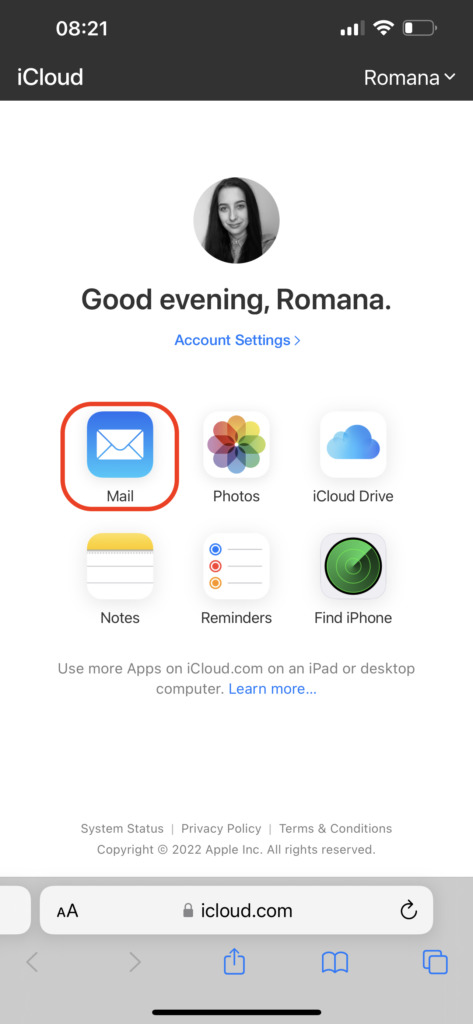
- Tryk på Mail ikonet.
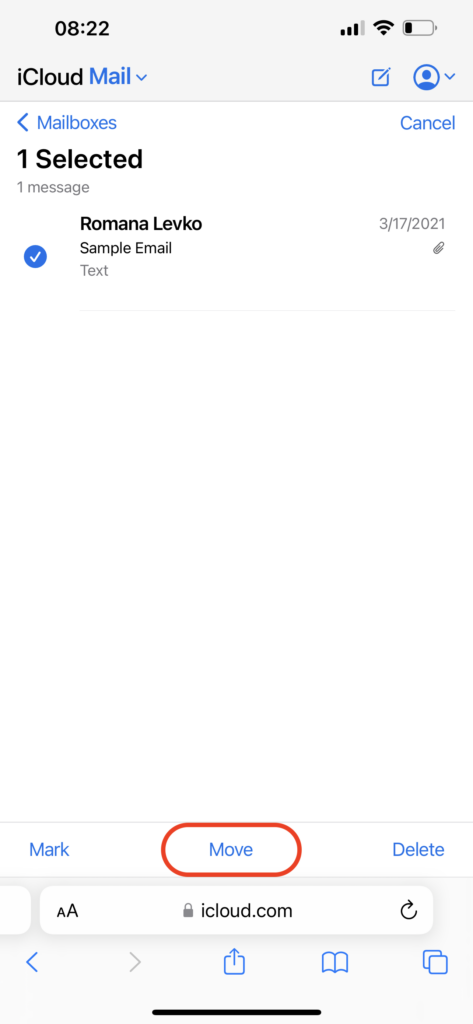
- Gå til Papirkurv fanen og vælg de e-mails, du ønsker at gendanne.
- Tryk på Flyt og vælg den mappe, som du vil overføre de valgte e-mails til.
Metode 5: Brug datagendannelsessoftware
Hvis du har haft adgang til din e-mailkonto via Mail-appen både på din iPhone og Mac, er det muligt at gendanne slettede eller mistede e-mails ved hjælp af et datagendannelsesværktøj som Disk Drill. Grunden til, at vi valgte dette værktøj, er, at det fungerer med stort set enhver MacBook-version og er i stand til at gendanne emlx-filer (som er arkiver af dine e-mails).
Anvend en kupon “ DD-IOS-30 ” under betalingsprocessen, og du får Disk Drill PRO (Mac-udgave) med 30% rabat.
Følg disse trin for at gendanne e-mails fra din iPhone ved hjælp af et datagendannelsesværktøj:
- Download Disk Drill for Mac og følg instruktionerne på skærmen for at installere det på din computer.
- Vælg det drev, hvor dine e-mails blev gemt (som regel systemdrevet).
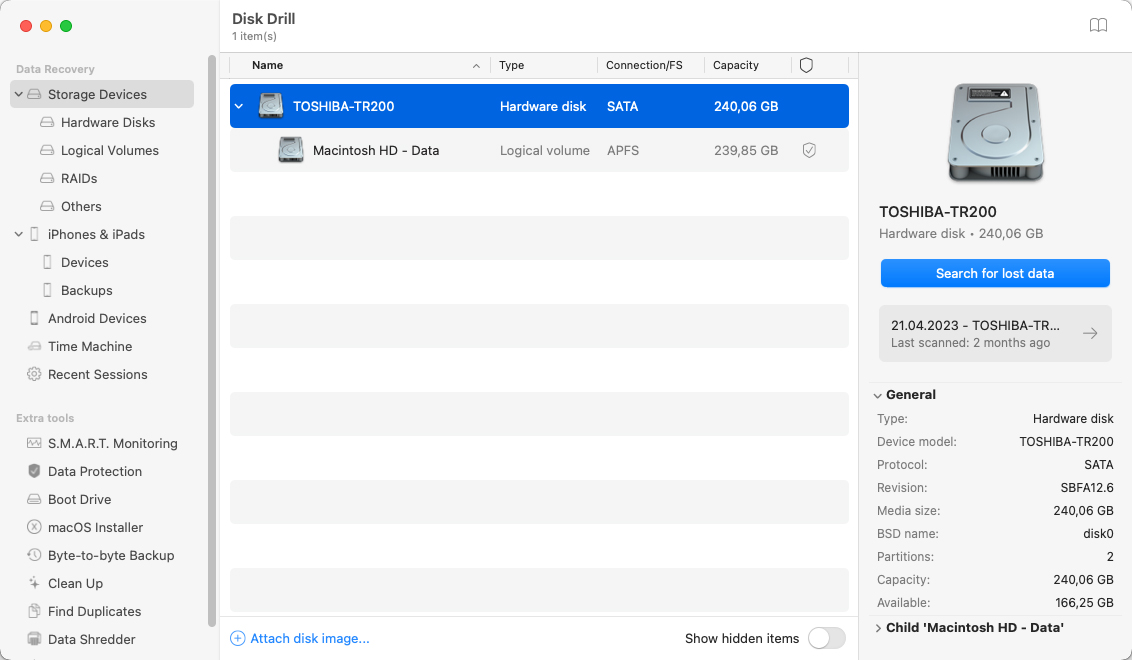
- Klik på Søg efter mistede data knappen for at starte scanningen.
- Vent på, at scanningen er færdig.
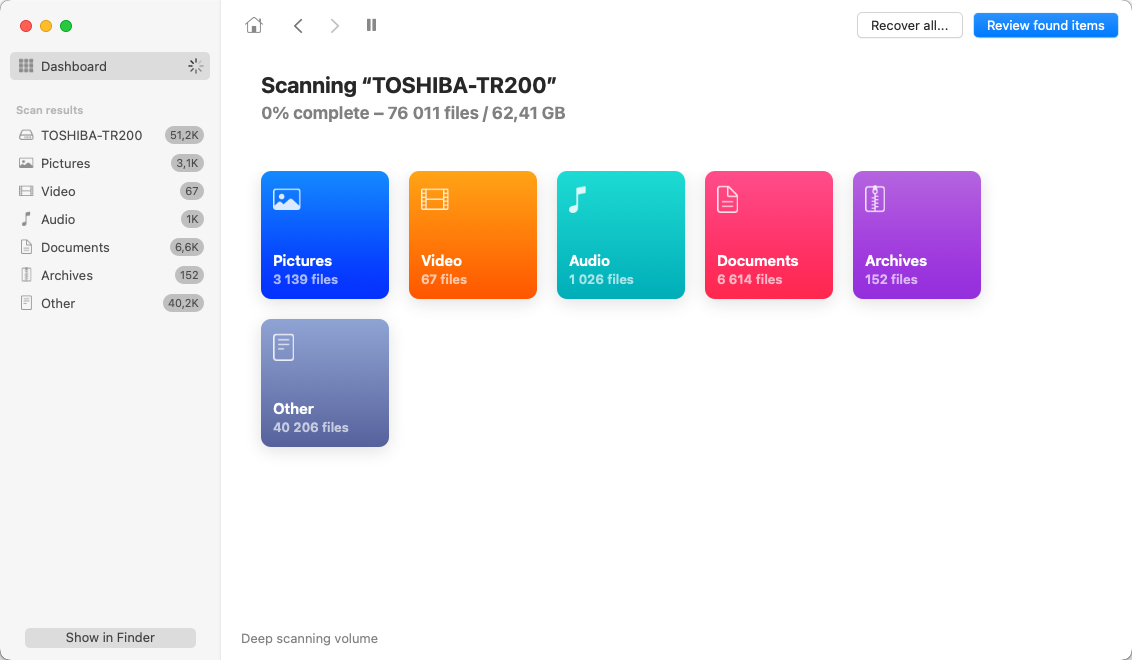
- Enten søg manuelt efter e-mailfilerne, eller skriv emlx i søgefeltet øverst til højre på skærmen for at filtrere søgeresultaterne.
- Vælg de nødvendige filer, og klik på Gendan knappen.
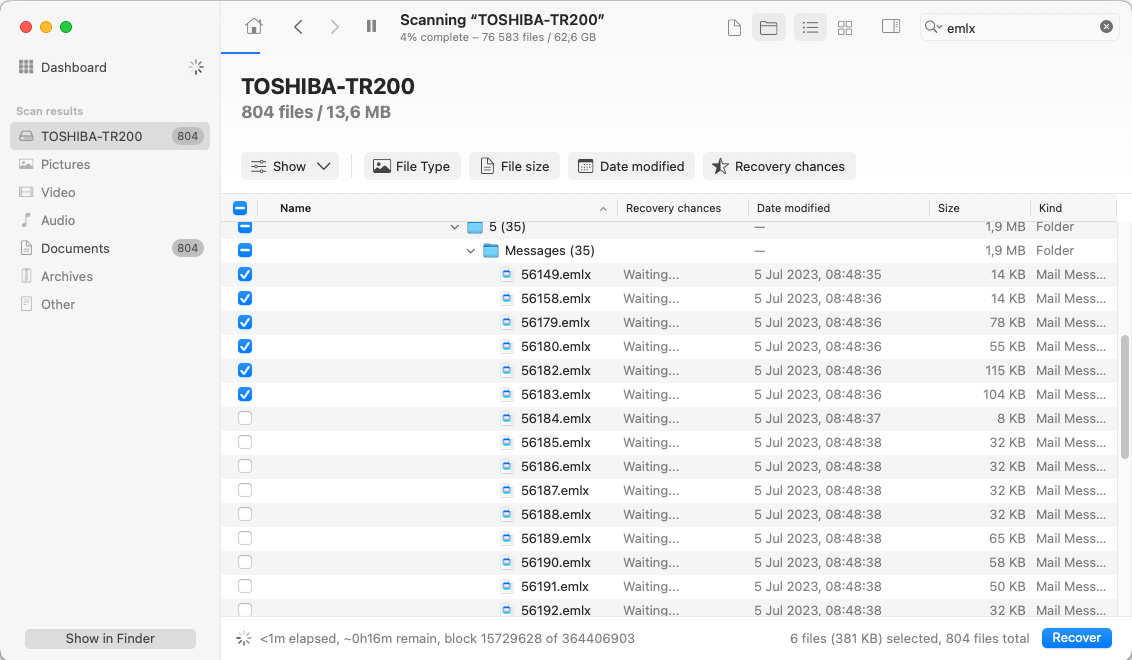
- Vælg en foretrukken placering for de gendannede data, og klik på Næste for at bekræfte.
Når du har gendannet den nødvendige e-mailfil, bør du tage nogle få yderligere skridt for at importere e-mails tilbage til din konto. Når du har gjort det, burde du kunne få adgang til de gendannede e-mails både via din Mac og iPhone. Følg disse trin for at lægge de gendannede e-mails tilbage i din e-mailkonto:
- Åbn Mail appen på din Mac.
- Klik på Fil i menuen øverst og vælg Importer postkasser fra rullemenuen.
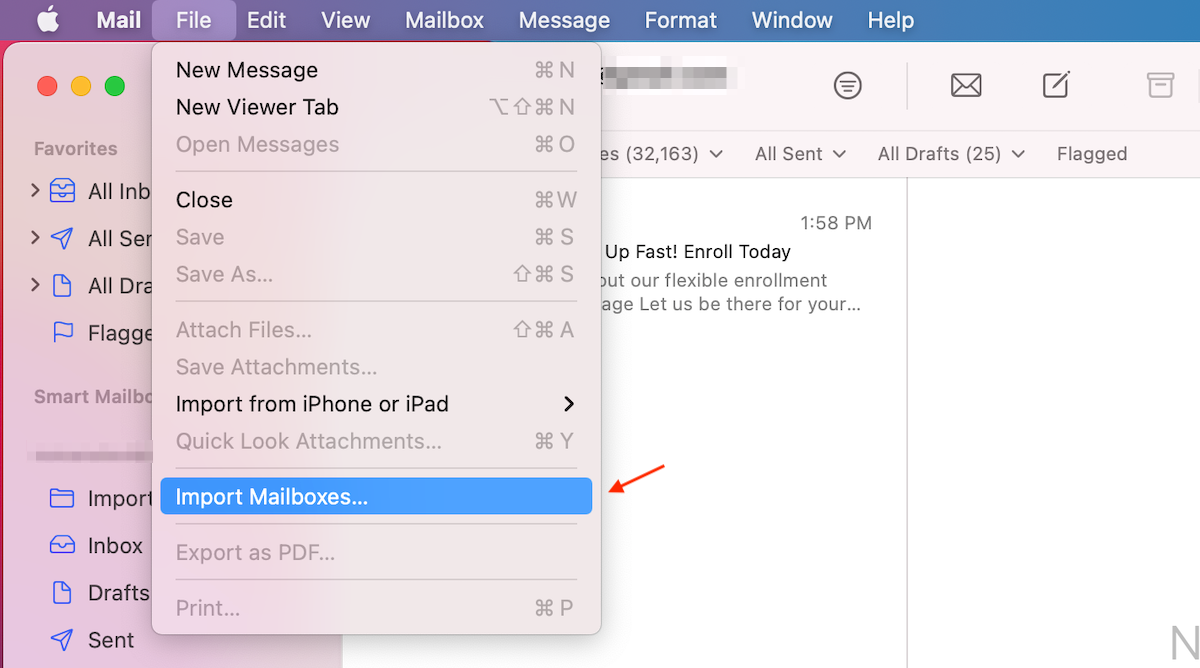
- Vælg Apple Mail som datatype.
- Gå til placeringen af den gendannede e-mailfil og klik på den for at vælge den.
- Klik på knappen Vælg .
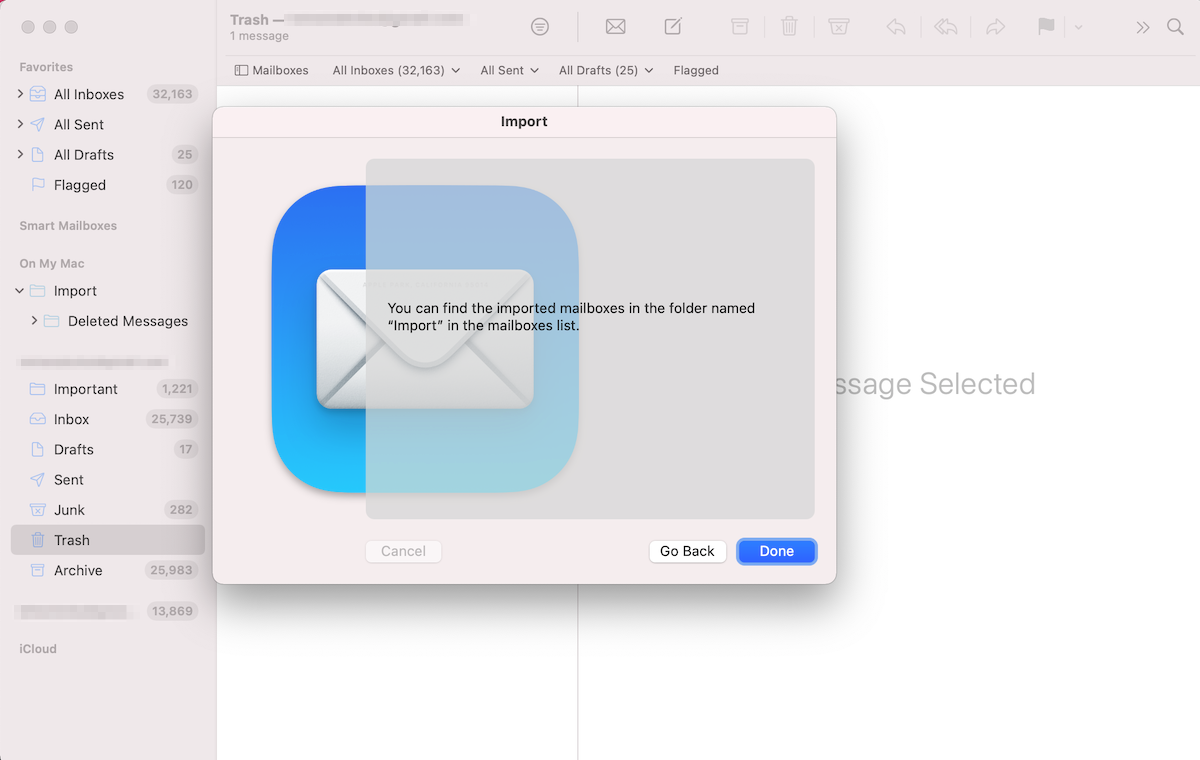
- Klik på Fortsæt for at starte importprocessen for e-mails.
- Når det er færdigt, skal du klikke på knappen Færdig .
Metode 6: Kontakt din udbyders support
Hvis du har prøvet alle andre metoder og de ikke har været succesfulde med at gendanne dine slettede e-mails, er der én ting mere, du kan prøve: kontakt din e-mailudbyders kundesupport. Mange e-mailudbydere som Gmail, iCloud, Yahoo osv. gemmer kopier af slettede e-mails på deres servere i 30 dage eller endda længere. Derfor er der stor sandsynlighed for, at kundesupportteamet kan gendanne din slettede e-mail fra deres server, så længe der ikke er gået for lang tid siden sletningen. Her er, hvordan du kontakter din e-mailudbyders support for at gendanne den slettede e-mail:
- Tjek dine mailindstillinger for at finde ud af, hvem din e-mailudbyder er.
- Gå til din e-mailudbyders hjemmeside og naviger til hjælpesektionen.
- Skriv i søgefeltet: gendan slettet e-mail.
- Læs informationen der for at se, hvad du præcist skal gøre for at kontakte supporten og gendanne den slettede e-mail. Normalt skal du enten udfylde en formular eller kontakte supporten direkte via telefon eller chat.
- Følg instruktionerne fra e-mail supporten.
Sådan konfigureres e-mails for at forhindre datatab
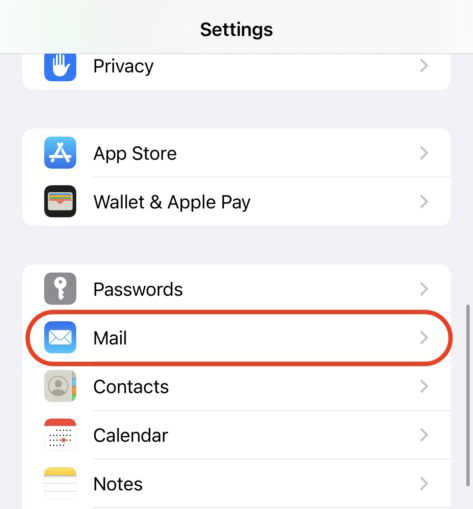
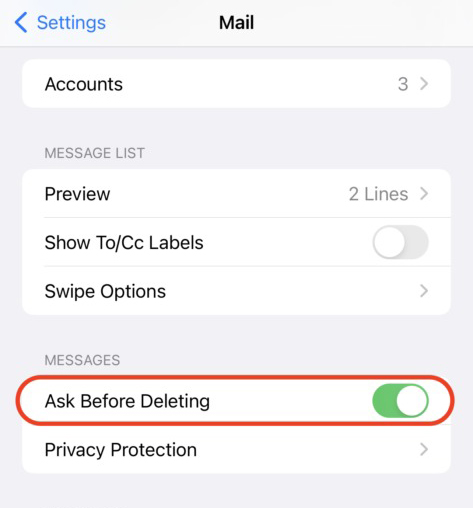
Vil du være sikker på, at du ikke længere mister emails på din iPhone? Når det kommer til emails, er den bedste måde at beskytte dem mod potentielt datatab ved at konfigurere mailindstillingerne på din telefon. For at undgå at komme til at slette den forkerte email ved en fejl, kan det være nyttigt at slå funktionen til, som spørger dig, om du virkelig er sikker på, at du vil slette en bestemt email. Sådan gør du:
- Åbn Indstillinger appen på din iPhone.
- Gå til Mail .
- Aktivér Spørg før sletning .
Det er også en god idé at sikre, at dine emails er sikkerhedskopieret til din iCloud-konto . Dette vil give dig en effektiv mulighed, hvis du nogensinde måtte få brug for at gendanne en email fra din iPhone.
Konklusion
Hvis du tror, at du måske har slettet den forkerte e-mail på din iPhone og har brug for at gendanne den, er det første, du bør gøre, at dobbelttjekke, om den e-mail, du leder efter, rent faktisk er væk. Og selv hvis det er tilfældet, bør de metoder, der er beskrevet i denne artikel, hjælpe dig med at gendanne de slettede e-mails. Sørg også for at konfigurere e-mailindstillingerne på din iPhone for at forhindre, at en sådan ubehagelig hændelse sker igen.
Ofte stillede spørgsmål:
- Ryst din iPhone for at fortryde sletning (hvis det sidste, du gjorde på din telefon, var at slette din e-mail)
- Tjek papirkurven og arkiverne
- Gendan hele din telefon fra en iCloud-backup
- Hent en kopi af e-mailen fra din iCloud-konto
- Brug et datagendannelsesværktøj
- Download Disk Drill til Mac og installer det på din computer.
- Start appen, og vælg din Macs drev fra listen over tilgængelige enheder.
- Klik på Søg efter mistede data for at starte scanningen.
- Når scanningen er færdig, skal du klikke på Gennemse fundne elementer.
- Skriv emlx i søgefeltet, eller find manuelt filen, der indeholder den slettede e-mail.
- Vælg den nødvendige fil, og klik på Gendan.
- Åbn App Store på din iPhone.
- Tryk på søgeikonet nederst til højre på skærmen.
- Skriv Mail i søgefeltet øverst.
- Tryk på skyknappen til højre for Mail-appen.
- Vent på, at applikationen downloades og installeres.
- Åbn Mail-appen på din iPad.
- Tryk på pilen, der peger til venstre, for at se indbakke-skærmen.
- Vælg den ønskede e-mailkonto og tryk på Papirkurv for at åbne mappen.
- Åbn den e-mail, du ønsker at gendanne.
- Tryk på mappeikonet og vælg den mappe, du vil flytte den valgte e-mail til.