



Har du ved et uheld overskrevet en fil eller mappe i Windows? I modsætning til slettede filer vises overskrevne data ikke i Papirkurven, hvilket betyder, at den sædvanlige gendannelsesmulighed ikke er tilgængelig. Heldigvis kan de oprindelige data stadig være til stede på lagringsenheden i nogen tid. Vi viser dig flere gennemprøvede metoder til at gendanne overskrevne filer, herunder gendannelsessoftware og indbyggede Windows-funktioner.
📝 Bemærk: Trinene er vist ved hjælp af Windows 11. De samme metoder virker også på Windows 10, selvom nogle af menunavnene eller placeringerne kan se en smule anderledes ud.
Er det muligt at gendanne overskrevne filer?
Ja, nogle gange. Gendannelse afhænger af, hvad der er sket med dataene på drevet efter overskrivningen. Når en fil bliver erstattet af en anden fil med samme navn, ser resultatet simpelt ud: den gamle fil forsvinder, og den nye overtager pladsen. Men de underliggende data forsvinder ikke altid med det samme. I mange tilfælde ændrer Windows kun filsystemets post, der peger på filen.
Det betyder, at resultatet kan variere. I nogle situationer forbliver de oprindelige data på disken i et stykke tid. I andre tilfælde bliver lagerpladsen genbrugt med det samme, og det tidligere indhold forsvinder.
Der er faktisk to typer overskrivning, som folk har en tendens til at forveksle:
- Logisk overskrivning, hvor Windows erstatter filindgangen, men de originale data kan stadig forblive på drevet. Systemet markerer blot det gamle lagerområde som frit og skriver den nye fil et andet sted i mange tilfælde. Fordi de originale data stadig kan eksistere i disse sektorer, kan gendannelsessoftware finde og gendanne dem, før pladsen bruges igen.
- Fysisk overskrivning, hvor lagerområdet, der indeholdt den originale fil, bliver genbrugt, og nye data skrives direkte oveni, hvilket permanent erstatter det tidligere indhold og forhindrer enhver gendannelse.
Lagringsteknologi påvirker også resultatet. Traditionelle harddiske efterlader ofte gamle data intakte, indtil systemet til sidst overskriver disse sektorer med noget nyt. Solid-state-drev opfører sig anderledes. SSD’er bruger en funktion kaldet TRIM, hvor operativsystemet informerer drevet om, hvilke blokke der ikke længere er nødvendige. Drevet kan derefter rydde disse blokke under baggrundsvedligeholdelse, hvilket forkorter det tidsrum, hvor gendannelse stadig kan lykkes.
💡 Pro Tip: Stop med at bruge det berørte drev så hurtigt som muligt. Nye filer, softwareinstallation eller almindelig systemaktivitet kan overskrive de originale data. Jo før du starter gendannelsen, jo større er chancen for, at dine filer stadig er intakte.
Sådan gendanner du overskrevne data
Der er to hovedmuligheder for at gendanne overskrevne filer og mapper. Du kan bruge datagendannelsessoftware, der søger drevet for spor af filer, der stadig findes på lagerenheden. Eller du kan gendanne filerne fra en backup, hvis en sådan findes.
Nu vil vi forklare begge metoder. Vi starter med datagendannelsessoftware, fordi det kan fungere, selv når der ikke er nogen backup tilgængelig.
Metode 1:Brug software til at gendanne overskrevne filer
Vores team anbefaler ofte Disk Drill til denne opgave, fordi gendannelsesprocessen er enkel. Grænsefladen er let at forstå, og scanningen starter næsten uden opsætning. Forhåndsvisningsfunktionen er især nyttig. Den lader dig åbne filer før gendannelse og kontrollere, om de stadig virker.
Ud fra hvad vi ser på tværs af mange tilfælde, leverer Disk Drill som regel gode gendannelsesresultater og fungerer med mange filtyper og filsystemer. Det inkluderer også nyttige funktioner såsom tydelige scanningsresultater og muligheden for at oprette en byte-til-byte-backup af drevet inden scanning. Dette giver dig mulighed for at arbejde med et backup-image i stedet for den originale disk, hvilket hjælper med at beskytte dataene under gendannelsen.
Sådan ser selve gendannelsesprocessen ud:
- Download Disk Drill. Installer det på et andet drev, hvis det er muligt, så du undgår at overskrive nye data på den berørte disk.
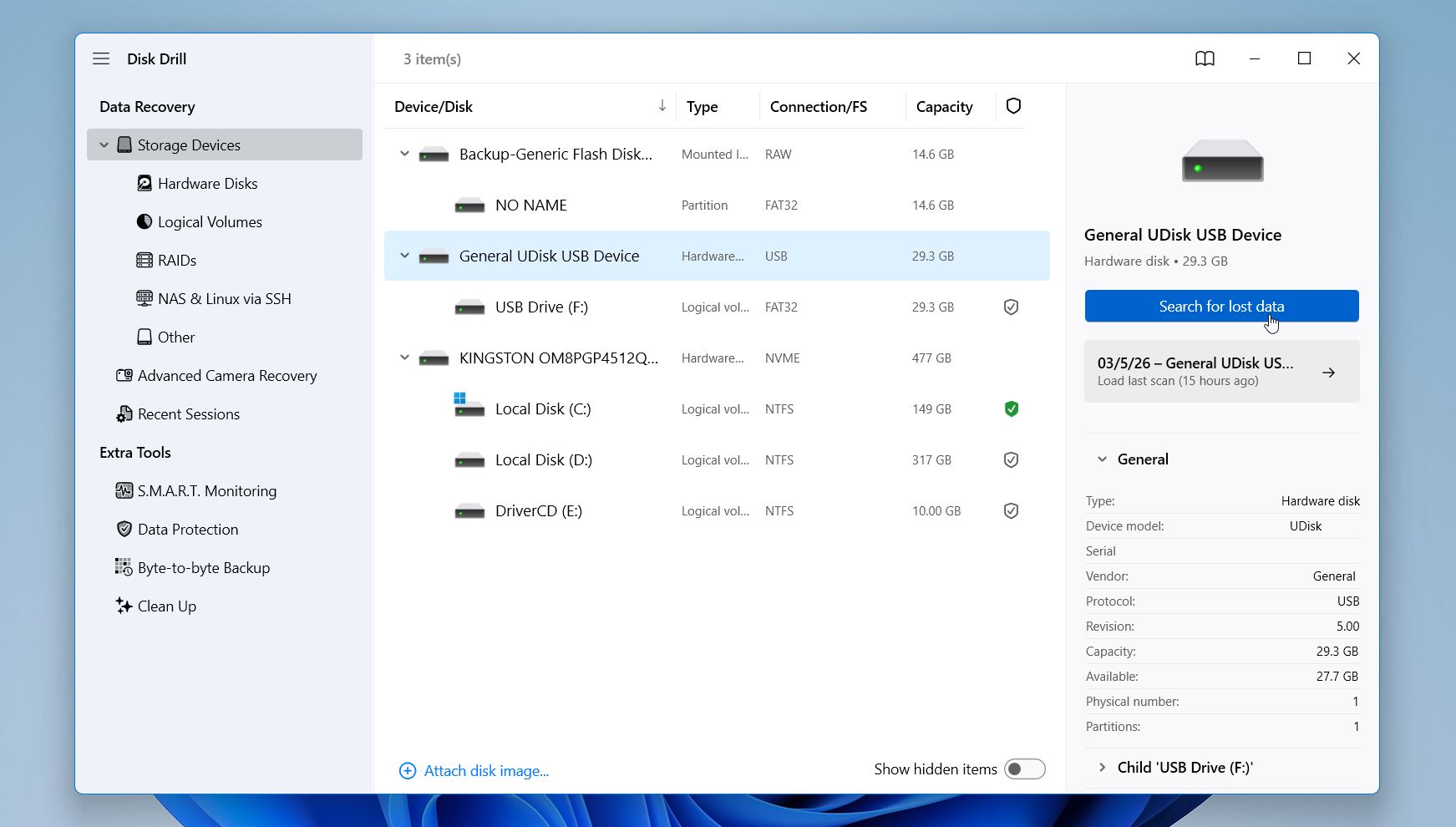
- Start programmet, og vælg det drev, hvor den overskrevne fil oprindeligt var gemt. Klik på Søg efter mistede data for at starte scanningen.
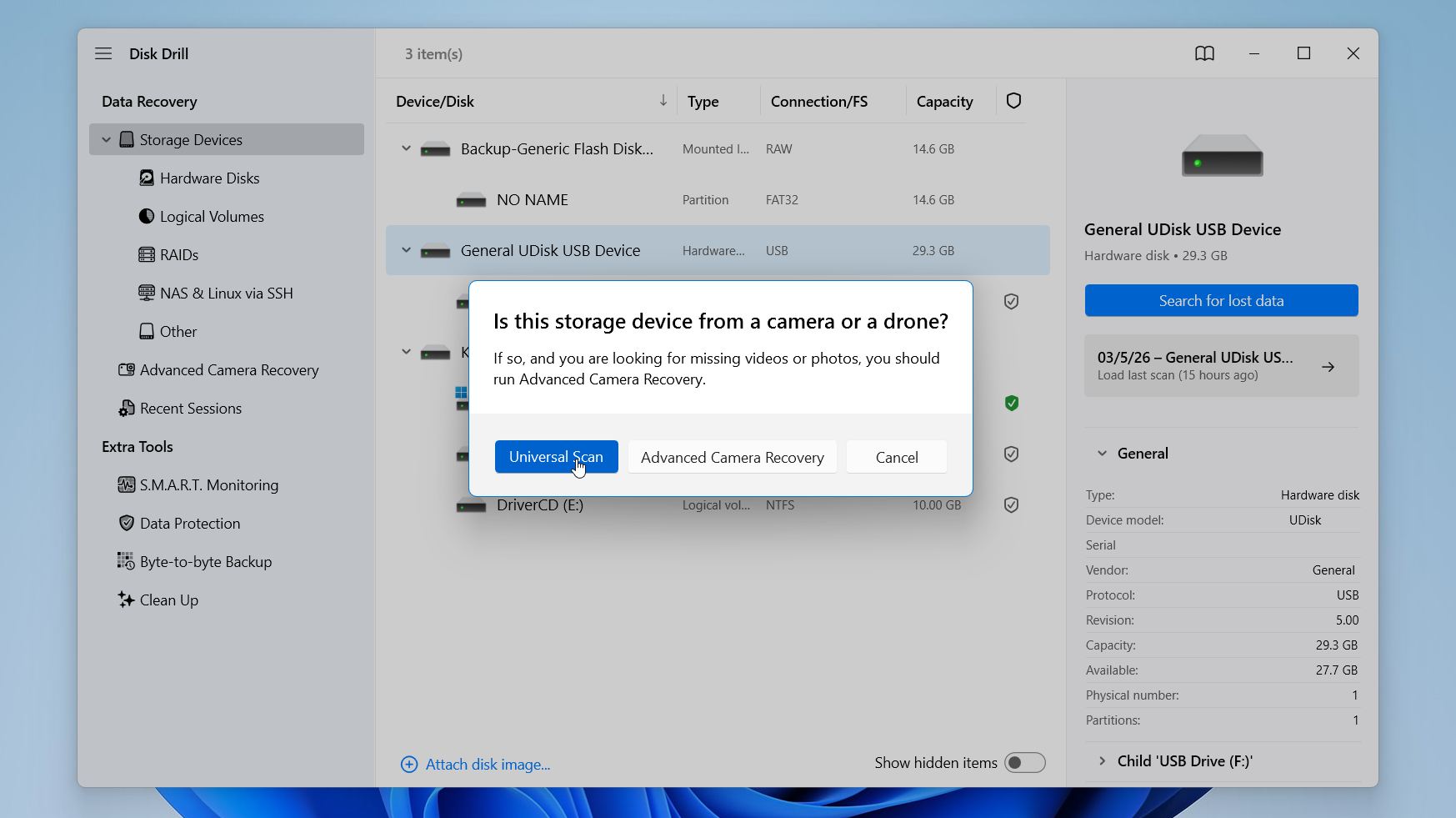
- Disk Drill kan bede dig vælge en gendannelsestilstand. For overskrevne filer anbefaler vi Universel scanning, da Avanceret kamera gendannelse er designet til fragmenterede videofiler lavet af kameraer og droner. Det er derfor som regel ikke nødvendigt i denne situation. Hvis der ikke vises en prompt, starter scanningen automatisk.
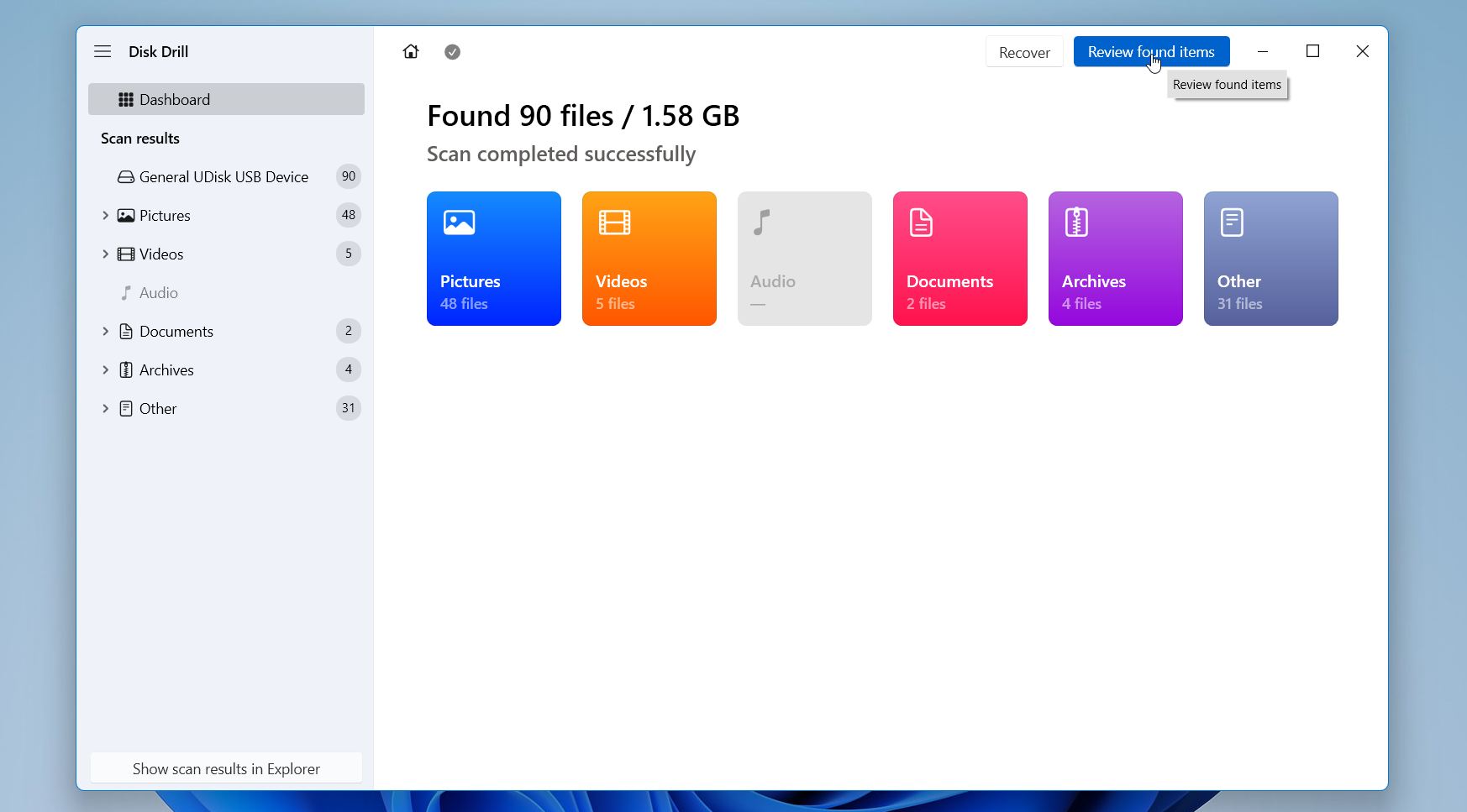
- Disk Drill analyserer drevet og viser status øverst i vinduet. Tiden afhænger af drevets størrelse. Klik på Gennemse fundne elementer for at se resultaterne.
- Disk Drill grupperer filer i kategorier som Billeder, Videoer, Dokumenter og andre. Du kan også bruge filtre eller søgefeltet til at indsnævre listen. Vælg en fil for at åbne forhåndsvisningspanelet. Det hjælper med at bekræfte, at filen stadig kan åbnes korrekt inden gendannelse.
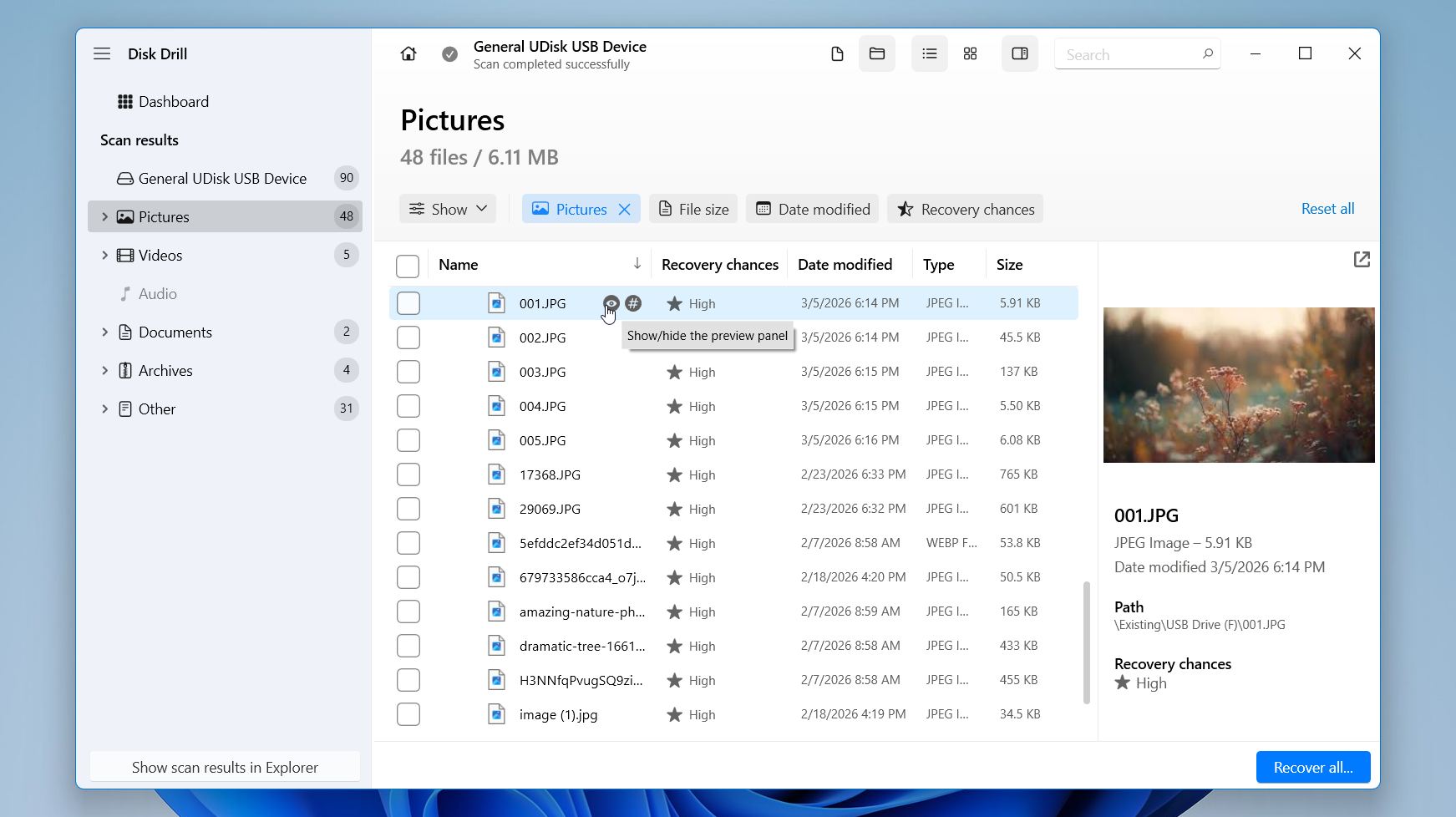
- Sæt flueben ud for de filer eller mapper, du ønsker at gendanne, og klik derefter på Gendan.
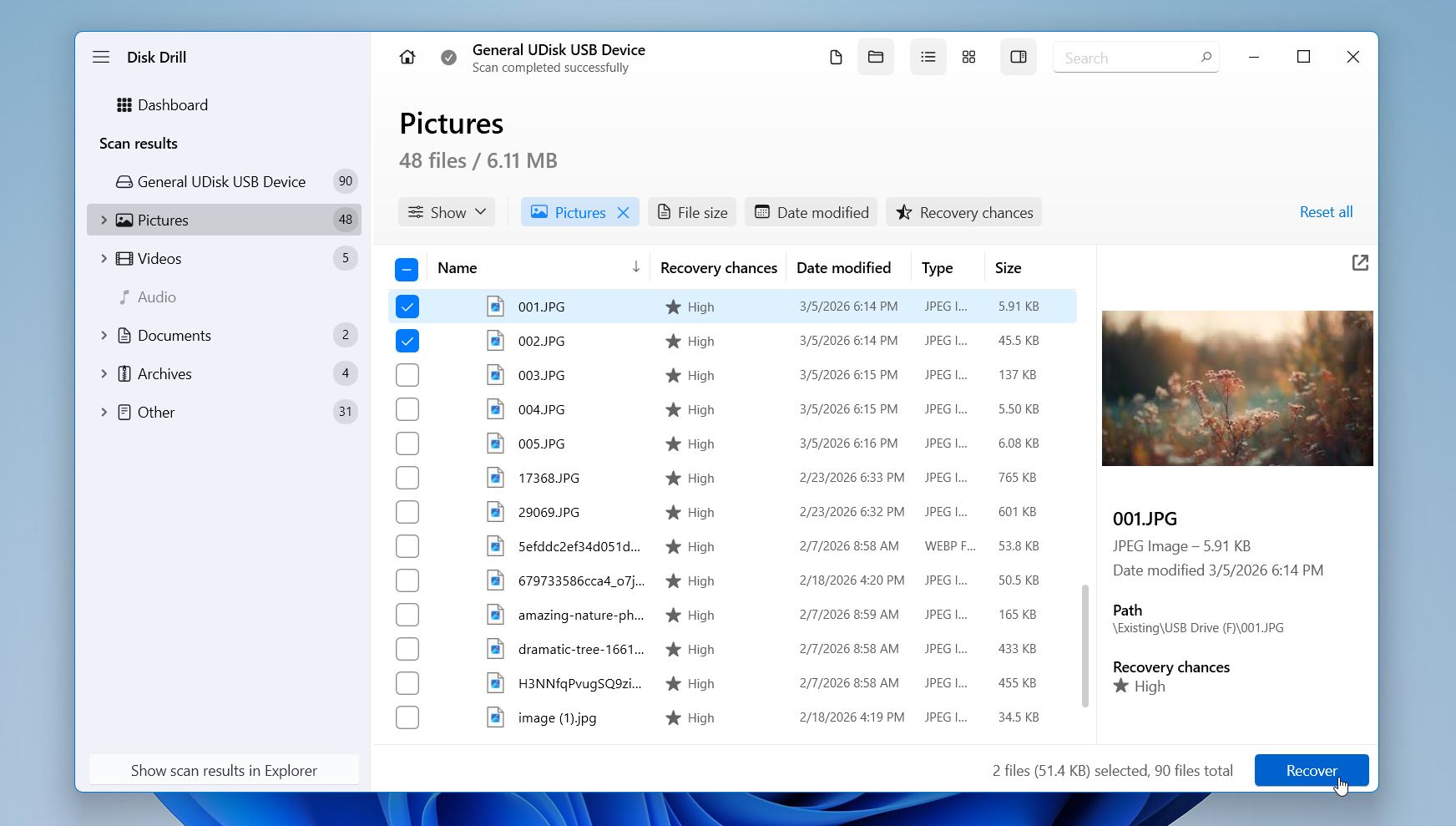
- Vælg en destination på et andet drev eller i en anden mappe. Undgå at gemme gendannede filer på det samme drev for at forhindre overskrivning af andre genoprettelige data.
Disk Drill for Windows gendanner i øjeblikket op til 100 MB data uden omkostninger. Scanning og forhåndsvisning forbliver ubegrænset, så du fuldt ud kan undersøge, hvad værktøjet finder, før gendannelse. I mange hverdagssituationer, især når nogle få dokumenter, fotos eller små mapper er blevet overskrevet, er det beløb som regel mere end nok til at gendanne de filer, du har brug for. Hvis de gendannede data overstiger denne størrelse, fjerner den betalte version grænsen og tillader fuld gendannelse.
Metode 2:Gendan overskrevne filer ved hjælp af tidligere versioner
Windows har en indbygget funktion kaldet Tidligere versioner, som vi finder utroligt nyttig til at gendanne overskrevne filer. Den opretter automatisk kopier af dine filer, enten når Windows laver en gendannelsespunkt, eller med jævne mellemrum når Filhistorik er aktiveret.
Hvis der findes et nyligt Windows gendannelsespunkt, eller hvis du tidligere har aktiveret Filhistorik, kan du følge disse trin for at gendanne dine overskrevne filer:
- Find din overskrevne fil eller mappe i File Explorer.
- Højreklik på den og vælg Gendan tidligere versioner.
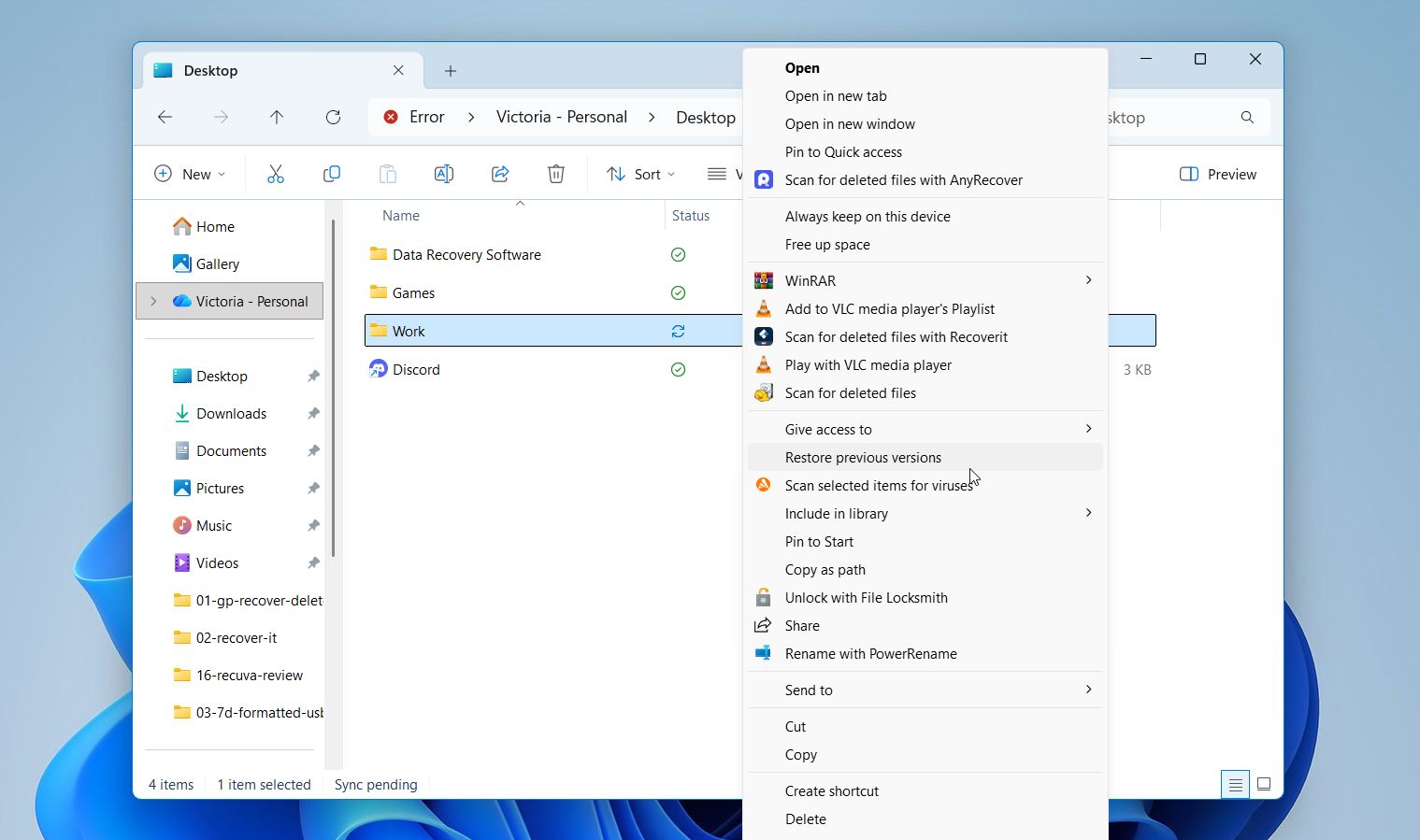
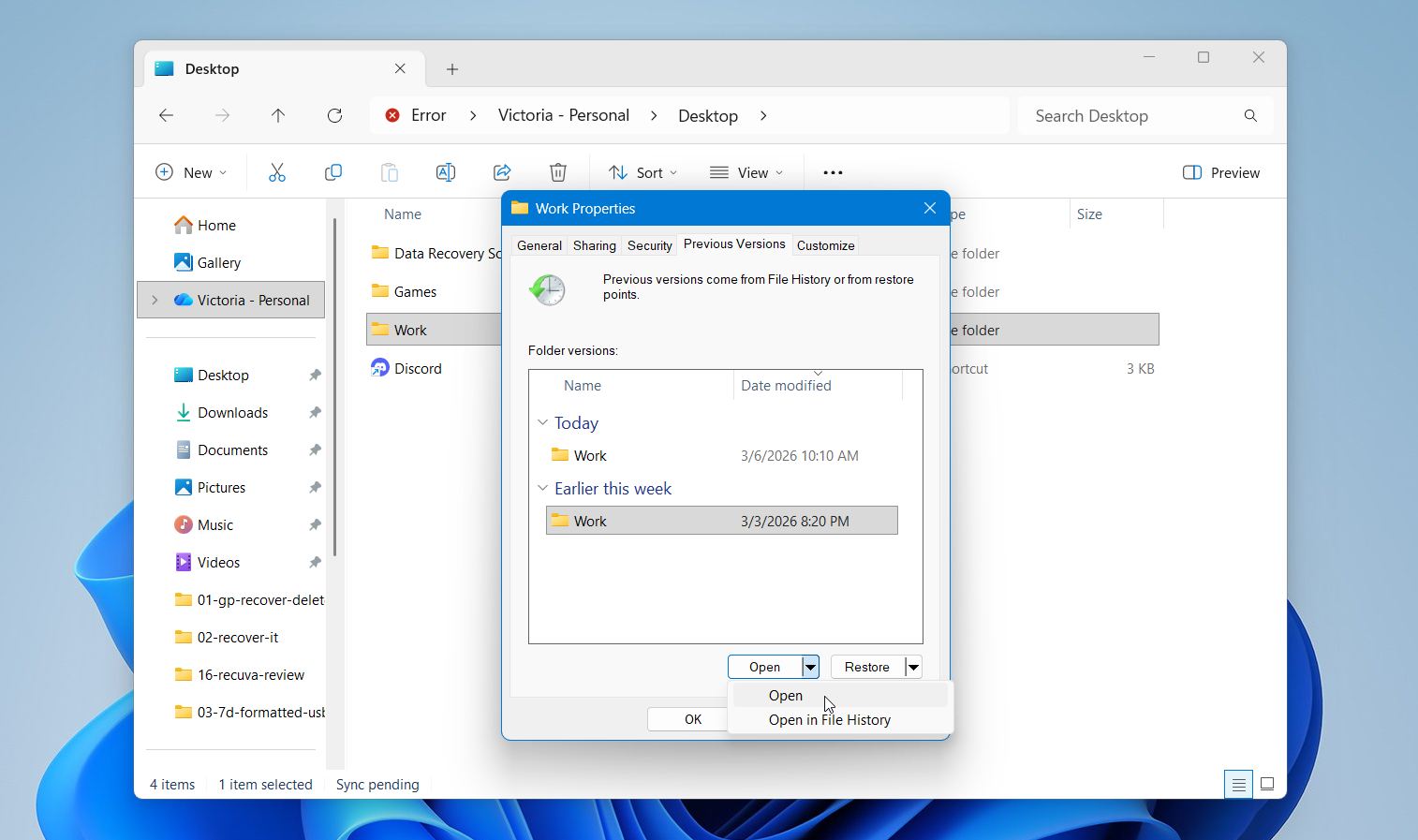
- Et vindue vil dukke op, der viser tilgængelige tidligere versioner. Klik altid først på Åbn for at forhåndsvise versionen og sikre dig, at det er den, du har brug for.
- Når du har fundet den rigtige version, skal du klikke på Gendan til.
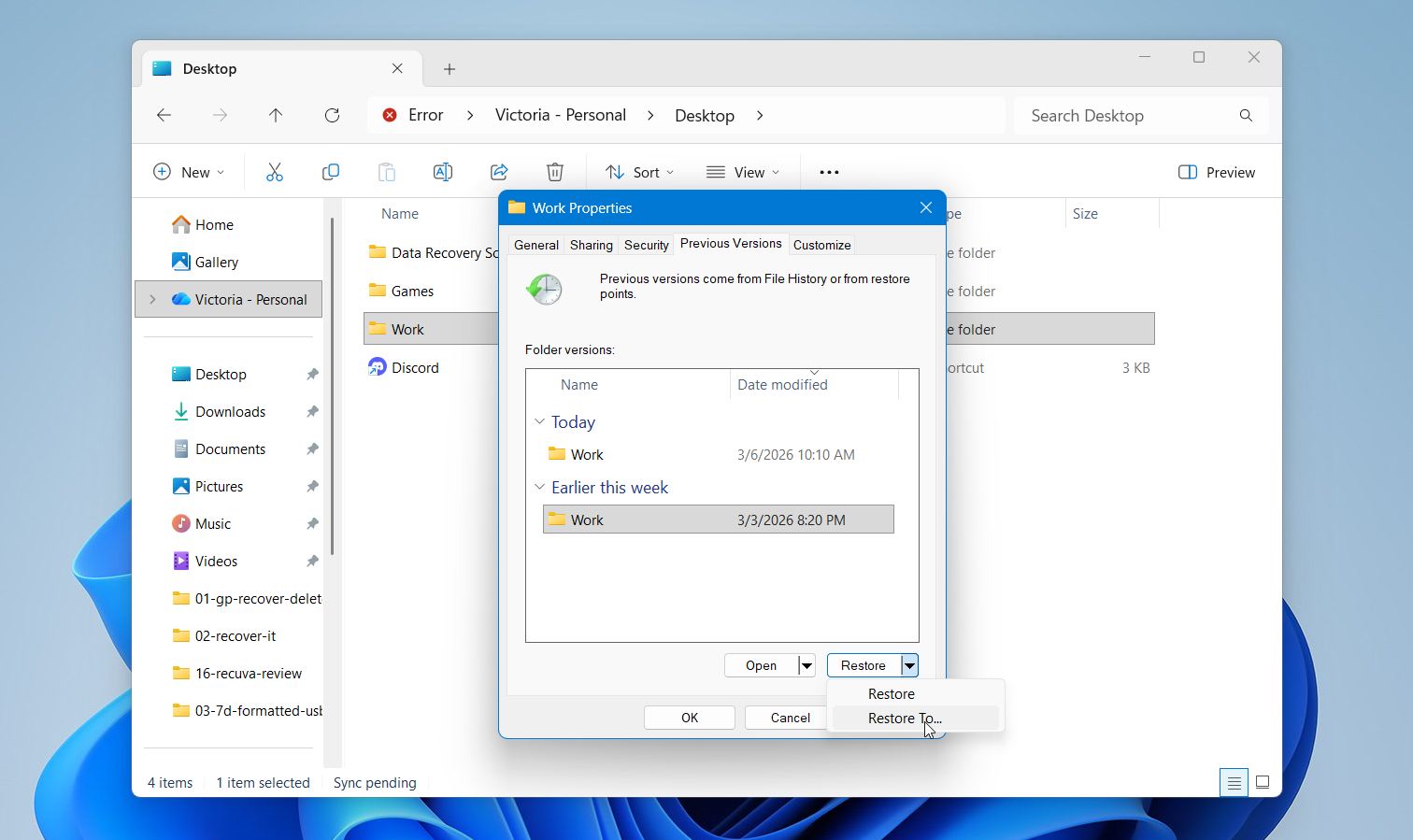
- Vælg til sidst en ny placering for at gemme den gendannede fil.
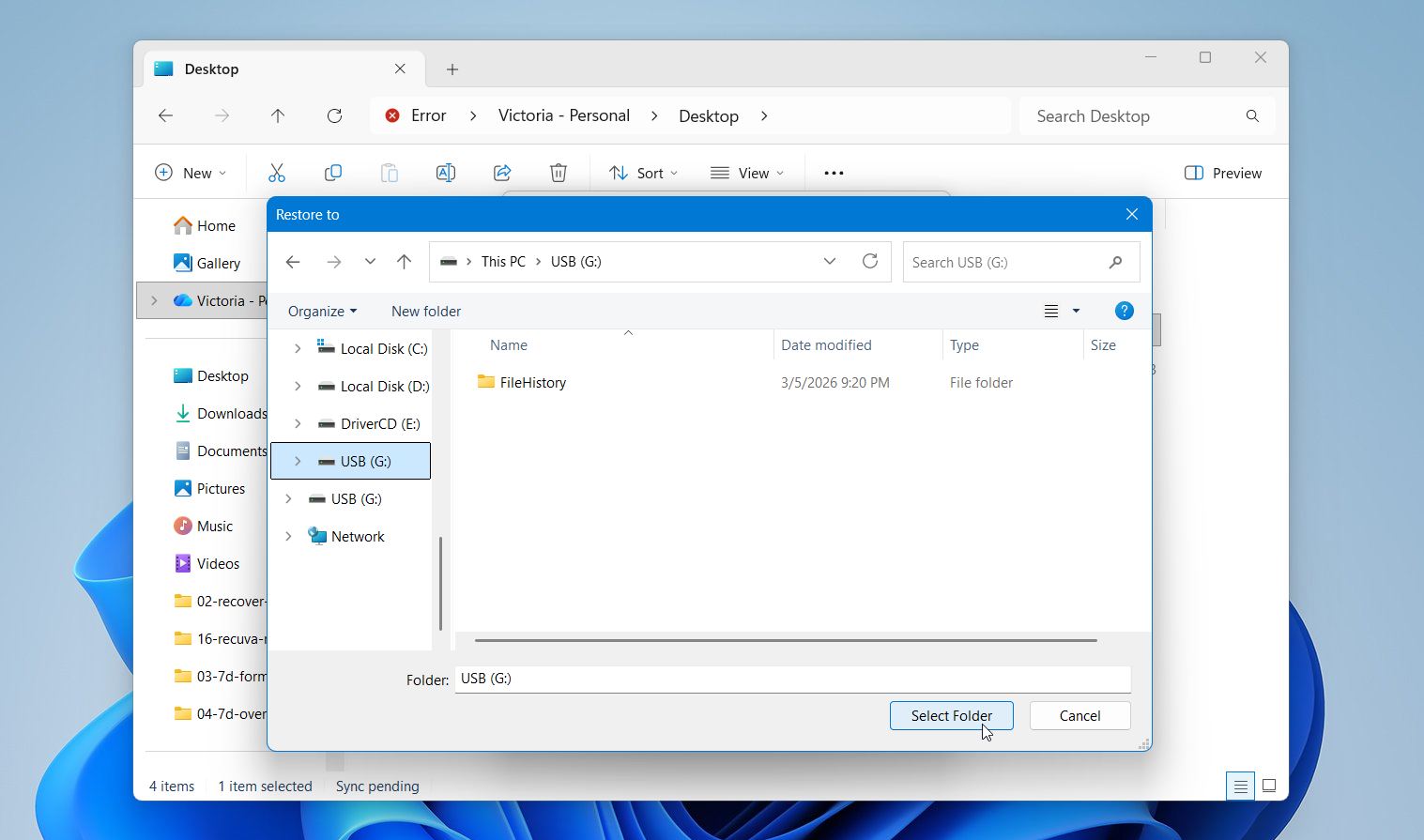
Denne metode virker kun, når Filhistorik er aktiveret på din Windows-pc. For at tjekke, åbn Kontrolpanel, gå til System og sikkerhed, og vælg Filhistorik. Der kan du se, om funktionen er slået til.
Metode 3:Gendan overskrevne filer fra en cloud-backup
Nylige versioner af Windows inkluderer OneDrive integration som standard, og mange bruger-mapper kan automatisk synkronisere til skyen gennem Windows Backup. Som resultat får flere brugere nu fordel af automatiske cloud-backups uden at skulle opsætte et separat system.
En nyttig fordel ved denne opsætning er filversionshistorik. OneDrive holder styr på ændringer foretaget i dine filer, hvilket gør det muligt at gendanne tidligere versioner, hvis en fil bliver overskrevet.
For at gendanne en overskrevet fil fra OneDrive:
- Gå til OneDrive.com og log ind med din Microsoft-konto.
- Find den overskrevne fil.
- Højreklik på filen og vælg Versionshistorik.
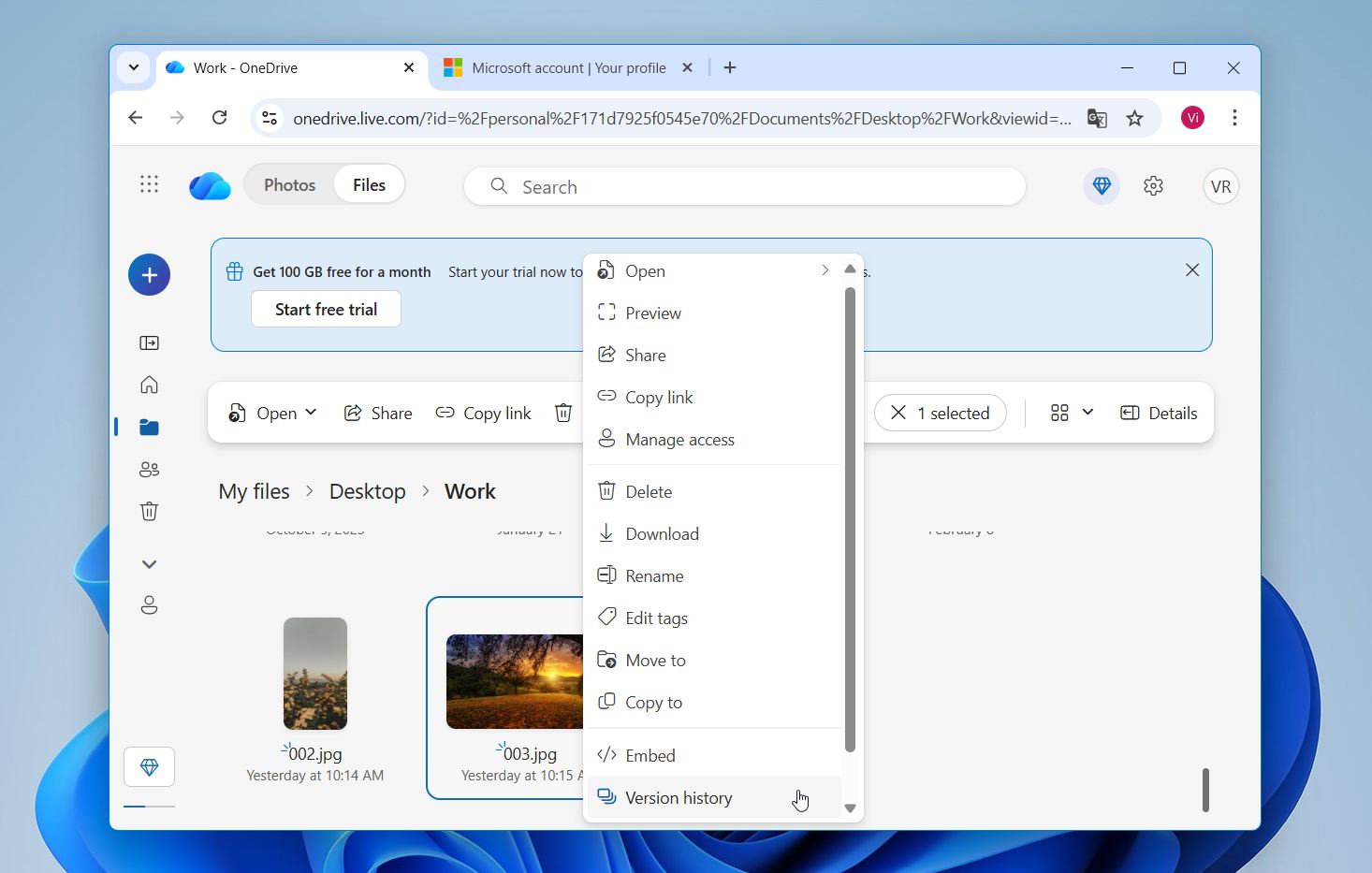
- Vælg den version, du vil gendanne.
Hvis OneDrive synkroniseringsapp er installeret, kan du også tjekke versionshistorik direkte i Stifinder. Højreklik blot på filen og vælg Versionshistorik. Hvis mange filer blev overskrevet på én gang, tilbyder OneDrive også Gendan din OneDrive, som kan rulle hele din OneDrive tilbage til en tidligere tilstand inden for de sidste 30 dage (for Microsoft 365-abonnenter).
Metode 4: Brug indbyggede backup-funktioner i dine applikationer
Mange moderne applikationer inkluderer indbyggede backup-systemer, der automatisk gemmer midlertidige kopier af dit arbejde. Programmer såsom Microsoft Office, Adobe Creative Cloud og AutoCAD opretter ofte disse versioner i baggrunden, mens du arbejder. I nogle situationer tillader disse gemte kopier dig at gendanne en tidligere tilstand af en fil, selv efter den er blevet overskrevet.
De fleste applikationer aktiverer disse funktioner som standard, men vi anbefaler normalt at tjekke indstillingerne for at bekræfte, at de er aktive. De præcise trin varierer mellem programmer, men den generelle idé er den samme. Softwaren gemmer kortsigtede sikkerhedskopier og lader dig genåbne dem, hvis noget går galt.
Microsoft Word kan oprette midlertidige backupfiler, mens du arbejder. I nogle situationer kan disse filer indeholde en tidligere version af et dokument, som senere blev overskrevet.
For at kontrollere for disse filer:
- Åbn Microsoft Word.
- Klik på Indstillinger, og vælg Gem.
- Find feltet Placering af AutoRecover-fil.
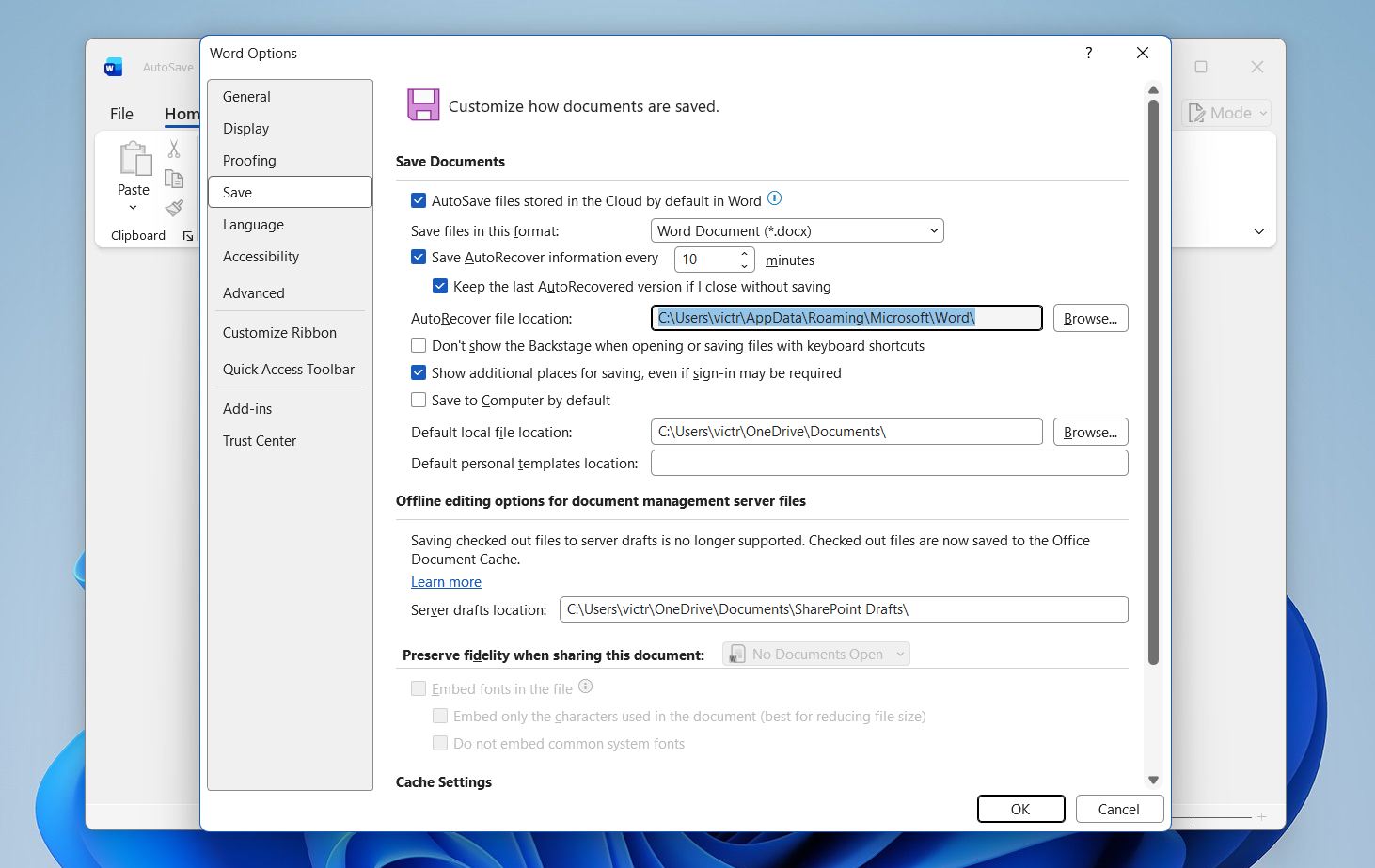
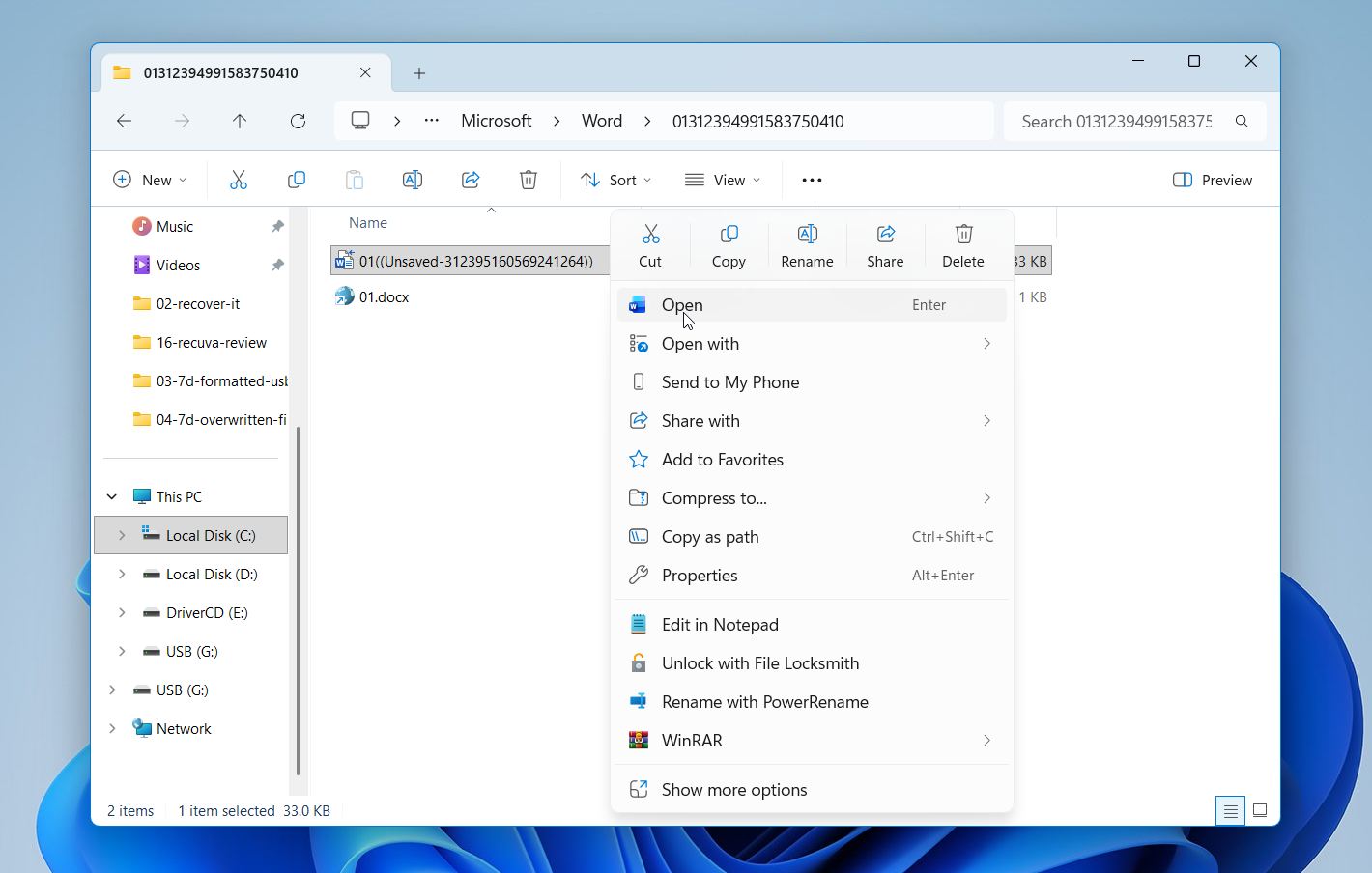
- Åbn den mappe, og led efter midlertidige Word-filer.
- Prøv at åbne dem i Word for at se, om nogle indeholder en tidligere version af dit dokument
💡 Pro-tip: Hvis du bruger Microsoft 365, skal du aktivere AutoSave, så dit arbejde gemmes kontinuerligt til OneDrive.
Afsluttende ord
Så, kan overskrevne filer gendannes? Ja, dine data er ikke altid væk med det samme. I mange tilfælde er gendannelse stadig mulig. Det betyder, at du stadig kan forsøge at gendanne det ved at bruge de metoder, vi har foreslået, så længe lagerpladsen endnu ikke er blevet genbrugt af nye data. Selv når gendannelse ikke lykkes, understreger situationer som denne værdien af regelmæssige sikkerhedskopier. Funktioner som Windows Backup, OneDrive-synkronisering eller Filhistorik kan forvandle det, der ligner et permanent datatab, til en hurtig gendannelse af filer.




