


To ekstra tastetryk. Det er alt, hvad der skal til for at springe Papirkurven over og permanent slette en fil på Windows. Det er fantastisk til at rydde op, indtil du ved et uheld Shift+Delete’er noget, du faktisk havde brug for. Heldigvis betyder permanent slettet ikke altid, at det ikke kan gendannes. Vi dækker de bedste metoder til at gendanne shift-slettede filer, fra indbyggede Windows-funktioner til betroede tredjeparts gendannelsesværktøjer.
Kan du gendanne Shift-slettede filer?
Ja, du kan gendanne shift-slettede filer i mange tilfælde, men succes afhænger af, hvor hurtigt du handler, og hvilken type lager du bruger.
Når du bruger Shift + Slet, fjerner Windows filen fra filsystemet og springer Papirkurven over. Filen forsvinder fra Stifinder, men selve dataene forbliver ofte på drevet. Systemet markerer blot pladsen som tilgængelig for nye data i stedet for at slette den med det samme.
Dette betyder, at gendannelse stadig er mulig, indtil nye data overskriver den oprindelige fil. Dine chancer afhænger af flere nøglefaktorer:
- Lagringstype er vigtig, fordi HDD’er, USB’er og SD-kort normalt bevarer data intakte i længere tid, mens interne SSD’er hurtigt kan slette det på grund af TRIM. På eksterne SSD’er er TRIM-adfærd mindre forudsigelig og afhænger af det anvendte filsystem og forbindelsestype.
- Tid siden sletning påvirker gendannelsen, da risikoen for overskrivning stiger, jo mere tid der går.
- Drevsaktivitet spiller en rolle, fordi installation af programmer, kopiering af filer eller systemopdateringer kan overskrive slettede data.
- Filstørrelse og -type har også indflydelse på resultaterne, da større filer har en højere risiko for delvis overskrivning, hvilket kan påvirke gendannelseskvaliteten.
- Fragmentering kan også påvirke resultaterne. På HDD’er kan store filer være delt op på forskellige områder af disken. Gendannelse fungerer bedst, når metadata er intakte, da det hjælper med at rekonstruere filen korrekt. Signaturbaseret gendannelse kan i sådanne tilfælde resultere i en beskadiget eller ufuldstændig fil.
Gendannelse bliver et kapløb med tiden. Derfor er det vigtigt atstop med at bruge det berørte drev, og påbegynd gendannelse så hurtigt som muligt.
6 metoder til at gendanne shift-slettede filer
Lad os gennemgå fem metoder, der kan hjælpe dig med at gendanne shift-slettede filer på Windows, selv uden avanceret teknisk erfaring. Vi præsenterer metoderne i rækkefølge efter pålidelighed og brugervenlighed, startende med dem, der normalt giver de bedste resultater. Denne tilgang hjælper dig med at fokusere på de mest pålidelige muligheder først og forbedrer dine chancer for en vellykket gendannelse uden unødvendige trin.
Metode 1:Gendan filer med professionel datagendannelsessoftware
Dette er normalt den mest pålidelige metode og, i de fleste tilfælde, det bedste sted at starte. Det kræver ingen tidligere sikkerhedskopier eller forberedelse, og det fungerer i en bred vifte af scenarier, inklusive shift-slettede filer
Der er mange værktøjer til datagendannelse tilgængelige, men vi anbefaler Disk Drill på grund af dens stærke gendannelsesydelse, brede filformatunderstøttelse (herunder hundredvis af filsignaturer) og klare arbejdsgang, som gør det lettere at verificere filer før gendannelse.
For at gendanne shift-slettede filer på Windows ved hjælp af Disk Drill, skal du gøre følgende:
- Download Disk Drill til Windows. Sørg for at downloade og installere det på et andet drev end det, hvor de slettede filer ligger.
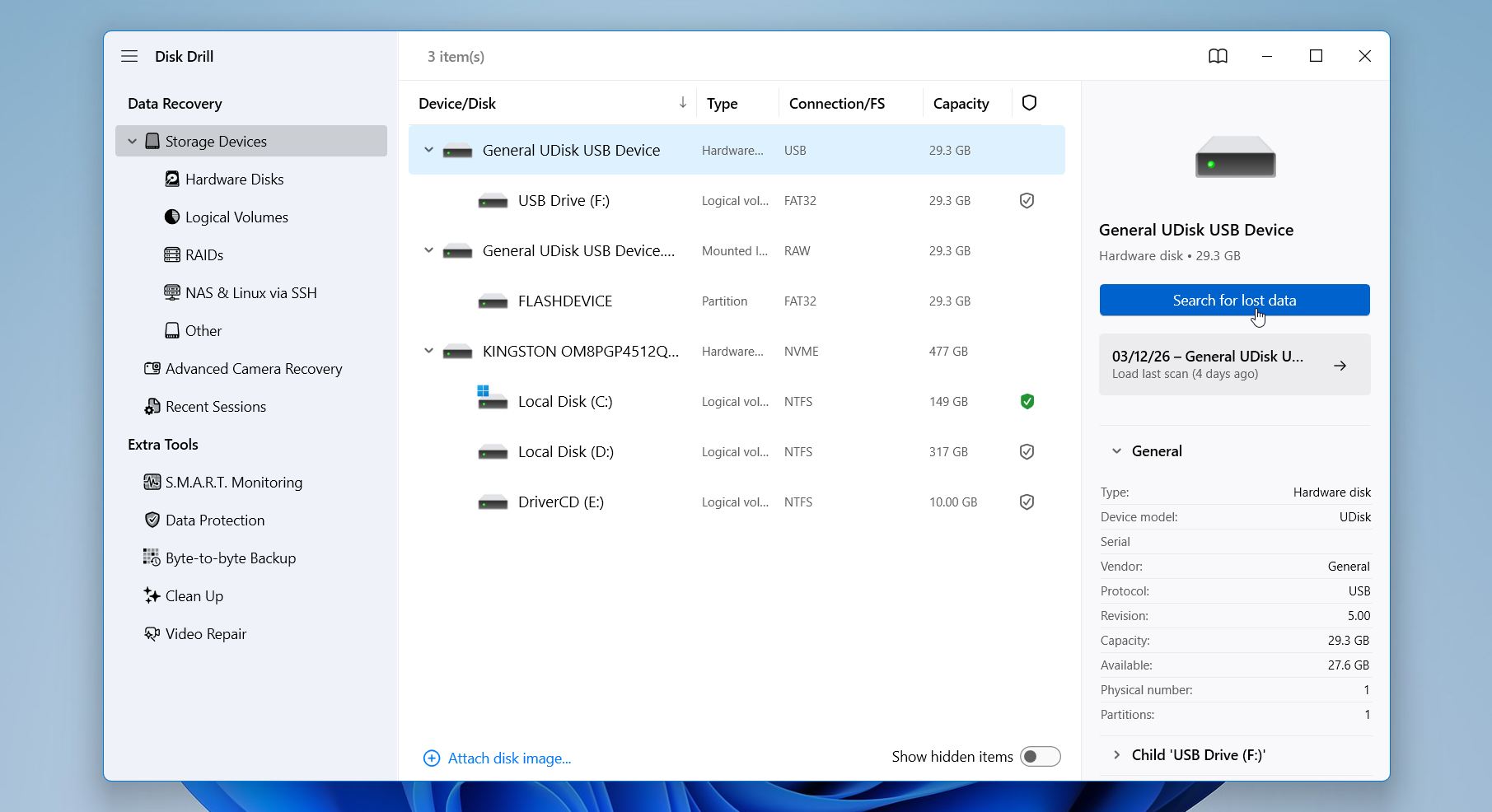
- Efter installationen skal du starte Disk Drill. Vælg lagringsenheden, hvorfra du vil gendanne permanent slettede filer, og klik på Søg efter mistede data-muligheden i højre side af appen.
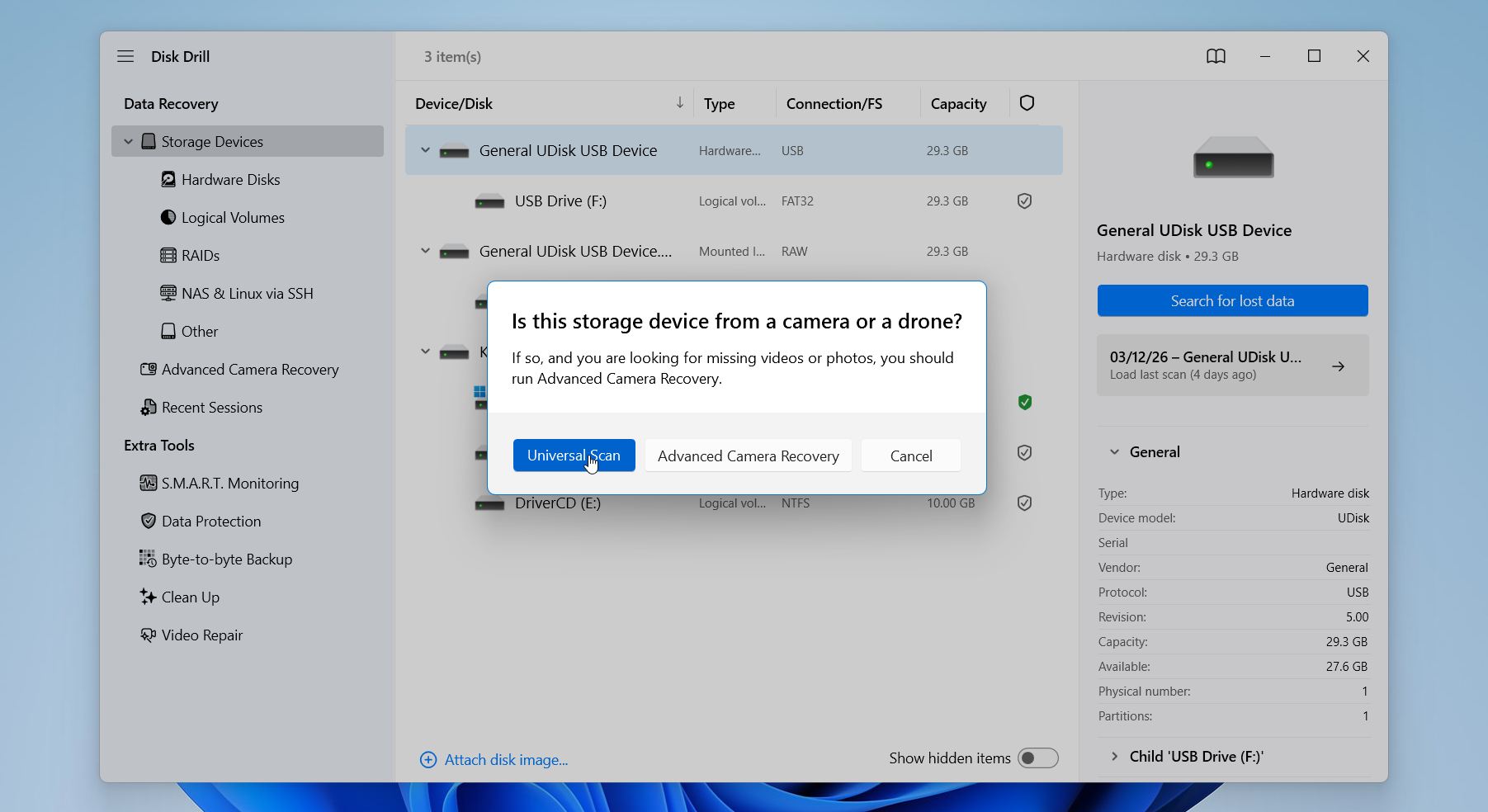
- Disk Drill kan bede dig om at vælge gendannelsestilstand. Disk Drill kan bede dig om at vælge gendannelsestilstand. Vælg Universel scanning. Hvis videofilerne i resultaterne ser beskadigede eller ufuldstændige ud, så prøv i stedet Avanceret kameragendannelse.”
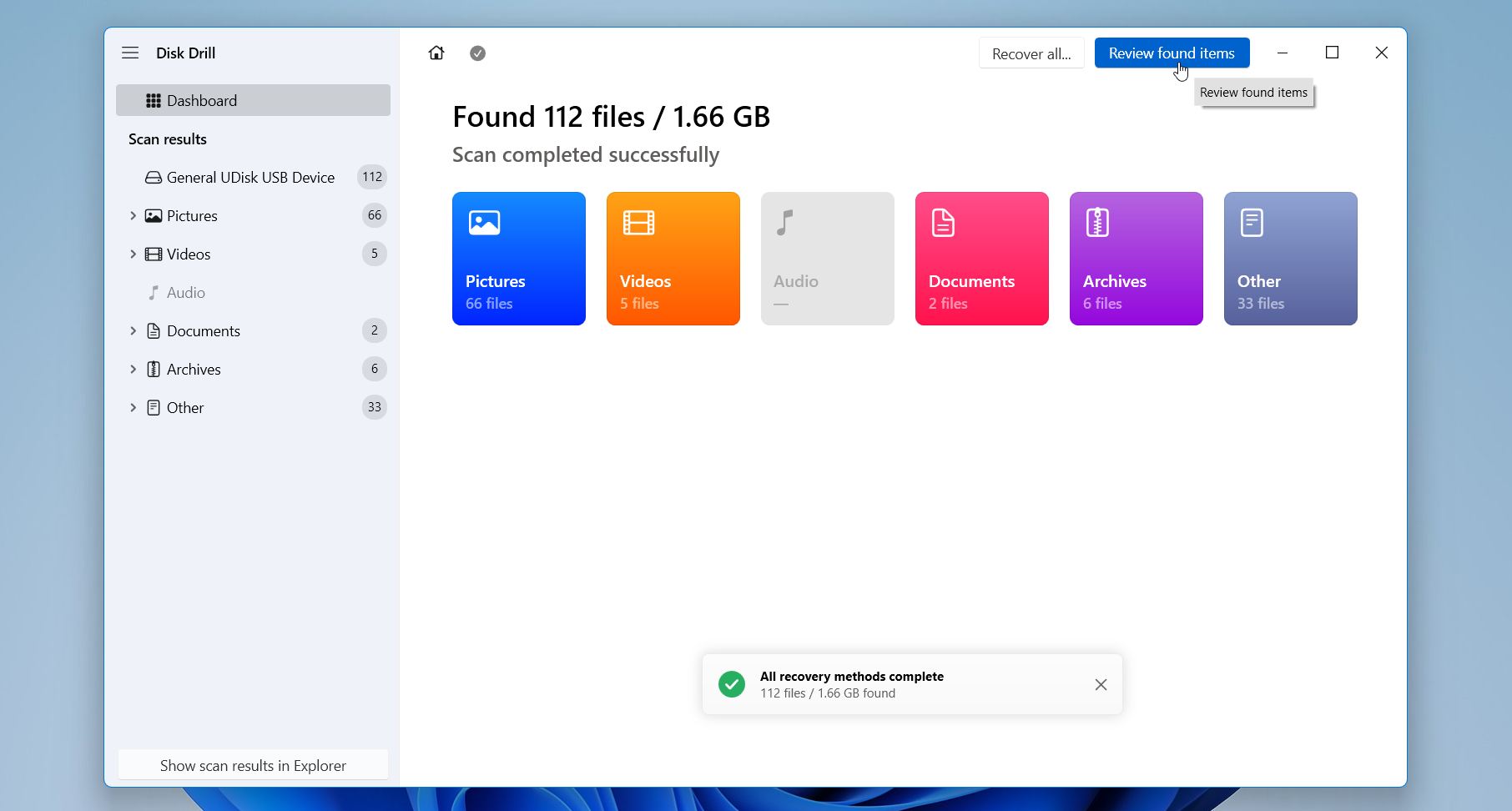
- Vent et øjeblik, indtil Disk Drill er færdig med at scanne lagringsenheden. Vælg Gennemgå fundne elementer.
- Brug filtre og søgefeltet til at finde manglende filer, hvis det er nødvendigt. Disk Drill giver dig også mulighed for at forhåndsvise filer før gendannelse. Hvis en fil åbnes og vises korrekt i forhåndsvisningen, er det en stærk indikation på, at dataene kan gendannes med succes.
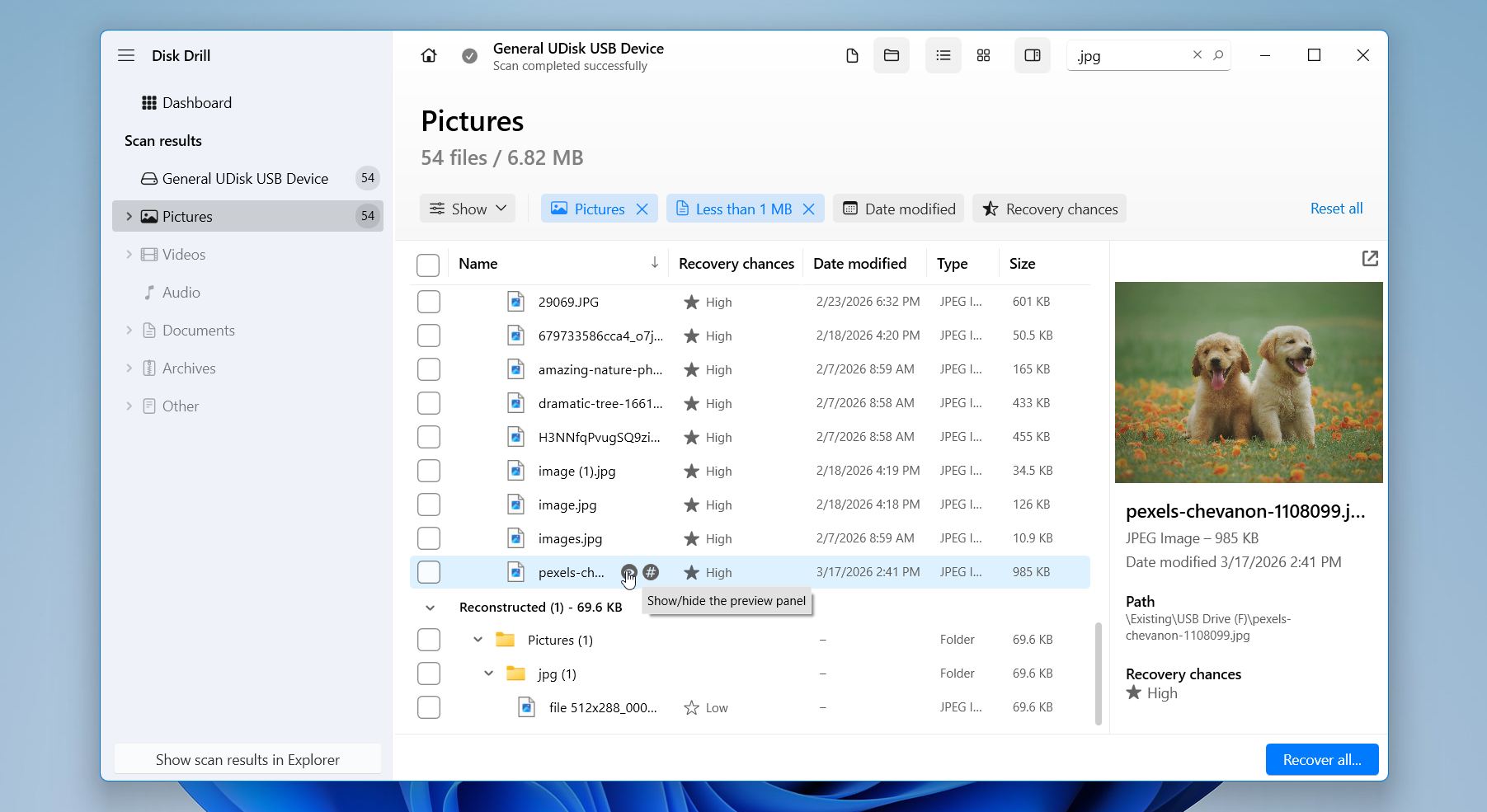
- Vælg de filer, du har brug for, og klik på Gendan.
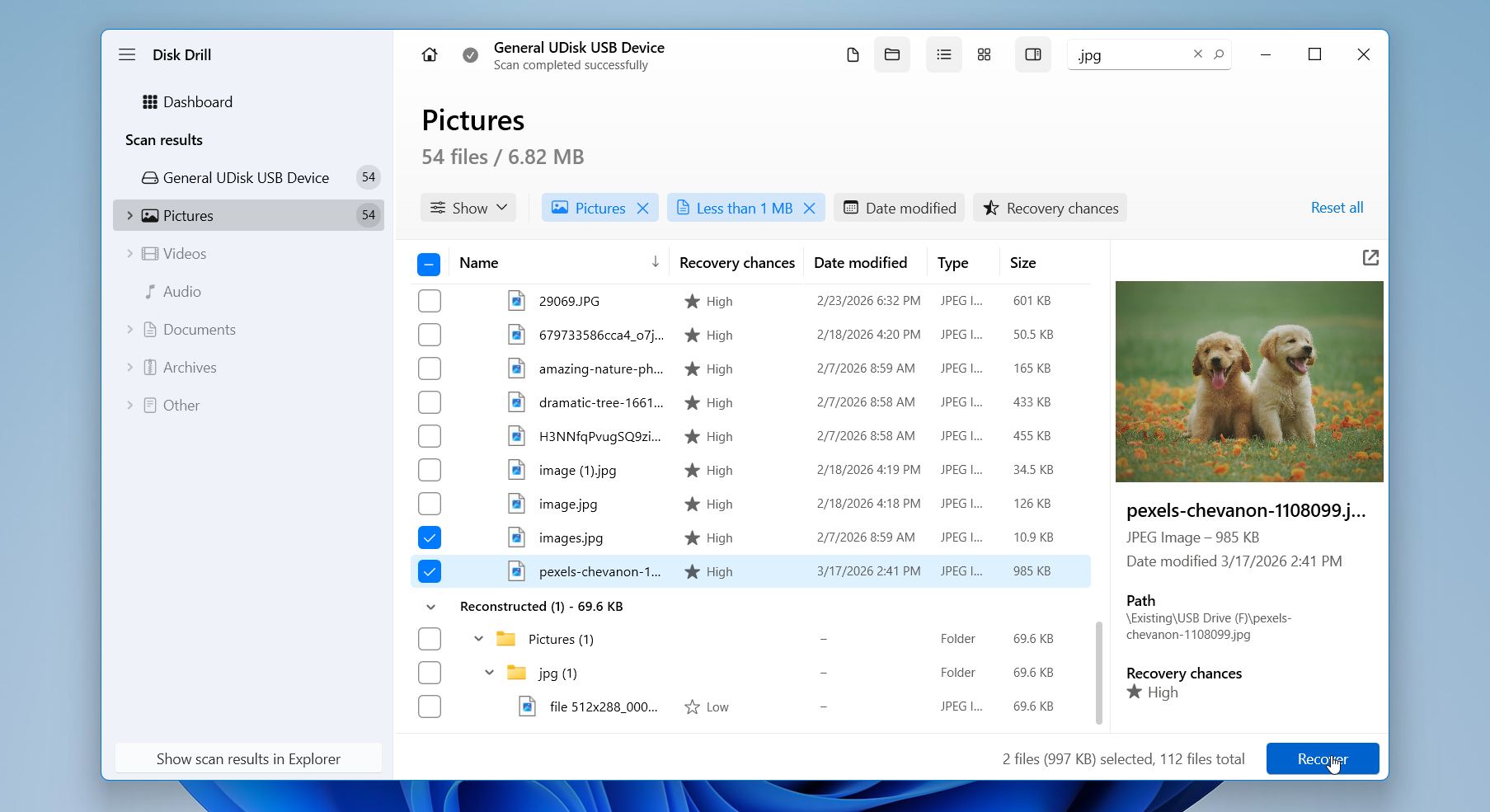
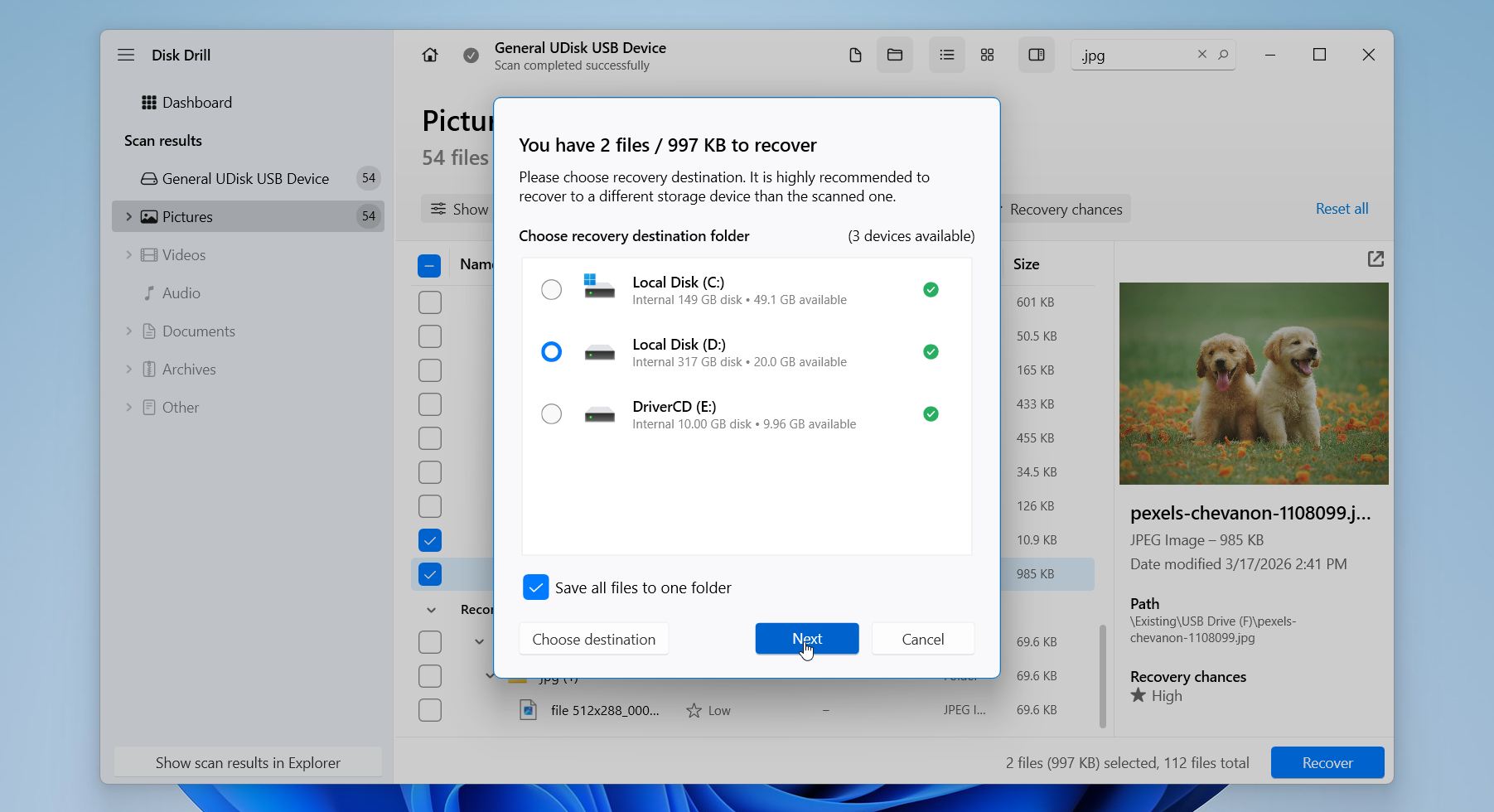
- Vælg en gendannelsesplacering på et andet drev for at undgå overskrivning, og klik på Næste.
Disk Drill tilbyder op til 100 MB gratis gendannelse på Windows, hvilket er nok til at teste softwaren og endda gendanne et respektabelt antal mindre filer såsom dokumenter eller fotos. Derudover inkluderer det nyttige funktioner som byte-til-byte-sikkerhedskopiering, SMART-overvågning, et databeskyttelsesmodul til at hjælpe med at forhindre fremtidigt datatab samt support af hundredvis af filformater, hvilket også gør det til en stærk mulighed for mere komplekse gendannelsessager.
Metode 2: Brug OneDrive Papirkurv
Synkroniserer dine filer med OneDrive? I så fald kan en shift-slettet fil stadig eksistere i skyen, selvom den forsvandt øjeblikkeligt fra din computer.
Når du bruger Shift + Delete på en synkroniseret mappe, fjerner Windows filen lokalt, men OneDrive behandler denne handling som en sletningsbegivenhed og flytter filen til sin egen online Papirkurv i stedet for at slette den permanent. Dette skaber en ekstra gendannelsesmulighed, som mange brugere overser.
Her er hvordan du tjekker One Drive og gendanner filer:
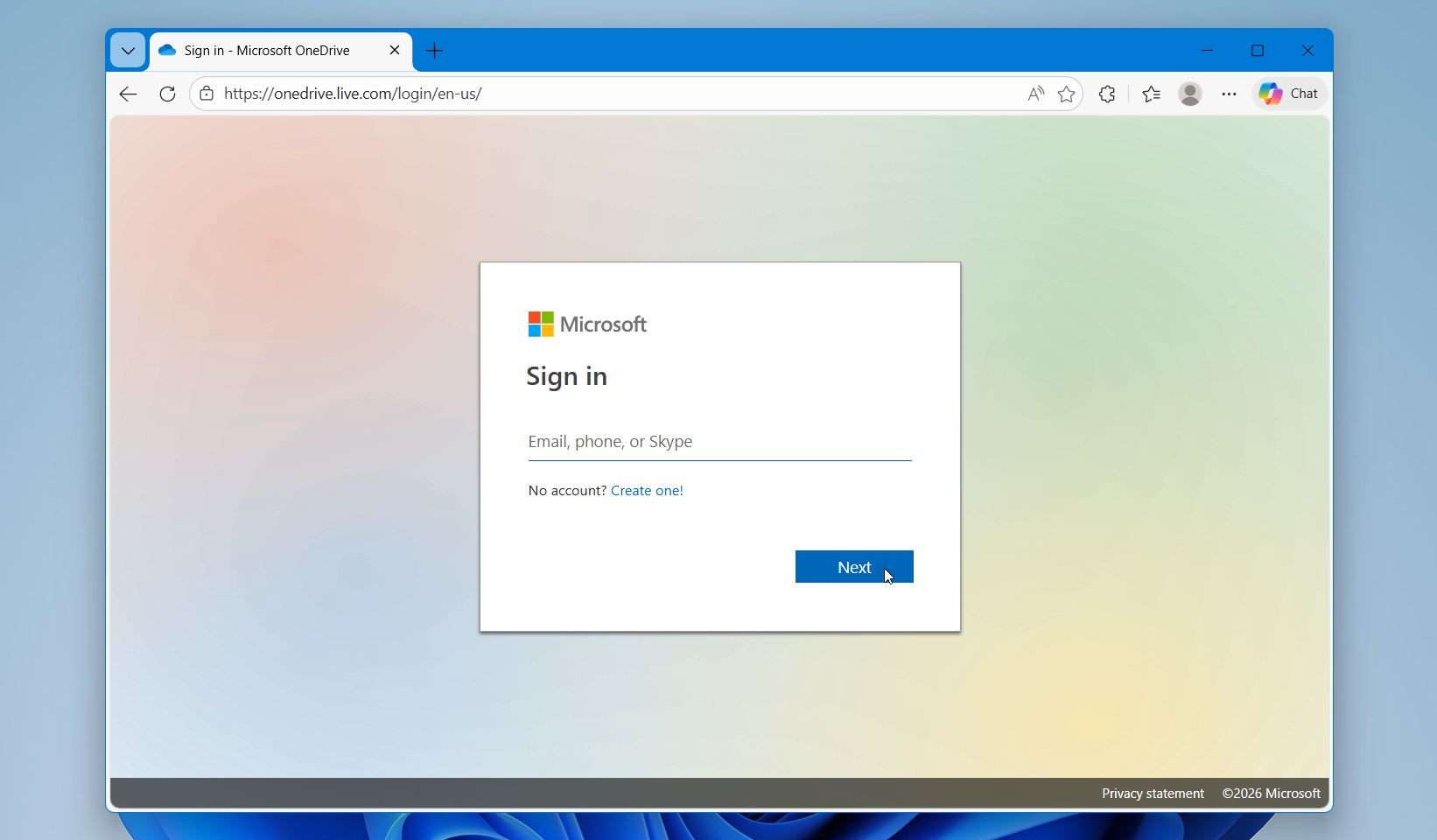
- Åbn OneDrive-webstedet, og log ind med den samme Microsoft-konto, du bruger på din Windows-pc.
- Klik på Papirkurv i menuen til venstre.
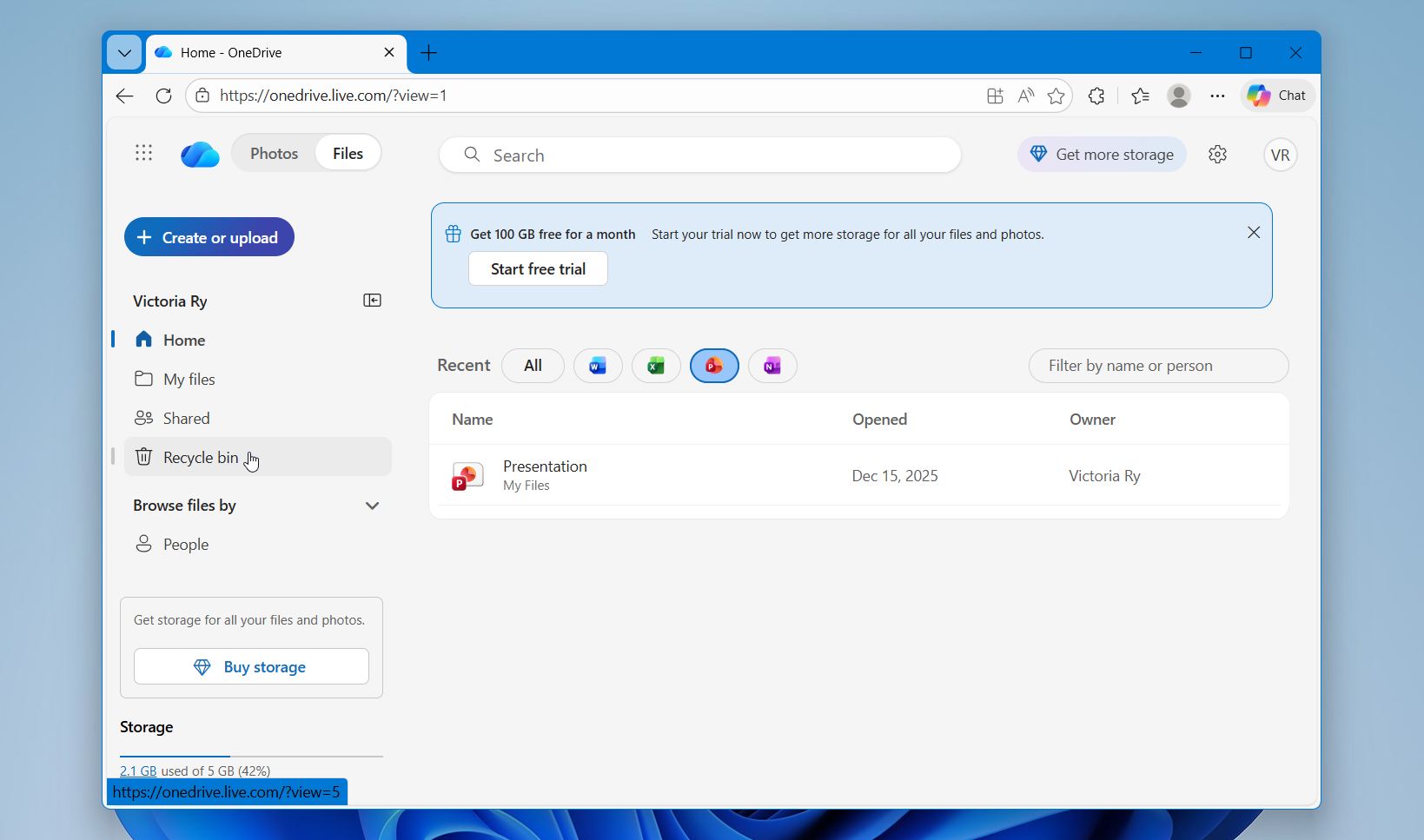
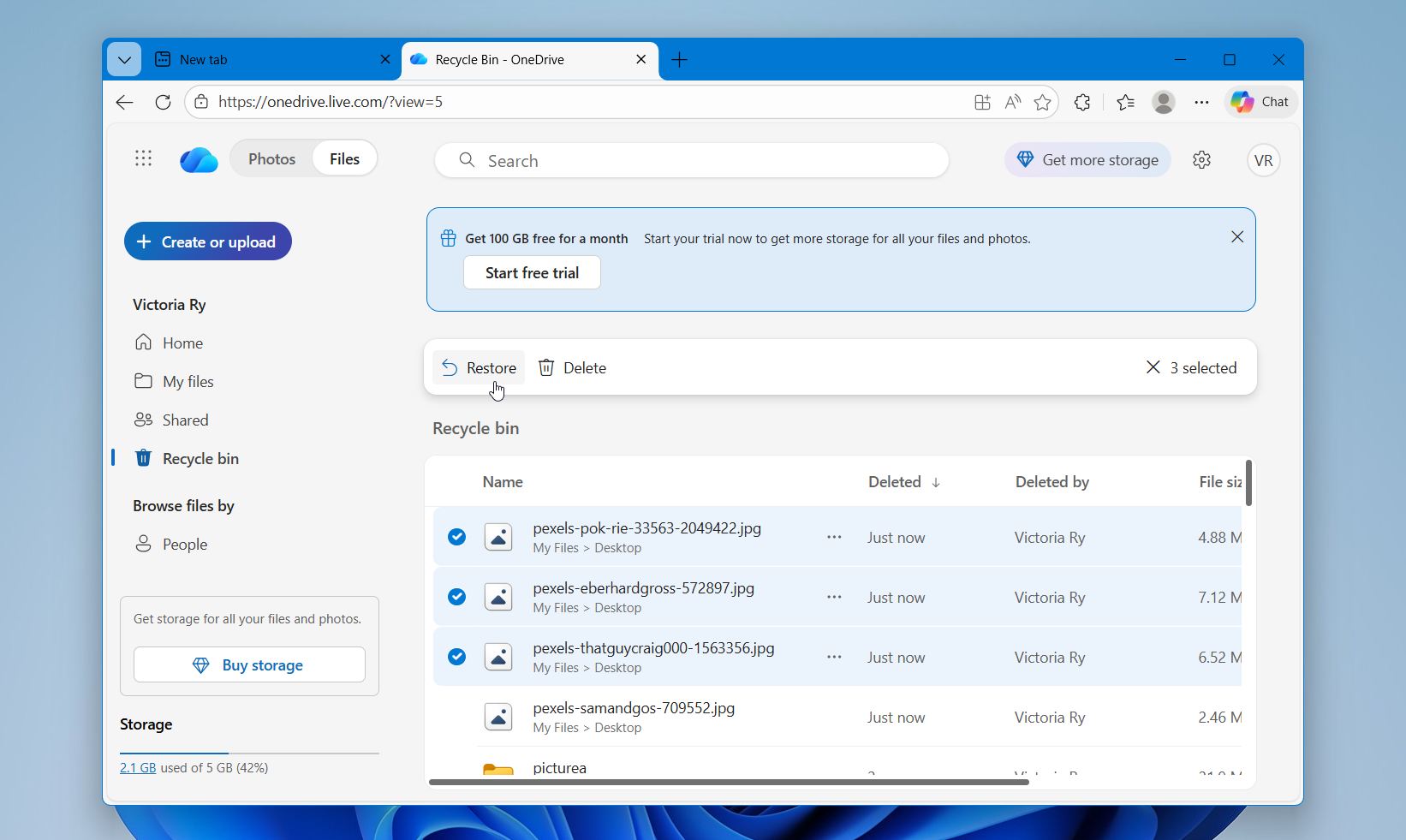
- Gennemse de slettede elementer, og find den fil eller mappe, du fjernede med Shift + Delete. Vælg det element, du vil gendanne, og klik på Gendan. OneDrive gendanner det til dets oprindelige placering.
- Åbn din synkroniserede OneDrive-mappe i Stifinder, og bekræft, at den gendannede fil vises igen på din pc.
Personlige OneDrive-konti beholder slettede filer i cirka 30 dage, eller indtil papirkurven når sin lagergrænse. Ældre elementer kan blive fjernet tidligere, hvis pladsen slipper op. Arbejds- eller skolekonti kan have andre opbevaringspolitikker baseret på organisationens indstillinger.
Metode 3: Gendan data ved hjælp af Filhistorik
Den næste metode, vi anbefaler, er Filhistorik. Dette er en indbygget Windows-backupfunktion, der automatisk gemmer kopier af dine personlige filer på et andet drev med jævne mellemrum. Den registrerer ændringer i mapper som Skrivebord, Dokumenter, Billeder og andre, hvilket gør det muligt for dig at gendanne tidligere versioner af filer, selv efter permanent sletning.
Det virker, når denne funktion var aktiveret, før filerne blev slettet. I så fald gemmer Windows flere versioner af dine data, så du kan gå tilbage til et tidspunkt, hvor filerne stadig eksisterede.
For at gendanne shift-slettede filer direkte via Filhistorik:
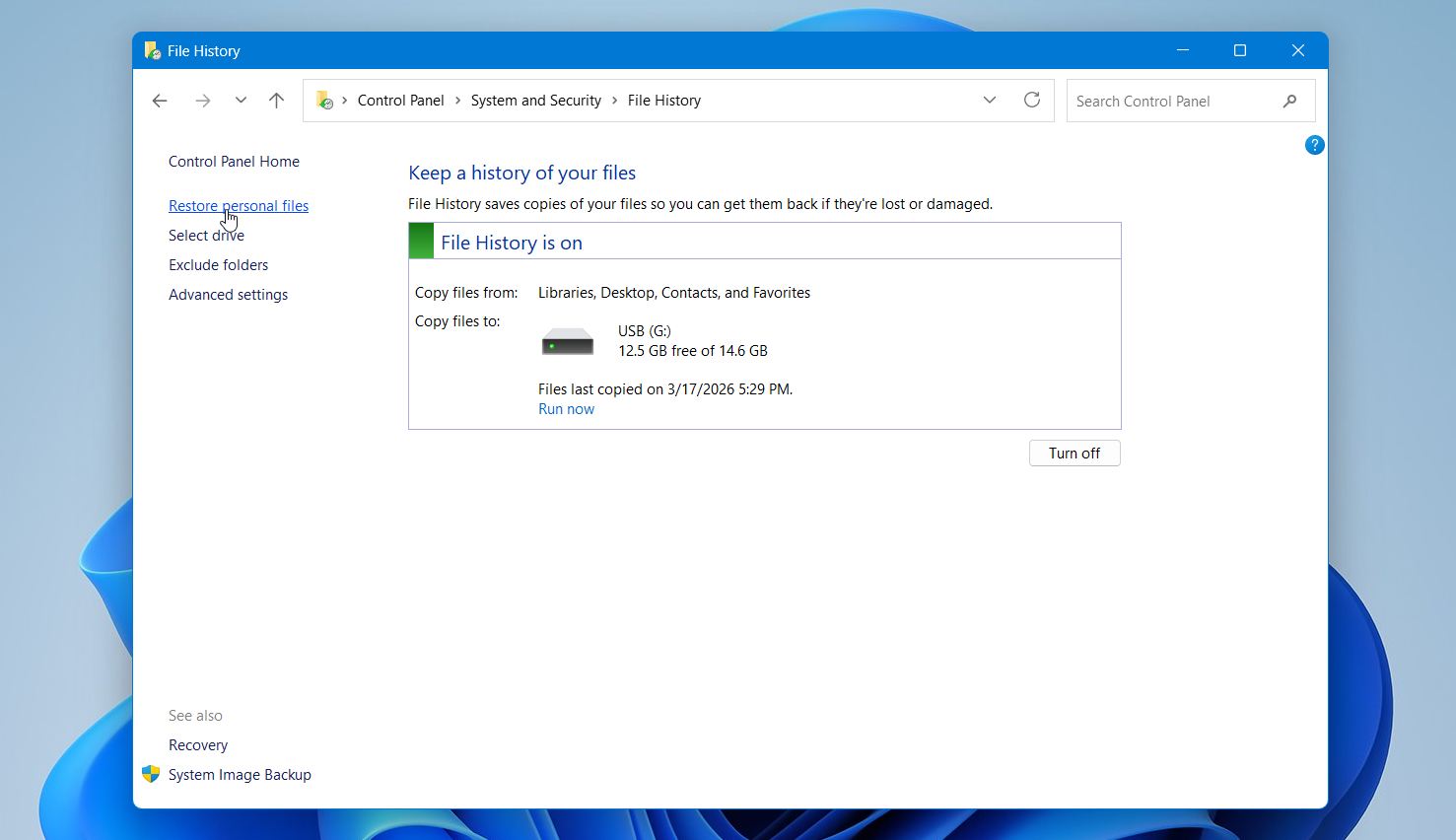
- Åbn Kontrolpanel og gå til Filhistorik.
- Klik på Gendan personlige filer i venstre side.
- Gennemse de tilgængelige mapper ved hjælp af pilene nederst for at skifte mellem forskellige backupdatoer. Find den mappe, hvor dine slettede filer oprindeligt blev gemt (for eksempel Skrivebord eller Dokumenter).
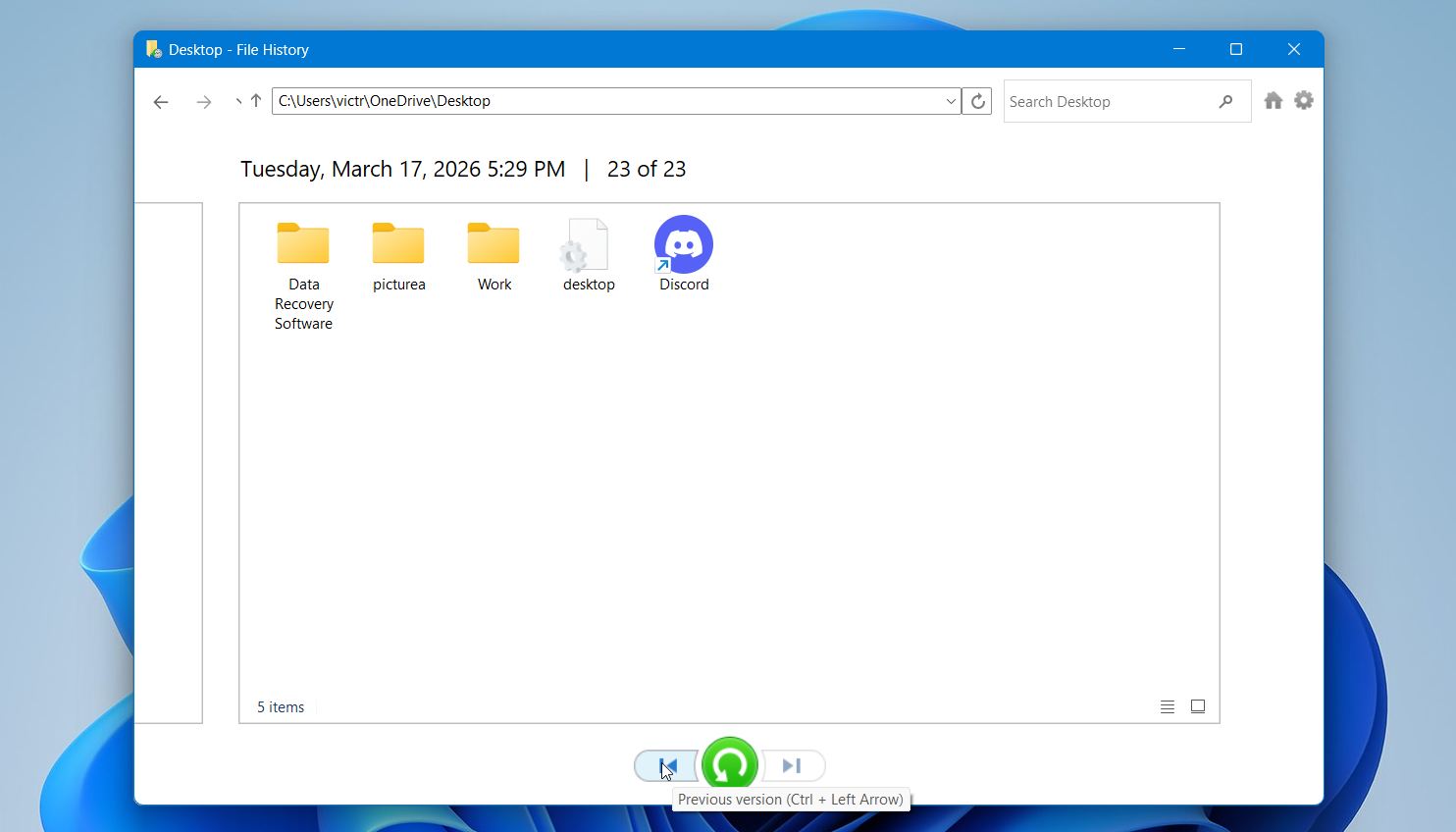
- Vælg de filer, du vil gendanne. Klik på den grønne Gendan knap for at returnere dem til deres oprindelige placering, eller højreklik og vælg Gendan til for at gemme dem et andet sted.
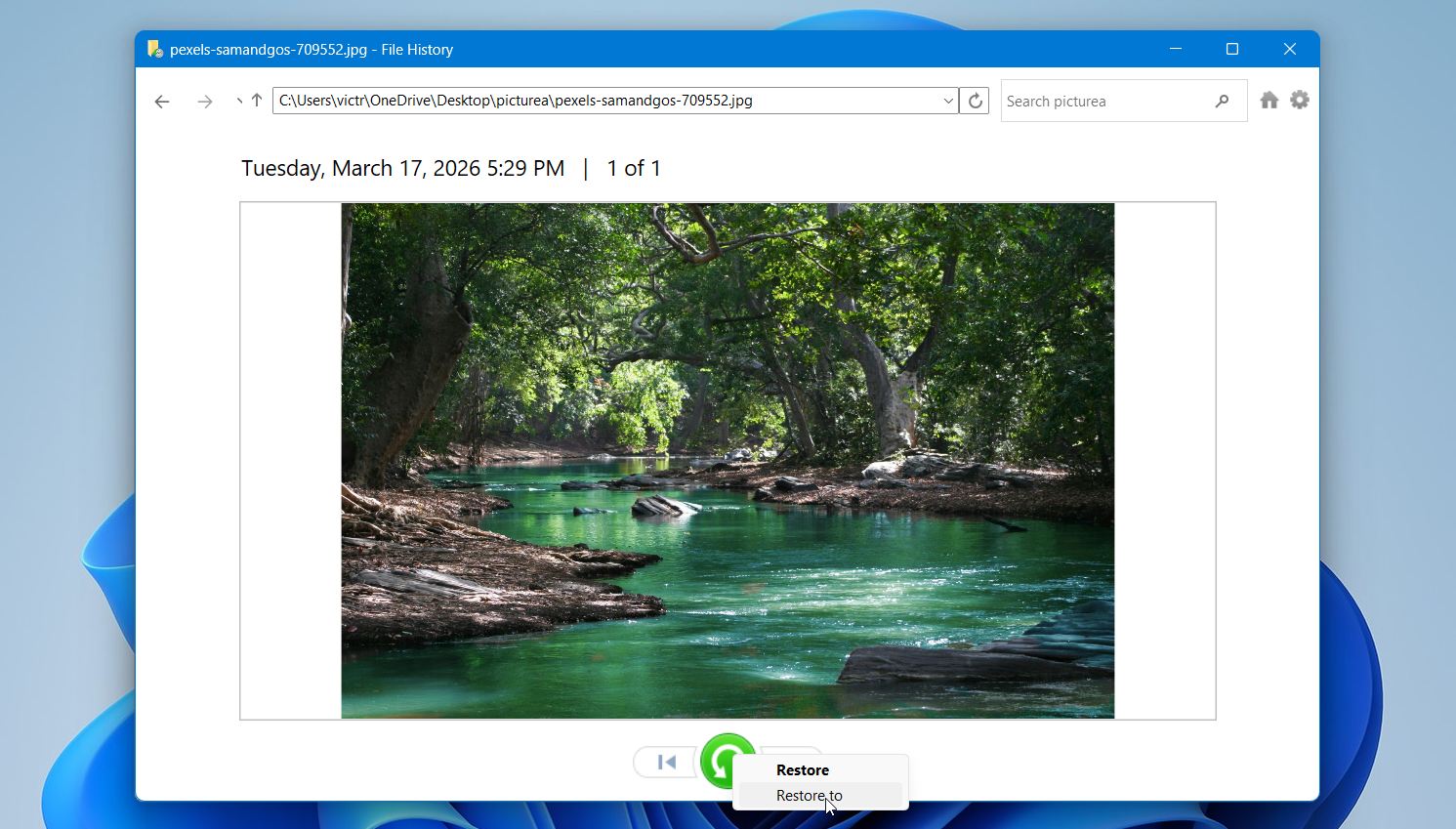
Du kan også gendanne filer via Tidligere versioner. Højreklik på mappen, hvor filerne blev gemt, åbn Egenskaber, gå til fanen Tidligere versioner, og gendan en tidligere version, hvis en er tilgængelig. Hvis du ikke kan se dine filer eller der ikke vises nogen sikkerhedskopier, er Filhistorik sandsynligvis ikke sat op, og denne metode vil ikke hjælpe i så fald.
Metode 4: Gendan filer ved hjælp af Backup og Restore
Mens Filhistorik er Microsofts nyere backup-løsning, er der stadig mange brugere, der benytter den klassiske Sikkerhedskopiering og gendannelse (Windows 7)-funktion. Den giver dig mulighed for at oprette komplette sikkerhedskopier af dine filer og gendanne dem senere, hvilket gør det til en gyldig mulighed for at gendanne shift-slettede data, hvis der findes sikkerhedskopier.
Denne metode virker kun, hvis du tidligere har oprettet en backup ved hjælp af dette værktøj. Hvis det er tilfældet, kan du gendanne filer fra et gemt backup-punkt.
For at gendanne shift-slettede filer ved hjælp af Backup og Gendan:
- Åbn Kontrolpanel og gå til Sikkerhedskopiering og gendannelse (Windows 7).
- Klik på Gendan mine filer.
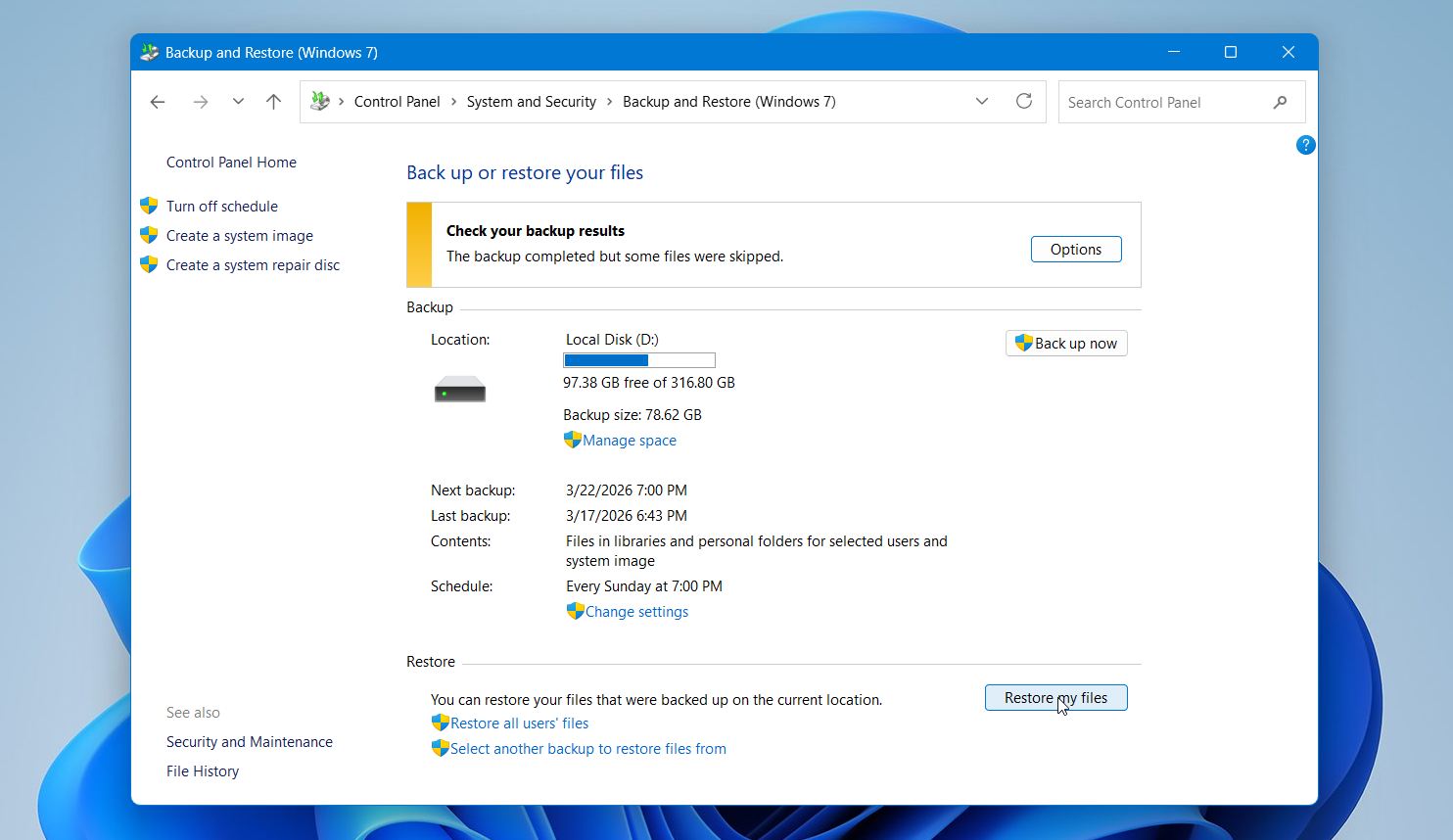
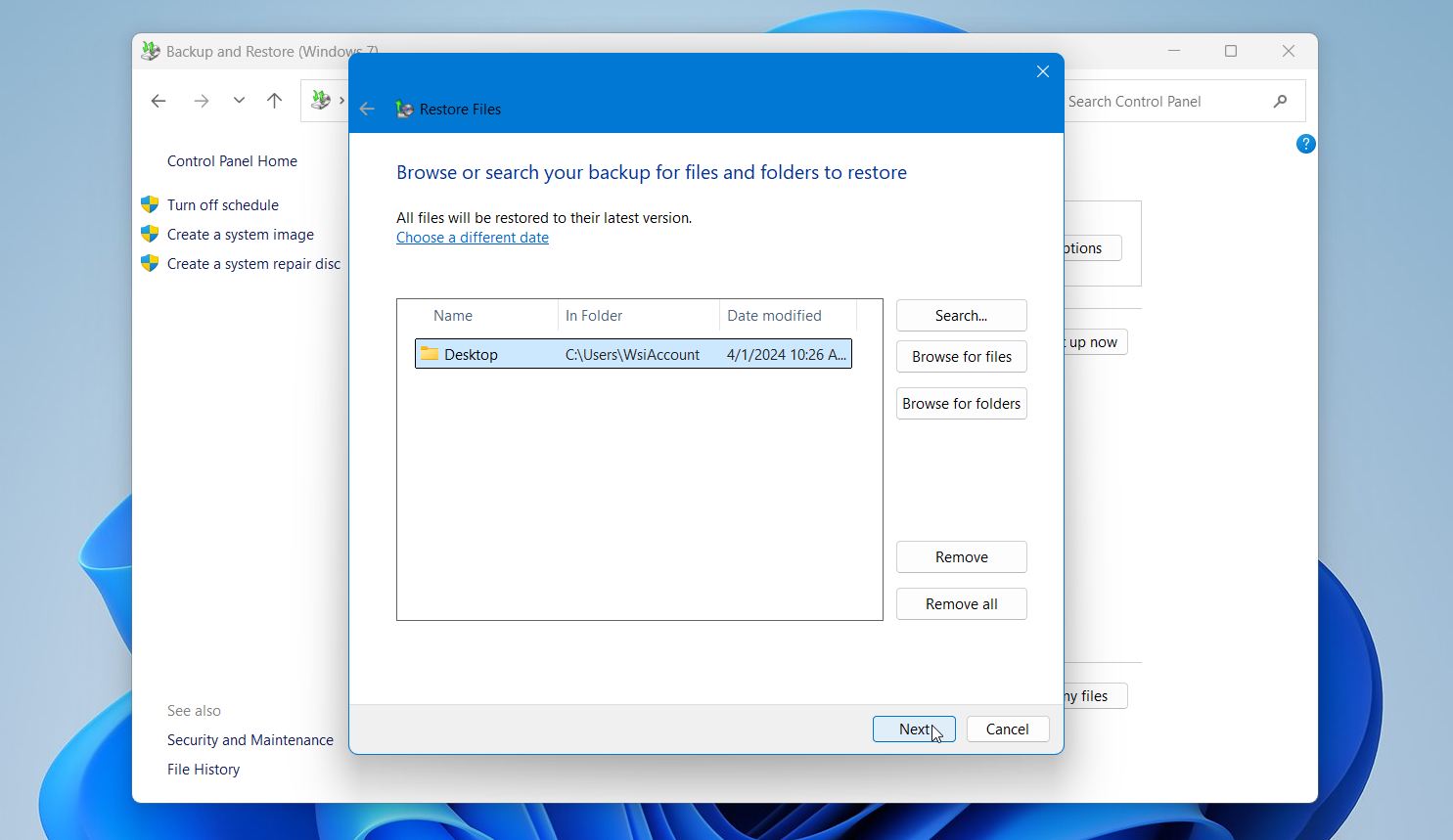
- Brug Søg, Gennemse efter filer, eller Gennemse mapper for at finde de filer, du vil gendanne.
- Vælg filerne, og klik på Næste.
- Vælg om du vil gendanne dem til den oprindelige placering eller til en anden placering. Klik på Gendan for at fuldføre processen.
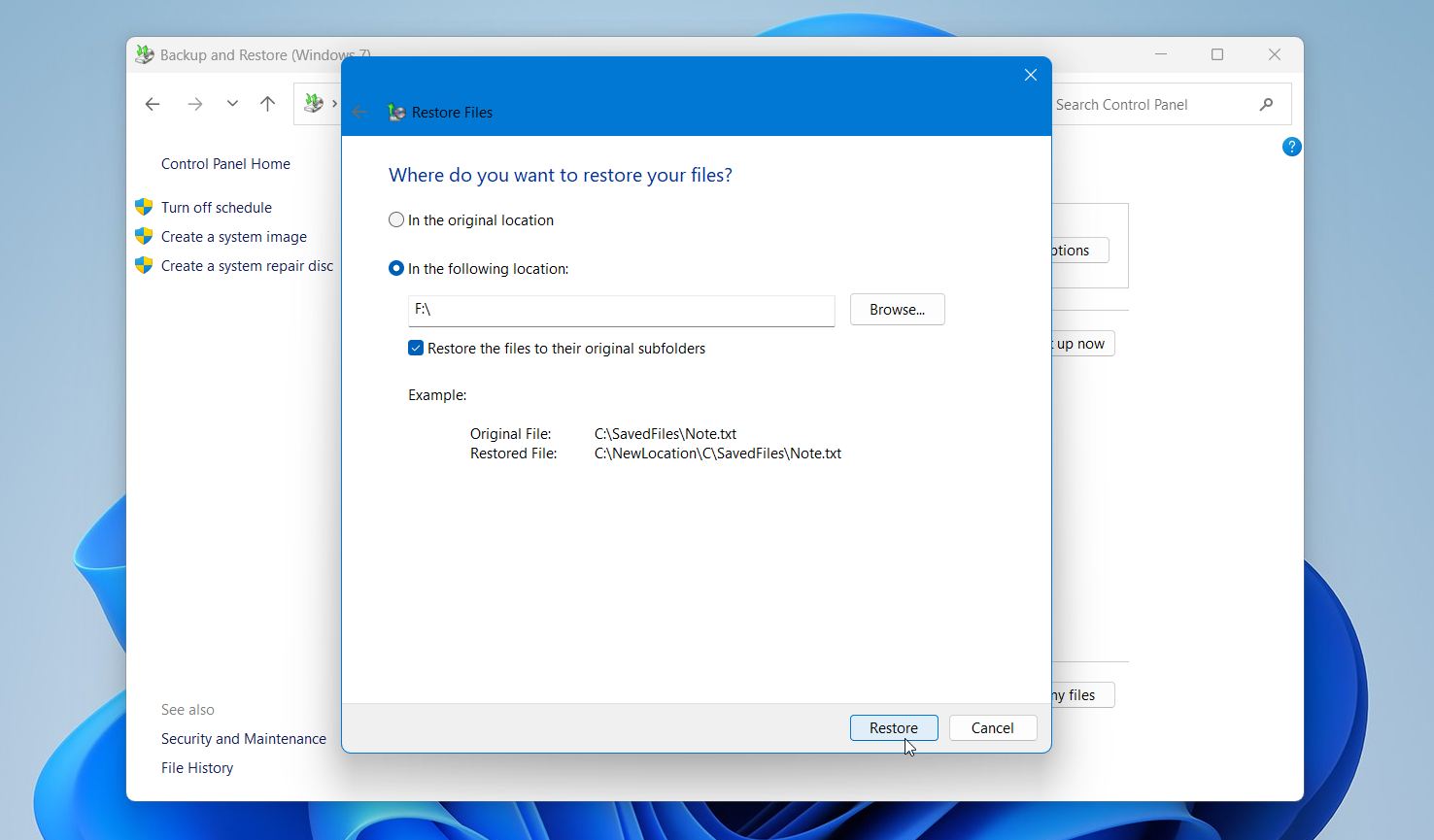
Denne metode gendanner filer fra en sikkerhedskopi præcis som de var på det tidspunkt, hvor den blev oprettet, inklusive deres oprindelige navne og struktur. Den fungerer godt til større gendannelser, da du kan gendanne hele mapper eller sæt af filer på én gang. Hvis der ikke er nogen sikkerhedskopier tilgængelige i dette afsnit, er denne funktion sandsynligvis ikke blevet konfigureret, og du skal bruge en anden gendannelsesmetode.
Metode 5: Brug Windows File Recovery-værktøjet
Selvom Disk Drill er vores primære anbefaling, tilbyder Microsoft også et gratis værktøj kaldet Windows File Recovery. Det kan hjælpe med at gendanne shift-slettede filer fra NTFS-filsystemer, især almindelige formater såsom DOCX, PDF og JPG.
Vi har placeret det lavere på denne liste, fordi det kører via Kommandoprompten og understøtter færre filsignaturer sammenlignet med mere avancerede værktøjer. Det er dog stadig et solidt valg, hvis du ønsker en gratis løsning og er tryg ved grundlæggende kommandoer.
For at gendanne shift-slettede filer ved hjælp af Windows File Recovery:
- Installer Windows File Recovery fra Microsoft Store.
- Start værktøjet.
- I det åbne vindue skal du indtaste en kommando i dette format: winfr kilde-drev: destinations-drev: /mode /switch. For eksempel: winfr C: D: /regular /n \Users\YourName\Desktop\*.jpg.
- Tryk på Enter og vent på, at scanningen er fuldført.
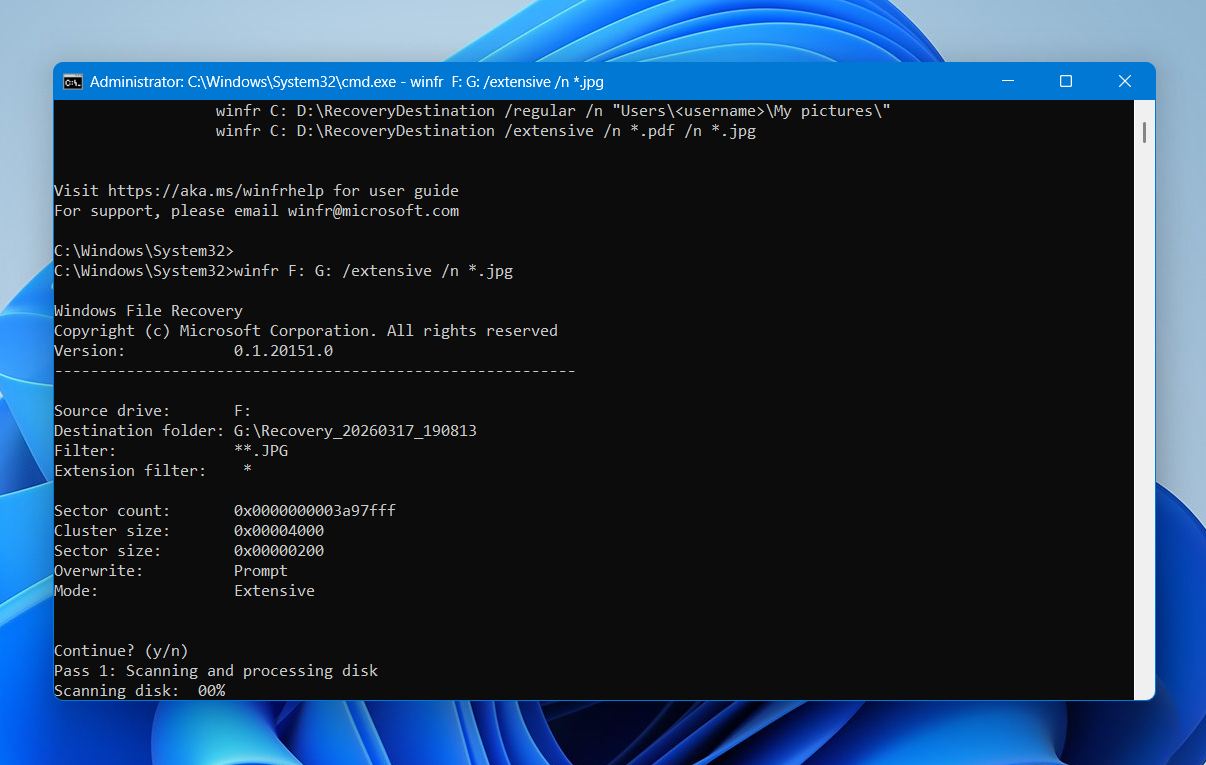
- Åbn destinationsdrevet for at kontrollere de gendannede filer.
Udover den normale gendannelsestilstand, som jeg brugte ovenfor, tilbyder Windows File Recovery to ekstra tilstande, der muligvis fungerer bedre i specifikke situationer. Den omfattende tilstand fungerer godt til ældre sletninger og ikke-NTFS drev (som USB-stik), mens signaturtilstand er god til at finde specifikke filtyper, selv når filsystemoplysningerne er væk.
Eksempel på udvidet tilstandsscanning:
winfr C: E:\DataRecovery /extensive /n *.jpg
Eksempel på signaturscanning:
winfr C: E:\DataRecovery /regular /n \Users\YourName\Documents\*.pdf /n *.docx
For mere information om de tilgængelige scanningsmetoder og deres anvendelse, kan du besøge officielle supportside. Dette værktøj tilbyder ikke en grafisk brugergrænseflade eller filforhåndsvisning, så du kan have behov for at køre flere kommandoer for at finde specifikke filer. Det kan stadig give gode resultater i simple gendannelsessituationer, især når det bruges kort tid efter sletning.
Metode 6: Søg professionel assistance
Hvis du ikke har haft succes med metoderne ovenfor, eller deres implementering virker for kompleks, er der endnu en mulighed, du bør kende til.
Professionelle datagendannelsestjenester anvender uddannede teknikere, der bruger udstyr i professionel kvalitet til at håndtere alle former for datatab, inklusive filer, der er blevet slettet ved hjælp af shift-delete genvejstasten. Disse eksperter kan ofte gendanne filer i situationer, hvor softwareløsninger fejler, for eksempel når der arbejdes med beskadigede drev.
Selvom dette er vores sidst anbefalede metode på grund af omkostningerne, er det også den med den højeste succesrate, især hvis du vælger den rette tjeneste. En mulighed vi anbefaler er Data Recovery Center af CleverFiles.
Her er, hvad du skal gøre for at bruge deres service:
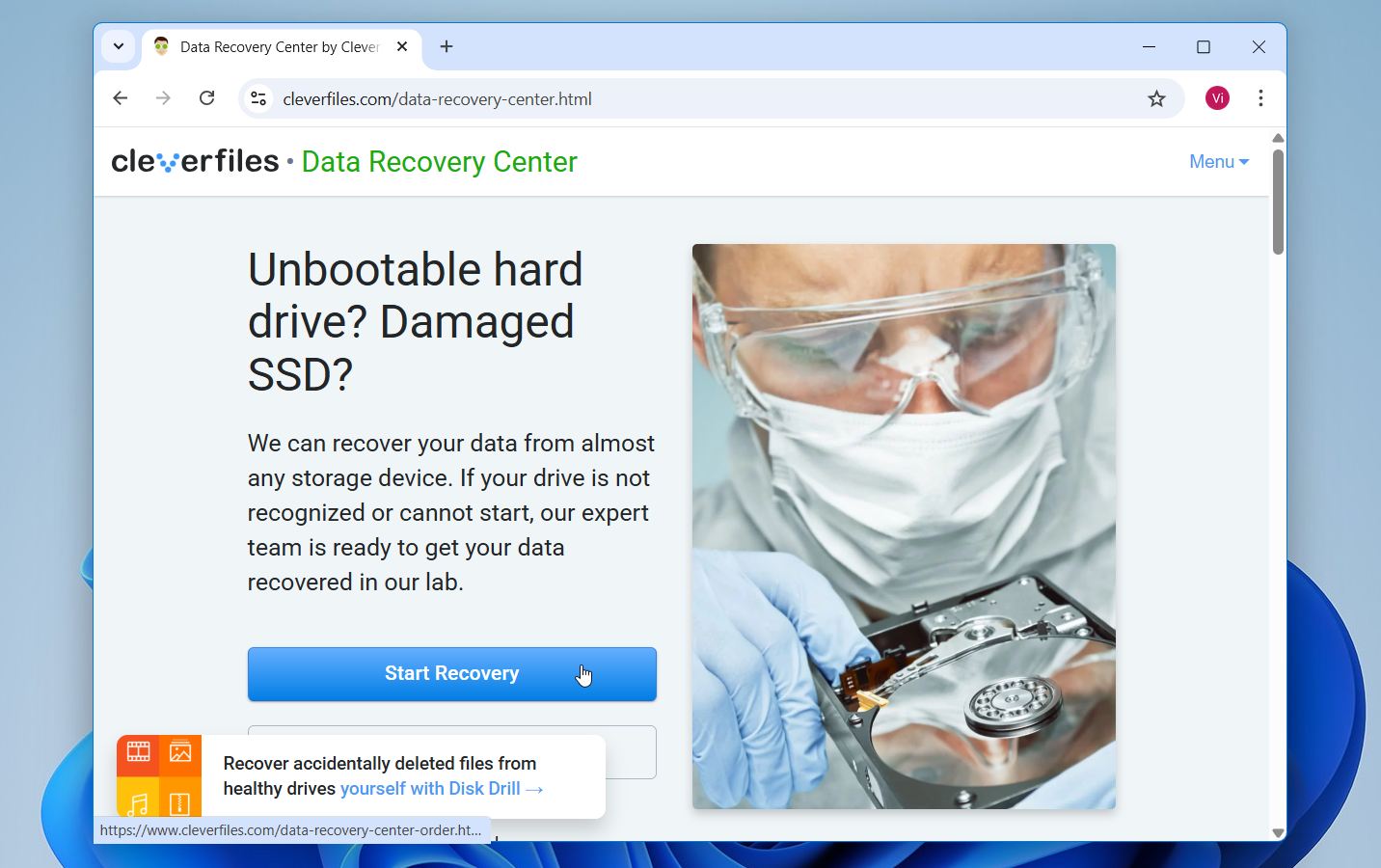
- Gå til Datagendannelsescenter og klik på Start gendannelse.
- Udfyld arbejdsordren med alle nødvendige oplysninger. Dette vil inkludere dine oplysninger, serviceniveauet samt oplysninger om enheden og de problemer, du oplever.
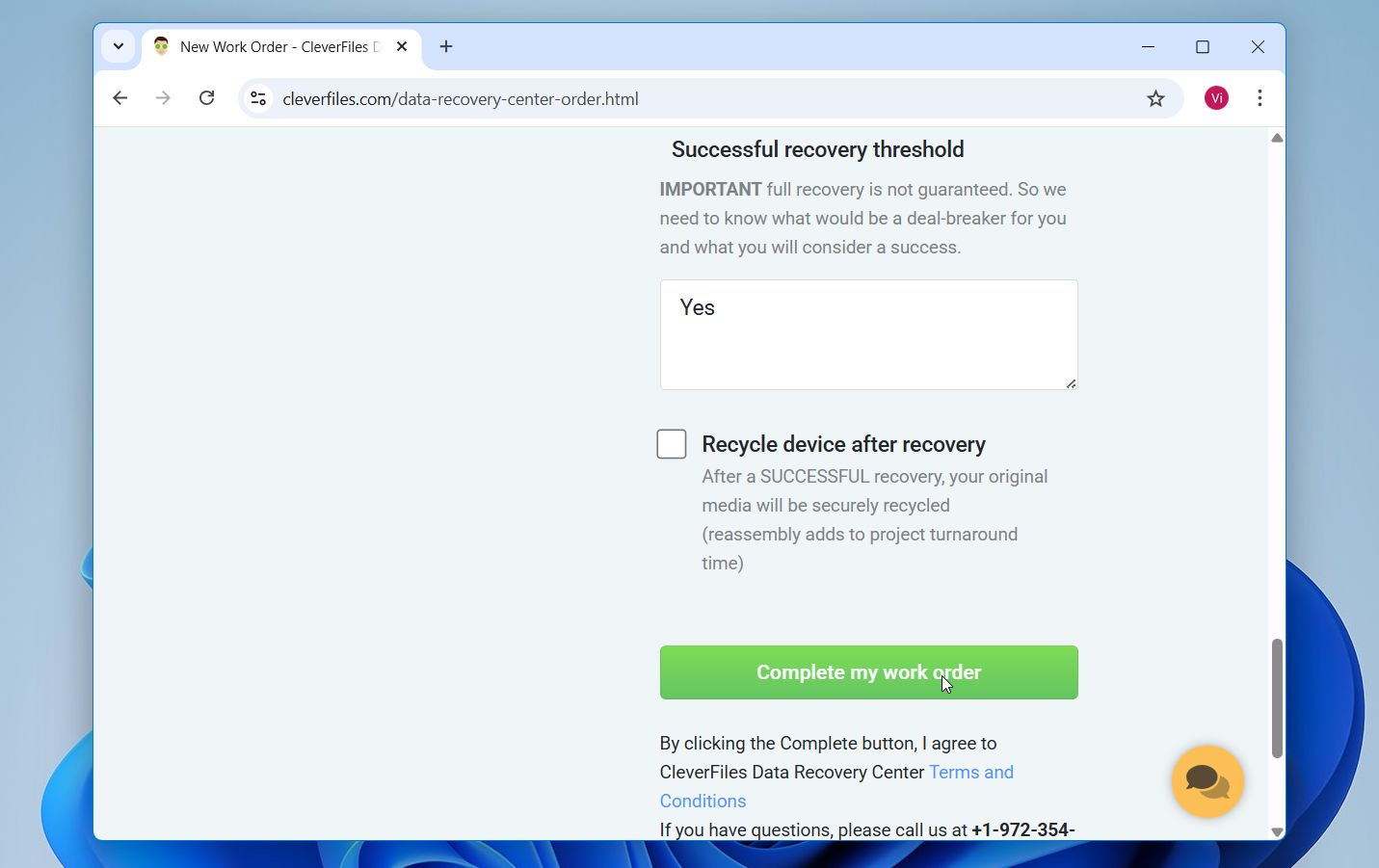
- Når formularen er udfyldt, og du har gennemgået vilkårene og betingelserne, skal du klikke på Fuldfør min arbejdsordre.
Det, vi virkelig godt kan lide ved Data Recovery Center fra CleverFiles, er, at de ikke opkræver nogen betaling, før de rent faktisk har gendannet dine filer. De vurderer først din enhed gratis, fortæller dig præcis, hvad der kan gendannes, og først derefter skal du beslutte, om du vil fortsætte med den fulde gendannelsesservice.
Vigtige pointer
Her er en hurtig opsummering af alt, vi har gennemgået:
- Shift+Delete springer over Papirkurven, men dataene forbliver på dit drev, indtil de bliver overskrevet, så handl hurtigt.
- Interne SSD’er med TRIM fjerner slettede data hurtigere end HDD’er, USB-flashdrev, hukommelseskort, så tid er især vigtig på solid-state-drev.
- Datagendannelsessoftware som Disk Drill er det bedste udgangspunkt og kræver ingen forudgående backup.
- Filhistorik og Backup og Gendan fungerer kun, hvis de var konfigureret før sletningen.
- Windows File Recovery er et gratis alternativ, men kræver Kommandoprompt og tilbyder ingen filvisning.
- Hvis software fejler, er en professionel gendannelsestjeneste din mest pålidelige sidste udvej.
Det bedste, du kan gøre, efter du har gendannet dine filer, er at sikre, at du aldrig behøver at gå igennem dette igen. Opsæt Filhistorik eller en regelmæssig backup-rutine, så dine filer allerede er beskyttet næste gang.




