



Slettede du en app, du ville ønske, du ikke havde slettet? Måske er det en rejseapp, du først opdager, du har brug for før en flyrejse, eller en bankapp, der kræves til verifikation. Den gode nyhed er, at du som regel nemt kan gendanne slettede apps. Den endnu bedre nyhed er, at du måske endda kan gendanne dine gamle appdata, så du straks kan fortsætte, hvor du slap.
I denne vejledning viser vi dig, hvordan du gendanner slettede apps på en iPhone. Vi viser dig også, hvordan du gendanner dine appdata, selv hvis selve appen ikke længere er tilgængelig.
Sådan finder og gendanner du en app til iPhone-startskærmen
Hvis du ved et uheld har fjernet en app fra din startskærm (og ikke har afinstalleret den), har du kun fjernet dens genvej. Du kan stadig finde den i dit Appbibliotek, hvor alle dine enheders apps er samlet i automatisk genererede kategorier, som du kan bladre igennem.
Vi viser dig, hvordan du finder App-biblioteket, hurtigt søger efter appen og gendanner den til din startskærm.
- På din iPhones startskærm skal du blive ved med at swipe til venstre, indtil du åbner Appbiblioteket.
- Gennemse de forskellige kategorier i dit Appbibliotek, og find den app, du vil gendanne til din startskærm. For at finde den hurtigere skal du trykke på søgefeltet øverst på skærmen og skrive navnet på appen.
- Tryk og hold til sidst på den app, du vil gemme på din startskærm. Tryk derefter på Føj til hjemmeskærmen i den kontekstmenu, der vises.
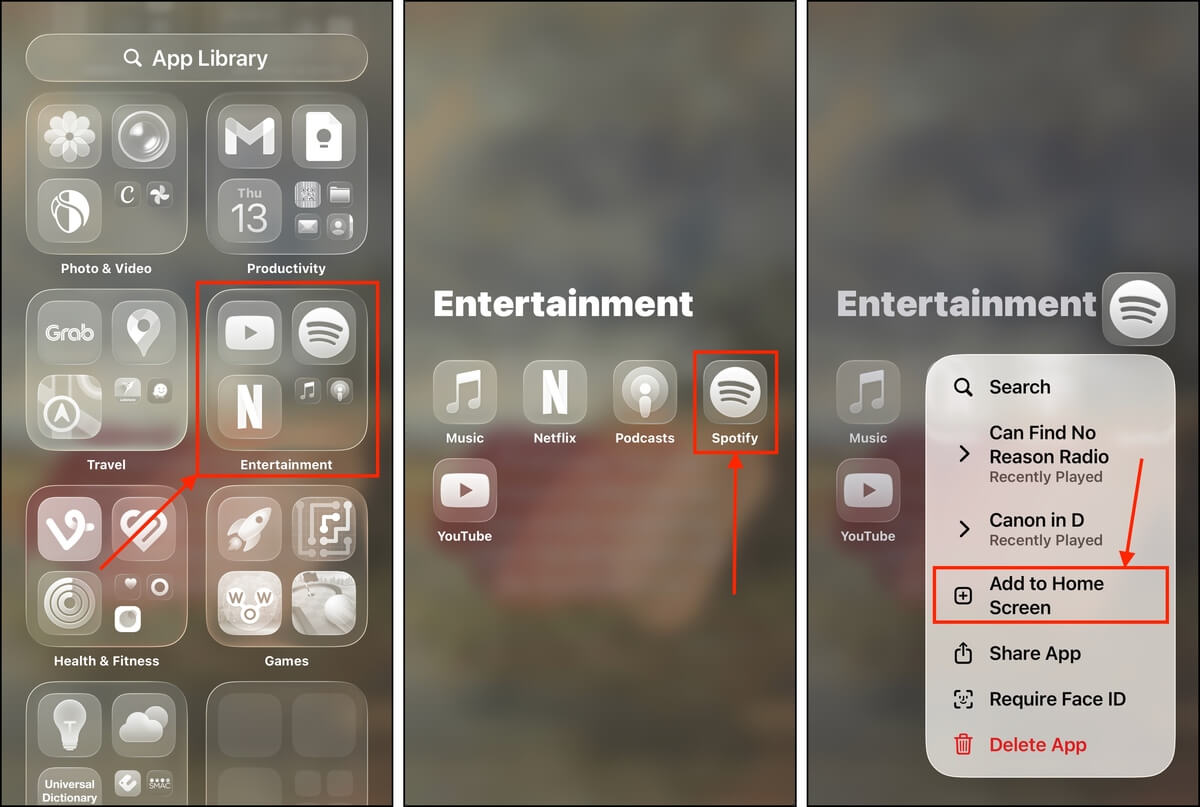
Hvis appen ikke vises i søgningen, kan dine indstillinger forhindre, at den bliver indekseret. Rul helt ned i din App-bibliotek og tjek efter en Skjult mappe, i tilfælde af at den var skjult. Det kan også være aldersbegrænset via Indstillinger for skærmtid . Se Indstillinger > Skærmtid > Indhold- og privatlivsbegrænsninger > Indholdsbegrænsninger > Apps).
Sådan gendanner du en slettet app på iPhone
Den eneste måde at gendanne slettede apps på en iPhone er gennem App Store—dette er en del af Apples sikkerhedsdesign. Heldigvis gør iOS det nemmere ved at gemme en historik over de apps, du har installeret på din enhed. Vi viser dig, hvordan du finder denne side og bruger den til at gen-downloade en tidligere installeret app.
Du kan ikke gendanne slettede apps på en iPhone, hvis de er blevet fjernet fra App Store af udviklerne eller af Apple selv (på grund af platformregler). Dette er også en del af Apples sikkerhedsforanstaltninger.
- Åbn App Store.
- Øverst til højre på skærmen skal du trykke på din Apple-konto profilknap.
- I menuen, der vises, skal du trykke på Apps .
- Øverst på skærmen skal du trykke på kategorien Ikke på denne iPhone . Du vil se en liste over tidligere installerede apps med skyer-ikoner ved siden af dem. Tryk på sky-knap ved siden af den app, du vil geninstallere.
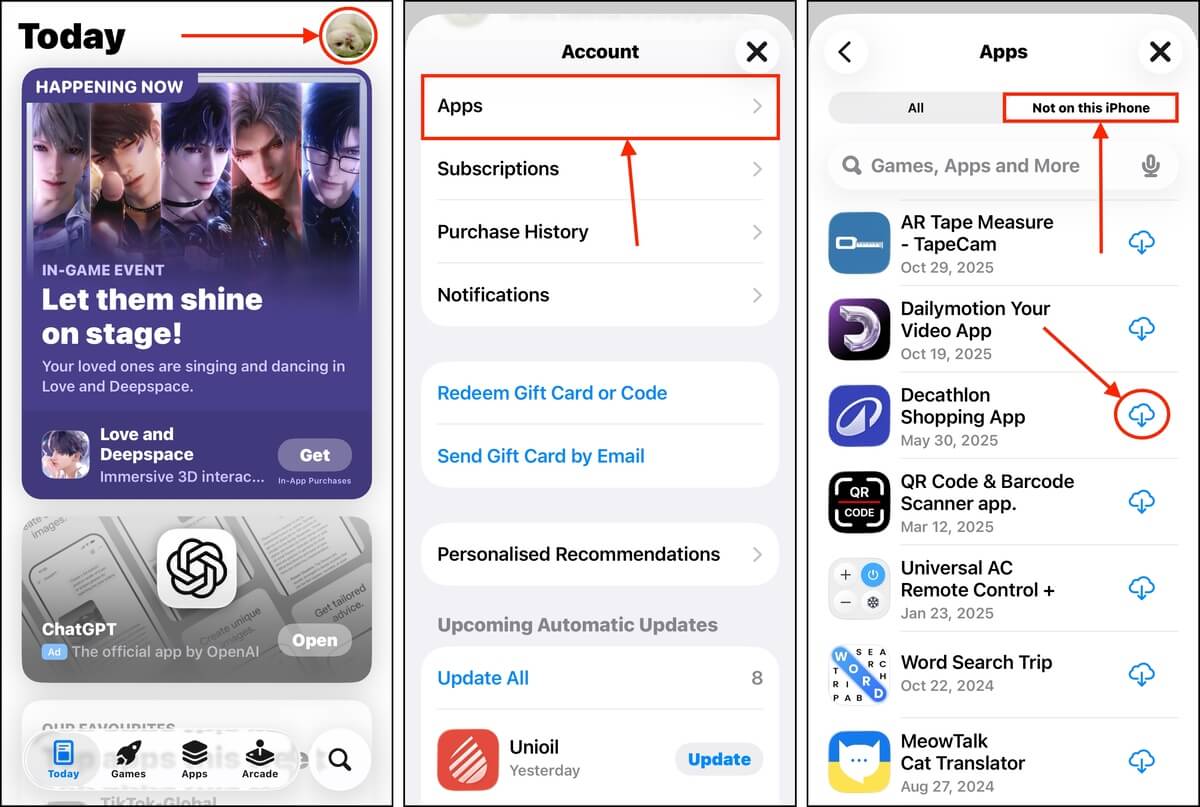
Alternativt kan du blot søge efter appen i App Store. Du vil se den samme sky-knap på applikationens butiksside, som du kan trykke på for at begynde geninstallationsprocessen.
Sådan gendanner du slettede appdata på iPhone
Nogle apps gemmer dine data på deres egen server og ikke på din enheds lokale disk. I dette tilfælde vil geninstallation af appen og login på din konto normalt gendanne dine data.
Sociale og beskedapps, såsom Telegram, Instagram og WhatsApp, er gode eksempler på apps, der gemmer data på deres eksterne servere.
Dog benytter visse apps din lokale lagring til at gemme eller behandle dine data. Hvis du har brug for disse data tilbage, skal du bruge en af de metoder, vi viser dig nedenfor.
Metode 1: Gendan appdata ved hjælp af datagendannelsessoftware
Datagendannelsessoftware er en type applikation, der kan gendanne mistede filer fra en enheds lagringsdisk—og det er den eneste måde at få dine data tilbage uden nogen former for backup. Du skal dog handle hurtigt på grund af den måde, iPhones håndterer data på.
Der er flere applikationer, du kan vælge imellem, men vi vil bruge Disk Drill til denne demonstration. Det er den nemmeste gendannelsesapp for begyndere at komme i gang med, og den understøtter alle kendte iOS-filtyper. Vi har også erfaret, at den har en høj succesrate for iOS på grund af den måde, den håndterer gendannelse på.
iPhones har god sikkerhed, så Disk Drill opretter en komplet sikkerhedskopi af din enhed og arbejder med sikkerhedskopifilen i stedet — dette giver meget bedre adgang til dine data. Med dette i tankerne skal du bruge en Mac med dobbelt så meget ledig lagerplads som din iPhones brugt lagerplads .
Så hvis du brugt 50 GB af din iPhones samlede lagerplads, skal du bruge 100 GB ledig lagerplads på din Mac.
Her er en fuld demo, der viser, hvordan du gendanner slettede appdata på en iPhone ved hjælp af Disk Drill:
- Download og installer Disk Drill på din Mac. Forbind derefter sikkert din iPhone til din Mac med det korrekte kabel.
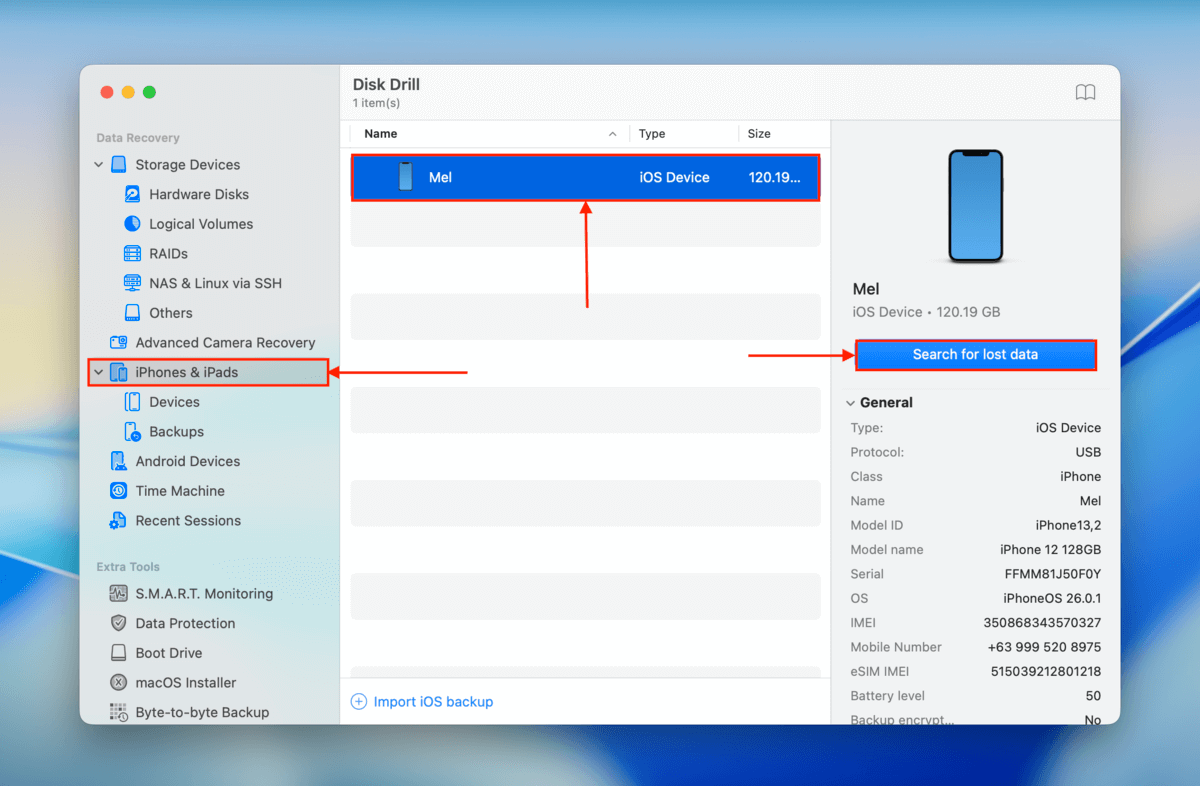
- Åbn Disk Drill. Under iPhones & iPads -undersektionen i sidepanelet skal du klikke på Enheder . Vælg derefter din iPhone fra listen, og klik på Søg efter mistede data .
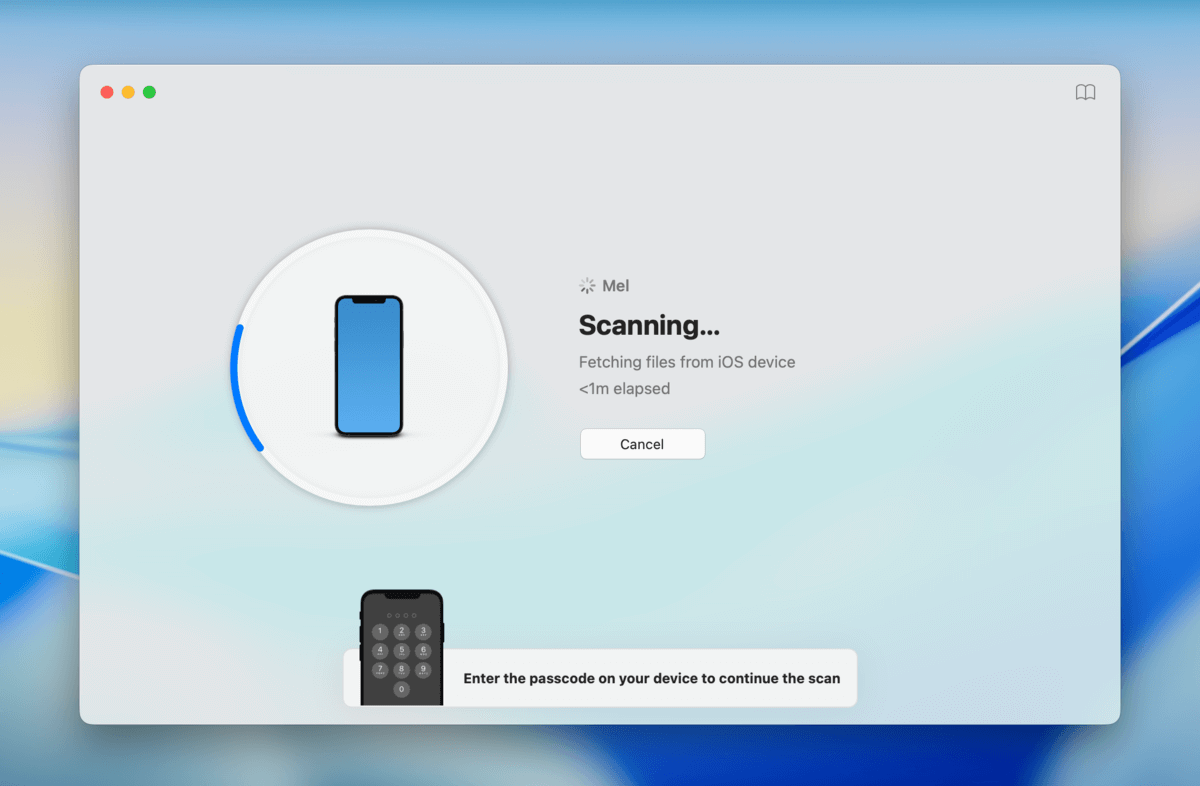
3. Når scanningen starter, bliver du bedt om at indtaste din adgangskode på din iPhone. Gør det for at fortsætte.
4. Når Disk Drill er færdig med at scanne din iPhone, vil du se de kategorier af data, den har fundet. Klik på en kategori (i hovedvinduet eller i sidepanelet) for at gennemgå dataene.
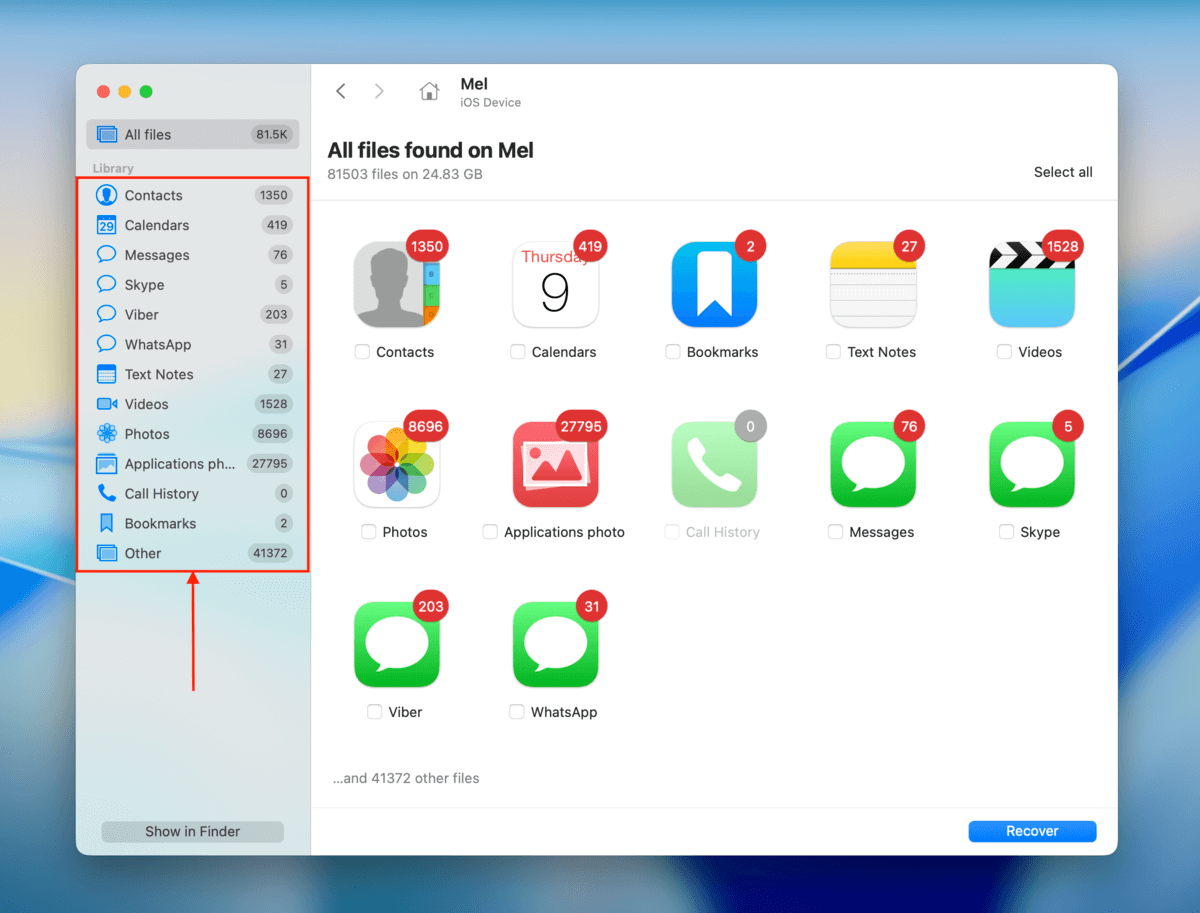
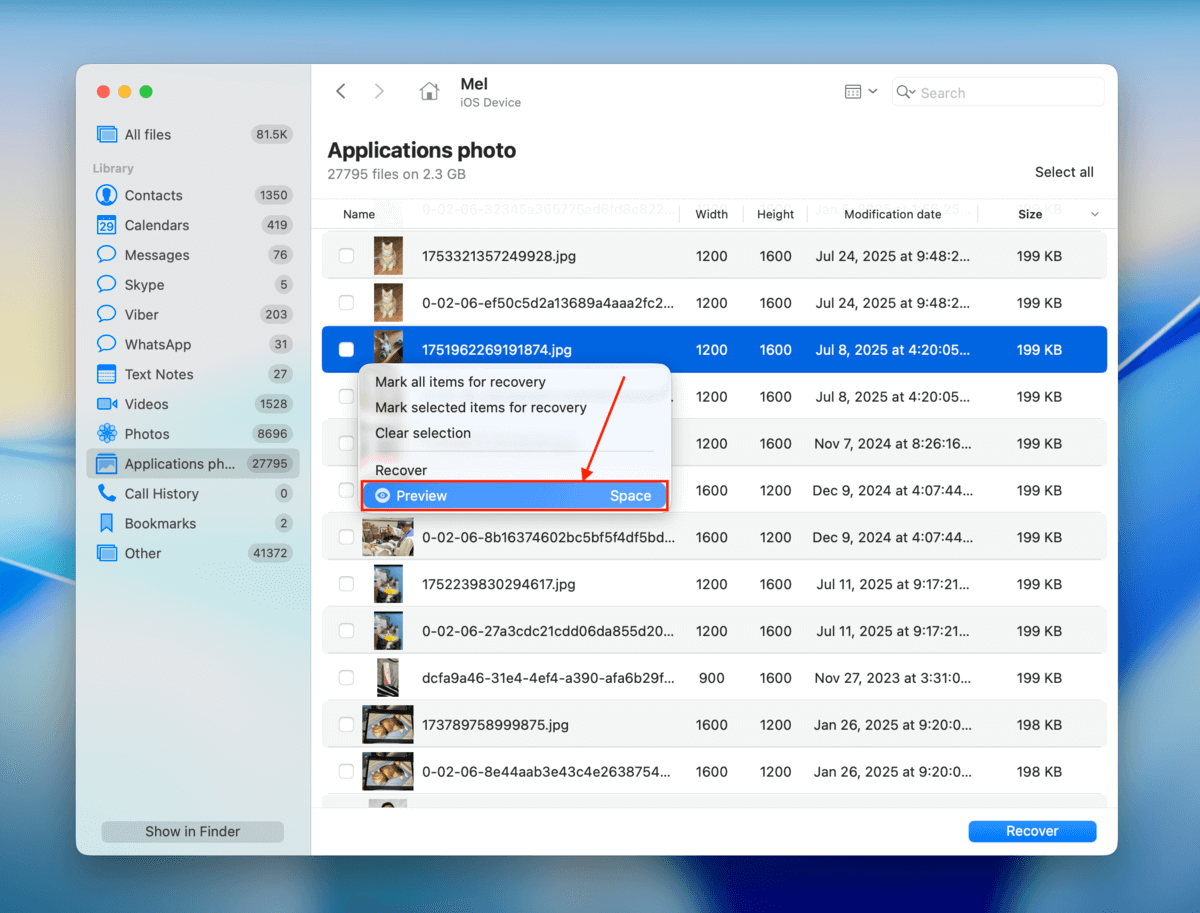
5. Du kan klikke på overskrifterne for hver af kolonnerne for at sortere dine filer på forskellige måder. Når du har fundet de filer, du vil gendanne, kan du forhåndsvise dem (højreklik > Forhåndsvisning ) for at sikre, at de kan gendannes.
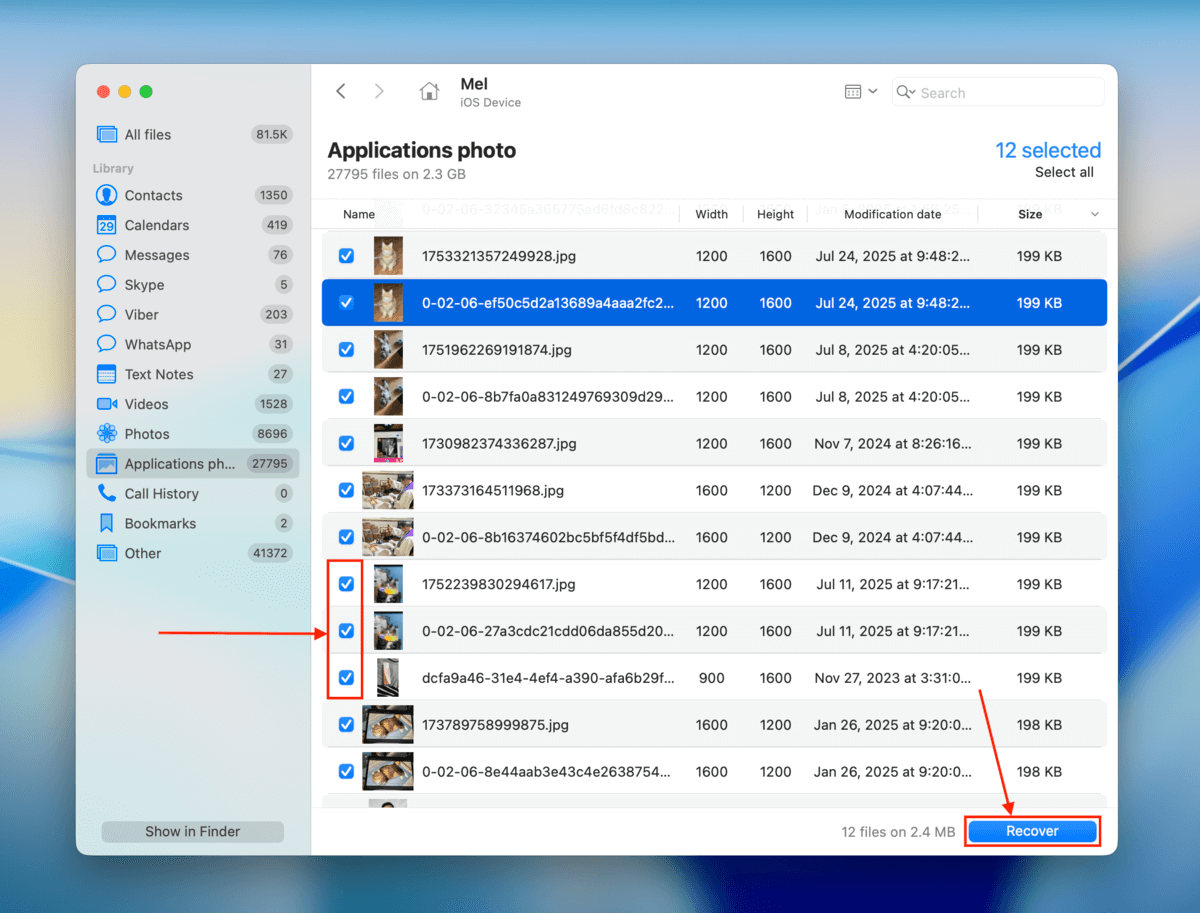
6. Marker felterne ud for de filer, du vil gendanne. Klik derefter på Gendan .
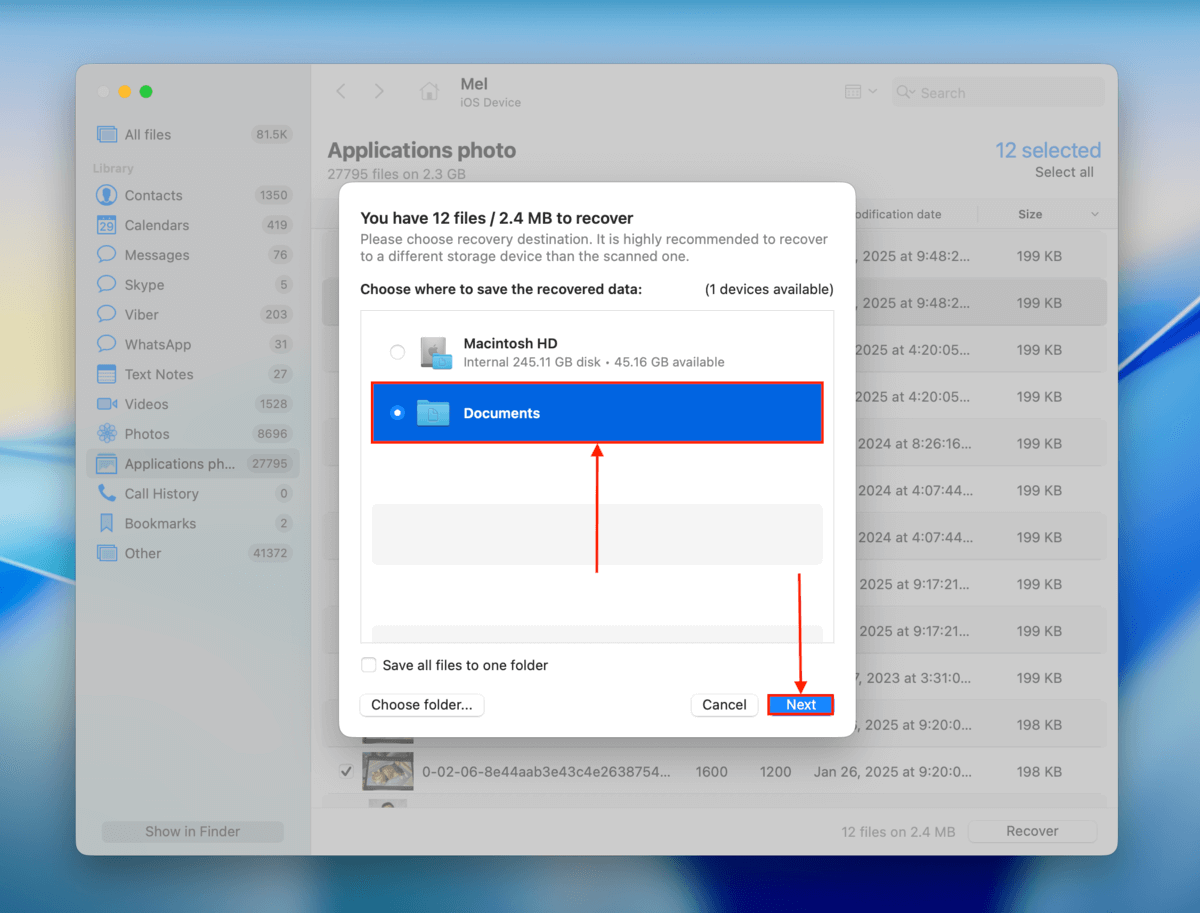
7. Vælg en mappe på din Mac, hvor du vil have Disk Drill til at gemme de gendannede filer. Klik til sidst på Næste for at starte gendannelsesprocessen.
8. Når Disk Drill er færdig med at gendanne dine appdata, vil du finde dine filer på den placering, du angav i dette 7. Sørg for at bekræfte, at du kan åbne dem uden fejl, før du lukker Disk Drill.
Disk Drill Pro til Mac tilbyder ikke gratis datagendannelse. Du kan dog bruge det til at scanne din iPhone og forhåndsvise dine filer så meget, du vil, uden omkostninger. Dette er en god måde at finde ud af, om dine filer overhovedet kan gendannes.
Metode 2: Gendan appen fra iTunes-sikkerhedskopi
Har du sikkerhedskopieret din iPhone med din Mac, mens dine appdata stadig var på din enhed? Hvis ja, bør den Finder-sikkerhedskopi (eller iTunes-sikkerhedskopi for ældre macOS-enheder) indeholde dine data–så længe de ikke er synkroniseret med iCloud.
Din backupfil vil ikke indeholde selve appen, men den gemmer lokalt lagrede appdata og lister over de apps, der er installeret på din enhed. Når du gendanner backupen, vil iOS automatisk forsøge at gendownloade alle apps på denne “liste” samt gendanne de lokale data.
Gendannelse af en sikkerhedskopi ved hjælp af Finder eller iTunes vil slette alle eksisterende data på din enhed og erstatte dem med dataene fra sikkerhedskopien. Før du fortsætter, skal du sikre dig, at dine vigtige filer er gemt i sikkerhedskopien, uploadet til iCloud eller gemt et andet sted (f.eks. på din Mac).
- Med det rette kabel skal du tilslutte din iPhone sikkert til din Mac.
- Åbn Finder og klik på din iPhone i Placeringer -sektionen i sidebjælken. Naviger derefter til Generelt -fanen og rul ned til Sikkerhedskopier -sektionen. Klik på Gendan Backup … Vælg til sidst den sikkerhedskopi, du vil gendanne; processen bør starte med det samme efterfølgende.
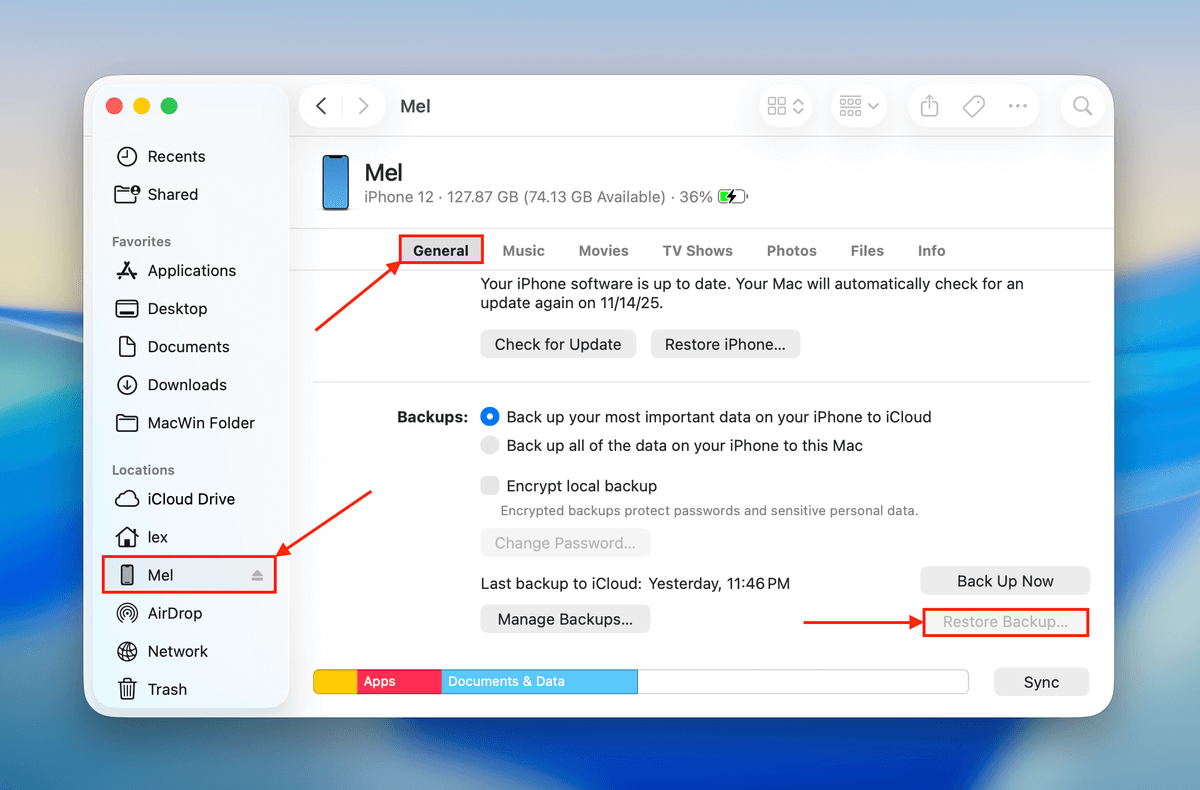
Under gendannelsesprocessen skal du sørge for, at din iPhone er sikkert tilsluttet din Mac. Flyt den ikke, sluk den ikke, og afbryd ikke forbindelsen, før processen er fuldført.
Metode 3: Gendan appdata fra iCloud-sikkerhedskopien
Hvis du oprettede en iCloud-sikkerhedskopi, før dine appdata blev slettet, vil gendannelse af denne sikkerhedskopi også gendanne appdataene. Ligesom Finder eller iTunes registrerer iCloud de apps, du havde installeret på tidspunktet for sikkerhedskopien. Gendannelse af denne sikkerhedskopi genindlæser de installerede apps samt dine appdata.
Denne metode virker kun for data, der ikke er synkroniseret til iCloud. Data synkroniseret med iCloud vil blot blive gendannet, når du geninstallerer appen og logger ind på din konto (f.eks. Apple Notes).
Gendannelse af en iCloud-sikkerhedskopi vil erstatte alle eksisterende data på din iPhone med data fra sikkerhedskopien. Sørg for, at dine vigtige filer er gemt et sikkert sted (f.eks. iCloud eller din Mac).
- Åbn Indstillinger-appen på din iPhone.
- Tryk på Generelt.
- Rul ned til bunden af Generelt-menuen, og tryk på Overfør eller nulstil iPhone .
- Tryk på Slet indhold og indstillinger ; du bliver muligvis bedt om at indtaste dine Apple-kontooplysninger—gør det. Derefter bliver du bedt om at bekræfte de data, du vil slette.
- Din iPhone genstarter automatisk. Når du kommer til Apps og data -sektionen, skal du sørge for at vælge Gendan fra iCloud-sikkerhedskopi -muligheden. Log derefter ind med den samme Apple-konto, som du brugte til at oprette din sikkerhedskopi, og vælg den sikkerhedskopi, du vil gendanne.
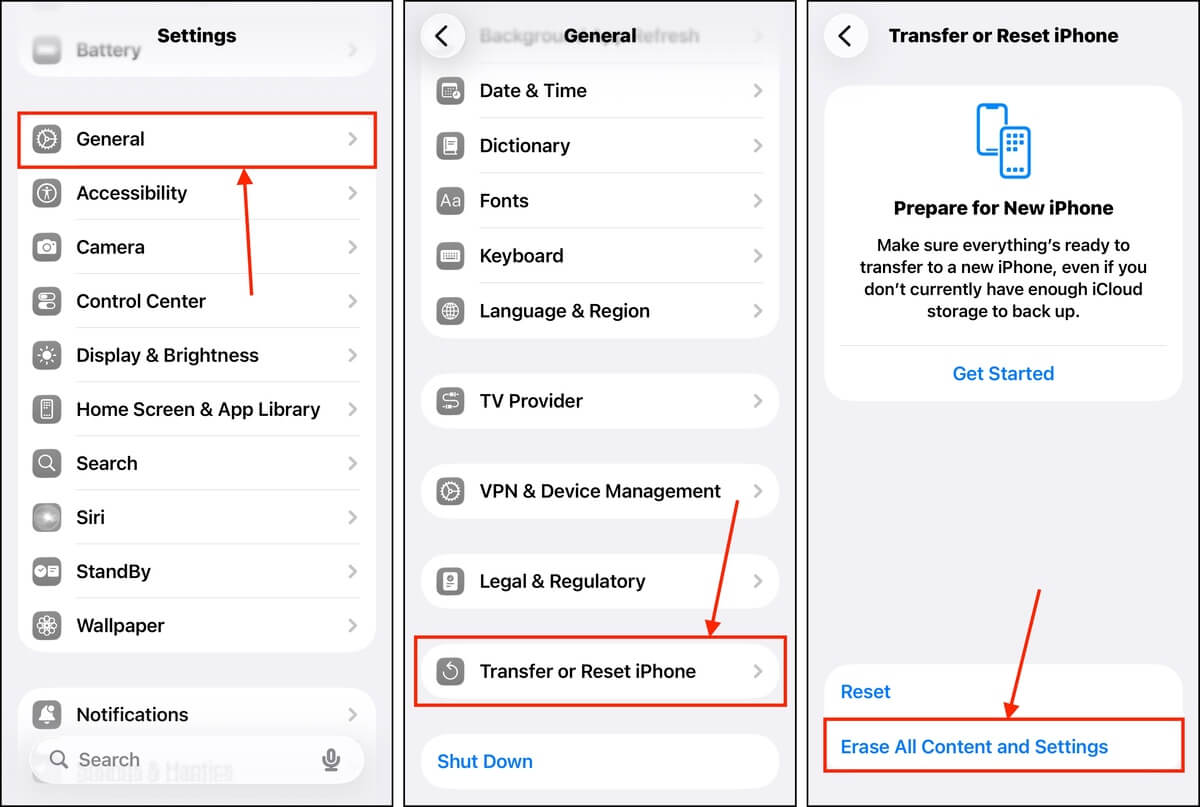
Vi anbefaler, at du holder din iPhone tilsluttet en strømkilde for at undgå, at processen bliver afbrudt, især hvis enheden ikke er fuldt opladet.
Konklusion
Gendannelse af en slettet app er som regel lige så nemt som at downloade den fra App Store, så længe den stadig findes på Apples servere. Det kan dog være mere udfordrende at gendanne app-data – især hvis du ikke har nogen backups, da datagendannelsessoftware kun har et begrænset tidsrum at arbejde i.
Hvis du ofte sletter dine apps og appdata for at frigøre plads, blot for at downloade dem igen, når du får brug for dem, anbefaler vi i stedet at fjerne appen midlertidigt. Dette gør det nemt at hente appen igen, og det gemmer dine appdata, så du kan fortsætte, hvor du slap.
Vi håber, at denne artikel om, hvordan man gendanner en slettet app på en iPhone, var hjælpsom. Hvis du har tanker, spørgsmål eller feedback, så skriv dem gerne i kommentarfeltet nedenfor!
FAQ
- Åbn App Store på din iPhone.
- Tryk på din profil-ikon i øverste højre hjørne. Vælg derefter Købte apps.
- Tjek for apps med sky-download-ikonet på deres højre side. Dette er de apps, du har afinstalleret på din enhed. Alternativt kan du gå til fanen Ikke på denne iPhone for at se historikken over slettede apps på din iPhone.
- Åbn App Store. Tryk derefter på dit profilikon i øverste højre hjørne.
- Tryk på Ikke på denne iPhone for at se nyligt slettede apps. Deres downloaddatoer vises også under hver apps navn.
- Gammel enhed: Hvis du vil gendanne en app fra din gamle iPhone til en ny enhed, kan du bruge Hurtig start -funktionen (placér enhederne tæt på hinanden) eller gendanne en iPhone- eller computerbackup. Dine apps vil automatisk blive gen-downloaded. Alternativt kan du geninstallere dem manuelt fra Ikke på denne iPhone -kolonnen på Apps -siden i din App Store Profilmenu.
- Familiedeling: Hvis du har Deling af køb aktiveret for din Familiekonto, kan du downloade slettede apps fra andre medlemmer af kontoen. Åbn App Store > din profilside > Apps, og tryk derefter på et medlem for at få adgang til deres købte apps.



