 Ved et uheld slettet noget fra dit SD-kort? Du vil blive glad for at vide, at filerne i de fleste tilfælde ikke er væk for altid. Jo hurtigere du handler, jo bedre er dine chancer for at få det hele tilbage. I dag viser vi dig, hvordan du gendanner slettede data fra et SD-kort på en Mac, trin for trin, og hvad der faktisk virker i virkelige situationer.
Hurtigt Overblik
- I de fleste virkelige tilfælde af SD-kort gendannelse på Mac udfører SD data recovery software det hårde arbejde. Du tilslutter SD-kortet til din Mac, starter værktøjet, kører en scanning, forhåndsviser hvad det finder, og gendanner filerne til en anden placering på din Mac. Det er det.
- Hvis filerne blot blev slettet (selv permanent), er gendannelse ofte ligetil.
- Hvis kortet blev hurtigt formateret med standardindstillingen, er der stadig stor sandsynlighed for at gendanne slettede filer, da hurtigformatering normalt fjerner filreferencer, ikke selve dataen.
- Hvis kortet blev fuldt formateret, bliver gendannelse usandsynlig. Når sektorer først er overskrevet, er de gamle data væk.
- Et ødelagt SD-kort kan overraskende nok ofte også gendannes. Når filsystemet er beskadiget, men de rå data stadig er intakte, kan softwaren scanne forbi den ødelagte struktur og genskabe filer direkte fra kortet.
- Og glem ikke de simple ting. Hvis du slettede filer, mens kortet var tilsluttet din Mac, så tjek først Papirkurven. Vi har set det redde hele fotoshoots.
Det er det grundlæggende. Lad os nu gennemgå, hvordan du gendanner slettede data fra SD-kortet trin for trin.
Sådan gendanner du slettede filer fra et SD-kort på Mac
Vi begynder med SD-gendannelsessoftware, da det i de fleste tilfælde er det, der faktisk får filerne tilbage.
Vi vil vise dig et par værktøjer, der kan hjælpe; hvert har sine fordele, så lad os starte med det enkleste.
Metode 1: Gendanne slettede filer fra SD-kort på Mac med Disk Drill
Disk Drill er et af de nemmeste SD-gendannelsesværktøjer til Mac at bruge, og det håndterer SD-kort korrekt. Det understøtter de filsystemer, du normalt vil se på hukommelseskort (exFAT, FAT32, selv ældre varianter), så uanset om kortet kommer fra et DSLR, Android-enheder eller GoPro, læser det det uden problemer.
Det indeholder også funktioner, der forbedrer chancerne for gendannelse uden at gøre tingene komplicerede. Det understøtter næsten 400 filtyper, har et Advanced Camera Recovery-modul til fragmenterede videofiler, tilbyder byte-til-byte diskafbildning til ustabile kort, og inkluderer en stærk forhåndsvisningsfunktion, så du kan tjekke filer, før du gendanner dem.
For at gendanne dine data fra et SD-kort ved hjælp af Disk Drill, skal du følge trinene nedenfor:
- Først, download Disk Drill til Mac fra den officielle hjemmeside.
- Næste, åbn diskdrill.dmg fra din Download-mappe.
- Træk derefter Disk Drill-ikonet til Programmer-mappen.
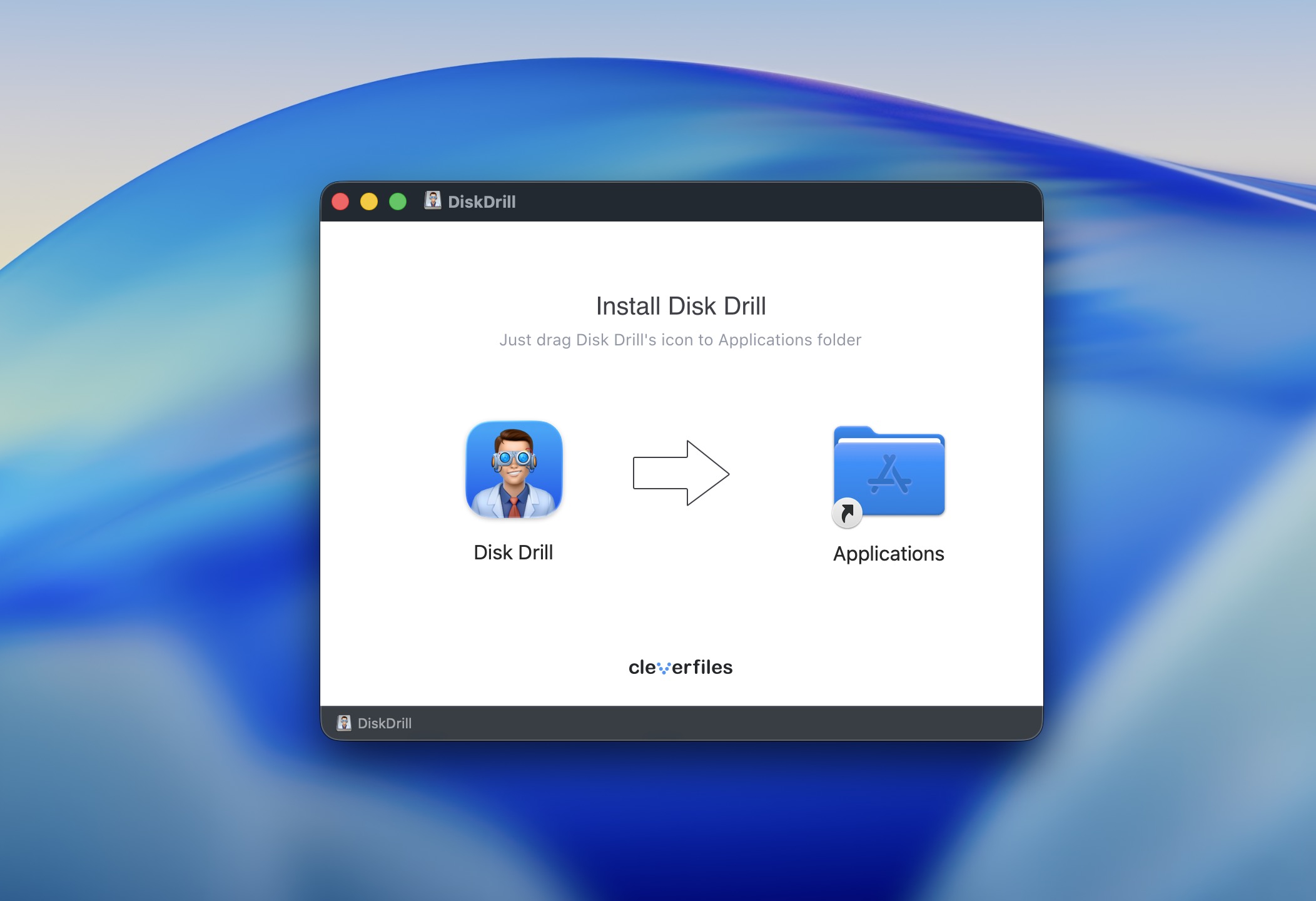
- Åbn Disk Drill fra Programmer-mappen. Hvis det er første gang, du åbner appen, vil der komme en prompt, der spørger, om du er sikker på, at du vil åbne Disk Drill. Klik på Åbn.
- Disk Drill vil nu blive startet.
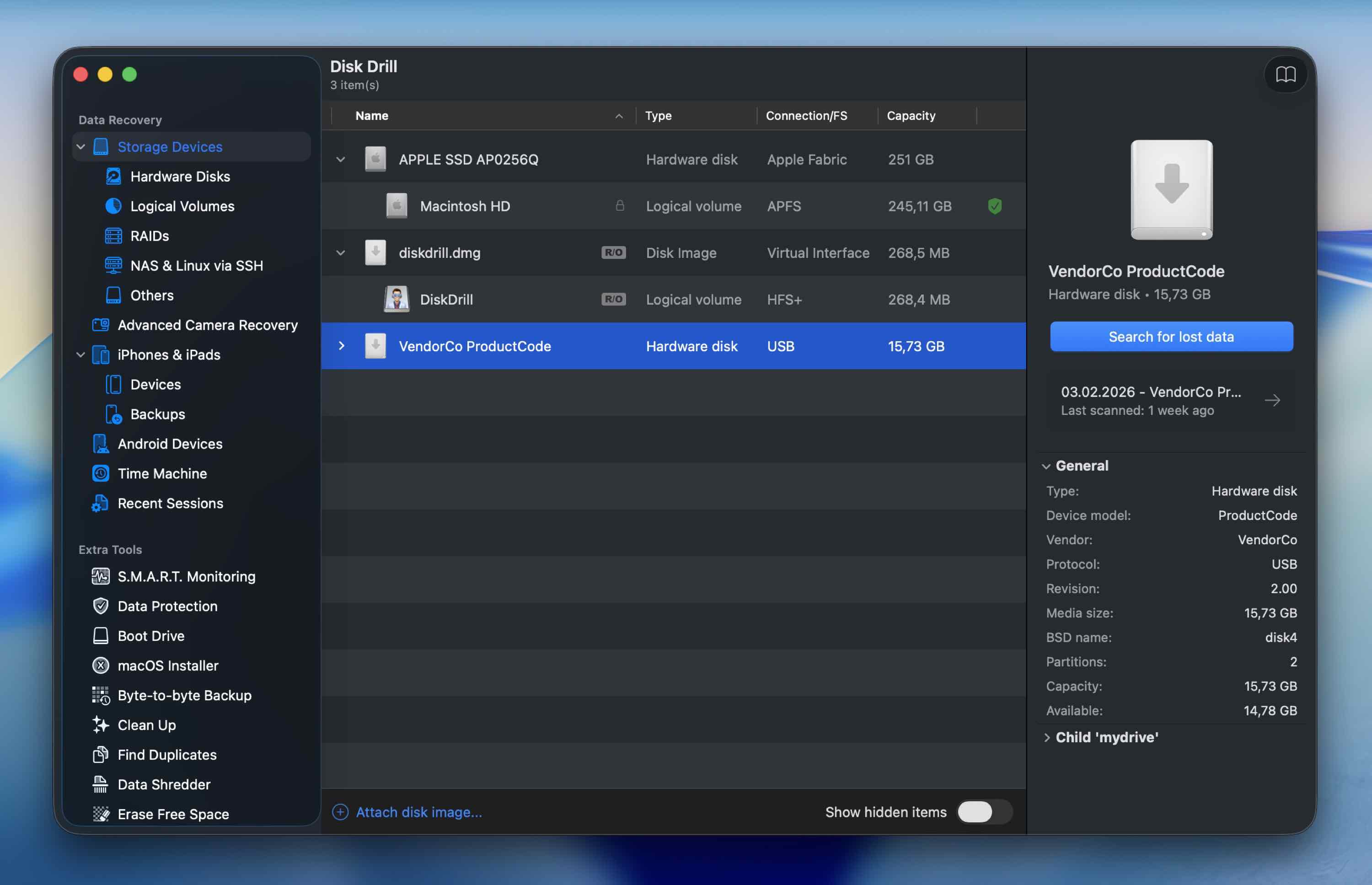 Alle tilgængelige drev til scanning vises på Disk Drill-startsiden, så sørg for, at dit SD-kort er tilsluttet din Mac, så det kan blive registreret.
 - Klik på det SD-kort, du vil scanne efter mistede data, og klik på Søg efter mistede data.
- Vælg derefter en scannetilstand.
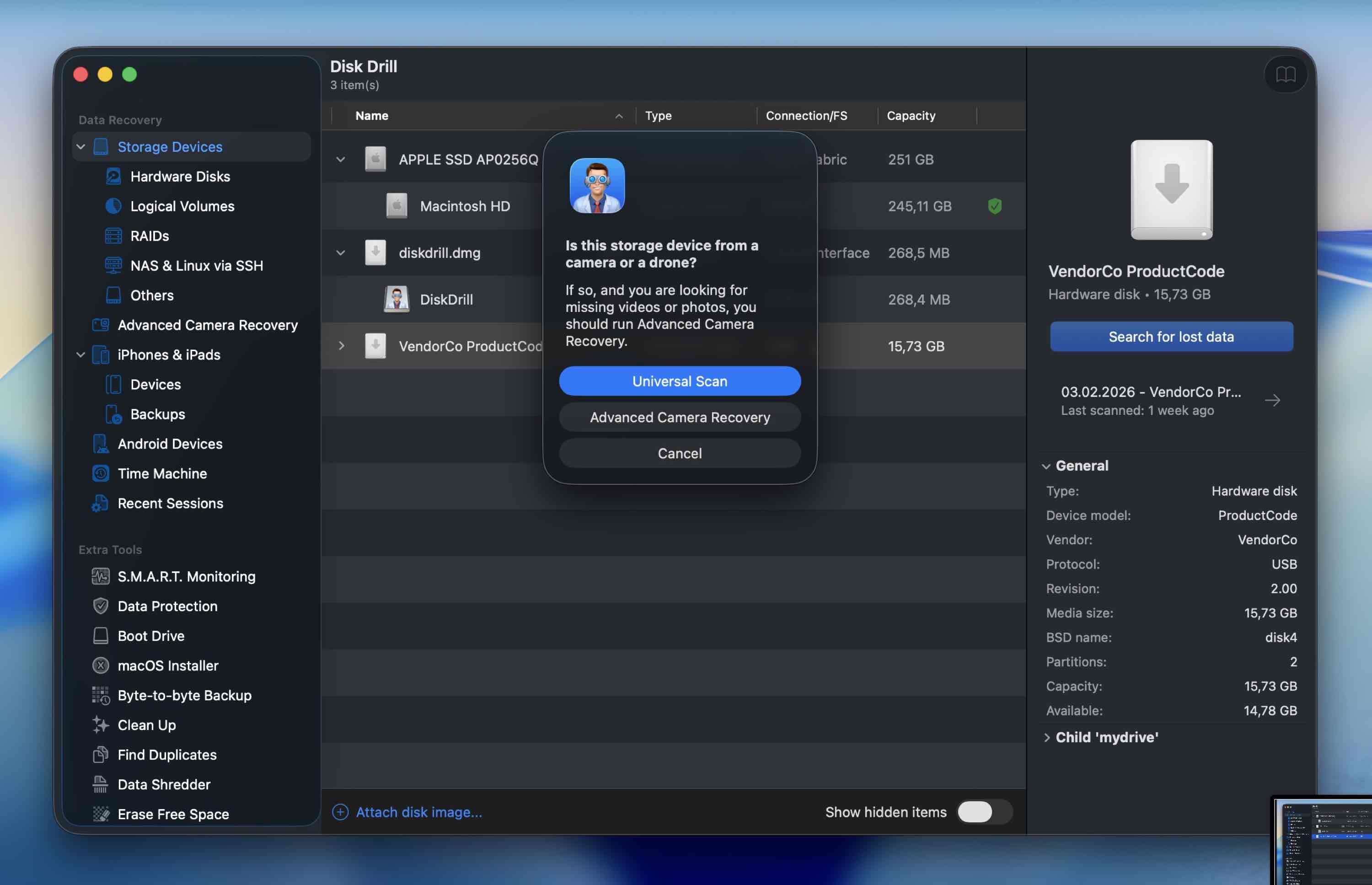 I de fleste tilfælde fungerer Universel scanning perfekt. Hvis du arbejder med videooptagelser fra et kamera eller en drone, anbefaler vi at starte med Avanceret kamera-gendannelse. (Du kan altid køre en ny scanning senere med en anden tilstand, hvis det er nødvendigt.)
 - Vent på, at scanningen er færdig. (Du kan begynde at gennemse resultater, så snart filer dukker op, men vi anbefaler som regel at lade scanningen køre helt færdig for det mest nøjagtige resultat.) Dette kan tage noget tid afhængigt af størrelsen på det drev, der scannes.
- Når scanningen er færdig, viser Disk Drill de elementer, du kan gendanne. De vil være opdelt efter filtype.
- Antag, at du leder efter gendan fotos fra dit SD-kort.
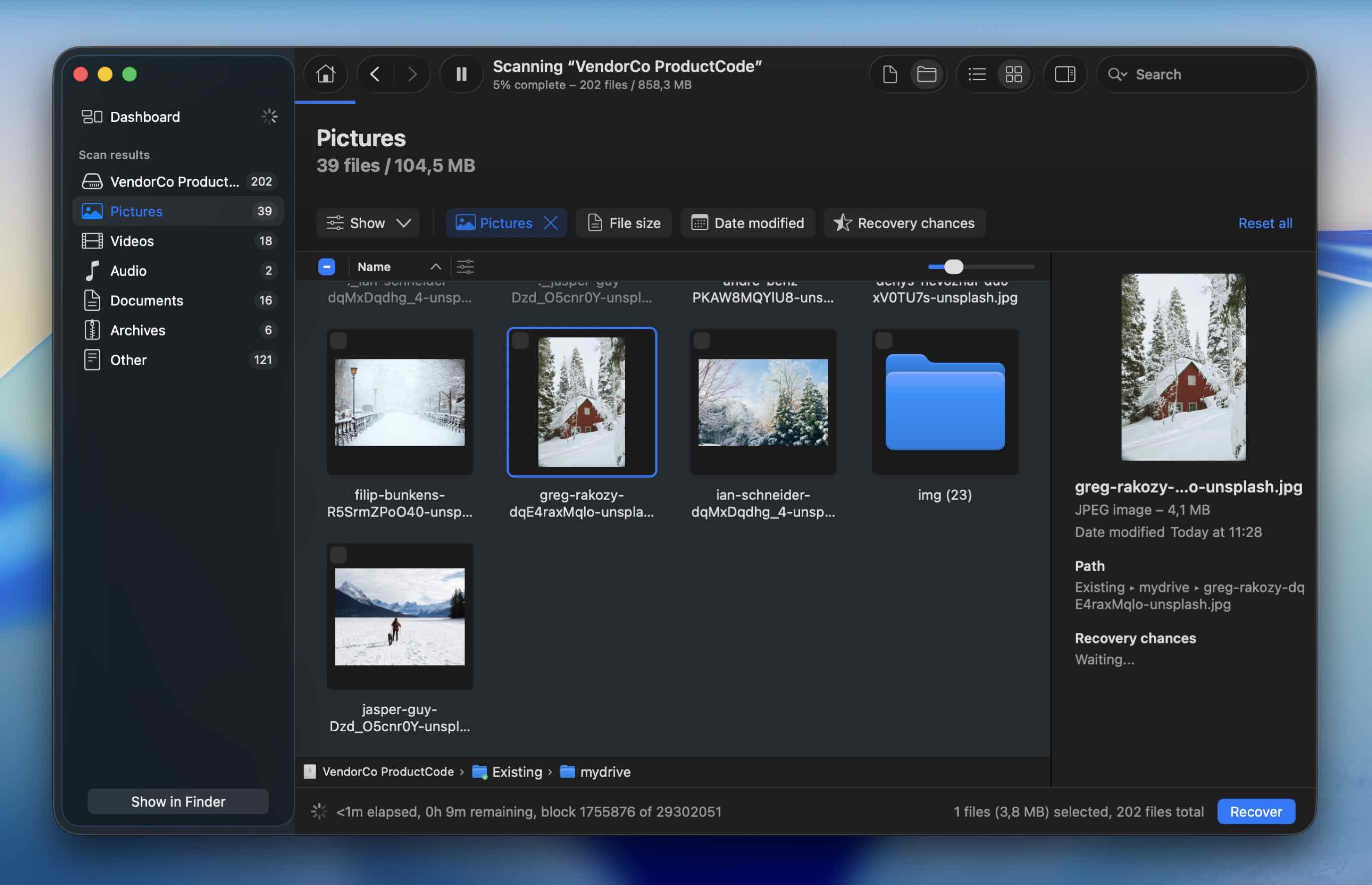 Klik på kategorien Billeder. Der vil være undermapper. Filtrer dem efter filstørrelse, ændringsdato eller søg direkte efter filnavnet.
 - Når du har fundet filen, skal du klikke på den for at se en forhåndsvisning af billedet. Hvis forhåndsvisningen indlæses korrekt, er det en af de klareste indikatorer på, at filen er intakt og bør kunne gendannes uden problemer. (Du vil også se en indikator for gendannelseschancen ud for hver fil.)
- Til sidst skal du klikke på Gendan-knappen, der findes i nederste højre hjørne af skærmen. Hvis du bruger gratisversionen, skal du bruge en licens for at gemme de gendannede filer. Scanning og forhåndsvisning er dog ubegrænset, så du kan kontrollere, om dine filer stadig er der, inden du beslutter dig for at opgradere.
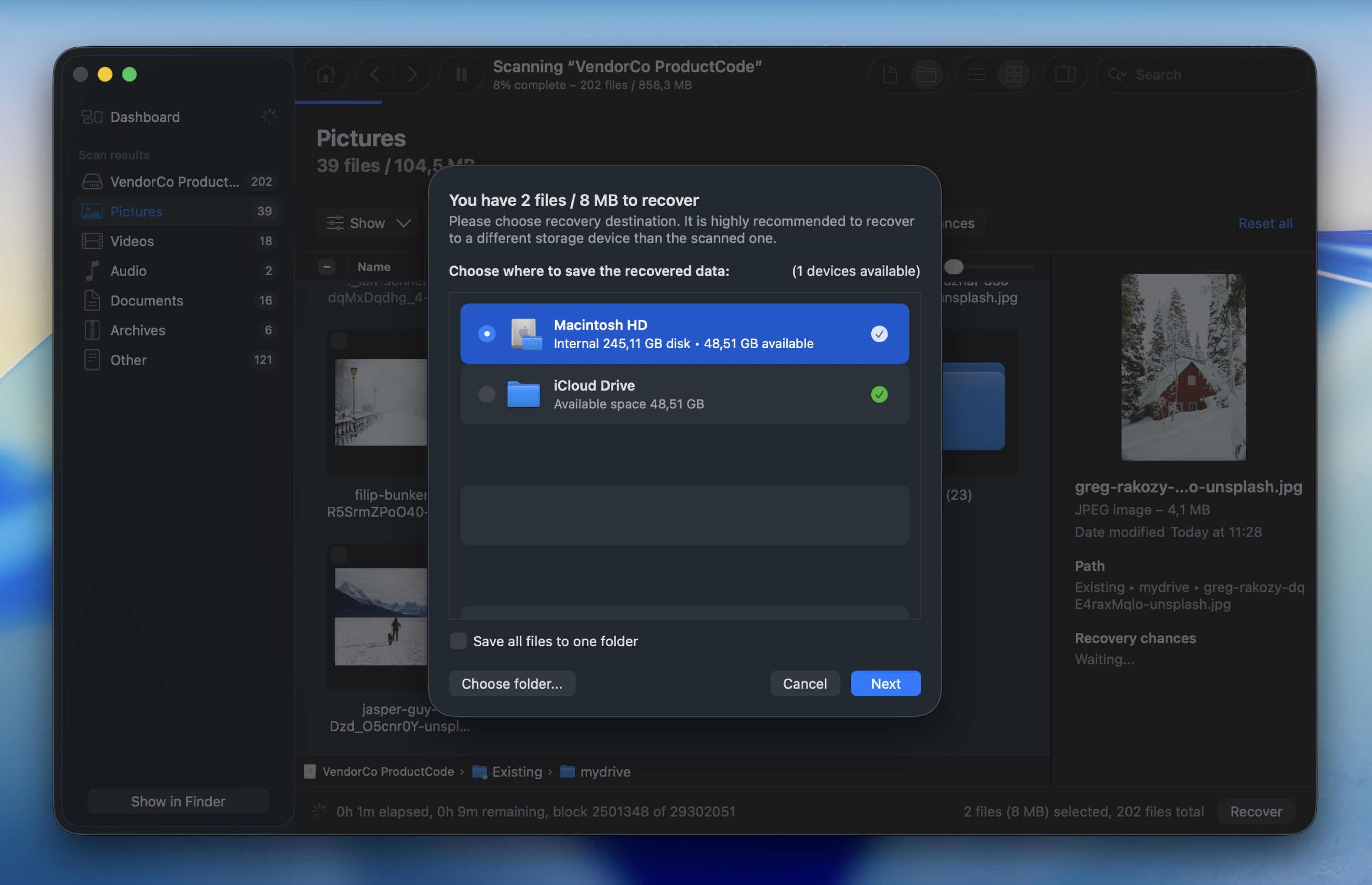
- Vælg en ny destination for den fil, du vil gendanne. Vælg en hvilken som helst placering – bare ikke det samme SD-kort. (Det anbefales aldrig at gendanne til SD-kortet, da det kan overskrive andre data, der muligvis stadig kan gendannes.)
- En besked vil blive vist på din skærm for at bekræfte, at filen er blevet gendannet.
Metode 2: Gendan data fra dit SD-kort med PhotoRec
Et andet værktøj, der kan hjælpe dig med at gendanne slettede filer fra et SD-kort, er PhotoRec. Det er et helt gratis, open-source datagendannelsesprogram, som gør et fremragende stykke arbejde med at gendanne slettede billeder, videoer og andre filer.
Når det er sagt, er det ikke det mest begyndervenlige værktøj. Brugerfladen er tekstbaseret, og du navigerer ved hjælp af dit tastatur. Det er også afhængigt af signaturbaseret scanning (fil carving). På grund af dette kan det som regel ikke gendanne originale filnavne eller mappestruktur. Gendannede filer kommer ofte tilbage med generiske navne, og du skal sortere dem manuelt bagefter.
Følg disse trin for at gendanne de slettede filer fra dit SD-kort ved hjælp af PhotoRec:
- Download PhotoRec på din Mac (du skal downloade både TestDisk&PhotoRec, da disse værktøjer kommer sammen).
- For at installere værktøjet skal du åbne Terminal (gå til Launchpad > Terminal) og kopiere-indsætte følgende kommando: sudo photorec.
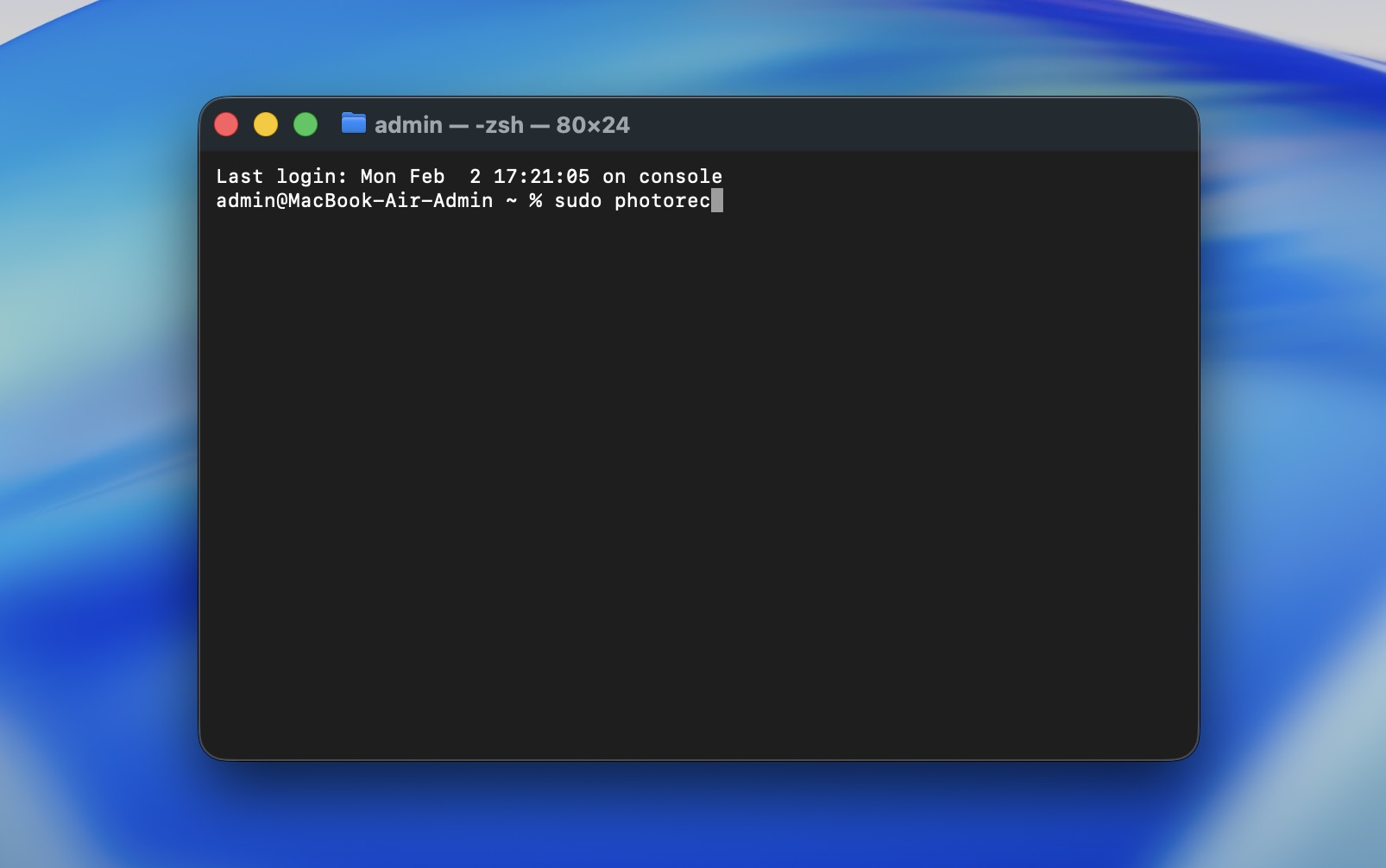
- Tryk på Retur og indtast din admin-adgangskode, hvis det er nødvendigt.
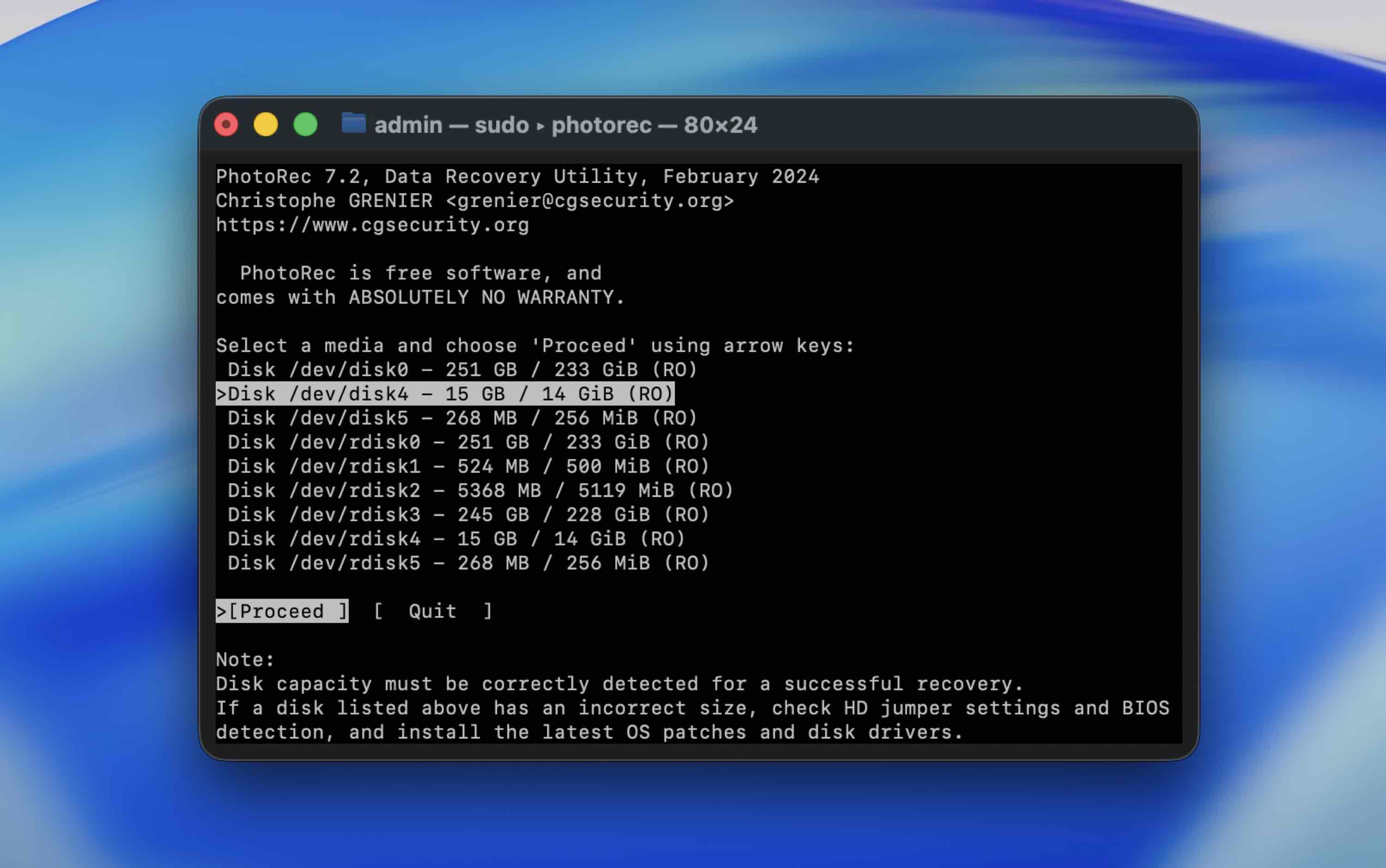
- Vælg dit SD-kort fra listen over enheder ved at bruge piletasterne og tryk på Retur for at bekræfte dit valg.
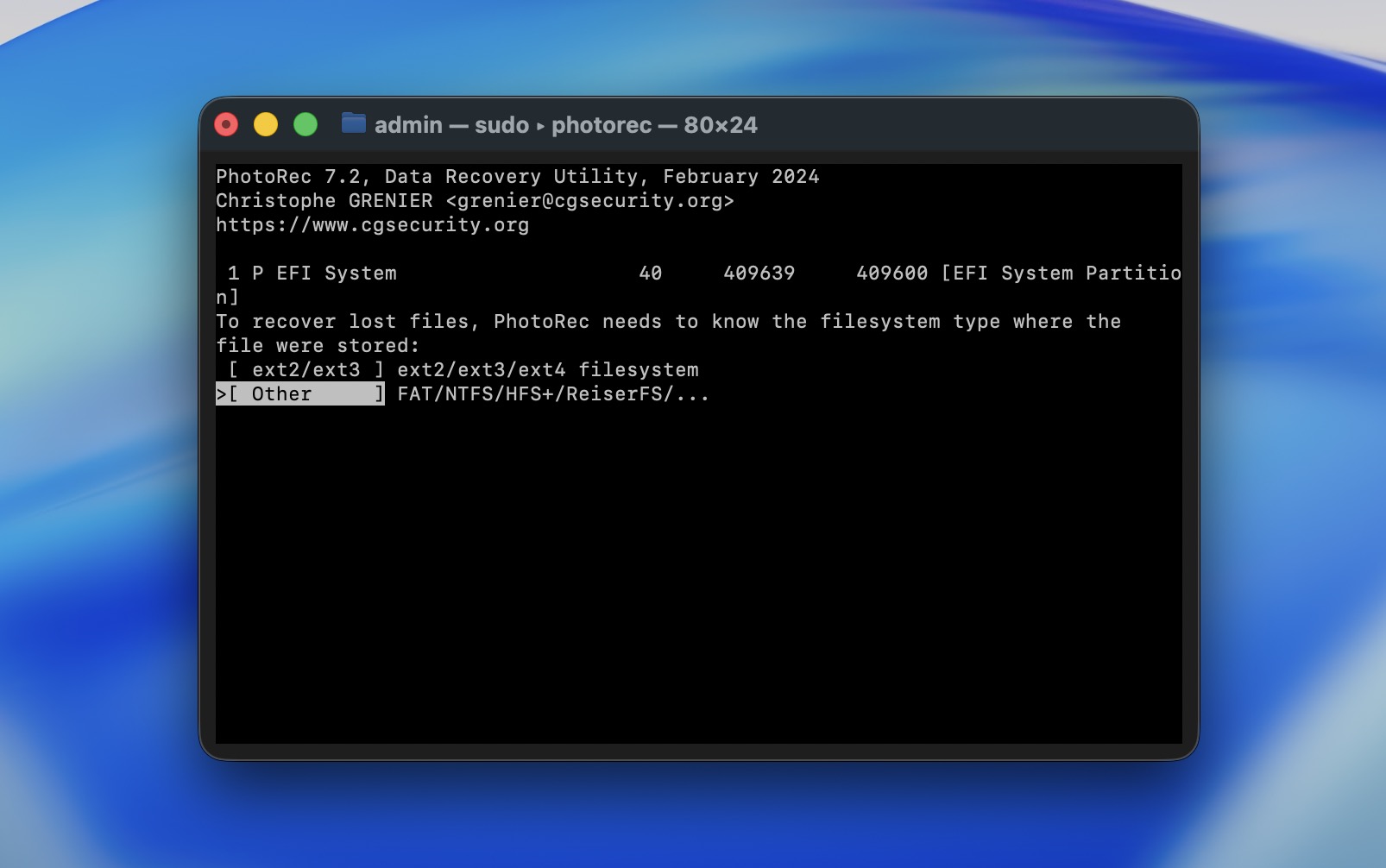
- Vælg SD-kortpartitionen med dine data, og tryk på Retur for at starte søgningen. Sørg for, at du har valgt Other, og tryk på Retur-tasten.
- Vælg destinationen for de gendannede data (sørg for, at det ikke er det samme SD-kort), og tryk på C på dit tastatur for at bekræfte.
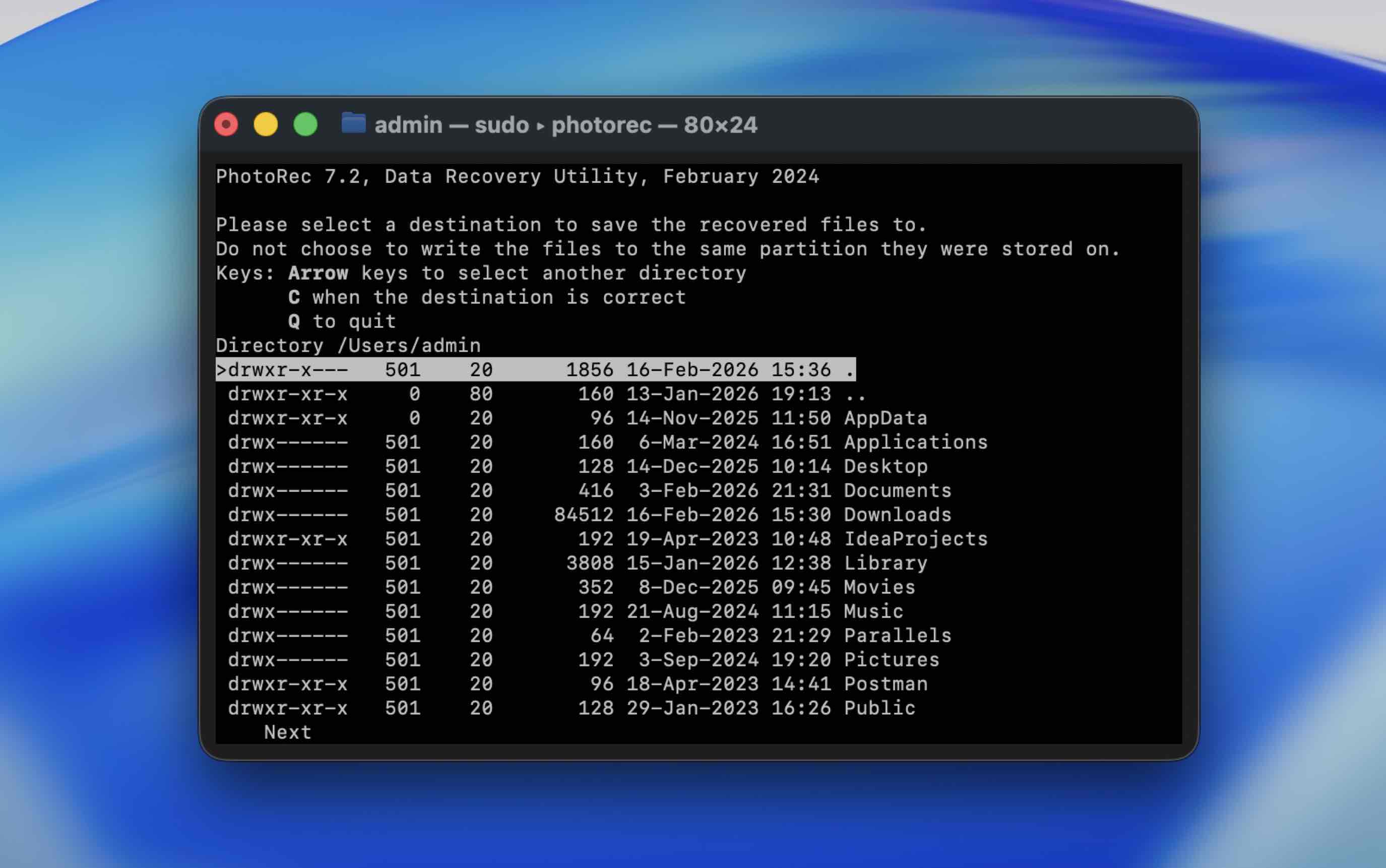
Når værktøjet er færdigt med gendannelsesprocessen, skal du afslutte Terminal og gå til den tidligere valgte destination for at finde mappen med de gendannede data.
Kan jeg gendanne slettede data fra et SD-kort ved hjælp af min Macs Papirkurv?
Ja, dette er en anden måde at gendanne filer på, men det virker kun i specifikke situationer.
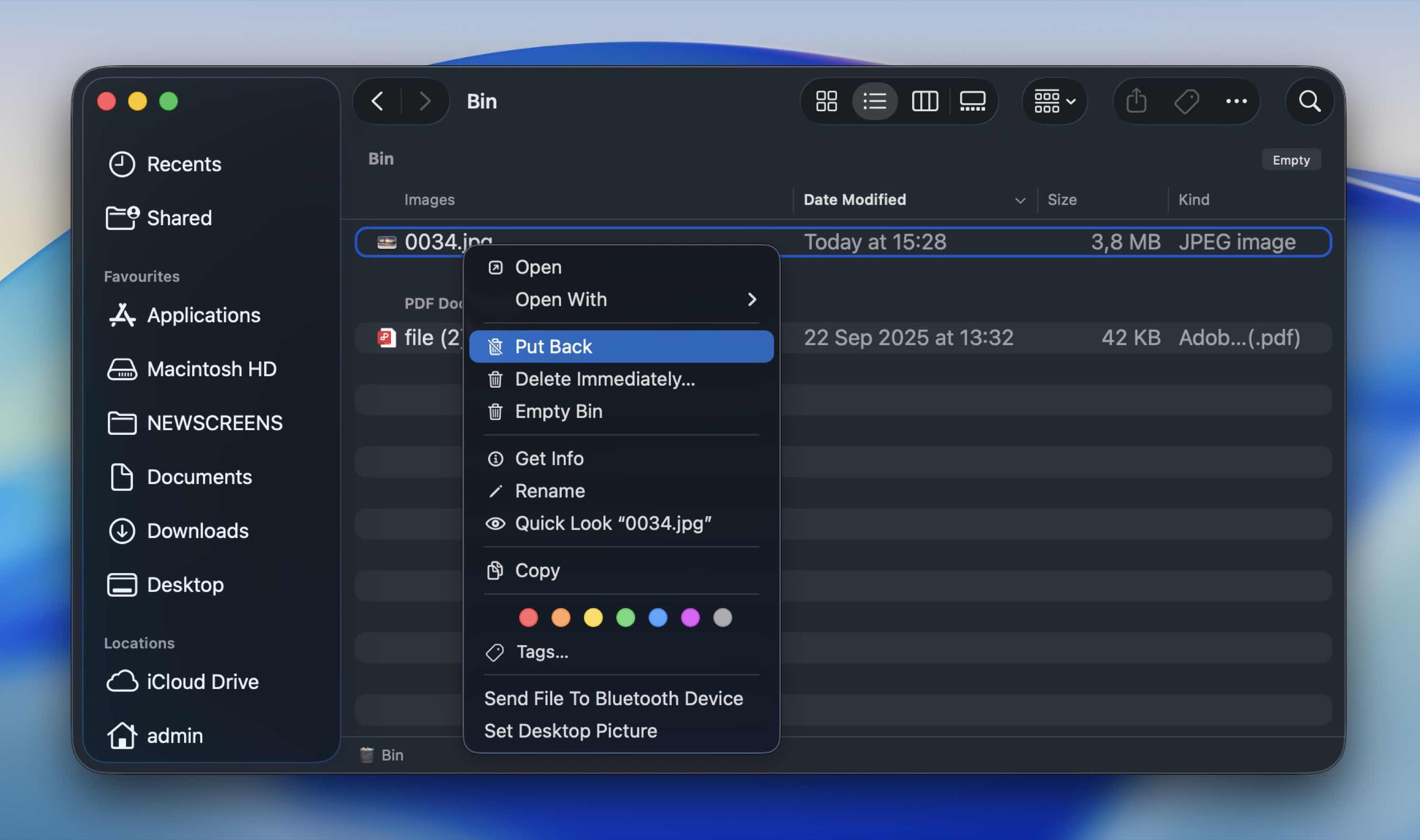
Det er nyttigt, hvis du har slettet filerne, mens SD-kortet var tilsluttet din Mac, og du endnu ikke har tømt papirkurven. I så fald flytter macOS dem til papirkurvs-mappen, der er tilknyttet det eksterne drev.
Følg disse trin for at gendanne de slettede filer fra dit SD-kort i Papirkurv på din Mac:
- Tilslut SD-kortet til din Mac.
- Åbn Papirkurv (klik på det sidste ikon på din Dock).

- Rul gennem filerne der for at finde den, du har brug for.
- Træk og slip filen til en anden mappe, eller højreklik på den og vælg Gendan i rullemenuen for at returnere den til dens oprindelige placering.
FAQ
- Den første og mest almindelige årsag er utilsigtet sletning. Denne står øverst på listen hver gang.
- Næste på listen er formatering (forsætlig eller utilsigtet). En hurtig formatering fjerner typisk filhenvisninger, ikke selve dataene, hvilket er grunden til, at gendannelse ofte er mulig.
- En anden almindelig årsag er forkert udskubning. Som du nok har gættet, kan det ødelægge filsystemet, hvis du trækker SD-kortet ud under en filoverførsel eller uden at udskubbe det sikkert.
- Så er der filsystemkorruption. Strømsvigt, nedbrud af enheder eller firmwarefejl kan beskadige kortets struktur.
- Fysisk skade eller slid over tid er en anden faktor. SD-kort har et begrænset antal skrivecykluser. Over tid nedbrydes hukommelsescellerne. Udsættelse for varme, fugt eller hårdhændet behandling kan fremskynde denne proces.
- Virus- eller malwareinfektion. Hvis kortet tilsluttes en inficeret computer, kan malware skjule, kryptere eller beskadige filer. Nogle gange bliver filerne slet ikke slettet – de bliver blot skjult.
- Endelig kan brug af det samme kort på flere enheder bidrage til problemer. At skifte mellem kameraer, droner, telefoner og computere kan øge risikoen for strukturelle uoverensstemmelser, især hvis enhederne håndterer formatering forskelligt. Det giver ikke altid problemer, men vi ser det ofte i virkelige gendannelsestilfælde.
- Først skal du tjekke din Macs Papirkurv, hvis filerne blev slettet, mens kortet var tilsluttet. Det koster ingenting og tager et minut.
- For en dybere gendannelse kan gratis værktøjer som PhotoRec scanne kortet og gendanne filer uden at opkræve dig.
- Nogle betalte værktøjer (Disk Drill eller UFS Explorer) giver også mulighed for ubegrænset scanning og forhåndsvisning, så du kan bekræfte, at dine filer stadig er der, før du beslutter dig for at købe en licens.
- Tilslut SD-kortet til din Mac.
- Installer og start en datagendannelsesapp, der understøtter gendannelse af SD-kort til Mac.
- Vælg SD-kortet fra listen over tilgængelige drev.
- Kør en fuld scanning.
- Når scanningen er fuldført, skal du forhåndsvise billederne for at bekræfte, at de kan åbnes korrekt (hvis muligt).
- Gendan til sidst de valgte filer til din Macs interne drev eller en anden ekstern disk. Gendan dem aldrig til det samme SD-kort igen.
- Fjern altid kortet korrekt (selvom det lyder basalt, forhindrer det mange tilfælde af korruption).
- Afbryd ikke læse/skrive-aktiviteter. Hvis dit kamera stadig skriver billeder, eller din Mac kopierer filer, så vent.
- Tag regelmæssigt backup af dine filer. Som du sikkert har opdaget nu, er gendannelse aldrig garanteret. Kopiér vigtige filer til din Mac, en ekstern harddisk eller cloud-lagring så hurtigt som muligt.
- Undgå at bruge det samme kort overalt (at skifte konstant mellem forskellige kameraer, droner og computere øger risikoen for strukturelle uoverensstemmelser). Hvis muligt, dedikér kortene til specifikke enheder.
- Formatér kortet i den enhed, du bruger det med. Hvis det er et kamerakort, så formater det i kameraet. Dette holder filsystemet “justeret” til den måde, enheden forventer, det skal fungere på.
- Beskyt det mod fysisk skade: hold SD-kort væk fra varme, fugt og bøjning. Opbevar dem i et beskyttende etui.