



Müssen Sie gelöschte Fotos von einer Canon-Kamera wiederherstellen, wissen aber nicht, wie das geht? Es spielt keine Rolle, ob Sie ein professioneller Fotograf sind oder einfach nur jemand, der eine Canon-Kamera für alltägliche Aufnahmen verwendet – Sie können gelöschte Fotos selbst wiederherstellen, wenn Sie schnell handeln, und wir können Ihnen dabei helfen. In diesem Artikel zeigen wir Ihnen, wie Sie Fotos von Ihrer Canon-Kamera wiederherstellen und Ihre Fotos zukünftig vor Datenverlust schützen können.
Was tun, wenn Fotos von einer Canon-Kamera verloren gehen oder gelöscht werden
Wenn Fotos gelöscht werden, verschwinden sie nicht sofort von Ihrer SD-Karte. Stattdessen werden sie für den Benutzer unsichtbar, während die eigentlichen Daten in der Dateisystemstruktur verbleiben, bis neue Daten sie überschreiben. Dieses Prinzip gilt für alle Speichergeräte, einschließlich SD-Karten, die in Canon-Kameras verwendet werden.
Aus diesem Grund ist Ihre Hauptoption für die Wiederherstellung von Canon-Fotos, wenn Sie kein Backup haben, die Verwendung von Fotowiederherstellungssoftware (wir gehen im nächsten Abschnitt näher darauf ein). Damit die Wiederherstellung jedoch erfolgreich ist, müssen Sie einige einfache Regeln befolgen:
- Hören Sie sofort auf, die Kamera zu benutzen, das heißt, machen Sie keine neuen Fotos oder Videos.
- Entfernen Sie die SD-Karte vorsichtig aus der Kamera und schalten Sie sie in den Nur-Lesen-Modus (falls Ihre Karte einen Sperrschalter hat).
- Formatieren Sie die SD-Karte nicht, wenn Ihr Computer Sie nach dem Anschließen dazu auffordert. Schließen Sie das Fenster und lesen Sie stattdessen unseren Anleitung zur Wiederherstellung von Daten von einem solchen Gerät.
Für diese Anleitung haben wir Fotos verwendet, die von einer SD-Karte in einer Canon-Kamera gelöscht wurden, aber die gleichen Regeln gelten, wenn Ihre Fotos von einem anderen Gerät gelöscht wurden oder durch Schnellformatierung, unterbrochene Dateiübertragungen oder andere häufige Datenverlustszenarien verloren gegangen sind.
Wie man gelöschte Fotos von einer Canon Kamera wiederherstellt
Der einfachste und oft einzige Weg, gelöschte Fotos von einer Canon-Kamera wiederherzustellen, ist die Verwendung von Datenrettungssoftware, die wir zuvor kurz erwähnt haben. Diese Tools scannen die SD-Karte Ihrer Kamera und versuchen, alle Daten wiederherzustellen, die sie finden und die noch nicht überschrieben wurden.
Es ist erwähnenswert, dass viele Canon-Wiederherstellungssoftwares verfügbar sind, sodass Sie je nach bevorzugter Benutzeroberfläche oder Budget wählen können. In diesem Artikel konzentrieren wir uns jedoch auf Disk Drill.
Es ist sowohl auf Windows als auch auf macOS verfügbar und wird von vielen, einschließlich uns, für seine Zuverlässigkeit und Benutzerfreundlichkeit geschätzt. Eine seiner wertvollsten Funktionen für die Canon-Fotowiederherstellung ist sein Signaturscanner, der etwa 400 Dateitypen unterstützt, einschließlich RAW-Fotos. Eine weitere Stärke ist die Handhabung der Scanergebnisse. Du kannst das Vorschaufenster zusammen mit integrierten Filtern verwenden, um Dateien schnell nach Typ zu organisieren und die Fotos, die du wiederherstellen möchtest, einfach auszuwählen.
Wenn Sie einen genaueren Blick auf die Funktionen, die Leistung und die Testergebnisse werfen möchten, sehen Sie sich unseren vollständigen Disk Drill Bewertung an.
Die folgenden Anweisungen zeigen Ihnen, wie Sie gelöschte Fotos von einer Canon-Kamera wiederherstellen können.
- Herunterladen und installieren Sie Disk Drill. Öffnen Sie es, sobald es bereit ist.

- Entfernen Sie Ihre SD-Karte aus Ihrer Canon-Kamera und verbinden Sie sie mit Ihrem Computer.
Wenn Ihre Fotos aufgrund einer SD-Kartenbeschädigung verloren gegangen sind, ermöglicht Disk Drill Ihnen, ein Byte-für-Byte-Abbild der Karte zu erstellen und stattdessen damit zu arbeiten. Sie können die detaillierten Schritte in unserem Anleitung zur Wiederherstellung beschädigter SD-Karten befolgen.
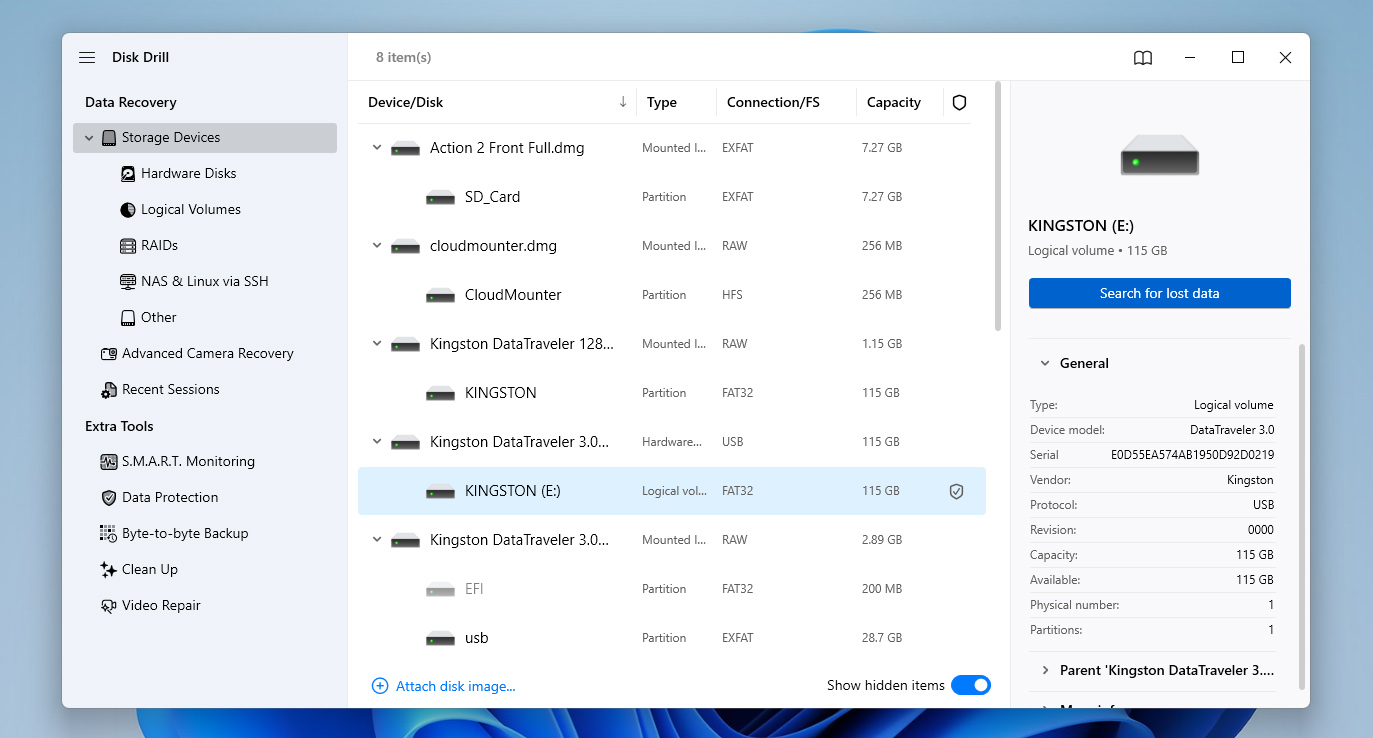
- Wählen Sie Ihre Kamera oder SD-Karte aus der Geräteliste aus und klicken Sie auf Suche nach verlorenen Daten.
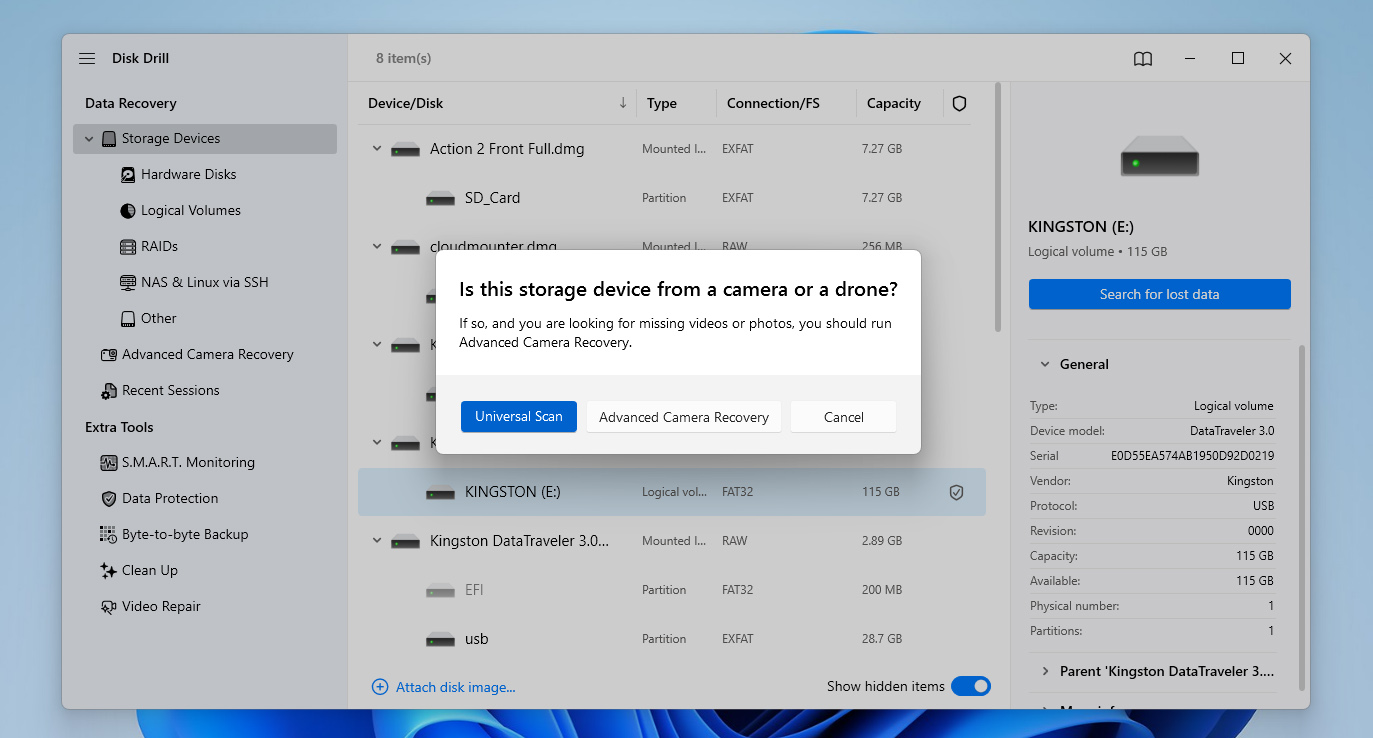
- Disk Drill fordert Sie auf, einen Scanmodus auszuwählen. Wählen Sie Universeller Scan (Advanced Camera Recovery ist speziell für die Wiederherstellung fragmentierter Videos entwickelt, falls Sie dies benötigen, können Sie ihn nach Abschluss des universellen Scans als zweiten Scan durchführen.)
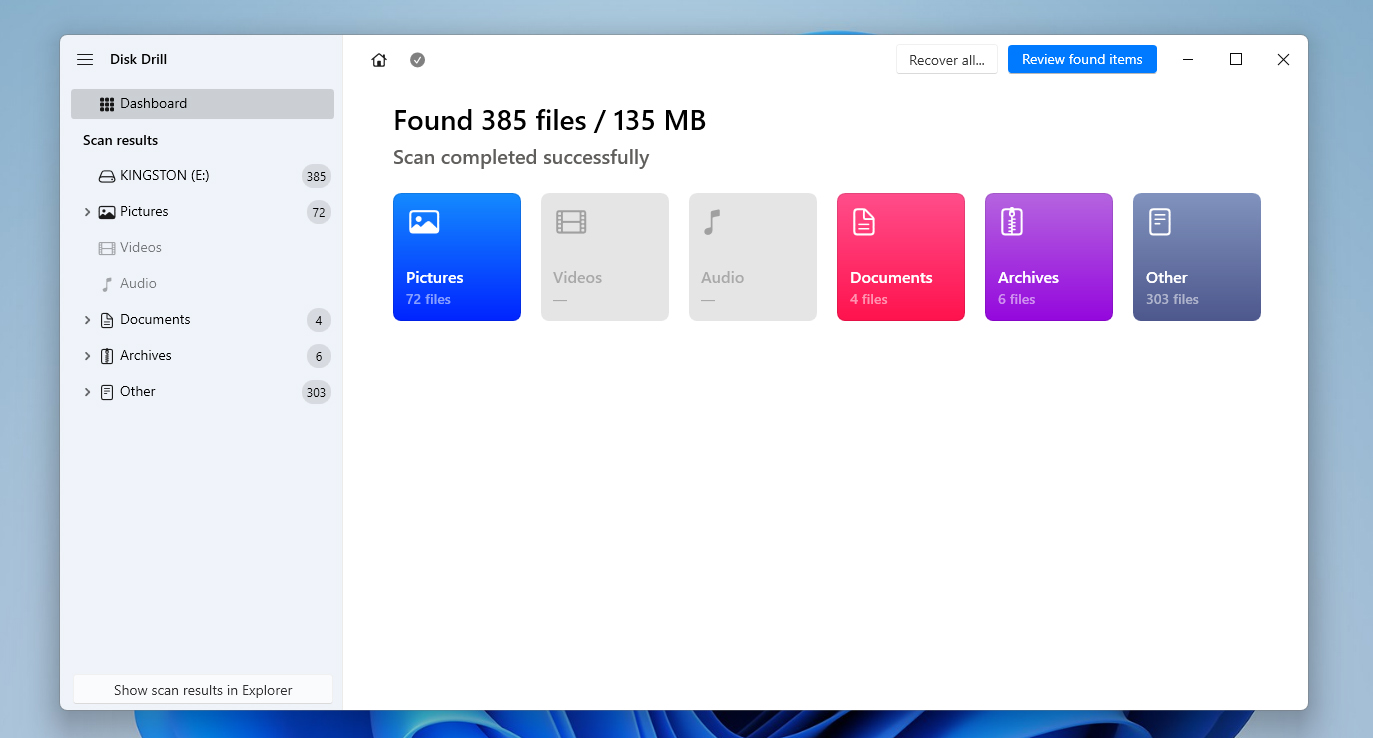
- Klicken Sie auf Gefundene Elemente überprüfen, wenn der Scan abgeschlossen ist, und navigieren Sie dann zum Abschnitt Gelöscht oder verloren.
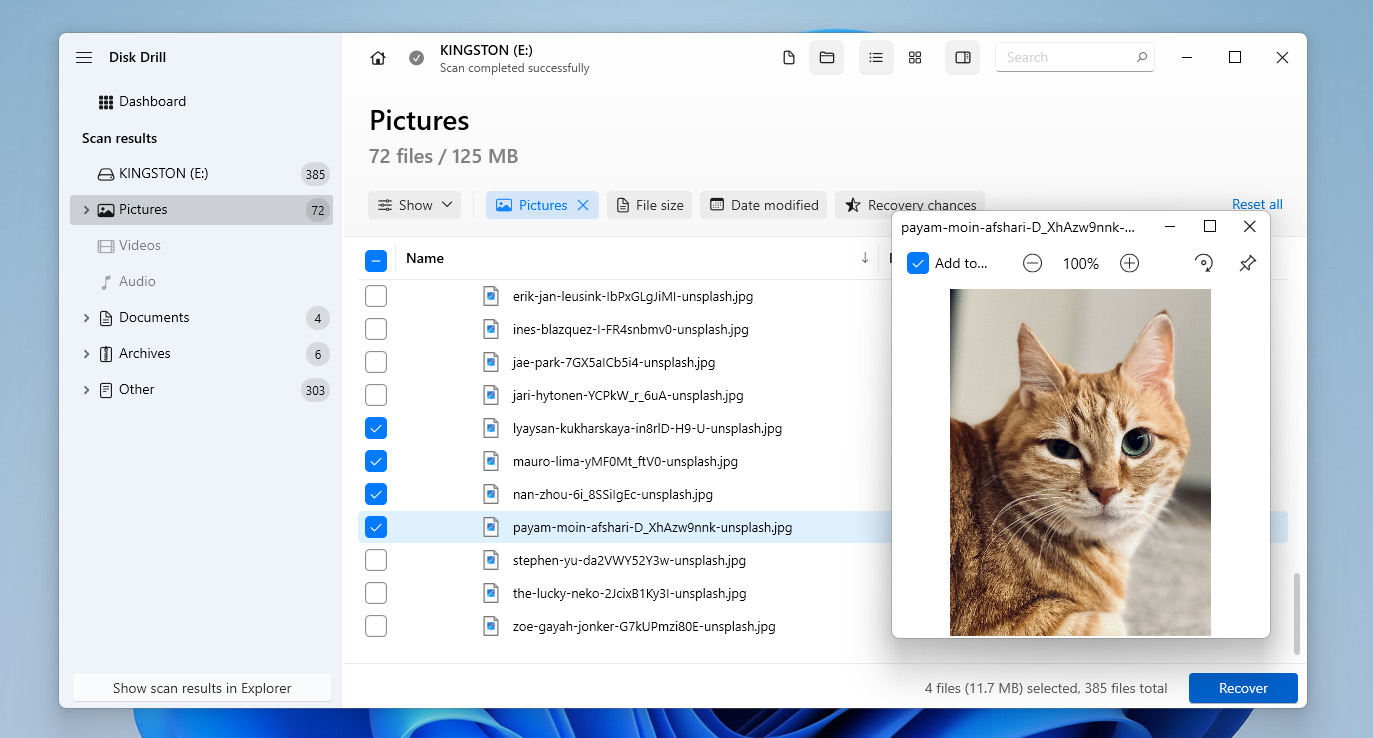
- Markieren Sie die Fotos, die Sie wiederherstellen möchten. Durch Klicken auf Bilder im linken Bedienfeld werden nur Fotodateitypen angezeigt, was die Auswahl erleichtert. Ein Doppelklick auf eine Datei öffnet die Vorschau, damit Sie prüfen können, ob sie vor der Wiederherstellung intakt ist. Wenn Sie bereit sind, klicken Sie auf Wiederherstellen.
- Wählen Sie einen separaten physischen Speicherort für die Wiederherstellung aus. Klicken Sie auf Weiter, um den Vorgang abzuschließen. Nach Abschluss finden Sie Ihre wiederhergestellten Fotos im von Ihnen ausgewählten Ausgabeverzeichnis.
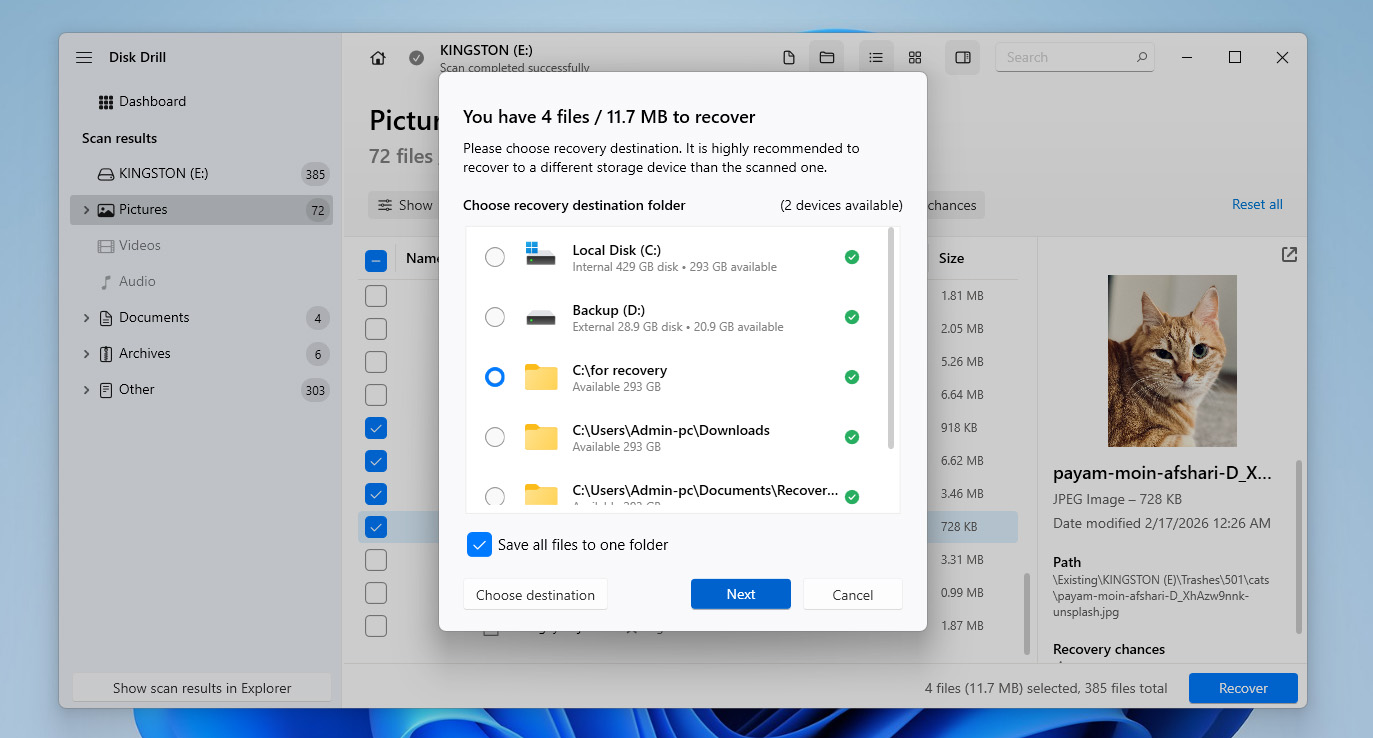
Beachten Sie, dass Sie unter Windows mit Disk Drill bis zu 100 MB Daten kostenlos wiederherstellen können, was normalerweise für einige Fotos ausreicht. Unter macOS ermöglicht die kostenlose Version nur die Vorschau wiederherstellbarer Dateien. In beiden Fällen müssen Sie, wenn Sie gelöschte Fotos von einer Canon-Kamera vollständig wiederherstellen möchten, ein Upgrade auf die Pro-Version in Betracht ziehen.
Gibt es andere Möglichkeiten, Fotos von einer Canon-Kamera wiederherzustellen?
Vielleicht fragen Sie sich, ob Sie gelöschte Fotos von einer Canon-Kamera wiederherstellen können, ohne Datenwiederherstellungssoftware zu verwenden. In einigen Fällen lautet die Antwort ja, aber nur, wenn diese Fotos noch an einem anderen Ort existieren. In diesem Fall können Sie die folgenden Optionen ausprobieren:
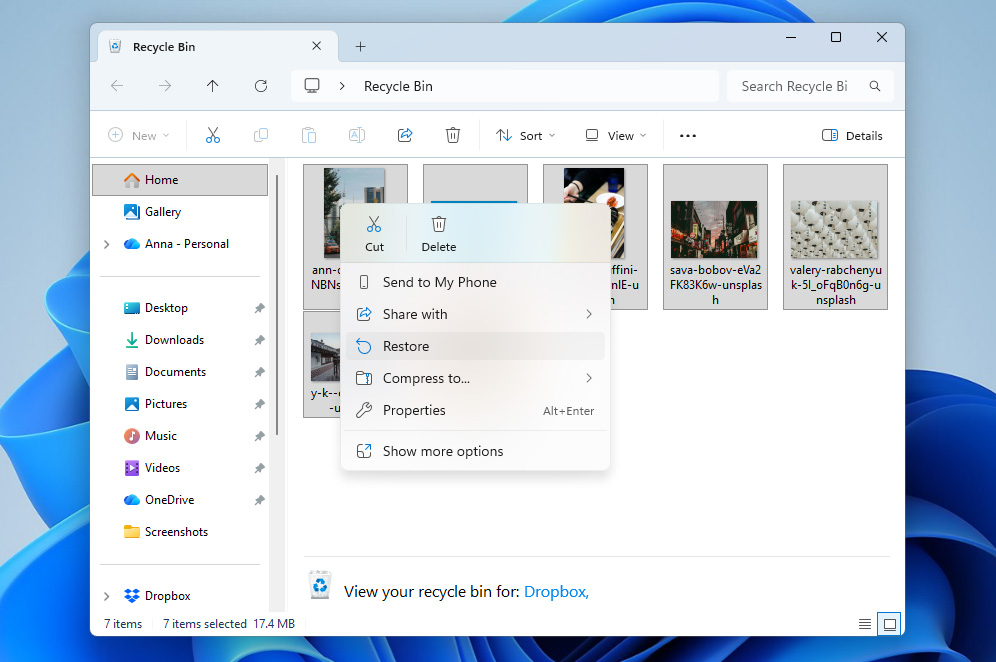
- Wenn Ihre Canon-Fotos auf Ihren Computer übertragen oder auf einer Festplatte gespeichert und dann dort gelöscht wurden, ist der erste Ort, den Sie überprüfen sollten, der Papierkorb (Windows) oder der Papierkorb (macOS). Wenn die Dateien noch vorhanden sind, können Sie sie einfach auswählen und auf Wiederherstellen klicken, um sie wiederherzustellen.
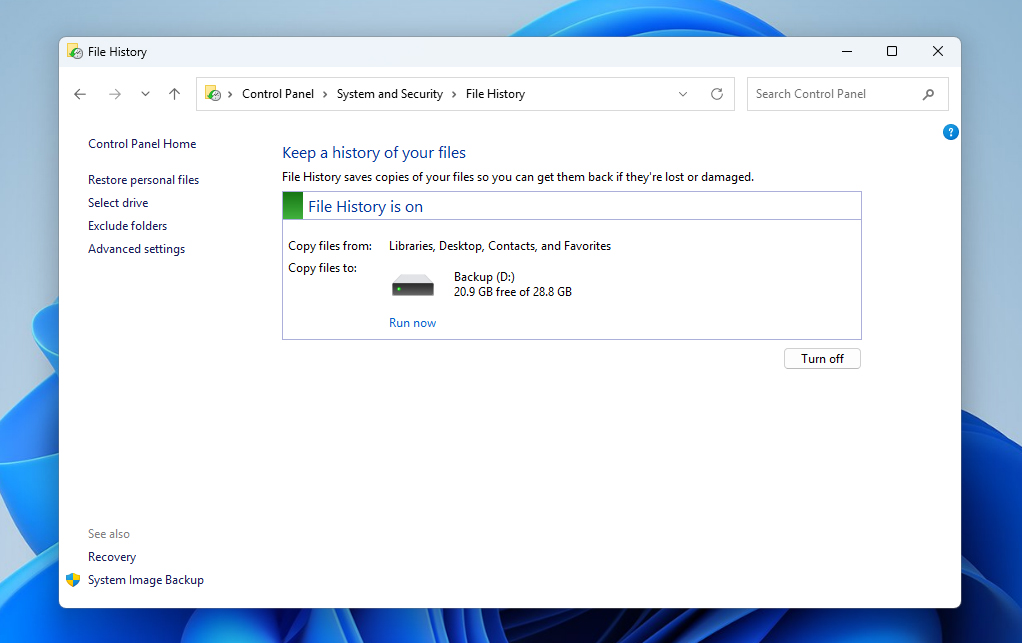
- Wenn die Fotos auf Ihrem Computer gespeichert waren und Sie integrierte Backup-Tools wie den Dateiversionsverlauf unter Windows oder Time Machine unter macOS aktiviert hatten, können Sie sie möglicherweise aus einer Sicherung wiederherstellen. Dies funktioniert nur, wenn eine Sicherung mit diesen Fotos existiert. Schließen Sie das Backup-Laufwerk an und verwenden Sie das entsprechende Tool, um Ihre Dateien wiederherzustellen.
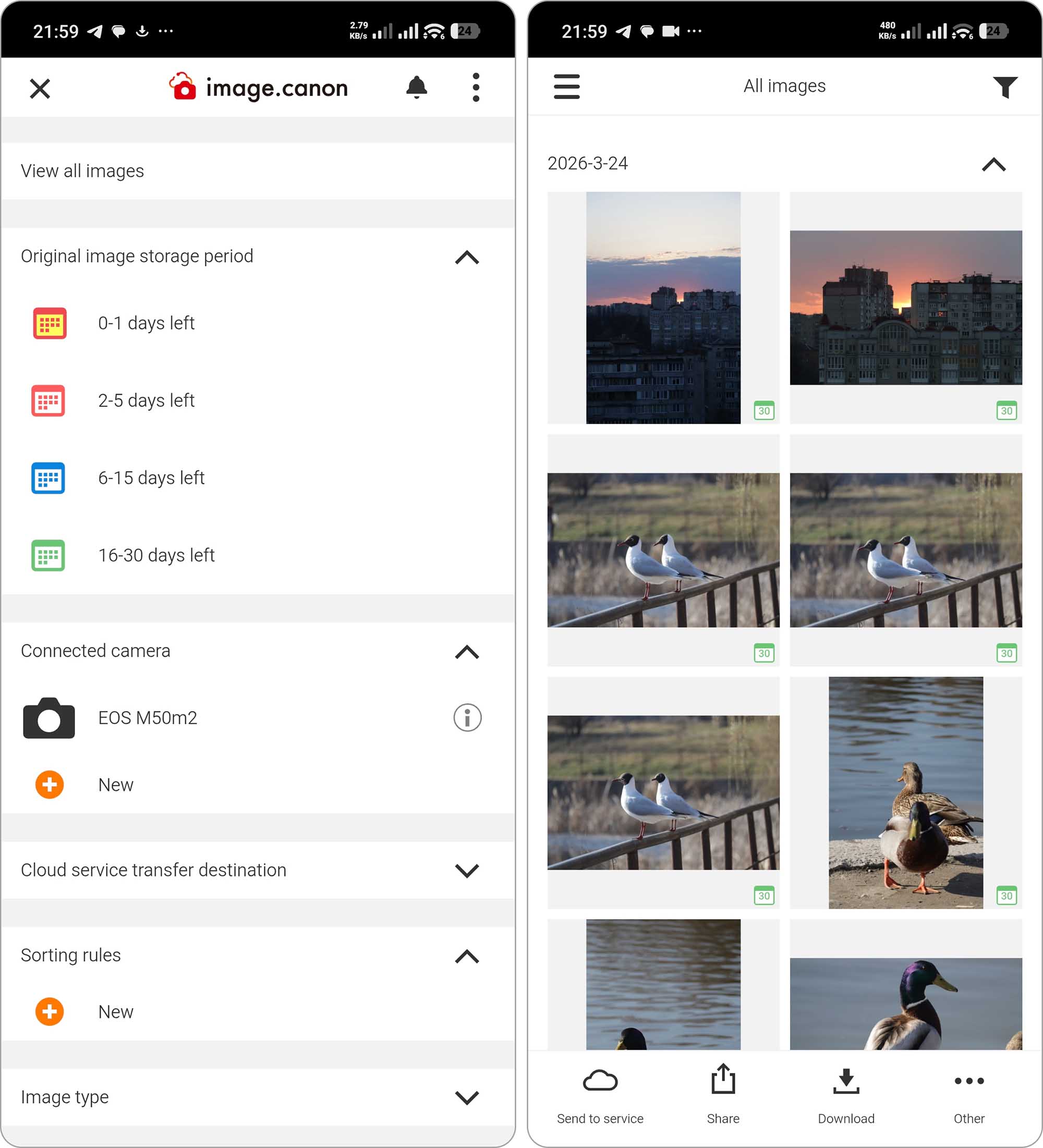
- Wenn Sie Ihre Kamera zusammen mit einem Telefon verwenden, besteht eine gute Chance, dass Sie die image.canon App haben, die Ihre Fotos in der Cloud speichern kann. Selbst wenn sie von der SD-Karte gelöscht wurden, können sie dort bis zu 30 Tage lang verbleiben. Das gilt auch für andere Cloud-Speicherdienste wie Google Drive. Überprüfen Sie also Ihr Konto und laden Sie die Dateien herunter, wenn sie noch verfügbar sind.
Fazit
Jetzt wissen Sie, wie Sie gelöschte Fotos von einer Canon-Kamera-SD-Karte sowie von anderen Geräten, auf denen sie gespeichert sein könnten, wiederherstellen können. Möchten Sie nicht erneut in dieselbe Situation geraten? Hier sind einige Tipps, die Ihnen helfen können, Datenverlust in Zukunft zu vermeiden:
- Machen Sie regelmäßige Backups. Das Aufbewahren von Kopien Ihrer Daten stellt sicher, dass Sie immer etwas zum Wiederherstellen haben, falls etwas schiefgeht. Ziehen Sie in Erwägung, dem 3-2-1-Backup-Regel zu folgen.
- Bewahren Sie Ihre SD-Karten ordnungsgemäß auf. Die Verwendung eines Schutzgehäuses hilft, physische Schäden zu verhindern, verlängert ihre Lebensdauer und erleichtert es, den Überblick über sie zu behalten.
- Wenn Sie feststellen, dass Dateien verschwinden oder die Leistung nachlässt, übertragen Sie Ihre Daten auf eine neue Karte, bevor die alte komplett ausfällt.
- Werfen Sie Ihre SD-Karte immer aus, bevor Sie sie aus dem Computer entfernen. Andernfalls riskieren Sie, Schreibvorgänge zu unterbrechen und Ihre Daten oder das Dateisystem zu beschädigen.
FAQ:
- Herunterladen und installieren Sie Disk Drill.
- Wählen Sie Ihre Kamera oder SD-Karte aus der Geräteliste aus und klicken Sie auf Nach verlorenen Daten suchen.
- Klicken Sie auf Gefundene Objekte überprüfen.
- Markieren Sie die Fotos, die Sie wiederherstellen möchten. Wenn Sie bereit sind, klicken Sie auf Wiederherstellen.
- Wählen Sie einen Ausgabeordner und klicken Sie auf OK, um die Wiederherstellung abzuschließen.
- Disk Drill ist die beste Gesamtwahl für die meisten Nutzer. Es bietet starke Wiederherstellungsleistung, unterstützt RAW-Fotoformate und stellt eine benutzerfreundliche Oberfläche mit Vorschau- und Filteroptionen bereit.
- PhotoRec ist ein komplett kostenloses, quelloffenes Tool, das durch signaturbasierte Scans eine leistungsstarke Wiederherstellung ermöglicht. Es stellt jedoch keine Dateinamen oder Ordnerstruktur wieder her und verfügt nicht über eine grafische Benutzeroberfläche. Erfahren Sie mehr darüber, wie es funktioniert in unserem PhotoRec Bewertung.
- Stellar Data Recovery ist eine solide Mittelweg-Option mit einer übersichtlichen Oberfläche und guten Ergebnissen bei der Wiederherstellung von Fotos. Es eignet sich für Nutzer, die etwas Einfaches, aber dennoch Leistungsfähiges suchen. Weitere Details finden Sie in unserem ausführlicher Stellar Data Recovery Test.




