


Kann man eine SD-Karte formatieren, ohne Daten zu verlieren? Ja, das ist möglich. Die meisten Menschen verbinden das Formatieren mit dauerhaftem Datenverlust, und in vielen Fällen stimmt diese Annahme auch, da beim Formatieren die Dateisystemstruktur entfernt und gespeicherte Daten zum Löschen markiert werden. Wenn Sie jedoch nicht sofort auf die Schaltfläche Formatieren drücken und sich stattdessen im Voraus vorbereiten, können Sie eine SD-Karte formatieren, ohne Daten zu verlieren.
Neugierig, wie das funktioniert? Lesen Sie weiter und unten finden Sie eine Schritt-für-Schritt-Anleitung zum Formatieren einer SD-Karte ohne Datenverlust unter Windows. Formatieren Sie Ihre SD-Karte NICHT, bevor Sie den für Ihr Gerät relevanten Abschnitt gelesen haben.
Wie man eine SD-Karte auf Windows formatiert, ohne Daten zu verlieren
Das Formatieren einer SD-Karte auf einem Windows-Computer ist eine gängige Aufgabe, insbesondere wenn Nutzer einen PC zur Fehlerbehebung bei Speicherproblemen, zur Dateiverwaltung oder zur Vorbereitung einer Karte für die Wiederverwendung nutzen. Da SD-Karten häufig direkt an ein Windows-System angeschlossen werden, wird die Formatierung meist zuerst dort durchgeführt.
Unten finden Sie eine klare Drei-Schritte-Anleitung, die Ihnen hilft, das bestmögliche Ergebnis zu erzielen.
Schritt 1: Erstellen Sie ein Backup der SD-Karte
Dies ist der wichtigste Schritt im gesamten Prozess. Durch das Erstellen einer Sicherungskopie sichern Sie eine exakte Kopie der auf Ihrer SD-Karte gespeicherten Daten. Sobald diese Kopie auf einem separaten Speichermedium existiert, gefährdet das Formatieren der SD-Karte Ihre Dateien nicht mehr. Sie können die SD-Karte also so oft wie nötig formatieren, ohne sich um einen dauerhaften Datenverlust sorgen zu müssen.
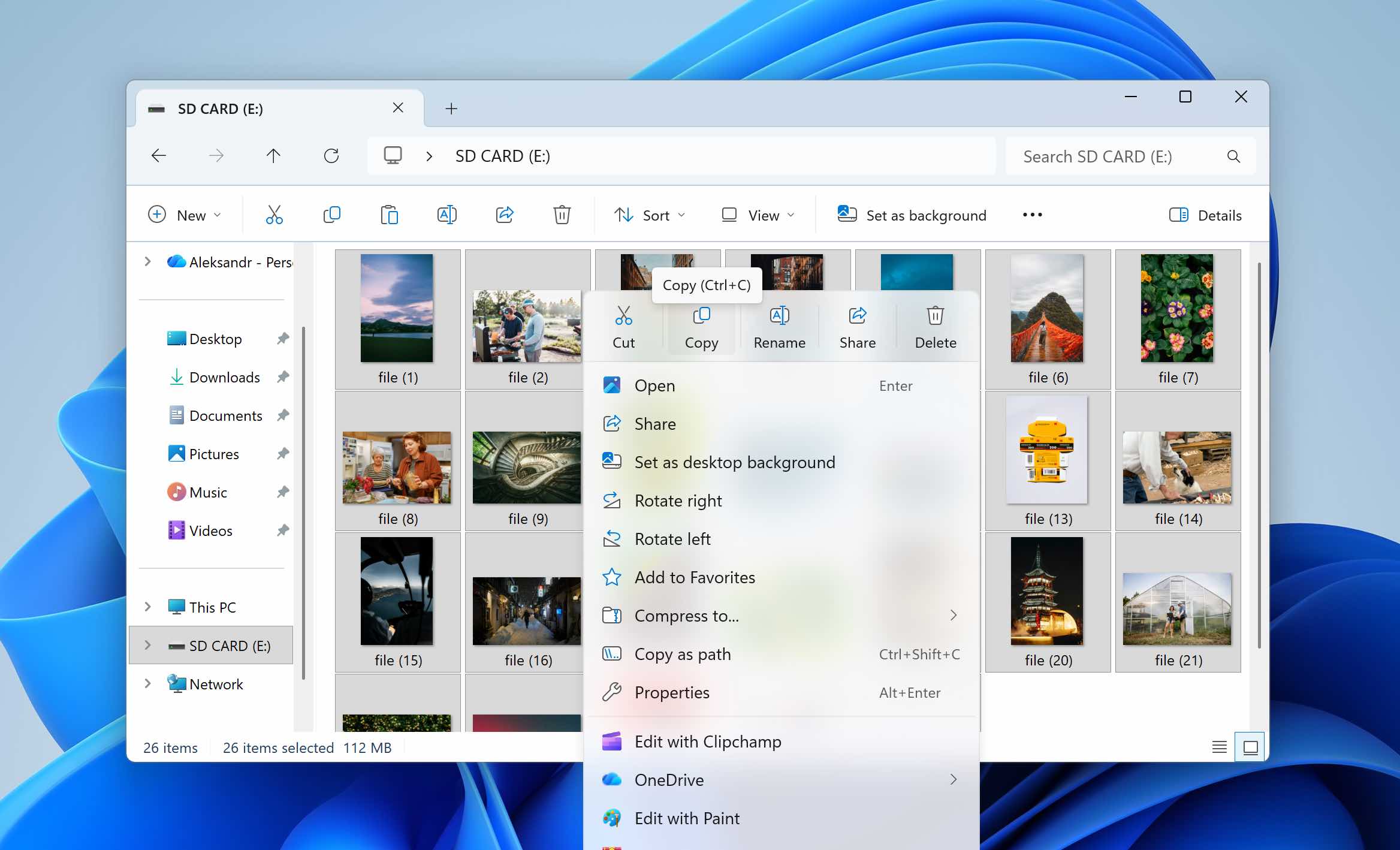
Wenn Sie eine routinemäßige Formatierung planen und Ihre SD-Karte sich normal öffnen lässt, dauert das Erstellen eines Backups nur wenige Minuten und erfordert ein weiteres Speichermedium (dies kann das interne Laufwerk Ihres Computers oder ein externes Speichermedium sein). Öffnen Sie einfach die SD-Karte im File Explorer, drücken Sie Strg + A, um alle Dateien auszuwählen, und kopieren Sie dann den Inhalt an einen sicheren Ort. Sobald die Übertragung abgeschlossen ist, ist Ihr Backup fertig.
Wenn Sie jedoch die SD-Karte formatieren müssen, um ein Problem zu beheben, beispielsweise wenn Windows verlangt, die Karte zu formatieren, wenn die Dateisystem wird beschädigt, oder wenn die SD-Karte wird als RAW angezeigt, kann der Zugriff über den Datei-Explorer eingeschränkt oder vollständig nicht möglich sein. In solchen Fällen erfordert das Erstellen eines Backups spezialisierte Software, die auf Systemebene auf die SD-Karte zugreifen kann.
Wir empfehlen Disk Drill für diesen Zweck. Obwohl es in erster Linie als Datenrettungssoftware bekannt ist, enthält es auch eine Byte-für-Byte-Backup-Funktion, mit der Sie ein vollständiges Abbild der SD-Karte erstellen können. Dieses Abbild fungiert als exakte Kopie des gesamten Speichergeräts. Nach dem Formatieren der SD-Karte können Sie die Image-Datei wieder in Disk Drill laden und Ihre Daten über die gleiche Benutzeroberfläche wiederherstellen.
Da Disk Drill ein Wiederherstellungstool ist, kann das erstellte Image auch zuvor gelöschte Dateien enthalten, die noch nicht überschrieben wurden. Das bedeutet, dass Sie später möglicherweise auch gelöschte Daten wiederherstellen wiederherstellen können, vorausgesetzt, es wurde nicht durch neue Informationen ersetzt.
- Verbinden Sie Ihre SD-Karte mit Ihrem Windows-Computer, öffnen Sie die Datenträgerverwaltung (Rechtsklick auf Start > Datenträgerverwaltung) und überprüfen Sie, ob die SD-Karte mit der korrekten Kapazität angezeigt wird. Wenn die angezeigte Größe mit der tatsächlichen Größe der Karte übereinstimmt, können Sie fortfahren.
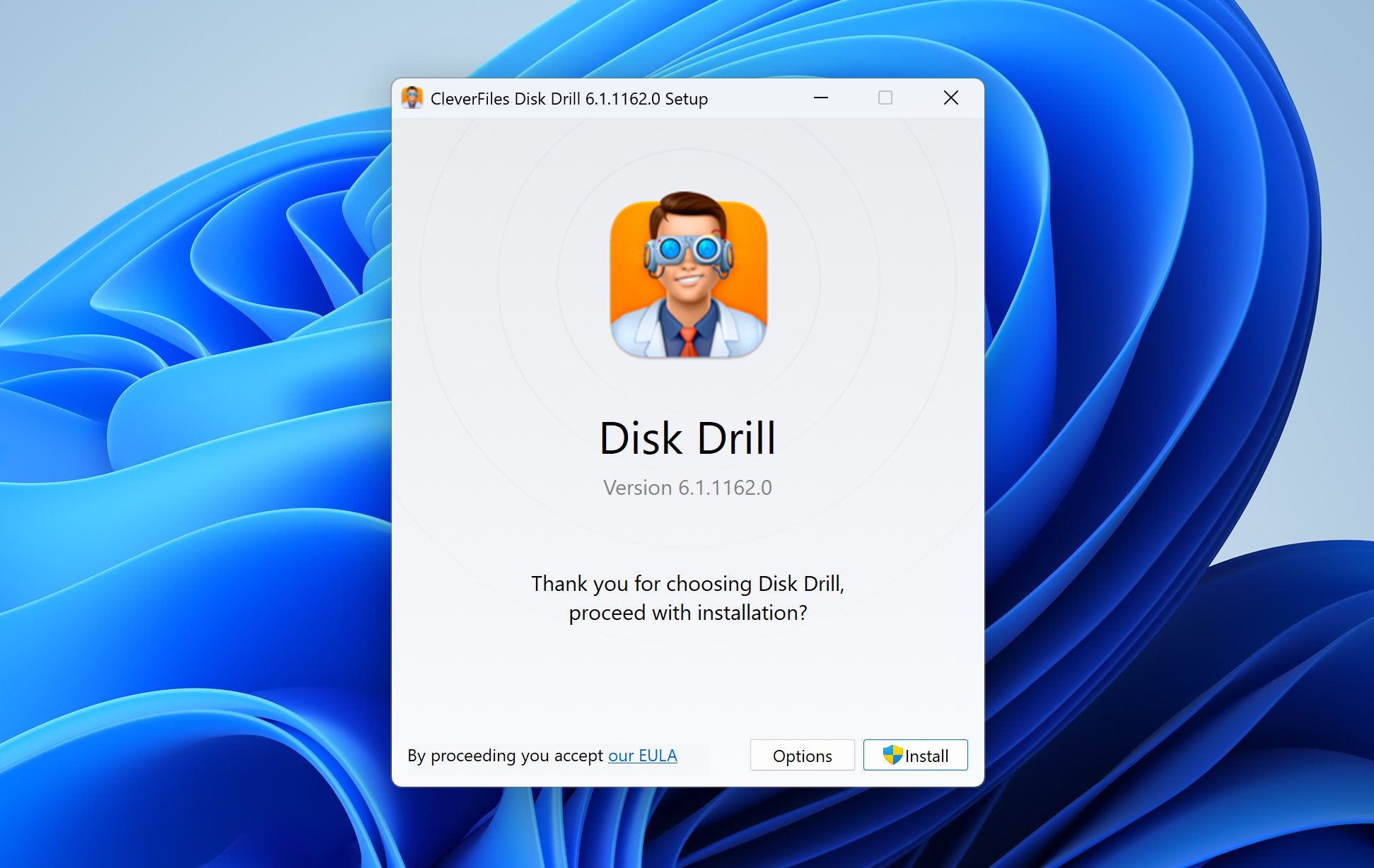
- Herunterladen und installieren Sie Disk Drill für Windows. Führen Sie das Installationsprogramm aus und gewähren Sie die erforderlichen Systemberechtigungen.
- Öffnen Sie Disk Drill, gehen Sie zum Byte-to-Byte Backup-Bereich, wählen Sie Ihre SD-Karte aus der Liste der verfügbaren Speichergeräte aus und klicken Sie auf Backup erstellen.
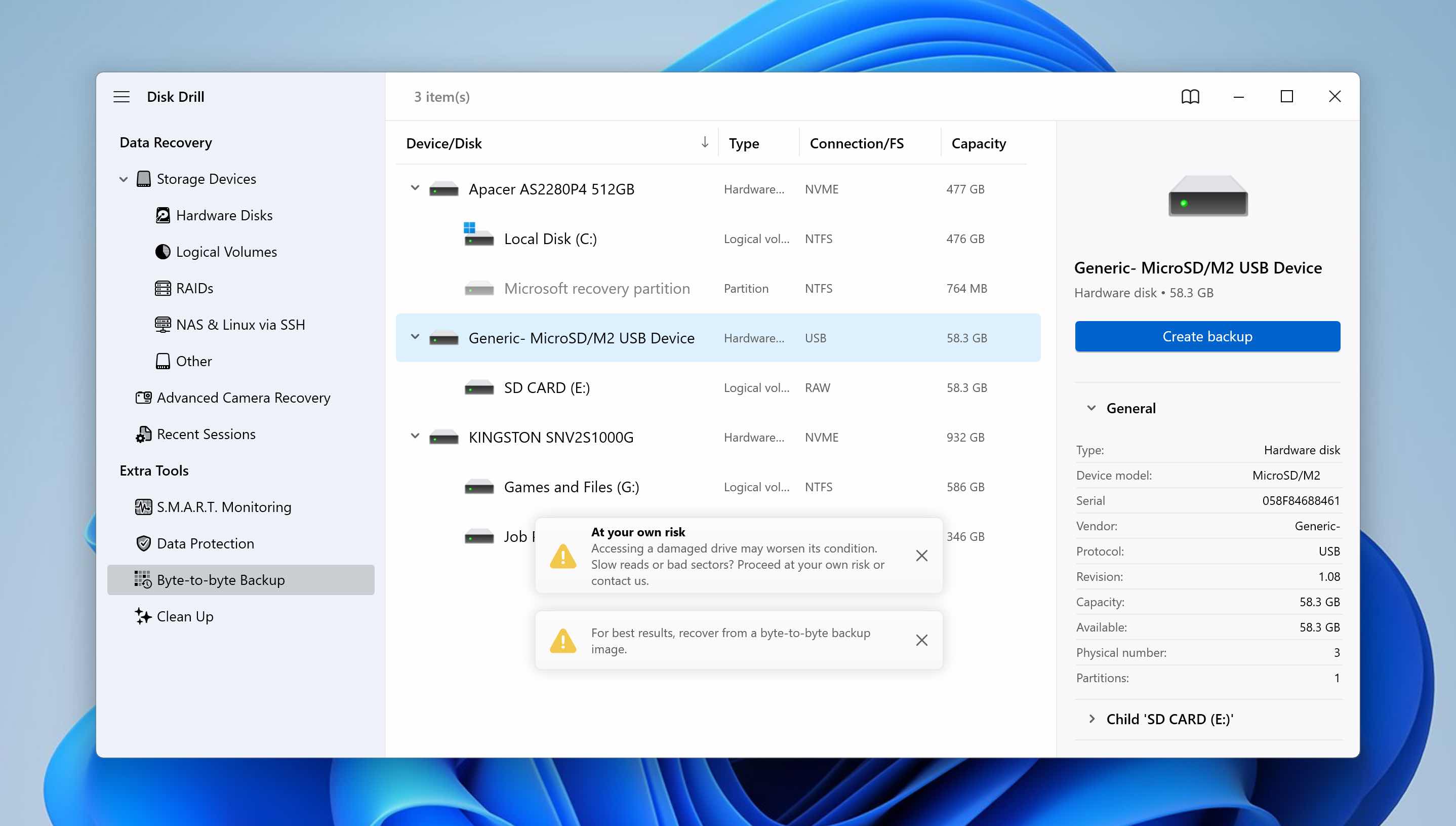
- Wählen Sie einen Speicherort auf einem anderen Speichermedium, an dem die Image-Datei gespeichert werden soll. Klicken Sie auf OK, um das Backup zu erstellen, und lassen Sie den Vorgang abschließen. Die Dauer hängt von der Größe und dem Zustand der SD-Karte ab. Wenn die Karte beschädigte Sektoren enthält, kann der Vorgang länger dauern.
- Disk Drill erstellt eine vollständige Festplatten-Image-Datei, die eine exakte Kopie der SD-Karte auf Sektorebene darstellt. Danach können Sie die SD-Karte gefahrlos formatieren.
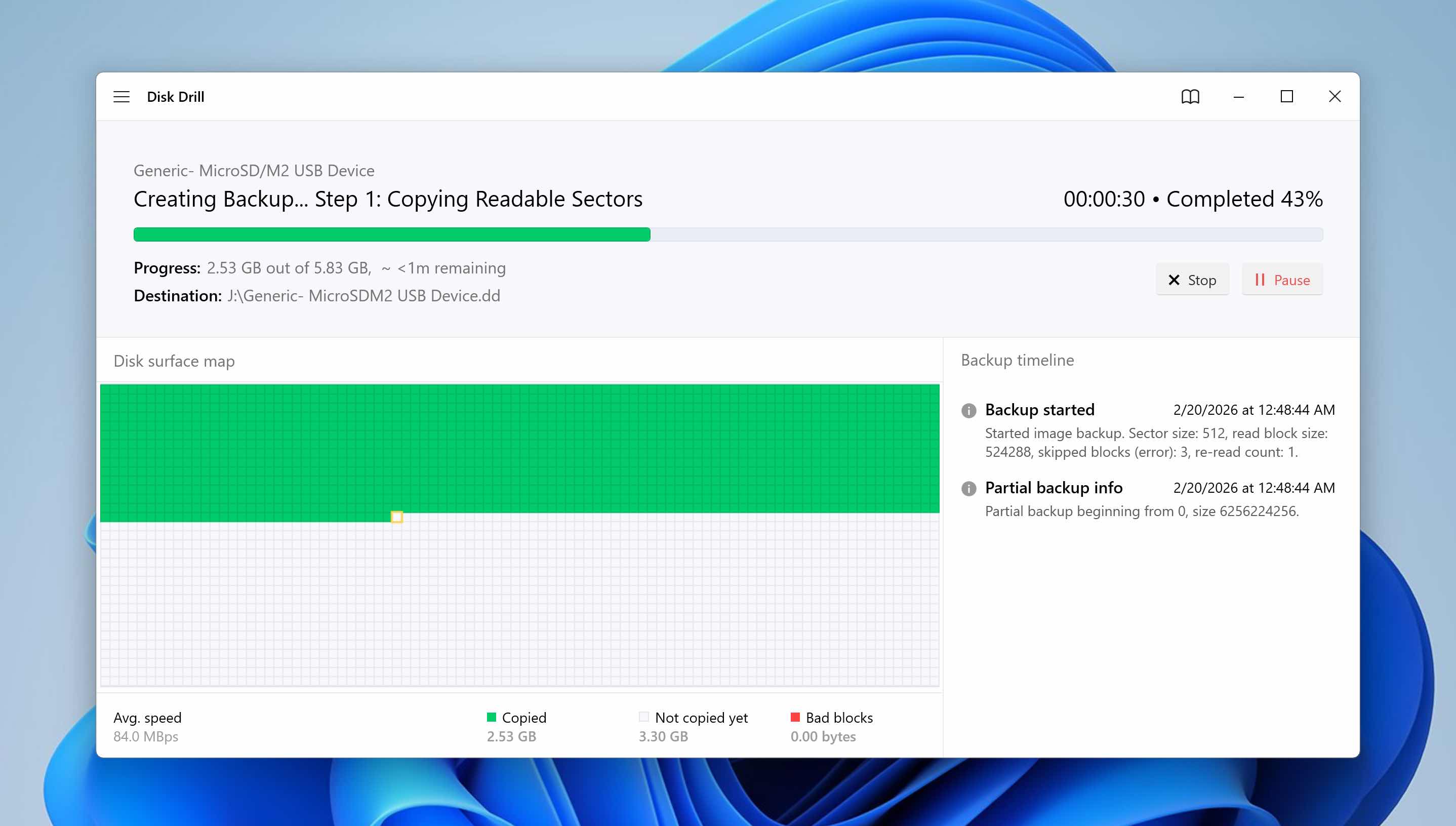
Das Herunterladen von Disk Drill ist kostenlos. Auch das Erstellen eines Byte-zu-Byte-Backups Ihrer SD-Karte ist kostenlos, ebenso wie das Scannen des erstellten Abbilds, nachdem die SD-Karte formatiert wurde. Die kostenlose Version enthält jedoch eine Wiederherstellungsgrenze von 100 MB. Wenn die Gesamtmenge der Daten, die Sie wiederherstellen müssen, dieses Limit überschreitet, sollten Sie ein Upgrade auf die Pro-Version in Erwägung ziehen.
Schritt 2: Formatiere die SD-Karte
Da Sie nun eine vollständige Sicherung Ihrer Daten erstellt haben, können Sie die SD-Karte formatieren, ohne Daten zu verlieren.
Windows bietet mehrere Möglichkeiten, ein Speichermedium zu formatieren. In diesem Leitfaden verwenden wir die Datenträgerverwaltung, da sie im Vergleich zum Datei-Explorer eine bessere Übersicht über Partitionen und den Status des Dateisystems bietet. Dadurch ist sie eine zuverlässigere Option, insbesondere wenn die SD-Karte zuvor Fehler oder Beschädigungen angezeigt hat.
- Klicken Sie mit der rechten Maustaste auf Start und wählen Sie Datenträgerverwaltung.
- Suchen Sie Ihre SD-Karte in der Liste der verfügbaren Laufwerke. Klicken Sie mit der rechten Maustaste auf das SD-Karten-Volume und wählen Sie Formatieren.
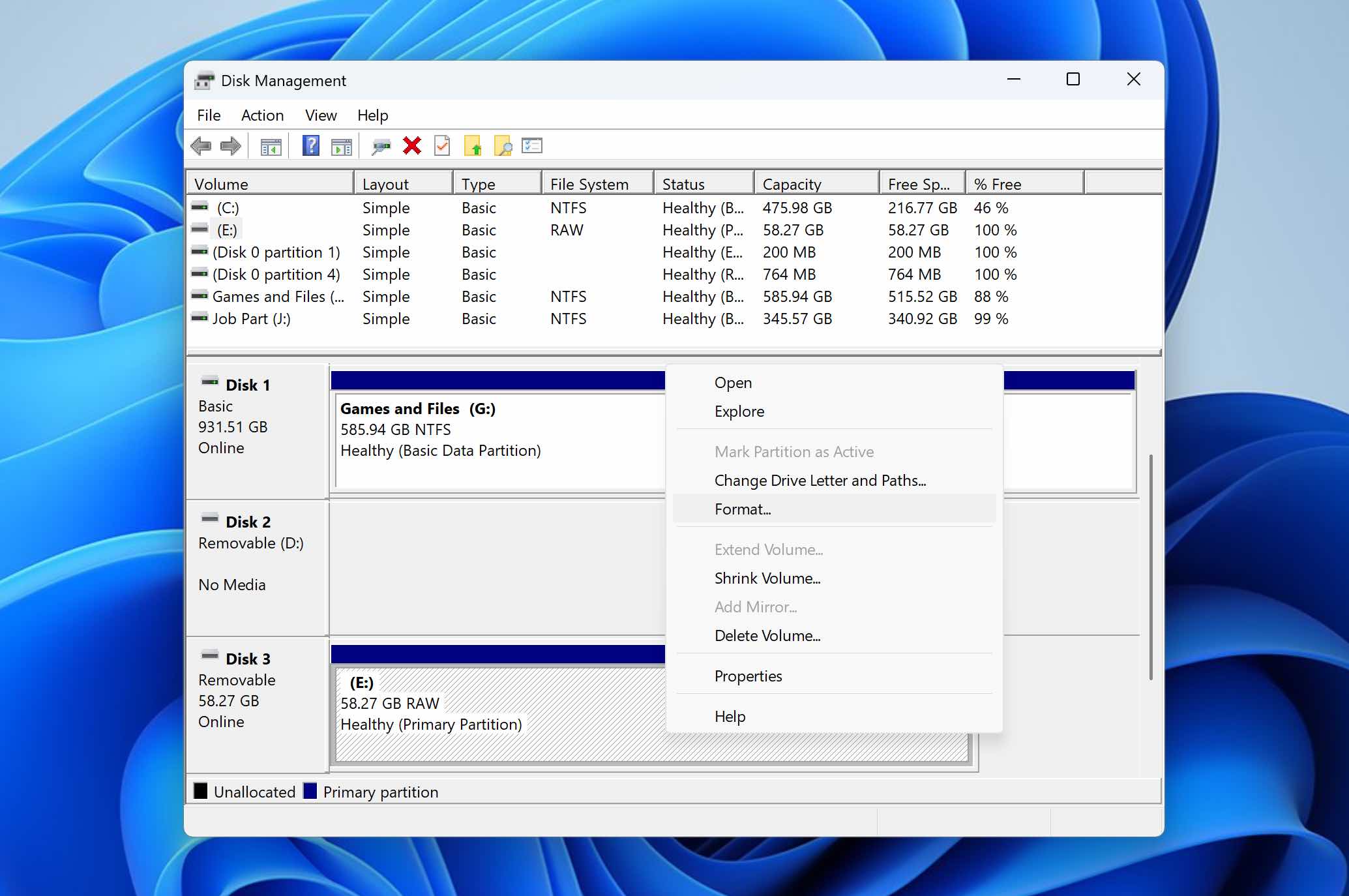
- Wählen Sie ein Dateisystem aus (FAT32 oder exFAT sind die gebräuchlichsten Optionen für SD-Karten).
- Stellen Sie sicher, dass ein Schnellformat aktiviert ist.
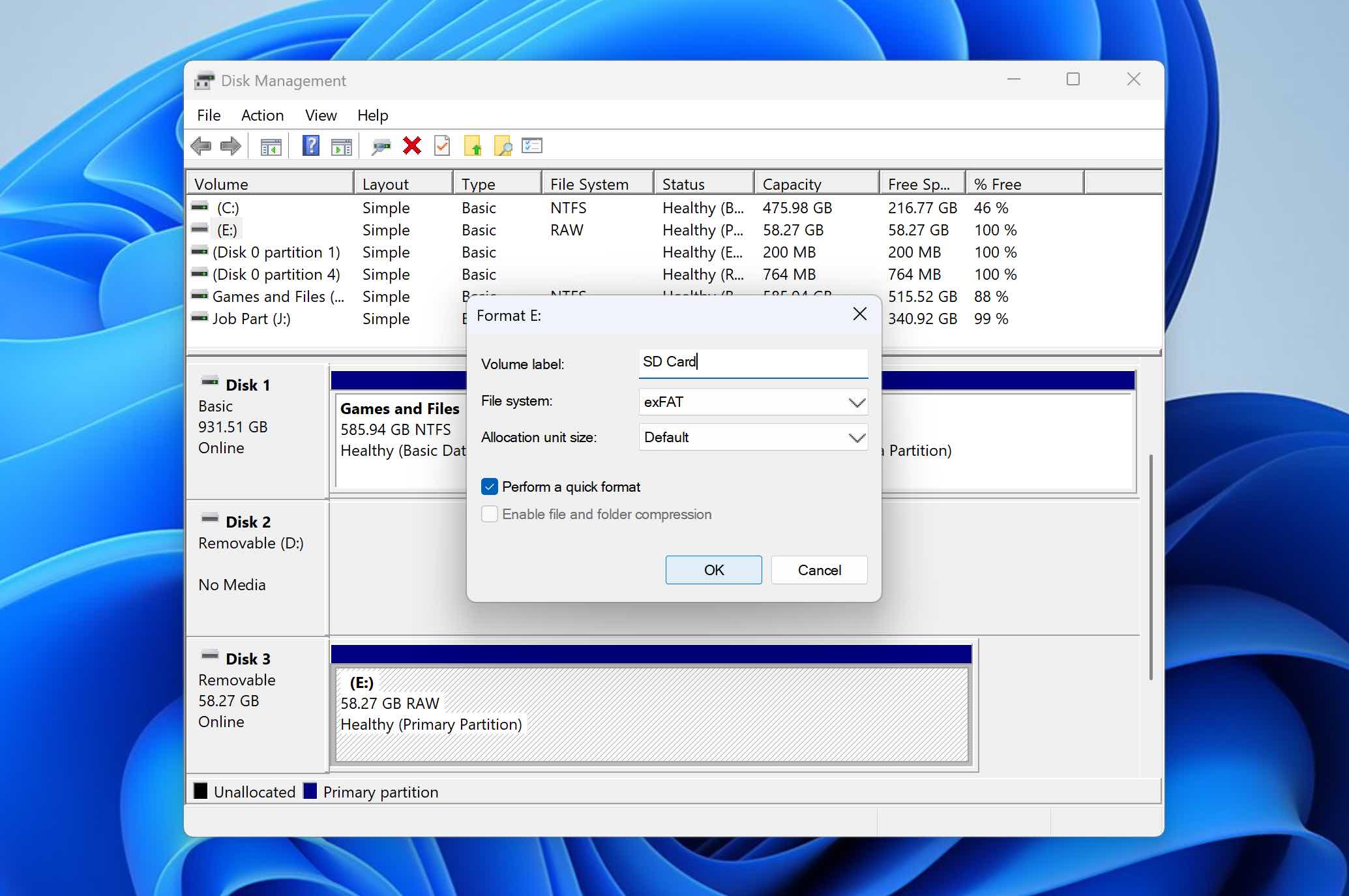
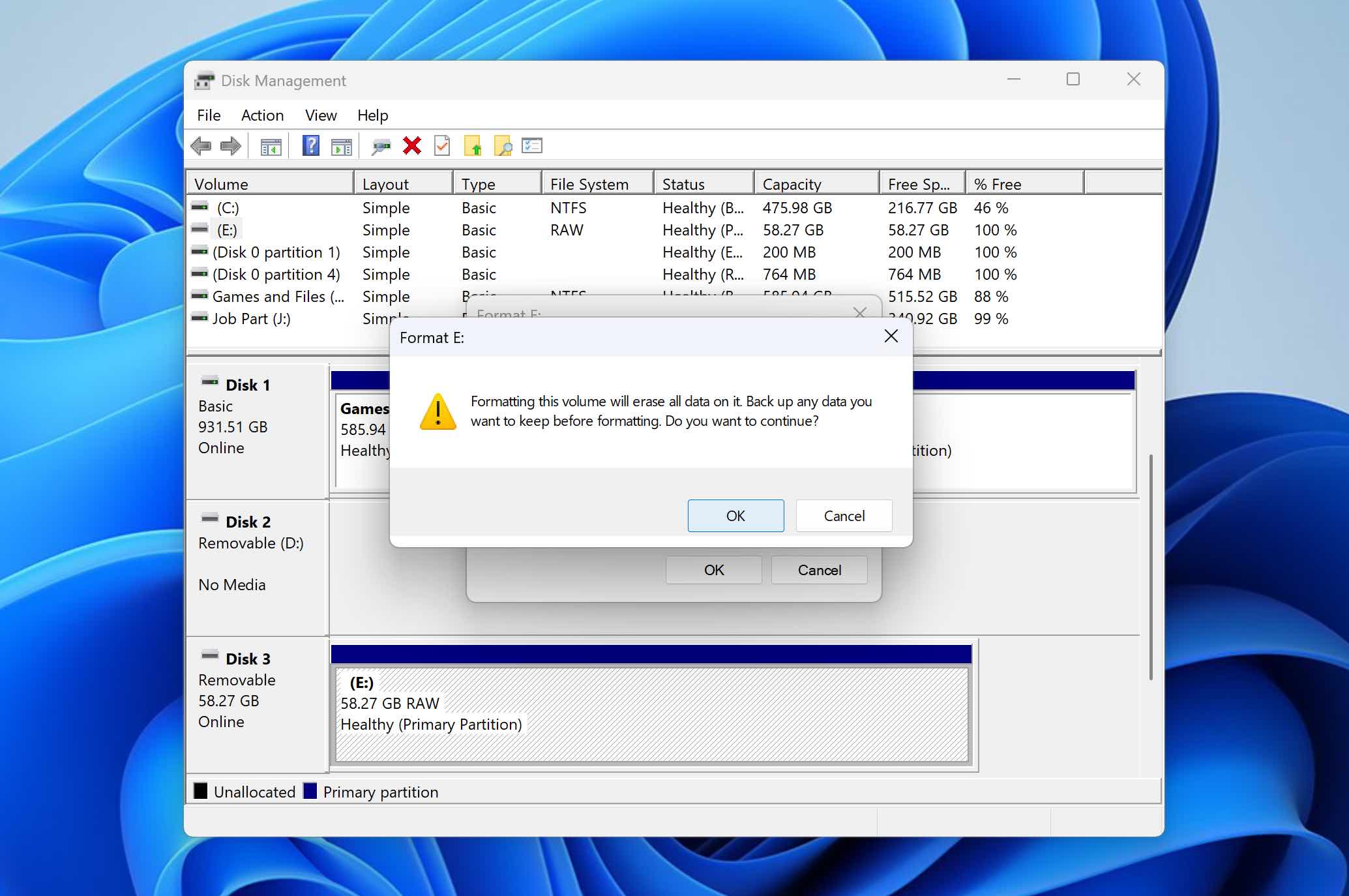
- Klicken Sie auf OK und bestätigen Sie, um den Vorgang zu starten. Nach Abschluss der Formatierung ist die SD-Karte zurückgesetzt und bereit zur Verwendung.
Wenn Sie sich mit der Arbeit in der Befehlszeile auskennen oder diese üben möchten, können Sie eine SD-Karte auch über die Eingabeaufforderung (CMD) formatieren. Ausführliche Anweisungen finden Sie unter unser Leitfaden.
Schritt 3: Stellen Sie die Daten nach dem Formatieren auf der SD-Karte wieder her
Der letzte Schritt besteht darin, Ihre Daten auf die neu formatierte SD-Karte zurückzuspielen. Der genaue Ablauf hängt davon ab, wie Sie das Backup erstellt haben.
Wenn Sie die Dateien einfach auf ein anderes Speichermedium kopiert haben, ist der Vorgang unkompliziert. Öffnen Sie den Ordner, in dem das Backup gespeichert ist, wählen Sie die Dateien aus und kopieren Sie sie mit dem Datei-Explorer zurück auf die SD-Karte.
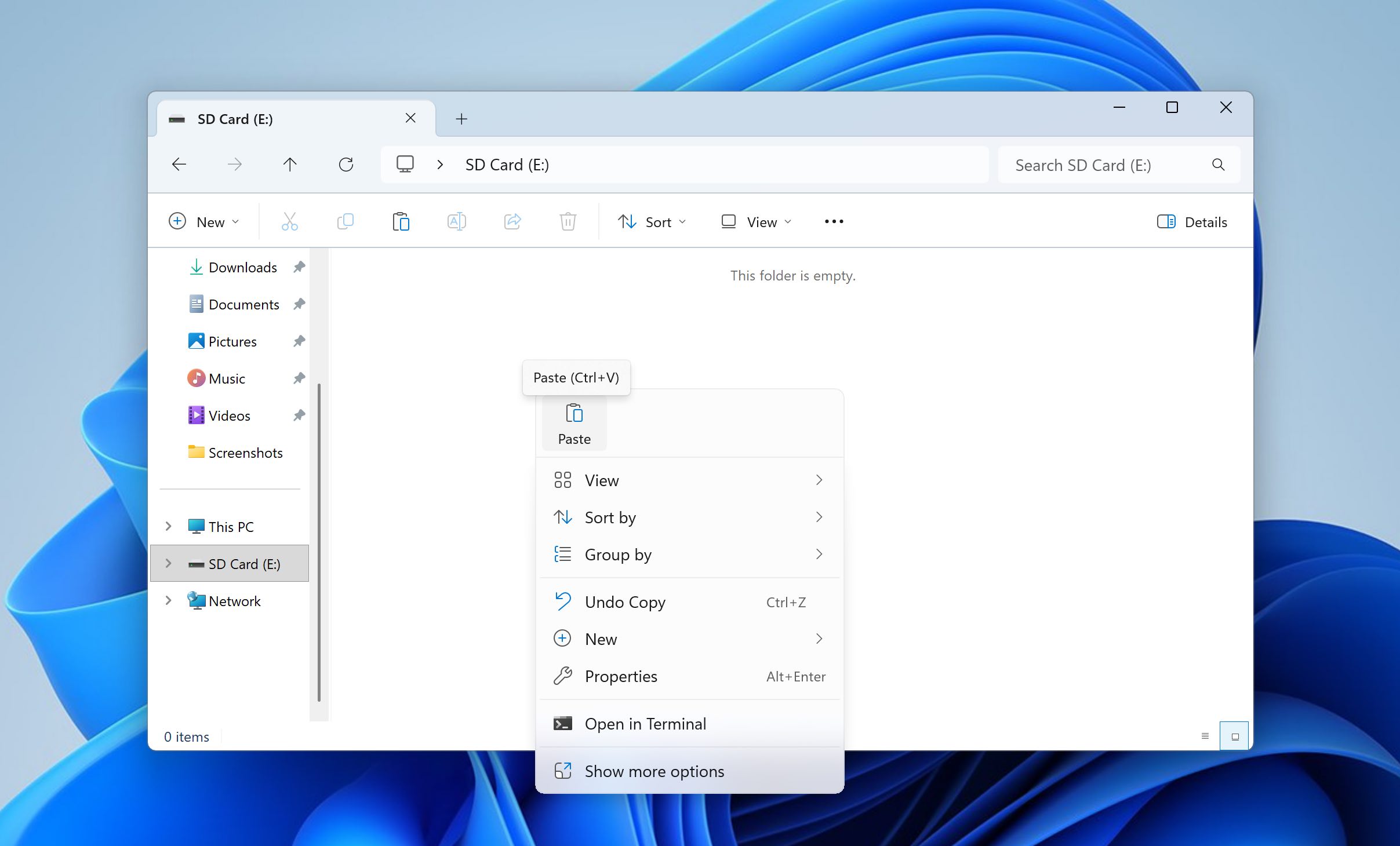
Wenn Sie mit Disk Drill ein Byte-für-Byte-Image erstellt haben, umfasst der Vorgang ein paar zusätzliche Schritte, bleibt jedoch einfach und dauert nicht lange.
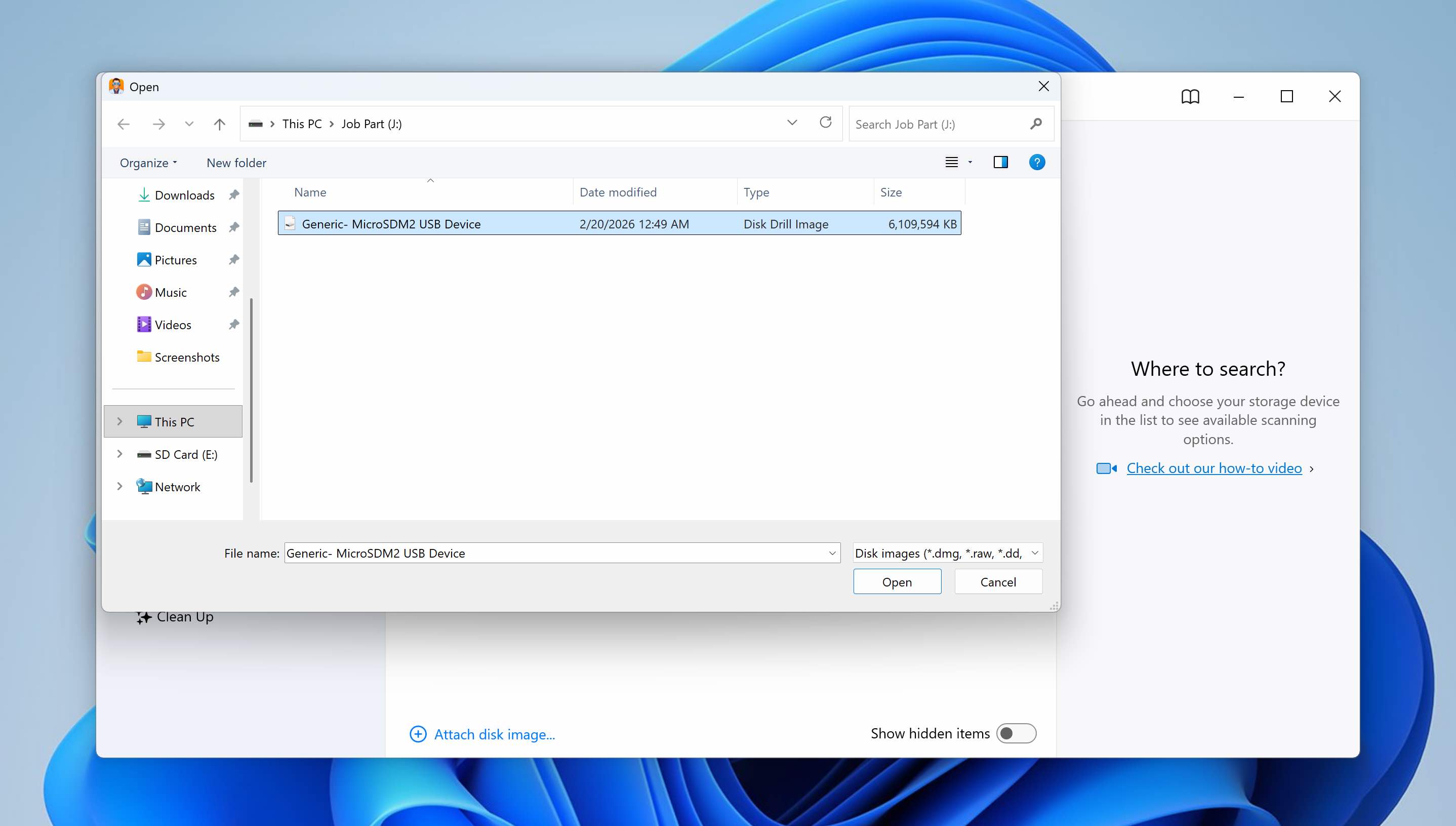
- Öffnen Sie Disk Drill. Klicken Sie auf Festplatten-Image anhängen… und suchen Sie die zuvor erstellte Image-Datei (normalerweise mit der Erweiterung .dd oder .iso).
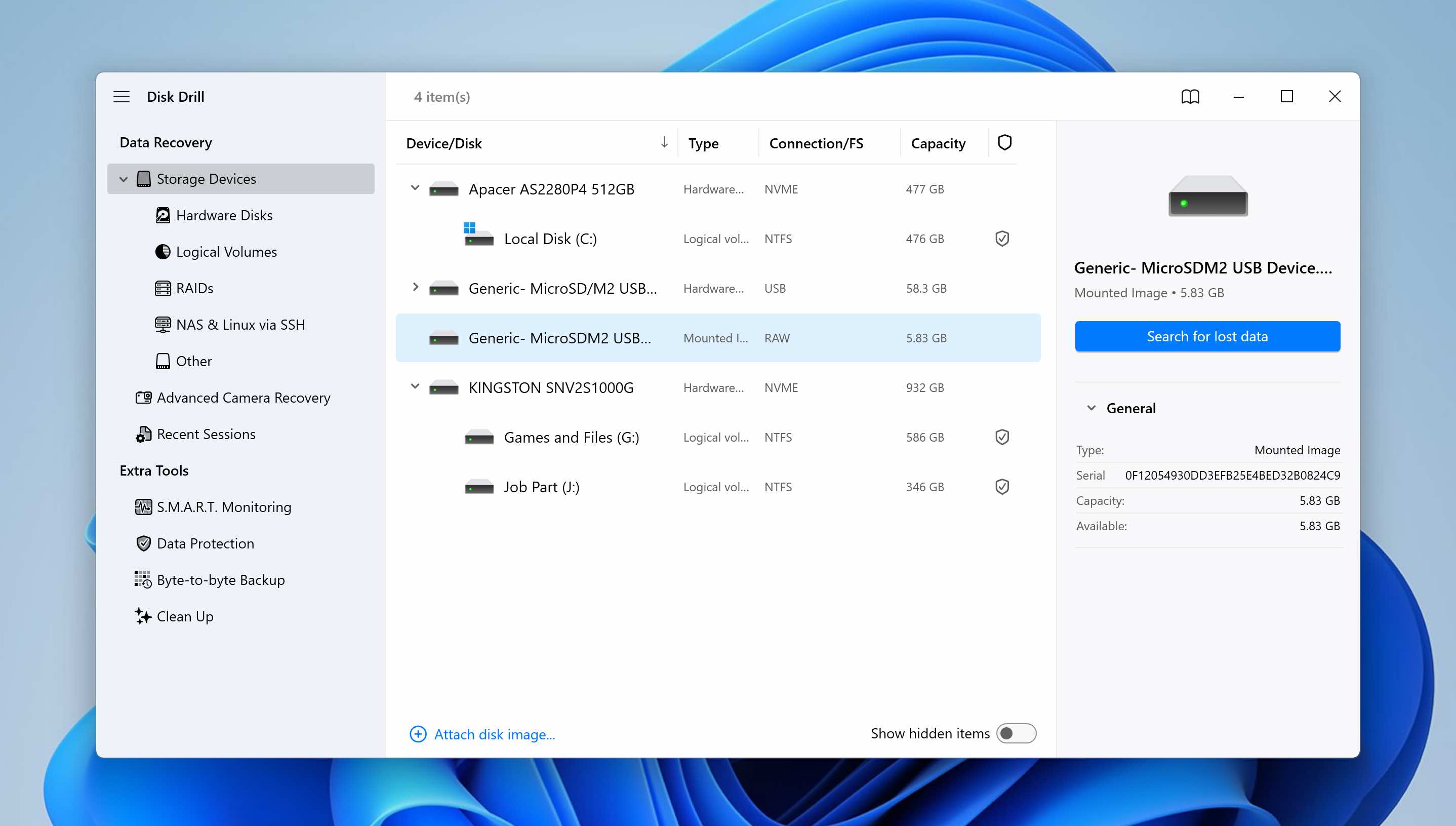
- Nach dem Anhängen erscheint das Image in der Liste der verfügbaren Laufwerke als virtuelles Gerät. Wählen Sie das Image aus und klicken Sie auf Nach verlorenen Daten suchen.
- Wählen Sie den geeigneten Scan-Typ aus (Universal-Scan wird in den meisten Fällen empfohlen). Während des Scans kategorisiert Disk Drill die wiederherstellbaren Dateien automatisch in Gruppen wie Bilder, Videos, Audio, Dokumente, Archive und Andere.
- Sie können entweder warten, bis der Scan abgeschlossen ist, um alles auf einmal wiederherzustellen, oder Gefundene Elemente überprüfen öffnen, um bestimmte Kategorien zu durchsuchen und nur die benötigten Dateien auszuwählen.
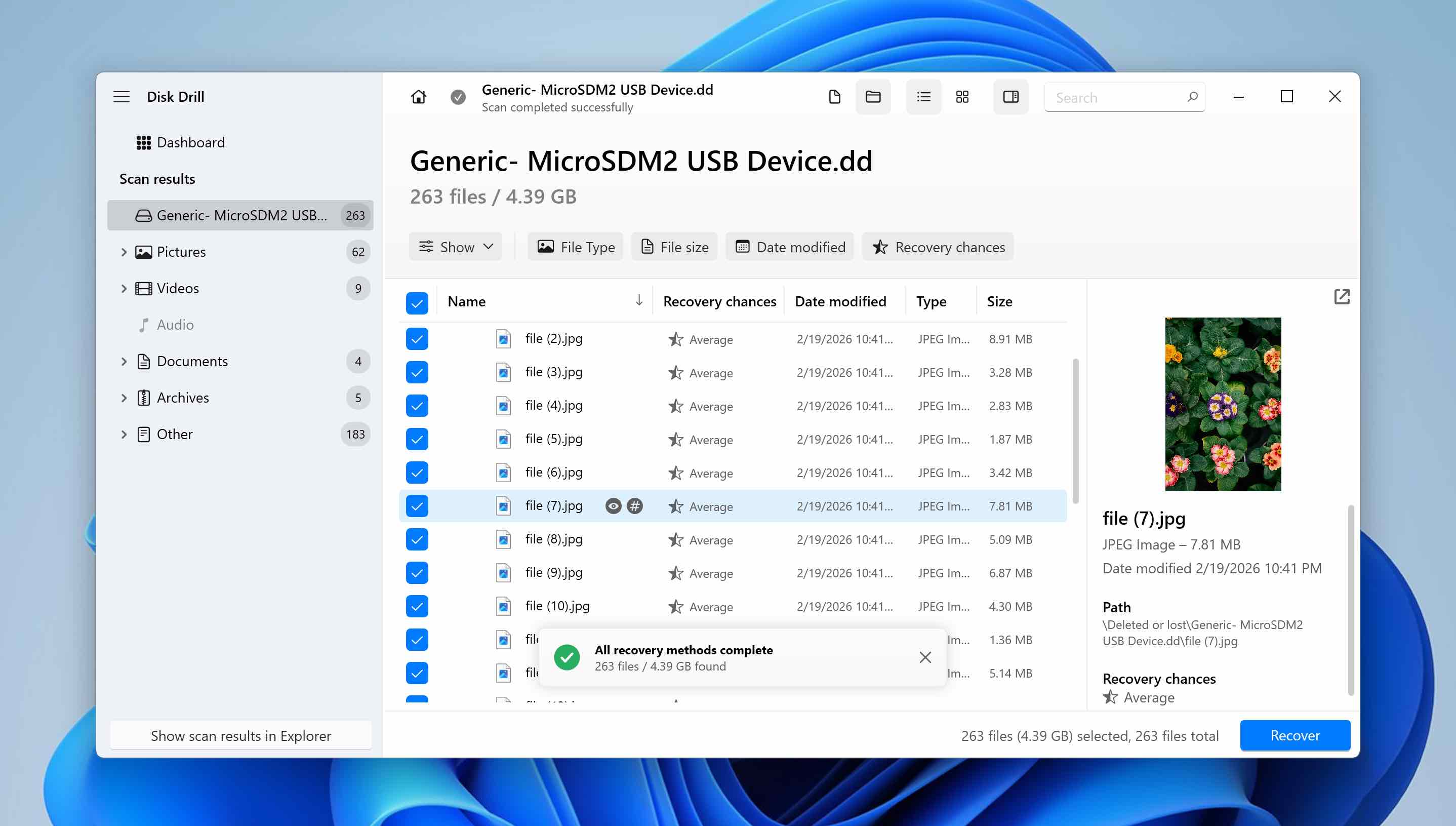
- Sobald Sie die Dateien ausgewählt haben, die Sie wiederherstellen möchten, klicken Sie auf Wiederherstellen.
- Wählen Sie Ihre formatierte SD-Karte als Ziel aus und klicken Sie dann auf Weiter. Die ausgewählten Daten werden anschließend zurück auf die Karte geschrieben.
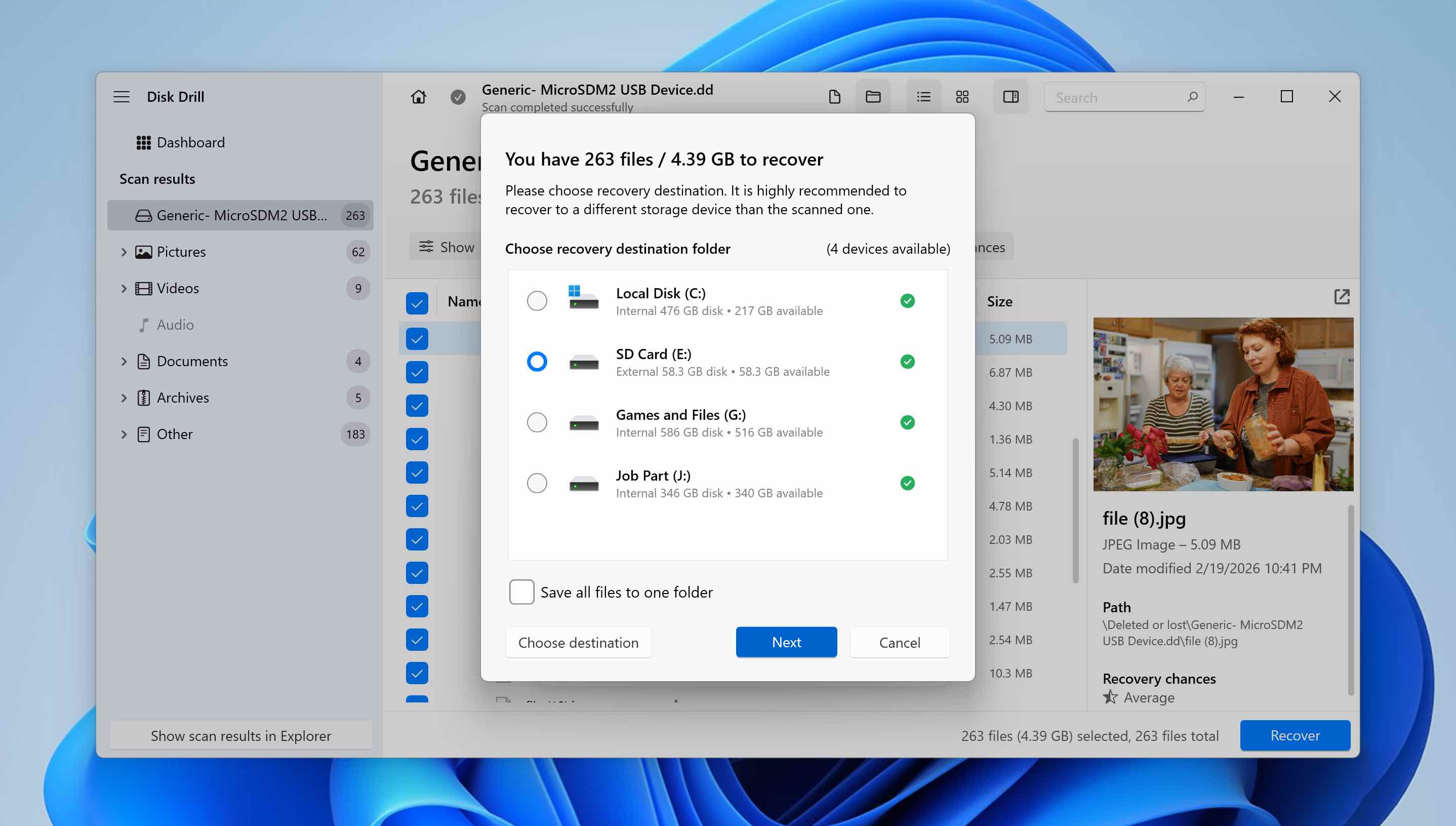
Im Laufe der Zeit haben wir mehrere SD-Karten-Wiederherstellungstools getestet. Disk Drill sticht durch seine Wiederherstellungsleistung und zusätzliche Funktionalitäten immer wieder hervor. In diesem Leitfaden haben wir uns ausschließlich auf die Byte-für-Byte-Backup-Funktion konzentriert, aber die Software umfasst noch mehrere andere erweiterte Funktionen. Falls Sie sich für weitere Funktionen interessieren, können Sie unsere ausführliche Disk Drill Bewertung lesen, um das vollständige Funktionsangebot zu entdecken.
Fazit
Wie Sie gesehen haben, ist das Formatieren einer SD-Karte, ohne Dateien zu verlieren, durchaus möglich, wenn Sie den Prozess sorgfältig angehen. Der Schlüssel ist die Vorbereitung: (1)Sichern Sie Ihre Daten, (2) führen Sie die Formatierung durch, (3) spielen Sie die Dateien zurück auf die SD-Karte. Wenn Sie diese Schritte befolgen, bevor Sie die Schaltfläche Formatieren drücken, verringern Sie das Risiko eines dauerhaften Datenverlusts erheblich.
Aber was ist, wenn Sie erst begonnen haben, zu recherchieren, wie man eine SD-Karte formatiert, ohne Daten zu verlieren, nachdem das Formatieren bereits abgeschlossen war und Ihre Dateien verschwunden sind? Wenn das Formatieren schnell (nicht vollständig) war und Sie seitdem keine neuen Daten auf die SD-Karte geschrieben haben, ist eine Wiederherstellung immer noch möglich. In solchen Fällen können Sie die verlorenen Dateien möglicherweise mit Datenrettungssoftware wiederherstellen. Wir haben eine Anleitung auf Wiederherstellung von Daten von einer formatierten SD-Karte sowie eine separate Android-Wiederherstellungsanleitung, die Sie bei Bedarf konsultieren können.
Wir hoffen, dass dieser Leitfaden den Prozess verständlicher gemacht hat. Wenn Sie noch Fragen haben, hinterlassen Sie diese unten in den Kommentaren oder besuchen Sie unser Forum, wo andere Nutzer und unsere Experten Ihnen bei Problemen mit SD-Karten und Datenwiederherstellung helfen können.




