Haben Sie versucht, Dateien mit Ausschneiden und Einfügen von einem Ort an einen anderen zu verschieben, aber etwas ist schiefgelaufen und jetzt sind die Dateien verschwunden? Ausschneiden, Kopieren und Einfügen sind grundlegende Aktionen in Windows, und es ist schwer, sich die Dateiverwaltung ohne sie vorzustellen, aber selbst so einfache Vorgänge können manchmal schiefgehen und zu unerwartetem Datenverlust führen.
Wenn Sie sich fragen, wie Sie ausgeschnittene und eingefügte Dateien unter Windows 10 oder Windows 11 wiederherstellen können, sind Sie hier genau richtig. Wir haben mehrere Szenarien simuliert, in denen Dateien während eines Ausschneiden-und-Einfügen-Vorgangs auf Windows-Computern verloren gegangen sind, und verschiedene Methoden getestet, mit denen Sie die Aktion rückgängig machen oder die fehlenden Dateien wiederherstellen können. Lesen Sie also weiter, um herauszufinden, welche Lösungen Ihnen helfen können, ausgeschnittene Dateien wiederherzustellen.
Was bewirkt Ausschneiden in Windows?
Wenn Sie den Befehl Ausschneiden in Windows verwenden, bereitet das System die Datei darauf vor, an einen anderen Ort verschoben zu werden. Was als Nächstes passiert, hängt davon ab, wohin die Datei verschoben wird.
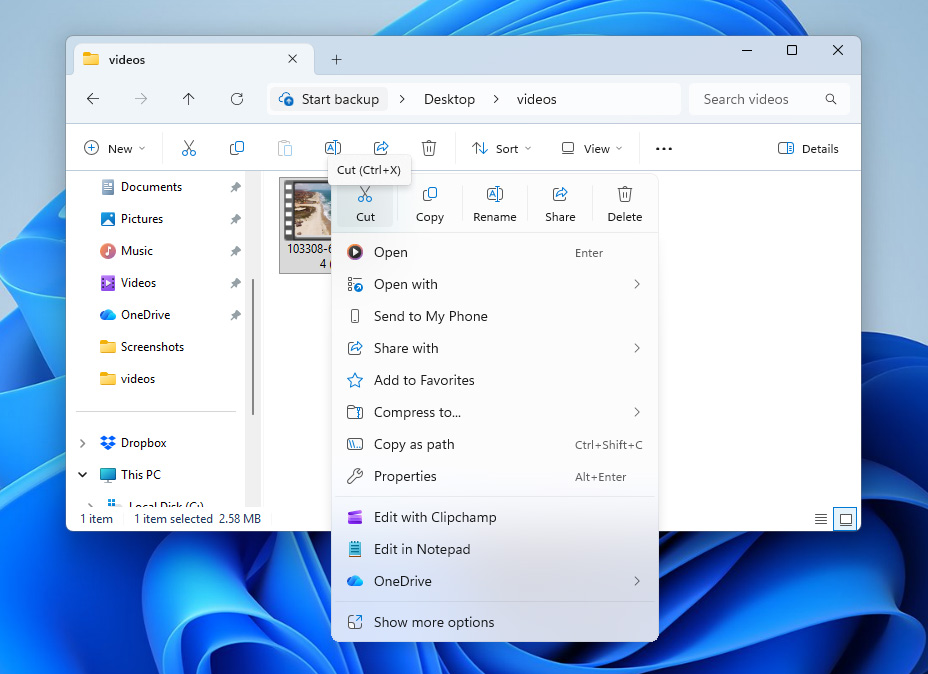
- Wenn die Datei innerhalb desselben Laufwerks eingefügt wird, führt Windows normalerweise eine Metadatenoperation durch. Das System aktualisiert lediglich den Pfad der Datei im Dateisystem, sodass er auf den neuen Ordner verweist. Die Daten selbst werden nicht auf der Festplatte verschoben, da nur der Verzeichniseintrag geändert wird.
- Wenn Sie eine Datei ausschneiden und in ein anderes Laufwerk oder auf ein externes Gerät einfügen, kann Windows den Pfad nicht einfach aktualisieren. In diesem Fall kopiert das System die Datei zuerst an das Ziel. Sobald die Übertragung erfolgreich abgeschlossen ist, löscht Windows die Originaldatei am Ursprungsort.
Probleme treten auf, wenn dieser Prozess unterbrochen wird. Zum Beispiel kann der Datei-Explorer abstürzen, der Computer kann heruntergefahren werden oder das Zielgerät kann die Verbindung verlieren. Wenn die Unterbrechung erfolgt, nachdem die Originaldatei entfernt wurde, aber bevor die neue Kopie vollständig geschrieben ist, kann die Datei als verloren erscheinen. In Wirklichkeit verbleiben die Daten jedoch häufig noch auf dem Quelllaufwerk, bis sie durch neue Informationen überschrieben werden. Aus diesem Grund können Wiederherstellungstools oder Backups möglicherweise die verlorenen Dateien wiederherstellen.
Wie man nach dem Ausschneiden und Einfügen verlorene Dateien wiederherstellt
Nun da Sie nun wissen, wie der Befehl Ausschneiden funktioniert, lassen Sie uns einen Blick darauf werfen, wie Sie Dateien wiederherstellen können, die während des Ausschneidens und Einfügens verloren gegangen sind.
Bevor Sie eine der folgenden Methoden ausprobieren, lohnt es sich, den ursprünglichen Ordner zu überprüfen, in dem sich die Dateien vor dem Ausschneiden befanden. Falls der Verschiebevorgang nicht korrekt abgeschlossen wurde, kann Windows die Dateien automatisch an ihren ursprünglichen Speicherort zurückbringen. Um ganz sicherzugehen, können Sie außerdem die Windows-Suche verwenden, um nach den fehlenden Dateien auf Ihrem System zu suchen.
Methode 1: Gelöschte Dateien mit Datenrettungssoftware wiederherstellen
Wenn die Datei sich nicht mehr am ursprünglichen Speicherort befindet, kann sie in der Regel als gelöscht betrachtet werden. In den meisten Fällen bleiben die Daten, aus denen die Datei bestand, noch eine Zeit lang auf dem Laufwerk erhalten, und der Speicherplatz, an dem sich die Datei befand, wird vom Betriebssystem lediglich als verfügbar markiert. Bis neue Daten in diesem Bereich geschrieben werden, kann eine Datenwiederherstellungssoftware das Laufwerk scannen, die verbliebenen Dateidaten finden und sie wiederherstellen.
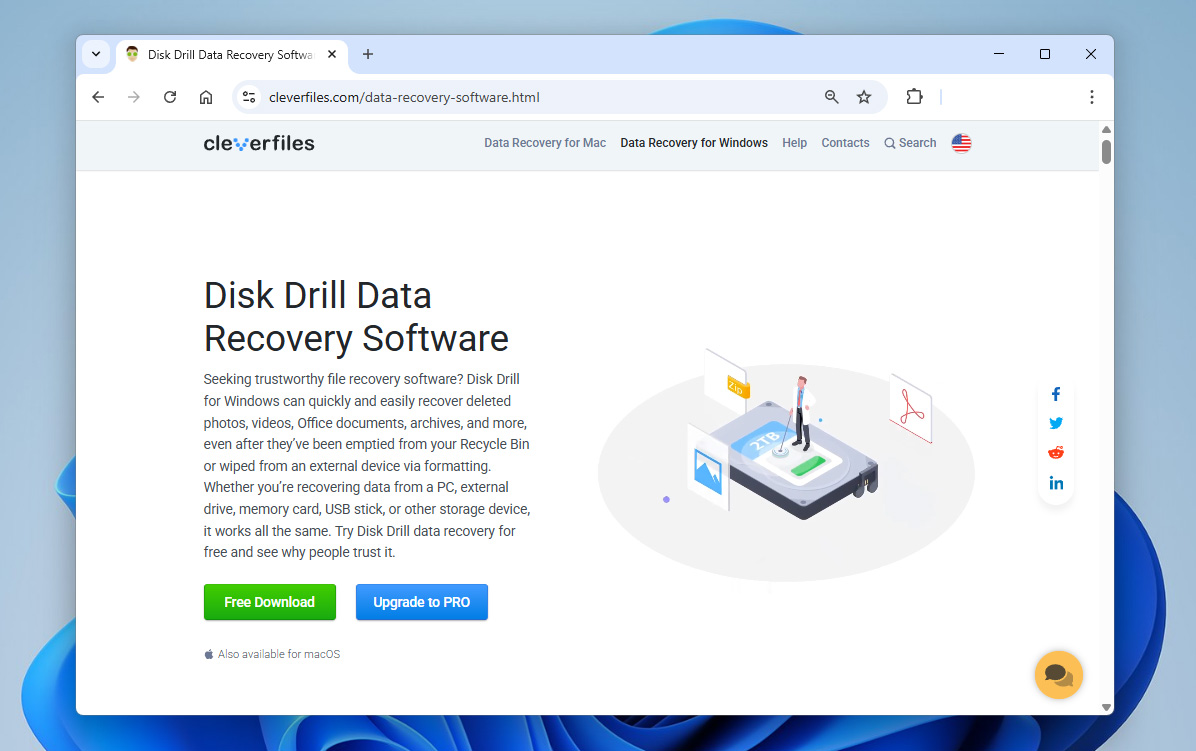
Was das Tool betrifft, das in der Lage ist, die Wiederherstellung nach einem fehlgeschlagenen Ausschneiden-und-Einfügen-Vorgang durchzuführen, empfehlen wir Disk Drill. Als wir unsere Liste der besten Datenrettungswerkzeuge zusammengestellt haben, zeigte Disk Drill durchgehend starke Ergebnisse sowohl beim Wiederherstellungserfolg als auch in anderen Bereichen wie Benutzerfreundlichkeit und zusätzlichen Funktionen, über die Sie in unserem Disk Drill Bewertung mehr erfahren können.
Für diese spezielle Situation eignet sich Disk Drill gut, da es nahezu jeden Dateityp wiederherstellen kann, der während eines Ausschneide- und Einfügevorgangs verloren gehen kann (Dokumente, Fotos, Videos und sogar RAW-Dateien von Digitalkameras). Es bietet außerdem eine praktische Dateivorschau-Funktion, mit der Sie bestimmte Dateien vor der Wiederherstellung identifizieren können, sodass Sie nicht große Datenmengen wiederherstellen und anschließend in den Ergebnissen suchen müssen.
So können Sie ausgeschnittene Dateien von einem Computer wiederherstellen:
- Herunterladen und installieren Sie Disk Drill, aber vermeiden Sie die Installation auf demselben Laufwerk, von dem die Dateien ausgeschnitten oder verloren wurden. Die Installation von Software auf diesem Laufwerk könnte die Daten überschreiben, die Sie wiederherstellen möchten.
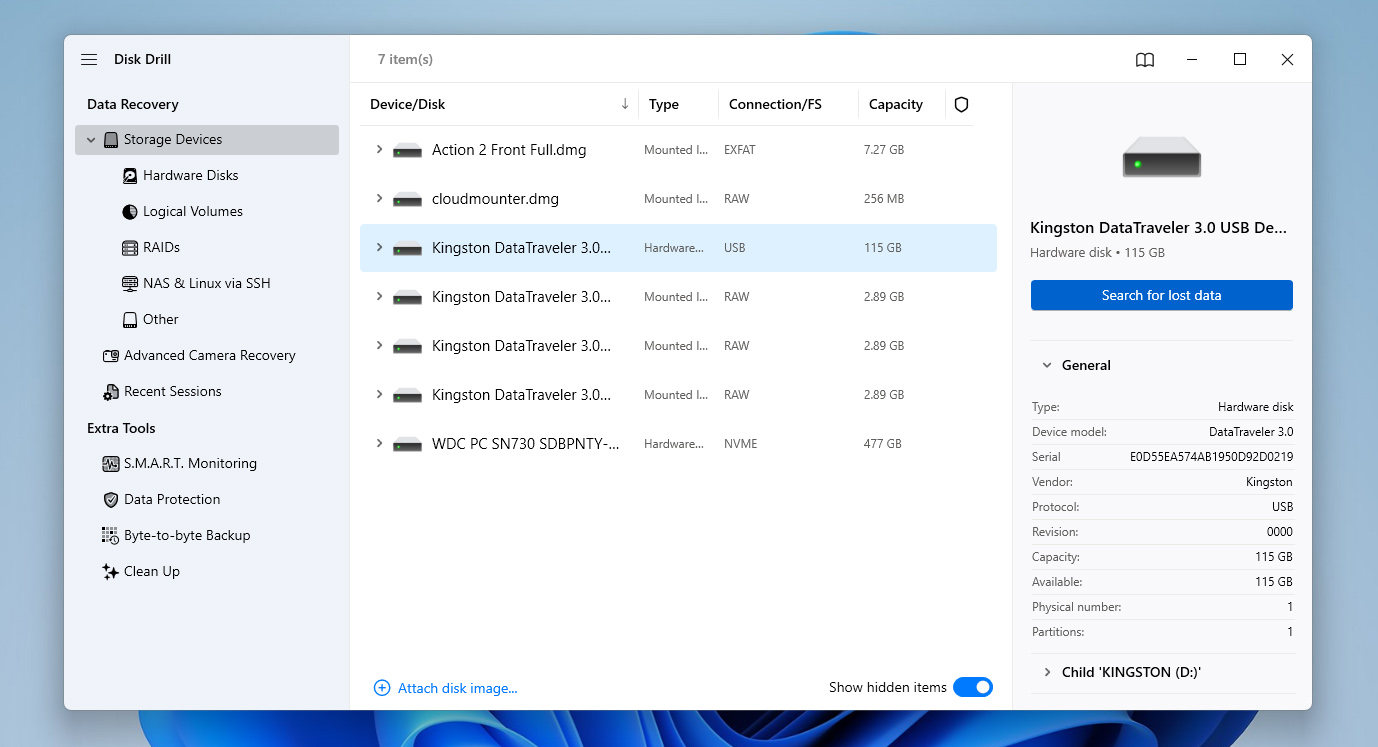
- Nach der Installation öffnen Sie Disk Drill und wählen das Laufwerk aus, auf dem die Dateien ursprünglich gespeichert waren, bevor der Ausschneide-und-Einfügevorgang fehlgeschlagen ist. Klicken Sie auf Nach verlorenen Daten suchen, um den Scan nach wiederherstellbaren Dateien zu starten.
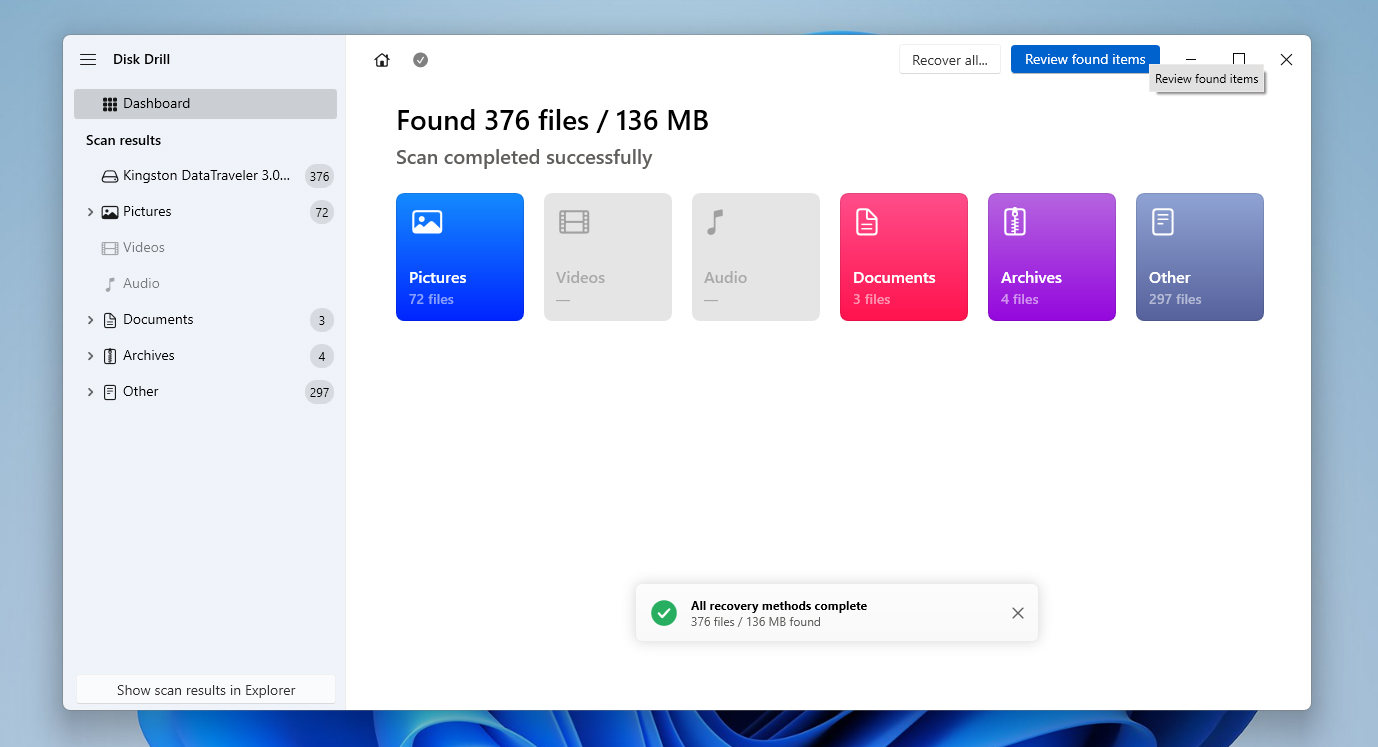
- Disk Drill ermöglicht es Ihnen, die Wiederherstellung zu starten, sobald Dateien gefunden werden, aber es ist besser, bis zum Ende des Scans zu warten. So können Sie die Wiederherstellungschancen für jede Datei sehen (Niedrig, Durchschnittlich oder Hoch), was Ihnen hilft zu entscheiden, was sich zu retten lohnt.
- Wenn der Scan abgeschlossen ist, klicken Sie auf Gefundene Elemente überprüfen, um alle von Disk Drill entdeckten Dateien anzuzeigen. Durchsuchen Sie die Ergebnisse und verwenden Sie die Filter oder die Suchleiste, um die gewünschten Dateien schneller zu finden.
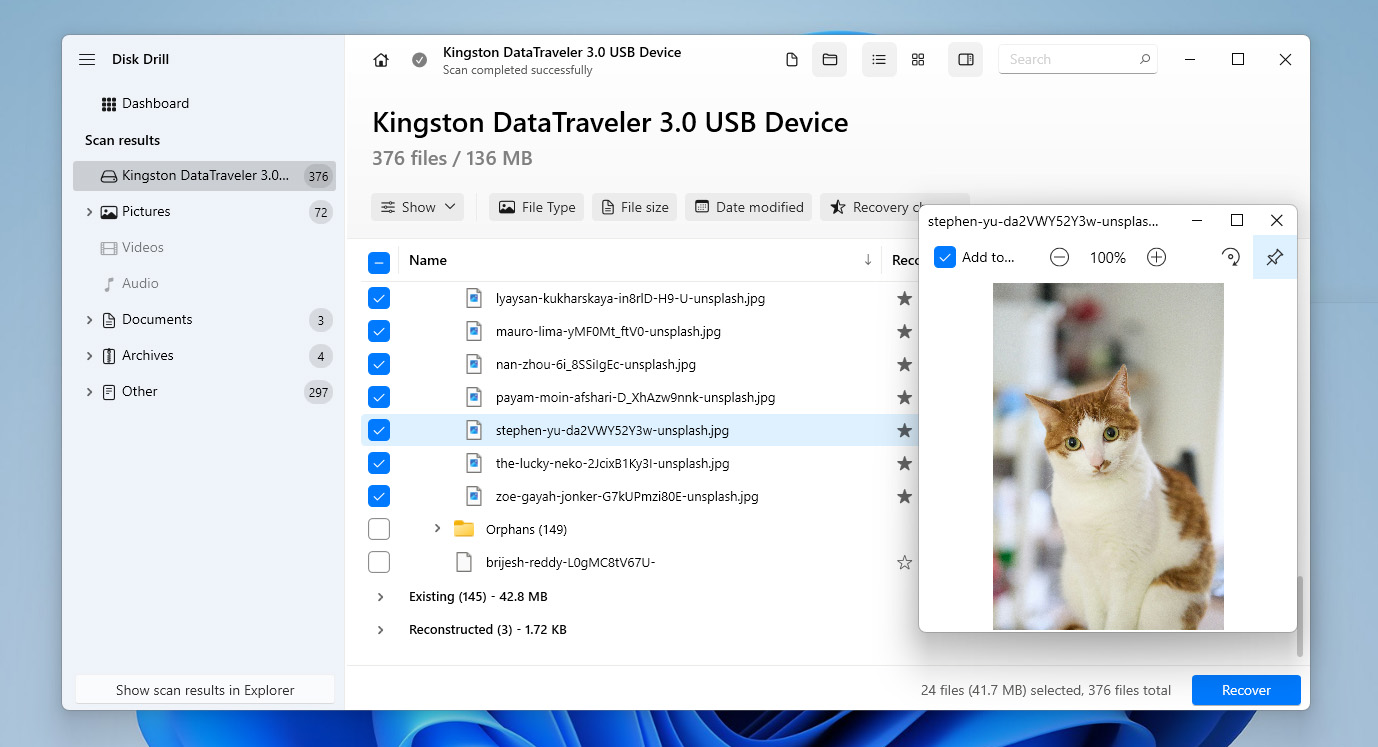
- Wählen Sie die Dateien aus, die Sie wiederherstellen möchten, indem Sie ihre Kontrollkästchen markieren. Klicken Sie, wenn Sie bereit sind, auf Wiederherstellen.
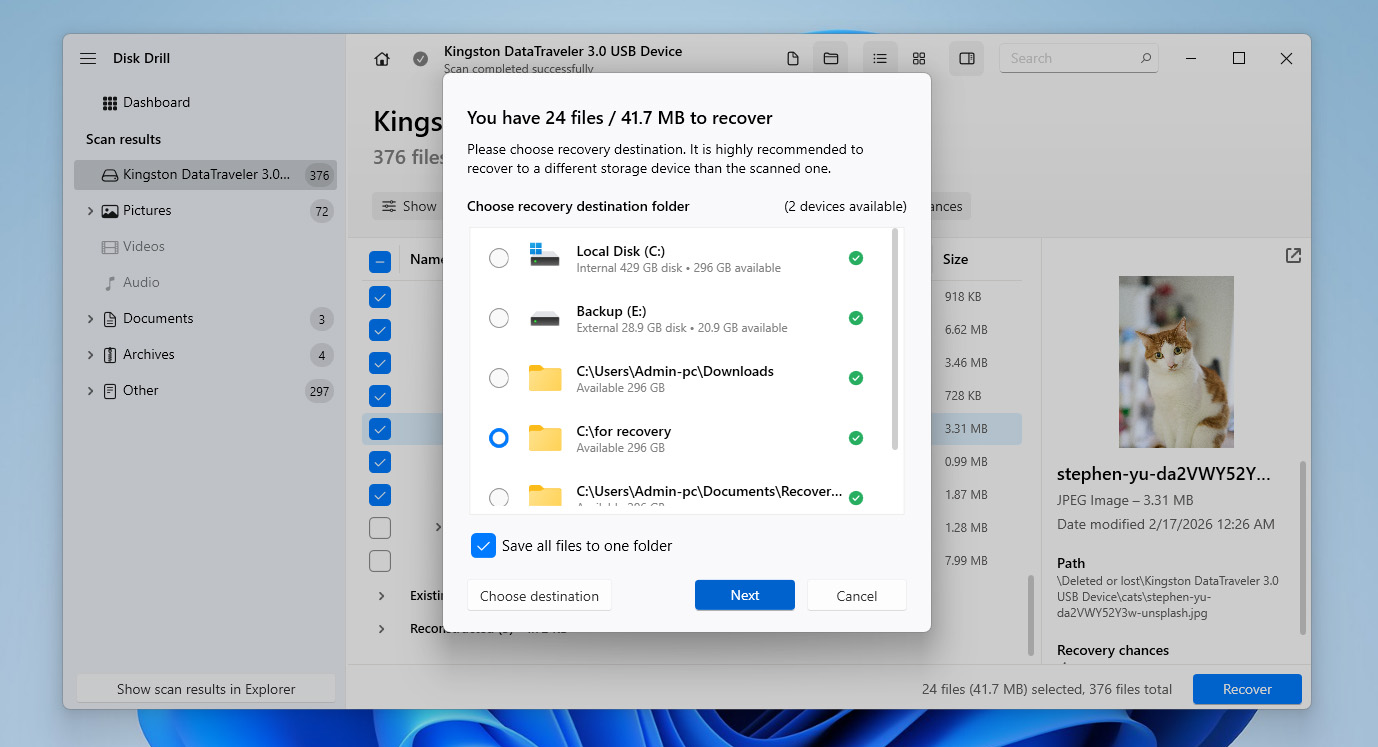
- Wählen Sie einen Wiederherstellungsort auf einem anderen Laufwerk aus als dem, von dem Sie die Dateien wiederherstellen. Dadurch wird verhindert, dass andere wiederherstellbare Daten überschrieben werden. Nachdem Sie den Speicherort ausgewählt haben, klicken Sie auf Weiter.
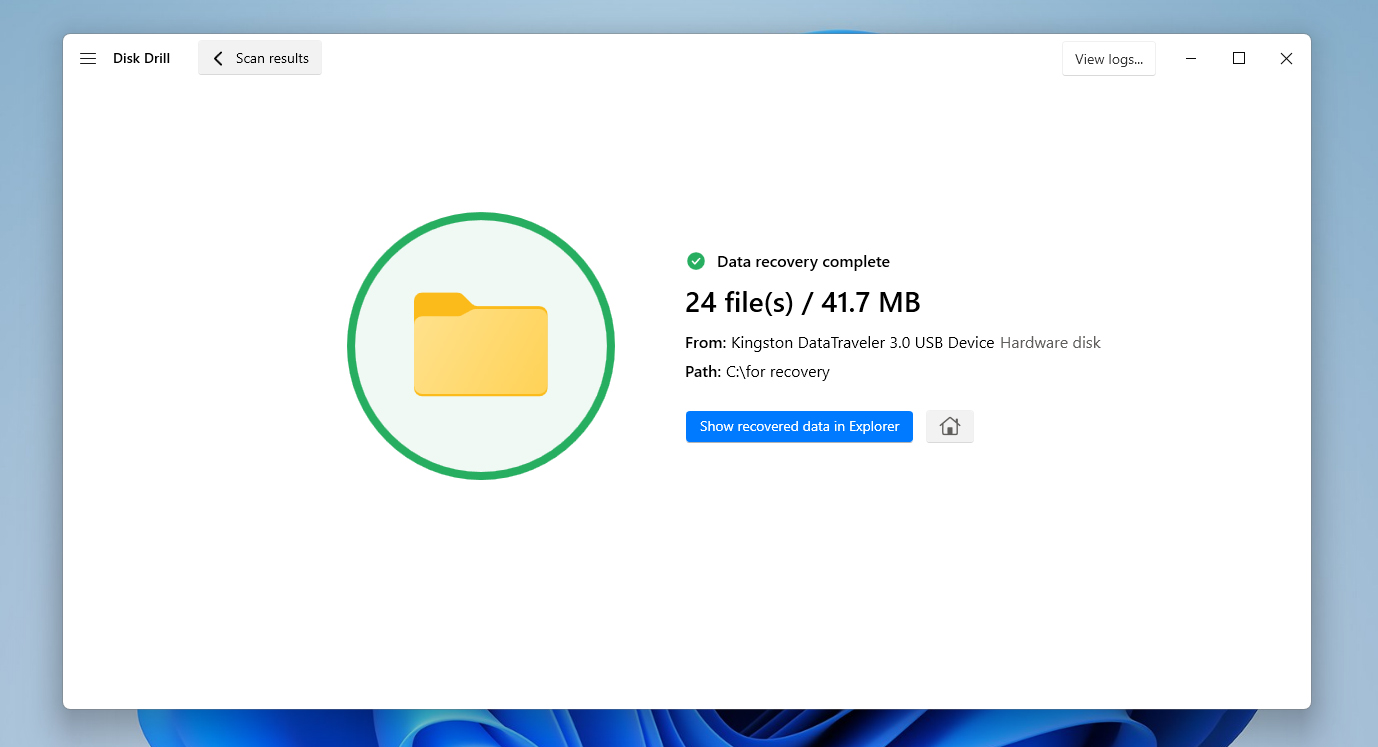
- Wenn der Vorgang abgeschlossen ist, zeigt Disk Drill einen Abschlussbildschirm an. Dort können Sie auf Wiederhergestellte Daten im Explorer anzeigen klicken, um die wiederhergestellten Dateien sofort zu öffnen, oder das Programm schließen und selbst zum Wiederherstellungsordner navigieren.
Die kostenlose Version von Disk Drill für Windows ermöglicht es Ihnen, bis zu 100 MB an Daten wiederherzustellen. Dies ist in der Regel ausreichend, wenn nur wenige Dateien während eines Ausschneide- und Einfügevorgangs verloren gegangen sind. Es ist auch eine gute Möglichkeit, die Software zu testen und zu sehen, welche Dateien wiederhergestellt werden können, bevor Sie sich für die Vollversion entscheiden. Wenn Sie mehr Daten wiederherstellen müssen, als dieses Limit erlaubt, müssen Sie auf die Pro-Version upgraden, um den Wiederherstellungsprozess fortzusetzen.
Methode 2: Wiederherstellen ausgeschnittener Dateien mit Dateiversionverlauf
Wenn Sie ausgeschnittene und eingefügte Dateien von Ihrem Computer wiederherstellen möchten, ohne Software zu verwenden, ist dies möglich, sofern Sie ein Backup besitzen, das die verlorenen Dateien enthält. Eines der am häufigsten verwendeten Backup-Tools in Windows ist der Dateiversionsverlauf, der automatisch Backups von Ordnern in Ihrem Benutzerverzeichnis erstellt, einschließlich Desktop, Dokumente, Downloads, Musik, Bilder und Videos.
Um den Dateiversionsverlauf zu verwenden, muss Windows so konfiguriert sein, dass Backups an einem anderen Ort gespeichert werden, z. B. auf einem externen Laufwerk, einem zweiten internen Laufwerk oder einem Netzwerkspeichergerät. Sobald aktiviert, speichert der Dateiversionsverlauf regelmäßig Versionen Ihrer Dateien im Hintergrund, sodass Sie diese wiederherstellen können, falls etwas schiefgeht.
Dateiversicherung ist standardmäßig nicht aktiviert. Wenn die Dateiversicherung nicht vor dem Löschen der Datei konfiguriert war, funktioniert diese Option für Sie nicht.
- Schließen Sie das Laufwerk an, das Ihre File History-Backups speichert.
- Öffnen Sie die Systemsteuerung, gehen Sie dann zu System und Sicherheit und klicken Sie auf Dateiversionsverlauf.
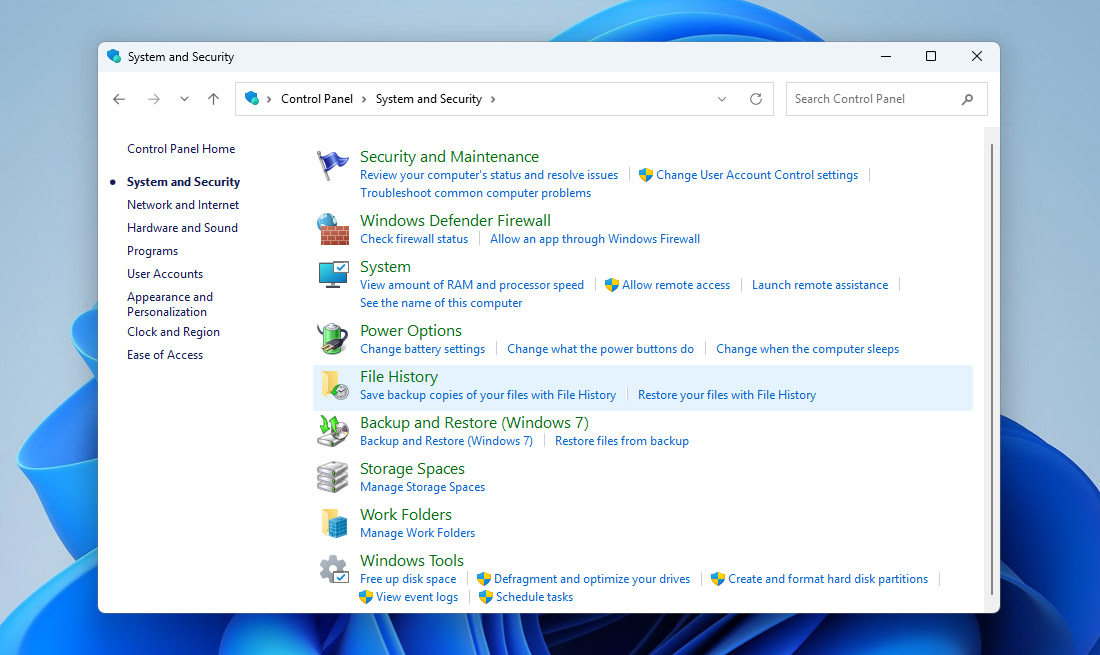
- Klicken Sie im Fenster Dateiversionsverlauf in der linken Seitenleiste auf Persönliche Dateien wiederherstellen.
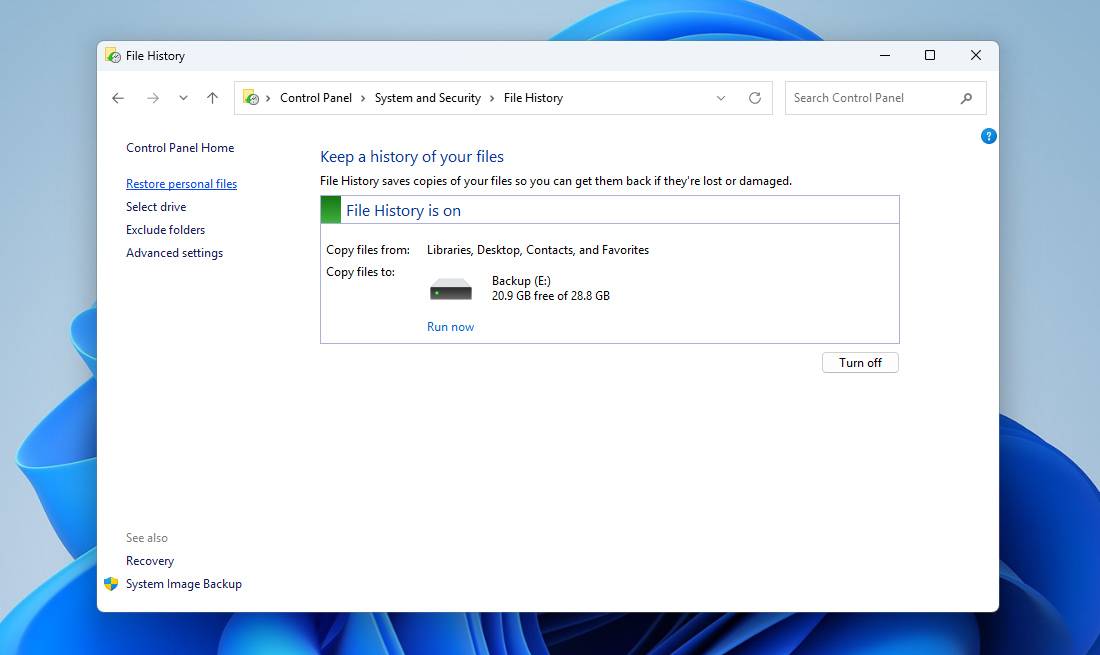
- Verwenden Sie die Pfeile nach links und rechts am unteren Rand des Fensters, um durch verschiedene Sicherungsversionen zu blättern, bis Sie den Ordner finden, der die verlorenen Dateien zuvor enthalten hat.
- Suchen Sie die Datei oder die Dateien, die Sie wiederherstellen möchten, wählen Sie sie aus, und klicken Sie auf den grünen Wiederherstellen-Button.
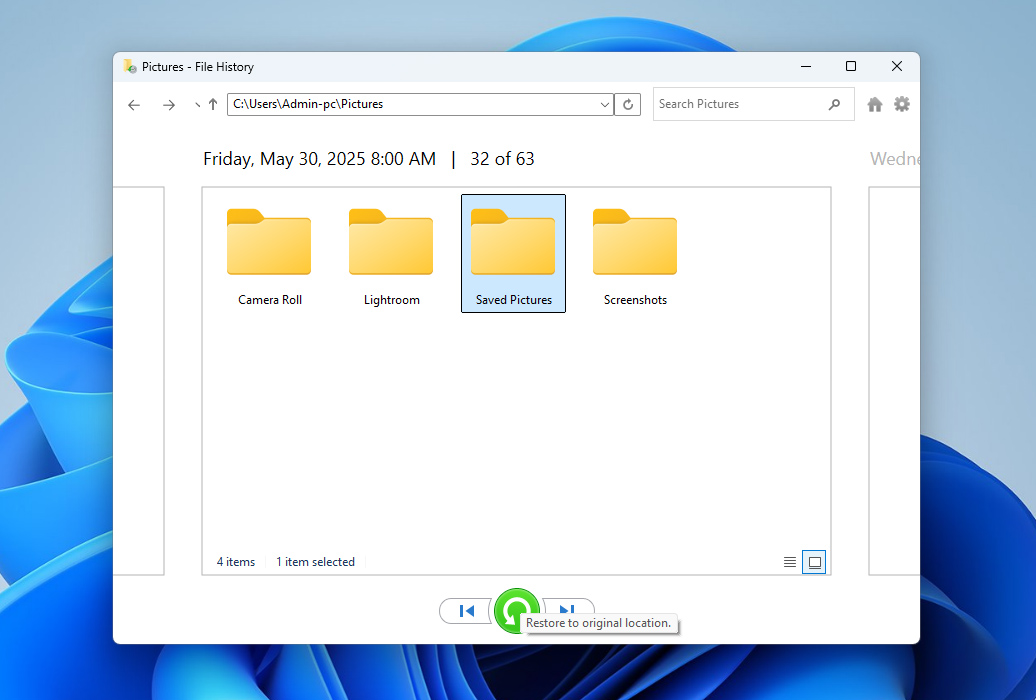
- Windows stellt die Dateien an ihrem ursprünglichen Speicherort wieder her. Falls bereits eine Datei mit demselben Namen vorhanden ist, werden Sie aufgefordert, sie zu ersetzen, zu überspringen oder beide Versionen zu behalten.
Wenn der Dateiversionsverlauf aktiviert ist, gibt es eine weitere Möglichkeit, diesen zu verwenden, um ausgeschnittene Dateien unter Windows 10 und 11 wiederherzustellen, indem eine frühere Version des Ordners wiederhergestellt wird, in dem die Dateien ursprünglich gespeichert waren. Navigieren Sie dazu zu dem Ordner, der die Dateien vor dem Verlust enthielt, klicken Sie mit der rechten Maustaste darauf und wählen Sie Eigenschaften. Öffnen Sie dann die Registerkarte Vorgängerversionen. Windows zeigt verfügbare Versionen dieses Ordners an, die vom Dateiversionsverlauf gespeichert wurden. Wählen Sie eine Version aus, die vor dem Verlust der Dateien erstellt wurde, und klicken Sie auf Wiederherstellen, um den Ordner in diesen Zustand zurückzusetzen, oder auf Öffnen, um den Inhalt zu überprüfen und die benötigten Dateien manuell zu kopieren.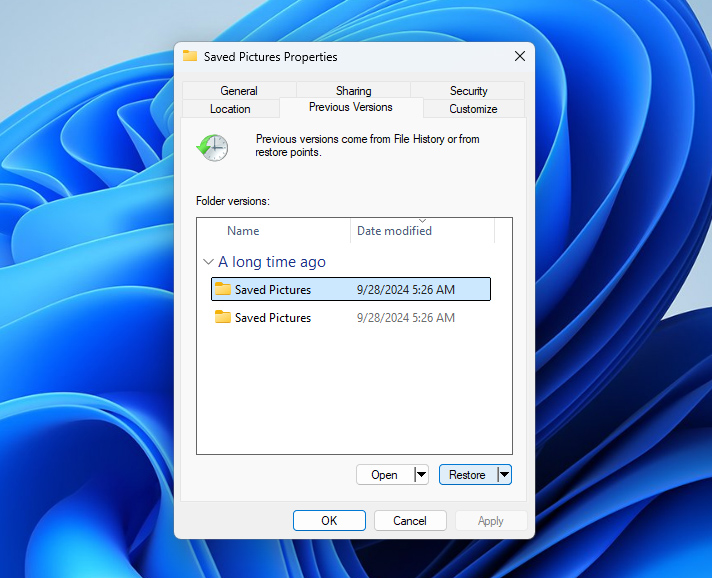
Fazit
Okay, jetzt wissen Sie, wie Sie ausgeschnittene Dateien von Ihrem Computer wiederherstellen können. Wenn Sie direkt zu diesem Abschnitt gesprungen sind, hier eine kurze Zusammenfassung:
- Überprüfen Sie zunächst den ursprünglichen Speicherort, an dem die Dateien vor dem Ausschneiden gespeichert waren. Falls der Verschiebevorgang unterbrochen wurde, hat Windows die Dateien möglicherweise automatisch in diesen Ordner zurückverschoben.
- Wenn die Dateien dort nicht vorhanden sind, Sie aber ein Backup haben, können Sie diese mithilfe von Tools wie Dateiversionsverlauf oder einer anderen Backup-Lösung, die die fehlenden Daten enthält, wiederherstellen.
- Wenn die Dateien fehlen und kein Backup verfügbar ist, kann Datenrettungssoftware wie Disk Drill helfen, das Laufwerk zu scannen und die verlorenen Dateien wiederherzustellen, bevor sie überschrieben werden.
Um die Wahrscheinlichkeit zu verringern, dass dies erneut passiert, seien Sie vorsichtig bei Ausschneiden-und-Einfügen-Vorgängen. Stellen Sie sicher, dass Ihr Computer über genügend Akku verfügt, vermeiden Sie das Trennen von Laufwerken während Dateiübertragungen und ziehen Sie in Erwägung, regelmäßige Backups zur Sicherheit anzulegen.
Wenn Sie noch Fragen haben, sehen Sie sich den FAQ-Bereich unten an. Falls Sie dort keine Antwort finden, empfehlen wir Ihnen, weitere Windows-Datenwiederherstellungsanleitungen auf unserer Website zu durchsuchen oder unser Forum zu besuchen, wo Datenwiederherstellungsexperten und andere Nutzer Ihnen bei der Lösung Ihres Problems helfen können.
FAQ:
- Öffnen Sie den Ordner, der die Datei vor dem Verlust enthalten hat.
- Klicken Sie auf die Registerkarte Start und dann auf Verlauf.
- Verwenden Sie die rechten und linken Schaltflächen, um eine Version der Datei zu finden, die Sie wiederherstellen möchten.
- Wenn Sie bereit sind, klicken Sie auf die Datei, die Sie wiederherstellen möchten, und dann auf die grüne Wiederherstellungsschaltfläche, um den Wiederherstellungsvorgang abzuschließen.