Haben Sie irgendwie Ihre externe SSD formatiert und benötigen jetzt eine Möglichkeit, die während dieses Vorgangs verschwundenen Daten wiederherzustellen? Das Erste, was Sie tun sollten, ist, Ihre vorhandenen Backups zu überprüfen und festzustellen, ob noch eine Kopie der Dateien existiert. Aber wenn Sie diesen Artikel lesen, haben Sie wahrscheinlich keines. Dennoch ist dies nicht das Ende des Weges. Die Wiederherstellung einer SSD nach der Formatierung kann funktionieren, aber nur, wenn Sie schnell handeln und unachtsame Schritte vermeiden. Nachfolgend stellen wir zwei Wiederherstellungsoptionen für eine formatierte externe SSD vor, zusammen mit den wichtigsten Besonderheiten, die Ihre Chancen beeinflussen. Lesen Sie beide Methoden sorgfältig durch und wählen Sie diejenige aus, die zu Ihrer Situation passt.
Alles, was Sie wissen müssen, bevor Sie mit der Datenwiederherstellung von einer formatierten SSD beginnen
Die Möglichkeit, Daten von einer formatierten SSD wiederherzustellen, wenn keine Backups verfügbar sind, hängt davon ab, ob die gelöschten Daten noch physisch auf dem Laufwerk vorhanden sind. Sie werden diese Dateien nicht sehen, wenn Sie die SSD an Ihren PC anschließen, aber spezialisierte Wiederherstellungssoftware oder professionelle Techniker können sie möglicherweise trotzdem erkennen. Das bestimmt Ihre Chancen:
- Berücksichtigen Sie zunächst die Art der Formatierung, die durchgeführt wurde. Bei einer Schnellformatierung entfernt das System in der Regel nur die Dateisystemreferenzen, löscht jedoch nicht sofort die tatsächlichen Datenblöcke. In diesem Fall können sich die Dateien weiterhin auf der SSD befinden, bis neue Daten sie überschreiben. Solange die untenstehenden Bedingungen erfüllt sind, bleibt eine Wiederherstellung möglich. Wurde jedoch eine vollständige Formatierung durchgeführt, ändert sich die Situation grundlegend. Eine vollständige Formatierung überschreibt die Sektoren und löscht die gespeicherten Daten auf physischer Ebene. Ist dies einmal geschehen, ist eine Wiederherstellung der formatierten Daten von der SSD unmöglich, da die ursprünglichen Datenblöcke nicht mehr existieren.
- Als Nächstes dürfen die gelöschten Daten nicht überschrieben werden. Sobald neue Dateien dieselben physischen Blöcke belegen, in denen sich zuvor die formatierten Daten befanden, ist eine Wiederherstellung unmöglich. SSDs nutzen verfügbare Blöcke effizient wieder, daher verringert die fortgesetzte Nutzung des Laufwerks Ihre Chancen erheblich. Aus diesem Grund sollten Sie die SSD nach dem Formatieren sofort nicht mehr verwenden.
- Ein weiterer Faktor, der das Ergebnis beeinflussen kann, ist der TRIM-Befehl. Dies betrifft in erster Linie interne SSDs, aber einige externe SSD-Konfigurationen können TRIM ebenfalls unterstützen – abhängig vom verwendeten USB-auf-SATA- oder USB-auf-NVMe-Adapter. Einige Adapter blockieren TRIM vollständig, während andere es nur in bestimmten Modi, wie UASP, erlauben. Wenn TRIM ausgeführt wird und die betroffenen Blöcke löscht, wird eine Wiederherstellung deutlich unwahrscheinlicher. Wenn Sie mit einer internen SSD arbeiten, sollten Sie unser spezielles Artikel über SSD-Wiederherstellung für weitere Details zu Rate ziehen.
Zusammenfassend gilt: Wenn alle drei Bedingungen erfüllt sind (kein vollständiges Formatieren, kein Überschreiben und keine durch TRIM ausgelöste Blockbereinigung), ist die Wiederherstellung formatierter Daten von einer SSD möglich. Wenn auch nur eine dieser Bedingungen bereits verletzt wurde, können Sie dennoch eine Wiederherstellung versuchen, aber Ihre Chancen verringern sich erheblich.
Wie man Daten von einer formatierten SSD wiederherstellt
Nachdem wir nun die Grundlagen behandelt haben, gehen wir zu den tatsächlichen Methoden zur Wiederherstellung von Daten von einer formatierten externen SSD über. In der Praxis haben Sie nur zwei Möglichkeiten: (1) Datenwiederherstellungssoftware verwenden oder (2) professionelle Datenwiederherstellungsdienste in Anspruch nehmen, wenn die Wiederherstellung in Eigenregie zu riskant erscheint oder Sie nicht sicher sind, ob Sie die Wiederherstellung von einer formatierten SSD selbst durchführen können. Nachfolgend finden Sie die Details zu beiden Optionen.
Methode 1: Verwenden Sie SSD-Datenwiederherstellungssoftware
Wenn alle oben beschriebenen Bedingungen erfüllt sind, kann eine Datenwiederherstellungssoftware Ihre formatierte externe SSD scannen, wiederherstellbare Dateien erkennen und sie wiederherstellen.
Unter allen verfügbaren Wiederherstellungswerkzeuge empfehlen wir am häufigsten Disk Drill. In unseren Tests zeigte es eine hohe Wiederherstellungsrate bei verschiedenen Datenverlustszenarien. Es kann Dateien in verschiedenen Formaten wiederherstellen und nach Möglichkeit die ursprüngliche Ordnerstruktur beibehalten. Wenn das Dateisystem auf Ihrer SSD beschädigt ist, wechselt Disk Drill zu einer signaturbasierten Suche, um Dateien anhand ihrer bekannten Muster zu finden, anstatt sich auf Dateisystemeinträge zu verlassen.
Wenn die formatierte SSD ebenfalls zusätzliche Probleme aufweist, bietet Disk Drill zusätzliche Werkzeuge, die helfen können. Sie können die S.M.A.R.T.-Daten des Laufwerks überprüfen, um dessen Zustand zu beurteilen, und vor dem Scannen ein Festplatten-Image erstellen, sodass Sie mit einer Kopie arbeiten und das Original-Laufwerk unberührt lassen. Für einen detaillierten Überblick über diese Funktionen und weitere Möglichkeiten empfehlen wir, den vollständigen Disk Drill Bewertung zu lesen.
So verwenden Sie Disk Drill, um Daten von Ihrer formatierten externen SSD wiederherzustellen:
- Herunterladen und installieren Sie Disk Drill auf Ihrem Computer.
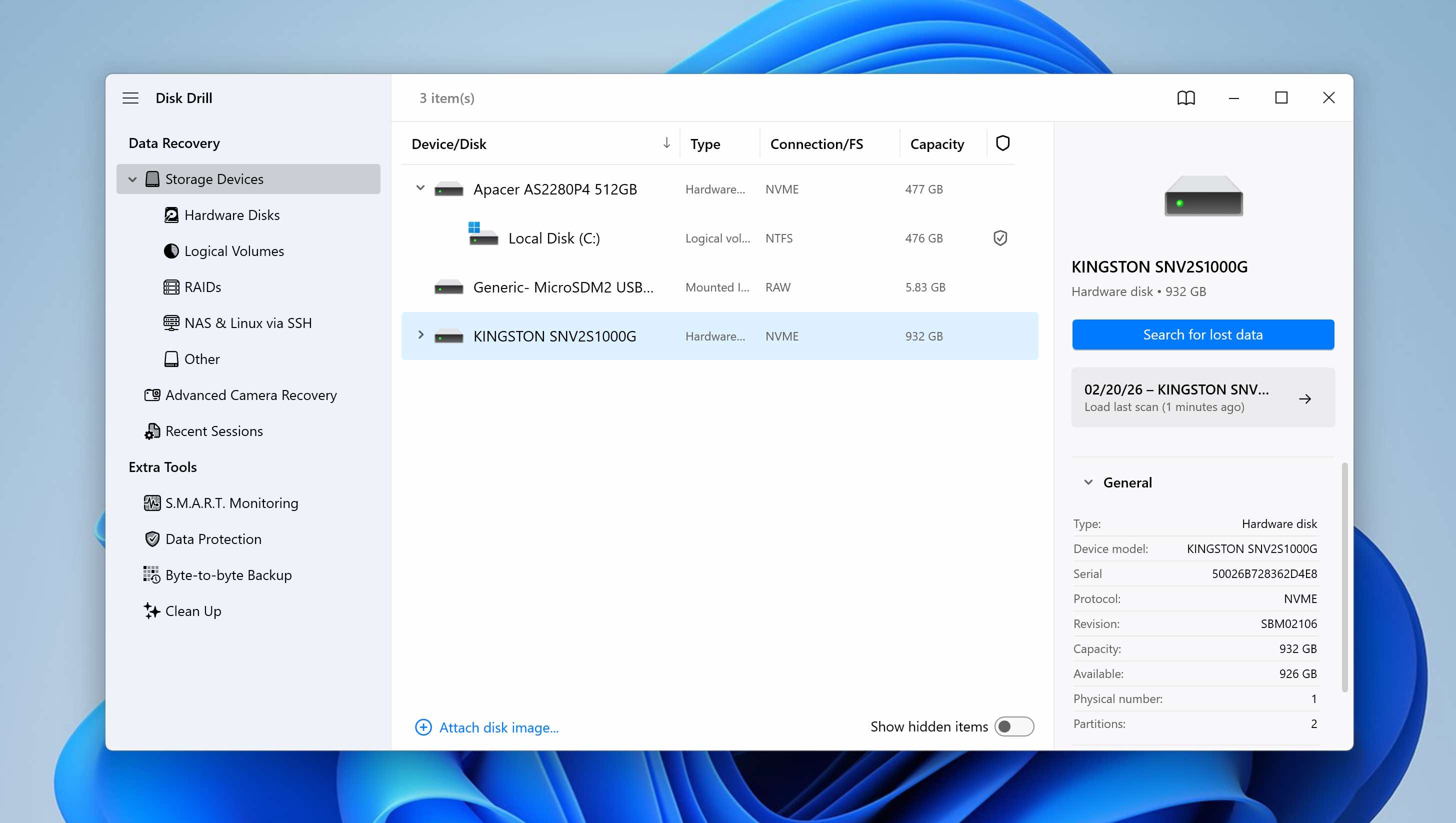
- Schließen Sie Ihre externe SSD an den Computer an. Starten Sie Disk Drill, wählen Sie Ihre externe SSD aus der Laufwerksliste aus und klicken Sie auf Suche nach verlorenen Daten.
- Disk Drill beginnt mit dem Scannen Ihrer formatierten externen SSD nach wiederherstellbaren Dateien. Der Scan kann je nach Größe und Zustand der SSD einige Zeit in Anspruch nehmen. Obwohl Sie mit der Wiederherstellung während des Scans beginnen können, empfiehlt es sich, bis zum Abschluss des Vorgangs zu warten. Nach Abschluss zeigt Disk Drill die Wiederherstellungschancen für jede Datei als Hoch, Durchschnittlich oder Niedrig an.
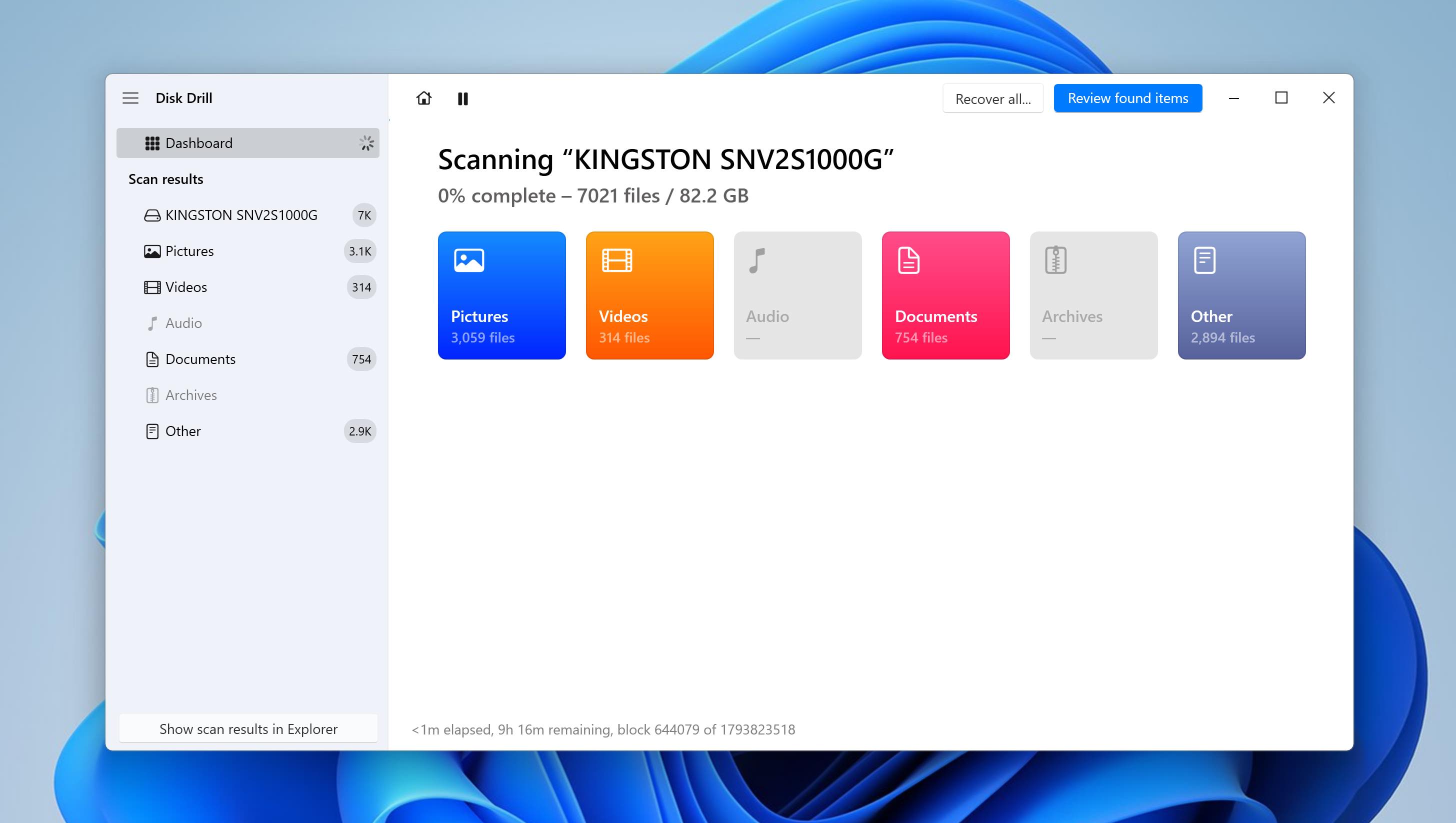
- Nach Abschluss des Scans können Sie auf Alles wiederherstellen in der oberen rechten Ecke klicken, wenn Sie alles Gefundene wiederherstellen möchten. Wenn Sie eine selektive Wiederherstellung bevorzugen, klicken Sie stattdessen auf Gefundene Elemente überprüfen.
- Sie können die Ergebnisse mit den Filteroptionen im Panel oder der Suchleiste filtern. Disk Drill bietet außerdem eine Vorschaufunktion für Dateien, die von Ihrem Windows-System unterstützt werden. Um eine Datei in der Vorschau anzuzeigen, doppelklicken Sie sie oder klicken Sie auf das Augensymbol neben ihrem Namen.
- Wählen Sie die Dateien, die Sie wiederherstellen möchten, indem Sie die Kontrollkästchen markieren, und klicken Sie dann auf Wiederherstellen.
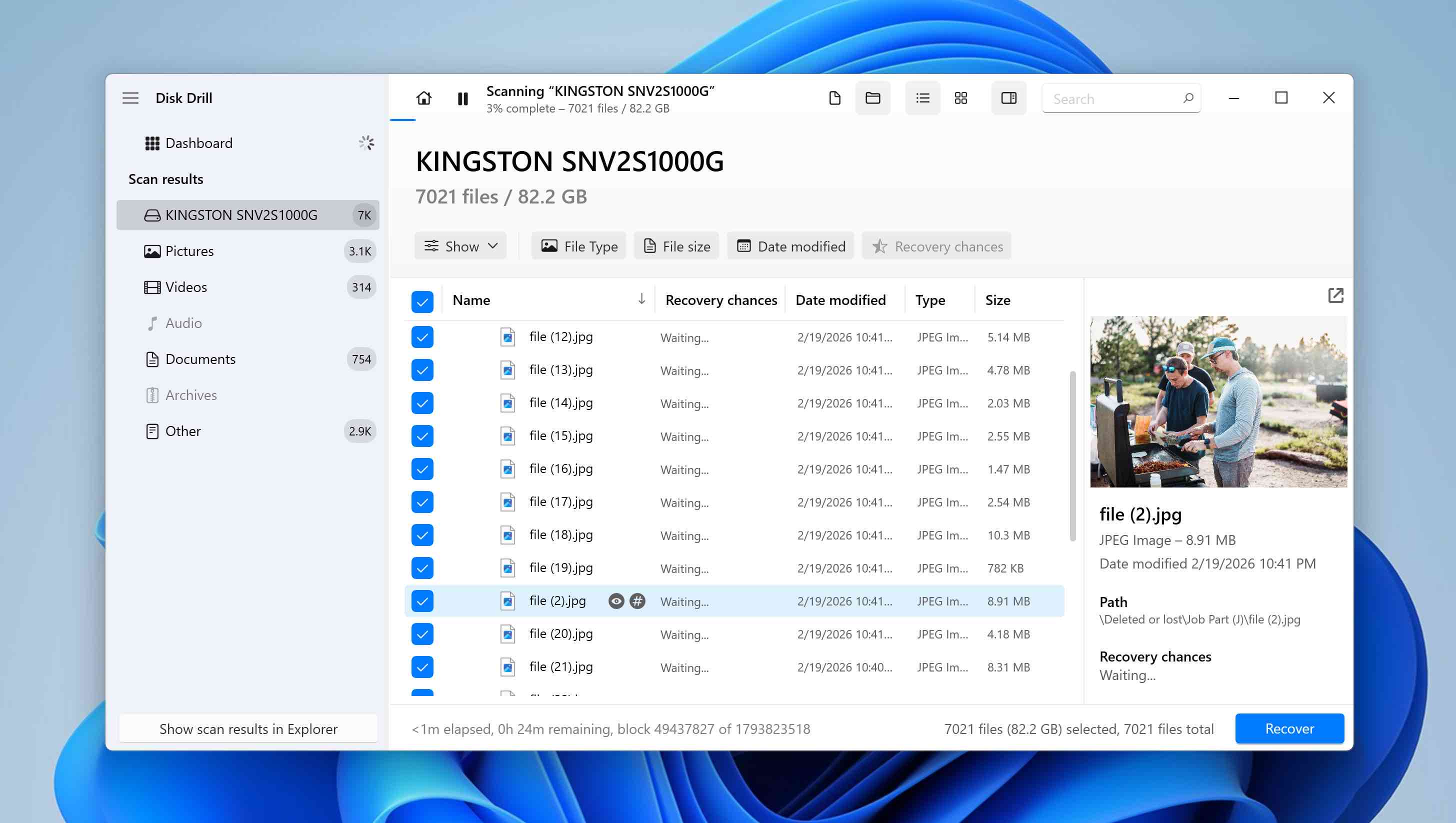
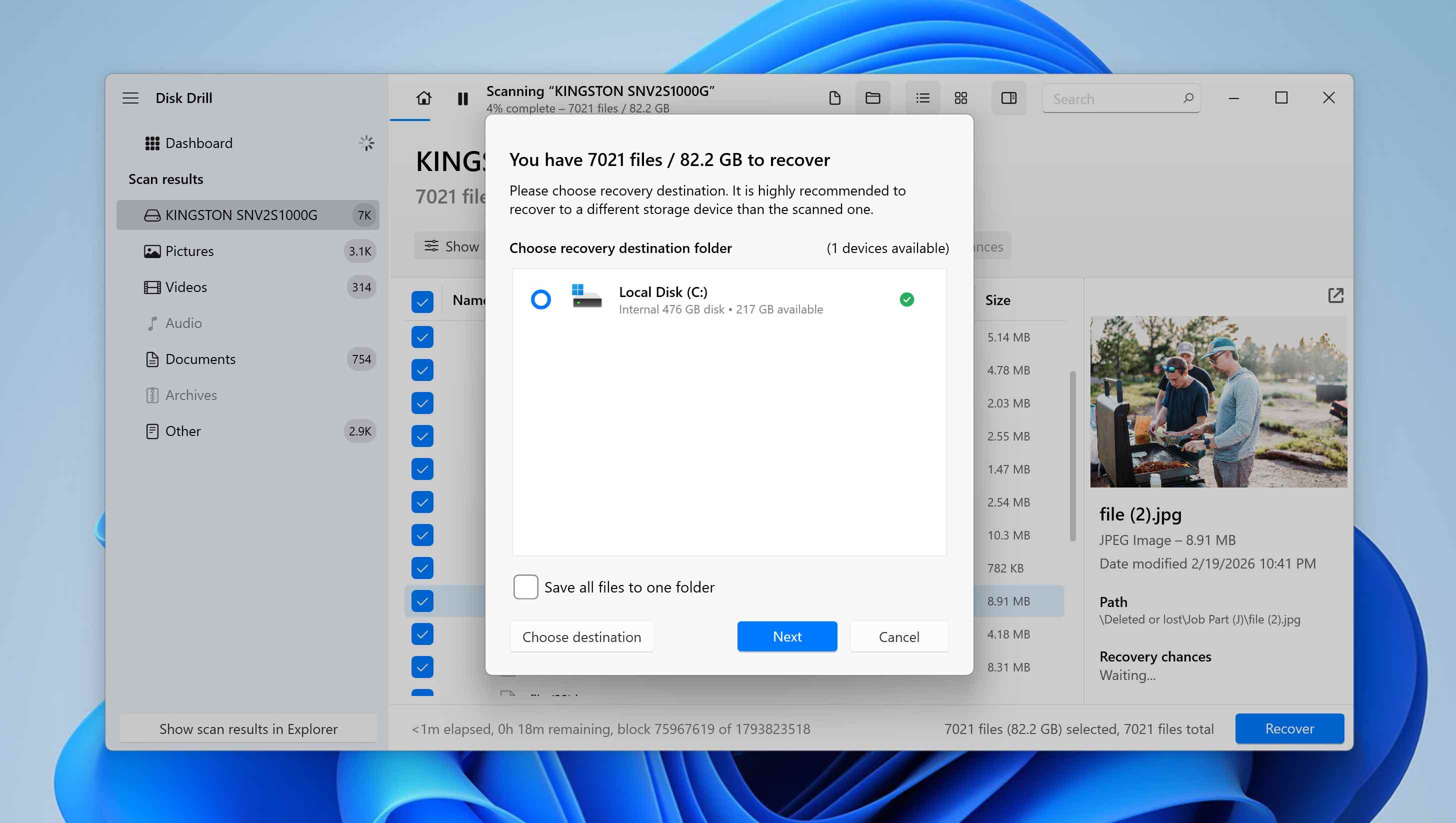
- Wählen Sie einen anderen Speicherort für die wiederhergestellten Daten (verwenden Sie niemals dieselbe formatierte SSD als Ziel). Klicken Sie auf Weiter, um mit der Wiederherstellung zu beginnen.
- Disk Drill zeigt den Fortschritt der Wiederherstellung an und benachrichtigt Sie, sobald der Vorgang abgeschlossen ist. Dann können Sie auf Wiederhergestellte Daten im Explorer anzeigen klicken, um die wiederhergestellten Dateien zu öffnen, oder das Programm schließen und manuell zum ausgewählten Wiederherstellungsordner navigieren.
Disk Drill ist als kostenloser Download verfügbar. Sie können Ihre formatierte externe SSD kostenlos scannen und bis zu 100 MB an Daten gratis wiederherstellen. Nach Überschreiten dieses Limits ist eine Pro-Version erforderlich. Für eine vollständige Wiederherstellung nach dem Formatieren reichen 100 MB in der Regel nicht aus, aber es genügt, um die Software zu testen, Dateien in der Vorschau anzuzeigen und Ihre Wiederherstellungschancen vor dem Kauf einer Lizenz zu bewerten.
Methode 2: Nutzen Sie Datenwiederherstellungsdienste
Wenn Ihre SSD wertvolle und unersetzliche Informationen enthält und Sie kein Risiko mit einer Do-it-yourself-Wiederherstellung eingehen möchten, ist es besser, einen professioneller Anbieter von Datenrettungsdiensten zu konsultieren. Dies ist auch die sicherere Option, wenn Ihre SSD sichtbare Anzeichen von Beschädigungen aufweist, zum Beispiel, wenn sie fallen gelassen wurde, einem Stoß ausgesetzt war oder sich beim Anschließen ungewöhnlich verhält. In solchen Fällen kann der Versuch einer softwarebasierten Wiederherstellung den Zustand des Laufwerks verschlechtern.
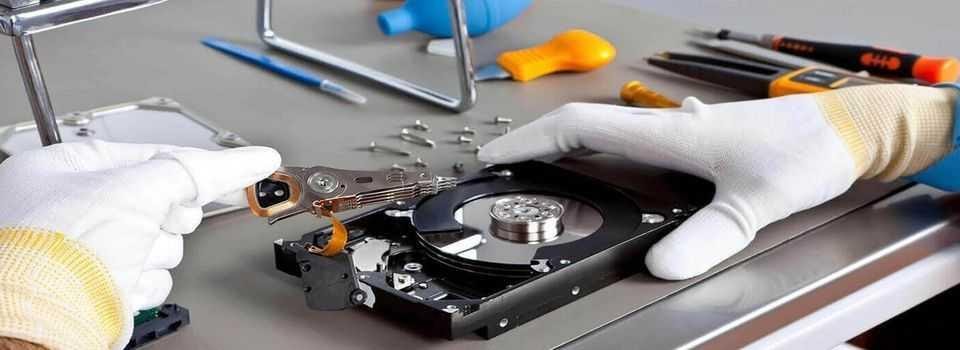
Während Datenwiederherstellungsdienste oft teuer erscheinen mögen, verfügen sie über Teams von hochqualifizierten Fachleuten und Ressourcen, die unglaublich hilfreich sein können, um Datenverlustsituationen zu beheben.
Beachten Sie jedoch, dass Datenrettungsdienste keine Zauberer sind. Wenn die zuvor beschriebenen Bedingungen nicht erfüllt wurden und die Daten auf der formatierten SSD physisch nicht mehr vorhanden sind, können selbst Profis sie nicht wiederherstellen. Wenn bei einer vollständigen Formatierung die Sektoren überschrieben wurden, neue Daten die ursprünglichen Blöcke überschrieben haben oder TRIM diese dauerhaft gelöscht hat, sind die Informationen auf physischer Ebene einfach verschwunden. Wiederherstellungstools und Labore arbeiten mit vorhandenen Datenresten, sie können keine Dateien aus Blöcken rekonstruieren, die bereits gelöscht oder ersetzt wurden.
✅ Um eine(n) zuverlässiger Wiederherstellungsdienst zu finden und auszuwählen, stellen Sie sicher, dass Sie eine kostenlose Beratung vereinbaren und Ihre Preisangebote im Voraus einholen. Danach können Sie sie persönlich aufsuchen oder das SSD-Laufwerk an sie schicken. Wenn Sie sich an einen vertrauenswürdigen Datenrettungsdienst wenden, werden sie ihr Bestes tun, um Ihre Daten wiederherzustellen. Falls dies jedoch ausnahmsweise nicht möglich ist, haben die meisten Dienste eine „Keine Daten/keine Kosten“-Richtlinie.
Fazit
Wie Sie sehen, gibt es nicht viele Möglichkeiten, Daten von einer formatierten externen SSD wiederherzustellen. Es gibt keine bessere oder schlechtere Methode – entweder verwenden Sie eine Datenwiederherstellungssoftware wie Disk Drill, oder Sie wenden sich an professionelle Wiederherstellungsdienste, wenn Sie bereit sind, für fachkundige Unterstützung zu bezahlen.
Wir möchten außerdem betonen, dass eine erfolgreiche Wiederherstellung von einer formatierten SSD von mehreren Faktoren abhängt: was während der Formatierung passiert ist, was Sie unmittelbar danach getan haben und wie korrekt die gewählte Wiederherstellungsmethode angewendet wurde. Wenn kritische Bedingungen verletzt wurden und die Daten physisch gelöscht wurden, sind weder die Software noch der Spezialist schuld – die Daten existieren einfach nicht mehr auf dem Laufwerk.
Haben Sie noch Fragen zur Wiederherstellung von Daten von einer formatierten SSD? Wenn Sie die Antwort nicht im FAQ-Bereich unten finden, hinterlassen Sie gerne einen Kommentar unter dem Artikel oder besuchen Sie unser Forum, um eine neue Diskussion zu starten oder an einer bestehenden teilzunehmen.
FAQs
- Herunterladen, installieren und starten Sie Disk Drill.
- Wählen Sie Ihre Samsung SSD aus der Laufwerksliste aus und klicken Sie auf Nach verlorenen Daten suchen.
- Wenn der Scan abgeschlossen ist, klicken Sie auf Gefundene Elemente überprüfen.
- Wählen Sie die gewünschten Dateien aus und klicken Sie auf Wiederherstellen.