 Es braucht nur einen falschen Wisch oder Tipp auf dem Bildschirm, um versehentlich eine E-Mail auf Ihrem iPhone zu löschen. Und leider ist das Wiederherstellen einer solchen E-Mail nicht so einfach wie das Löschen. Es gibt jedoch einige effektive Methoden zur Datenwiederherstellung, mit denen Sie die verlorene E-Mail zurückholen können. Lesen Sie weiter, um herauszufinden, wie Sie dauerhaft gelöschte E-Mails auf dem iPhone wiederherstellen und verhindern können, dass ein solches Problem überhaupt erst auftritt.
| Methode | Beschreibung |
| 🔄 Löschen rückgängig machen | Anwenden, wenn das Löschen die letzte Aktion war. |
| 🗑️ Papierkorb | Verwenden, wenn nach dem Löschen etwas Zeit vergangen ist. |
| ☁️ iCloud-Backup | Sie benötigen ein Backup mit den erforderlichen E-Mails. |
| 💻 iCloud-Konto | Anwenden, wenn Sie Ihre E-Mails in Ihrem iCloud-Konto gesichert haben. |
| ✅ Datenwiederherstellungssoftware | Für Fälle, in denen Sie keine Backups haben und der Papierkorb leer ist. |
| 📞 Kontaktieren Sie den Support Ihres Anbieters | Nur als letzte Möglichkeit verwenden, die Chancen sind gering und es kann lange dauern. |
So finden Sie E-Mails auf dem iPhone
Wenn Sie Schwierigkeiten haben, bestimmte E-Mails auf Ihrem iPhone zu finden und nicht sicher sind, ob sie gelöscht wurden oder nicht, ist es ratsam, diese E-Mails gründlich zu suchen, bevor Sie eine der in diesem Artikel beschriebenen Datenwiederherstellungsmethoden anwenden. Grundsätzlich gibt es zwei Möglichkeiten, fehlende E-Mails auf einem iPhone zu finden: durch Verwendung der Suchfunktion oder durch Überprüfung des Archiv-Ordners. Für beste Ergebnisse versuchen Sie beides.
Option 1: Suchfunktion nutzen
Die Mail-App auf Ihrem iPhone verfügt über ein Suchwerkzeug, mit dem Sie alle verbundenen E-Mail-Konten nach einer bestimmten E-Mail durchsuchen können. Befolgen Sie diese Schritte, um diese Funktion zu nutzen und Ihre fehlende E-Mail auf Ihrem Gerät zu finden:
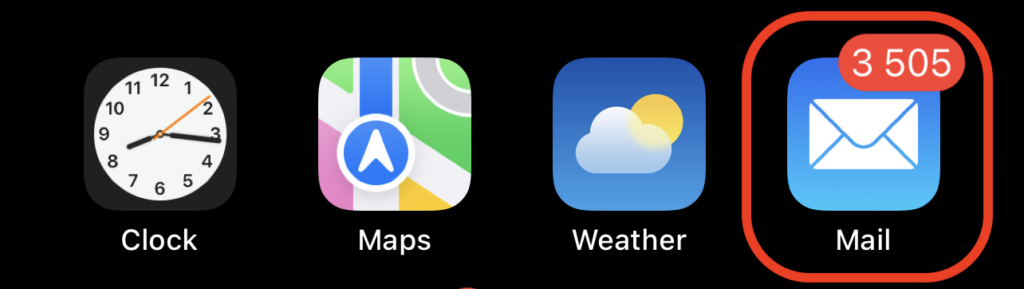
- Öffnen Sie die Mail App (tippen Sie entweder auf das Mail-Symbol auf dem Startbildschirm oder wischen Sie auf Ihrem iPhone nach rechts und geben Sie E-Mail in das Suchfeld oben ein).
- Wählen Sie auf dem Postfach -Bildschirm das gewünschte E-Mail-Konto aus.
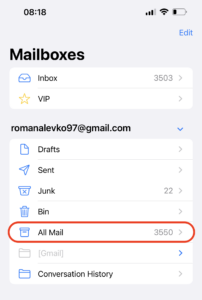
- Wählen Sie den Alle E-Mails -Tab und verwenden Sie das Suchfeld oben, um die benötigte E-Mail zu finden (Sie können das Thema der E-Mail, verwendete Stichwörter oder die E-Mail-Adresse einer anderen Person eingeben).
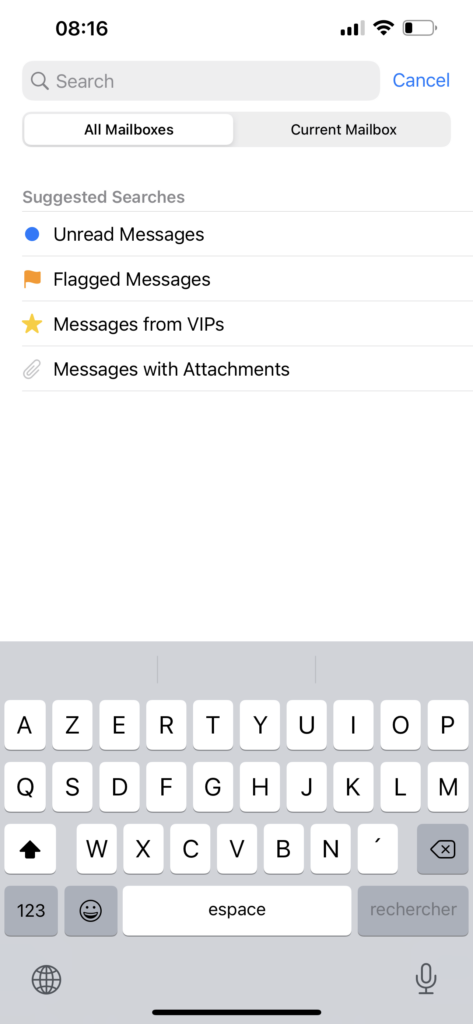
Option 2: Archiv überprüfen
Es ist sehr einfach, eine E-Mail auf Ihrem iPhone versehentlich in den Archiv -Ordner zu verschieben, statt sie zu löschen. Selbst wenn Sie die E-Mail also nicht im Papierkorb finden können, ist es ratsam, auch im Archivordner nachzusehen. So finden Sie archivierte E-Mails auf Ihrem iPhone und stellen die E-Mail von dort wieder her:
- Öffnen Sie die E-Mail App auf Ihrem iPhone.
- Navigieren Sie zum Postfächer Bildschirm, um alle Ordner anzuzeigen.
- Wählen Sie das gewünschte E-Mail-Konto aus und tippen Sie auf Alle E-Mails .
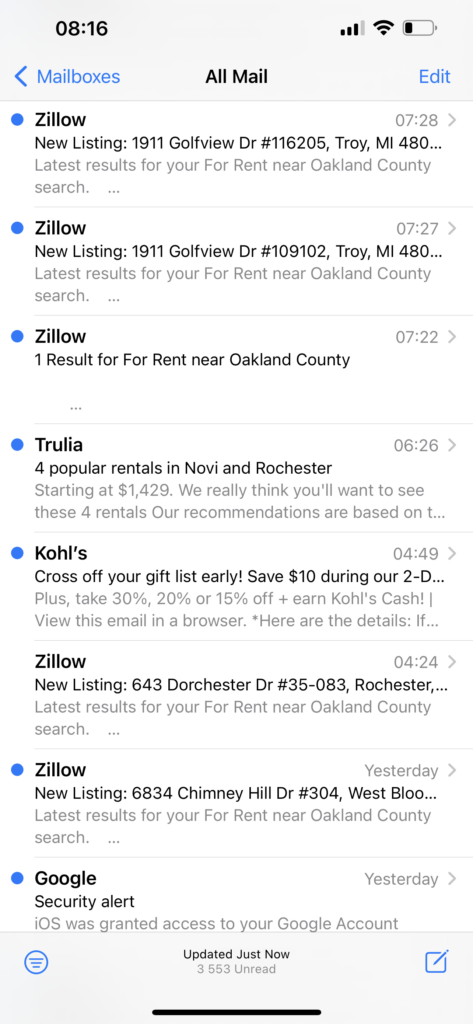
- Sie sehen alle E-Mails, die mit diesem Konto verbunden sind, einschließlich der archivierten.
- Öffnen Sie die E-Mail, die Sie wiederherstellen möchten, und tippen Sie auf Ordnersymbol .
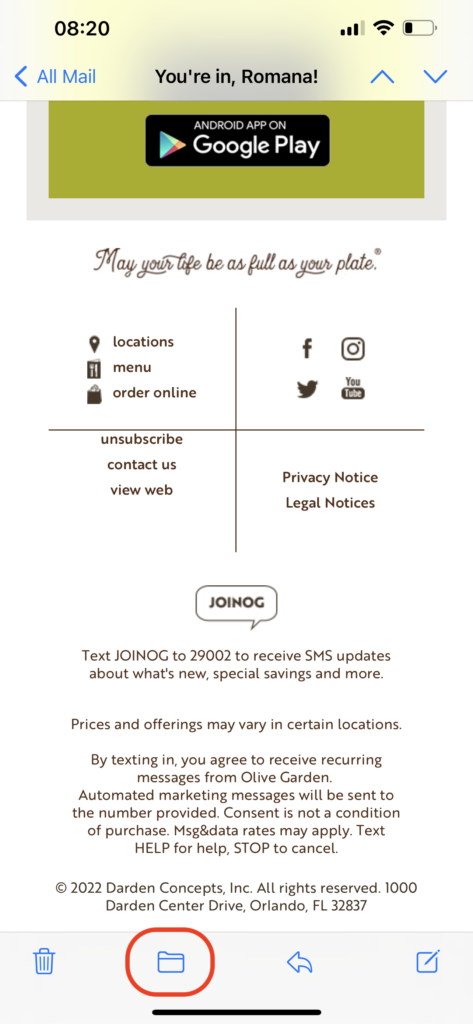
- Wählen Sie den Ordner, in den Sie die ausgewählte E-Mail verschieben möchten.
So stellen Sie gelöschte E-Mails auf dem iPhone wieder her
Es gibt einige effektive Methoden zur Datenwiederherstellung, die sich bei der Wiederherstellung gelöschter E-Mails auf einem iPhone als nützlich erwiesen haben: Sie können versuchen, das Löschen rückgängig zu machen, den Papierkorb überprüfen, um zu sehen, ob die E-Mail noch dort ist, ein spezielles Datenwiederherstellungstool verwenden, den Support des Anbieters kontaktieren oder die benötigte E-Mail aus Ihrem Backup wiederherstellen. Sie können entweder eine Methode wählen, die am besten zu Ihrem Szenario und Ihren Vorlieben passt, oder diese Methoden nacheinander ausprobieren.
Methode 1: Löschung rückgängig machen
Jetzt sind iPhones mit einer coolen Funktion ausgestattet, mit der Sie die letzte Aktion, die Sie auf dem Telefon ausgeführt haben, einfach durch Schütteln rückgängig machen können. Dies gibt Ihnen die Möglichkeit, gelöschte E-Mails sofort von Ihrem iPhone wiederherzustellen, sobald Sie bemerken, dass Sie die falsche gelöscht haben – jedoch nur, wenn das die letzte Aktion war, die Sie auf Ihrem iPhone durchgeführt haben. Um also eine E-Mail auf einem iPhone mit dieser Methode wiederherzustellen, schütteln Sie einfach Ihr Telefon. Dann erscheint ein Popup-Fenster, das Sie fragt, ob Sie die letzte Aktion rückgängig machen möchten. Tippen Sie auf Rückgängig , und schon ist es geschafft — die E-Mail wird wieder an ihrem vorherigen Ort abgelegt.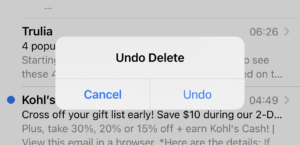
Methode 2: E-Mails aus dem Papierkorb wiederherstellen
Jedes Mal, wenn Sie eine E-Mail auf Ihrem iPhone löschen, wird sie sofort in einen Ordner in der Mail-App namens Papierkorb verschoben. Wenn der Papierkorb-Ordner nach dem Löschen Ihrer E-Mail nicht wurde geleert hat, sollten Sie gelöschte E-Mails problemlos aus dem Papierkorb wiederherstellen und sie zurück in den Ordner verschieben können, in dem sie sich vor dem Löschen befand. Befolgen Sie diese Schritte, um gelöschte E-Mails auf dem iPhone zu finden und eine gelöschte E-Mail aus dem Papierkorb wiederherzustellen:
- Öffnen Sie die E-Mail App auf Ihrem iPhone.
- Tippen Sie im Seitenleistenmenü links auf Papierkorb oder Papierkorb .
- Tippen Sie auf die Bearbeiten -Schaltfläche oben rechts auf dem Bildschirm und wählen Sie die E-Mail aus, die Sie wiederherstellen möchten.
- Tippen Sie auf Verschieben und wählen Sie den Ordner aus, in den Sie die E-Mail verschieben möchten.
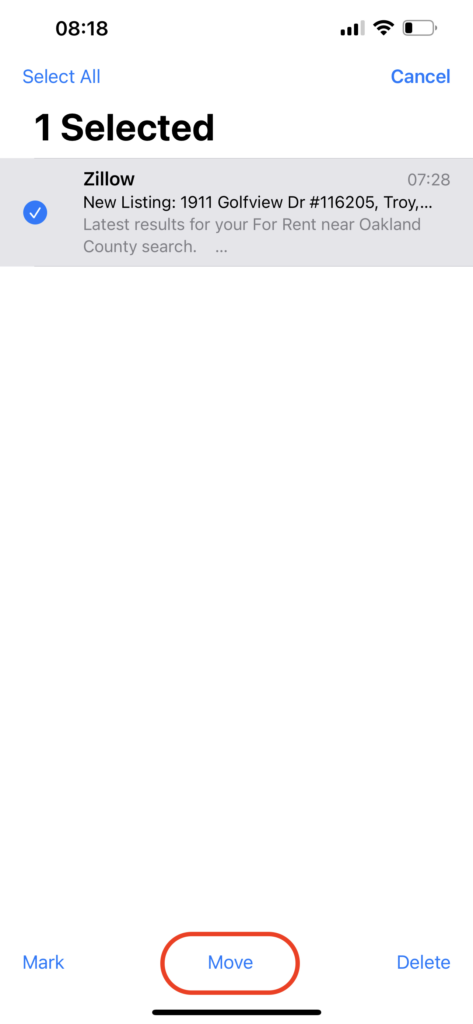
Wenn Sie stattdessen die App des E-Mail-Anbieters und nicht die Mail-App verwenden, gehen Sie wie folgt vor, um die gelöschte E-Mail aus dem Papierkorb wiederherzustellen:
- Gmail: Um den Papierkorb im Gmail-App zu finden und eine gelöschte E-Mail wiederherzustellen, tippen Sie auf das Symbol mit den drei Linien oben links und gehen Sie zu “Bin”. Um eine E-Mail wiederherzustellen, öffnen Sie diese, tippen Sie auf die drei Punkte oben rechts und wählen Sie Verschieben > Primär.
- Yahoo Mail: Öffnen Sie Ihre Yahoo-App, öffnen Sie das Navigationsmenü und wählen Sie “Trash”. Wenn die benötigte E-Mail dort ist, öffnen Sie sie und tippen Sie auf Verschieben > Posteingang.
Methode 3: Wiederherstellung aus iCloud-Backup
Dies ist eine effektive Methode zur Datenwiederherstellung, um gelöschte E-Mails auf iPhones wiederherzustellen. Allerdings können Sie nicht nur E-Mails von Ihrem iCloud-Backup wiederherstellen. Sie müssen alle Daten und Einstellungen auf Ihrem iPhone löschen und dann beim erneuten Einrichten Ihres Telefons wählen, alles aus einer Ihrer iCloud-Backup-Versionen wiederherzustellen. Befolgen Sie diese Schritte, um gelöschte E-Mails auf dem iPhone mithilfe eines iCloud-Backups wiederherzustellen:
- Öffnen Sie die Einstellungen Anwendung auf Ihrem iPhone.
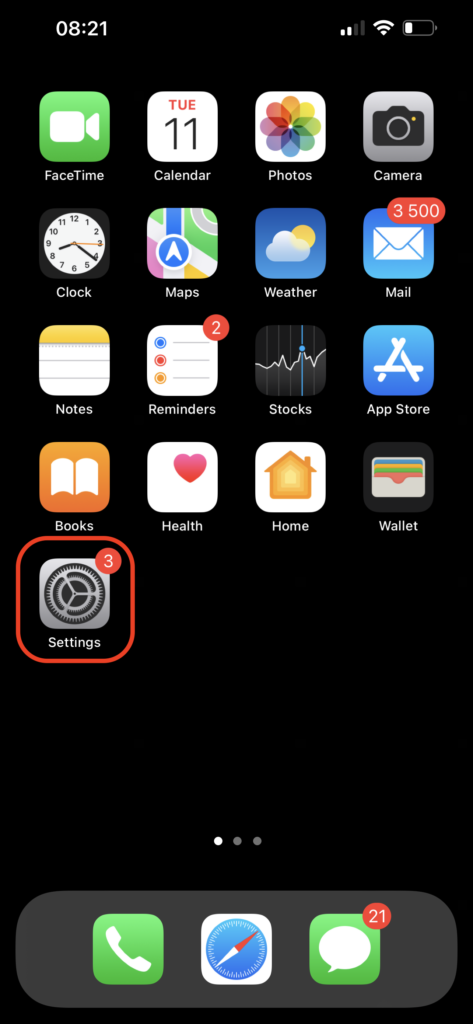
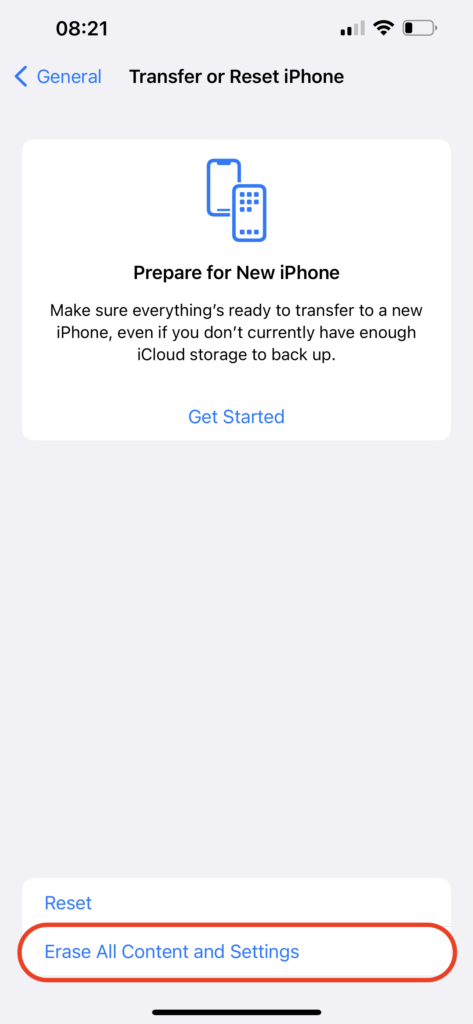
- Gehen Sie zu Allgemein > iPhone übertragen oder zurücksetzen > Alle Inhalte & Einstellungen löschen . Nachdem der Vorgang abgeschlossen ist, haben Sie ein sauberes iPhone.
- Folgen Sie den Anweisungen auf dem Bildschirm, um Ihr Telefon einzurichten.
- Wenn Sie den Apps und Daten Bildschirm sehen, wählen Sie Aus iCloud-Backup wiederherstellen , um alle Ihre Dateien wiederherzustellen.
- Verwenden Sie Ihre iCloud-Kontodaten, um auf die Backups zuzugreifen.
- Wählen Sie eine geeignete Backup-Version aus und warten Sie, bis der Vorgang abgeschlossen ist.
Methode 4: E-Mails aus Ihrem iCloud-Konto wiederherstellen
Wenn Sie Ihre E-Mails in Ihrem iCloud-Konto gesichert haben, können Sie versuchen, die fehlende E-Mail aus Ihrem aktuellen Backup wiederherzustellen. Es ist jedoch nicht immer möglich, dauerhaft gelöschte E-Mails von Ihrem iPhone mit dieser Methode wiederherzustellen, da dies von den Einstellungen abhängt, die Sie auf Ihrem Telefon in Bezug auf iCloud-Backups gewählt haben.
Hinweis: Diese Methode ist eine hervorragende Option, wenn Sie alte E-Mails auf dem iPhone wiederherstellen möchten, da Sie auf alle Ihre E-Mails aus dem iCloud-Konto zugreifen können.
Befolgen Sie diese Schritte, um versehentlich gelöschte E-Mails auf dem iPhone aus Ihrem iCloud-Konto wiederherzustellen:
- Verwenden Sie einen Browser auf Ihrem iPhone und gehen Sie zur icloud.com Website.
- Melden Sie sich mit Ihrer Apple-ID und Ihrem Passwort bei Ihrem iCloud-Konto an.
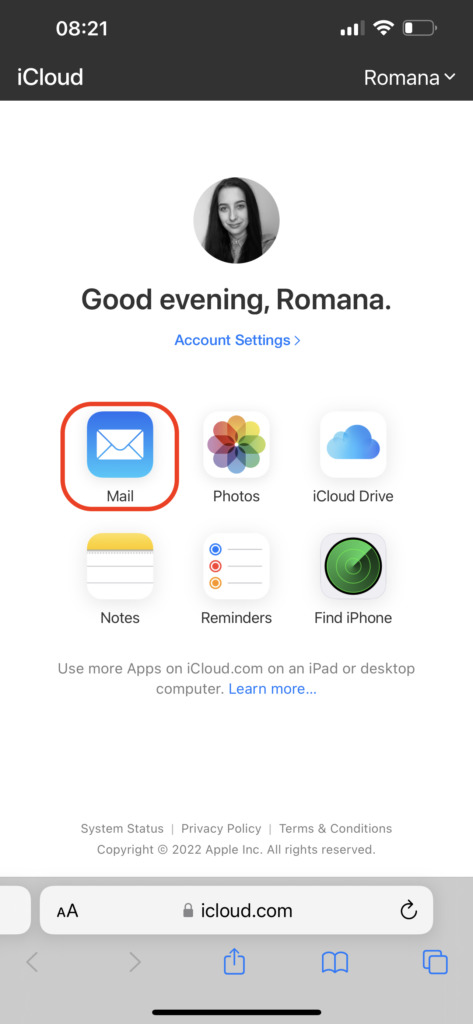
- Tippen Sie auf das E-Mail Symbol.
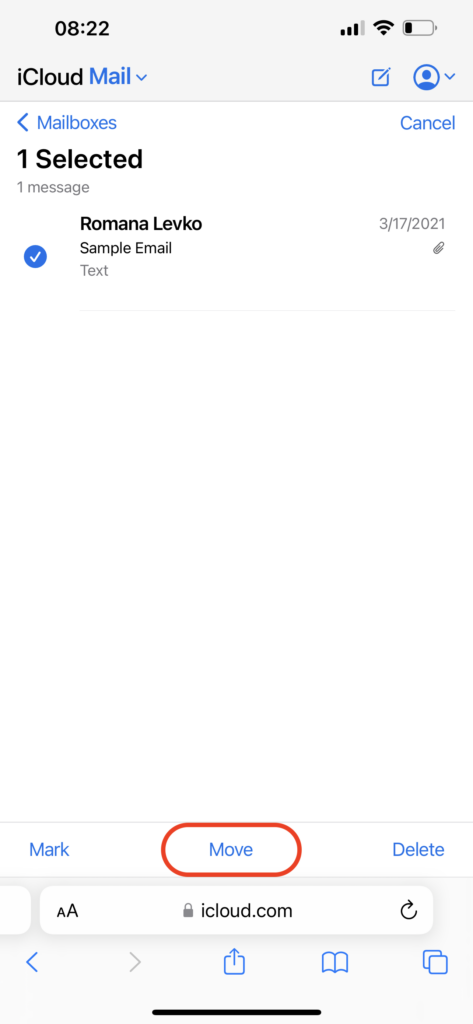
- Gehen Sie zum Papierkorb Tab und wählen Sie die E-Mails aus, die Sie wiederherstellen möchten.
- Tippen Sie auf Verschieben und wählen Sie den Ordner aus, in den Sie die ausgewählten E-Mails übertragen möchten.
Methode 5: Verwenden Sie Datenrettungssoftware
Wenn Sie auf Ihr E-Mail-Konto sowohl über die Mail-App auf Ihrem iPhone als auch auf Ihrem Mac zugegriffen haben, ist es möglich, gelöschte oder verlorene E-Mails mit Hilfe eines Datenwiederherstellungstools wie Disk Drill wiederherzustellen. Der Grund, warum wir dieses Tool ausgewählt haben, ist, dass es mit praktisch jeder MacBook-Version funktioniert und in der Lage ist, emlx-Dateien wiederherzustellen (das sind Archive Ihrer E-Mails).
Wenden Sie beim Bezahlvorgang einen Coupon „ DD-IOS-30 “ an, und Sie erhalten Disk Drill PRO (Mac Edition) mit 30% Rabatt.
Befolgen Sie diese Schritte, um E-Mails von Ihrem iPhone mit einem Datenwiederherstellungstool wiederherzustellen:
- Herunterladen Disk Drill für Mac und folgen Sie den Anweisungen auf dem Bildschirm, um es auf Ihrem Computer zu installieren.
- Wählen Sie das Laufwerk aus, auf dem Ihre E-Mails gespeichert waren (in der Regel das Systemlaufwerk).
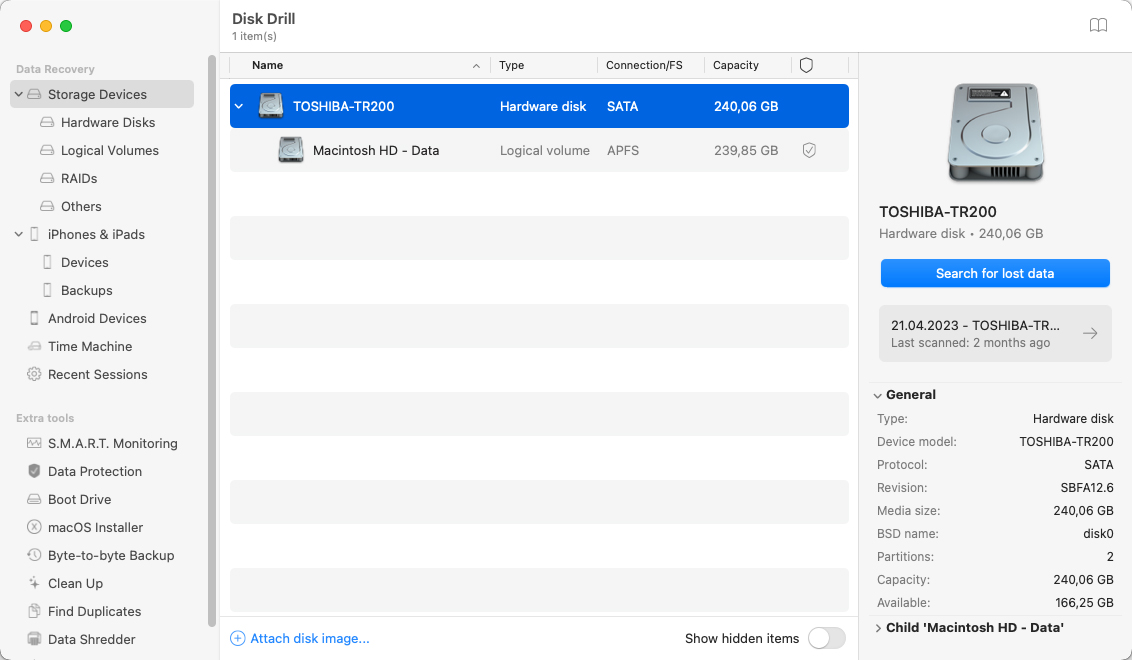
- Klicken Sie auf die Suche nach verlorenen Daten Schaltfläche, um den Scan zu starten.
- Warten Sie, bis der Scan abgeschlossen ist.
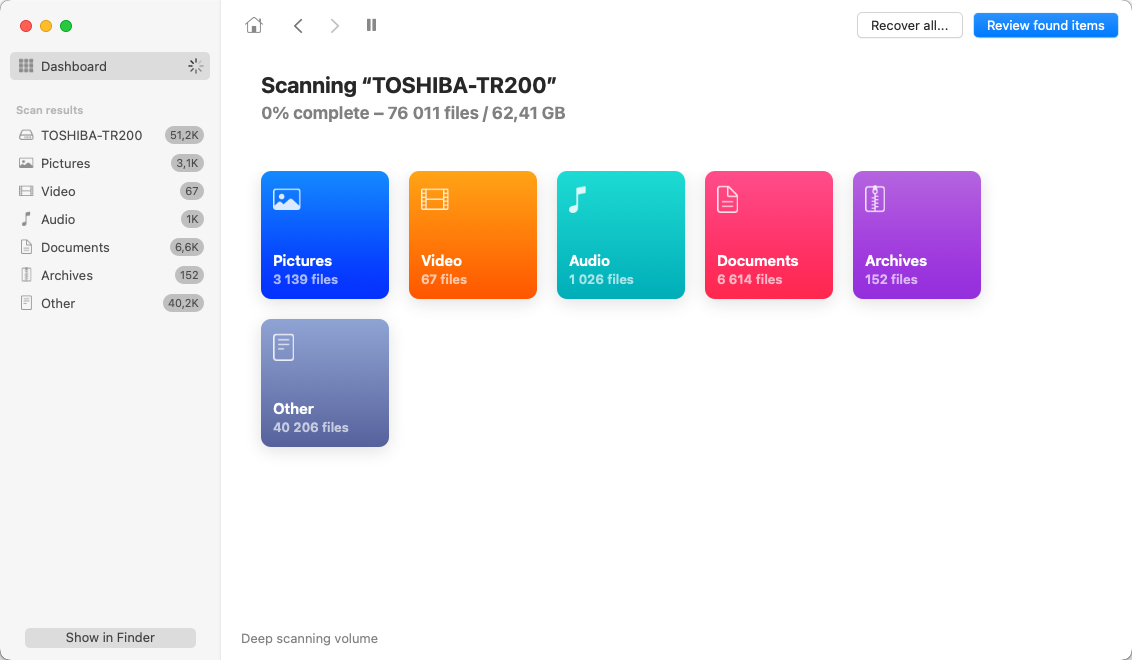
- Suchen Sie entweder manuell nach den E-Mail-Dateien oder geben Sie emlx in das Suchfeld oben rechts auf dem Bildschirm ein, um die Scan-Ergebnisse zu filtern.
- Wählen Sie die benötigten Dateien aus und klicken Sie auf die Wiederherstellen Schaltfläche.
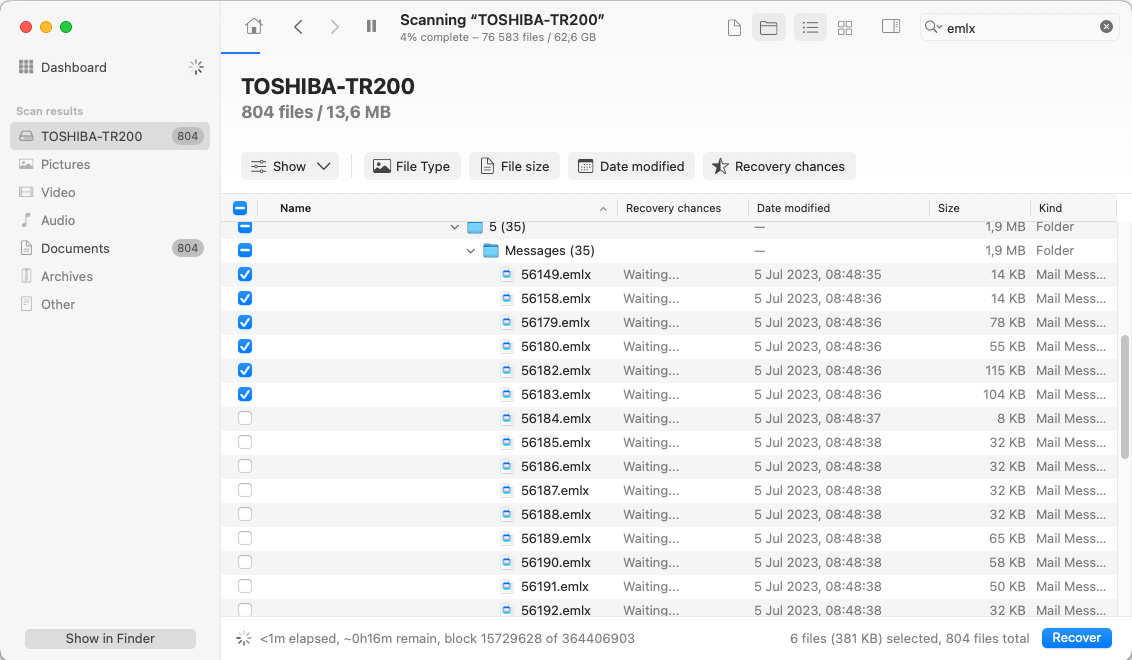
- Wählen Sie einen bevorzugten Zielort für die wiederhergestellten Daten und klicken Sie auf Weiter , um zu bestätigen.
Sobald Sie die benötigte E-Mail-Datei wiederhergestellt haben, sollten Sie einige zusätzliche Schritte durchführen, um die E-Mails wieder in Ihr Konto zu importieren. Danach sollten Sie in der Lage sein, auf die wiederhergestellten E-Mails sowohl über Ihren Mac als auch über Ihr iPhone zuzugreifen. Befolgen Sie diese Schritte, um die wiederhergestellten E-Mails wieder in Ihr E-Mail-Konto einzufügen:
- Öffnen Sie die E-Mail App auf Ihrem Mac.
- Klicken Sie auf Datei im Menü oben und wählen Sie Postfächer importieren aus dem Dropdown-Menü.
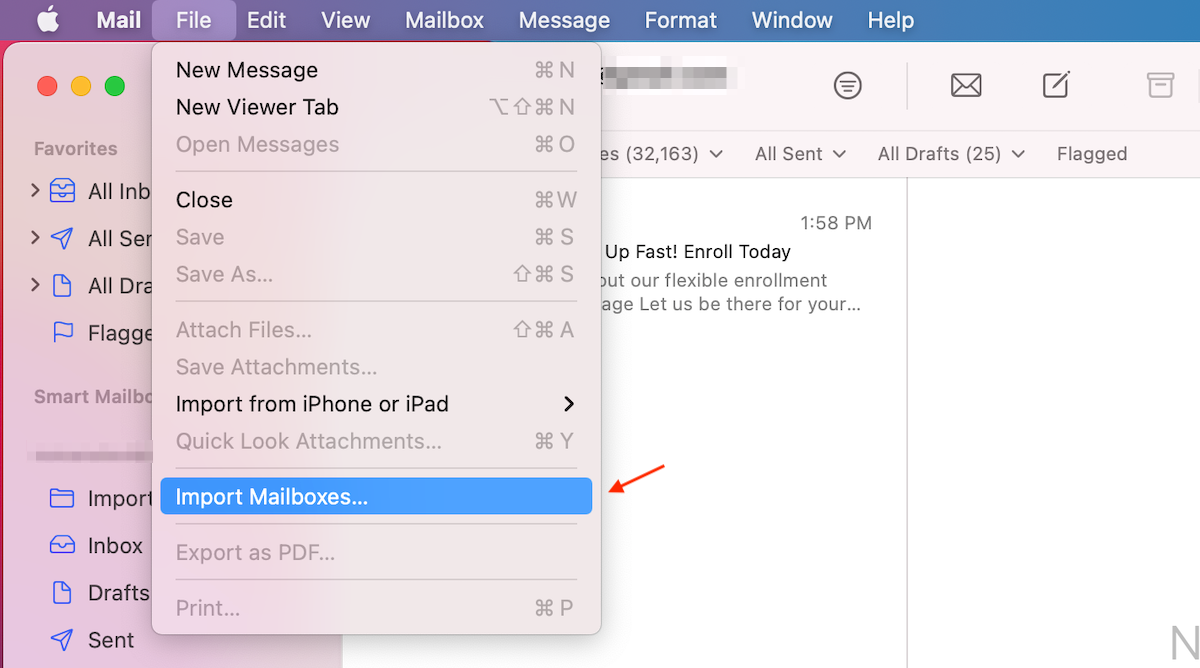
- Wählen Sie Apple Mail als Datentyp aus.
- Navigieren Sie zum Speicherort der wiederhergestellten E-Mail-Datei und klicken Sie darauf, um sie auszuwählen.
- Klicken Sie auf die Schaltfläche Wählen .
- Klicken Sie auf Fortfahren , um den E-Mail-Importvorgang zu starten.
- Wenn Sie fertig sind, klicken Sie auf die Schaltfläche Fertig .
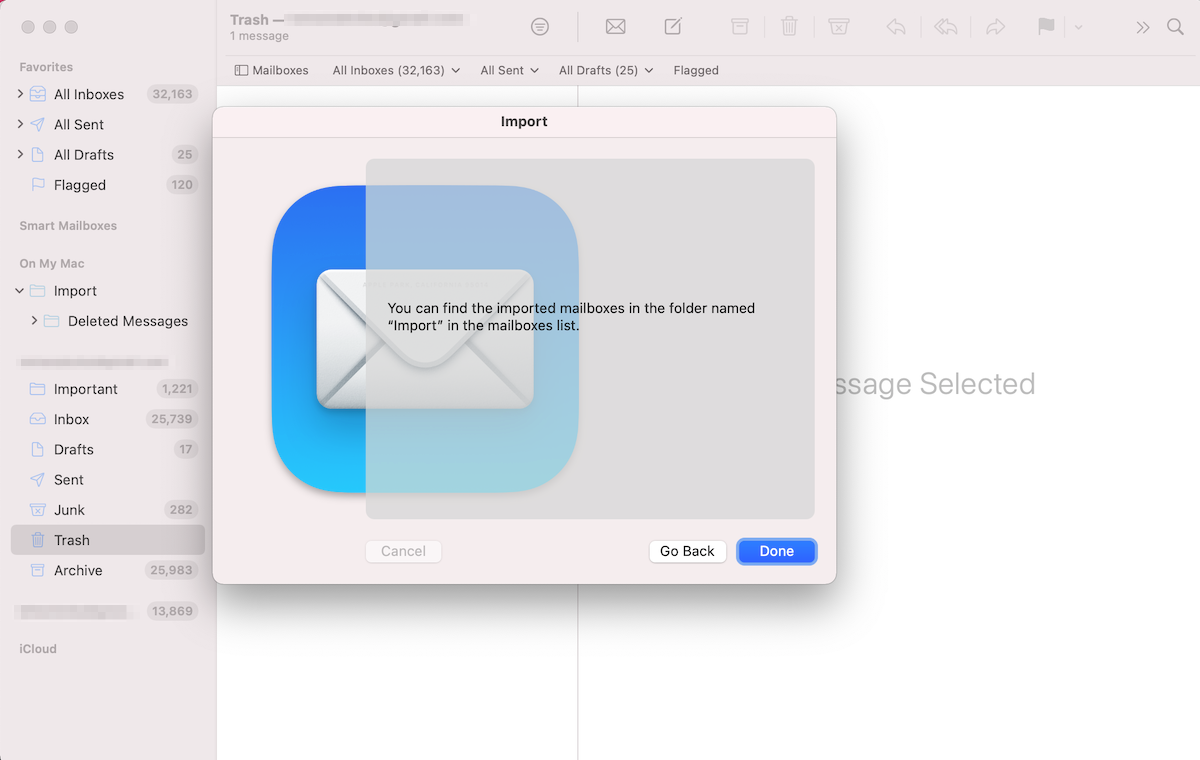
Methode 6: Kontaktieren Sie den Support Ihres Anbieters
Wenn Sie alle anderen Methoden ausprobiert haben und diese nicht erfolgreich waren, Ihre gelöschten E-Mails wiederherzustellen, gibt es noch eine weitere Möglichkeit: Wenden Sie sich an den Kundensupport Ihres E-Mail-Anbieters. Viele E-Mail-Anbieter wie Gmail, iCloud, Yahoo usw. bewahren Kopien gelöschter E-Mails bis zu 30 Tage oder sogar länger auf ihren Servern auf. Daher besteht eine hohe Wahrscheinlichkeit, dass das Support-Team Ihre gelöschte E-Mail von deren Server wiederherstellen kann, solange seit dem Löschen nicht allzu viel Zeit vergangen ist. So können Sie den Support Ihres E-Mail-Anbieters kontaktieren, um die gelöschte E-Mail wiederherzustellen:
- Überprüfen Sie Ihre E-Mail-Einstellungen, um festzustellen, wer Ihr E-Mail-Anbieter ist.
- Gehen Sie auf die Website Ihres E-Mail-Anbieters und navigieren Sie zum Hilfe-Bereich.
- Geben Sie im Suchfeld ein: gelöschte E-Mail wiederherstellen.
- Lesen Sie die dortigen Informationen durch, um herauszufinden, was genau zu tun ist, um den Support-Service zu kontaktieren und die gelöschte E-Mail wiederherzustellen. In der Regel müssen Sie entweder ein Formular ausfüllen oder den Support direkt per Telefon oder Chat kontaktieren.
- Folgen Sie den Anweisungen des E-Mail-Supports.
Wie man E-Mails konfiguriert, um Datenverlust zu verhindern
Möchten Sie sicherstellen, dass Sie keine E-Mails mehr auf Ihrem iPhone verlieren? Wenn es um E-Mails geht, ist der beste Weg, sie vor möglichen Datenverlusten zu schützen, die Mail-Einstellungen auf Ihrem Telefon zu konfigurieren. Um zu verhindern, dass Sie versehentlich die falsche E-Mail löschen, kann es hilfreich sein, die Funktion einzuschalten, die Sie fragt, ob Sie wirklich sicher sind, dass Sie eine bestimmte E-Mail löschen möchten. So geht’s:
- Öffne die Einstellungen App auf deinem iPhone.
- Gehe zu E-Mail .
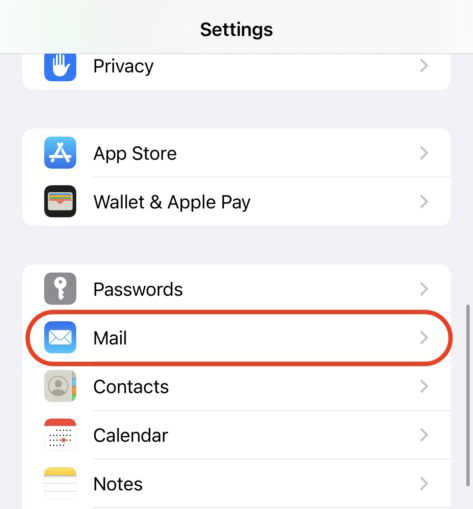
- Schalte Vor dem Löschen fragen .
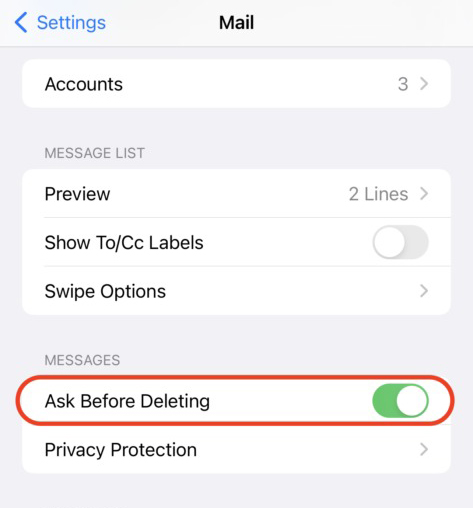 ein
ein
Es ist außerdem eine gute Idee, sicherzustellen, dass Ihre E-Mails in Ihrem iCloud-Konto gesichert sind. So haben Sie eine effektive Möglichkeit, eine E-Mail von Ihrem iPhone wiederherzustellen, falls Sie sie einmal benötigen.
Fazit
Wenn Sie denken, dass Sie möglicherweise die falsche E-Mail auf Ihrem iPhone gelöscht haben und diese wiederherstellen müssen, sollten Sie als Erstes überprüfen, ob die E-Mail, nach der Sie suchen, tatsächlich verschwunden ist. Und selbst wenn das der Fall ist, sollten die in diesem Artikel beschriebenen Methoden Ihnen dabei helfen, die gelöschten E-Mails wiederherzustellen. Stellen Sie außerdem sicher, dass Sie die E-Mail-Einstellungen auf Ihrem iPhone so konfigurieren, dass ein solches unangenehmes Ereignis in Zukunft vermieden wird.
FAQs:
- Schütteln Sie Ihr iPhone, um das Löschen rückgängig zu machen (wenn das Löschen der E-Mail die letzte Aktion war, die Sie auf Ihrem Telefon durchgeführt haben)
- Überprüfen Sie den Papierkorb-Ordner und Archive
- Stellen Sie Ihr gesamtes Telefon aus einem iCloud-Backup wieder her
- Holen Sie sich eine Kopie der E-Mail aus Ihrem iCloud-Konto
- Verwenden Sie ein Datenwiederherstellungs-Tool
- Herunterladen Disk Drill für Mac und installieren Sie es auf Ihrem Computer.
- Starten Sie die App und wählen Sie das Laufwerk Ihres Macs aus der Liste der verfügbaren Geräte aus.
- Klicken Sie auf Nach verlorenen Daten suchen, um den Scan zu starten.
- Wenn der Scan abgeschlossen ist, klicken Sie auf Gefundene Objekte überprüfen.
- Geben Sie emlx in das Suchfeld ein oder suchen Sie die Datei, die die gelöschte E-Mail enthält, manuell.
- Wählen Sie die benötigte Datei aus und klicken Sie auf Wiederherstellen.
- Öffnen Sie den App Store auf Ihrem iPhone.
- Tippen Sie auf das Suchsymbol unten rechts auf dem Bildschirm.
- Geben Sie im Suchfeld oben „Mail“ ein.
- Tippen Sie auf die Wolke rechts neben der Mail-App.
- Warten Sie, bis die Anwendung heruntergeladen und installiert ist.
- Öffnen Sie die Mail-App auf Ihrem iPad.
- Tippen Sie auf das nach links zeigende Pfeilsymbol, um den Postfach-Bildschirm anzuzeigen.
- Wählen Sie das gewünschte E-Mail-Konto aus und tippen Sie auf Papierkorb, um den Ordner zu öffnen.
- Öffnen Sie die E-Mail, die Sie wiederherstellen möchten.
- Tippen Sie auf das Ordnersymbol und wählen Sie den Ordner aus, in den Sie die ausgewählte E-Mail verschieben möchten.