


 Die meisten von uns sind es gewohnt, dass der Papierkorb der schnellste Weg ist, einen Fehler rückgängig zu machen. Man löscht eine Datei versehentlich, öffnet den Papierkorb, klickt auf Wiederherstellen und die Datei kehrt an ihren ursprünglichen Speicherort zurück. Einfach und vorhersehbar.
Aber was ist, wenn die benötigte Datei nicht dort ist? Wie stellt man Daten wieder her, die aus dem Papierkorb gelöscht wurden? Die gute Nachricht ist, dass es möglich ist, die schlechte Nachricht ist, dass es nicht immer funktioniert. Trotzdem besteht noch kein Grund zur Panik. Lies diese Anleitung bis zum Ende, bewerte deinen spezifischen Fall und probiere die Wiederherstellungsmethode aus, die am besten dazu passt. Während du liest, lade nichts herunter und füge keine neuen Dateien zu deinem PC hinzu, da dies die Chancen auf eine erfolgreiche Wiederherstellung verringern kann.
Ist es möglich, Dateien aus einem geleerten Papierkorb wiederherzustellen?
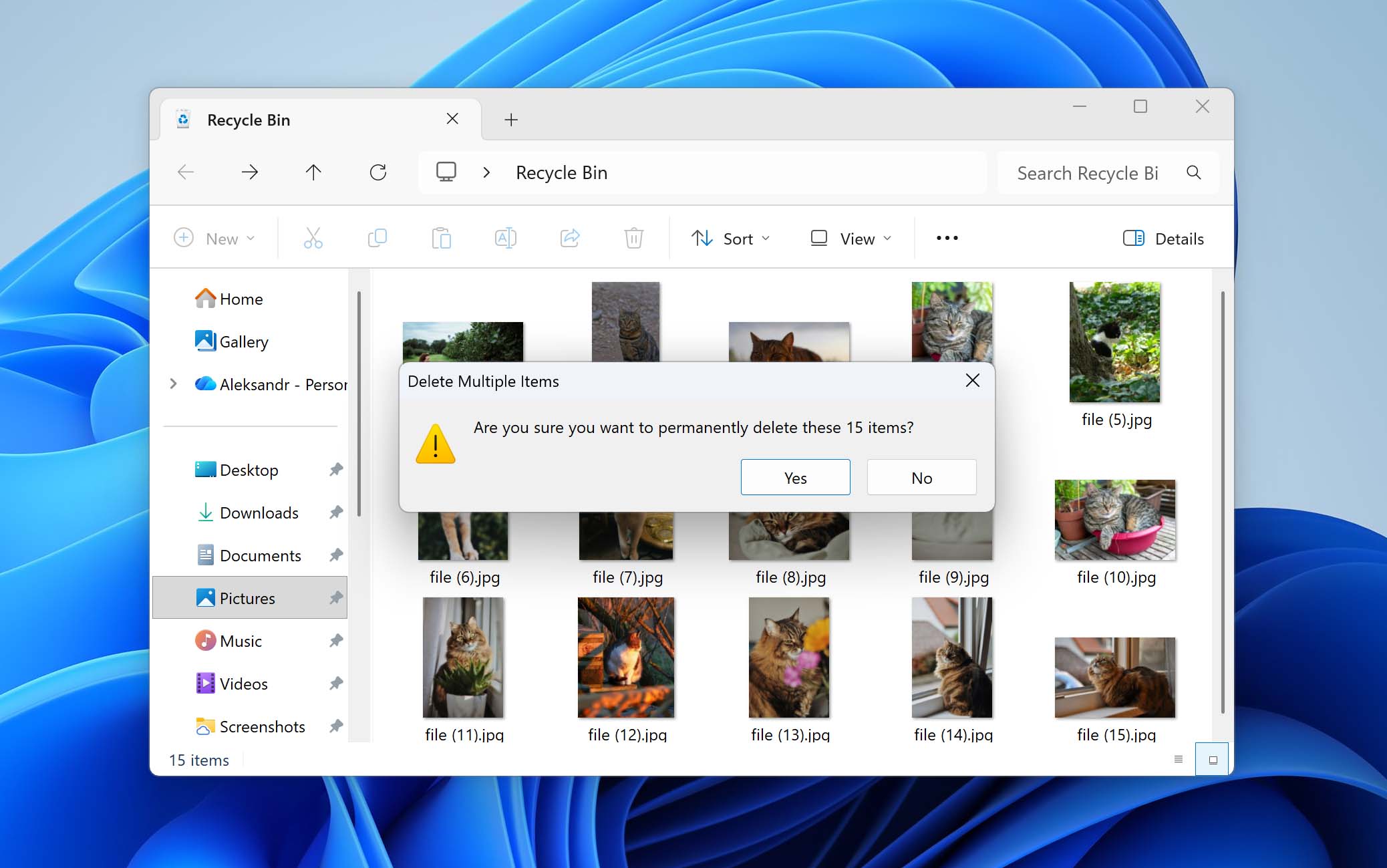
Ja, es ist möglich, Dateien aus dem Papierkorb wiederherzustellen, selbst nachdem er geleert wurde. Dies liegt daran, dass das Löschen von Dateien aus dem Papierkorb die Daten nicht sofort vom Speichergerät entfernt. Stattdessen entfernt das Betriebssystem die Verweise auf diese Dateien und markiert den von ihnen belegten Speicherplatz als zur Wiederverwendung verfügbar. Solange dieser Speicherplatz nicht überschrieben wird, können die Daten weiterhin auf der Festplatte vorhanden sein.
In der Praxis sind die Dinge jedoch nicht immer so einfach. Ob die Wiederherstellung funktioniert oder nicht, hängt meist von einigen Schlüsselfaktoren ab.
- Wenn Sie System-Backups haben, die die aus dem Papierkorb gelöschten Dateien enthalten, gibt es nichts zu befürchten. Die Wiederherstellung ist in diesem Fall unkompliziert und hängt nicht von externen Faktoren ab.
- Wenn keine Backups verfügbar sind, bleibt Ihnen nur die Datenrettungssoftware. Damit diese Tools Dateien finden und wiederherstellen können, die aus dem Papierkorb gelöscht wurden, dürfen die Daten nicht überschrieben worden sein. Überschreiben kann auf zwei Arten geschehen. Eine hängt von der Benutzeraktivität ab, wie z.B. dem Herunterladen von Dateien, der Installation von Software oder dem Speichern neuer Daten auf demselben Laufwerk. Die andere erfolgt automatisch und steht im Zusammenhang mit dem TRIM-Befehl, das auf den meisten SSDs standardmäßig aktiviert ist.
TRIM ermöglicht es dem Betriebssystem, der SSD mitzuteilen, welche Datenblöcke nicht mehr benötigt werden, sodass sie intern gelöscht werden können. Sobald TRIM auf gelöschte Daten angewendet wurde, ist eine Wiederherstellung unmöglich. Deshalb ist Zeit entscheidend und es ist am besten, zu handeln, bevor das System TRIM ausführt. Idealerweise sollte TRIM vorübergehend deaktiviert werden.
- Öffnen Sie die Eingabeaufforderung als Administrator.
- Geben Sie den Befehl fsutil behavior set DisableDeleteNotify 1 ein und drücken Sie Enter.
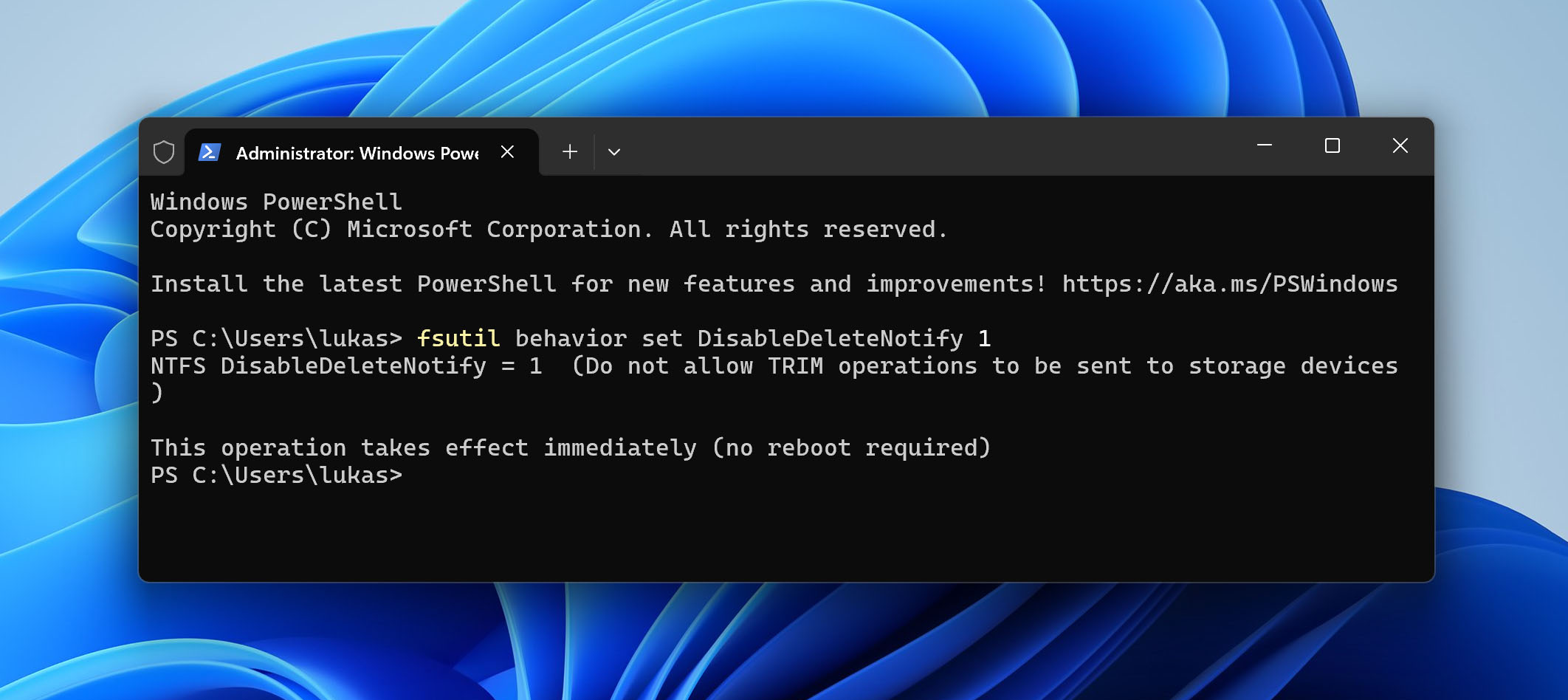
Dieser Befehl deaktiviert TRIM, was verhindert, dass das Betriebssystem gelöschte Daten auf einer SSD während Ihres Wiederherstellungsversuchs entfernt. Nachdem Sie den Versuch zur Wiederherstellung aus dem Papierkorb abgeschlossen haben, stellen Sie sicher, dass Sie TRIM wieder aktivieren, indem Sie den Befehl fsutil behavior set DisableDeleteNotify 0 in der Eingabeaufforderung als Administrator ausführen.
Wie man gelöschte Dateien aus einem geleerten Papierkorb wiederherstellt
Jetzt, da Sie eine allgemeine Vorstellung davon haben, wie groß Ihre Chancen sind, aus dem Papierkorb gelöschte Dateien wiederherzustellen, können wir zu den eigentlichen Methoden übergehen. Wie bereits erwähnt, gibt es zwei Hauptansätze: (1) das Wiederherstellen von Dateien aus System-Backups oder (2) die Verwendung von Datenrettungssoftware. Im Folgenden gehen wir auf jede Option näher ein und geben klare Schritte an die Hand, um Ihnen das Wiederherstellen gelöschter Dateien aus dem Papierkorb zu erleichtern.
- Wenn Sie vorhaben, sich auf Datenrettungssoftware zu verlassen, beginnen Sie mit Methode 1.
- Wenn Ihre Wiederherstellung von Backups abhängt, fahren Sie direkt mit Methode 2 und Methode 3 fort.
Methode 1: Dateien mit Datenrettungssoftware wiederherstellen
Wir beginnen mit der Methode, wie Sie Dateien wiederherstellen können, wenn sie aus dem Papierkorb gelöscht wurden, indem Sie eine Datenwiederherstellungssoftware verwenden, da eine Verzögerung des Prozesses Ihre Erfolgschancen verringern kann.
Alle Datenwiederherstellungsprogramme arbeiten nach einem ähnlichen Prinzip. Wenn Dateien gelöscht werden, entfernt das Betriebssystem deren Verweise und markiert den Speicherplatz als verfügbar. Wiederherstellungswerkzeuge durchsuchen das Laufwerk nach diesen verbliebenen Daten und versuchen, die gelöschten Dateien zu rekonstruieren, bevor sie überschrieben werden. Obwohl das zugrundeliegende Prinzip ähnlich ist, können sich die tatsächliche Benutzerfreundlichkeit und Wirksamkeit der verschiedenen Tools unterscheiden.
Wir empfehlen am häufigsten Disk Drill. Es ist eine vielseitige Lösung, die viele Löschszenarien abdeckt, einschließlich Fälle, in denen der Papierkorb geleert wurde. Sie kann Dateien auf den wichtigsten Dateisystemen wie NTFS, FAT32, exFAT und anderen scannen und wiederherstellen. Was die Dateitypen betrifft, so werden alle unterstützt – von Fotos, Videos und Dokumenten bis hin zu spezielleren und weniger verbreiteten Formaten. Zusätzlich zur Datenwiederherstellung bietet sie auch weitere Funktionen, über die Sie in unserem vollständige Disk Drill Bewertung mehr erfahren können.
Es ist wichtig zu beachten, dass eine Datenwiederherstellung so schnell wie möglich empfohlen wird. Dies liegt daran, dass je früher Sie versuchen, Daten wiederherzustellen, desto weniger Zeit hat Ihr Betriebssystem, die gelöschten Dateien zu überschreiben.
Folgen Sie diesen Schritten, um mit Disk Drill gelöschte Dateien nach dem Leeren des Papierkorbs wiederherzustellen:
- Disk Drill herunterladen von der offiziellen Website herunterladen und auf Ihrem Computer installieren. Wir empfehlen, für den Download und die Installation ein Flash-Laufwerk oder ein externes USB-Laufwerk zu verwenden, um Ihre verlorenen Daten zu schützen.
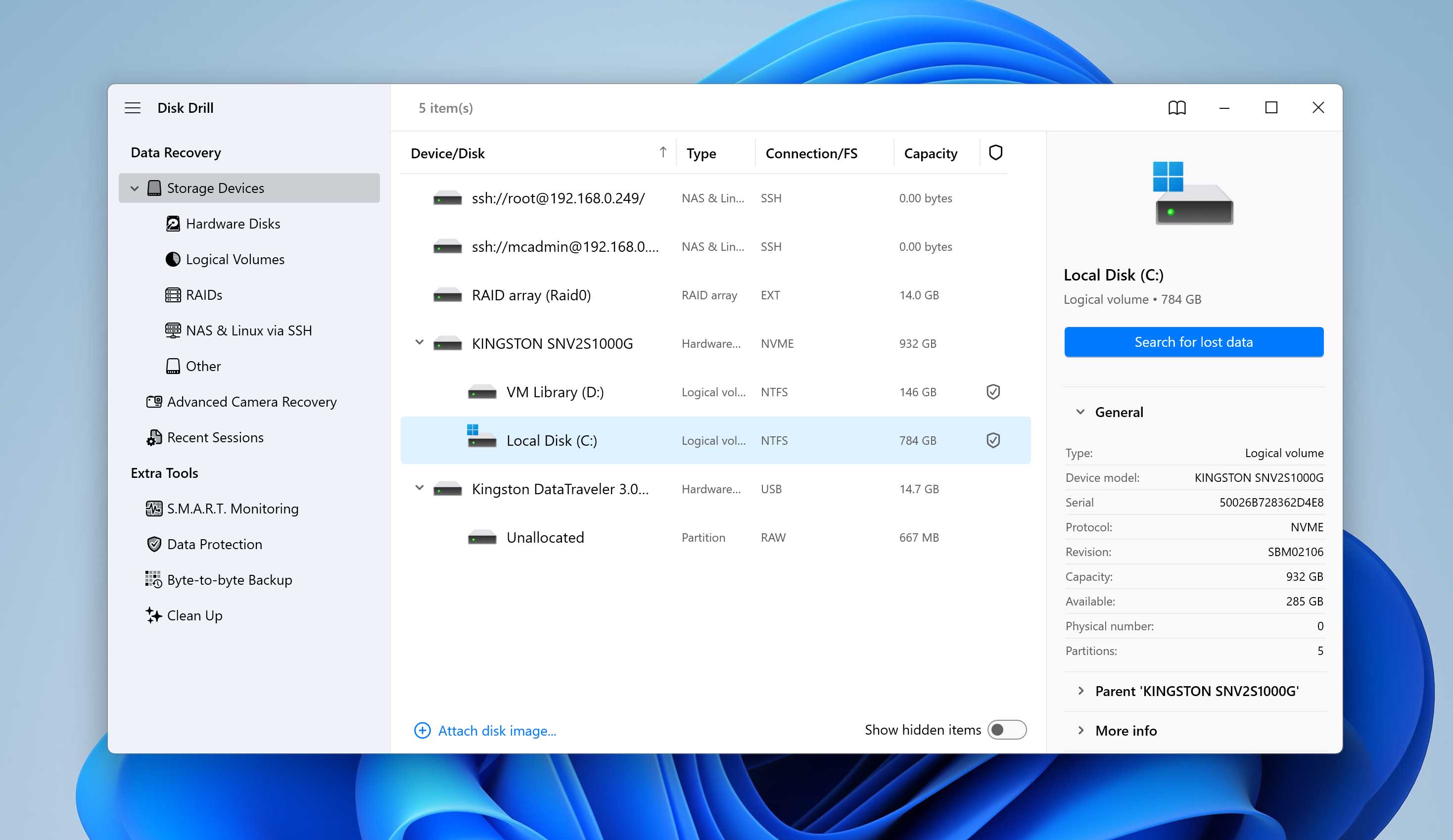
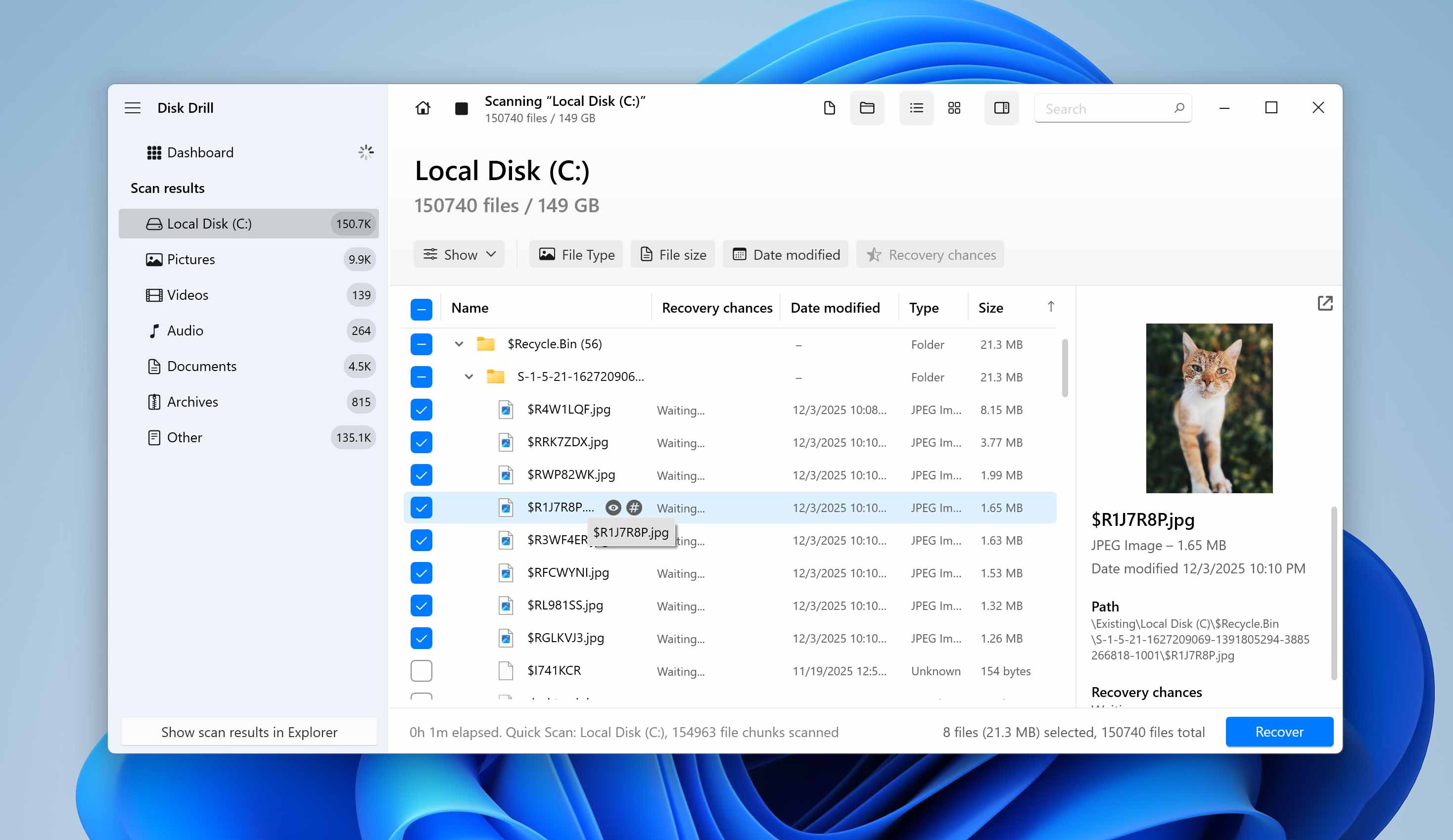
- Nach der Installation öffnen Sie Disk Drill über die Desktop-Verknüpfung oder das Startmenü. Wählen Sie das Laufwerk aus, auf dem sich die gelöschten Dateien befanden, bevor Sie den Papierkorb geleert haben. In den meisten Fällen ist dies Ihr Systemlaufwerk (meist C:). Klicken Sie auf Nach verlorenen Daten suchen, um den Scan zu starten.
- Nachdem der Scan abgeschlossen ist (oder sogar während er noch läuft), können Sie die Ergebnisse öffnen und die gefundenen Dateien überprüfen.
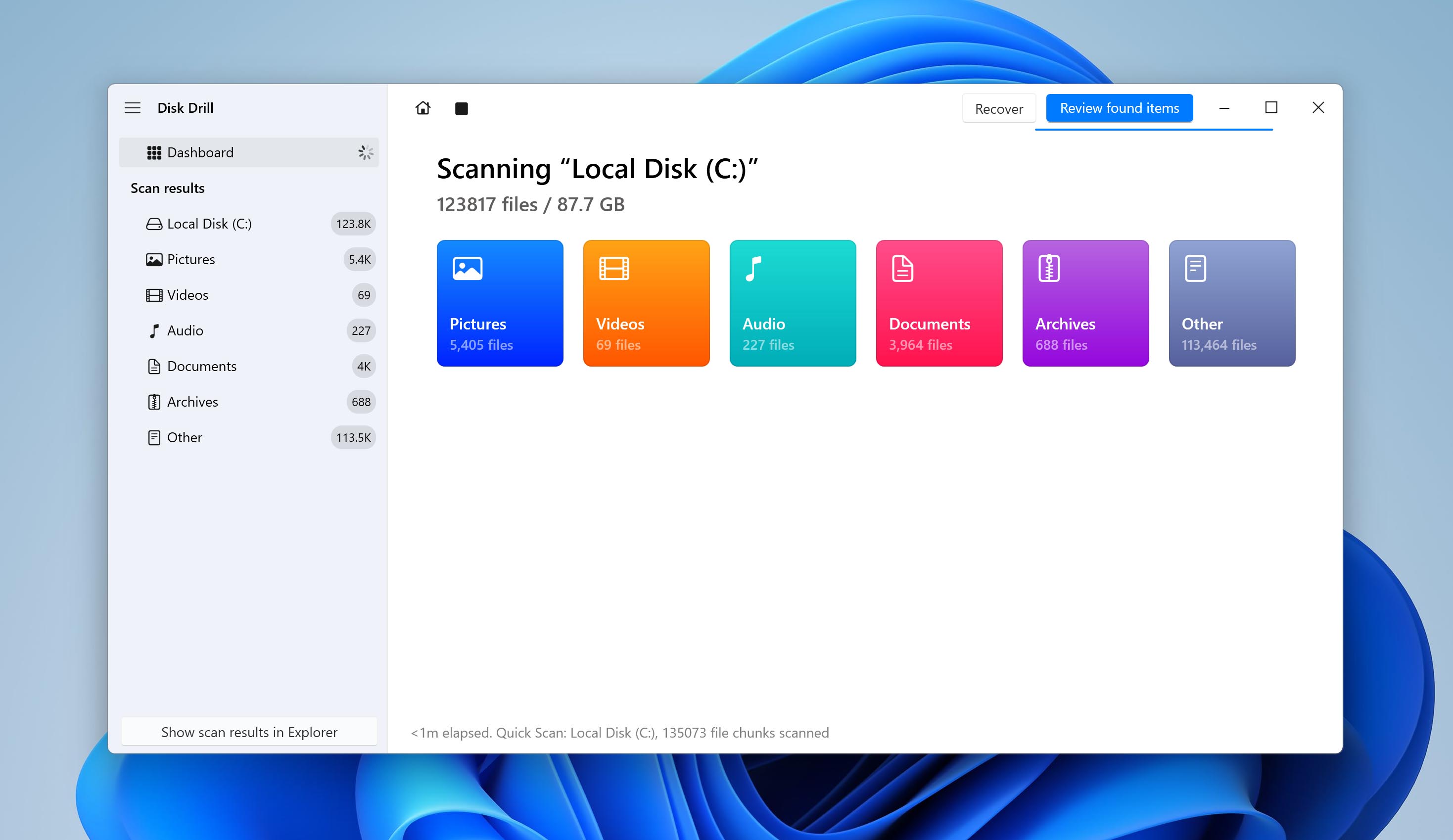
- Die Dateien sind nach Kategorien wie Bilder, Videos, Dokumente und Archive organisiert. Sie können auch die Suchleiste oder Filter verwenden, um die Ergebnisse einzugrenzen.
- Markieren Sie die Dateien oder Ordner, die Sie wiederherstellen möchten, indem Sie das Kontrollkästchen neben jedem Eintrag auswählen. Klicken Sie nach der Auswahl der Dateien auf die Schaltfläche Wiederherstellen.
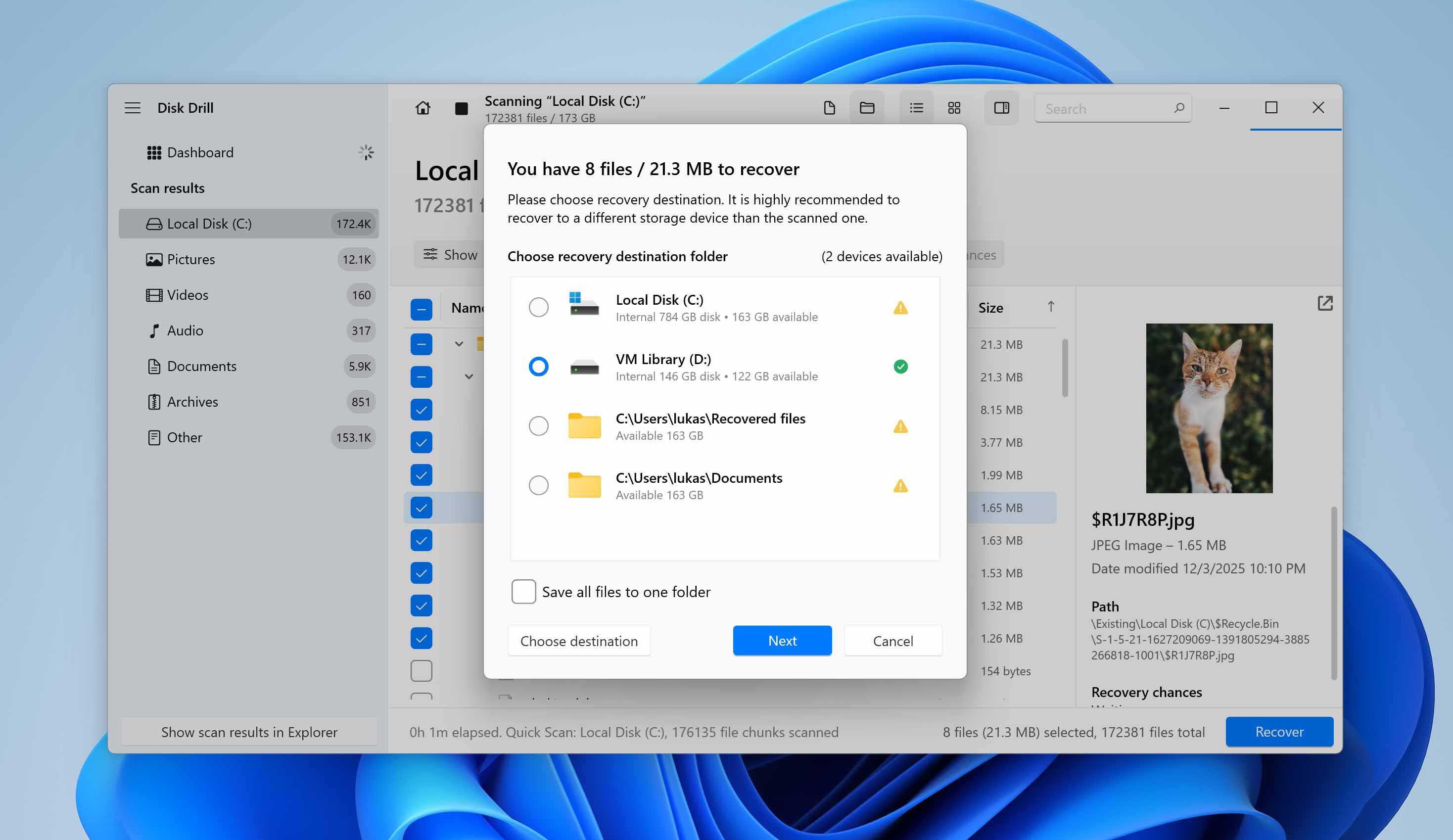
- Sie werden aufgefordert, anzugeben, wo die wiederhergestellten Daten gespeichert werden sollen. Wählen Sie nicht dasselbe Laufwerk aus, von dem Sie wiederherstellen. Wählen Sie stattdessen ein externes Laufwerk, einen USB-Stick oder eine andere interne Festplatte. Bestätigen Sie Ihre Auswahl und fahren Sie mit der Wiederherstellung fort.
- Nach Abschluss des Vorgangs benachrichtigt Sie Disk Drill darüber, dass die Wiederherstellung abgeschlossen ist. Öffnen Sie den Zielordner und überprüfen Sie die wiederhergestellten Dateien, um sicherzustellen, dass sie korrekt geöffnet werden und nicht beschädigt sind.
Die kostenlose Version von Disk Drill für Windows ermöglicht Ihnen die Wiederherstellung von bis zu 100 MB an Daten. Dies ist in der Regel mehr als ausreichend, um die Software zu testen, die Scan-Ergebnisse zu bewerten und zu überprüfen, ob Ihre gelöschten Dateien wiederhergestellt werden können. Wenn die Gesamtgröße der Dateien, die Sie wiederherstellen müssen, dieses Limit überschreitet, müssen Sie möglicherweise auf eine kostenpflichtige Version upgraden.
Methode 2: Dateien mit Sicherung und Wiederherstellung wiederherstellen
Jetzt gehen wir zu Wiederherstellungsoptionen auf Basis von System-Backups über. Die erste ist die integrierte Funktion “Sichern und Wiederherstellen (Windows 7)”.
Lassen Sie sich nicht von dem Teil “Windows 7” im Namen verwirren. Sichern und Wiederherstellen (Windows 7) ist weiterhin verfügbar und vollständig funktionsfähig unter Windows 10 und Windows 11. Microsoft hat den ursprünglichen Namen beibehalten, aber die Funktion arbeitet auch in modernen Versionen des Betriebssystems.
Mit diesem Tool können Sie eine vollständige Sicherung Ihres Systems erstellen. Wenn sie als Systemabbild konfiguriert ist, speichert sie eine exakte Kopie der Windows-Installation, der installierten Programme, der Systemeinstellungen und aller Dateien, die sich zum Zeitpunkt der Erstellung der Sicherung auf den ausgewählten Partitionen befinden.
Um gelöschte Dateien aus dem Papierkorb mit dieser Methode wiederherzustellen, muss das Backup erstellt worden sein, bevor die Dateien gelöscht wurden. Wenn Ihr Systemabbild die gelöschten Daten enthält, können Sie diese aus dem Backup wiederherstellen; existiert kein Backup, funktioniert diese Methode nicht.
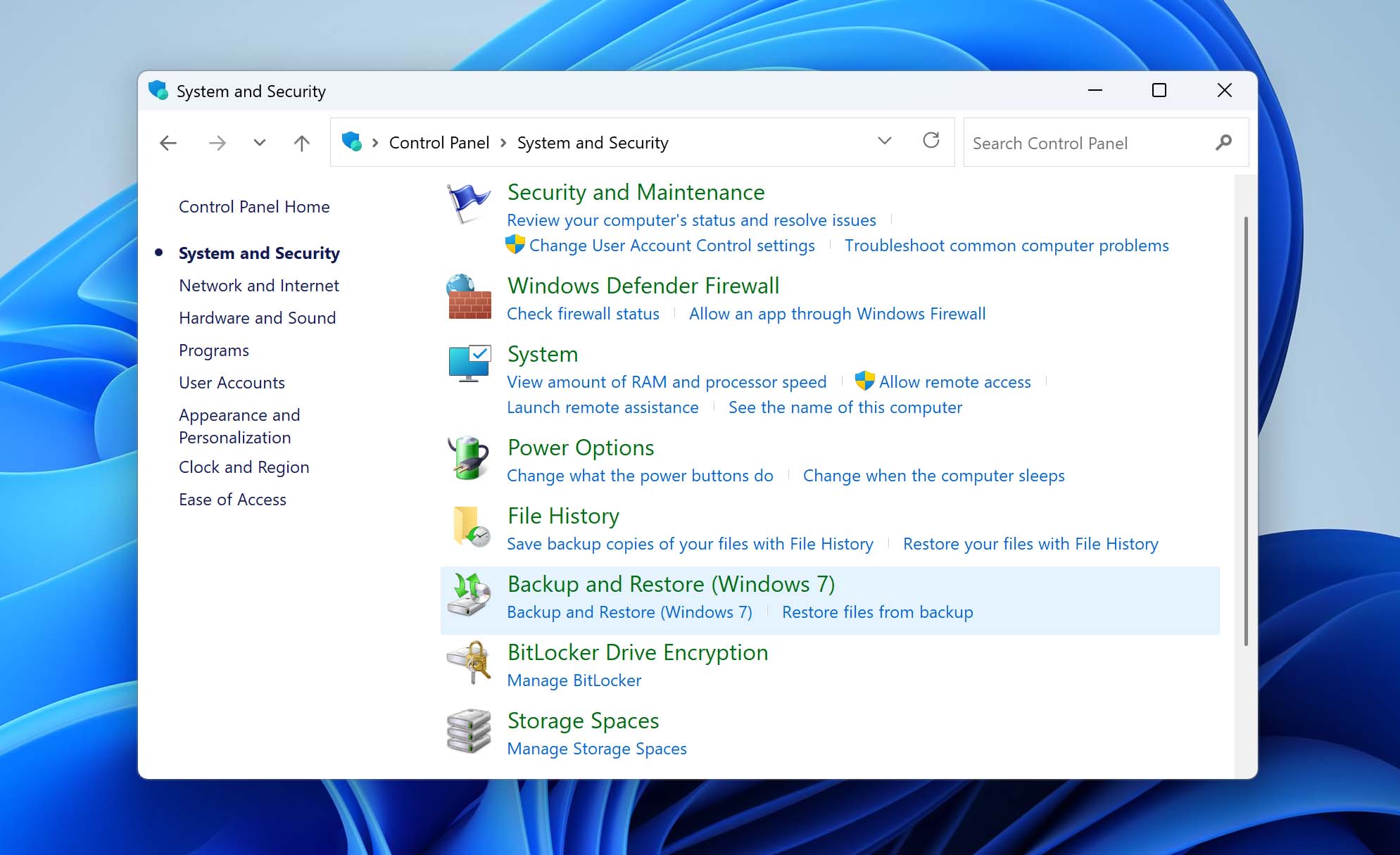
- Öffnen Sie die Systemsteuerung und navigieren Sie zu System und Sicherheit, dann zu Sichern und Wiederherstellen (Windows 7). Wenn zuvor Sicherungen konfiguriert wurden, sehen Sie den Sicherungsstatus und verfügbare Wiederherstellungsoptionen.
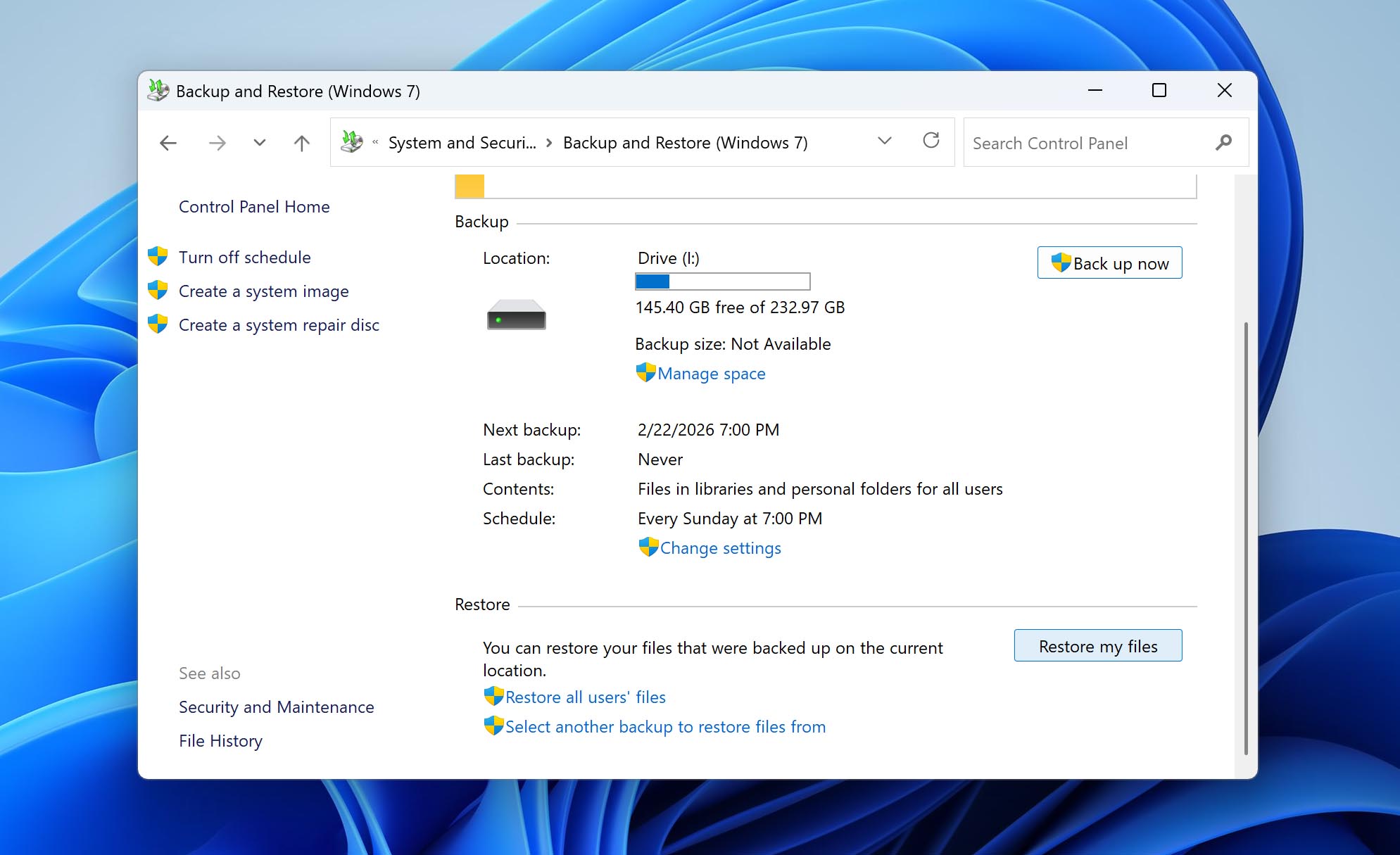
- Klicken Sie auf Meine Dateien wiederherstellen. Ein neues Fenster öffnet sich, in dem Sie nach Dateien in Ihren Sicherungen suchen oder diese durchsuchen können.
- Wenn Sie sich an den ursprünglichen Speicherort erinnern, navigieren Sie innerhalb der Sicherungsstruktur zu diesem Ordner.
- Wählen Sie die Dateien oder Ordner aus, die Sie wiederherstellen möchten. Klicken Sie auf Weiter.
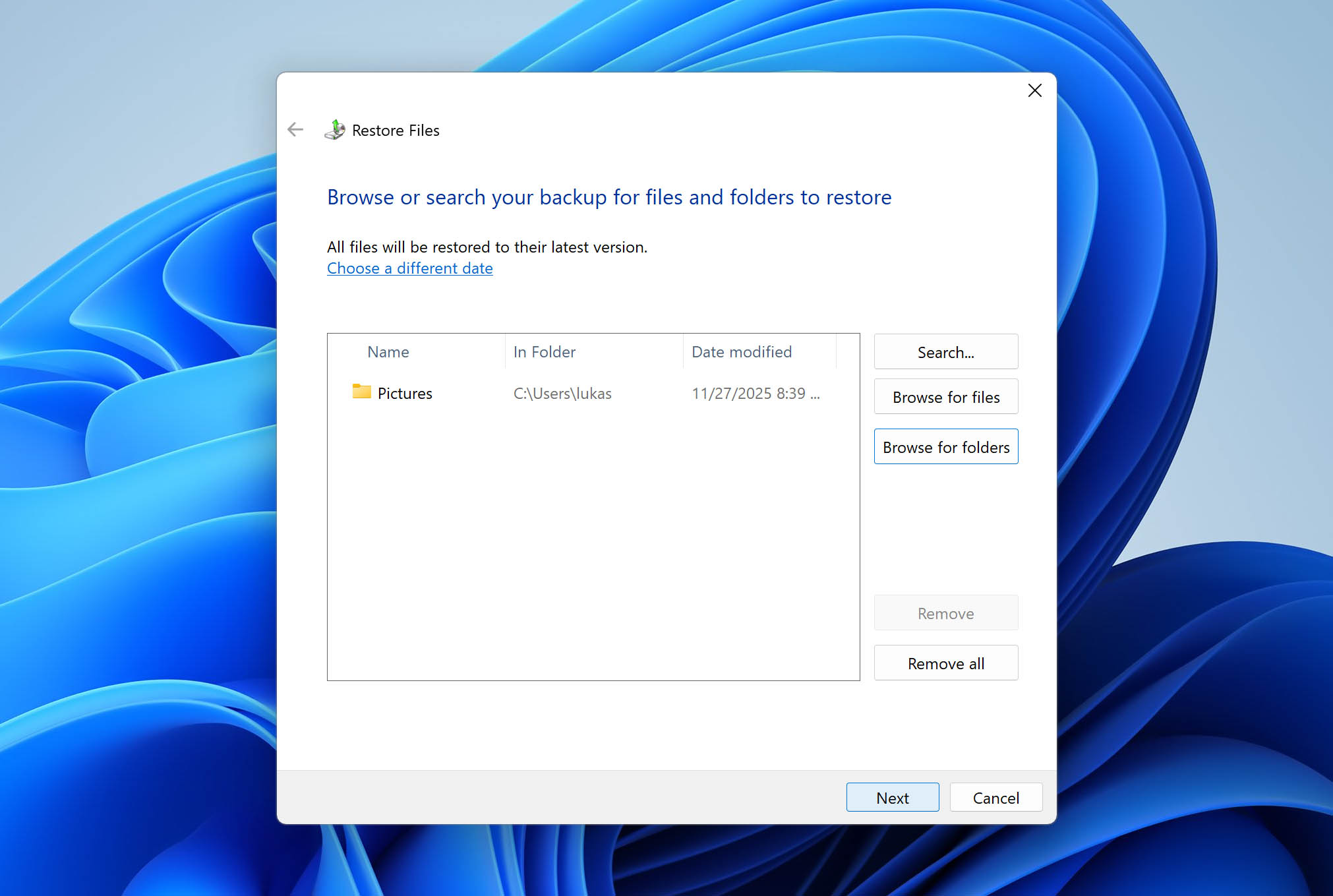
- Sie können die Dateien an ihrem ursprünglichen Speicherort oder an einem anderen Speicherort wiederherstellen (empfohlen, wenn Sie die Dateien zuerst überprüfen möchten).
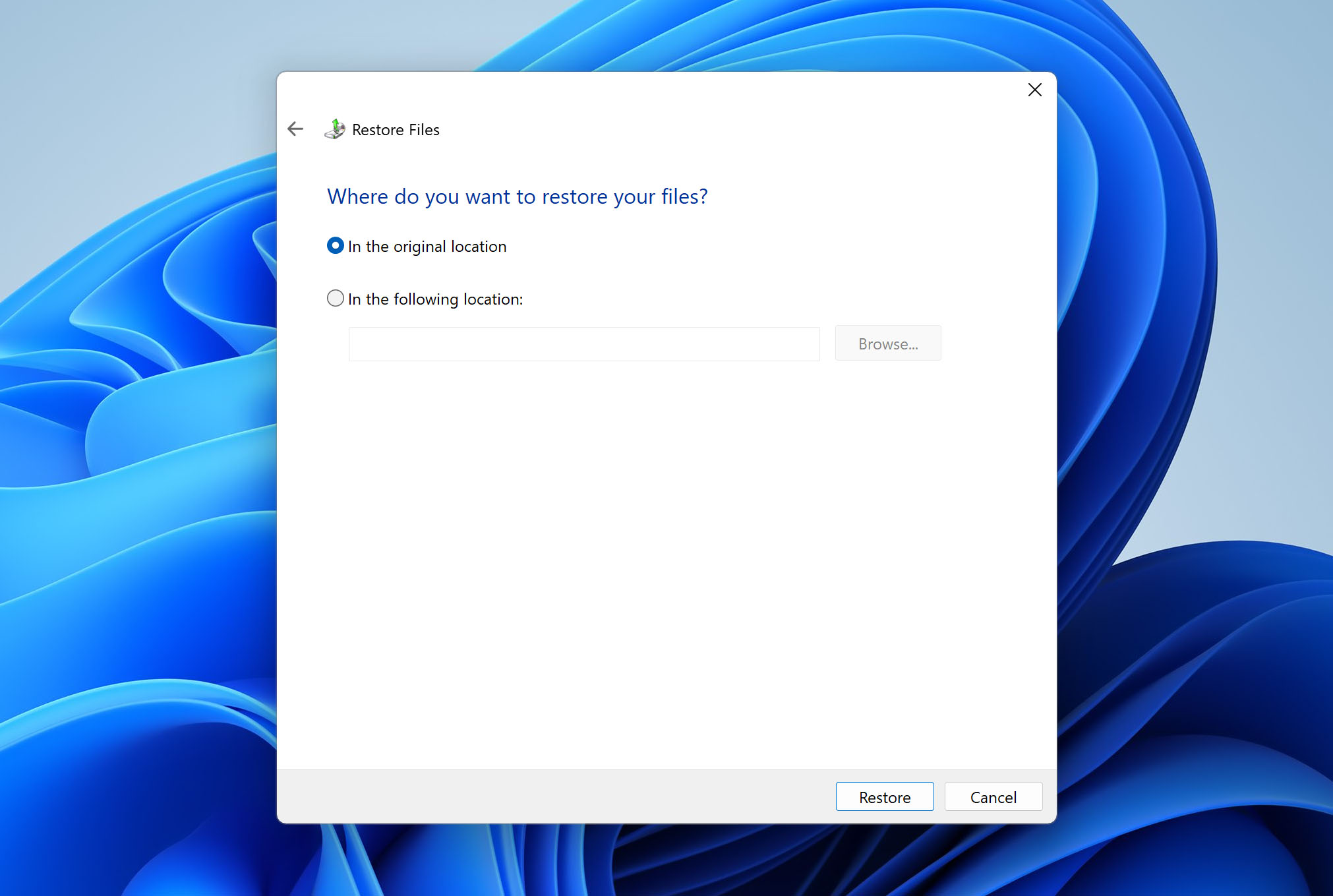
- Wählen Sie die bevorzugte Option und klicken Sie auf Wiederherstellen.
- Nachdem der Vorgang abgeschlossen ist, navigieren Sie zu dem ausgewählten Speicherort und bestätigen Sie, dass die Dateien korrekt geöffnet werden.
Methode 3: Dateien mit Dateiversionen wiederherstellen
Eine weitere Windows-Backup-Option ist der Dateiversionsverlauf. Dies ist eine neuere Funktion im Vergleich zu Backup und Wiederherstellung und funktioniert anders.
Während Backup and Restore ein vollständiges Systemabbild erstellen kann, konzentriert sich File History auf persönliche Dateien. Standardmäßig sichert es Benutzerbibliotheken wie Dokumente, Bilder, Musik, Videos, Desktop und andere Ordner innerhalb Ihres Benutzerprofils. Sie können jedoch bei Bedarf auch manuell zusätzliche Ordner hinzufügen. File History speichert verschiedene Versionen von Dateien im Laufe der Zeit. Dies ermöglicht es Ihnen, eine frühere Version eines Ordners wiederherzustellen oder gelöschte Dateien wiederherzustellen.
Wenn die aus dem Papierkorb gelöschten Dateien ursprünglich an einem der von Dateiversionsverlauf gesicherten Speicherorte gespeichert waren, können Sie eine Wiederherstellung mit dieser Methode versuchen.
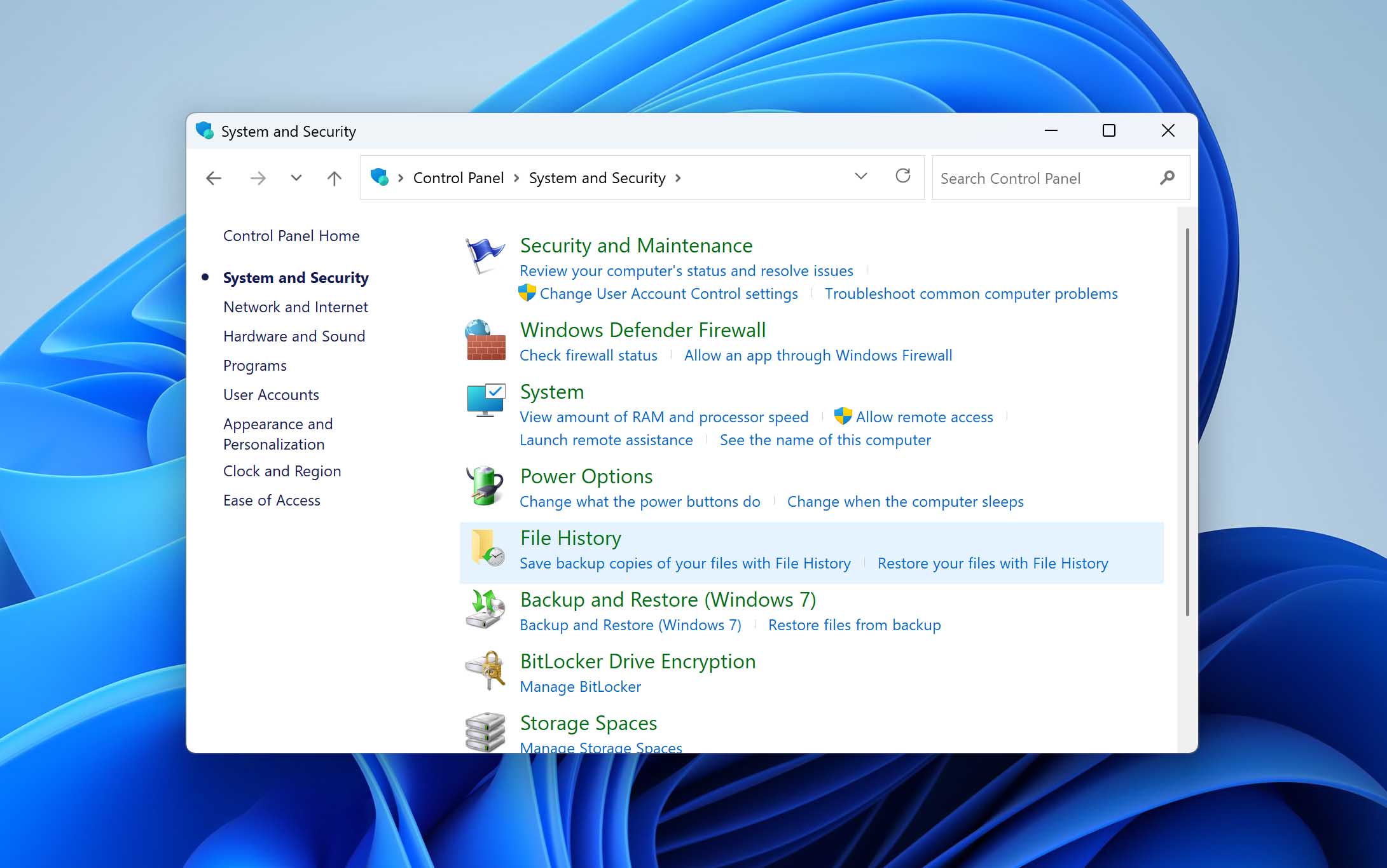
- Öffnen Sie die Systemsteuerung und gehen Sie zu System und Sicherheit, dann öffnen Sie Dateiversionsverlauf. Wenn der Dateiversionsverlauf vor dem Löschen aktiviert war, sehen Sie den Status und das angeschlossene Sicherungslaufwerk.
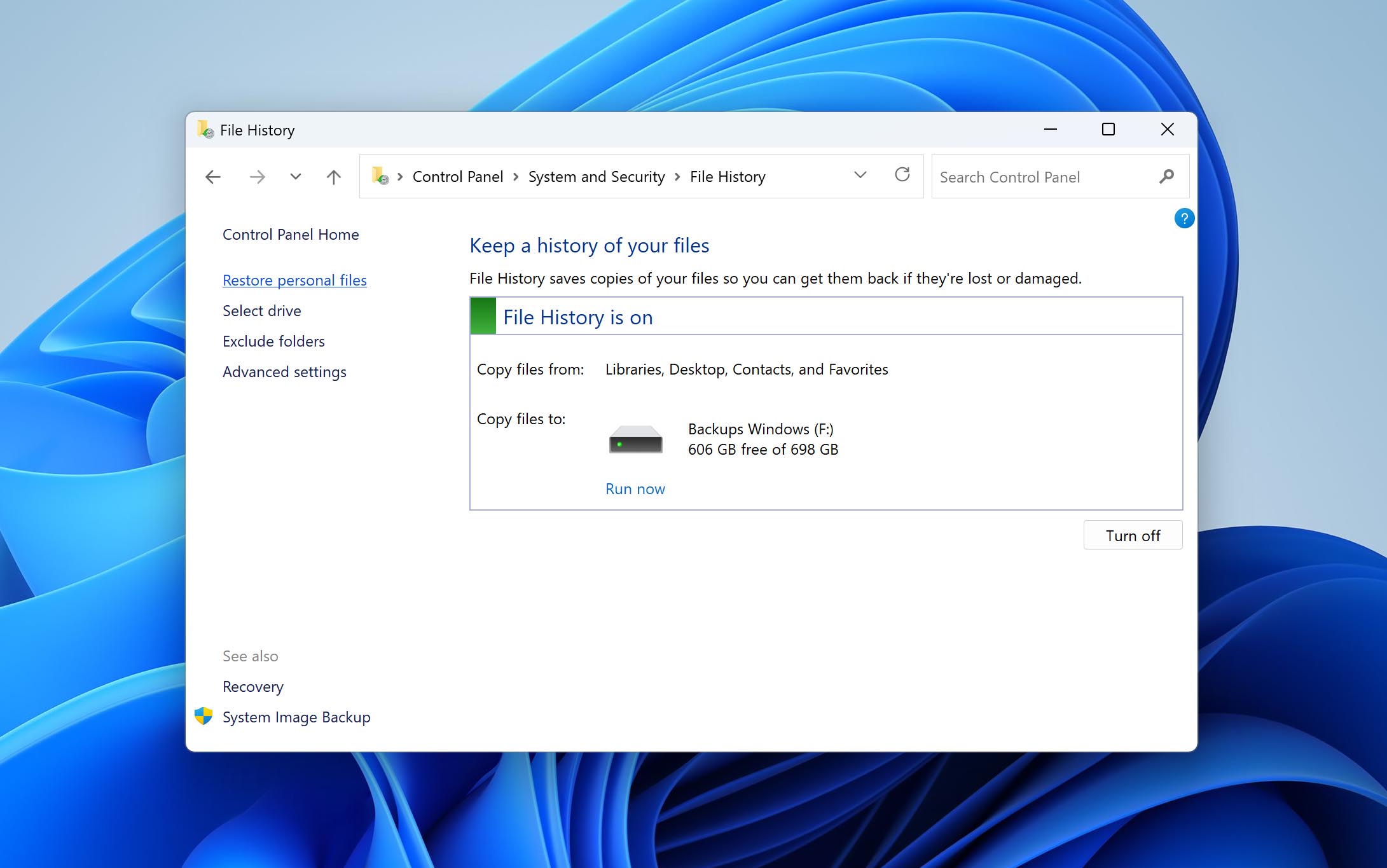
- Klicken Sie im linken Bereich auf Persönliche Dateien wiederherstellen. Es öffnet sich ein neues Fenster, das die verfügbaren gesicherten Ordner anzeigt.
- Navigieren Sie zu dem Ordner, in dem die gelöschten Dateien ursprünglich gespeichert waren. Nutzen Sie die Pfeile unten im Fenster, um zwischen verschiedenen Sicherungsversionen und -daten zu wechseln.
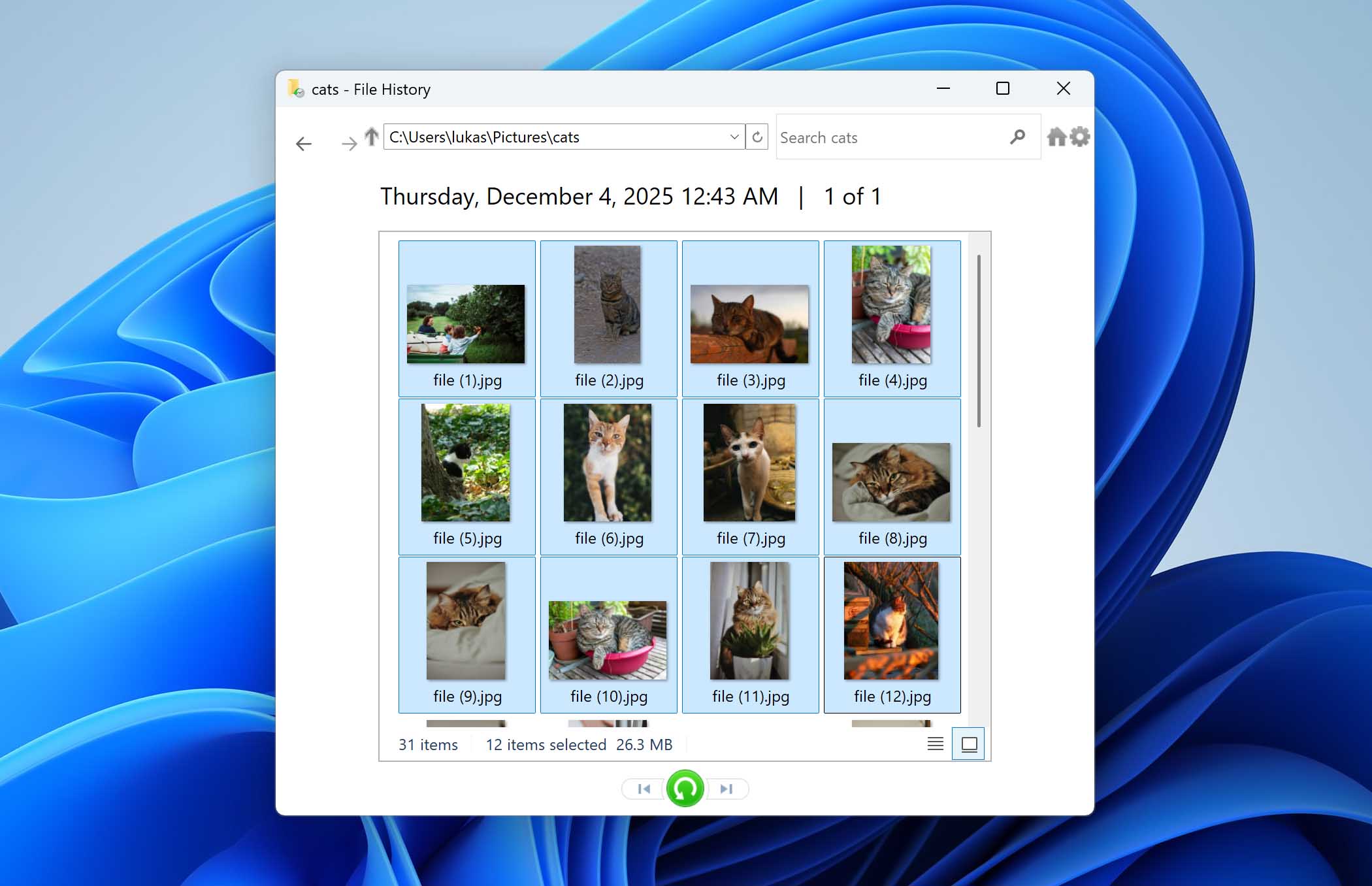
- Wählen Sie die Dateien oder Ordner aus, die Sie wiederherstellen möchten, und klicken Sie auf die grüne Wiederherstellen-Schaltfläche, um sie an ihren ursprünglichen Speicherort zurückzubringen. Wenn Sie sie an einem anderen Ort wiederherstellen möchten, klicken Sie mit der rechten Maustaste auf die Schaltfläche Wiederherstellen und wählen Sie Wiederherstellen unter.
Wenn der Dateiversionsverlauf aktiviert ist, gibt es eine weitere Möglichkeit, Dateien, die aus dem Papierkorb gelöscht wurden, wiederherzustellen – indem Sie eine frühere Version des ursprünglichen Ordners wiederherstellen. Dies funktioniert nur, wenn eine Sicherungsversion von einem Datum vor der Löschung existiert. Öffnen Sie den Datei-Explorer, navigieren Sie zu dem Ordner, in dem die gelöschte Datei ursprünglich gespeichert war, klicken Sie mit der rechten Maustaste darauf und wählen Sie Vorherige Versionen wiederherstellen. Wählen Sie eine Version mit einem Datum vor der Löschung aus und klicken Sie dann auf Öffnen, um den Inhalt anzusehen oder auf Wiederherstellen, um sie zurückzubringen. Wenn Sie nur eine bestimmte Datei benötigen, öffnen Sie die frühere Version und kopieren Sie die Datei an einen anderen Ort, anstatt den gesamten Ordner wiederherzustellen.
Warum gelöschte Dateien möglicherweise nicht im Papierkorb sind
Der Papierkorb kann äußerst nützlich sein, um kürzlich gelöschte Dateien wiederherzustellen. Es gibt jedoch mehrere Bedingungen, die dazu führen können, dass ein gelöschtes Element nicht im Papierkorb angezeigt wird. Hier sind die Faktoren, die Sie im Zusammenhang mit dem Windows-Papierkorb beachten müssen, und warum Ihre gelöschte Datei nicht gefunden werden kann.
| Faktor | Beschreibung |
| 📏 Platzbeschränkungen | Im Papierkorb wird Platz freigehalten, indem die ältesten Dateien entfernt werden, um Platz für neu gelöschte Elemente zu schaffen. Wenn die Speicherzuweisung zu niedrig ist, kann dies dazu führen, dass Dateien viel früher als erwartet gelöscht werden. Ebenso wird eine Datei nicht in den Papierkorb verschoben, wenn sie die maximale Größe des Papierkorbs überschreitet. Dies kann ebenfalls dazu führen, dass Dateien nicht im Papierkorb auffindbar sind, obwohl man sie dort erwartet. |
| ⌛ Zeitliche Begrenzung | Windows kann so konfiguriert werden, dass Elemente nach einer festgelegten Anzahl von Tagen automatisch aus dem Papierkorb entfernt werden. Wenn etwa Storage Sense aktiviert ist, können Dateien nach 30 Tagen gelöscht werden. Diese Zahl kann beliebig angepasst werden, und Sie können festlegen, dass Dateien nie automatisch aus dem Papierkorb gelöscht werden. In diesem Fall müssen Sie den Papierkorb regelmäßig manuell leeren, um zu vermeiden, dass kein Speicherplatz mehr für neu gelöschte Elemente zur Verfügung steht. |
| ✂️ Dauerhaftes Löschen von Dateien | Die Verwendung von Tastenkombination Umschalt-Entf umgeht den Papierkorb und löscht das Element grundsätzlich dauerhaft. Datenrettungssoftware kann möglicherweise Dateien und Ordner wiederherstellen, die auf diese Weise gelöscht wurden. |
| 🚯 Deaktivierter Papierkorb | Der Papierkorb kann auch durch Aufrufen der Einstellungen für den ausgewählten Speicherort im Eigenschaften des Papierkorbs deaktiviert werden. Wenn der Papierkorb aus irgendeinem Grund deaktiviert ist, wird jede gelöschte Datei nicht im Ordner gespeichert und sofort dauerhaft gelöscht. |
Häufige Probleme mit dem Papierkorb und wie man sie behebt
Verschiedene Probleme mit dem Papierkorb können zu Datenverlust oder anderen Fehlern führen, die Ihre gesamte Nutzungserfahrung mit Ihrem Gerät beeinträchtigen können. Die Behebung dieser Probleme ermöglicht es dem Ordner, Ihre gelöschten Dateien wieder effektiv zu speichern.
Hier sind einige der häufigsten Probleme mit dem Papierkorb und die einfachen Lösungen, die Sie selbst zur Behebung verwenden können:
1. Fehlendes Papierkorb-Symbol
Lösung: Sie können das Symbol des Papierkorbs auf Ihrem Desktop anzeigen, indem Sie die folgenden Schritte ausführen.
- Klicken Sie mit der rechten Maustaste auf den Desktop und wählen Sie Personalisieren.
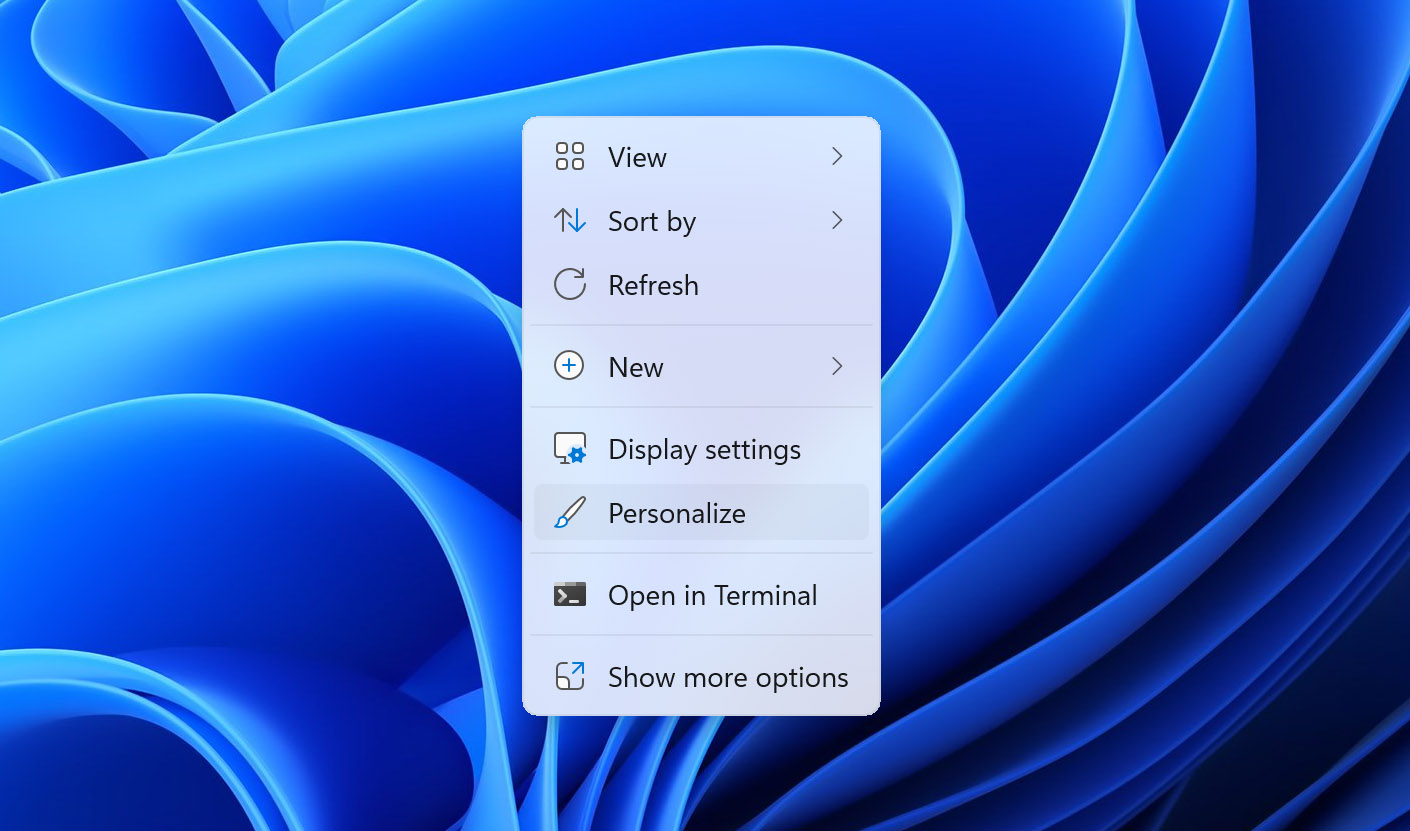
- Wechseln Sie zur Registerkarte Themes.
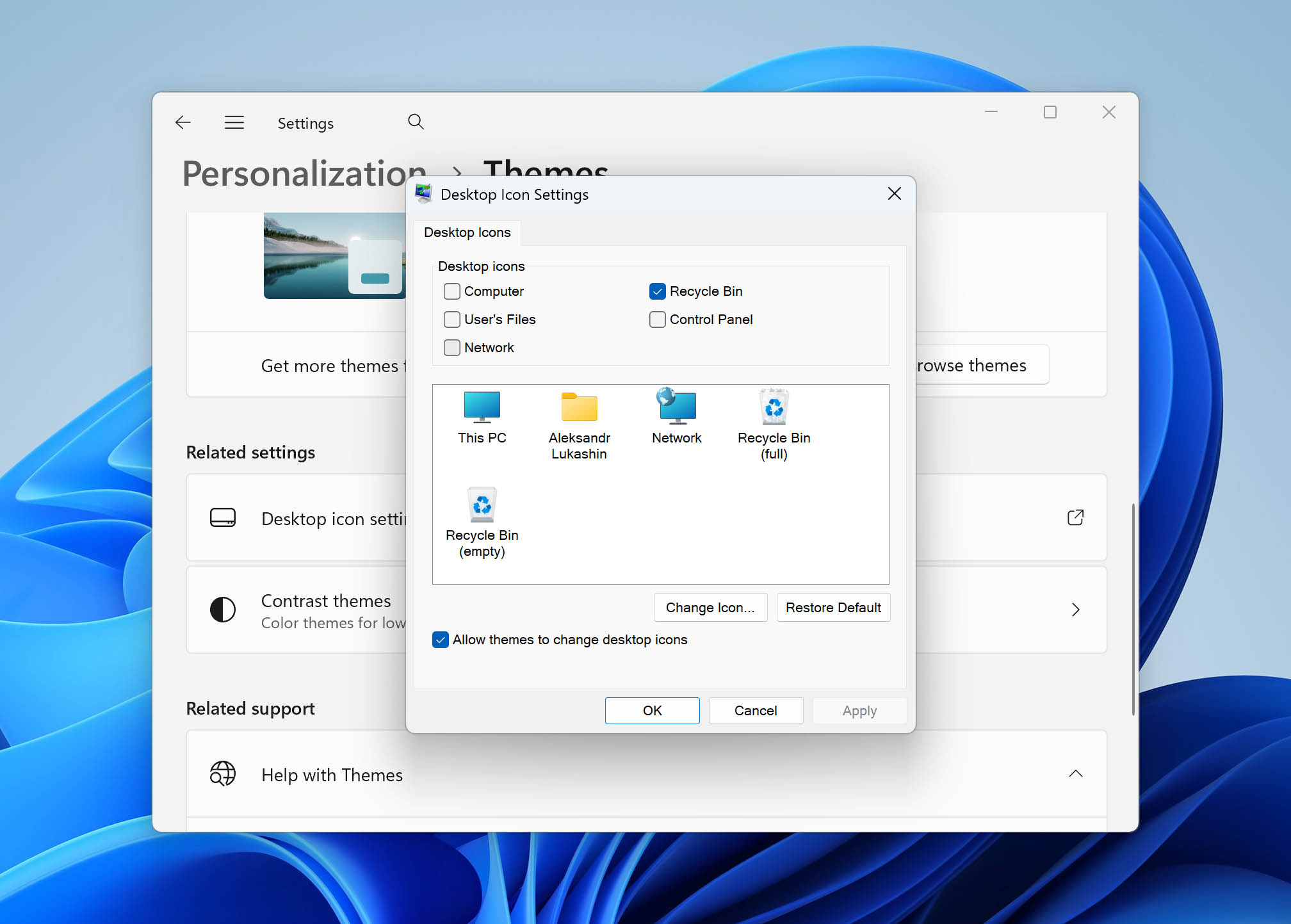
- Klicken Sie auf den Link Desktopsymboleinstellungen.

- Aktivieren Sie das Kontrollkästchen für das Papierkorbsymbol.
- Klicken Sie auf OK.
2. Papierkorb ist beschädigt Fehler
Lösung: Beheben Sie die Meldung “Der Papierkorb ist beschädigt”, indem Sie dieses Verfahren durchführen.
- Öffnen Sie ein Eingabeaufforderungsfenster als Administrator.
- Fügen Sie den folgenden Befehl ein und drücken Sie Enter: rd /s /q C:\$Recycle.bin.
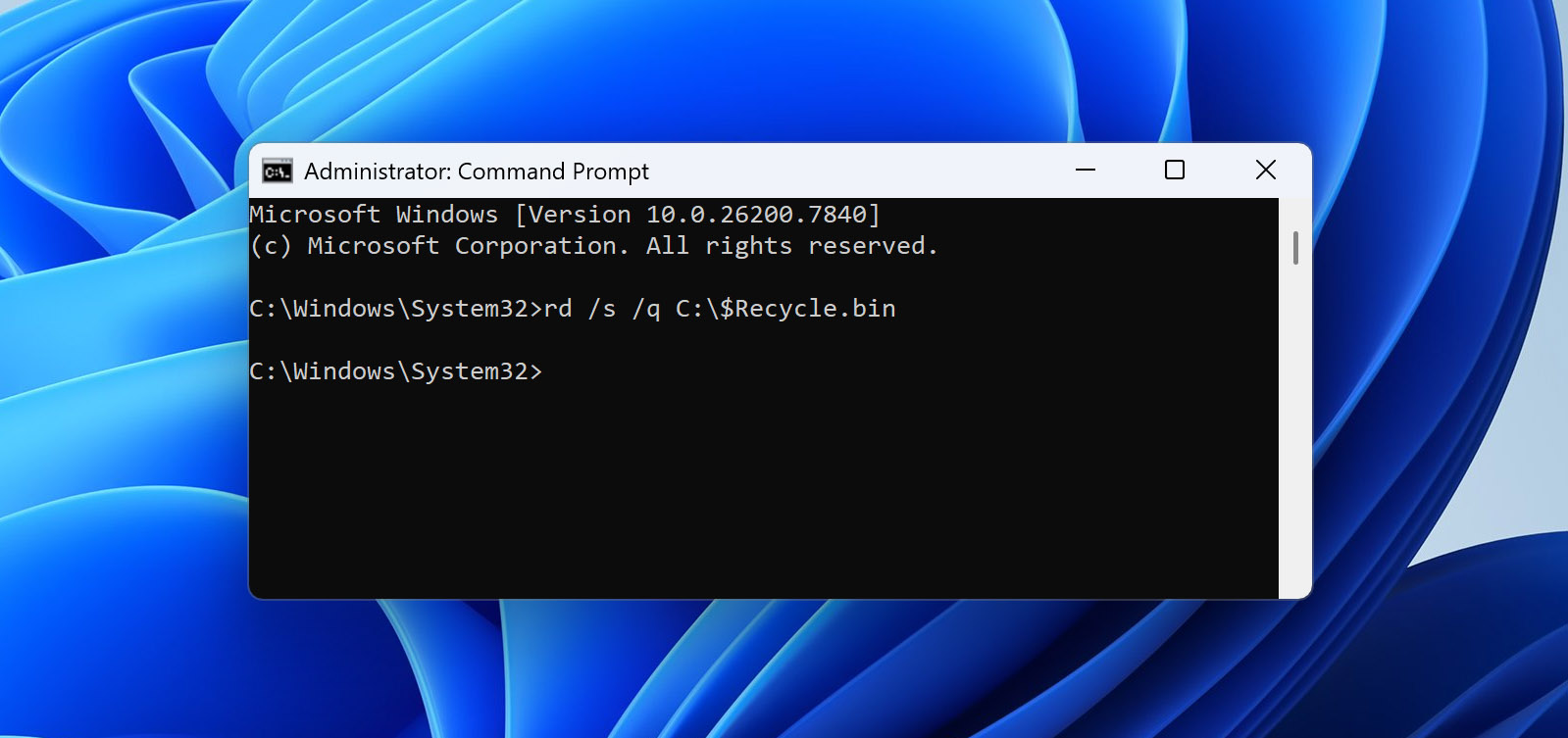
- Schließen Sie das Eingabeaufforderungsfenster und starten Sie Ihren Computer neu.
Wenn sich Ihr Papierkorb nicht auf dem Laufwerk C befindet, passen Sie den Befehl mit dem richtigen Buchstaben an.
3. Fehler bei der Dateizuordnung im Papierkorb
Lösung: Der beste Weg, diesen Fehler zu beheben, besteht darin, alle Elemente manuell aus dem Papierkorb zu entfernen. Öffnen Sie den Papierkorb und vergewissern Sie sich, dass Sie die darin enthaltenen Dateien wirklich dauerhaft löschen möchten, bevor Sie den Vorgang durchführen.

Fazit
Fassen wir zusammen. Das Wiederherstellen von aus dem Papierkorb gelöschten Dateien ist auf zwei Hauptwegen möglich:
- Die erste Möglichkeit besteht darin, sie aus vorhandenen Backups wiederherzustellen, sofern diese Backups die gelöschten Dateien enthalten.
- Die zweite Möglichkeit ist die Verwendung von Datenrettungssoftware wie Disk Drill. Dies ist der häufiger genutzte Ansatz, hauptsächlich weil viele Nutzer keine Backups im Voraus einrichten. In Fällen, in denen die gelöschten Daten nicht überschrieben wurden, kann Datenrettungssoftware die Dateien oft erfolgreich wiederherstellen.
Wenn keine dieser Optionen für Sie funktioniert, bleibt als einzige Lösung, Ihren Computer zu einem professionellen Datenrettungslabor zu bringen, wo Spezialisten den Wiederherstellungsprozess mit speziellen Werkzeugen und Geräten durchführen können.
Wenn Sie zu diesem Thema noch Fragen haben, können Sie diese gerne unten in den Kommentaren stellen. Sie können auch unser Forum besuchen, wo andere Nutzer und unsere Experten bereit sind zu helfen.
FAQ:
- Klicken Sie mit der rechten Maustaste auf Ihren Desktop und wählen Sie Anpassen.
- Wählen Sie Desktopsymbole ändern.
- Aktivieren Sie das Kontrollkästchen für Papierkorb. Klicken Sie auf OK.




