



Haben Sie versehentlich eine Datei oder einen Ordner in Windows überschrieben? Im Gegensatz zu gelöschten Dateien erscheinen überschriebene Daten nicht im Papierkorb, was bedeutet, dass die übliche Wiederherstellungsoption nicht verfügbar ist. Glücklicherweise können die Originaldaten noch eine Zeit lang auf dem Speichermedium verbleiben. Wir zeigen Ihnen mehrere bewährte Methoden, um überschriebene Dateien wiederherzustellen, einschließlich Wiederherstellungssoftware und integrierter Windows-Funktionen.
📝 Hinweis: Die Schritte werden unter Windows 11 gezeigt. Die gleichen Methoden funktionieren auch unter Windows 10, allerdings können manche Menünamen oder -positionen leicht abweichen.
Ist es möglich, überschriebene Dateien wiederherzustellen?
Ja, manchmal. Die Wiederherstellung hängt davon ab, was nach dem Überschreiben mit den Daten auf dem Laufwerk passiert ist. Wenn eine Datei durch eine andere Datei mit demselben Namen ersetzt wird, sieht das Ergebnis einfach aus: Die alte Datei verschwindet und die neue nimmt ihren Platz ein. Aber die zugrunde liegenden Daten verschwinden nicht immer sofort. In vielen Fällen ändert Windows nur den Dateisystemeintrag, der auf die Datei zeigt.
Das bedeutet, dass das Ergebnis variieren kann. In manchen Situationen bleiben die ursprünglichen Daten noch eine Weile auf der Festplatte. In anderen Fällen wird der Speicherplatz sofort wiederverwendet und der vorherige Inhalt verschwindet.
Es gibt tatsächlich zwei Arten des Überschreibens, die oft verwechselt werden:
- Logisches Überschreiben, wobei Windows den Dateieintrag ersetzt, aber die ursprünglichen Daten möglicherweise noch auf dem Laufwerk verbleiben. Das System markiert einfach den alten Speicherplatz als frei und schreibt die neue Datei in vielen Fällen an einen anderen Ort. Da die ursprünglichen Daten in diesen Sektoren weiterhin existieren können, kann Wiederherstellungssoftware sie finden und wiederherstellen, bevor der Speicherplatz erneut verwendet wird.
- Physisches Überschreiben, wobei der Speicherplatz, der die ursprüngliche Datei enthielt, wiederverwendet wird und neue Daten direkt darüber geschrieben werden. Dies ersetzt den vorherigen Inhalt dauerhaft und verhindert jegliche Wiederherstellung.
Auch die Speichertechnologie beeinflusst das Ergebnis. Herkömmliche Festplatten lassen häufig alte Daten intakt, bis das System schließlich etwas Neues über diese Sektoren schreibt. Solid-State-Laufwerke verhalten sich anders. SSDs verwenden eine Funktion namens TRIM, bei der das Betriebssystem dem Laufwerk mitteilt, welche Blöcke nicht mehr benötigt werden. Das Laufwerk kann diese Blöcke dann während der Hintergrundwartung löschen, was das Zeitfenster verkürzt, in dem eine Wiederherstellung noch möglich sein könnte.
💡 Profi-Tipp: Verwenden Sie das betroffene Laufwerk so bald wie möglich nicht mehr. Neue Dateien, Softwareinstallationen oder normale Systemaktivitäten können die ursprünglichen Daten überschreiben. Je früher Sie mit der Wiederherstellung beginnen, desto höher ist die Chance, dass Ihre Dateien noch intakt sind.
Wie man überschriebene Daten wiederherstellt
Es gibt zwei Hauptoptionen, um überschriebenen Dateien und Ordner wiederherzustellen. Sie können eine Datenwiederherstellungssoftware verwenden, die das Laufwerk nach Spuren von Dateien durchsucht, die noch auf dem Speichergerät vorhanden sind. Oder Sie können die Dateien aus einem Backup wiederherstellen, falls eines existiert.
Jetzt erklären wir beide Ansätze. Wir beginnen mit Datenrettungssoftware, da sie selbst dann funktioniert, wenn kein Backup verfügbar ist.
Methode 1:Verwenden Sie Software, um überschriebene Dateien wiederherzustellen
Unser Team empfiehlt hierfür oft Disk Drill, weil der Wiederherstellungsprozess einfach ist. Die Benutzeroberfläche ist leicht verständlich und der Scan startet fast ohne Einrichtung. Die Vorschaufunktion ist besonders hilfreich. Sie ermöglicht es, Dateien vor der Wiederherstellung zu öffnen und zu überprüfen, ob sie noch funktionieren.
Aus dem, was wir in vielen Fällen sehen, liefert Disk Drill in der Regel gute Wiederherstellungsergebnisse und arbeitet mit vielen Dateitypen und Dateisystemen. Es beinhaltet auch nützliche Funktionen wie übersichtliche Scan-Ergebnisse und die Option, vor dem Scannen ein Byte-zu-Byte-Backup des Laufwerks zu erstellen. Dadurch können Sie mit einem Backup-Image anstelle des Original-Laufwerks arbeiten, was während der Wiederherstellung zum Schutz der Daten beiträgt.
So sieht der eigentliche Wiederherstellungsprozess aus:
- Herunterladen Disk Drill. Installieren Sie es nach Möglichkeit auf einem anderen Laufwerk, um zu vermeiden, dass neue Daten auf das betroffene Laufwerk geschrieben werden.
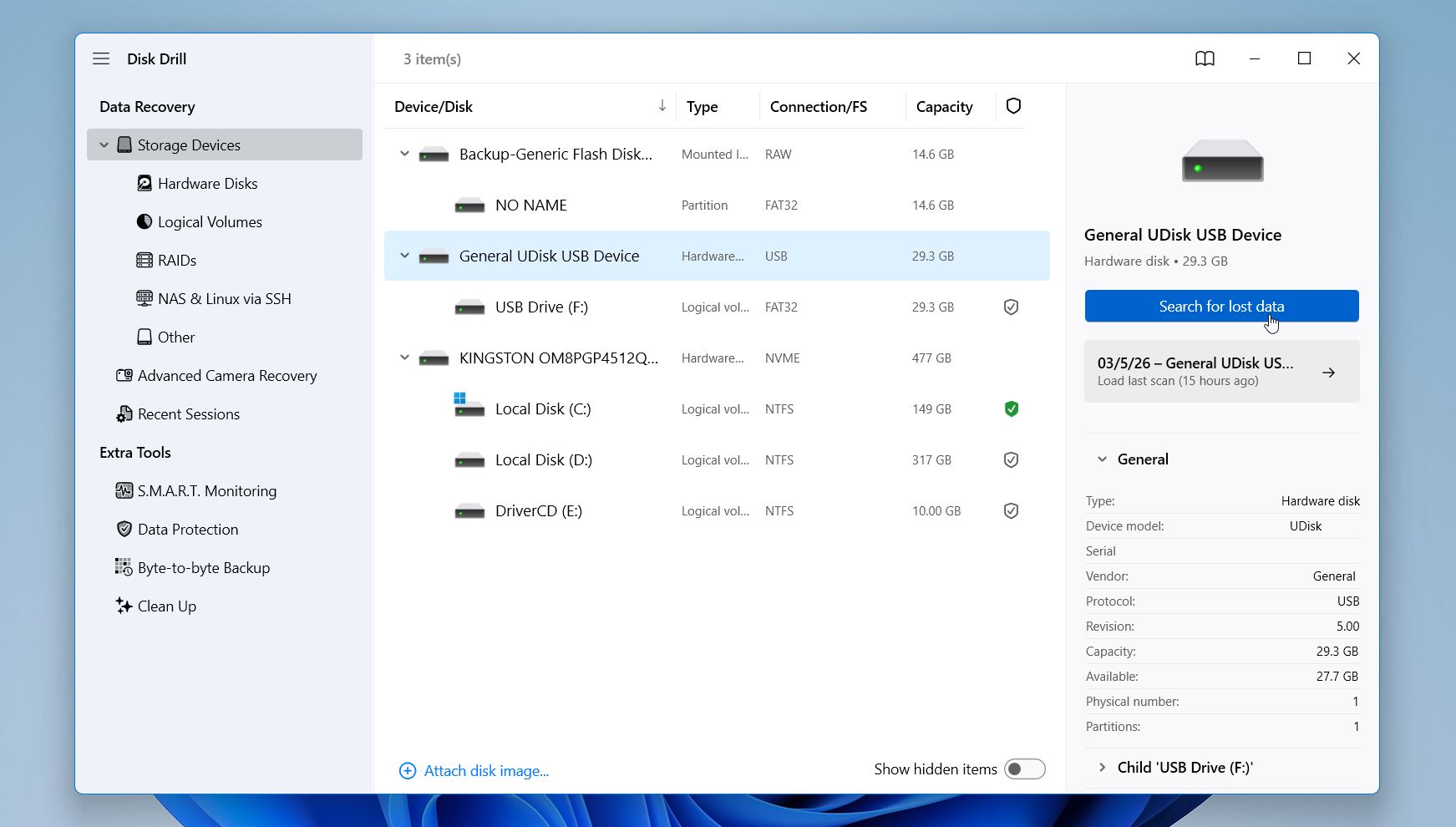
- Starten Sie das Programm und wählen Sie das Laufwerk aus, auf dem sich die überschriebene Datei ursprünglich befand. Klicken Sie auf Suche nach verlorenen Daten, um den Scan zu starten.
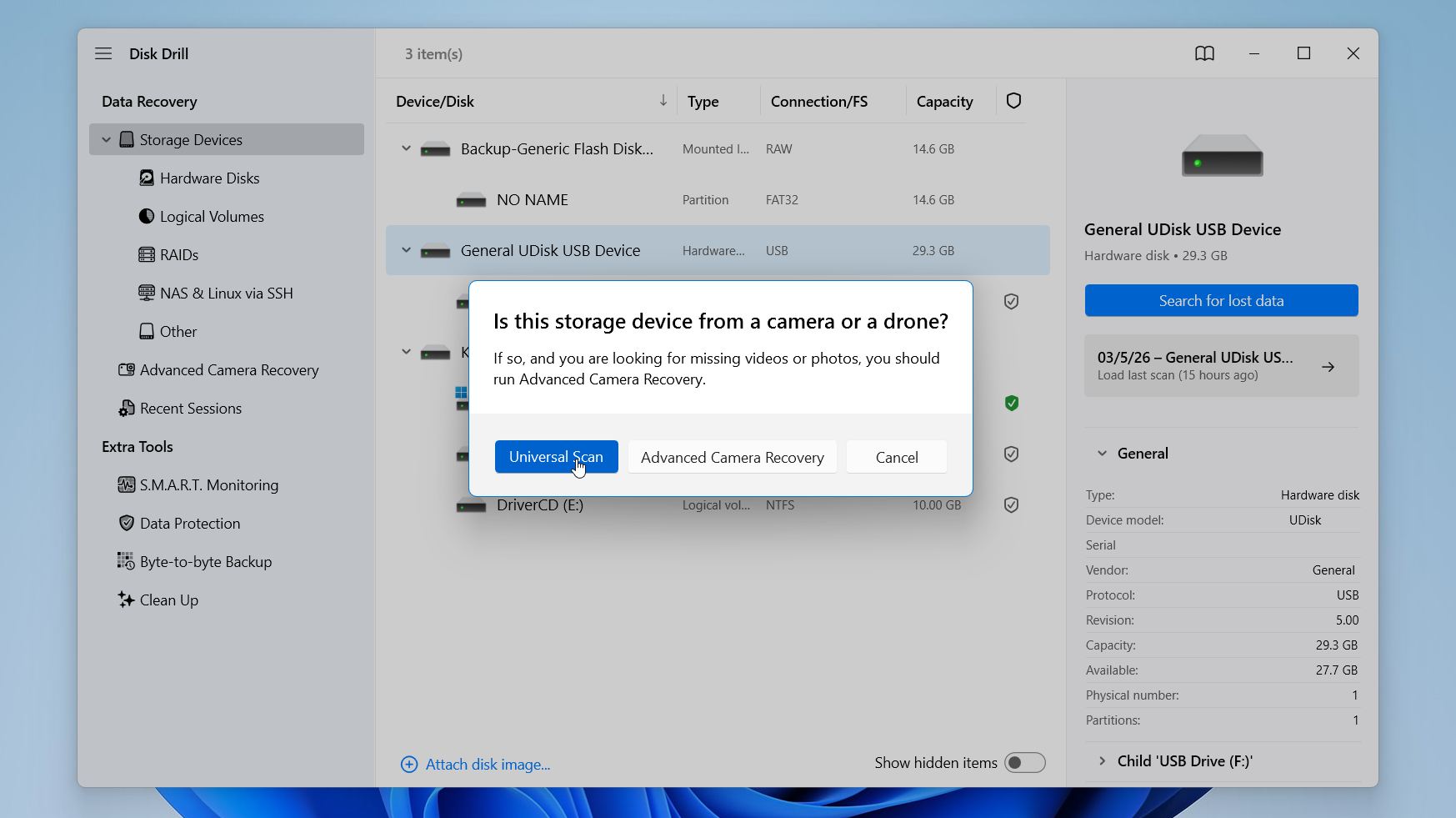
- Möglicherweise bittet Sie Disk Drill, einen Wiederherstellungsmodus auszuwählen. Für überschriebene Dateien empfehlen wir den Universellen Scan, da Advanced Camera Recovery für fragmentierte Videodateien von Kameras und Drohnen entwickelt wurde. Dies ist in dieser Situation in der Regel nicht notwendig. Sollte keine Abfrage erscheinen, beginnt der Scan automatisch.
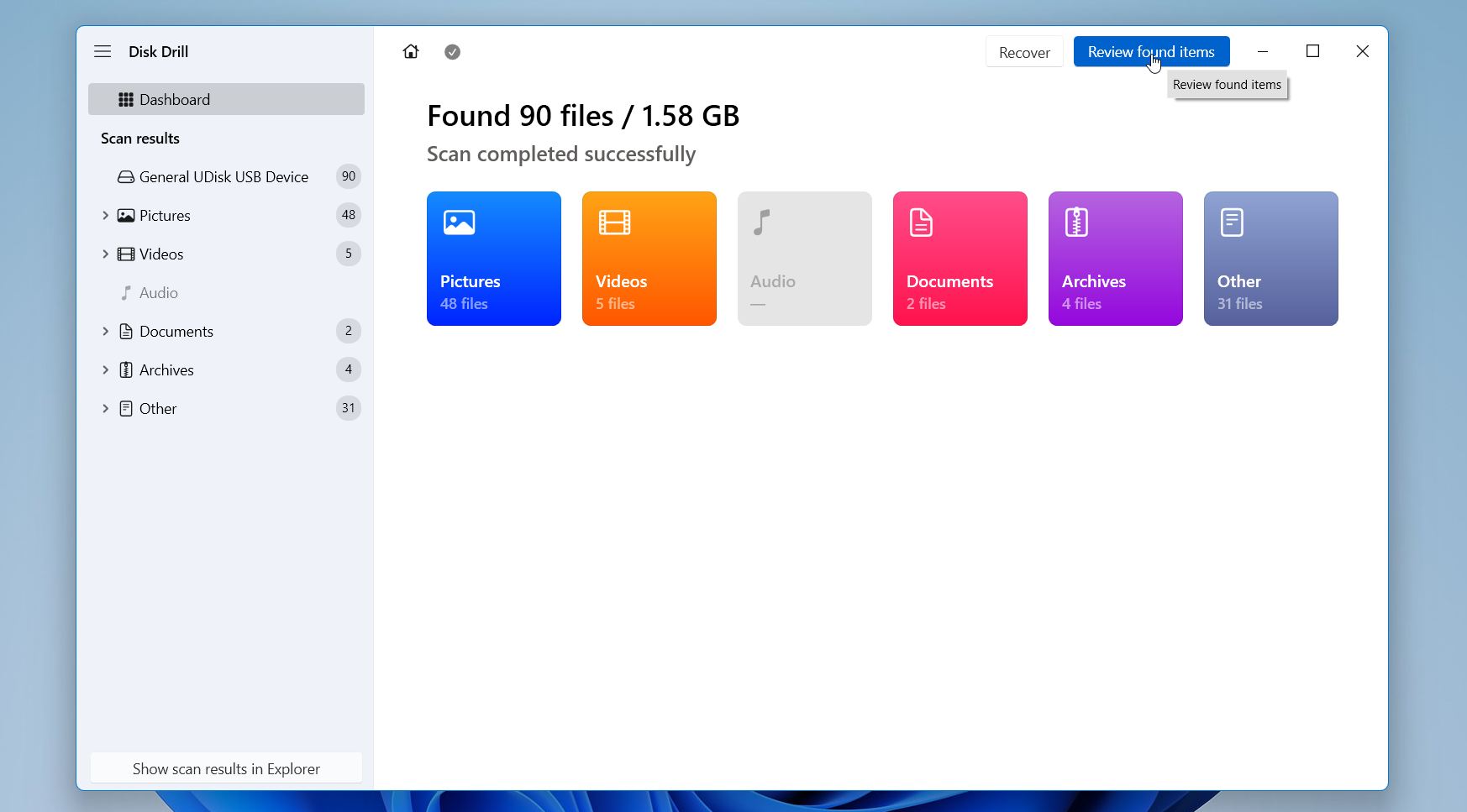
- Disk Drill analysiert das Laufwerk und zeigt den Fortschritt oben im Fenster an. Die Dauer hängt von der Größe des Laufwerks ab. Klicken Sie auf Gefundene Elemente überprüfen, um die Ergebnisse anzuzeigen.
- Disk Drill gruppiert Dateien in Kategorien wie Bilder, Videos, Dokumente und andere. Sie können auch Filter oder die Suchleiste verwenden, um die Liste einzugrenzen. Wählen Sie eine Datei aus, um das Vorschaufenster zu öffnen. Dies hilft zu bestätigen, dass die Datei vor der Wiederherstellung noch korrekt geöffnet werden kann.
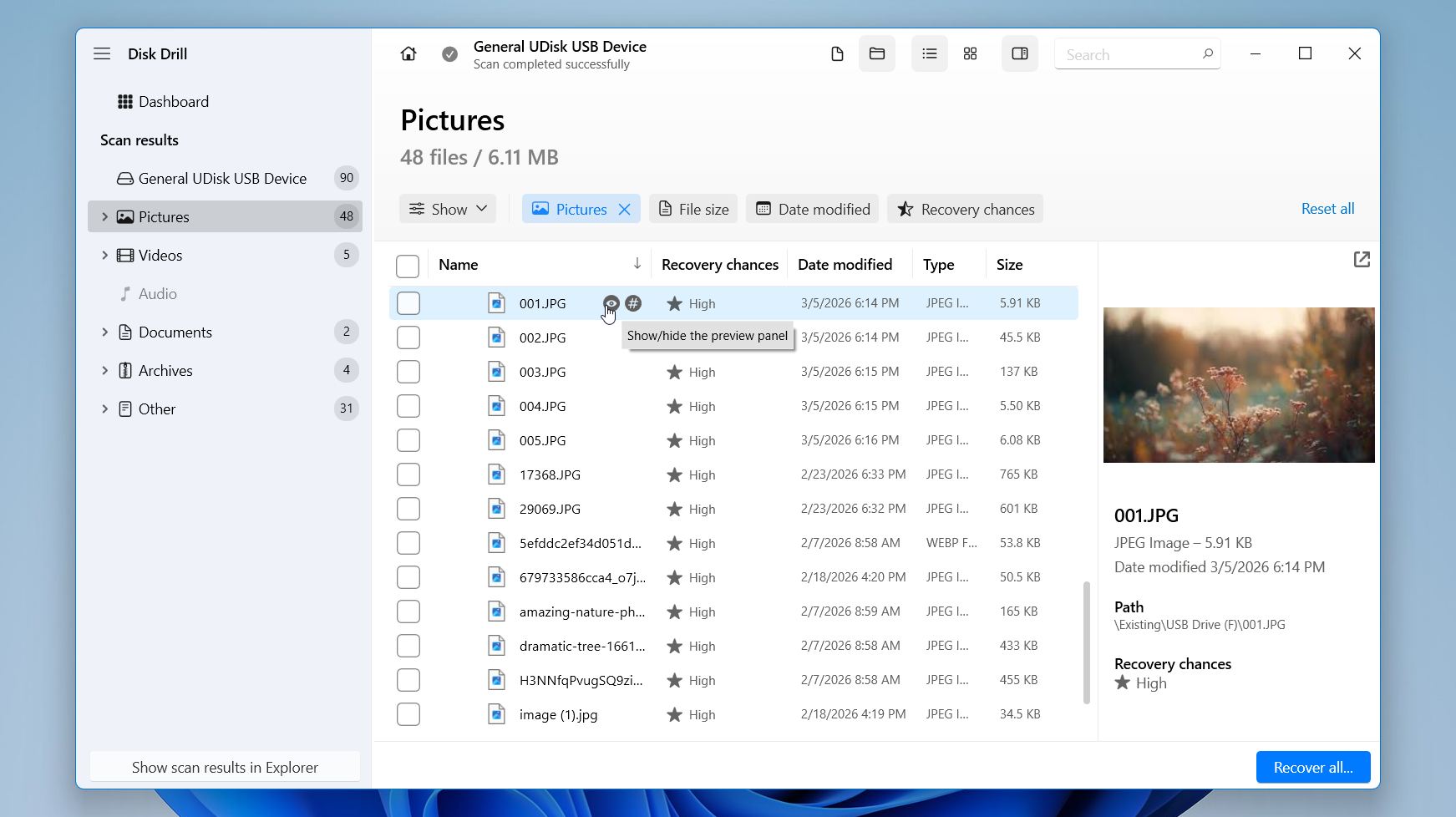
- Aktivieren Sie die Kontrollkästchen neben den Dateien oder Ordnern, die Sie wiederherstellen möchten, und klicken Sie dann auf Wiederherstellen.
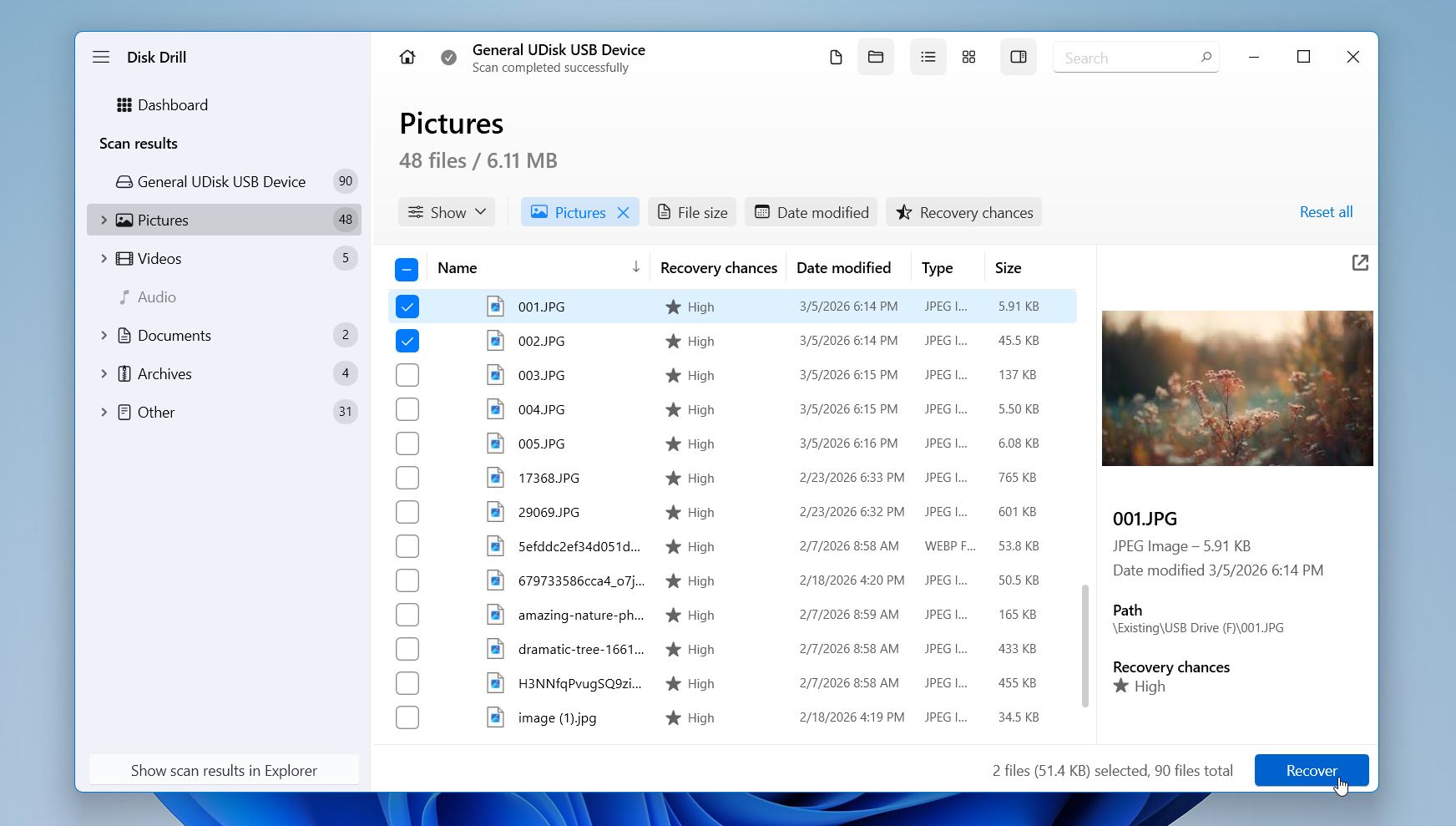
- Wählen Sie einen Speicherort auf einem anderen Laufwerk oder Ordner. Vermeiden Sie es, wiederhergestellte Dateien auf dem gleichen Laufwerk zu speichern, um das Überschreiben anderer wiederherstellbarer Daten zu verhindern.
Disk Drill für Windows stellt derzeit bis zu 100 MB an Daten kostenlos wieder her. Der Scan und die Vorschau bleiben unbegrenzt, sodass Sie vollständig überprüfen können, was das Tool findet, bevor Sie die Wiederherstellung durchführen. In vielen alltäglichen Situationen, insbesondere wenn nur wenige Dokumente, Fotos oder kleine Ordner überschrieben wurden, reicht diese Menge in der Regel aus, um die benötigten Dateien wiederherzustellen. Wenn die wiederhergestellten Daten diese Größe überschreiten, entfernt die kostenpflichtige Version das Limit und ermöglicht eine vollständige Wiederherstellung.
Methode 2:Wiederherstellen überschreibener Dateien mit vorherigen Versionen
Windows verfügt über eine integrierte Funktion namens Vorgängerversionen, die wir als äußerst nützlich für die Wiederherstellung überschriebener Dateien empfinden. Sie erstellt automatisch Kopien Ihrer Dateien, entweder wenn Windows eine Wiederherstellungspunkt erstellt oder in regelmäßigen Abständen, wenn Dateiversicherung aktiviert ist.
Wenn ein kürzlicher Windows-Wiederherstellungspunkt vorhanden ist oder wenn Sie in der Vergangenheit den Dateiversionsverlauf aktiviert haben, können Sie diese Schritte befolgen, um Ihre überschriebenen Dateien wiederherzustellen:
- Lokalisieren Sie Ihre überschriebene Datei oder Ihren Ordner im Datei-Explorer.
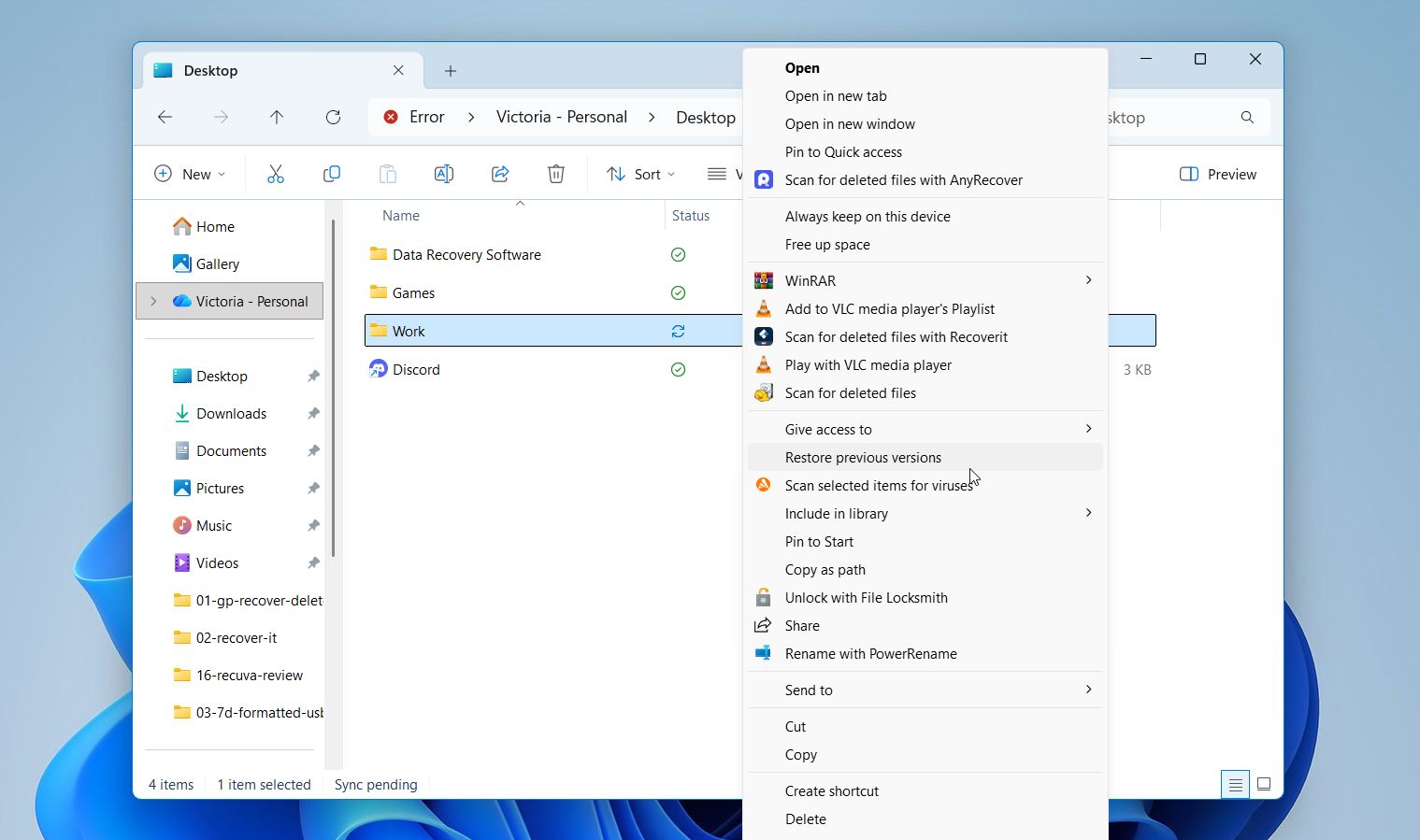
- Klicken Sie mit der rechten Maustaste darauf und wählen Sie Frühere Versionen wiederherstellen.
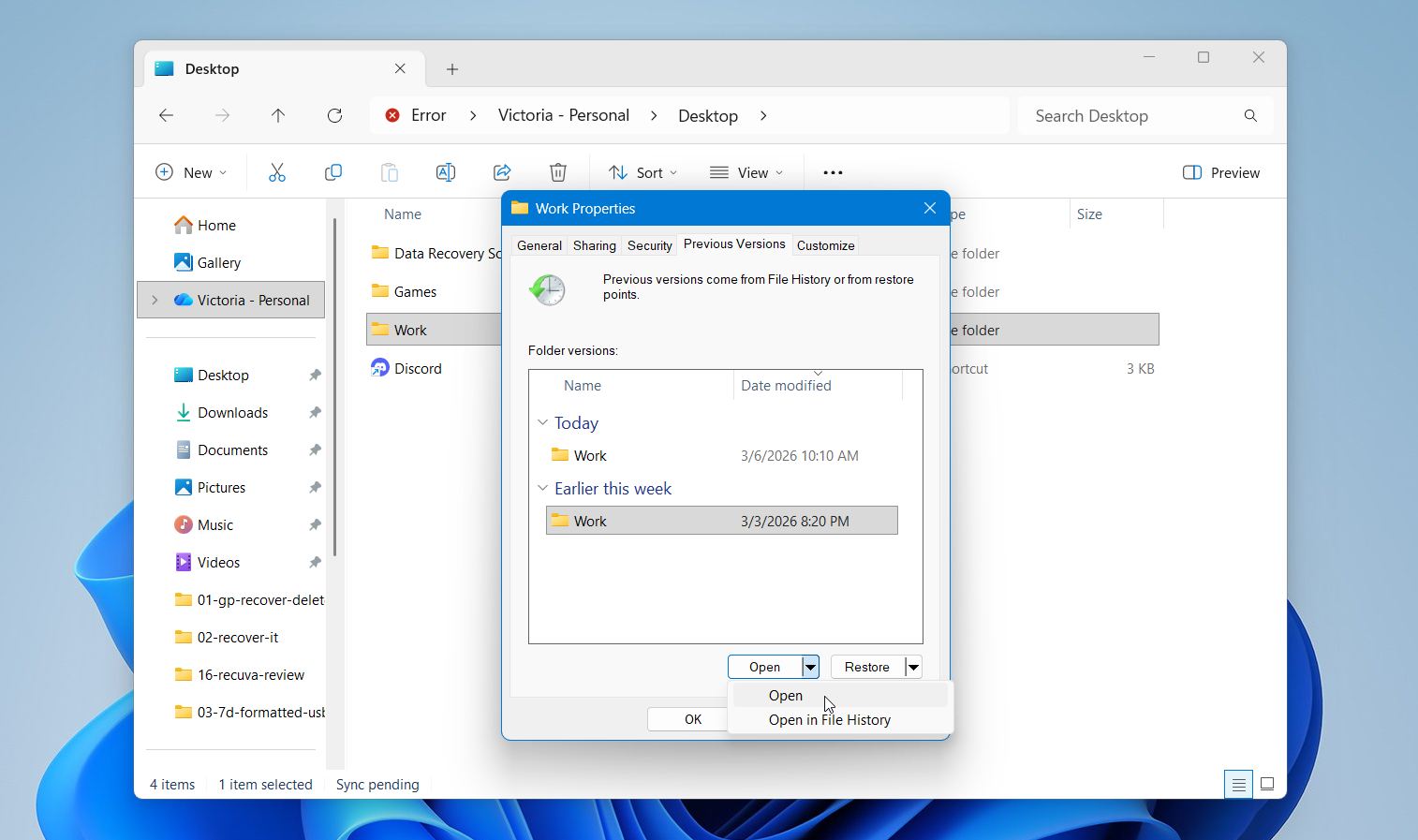
- Ein Fenster wird angezeigt, in dem verfügbare vorherige Versionen angezeigt werden. Klicken Sie immer zuerst auf Öffnen, um die Version in der Vorschau anzuzeigen und sicherzustellen, dass es die benötigte ist.
- Sobald Sie die richtige Version gefunden haben, klicken Sie auf Wiederherstellen auf.
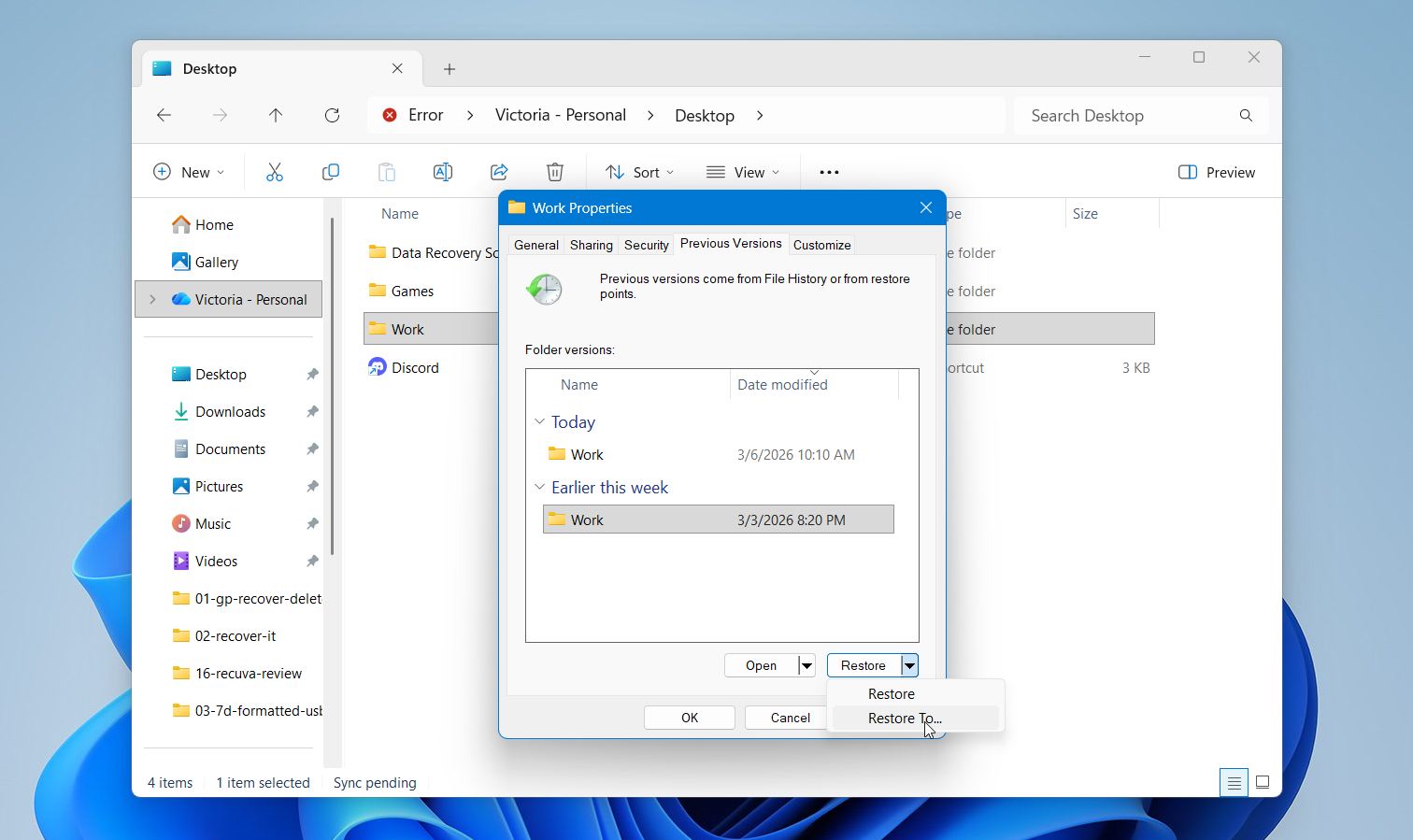
- Wählen Sie abschließend einen neuen Speicherort für die wiederhergestellte Datei.
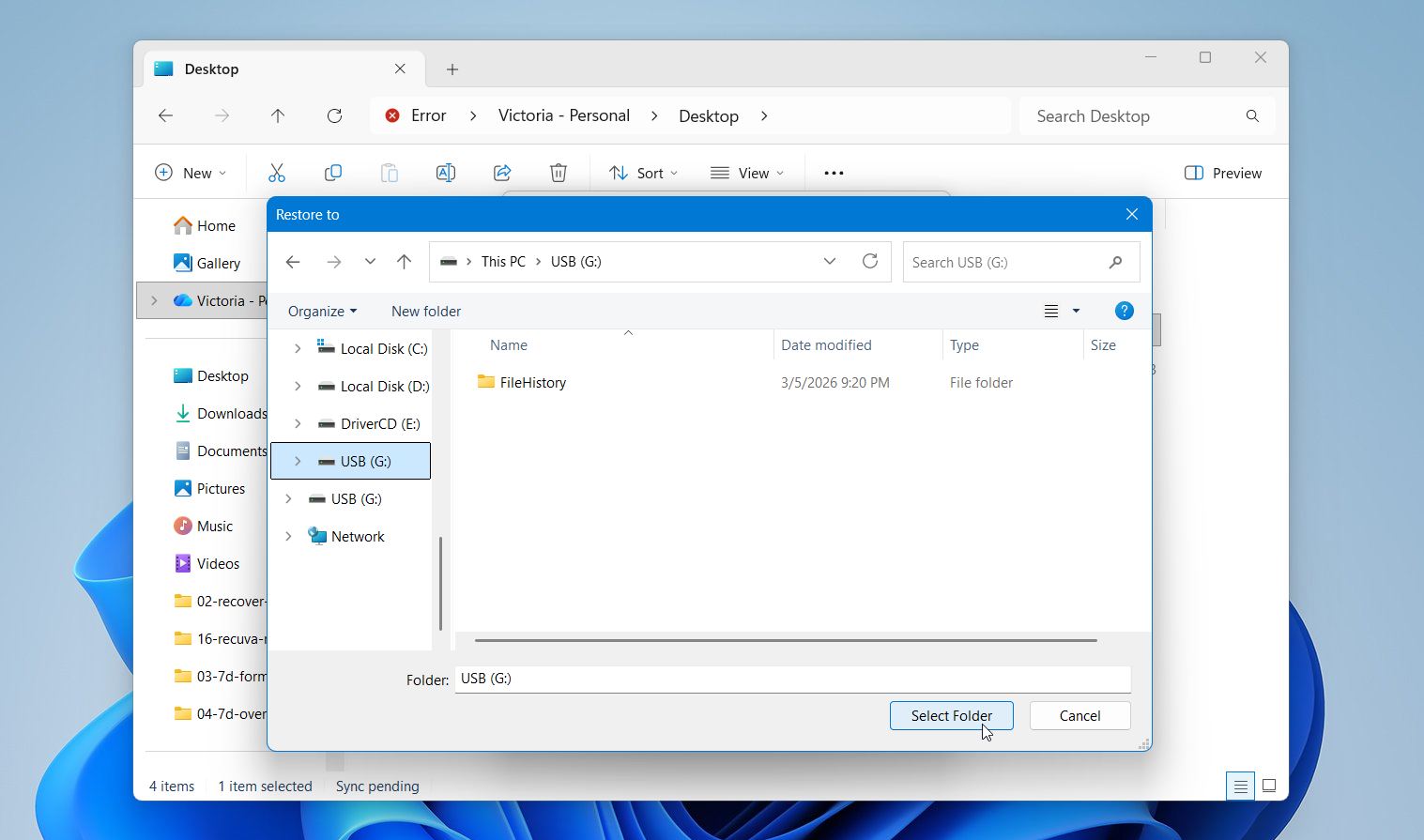
Diese Methode funktioniert nur, wenn der Dateiversionsverlauf auf Ihrem Windows-PC aktiviert ist. Um dies zu überprüfen, öffnen Sie Systemsteuerung, gehen Sie zu System und Sicherheit, und wählen Sie Dateiversicherung aus. Dort können Sie sehen, ob die Funktion eingeschaltet ist.
Methode 3:Wiederherstellen überschriebener Dateien aus einer Cloud-Sicherung
Neuere Versionen von Windows beinhalten standardmäßig eine OneDrive-Integration, und viele Benutzerordner können automatisch über Windows Backup in die Cloud synchronisiert werden. Dadurch profitieren jetzt mehr Nutzer von automatischen Cloud-Backups, ohne ein separates System einrichten zu müssen.
Ein nützlicher Vorteil dieser Einrichtung ist die Dateiversionshistorie. OneDrive protokolliert die an Ihren Dateien vorgenommenen Änderungen, sodass Sie frühere Versionen wiederherstellen können, falls eine Datei überschrieben wird.
Um eine überschriebene Datei von OneDrive wiederherzustellen:
- Gehen Sie zu OneDrive.com und melden Sie sich mit Ihrem Microsoft-Konto an.
- Suchen Sie die überschriebene Datei.
- Klicken Sie mit der rechten Maustaste auf die Datei und wählen Sie Versionsverlauf.
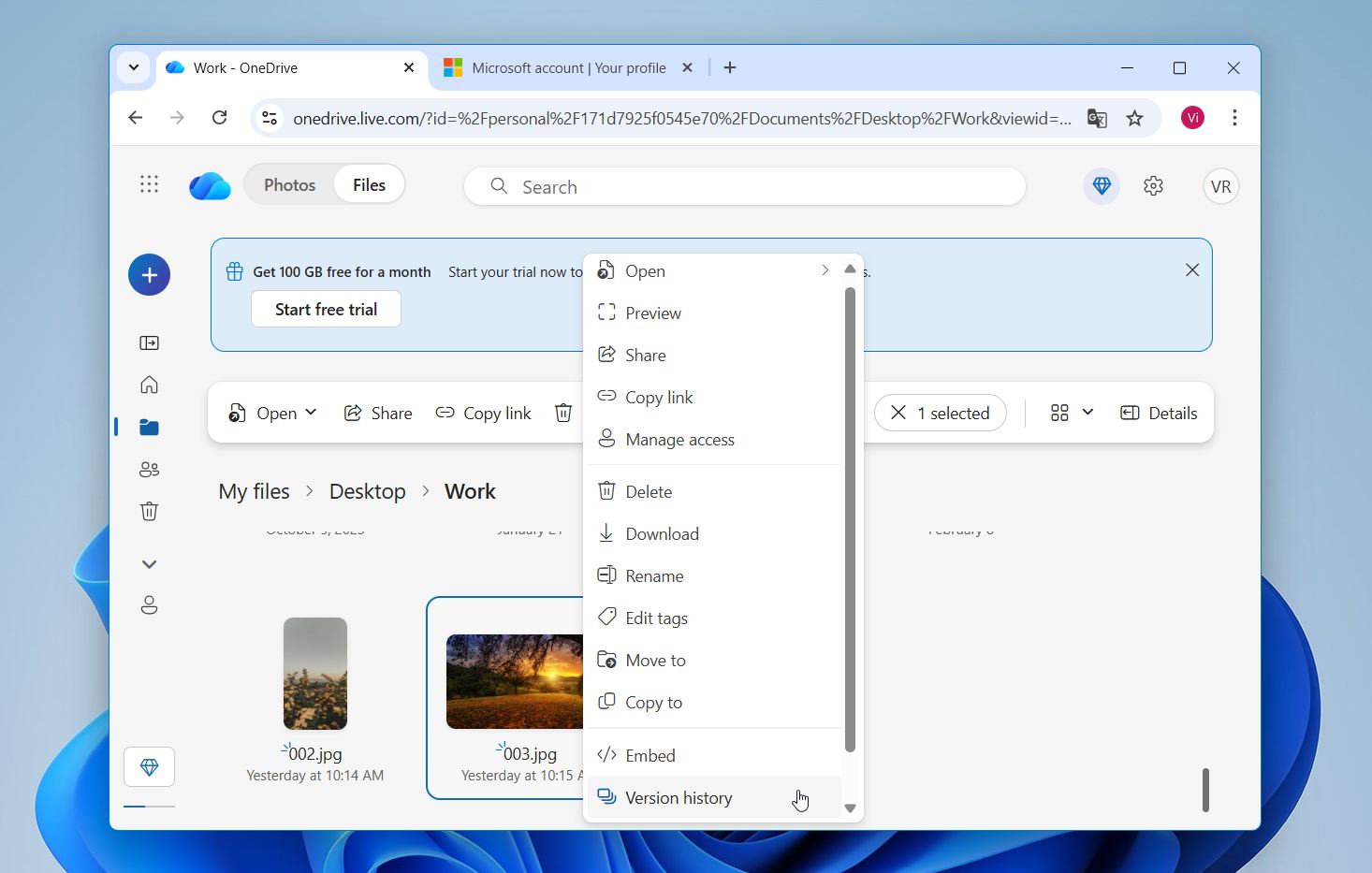
- Wählen Sie die Version aus, die Sie wiederherstellen möchten.
Wenn der OneDrive-Synchronisierungs-App installiert ist, können Sie den Versionsverlauf auch direkt im Datei-Explorer anzeigen. Klicken Sie dazu einfach mit der rechten Maustaste auf die Datei und wählen Sie Versionsverlauf aus. Wenn viele Dateien gleichzeitig überschrieben wurden, bietet OneDrive außerdem Stellen Sie Ihr OneDrive wieder her an, wodurch Sie Ihr gesamtes OneDrive auf einen früheren Zustand innerhalb der letzten 30 Tage zurücksetzen können (für Microsoft 365-Abonnenten).
Methode 4: Verwenden Sie die integrierten Sicherungsfunktionen in Ihren Anwendungen
Viele moderne Anwendungen verfügen über integrierte Sicherungssysteme, die automatisch temporäre Kopien Ihrer Arbeit speichern. Programme wie Microsoft Office, Adobe Creative Cloud und AutoCAD erstellen häufig während der Arbeit im Hintergrund solche Versionen. In einigen Situationen ermöglichen diese gespeicherten Kopien, einen früheren Stand einer Datei wiederherzustellen, selbst nachdem sie überschrieben wurde.
Die meisten Anwendungen aktivieren diese Funktionen standardmäßig, aber wir empfehlen in der Regel, die Einstellungen zu überprüfen, um sicherzustellen, dass sie aktiv sind. Die genauen Schritte unterscheiden sich je nach Programm, aber das Grundprinzip bleibt gleich. Die Software erstellt kurzfristige Backups und ermöglicht es Ihnen, diese erneut zu öffnen, falls etwas schiefgeht.
Microsoft Word kann temporäre Sicherungsdateien erstellen, während Sie arbeiten. In einigen Situationen können diese Dateien eine frühere Version eines Dokuments enthalten, das später überschrieben wurde.
Um nach diesen Dateien zu suchen:
- Öffnen Sie Microsoft Word.
- Klicken Sie auf Optionen und wählen Sie Speichern.
- Suchen Sie das Feld Speicherort der AutoWiederherstellen-Datei.
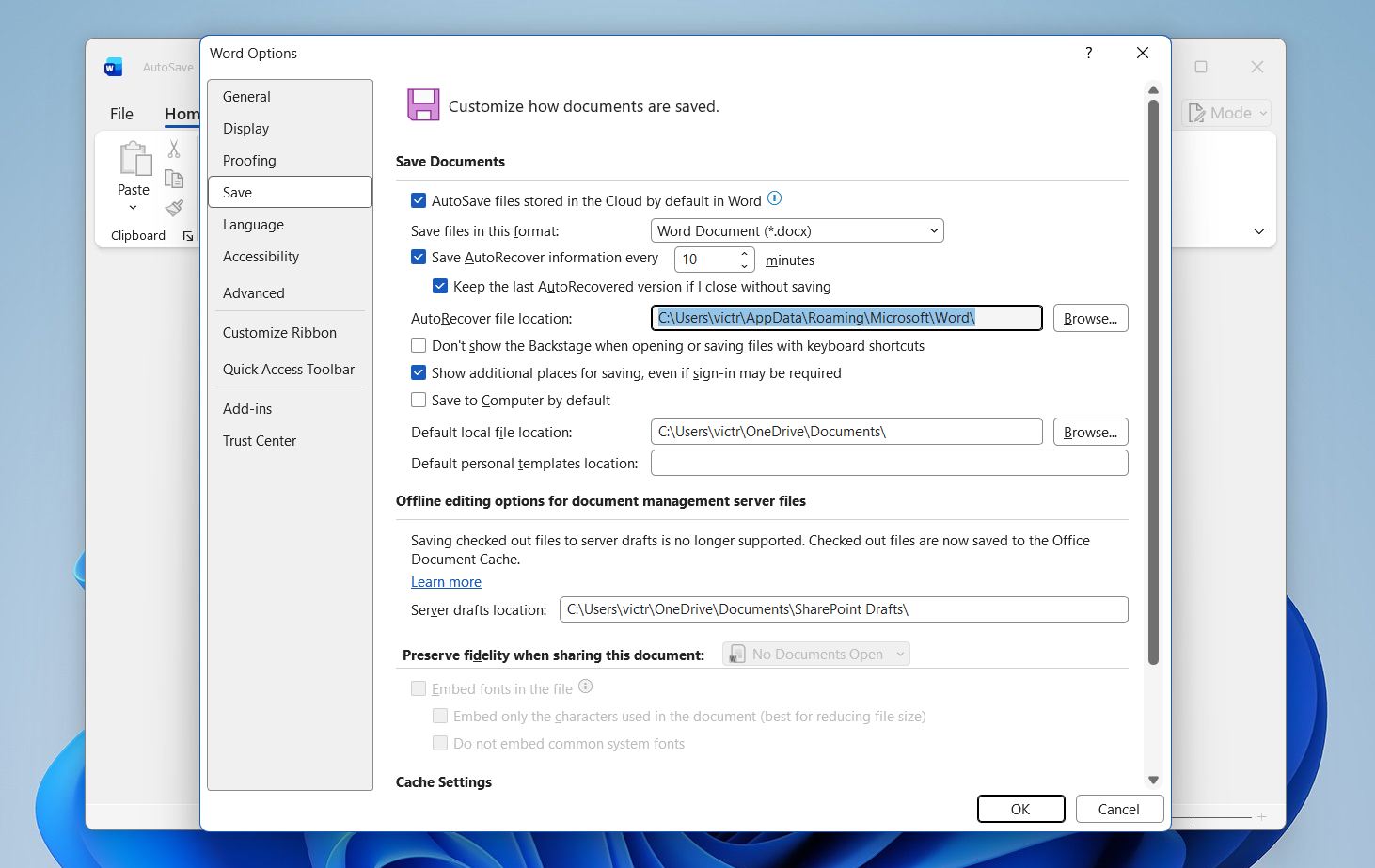
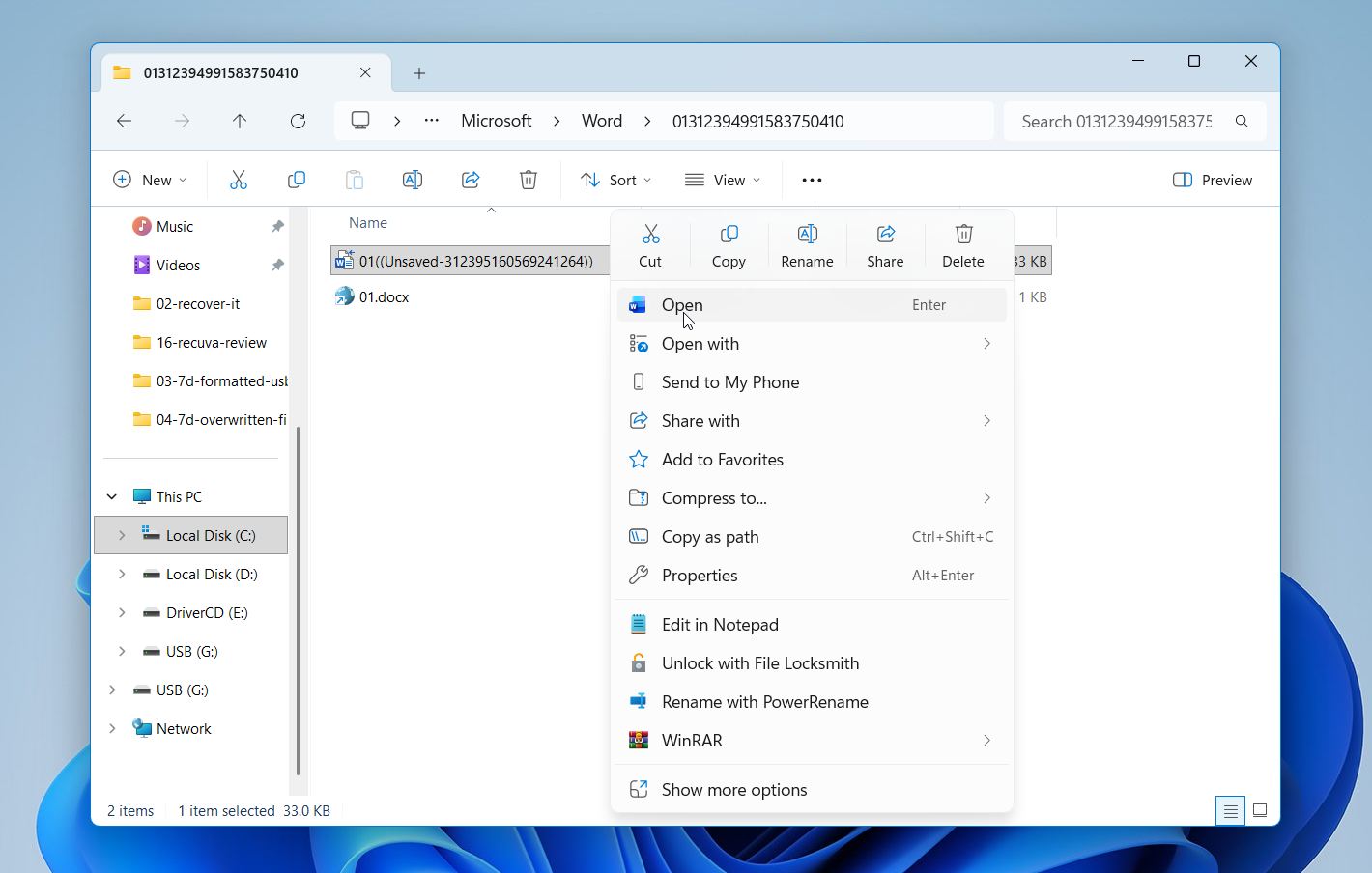
- Öffnen Sie diesen Ordner und suchen Sie nach temporären Word-Dateien.
- Versuchen Sie, diese in Word zu öffnen, um zu sehen, ob eine davon eine frühere Version Ihres Dokuments enthält
💡 Profi-Tipp: Wenn Sie Microsoft 365 verwenden, aktivieren Sie die AutoSpeicherung, damit Ihre Arbeit kontinuierlich auf OneDrive gespeichert wird.
Abschließende Worte
Können also überschriebene Dateien wiederhergestellt werden? Ja, Ihre Daten sind nicht immer sofort endgültig verloren. In vielen Fällen bleibt eine Wiederherstellung möglich. Das bedeutet, Sie können weiterhin versuchen, sie mit den von uns empfohlenen Methoden wiederherzustellen, solange der Speicherplatz noch nicht von neuen Daten überschrieben wurde. Selbst wenn die Wiederherstellung nicht gelingt, zeigen Situationen wie diese den Wert regelmäßiger Backups. Funktionen wie Windows-Backup, OneDrive-Synchronisierung oder der Dateiversionsverlauf können einen scheinbar dauerhaften Datenverlust in eine schnelle Wiederherstellung der Datei verwandeln.




