


 Partitionen erleichtern die Datenorganisation erheblich, und die meisten Speicherlaufwerke verfügen über mehrere Partitionen. Wenn Sie auf eine bestimmte Partition auf Ihrem Laufwerk nicht zugreifen können oder diese plötzlich im Windows-Datei-Explorer verschwunden ist, könnte die Partition beschädigt sein. Die gute Nachricht ist, dass Sie eine beschädigte Partition reparieren und wiederherstellen können – und es ist einfacher, als Sie denken. Die folgenden Abschnitte zeigen Ihnen, wie das geht.
Hinweis: Wir haben die Datenwiederherstellungsbereich vor der eigentlichen Partition-Reparaturmethoden platziert, da es am besten ist, alle wichtigen Dateien von der beschädigten Partition wiederherzustellen, bevor sie repariert wird. Überspringen Sie diesen Abschnitt nicht, es sei denn, das Laufwerk enthält nichts Wertvolles.
Bevor wir beginnen (Sichern Sie zuerst Ihre Daten)
Möglicherweise müssen Sie ein wenig durch Ausprobieren vorgehen, um eine beschädigte Partition zu reparieren. Einige der dabei angewandten Methoden – zum Beispiel CHKDSK – können sogar zu geringem Datenverlust auf dem Laufwerk führen. Deshalb ist es am besten, Ihre Dateien wiederherzustellen, bevor Sie Reparaturen durchführen.
Aber wie stellen Sie Dateien von einer Partition wieder her, auf die Sie nicht einmal zugreifen können? Genau hier kommen Datenrettungsprogramme von Drittanbietern ins Spiel. Die meisten Tools können Ihre Festplatte scannen und Daten wiederherstellen, solange sie von Ihrem Computer mit der richtigen Speicherkapazität erkannt wird. Es gibt zahlreiche Tools zur Auswahl, von denen jedes eigene Vor- und Nachteile hat.
Für dieses Tutorial haben wir uns entschieden, Disk Drill zu verwenden – ein leistungsfähiges und benutzerfreundliches Programm zur Datenwiederherstellung. Das Programm unterstützt alle wichtigen Dateisysteme unter Windows und macOS. Tatsächlich kann es sogar mit RAW-Laufwerken arbeiten, also Laufwerke mit einem fehlenden oder beschädigten Dateisystem. Das Beste an Disk Drill ist, dass Sie damit Festplatten-Images erstellen und scannen können – eine effektive Methode, um weiteren Datenverlust zu verhindern und Ihre Festplatte vor wiederholten, belastenden Datenwiederherstellungs-Scans zu schützen.
Sehen wir uns an, wie Sie Ihre Daten wiederherstellen können, bevor Sie eine Partitionsreparatur versuchen:
Schritt 1: Erstellen Sie ein Festplatten-Image (optional)
Auch wenn es nicht unbedingt erforderlich ist, ist es immer eine gute Idee, ein Festplatten-Image zu erstellen und dieses zu scannen, anstatt die beschädigte Partition direkt zu scannen. Dies schützt Sie nicht nur vor weiterem Datenverlust, indem der aktuelle Zustand der Partition gespeichert wird, sondern verhindert auch zusätzlichen Stress – verursacht durch Datenwiederherstellungs-Scans – für ein bereits beschädigtes Laufwerk.
So erstellen Sie ein Festplattenabbild der beschädigten Partition mit Disk Drill:
- Disk Drill herunterladen und installieren Sie es. Tun Sie dies auf einem separaten Laufwerk.
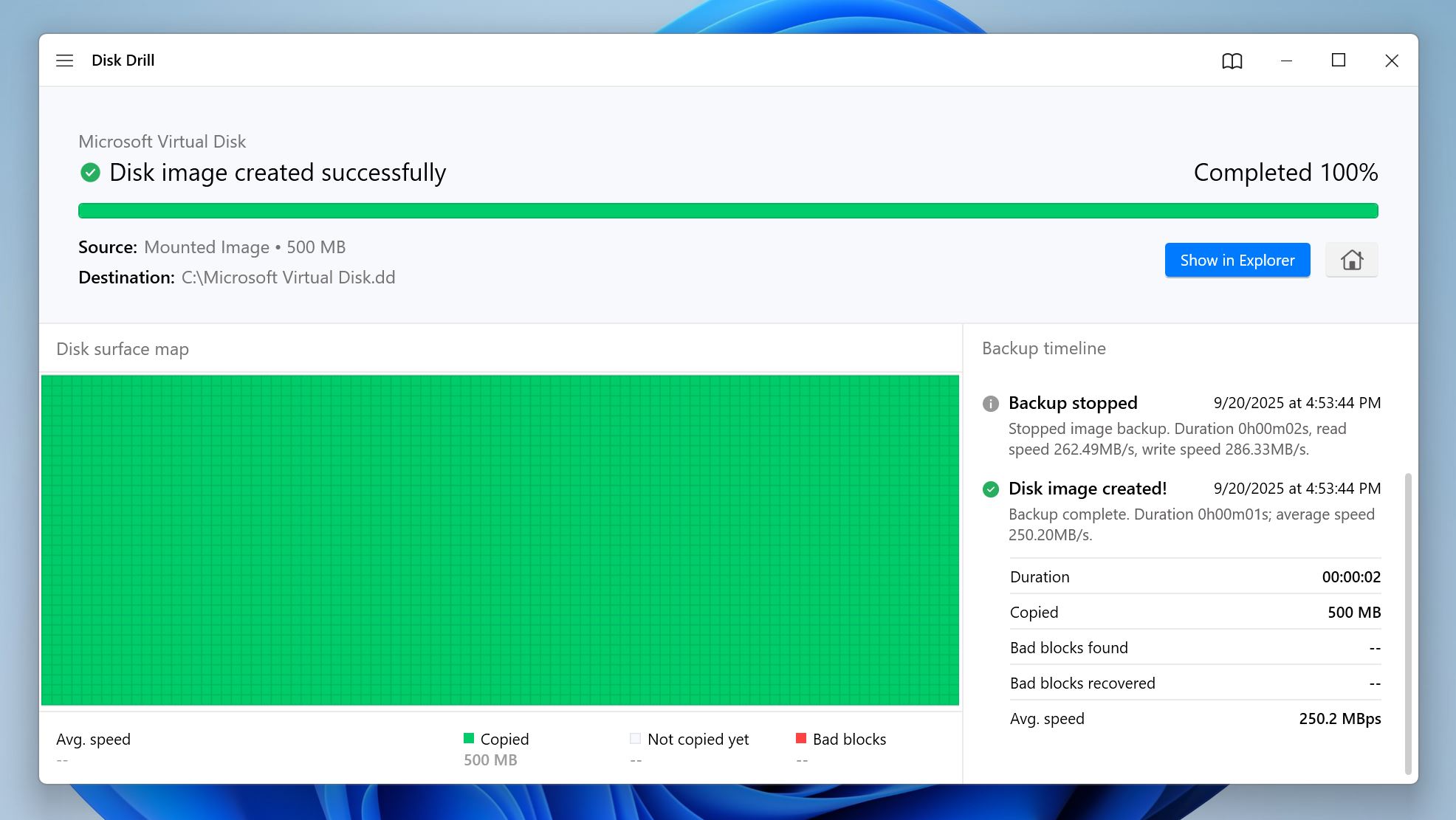
- Öffnen Sie Disk Drill und klicken Sie auf Byte-to-Byte-Backup unter Extra Tools.
- Wählen Sie die beschädigte Partition aus und klicken Sie auf Backup erstellen.
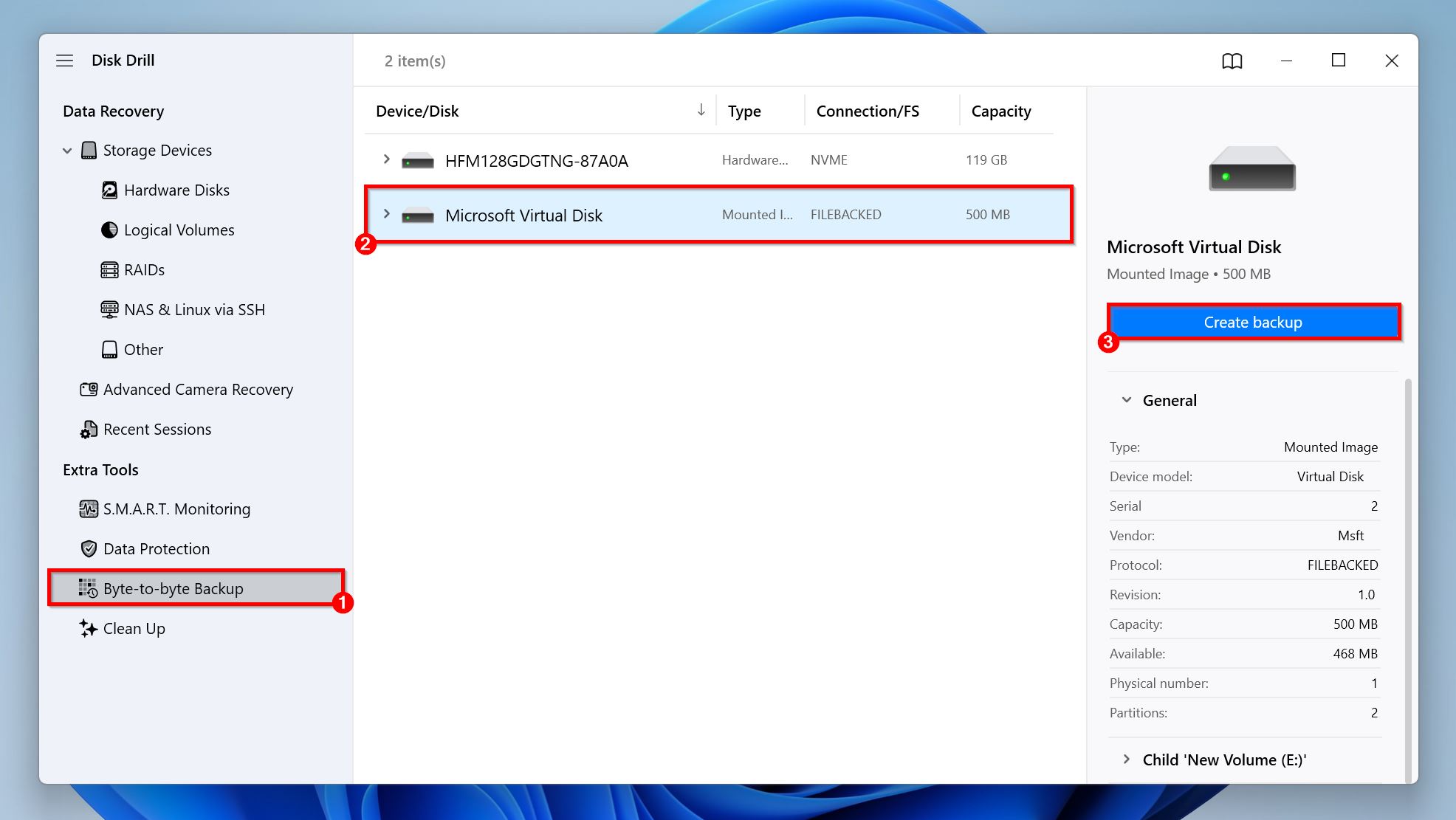
- Wählen Sie aus, wo Sie das Festplattenabbild speichern möchten, indem Sie auf die drei Punkte (…) neben Pfad klicken, sowie alle anderen Parameter, die Sie ändern möchten. Klicken Sie auf OK. Beachten Sie, dass das Ziel genügend freien Speicherplatz haben sollte – mehr als die gesamte Speicherkapazität der Partition.
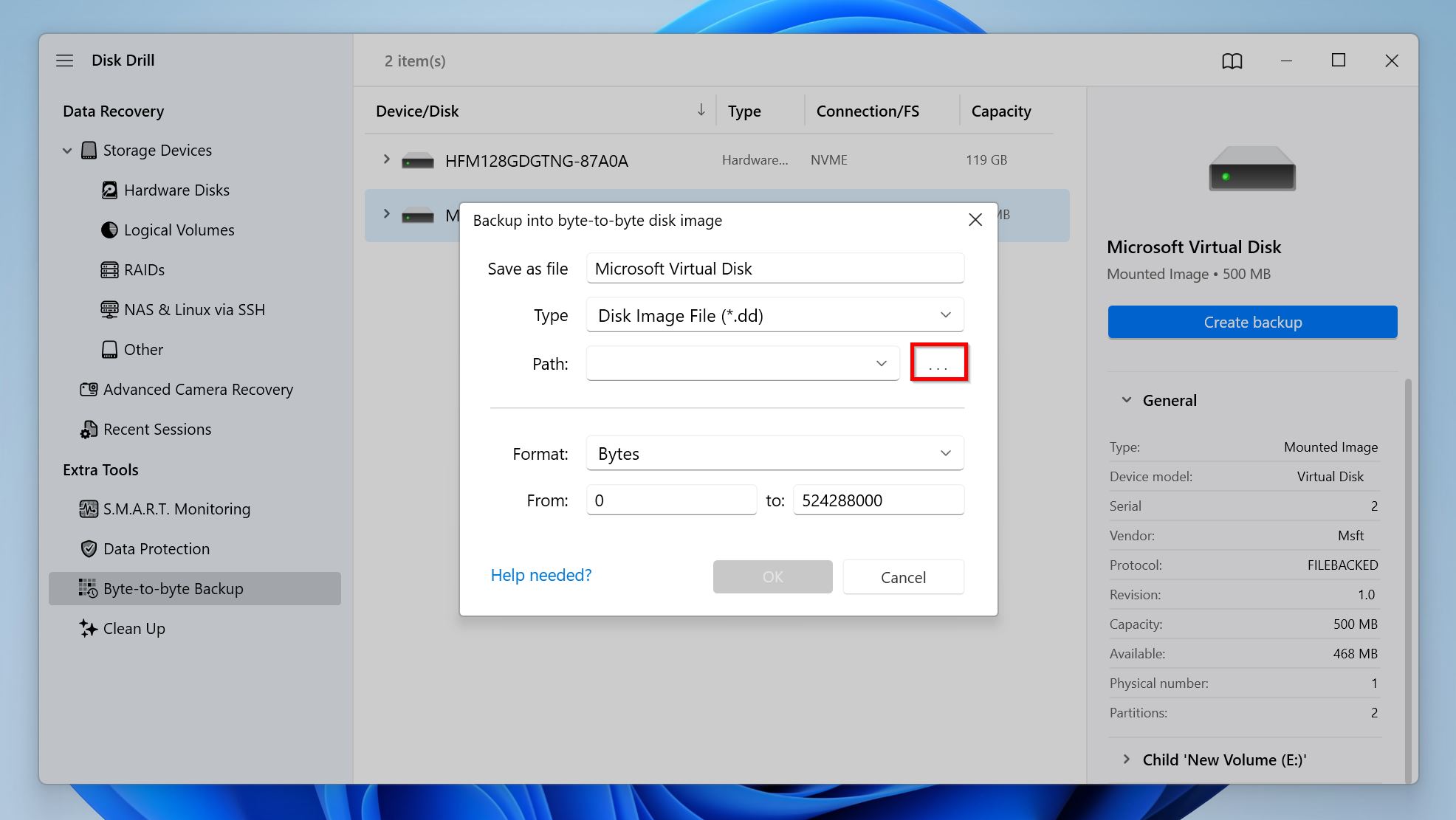
- Disk Drill beginnt mit der Erstellung des Festplattenabbilds. Der Bereich unter Festplattenoberflächenkarte zeigt den Fortschritt des Erstellungsprozesses – rote Blöcke zeigen nicht lesbare Bereiche der Partition an, was eine weitere Möglichkeit ist, den Grad der Beschädigung der Partition zu erkennen.
Ein guter Weg, um festzustellen, ob es sich lohnt, ein Festplatten-Image zu erstellen, ist die Nutzung der S.M.A.R.T.-Überwachungsfunktion von Disk Drill. Öffnen Sie Disk Drill, klicken Sie unter Extra Tools auf S.M.A.R.T. Monitoring, und prüfen Sie, ob neben einem der Werte ein Fehler angezeigt wird. Wenn alles in Ordnung zu sein scheint, können Sie die Erstellung eines Festplatten-Images überspringen und Ihre Daten direkt wiederherstellen. Andernfalls ist es am besten, mithilfe der obigen Schritte ein Festplatten-Image zu erstellen.
Für fortgeschrittene Benutzer: Disk Drill ermöglicht es Ihnen, der Sicherungsprozess mit dem Registrierungseditor von Windows oder dem Terminal von macOS weiter anzupassen. Dies sind einige Parameter, die Sie ändern können:
- backupSkipBlocks (0 bis 128): Die Anzahl der Blöcke, die nach dem Auftreten eines fehlerhaften Blocks automatisch übersprungen werden.
- backupRetryCount (0 bis 10): Die Anzahl zusätzlicher Versuche, einen fehlerhaften Block zu lesen, wenn Disk Drill auf einen stößt.
- backupBlockSize (131072–2097152):Hiermit können Sie die Größe des Backup-Blocks (Wert in Bytes) manuell anpassen. Der Wert muss mit der Sektorgröße Ihres Laufwerks übereinstimmen.
Schritt 2: Scannen Sie das Laufwerk oder Disk-Image nach wiederherstellbaren Daten (erforderlich)
- Disk Drill herunterladen und installieren Sie es, falls Sie es noch nicht getan haben.
- Öffnen Sie Disk Drill und stellen Sie sicher, dass Sie sich auf dem Tab Speichergeräte unter Datenwiederherstellung befinden.
- Klicken Sie auf Festplattenabbild einbinden, suchen Sie das Festplattenabbild der beschädigten Partition und doppelklicken Sie darauf. Disk Drill fügt dieses dann als separates Laufwerk in der Liste der Speicherlaufwerke hinzu und gibt Eingebundenes Abbild in der Spalte Typ an. Überspringen Sie diesen Schritt, falls Sie kein Festplattenabbild erstellt haben.
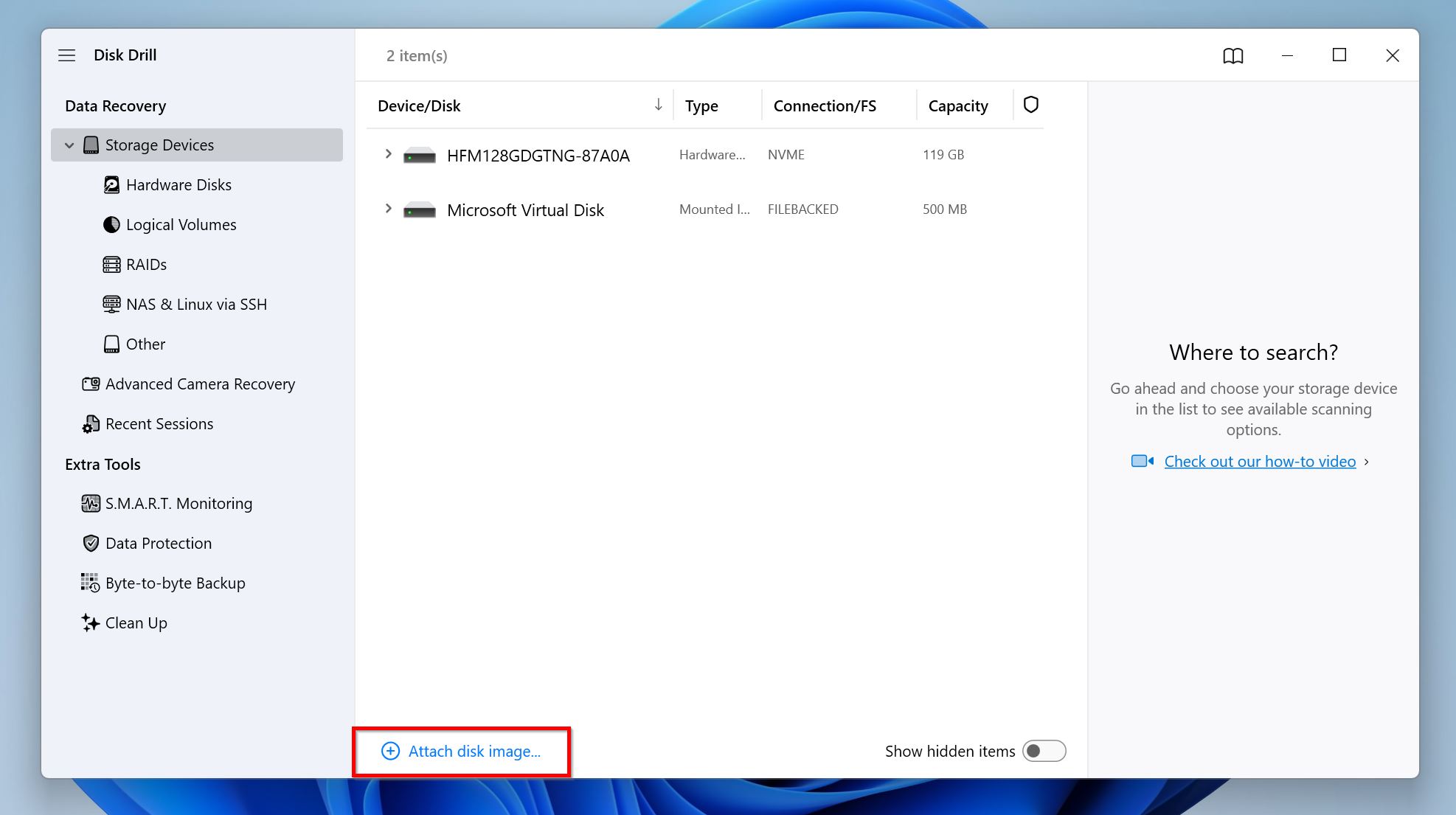
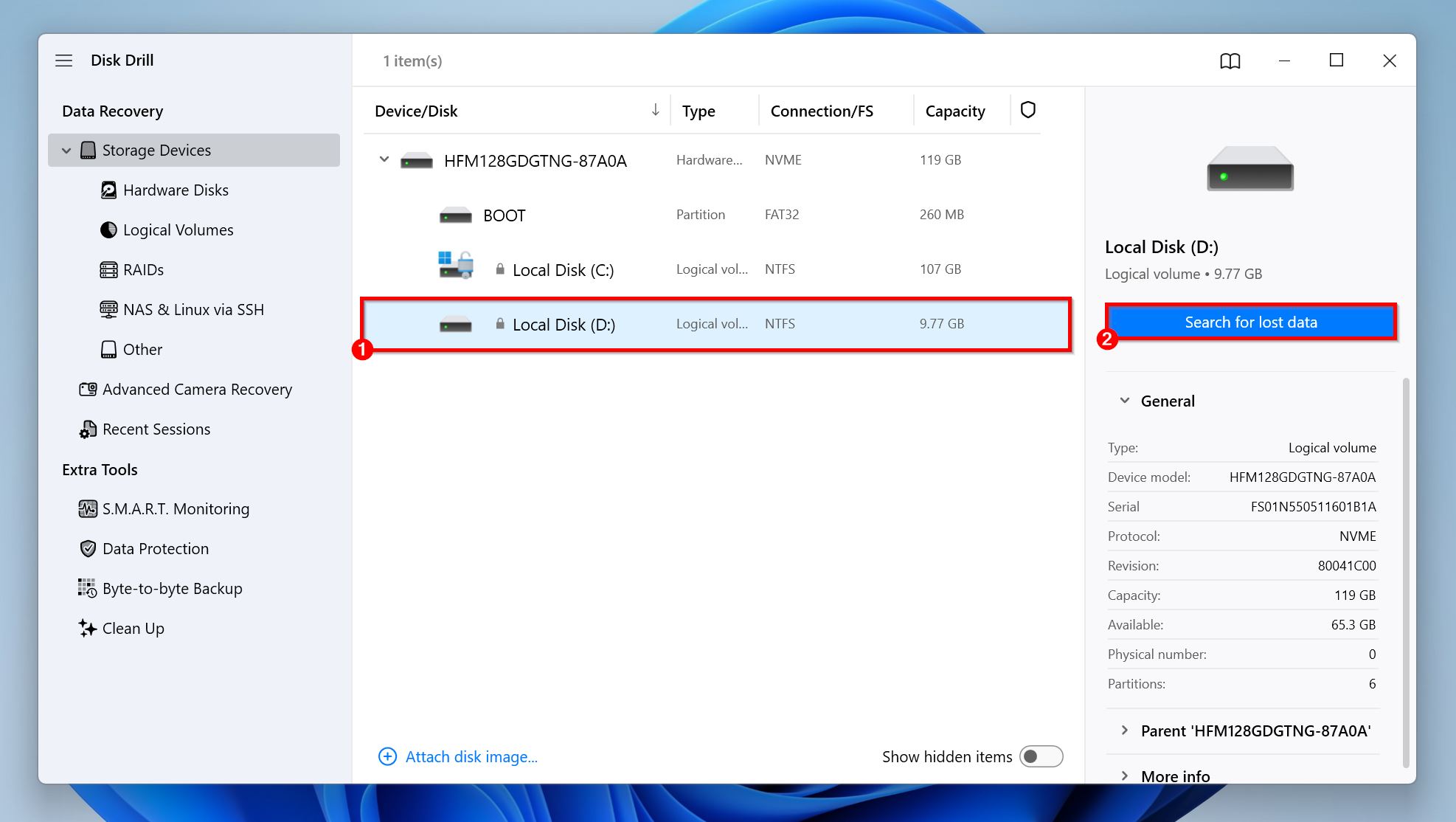
- Wählen Sie die beschädigte Partition oder das erstellte Festplattenabbild aus. Klicken Sie auf Nach verlorenen Daten suchen, um den Scan zur Datenwiederherstellung zu starten.
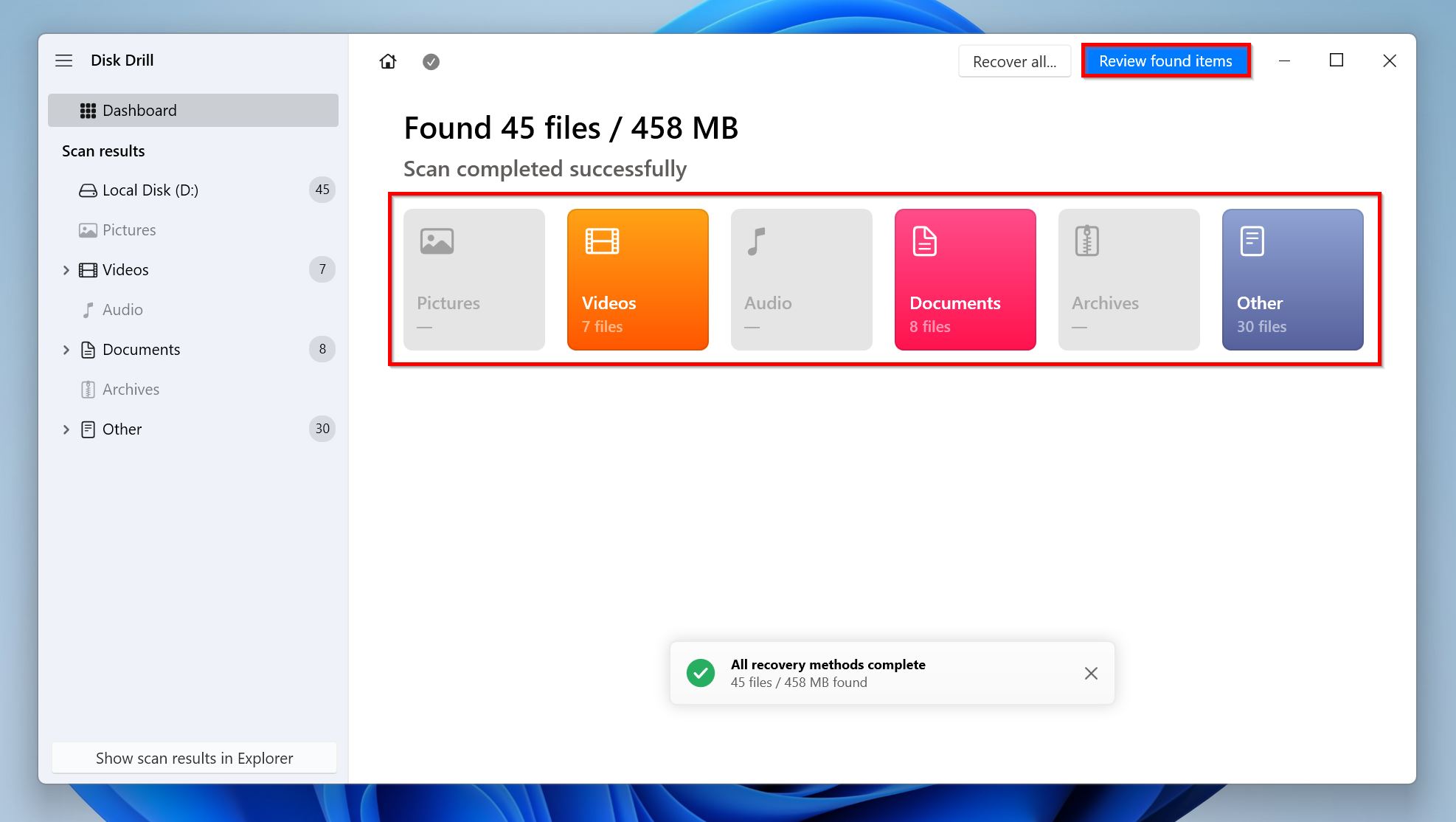
- Klicken Sie auf Gefundene Elemente überprüfen, um alle wiederherstellbaren Dateien anzuzeigen. Alternativ können Sie auf die entsprechende Kachel des Dateityps—Bilder, Videos, Audio, Dokumente, Archive und Sonstiges—klicken, um die Ergebnisse sofort zu filtern. Wenn Sie einfach alle Dateien wiederherstellen möchten, bevor Sie sie prüfen, klicken Sie auf Alle wiederherstellen, wählen Sie ein Zielverzeichnis für die Wiederherstellung und klicken Sie auf Weiter.
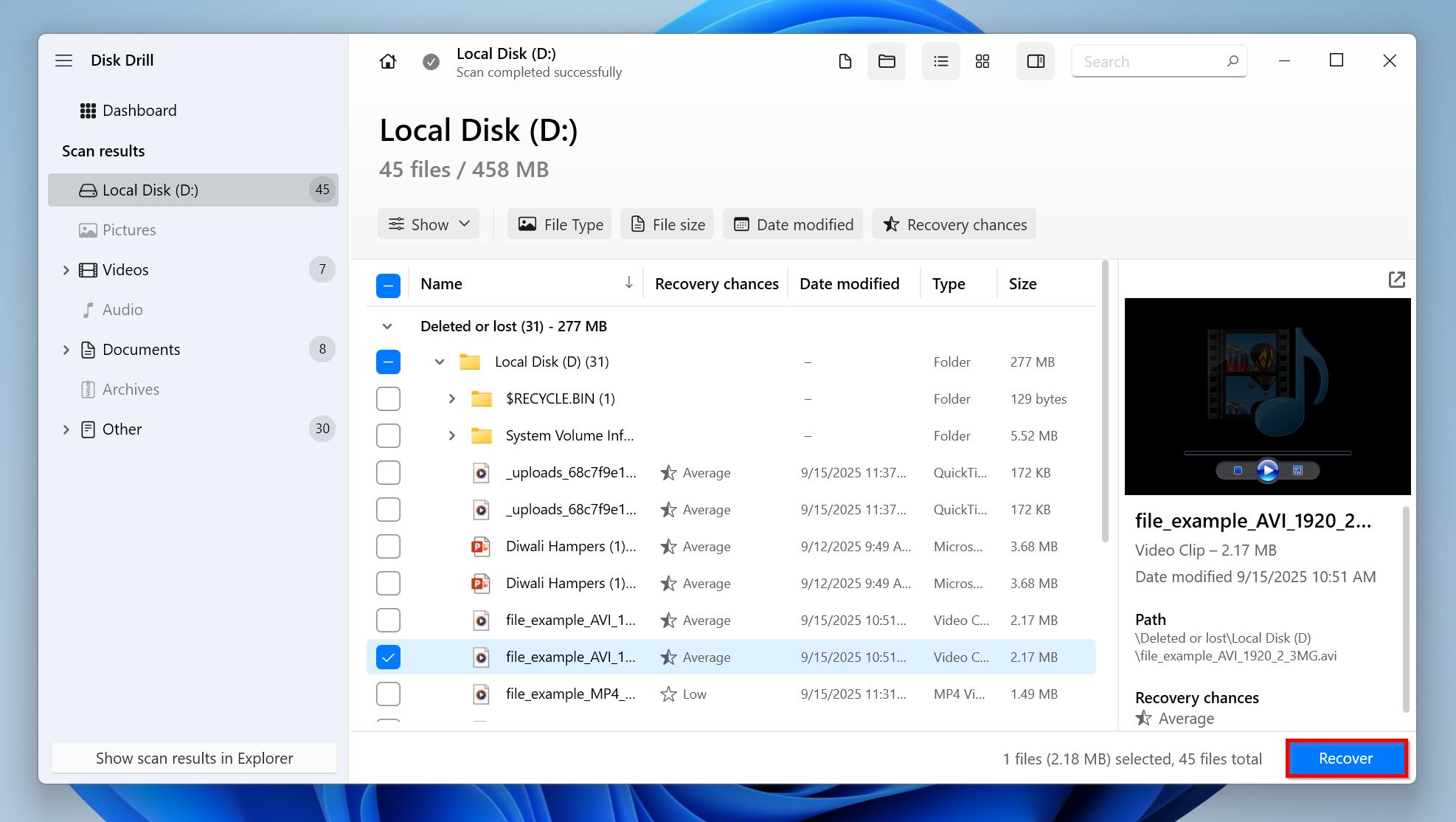
- Wählen Sie die Dateien aus, die Sie wiederherstellen möchten, indem Sie das Kontrollkästchen daneben aktivieren. Disk Drill zeigt automatisch eine Vorschau der aktuell ausgewählten Datei an, Sie können jedoch jede Datei manuell vorab anzeigen, indem Sie auf das Augensymbol neben dem Dateinamen klicken. Dateien mit gültiger Vorschau haben höhere Chancen auf erfolgreiche Wiederherstellung als solche ohne Vorschau. Klicken Sie auf Wiederherstellen, sobald Sie die Dateien ausgewählt haben.
- Wählen Sie ein Zielverzeichnis für die wiederhergestellten Dateien und klicken Sie auf Weiter. Es ist am besten, die Dateien auf ein anderes Laufwerk als das mit der beschädigten Partition wiederherzustellen.
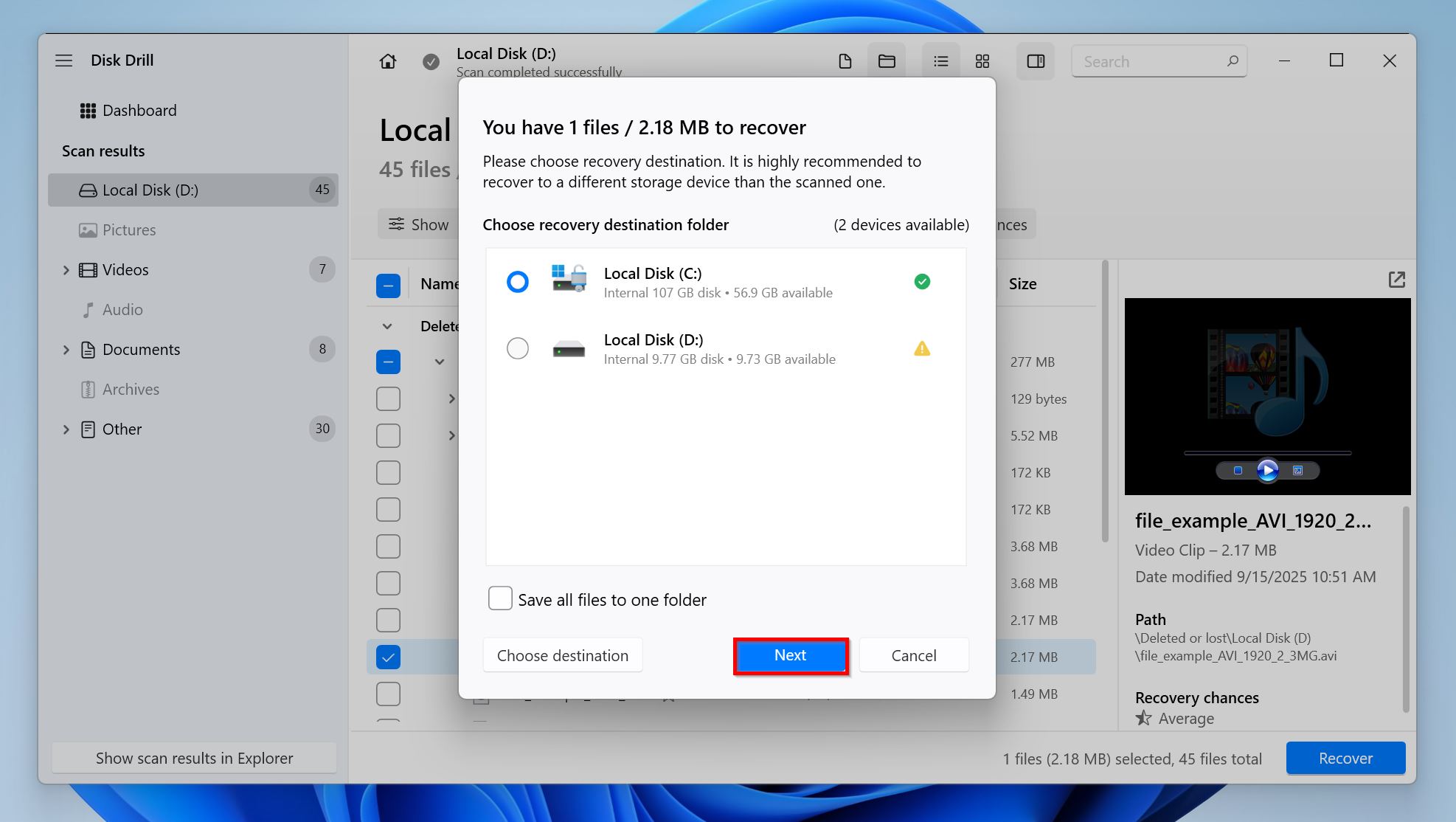
- Disk Drill wird die Dateien wiederherstellen.
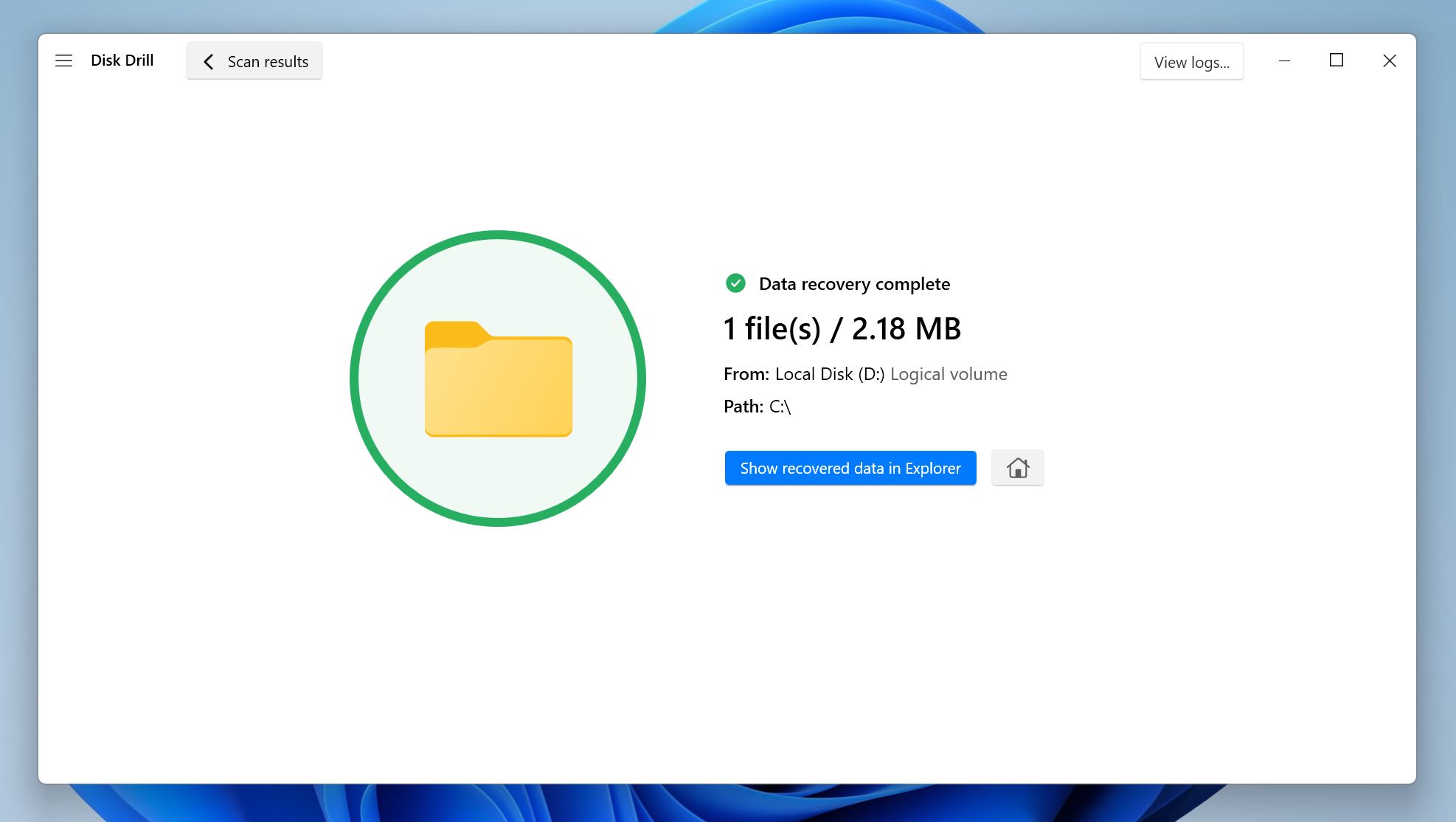
Hinweis: Mit Disk Drill können Sie bis zu 100 MB Daten kostenlos unter Windows wiederherstellen. Dies reicht in der Regel aus, um kleine, wichtige Dateien wiederherzustellen und das Programm zu testen. Um mehr als 100 MB Daten wiederherzustellen, müssen Sie auf Disk Drill PRO upgraden.
So beheben Sie eine beschädigte Partition unter Windows 10 und 11
Es gibt mehrere Methoden, um eine beschädigte/defekte Partition unter Windows zu diagnostizieren und möglicherweise zu reparieren. Wir empfehlen Ihnen, die folgenden Lösungen in der angegebenen Reihenfolge auszuprobieren. Falls Sie es noch nicht getan haben Ihre Daten wurden wiederhergestellt, ist jetzt ein guter Zeitpunkt dafür.
Methode 1: Einen Laufwerksbuchstaben zur Partition hinzufügen
Es ist möglich, dass der betreffenden Partition einfach kein Laufwerksbuchstabe zugewiesen ist. Ohne einen Laufwerksbuchstaben ist die Partition im Windows Explorer nicht sichtbar, was dazu führen kann, dass Sie annehmen, sie sei beschädigt oder defekt. Manchmal können auch Konflikte mit Laufwerksbuchstaben dazu führen, dass Laufwerke im Windows Explorer unsichtbar werden. Glücklicherweise können Sie dies manuell Laufwerksbuchstaben hinzufügen oder ändern über die Datenträgerverwaltung lösen. So geht’s:
- Drücken Sie Windows-Taste + R, um die Ausführen-App zu öffnen. Geben Sie diskmgmt.msc in das Textfeld ein und drücken Sie Eingeben, um die Datenträgerverwaltung zu starten.
- Suchen Sie die Partition, die Sie reparieren möchten, und klicken Sie mit der rechten Maustaste darauf. Wählen Sie Laufwerksbuchstaben und -pfade ändern .
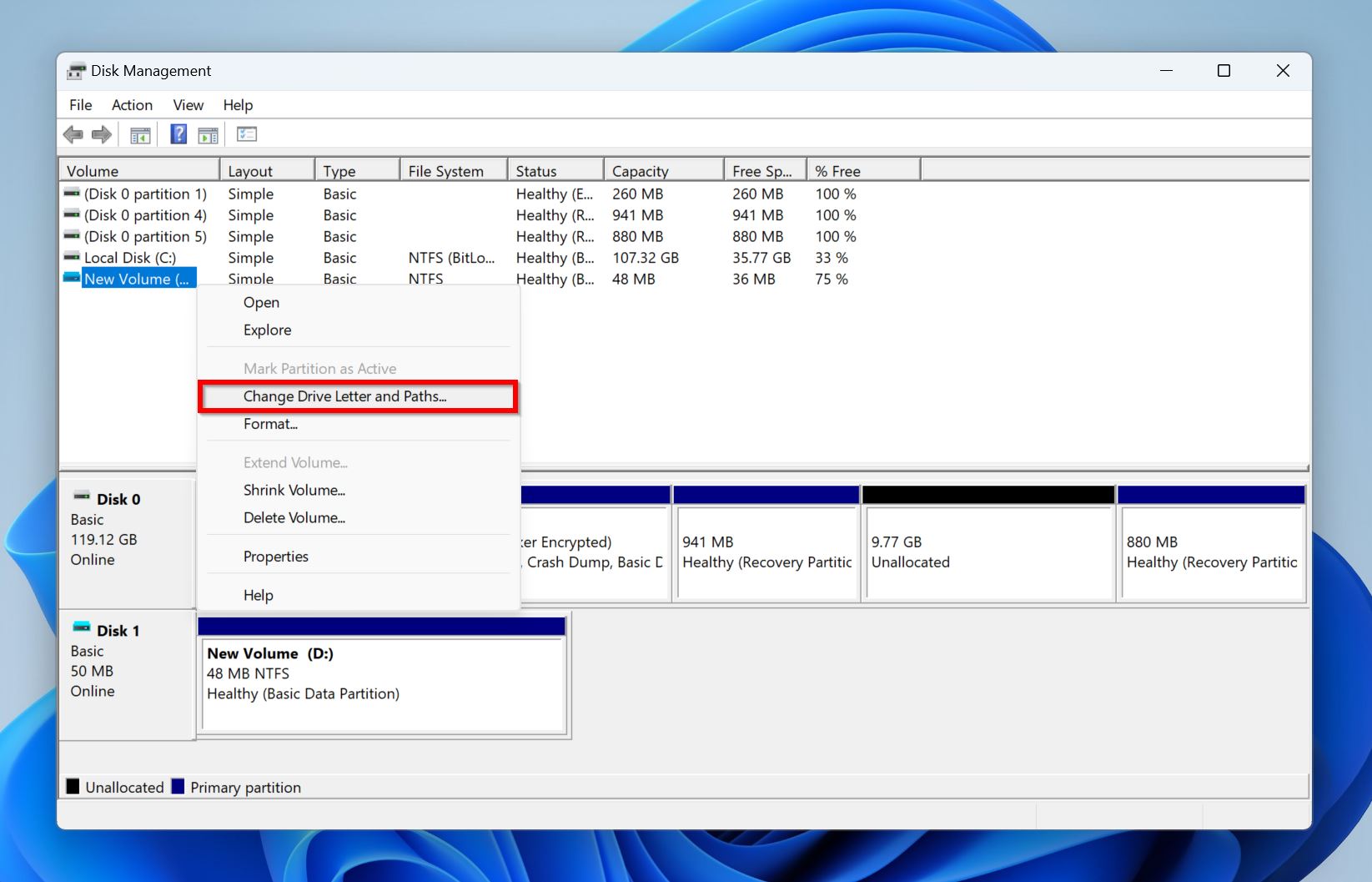
- Wenn Sie den Laufwerksbuchstaben ändern möchten, damit er nicht mit anderen Laufwerken kollidiert, die Sie gelegentlich an Ihren Computer anschließen, klicken Sie auf Ändern . Falls das Laufwerk/die Partition keinen Laufwerksbuchstaben hat, klicken Sie auf Hinzufügen .
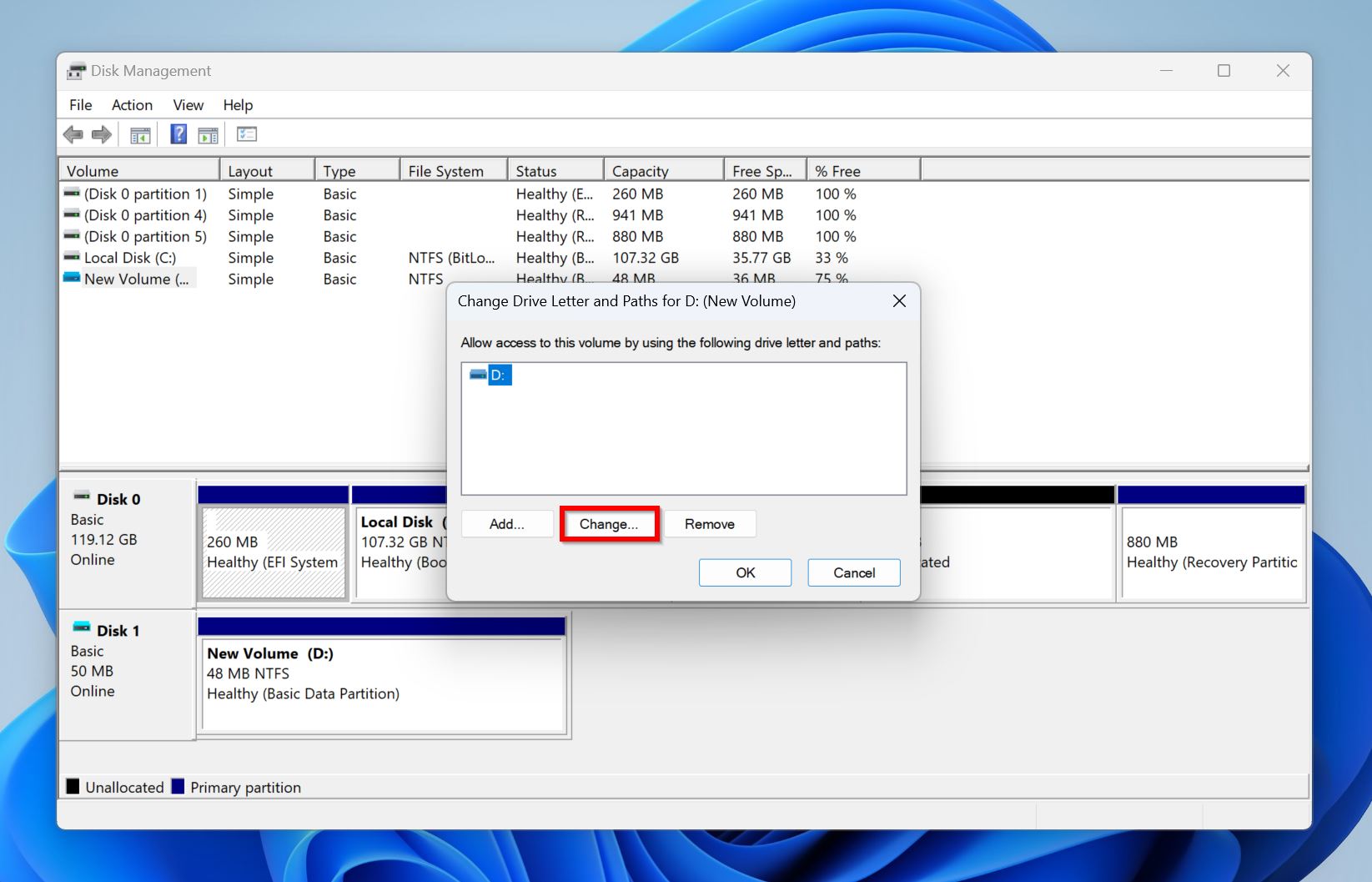
- Wählen Sie einen Laufwerksbuchstaben aus dem Dropdown-Menü Folgenden Laufwerksbuchstaben zuweisen und klicken Sie auf OK .
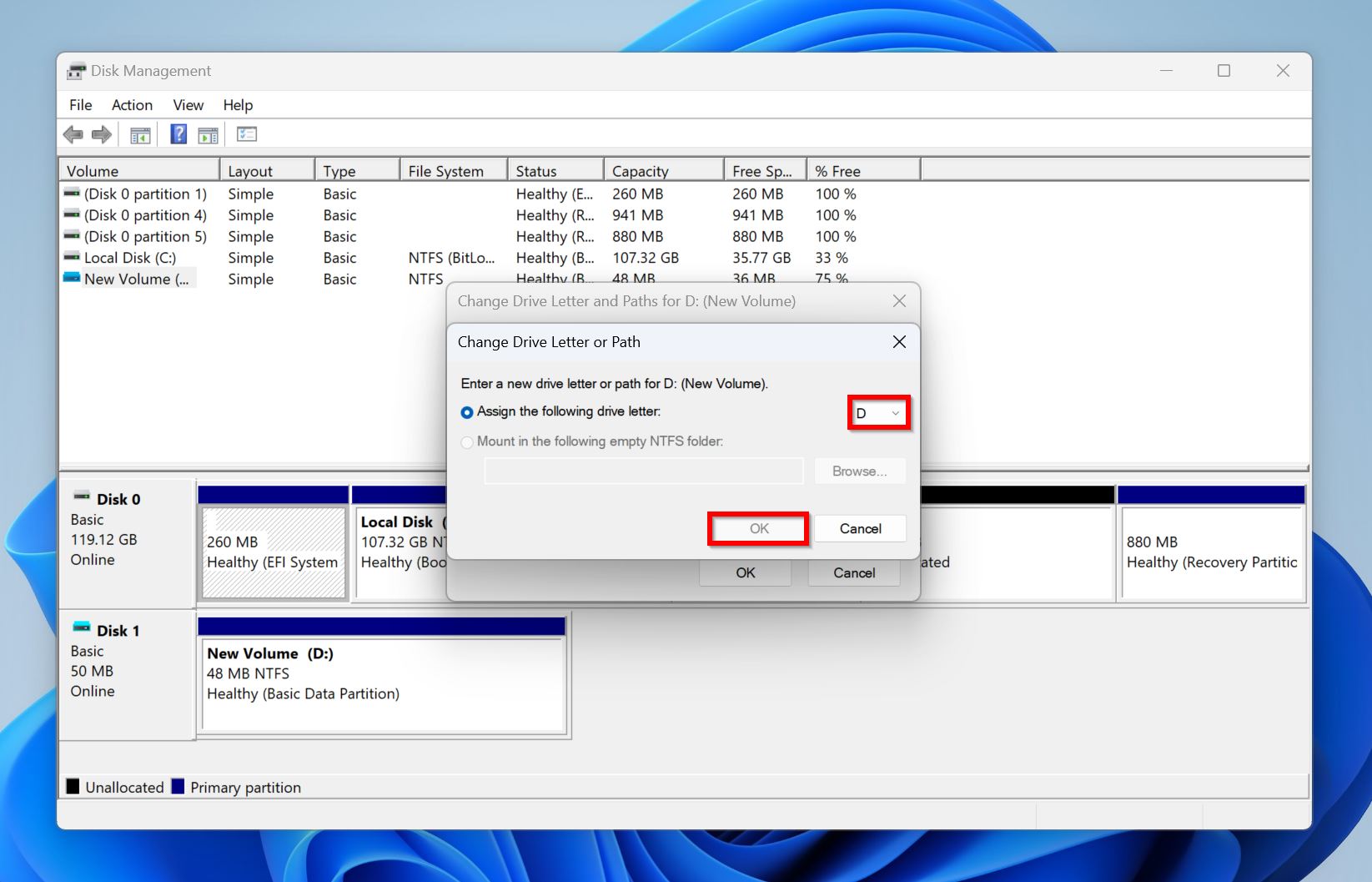
Hinweis: Es kann vorkommen, dass Windows lässt Sie keinen Laufwerksbuchstaben zuweisen auf die Partition, auch wenn sie in der Datenträgerverwaltung angezeigt wird. Dies weist darauf hin, dass das Laufwerk andere, schwerwiegendere Probleme hat als nur einen fehlenden Laufwerksbuchstaben. In diesem Fall ist es am besten, beliebige Dateien wiederherstellen vom Laufwerk zu speichern Sie Ihre Daten und es wie in Methode 5 gezeigt neu zu partitionieren.
Methode 2: Führen Sie das CHKDSK-Dienstprogramm aus
CHKDSK (Check Disk) ist ein integriertes Befehlszeilentool in Windows, das logische Probleme auf Ihrem Laufwerk erkennen und automatisch beheben kann. Ein einfacher CHKDSK-Scan kann Probleme mit dem Dateisystem des Laufwerks beheben und fehlerhafte Sektoren auf dem Laufwerk reparieren.
CHKDSK kann geringer Datenverlust verursachen, da es fehlerhafte Sektoren auf Ihrem Laufwerk findet und neu zuweist. Stellen Sie sicher, dass Sie speichern Sie Ihre Daten, bevor Sie diese Methode versuchen.
So führen Sie CHKDSK aus und reparieren eine Windows-Partition:
- Suche nach „cmd“ in der Windows-Suche (Windows-Taste + S). Klicke in den Suchergebnissen mit der rechten Maustaste auf Eingabeaufforderung und wähle Als Administrator ausführen .
- Gib
chkdsk X: /r /xein und drücke Eingeben. Ersetze X durch den Laufwerksbuchstaben der Partition, die du scannen möchtest. Es ist am besten, CHKDSK auf jeder Partition auszuführen.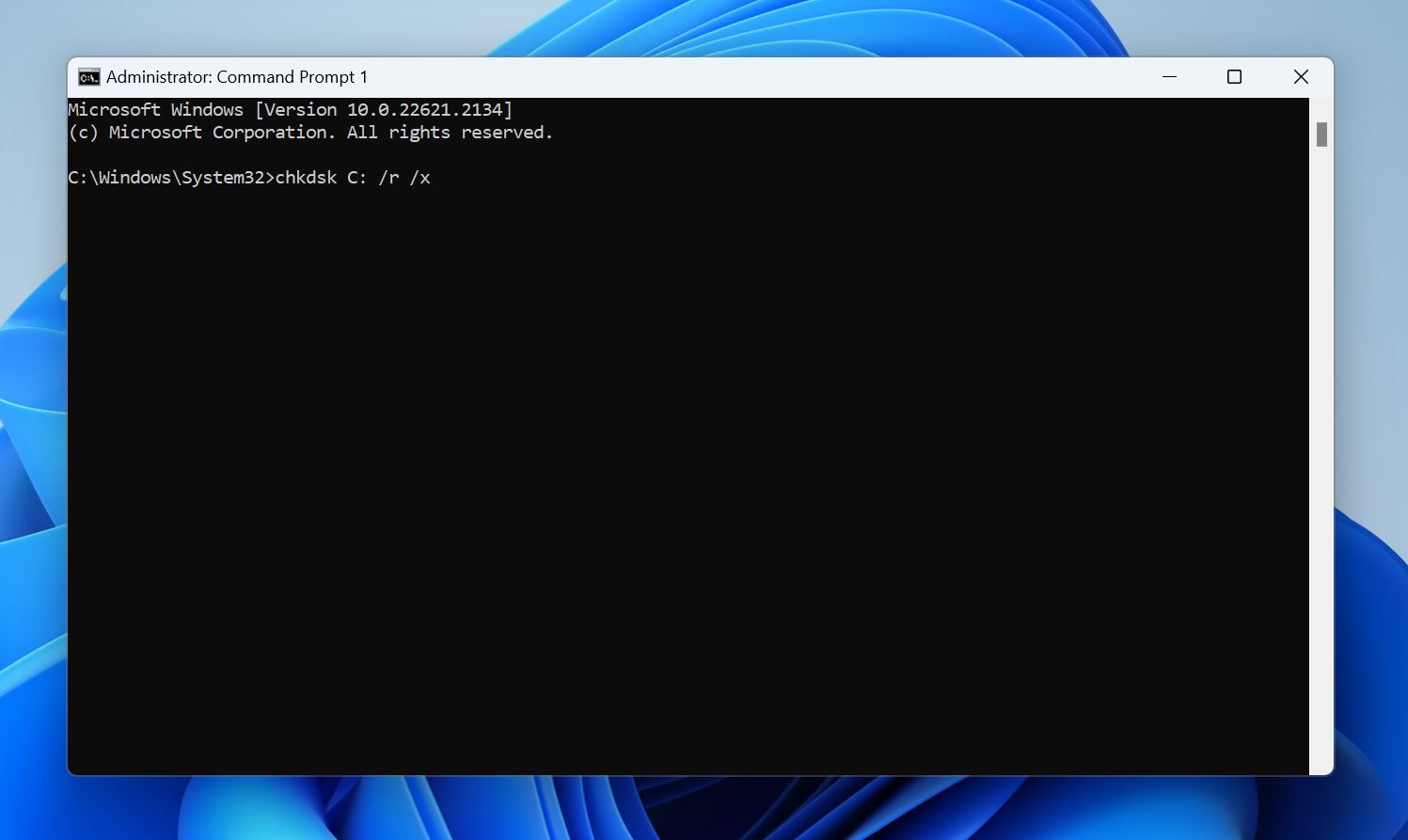
- Warte, bis der CHKDSK-Scan abgeschlossen ist.
- Starte deinen PC neu.
Sie können den CHKDSK-Befehl auch mit dem Parameter /f ausführen (chkdsk X: /f /x). Dies führt im Wesentlichen einen weniger intensiven Scan durch, der weniger Zeit benötigt als /r. Hier ist eine ausführliche Anleitung zum Unterschied zwischen Methode 3:
Verwenden Sie TestDisk, um die Partition wiederherzustellen
TestDisk ist ein Drittanbieter-Tool, das verwendet werden kann, um eine Vielzahl von Problemen auf Ihrem Speichermedium zu beheben. Es wird häufig verwendet, um beschädigte Partitionen zu reparieren und gelöschte Partitionen wiederherzustellen. Mit dem Programm können Sie die Partitionstabelle Ihres Laufwerks neu schreiben, was möglicherweise die beschädigte Partition repariert. Der einzige Nachteil von TestDisk ist das Fehlen einer grafischen Benutzeroberfläche, daher sollten Sie die folgenden Schritte sorgfältig befolgen:
- TestDisk herunterladen und entpacken Sie das heruntergeladene Archiv. Wir empfehlen, die neueste stabile Version herunterzuladen, die zum Zeitpunkt des Schreibens Version 7.2 ist.
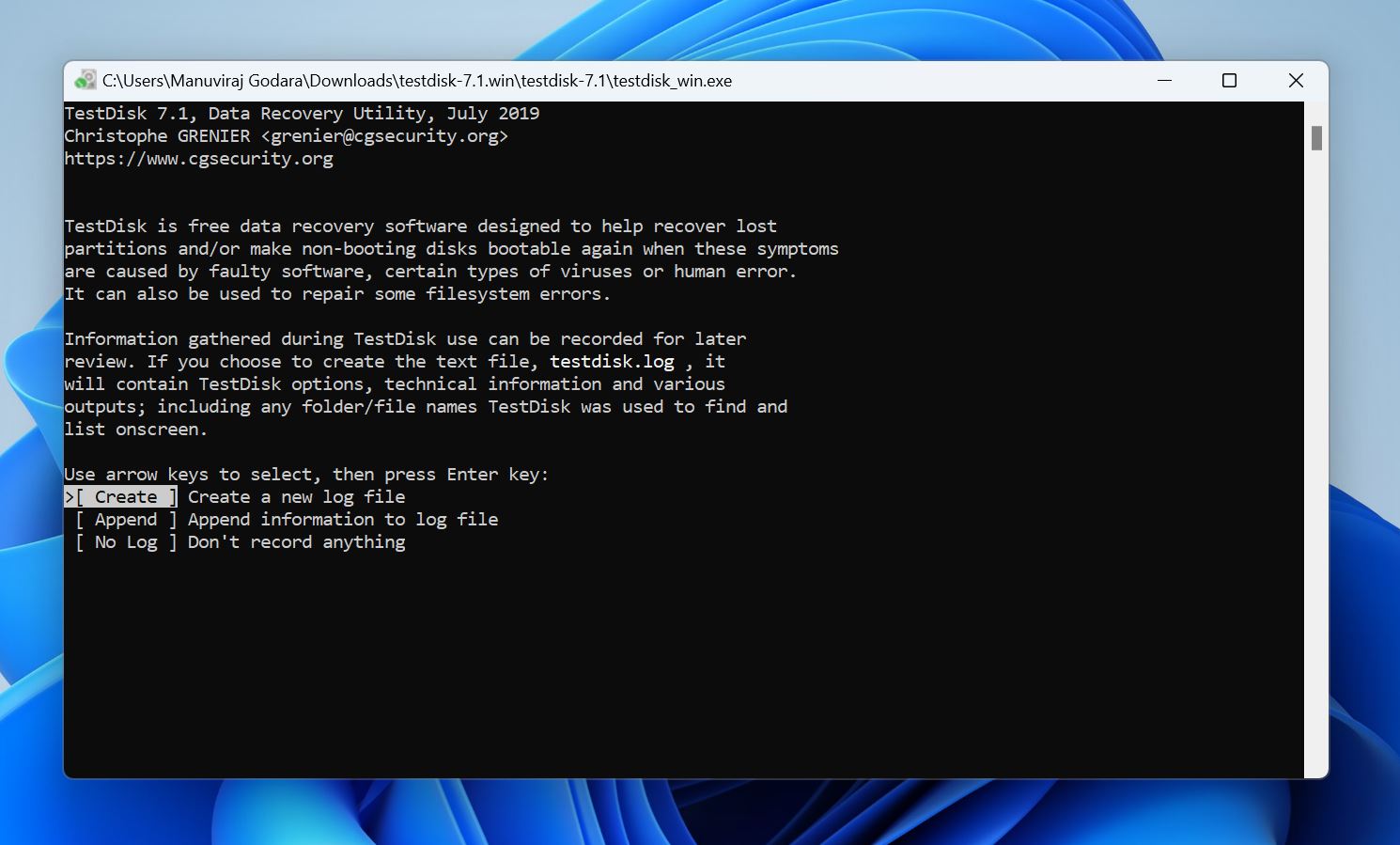
- Starten Sie testdisk_win.exe aus dem entpackten Ordner.
- Wählen Sie aus, ob Sie eine Protokolldatei erstellen möchten oder nicht. Verwenden Sie die Pfeiltasten zur Navigation und drücken Sie Eingeben, um Ihre Auswahl zu bestätigen.
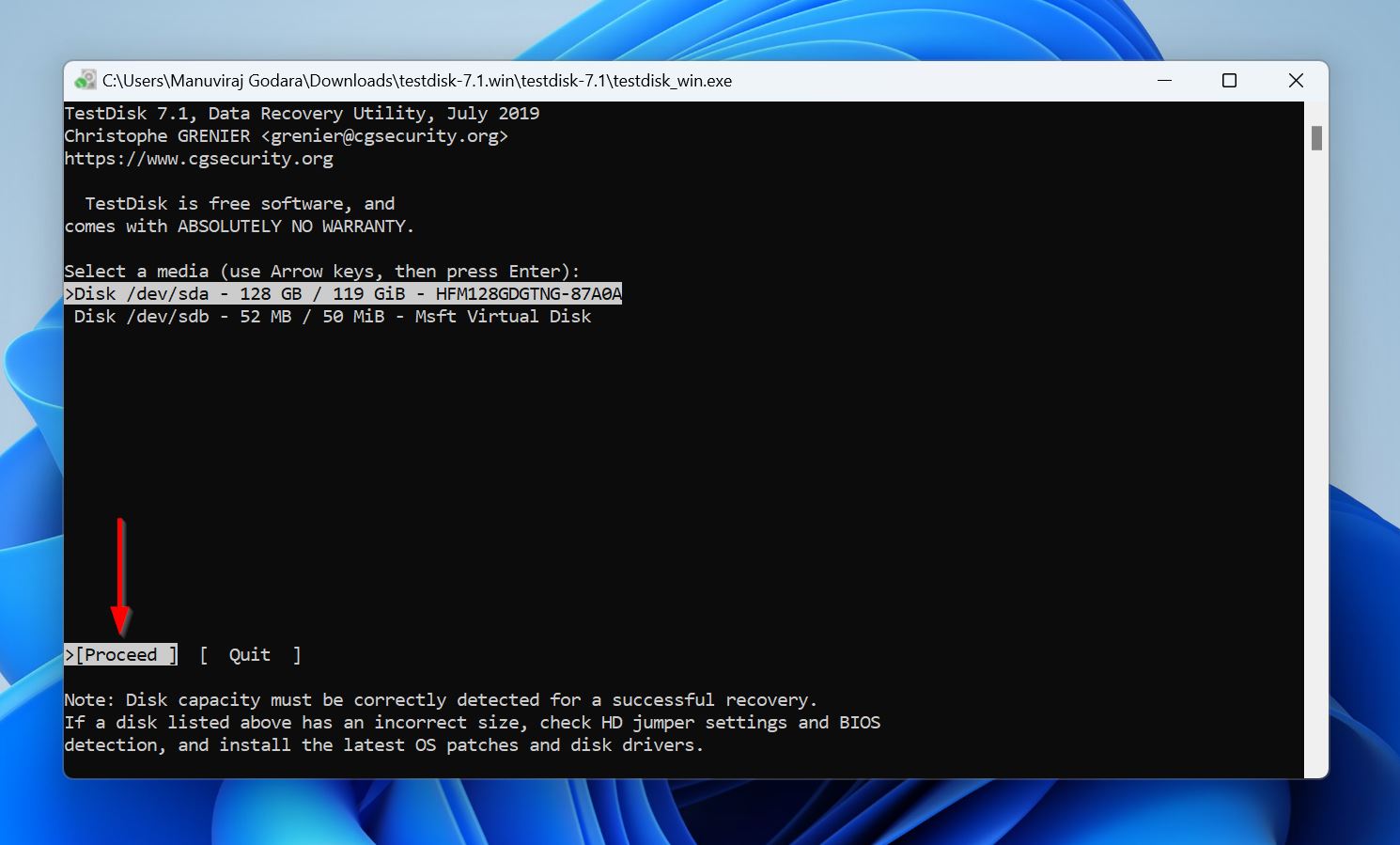
- Wählen Sie das Laufwerk aus, das die beschädigte Partition enthält, und drücken Sie Eingeben.
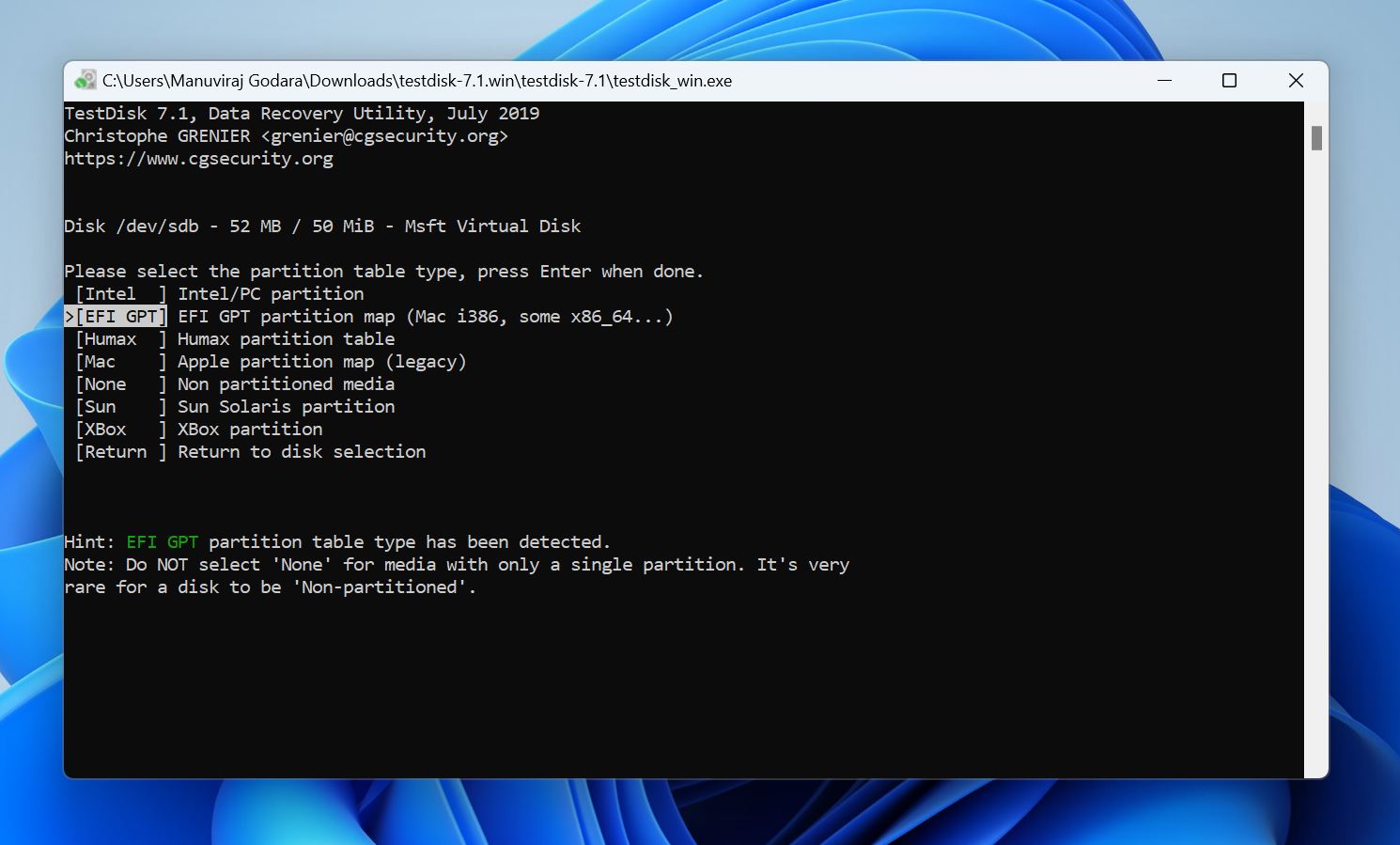
- Wählen Sie die von der Festplatte verwendete Partitionstabelle aus und drücken Sie Eingeben. Da TestDisk die Partitionstabelle automatisch erkennt, ist es am besten, einfach Eingeben zu drücken, es sei denn, Sie sind sicher, dass das Laufwerk einen anderen Partitionstabellentyp verwendet.
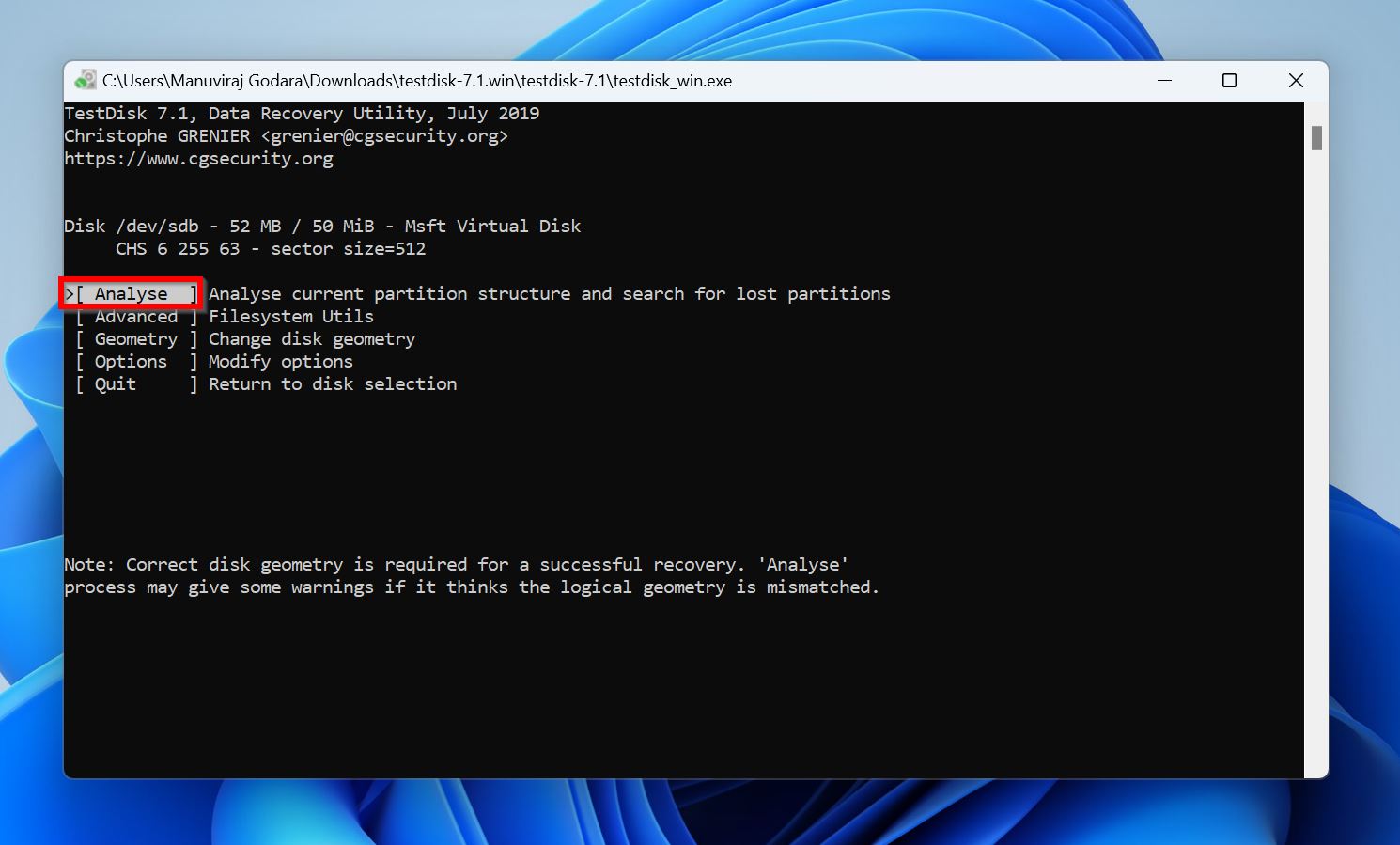
- Wählen Sie Analyse und drücken Sie Eingeben.
- Wählen Sie Quick Search, drücken Sie Eingeben und warten Sie, bis TestDisk die wiederherstellbaren Partitionen im Laufwerk anzeigt.
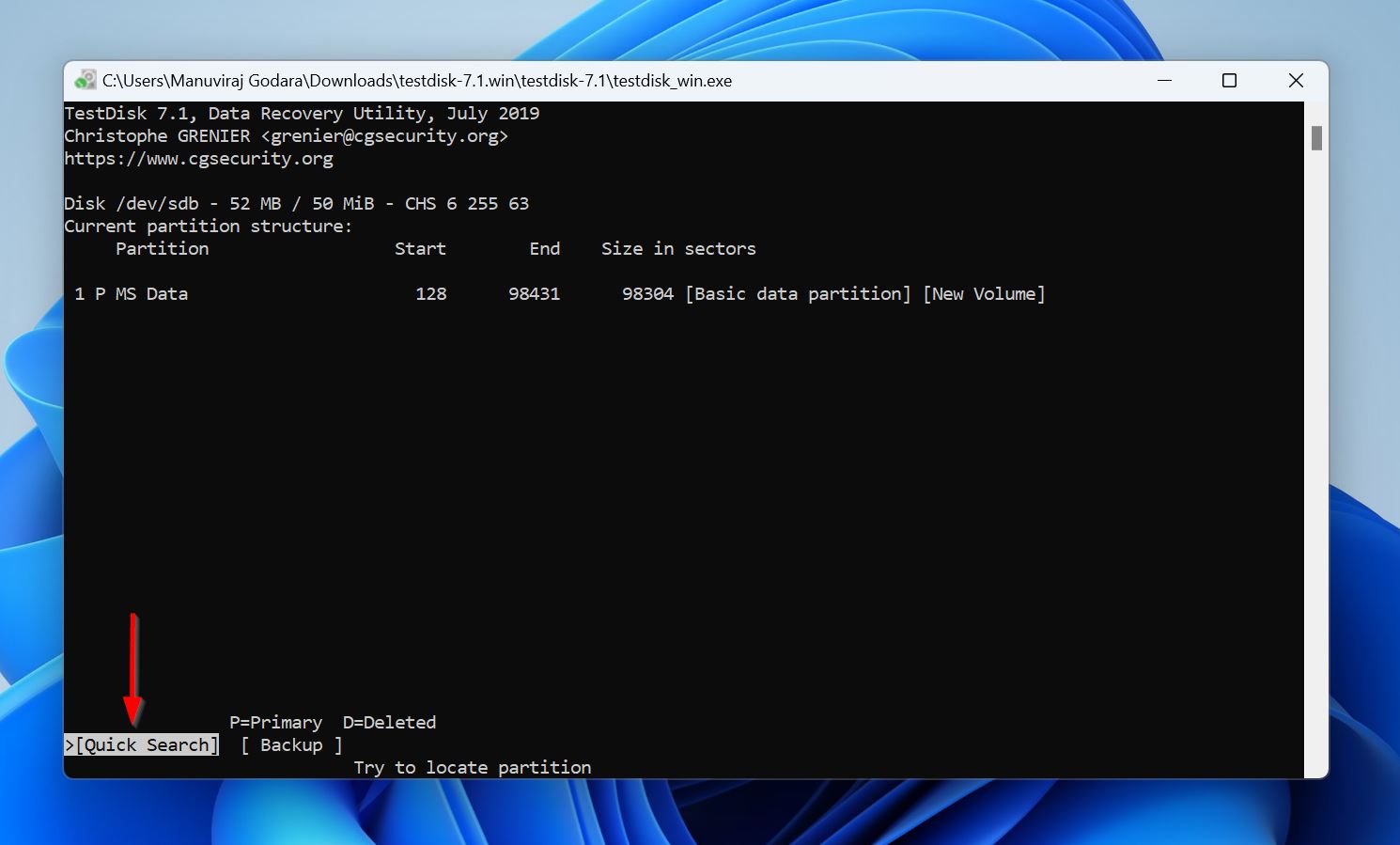
- Verwenden Sie die Pfeiltasten, um die beschädigte Partition hervorzuheben, und drücken Sie P, um die in der Partition gespeicherten Dateien anzuzeigen. Drücken Sie Q, um zum vorherigen Bildschirm zurückzukehren. Falls Sie die beschädigte Partition nicht in der Partitionsliste sehen, wählen Sie Deeper Search und drücken Eingeben.
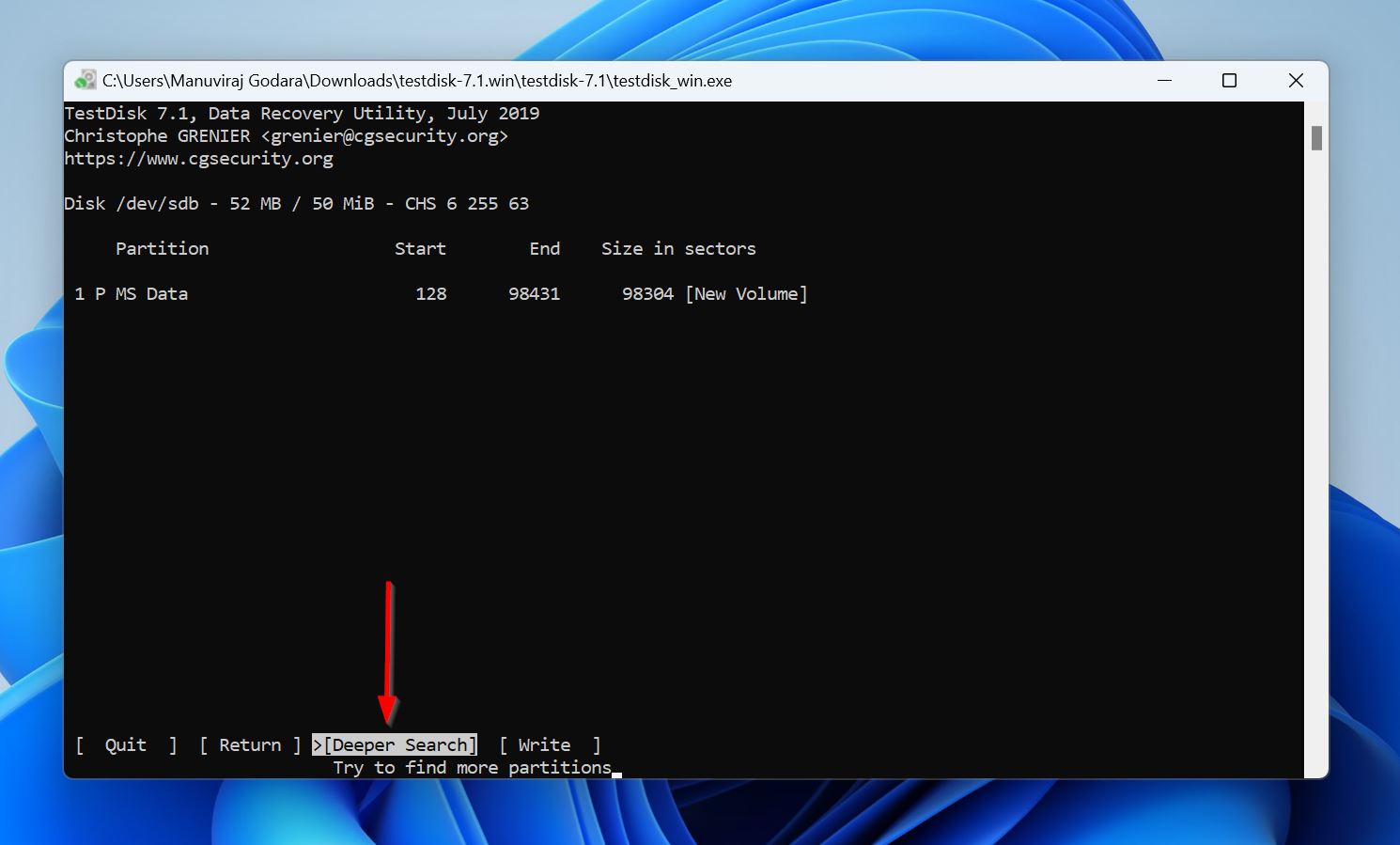
- Sie werden feststellen, dass jeder Partition ein Präfix vorangestellt ist—D (Deleted), P (Primary), * (Bootable) oder L (Logical). Wählen Sie die beschädigte Partition aus und verwenden Sie die Pfeiltasten nach links und rechts, um durch die Präfixe zu wechseln, bis ein P als Präfix erscheint. Drücken Sie Eingeben.
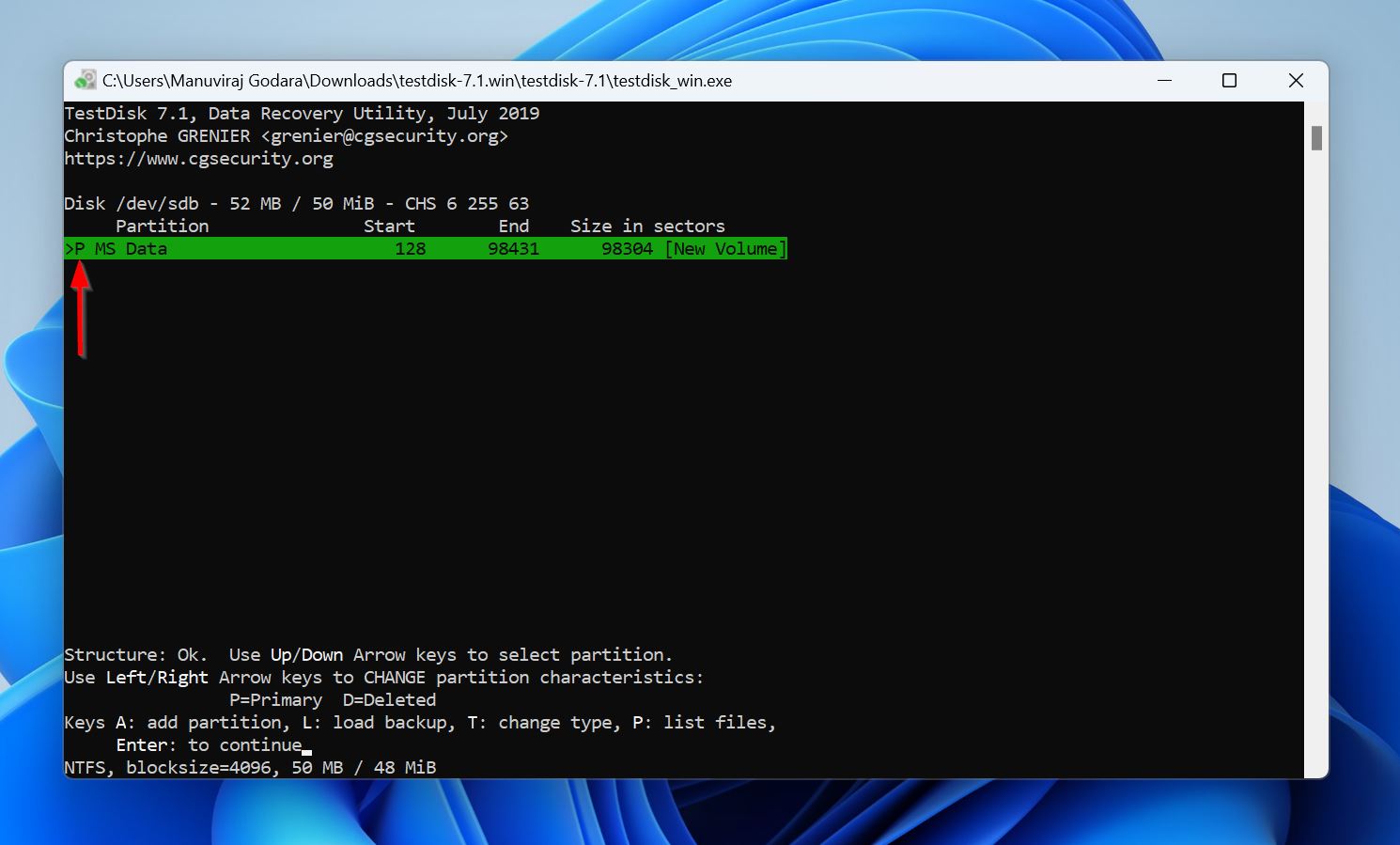
- Wählen Sie Write und drücken Sie Eingeben.
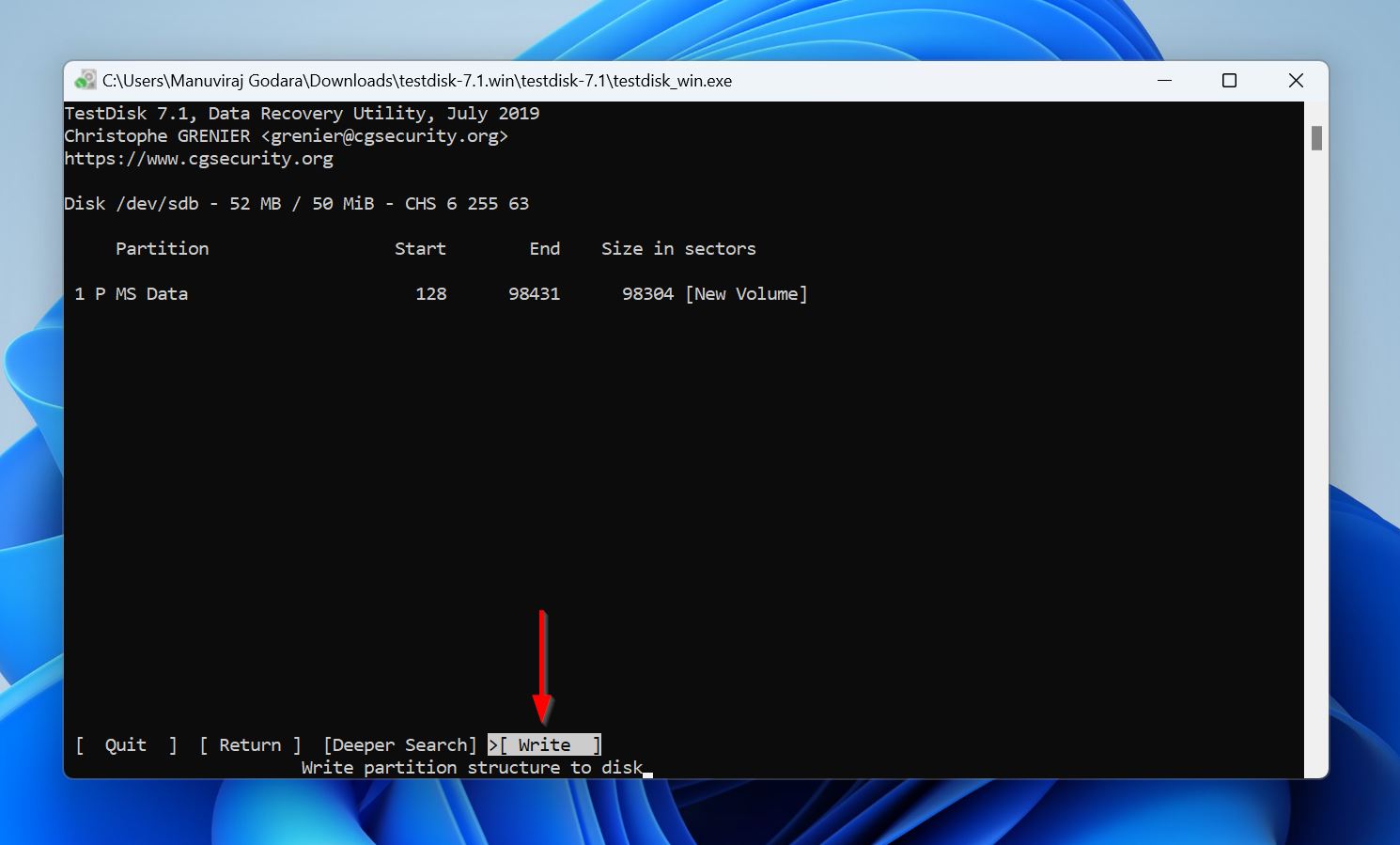
- Drücken Sie Y auf dem Bestätigungsbildschirm.
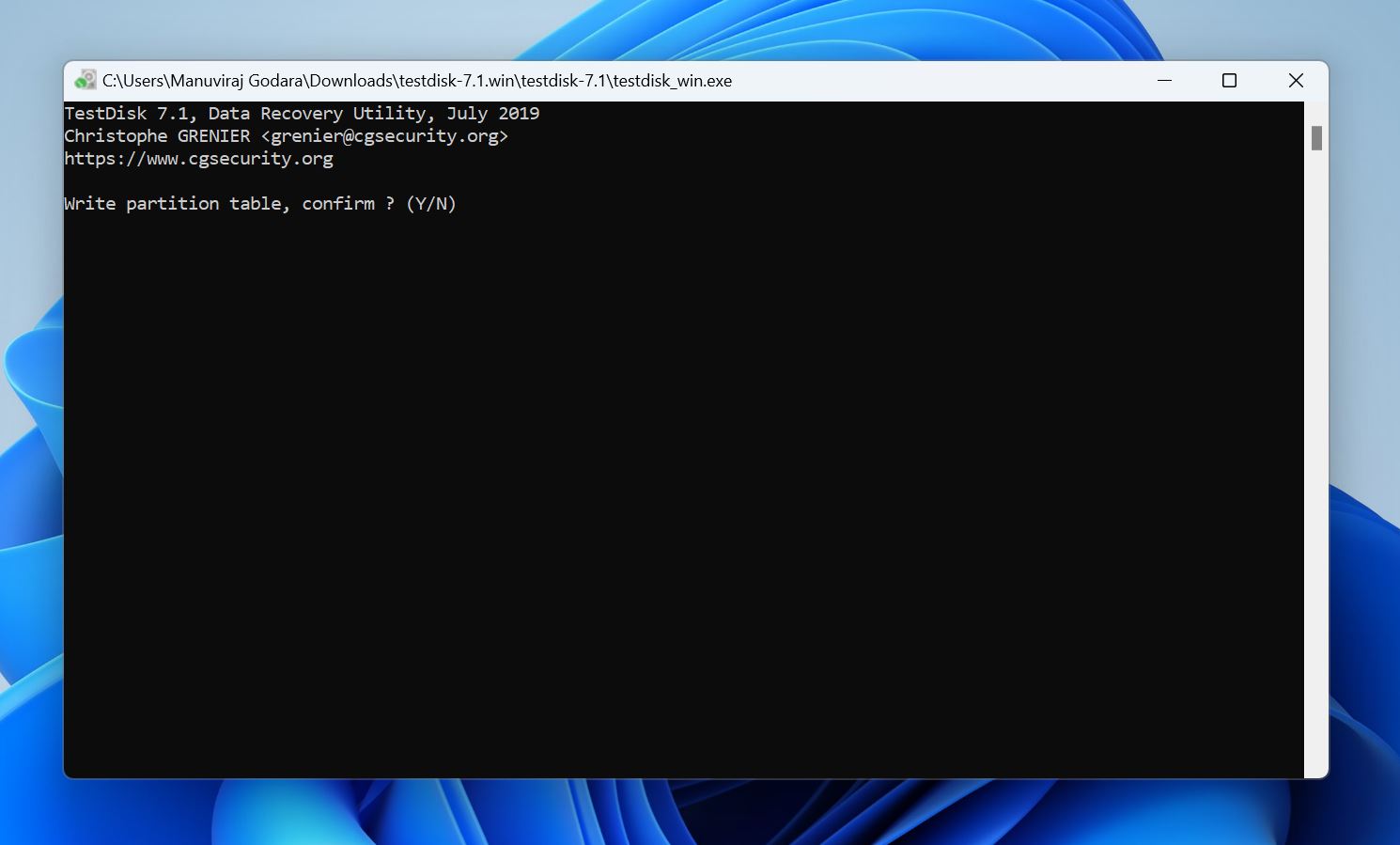
- Starten Sie Ihren PC neu.
TestDisk hat eine hohe Erfolgsquote bei der Wiederherstellung von Partitionen. Allerdings könnten Sie von der Befehlszeilenschnittstelle und dem mühsamen Wiederherstellungsprozess abgeschreckt werden. Falls dies der Fall ist, können Sie unsere Liste der von Experten überprüften Partitionierungswiederherstellungs-Tools für Alternativen ansehen.
Methode 4: Verwenden Sie Partition Assistant, um den Master Boot Record zu reparieren
Manchmal ist die Partition überhaupt nicht beschädigt. Es könnte das Ergebnis eines beschädigten Master Boot Record (MBR) sein – dem ersten Sektor auf einer Festplatte, der den Bootloader, die Partitionstabelle, die Boot-Signatur und die Datenträgersignatur enthält. Ohne diesen kann Ihr PC nicht starten und Sie können auch nicht auf die Daten auf Ihrer Festplatte zugreifen. Und ja, Sie werden keine Partitionen auf Ihrer Festplatte sehen können, obwohl Ihre Dateien selbst unversehrt bleiben.
Für die meisten Benutzer ist der einfachste Weg, einen beschädigten MBR zu reparieren, die Verwendung einer Drittanbieter-App namens AOMEI Partition Assistant. Das Wiederherstellen des MBR ist zwar kostenlos, allerdings benötigen Sie Zugriff auf einen anderen PC, auf dem Sie das Programm installieren und das interne Laufwerk Ihres aktuellen Computers extern anschließen können. Die Alternative ist, eine kostenpflichtige Funktion zu nutzen, mit der Sie Erstellen Sie ein Windows PE bootfähiges USB-Laufwerk mithilfe von AOMEI Partition Assistant durchführen und das Programm auf einem nicht bootenden PC ausführen können.
So beheben Sie eine beschädigte Partition, indem Sie den MBR Ihrer Festplatte mit dem AOMEI Partition Assistant neu erstellen:
- Herunterladen und installieren Sie AOMEI Partition Assistant. Das Wiederherstellen des MBR ist kostenlos, aber falls Sie das Tool auf einem nicht startfähigen Computer ausführen müssen, benötigen Sie die kostenpflichtige bootfähige USB-Funktion von AOMEI.
- Stellen Sie sicher, dass die Festplatte mit der beschädigten Partition mit dem PC verbunden ist, und starten Sie AOMEI Partition Assistant.
- Klicken Sie mit der rechten Maustaste auf die Festplatte mit der beschädigten Partition und wählen Sie MBR neu aufbauen.
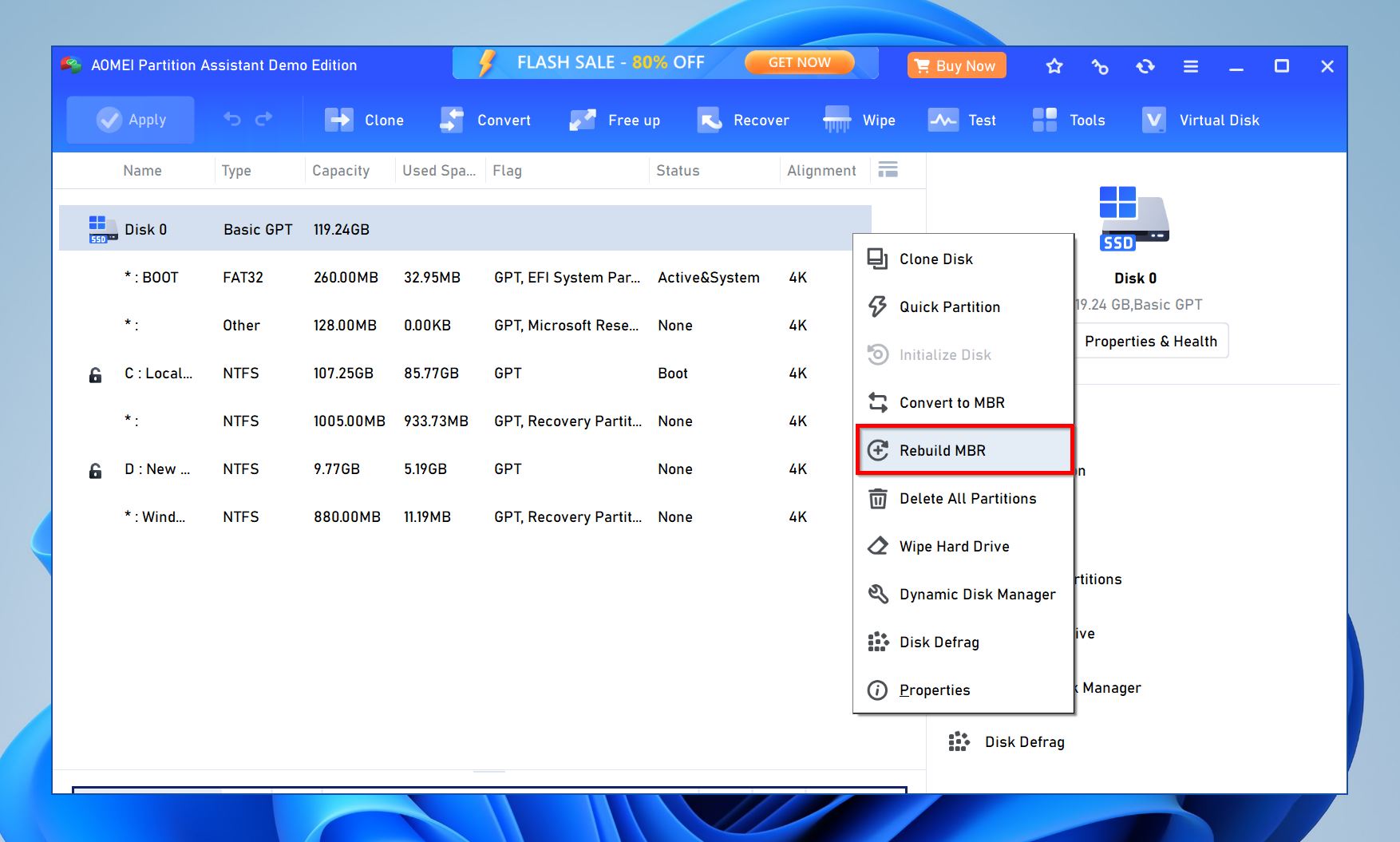
- Wählen Sie Ihre Windows-Version aus dem Dropdown-Menü im Popup-Fenster.
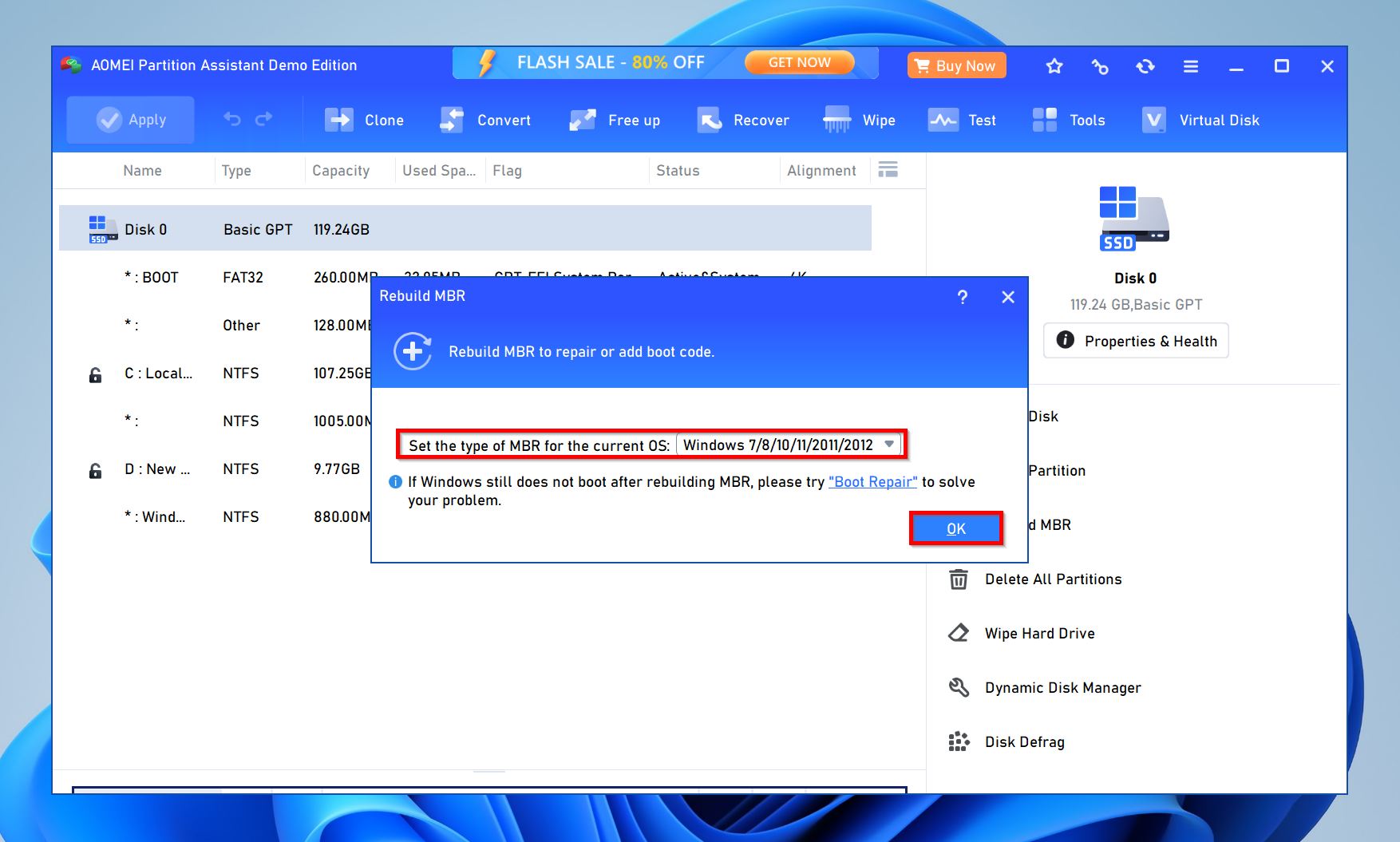
- Klicken Sie auf Fortfahren.
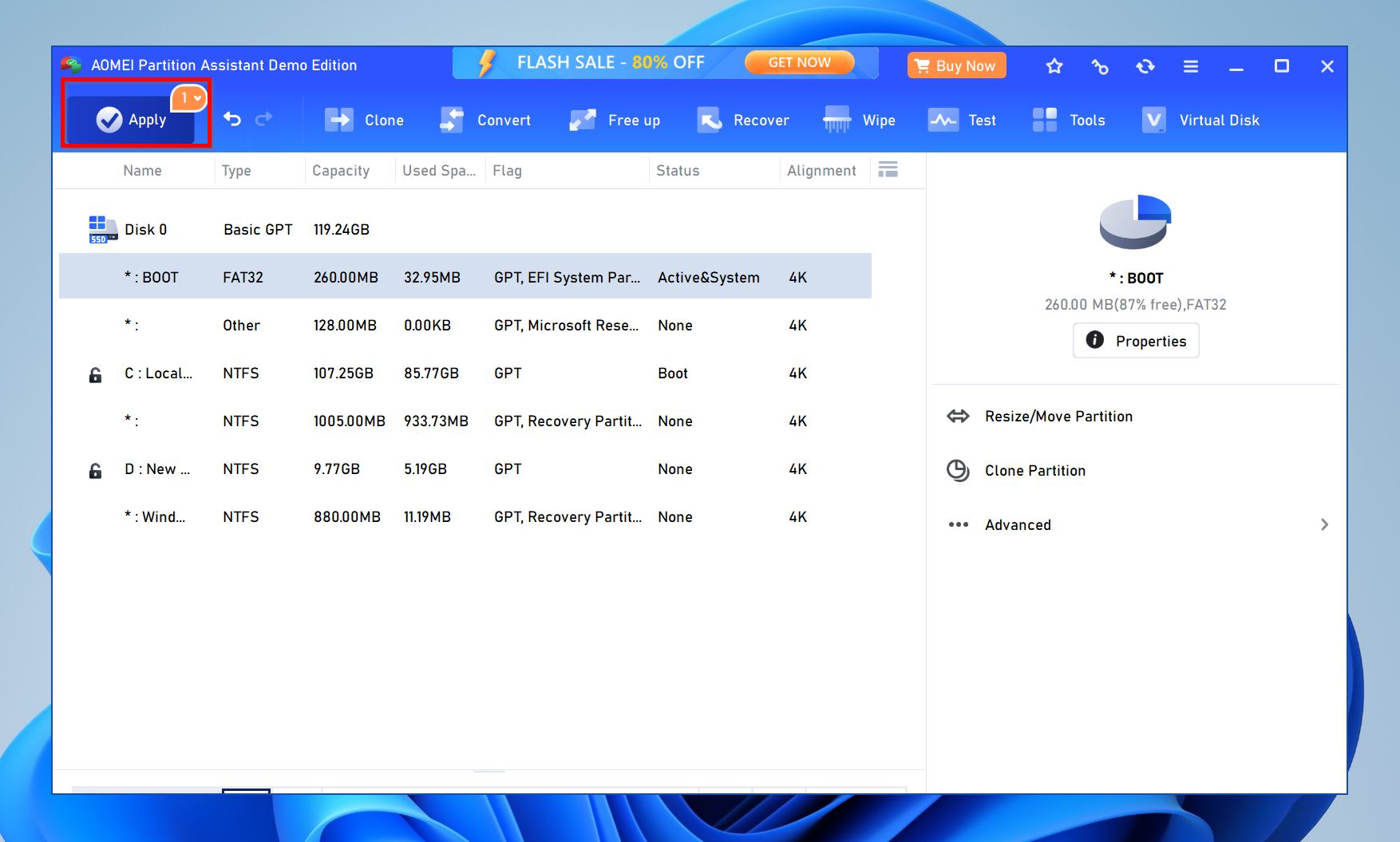
- AOMEI Partition Assistant repariert den MBR.
Methode 5: Partitionieren Sie das Laufwerk neu
Es wird empfohlen, das Laufwerk zu formatieren und neu zu partitionieren, wenn keine der oben genannten Methoden das Problem beheben konnte. Beim Partitionieren wird die fehlerhafte Partition gelöscht und eine neue erstellt. Sie müssen das Laufwerk während dieses Vorgangs formatieren, daher ist es am besten, Stellen Sie Ihre Daten wieder her im Voraus. So partitionieren Sie das Laufwerk neu:
- Suche nach „Datenträgerverwaltung“ in der Windows-Suche (Windows-Taste + S). Klicke in den Suchergebnissen auf Festplattenpartitionen erstellen und formatieren .
- Klicke mit der rechten Maustaste auf die Partition, die du löschen möchtest, und wähle Volume löschen . Klicke im Bestätigungs-Popup auf Ja .
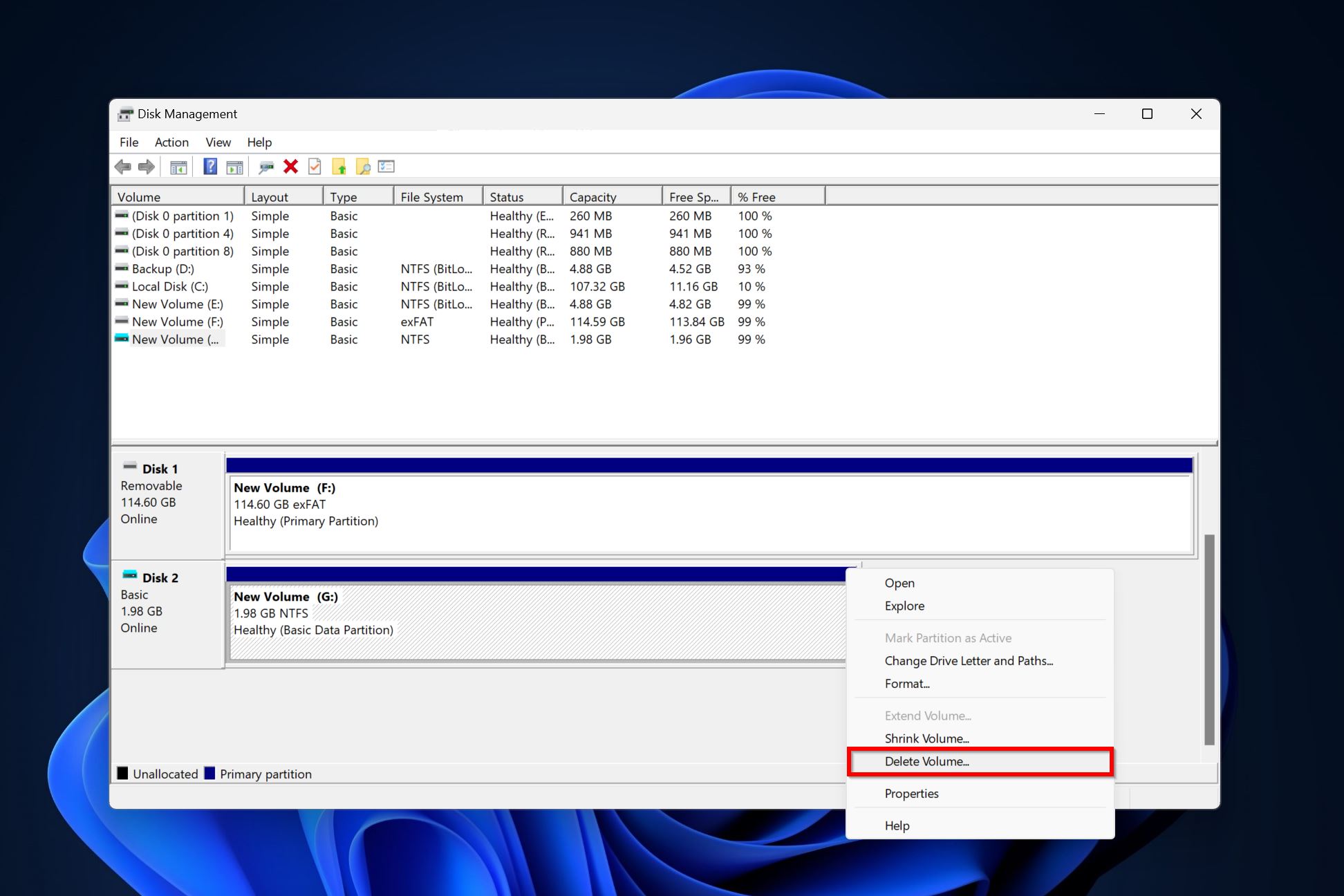
- Der von der gelöschten Partition belegte Speicherplatz ist nun nicht zugeordnet und wird durch eine schwarze Farbe gekennzeichnet. Klicke mit der rechten Maustaste auf diesen nicht zugeordneten Speicherplatz und wähle Neues einfaches Volume .
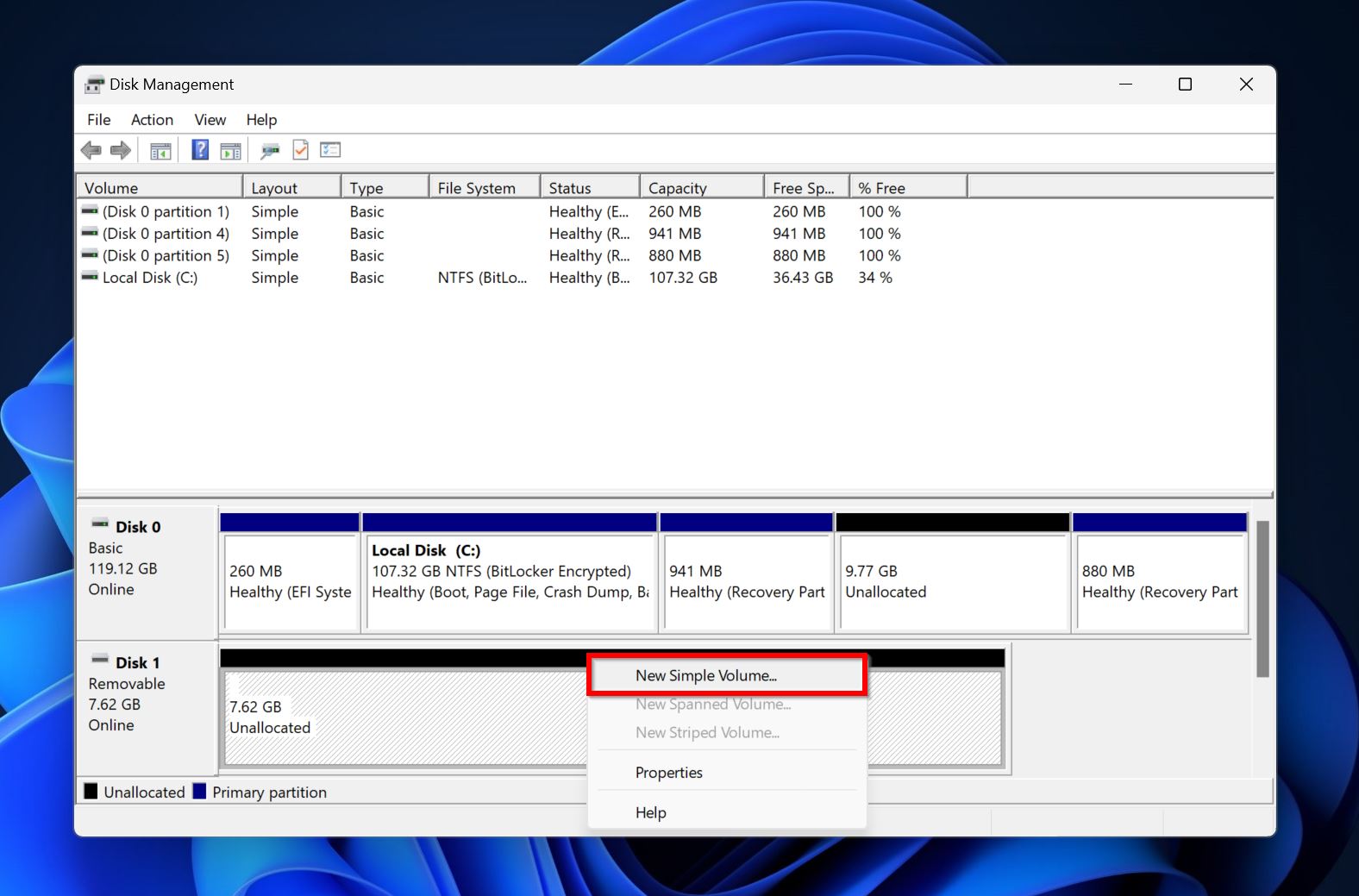
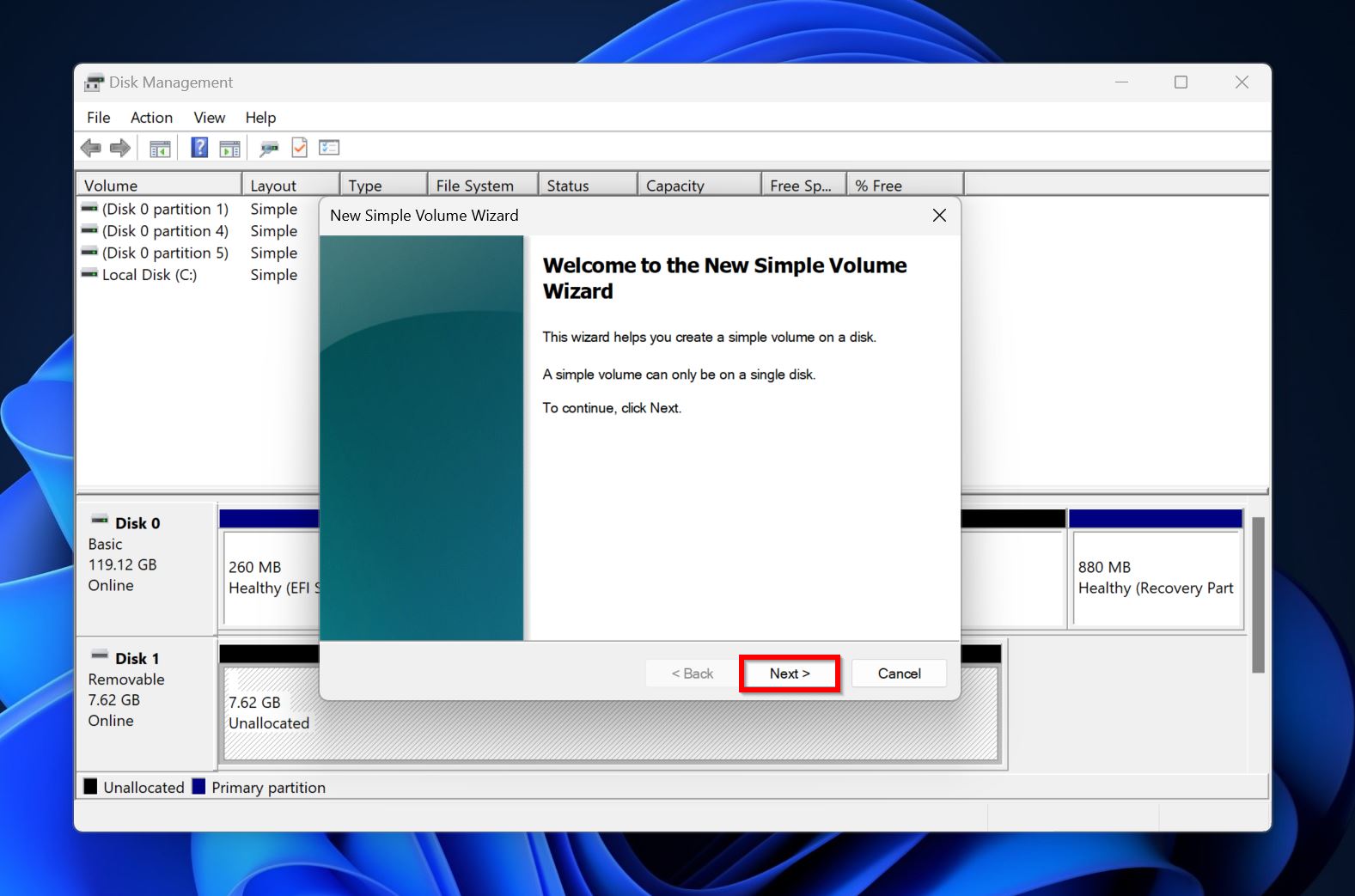
- Klicke auf Weiter im Begrüßungsbildschirm des Assistenten für neue einfache Volumes.
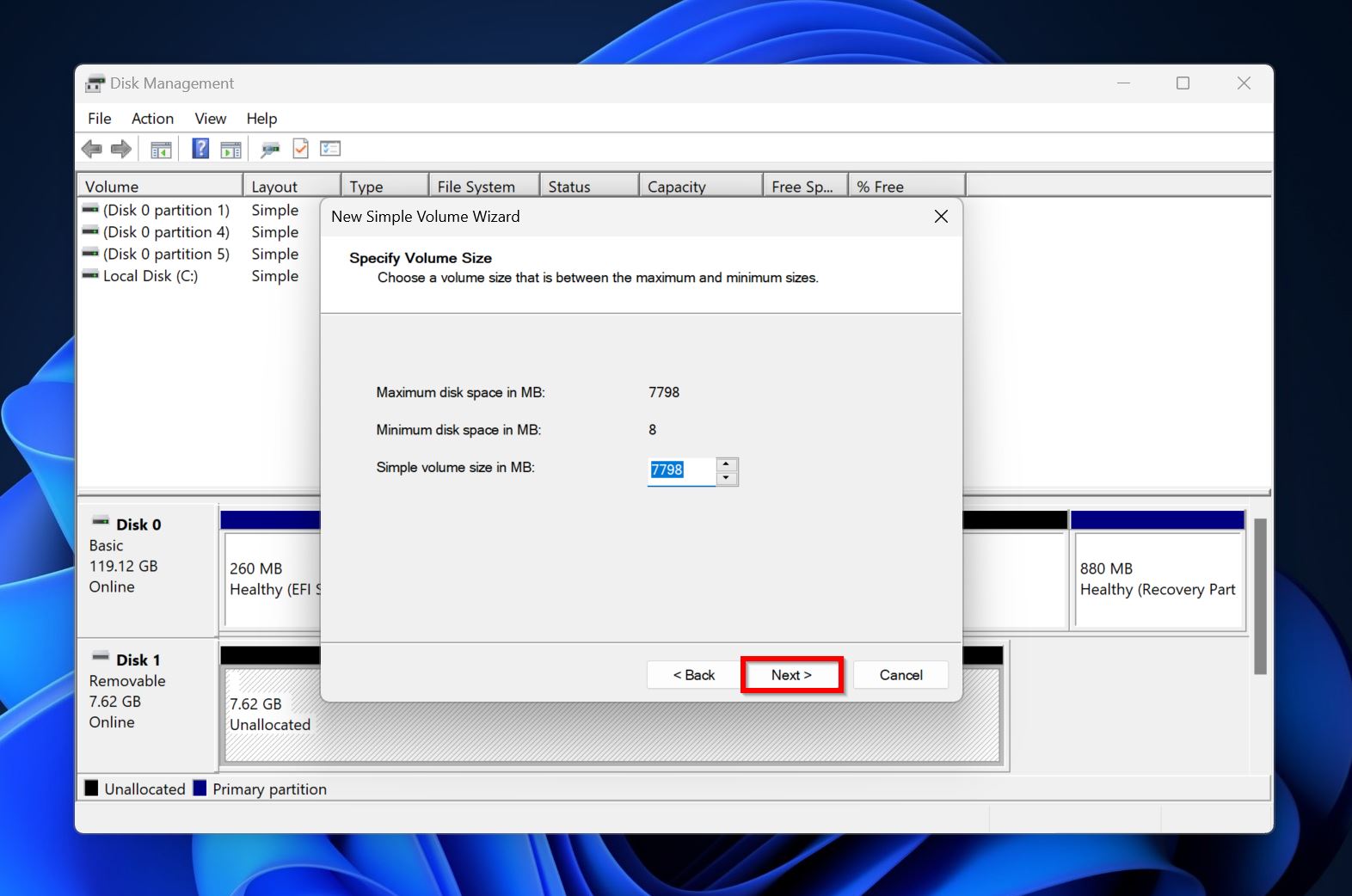
- Wähle die Größe der Partition (in MB) und klicke auf Weiter .
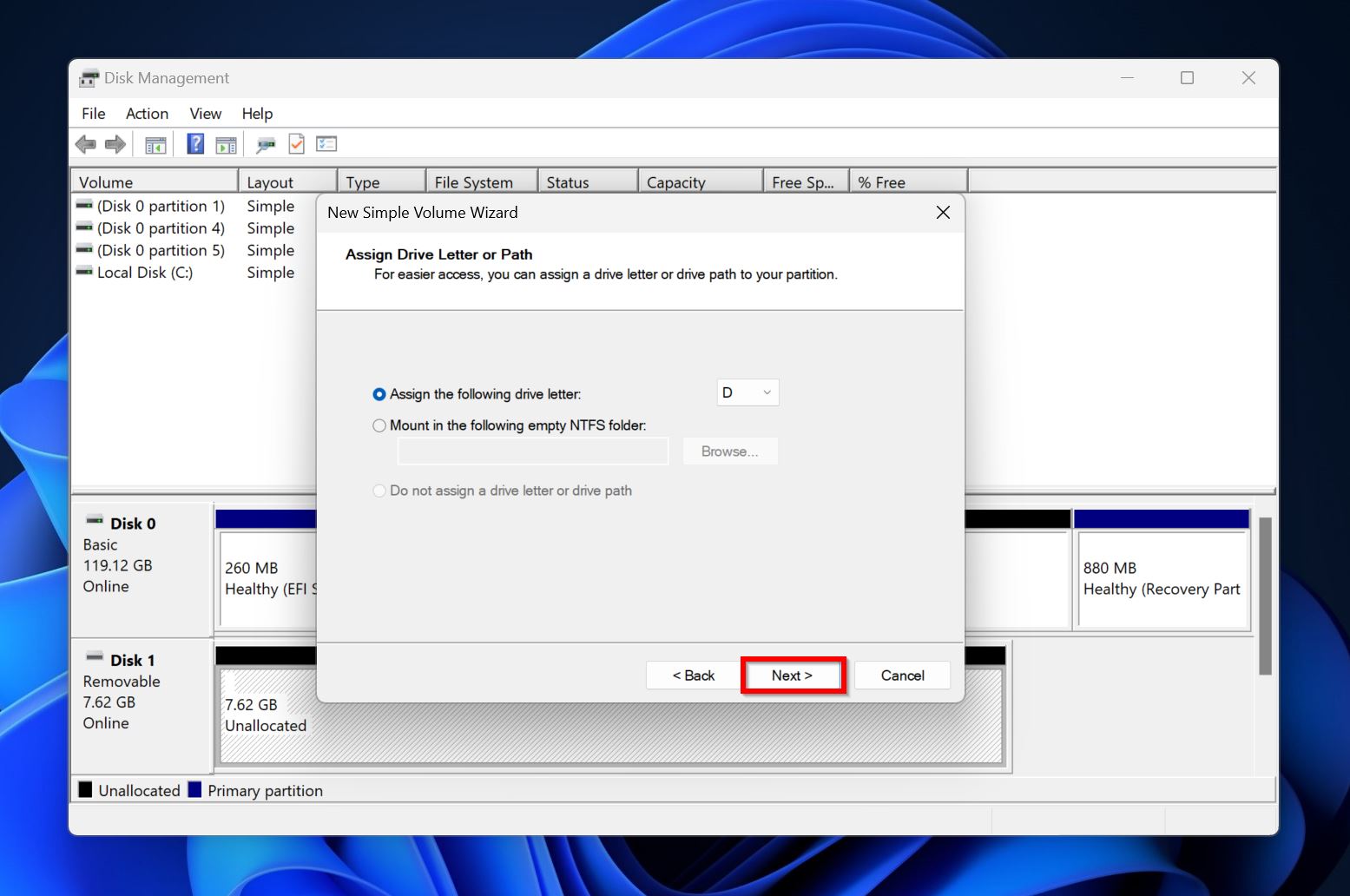
- Wähle einen Laufwerksbuchstaben aus dem Dropdown-Menü und wähle Weiter .
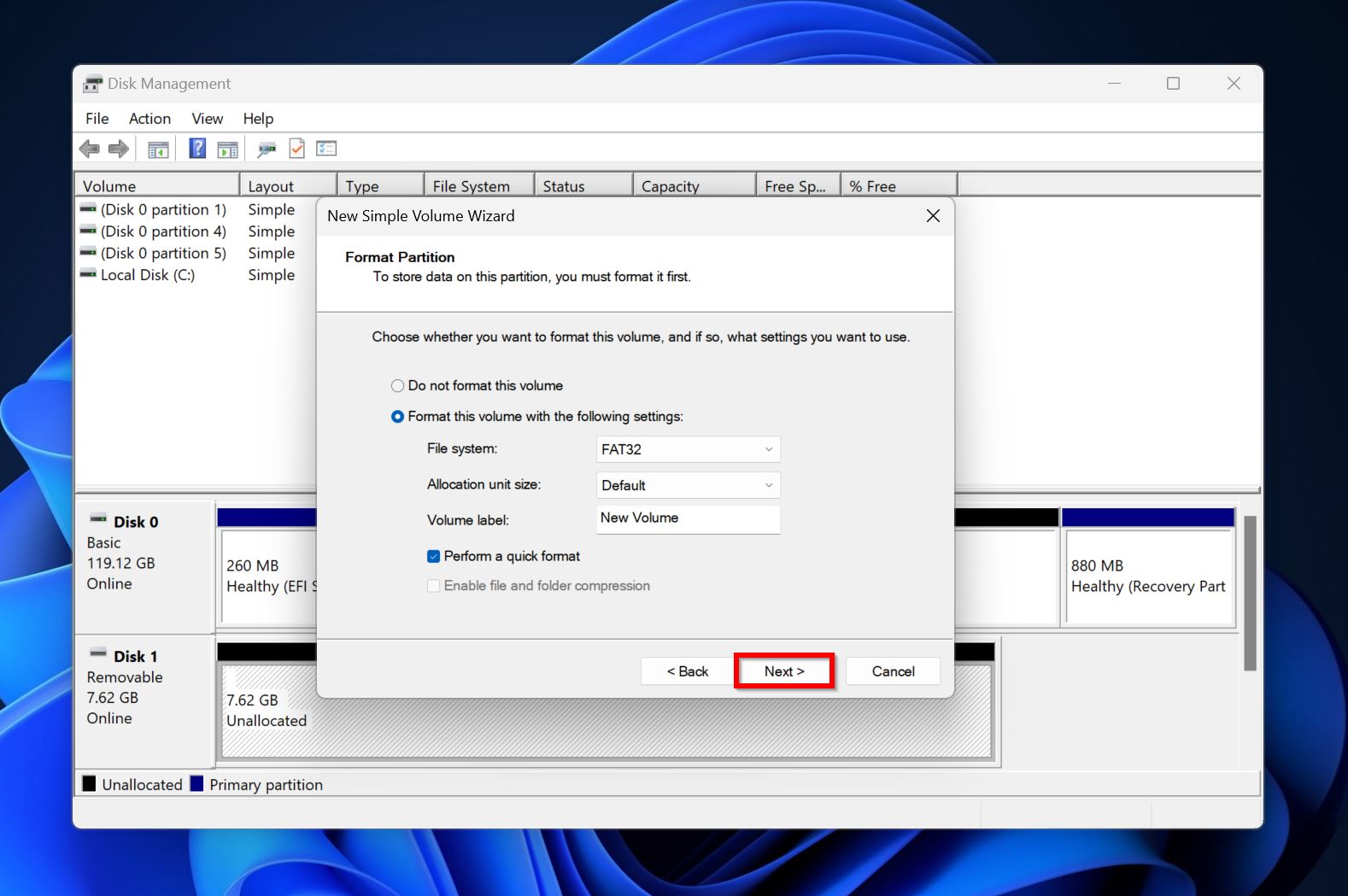
- Weise die erforderlichen Formatierungsparameter zu oder lasse sie wie sie sind und klicke einfach auf Weiter .
- Klicke auf Fertig .
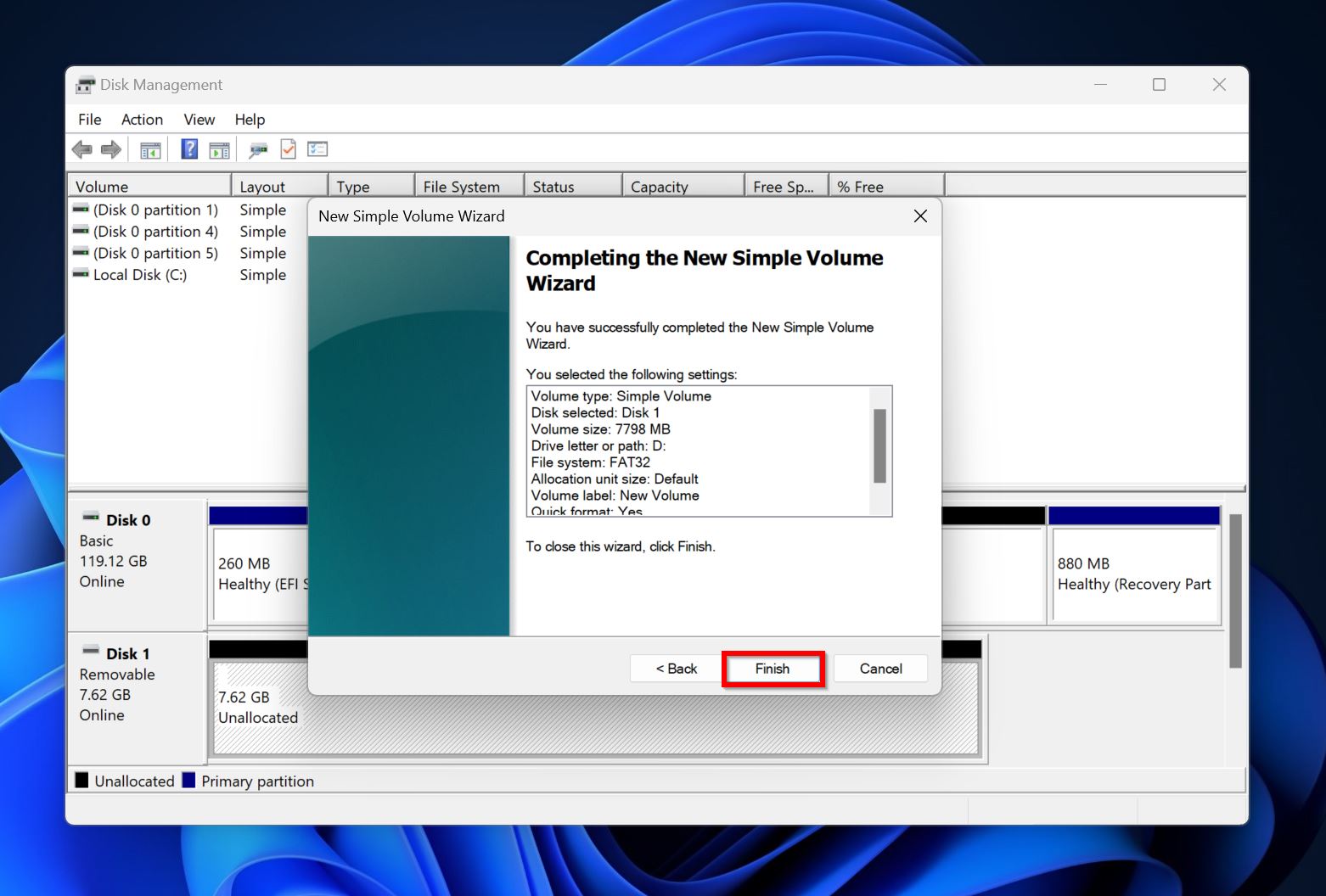
Sobald Sie mit der Neuaufteilung fertig sind, können Sie Ihre Dateien sicher wieder auf das Laufwerk kopieren, sofern Sie sicher sind, dass sonst kein Problem damit besteht.
So gehen Sie mit hartnäckigen Partitionen unter Windows um
Normalerweise sollte eine der oben genannten Methoden die beschädigte Partition auf Windows 10 und Windows 11 reparieren. Es kann jedoch Ausnahmen geben, bei denen Ihnen nichts hilft (nicht einmal das Formatieren und die Partitionierung des Laufwerks neu durchführen). Mehrere Dinge können dies verursachen, aber die häufigsten Übeltäter sind:
- Eine schreibgeschützte Partition.
- Eine Ansammlung von defekten Sektoren.
- Hardware- oder Verbindungsprobleme.
- Drittanbieter-Programme, die Schreibvorgänge auf das Laufwerk blockieren.
Versuchen Sie in diesem Fall zunächst die unten aufgeführten Methoden und versuchen Sie anschließend, die Festplatte neu zu partitionieren:
Methode 1: Verwenden Sie Victoria, um nach fehlerhaften Sektoren zu suchen
Windows selbst bietet keine benutzerfreundliche Möglichkeit, um zu überprüfen, ob Ihr Laufwerk bereits fehlerhafte (nicht lesbare) Sektoren aufweist. Daher greifen viele Nutzer stattdessen zu kostenlosen Tools von Drittanbietern wie Victoria SSD/HDD. Mit diesem Tool erhalten Sie einen detaillierten Überblick über den Zustand Ihres Laufwerks und können feststellen, ob fehlerhafte Sektoren die Ursache für Probleme bei der Neu-Partitionierung sind.
So überprüfen Sie fehlerhafte Sektoren mit Victoria SSD/HDD:
- Herunterladen und installieren Sie Victoria SSD/HDD.
- Starten Sie die App und klicken Sie auf Drive Info.
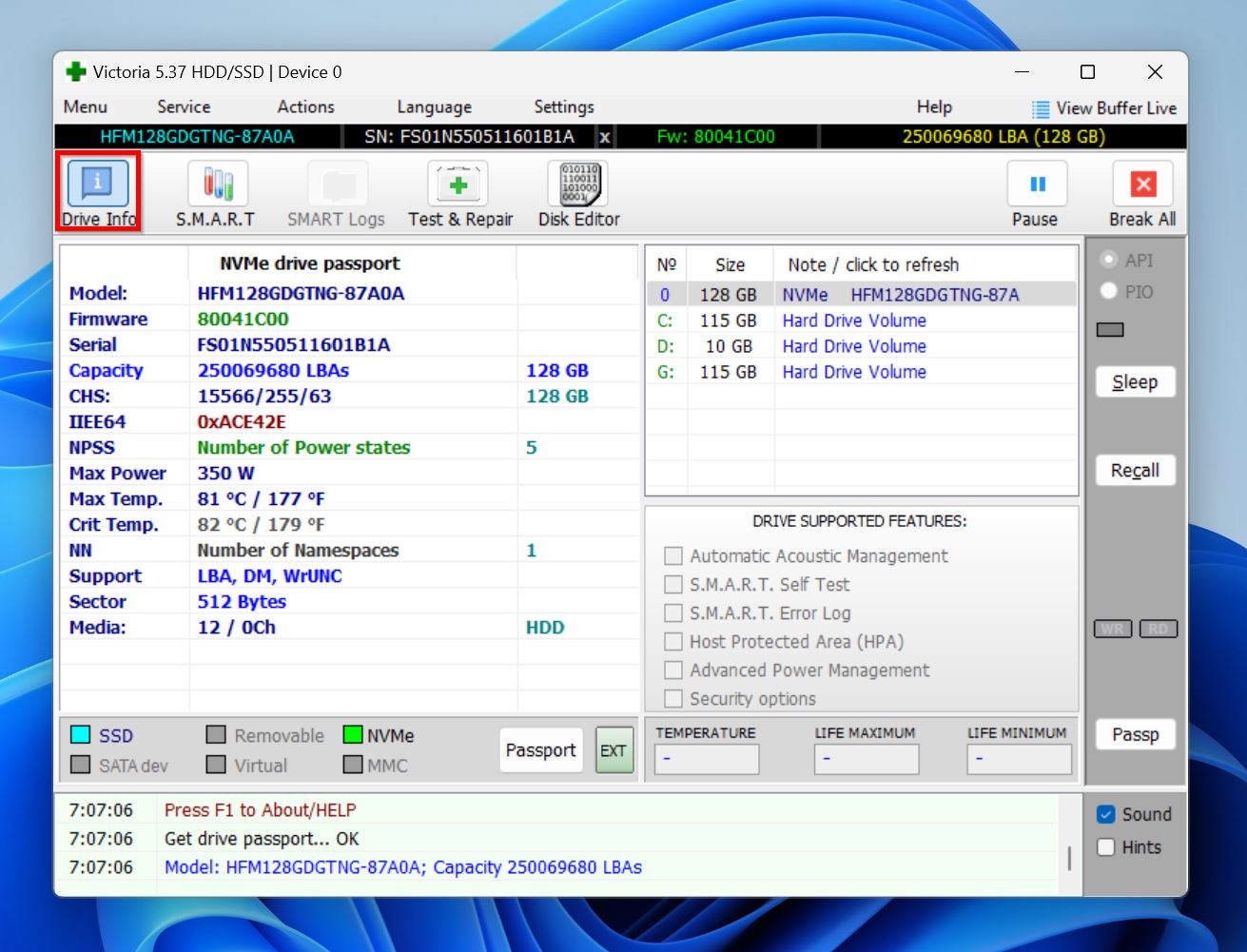
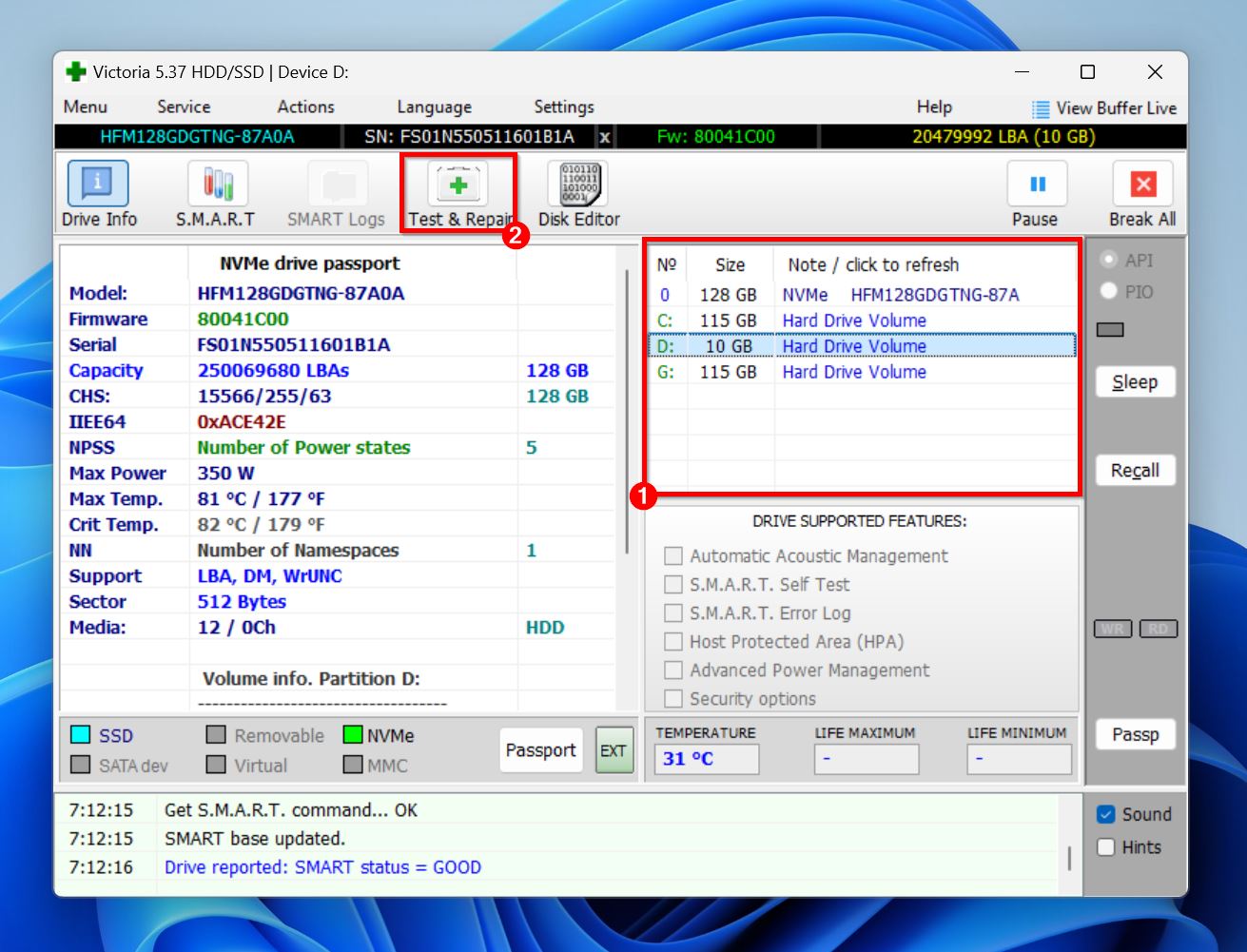
- Wählen Sie das Laufwerk mit der beschädigten Partition aus der Liste aus und klicken Sie auf Test & Repair.
- Klicken Sie auf Quick und warten Sie, bis Victoria den Scan Ihres Laufwerks abgeschlossen hat.
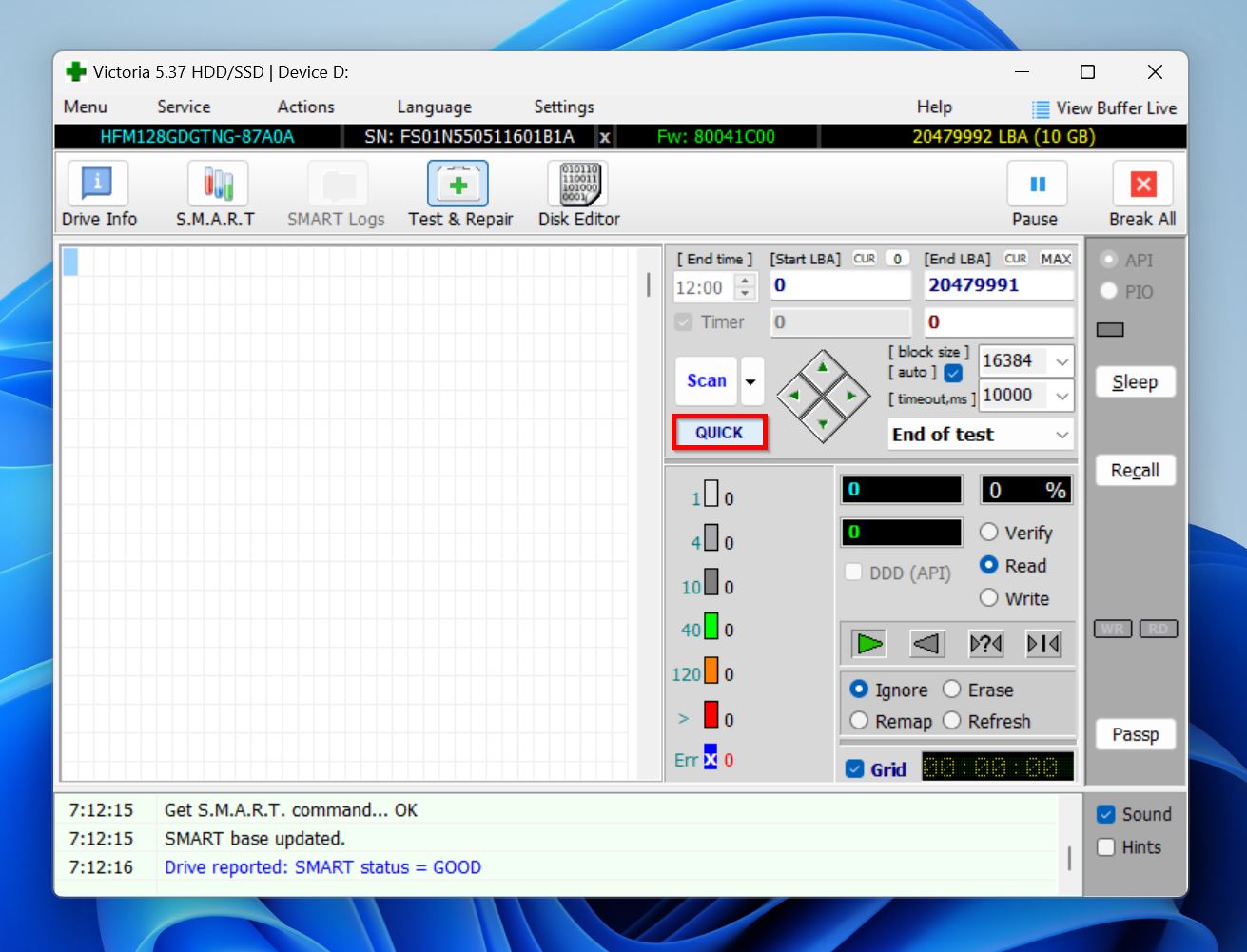
- Aktivieren Sie die Option Grid in der unteren rechten Ecke des Fensters.
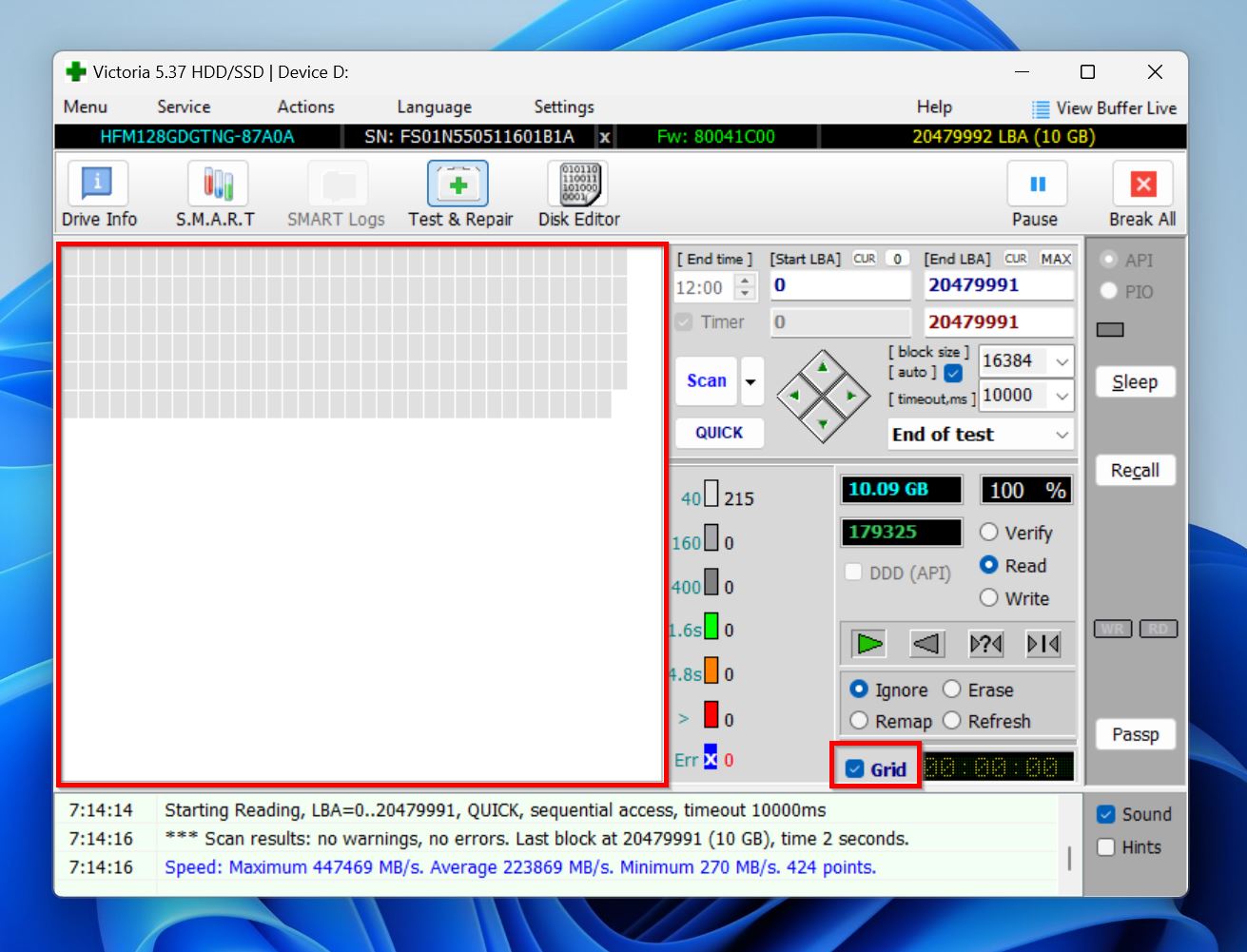
- Alle fehlerhaften Sektoren auf Ihrem Laufwerk werden in der Rasteransicht mit einem X markiert.
Wenn der Victoria SSD/HDD-Scan viele fehlerhafte Sektoren aufdeckt, lohnt es sich, Ausführen eines CHKDSK-Scans mit dem korrekte Parameter durchzuführen, damit sie neu zugewiesen werden können. Vergiss nicht, deine Daten wiederherzustellen, bevor du CHKDSK ausführst, da es zu geringem Datenverlust kommen kann.
Methode 2: Schreibgeschützte Attribute mit Diskpart entfernen
Wenn Ihr Laufwerk auf “Nur-Lesen” eingestellt ist, können Sie es nicht neu partitionieren. Windows verfügt über ein integriertes Dienstprogramm, Diskpart, mit dem Sie die Attribute Ihres Laufwerks ändern können.
So entfernen Sie das Schreibschutzattribut von Ihrem Laufwerk mit Diskpart:
- Geben Sie cmd in die Windows-Suche ein (Windows-Taste + S). Klicken Sie in den Suchergebnissen mit der rechten Maustaste auf Eingabeaufforderung und wählen Sie Als Administrator ausführen.
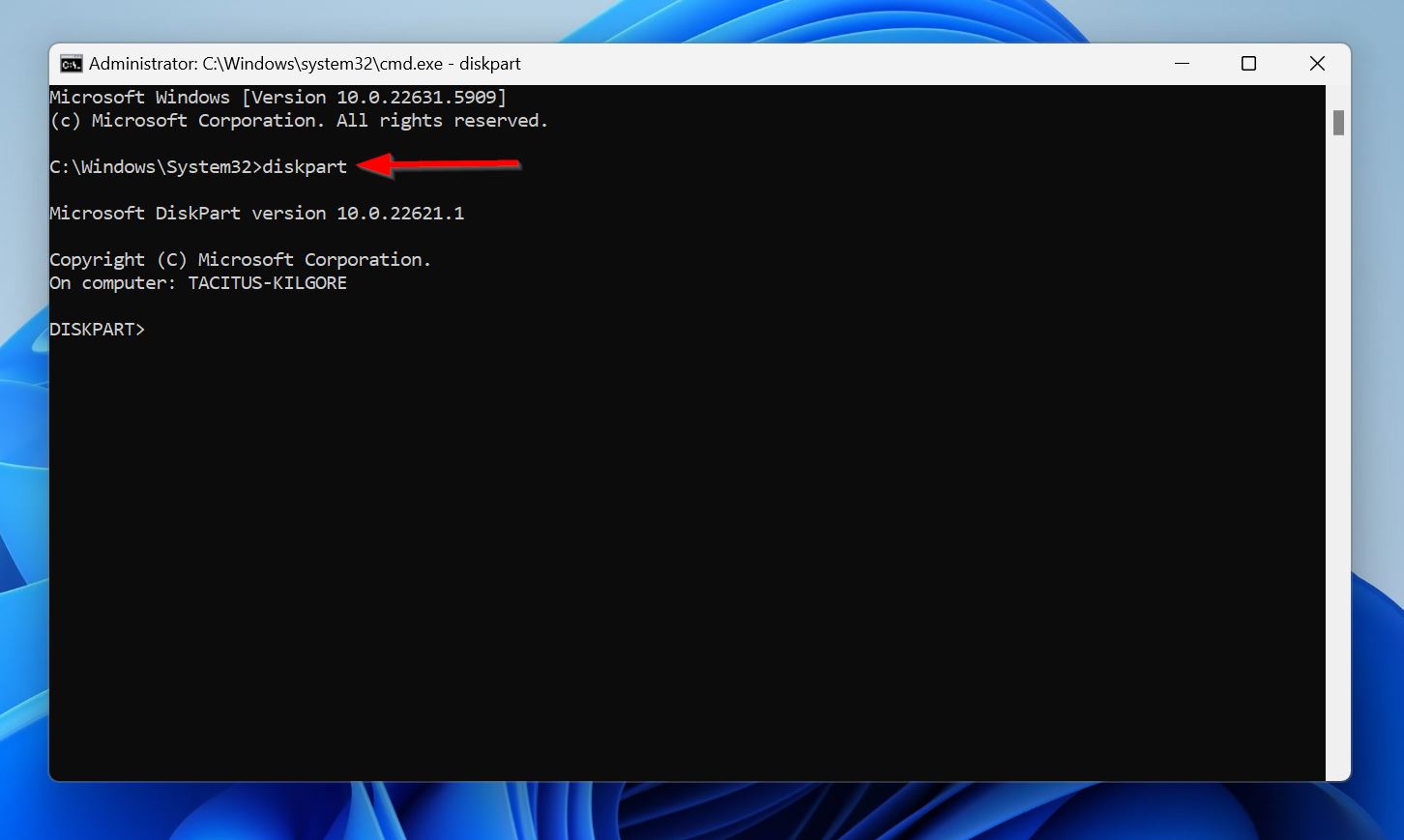
- Geben Sie diskpart in die Eingabeaufforderung ein und drücken Sie Eingeben.
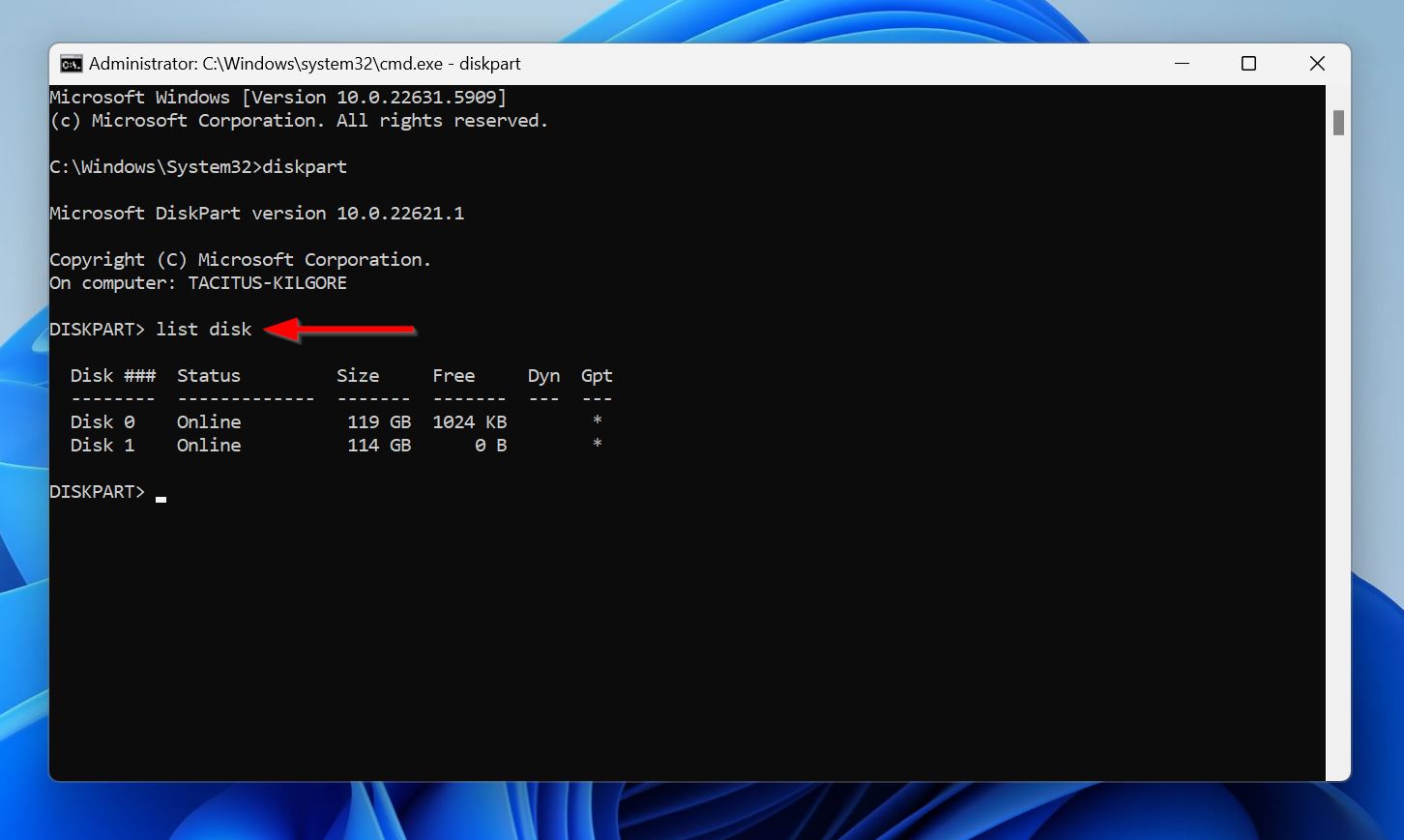
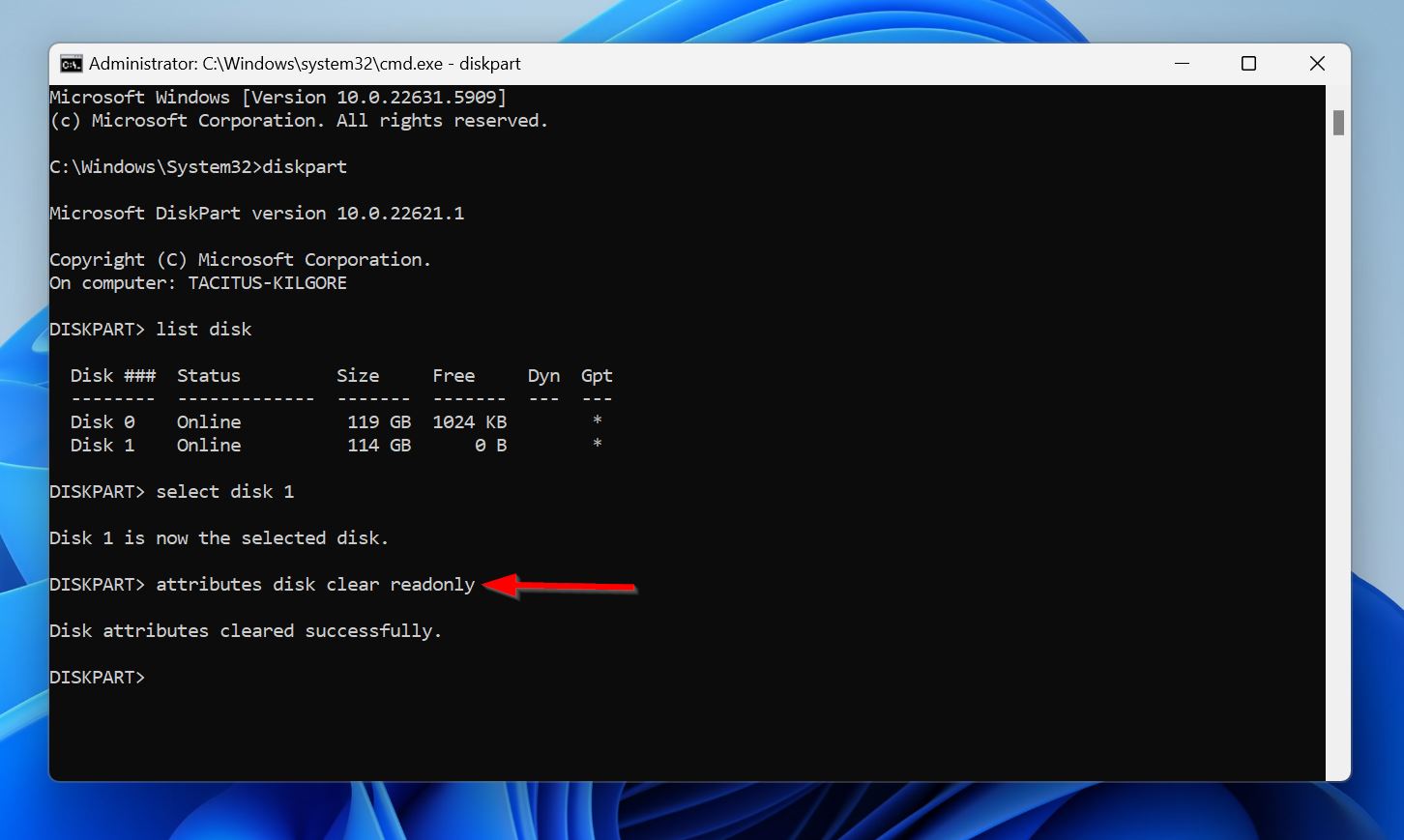
- Geben Sie list disk ein und drücken Sie Eingeben. Sie sollten eine Liste der an Ihren PC angeschlossenen Laufwerke sehen. Überprüfen Sie in dieser Liste, welches Laufwerk die beschädigte Partition enthält.
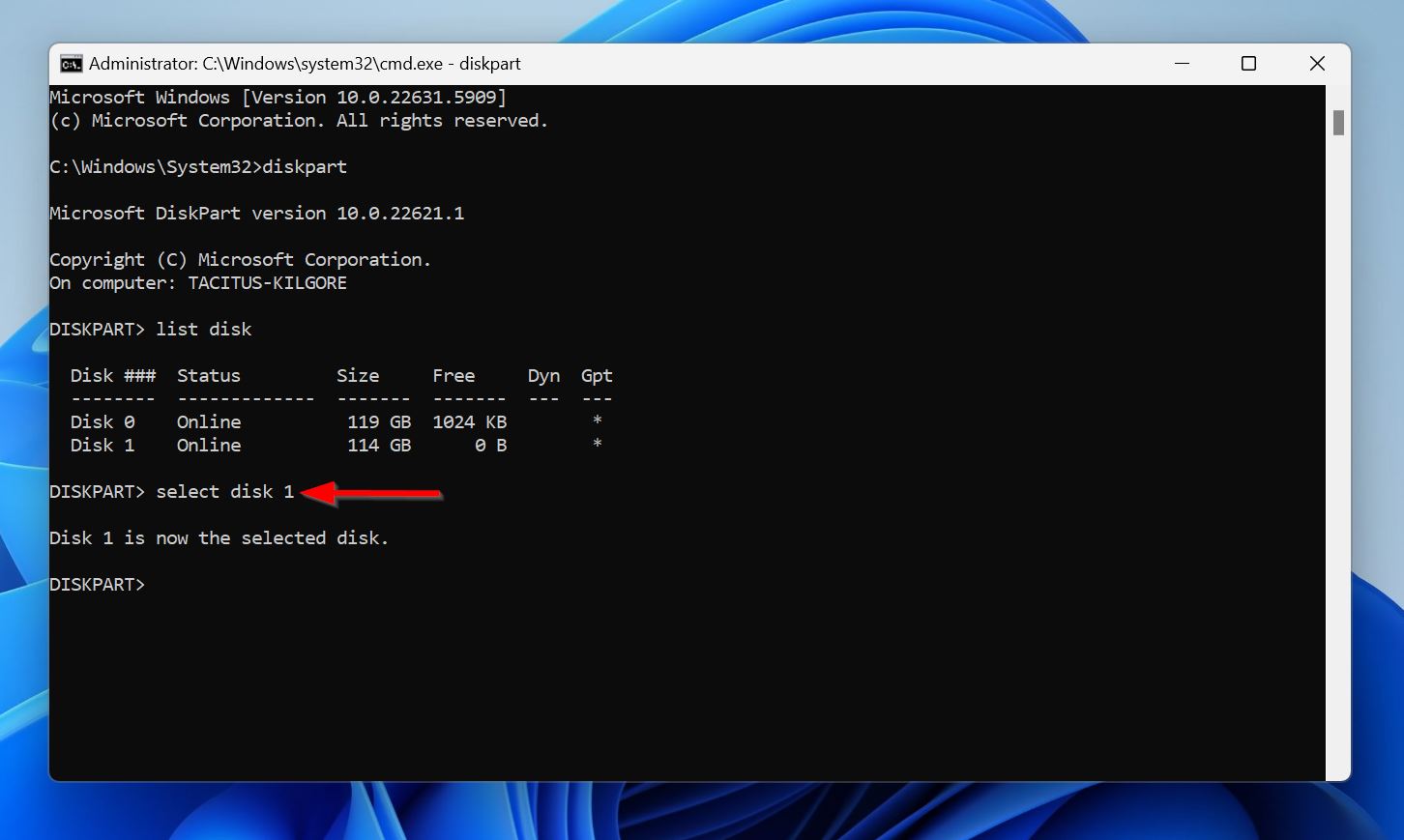
- Geben Sie select disk X ein, wobei Sie X durch die Laufwerksnummer wie 0, 1, 2 usw. ersetzen. Drücken Sie Eingeben.
- Geben Sie attributes disk clear readonly ein, um die Schreibschutz-Attribute von Ihrem Laufwerk zu entfernen.
Methode 3: Bereinigen und Neuinitialisieren des Laufwerks mit Diskpart
Wenn alles andere fehlschlägt, ist Ihre einzige Möglichkeit, eine Windows-Partition zu reparieren, Ihrem Laufwerk einen Neuanfang zu geben. Das bedeutet, Diskpart zu verwenden, um den gesamten Speicherplatz freizugeben und das Laufwerk neu zu initialisieren. Bedenken Sie, dass dabei alle Ihre Daten vom Laufwerk gelöscht werden. Stellen Sie also sicher, dass Sie vorher alles wiederhergestellt haben. Außerdem können Sie Ihr Windows-Laufwerk nicht bereinigen und neu initialisieren, während Windows läuft. Schließen Sie das Laufwerk entweder an einen anderen PC an oder greifen Sie auf die Eingabeaufforderung in Windows-Wiederherstellungsumgebung (WinRE) zu.
So reinigen und initialisieren Sie ein Laufwerk mit Diskpart:
- Suche nach cmd in der Windows-Suche (Windows-Taste + R), klicke mit der rechten Maustaste auf Eingabeaufforderung und wähle Als Administrator ausführen. Wenn du dich in der Windows-Wiederherstellungsumgebung (WinRE) befindest, klicke auf Problembehandlung > Erweiterte Optionen > Eingabeaufforderung.
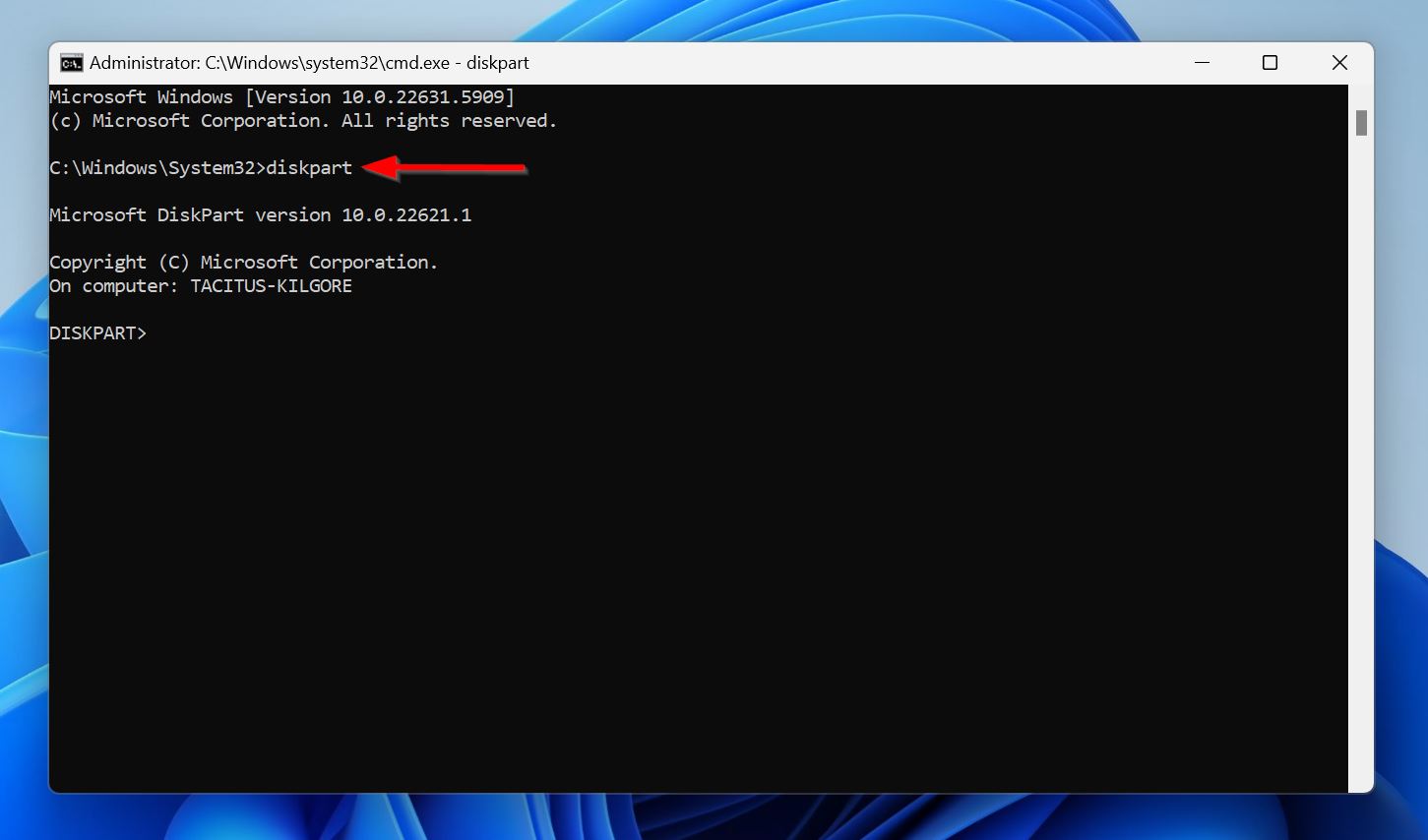
- Gib diskpart ein und drücke Eingeben.
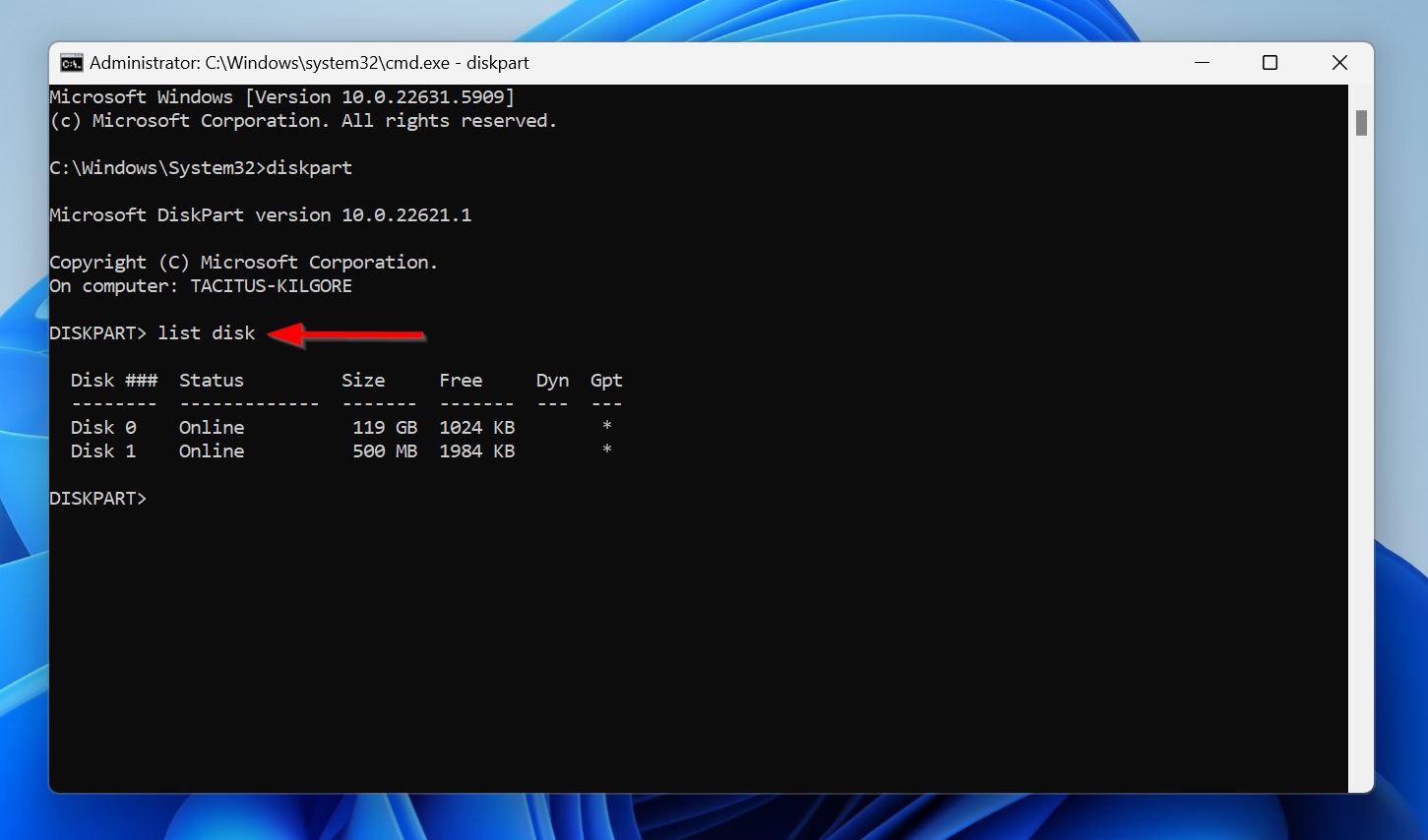
- Gib list disk ein und drücke Eingeben, um die mit deinem PC verbundenen Laufwerke anzuzeigen. Notiere dir die Datenträgernummer (Datenträger 0, Datenträger 1 usw.) des Laufwerks mit der beschädigten Partition.
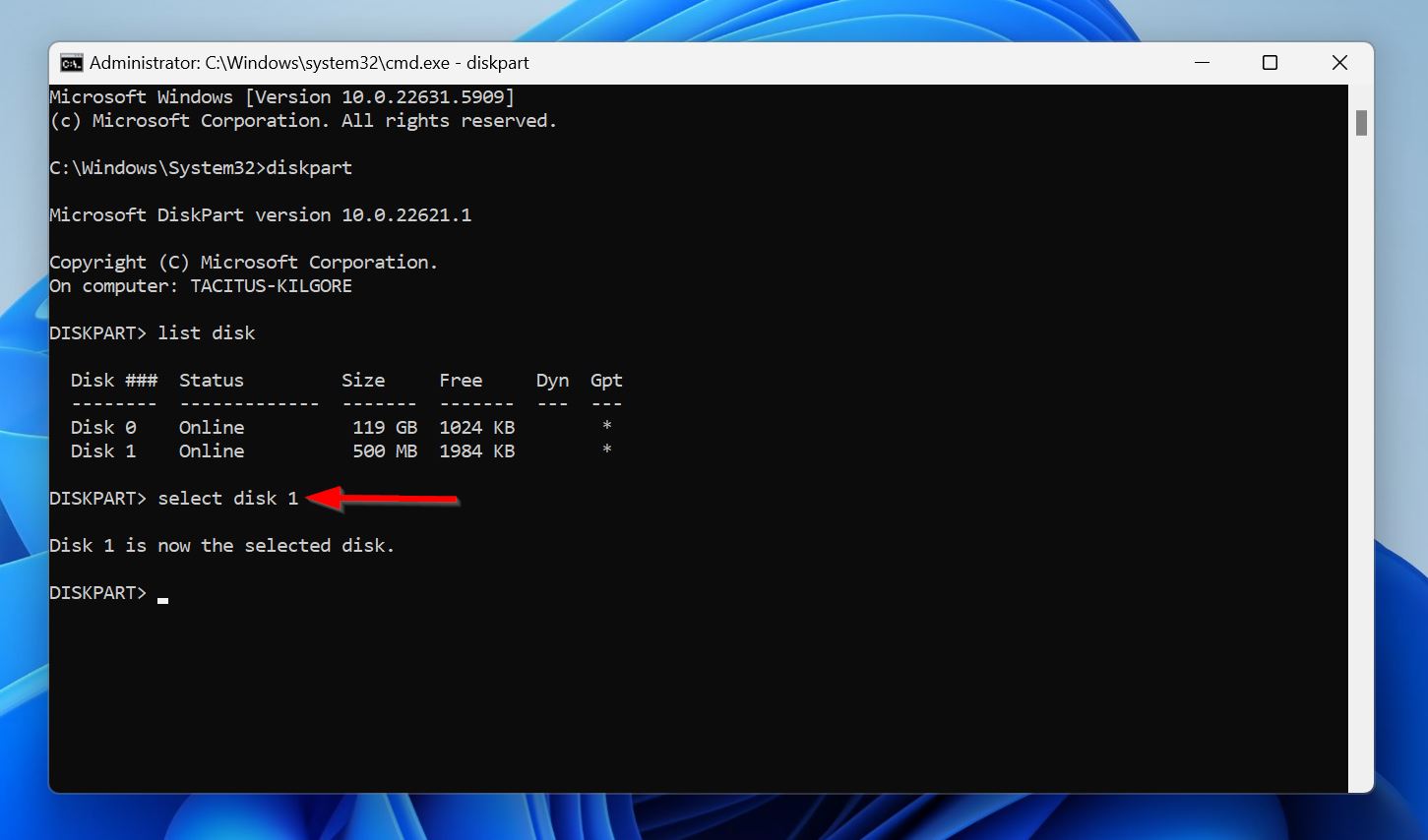
- Gib select disk X ein, wobei X durch die Datenträgernummer (0, 1, usw.) ersetzt wird, und drücke Eingeben.
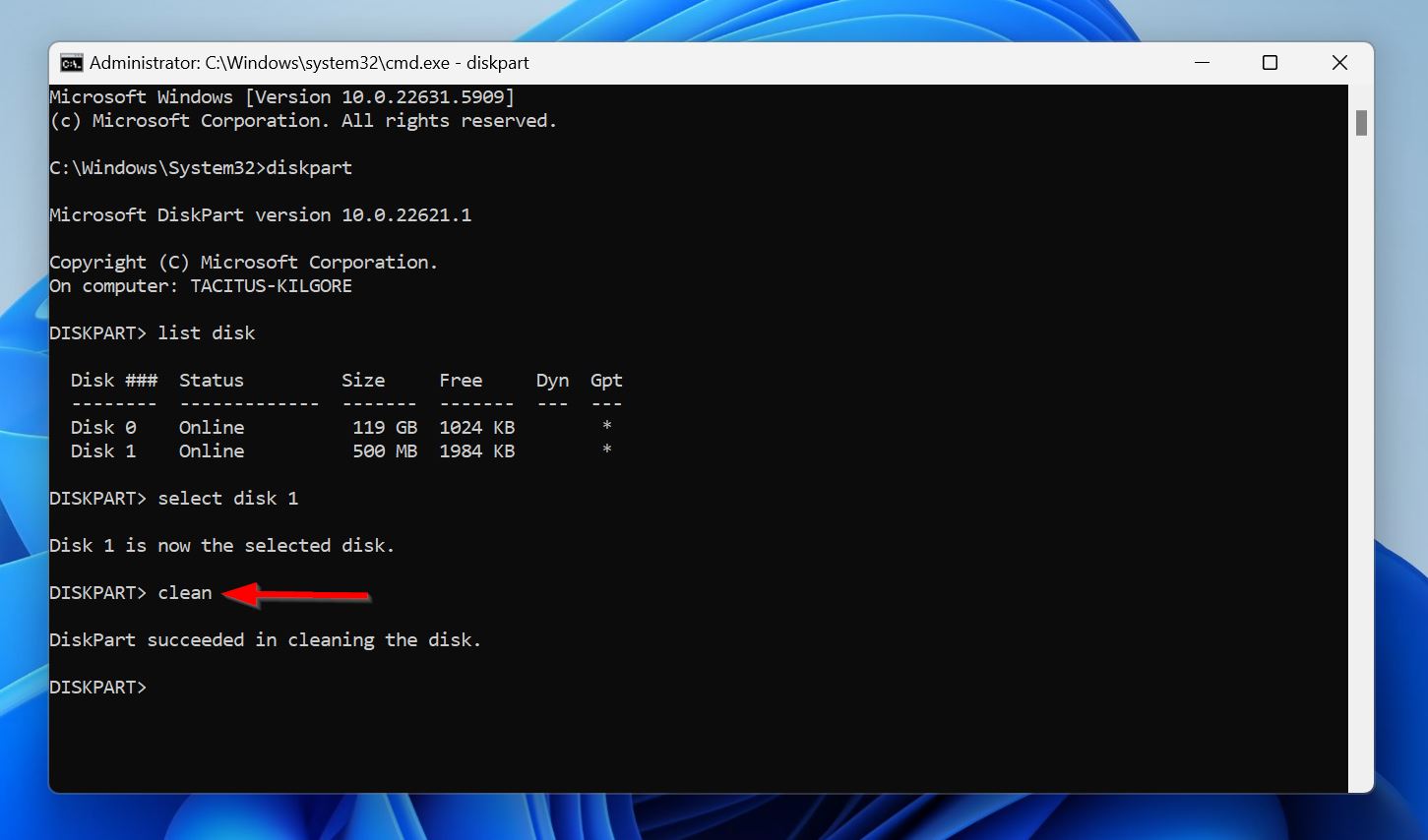
- Gib clean ein und drücke Eingeben.
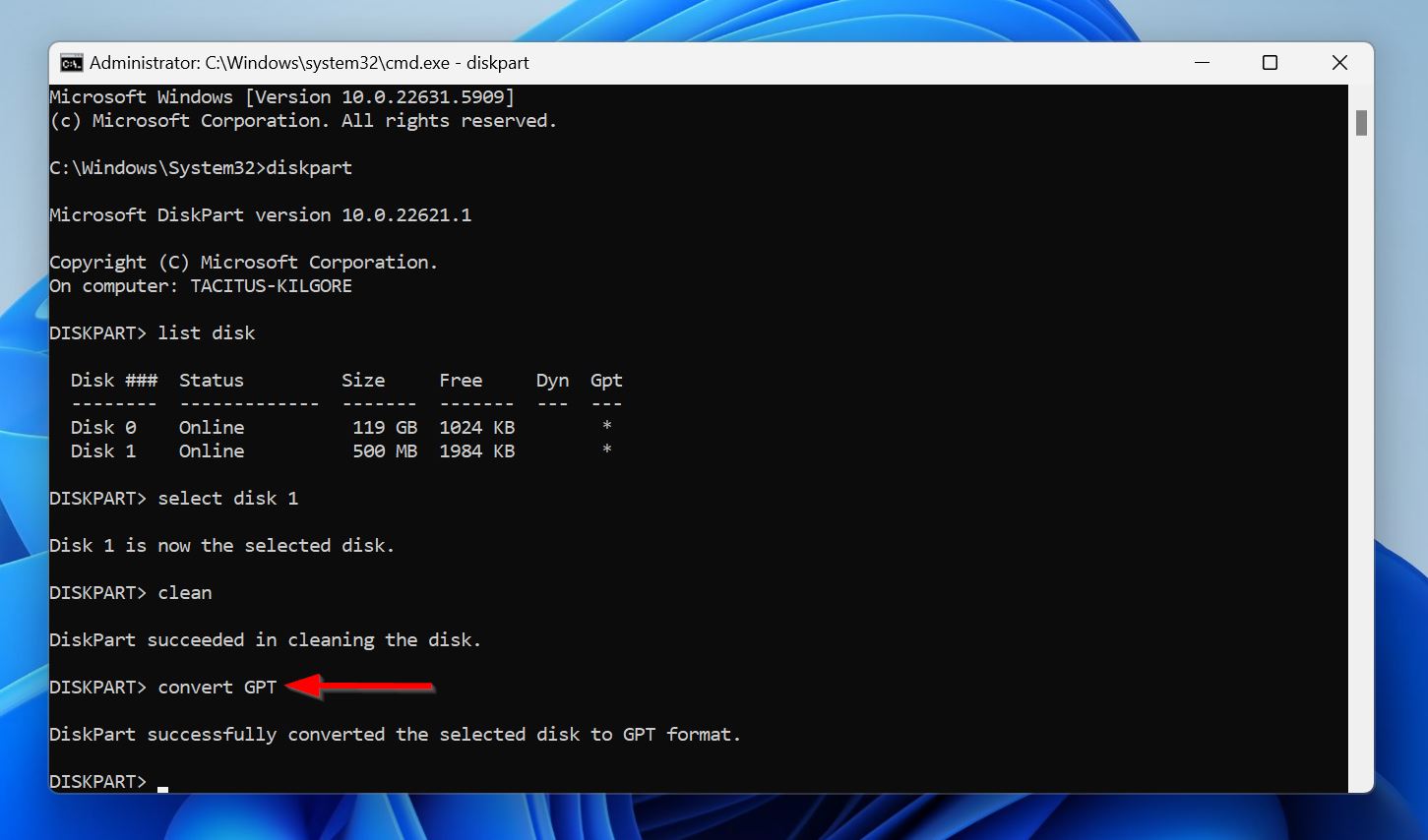
- Gib convert GPT ein und drücke Eingeben. Dadurch wird das Laufwerk mit der GUID-Partitionstabelle (GPT) initialisiert.
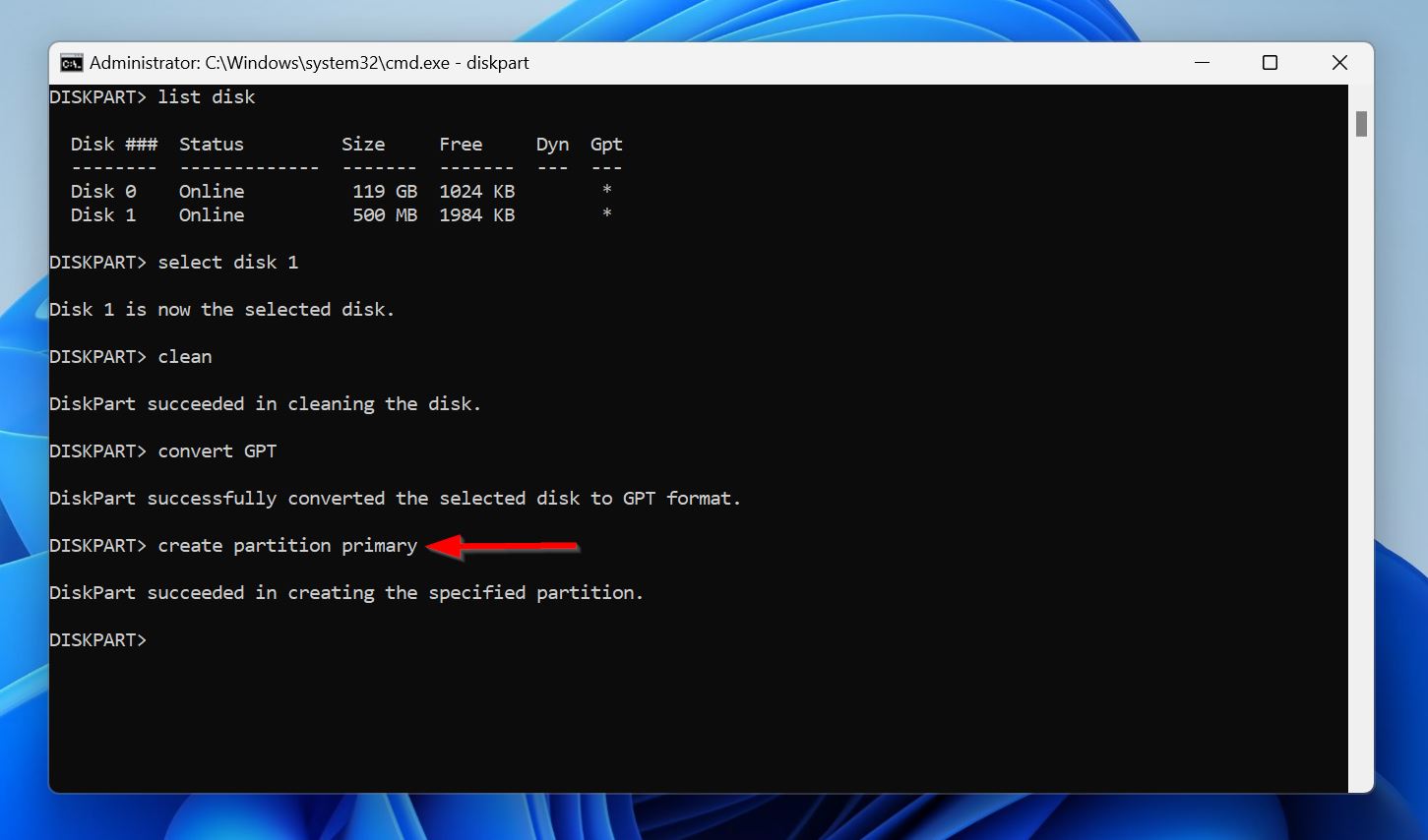
- Gib create partition primary ein und drücke Eingeben. Dadurch wird eine primäre Partition erstellt, die den gesamten Datenträger einnimmt. Falls nötig, kannst du die Größe der Partition angeben, indem du den Parameter size (in Byte) zum Befehl hinzufügst. Zum Beispiel erstellt create partition primary size=102400 eine 100 GB große primäre Partition.
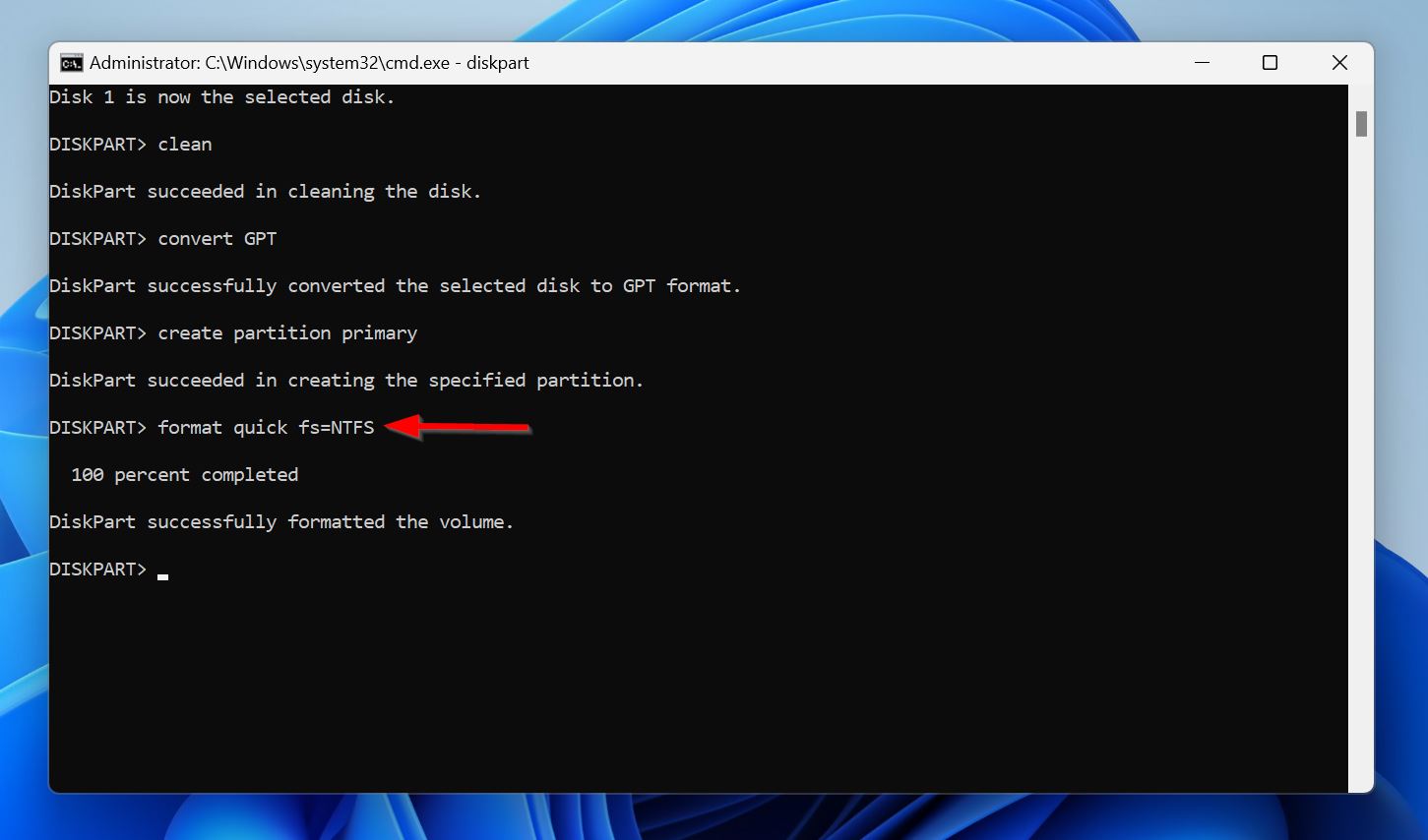
- Gib format quick fs=NTFS ein und drücke Eingeben. Damit wird die Partition formatiert und zur Speicherung von Dateien vorbereitet. Der Parameter fs gibt das Dateisystem an.
- Schließe die Eingabeaufforderung.
Bisher kein Glück? Kontaktieren Sie unsere Experten
Sie können sich jederzeit an uns wenden, wenn keine der Methoden Ihnen geholfen hat die Partition reparieren oder Sie bei einer der Methoden nicht weiterkommen. Wir reagieren aktiv auf Kommentare, also zögern Sie nicht, unten einen Kommentar zu hinterlassen. Alternativ können Sie uns auf Facebook, X (ehemals Twitter) oder LinkedIn kontaktieren, und wir werden uns so schnell wie möglich bei Ihnen melden.
FAQ
- Benutzerfehler beim Verwalten von Partitionen.
- Plötzlicher Stromausfall oder unerwartetes Herunterfahren während der Nutzung des Laufwerks.
- Fehler beim Konvertieren einer Partitionstabelle in eine andere.
- Malware-Angriffe.
- Physische Beschädigung.
- Fügen Sie einen Laufwerksbuchstaben hinzu oder ändern Sie widersprüchliche Laufwerksbuchstaben.
- Führen Sie CHKDSK aus.
- Verwenden Sie TestDisk, um die Partitionstabelle zu reparieren.
- Reparieren Sie den MBR mit der Partitionstabelle.
- Partitionieren Sie das Laufwerk neu.




