



Verwenden Sie eine SD-Karte, um den Speicherplatz Ihres Android-Telefons zu erweitern, haben aber versehentlich Dateien gelöscht, die Sie eigentlich benötigen? Ja, das passiert. Die gute Nachricht ist, dass Sie, wenn Sie das Löschen früh bemerken und schnell handeln, immer noch eine gute Chance haben, diese Dateien wiederherzustellen.
Wir haben mehrere praxisnahe Methoden getestet, um gelöschte Dateien von einer SD-Karte auf Android wiederherzustellen, und in diesem Artikel erklären wir sie Schritt für Schritt. Alles, was Sie tun müssen, ist die Optionen der Reihe nach durchzugehen und diejenige auszuwählen, die zu Ihrer Konfiguration passt.
Sobald Sie feststellen, dass das Löschen der Datei ein Fehler war, sollten Sie Ihr Android-Handy sofort nicht mehr benutzen. Machen Sie keine neuen Fotos, installieren Sie keine Apps und kopieren Sie keine Daten auf die SD-Karte. Das Schreiben neuer Daten erhöht das Risiko, dass die gelöschten Dateien überschrieben werden, und sobald dies geschieht, ist die Wiederherstellung der SD-Karte auf Android völlig unmöglich. Eine gute Möglichkeit, sicherzustellen, dass Sie nicht versehentlich Dateien im Hintergrund herunterladen, besteht darin, Ihr Telefon in den Flugmodus zu versetzen. Wenn Sie es aushalten, Ihr Telefon jetzt nicht zu benutzen, könnten Sie Ihr Gerät ausschalten.
Wie man gelöschte Dateien von einer Android SD-Karte wiederherstellt
Wenn Sie die oben genannten Vorsichtsmaßnahmen beachtet und ein Überschreiben der SD-Karte vermieden haben, können wir beginnen, Möglichkeiten zur Wiederherstellung von Daten von einer Android-SD-Karte aufzuzeigen. Die Wiederherstellung kann entweder direkt auf dem Android-Gerät erfolgen oder indem die SD-Karte entfernt und an einen Computer angeschlossen wird. Jede Methode ist für unterschiedliche Situationen geeignet, und die Wiederherstellungsergebnisse können erheblich variieren.
Methode 1: Wiederherstellen von SD-Kartendaten auf Android über app-spezifische Papierkörbe
Im Gegensatz zu Desktop-Betriebssystemen verfügt Android nicht über einen systemweiten Papierkorb, in dem alle gelöschten Dateien gespeichert werden. Viele Apps, die mit Medien oder Dokumenten arbeiten, führen jedoch eigene, app-spezifische Papierkörbe oder Mülleimer. Dateien, die aus diesen Bereichen gelöscht werden, bleiben für eine begrenzte Zeit verfügbar, in der Regel zwischen 10 und 30 Tagen, bevor sie dauerhaft entfernt werden.
Wenn sich Ihre gelöschten Dateien noch in einem dieser app-spezifischen Papierkorb-Ordner befinden, kann die Wiederherstellung von SD-Kartendaten auf Android weniger als eine Minute dauern und erfordert keine Wiederherstellungssoftware.
So funktioniert das am Beispiel einer Standard-Galerie- oder Fotos-App:
- Öffnen Sie die Fotos– oder Galerie-App auf Ihrem Android-Gerät.
- Wechseln Sie zum Bereich Bibliothek/Alben/Menü, je nach Ihrem Gerät.
- Öffnen Sie den Ordner Papierkorb/Trash/Zuletzt gelöscht.
- Wählen Sie die Fotos oder Videos aus, die Sie wiederherstellen möchten.
- Tippen Sie auf Wiederherstellen, um die Dateien an ihren ursprünglichen Speicherort auf der SD-Karte zurückzubringen.
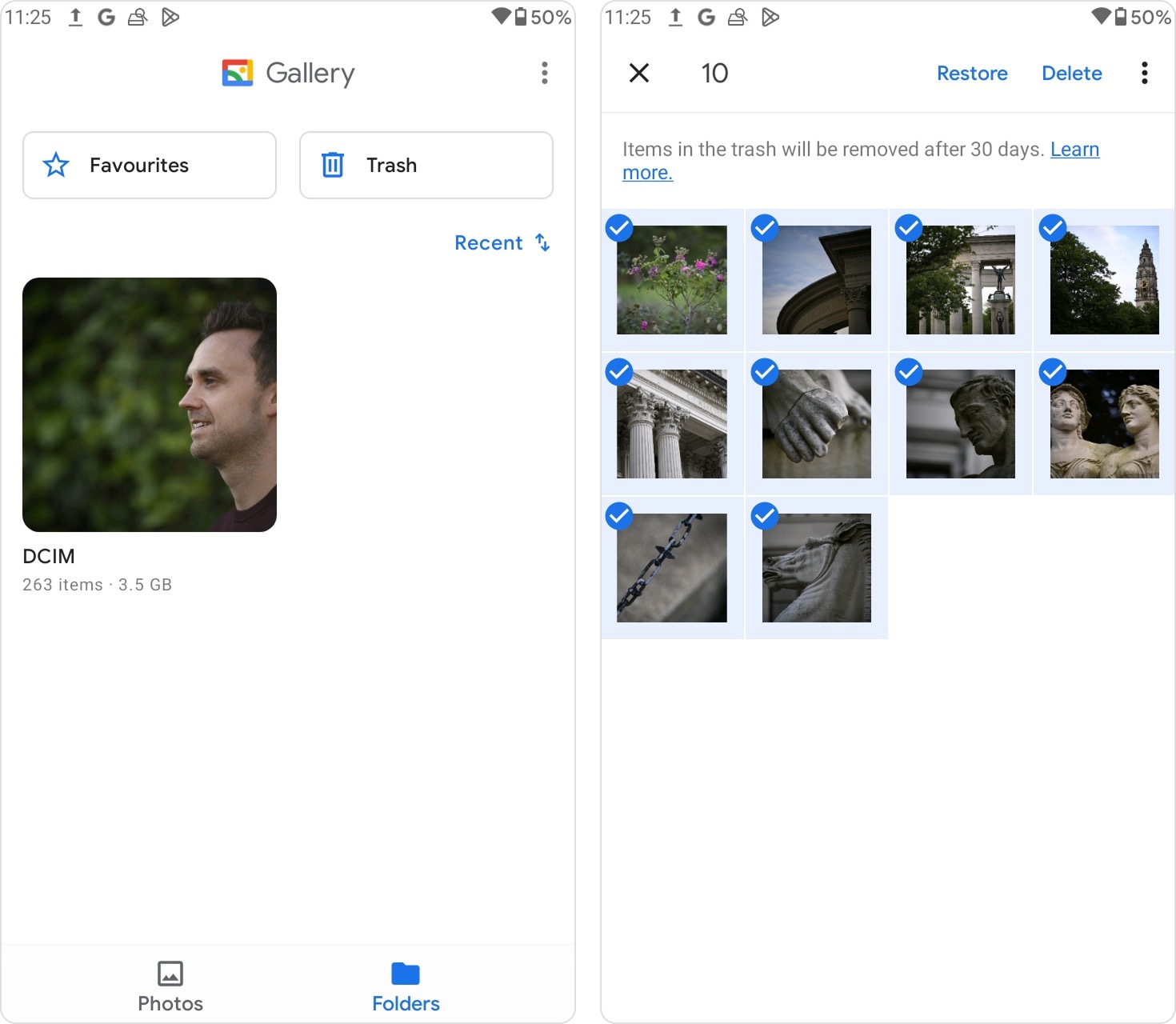
Das gleiche Prinzip gilt für andere häufig verwendete Apps. Google Fotos speichert gelöschte Medien für einen begrenzten Zeitraum im Papierkorb. Dateiverwaltungs-Apps wie Eigene Dateien oder ähnliche integrierte Dateimanager verfügen oft ebenfalls über einen Papierkorb- oder Wiederherstellungsordner (der genaue Name und Standort dieser Funktion kann je nach Android-Hersteller und Betriebssystemversion variieren).
Wenn die Dateien in diesen app-spezifischen Papierkorb-Ordnern nicht mehr vorhanden sind, wurden sie entweder dauerhaft gelöscht oder die Aufbewahrungsfrist ist abgelaufen. In diesem Fall müssen Sie zu den unten aufgeführten fortgeschrittenen Methoden zur SD-Karten-Datenwiederherstellung übergehen.
Methode 2: Wiederherstellung von Daten von einer SD-Karte unter Android durch Scannen der Karte auf einem Computer
Das Wiederherstellen gelöschter Daten von einer Android-SD-Karte durch direktes Scannen der Karte ist in der Regel der einfachste und effektivste Ansatz. Alles, was Sie tun müssen, ist, die SD-Karte aus dem Android-Gerät zu entfernen, sie mit einem Kartenleser oder Adapter an Ihren Computer anzuschließen und sie mit einem Datenwiederherstellungs-Tool zu scannen.
Unter den verfügbaren Optionen empfehlen wir oft Disk Drill. Es ist eine zuverlässige Datenwiederherstellungslösung für sowohl Windows als auch macOS und funktioniert gut mit Wechselspeichern. Disk Drill unterstützt Dateisysteme, die häufig auf SD-Karten verwendet werden, einschließlich FAT32 und exFAT, und kann auch Fälle behandeln, in denen der SD-Karte wird als RAW angezeigt aufgrund von Dateisystembeschädigungen oder -korruption auftritt. Wir beschreiben seine Fähigkeiten und zusätzlichen Funktionen ausführlicher in unserem vollständigen Disk Drill Bewertung, den es sich zu lesen lohnt, wenn Sie mehr erfahren möchten.
Wenn sich die SD-Karte unvorhersehbar verhält, zum Beispiel nur zeitweise eingebunden wird oder als nicht formatiert erscheint, ist es am besten, zuerst ein Byte-für-Byte-Backup zu erstellen. Dies minimiert weitere Schäden während der Wiederherstellung. Glücklicherweise verfügt Disk Drill über eine integrierte Byte-für-Byte-Backup-Funktion, sodass keine zusätzliche Software erforderlich ist. Wenn Sie einen Defekt vermuten, befolgen Sie die Schritte in diese Anleitung, bevor Sie mit der Wiederherstellung beginnen.
- Disk Drill herunterladen von der offiziellen Webseite herunterladen und auf Ihrem Computer installieren.
- Entfernen Sie die SD-Karte aus Ihrem Android-Gerät und verbinden Sie sie mit Ihrem PC mithilfe eines hochwertigen Kartenlesers oder Adapters.
- Öffnen Sie Disk Drill, wählen Sie die SD-Karte aus der Liste der verfügbaren Geräte aus und klicken Sie auf Nach verlorenen Daten suchen, um den Scan zu starten.
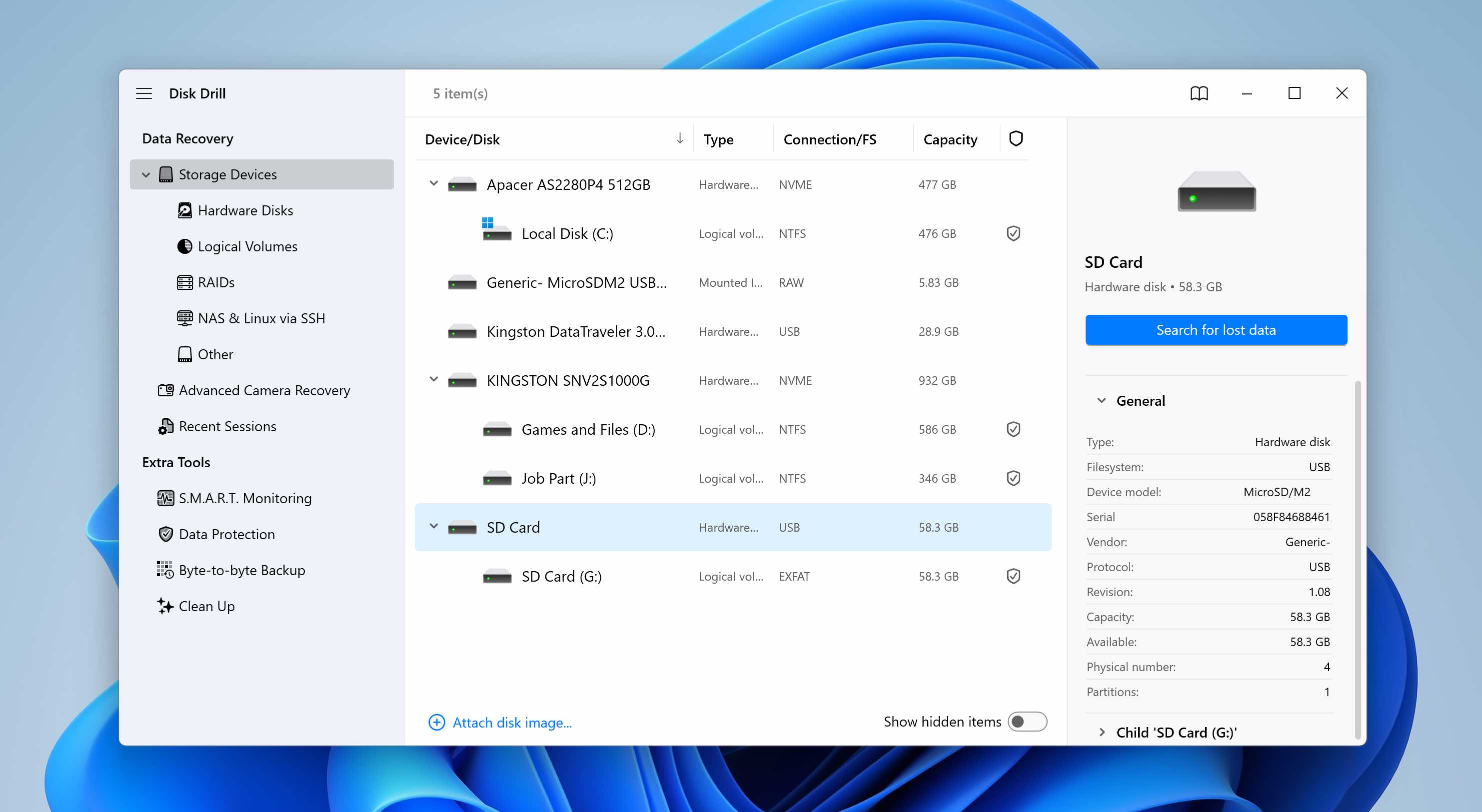
- Wählen Sie beim Auffordern zum Auswählen eines Scan-Typs Universeller Scan aus. Die Option Erweiterte Kamera-Wiederherstellung ist für fragmentierte Videodateien von Kameras oder Drohnen vorgesehen und für die standardmäßige Android-SD-Karten-Wiederherstellung nicht erforderlich.
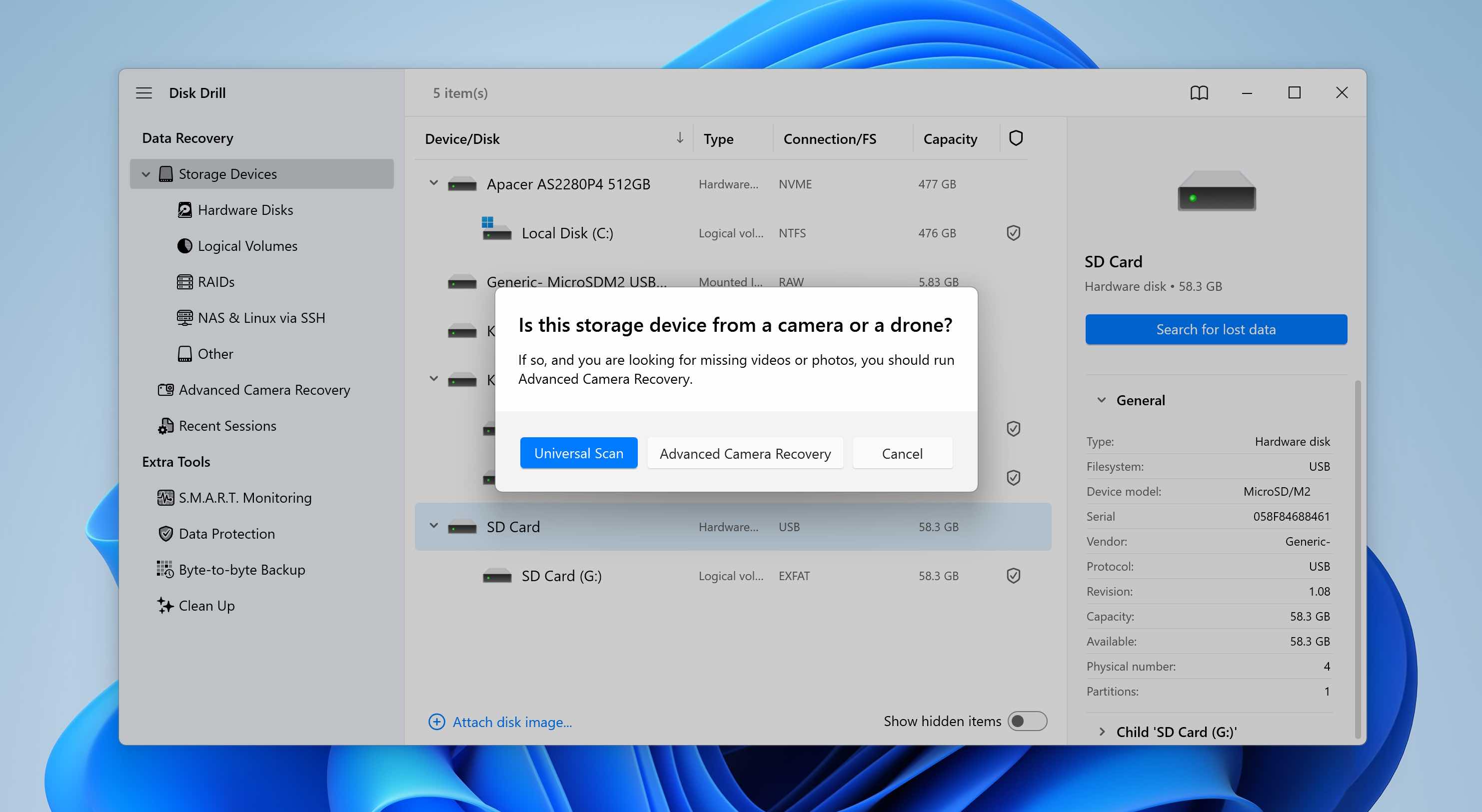
- Disk Drill beginnt mit dem Scannen der SD-Karte. Wir empfehlen, bis zum Abschluss des Scans zu warten, um die bestmöglichen Ergebnisse zu erzielen.
- Sobald der Scan abgeschlossen ist, klicken Sie auf Gefundene Elemente überprüfen. Wenn Sie nur bestimmte Dateitypen anzeigen möchten, verwenden Sie stattdessen die Kategoriekacheln (Bilder, Videos, Dokumente, Archive und andere).
- Erweitern Sie die Abschnitte Gelöscht oder verloren und Rekonstruiert, um wiederherstellbare Dateien anzuzeigen.
- Wählen Sie die Dateien aus, die Sie wiederherstellen möchten. Disk Drill zeigt eine Vorschau der ausgewählten Datei an, und Sie können jedes Element manuell durch Klicken auf das Augensymbol neben seinem Namen in der Vorschau anzeigen. Klicken Sie auf Wiederherstellen.
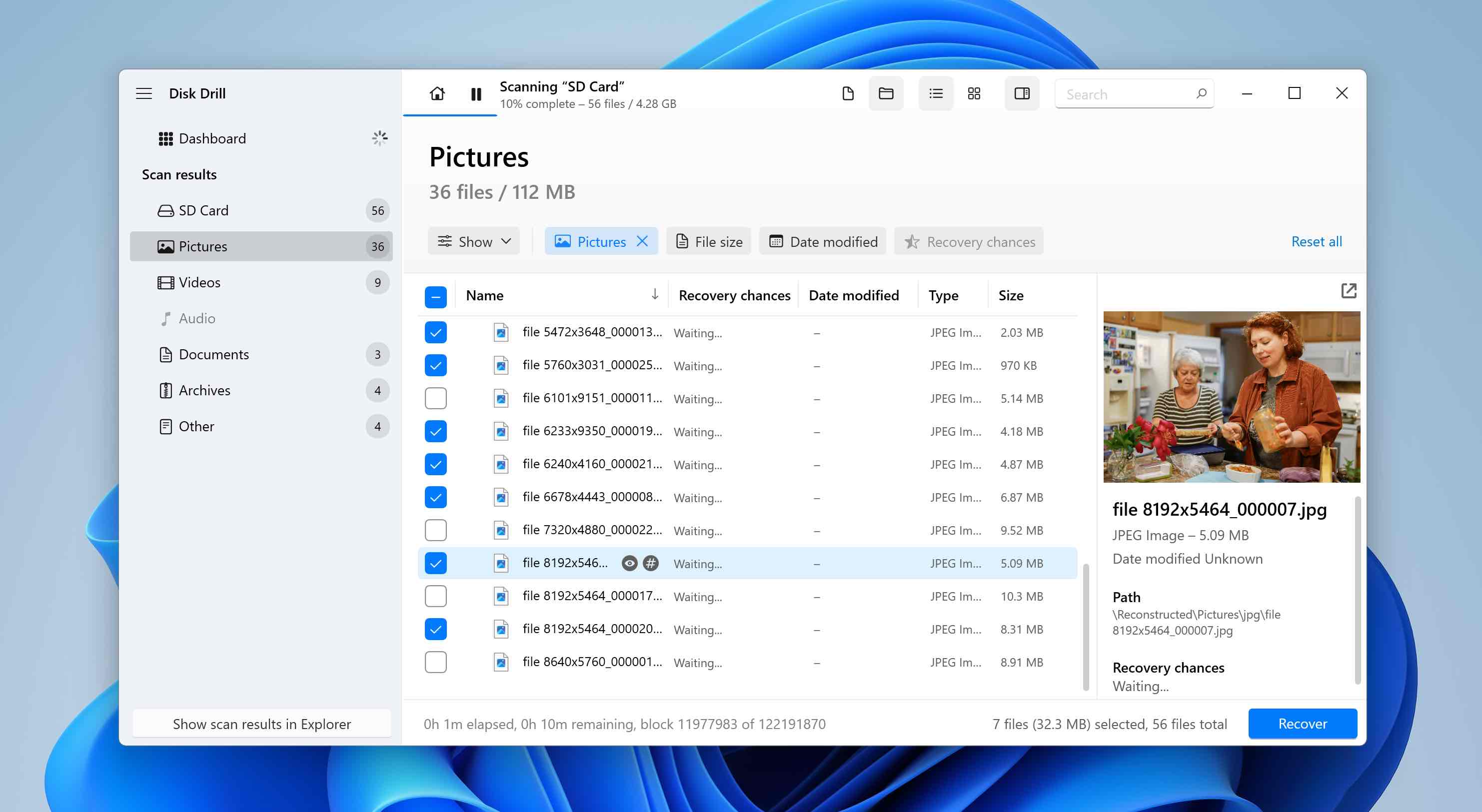
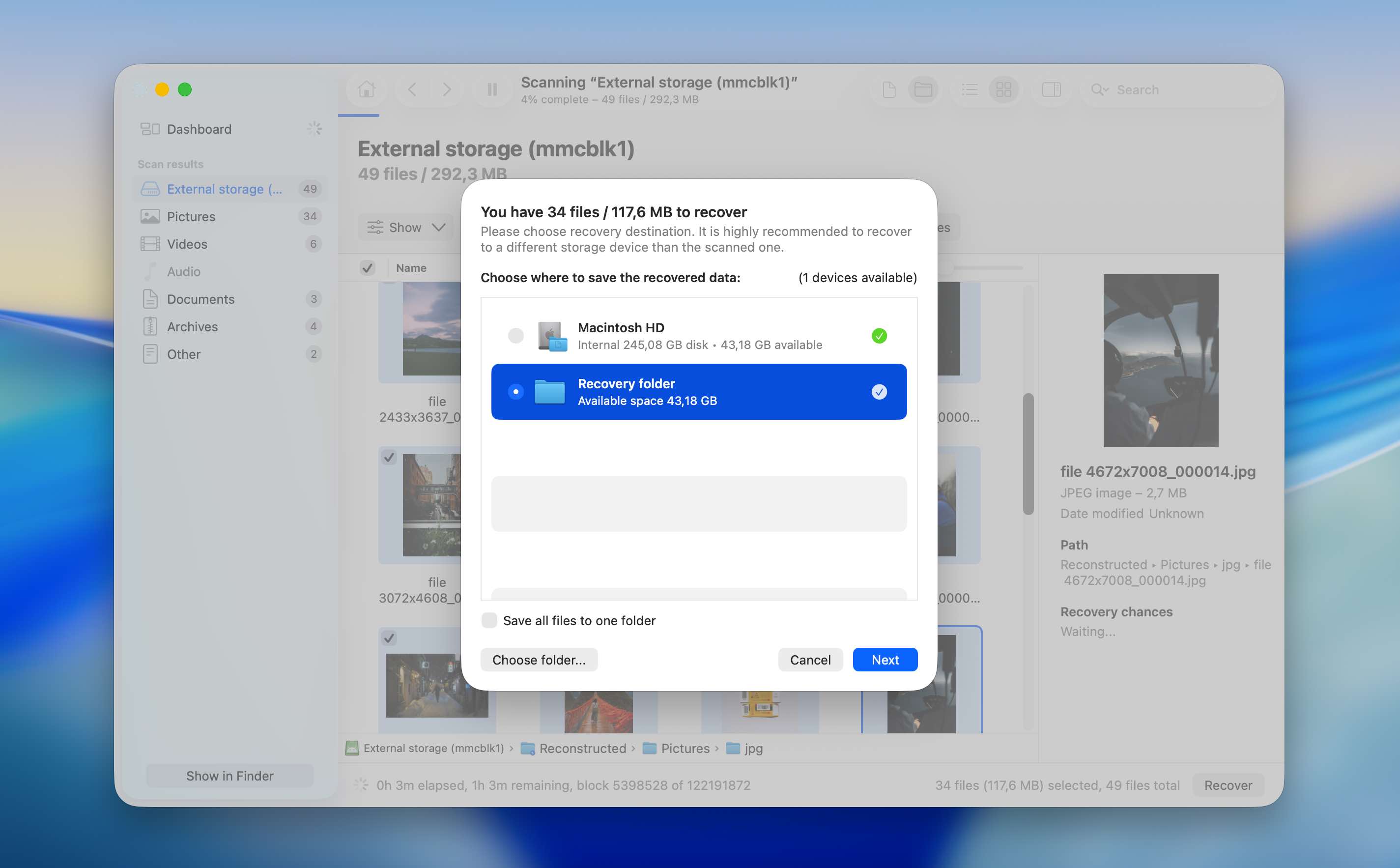
- Wählen Sie ein Wiederherstellungsziel aus und klicken Sie auf Weiter. Vermeiden Sie es, Dateien direkt auf dieselbe SD-Karte wiederherzustellen, um ein Überschreiben von Daten zu verhindern, die noch nicht wiederhergestellt wurden.
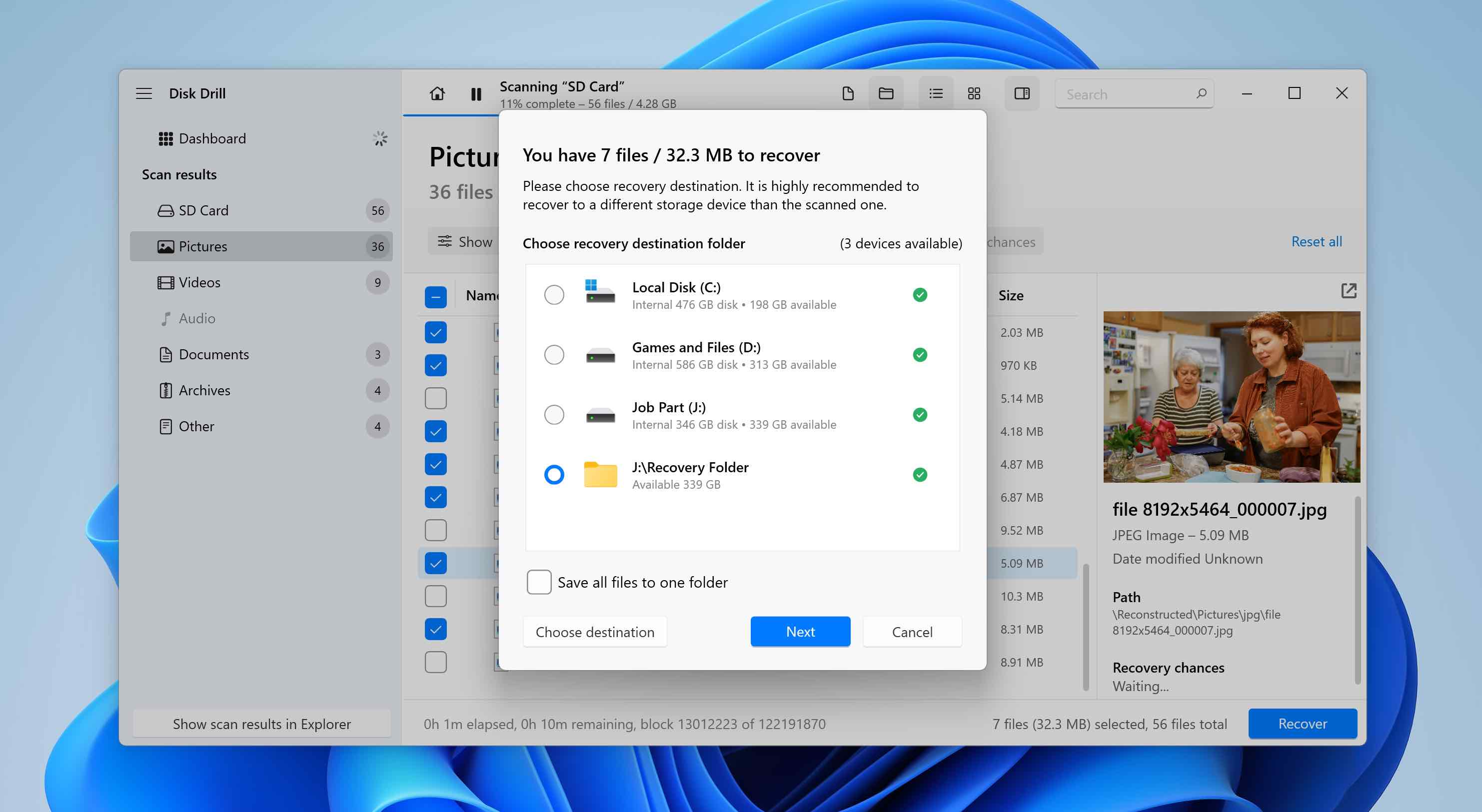
- Disk Drill wird die ausgewählten Dateien wiederherstellen. Nach der Wiederherstellung können Sie diese manuell zurück auf die SD-Karte kopieren, die Karte wieder in Ihr Android-Handy einsetzen und wie gewohnt weiterverwenden.
Hinweis: Das Scannen einer Android SD-Karte mit Disk Drill ist sowohl auf Windows als auch auf macOS kostenlos. Unter Windows können Sie bis zu 100 MB an Daten kostenlos wiederherstellen, was in der Regel ausreicht, um die Software vollständig zu testen und zu überprüfen, ob Ihre Dateien wiederherstellbar sind. Unter macOS gibt es kein kostenloses Wiederherstellungslimit, sodass ein Upgrade auf die Pro-Version erforderlich ist, um tatsächlich gelöschte Dateien wiederherzustellen.
Methode 3: Daten von der SD-Karte wiederherstellen, indem Sie das Smartphone mit Ihrem PC verbinden
Wenn Sie keinen microSD-Kartenadapter bekommen können oder es vorziehen, das Smartphone direkt mit Ihrem Computer zu verbinden, können Sie einen Android SD-Kartendatenwiederherstellungsansatz verwenden, der das Gerät über eine USB-Verbindung scannt. In diesem Fall kommuniziert die Wiederherstellungssoftware direkt mit dem Telefon, anstatt auf die SD-Karte als separates Speichermedium zuzugreifen. Der Prozess beinhaltet typischerweise das Verbinden des Smartphones mit einem Computer über ein Kabel, das Aktivieren der erforderlichen Zugriffsberechtigungen und anschließend das Scannen des Speichers nach gelöschten Dateien.
Wir demonstrieren diese Methode anhand von Disk Drill als Beispiel. Konkret beziehen wir uns auf die macOS-Version, da sie die Wiederherstellung von Android-Daten über eine Kabelverbindung unterstützt. Wenn Sie Windows verwenden, ist diese Option nicht verfügbar und Sie müssen stattdessen nach alternativen Android-Datenwiederherstellungstools suchen. Wir pflegen eine Liste der Android-Datenrettungssoftware, auf der Sie eine passende Option auswählen können.
Diese Wiederherstellungsmethode erfordert, dass Ihr Android-Gerät gerootet ist. Root-Zugriff gibt der Wiederherstellungssoftware einen Low-Level-Zugriff auf den Speicher des Geräts, sodass Bereiche gescannt werden können, die normalerweise von Android eingeschränkt sind.
- Lade Disk Drill für macOS herunter von der offiziellen Webseite herunterladen und installieren.
- Aktivieren Sie USB-Debugging auf Ihrem Android-Gerät. Öffnen Sie dazu die Einstellungen, gehen Sie zu Über das Telefon, tippen Sie mehrmals auf Build-Nummer, um die Entwickleroptionen freizuschalten, öffnen Sie dann die Entwickleroptionen und schalten Sie USB-Debugging ein.
- Verbinden Sie das gerootete Android-Gerät mit Ihrem Mac über ein USB-Kabel. Verwenden Sie ein zuverlässiges Kabel, um Verbindungsprobleme während des Scans zu vermeiden.
- Starten Sie Disk Drill auf Ihrem Mac. Gewähren Sie der App bei Aufforderung die nötigen Berechtigungen, um auf verbundene Geräte zuzugreifen.
- Bestätigen Sie auf dem Android-Telefon eventuelle Berechtigungsanfragen, die auf dem Bildschirm erscheinen. Disk Drill benötigt diese Berechtigungen, um mit dem Gerät zu kommunizieren und dessen Speicher zu lesen.
- Öffnen Sie in Disk Drill den Bereich Android Devices und wählen Sie Ihr verbundenes Smartphone aus der Liste aus. Klicken Sie dann auf Nach verlorenen Daten suchen.
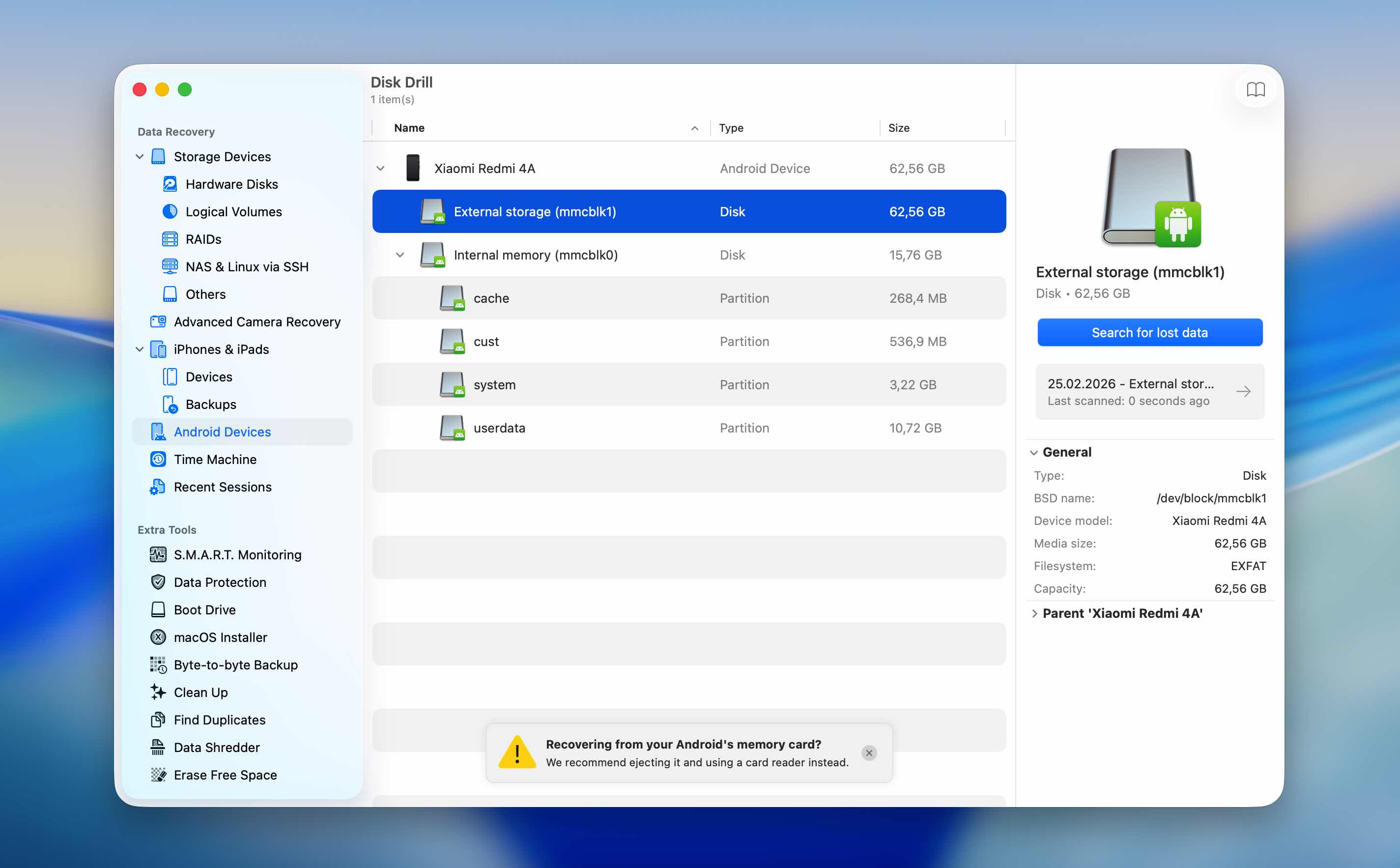
- Starten Sie den Scan und warten Sie, bis er abgeschlossen ist. Je nach Speichergröße und Zustand des Geräts kann dies einige Zeit dauern.
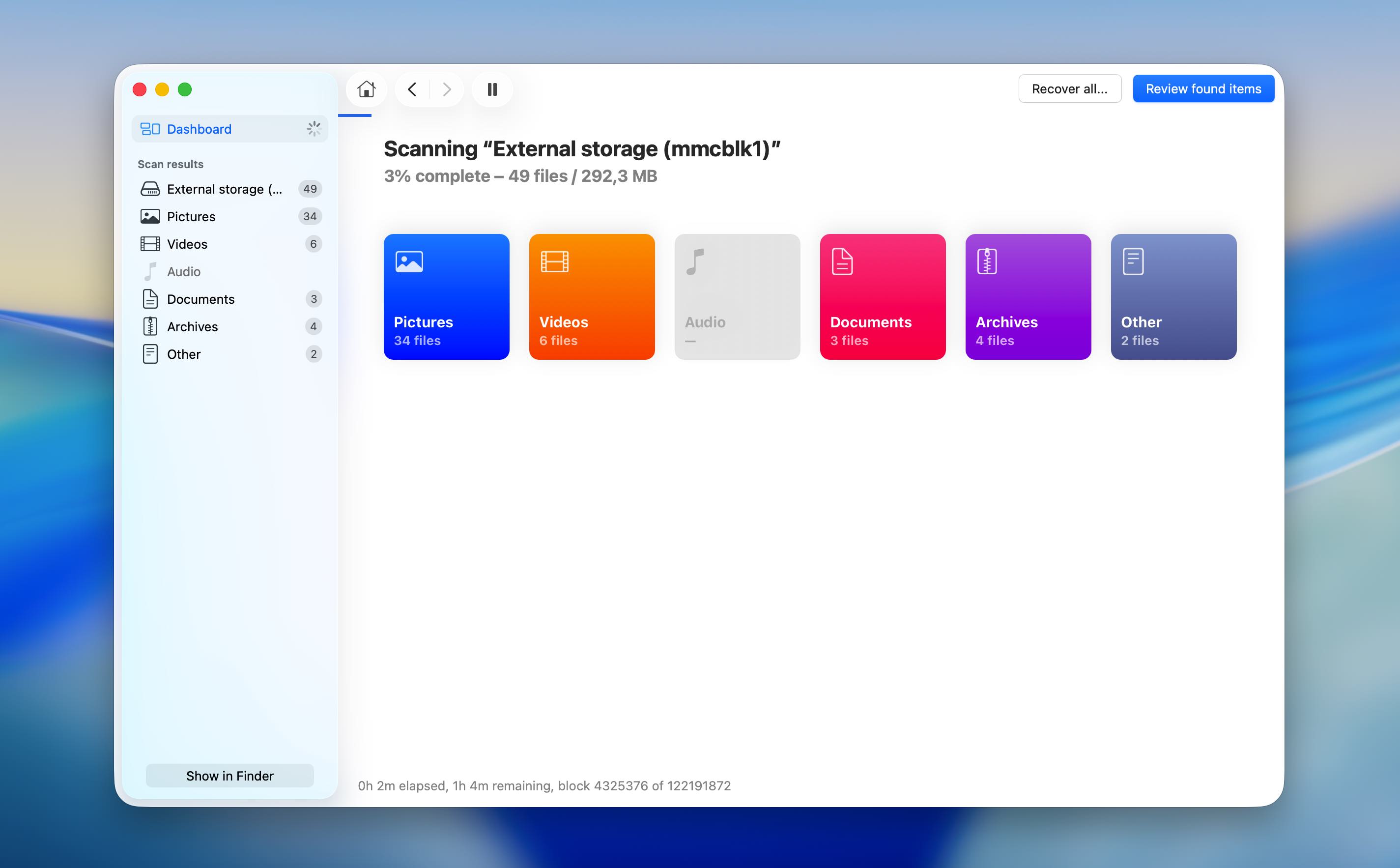
- Nachdem der Scan abgeschlossen ist, überprüfen Sie die gefundenen Elemente und wählen Sie die gelöschten Dateien aus, die Sie wiederherstellen möchten.
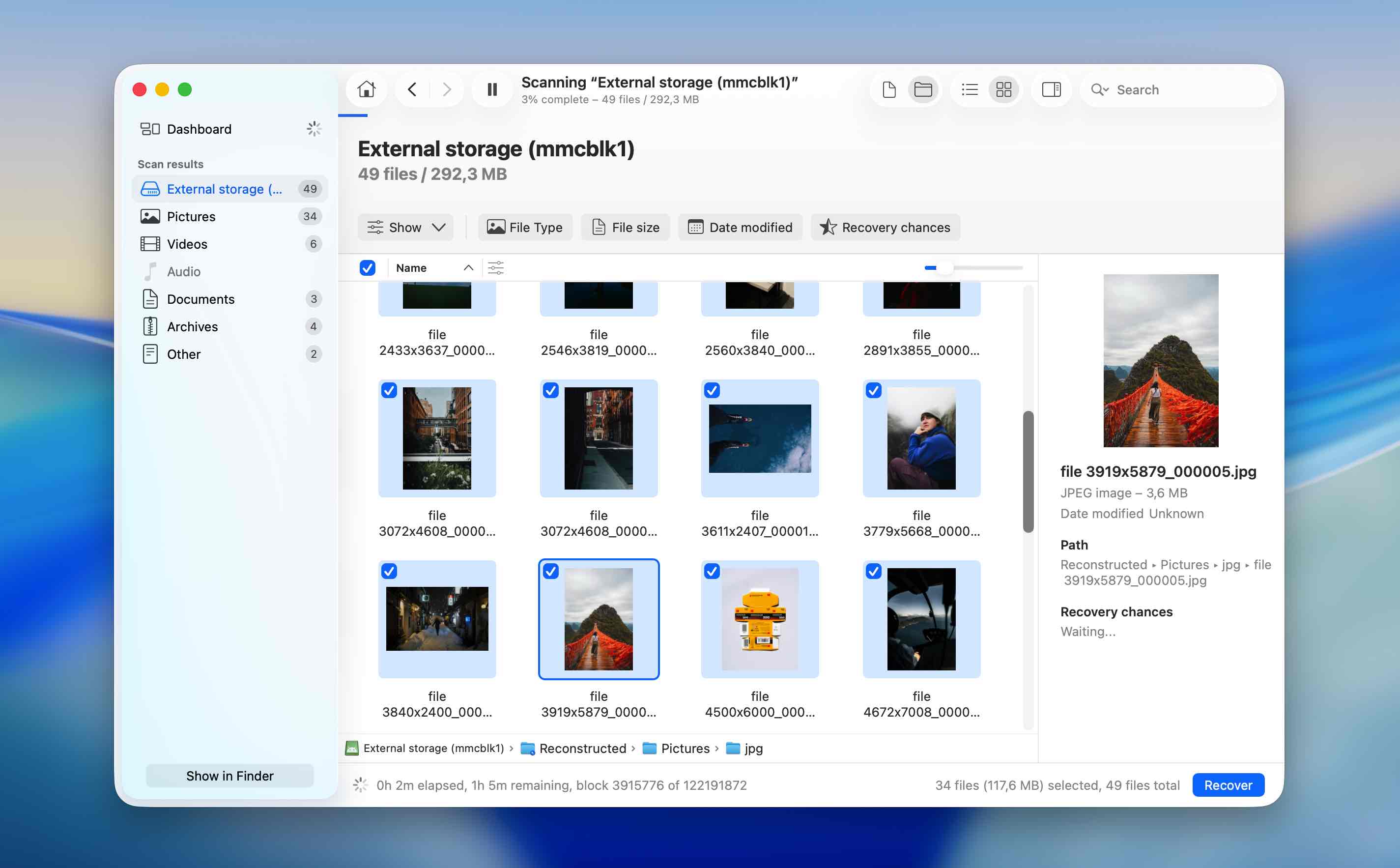
- Klicken Sie auf Wiederherstellen, wählen Sie einen Wiederherstellungsort auf Ihrem Mac und bestätigen Sie den Vorgang. Vermeiden Sie es, wiederhergestellte Dateien während der Wiederherstellung zurück auf das Android-Gerät zu speichern, um ein Überschreiben der Daten zu verhindern.
Methode 4: Datenwiederherstellung mit SD-Karten-Wiederherstellungs-App für Android
Keinen Zugriff auf einen PC? Sie können trotzdem eine eingeschränkte Datenwiederherstellung mit einer Android-Datenrettungs-App durchführen. In der Praxis ist die Auswahl an mobilen Wiederherstellungstools im Vergleich zu Desktop-Software deutlich geringer, weshalb DiskDigger weiterhin eine der stabileren und am häufigsten verwendeten Optionen bleibt.
Die App bietet eine kostenlose Version, mit der Sie Bilder und Videos wiederherstellen können. Fotos können ohne Rooten des Geräts wiederhergestellt werden, aber für die Wiederherstellung von Videos ist Root-Zugriff erforderlich. Die kostenpflichtige Version unterstützt die Wiederherstellung zusätzlicher Dateitypen, erfordert jedoch ebenfalls, dass Ihr Android-Telefon gerootet ist.
Das gesagt, sollte diese Methode mit Vorsicht verwendet werden. Die Installation einer neuen App auf demselben Android-Gerät kann dazu führen, dass genau die Dateien überschrieben werden, die Sie wiederherstellen möchten.
- Installieren Sie DiskDigger aus dem Google Play auf Ihrem Android-Gerät.
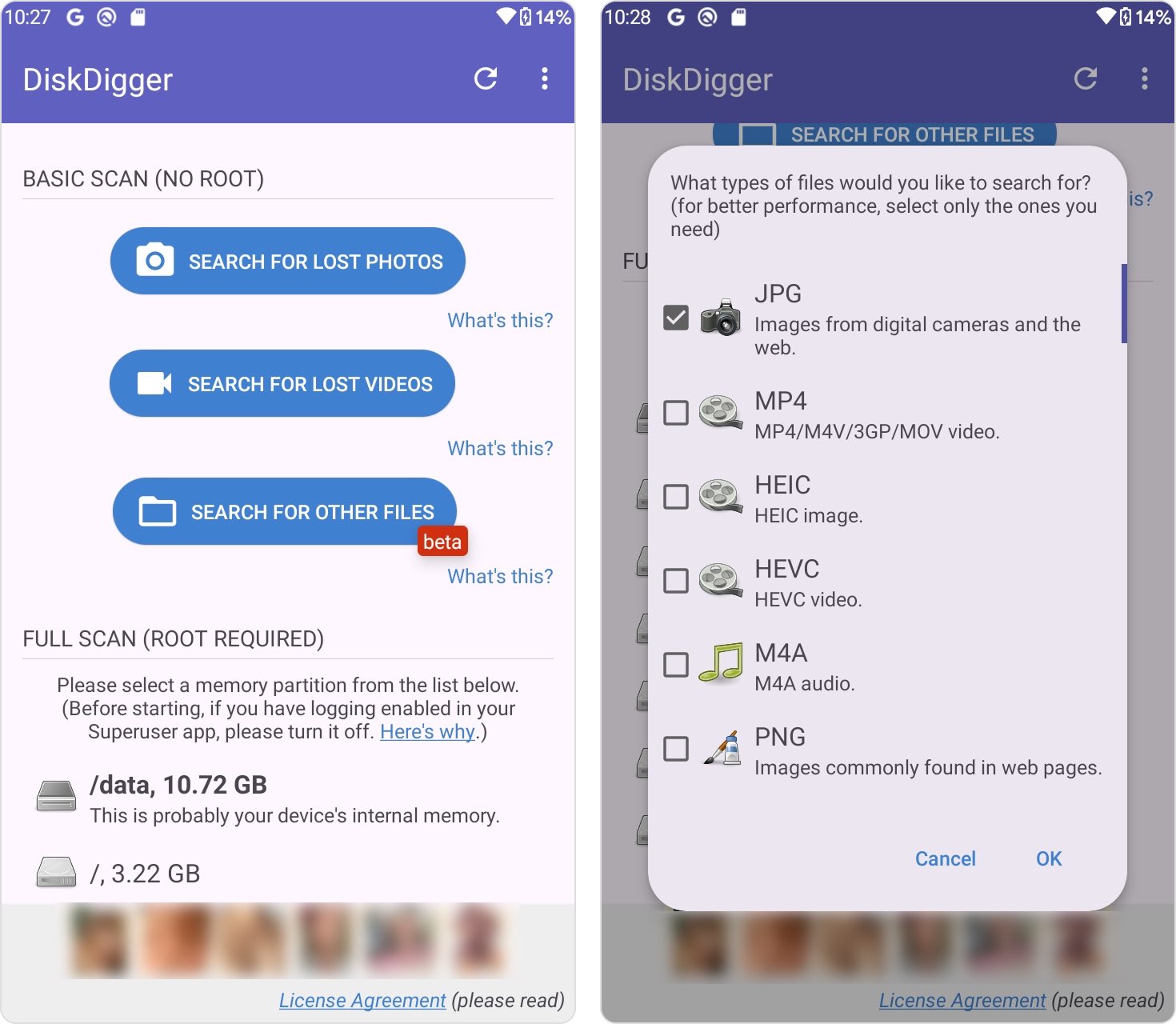
- Starten Sie die App. Sie sehen zwei Scan-Optionen: Basic Scan und Deep Scan. Verwenden Sie Basic Scan, wenn Ihr Gerät nicht gerootet ist (mit dieser Option können nur gelöschte Bilder wiederhergestellt werden). Verwenden Sie Deep Scan, wenn Ihr Gerät gerootet ist (dieser Modus unterstützt die Wiederherstellung mehrerer Dateitypen).
- Wählen Sie die Dateitypen aus, die Sie wiederherstellen möchten, und tippen Sie auf OK, um den Scan zu starten.
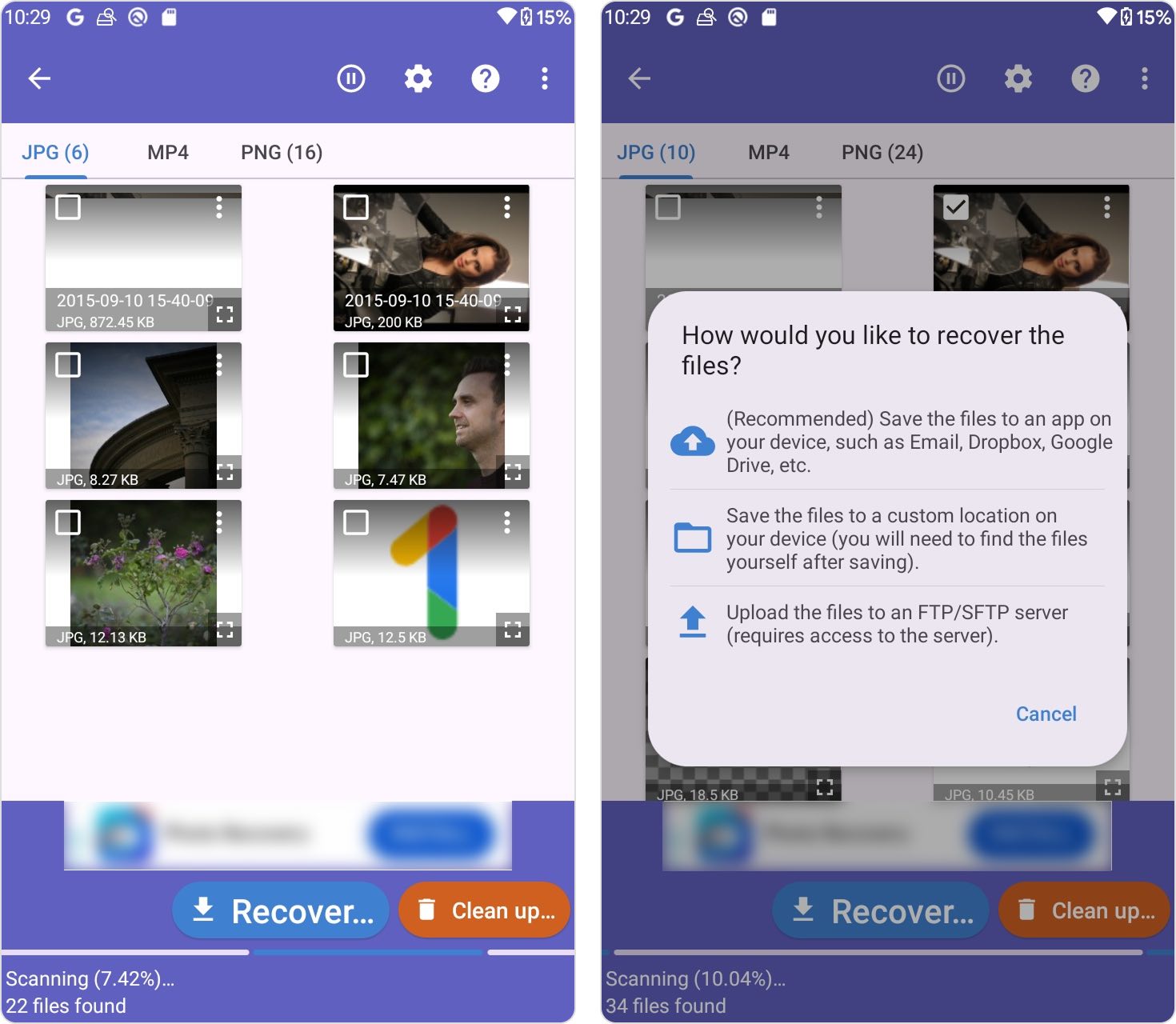
- Warten Sie, bis der Scan abgeschlossen ist, und wählen Sie dann die Dateien aus, die Sie wiederherstellen möchten.
- Tippen Sie auf Recover und wählen Sie ein Wiederherstellungsziel, wie z. B. Cloud-Speicher, einen lokalen Ordner oder einen FTP-Server.
Wenn diese Methode nicht die gewünschten Ergebnisse liefert, ist der sicherste nächste Schritt, die SD-Karte zu entfernen und die Wiederherstellung stattdessen mit einem Desktop-Datenwiederherstellungstool durchzuführen.
Sie möchten keine SD-Karten-Datenwiederherstellung mehr auf Android durchführen? Beachten Sie diese Tipps
Es gibt einige Maßnahmen, die Sie ergreifen können, um Datenverlust in Zukunft zu verhindern, wobei die Methode jedoch je nach App und Datei unterschiedlich ist.
📷 Verwenden Sie Google Fotos auf Ihrem Android-Gerät. Google Fotos sichert Ihre Fotos automatisch in der Cloud, sodass Sie weiterhin Zugriff haben, falls Sie Ihr Gerät verlieren oder es eine Fehlfunktion aufweist.
☁️ Andere Apps bieten ähnliche Cloud-Speicherlösungen. Wenn Sie beispielsweise Photoshop verwenden, können Sie Ihre Bilder automatisch in Ihrer Adobe Creative Cloud sichern. Und wenn Sie Microsoft Office-Apps verwenden, haben Sie Ihre Dateien möglicherweise auf Microsoft OneDrive gesichert.
📲 Stellen Sie sicher, dass vollständige Backups Ihres Telefons aktiviert sind. Um Backups zu aktivieren, öffnen Sie die Einstellungen, tippen Sie auf „System“, dann auf „Backup“ und schalten Sie den Schalter ein.
Fazit
Wie Sie gesehen haben, gibt es mehrere Möglichkeiten, eine SD-Karten-Datenwiederherstellung auf Android durchzuführen, und die richtige Option hängt von Ihrer Situation ab. Wenn Sie jedoch die Möglichkeit haben, die SD-Karte aus Ihrem Gerät zu entnehmen und direkt mit einem Computer zu verbinden, ist dies in der Regel die bevorzugte Vorgehensweise. Dadurch können Wiederherstellungstools zuverlässiger auf den Speicher zugreifen und die mit dem Rooten eines Android-Geräts verbundenen Einschränkungen und Risiken werden vermieden, die die Systemstabilität und Datenintegrität beeinträchtigen können.
Mobilbasierte Wiederherstellungsmethoden können in bestimmten Fällen dennoch nützlich sein, erfordern jedoch häufig die Aktivierung von Root-Zugriff. Das Rooten verändert das Android-System auf niedriger Ebene, was Hintergrundänderungen am Dateisystem auslösen, bestehende Sicherheitsvorkehrungen ungültig machen und das Risiko einer Überschreibung gelöschter Daten erhöhen kann. Letztendlich ist die effektivste Strategie, Situationen zu vermeiden, in denen eine Wiederherstellung von Android-SD-Kartendaten überhaupt erst notwendig wird.
FAQ
- Laden Sie Disk Drill herunter und installieren Sie es auf Ihrem PC.
- Schließen Sie die SD-Karte an Ihren PC an.
- Öffnen Sie Disk Drill, wählen Sie die SD-Karte aus und klicken Sie auf Nach verlorenen Daten suchen.
- Klicken Sie auf Gefundene Objekte überprüfen.
- Wählen Sie die Dateien aus, die Sie wiederherstellen möchten, und klicken Sie auf Wiederherstellen.
- Wählen Sie ein Ziel für die wiederhergestellten Dateien und klicken Sie auf Weiter.




