



Χρειάζεται να ανακτήσετε διαγραμμένες φωτογραφίες από μια κάμερα Canon αλλά δεν ξέρετε πώς να το κάνετε; Δεν έχει σημασία αν είστε επαγγελματίας φωτογράφος ή απλώς κάποιος που χρησιμοποιεί μια κάμερα Canon για καθημερινές λήψεις – μπορείτε να ανακτήσετε διαγραμμένες φωτογραφίες μόνοι σας αν δράσετε γρήγορα, και μπορούμε να σας βοηθήσουμε σε αυτό. Σε αυτό το άρθρο, θα σας δείξουμε πώς να ανακτήσετε φωτογραφίες από την κάμερα Canon σας και να προστατεύσετε τις φωτογραφίες σας από απώλεια δεδομένων στο μέλλον.
Τι να κάνετε αν οι φωτογραφίες χαθούν ή διαγραφούν από μια κάμερα Canon
Όταν διαγράφονται φωτογραφίες, δεν εξαφανίζονται αμέσως από την κάρτα SD σας. Αντίθετα, γίνονται αόρατες για τον χρήστη, ενώ τα πραγματικά δεδομένα παραμένουν στη δομή του συστήματος αρχείων μέχρι να αντικατασταθούν από νέα δεδομένα. Αυτή η αρχή ισχύει για όλες τις συσκευές αποθήκευσης, συμπεριλαμβανομένων των καρτών SD που χρησιμοποιούνται σε φωτογραφικές μηχανές Canon.
Λόγω αυτού, αν δεν έχετε αντίγραφο ασφαλείας, η κύρια επιλογή σας για ανάκτηση φωτογραφιών Canon είναι να χρησιμοποιήσετε λογισμικό ανάκτησης φωτογραφιών (θα καλύψουμε αυτό το θέμα πιο αναλυτικά στην επόμενη ενότητα). Ωστόσο, για να είναι επιτυχής η ανάκτηση, πρέπει να ακολουθήσετε μερικούς απλούς κανόνες:
- Σταματήστε να χρησιμοποιείτε την κάμερα αμέσως, που σημαίνει να μην τραβήξετε νέες φωτογραφίες ή βίντεο.
- Αφαιρέστε προσεκτικά την κάρτα SD από την κάμερα και μεταφέρετέ την σε λειτουργία μόνο για ανάγνωση (αν η κάρτα σας έχει διακόπτη κλειδώματος).
- Μην διαμορφώσετε την κάρτα SD αν ο υπολογιστής σας σας ζητήσει να το κάνετε μετά τη σύνδεσή της. Κλείστε το παράθυρο και ανατρέξτε στο οδηγός για την ανάκτηση δεδομένων από μια τέτοια συσκευή αντ’ αυτού.
Για αυτόν τον οδηγό, χρησιμοποιήσαμε φωτογραφίες που διαγράφηκαν από μια κάρτα SD σε μια φωτογραφική μηχανή Canon, αλλά οι ίδιες αρχές ισχύουν αν οι φωτογραφίες σας διαγράφηκαν από άλλη συσκευή ή χάθηκαν λόγω γρήγορης διαμόρφωσης, διακοπτόμενων μεταφορών αρχείων ή άλλων συνηθισμένων σεναρίων απώλειας δεδομένων.
Πώς να ανακτήσετε διαγραμμένες φωτογραφίες από μια φωτογραφική μηχανή Canon
Ο ευκολότερος και συχνά ο μόνος τρόπος για να ανακτήσετε διαγραμμένες φωτογραφίες από μια Canon κάμερα είναι μέσω της χρήσης λογισμικού ανάκτησης δεδομένων, το οποίο αναφέραμε εν συντομία προηγουμένως. Αυτά τα εργαλεία σαρώνουν την κάρτα SD της κάμεράς σας και προσπαθούν να επαναφέρουν οποιαδήποτε δεδομένα βρουν και δεν έχουν ακόμη αντικατασταθεί.
Αξίζει να σημειωθεί ότι υπάρχουν πολλές επιλογές λογισμικού ανάκτησης για Canon, ώστε να μπορείτε να επιλέξετε μία με βάση το προτιμώμενο περιβάλλον χρήστη ή τον προϋπολογισμό σας. Σε αυτό το άρθρο, ωστόσο, θα επικεντρωθούμε στο Disk Drill.
Είναι διαθέσιμο τόσο σε Windows όσο και σε macOS και προτιμάται από πολλούς, συμπεριλαμβανομένων και εμάς, για την αξιοπιστία και την ευκολία χρήσης του. Ένα από τα πιο πολύτιμα χαρακτηριστικά του για την ανάκτηση φωτογραφιών Canon είναι ο σαρωτής υπογραφών του, ο οποίος υποστηρίζει περίπου 400 τύπους αρχείων, συμπεριλαμβανομένων των RAW φωτογραφιών. Ένα άλλο του πλεονέκτημα είναι ο τρόπος με τον οποίο διαχειρίζεται τα αποτελέσματα της σάρωσης. Μπορείτε να χρησιμοποιήσετε το παράθυρο προεπισκόπησης, μαζί με τα ενσωματωμένα φίλτρα, για να οργανώσετε γρήγορα τα αρχεία ανά τύπο και να επιλέξετε εύκολα τις φωτογραφίες που θέλετε να ανακτήσετε.
Αν θέλετε να δείτε πιο αναλυτικά τα χαρακτηριστικά, την απόδοση και τα αποτελέσματα των δοκιμών στην πράξη, δείτε το πλήρες Αξιολόγηση του Disk Drill.
Οι παρακάτω οδηγίες θα σας δείξουν πώς να ανακτήσετε διαγραμμένες φωτογραφίες από μια κάμερα Canon.
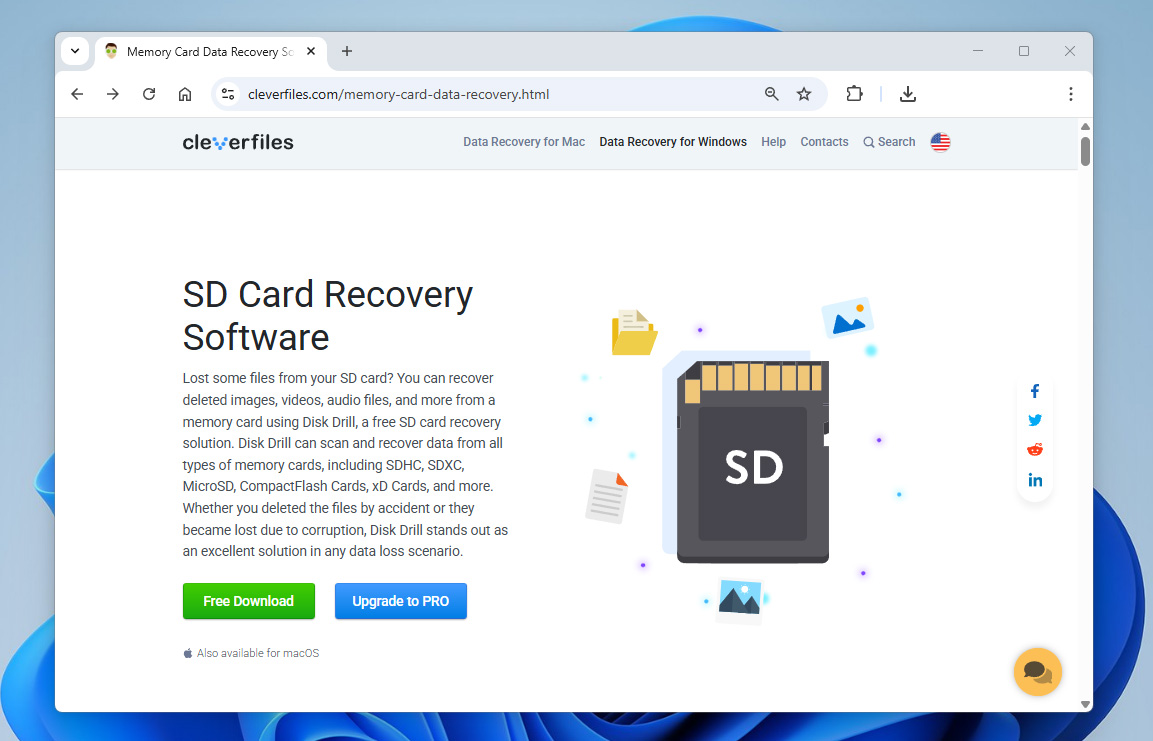
- Λήψη και εγκαταστήστε το Disk Drill. Ανοίξτε το μόλις είναι έτοιμο.
- Αφαιρέστε την κάρτα SD από τη φωτογραφική μηχανή Canon και συνδέστε την στον υπολογιστή σας.
Εάν οι φωτογραφίες σας χάθηκαν λόγω καταστροφής της κάρτας SD, το Disk Drill σας επιτρέπει να δημιουργήσετε μια εικόνα byte-to-byte της κάρτας και να εργαστείτε με αυτήν αντί γι’ αυτό. Μπορείτε να ακολουθήσετε τα αναλυτικά βήματα στο οδηγός για την ανάκτηση κατεστραμμένων καρτών SD.
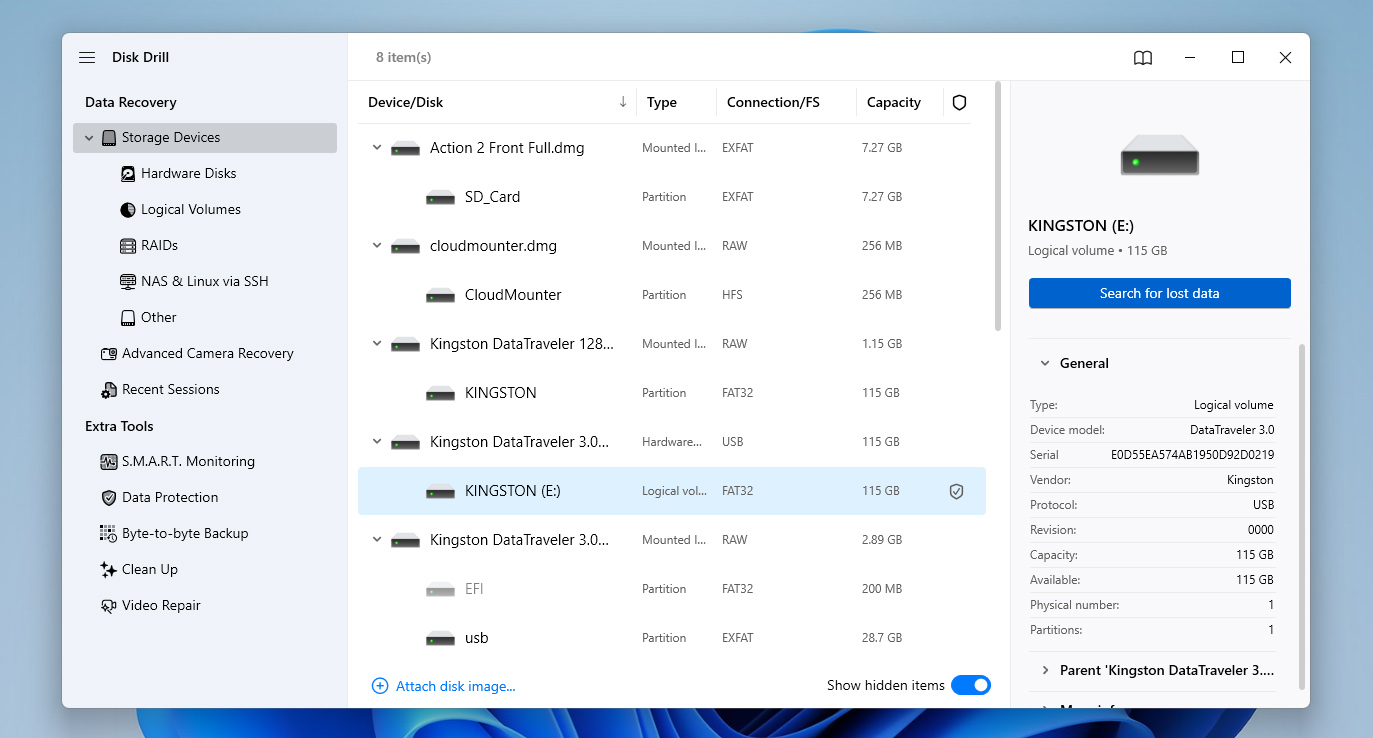
- Επιλέξτε τη φωτογραφική σας μηχανή ή την κάρτα SD από τη λίστα συσκευών και κάντε κλικ στο Αναζήτηση για χαμένα δεδομένα.
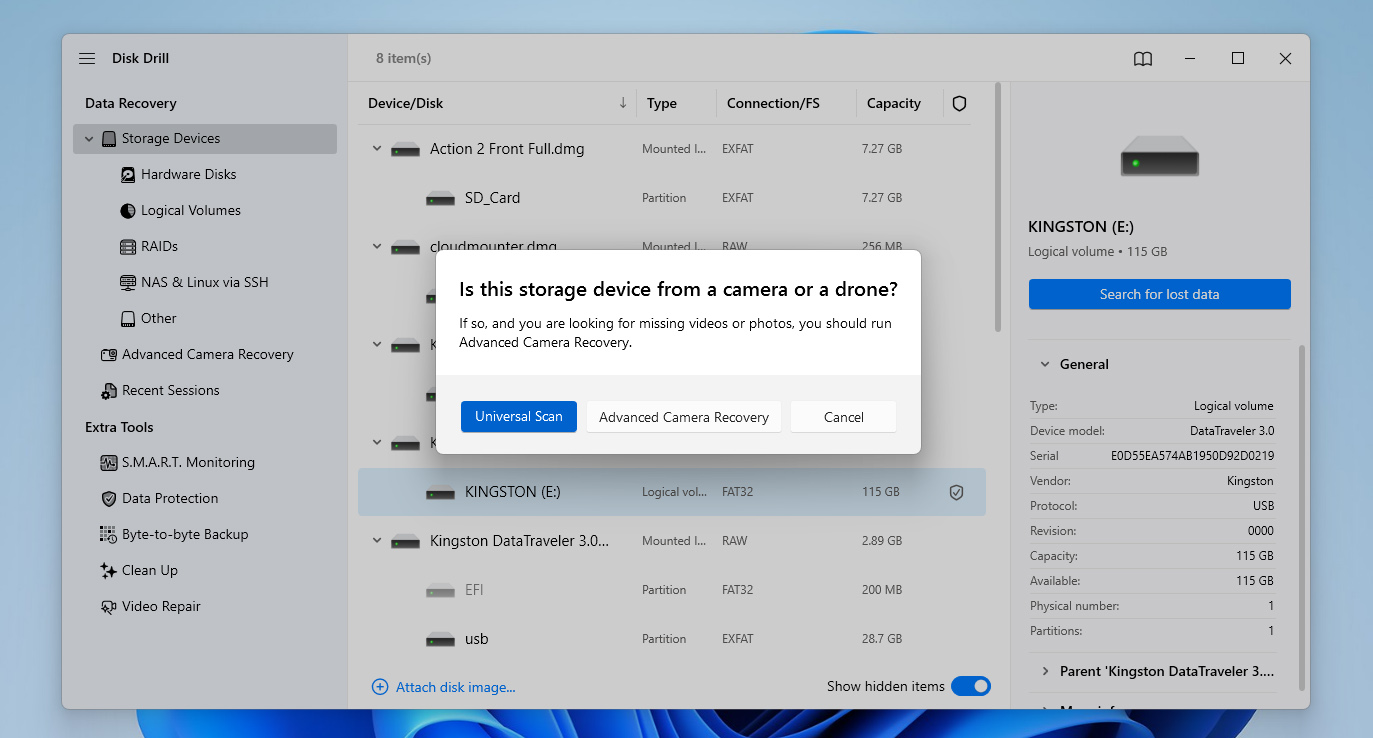
- Το Disk Drill θα σας ζητήσει να επιλέξετε λειτουργία σάρωσης. Επιλέξτε Καθολική σάρωση (η Προηγμένη Ανάκτηση Κάμερας έχει σχεδιαστεί ειδικά για ανάκτηση κατακερματισμένων βίντεο, οπότε αν τη χρειάζεστε, μπορείτε να την εκτελέσετε ως δεύτερη σάρωση μετά την ολοκλήρωση της Καθολικής Σάρωσης.)
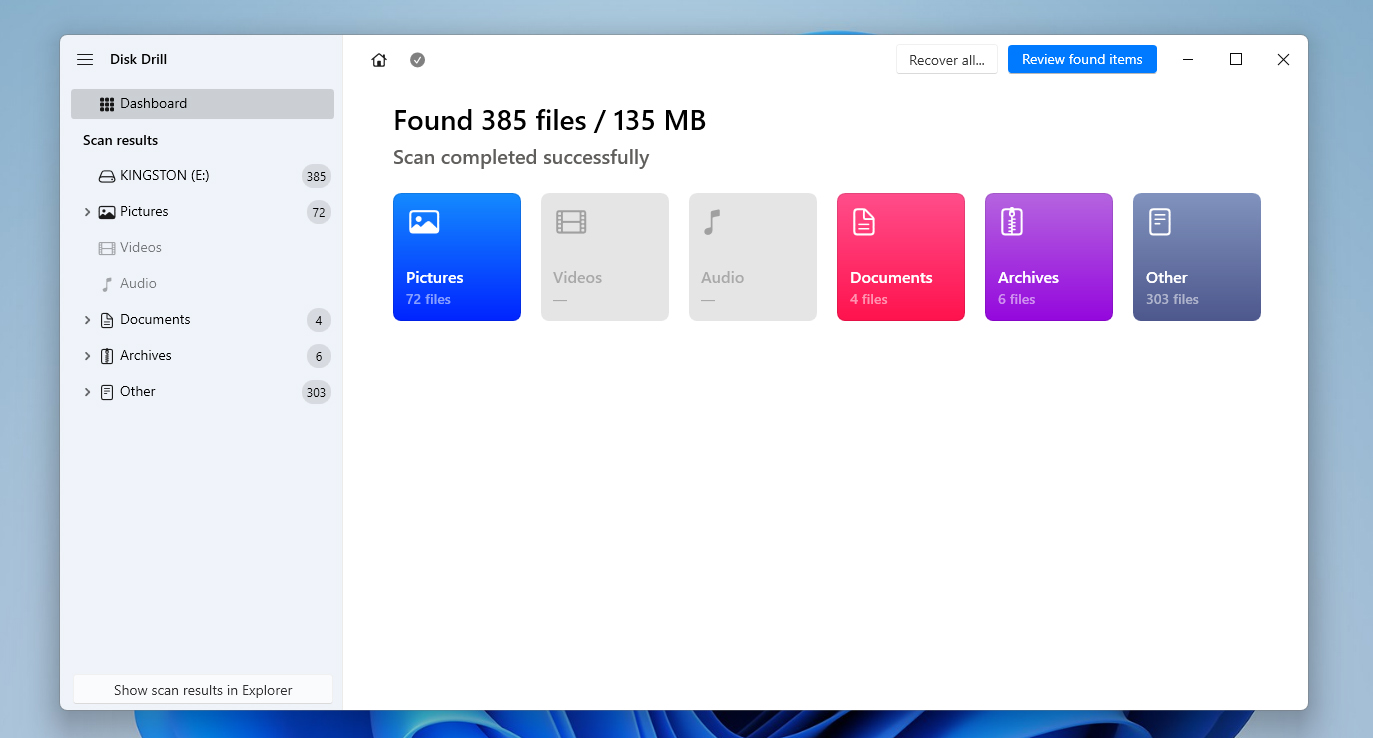
- Κάντε κλικ στο Επισκόπηση ευρεθέντων στοιχείων όταν ολοκληρωθεί η σάρωση, και στη συνέχεια μεταβείτε στην ενότητα ‘Διαγραμμένα ή χαμένα’.
- Επιλέξτε τις φωτογραφίες που θέλετε να ανακτήσετε. Κάνοντας κλικ στο ‘Εικόνες’ στο αριστερό πάνελ θα το κάνει πιο εύκολο, εμφανίζοντας μόνο τύπους αρχείων φωτογραφιών. Διπλό κλικ σε ένα αρχείο θα ανοίξει τον πίνακα προεπισκόπησης ώστε να ελέγξετε αν είναι ανέπαφο πριν την ανάκτηση. Όταν είστε έτοιμοι, κάντε κλικ στο Ανάκτηση.
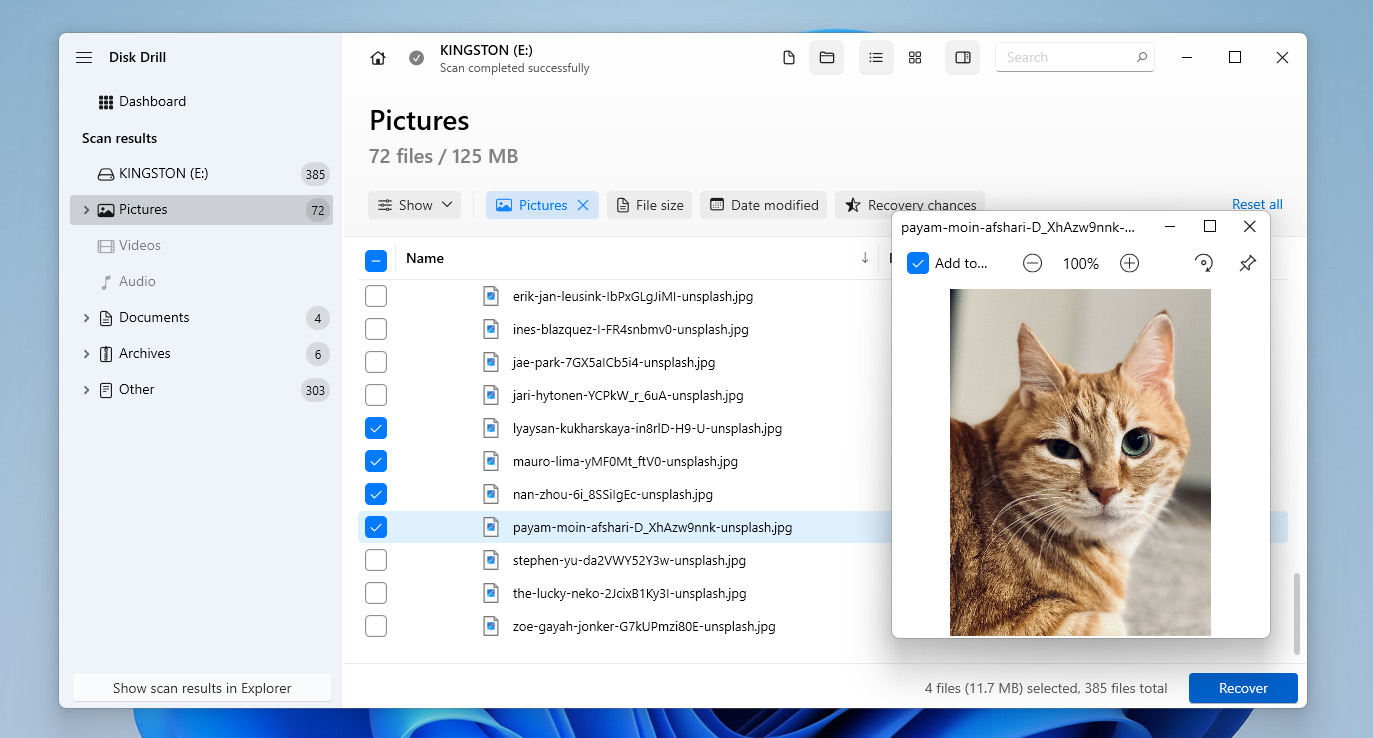
- Επιλέξτε ξεχωριστή φυσική τοποθεσία αποθήκευσης για την ανάκτηση. Κάντε κλικ στο Επόμενο για να ολοκληρώσετε τη διαδικασία. Όταν τελειώσετε, θα βρείτε τις ανακτημένες φωτογραφίες σας στον φάκελο εξόδου που επιλέξατε.
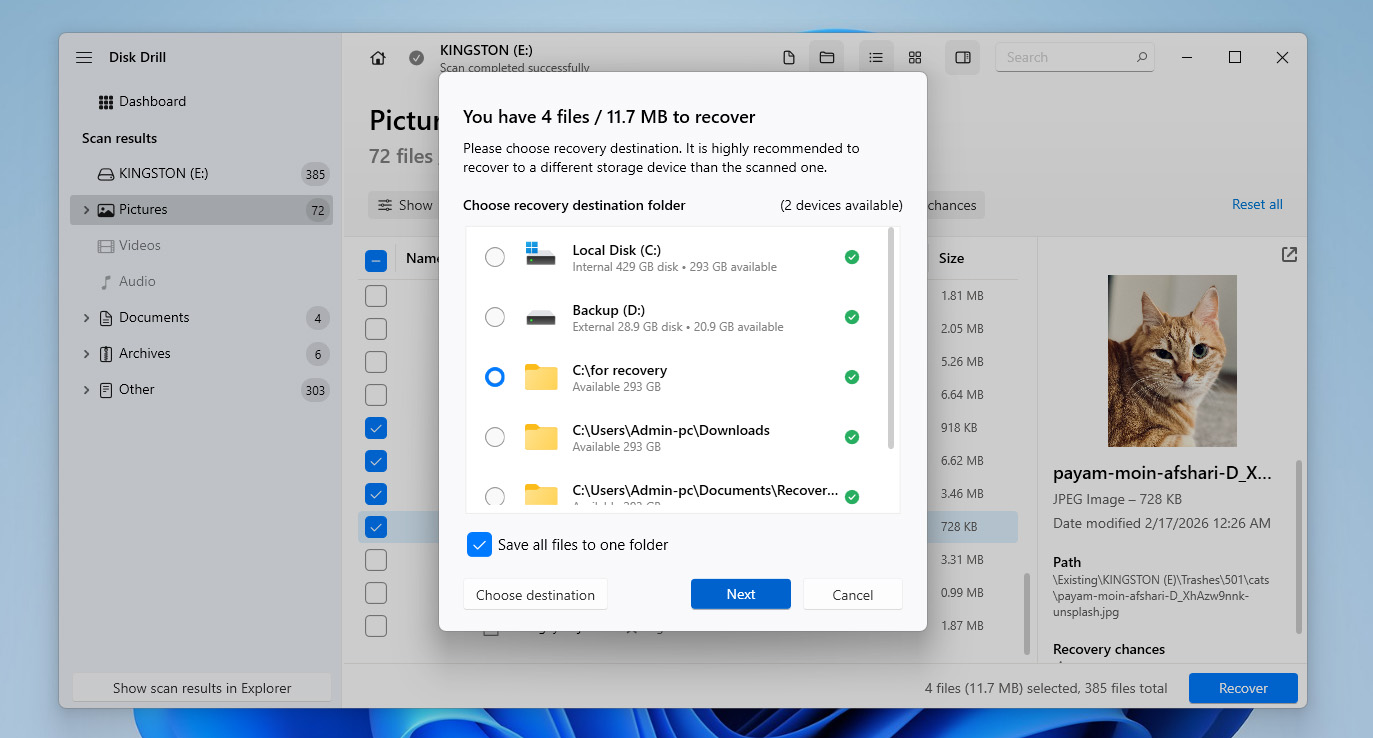
Λάβετε υπόψη ότι στα Windows, το Disk Drill σας επιτρέπει να ανακτήσετε έως και 100 MB δεδομένων δωρεάν, κάτι που συνήθως αρκεί για μερικές φωτογραφίες. Στο macOS, η δωρεάν έκδοση σας επιτρέπει μόνο να κάνετε προεπισκόπηση των ανακτήσιμων αρχείων. Και στις δύο περιπτώσεις, αν θέλετε να ανακτήσετε πλήρως διαγραμμένες φωτογραφίες από μια Canon κάμερα, θα πρέπει να εξετάσετε το ενδεχόμενο αναβάθμισης στη Έκδοση Pro.
Υπάρχουν άλλοι τρόποι για να ανακτήσετε φωτογραφίες από μια κάμερα Canon;
Ίσως αναρωτιέστε αν μπορείτε να ανακτήσετε διαγραμμένες φωτογραφίες από μια Canon κάμερα χωρίς να χρησιμοποιήσετε λογισμικό ανάκτησης δεδομένων. Σε ορισμένες περιπτώσεις, η απάντηση είναι ναι, αλλά μόνο αν αυτές οι φωτογραφίες υπάρχουν κάπου αλλού. Σε αυτή την περίπτωση, μπορείτε να δοκιμάσετε τις παρακάτω επιλογές:
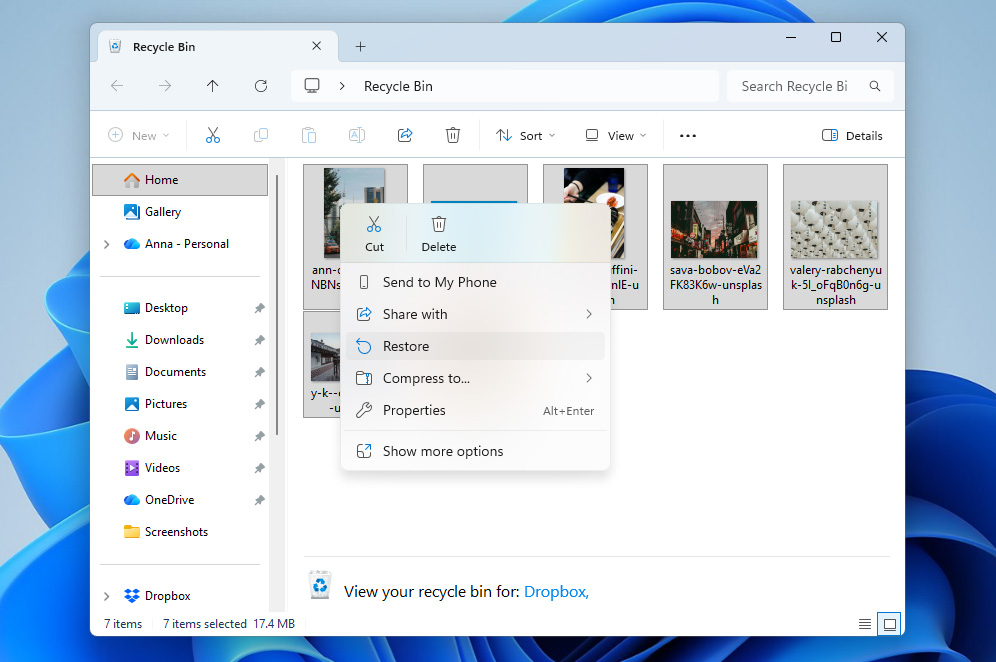
- Αν οι φωτογραφίες της Canon μεταφέρθηκαν στον υπολογιστή σας ή αποθηκεύτηκαν σε έναν σκληρό δίσκο και μετά διαγράφηκαν εκεί, το πρώτο μέρος που πρέπει να ελέγξετε είναι ο Κάδος Ανακύκλωσης (Windows) ή τα Απορρίμματα (macOS). Αν τα αρχεία βρίσκονται ακόμα εκεί, μπορείτε απλώς να τα επιλέξετε και να κάνετε κλικ στην Επαναφορά για να τα ανακτήσετε.
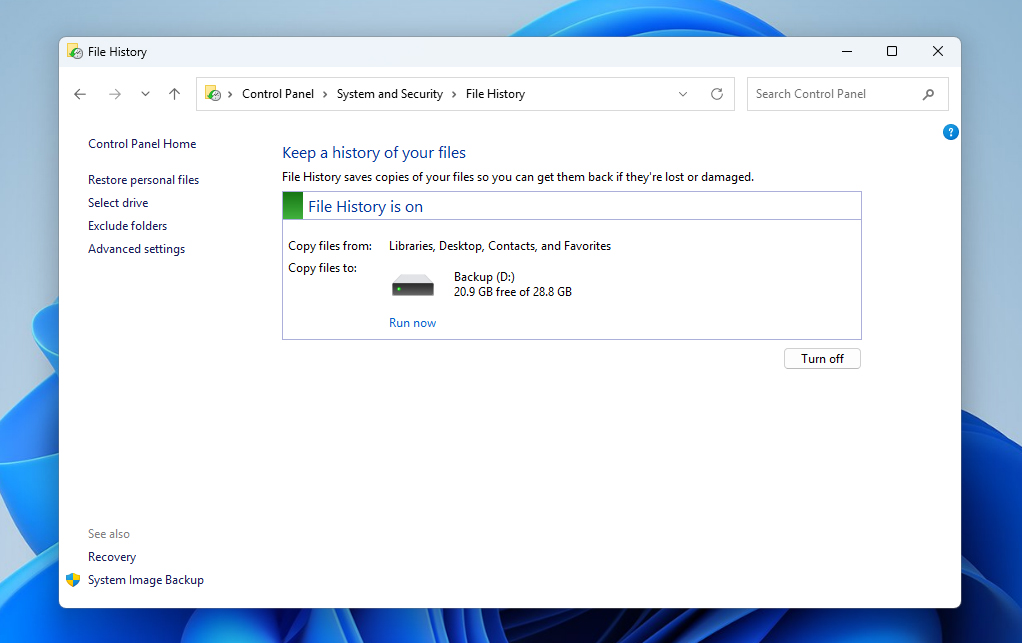
- Αν οι φωτογραφίες ήταν αποθηκευμένες στον υπολογιστή σας και είχατε ενεργοποιήσει τα ενσωματωμένα εργαλεία δημιουργίας αντιγράφων ασφαλείας, όπως το Ιστορικό Αρχείων στα Windows ή το Time Machine στο macOS, ίσως μπορείτε να τις ανακτήσετε από ένα αντίγραφο ασφαλείας. Αυτό θα λειτουργήσει μόνο αν υπάρχει αντίγραφο που περιέχει αυτές τις φωτογραφίες. Συνδέστε το δίσκο αντιγράφων ασφαλείας και χρησιμοποιήστε το αντίστοιχο εργαλείο για να επαναφέρετε τα αρχεία σας.
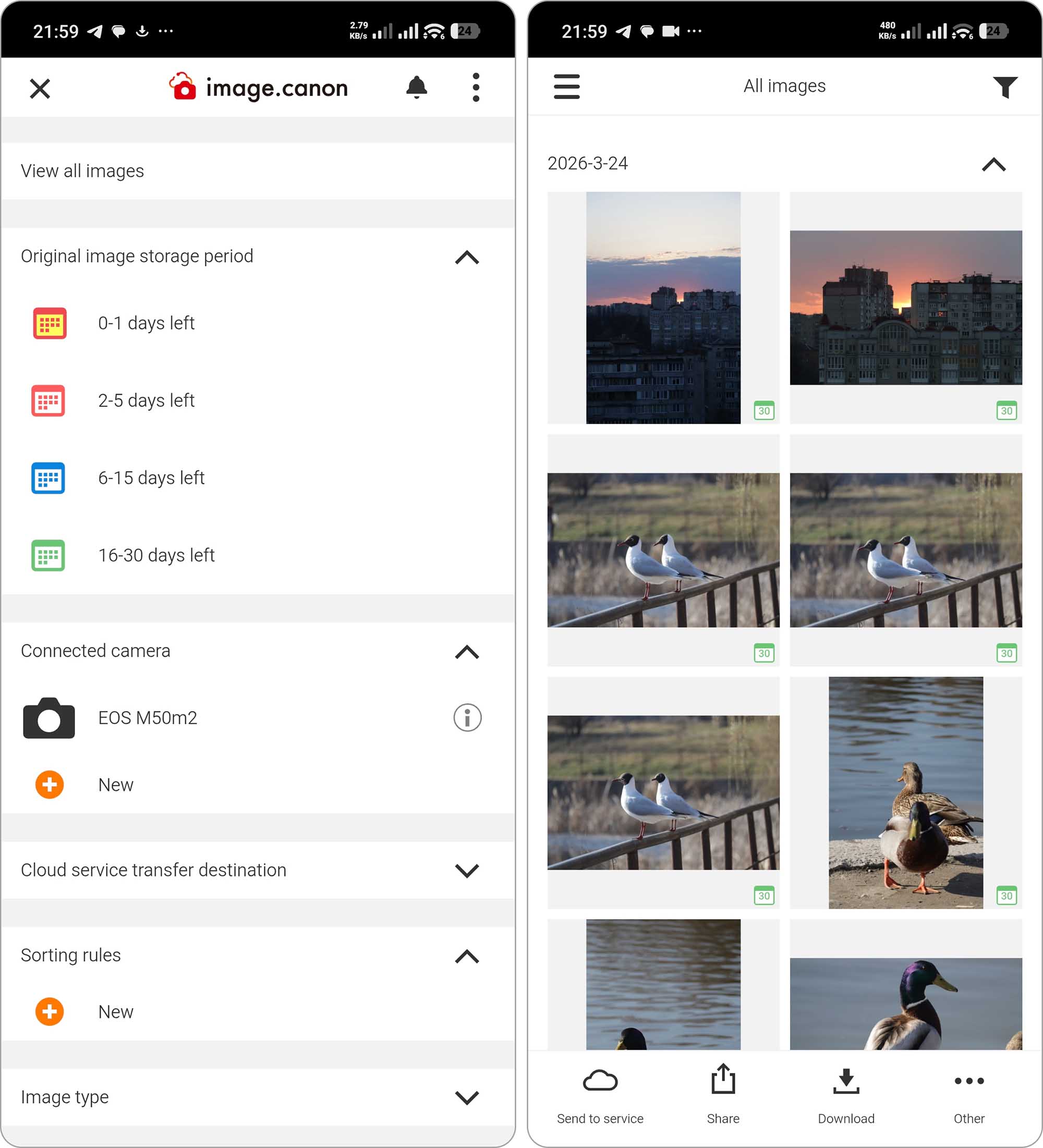
- Εάν χρησιμοποιείτε τη φωτογραφική σας μηχανή μαζί με ένα τηλέφωνο, υπάρχει μεγάλη πιθανότητα να έχετε το εφαρμογή image.canon, το οποίο μπορεί να αποθηκεύει τις φωτογραφίες σας στο cloud. Ακόμα κι αν διαγραφούν από την κάρτα SD, μπορεί να παραμείνουν εκεί για έως και 30 ημέρες. Το ίδιο ισχύει για άλλες υπηρεσίες αποθήκευσης cloud όπως το Google Drive, οπότε ελέγξτε τον λογαριασμό σας και κατεβάστε τα αρχεία αν είναι ακόμα διαθέσιμα.
Συμπέρασμα
Τώρα ξέρετε πώς να ανακτήσετε διαγραμμένες φωτογραφίες από μια κάρτα SD φωτογραφικής μηχανής Canon, καθώς και από άλλες συσκευές όπου μπορεί να είχαν αποθηκευτεί. Δεν θέλετε να βρεθείτε ξανά στην ίδια κατάσταση; Ακολουθούν μερικές συμβουλές που μπορούν να σας βοηθήσουν να αποφύγετε την απώλεια δεδομένων στο μέλλον:
- Κάντε τακτικά αντίγραφα ασφαλείας. Η διατήρηση αντιγράφων των δεδομένων σας εξασφαλίζει ότι πάντα θα έχετε κάτι για να επαναφέρετε αν κάτι πάει στραβά. Σκεφτείτε να ακολουθήσετε το κανόνας δημιουργίας αντιγράφων ασφαλείας 3-2-1.
- Αποθηκεύετε τις κάρτες SD σωστά. Η χρήση προστατευτικής θήκης βοηθά στην αποφυγή φυσικής ζημιάς, παρατείνει τη διάρκεια ζωής τους και καθιστά ευκολότερη την παρακολούθησή τους.
- Αν παρατηρήσετε ότι αρχεία εξαφανίζονται ή ότι μειώνεται η ταχύτητα, μεταφέρετε τα δεδομένα σας σε νέα κάρτα προτού η παλιά χαλάσει εντελώς.
- Πάντα να κάνετε εξαγωγή της κάρτας SD πριν την αφαιρέσετε από τον υπολογιστή σας. Διαφορετικά, κινδυνεύετε να διακοπεί η διαδικασία εγγραφής και να καταστραφούν τα δεδομένα ή το σύστημα αρχείων σας.
Συχνές Ερωτήσεις:
- Λήψη και εγκαταστήστε το Disk Drill.
- Επιλέξτε την κάμερά σας ή την κάρτα SD από τη λίστα των συσκευών και κάντε κλικ στο Αναζήτηση για χαμένα δεδομένα.
- Κάντε κλικ στο Επισκόπηση ευρεθέντων στοιχείων.
- Επιλέξτε τις φωτογραφίες που θέλετε να ανακτήσετε. Όταν είστε έτοιμοι, κάντε κλικ στο Ανάκτηση.
- Επιλέξτε ένα φάκελο εξόδου και κάντε κλικ στο OK για να ολοκληρώσετε την ανάκτηση.
- Το Disk Drill είναι η καλύτερη συνολική επιλογή για τους περισσότερους χρήστες. Προσφέρει ισχυρή απόδοση ανάκτησης, υποστήριξη για RAW μορφές φωτογραφιών και μια εύχρηστη διεπαφή με επιλογές προεπισκόπησης και φιλτραρίσματος.
- Το PhotoRec είναι ένα εντελώς δωρεάν, ανοιχτού κώδικα εργαλείο που προσφέρει ισχυρή ανάκτηση μέσω σάρωσης με βάση υπογραφές, αλλά δεν επαναφέρει ονόματα αρχείων ή δομή φακέλων και δεν διαθέτει γραφικό περιβάλλον εργασίας. Μάθετε περισσότερα για το πώς λειτουργεί στο Αξιολόγηση PhotoRec.
- Το Stellar Data Recovery είναι μια καλή ενδιάμεση επιλογή με καθαρό περιβάλλον εργασίας και καλά αποτελέσματα ανάκτησης για φωτογραφίες. Είναι κατάλληλο για χρήστες που θέλουν κάτι απλό αλλά αποτελεσματικό. Μπορείτε να βρείτε περισσότερες λεπτομέρειες στο αφιέρωμένη αξιολόγηση του Stellar Data Recovery.




