


Μπορείτε να διαμορφώσετε μια κάρτα SD χωρίς να χάσετε δεδομένα; Ναι, μπορείτε. Οι περισσότεροι άνθρωποι συνδέουν τη διαμόρφωση με μόνιμη απώλεια δεδομένων, και στις περισσότερες περιπτώσεις, αυτή η υπόθεση είναι σωστή, καθώς η διαμόρφωση αφαιρεί τη δομή του συστήματος αρχείων και σημειώνει τα αποθηκευμένα δεδομένα για διαγραφή. Ωστόσο, αν δεν πατήσετε αμέσως το κουμπί Διαμόρφωση και αντ’ αυτού προετοιμαστείτε εκ των προτέρων, μπορείτε να διαμορφώσετε μια κάρτα SD χωρίς να χάσετε δεδομένα.
Έχετε απορία για το πώς λειτουργεί αυτό; Συνεχίστε να διαβάζετε και παρακάτω θα βρείτε αναλυτικές οδηγίες βήμα προς βήμα για τη διαμόρφωση μιας κάρτας SD χωρίς απώλεια δεδομένων στα Windows. ΜΗΝ διαμορφώσετε την κάρτα SD σας μέχρι να διαβάσετε την ενότητα που αφορά τη συσκευή σας.
Πώς να διαμορφώσετε μια κάρτα SD χωρίς να χάσετε δεδομένα στα Windows
Η διαμόρφωση μιας κάρτας SD σε έναν υπολογιστή Windows είναι μια συνηθισμένη εργασία, ειδικά όταν οι χρήστες βασίζονται σε έναν υπολογιστή για την αντιμετώπιση προβλημάτων αποθήκευσης, τη διαχείριση αρχείων ή την προετοιμασία μιας κάρτας για επαναχρησιμοποίηση. Επειδή οι κάρτες SD συνδέονται συχνά απευθείας σε ένα σύστημα Windows, η διαμόρφωση γίνεται συνήθως πρώτα εκεί.
Παρακάτω θα βρείτε έναν ξεκάθαρο τριών βημάτων τρόπο, σχεδιασμένο για να σας βοηθήσει να πετύχετε το καλύτερο δυνατό αποτέλεσμα.
Βήμα 1: Δημιουργία Αντιγράφου Ασφαλείας της Κάρτας SD
Αυτό είναι το πιο σημαντικό βήμα σε ολόκληρη τη διαδικασία. Δημιουργώντας ένα αντίγραφο ασφαλείας, διασφαλίζετε ένα ακριβές αντίγραφο των δεδομένων που είναι αποθηκευμένα στην κάρτα SD σας. Μόλις αυτό το αντίγραφο υπάρχει σε μια ξεχωριστή συσκευή αποθήκευσης, η διαμόρφωση της κάρτας SD δεν θέτει πλέον τα αρχεία σας σε κίνδυνο. Έτσι, μπορείτε να διαμορφώσετε την κάρτα SD όσες φορές χρειάζεται χωρίς να ανησυχείτε για μόνιμη απώλεια δεδομένων.
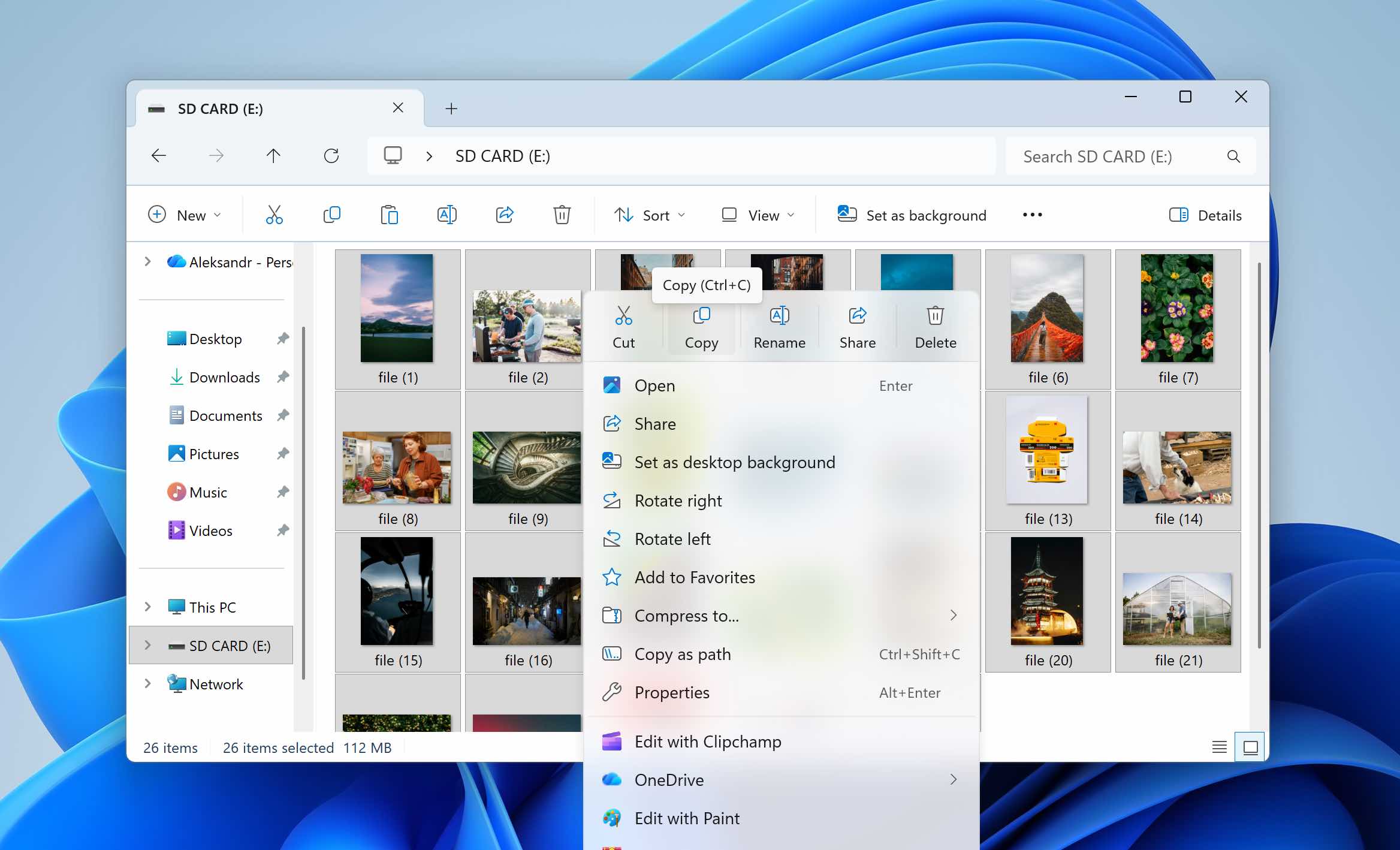
Εάν σκοπεύετε να κάνετε μια τακτική διαμόρφωση και η κάρτα SD ανοίγει κανονικά, η δημιουργία αντιγράφου ασφαλείας διαρκεί μόνο λίγα λεπτά και απαιτεί μια άλλη συσκευή αποθήκευσης (αυτό μπορεί να είναι ο εσωτερικός δίσκος του υπολογιστή σας ή μια εξωτερική συσκευή αποθήκευσης). Απλά ανοίξτε την κάρτα SD στην Εξερεύνηση αρχείων, πατήστε Ctrl + A για να επιλέξετε όλα τα αρχεία, και στη συνέχεια αντιγράψτε τα περιεχόμενα σε μια ασφαλή τοποθεσία. Μόλις ολοκληρωθεί η μεταφορά, το αντίγραφο ασφαλείας σας είναι έτοιμο.
Ωστόσο, εάν χρειάζεται να διαμορφώσετε την κάρτα SD για να διορθώσετε κάποιο πρόβλημα, για παράδειγμα, όταν τα Windows ζητούν να διαμορφώσουν την κάρτα, όταν το το σύστημα αρχείων καταστρέφεται, ή όταν το Η κάρτα SD εμφανίζεται ως RAW, η πρόσβαση μέσω του File Explorer μπορεί να είναι περιορισμένη ή εντελώς μη διαθέσιμη. Σε τέτοιες περιπτώσεις, η δημιουργία αντιγράφου ασφαλείας απαιτεί εξειδικευμένο λογισμικό που μπορεί να έχει πρόσβαση στην κάρτα SD σε επίπεδο συστήματος.
Συνιστούμε το Disk Drill για αυτόν τον σκοπό. Αν και είναι κυρίως γνωστό ως λογισμικό ανάκτησης δεδομένων, περιλαμβάνει επίσης μια λειτουργία δημιουργίας αντιγράφων ασφαλείας byte-to-byte που σας επιτρέπει να δημιουργήσετε μια πλήρη εικόνα της κάρτας SD. Αυτή η εικόνα λειτουργεί ως ακριβές αντίγραφο ολόκληρης της συσκευής αποθήκευσης. Αφού γίνει η διαμόρφωση της κάρτας SD, μπορείτε να φορτώσετε ξανά το αρχείο εικόνας στο Disk Drill και να ανακτήσετε τα δεδομένα σας μέσω της ίδιας διεπαφής.
Δεδομένου ότι το Disk Drill είναι ένα εργαλείο ανάκτησης, η δημιουργημένη εικόνα μπορεί επίσης να περιέχει προηγουμένως διαγραμμένα αρχεία που δεν έχουν ακόμη αντικατασταθεί. Αυτό σημαίνει ότι μπορεί αργότερα να ανάκτηση διαγραμμένων δεδομένων επίσης, εφόσον δεν έχει αντικατασταθεί από νέες πληροφορίες.
- Συνδέστε την κάρτα SD στον υπολογιστή σας με Windows, ανοίξτε τη Διαχείριση Δίσκων (δεξί κλικ στο Έναρξη > Διαχείριση Δίσκων) και βεβαιωθείτε ότι η κάρτα SD εμφανίζεται με τη σωστή χωρητικότητα. Αν το εμφανιζόμενο μέγεθος ταιριάζει με το πραγματικό μέγεθος της κάρτας, μπορείτε να συνεχίσετε
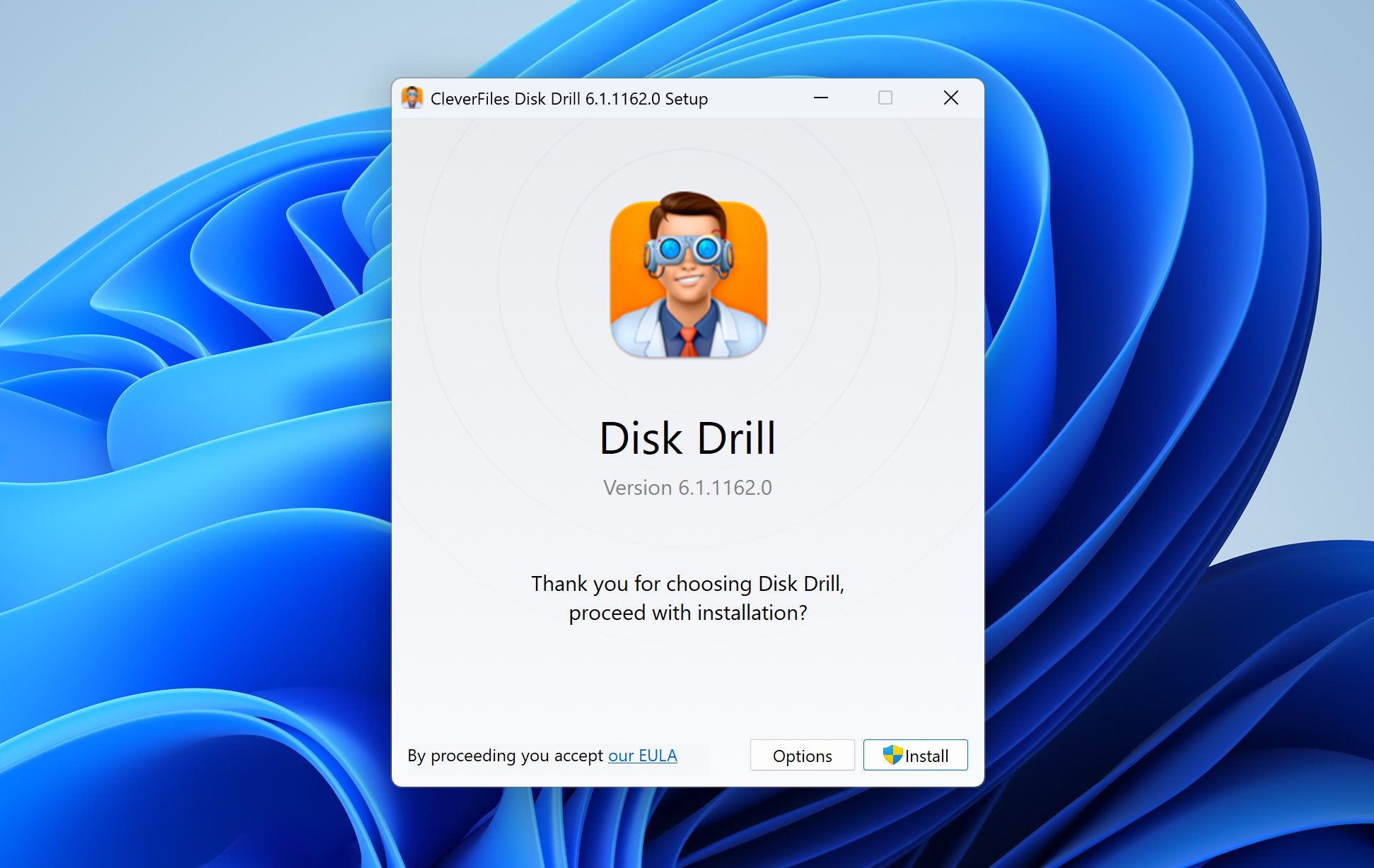
- Λήψη και εγκαταστήστε το Disk Drill για Windows. Εκτελέστε το πρόγραμμα εγκατάστασης και επιτρέψτε τα απαραίτητα δικαιώματα συστήματος.
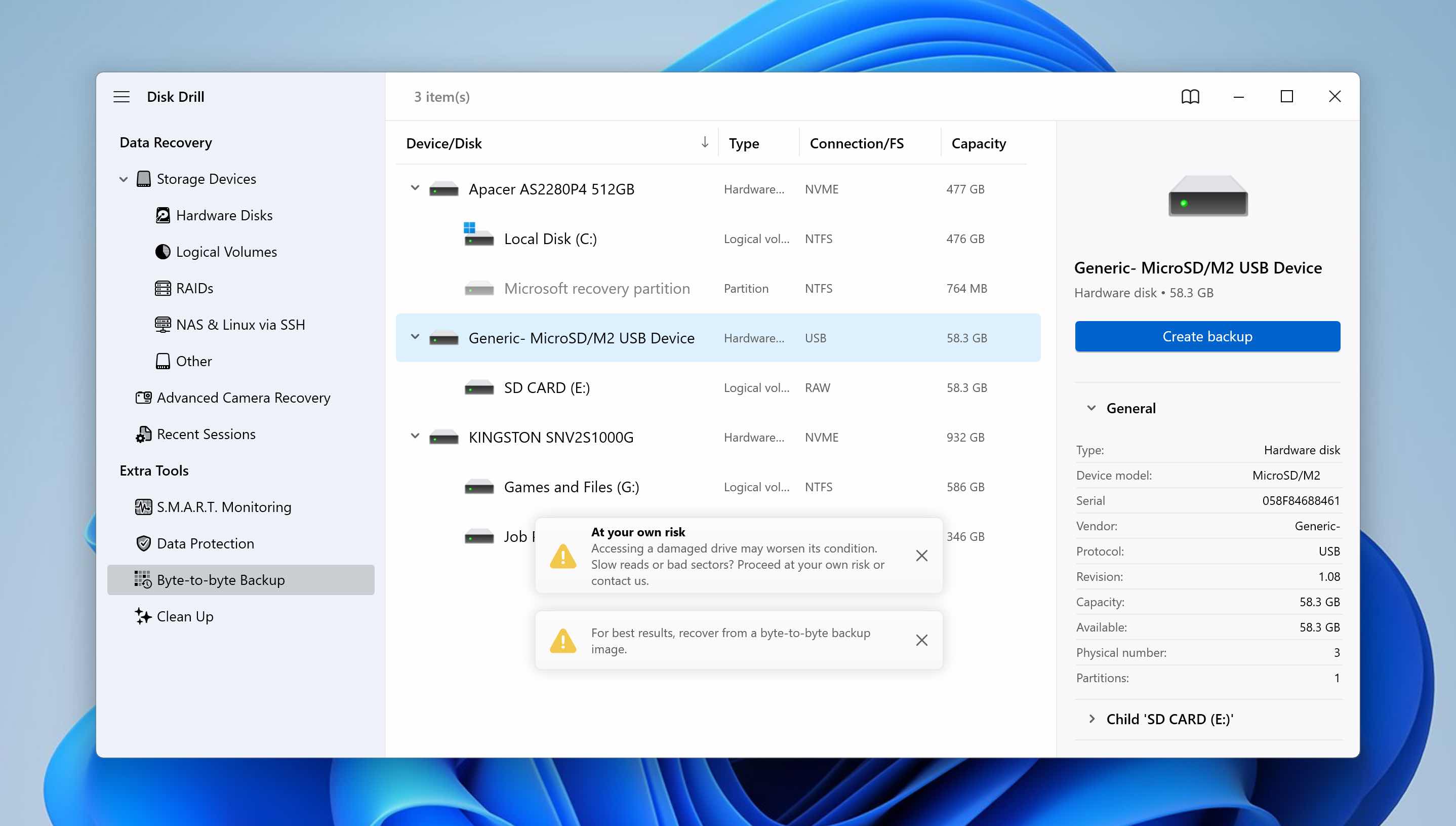
- Ανοίξτε το Disk Drill, μεταβείτε στην ενότητα Αντιγράφου-Κατά-Byte, επιλέξτε την κάρτα SD σας από τη λίστα με τις διαθέσιμες συσκευές αποθήκευσης και κάντε κλικ στο Δημιουργία αντιγράφου ασφαλείας.
- Επιλέξτε μια τοποθεσία σε μια διαφορετική συσκευή αποθήκευσης όπου θα αποθηκευτεί το αρχείο εικόνας. Κάντε κλικ στο OK για να δημιουργήσετε το αντίγραφο ασφαλείας και περιμένετε να ολοκληρωθεί η διαδικασία. Η διάρκεια εξαρτάται από το μέγεθος και την κατάσταση της κάρτας SD. Εάν η κάρτα περιέχει κατεστραμμένους τομείς, η διαδικασία μπορεί να διαρκέσει περισσότερο.
- Το Disk Drill δημιουργεί ένα πλήρες αρχείο εικόνας δίσκου, το οποίο αντιπροσωπεύει ένα ακριβές αντίγραφο της κάρτας SD σε επίπεδο τομέα. Μετά από αυτό, μπορείτε με ασφάλεια να διαμορφώσετε την κάρτα SD.
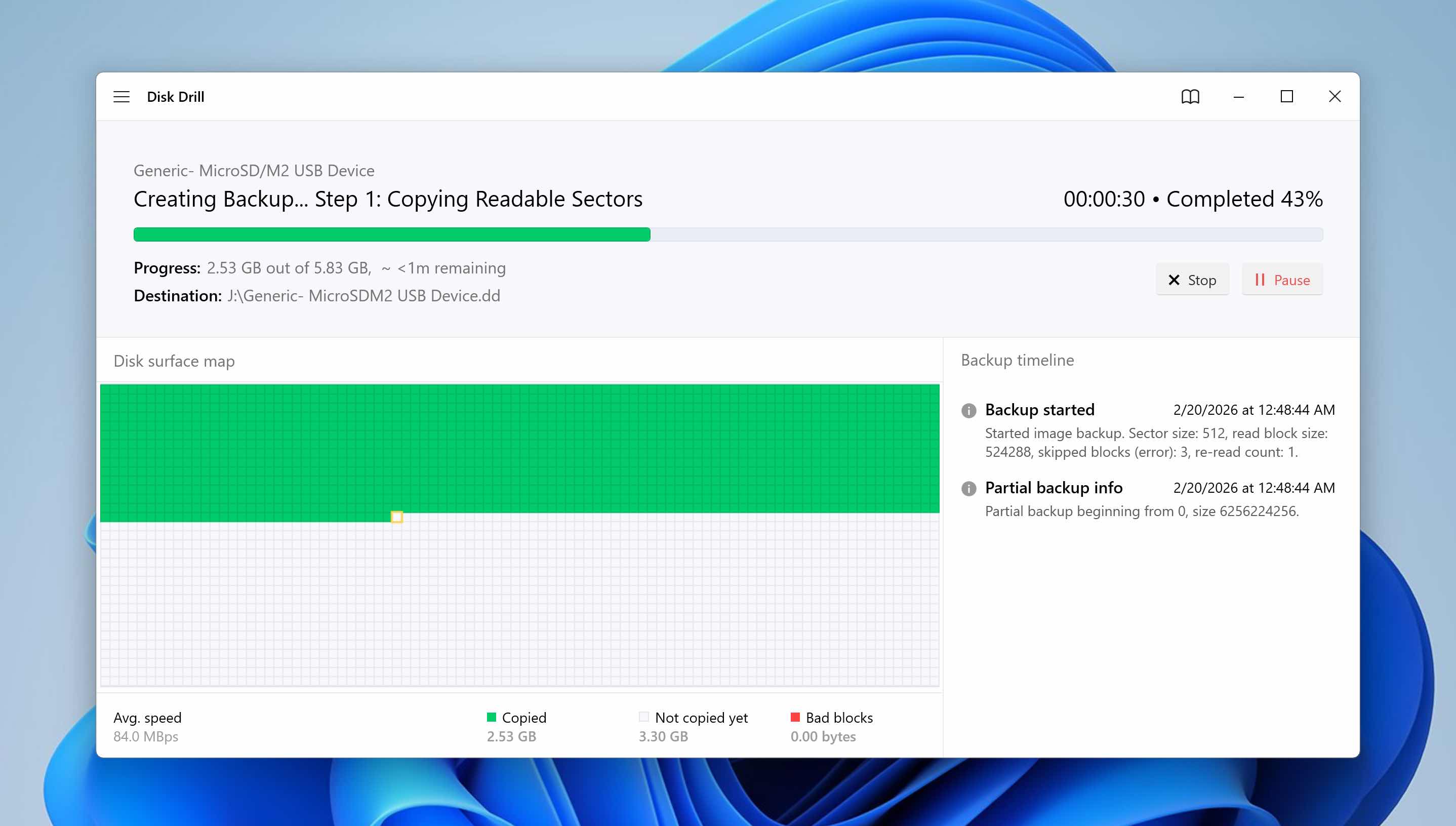
Η λήψη του Disk Drill είναι δωρεάν. Η δημιουργία αντιγράφου ασφαλείας byte προς byte της κάρτας SD σας είναι επίσης δωρεάν, όπως και η σάρωση της δημιουργημένης εικόνας μετά τη διαμόρφωση της κάρτας SD. Ωστόσο, η δωρεάν έκδοση περιλαμβάνει όριο ανάκτησης 100 MB. Εάν το συνολικό ποσό των δεδομένων που χρειάζεστε να επαναφέρετε υπερβαίνει αυτό το όριο, θα πρέπει να εξετάσετε το ενδεχόμενο αναβάθμισης στην έκδοση Pro.
Βήμα 2: Διαμορφώστε την κάρτα SD
Τώρα που έχετε δημιουργήσει ένα πλήρες αντίγραφο ασφαλείας των δεδομένων σας, μπορείτε να προχωρήσετε στη διαμόρφωση της κάρτας SD χωρίς να χάσετε δεδομένα.
Τα Windows προσφέρουν διάφορους τρόπους για να διαμορφώσετε μια συσκευή αποθήκευσης. Σε αυτόν τον οδηγό, θα χρησιμοποιήσουμε το Disk Management, καθώς προσφέρει καλύτερη ορατότητα στις κατατμήσεις και στην κατάσταση του συστήματος αρχείων σε σύγκριση με το File Explorer. Αυτό το καθιστά πιο αξιόπιστη επιλογή, ειδικά αν η κάρτα SD είχε προηγουμένως εμφανίσει σφάλματα ή φθορές.
- Κάντε δεξί κλικ στο Έναρξη και επιλέξτε Διαχείριση Δίσκων.
- Βρείτε την κάρτα SD στη λίστα με τους διαθέσιμους δίσκους. Κάντε δεξί κλικ στον τόμο της κάρτας SD και επιλέξτε Μορφοποίηση.
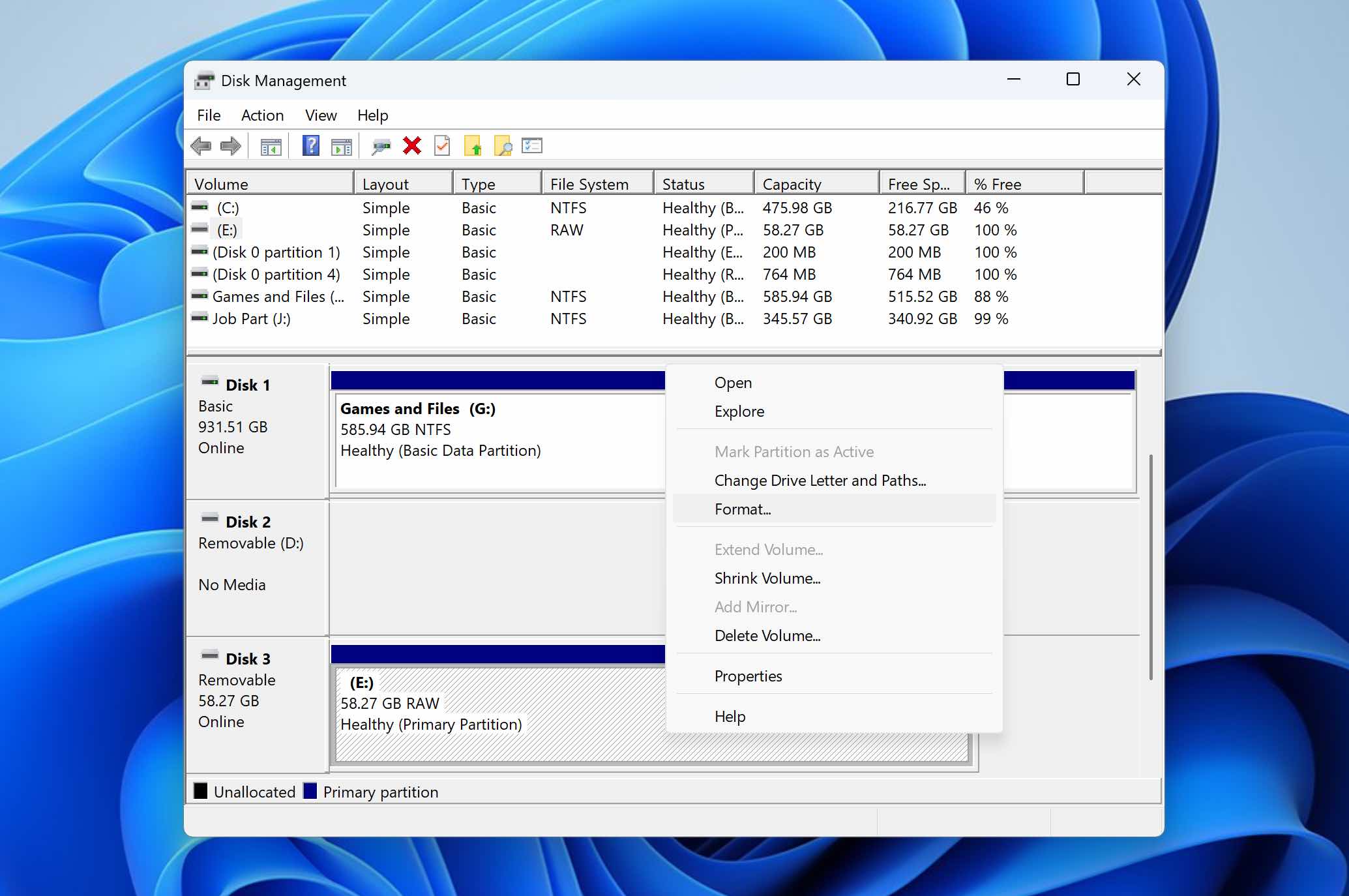
- Επιλέξτε ένα σύστημα αρχείων (FAT32 ή exFAT είναι οι πιο συνηθισμένες επιλογές για κάρτες SD).
- Βεβαιωθείτε ότι η γρήγορη μορφοποίηση είναι ενεργοποιημένη.
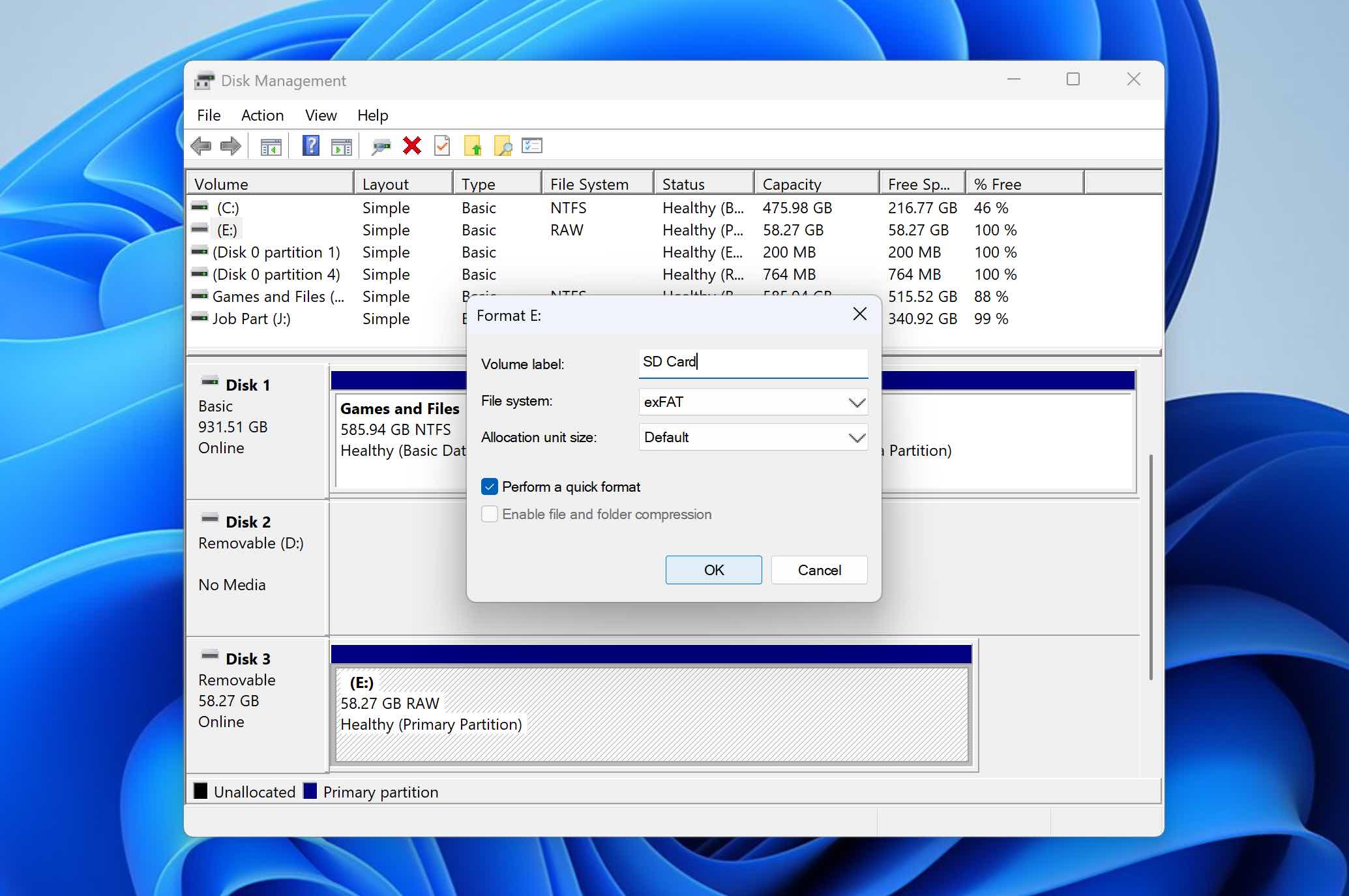
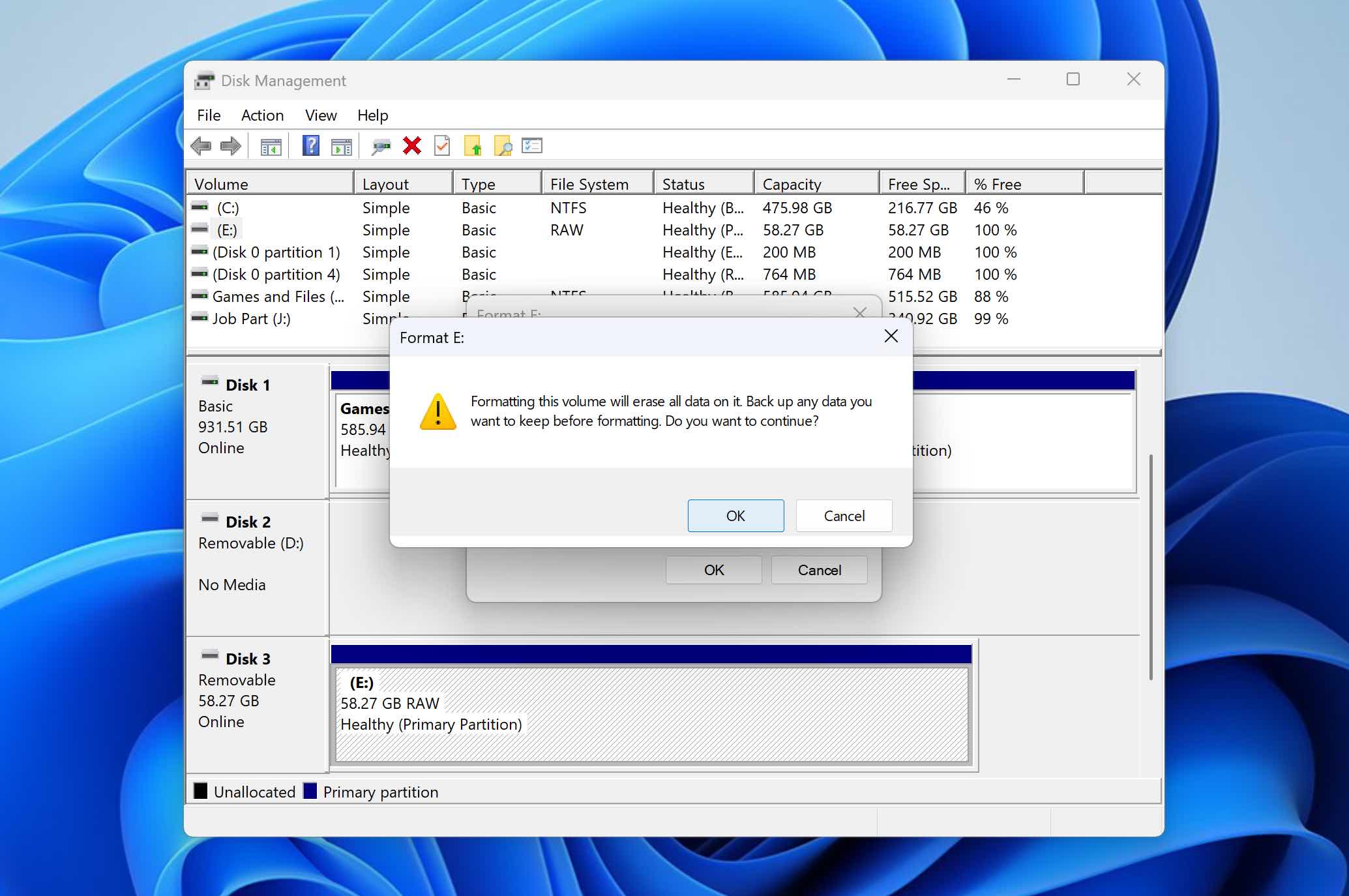
- Κάντε κλικ στο OK και στη συνέχεια επιβεβαιώστε για να ξεκινήσει η διαδικασία. Μόλις ολοκληρωθεί η μορφοποίηση, η κάρτα SD θα επαναφερθεί και θα είναι έτοιμη για χρήση.
Εάν αισθάνεστε άνετα να εργάζεστε με τη γραμμή εντολών ή θέλετε να εξασκηθείτε στη χρήση της, μπορείτε επίσης να διαμορφώσετε μια κάρτα SD χρησιμοποιώντας το Command Prompt (CMD). Για αναλυτικές οδηγίες, ανατρέξτε στο οδηγός μας.
Βήμα 3: Επαναφέρετε τα Δεδομένα στην Κάρτα SD Μετά τη Μορφοποίηση
Το τελικό βήμα είναι να επιστρέψετε τα δεδομένα σας στην νεοδιαμορφωμένη SD κάρτα. Η ακριβής διαδικασία εξαρτάται από το πώς δημιουργήσατε το αντίγραφο ασφαλείας.
Εάν απλώς αντιγράψατε τα αρχεία σε άλλη συσκευή αποθήκευσης, η διαδικασία είναι απλή. Ανοίξτε τον φάκελο όπου είναι αποθηκευμένο το αντίγραφο ασφαλείας, επιλέξτε τα αρχεία και αντιγράψτε τα ξανά στην κάρτα SD χρησιμοποιώντας το File Explorer.
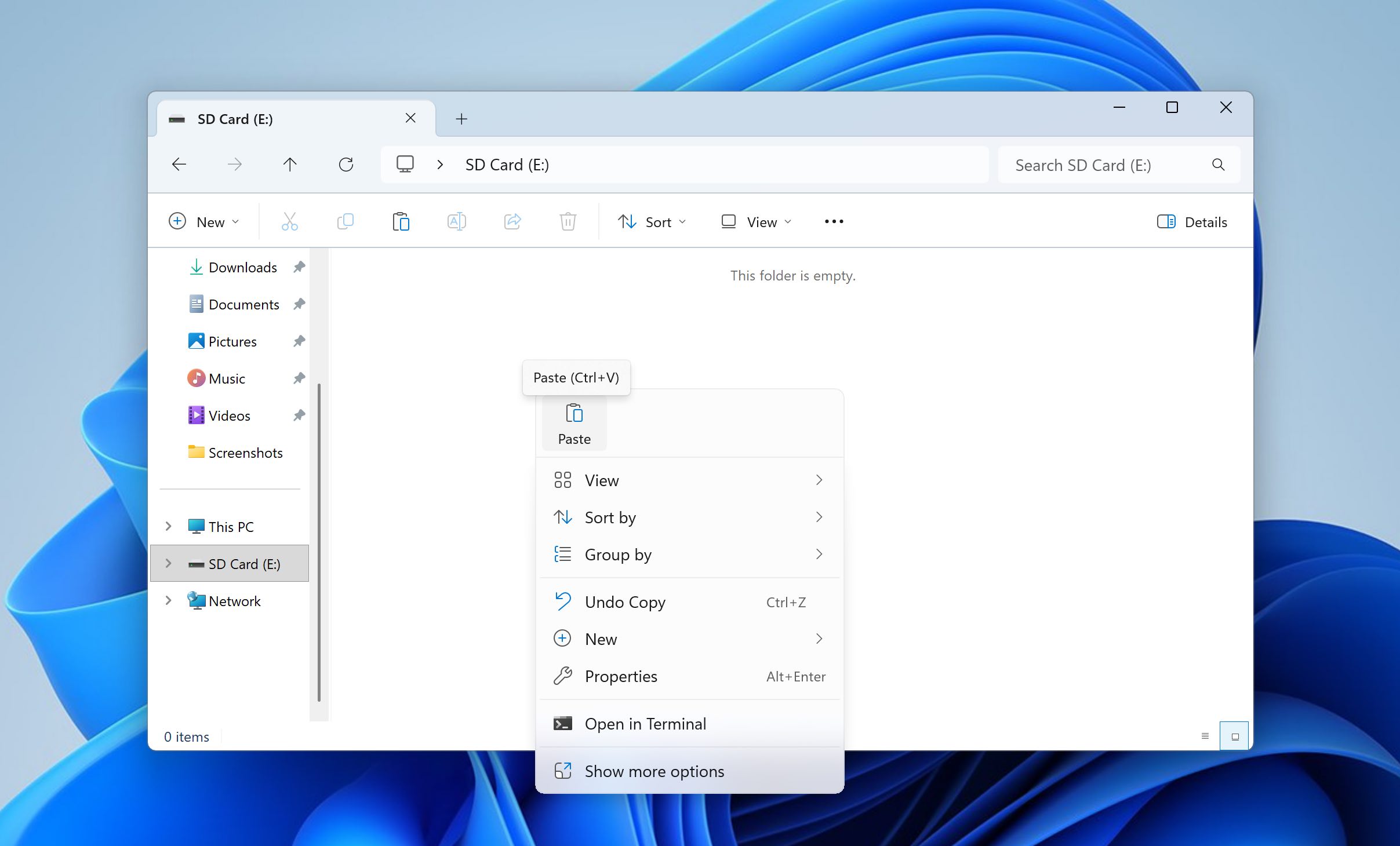
Εάν δημιουργήσατε μια εικόνα byte-to-byte χρησιμοποιώντας το Disk Drill, η διαδικασία περιλαμβάνει μερικά επιπλέον βήματα, αλλά παραμένει απλή και δεν διαρκεί πολύ.
- Ανοίξτε το Disk Drill. Κάντε κλικ στο Επισύναψη εικόνας δίσκου… και περιηγηθείτε στο αρχείο εικόνας που δημιουργήσατε νωρίτερα (συνήθως με κατάληξη .dd ή .iso).
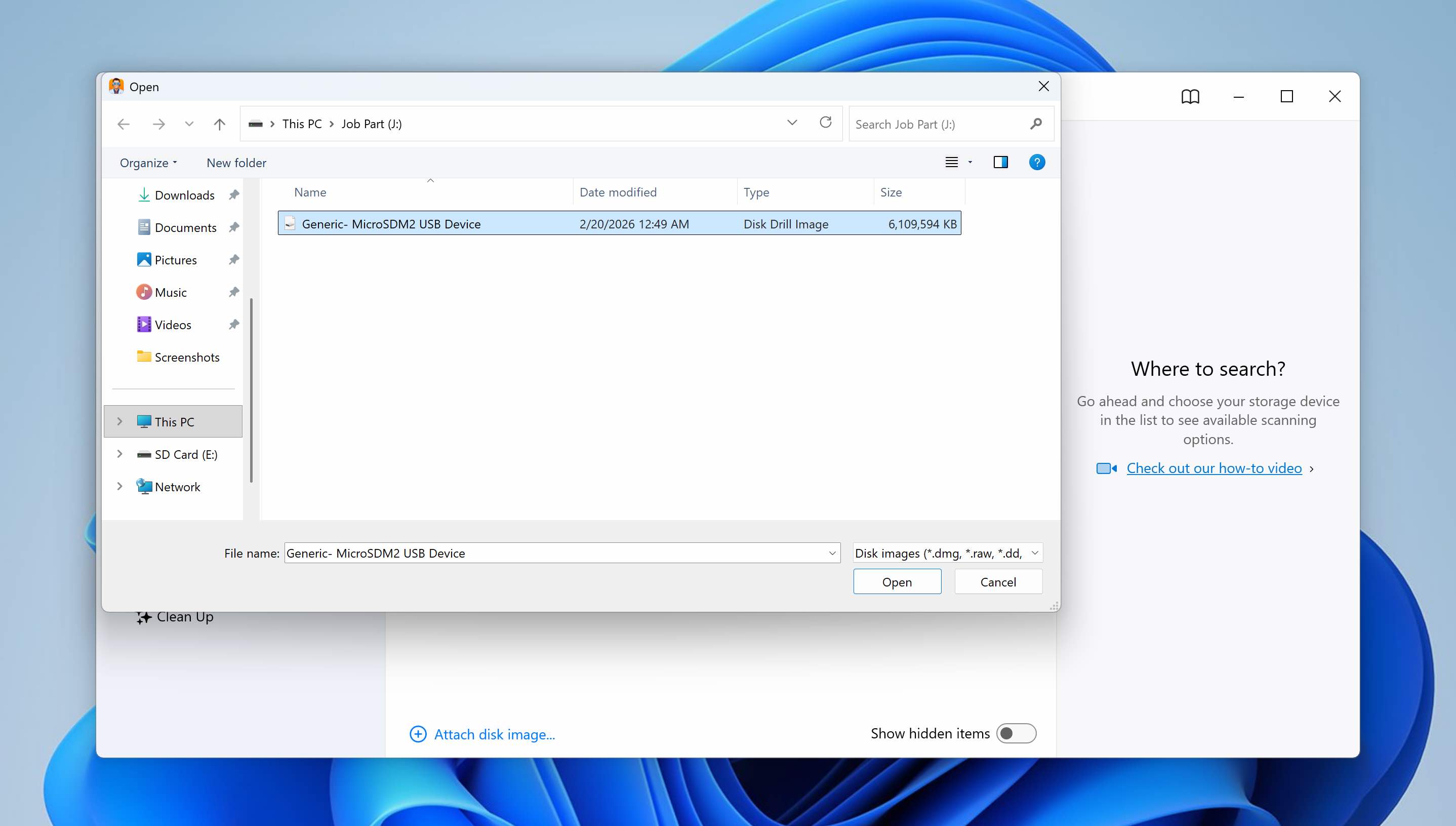
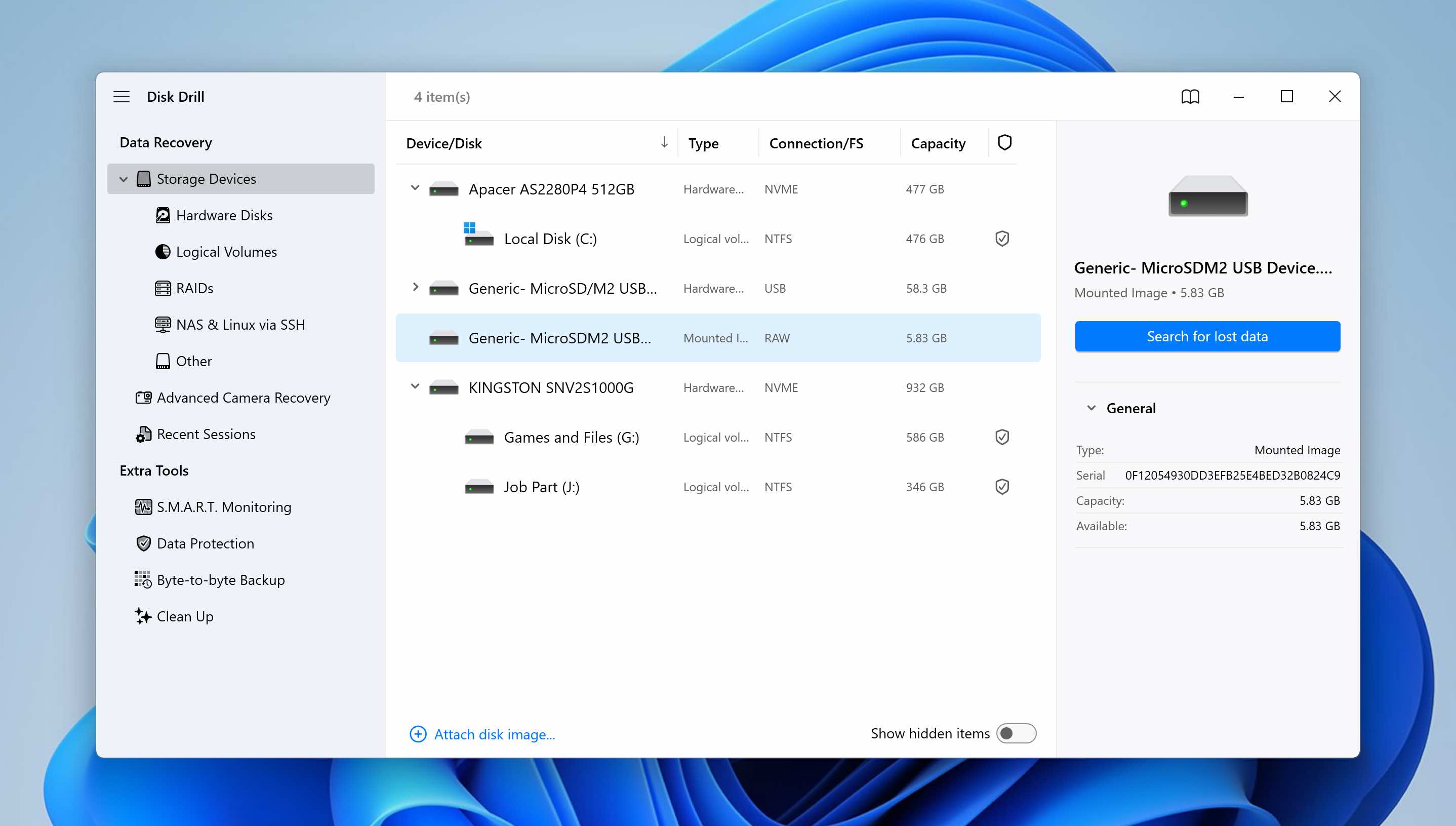
- Μόλις επισυναφθεί, η εικόνα θα εμφανιστεί στη λίστα των διαθέσιμων δίσκων ως εικονική συσκευή. Επιλέξτε την εικόνα και κάντε κλικ στο Αναζήτηση για χαμένα δεδομένα.
- Επιλέξτε τον κατάλληλο τύπο σάρωσης (η Καθολική Σάρωση συνιστάται στις περισσότερες περιπτώσεις). Καθώς εκτελείται η σάρωση, το Disk Drill κατηγοριοποιεί αυτόματα τα ανακτήσιμα αρχεία σε ομάδες όπως Εικόνες, Βίντεο, Ήχος, Έγγραφα, Αρχεία και Άλλα.
- Μπορείτε είτε να περιμένετε να ολοκληρωθεί η σάρωση και να ανακτήσετε τα πάντα ταυτόχρονα, είτε να ανοίξετε το Αναθεώρηση ευρεθέντων στοιχείων για να περιηγηθείτε σε συγκεκριμένες κατηγορίες και να επιλέξετε μόνο τα αρχεία που χρειάζεστε.
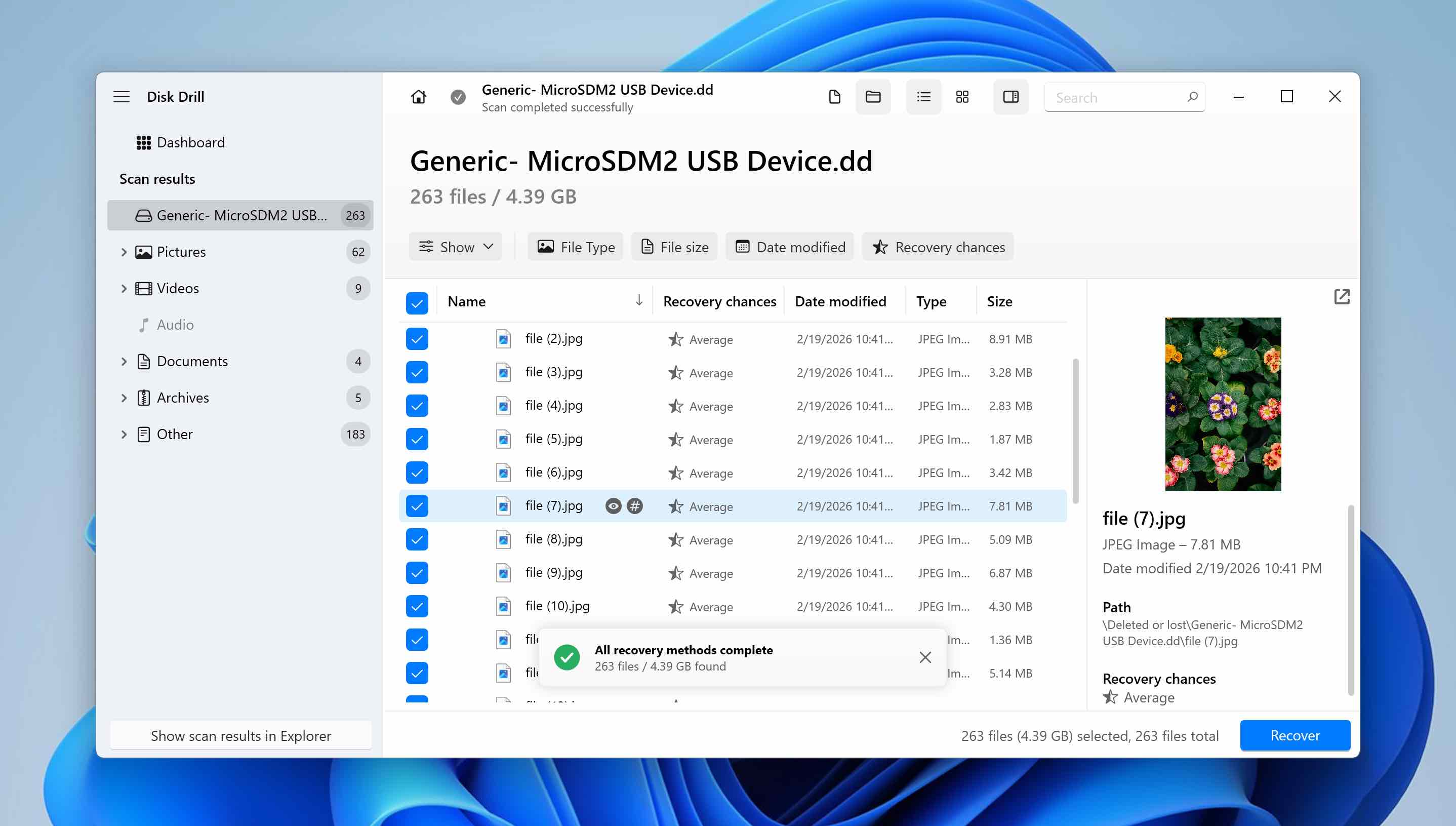
- Αφού επιλέξετε τα αρχεία που θέλετε να επαναφέρετε, κάντε κλικ στο Ανάκτηση.
- Επιλέξτε την μορφοποιημένη κάρτα SD ως προορισμό και μετά κάντε κλικ στο Επόμενο. Τα επιλεγμένα δεδομένα θα αντιγραφούν ξανά στην κάρτα.
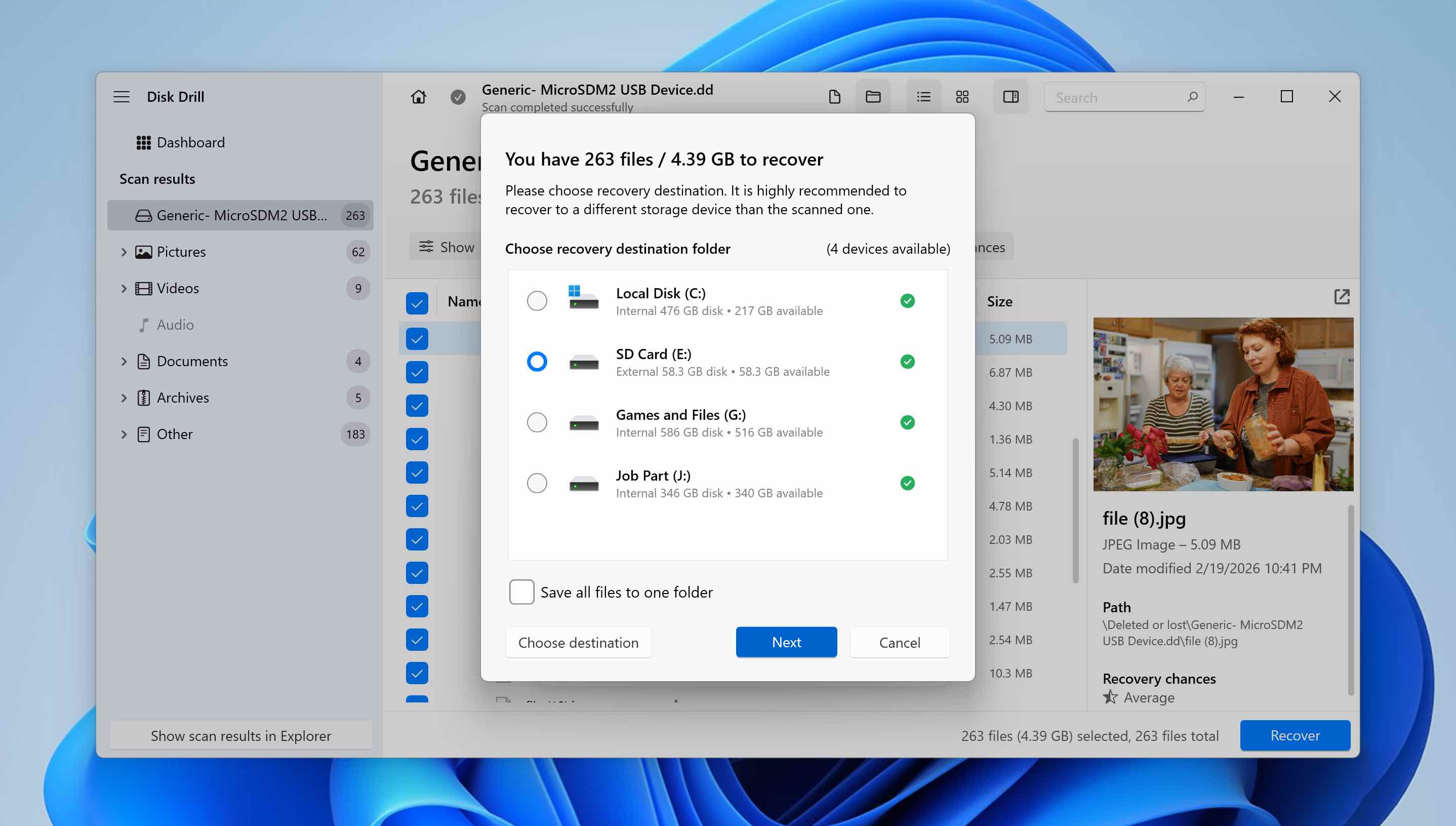
Με την πάροδο του χρόνου, έχουμε δοκιμάσει πολλαπλά Εργαλεία ανάκτησης κάρτας SD. Το Disk Drill ξεχωρίζει σταθερά λόγω της απόδοσής του στην ανάκτηση και της πρόσθετης λειτουργικότητας. Σε αυτόν τον οδηγό, εστιάσαμε μόνο στη δυνατότητα αντιγράφου byte-to-byte, αλλά το λογισμικό περιλαμβάνει κι άλλες προηγμένες δυνατότητες. Αν σας ενδιαφέρει τι άλλο προσφέρει, μπορείτε να διαβάσετε το η αναλυτική μας αξιολόγηση του Disk Drill για να εξερευνήσετε το πλήρες σύνολο των λειτουργιών του.
Συμπέρασμα
Όπως είδατε, η μορφοποίηση μιας κάρτας SD χωρίς απώλεια αρχείων είναι απολύτως εφικτή αν προσεγγίσετε τη διαδικασία προσεκτικά. Το κλειδί είναι η προετοιμασία: (1) διασφαλίζετε τα δεδομένα σας, (2) πραγματοποιείτε τη μορφοποίηση, (3) επιστρέφετε τα αρχεία στην κάρτα SD. Αν ακολουθήσετε αυτά τα βήματα πριν πατήσετε το κουμπί Μορφοποίηση, μειώνετε σημαντικά τον κίνδυνο μόνιμης απώλειας δεδομένων.
Αλλά τι γίνεται αν αρχίσατε να ερευνάτε πώς να διαμορφώσετε μια κάρτα SD χωρίς να χάσετε δεδομένα αφού η διαμόρφωση είχε ήδη ολοκληρωθεί και τα αρχεία σας εξαφανίστηκαν; Εάν η διαμόρφωση ήταν γρήγορη (όχι πλήρης) και δεν έχετε γράψει νέα δεδομένα στην κάρτα SD από τότε, η ανάκτηση είναι ακόμα δυνατή. Σε τέτοιες περιπτώσεις, μπορεί να είστε σε θέση να επαναφέρετε τα χαμένα αρχεία χρησιμοποιώντας λογισμικό ανάκτησης δεδομένων. Έχουμε έναν οδηγό στο ανάκτηση δεδομένων από μια μορφοποιημένη κάρτα SD, καθώς και ένα ξεχωριστό Οδηγός ανάκτησης Android, τον οποίο μπορείτε να συμβουλευτείτε αν χρειαστεί.
Ελπίζουμε αυτός ο οδηγός να σας βοήθησε να κατανοήσετε τη διαδικασία. Αν έχετε ακόμα απορίες, αφήστε τες στα σχόλια παρακάτω ή επισκεφθείτε το το φόρουμ μας, όπου άλλοι χρήστες και οι ειδικοί μας μπορούν να σας βοηθήσουν με ζητήματα ανάκτησης δεδομένων και καρτών SD.




