



Χάσατε σημαντικές φωτογραφίες από τη φωτογραφική σας μηχανή Nikon και χρειάζεστε να τις επαναφέρετε; Ευτυχώς, μπορείτε να εκτελέσετε ανάκτηση φωτογραφιών Nikon μόνοι σας, ακόμα και στο σπίτι, και στις περισσότερες περιπτώσεις δεν απαιτούνται προηγμένες τεχνικές γνώσεις, ανεξαρτήτως του τρόπου που χάθηκαν τα αρχεία ή του τύπου φωτογραφιών που προσπαθείτε να ανακτήσετε.
Σε αυτόν τον οδηγό, θα εξηγήσουμε πώς να ανακτήσετε διαγραμμένες φωτογραφίες από μια κάμερα Nikon βήμα προς βήμα, και θα δείξουμε τι μπορείτε να κάνετε αν τα ανακτημένα αρχεία σας αποδειχθούν κατεστραμμένα. Αλλά πριν ξεκινήσετε, αποφύγετε τη χρήση της κάρτας SD από την κάμερα Nikon για να μεγιστοποιήσετε τις πιθανότητές σας για ανάκτηση.
Πότε Λειτουργεί Αυτός ο Οδηγός Ανάκτησης Φωτογραφιών Nikon
Εάν δεν έχετε δημιουργήσει αντίγραφο ασφαλείας των φωτογραφιών σας από τη Nikon, η κύρια επιλογή ανάκτησης είναι να χρησιμοποιήσετε λογισμικό ανάκτησης δεδομένων. Αυτά τα εργαλεία μπορούν να σαρώσουν την κάρτα SD σας (ή οποιαδήποτε άλλη συσκευή αποθήκευσης) και να επαναφέρουν διαγραμμένα αρχεία, αλλά μόνο υπό μία προϋπόθεση – τα δεδομένα δεν έχουν αντικατασταθεί.
Με απλά λόγια, αυτό σημαίνει ότι πρέπει να σταματήσετε να χρησιμοποιείτε την κάρτα SD αμέσως μετά την απώλεια δεδομένων. Εάν συνεχίσετε να τραβάτε φωτογραφίες ή να αντιγράφετε αρχεία σε αυτήν, τα νέα δεδομένα μπορεί να αντικαταστήσουν τα παλιά αρχεία, καθιστώντας την ανάκτηση αδύνατη.
Με αυτό κατά νου, αυτός ο οδηγός θα λειτουργήσει καλύτερα στις παρακάτω περιπτώσεις:
- Διαγράψατε φωτογραφίες κατά λάθος ή κάνατε λάθος κλικ ενώ περιηγείστε στα αρχεία.
- Η κάρτα SD ή η συσκευή αποθήκευσης διαμορφώθηκε, αλλά μόνο με γρήγορη διαμόρφωση (όχι πλήρη διαμόρφωση ή ασφαλή διαγραφή).
- Κάτι πήγε στραβά κατά τη μεταφορά φωτογραφιών στον υπολογιστή σας, όπως μια κατάρρευση συστήματος, αποσύνδεση ή διακοπή ρεύματος.
Αυτός ο οδηγός μπορεί επίσης να είναι χρήσιμος εάν η κάρτα SD σας έχει καταστραφεί ή σας ζητά να τη διαμορφώσετε. Ωστόσο, αν αυτή είναι η περίπτωσή σας, είναι καλύτερο να ακολουθήσετε τον οδηγό μας στο ανάκτηση δεδομένων από μια κατεστραμμένη κάρτα SD και προσπάθεια επιδιόρθωσής της, καθώς η διαδικασία περιλαμβάνει επιπλέον προφυλάξεις και μια ελαφρώς διαφορετική ροή εργασιών.
Πώς να Ανακτήσετε Διαγραμμένες Φωτογραφίες από Κάμερα Nikon
Όπως αναφέρθηκε προηγουμένως, αν δεν έχετε αντίγραφο ασφαλείας των διαγραμμένων φωτογραφιών σας, η μόνη πραγματική σας επιλογή είναι να χρησιμοποιήσετε λογισμικό ανάκτησης φωτογραφιών Nikon. Αυτά τα εργαλεία σαρώνουν την κάρτα SD, αναλύουν τα εναπομείναντα δεδομένα και προσπαθούν να ανακατασκευάσουν τα διαγραμμένα αρχεία με βάση ό,τι εξακολουθεί να είναι διαθέσιμο.
Η αγορά προσφέρει πολλά εργαλεία ανάκτησης δεδομένων, αλλά για αυτόν τον οδηγό, θα χρησιμοποιήσουμε το Disk Drill. Είναι μία από τις κορυφαίες λύσεις που διατίθενται τόσο σε Windows όσο και σε macOS. Υποστηρίζει κοινά συστήματα αρχείων όπως FAT32 και exFAT, καθώς και φορμά που αφορούν αποκλειστικά τη Nikon, όπως τα NEF και NRW. Παράλληλα, συνδυάζει μία απλή διεπαφή με ισχυρές δυνατότητες ανάκτησης, γεγονός που το καθιστά κατάλληλο για τα περισσότερα σενάρια απώλειας δεδομένων.
Αν θέλετε να μάθετε περισσότερα για το πώς λειτουργεί και ποιες πρόσθετες δυνατότητες προσφέρει, μπορείτε να δείτε το Αξιολόγηση του Disk Drill.
Για να εκτελέσετε ανάκτηση φωτογραφιών Nikon, χρειάζεστε άμεση πρόσβαση στο σύστημα αρχείων της κάρτας SD. Για αυτό, αφαιρέστε την κάρτα από τη φωτογραφική μηχανή και συνδέστε την στον υπολογιστή σας χρησιμοποιώντας έναν ενσωματωμένο ή εξωτερικό αναγνώστη καρτών. Η σύνδεση της φωτογραφικής μηχανής μέσω USB δεν είναι κατάλληλη για ανάκτηση. Σε αυτή τη λειτουργία, η φωτογραφική μηχανή λειτουργεί μέσω ενός πρωτοκόλλου μεταφοράς (PTP/MTP) και δεν εμφανίζει την κάρτα SD ως μια πλήρη συσκευή αποθήκευσης σε επίπεδο μπλοκ.
Ακολουθεί μια εύκολη διαδικασία 6 βημάτων που πρέπει να ακολουθήσετε για να ανακτήσετε φωτογραφίες από την κάρτα SD σας:
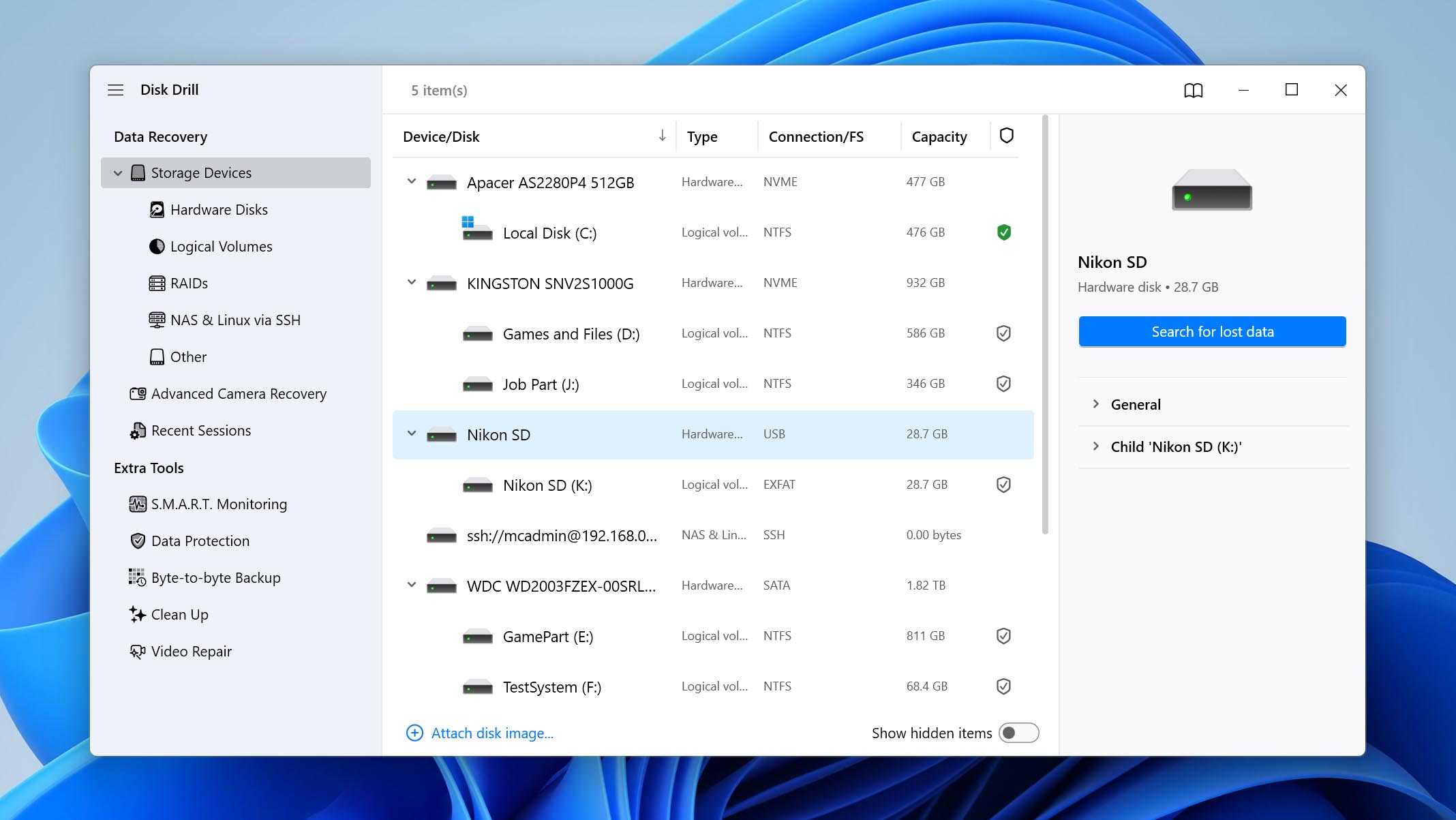
- Ξεκινήστε με το λήψη του Disk Drill και εγκαταστήστε το στον υπολογιστή σας. Όσο εγκαθίσταται, αφαιρέστε την κάρτα SD από τη φωτογραφική μηχανή Nikon και συνδέστε την στον υπολογιστή σας χρησιμοποιώντας έναν αναγνώστη καρτών.
- Εκκινήστε το Disk Drill και επιλέξτε την κάρτα SD σας από τη λίστα των διαθέσιμων αποθηκευτικών συσκευών. Κάντε κλικ στο κουμπί Αναζήτηση για χαμένα δεδομένα για να ξεκινήσετε.
- Το πρόγραμμα θα σας ζητήσει να επιλέξετε μεταξύ διαφορετικών λειτουργιών σάρωσης. Επιλέξτε την επιλογή Καθολική σάρωση.
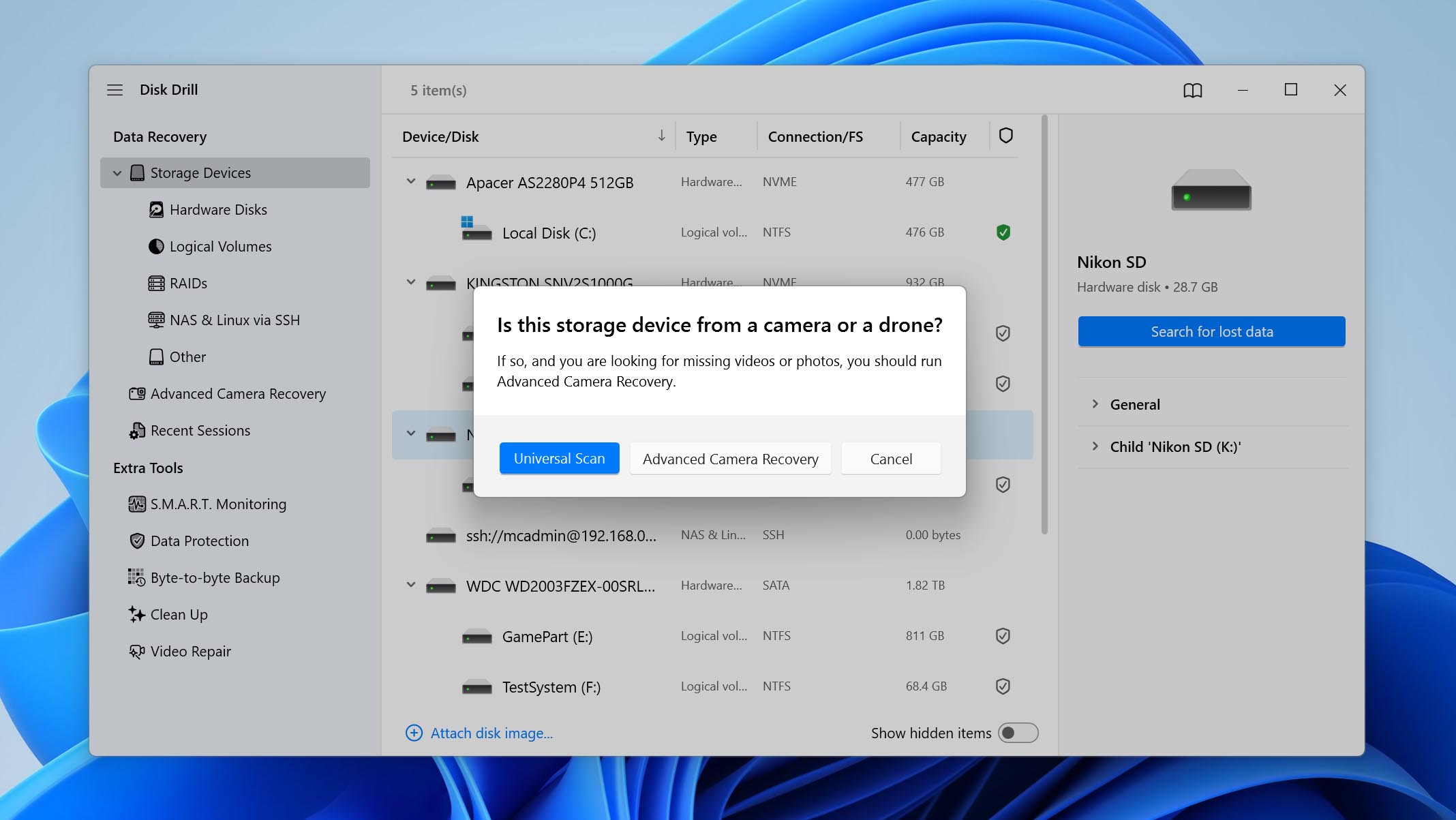
Η λειτουργία για Προχωρημένη Ανάκτηση Κάμερας έχει σχεδιαστεί κυρίως για κατακερματισμένα αρχεία βίντεο. Εάν χρειάζεται επίσης να ανακτήσετε διαγραμμένα βίντεο από τη φωτογραφική μηχανή Nikon, μπορείτε να την εκτελέσετε ως δεύτερη σάρωση αργότερα.
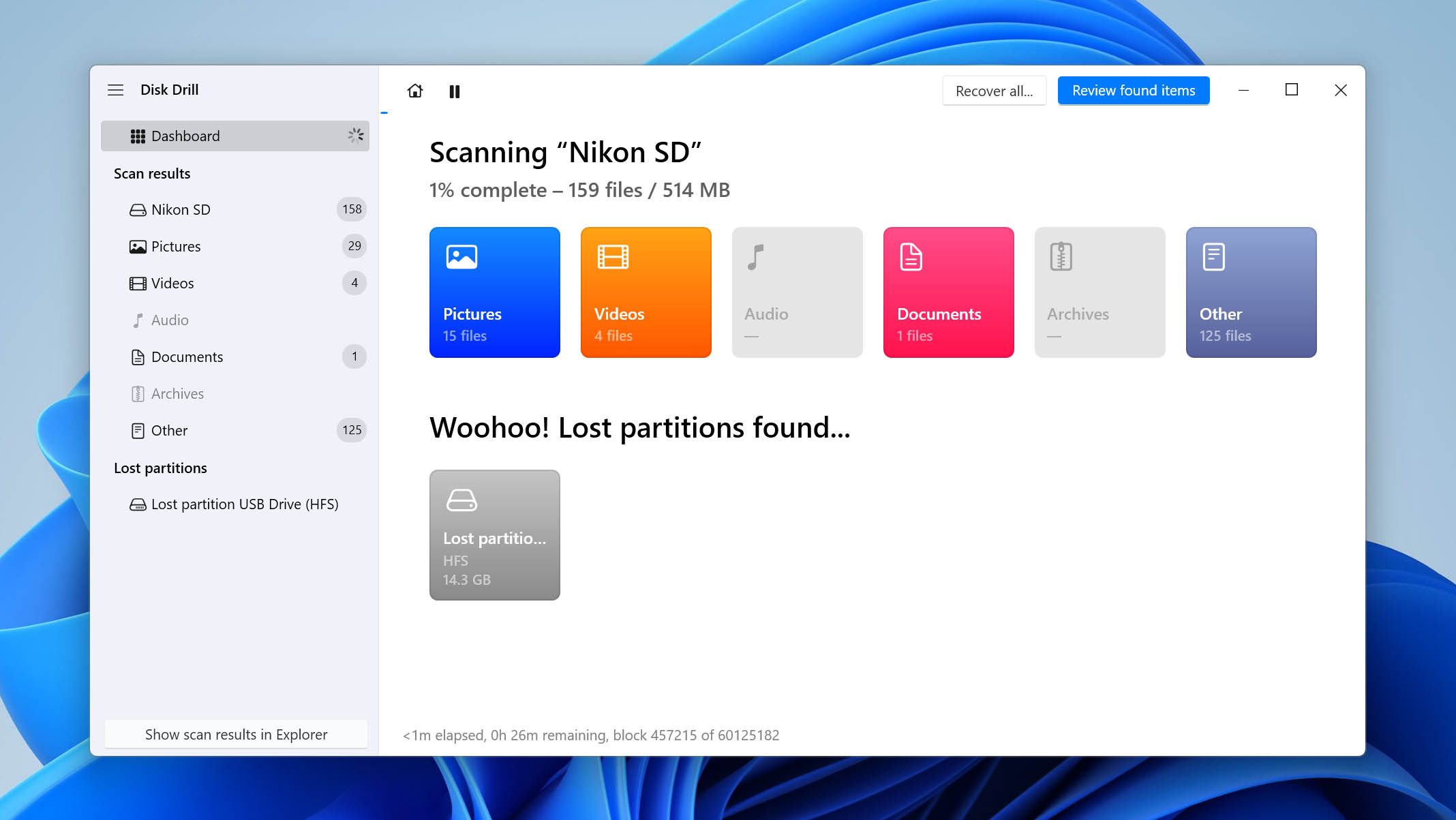
- Μόλις ολοκληρωθεί η σάρωση, μπορείτε είτε να κάνετε κλικ στο Ανάκτηση όλων για να επαναφέρετε αμέσως τα πάντα είτε να κάνετε κλικ στο Επισκόπηση ευρεθέντων αντικειμένων αν θέλετε να εκτελέσετε επιλεκτική ανάκτηση.
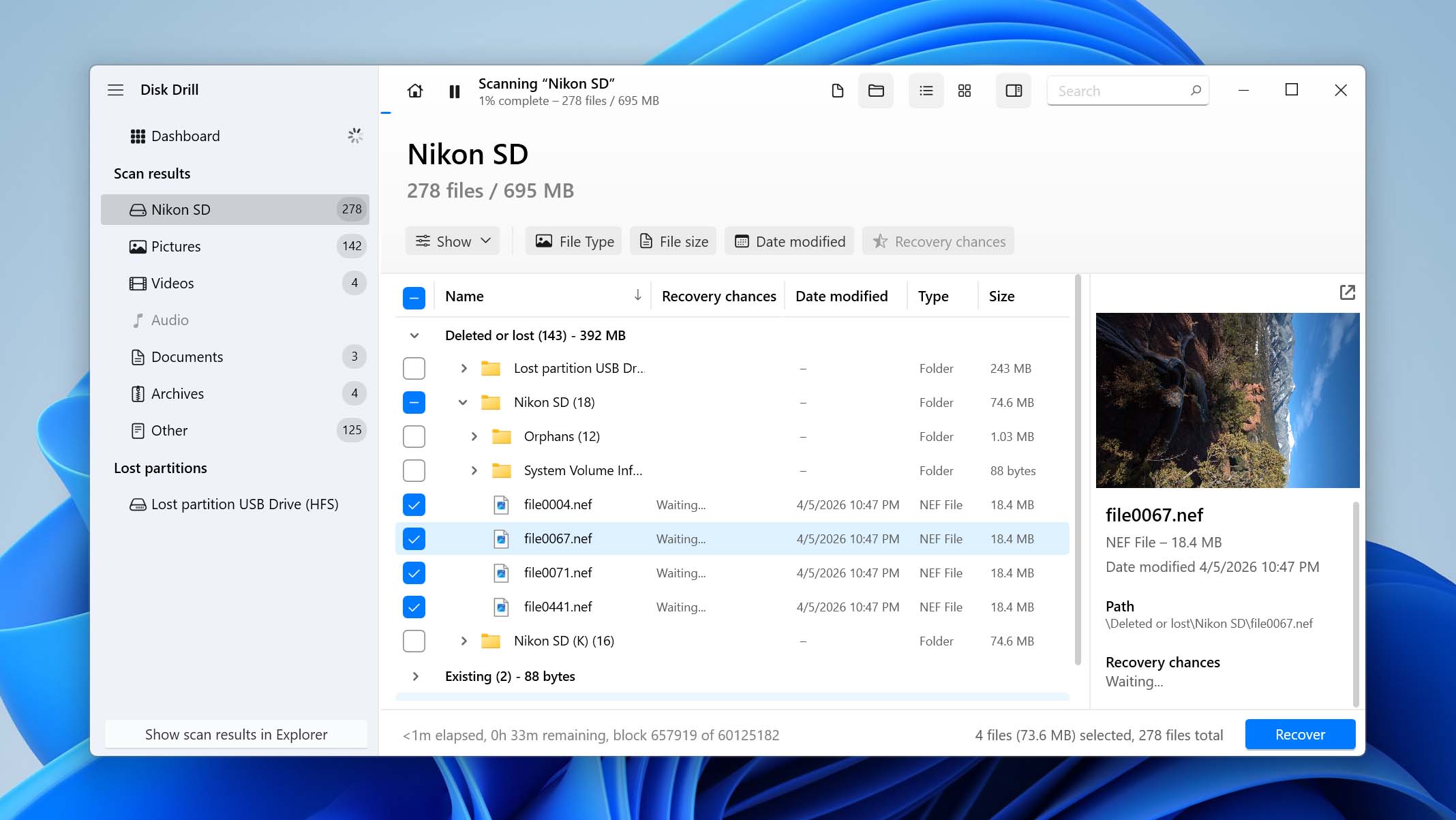
- Αν επιλέξετε Επισκόπηση ευρεθέντων αντικειμένων, θα δείτε μια λίστα με τα αρχεία που κατάφερε να βρει το πρόγραμμα. Κάντε διπλό κλικ σε οποιοδήποτε αρχείο για προεπισκόπηση. Όταν βρείτε τις φωτογραφίες που θέλετε να ανακτήσετε, επιλέξτε τα κουτάκια δίπλα τους και κάντε κλικ στο Ανάκτηση στην κάτω δεξιά γωνία.
- Επιλέξτε μια τοποθεσία όπου θέλετε να αποθηκεύσετε τις ανακτημένες φωτογραφίες Nikon. Βεβαιωθείτε ότι επιλέξατε έναν προορισμό διαφορετικό από την κάρτα SD για να αποφύγετε την αντικατάσταση των δεδομένων. Κάντε κλικ στο Επόμενο και περιμένετε να ολοκληρωθεί η διαδικασία ανάκτησης.
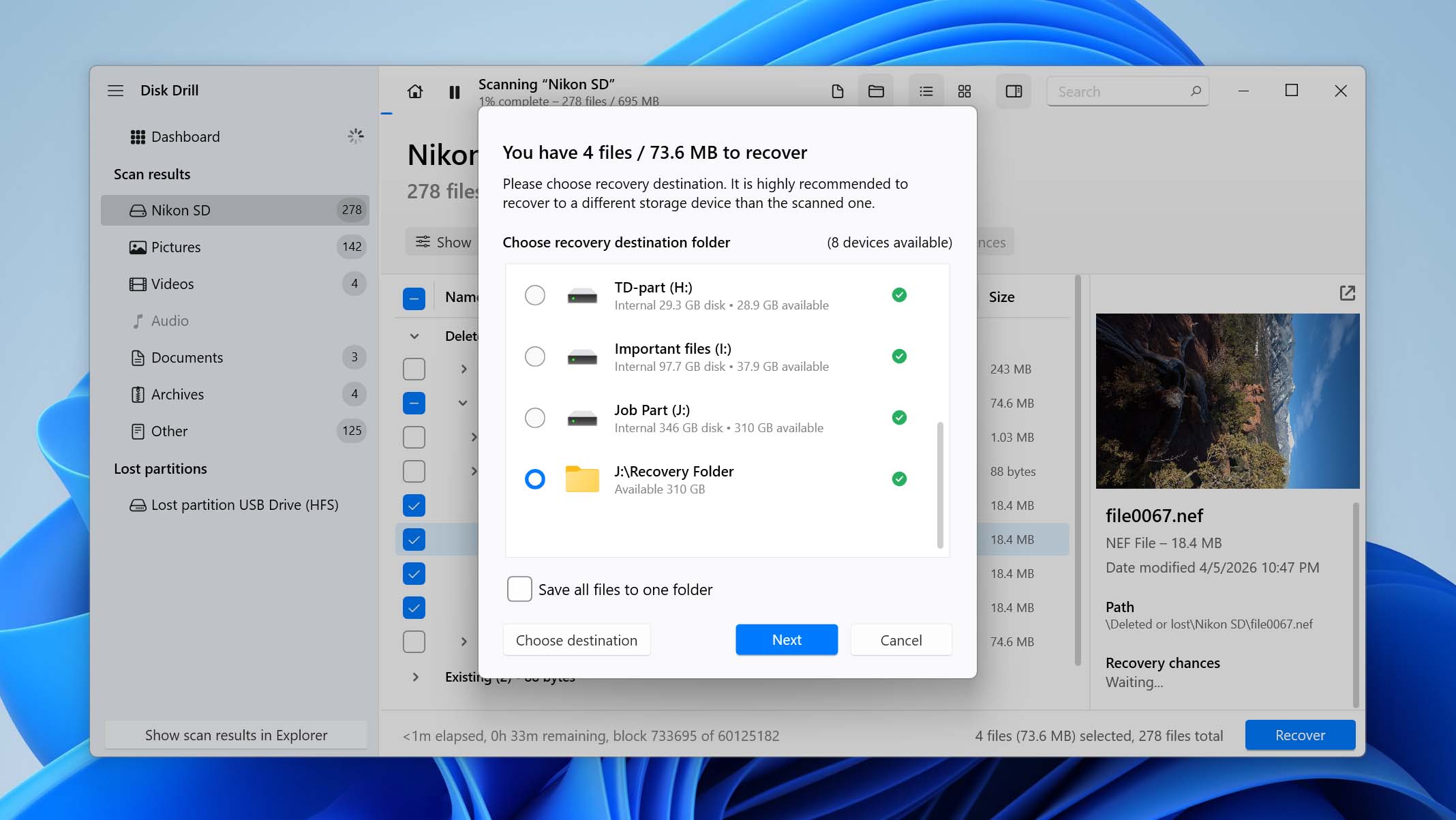
Στα Windows, το Disk Drill σας επιτρέπει να ανακτήσετε έως και 100 MB δεδομένων δωρεάν. Αυτό είναι συνήθως αρκετό για να δοκιμάσετε το λογισμικό και να επιβεβαιώσετε ότι οι φωτογραφίες σας μπορούν να ανακτηθούν, αλλά μπορεί να μην είναι επαρκές για να ανακτήσετε όλα τα χαμένα δεδομένα από τη Nikon DSLR σας. Εάν χρειάζεστε να επαναφέρετε περισσότερα αρχεία, θα πρέπει να αναβαθμίσετε στην έκδοση Pro. Εναλλακτικά, μπορείτε να δοκιμάσετε ένα δωρεάν εργαλείο αποκατάστασης κάρτας SD, αλλά να έχετε υπόψη ότι συχνά έχουν περιορισμούς στη χρηστικότητα, τις προεπισκοπήσεις αρχείων ή τη συνολική ποιότητα ανάκτησης.
Πώς να διορθώσετε κατεστραμμένες φωτογραφίες Nikon
Εάν ο λόγος για την απώλεια δεδομένων ήταν μια επίθεση ιού, τα αρχεία NEF στη φωτογραφική μηχανή Nikon σας ενδέχεται να έχουν καταστραφεί πριν διαγραφούν. Ομοίως, εάν οι φυσικοί τομείς στην κάρτα SD στην οποία αποθηκεύονται τα αρχεία NEF έχουν υποστεί ζημιά, το αρχείο μπορεί να καταστραφεί.
Ανεξάρτητα από την αιτία, αν τα αρχεία NEF είχαν καταστραφεί πριν τα χάσετε, τα ανακτημένα αρχεία θα είναι επίσης κατεστραμμένα και δεν θα μπορείτε να τα ανοίξετε. Ευτυχώς, η επιδιόρθωση ενός κατεστραμμένου αρχείου NEF είναι δυνατή. Δοκιμάστε μία από τις παρακάτω μεθόδους για να επισκευάσετε ένα κατεστραμμένο αρχείο NEF:
Μέθοδος 1: Δοκιμάστε να ανοίξετε το αρχείο NEF σε διαφορετικό λογισμικό
Σε πολλές περιπτώσεις, το αρχείο δεν είναι πραγματικά κατεστραμμένο, απλώς το σύστημά σας δεν διαθέτει το κατάλληλο λογισμικό για να το διαβάσει. Το NEF (Nikon Electronic Format) είναι μια μορφή εικόνας RAW που χρησιμοποιείται από τις κάμερες Nikon. Δεν είναι μια τυπική μορφή εικόνας όπως η JPG ή η PNG, επομένως μπορεί να μην ανοίγει σωστά στις προεπιλεγμένες εφαρμογές στα Windows.
Για να το διορθώσετε, δοκιμάστε να ανοίξετε τη ανακτημένη φωτογραφία χρησιμοποιώντας λογισμικό που υποστηρίζει RAW μορφές, όπως το Adobe Lightroom, το Adobe Photoshop ή το Capture NX-D.
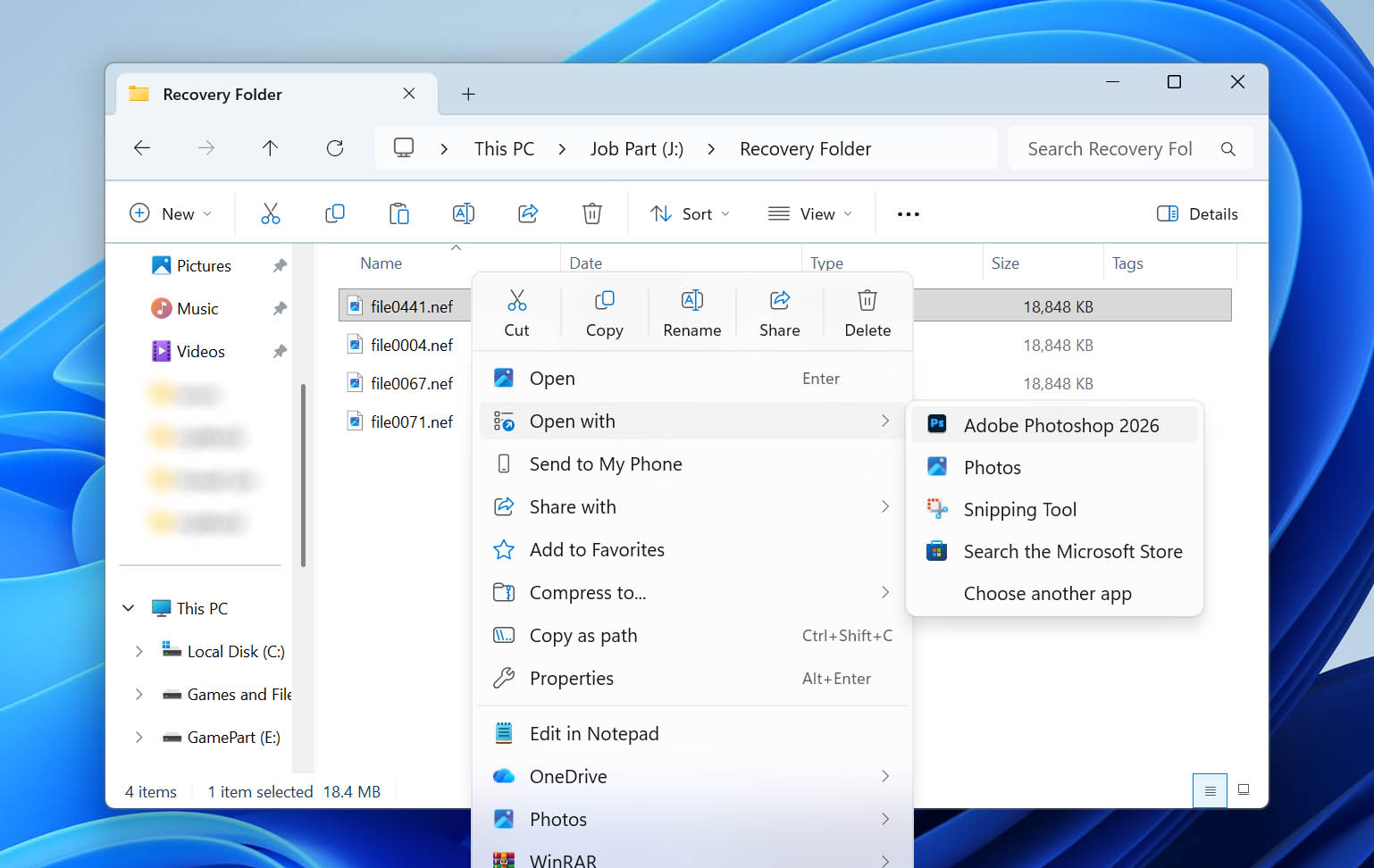
Αφού εγκαταστήσετε ένα από αυτά τα προγράμματα, κάντε δεξί κλικ στο ανακτημένο αρχείο NEF σας, επιλέξτε Άνοιγμα με, και διαλέξτε την εφαρμογή που εγκαταστήσατε. Αν το αρχείο ανοίξει σωστά, σημαίνει ότι η φωτογραφία δεν είχε ποτέ καταστραφεί, απλώς απαιτούσε συμβατό λογισμικό.
Μέθοδος 2: Μετατροπή αρχείου NEF σε άλλη μορφή
Ένας από τους απλούστερους τρόπους για να επισκευάσετε κατεστραμμένα αρχεία NEF είναι αλλάζοντας τη μορφή του αρχείου. Για παράδειγμα, όταν προσπαθείτε να διορθώσετε κατεστραμμένα αρχεία NEF, μπορείτε να μετατρέψετε τις φωτογραφίες σε png ή jpg και να δείτε αν αυτό διορθώνει το πρόβλημα. Σίγουρα, τα RAW δεδομένα εικόνας μπορεί να χαθούν, αλλά τουλάχιστον θα έχετε πρόσβαση στις εικόνες.
Μπορείτε να μετατρέψετε αρχεία σε διαφορετική μορφή με διάφορους τρόπους. Συνήθως, μπορείτε απλά να κάνετε αναζήτηση στη Google για τη φράση “convert NEF to jpg” ή κάτι παρόμοιο για να βρείτε διαδικτυακά εργαλεία μετατροπής.
Convertio είναι ένα τέτοιο δωρεάν εργαλείο που μπορεί να σας βοηθήσει να μετατρέψετε αρχεία NEF σε διαφορετική μορφή αρχείου ώστε τα αρχεία σας να γίνουν προσβάσιμα. Ανεβάστε το αρχείο σας στο Convertio, επιλέξτε μια μορφή για να μετατρέψετε το αρχείο και κατεβάστε το αρχείο μετά τη μετατροπή.
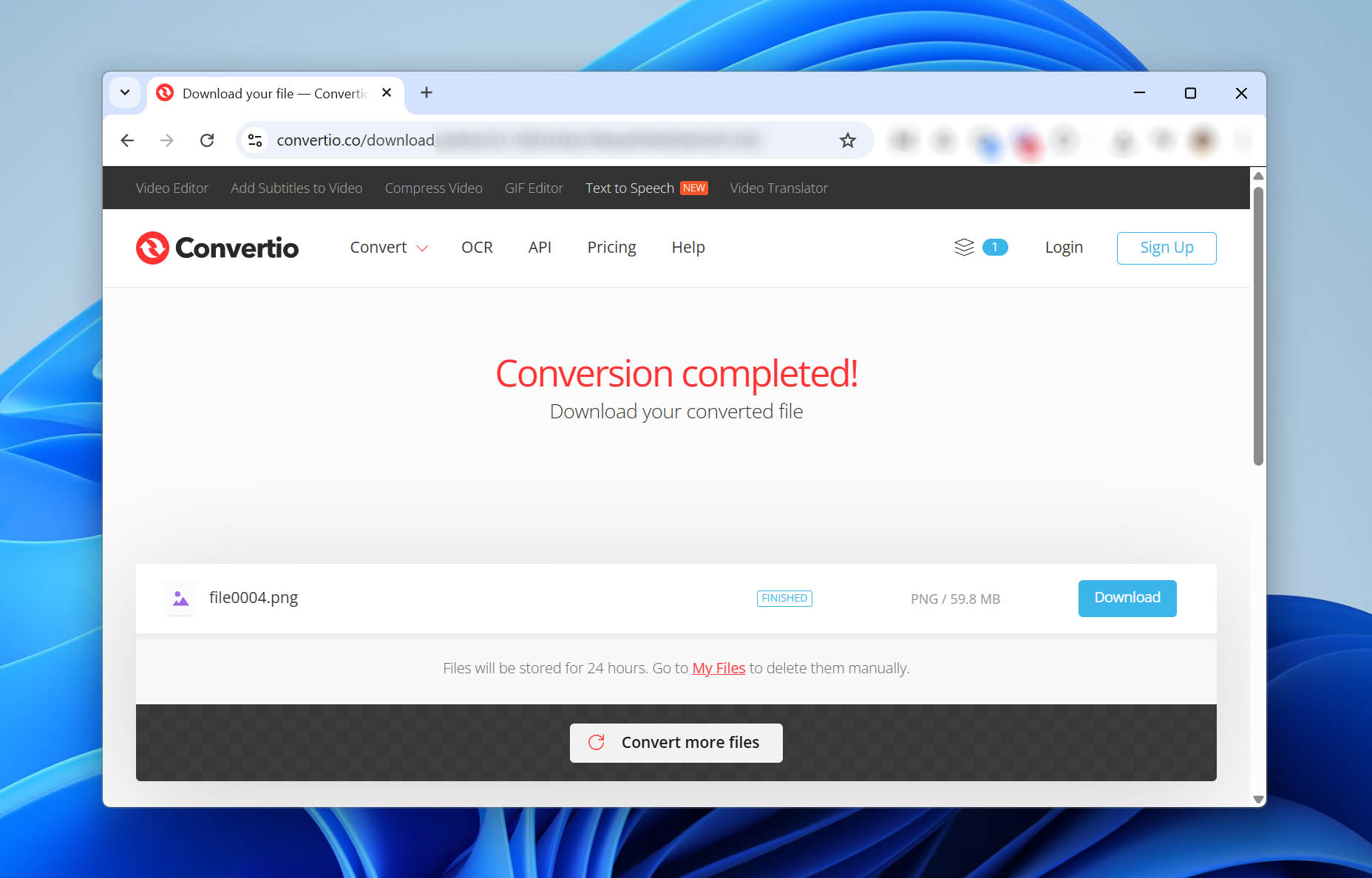
Δοκιμάστε να ανοίξετε το μετατραπέν αρχείο, και ελπίζουμε ότι θα ανοίξει κανονικά.
Μέθοδος 3: Χρησιμοποιήστε λογισμικό επισκευής αρχείων
Μπορείτε επίσης να χρησιμοποιήσετε ένα εργαλείο όπως το JPEG Repair για να επιδιορθώσετε κατεστραμμένα αρχεία NEF. Δείτε πώς μπορείτε να χρησιμοποιήσετε το JPEG Repairninja:
- ΚατεβάστεΕπισκευή JPEG. Είναι ένα φορητό εργαλείο, οπότε δεν χρειάζεται να το εγκαταστήσετε στον υπολογιστή σας. Απλά εκτελέστε το zip αρχείο και ανοίξτε το αρχείο με όνομα JPGrepair.exe.
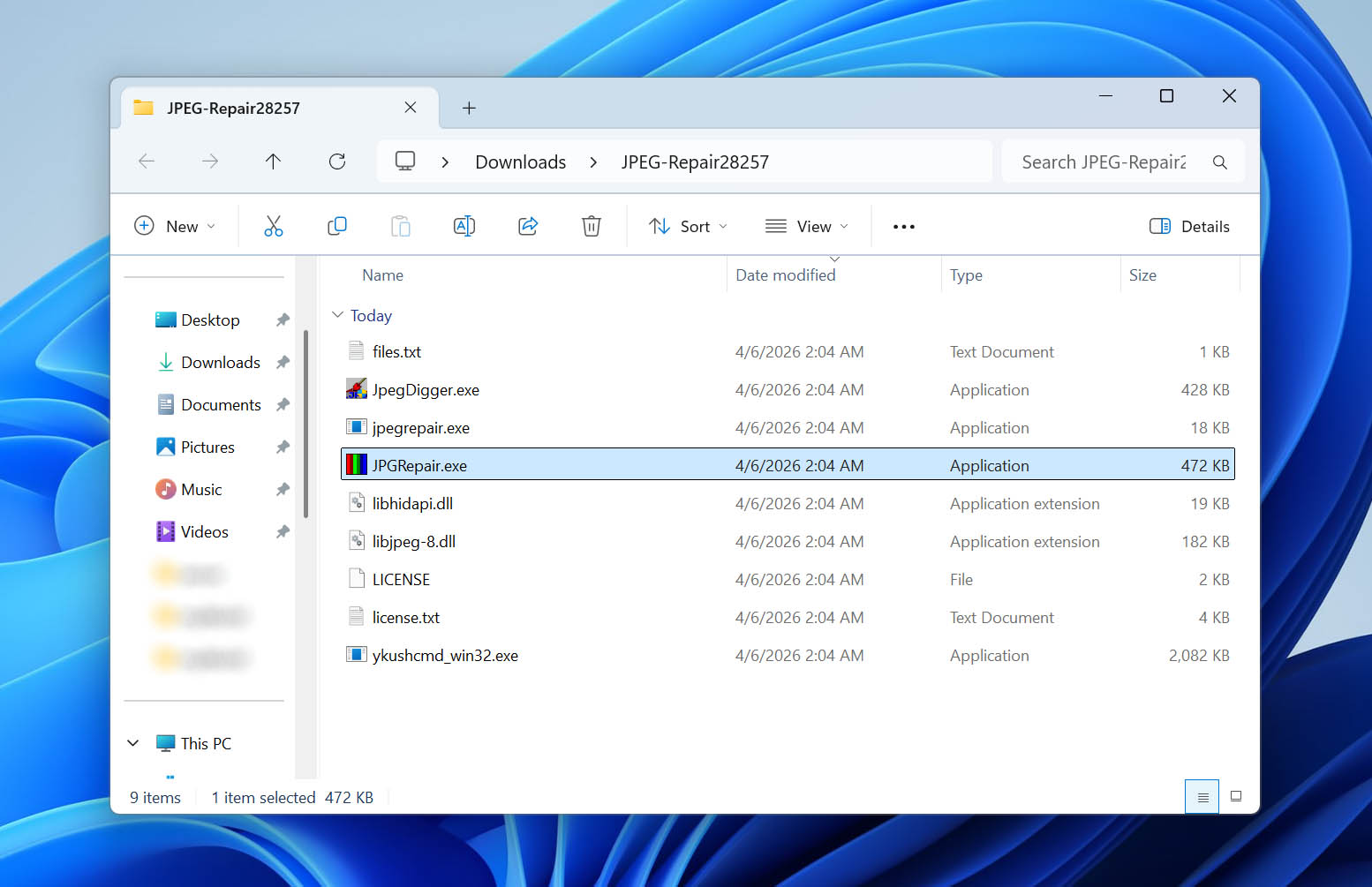
- Κάντε κλικ στο Συνέχεια στην οθόνη έναρξης της εφαρμογής. Μην εισάγετε το κλειδί, αρκεί να χρησιμοποιήσουμε τη δοκιμαστική έκδοση.
- Επιλέξτε Επιδιόρθωση (header) στην ενότητα Επιλογή εργαλείου. Κάντε κλικ στο εικονίδιο φακέλου και επιλέξτε το αρχείο NEF που θέλετε να επιδιορθώσετε. Επιλέξτε ένα αρχείο και κάντε κλικ στο OK.
- Στην επόμενη οθόνη, θα πρέπει να δώσετε ένα αρχείο αναφοράς. Το αρχείο πρέπει να είναι αρχείο JPEG τραβηγμένο με την ίδια κάμερα και ρυθμίσεις. Επιλέξτε ένα αρχείο JPEG από τον υπολογιστή σας ή μια εξωτερική συσκευή αποθήκευσης και επιλέξτε OK.
- Κάντε κλικ στο Επιδιόρθωση.
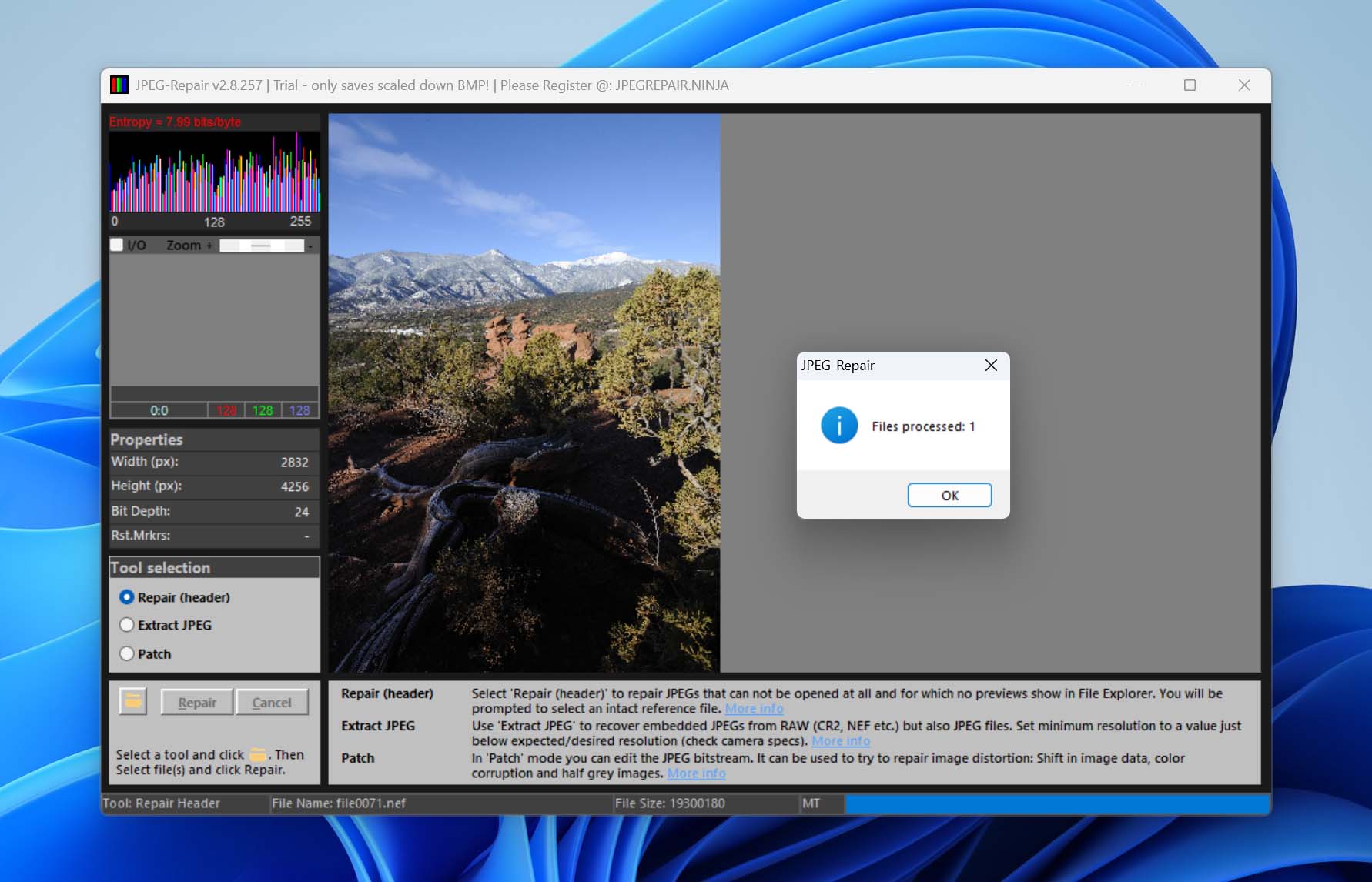
Αυτό θα πρέπει να επιδιορθώσει το κατεστραμμένο αρχείο NEF σας. Σημειώστε ότι το αρχείο εξόδου θα είναι σε μορφή JPG, όχι NEF.
Συνοψίζοντας
Τώρα ξέρετε πώς να ανακτήσετε διαγραμμένες φωτογραφίες από μια φωτογραφική μηχανή Nikon. Ο πιο σημαντικός κανόνας είναι να σταματήσετε να χρησιμοποιείτε την κάρτα SD μόλις παρατηρήσετε την απώλεια δεδομένων. Εάν τα αρχεία δεν έχουν αντικατασταθεί, οι πιθανότητες ανάκτησης είναι υψηλές.
Εάν θέλετε να ασχολείστε λιγότερο συχνά με την ανάκτηση φωτογραφιών Nikon στο μέλλον, προσπαθήστε να είστε προσεκτικοί όταν διαγράφετε φωτογραφίες. Είναι καλύτερο να αφαιρείτε αρχεία μόνο αφού έχετε δημιουργήσει αντίγραφα ασφαλείας κάπου αλλού. Επίσης, έχετε υπόψη σας ότι η διασπορά των δεδομένων σας βοηθά στη μείωση του κινδύνου. Η αλλαγή καρτών μνήμης κατά τη διάρκεια μιας φωτογράφησης, για παράδειγμα, μπορεί να περιορίσει την απώλεια δεδομένων. Εάν μια κάρτα καταστραφεί ή χαθεί, δεν θα χάσετε τα πάντα και θα χρειαστεί να ανακτήσετε μόνο ένα μικρότερο μέρος των φωτογραφιών σας.
Εάν αντιμετωπίσετε άλλες καταστάσεις απώλειας δεδομένων ή προβλήματα με την κάρτα SD, δείτε το Ενότητα SD κάρτας στην ιστοσελίδα μας. Καλύπτει ένα ευρύ φάσμα σεναρίων και μεθόδων ανάκτησης. Μπορείτε επίσης να επισκεφθείτε το φόρουμ, όπου μπορείτε να ξεκινήσετε μια συζήτηση και να λάβετε βοήθεια από άλλους χρήστες ή από τους ειδικούς ανάκτησης δεδομένων μας.




