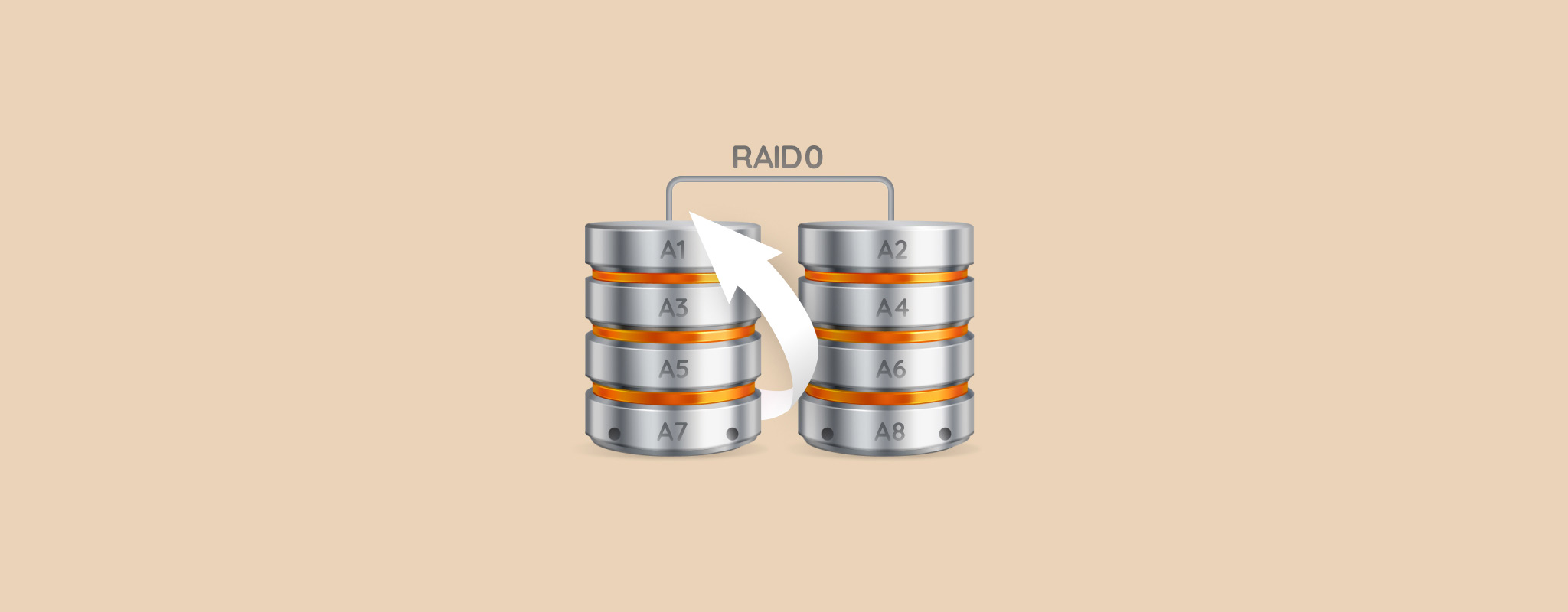
Πολλοί οικιακοί χρήστες χρησιμοποιούν μια διαμόρφωση RAID 0 για ταχύτερες ταχύτητες ανάγνωσης και εγγραφής. Ωστόσο, υπάρχει μεγάλη πιθανότητα να χάσετε όλα τα δεδομένα σας λόγω του τρόπου λειτουργίας του RAID 0. Αν είμαστε ειλικρινείς, η ανάκτηση δεδομένων από RAID 0 είναι αρκετά δύσκολη, αλλά όχι αδύνατη. Χρησιμοποιώντας τον οδηγό μας, θα έχετε την καλύτερη ευκαιρία να ανακτήσετε τα αρχεία σας από μια διάταξη RAID 0.
Τι Προκαλεί Αποτυχία του RAID 0
Πολλά πράγματα μπορούν να πάνε στραβά όταν εργάζεστε με ρυθμίσεις RAID 0 και με σκληρούς δίσκους γενικότερα. Είναι σημαντικό να γνωρίζετε γιατί απέτυχε η ρύθμιση RAID 0 σας, επειδή αυτό θα καθορίσει ποια θα πρέπει να είναι τα επόμενα βήματά σας. Χρησιμοποιήστε τον παρακάτω πίνακα ως οδηγό:
| Λόγος | Περιγραφή |
| 💿 Κακοί τομείς | Με την πάροδο του χρόνου, οι περισσότεροι δίσκοι αποθήκευσης αναπτύσσουν κακούς τομείς, ή περιοχές στον δίσκο που δεν μπορούν να γραφούν ή να διαβαστούν. Η συσσώρευση κακών τομέων ακόμα και σε έναν δίσκο θα οδηγήσει σε καταστροφή δεδομένων σε περίπτωση συστοιχίας RAID 0. |
| ⛁ Αποτυχημένες κεφαλές δίσκων | Η κεφαλή ανάγνωσης/εγγραφής σε έναν HDD είναι υπεύθυνη για την ανάγνωση και τη γραφή δεδομένων στη μαγνητική επιφάνεια του δίσκου. Συνήθως αιωρείται μερικά νανόμετρα πάνω από την επιφάνεια. Αν όμως ακουμπήσει τον ίδιο τον δίσκο, αυτό έχει ως αποτέλεσμα απώλεια και καταστροφή δεδομένων. |
| 🗃️ Κατεστραμμένο ή ελλείπον διαμέρισμα | Εάν ο υπολογιστής σας δεν μπορεί να ανιχνεύσει το διαμέρισμα που αναμένει στη συστοιχία RAID 0, δεν θα μπορείτε να αποκτήσετε πρόσβαση ή να τροποποιήσετε τα δεδομένα σας. |
| 🦠 Κακόβουλο λογισμικό | Οι ιοί υπολογιστών μπορούν να διαγράψουν απευθείας τα αρχεία σας και να προκαλέσουν καταστροφή δεδομένων στη συστοιχία RAID 0. |
| 🔨 Φυσική ζημιά στους δίσκους | Οι HDDs είναι ιδιαίτερα ευάλωτοι σε φυσική ζημιά λόγω των πολυάριθμων κινούμενων μερών που περιέχουν. Η κακή μεταχείριση των δίσκων, η έκθεσή τους σε ακραία θερμότητα ή υγρασία, και η φυσιολογική φθορά μπορούν να προκαλέσουν φυσική ζημιά σε έναν ή περισσότερους δίσκους στη συστοιχία RAID 0, με αποτέλεσμα την αποτυχία του RAID 0. |
| 🖥️ Αποτυχία RAID controller | Ο RAID controller είναι υπεύθυνος για τη διαχείριση των δίσκων στη συστοιχία RAID και την παρουσίασή τους ως μία μονάδα στον υπολογιστή. Ένας RAID controller υλικού μπορεί να υποστεί ζημιά λόγω υπερτάσεων ρεύματος, νερού ή θερμότητας, οδηγώντας σε αποτυχία του RAID 0. Εάν χρησιμοποιείτε το λειτουργικό σύστημα ως RAID controller, οποιαδήποτε καταστροφή ή λογική βλάβη στον υπολογιστή σας θα οδηγήσει σε αποτυχία του RAID 0. |
Μπορούν να ανακτηθούν δεδομένα από RAID 0;
Η ανάκτηση δεδομένων από διαμορφώσεις RAID 0 είναι περίπλοκη επειδή τα δεδομένα αποθηκεύονται σε αποσπάσματα σε όλους τους δίσκους RAID 0. Ωστόσο, η ανάκτηση δεδομένων από τον ίδιο τον χρήστη είναι απολύτως εφικτή, εφόσον οι δίσκοι RAID 0 λειτουργούν σωστά και διαθέτετε ένα πρόγραμμα ανάκτησης δεδομένων που αναγνωρίζει διαμορφώσεις RAID 0.
Σας προτείνουμε να ελέγξετε αν οι δίσκοι εμφανίζονται στη Διαχείριση Δίσκων. Για να το κάνετε αυτό, κάντε δεξί κλικ στο κουμπί Έναρξη και κάντε κλικ στο Διαχείριση Δίσκων. Αναζητήστε τους δίσκους στη λίστα των δίσκων του προγράμματος. Αν δεν τους βλέπετε στη λίστα, ή οι δίσκοι έχουν υποστεί φυσική βλάβη—επικοινωνήστε με έναν υπηρεσία επαγγελματικής ανάκτησης δεδομένων αντί να προσπαθήσετε να ανακτήσετε τα δεδομένα μόνοι σας.
Πώς να ανακτήσετε δεδομένα από αποτυχημένο Raid 0 Array
Υπάρχουν τέσσερις βασικές λύσεις για την ανάκτηση μιας συστοιχίας RAID 0. Αυτές οι μέθοδοι θα σας βοηθήσουν να ανακτήσετε διαγραμμένα αρχεία από τη συστοιχία RAID 0, να διορθώσετε τυχόν προβλήματα σύνδεσης ή ταυτοποίησης και να επιλύσετε προβλήματα διαμόρφωσης RAID. Μπορείτε να χρησιμοποιήσετε Λογισμικό ανάκτησης δεδομένων RAID, να συνδέσετε τους δίσκους RAID σε έναν άλλο υπολογιστή, να αναδομήσετε τη συστοιχία RAID 0 για να αποκτήσετε ξανά πρόσβαση στα αρχεία σας ή να χρησιμοποιήσετε τις υπηρεσίες μιας επαγγελματικής εταιρείας ανάκτησης δεδομένων. Οι επιλογές για δωρεάν ανάκτηση RAID είναι περιορισμένες.
Μέθοδος 1: Ανάκτηση Δεδομένων από Διάταξη Raid 0 Χρησιμοποιώντας Λογισμικό Ανάκτησης Δεδομένων
Εάν η συστοιχία RAID 0 ανιχνεύεται από τον υπολογιστή σας και η απώλεια δεδομένων προκλήθηκε από λόγους όπως τυχαία διαγραφή ή μικρή καταστροφή, μπορείτε να χρησιμοποιήσετε ένα λογισμικό ανάκτησης δεδομένων RAID 0 για να επαναφέρετε τα αρχεία σας. Εάν η συστοιχία RAID 0 δεν ανιχνεύεται, θα πρέπει πρώτα να ανακατασκευή του RAID array πριν επιχειρήσετε ανάκτηση δεδομένων.
Σημείωση: Σε περίπτωση που παρατηρήσετε ότι οι δίσκοι στη συστοιχία RAID 0 κάνουν παράξενους θορύβους βουίσματος/τριβής ή είναι γενικά ασταθείς—δημιουργία αντιγράφου ασφαλείας byte προς byte κάθε δίσκου χρησιμοποιώντας το Disk Drill. Μόλις το κάνετε αυτό, προσθέστε το αρχείο εικόνας κάθε δίσκου στο Disk Drill, χρησιμοποιώντας την επιλογή Σύνδεση εικόνας δίσκου στο πρόγραμμα. Το Disk Drill θα ανιχνεύσει αυτόματα ότι τα αρχεία εικόνας είναι μέρος μιας συστοιχίας RAID 0 και θα το ρυθμίσει ανάλογα.
Στο σεμινάριό μας, θα χρησιμοποιήσουμε το Disk Drill για ανάκτηση δεδομένων από δίσκους RAID 0. Το πρόγραμμα είναι εύκολο στη χρήση, λειτουργεί με όλους τους δημοφιλείς τύπους RAID, και σας επιτρέπει ακόμα και να κάνετε προεπισκόπηση των αρχείων πριν την ανάκτηση. Εάν χρειάζεστε τεχνική βοήθεια, το Disk Drill διαθέτει εξαιρετική υποστήριξη πελατών για να σας καθοδηγήσει. Εάν χρησιμοποιείτε Windows, μπορείτε επίσης να επωφεληθείτε από τη δωρεάν δοκιμή του Disk Drill, που σας επιτρέπει να ανακτήσετε έως και 500 MB δεδομένων χωρίς κόστος.
Δείτε πώς μπορείτε να χρησιμοποιήσετε το Disk Drill για να πραγματοποιήσετε ανάκτηση RAID 0:
- Λήψη Εγκαταστήστε το Disk Drill.
- Βεβαιωθείτε ότι το σύστημα RAID 0 είναι συνδεδεμένο στον υπολογιστή σας.
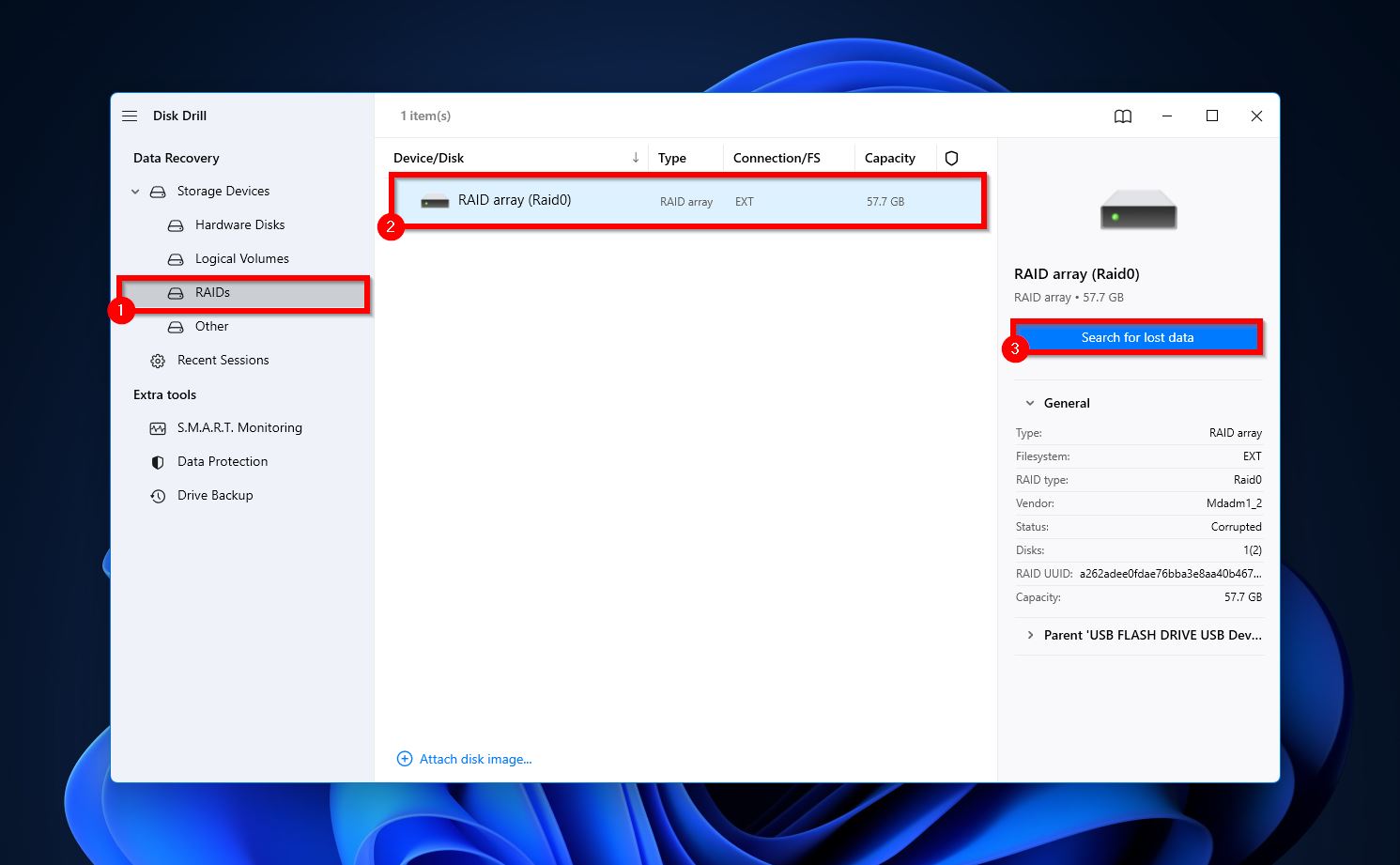
- Ανοίξτε το Disk Drill και κάντε κλικ στην επιλογή RAIDs κάτω από το Συσκευές Αποθήκευσης . Είναι σημαντικό να επιλέξετε το σύστημα RAID (το Disk Drill θα το ανακατασκευάσει αυτόματα) και όχι τους επιμέρους δίσκους εδώ, και να κάνετε κλικ στο Αναζήτηση χαμένων δεδομένων .
- Κάντε κλικ στο Ανασκόπηση ευρεθέντων αντικειμένων για να δείτε τα ανακτήσιμα αρχεία.
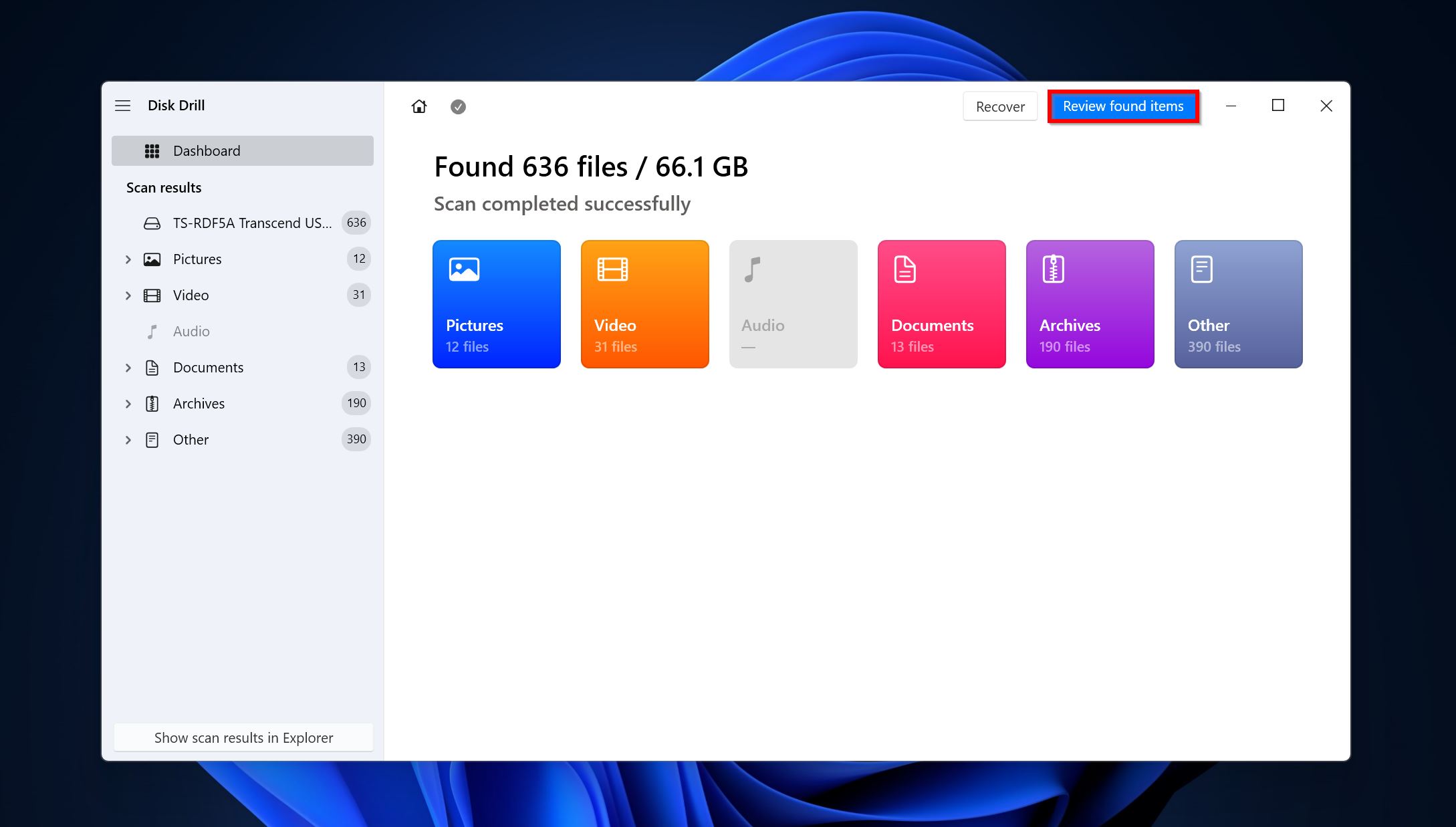
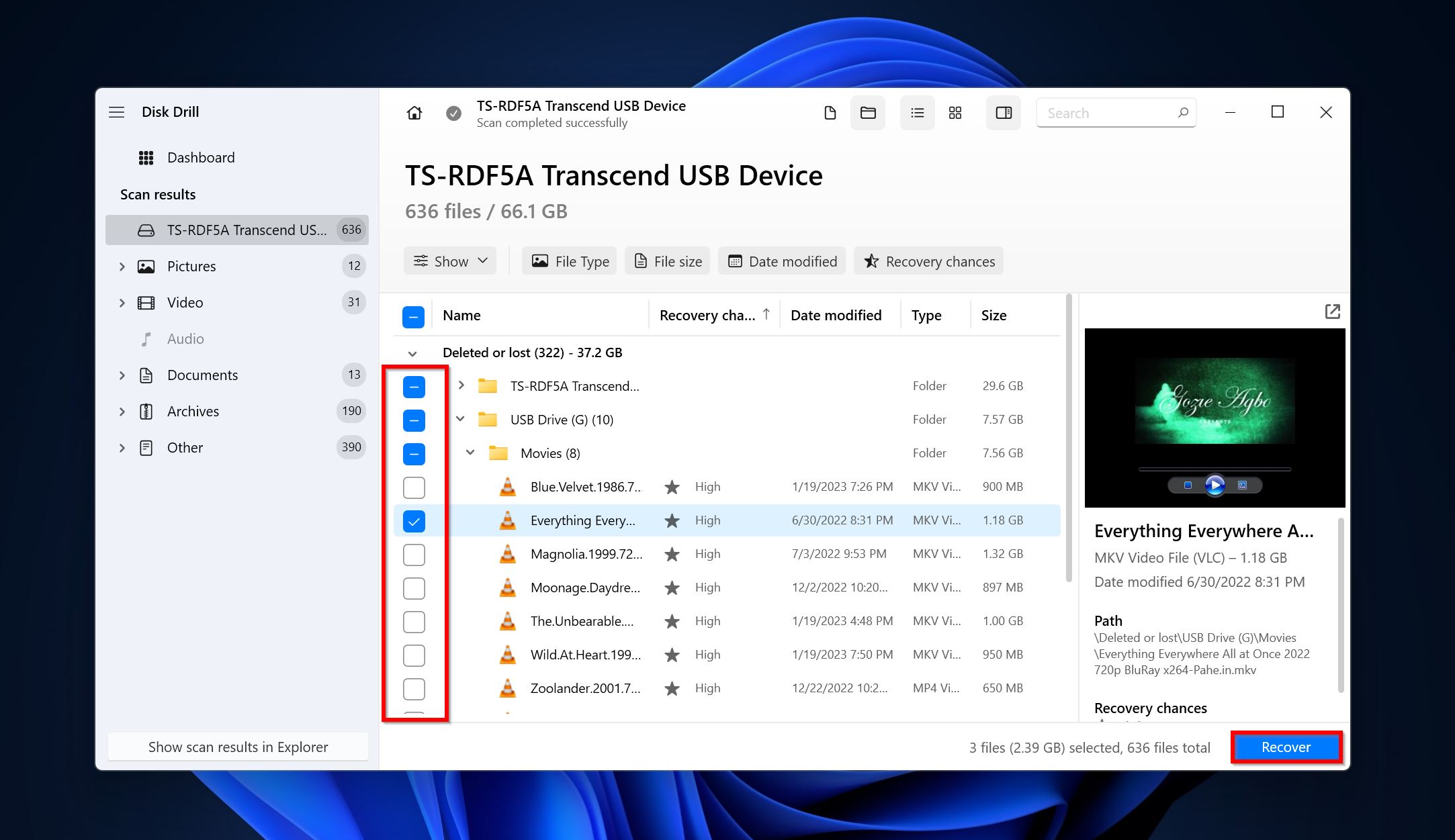
- Χρησιμοποιήστε τα πλαίσια επιλογής για να επιλέξετε τα αρχεία που θέλετε να επαναφέρετε και κάντε κλικ στο Ανάκτηση . Το Disk Drill εμφανίζει μια προεπισκόπηση του επιλεγμένου αρχείου. Μπορείτε να κάνετε κλικ στο εικονίδιο του ματιού δίπλα στο όνομα αρχείου για να δείτε χειροκίνητα μια προεπισκόπηση.
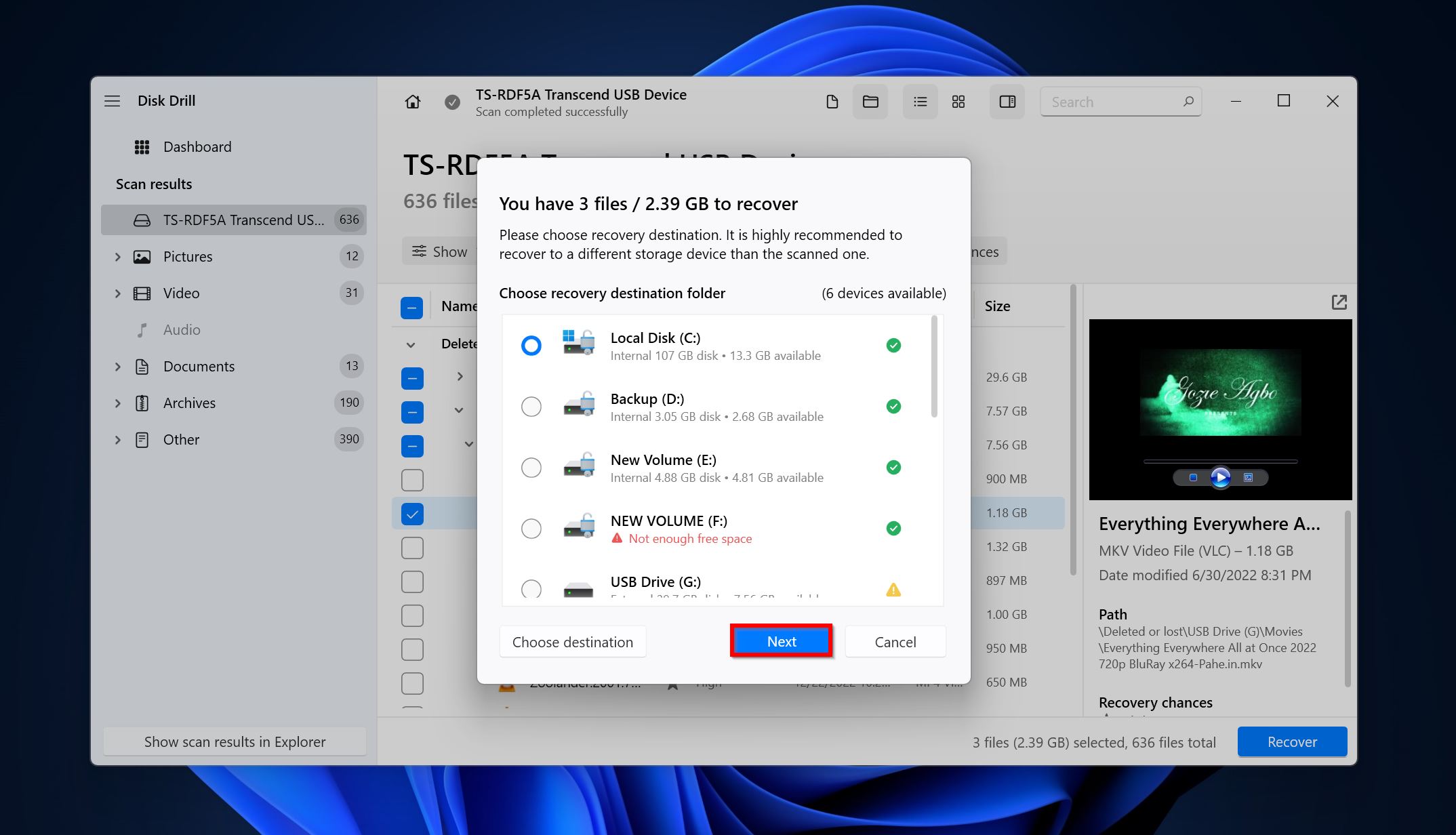
- Επιλέξτε έναν προορισμό ανάκτησης για τα αρχεία και κάντε κλικ στο Επόμενο .
- Το Disk Drill θα ανακτήσει τα αρχεία.
Μέθοδος 2: Δοκιμάστε να συνδέσετε τους δίσκους RAID 0 σε άλλον υπολογιστή
Εάν χρησιμοποιούσατε έναν controller RAID βασισμένο σε λογισμικό και δεν παρατηρήσατε προβλήματα με τους μεμονωμένους δίσκους RAID, μπορείτε να δοκιμάσετε να συνδέσετε τους δίσκους RAID σε άλλον υπολογιστή. Η μέθοδος αυτή δεν θα έχει αποτέλεσμα αν χρησιμοποιείτε controller RAID βασισμένο σε υλικό. Για να συνδέσετε τους δίσκους RAID 0 σε άλλον υπολογιστή, ακολουθήστε τα εξής βήματα:
- Αποσυνδέστε τους δίσκους από τον τρέχοντα υπολογιστή.
- Συνδέστε τους σε ένα άλλο PC. Χρησιμοποιήστε τα καλώδια SATA για αυτό. Συνιστάται να μην χρησιμοποιήσετε κανέναν μετατροπέα.
- Ανοίξτε το Διαχείριση Δίσκων και δείτε αν εμφανίζονται οι δίσκοι. Αν εμφανίζονται, κάντε δεξί κλικ πάνω τους και επιλέξτε την επιλογή Εισαγωγή Ξένων Δίσκων .
- Μετά την εισαγωγή και των δύο δίσκων, τα Windows θα αναδημιουργήσουν αυτόματα το array RAID 0 και θα μπορείτε να έχετε πρόσβαση στα αρχεία σας.
Μέθοδος 3: Προσπαθήστε να δημιουργήσετε ένα αντίγραφο σε επίπεδο μπλοκ και να επανακατασκευάσετε τον δίσκο Raid 0
Αυτή η διαδικασία είναι τεχνικά πολύπλοκη και θα πρέπει να την ακολουθήσετε μόνο αν γνωρίζετε καλά από υπολογιστές. Μπορείτε να χρησιμοποιήσετε αυτήν τη μέθοδο για να ανακατασκευάσετε έναν πίνακα RAID 0 σε περίπτωση που ένας από τους δίσκους παρουσιάζει δυσλειτουργία. Ο δίσκος πρέπει ακόμα να ανιχνεύεται από τον υπολογιστή σας. Η ανακατασκευή ενός δίσκου RAID 0 περιλαμβάνει τα εξής:
- Κλωνοποίηση του RAID 0 array σε άλλη μονάδα. Υπάρχουν πολλές Προγράμματα κλωνοποίησης HDD που μπορείτε να χρησιμοποιήσετε για να δημιουργήσετε ένα αντίγραφο σε επίπεδο block του RAID 0 array. Μία καλή, δωρεάν επιλογή είναι το Clonezilla.
- Διαγράψτε το προηγούμενο array.
- Αφαιρέστε τη δυσλειτουργική μονάδα από τον ελεγκτή ή τον υπολογιστή. Τοποθετήστε τη νέα στη θέση της.
- Δημιουργήστε ένα νέο RAID 0 array χρησιμοποιώντας το αντίγραφο σε επίπεδο block του προηγούμενου RAID 0 array.
Οι ακριβείς οδηγίες για τη διαδικασία διαφέρουν ανάλογα με το αν χρησιμοποιείτε λογισμικό ή υλικοτεχνικό ελεγκτή, καθώς και το λειτουργικό σύστημα που χρησιμοποιείτε.
Μέθοδος 4: Επικοινωνήστε με ένα Επαγγελματικό Κέντρο Ανάκτησης Δεδομένων
Ένα επαγγελματικό κέντρο ανάκτησης δεδομένων θα μπορεί να σας βοηθήσει ακόμα και στις πιο δύσκολες περιπτώσεις απώλειας δεδομένων. Λόγω της πολυπλοκότητας και της τεχνικής εξειδίκευσης που απαιτείται για την ανάκτηση RAID 0, η χρήση μιας επαγγελματικής υπηρεσίας ανάκτησης δεδομένων είναι συνήθως η καλύτερη επιλογή. Το κόστος είναι πολύ υψηλότερο σε σχέση με τη χρήση προγραμμάτων ανάκτησης δεδομένων, αλλά αυτό δεν θα έχει σημασία αν τα δεδομένα είναι αρκετά σημαντικά. Δείτε τι μπορείτε να περιμένετε όταν χρησιμοποιείτε τις υπηρεσίες ενός επαγγελματικού κέντρου ανάκτησης δεδομένων:
- Επικοινωνήστε με την εταιρεία ανάκτησης δεδομένων και εξηγήστε την κατάσταση απώλειας δεδομένων RAID 0 που αντιμετωπίζετε. Περιγράψτε την με λεπτομέρειες.
- Θα πρέπει είτε να παραδώσετε είτε να αποστείλετε τους δίσκους RAID 0 στο κέντρο ανάκτησης δεδομένων.
- Οι ειδικοί θα αναλύσουν τους δίσκους σας, θα καθορίσουν την ποσότητα των δεδομένων που μπορούν να ανακτηθούν και θα επικοινωνήσουν μαζί σας με μια προσφορά. Η διαδικασία αξιολόγησης αυτή καθαυτή είναι δωρεάν στις περισσότερες περιπτώσεις.
- Στη συνέχεια μπορείτε να προχωρήσετε στη διαδικασία ανάκτησης δεδομένων ή να εξετάσετε άλλες επιλογές.
Συμπέρασμα
Η ανάκτηση δεδομένων RAID 0 μπορεί να είναι επίπονη, αλλά η επιλογή του σωστού Πρόγραμμα ανάκτησης δεδομένων RAID θα κάνει τη ζωή σας πολύ πιο εύκολη. Σε περίπτωση που εξακολουθείτε να αντιμετωπίζετε προβλήματα με την ανάκτηση του RAID 0 array σας μετά την ανάγνωση του άρθρου, αφήστε ένα σχόλιο παρακάτω, και η ομάδα ειδικών μας θα επικοινωνήσει μαζί σας.
Σας προτείνουμε επίσης να μεταβείτε από το RAID 0 σε εναλλακτικές διαμορφώσεις RAID όπως RAID 10, RAID 5 και RAID 6 για καλύτερη δημιουργία αντιγράφων ασφαλείας και πλεονασμό δεδομένων. Εάν επιθυμείτε να παραμείνετε στο RAID 0, μην φεισθείτε δίσκων υψηλής ποιότητας καθώς αυτό μπορεί να σας γλιτώσει από πολλά προβλήματα στο μέλλον.