



Κάποια στιγμή, αυτό συμβαίνει σε όλους μας—διαγράφουμε βίντεο που δεν σκοπεύαμε να διαγράψουμε ή τα διαγράφουμε μόνο για να συνειδητοποιήσουμε ότι θέλαμε να τα κρατήσουμε. Μπορεί να απευθυνθείτε στη Google για βοήθεια. Ωστόσο, ο τεράστιος αριθμός διαφορετικών μεθόδων ανάκτησης δεδομένων που είναι διαθέσιμες μπορεί να σας αφήσει μπερδεμένους. Ποιες όμως λειτουργούν πραγματικά και πώς να τις εκτελέσετε αποτελεσματικά; Λοιπόν, θα σας πούμε ακριβώς αυτό, στις παρακάτω ενότητες.
Πώς να βρείτε διαγραμμένα βίντεο στο iPhone
Πριν ξεκινήσετε πραγματικά την επανάκτηση ενός χαμένου βίντεο στο iPhone σας, είναι καλή ιδέα να ελέγξετε ξανά αν έχει όντως διαγραφεί από τη συσκευή σας. Είναι πολύ πιθανό να μην κοιτούσατε στο σωστό μέρος και το βίντεο να είναι ακόμα αποθηκευμένο στο τηλέφωνό σας.
Η εφαρμογή Φωτογραφίες εμφανίζει τις φωτογραφίες και τα βίντεό σας μαζί. Μπορεί να είναι δύσκολο να εντοπίσετε συγκεκριμένα βίντεο ανάμεσα στα εκατοντάδες ή ίσως χιλιάδες αντικείμενα που έχετε αποθηκεύσει στη συλλογή σας.
Δείτε πώς μπορείτε να κάνετε τη δουλειά σας πιο εύκολη όταν ψάχνετε για βίντεο στο iPhone σας:
- Φιλτράρετε τα Αποτελέσματα. Εκκινήστε την εφαρμογή Φωτογραφίες, κάντε κύλιση προς τα κάτω και κάντε κλικ στο Βίντεο κάτω από το Τύποι πολυμέσων ώστε να εμφανιστούν μόνο τα βίντεο. Στη δική μου περίπτωση, είχα πάνω από 3500 αντικείμενα στη συλλογή μου, εκ των οποίων μόνο 157 ήταν βίντεο.
- Η Κρυφή Ενότητα. Είναι πιθανό να μην διαγράψατε τα βίντεο, αλλά να τα αποκρύψατε και να το ξεχάσατε. Για να δείτε τα κρυφά βίντεο και τις φωτογραφίες, εκκινήστε την εφαρμογή Φωτογραφίες, κάντε κύλιση προς τα κάτω μέχρι να δείτε την ενότητα Χρησιμότητα και πατήστε Κρυφό. Επαληθεύστε την ταυτότητά σας με FaceID ή το PIN/Κωδικό πρόσβασης. Για να εμφανίσετε ξανά τα βίντεό σας, πατήστε Επιλογή στην επάνω δεξιά γωνία, επιλέξτε τα βίντεο, πατήστε τις τρεις τελείες στην κάτω δεξιά γωνία και διαλέξτε Εμφάνιση.
- Χρησιμοποιήστε τη λειτουργία αναζήτησης . Εάν θυμάστε κάποια πληροφορία σχετικά με τα βίντεο που ψάχνετε, η δυνατότητα Αναζήτησης στην εφαρμογή Φωτογραφίες μπορεί να φανεί χρήσιμη. Για να τη χρησιμοποιήσετε, πατήστε το εικονίδιο με τον μεγεθυντικό φακό στην επάνω δεξιά γωνία της εφαρμογής Φωτογραφίες και προσπαθήστε να βρείτε το βίντεο πληκτρολογώντας την τοποθεσία, το μήνα που το καταγράψατε ή κάποια αντικείμενα από το βίντεο (π.χ. λόφος ή έρημος).
Εάν δεν μπορέσατε να βρείτε τα βίντεό σας χρησιμοποιώντας τις παραπάνω μεθόδους, ήρθε η ώρα να δοκιμάσετε την ανάκτηση βίντεο όπως περιγράφεται στην επόμενη ενότητα.
Πώς να ανακτήσετε διαγραμμένα βίντεο σε iPhone
Πριν κάνετε οτιδήποτε άλλο, λάβετε υπόψη ότι όσο πιο γρήγορα ενεργήσετε, τόσο μεγαλύτερες είναι οι πιθανότητες ανάκτησης δεδομένων. Το πιο σημαντικό, αποφύγετε να αντιγράψετε νέα αρχεία στο iPhone σας μέχρι να έχετε ανακτήσει τα διαγραμμένα βίντεο.
Υπάρχουν αρκετοί τρόποι για να ανακτήσετε διαγραμμένα βίντεο από το iPhone σας. Σε περίπτωση που θυμάστε ότι κάνατε αντίγραφο ασφαλείας του iPhone σας, δοκιμάστε πρώτα να επαναφέρετε το αντίγραφο ασφαλείας όπως περιγράφεται στα Μέθοδος 3, Μέθοδος 4 και Μέθοδος 5. Εάν δεν κάνατε αντίγραφο ασφαλείας του iPhone σας πριν χάσετε τα βίντεό σας, δοκιμάστε τις διορθώσεις με τη σειρά που αναφέρονται:
Μέθοδος 1: Ελέγξτε τον φάκελο Πρόσφατα Διαγραμμένων στις Φωτογραφίες
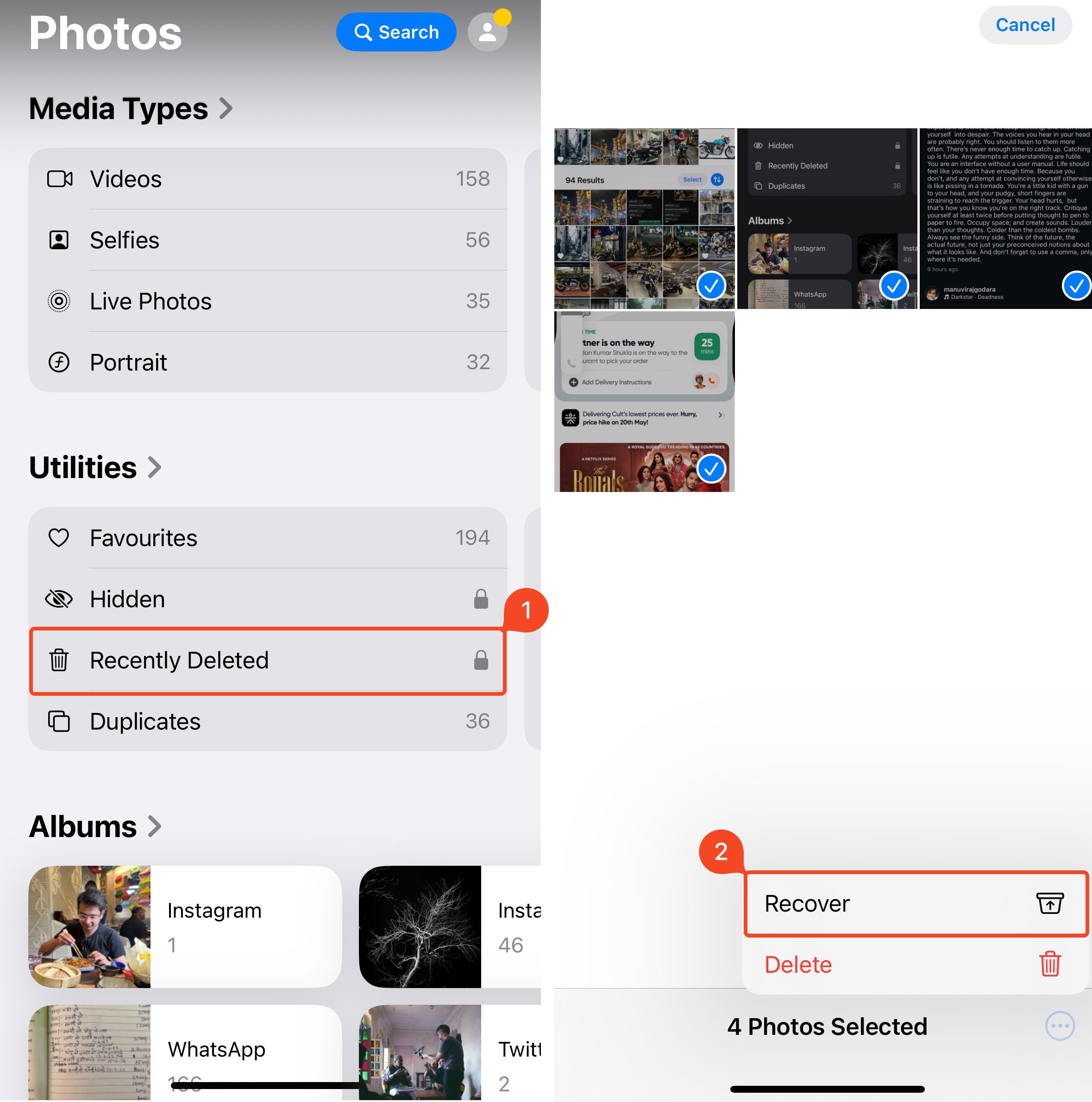
Το πρώτο πράγμα που πρέπει να κάνετε όταν προσπαθείτε να ανακτήσετε ένα διαγραμμένο βίντεο στο iPhone σας είναι να ελέγξετε το φάκελο Πρόσφατα Διαγραμμένα στην εφαρμογή Φωτογραφίες. Κάθε φωτογραφία ή βίντεο που διαγράφετε στο iPhone σας μεταφέρεται αμέσως σε αυτόν το φάκελο και παραμένει εκεί για 30 ημέρες. Μόλις περάσει αυτό το χρονικό διάστημα, τα διαγραμμένα δεδομένα αφαιρούνται από τη συσκευή σας και τότε θα χρειαστεί να δοκιμάσετε μια πιο σύνθετη μέθοδο ανάκτησης δεδομένων για να επαναφέρετε το βίντεο στο iPhone σας.
Σημείωση : Μπορείτε να δείτε πόσες μέρες απομένουν μέχρι να διαγραφεί οριστικά το διαγραμμένο βίντεο από το iPhone σας στον φάκελο Πρόσφατα Διαγραμμένα στο κάτω μέρος του βίντεο.
Ακολουθήστε αυτά τα βήματα για να ανακτήσετε διαγραμμένα βίντεο στο iPhone σας από τον φάκελο “Πρόσφατα Διαγραμμένα”:
- Ανοίξτε την εφαρμογή Φωτογραφίες.
- Κάντε κύλιση προς τα κάτω και πατήστε Πρόσφατα Διαγραμμένα , στην ενότητα Βοηθητικά.
- Επαληθεύστε την ταυτότητά σας χρησιμοποιώντας το Face ID.
- Πατήστε Επιλογή στην επάνω δεξιά γωνία και επιλέξτε τα βίντεο που θέλετε να ανακτήσετε.
- Κάντε κλικ στις τρεις τελείες στην κάτω δεξιά γωνία της οθόνης και πατήστε Ανάκτηση .
Μέθοδος 2: Χρησιμοποιήστε λογισμικό ανάκτησης δεδομένων
Εκτός από τα προηγούμενα αντίγραφα ασφαλείας, οι εφαρμογές ανάκτησης δεδομένων τρίτων είναι ο μόνος άλλος προσβάσιμος τρόπος για να επαναφέρετε διαγραμμένα βίντεο από το iPhone σας αν δεν τα βρήκατε στο φάκελο Πρόσφατα διαγραμμένα.
Το iPhone σας χρησιμοποιεί αποθηκευτικό υλικό παρόμοιο με έναν Solid State Drive (SSD). Η λειτουργία TRIM, ή συλλογή απορριμμάτων (garbage collection) που βρίσκεται στους SSD και στη μονάδα αποθήκευσης του iPhone σας, αποτελεί έναν ακόμη σημαντικό λόγο για τον οποίο η ανάκτηση δεδομένων από iPhones είναι σημαντικά πιο δύσκολη σε σύγκριση με έναν σκληρό δίσκο (HDD). Επιπλέον, η Apple κρυπτογραφεί σε μεγάλο βαθμό τα αποθηκευμένα δεδομένα στο iPhone σας. Λόγω αυτού, δεν υπάρχουν πολλά προγράμματα που να μπορούν αξιόπιστα να ανακτήσουν βίντεο από iPhones, αλλά η λίστα μας με τα δοκιμασμένα και αξιόπιστα Προγράμματα ανάκτησης δεδομένων iPhone είναι ένα καλό σημείο για να ξεκινήσετε την αναζήτησή σας.
Για αυτό το σεμινάριο, επέλεξα το Disk Drill ως το πρόγραμμα ανάκτησης δεδομένων της επιλογής μου. Είναι εύχρηστο, αξιόπιστο και λειτουργεί τόσο σε παλαιότερα όσο και σε νεότερα iPhone. Αλλά περίμενε, τα δεδομένα του iPhone είναι κρυπτογραφημένα, οπότε πώς μπορεί ένα πρόγραμμα τρίτου μέρους να έχει πρόσβαση και να τα ανακτήσει; Λοιπόν, το Disk Drill δεν έχει άμεση πρόσβαση στα αρχεία σου—δημιουργεί ένα αόρατο αντίγραφο ασφαλείας iTunes των δεδομένων σου και στη συνέχεια σαρώνει το αντίγραφο ασφαλείας για ανακτήσιμα δεδομένα.
Σημείωση: Η δωρεάν έκδοση του Disk Drill σας επιτρέπει να προβάλετε αρχεία που μπορούν να ανακτηθούν, αλλά η πραγματική ανάκτηση απαιτεί μία εφάπαξ αγορά του Disk Drill PRO, της επί πληρωμή έκδοσης της εφαρμογής.
Η λειτουργία ανάκτησης δεδομένων iPhone του Disk Drill περιλαμβάνεται στην έκδοση του εργαλείου για macOS. Δείτε πώς να χρησιμοποιήσετε το πρόγραμμα για να ανακτήσετε διαγραμμένα βίντεο από το iPhone σας:
- Λήψη Εγκαταστήστε το Disk Drill για Mac και ακολουθήστε τις οδηγίες στην οθόνη για να το εγκαταστήσετε.
- Χρησιμοποιώντας ένα καλώδιο, συνδέστε το iPhone σας στον υπολογιστή και ξεκλειδώστε το τηλέφωνό σας για να ξεκινήσει η αλληλεπίδραση.
- Εκκινήστε το Disk Drill και επιλέξτε την καρτέλα iPhone & iPad από την πλαϊνή στήλη στα αριστερά.
- Κάντε κλικ στο iPhone σας για να το επιλέξετε από τη λίστα των διαθέσιμων συσκευών.
- Πατήστε το κουμπί Αναζήτηση για χαμένα δεδομένα για να ξεκινήσει η σάρωση.
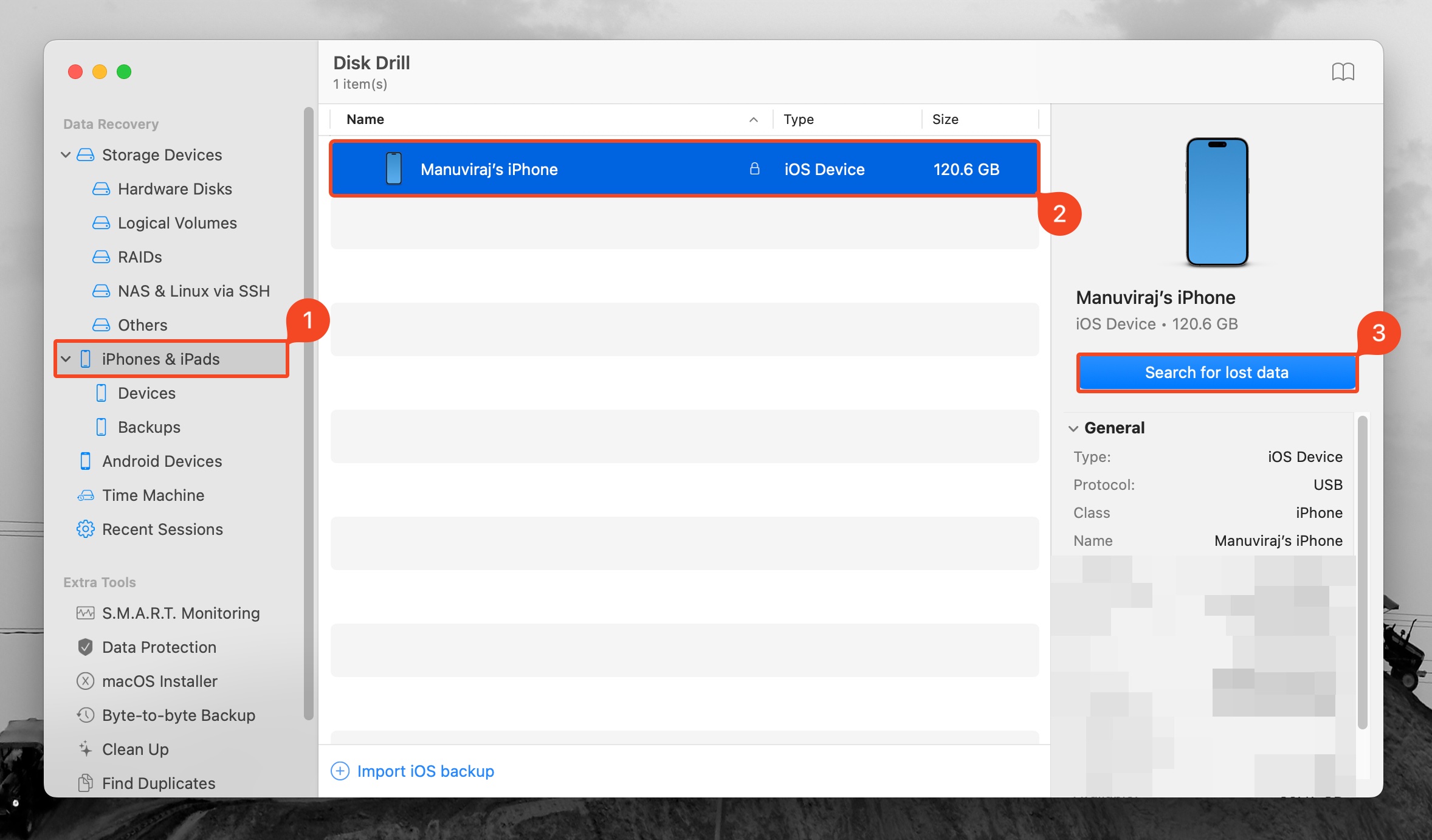
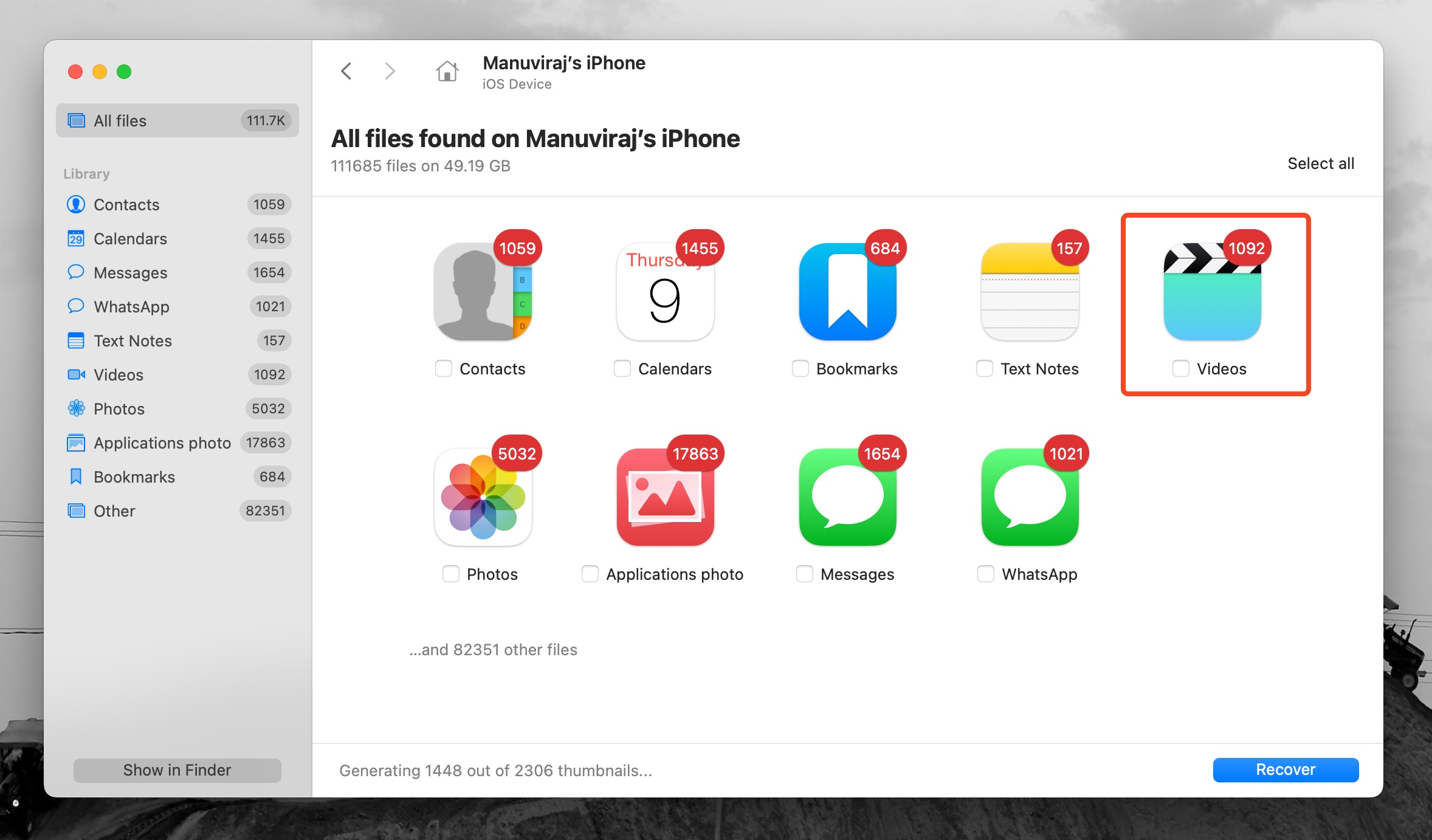
- Περιμένετε να ολοκληρωθεί η σάρωση.
- Πατήστε την επιλογή Βίντεο για να δείτε τα ανακτήσιμα βίντεο.
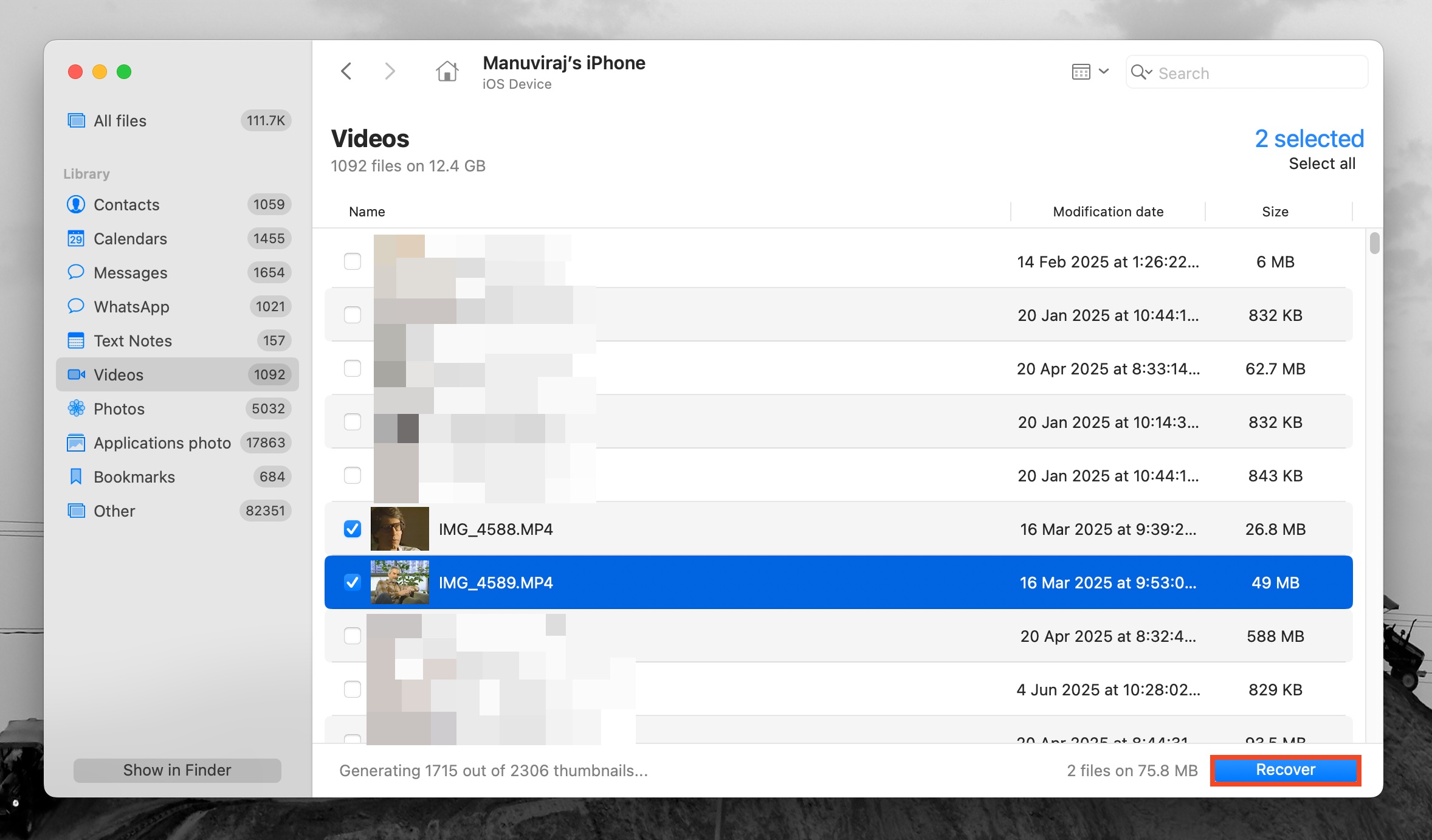
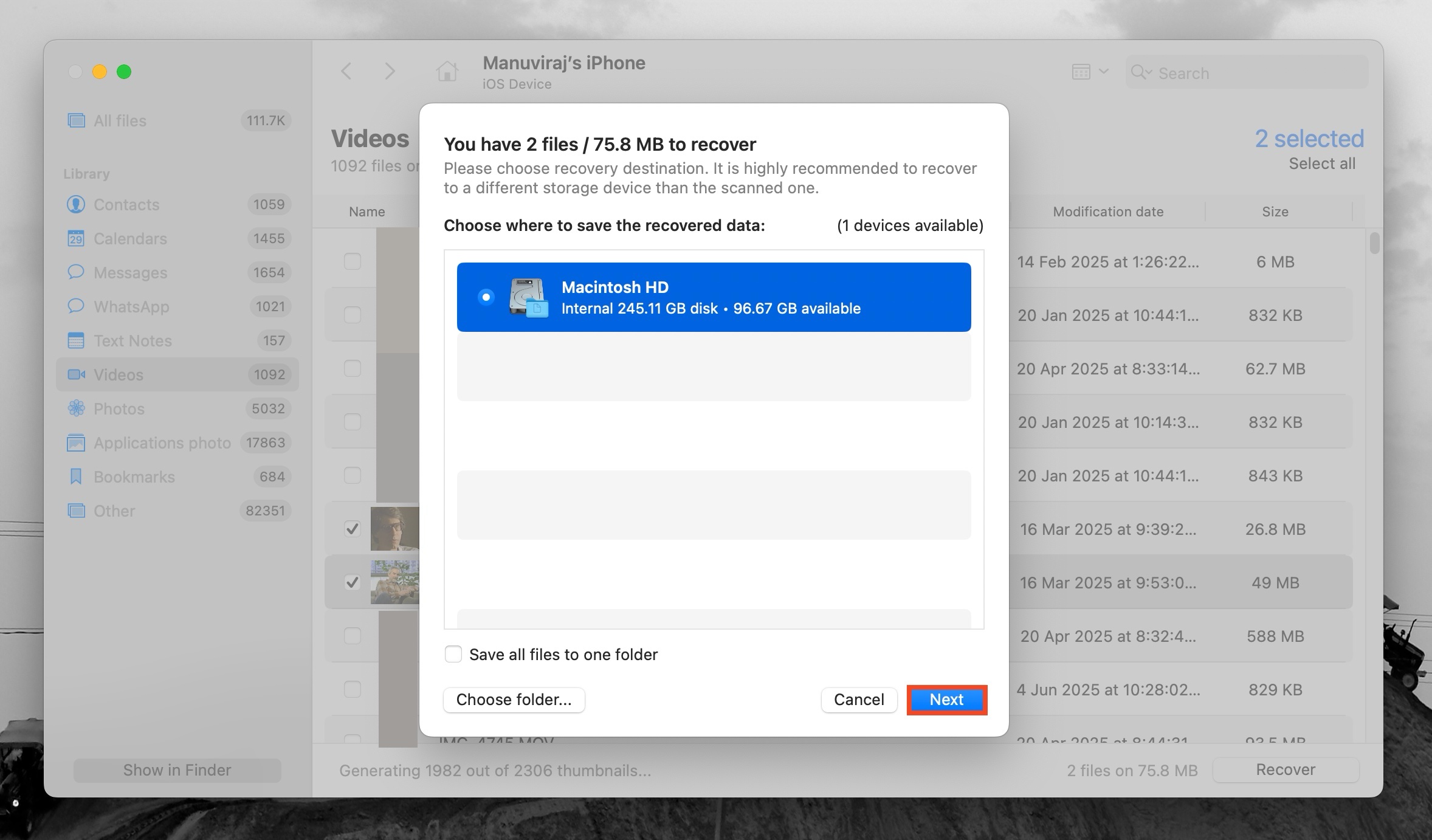
- Επιλέξτε τα βίντεο που θέλετε να ανακτήσετε. Για να διευκολυνθείτε, χρησιμοποιήστε τη λειτουργία αναζήτησης του Disk Drill για να βρείτε συγκεκριμένους τύπους αρχείων βίντεο. (για παράδειγμα, .m4v, .mp4 ή .mov). Αφού επιλέξετε τα βίντεο, κάντε κλικ στο Ανάκτηση .
- Επιλέξτε το φάκελο όπου θέλετε να αποθηκεύσετε τα ανακτημένα αρχεία βίντεο και πατήστε Επόμενο για επιβεβαίωση.
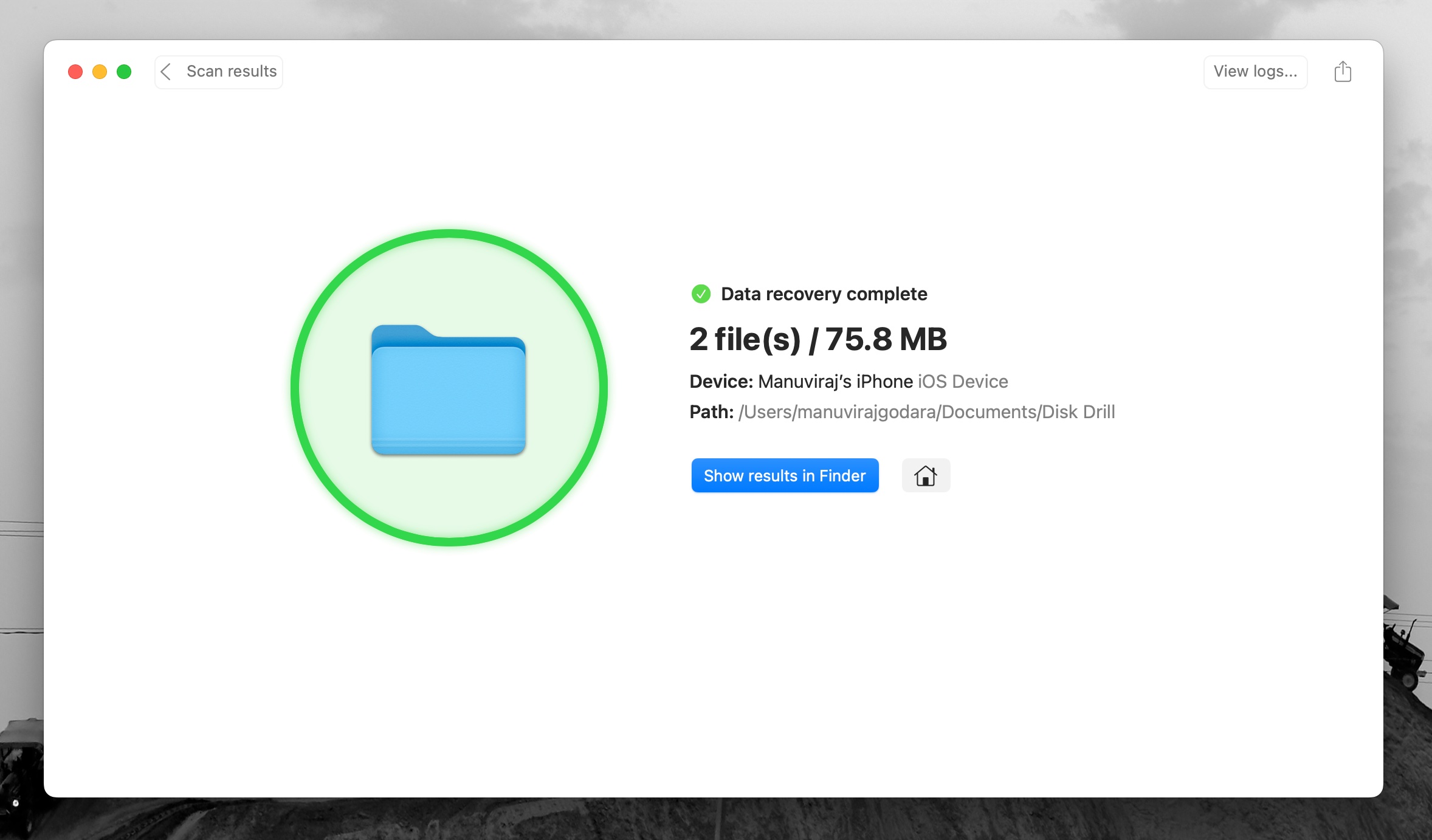
- Το Disk Drill θα ανακτήσει τα επιλεγμένα βίντεο.
Μέθοδος 3: Ανάκτηση από τον λογαριασμό σας iCloud μέσω ενός προγράμματος περιήγησης ιστού
Εάν δεν έχετε πρόσβαση στο iPhone σας, μπορείτε να αποκτήσετε πρόσβαση στο φάκελο Πρόσφατα Διαγραμμένα χρησιμοποιώντας έναν web browser στον υπολογιστή σας. Όπως και ο φάκελος Πρόσφατα Διαγραμμένα στην εφαρμογή Φωτογραφίες, τα διαγραμμένα βίντεο μπορούν να ανακτηθούν έως και 30 ημέρες μετά τη διαγραφή. Για να λειτουργήσει αυτή η μέθοδος, θα πρέπει να ήταν ενεργοποιημένο το iCloud Φωτογραφίες όταν διαγράψατε τα βίντεο.
Δείτε πώς μπορείτε να ανακτήσετε διαγραμμένα βίντεο χρησιμοποιώντας τον λογαριασμό σας iCloud σε έναν web browser:
- Επισκεφθείτε το iCloud.com και συνδεθείτε χρησιμοποιώντας το Apple ID σας.
- Κάντε κύλιση προς τα κάτω και κάντε κλικ στην ενότητα Photos ή στην εφαρμογή Photos δίπλα της.
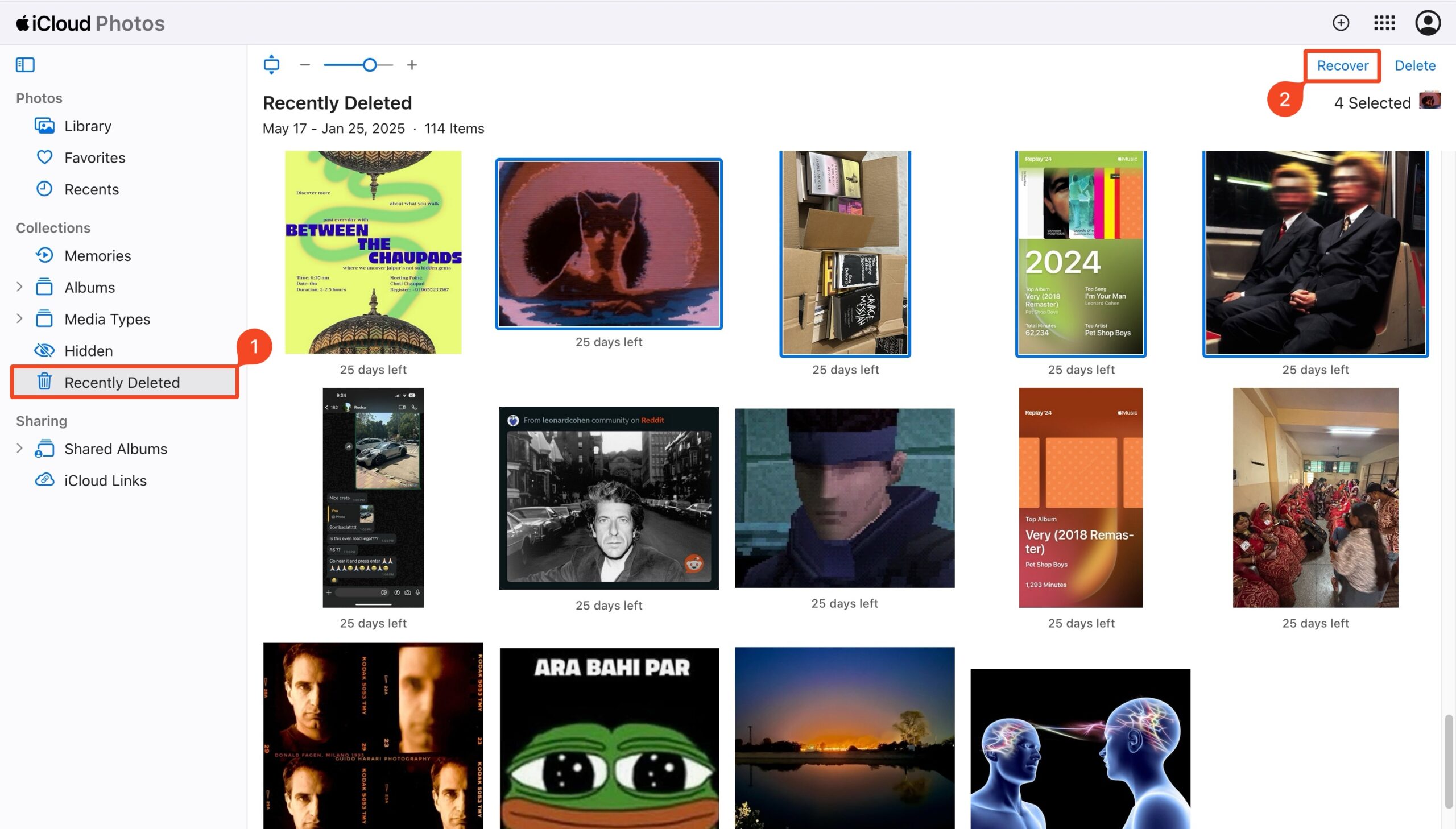
- Κάντε κλικ στο Πρόσφατα Διαγραμμένα , κάτω από το Collections.
- Επιλέξτε τα βίντεο και κάντε κλικ στο Ανάκτηση .
Το ανακτημένο βίντεο θα εμφανιστεί στη συσκευή σας την επόμενη φορά που το iPhone σας θα συγχρονίσει τα δεδομένα με τον λογαριασμό σας iCloud.
Μέθοδος 4: Ανάκτηση του αντιγράφου ασφαλείας iCloud χρησιμοποιώντας το iPhone σας
Εάν το διαγραμμένο βίντεο δεν υπάρχει πλέον στον λογαριασμό iCloud σας, αλλά είστε σίγουροι ότι το έχετε δημιουργήσει αντίγραφο ασφαλείας με αυτήν την υπηρεσία, τότε θα πρέπει να μπορείτε να το επαναφέρετε πραγματοποιώντας ένα εργοστασιακή επαναφορά στο iPhone σας και στη συνέχεια χρησιμοποιώντας ένα από τα αντίγραφα ασφαλείας του iCloud για να επαναφέρετε ολόκληρο το τηλέφωνό σας.
Σημείωση: Είναι σημαντικό να ολοκληρώσετε ένα ακόμα αντίγραφο ασφαλείας του iPhone σας ακριβώς πριν συνεχίσετε με αυτή τη μέθοδο, ώστε να βεβαιωθείτε ότι δεν θα χάσετε τα δεδομένα που βρίσκονται αυτή τη στιγμή στη συσκευή σας.
Ακολουθήστε αυτά τα βήματα για να ανακτήσετε ένα διαγραμμένο βίντεο επαναφέροντας ολόκληρο το iPhone σας από ένα αντίγραφο ασφαλείας iCloud:
- Ανοίξτε την εφαρμογή Ρυθμίσεις στο iPhone σας.
- Μεταβείτε στο Γενικά , μετακινηθείτε προς τα κάτω στο κάτω μέρος της σελίδας και επιλέξτε Μεταφορά ή Επαναφορά iPhone .
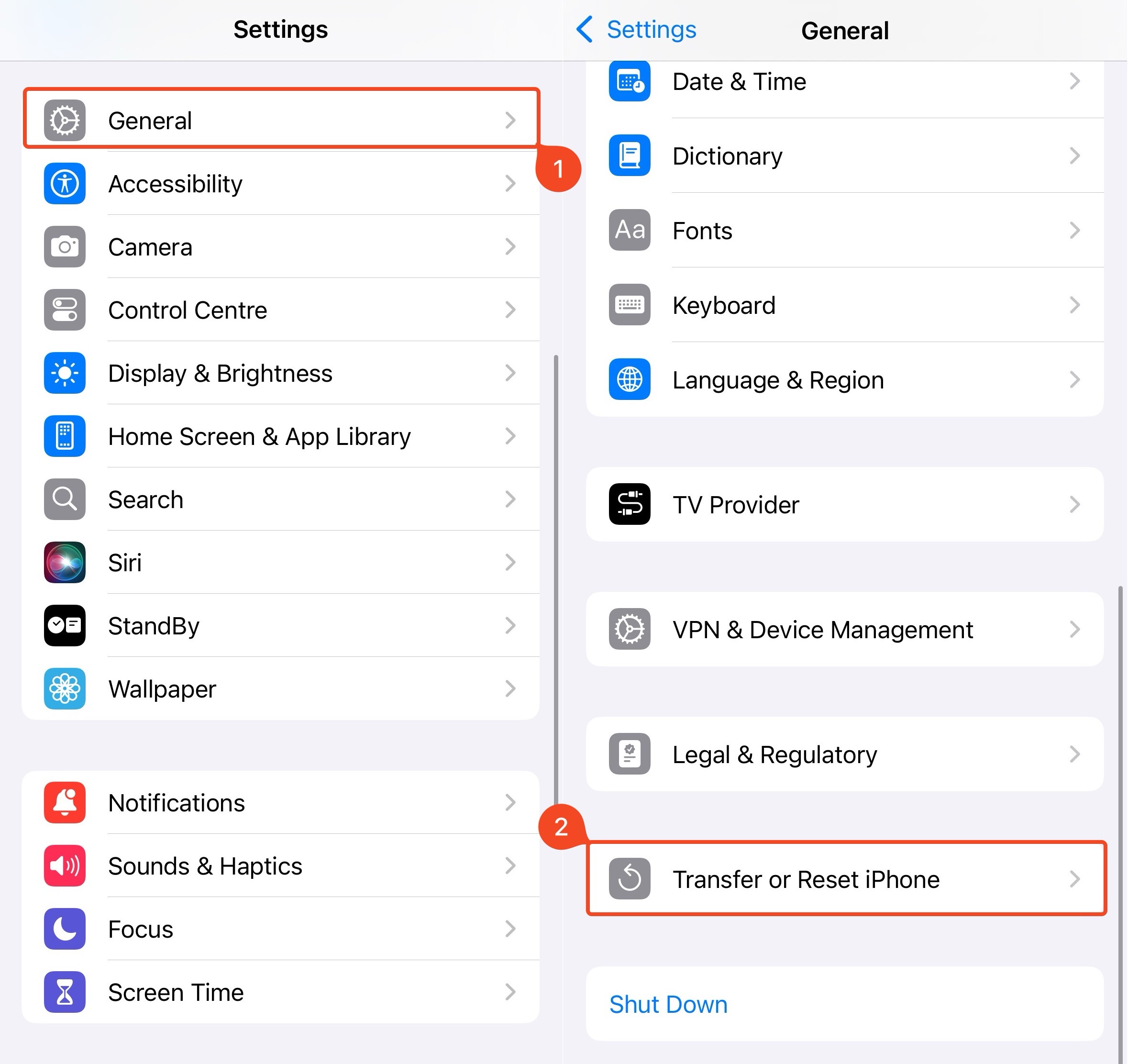
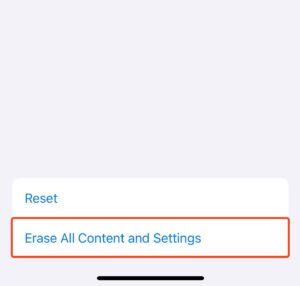
- Πατήστε Διαγραφή Όλου του Περιεχομένου και των Ρυθμίσεων και περιμένετε να ολοκληρωθεί η διαδικασία.
- Ενεργοποιήστε το iPhone σας και ακολουθήστε τις οδηγίες για να το ρυθμίσετε.
- Όταν εμφανιστεί η οθόνη Εφαρμογές & Δεδομένα , επιλέξτε Επαναφορά από εφεδρικό αντίγραφο iCloud .
- Συνδεθείτε στον λογαριασμό σας iCloud για να δείτε όλες τις εκδόσεις των αντιγράφων ασφαλείας σας.
- Επιλέξτε την επιθυμητή έκδοση αντιγράφου ασφαλείας.
- Όταν ολοκληρωθεί η διαδικασία, όλα τα δεδομένα θα βρίσκονται ξανά στο iPhone σας, συμπεριλαμβανομένου του διαγραμμένου βίντεο.
Μέθοδος 5: Ανάκτηση από αντίγραφο ασφαλείας iTunes ή Finder
Μπορείτε να ανακτήσετε τα διαγραμμένα βίντεό σας επαναφέροντας ένα αντίγραφο ασφαλείας του iTunes από τον υπολογιστή σας—Windows ή macOS. Ωστόσο, σε συστήματα με macOS Catalina (10.15) και νεότερα, τα αντίγραφα ασφαλείας διαχειρίζονται αποκλειστικά μέσω του Finder.
Ανάκτηση με χρήση του iTunes
Ακολουθήστε αυτά τα βήματα για να επαναφέρετε ένα διαγραμμένο βίντεο στο iPhone σας χρησιμοποιώντας το iTunes:
- Συνδέστε το iPhone σας στον υπολογιστή με ένα καλώδιο.
- Εκκινήστε την εφαρμογή iTunes στον υπολογιστή.
- Κάντε κλικ στο Εικονίδιο iPhone που βρίσκεται στην επάνω αριστερή γωνία του παραθύρου.
- Επιλέξτε Περίληψη από την πλευρική στήλη.
- Κύλιση προς τα κάτω και επιλέξτε Επαναφορά αντιγράφου ασφαλείας .
- Επιλέξτε την απαραίτητη έκδοση αντιγράφου ασφαλείας.
- Περιμένετε να ολοκληρωθεί η διαδικασία και αφαιρέστε με ασφάλεια το iPhone σας.
Ανάκτηση μέσω Finder
Αν θυμάστε ότι κάνατε αντίγραφο ασφαλείας του iPhone σας πριν διαγράψετε τα βίντεο, δείτε πώς μπορείτε να επαναφέρετε το αντίγραφο ασφαλείας χρησιμοποιώντας το Finder:
- Συνδέστε το iPhone σας στο Mac σας χρησιμοποιώντας ένα καλώδιο USB-C ή Lightning.
- Αν σας ζητηθεί, πατήστε Εμπιστευτείτε Αυτόν τον Υπολογιστή στο iPhone σας και εισαγάγετε τον κωδικό πρόσβασής σας.
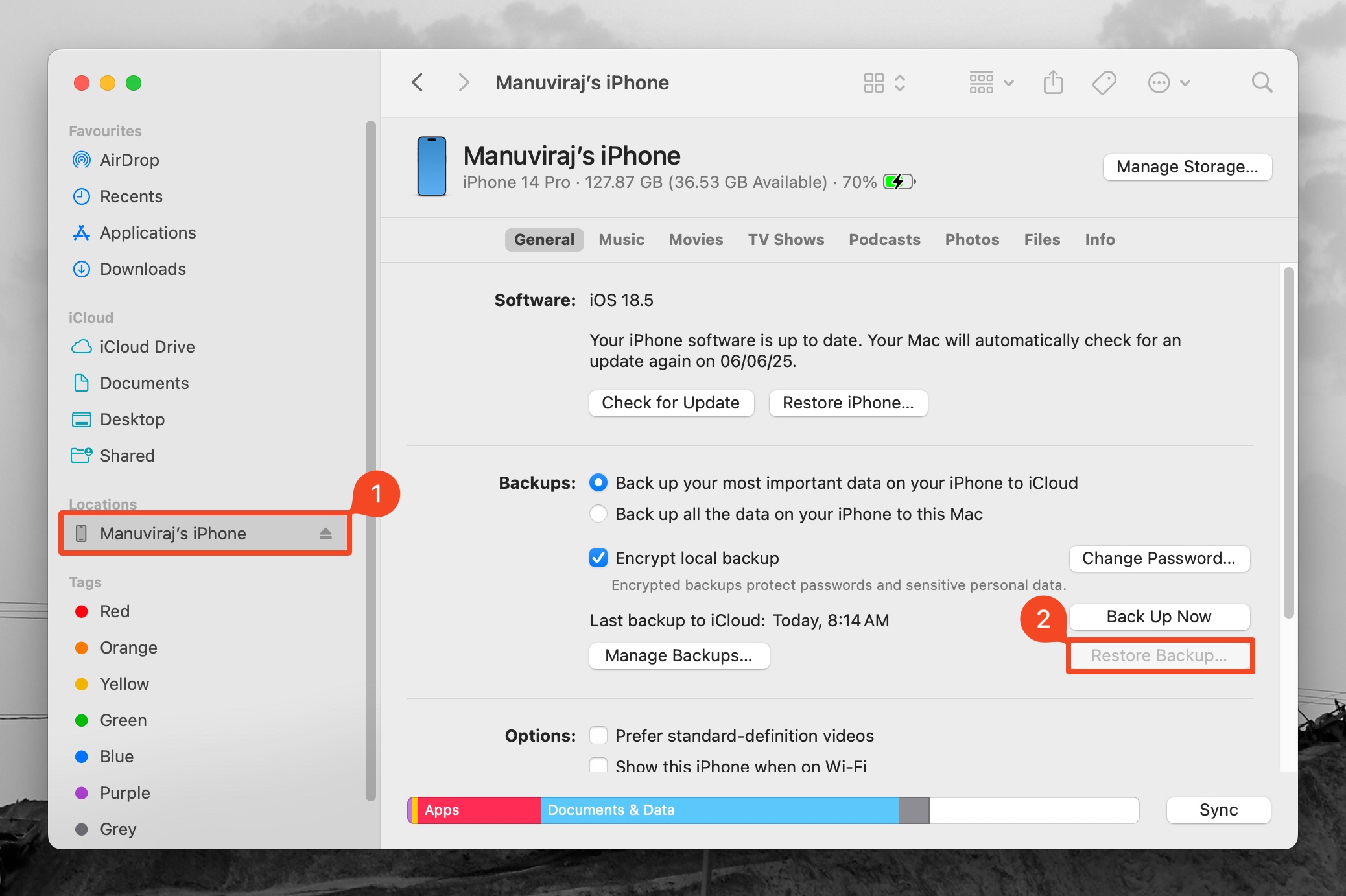
- Ανοίξτε το Finder στο Mac σας και επιλέξτε το iPhone σας στην καρτέλα Τοποθεσίες στη αριστερή γραμμή πλοήγησης.
- Κάντε κλικ στο Γενικά .
- Κάντε κλικ στο Επαναφορά αντιγράφου ασφαλείας .
- Επιλέξτε το αντίγραφο ασφαλείας που θέλετε να επαναφέρετε και κάντε κλικ στο Επαναφορά .
- Περιμένετε να ολοκληρωθεί η διαδικασία επαναφοράς.
Σημείωση: Εάν το iCloud Photos ήταν ενεργοποιημένο, οι φωτογραφίες και τα βίντεό σας δεν θα περιλαμβάνονται ως μέρος του Finder Backup.
Μέθοδος 6: Επικοινωνήστε με μια Επαγγελματική Υπηρεσία Ανάκτησης Δεδομένων
Εάν καμία από τις μεθόδους δεν λειτουργεί και τα βίντεο πρέπει να ανακτηθούν με κάθε κόστος, η μόνη εναπομένουσα επιλογή είναι να επικοινωνήσετε με μια επαγγελματική εταιρεία ανάκτησης δεδομένων. Επιλέξτε μία που ειδικεύεται στην ανάκτηση δεδομένων από συσκευές Apple. Εκτός αν ζείτε σε μια μεγάλη πόλη, μπορεί να είναι δύσκολο να βρείτε μία που να βρίσκεται στην περιοχή σας.
Αυτές οι εταιρείες χρησιμοποιούν εξειδικευμένο υλικό και προγράμματα ανάκτησης δεδομένων επιπέδου εγκληματολογικής ανάλυσης που μπορούν να ανακτήσουν δεδομένα ακόμα και στις πιο δύσκολες συνθήκες. Αλλά, να έχετε υπόψη σας ότι οι επαγγελματικές εταιρείες ανάκτησης δεδομένων χρεώνουν ένα σημαντικό ποσό για τις υπηρεσίες τους.
Ακολουθεί τι να περιμένετε όταν χρησιμοποιείτε τις υπηρεσίες μιας επαγγελματικής εταιρείας ανάκτησης δεδομένων για την ανάκτηση διαγραμμένων βίντεο από το iPhone σας:
- Επικοινωνήστε με την επαγγελματική εταιρεία ανάκτησης δεδομένων και εξηγήστε πώς και πότε διαγράφηκαν τα βίντεο από το iPhone σας. Αναφέρετε αν προσπαθήσατε να ανακτήσετε δεδομένα χρησιμοποιώντας εργαλεία τρίτων, αντίγραφα ασφαλείας, κλπ.
- Στείλτε ή παραδώστε το iPhone σας στο κέντρο συλλογής της εταιρείας ανάκτησης δεδομένων.
- Η εταιρεία ανάκτησης δεδομένων θα αναλύσει το iPhone και θα διαπιστώσει ποια και πόσα δεδομένα μπορούν να ανακτηθούν. Θα σας δώσουν επίσης προσφορά, αν δεν το κάνουν, ζητήστε μία πριν προχωρήσετε παρακάτω.
- Αν επιλέξετε να συνεχίσετε, η εταιρεία ανάκτησης δεδομένων θα ανακτήσει τα δεδομένα και θα σας αποστείλει τα ανακτημένα δεδομένα σε διαφορετικό αποθηκευτικό μέσο, μαζί με το iPhone σας.
Αποτρέψτε την Απώλεια Δεδομένων στο Μέλλον
Ενώ υπάρχουν πολλοί τρόποι για να ανακτήσετε δεδομένα από το iPhone σας, είναι πάντα καλύτερο να προστατεύετε προληπτικά τον εαυτό σας από απώλεια δεδομένων. Ένας εύκολος τρόπος για να το κάνετε αυτό, είναι να διατηρείτε πολλαπλά αντίγραφα σημαντικών φωτογραφιών και βίντεο τοπικά και στο cloud. Διατηρήστε το αυτόματο Δημιουργίες αντιγράφων ασφαλείας iCloud ενεργοποιημένο και κάντε τακτικά αντίγραφα ασφαλείας του iPhone σας χρησιμοποιώντας το iTunes ή το Finder. Είναι επίσης καλή ιδέα να διαχειρίζεστε και να οργανώνετε τα αρχεία πολυμέσων σας τακτικά ώστε να βρίσκετε πιο εύκολα τις φωτογραφίες και τα βίντεο που θέλετε, καθώς και να εντοπίζετε τυχόν ελλείποντα βίντεο προτού χαθούν για πάντα.



