


 Δεν μπορείτε να επεξεργαστείτε, να διαγράψετε ή να προσθέσετε οποιαδήποτε δεδομένα στην SD κάρτα σας; Αυτά είναι μερικά ενδεικτικά σημάδια που δείχνουν ότι η κάρτα σας είναι κολλημένη σε λειτουργία μόνο για ανάγνωση. Ενώ οι κάρτες μνήμης μπορούν να ρυθμιστούν χειροκίνητα σε λειτουργία μόνο για ανάγνωση, υπάρχουν φορές που αυτή η ρύθμιση ενεργοποιείται αθέλητα ή όταν προκύπτουν σφάλματα που το προκαλούν. Πώς λοιπόν μπορείτε να διορθώσετε μια SD κάρτα που είναι κολλημένη σε λειτουργία μόνο για ανάγνωση; Σε αυτό το άρθρο, έχουμε συγκεντρώσει όλες τις συνηθισμένες λύσεις που μπορείτε να δοκιμάσετε όταν η SD κάρτα σας είναι μόνο για ανάγνωση.
Γιατί η κάρτα SD σας είναι σε λειτουργία μόνο για ανάγνωση;
Η κάρτα SD σας μπορεί να έχει κολλήσει σε λειτουργία μόνο για ανάγνωση για έναν λόγο που μπορεί απλά να αλλάξει με έναν διακόπτη — ή για κάτι πιο περίπλοκο. Ωστόσο, η κατανόηση της βασικής αιτίας θα σας καθοδηγήσει στην αποτελεσματική επίλυση του προβλήματος μόνο για ανάγνωση της κάρτας SD. Εδώ είναι μερικοί από τους κοινούς λόγους για τους οποίους η κάρτα SD σας έχει κολλήσει σε λειτουργία μόνο για ανάγνωση:
| Λόγος | Περιγραφή |
| 🎚️ Διακόπτης προστασίας εγγραφής | Ορισμένες κάρτες διαθέτουν έναν μικροσκοπικό διακόπτη προστασίας εγγραφής στο πλάι. Εάν κατά λάθος ενεργοποιήσετε το διακόπτη, η κάρτα σας θα είναι προσβάσιμη μόνο σε λειτουργία ανάγνωσης, κάτι που είναι δύσκολο να παρακαμφθεί με λογισμικό. |
| 💻 Περιορισμοί ή ρυθμίσεις λειτουργικού συστήματος | Εργαλεία όπως το diskpart στη Γραμμή Εντολών μπορούν να ορίσουν το χαρακτηριστικό μόνο για ανάγνωση στην SD κάρτα σας με εντολές. Αυτό στοχεύει να αποτρέψει πιθανό Καταστροφή κάρτας SD ή μη εξουσιοδοτημένη πρόσβαση. |
| 🗃️ Κατεστραμμένο σύστημα αρχείων | Ένα κατεστραμμένο σύστημα αρχείων μπορεί να είναι ο υποκείμενος λόγος που η micro SD κάρτα σας βρίσκεται σε λειτουργία μόνο για ανάγνωση. Διακοπτόμενες μεταφορές αρχείων, απότομη απώλεια ρεύματος ή άλλοι παράγοντες μπορούν να καταστρέψουν το σύστημά σας. Η SD κάρτα και το περιεχόμενό της συνήθως ανακτώνται με εφαρμογές ανάκτησης και επισκευής δεδομένων όταν έχει κατεστραμμένο σύστημα αρχείων. |
| 🔨 Η κάρτα είναι κατεστραμμένη ή παρουσιάζει αστοχία | Οποιαδήποτε φυσική ζημιά, που προκαλείται συχνά από κακή χρήση ή έκθεση σε υγρασία ή ακραίες θερμοκρασίες, μπορεί να προκαλέσει την αποτυχία της SD κάρτας σας. Οι βλάβες υλικού μπορούν να προκαλέσουν το άνοιγμα της κάρτας μόνο σε λειτουργία ανάγνωσης για την αποτροπή περαιτέρω ζημιάς και απώλειας δεδομένων. |
Πώς να διορθώσετε την κάρτα SD που έχει κολλήσει σε λειτουργία μόνο για ανάγνωση
Με μια γενική ιδέα για το τι προκάλεσε το SD κάρτα σας να κολλήσει σε λειτουργία μόνο για ανάγνωση, μπορείτε να προχωρήσετε δοκιμάζοντας απλούς τρόπους για να αλλάξετε την SD κάρτα σας από μόνο για ανάγνωση. Στις περισσότερες περιπτώσεις, αν αντιμετωπίσετε αυτό το σφάλμα με μια SD κάρτα που έχει τοποθετηθεί σε συσκευή Android, θα πρέπει να αφαιρέσετε την SD κάρτα από το τηλέφωνό σας. Στη συνέχεια, συνδέστε την κάρτα στον υπολογιστή σας για να ξεκινήσετε την επισκευή της.
Μέθοδος 1:Ελέγξτε το διακόπτη στην κάρτα SD σας
Ορισμένες κάρτες SD διαθέτουν έναν εύχρηστο διακόπτη προστασίας εγγραφής ως προληπτικό μέτρο ασφαλείας. Αν ο διακόπτης είναι ενεργοποιημένος, η κάρτα σας θα είναι προσβάσιμη μόνο για ανάγνωση, ανεξαρτήτως του πού συνδέετε τη συσκευή αποθήκευσης. Ο διακόπτης ενεργοποίησης της προστασίας εγγραφής συνήθως υποδεικνύεται με ένα βέλος και την ένδειξη “LOCK”. Τις περισσότερες φορές, αν ο διακόπτης βρίσκεται στη θέση “ΠΑΝΩ”, τότε η κάρτα SD δεν είναι προστατευμένη από εγγραφή. Αν βρίσκεται στη θέση “ΚΑΤΩ”, τότε η προστασία εγγραφής είναι ενεργοποιημένη. Για να αφαιρέστε την προστασία εγγραφής από την κάρτα SD σας, επιθεωρήστε την κάρτα SD για φυσικό διακόπτη προστασίας εγγραφής. Αν η κάρτα σας διαθέτει, βεβαιωθείτε ότι δεν είναι ενεργοποιημένος.
Μέθοδος 2:Ελέγξτε την κάρτα SD για σφάλματα συστήματος
Για χρήστες Windows, μπορείτε να χρησιμοποιήσετε το εργαλείο Ελέγχου Σφαλμάτων για να σαρώσετε και να επιδιορθώσετε σφάλματα του συστήματος αρχείων που ενδέχεται να προκαλούν σφάλμα μόνο για ανάγνωση στην κάρτα SD. Για να ελέγξετε την κάρτα σας για σφάλματα, συνδέστε την κάρτα SD στον υπολογιστή σας και ακολουθήστε τα παρακάτω βήματα:
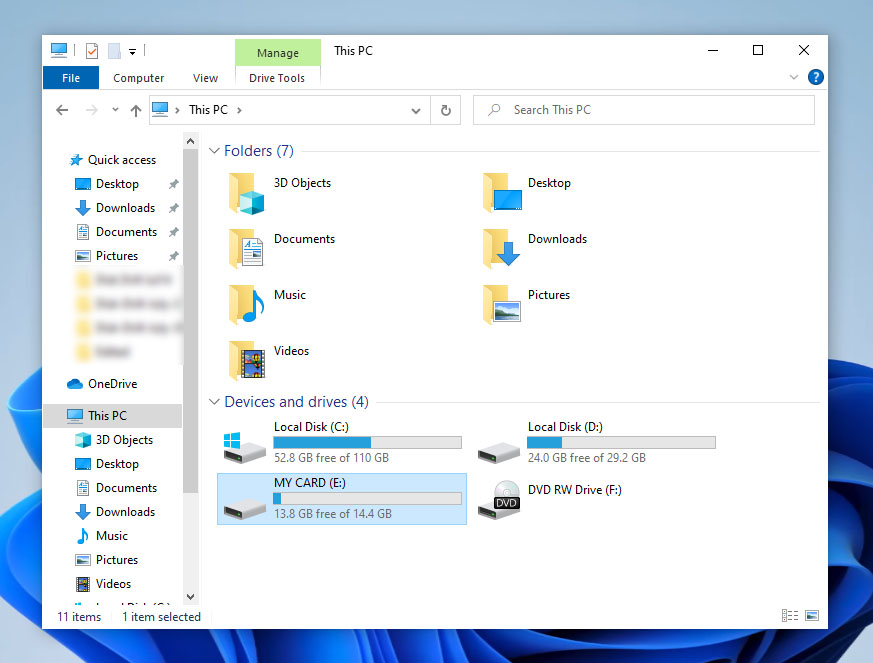
- Ανοίξτε την Εξερεύνηση Αρχείων και βρείτε την κάρτα SD στη λίστα με τις διαθέσιμες μονάδες.
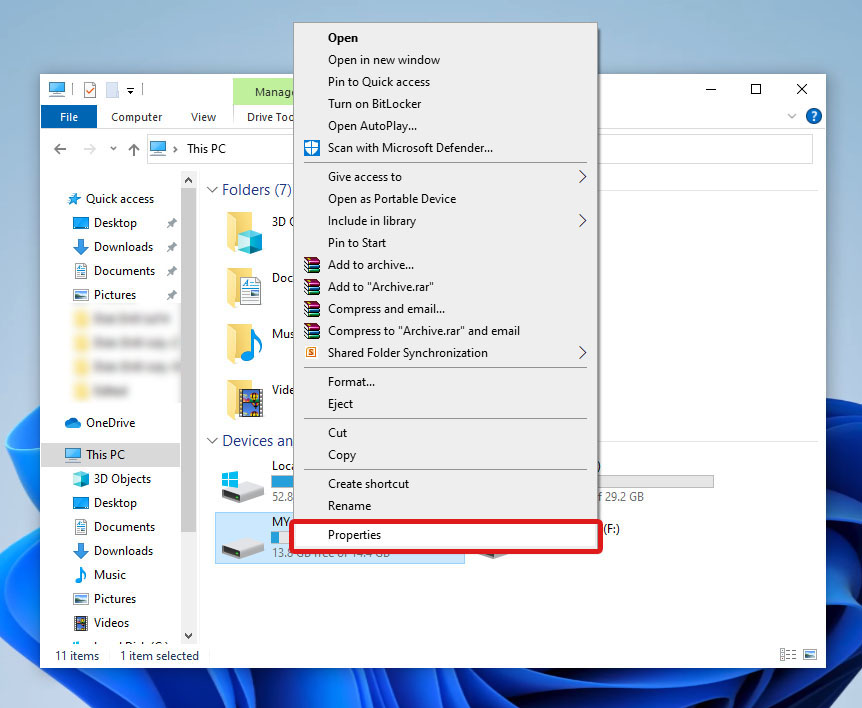
- Στη συνέχεια, κάντε δεξί κλικ στη συσκευή σας και επιλέξτε Ιδιότητες από το αναδυόμενο μενού.
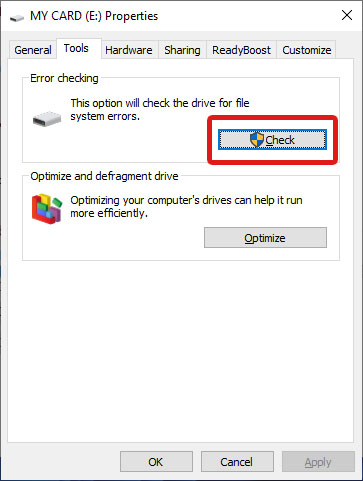
- Μεταβείτε στην καρτέλα Εργαλεία . Στην ενότητα Έλεγχος σφαλμάτων , κάντε κλικ στο κουμπί Έλεγχος και ακολουθήστε τις οδηγίες του εργαλείου.
Μέθοδος 3:Κατάργηση ιδιοτήτων μόνο για ανάγνωση χρησιμοποιώντας CMD
Το εργαλείο Diskpart διαθέτει επίσης δυνατότητες για τη διόρθωση του σφάλματος SD card read-only Windows 10. Αυτό το εργαλείο είναι προσβάσιμο μέσω του Command Prompt (CMD). Αφαιρέστε τη ρύθμιση read-only από την κάρτα σας κάνοντας τα εξής:
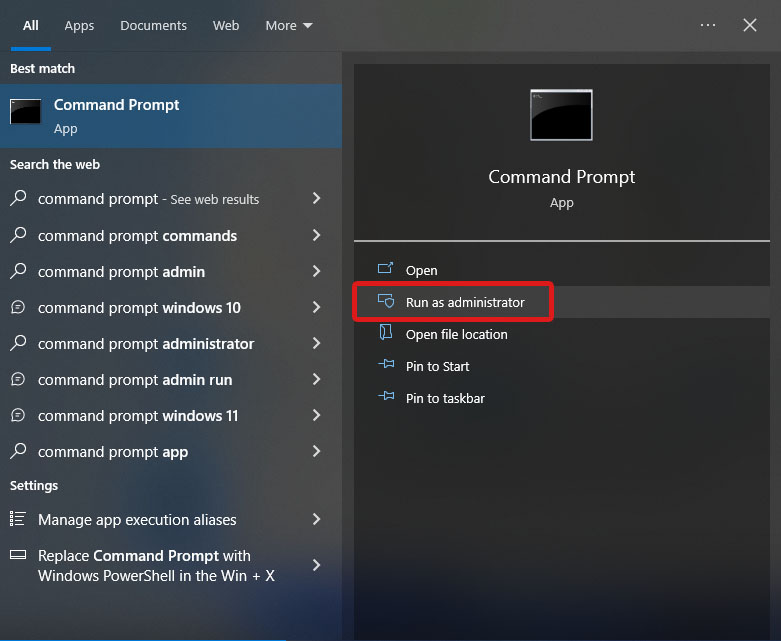
- Ανοίξτε τη Γραμμή Εντολών σε λειτουργία Διαχειριστή.
- Πληκτρολογήστε
diskpartκαι πατήστε Εισαγωγή.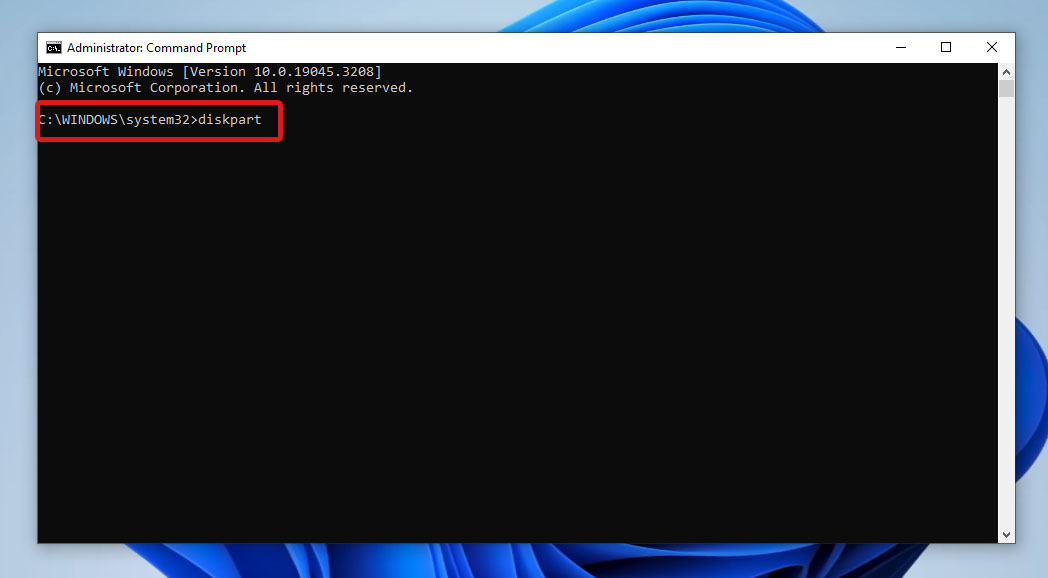
- Στο νέο παράθυρο, πληκτρολογήστε
list diskκαι πατήστε Εισαγωγή για να εκτελέσετε την εντολή. Αυτό θα εμφανίσει όλους τους διαθέσιμους δίσκους. Σημειώστε τον αριθμό δίσκου της κάρτας SD σας.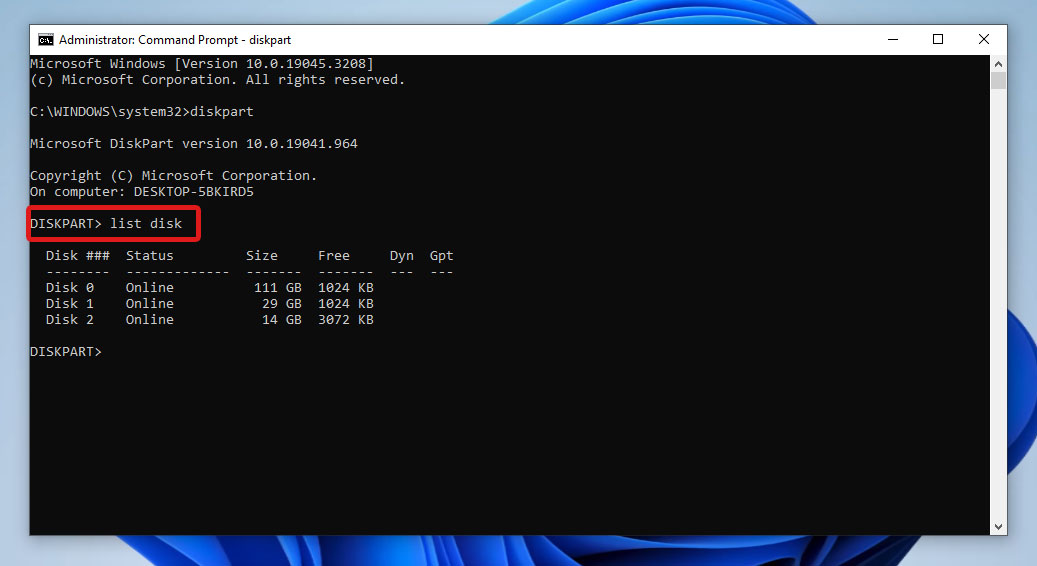
- Στη συνέχεια, πληκτρολογήστε
select disk x, όπου x είναι ο αριθμός δίσκου της κάρτας SD σας. Έπειτα, πατήστε Εισαγωγή.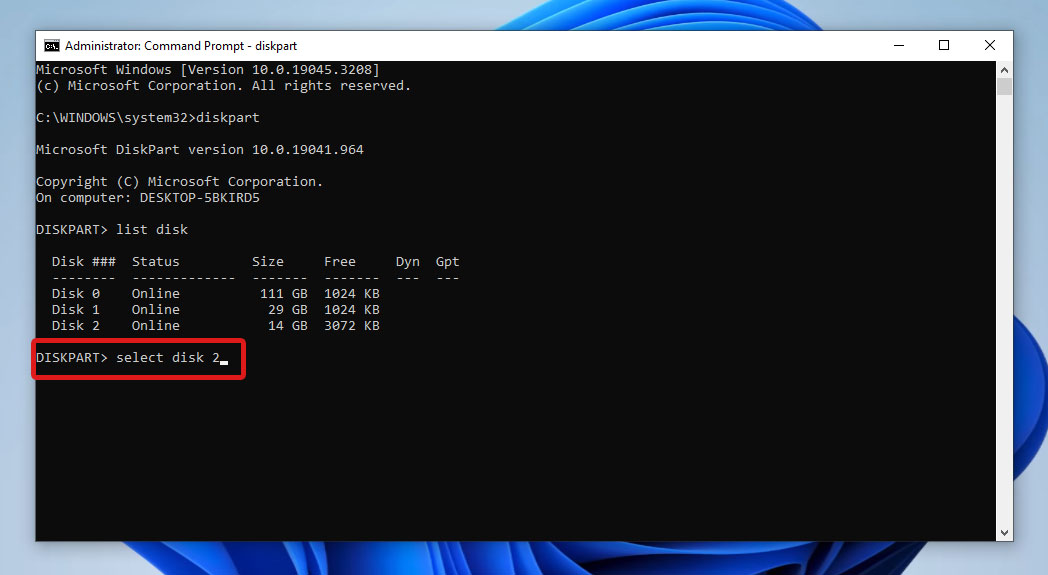
- Πληκτρολογήστε
attributes disk clear readonlyκαι πατήστε Εισαγωγή για να αφαιρέσετε το χαρακτηριστικό μόνο για ανάγνωση από την κάρτα σας. Αν θέλετε να επαληθεύσετε την κατάσταση της κάρτας SD σας στη συνέχεια, πληκτρολογήστεattributes diskκαι πατήστε Εισαγωγή.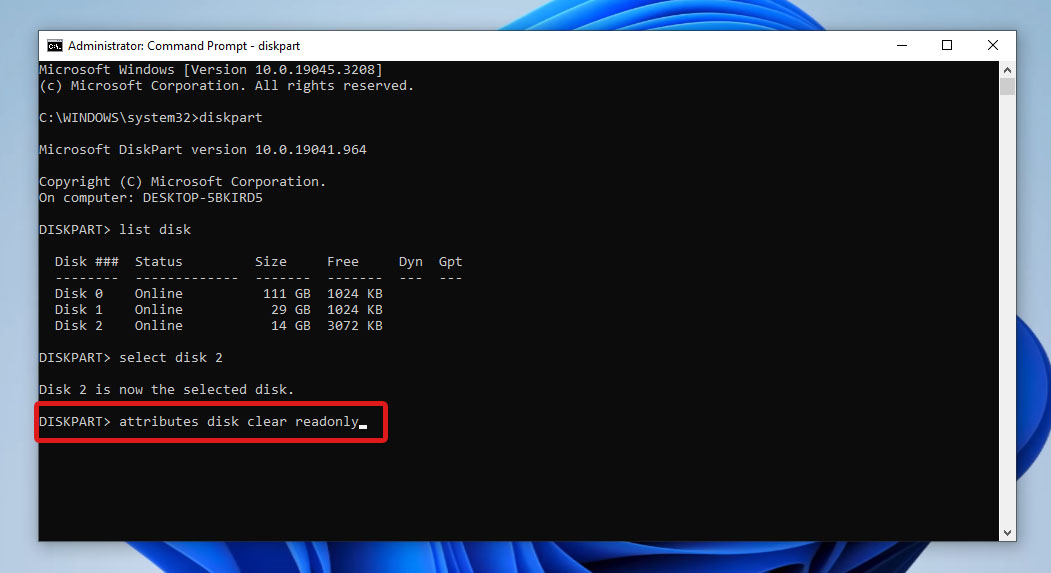
Μόλις τελειώσετε με τη χρήση του Diskpart, απλά πληκτρολογήστε και πατήστε exit για να κλείσετε το Command Prompt.
Μέθοδος 4:Αλλαγή Πολιτικών Συσκευής Αποθήκευσης
Εάν το Diskpart δεν λειτουργεί, μπορείτε να δοκιμάσετε να αλλάξετε τις ρυθμίσεις της Ομαδικής Πολιτικής στον υπολογιστή σας. Ο Τοπικός Επεξεργαστής Ομαδικής Πολιτικής (gpedit.msc) είναι ένα ενσωματωμένο εργαλείο που χρησιμοποιείται για την προβολή και επεξεργασία διαφόρων ρυθμίσεων ομαδικής πολιτικής στα Windows. Αυτό το σύνολο πολιτικών εφαρμόζεται σε διαφορετικούς χρήστες στον υπολογιστή σας. Περιλαμβάνει επίσης προχωρημένες ρυθμίσεις στον υπολογιστή σας. Για να απενεργοποιήσετε το χαρακτηριστικό μόνο για ανάγνωση της κάρτας SD επεξεργάζοντας μια ομαδική πολιτική, ακολουθήστε απλώς τα παρακάτω βήματα:
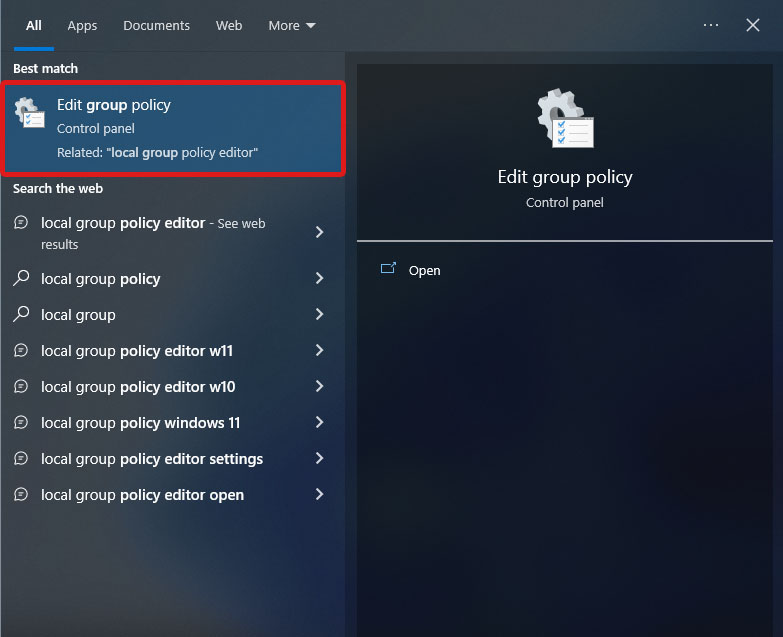
- Πρώτα, ανοίξτε τον Επεξεργαστή Τοπικής Πολιτικής Ομάδας αναζητώντας τον στο μενού Έναρξη ή ανοίγοντας τον Πίνακα Ελέγχου.
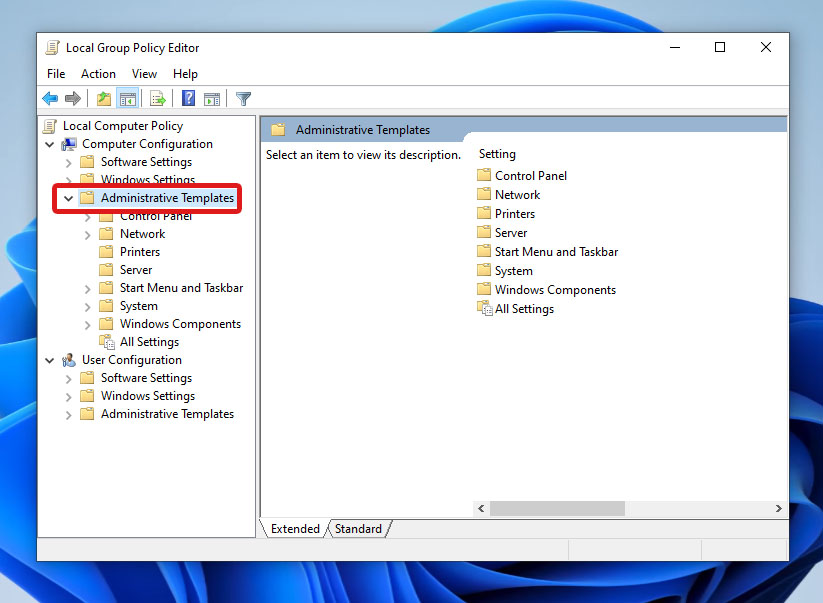
- Κάτω από Τοπική Πολιτική Υπολογιστή > Διαμόρφωση Υπολογιστή, αναπτύξτε το αναπτυσσόμενο μενού Διοικητικά Πρότυπα .
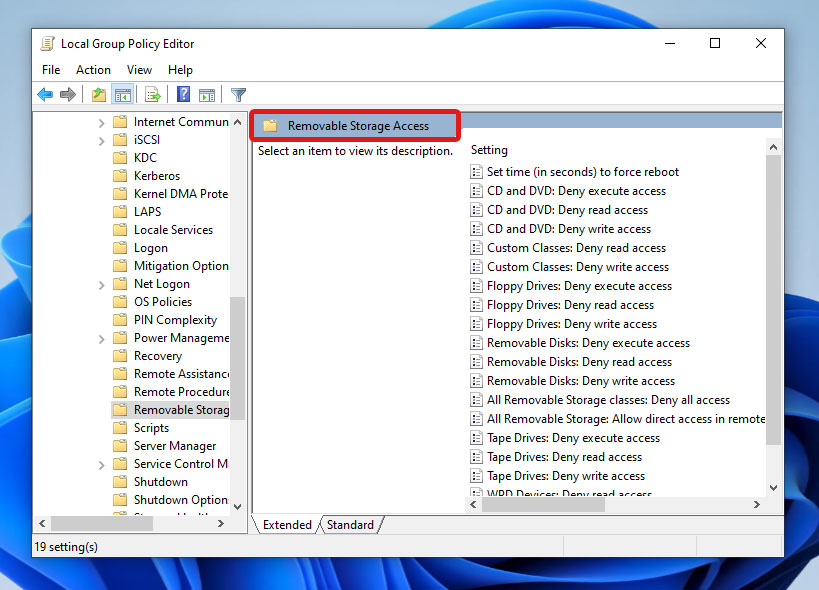
- Στη συνέχεια, επιλέξτε Σύστημα > Πρόσβαση σε Αφαιρούμενα Μέσα Αποθήκευσης.
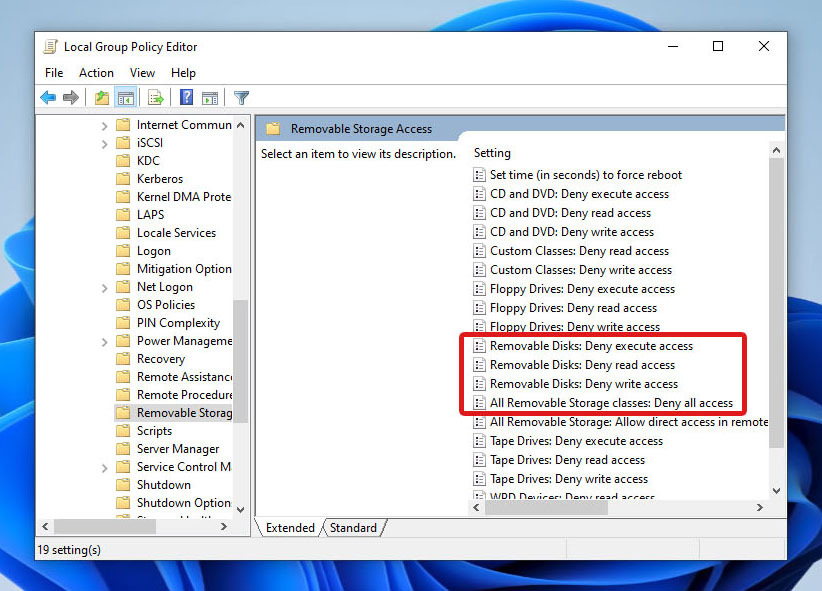
- Απενεργοποιήστε τις παρακάτω ρυθμίσεις:
- Αφαιρούμενοι δίσκοι: Άρνηση πρόσβασης εκτέλεσης
- Αφαιρούμενοι δίσκοι: Άρνηση πρόσβασης ανάγνωσης
- Αφαιρούμενοι δίσκοι: Άρνηση πρόσβασης εγγραφής
- Όλες οι κατηγορίες αφαιρούμενης αποθήκευσης: Άρνηση κάθε πρόσβασης
 Εναλλακτικά, μπορείτε να κάνετε το ίδιο χρησιμοποιώντας τον Επεξεργαστή Μητρώου. Απλώς ανοίξτε την εφαρμογή Επεξεργαστή Μητρώου και μεταβείτε στη διαδρομή \HKEY_LOCAL_MACHINE\SYSTEM\CurrentControlSet\Control\StorageDevicePolicies. Στη συνέχεια, ελέγξτε για το WriteProtect DWORD και ορίστε την τιμή του σε 0.
Μέθοδος 5:Μορφοποιήστε την κάρτα SD
Λάβετε υπόψη το μορφοποίηση της κάρτας SD σας μόνο αν οι προηγούμενες μέθοδοι δεν ήταν επιτυχείς. Για να διαμορφώσετε μια κάρτα SD μόνο για ανάγνωση, συνδέστε τη συσκευή σας στον υπολογιστή σας με έναν αναγνώστη καρτών μνήμης και κάντε τα εξής:
- Ανοίξτε τον Εξερευνητή Αρχείων και βρείτε την κάρτα μνήμης σας.
- Κάντε δεξί κλικ στην κάρτα και επιλέξτε Μορφοποίηση .
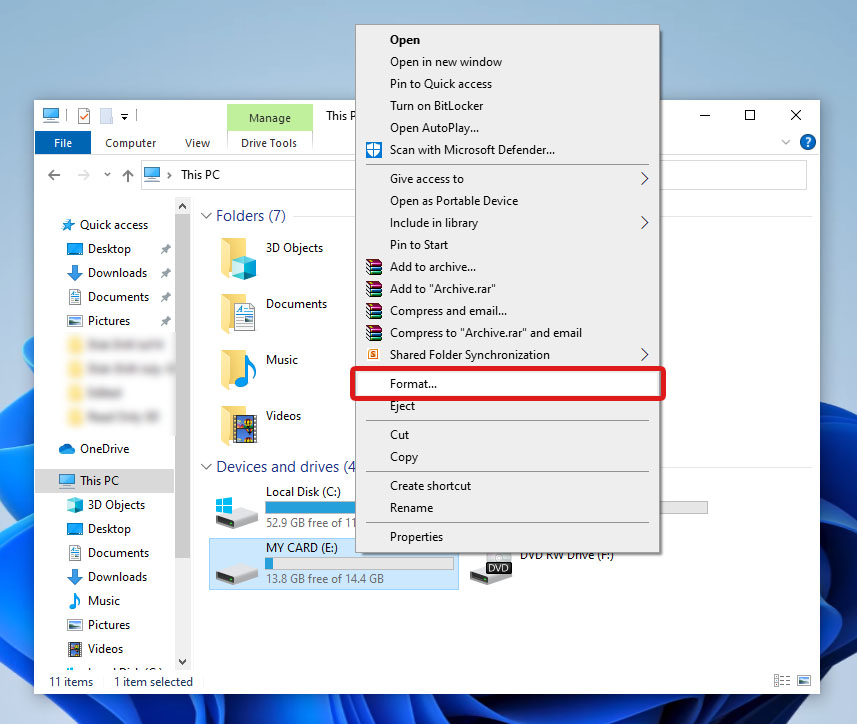
- Στη συνέχεια, ορίστε το Σύστημα Αρχείων στο κατάλληλο για τη μονάδα σας και κάντε κλικ στο κουμπί Έναρξη για να ξεκινήσει η διαδικασία μορφοποίησης.
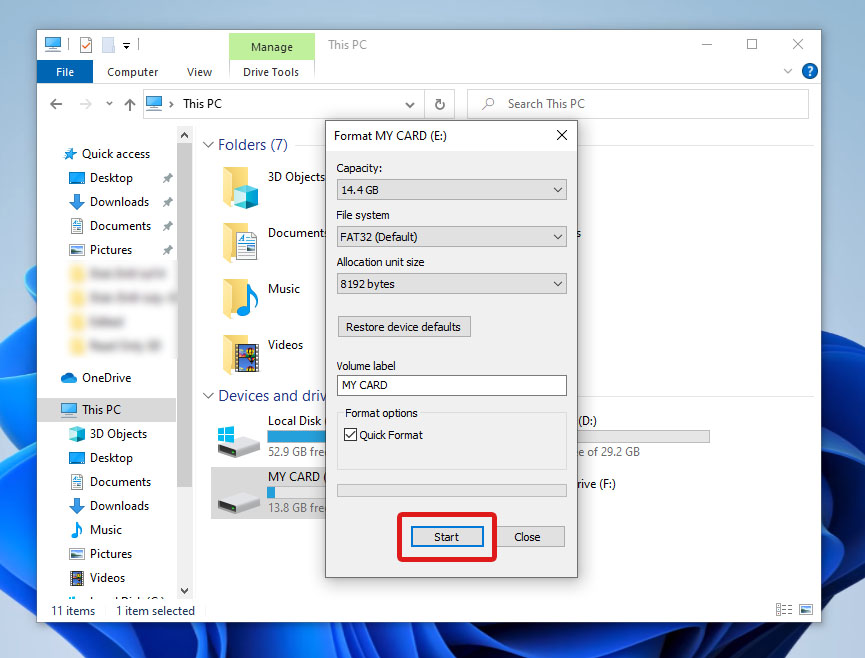
Για το σφάλμα μόνο για ανάγνωση της κάρτας SD σε Android, μπορείτε επίσης να διαμορφώσετε την κάρτα σας χωρίς να την αφαιρέσετε από τη συσκευή σας Android. Αυτή η μέθοδος διαφέρει ανάλογα με τη συσκευή σας, αλλά γενικά ακολουθεί τα εξής βήματα: Ανοίξτε Ρυθμίσεις > Αποθήκευση > Κάρτα SD > Μορφοποίηση. Ωστόσο, θα πρέπει να συνδέσετε την κάρτα σας σε έναν υπολογιστή για να εκτελέσετε άλλες μεθόδους στο επιδιόρθωση μιας κατεστραμμένης κάρτας SD Android.
Μέθοδος 6:Καθαρίστε την κάρτα SD στο CMD
Σε περιπτώσεις όπου η διαμόρφωση της κάρτας SD δεν είναι δυνατή, δοκιμάστε να χρησιμοποιήσετε τη Γραμμή Εντολών για να καθαρίσετε την κάρτα σας και να γράψετε ένα νέο σύστημα αρχείων. Δείτε πώς να το κάνετε αυτό χρησιμοποιώντας το Diskpart:
- Ανοίξτε το Command Prompt σε λειτουργία Διαχειριστή.
- Στη συνέχεια, πληκτρολογήστε
diskpartκαι πατήστε Εισαγωγή. - Μετά από αυτό, πληκτρολογήστε
list disk, και πατήστε Εισαγωγή. Αυτό θα εμφανίσει όλες τις διαθέσιμες μονάδες δίσκου. Σημειώστε τον αριθμό του Δίσκου της κάρτας SD σας. - Πληκτρολογήστε
select disk x, όπου x είναι ο αριθμός δίσκου της κάρτας SD σας. Έπειτα, πατήστε Εισαγωγή. - Πληκτρολογήστε
clean allγια να αφαιρέσετε όλες τις πληροφορίες διαμερισμάτων και τόμων από την κάρτα μνήμης σας.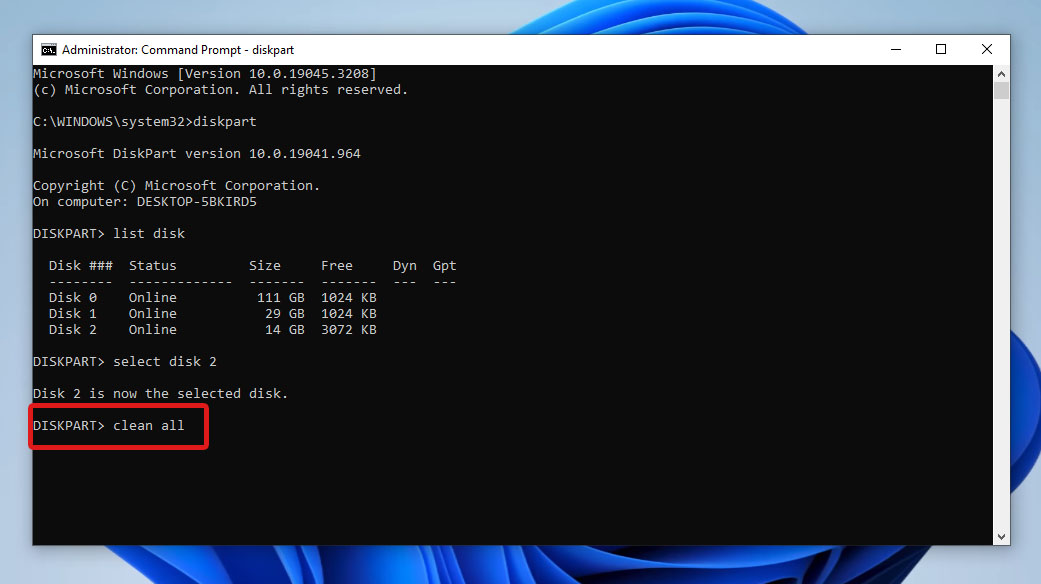
- Μόλις ολοκληρωθεί η εντολή, εισάγετε
exitγια να κλείσετε το παράθυρο CMD.
Σημειώστε ότι ο καθαρισμός της κάρτας SD επίσης διαγράφει όλα τα δεδομένα του. Αφού εκτελέσετε την εντολή καθαρισμού, μπορείτε στη συνέχεια να δημιουργήσετε ένα νέο διαμέρισμα και σύστημα αρχείων για την κάρτα SD σας.
Πώς να ανακτήσετε δεδομένα μετά την επιδιόρθωση κάρτας SD μόνο για ανάγνωση
Εάν διαμορφώσατε ή καθαρίσατε την κάρτα SD σας, θα χρειαστείτε έναν τρόπο για να ανακτήσετε τα διαγραμμένα αρχεία σας. Για την ανάκτηση δεδομένων, προτείνουμε να χρησιμοποιήσετε το Disk Drill. Είναι ένα ισχυρό, αξιόπιστο και εύκολο στη χρήση λογισμικό ανάκτησης δεδομένων με βαθιούς αλγόριθμους σάρωσης για να ανακτήσει με επιτυχία χαμένα αρχεία από την κάρτα SD σας. Το Disk Drill σαρώνει όλα τα γνωστά συστήματα αρχείων, συμπεριλαμβανομένων των exFAT και FAT32, τα οποία χρησιμοποιούνται συχνά σε κάρτες SD. Επιπλέον, μπορεί επίσης να σαρώσει και να ανακτήσει αρχεία από κατεστραμμένες συσκευές αποθήκευσης.
Αυτό το λογισμικό ανάκτησης δεδομένων είναι διαθέσιμο τόσο για χρήστες Windows όσο και Mac. Για τα Windows, μπορείτε να δοκιμάσετε την ανάκτηση δεδομένων του Disk Drill με έως και 500 MB δεδομένων που μπορείτε να ανακτήσετε δωρεάν.
Ακολουθεί ένας απλός οδηγός βήμα προς βήμα για το πώς να ανακτήσετε διαγραμμένα αρχεία μετά τη διόρθωση της κάρτας SD με πρόσβαση μόνο για ανάγνωση χρησιμοποιώντας το Disk Drill:
- Λήψη και εγκαταστήστε το Disk Drill για να ξεκινήσετε. Μόλις ολοκληρωθεί επιτυχώς η εγκατάσταση, συνδέστε την κάρτα SD στον υπολογιστή σας και ανοίξτε την εφαρμογή.
- Από τη λίστα με τους δίσκους που μπορείτε να σαρώσετε, επιλέξτε την κάρτα SD και κάντε κλικ στο κουμπί Αναζήτηση χαμένων δεδομένων για να ξεκινήσει η διαδικασία σάρωσης.
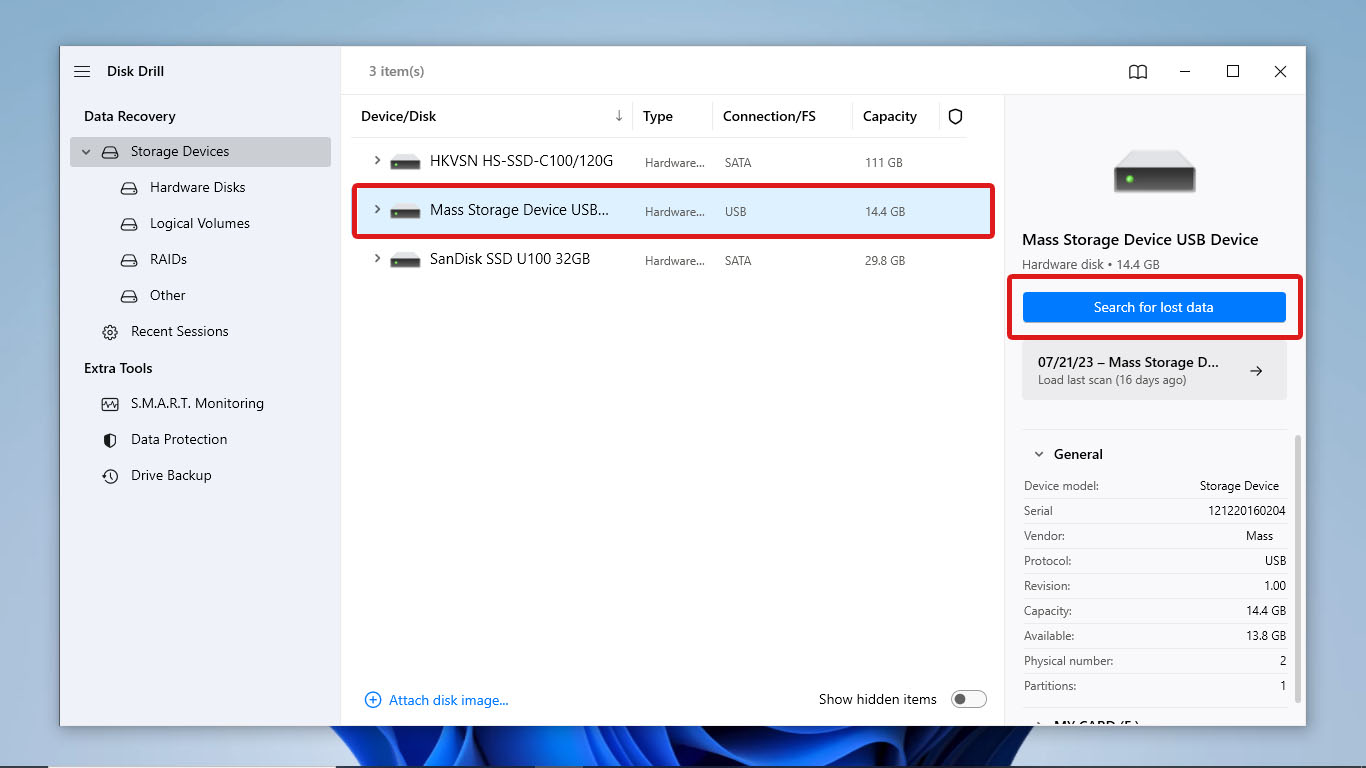
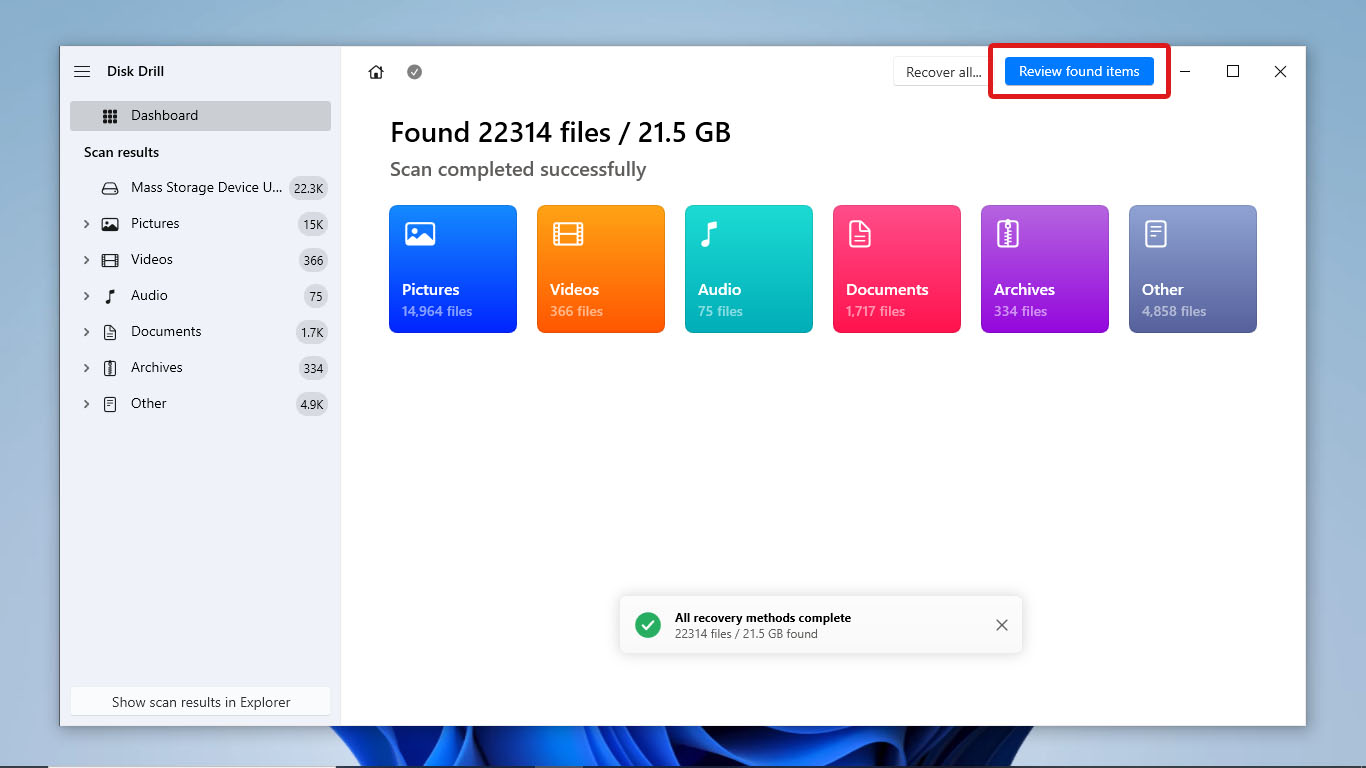
- Μόλις το Disk Drill ολοκληρώσει τη σάρωση της συσκευής σας, κάντε κλικ στο Επισκόπηση ευρεθέντων στοιχείων στην πάνω δεξιά πλευρά του παραθύρου.
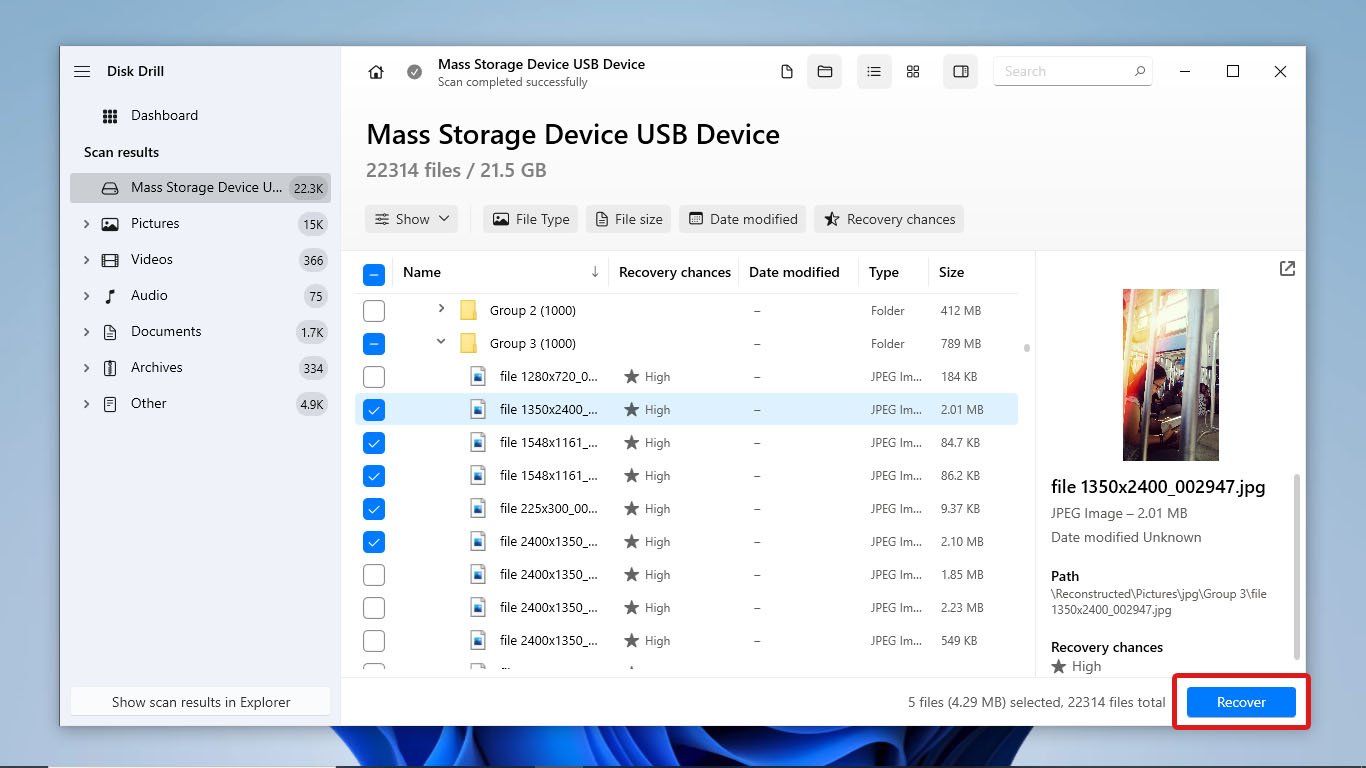
- Στη συνέχεια, βρείτε και επιλέξτε όλα τα αρχεία που θέλετε να ανακτήσετε. Χρησιμοποιήστε τη γραμμή αναζήτησης για να βρείτε αρχεία με βάση το όνομα αρχείου. Μπορείτε επίσης να κάνετε προεπισκόπηση αρχείων πολυμέσων επιλέγοντας το μεμονωμένο αρχείο και ελέγχοντας την καρτέλα Προεπισκόπηση στη δεξιά πλευρά της λίστας αρχείων. Αφού επιλέξετε τα αρχεία σας, κάντε κλικ στο Ανάκτηση .
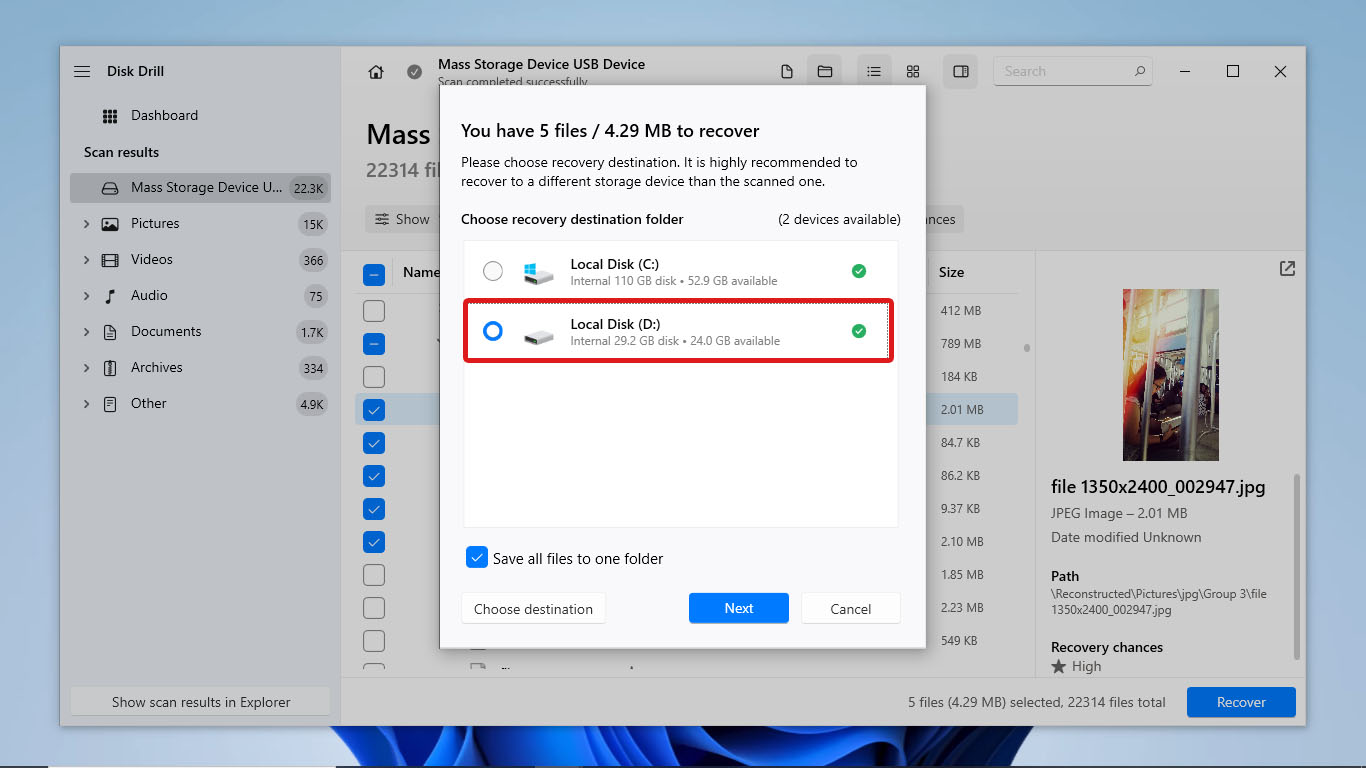
- Έπειτα, επιλέξτε πού θέλετε να αποθηκεύσετε τα ανακτημένα αρχεία και κάντε κλικ στο Επόμενο .
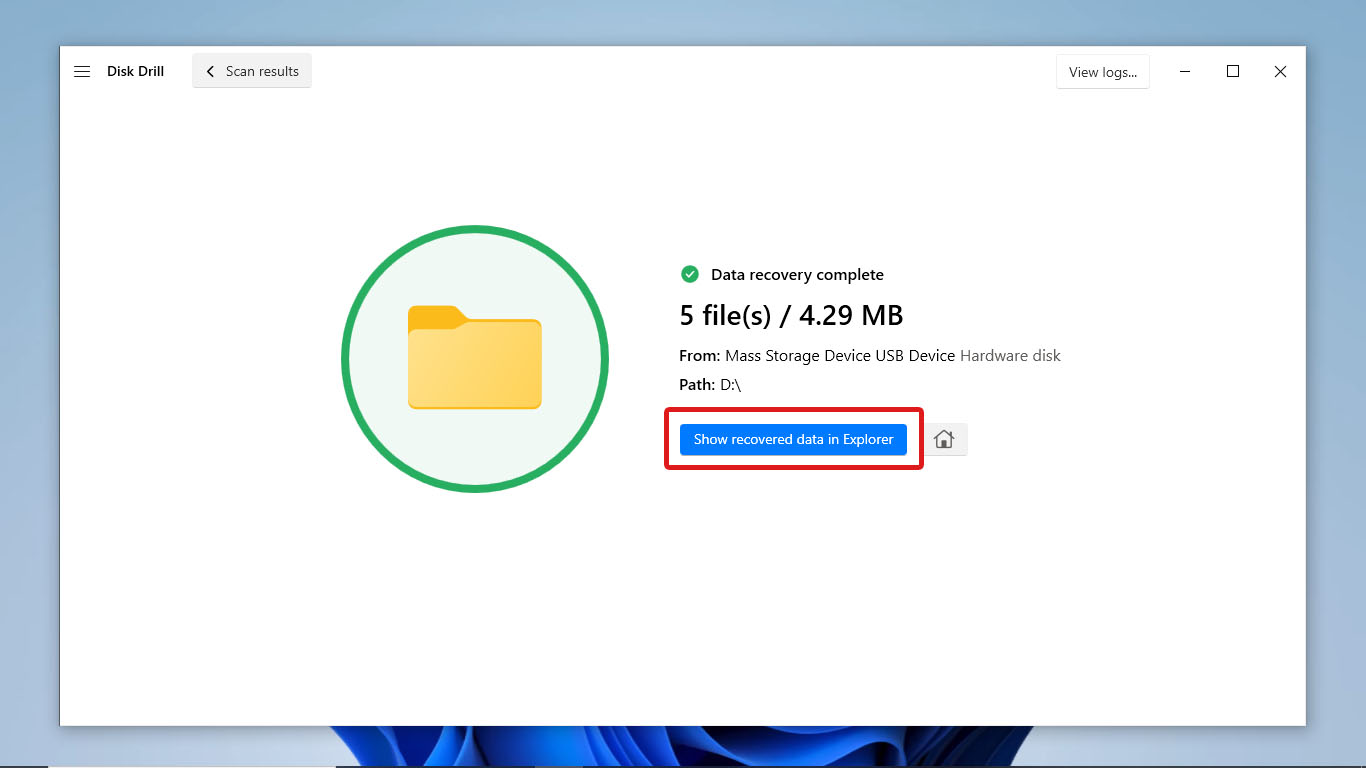
- Μόλις ολοκληρωθεί η διαδικασία ανάκτησης δεδομένων, το Disk Drill θα σας δείξει πόσα αρχεία ανακτήθηκαν με επιτυχία. Κάντε κλικ στο Εμφάνιση ανακτημένων δεδομένων στην Εξερεύνηση για να ελέγξετε τα ανακτημένα αρχεία
Συμπέρασμα
Υπάρχουν διάφοροι λόγοι για τους οποίους μια κάρτα SD μπορεί να μπλοκάρει σε λειτουργία μόνο για ανάγνωση. Αυτό μπορεί να οφείλεται σε έναν φυσικό διακόπτη προστασίας εγγραφής, σε ρυθμίσεις του λειτουργικού συστήματος, σε κατεστραμμένο σύστημα αρχείων ή σε αποτυχημένη ή κατεστραμμένη κάρτα. Ανεξάρτητα από την αιτία, η κάρτα σας μπορεί να μετατραπεί σε λειτουργία ανάγνωσης-εγγραφής απλά τροποποιώντας τις ρυθμίσεις ή τα χαρακτηριστικά της. Εάν η κάρτα μνήμης σας διαθέτει φυσικό διακόπτη προστασίας εγγραφής, μπορείτε απλώς να απενεργοποιήσετε το διακόπτη. Μπορείτε επίσης να χρησιμοποιήσετε τα ενσωματωμένα εργαλεία στα Windows όπως τον Έλεγχο Σφαλμάτων ή το Diskpart στο CMD. Διαφορετικά, χρησιμοποιήστε το Local Group Policy Editor ή το Registry Editor για να απενεργοποιήσετε τις σχετικές ρυθμίσεις πρόσβασης στη συσκευή αποθήκευσης. Μπορεί να χάσετε ή να μη χάσετε όλα τα αρχεία σας κατά τη διαδικασία απενεργοποίησης της προστασίας εγγραφής στη συσκευή αποθήκευσης. Σε περίπτωση που η κάρτα SD σας υποστεί απώλεια δεδομένων, χρησιμοποιήστε αξιόπιστο λογισμικό ανάκτησης δεδομένων όπως το Disk Drill για περισσότερες πιθανότητες επιτυχούς ανάκτηση δεδομένων. Πάντα να δοκιμάζετε πρώτα τις πιο ασφαλείς μεθόδους για να αποφύγετε εντελώς την απώλεια δεδομένων.




