



¿Necesitas recuperar fotos eliminadas de una cámara Canon pero no sabes cómo hacerlo? No importa si eres un fotógrafo profesional o simplemente alguien que utiliza una cámara Canon para fotos cotidianas: puedes recuperar las fotos eliminadas por tu cuenta si actúas rápidamente, y podemos ayudarte con eso. En este artículo, te mostraremos cómo recuperar fotos de tu cámara Canon y cómo proteger tus fotos para evitar la pérdida de datos en el futuro.
Qué hacer si las fotos se pierden o se eliminan de una cámara Canon
Cuando se eliminan fotos, no desaparecen inmediatamente de tu tarjeta SD. En su lugar, se vuelven invisibles para el usuario, mientras que los datos reales permanecen en la estructura del sistema de archivos hasta que nuevos datos los sobrescriben. Este principio se aplica a todos los dispositivos de almacenamiento, incluidas las tarjetas SD utilizadas en cámaras Canon.
Por esta razón, si no tienes una copia de seguridad, tu opción principal para la recuperación de fotos Canon es usar software de recuperación de fotos (lo explicaremos con más detalle en la siguiente sección). Sin embargo, para que la recuperación sea exitosa, debes seguir unas sencillas reglas:
- Deje de usar la cámara de inmediato, lo que significa no tomar nuevas fotos ni videos.
- Retire cuidadosamente la tarjeta SD de la cámara y cambie a modo de solo lectura (si su tarjeta tiene un interruptor de bloqueo).
- No formatee la tarjeta SD si su computadora se lo solicita después de conectarla. Cierre la ventana y consulte nuestro guía sobre cómo recuperar datos de dicho dispositivo en su lugar.
Para esta guía, usamos fotos eliminadas de una tarjeta SD en una cámara Canon, pero las mismas reglas aplican si tus fotos fueron eliminadas de otro dispositivo o se perdieron debido a un formateo rápido, transferencias de archivos interrumpidas u otros escenarios comunes de pérdida de datos.
Cómo recuperar fotos borradas de una cámara Canon
La forma más fácil, y muchas veces la única, de recuperar fotos eliminadas de una cámara Canon es utilizando un software de recuperación de datos, que mencionamos brevemente anteriormente. Estas herramientas escanean la tarjeta SD de tu cámara e intentan restaurar cualquier dato que encuentren y que aún no haya sido sobrescrito.
Cabe destacar que existen muchas opciones de software de recuperación para Canon, por lo que puedes elegir una según tu interfaz preferida o presupuesto. Sin embargo, en este artículo, nos centraremos en Disk Drill.
Está disponible tanto en Windows como en macOS y es preferido por muchos, incluidos nosotros, por su fiabilidad y facilidad de uso. Una de sus funciones más valiosas para la recuperación de fotos Canon es su escáner de firmas, que admite aproximadamente 400 tipos de archivos, incluidas las fotos RAW. Otra de sus fortalezas es la forma en que gestiona los resultados del escaneo. Puedes usar el panel de vista previa, junto con los filtros incorporados, para organizar rápidamente los archivos por tipo y seleccionar fácilmente las fotos que deseas recuperar.
Si quieres ver más de cerca sus funciones, rendimiento y resultados de pruebas en el mundo real, consulta nuestro Reseña de Disk Drill completo.
Las siguientes instrucciones te mostrarán cómo recuperar fotos eliminadas de una cámara Canon.
- Descargar e instala Disk Drill. Ábrelo una vez esté listo.

- Retira tu tarjeta SD de tu cámara Canon y conéctala a tu computadora.
Si tus fotos se perdieron debido a la corrupción de la tarjeta SD, Disk Drill te permite crear una imagen byte a byte de la tarjeta y trabajar con esa imagen en su lugar. Puedes seguir los pasos detallados en nuestro guía sobre cómo recuperar tarjetas SD dañadas.
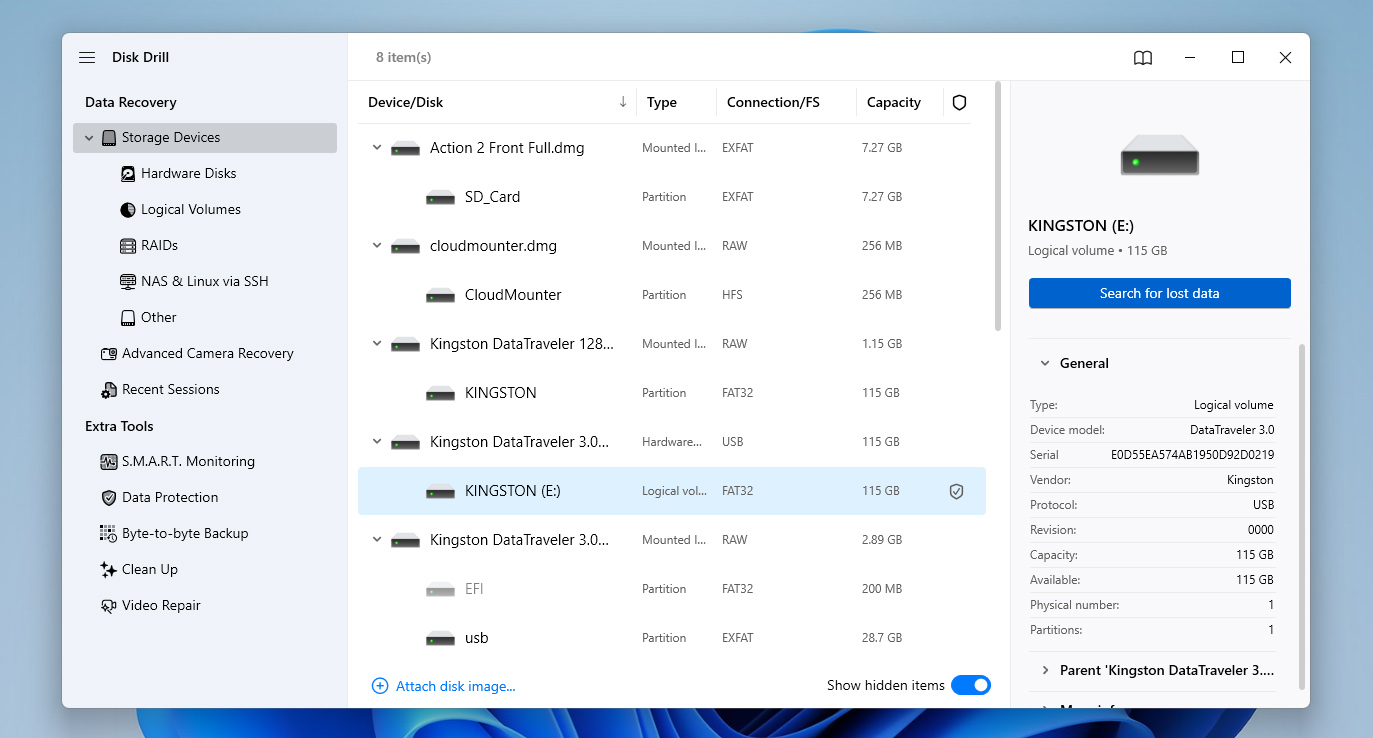
- Selecciona tu cámara o tarjeta SD de la lista de dispositivos y haz clic en Buscar datos perdidos.
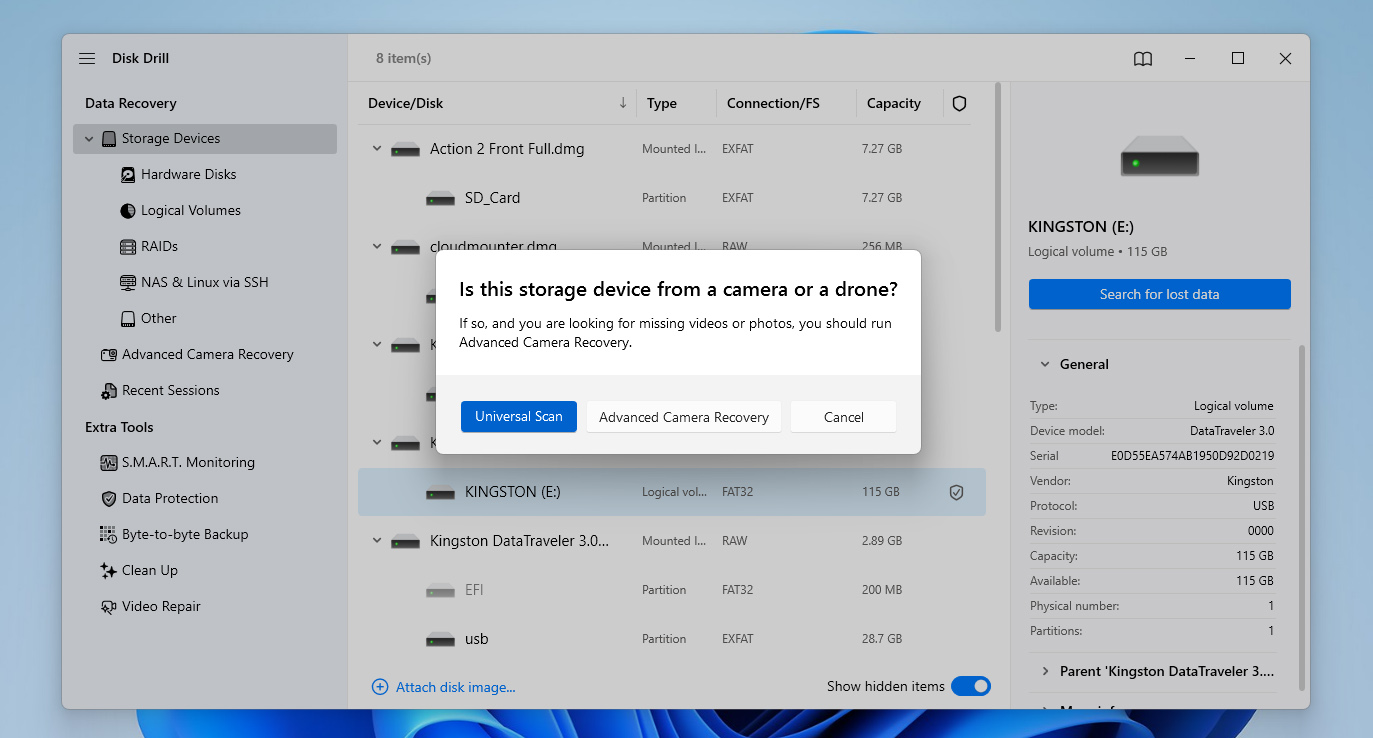
- Disk Drill te pedirá que elijas un modo de escaneo. Selecciona Escaneo universal (La Recuperación avanzada de cámara está diseñada específicamente para recuperar vídeos fragmentados, así que si la necesitas, puedes ejecutarla como un segundo escaneo después de que termine el Escaneo universal.)
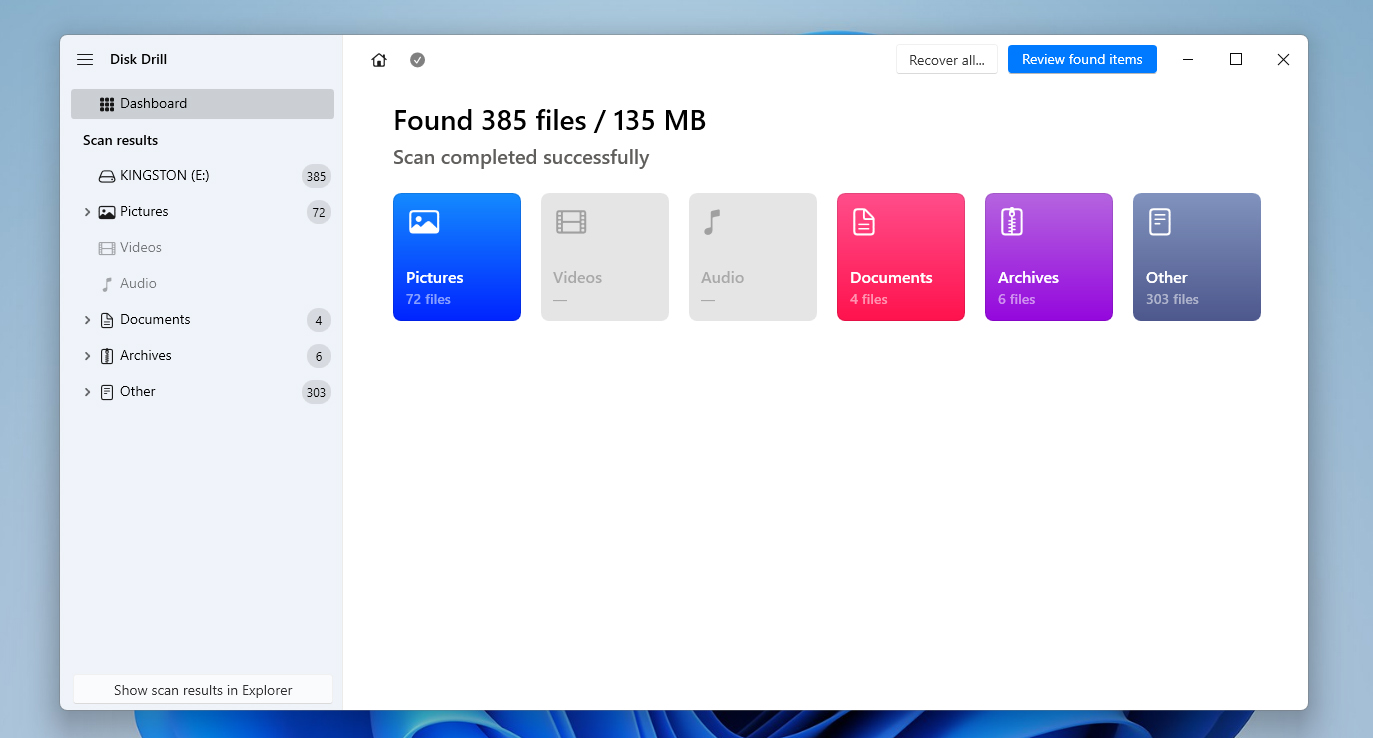
- Haz clic en Revisar elementos encontrados cuando termine el escaneo, luego navega a la sección Eliminado o perdido.
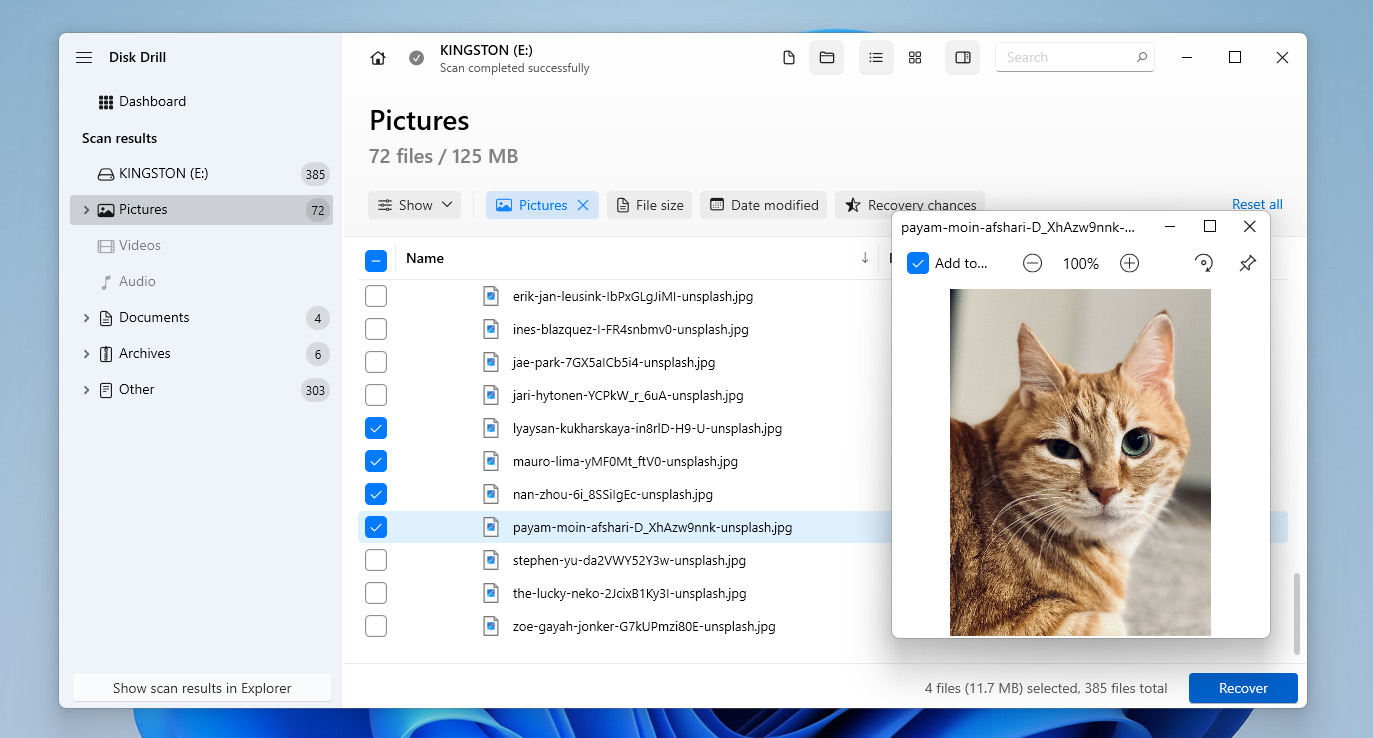
- Marca las fotos que quieras recuperar. Hacer clic en Imágenes en el panel izquierdo facilitará el proceso al mostrar solo tipos de archivos de fotos. Al hacer doble clic en un archivo se abrirá el panel de vista previa para que puedas comprobar si está intacto antes de la recuperación. Cuando estés listo, haz clic en Recuperar.
- Selecciona una ubicación de almacenamiento físico diferente para la recuperación. Haz clic en Siguiente para completar el proceso. Una vez terminado, encontrarás tus fotos recuperadas en la carpeta de salida que seleccionaste.
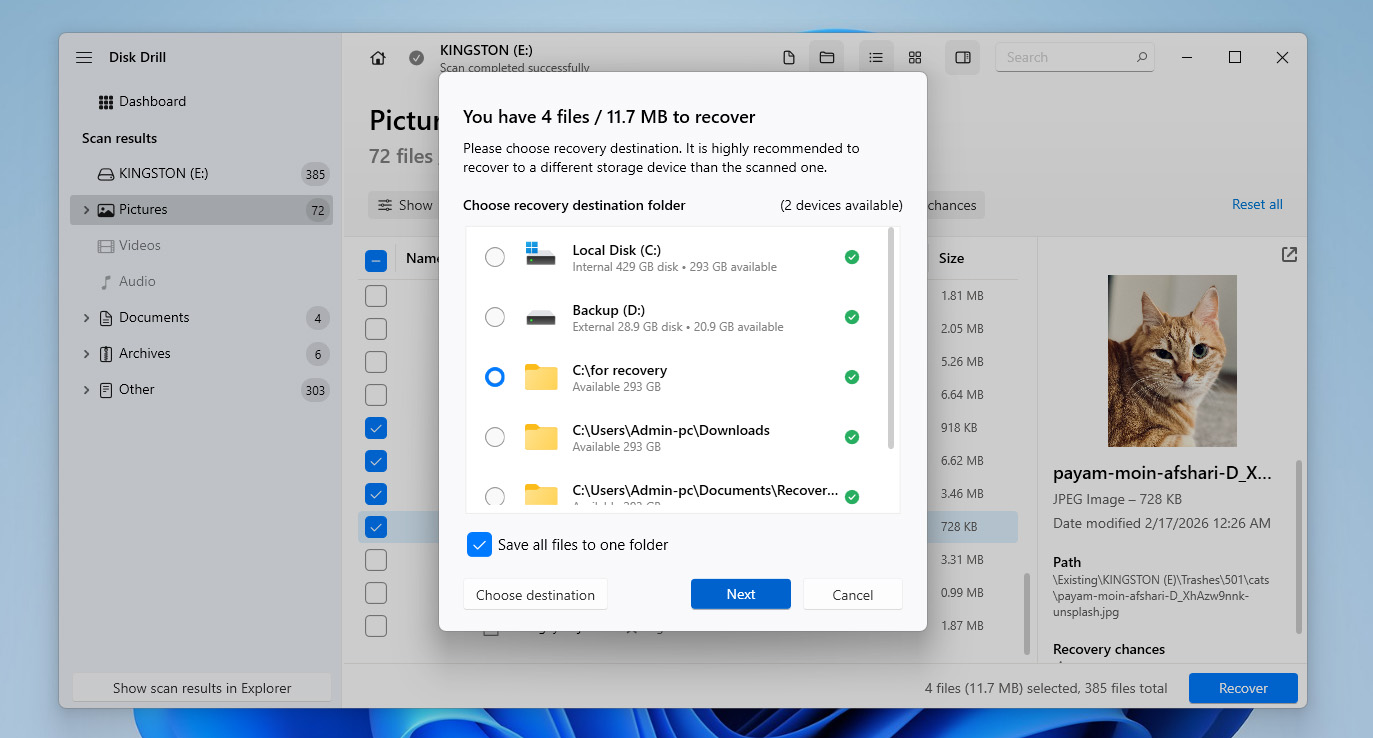
Tenga en cuenta que en Windows, Disk Drill le permite recuperar hasta 100 MB de datos de forma gratuita, lo que normalmente es suficiente para algunas fotos. En macOS, la versión gratuita solo le permite previsualizar los archivos recuperables. En ambos casos, si desea recuperar completamente las fotos eliminadas de una cámara Canon, deberá considerar actualizar a la Versión Pro.
¿Existen otras formas de recuperar fotos de una cámara Canon?
Es posible que te preguntes si puedes recuperar fotos borradas de una cámara Canon sin usar software de recuperación de datos. En algunos casos, la respuesta es sí, pero solo si esas fotos existen en algún otro lugar. En ese caso, puedes intentar las siguientes opciones:
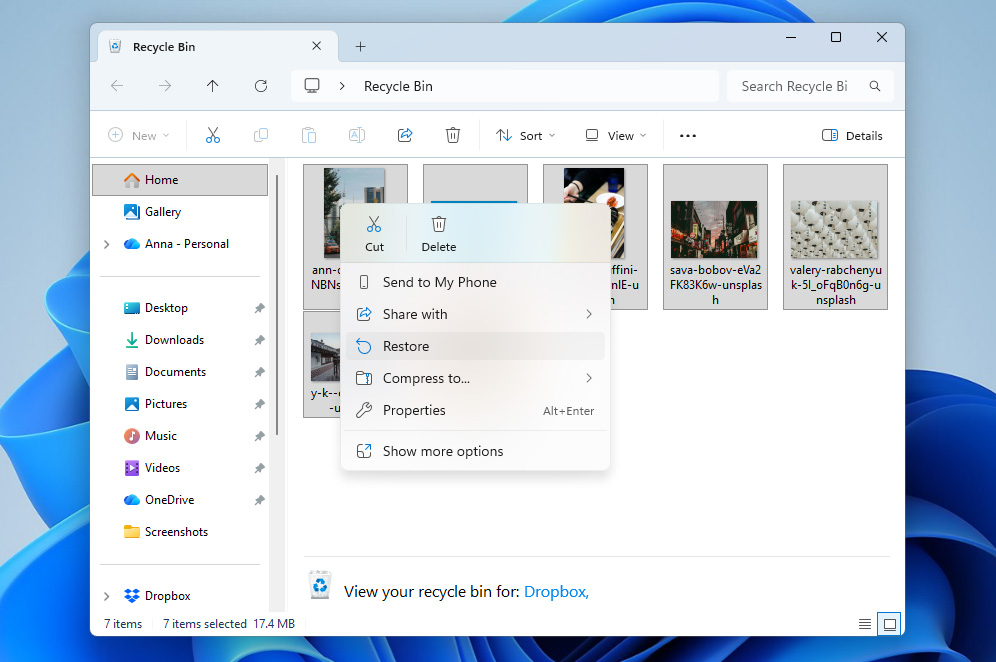
- Si tus fotos de Canon fueron transferidas a tu computadora o almacenadas en un disco duro y luego eliminadas allí, el primer lugar para revisar es la Papelera de reciclaje (Windows) o la Papelera (macOS). Si los archivos aún están allí, simplemente puedes seleccionarlos y hacer clic en Restaurar para recuperarlos.
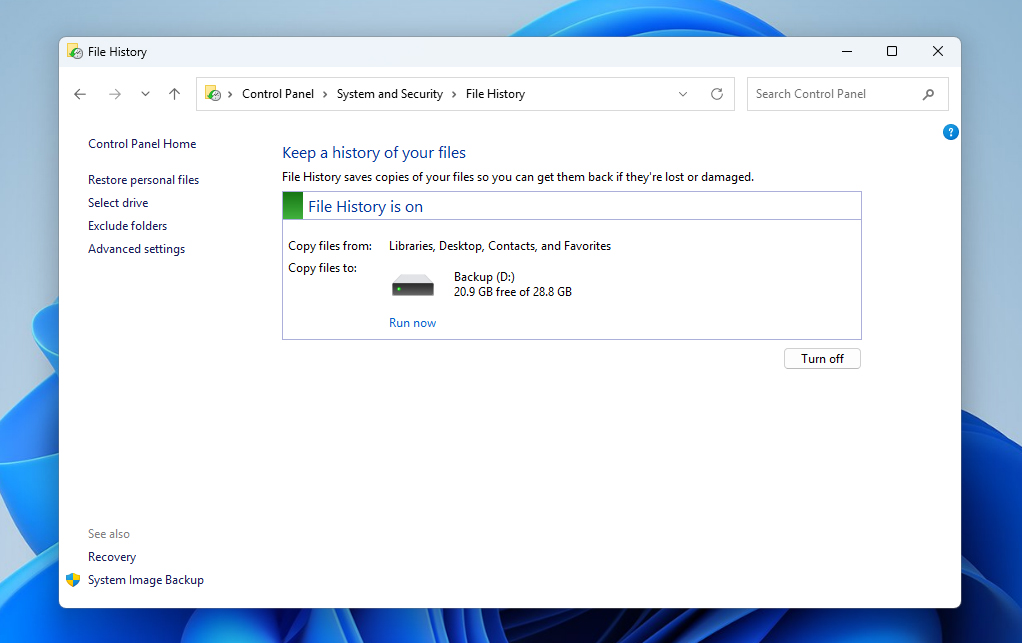
- Si las fotos estaban almacenadas en tu computadora y tenías activadas las herramientas de copia de seguridad integradas, como el Historial de archivos en Windows o Time Machine en macOS, puedes recuperarlas desde una copia de seguridad. Esto solo funcionará si existe una copia de seguridad que contenga esas fotos. Conecta el disco de respaldo y usa la herramienta correspondiente para restaurar tus archivos.
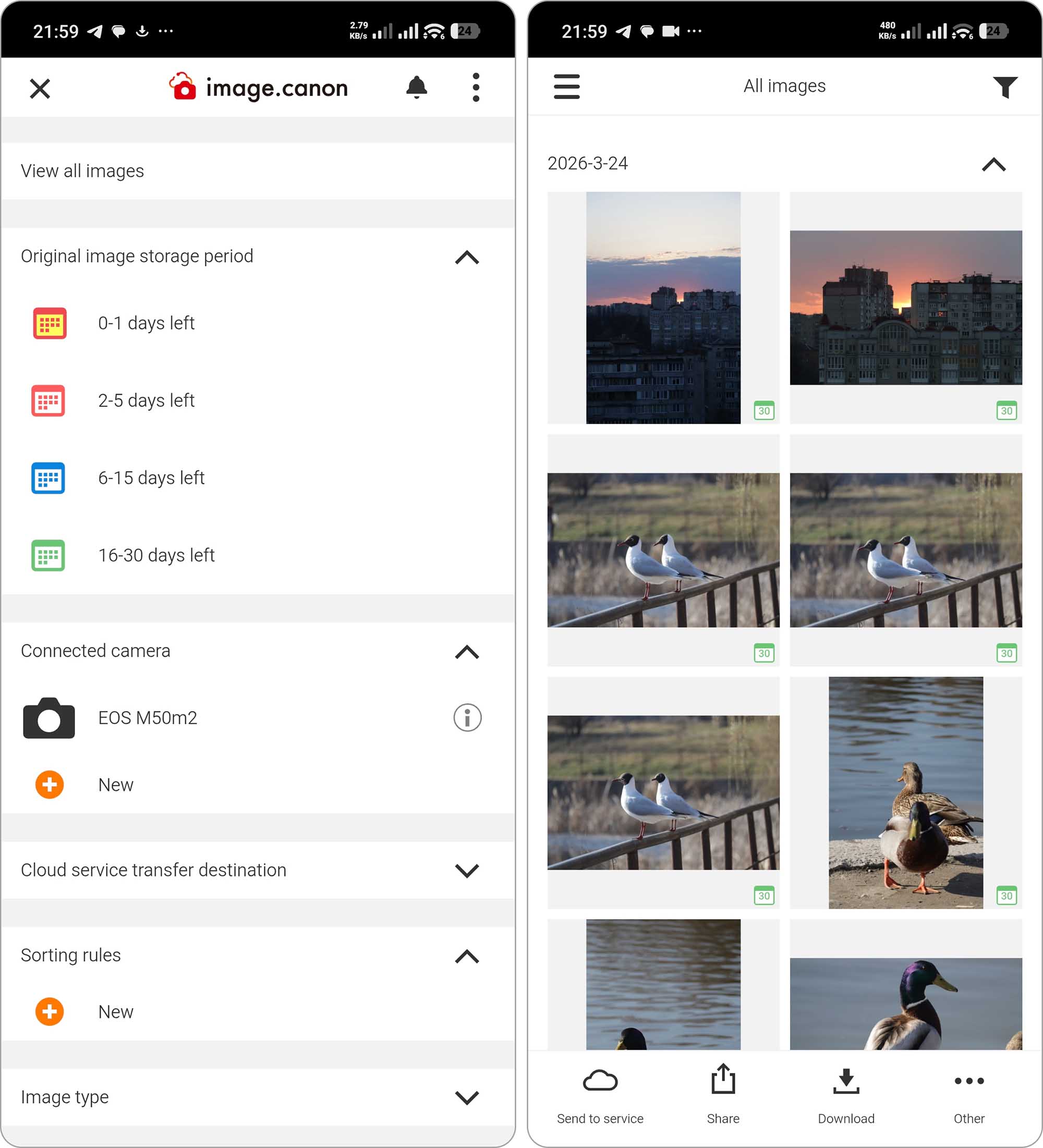
- Si usas tu cámara junto con un teléfono, hay una buena posibilidad de que tengas el aplicación image.canon, que puede almacenar tus fotos en la nube. Incluso si se eliminan de la tarjeta SD, pueden permanecer allí hasta por 30 días. Lo mismo aplica para otros servicios de almacenamiento en la nube como Google Drive, así que revisa tu cuenta y descarga los archivos si aún están disponibles.
Conclusión
Ahora ya sabes cómo recuperar fotos borradas de una tarjeta SD de cámara Canon, así como de otros dispositivos en los que puedan haber estado almacenadas. ¿No quieres pasar por la misma situación de nuevo? Aquí tienes algunos consejos que pueden ayudarte a evitar la pérdida de datos en el futuro:
- Haz copias de seguridad regularmente. Mantener copias de tus datos asegura que siempre tendrás algo desde lo cual restaurar si algo sale mal. Considera seguir el Regla de respaldo 3-2-1.
- Guarda tus tarjetas SD correctamente. Usar un estuche protector ayuda a prevenir daños físicos, extiende su vida útil y facilita su organización.
- Si notas archivos que desaparecen o un rendimiento más lento, mueve tus datos a una nueva tarjeta antes de que la antigua falle por completo.
- Siempre expulsa tu tarjeta SD antes de retirarla de tu computadora. De lo contrario, corres el riesgo de interrumpir los procesos de escritura y corromper tus datos o el sistema de archivos.
Preguntas frecuentes:
- Descargar e instala Disk Drill.
- Selecciona tu cámara o tarjeta SD de la lista de dispositivos y haz clic en Buscar datos perdidos.
- Haz clic en Revisar elementos encontrados.
- Marca las fotos que deseas recuperar. Cuando estés listo, haz clic en Recuperar.
- Selecciona una carpeta de destino y haz clic en OK para completar la recuperación.
- Disk Drill es la mejor opción general para la mayoría de los usuarios. Ofrece un buen rendimiento de recuperación, es compatible con formatos de fotos RAW y proporciona una interfaz fácil de usar con opciones de vista previa y filtrado.
- PhotoRec es una herramienta completamente gratuita y de código abierto que ofrece una potente recuperación mediante escaneo basado en firmas, pero no restaura los nombres de archivos ni la estructura de carpetas y carece de interfaz gráfica. Aprende más sobre cómo funciona en nuestro Reseña de PhotoRec.
- Stellar Data Recovery es una opción intermedia sólida con una interfaz limpia y buenos resultados de recuperación para fotos. Es adecuado para los usuarios que buscan algo sencillo pero eficaz. Puedes encontrar más detalles en nuestro reseña dedicada de Stellar Data Recovery.




