


Cuando enciendes tu computadora, lo último que quieres ver es una partición RAW. Cuando una de tus particiones se ha convertido en RAW, normalmente significa que algo ha salido mal y ya no puedes usarla correctamente ni acceder a tus archivos por medios normales. Para solucionar esto, tendrás que convertir la partición RAW a NTFS formateándola. En este punto, podrías suponer que el formateo borrará todos tus datos, y tendrías razón. No solo eliminará el acceso a tus archivos, sino que los borrará por completo.
Por eso mismo hemos preparado esta guía: para mostrarte formas de convertir RAW a NTFS sin perder datos. Asegúrate de leer toda la información a continuación antes de formatear la partición ⤵
¿Qué es una partición RAW y qué significa para tus datos?
Una partición RAW es un volumen que ya no tiene un sistema de archivos reconocible desde la perspectiva del sistema operativo. En la mayoría de los casos, solía estar formateada como NTFS (u otro sistema de archivos), pero algo salió mal y ahora Windows no puede interpretar su estructura. Como resultado, pierdes acceso a tus archivos, aunque aún puedan existir físicamente en la unidad.
Hay varias razones por las que una partición NTFS puede volverse RAW de repente. Las más comunes incluyen la corrupción del sistema de archivos causada por pérdida de energía o extracción insegura, daño accidental a la estructura de la partición, interferencia de malware, sistemas de archivos no compatibles o problemas físicos como sectores defectuosos.
Cuando esto sucede, lo primero que debes hacer es comprobar si el problema está relacionado con tu sistema actual. Intenta conectar la unidad a otra computadora. Si es una unidad externa, simplemente conéctala a otra máquina. Si es interna y tienes suficiente experiencia técnica, extráela y conéctala externamente utilizando un adaptador u otro sistema. A veces la partición aparece como RAW únicamente debido a problemas de compatibilidad.
Si el problema persiste en varios sistemas, la forma habitual de cambiar de RAW a NTFS es formateando. Sin embargo, debes proceder con cuidado. Un error común es ejecutar CHKDSK. Aunque generalmente se indica que CHKDSK no funciona con particiones RAW, en algunos casos, como cuando el sector de arranque NTFS está dañado pero su copia de seguridad sigue intacta, puede intentar reparar el sistema de archivos. Si bien esto puede hacer que la partición sea accesible nuevamente, también puede cortar partes de tus datos o causar una pérdida parcial de datos.
Cómo convertir RAW a NTFS sin perder datos
Como ya hemos mencionado, hay dos cosas clave que entender sobre una partición RAW. Primero, la manera más común de arreglarla es formateando. Segundo, el formateo borrará todos los datos almacenados en esa partición. Por eso, tu prioridad siempre debe ser primero los datos, y sólo después el proceso de convertir RAW a NTFS.
Debido a que no tienes acceso directo a los archivos en una partición RAW, la única forma confiable de protegerlos es utilizando un software de recuperación de datos. Una buena herramienta no solo debe recuperar archivos, sino también permitirte crear una imagen completa de la unidad, para que puedas trabajar con una copia en lugar de arriesgar daños adicionales en el dispositivo original.
En nuestro caso, no encontramos una mejor opción todo en uno que Disk Drill. Permite tanto crear una copia de seguridad byte a byte como recuperar datos de particiones RAW, lo que lo convierte en una opción práctica para este flujo de trabajo. A continuación, te guiaremos a través de todo el proceso paso a paso.
Paso 1: Crear una imagen byte a byte de la unidad RAW
Si bien la función principal de Disk Drill es la recuperación de datos, también incluye una herramienta que te permite crear una imagen de disco byte a byte.
Este paso no es estrictamente necesario si estás seguro de que la unidad se volvió RAW debido a algo menor y no por corrupción del sistema de archivos o sectores defectuosos. Sin embargo, si no estás seguro de la causa, es más seguro tomarse el tiempo para crear primero una imagen. Las unidades con problemas subyacentes pueden comportarse de manera impredecible durante un escaneo, y siempre existe el riesgo de que se desconecten o fallen completamente bajo carga. Por lo tanto, crear una copia de seguridad byte a byte garantiza que tengas una copia completa de los datos, lo que te permite continuar con la recuperación sin poner estrés adicional en el dispositivo original.
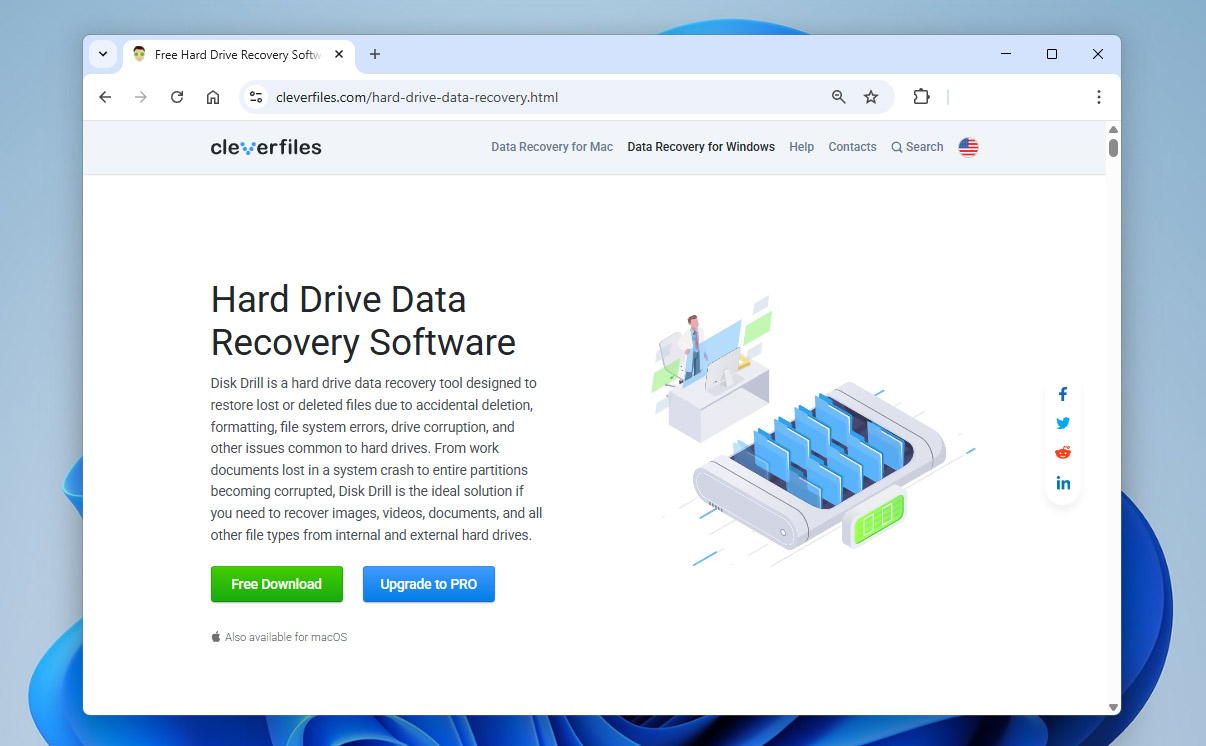
- Descargar, instala y abre Disk Drill.
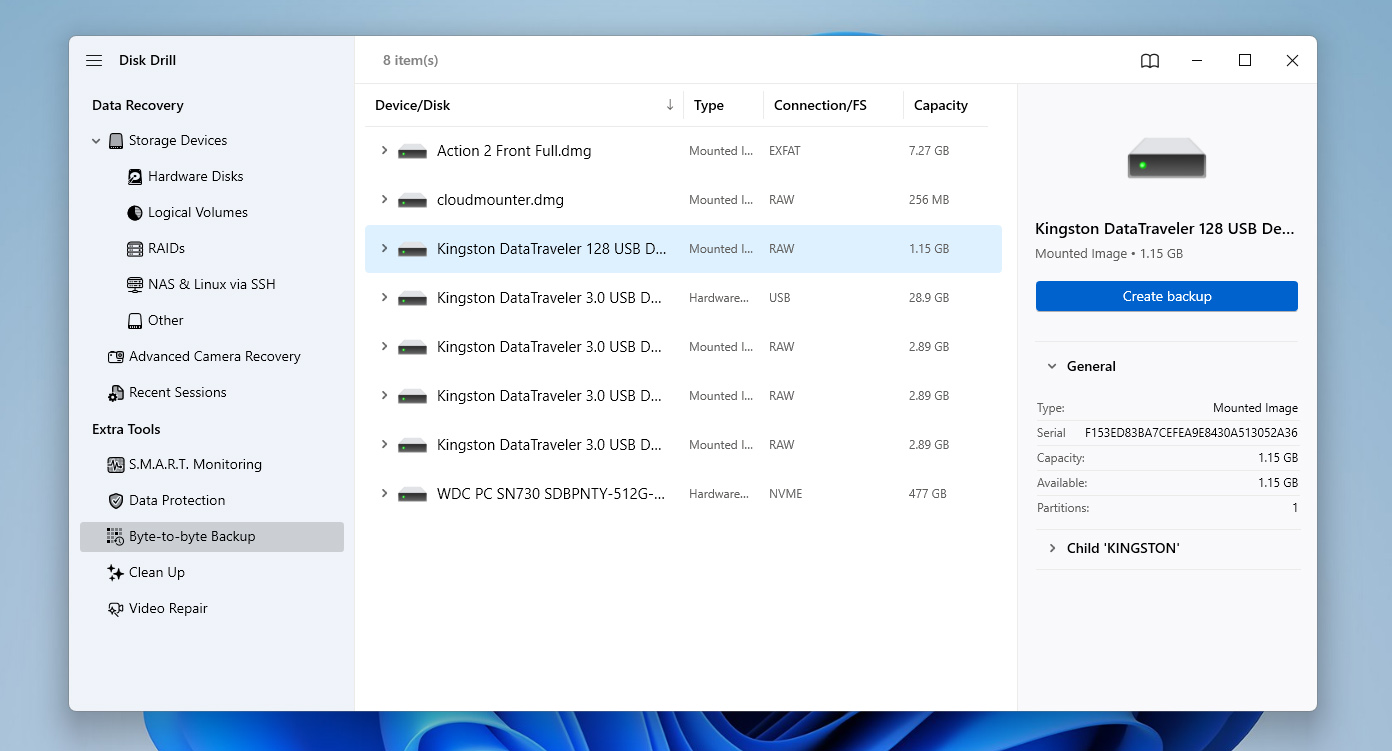
- Cuando la aplicación se inicie, aterrizarás en la pestaña de Dispositivos de Almacenamiento por defecto. Desde allí, cambia a la sección de Copia de seguridad byte a byte utilizando el panel de la izquierda.
- Verás una lista de todas las unidades disponibles. Localiza la que tiene el sistema de archivos RAW, haz clic en ella para seleccionarla y luego haz clic en Crear copia de seguridad.
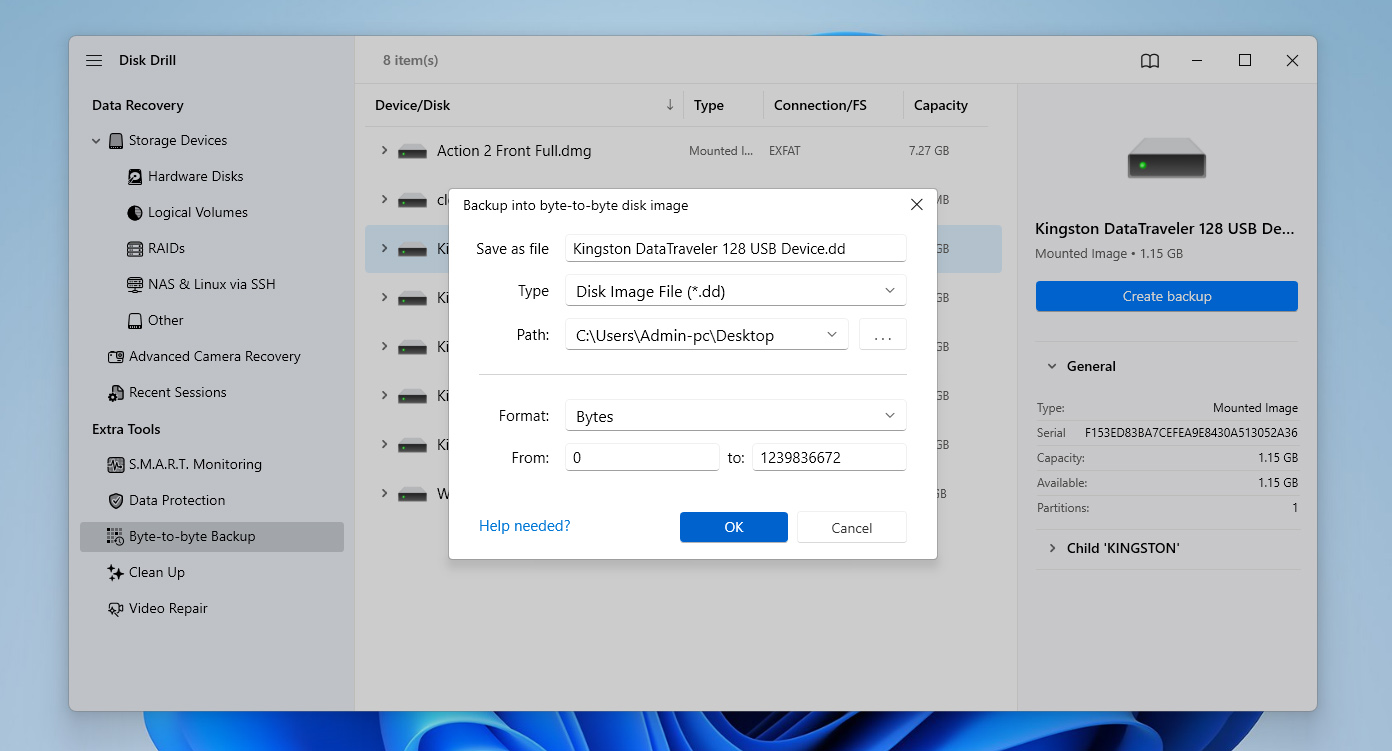
- Aparecerá una pequeña ventana con la configuración de la imagen. Elige una carpeta de destino donde deseas guardar la copia de seguridad y luego haz clic en OK.
- Disk Drill comenzará a crear la imagen y te mostrará el estado de cada bloque en tiempo real: el verde indica sectores copiados, mientras que el rojo señala los bloques dañados. Espera hasta que el proceso finalice, entonces podrás cerrar o minimizar la aplicación.
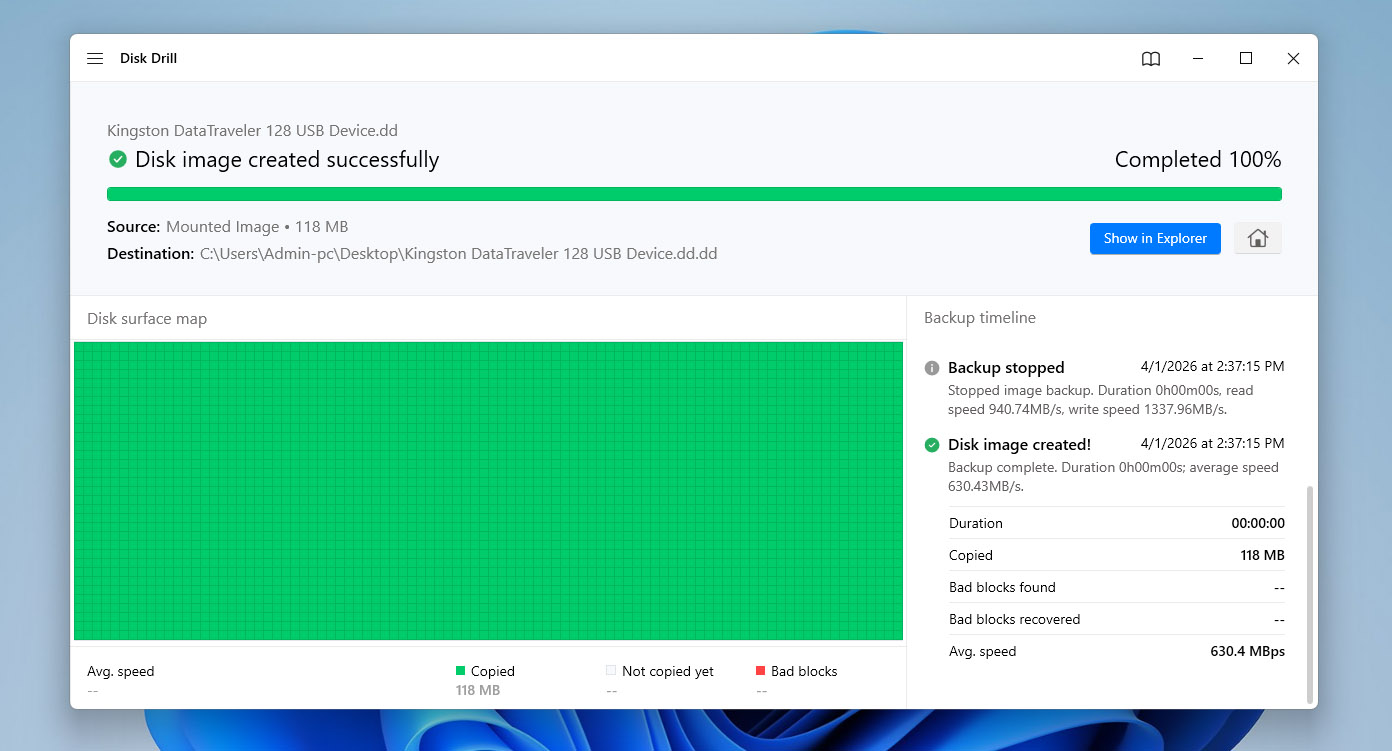
Una vez hecho esto, puedes pasar a reparar la partición RAW, sabiendo que tus datos están protegidos y puedes continuar sin riesgo de pérdida de datos.
Paso 2: Formatea la unidad para convertir RAW a NTFS
Una vez que la parte del proceso responsable de la seguridad de los datos esté completa, puedes pasar al paso principal: formatear la unidad. En Windows, hay varias formas de hacer esto. Revisaremos cada opción, comenzando con la más simple y avanzando hacia métodos más avanzados. Todas ellas conducen al mismo resultado (convierten el sistema de archivos RAW a NTFS), y la única diferencia es qué tan convenientes son.
Opción 1: Convertir RAW a NTFS usando el Explorador de archivos
El Explorador de archivos en Windows ofrece la manera más sencilla de formatear tu unidad con el sistema de archivos NTFS para reparar particiones RAW. Aunque puede que no funcione en todos los casos, sigue siendo la forma más simple y rápida de formatear la partición a otro sistema de archivos.
- Abre el Explorador de archivos.
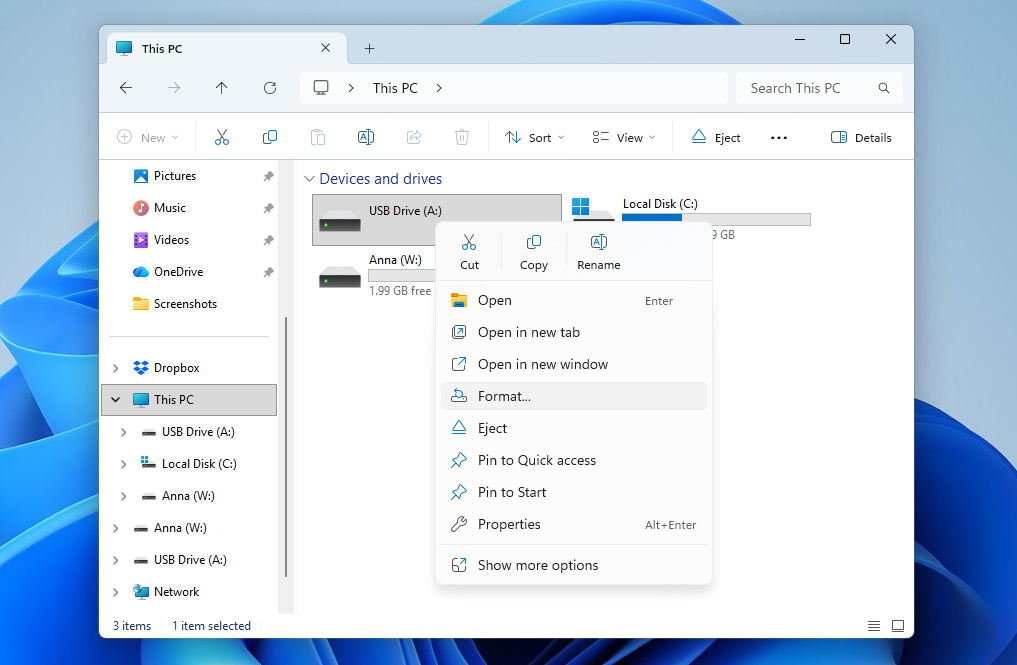
- Haz clic derecho sobre la unidad que contiene la partición RAW y luego haz clic en Formatear.
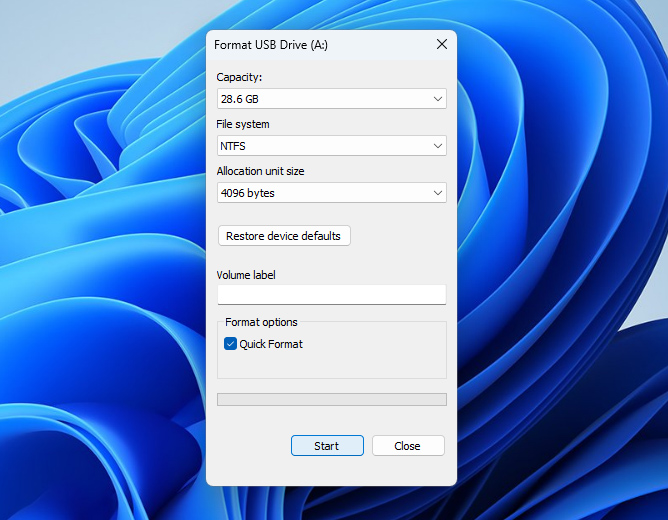
- Especifica una etiqueta de volumen (o déjala en blanco) y selecciona NTFS como el sistema de archivos. Asegúrate de que Formato rápido esté habilitado y haz clic en Iniciar cuando estés listo.
- Cuando aparezca el diálogo de advertencia, haz clic en OK para finalizar el formato.
Opción 2: Formatear unidad RAW usando Disk Management
Si prefieres una alternativa al Explorador de archivos, o si no funciona en tu caso, puedes formatear una unidad raw usando Administración de discos. Esta es una utilidad integrada de Windows que proporciona una vista más detallada de tus discos y particiones, junto con un control adicional sobre cómo se gestionan.
- Haz clic derecho en Inicio y haz clic en Administración de discos.
- Haz clic derecho en la partición RAW, luego haz clic en Formatear.
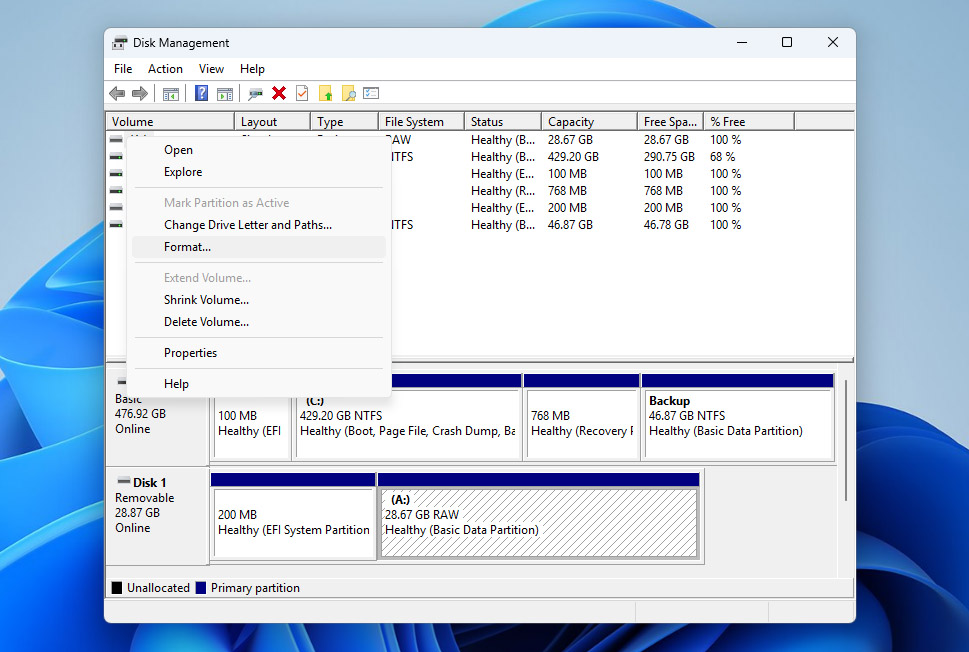
- Proporciona un nombre para la partición. Para el sistema de archivos, elige NTFS del menú desplegable. Presiona OK cuando estés listo.
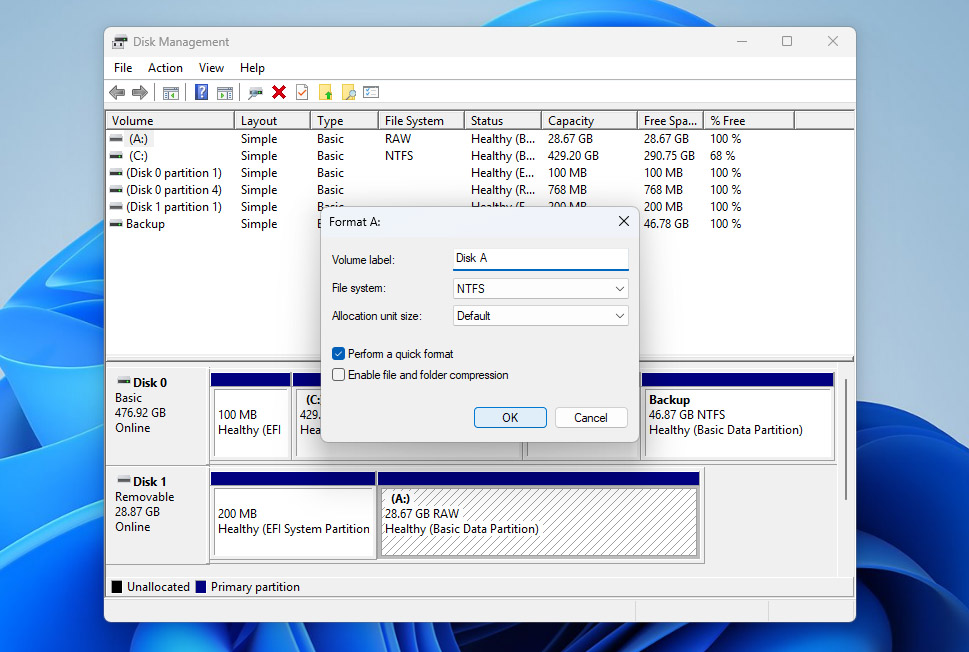
- Cuando aparezca el cuadro de advertencia, haz clic en OK para confirmar tu selección.
Como último recurso, puedes eliminar toda la partición RAW y crear una nueva desde el espacio libre. Si no estás seguro de cómo hacerlo correctamente, consulta los pasos en nuestro guía sobre espacio no asignado y síguelos según sea necesario.
Opción 3: Convertir unidad RAW a NTFS usando el símbolo del sistema
Si te sientes más cómodo con una interfaz de línea de comandos, puedes hacer lo mismo utilizando el Símbolo del sistema, el terminal incorporado de Windows. Este método te da el control más directo sobre el disco, lo que también significa el mayor riesgo si introduces el comando incorrecto. Por ejemplo, seleccionar el disco equivocado y usar el comando clean puede borrar una unidad completamente diferente. Por ello, sigue cuidadosamente las siguientes instrucciones:
- Presiona la tecla Windows + S y busca Símbolo del sistema. Haz clic derecho en el primer resultado y selecciona Ejecutar como administrador. Si se te solicita permitir el acceso, haz clic en Sí.
- Escribe diskpart y presiona Enter.
- Escribe list disk y presiona Enter.
- Escribe select disk 1 y presiona Enter. Sustituye el número por el valor que aparezca para el disco correspondiente.
- Escribe clean y presiona Enter. Esto borrará el disco para que esté listo para aceptar un nuevo sistema de archivos.
- Escribe create partition primary y presiona Enter.
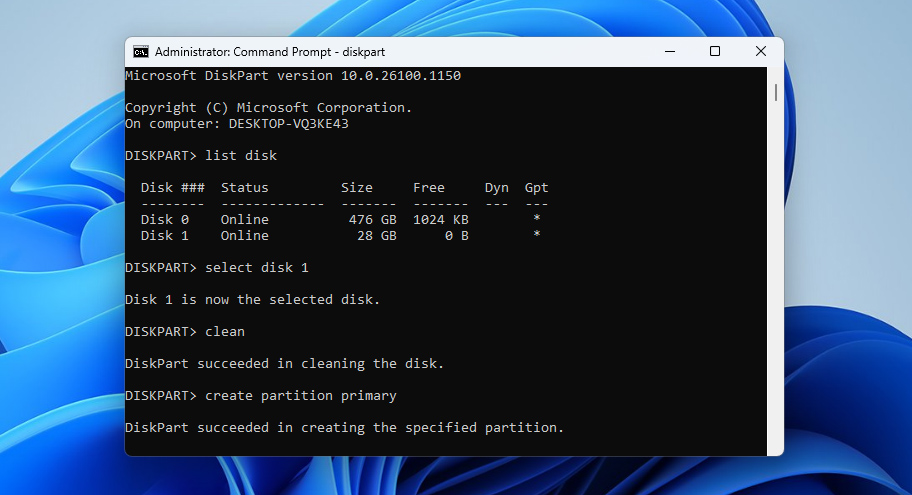
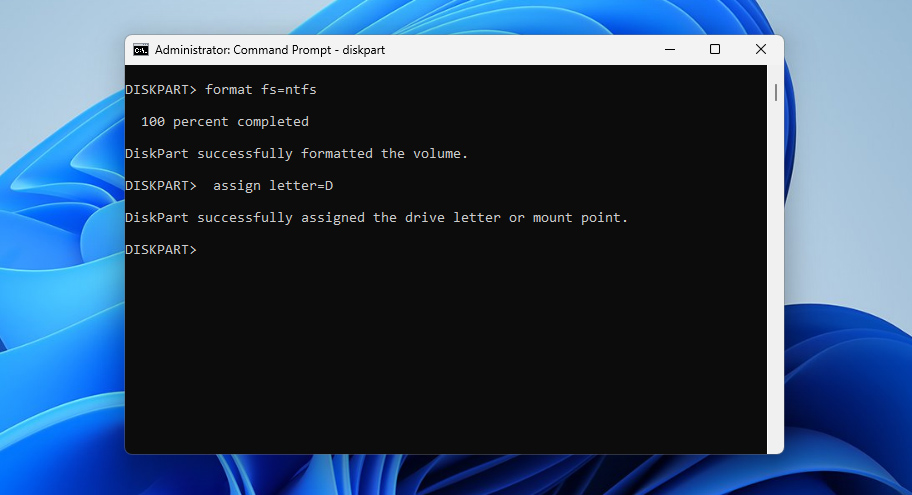
- Escribe format fs=ntfs y presiona Enter. Esto formateará la unidad con el sistema de archivos NTFS.
- Finalmente, escribe assign letter=D y presiona Enter. Esto asignará una letra de unidad para que la partición sea accesible.
Paso 3: Recupere sus datos de la imagen de respaldo
Una vez que hayas convertido RAW a NTFS utilizando cualquiera de los métodos de formateo anteriores, es momento de volver a tus datos. En este punto, puedes recuperarlos de forma segura desde la imagen que creaste anteriormente y restaurarlos en la partición NTFS recién formateada. Para hacerlo:
- Abre Disk Drill y regresa a la sección de Dispositivos de almacenamiento.
- En la esquina inferior izquierda, haz clic en Adjuntar imagen de disco, luego selecciona la imagen de respaldo que creaste anteriormente.
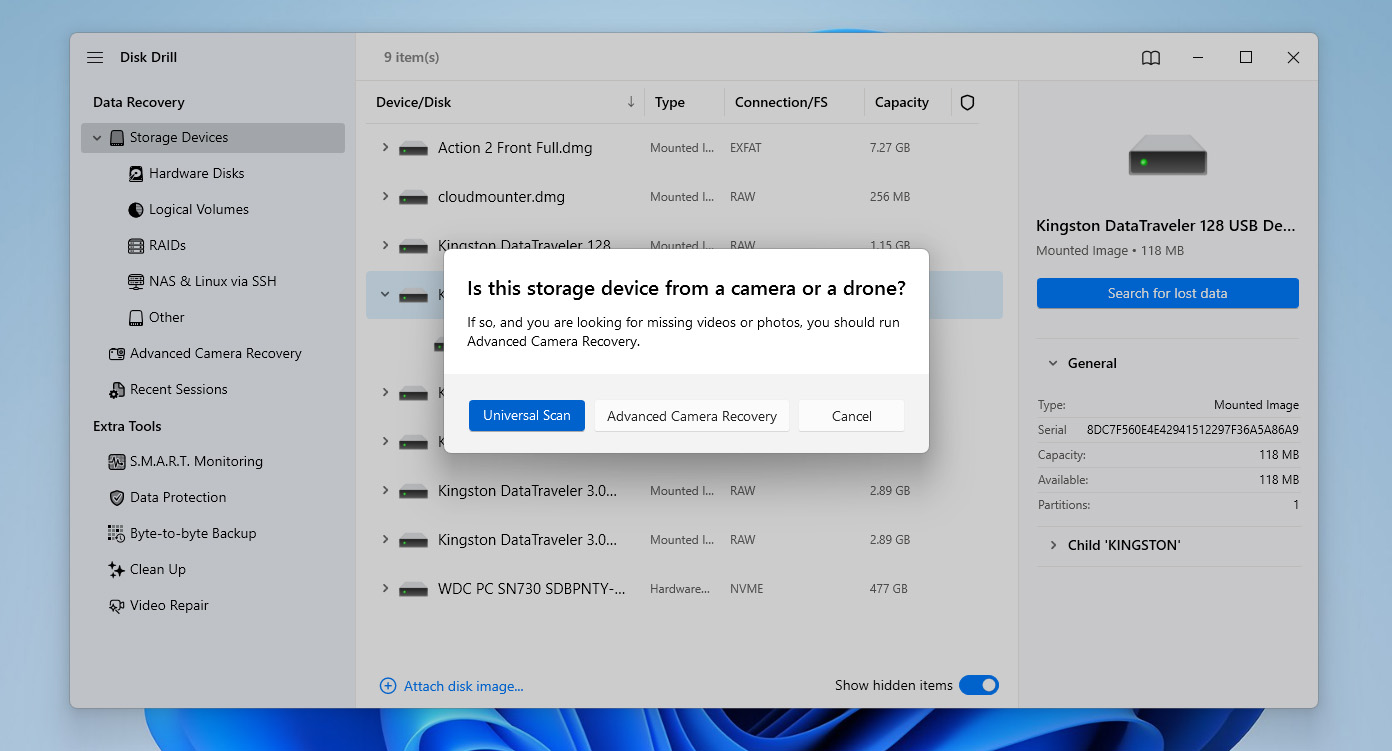
- Una vez que la imagen aparezca en la lista de unidades disponibles, haz clic sobre ella para resaltarla y luego haz clic en Buscar datos perdidos.
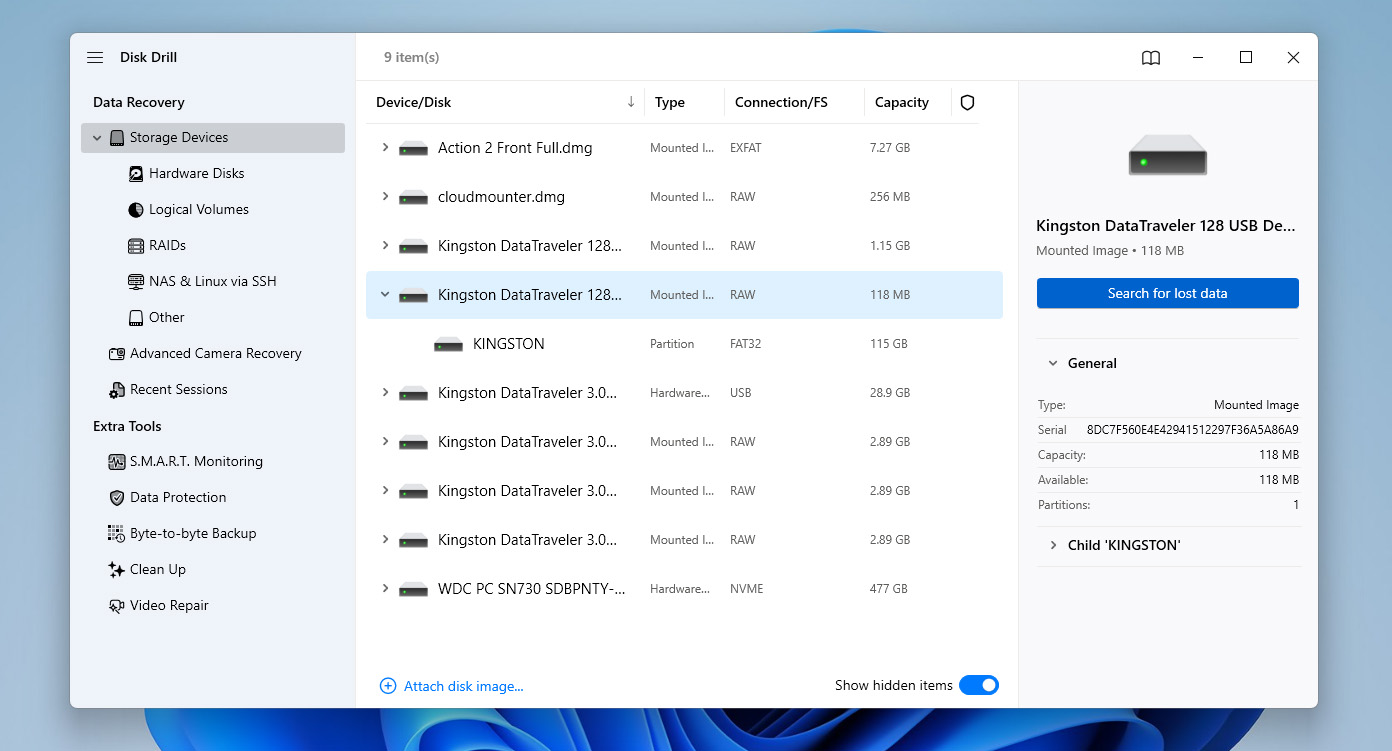
- Si se te solicita elegir un tipo de escaneo, selecciona Escaneo universal (no Recuperación avanzada de cámara), luego espera a que el escaneo termine.
- Si quieres restaurar todo desde la imagen, haz clic en Recuperar todo. Esto traerá de vuelta todos los datos que existían en la unidad en el momento en que se creó la imagen, incluidos los archivos eliminados que aún no habían sido sobrescritos. Si solo necesitas archivos específicos, haz clic en Revisar elementos encontrados en su lugar.
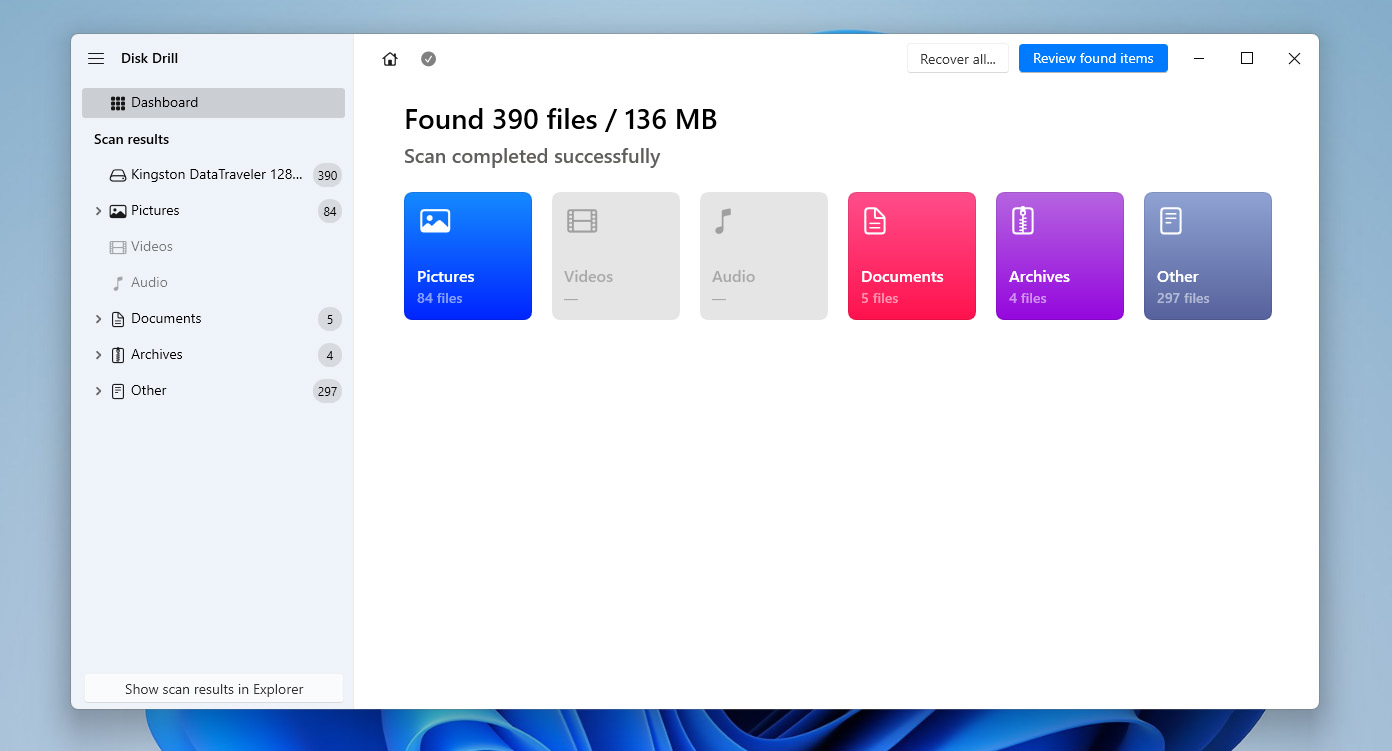
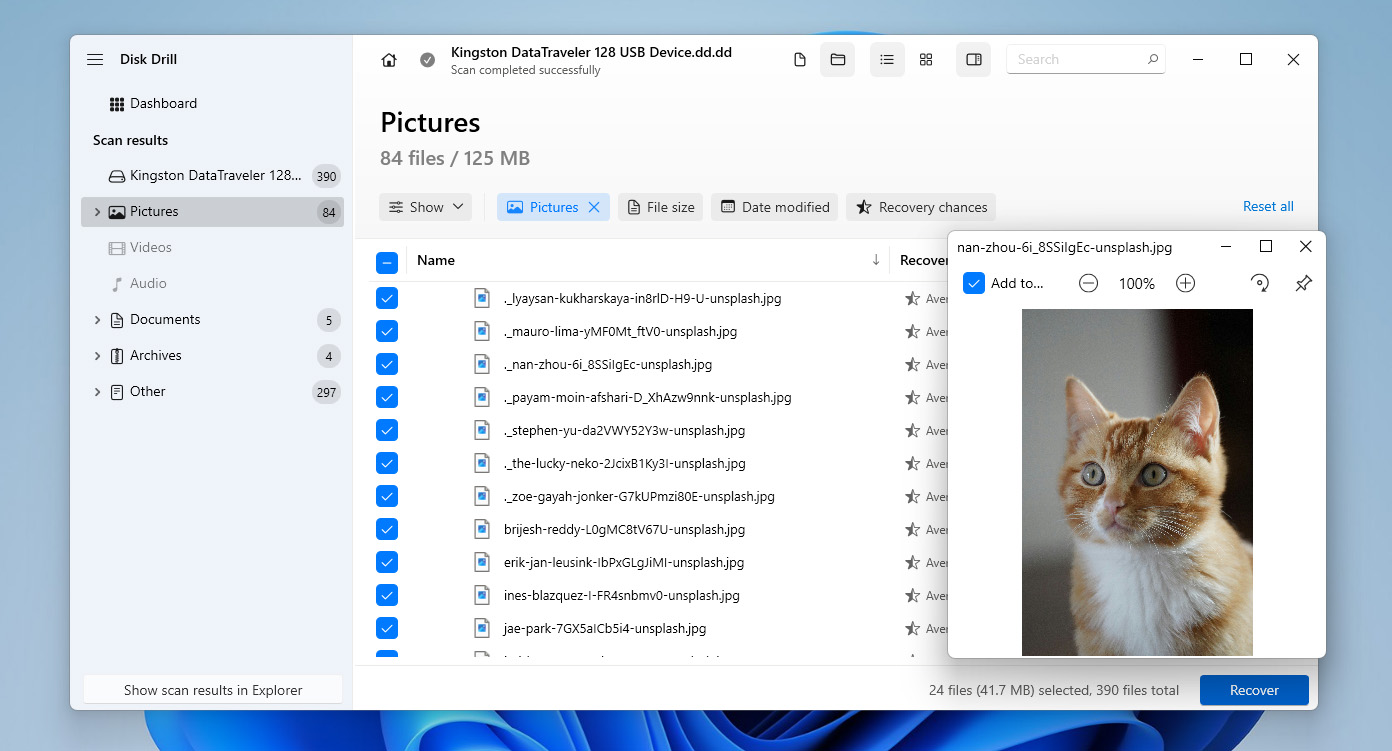
- Verás varias categorías, incluyendo Eliminados o perdidos, Existentes y Reconstruidos. Para restaurar los archivos que estaban presentes en la unidad en el momento en que se creó la imagen, ve a la sección Existentes. Explora la lista, selecciona los archivos que deseas recuperar marcando las casillas a su lado y usa la función de búsqueda si es necesario. Cuando estés listo, haz clic en Recuperar.
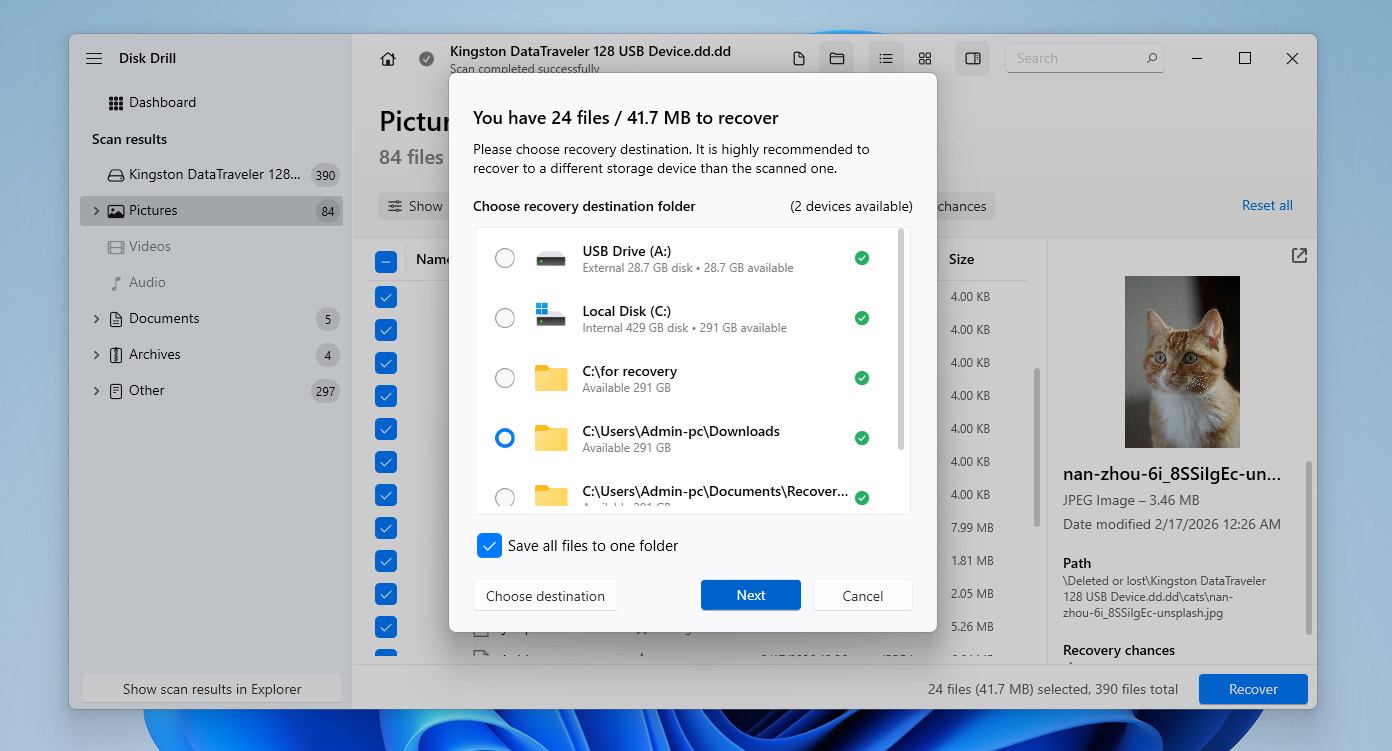
- Elige un destino donde se deben guardar los archivos recuperados, luego haz clic en Siguiente.
- Una vez que el proceso esté completo, tus datos serán restaurados. En este punto, has convertido exitosamente la partición RAW a NTFS y recuperado tus datos sin pérdida.
Disk Drill para Windows te permite recuperar hasta 100 MB de datos de forma gratuita. Esto es suficiente para probar el software y confirmar que tus archivos son recuperables, pero normalmente no es suficiente para restaurar completamente tus datos antes de convertir RAW a NTFS. Por eso, puede que necesites considerar la actualización a la versión Pro si planeas una recuperación completa. Al mismo tiempo, la función de copia de seguridad byte a byte sigue siendo completamente gratuita.
Cómo reparar una unidad RAW sin formatear
Si deseas intentar restaurar el acceso a la unidad sin formatear, puedes usar herramientas como TestDisk. Es una utilidad gratuita y de código abierto que funciona a través de una interfaz de línea de comandos y está diseñada para reparar estructuras de particiones.
Este método puede ayudar si el estado RAW es causado por una tabla de particiones dañada o faltante. Sin embargo, conlleva un mayor riesgo: TestDisk trabaja directamente con las estructuras del disco, por lo que elegir la opción incorrecta o hacer cambios inapropiados puede causar pérdida de datos. Por ello, se recomienda encarecidamente volver al Paso 1 de esta guía y crear una imagen byte a byte (o recuperar tus datos) antes de continuar.
Para realizar una recuperación de disco RAW reescribiendo la tabla de particiones utilizando TestDisk:
- Descarga TestDisk desde su sitio web oficial y extrae el archivo. No se requiere instalación, solo abre la carpeta extraída y ejecuta testdisk_win.exe.
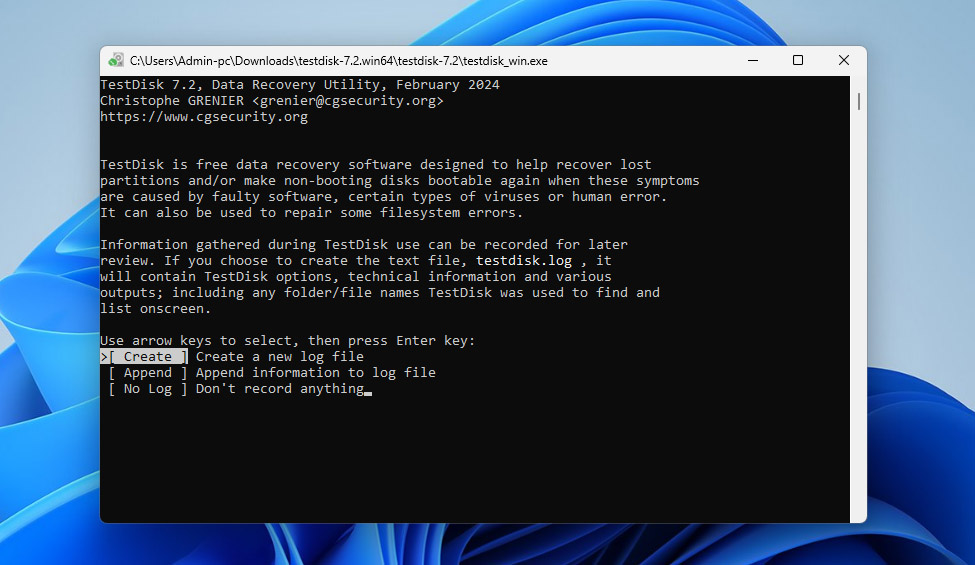
- Cuando el programa se inicie, selecciona Create para generar un nuevo archivo de registro y presiona Enter.
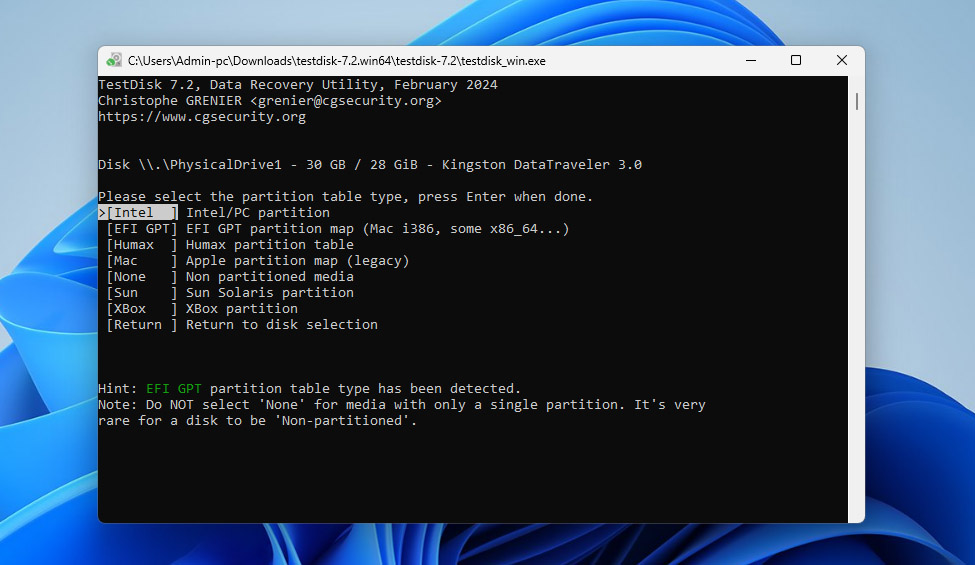
- Usa las teclas de flecha para seleccionar el disco que contiene la partición RAW, luego presiona Enter.
- Elige el tipo de tabla de particiones. En la mayoría de los casos, TestDisk la detectará automáticamente, así que solo puedes presionar Enter para continuar.
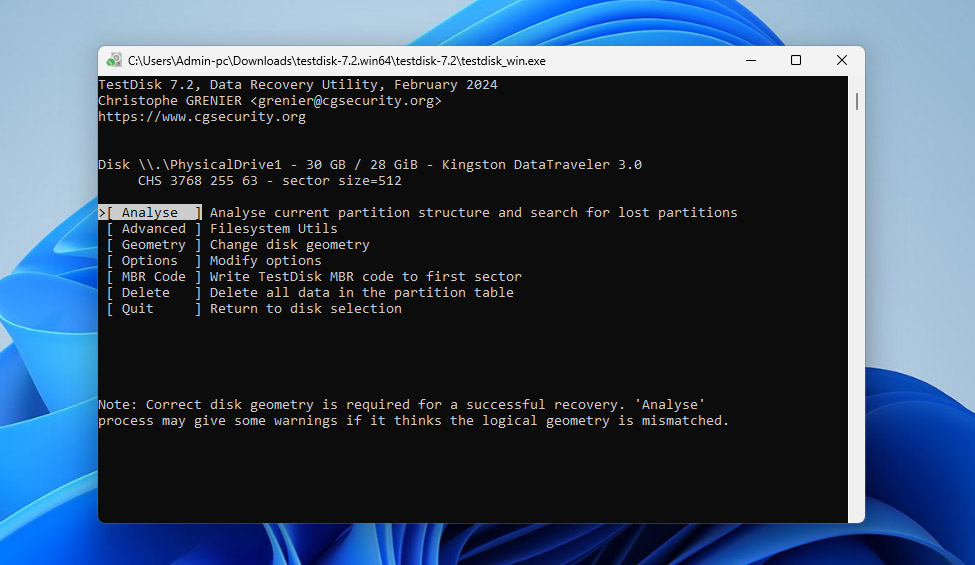
- Selecciona Analyse y presiona Enter para analizar la estructura actual de particiones.
- Elige Quick Search y espera a que finalice el escaneo. Si aparece tu partición perdida, selecciónala y presiona Enter.
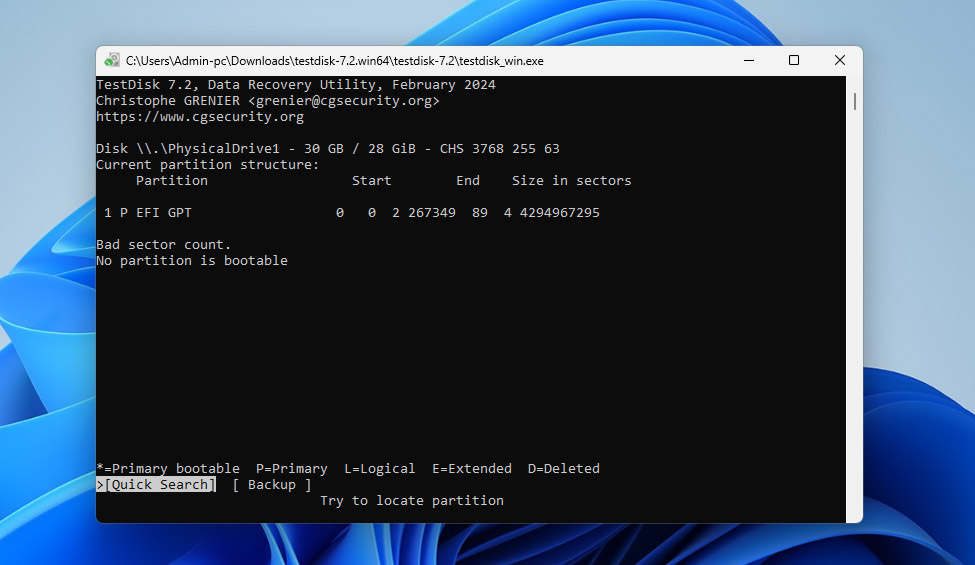
- Si no se encuentra nada útil, selecciona Deeper Search y deja que TestDisk realice un escaneo más exhaustivo.
- Una vez que se encuentre la partición correcta, selecciónala, luego elige Write y confirma con Y para reescribir la tabla de particiones.
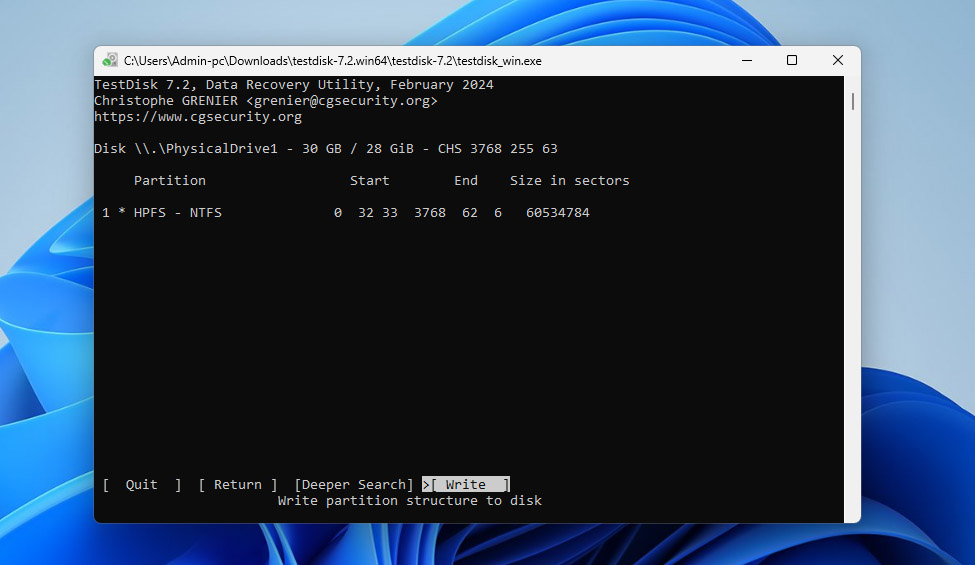
- Después, reinicia tu computadora y verifica si la partición es accesible nuevamente.
Si la unidad sigue sin ser accesible, entonces convertir RAW a NTFS sin formatear ya no es posible en tu caso. En ese momento, la única opción restante es formatear la partición y restaurar tus datos desde la copia de seguridad.
Conclusión
Ahora sabes cómo restaurar tu partición RAW a NTFS sin perder tus archivos. La clave es seguir la secuencia correcta:
- Cree una imagen byte a byte de la unidad RAW
- Formatee la unidad o intente repararla sin formatear usando TestDisk
- Recupere sus datos de la copia de seguridad en la partición NTFS
Este enfoque, en el que los datos tienen prioridad y las reparaciones vienen después, es lo que lleva consistentemente a una recuperación exitosa. Si quieres evitar tratar con la conversión de RAW a NTFS (o problemas similares del sistema de archivos) en el futuro, sigue algunas reglas básicas:
- Siempre haz copias de seguridad de los datos importantes
- Evita la extracción insegura de las unidades
- No ignores los errores del sistema ni el comportamiento inusual de la unidad
- Supervisa el estado de tu unidad revisando los datos S.M.A.R.T. de vez en cuando, ya que pueden indicar signos tempranos de fallo
Si todavía tienes preguntas, no dudes en dejarlas en los comentarios abajo o dirigirte a nuestro foro y publicarlas allí. Otros usuarios y nuestros expertos en recuperación de datos harán todo lo posible para ayudarte a resolver cualquier problema que puedas encontrar al convertir RAW a NTFS o al tratar con otros problemas relacionados con la recuperación de datos.




