



¿Perdiste fotos importantes de tu cámara Nikon y necesitas recuperarlas? Afortunadamente, puedes realizar la recuperación de fotos Nikon por tu cuenta, incluso en casa, y en la mayoría de los casos no se requieren conocimientos técnicos avanzados, sin importar cómo se hayan perdido los archivos o el tipo de fotos que estés tratando de recuperar.
En esta guía, te explicaremos cómo recuperar fotos borradas de una cámara Nikon paso a paso, y mostraremos qué puedes hacer si los archivos recuperados resultan estar corruptos. Pero antes de comenzar, evita usar la tarjeta SD de tu cámara Nikon para maximizar tus posibilidades de recuperación.
Cuándo Funcionará Esta Guía de Recuperación de Fotos de Nikon
Si no tienes una copia de seguridad de tus fotos Nikon, tu principal opción de recuperación es usar un software de recuperación de datos. Estas herramientas pueden escanear tu tarjeta SD (o cualquier otro dispositivo de almacenamiento) y restaurar archivos eliminados, pero solo bajo una condición: que los datos no hayan sido sobrescritos.
En términos simples, esto significa que debes dejar de usar la tarjeta SD inmediatamente después de la pérdida de datos. Si continúas tomando fotos o copiando archivos en ella, los nuevos datos pueden sobrescribir los archivos antiguos, haciendo que la recuperación sea imposible.
Teniendo esto en cuenta, esta guía funcionará mejor en las siguientes situaciones:
- Eliminaste fotos por error o hiciste clic por equivocación mientras navegabas por los archivos.
- La tarjeta SD o el dispositivo de almacenamiento se formateó, pero solo con un formateo rápido (no un formateo completo ni un borrado seguro).
- Algo salió mal al mover fotos a tu computadora, como un fallo, una desconexión o una pérdida de energía.
Esta guía también puede ser útil si tu tarjeta SD se corrompe o te pide que la formatees. Sin embargo, si ese es tu caso, es mejor que sigas nuestra guía en recuperar datos de una tarjeta SD corrupta y tratar de repararla, ya que el proceso implica precauciones adicionales y un flujo de trabajo ligeramente diferente.
Cómo recuperar fotos borradas de una cámara Nikon
Como se mencionó anteriormente, si no tienes una copia de seguridad de tus fotos eliminadas, tu única opción real es usar un software de recuperación de fotos de Nikon. Estas herramientas escanean la tarjeta SD, analizan los datos restantes e intentan reconstruir los archivos eliminados basándose en lo que aún está disponible.
El mercado ofrece muchas herramientas de recuperación de datos, pero para esta guía, usaremos Disk Drill. Es una de las soluciones líderes disponibles tanto en Windows como en macOS. Admite sistemas de archivos comunes como FAT32 y exFAT, así como formatos específicos de Nikon como NEF y NRW. Al mismo tiempo, combina una interfaz sencilla con sólidas capacidades de recuperación, lo que la hace adecuada para la mayoría de los escenarios de pérdida de datos.
Si quieres saber más sobre cómo funciona y qué características adicionales ofrece, puedes consultar nuestro Reseña de Disk Drill.
Para realizar la recuperación de fotos de Nikon, necesitas acceso directo al sistema de archivos de la tarjeta SD. Para ello, retira la tarjeta de tu cámara y conéctala a tu computadora usando un lector de tarjetas interno o externo. Conectar la cámara mediante USB no es adecuado para la recuperación. En este modo, la cámara funciona a través de un protocolo de transferencia (PTP/MTP) y no expone la tarjeta SD como un dispositivo de almacenamiento de nivel de bloque completo.
Aquí tienes un sencillo proceso de 6 pasos que debes seguir para recuperar fotos de tu tarjeta SD:
- Comienza por descargando Disk Drill e instálalo en tu PC. Mientras se instala, retira la tarjeta SD de tu cámara Nikon y conéctala a tu computadora usando un lector de tarjetas.
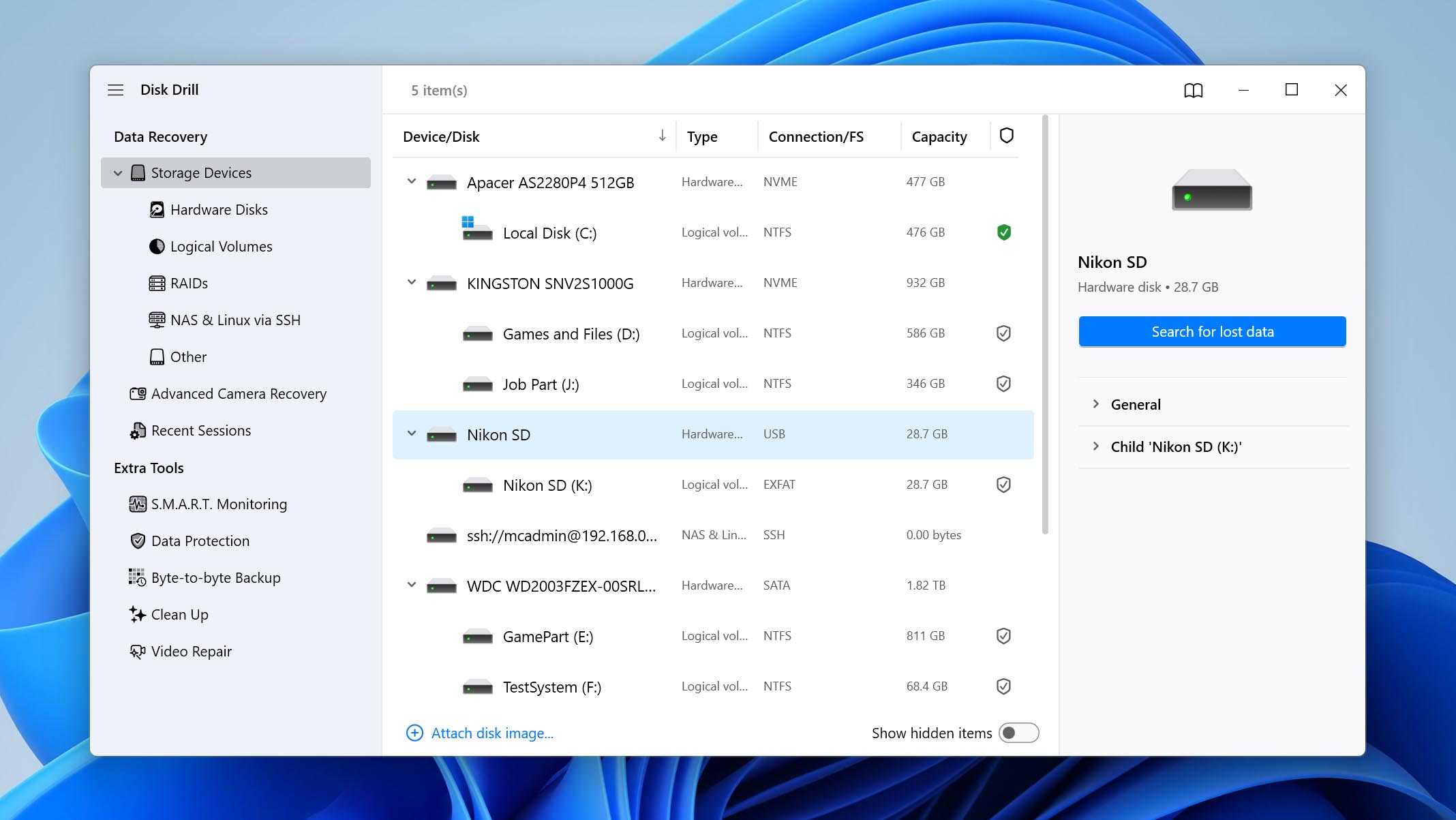
- Inicia Disk Drill y selecciona tu tarjeta SD de la lista de dispositivos de almacenamiento disponibles. Haz clic en el botón Buscar datos perdidos para empezar.
- El programa te pedirá que elijas entre diferentes modos de escaneo. Selecciona la opción Escaneo Universal.
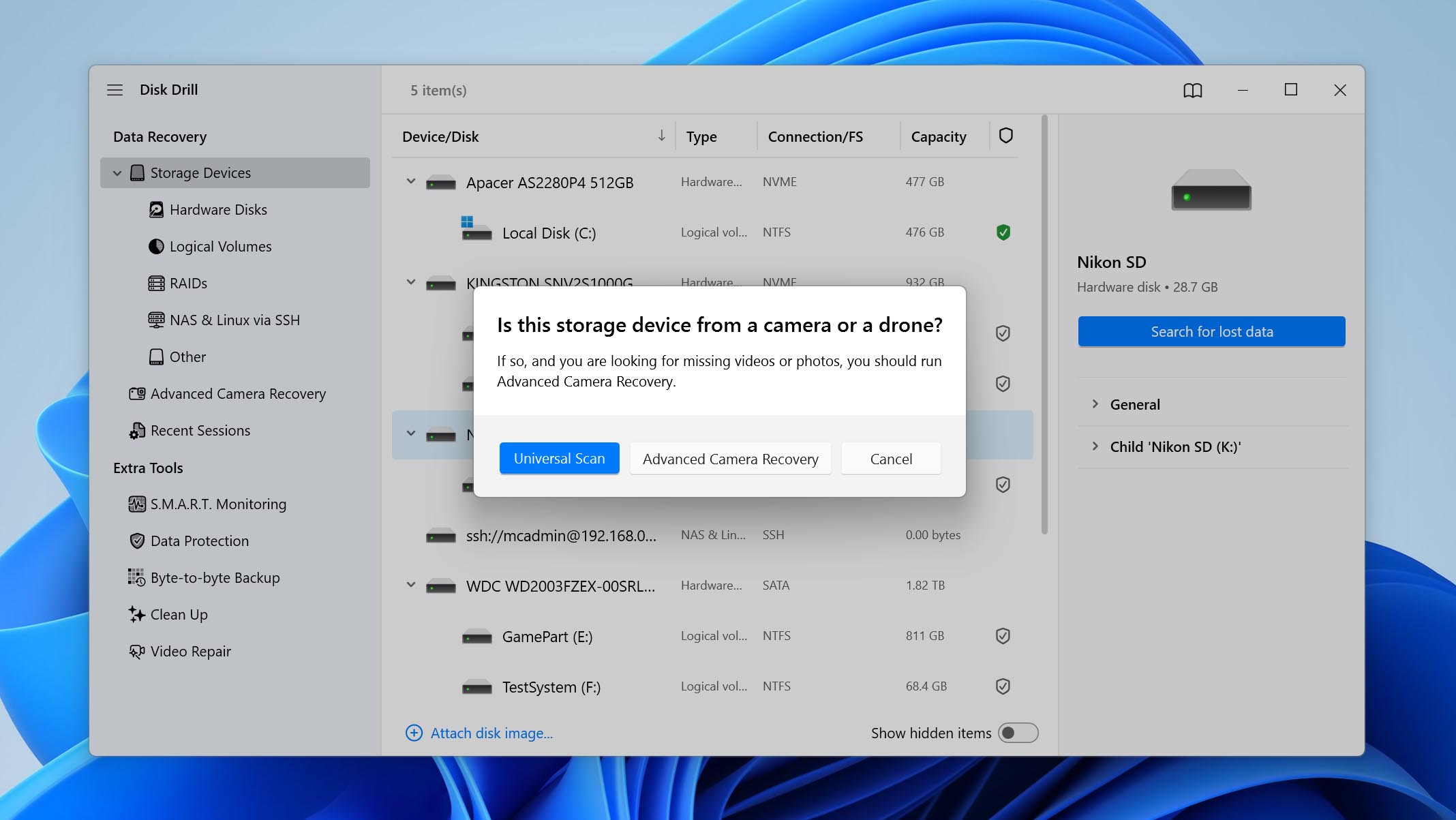
El modo de Recuperación Avanzada de Cámara está diseñado principalmente para archivos de video fragmentados. Si también necesitas recuperar videos eliminados de tu cámara Nikon, puedes ejecutarlo como un segundo escaneo más adelante.
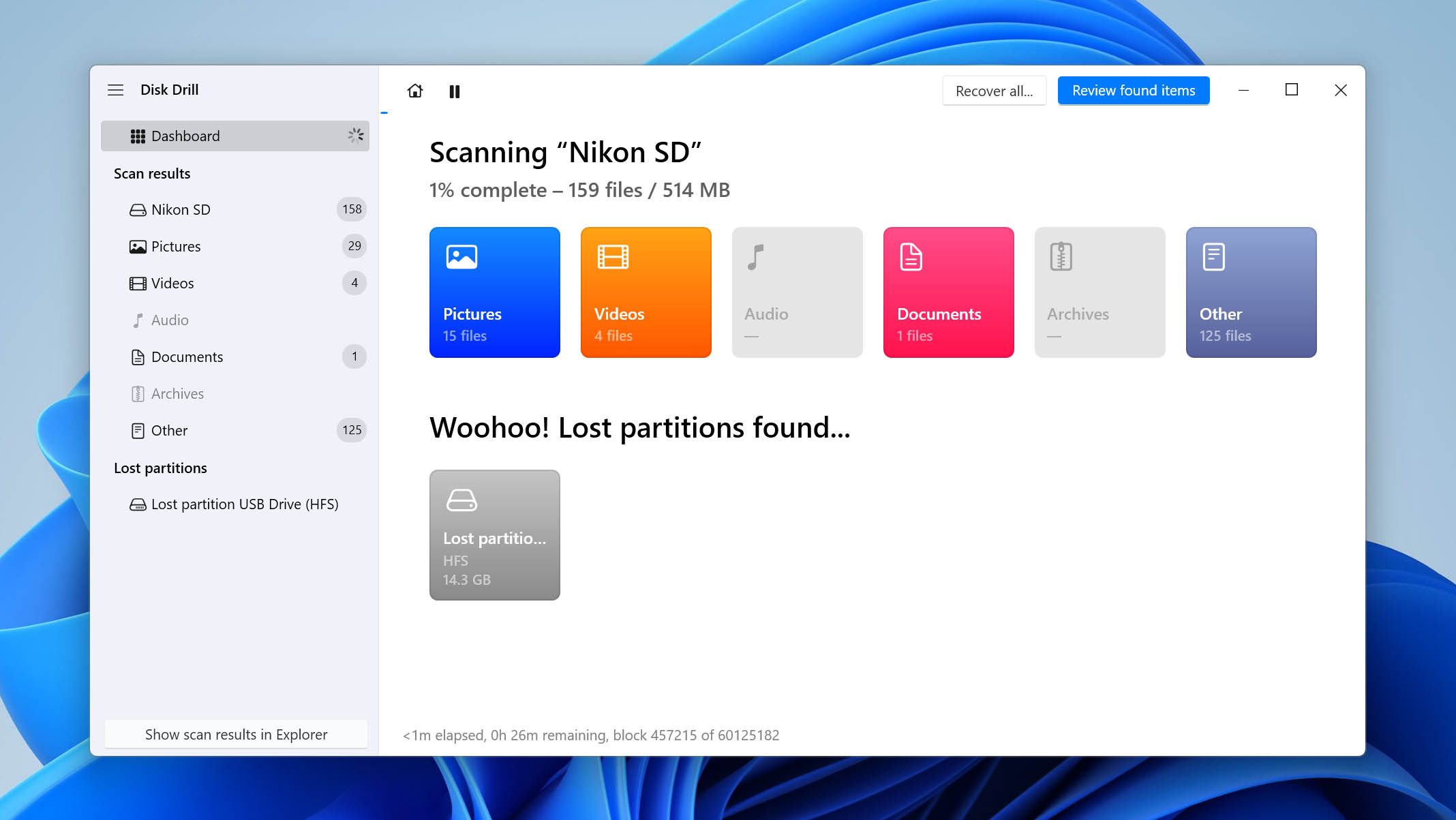
- Una vez que el escaneo se complete, puedes hacer clic en Recuperar todo para restaurar todo de inmediato o en Revisar elementos encontrados si deseas realizar una recuperación selectiva.
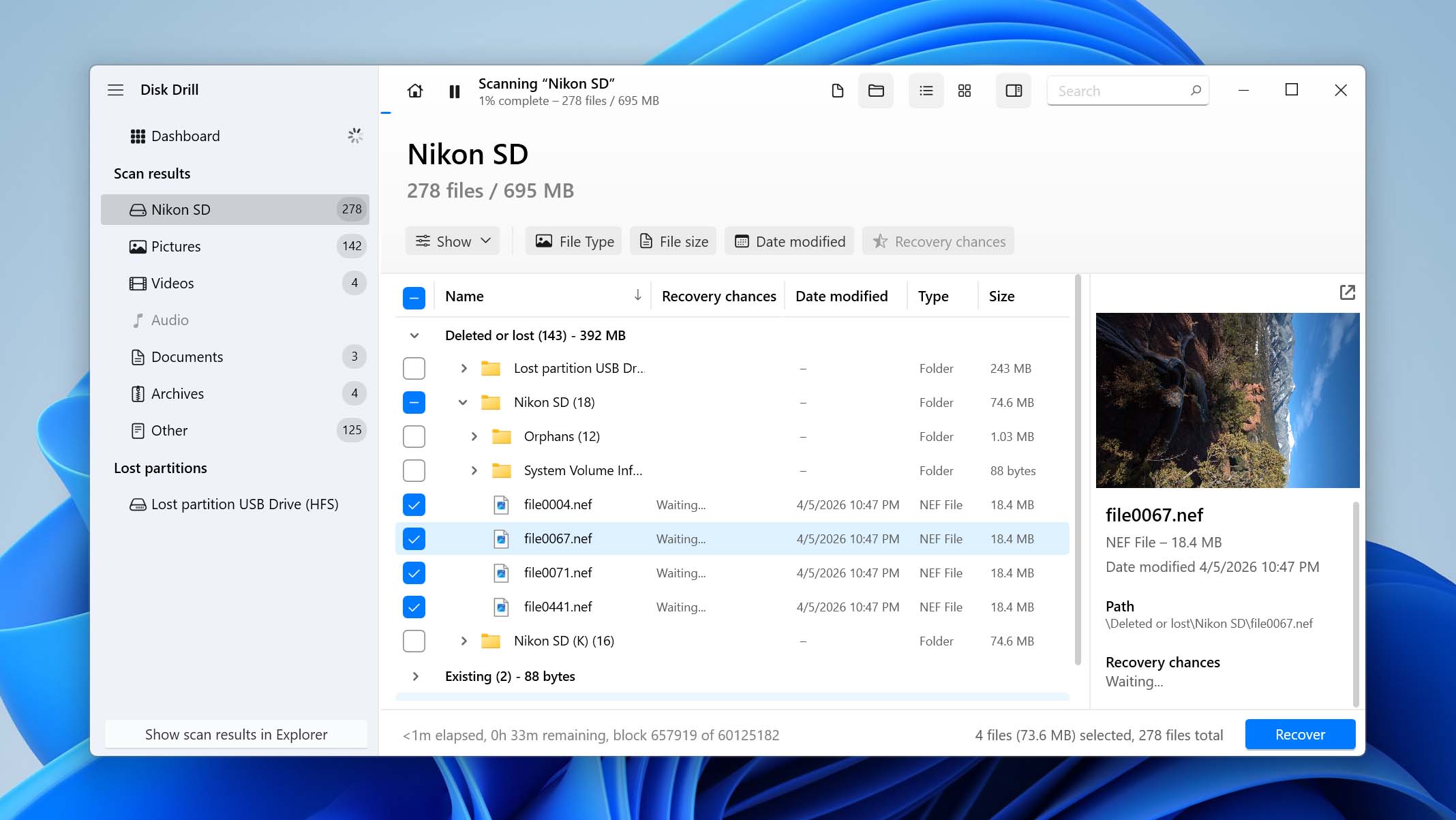
- Si eliges Revisar elementos encontrados, verás una lista de archivos que el programa pudo encontrar. Haz doble clic en cualquier archivo para previsualizarlo. Cuando encuentres las fotos que deseas recuperar, marca las casillas junto a ellas y haz clic en Recuperar en la esquina inferior derecha.
- Selecciona una ubicación donde desees guardar las fotos Nikon recuperadas. Asegúrate de elegir un destino diferente a la tarjeta SD para evitar sobrescribir los datos. Haz clic en Siguiente y espera a que el proceso de recuperación finalice.
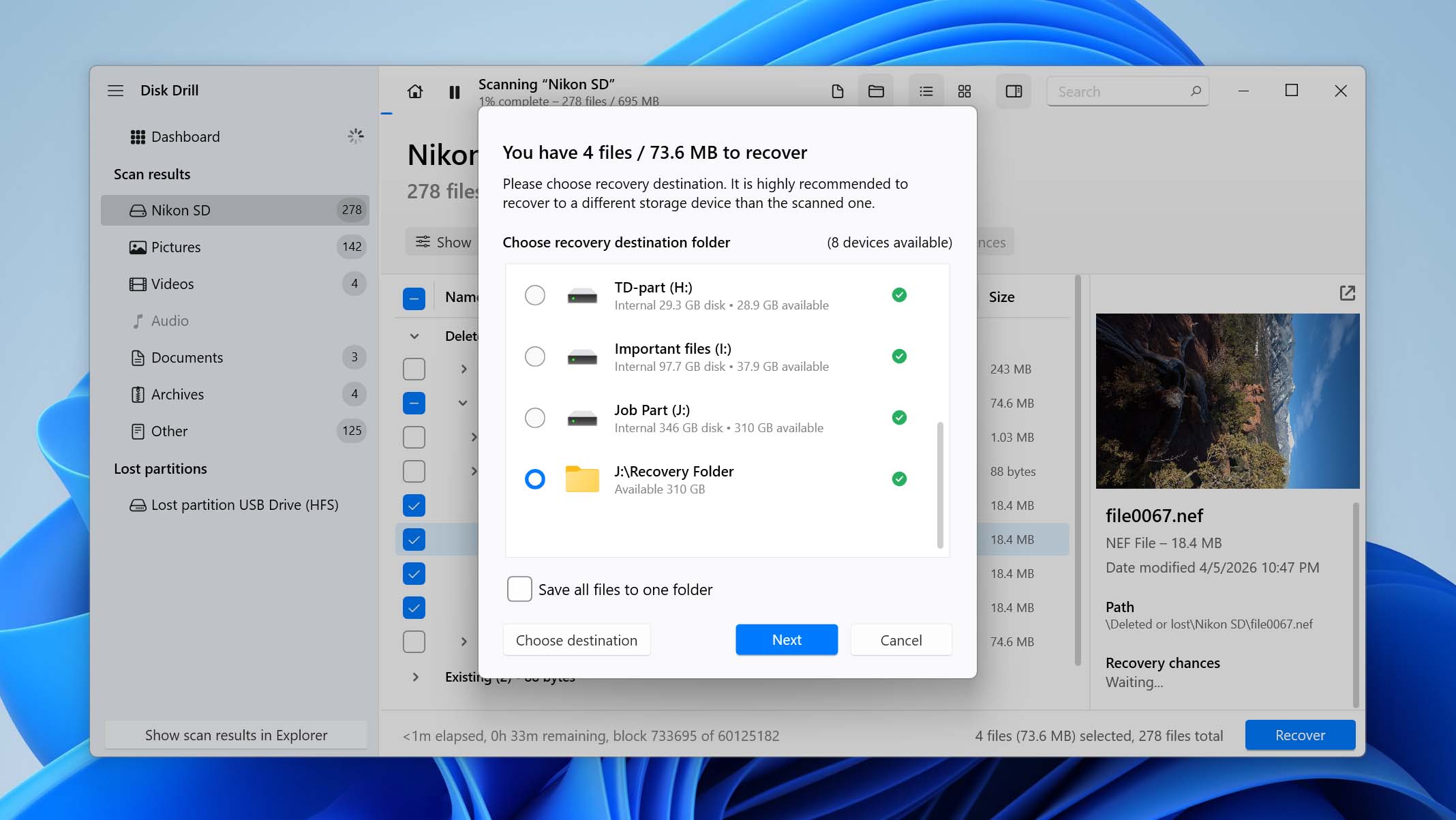
En Windows, Disk Drill te permite recuperar hasta 100 MB de datos de forma gratuita. Esto suele ser suficiente para probar el software y confirmar que tus fotos pueden recuperarse, pero puede que no sea suficiente para recuperar todos los datos perdidos de tu Nikon DSLR. Si necesitas restaurar más archivos, tendrás que actualizar a la versión Pro. Como alternativa, puedes probar un herramienta gratuita de recuperación de tarjetas SD, pero ten en cuenta que a menudo tienen limitaciones en usabilidad, vista previa de archivos o calidad general de recuperación.
Cómo reparar fotos Nikon corruptas
Si la razón detrás de la pérdida de datos fue un ataque de virus, los archivos NEF en tu cámara Nikon pueden haberse corrompido antes de ser eliminados. De manera similar, si los sectores físicos de la tarjeta SD en la que se guardan los archivos NEF han sido dañados, el archivo puede corromperse.
Independientemente de la causa, si los archivos NEF se habían dañado antes de que los perdieras, los archivos recuperados también estarán dañados y no podrás abrirlos. Afortunadamente, es posible reparar un archivo NEF dañado. Prueba uno de los siguientes métodos para reparar un archivo NEF dañado:
Método 1: Intenta abrir el archivo NEF en un software diferente
En muchos casos, el archivo no está realmente dañado, simplemente tu sistema no tiene el software adecuado para leerlo. NEF (Nikon Electronic Format) es un formato de imagen RAW utilizado por las cámaras Nikon. No es un formato de imagen estándar como JPG o PNG, por lo que puede que no se abra correctamente en las aplicaciones predeterminadas en Windows.
Para solucionar esto, intenta abrir la foto recuperada usando un software que admita formatos RAW, como Adobe Lightroom, Adobe Photoshop o Capture NX-D.
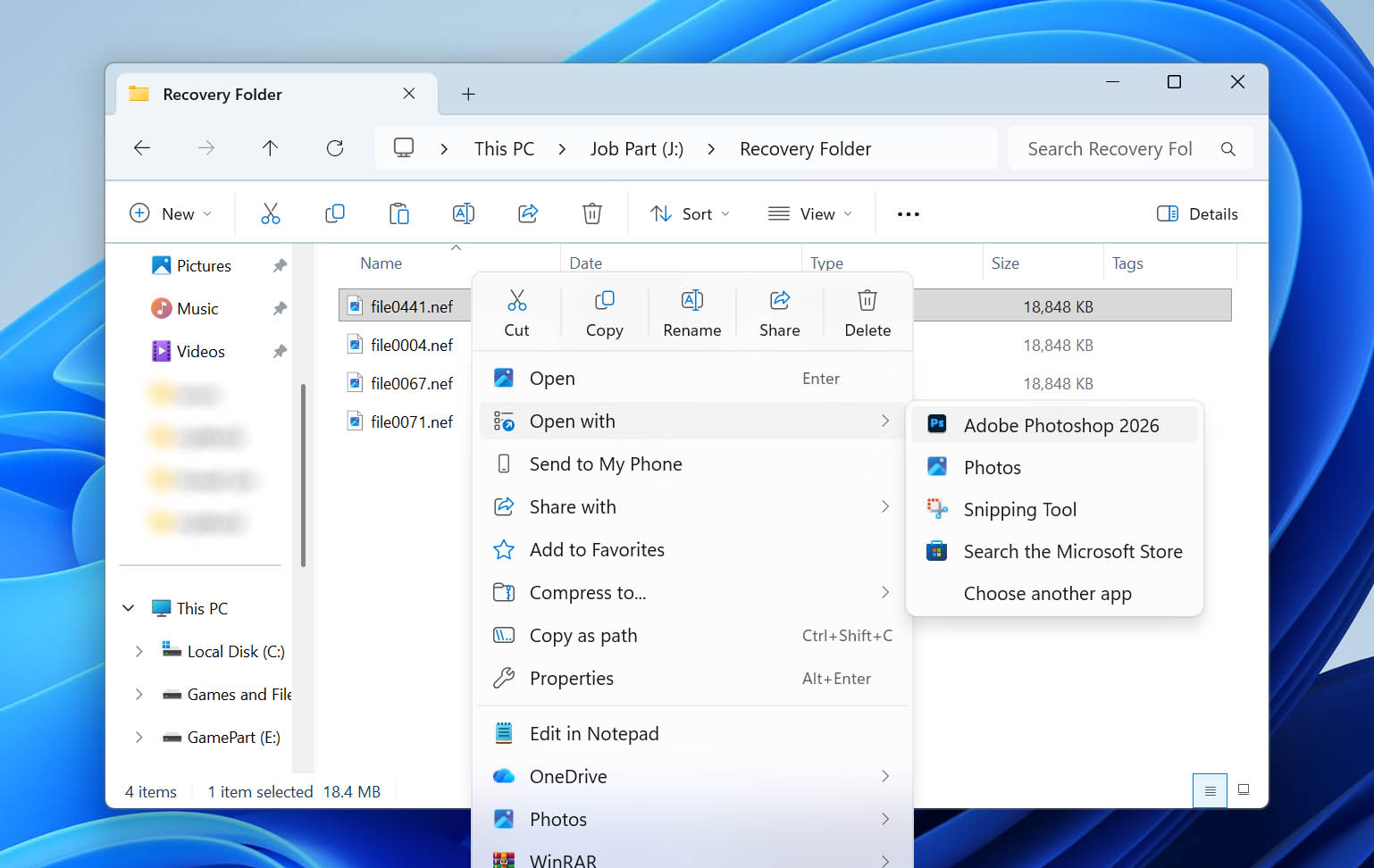
Después de instalar uno de estos programas, haz clic derecho en tu archivo NEF recuperado, selecciona Abrir con y elige la aplicación que instalaste. Si el archivo se abre correctamente, significa que la foto nunca estuvo dañada, solo requería un software compatible.
Método 2: Convertir archivo NEF a otro formato
Una de las formas más sencillas de reparar archivos NEF corruptos es cambiando el formato del archivo. Por ejemplo, al intentar reparar archivos NEF corruptos, puedes convertir las fotos a png o jpg y ver si eso soluciona el problema. Claro, los datos de imagen RAW pueden perderse, pero al menos tendrás acceso a las fotos.
Puedes convertir archivos a un formato diferente de varias maneras. Normalmente, simplemente puedes buscar en Google la frase “convertir NEF a jpg” o similar para encontrar herramientas de conversión en línea.
Convertio es una de esas herramientas gratuitas que pueden ayudarte a convertir archivos NEF a un formato de archivo diferente para que tus archivos sean accesibles. Sube tu archivo a Convertio, selecciona un formato al que convertir el archivo y descarga el archivo después de la conversión.
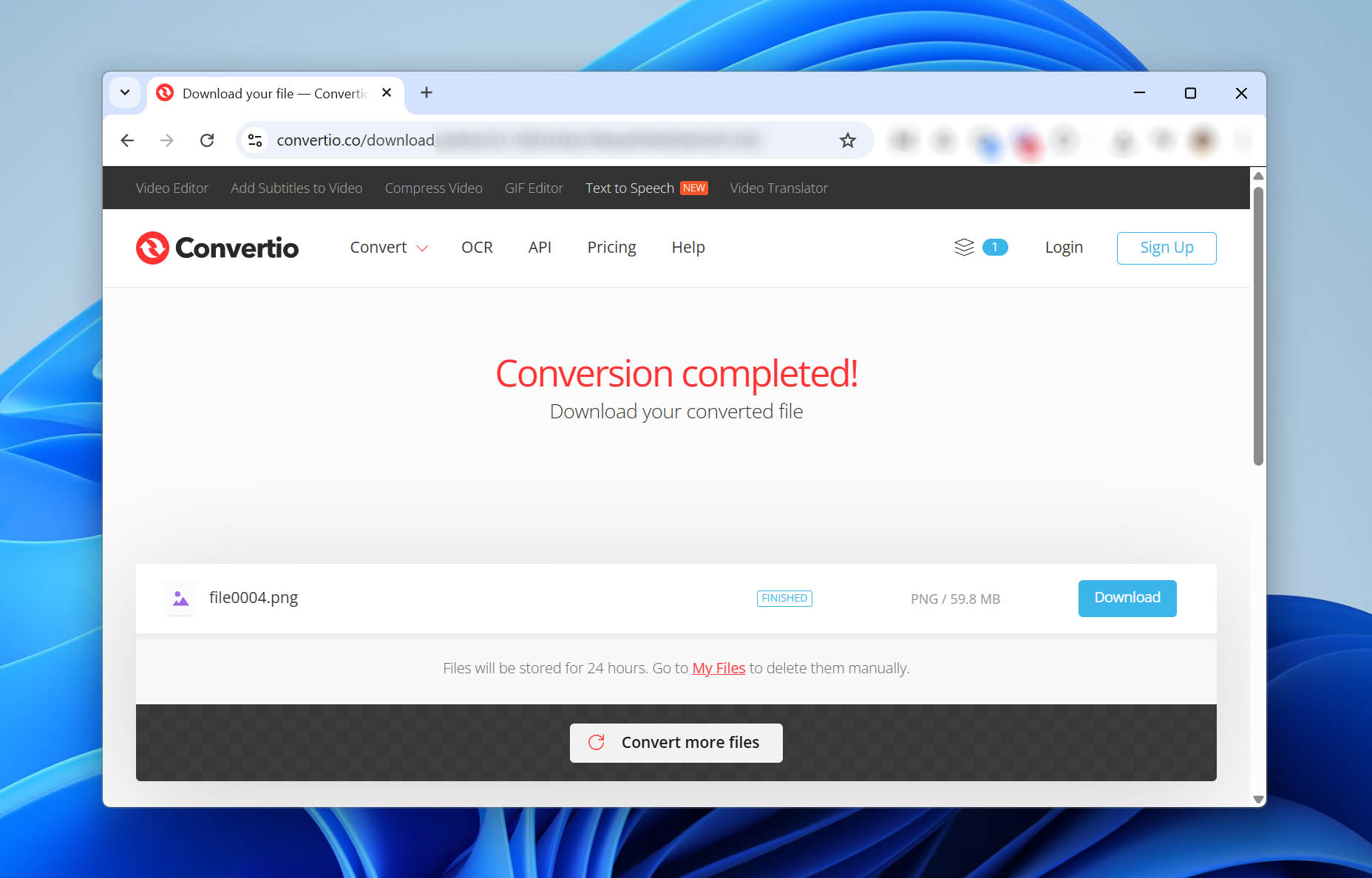
Intenta abrir el archivo convertido y, con suerte, debería abrirse sin problemas.
Método 3: Usa un software de reparación de archivos
También puedes usar una herramienta como JPEG Repair para reparar archivos NEF corruptos. Así es como puedes usar JPEG Repairninja:
- DescargaReparación de JPEG. Es una utilidad portátil, así que no necesitas instalarla en tu PC. Simplemente abre el archivo zip y abre el archivo llamado JPGrepair.exe.
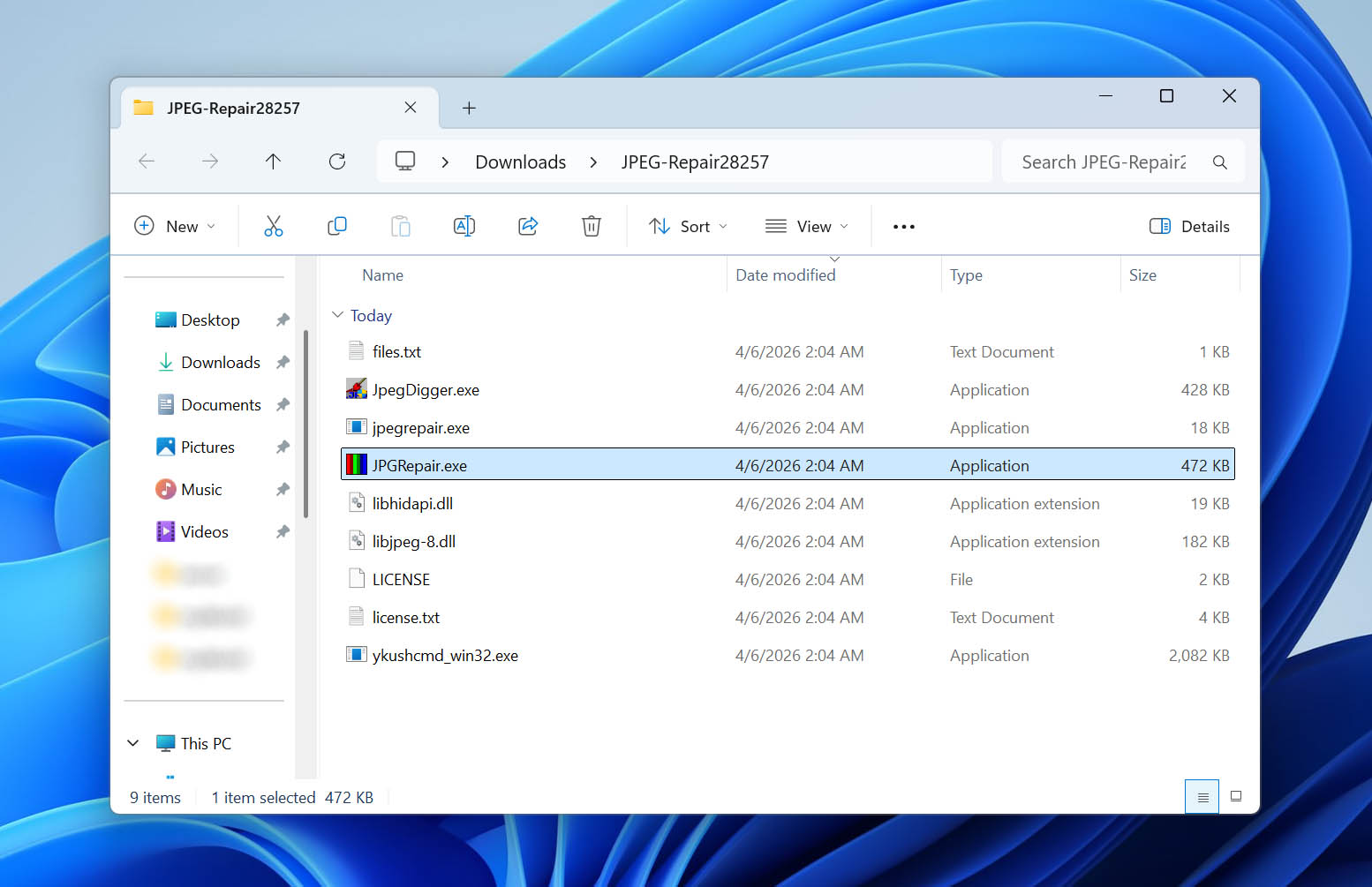
- Haz clic en Continuar en la pantalla de inicio de la aplicación. No insertes la clave, solo necesitamos usar la versión de demostración.
- Selecciona Reparar (encabezado) en la sección Selección de herramienta. Haz clic en el ícono de la carpeta y selecciona el archivo NEF que deseas reparar. Selecciona un archivo y haz clic en OK.
- En la siguiente pantalla, deberás proporcionar un archivo de referencia. El archivo debe ser un archivo JPEG tomado con la misma cámara y configuración. Selecciona un archivo JPEG de tu PC o de un dispositivo de almacenamiento externo y selecciona OK.
- Haz clic en Reparar.
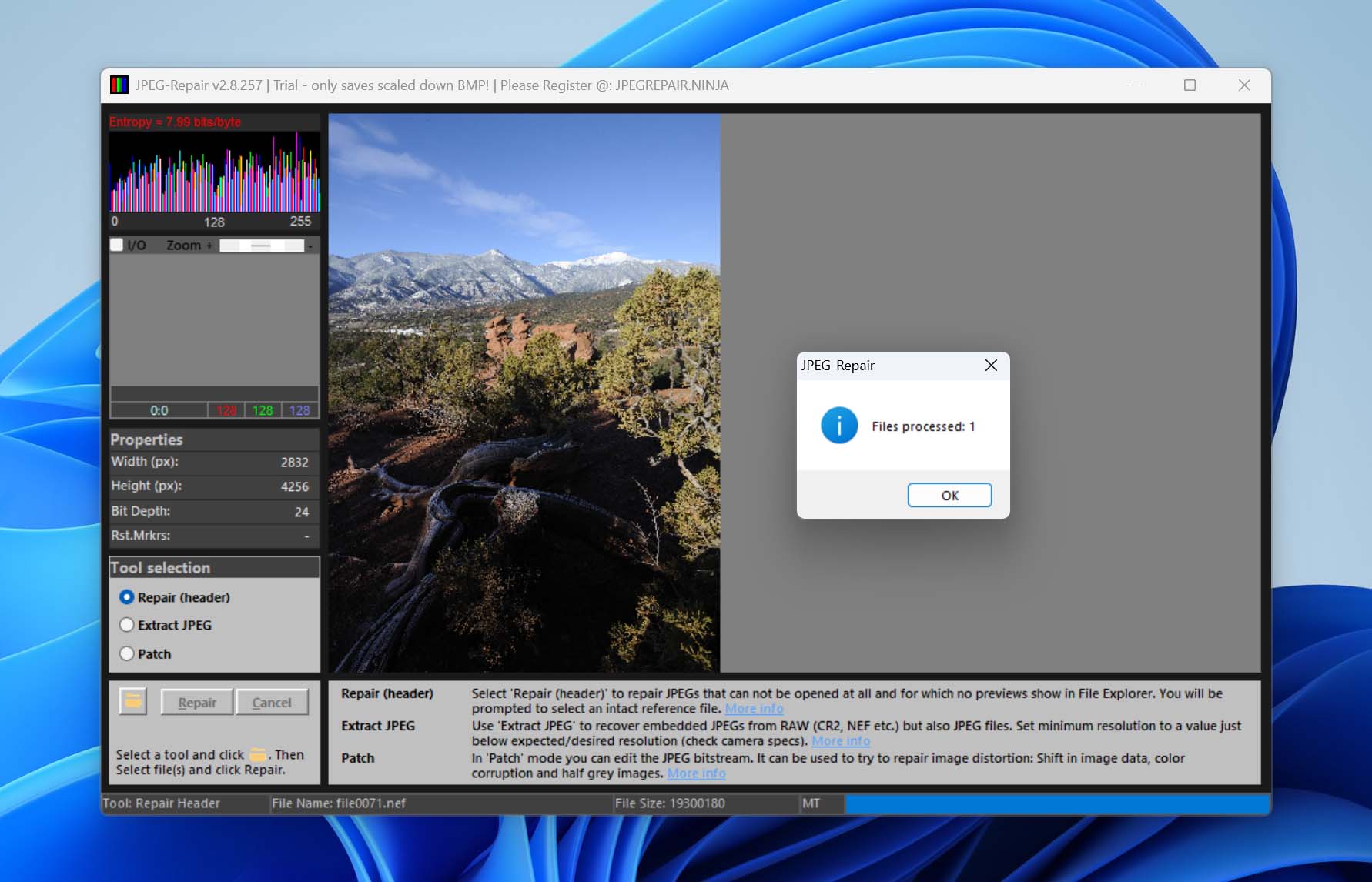
Esto debería reparar tu archivo NEF corrupto. Ten en cuenta que el archivo de salida estará en formato JPG, no NEF.
Conclusión
Ahora sabes cómo recuperar fotos borradas de una cámara Nikon. La regla más importante es dejar de usar la tarjeta SD tan pronto como notes la pérdida de datos. Si los archivos no han sido sobrescritos, tus posibilidades de recuperación son altas.
Si quieres lidiar con la recuperación de fotos de Nikon con menos frecuencia en el futuro, trata de tener cuidado al eliminar fotos. Es mejor eliminar archivos solo después de haber creado copias de seguridad en otro lugar. Además, ten en cuenta que distribuir tus datos ayuda a reducir el riesgo. Cambiar tarjetas de memoria durante una sesión fotográfica, por ejemplo, puede limitar la pérdida de datos. Si una tarjeta se daña o se pierde, no perderás todo y solo necesitarás recuperar una parte menor de tus fotos.
Si te enfrentas a otras situaciones de pérdida de datos o problemas con la tarjeta SD, consulta el Sección de tarjeta SD en nuestro sitio web. Cubre una amplia variedad de escenarios y métodos de recuperación. También puedes visitar nuestro foro, donde puedes iniciar una discusión y recibir ayuda de otros usuarios o de nuestros expertos en recuperación de datos.




