


 La mayoría de nosotros estamos acostumbrados a que la Papelera de reciclaje sea la forma más rápida de deshacer un error. Eliminas un archivo por accidente, abres la Papelera, haces clic en Restaurar y el archivo vuelve a su ubicación original. Simple y predecible.
¿Pero qué pasa si el archivo que necesitas no está allí? ¿Cómo recuperas datos eliminados de la Papelera de reciclaje? La buena noticia es que esto es posible, la mala noticia es que no siempre funciona. Aun así, no hay razón para entrar en pánico todavía. Lee esta guía hasta el final, evalúa tu caso específico y prueba el método de recuperación que mejor se adapte. Mientras lees, no descargues nada ni agregues nuevos archivos a tu PC, ya que esto puede reducir las posibilidades de una recuperación exitosa.
¿Es posible recuperar archivos de una Papelera de reciclaje vaciada?
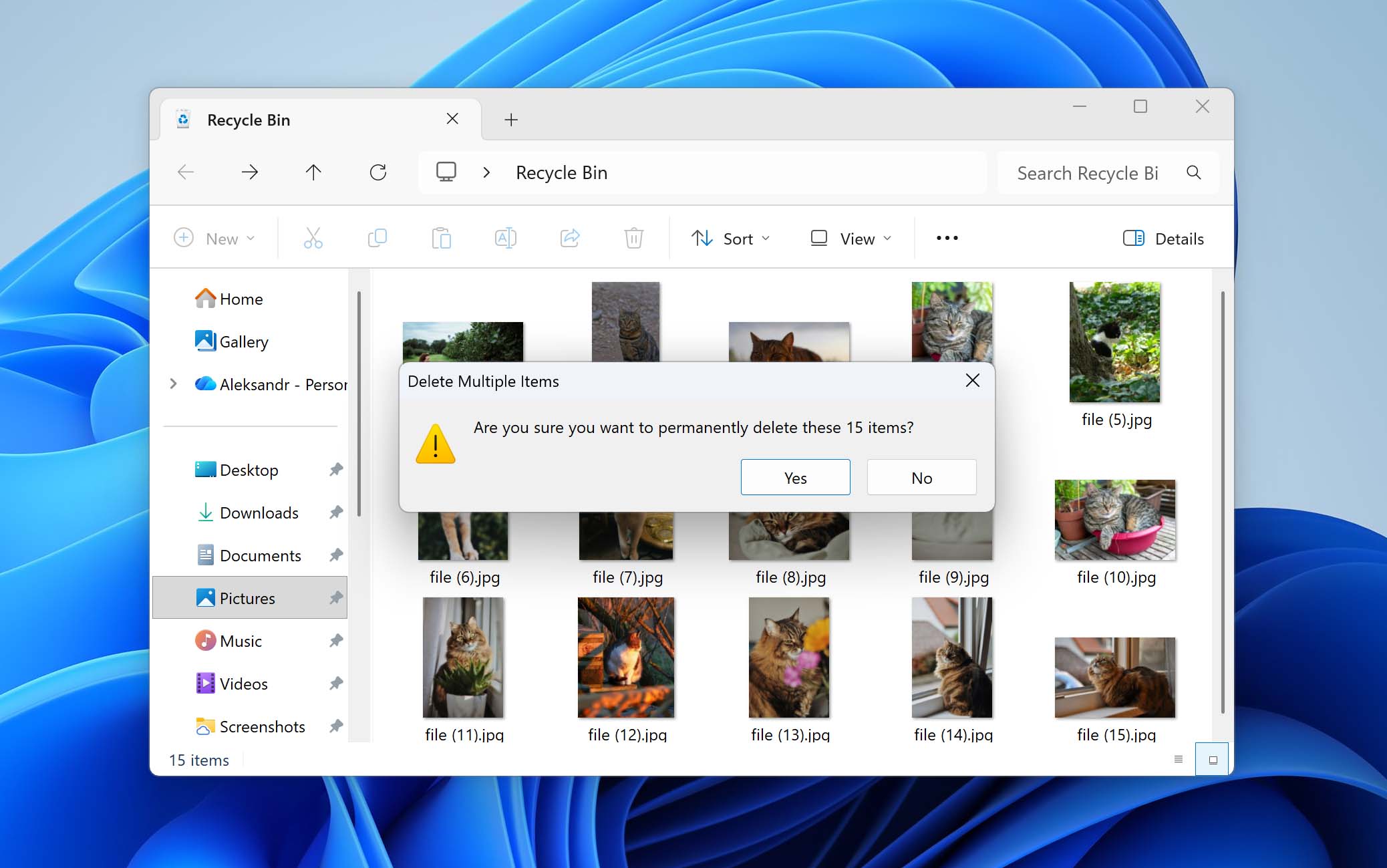
Sí, es posible recuperar archivos de la Papelera de reciclaje incluso después de haberla vaciado. Esto se debe a que eliminar archivos de la Papelera de reciclaje no elimina inmediatamente los datos del dispositivo de almacenamiento. En su lugar, el sistema operativo elimina las referencias a esos archivos y marca el espacio que ocupaban como disponible para su reutilización. Hasta que ese espacio se sobrescriba, los datos pueden seguir existiendo en el disco.
Sin embargo, en la práctica, las cosas no siempre son tan simples. Si la recuperación funciona o no, generalmente depende de algunos factores clave.
- Si tienes copias de seguridad del sistema que incluyen los archivos eliminados de la Papelera de reciclaje, no hay nada de qué preocuparse. La recuperación en este caso es sencilla y no depende de factores externos.
- Si no hay copias de seguridad disponibles, tu única opción es un software de recuperación de datos. Para que estas herramientas encuentren y restauren los archivos eliminados de la Papelera de reciclaje, los datos no deben haber sido sobrescritos. Sobrescribiendo puede ocurrir de dos maneras. Una depende de la actividad del usuario, como descargar archivos, instalar software o guardar nuevos datos en la misma unidad. La otra ocurre automáticamente y está relacionada con el Comando TRIM, que está habilitado por defecto en la mayoría de los SSDs.
TRIM permite al sistema operativo informar al SSD qué bloques de datos ya no son necesarios, para que puedan ser borrados internamente. Una vez que TRIM se aplica a los datos eliminados, la recuperación se vuelve imposible. Por eso el tiempo es crítico y es mejor actuar antes de que el sistema procese TRIM. Idealmente, TRIM debería ser desactivado temporalmente.
- Abra el Símbolo del sistema como administrador.
- Escriba el comando fsutil behavior set DisableDeleteNotify 1 y presione Enter.
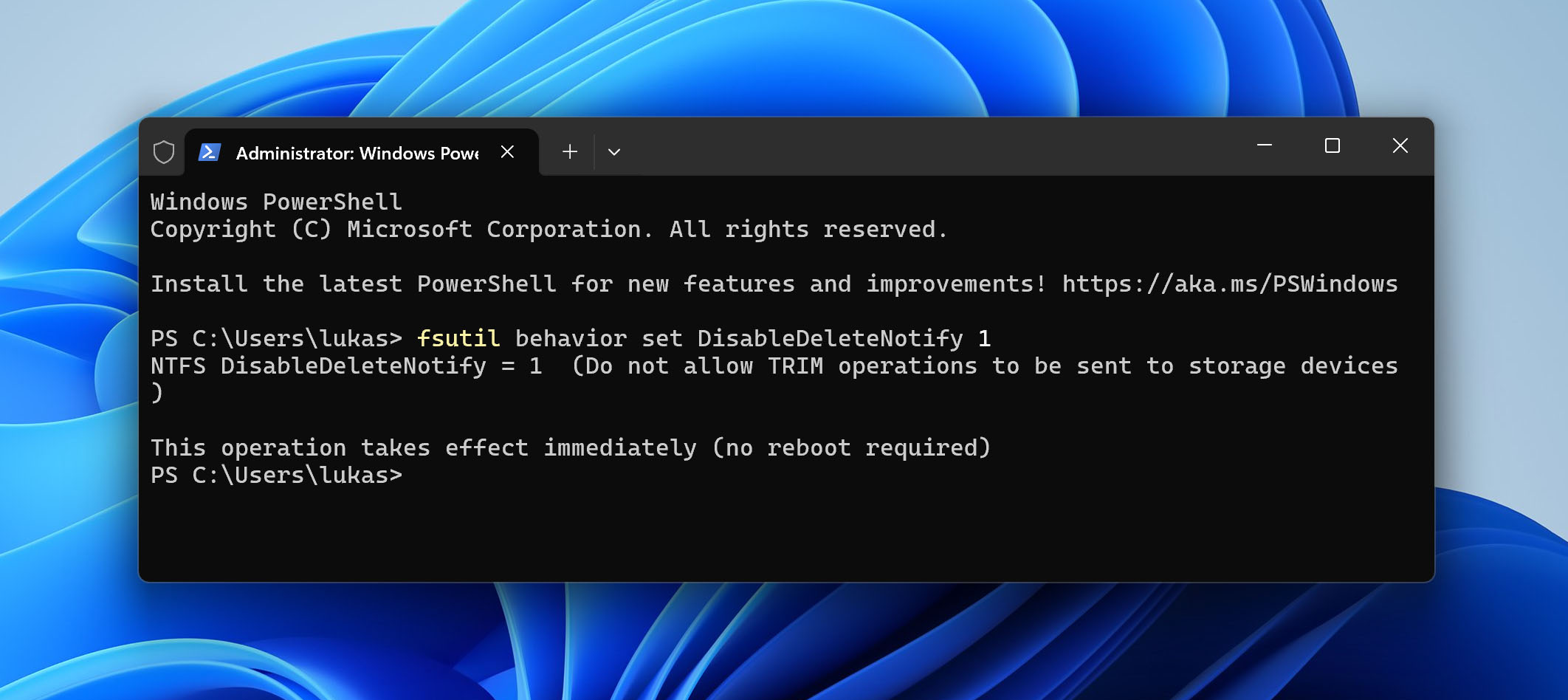
Este comando desactiva TRIM, lo que ayuda a evitar que el sistema operativo borre los datos eliminados en un SSD mientras intentas la recuperación. Después de finalizar el intento de recuperación de la Papelera de reciclaje, asegúrate de habilitar TRIM nuevamente ejecutando el comando fsutil behavior set DisableDeleteNotify 0 en el Símbolo del sistema como administrador.
Cómo recuperar archivos eliminados de una Papelera de reciclaje vaciada
Ahora que tienes una idea general de tus posibilidades de recuperar archivos eliminados de la Papelera de reciclaje, podemos pasar a los métodos reales. Como se mencionó anteriormente, hay dos enfoques principales: (1)restaurar archivos desde copias de seguridad del sistema o (2)utilizar un software de recuperación de datos. A continuación, repasaremos cada opción en más detalle y proporcionaremos pasos claros para facilitarte la recuperación de archivos eliminados de la Papelera de reciclaje.
- Si planeas depender de un software de recuperación de datos, comienza con Método 1.
- Si tu recuperación depende de copias de seguridad, procede directamente a Método 2 y Método 3.
Método 1: Recuperar archivos usando software de recuperación de datos
Comenzamos con el método sobre cómo recuperar archivos cuando han sido eliminados de la Papelera de reciclaje utilizando un software de recuperación de datos, ya que retrasar el proceso puede reducir tus posibilidades de éxito.
Todos los programas de recuperación de datos funcionan según un principio similar. Cuando se eliminan archivos, el sistema operativo elimina sus referencias y marca el espacio de almacenamiento como disponible. Herramientas de recuperación escanean la unidad en busca de estos datos residuales e intentan reconstruir los archivos eliminados antes de que sean sobrescritos. Sin embargo, aunque el principio subyacente es similar, la usabilidad y la efectividad reales de las diferentes herramientas pueden variar.
Recomendamos con mayor frecuencia Disk Drill. Es una solución versátil que maneja muchos escenarios de eliminación, incluyendo casos en los que la Papelera de reciclaje se ha vaciado. Puede escanear y recuperar archivos de los principales sistemas de archivos, como NTFS, FAT32, exFAT y otros. En cuanto a los tipos de archivos, admite todo, desde fotos, videos y documentos hasta formatos más específicos y menos comunes. Además de la recuperación de datos, también ofrece funciones adicionales, sobre las cuales puedes leer en nuestro revisión completa de Disk Drill.
Es importante tener en cuenta que se recomienda realizar la recuperación de datos lo antes posible. Esto se debe a que, cuanto antes intente la recuperación de datos, menos tiempo tendrá su sistema operativo para sobrescribir los archivos eliminados.
Sigue estos pasos para usar Disk Drill y recuperar archivos eliminados después de vaciar la Papelera de reciclaje:
- Descargar Disk Drill desde el sitio web oficial e instálalo en tu computadora. Te sugerimos usar una unidad flash o un disco USB externo para la descarga e instalación para proteger tus datos perdidos.
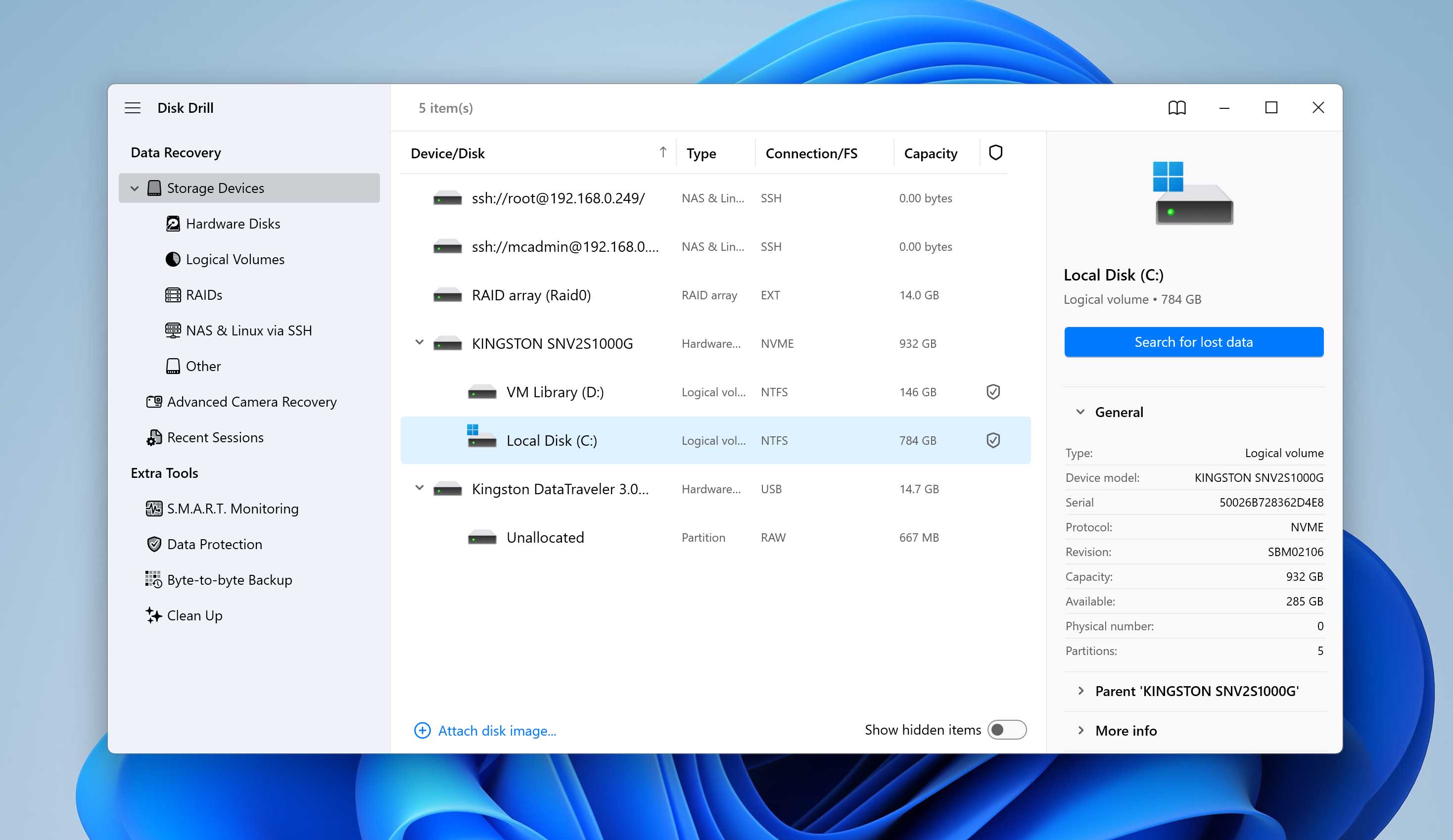
- Después de la instalación, abre Disk Drill desde el acceso directo en el escritorio o el menú de Inicio. Elige la unidad donde estaban ubicados los archivos eliminados antes de vaciar la Papelera de reciclaje. En la mayoría de los casos, esto será tu unidad del sistema (usualmente C:). Haz clic en Buscar datos perdidos para comenzar el escaneo.
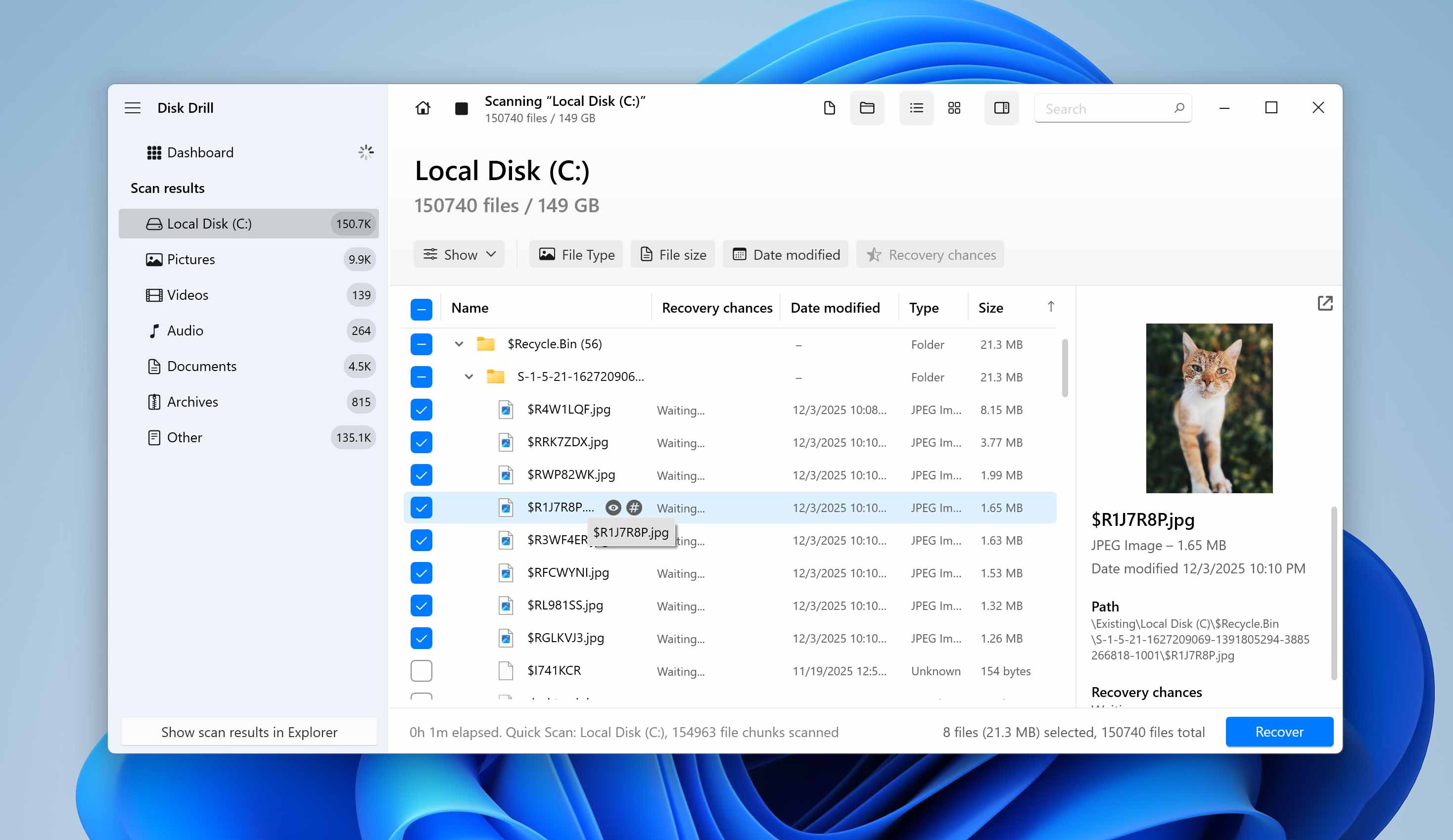
- Después de que el escaneo termine (o incluso mientras se está ejecutando), puedes abrir los resultados y revisar los archivos detectados.
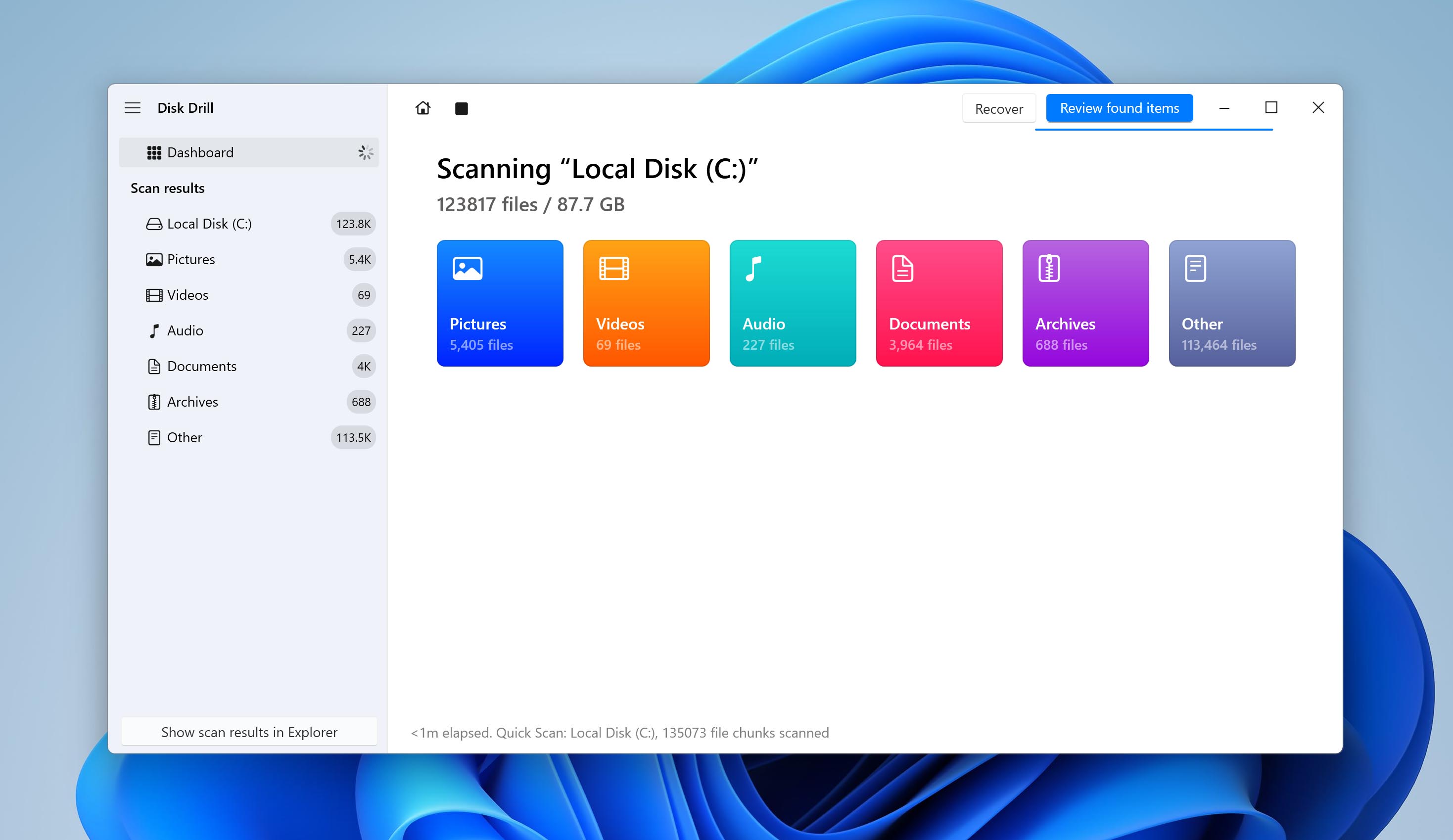
- Los archivos están organizados por categorías como Imágenes, Videos, Documentos y Archivos comprimidos. También puedes usar la barra de búsqueda o los filtros para reducir los resultados.
- Marca los archivos o carpetas que deseas restaurar seleccionando la casilla junto a cada elemento. Haz clic en el botón Recuperar después de seleccionar los archivos.
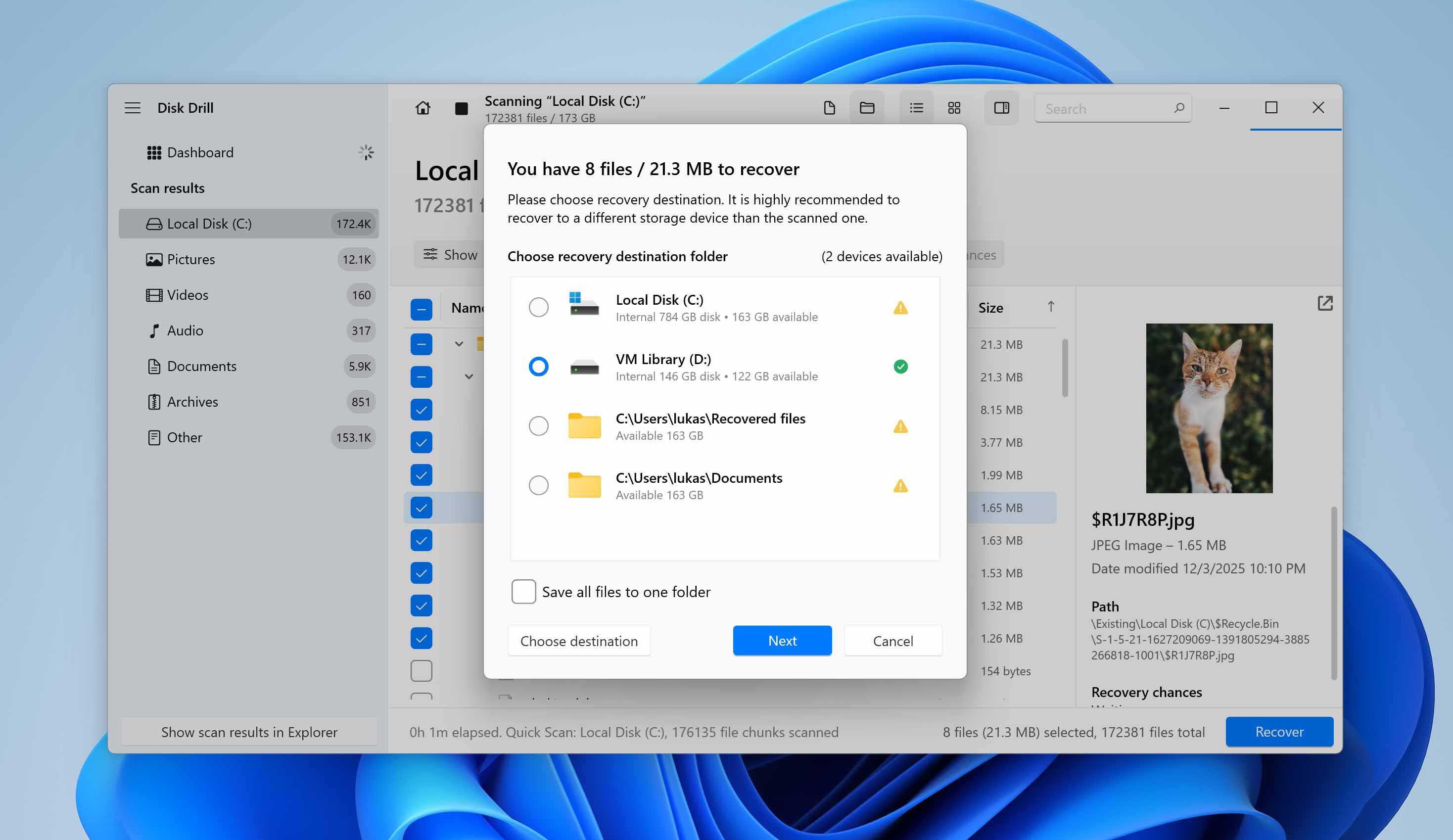
- Se te pedirá que especifiques dónde deben guardarse los datos recuperados. No elijas la misma unidad desde la que estás recuperando. En su lugar, selecciona una unidad externa, memoria USB u otro disco interno. Confirma tu elección y procede con la recuperación.
- Una vez termine el proceso, Disk Drill te notificará que la recuperación está completa. Abre la carpeta de destino y verifica los archivos restaurados para asegurarte de que se abran correctamente y no estén corruptos.
La versión gratuita de Disk Drill para Windows te permite recuperar hasta 100 MB de datos. Esto suele ser más que suficiente para probar el software, evaluar los resultados del escaneo y verificar si tus archivos eliminados pueden ser restaurados. Si el tamaño total de los archivos que necesitas recuperar supera este límite, es posible que necesites actualizar a una versión de pago.
Método 2: Recuperar archivos usando Copia de seguridad y restauración
Ahora pasamos a las opciones de recuperación basadas en copias de seguridad del sistema. La primera es la función integrada de Copia de seguridad y restauración (Windows 7).
No te dejes confundir por la parte de Windows 7 en el nombre. Copia de seguridad y restauración (Windows 7) sigue estando disponible y completamente funcional en Windows 10 y Windows 11. Microsoft mantuvo el nombre original, pero la función también funciona en las versiones modernas del sistema operativo.
Esta herramienta te permite crear una copia de seguridad completa de tu sistema. Si se configura como una imagen del sistema, almacena una copia exacta de la instalación de Windows, los programas instalados, la configuración del sistema y todos los archivos ubicados en las particiones seleccionadas en el momento en que se creó la copia de seguridad.
Para recuperar archivos eliminados de la Papelera de reciclaje utilizando este método, la copia de seguridad debe haberse creado antes de que se eliminaran los archivos. Si la imagen de tu sistema incluye los datos eliminados, puedes restaurarlos desde esa copia de seguridad; si no existe una copia de seguridad, este método no funcionará.
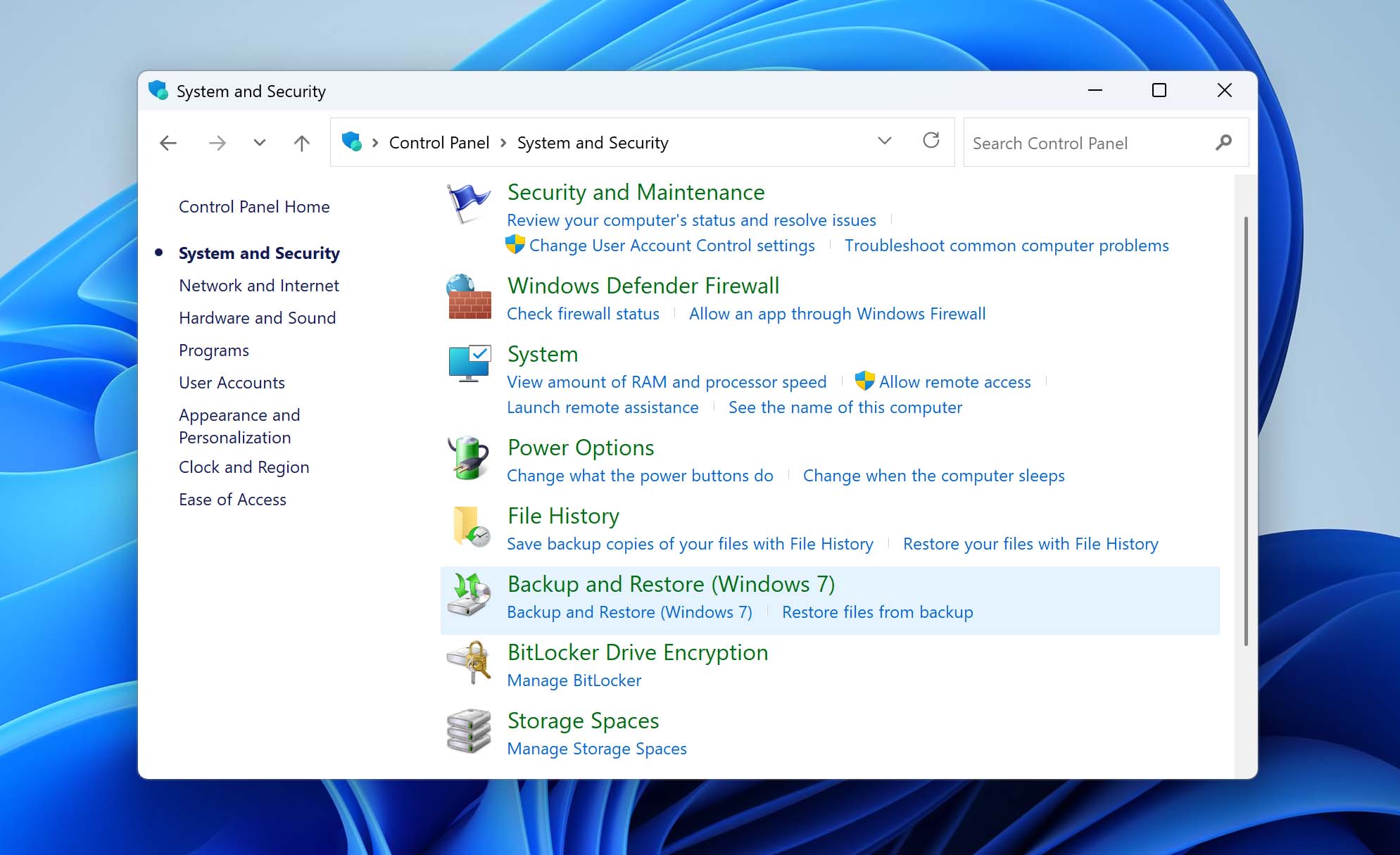
- Abre el Panel de control y navega a Sistema y seguridad, luego a Copia de seguridad y restauración (Windows 7). Si las copias de seguridad se configuraron previamente, verás el estado de la copia de seguridad y las opciones de restauración disponibles.
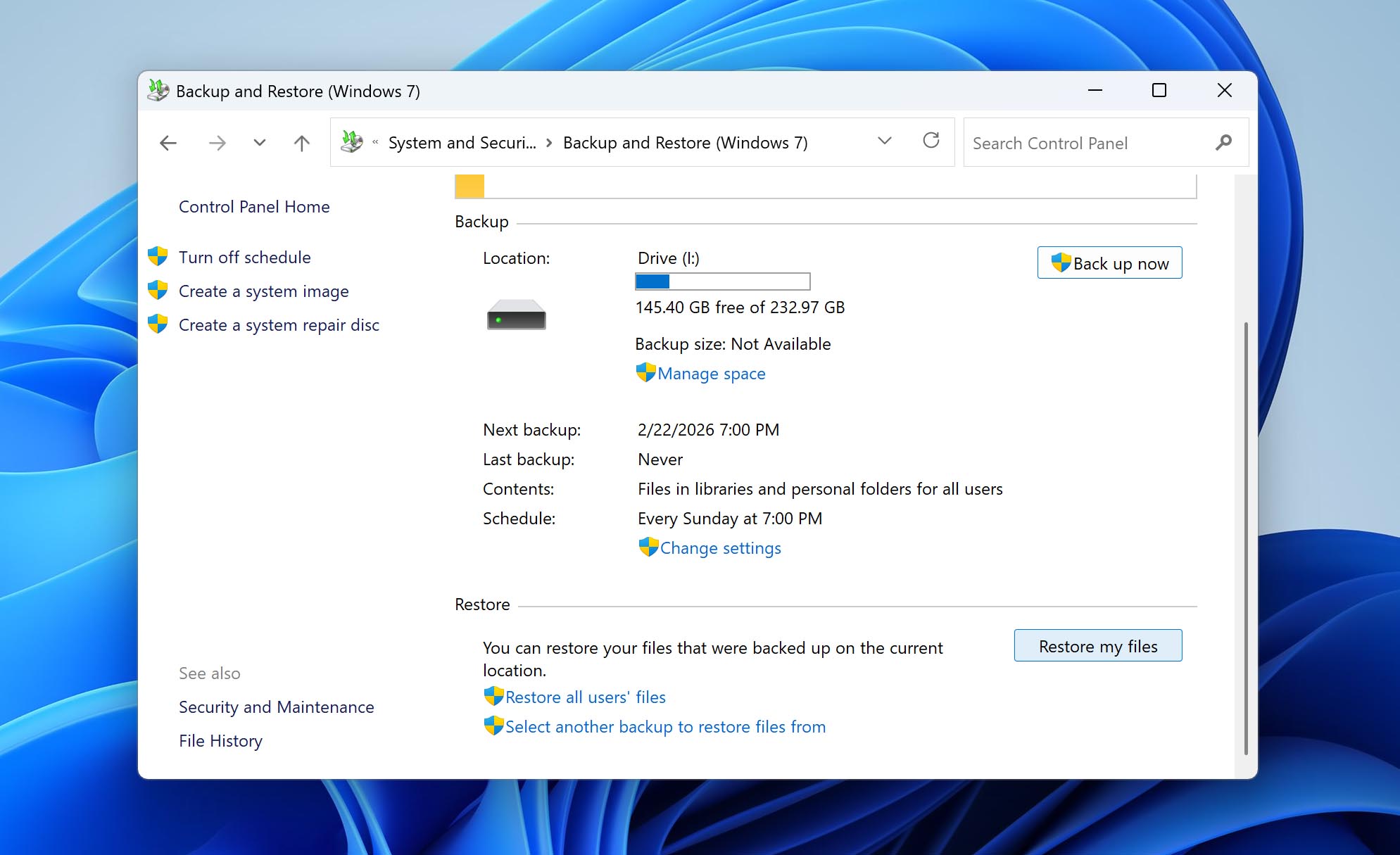
- Haz clic en Restaurar mis archivos. Se abrirá una ventana nueva donde puedes buscar o examinar los archivos incluidos en tus copias de seguridad.
- Si recuerdas su ubicación original, navega a esa carpeta dentro de la estructura de la copia de seguridad.
- Selecciona los archivos o carpetas que deseas restaurar. Haz clic en Siguiente.
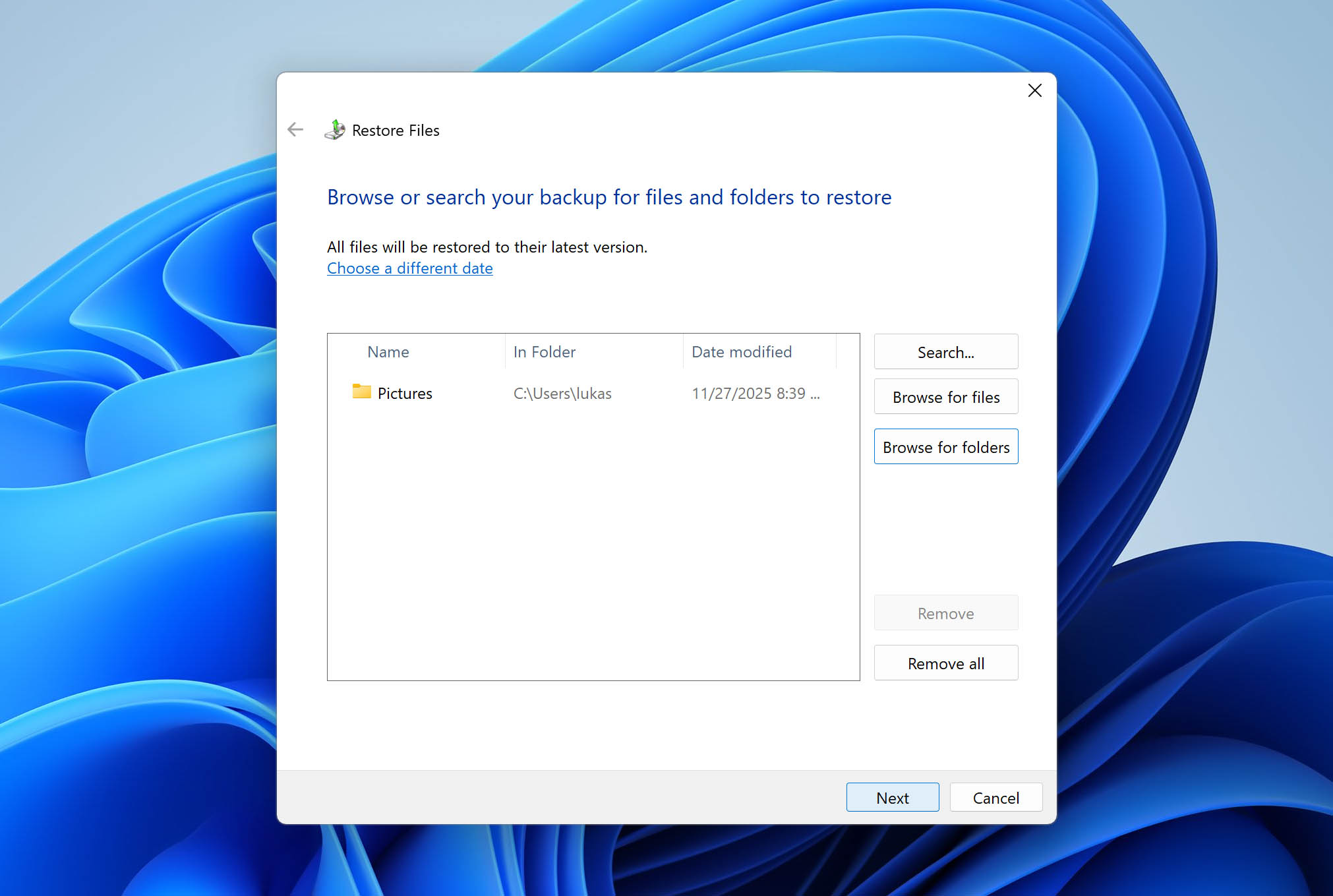
- Puedes restaurar los archivos en su ubicación original o en una ubicación diferente (recomendado si quieres revisar los archivos primero).
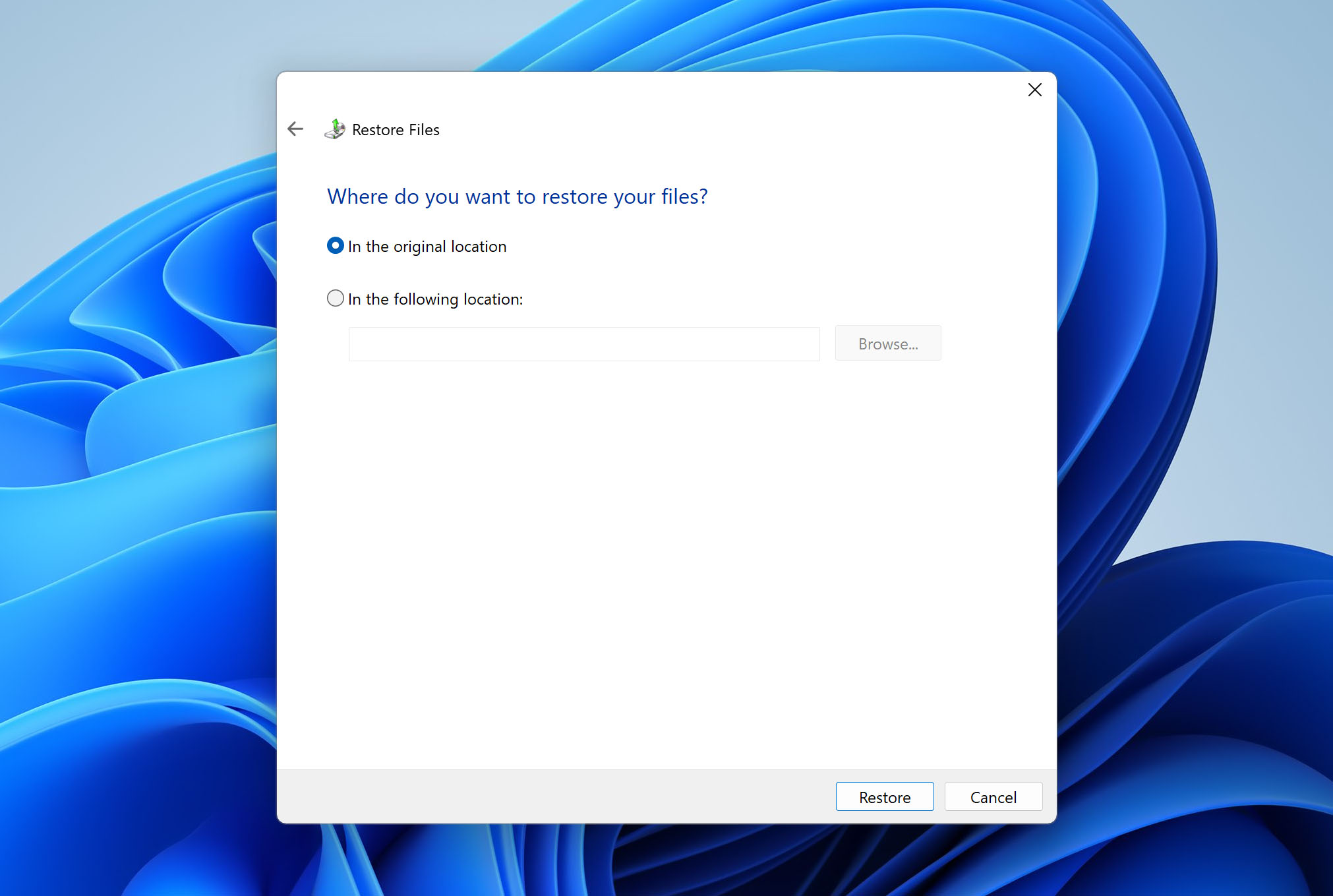
- Elige la opción preferida y haz clic en Restaurar.
- Una vez que el proceso termine, navega a la ubicación seleccionada y confirma que los archivos se abran correctamente.
Método 3: Recuperar archivos usando el Historial de archivos
Otra opción de copia de seguridad en Windows es Historial de archivos. Esta es una función más reciente en comparación con Copia de seguridad y restauración, y funciona de manera diferente.
Aunque Copias de seguridad y restauración puede crear una imagen completa del sistema, Historial de archivos se centra en los archivos personales. De forma predeterminada, realiza copias de seguridad de las bibliotecas de usuario como Documentos, Imágenes, Música, Videos, Escritorio y otras carpetas dentro de tu perfil de usuario. Sin embargo, puedes agregar manualmente carpetas adicionales si es necesario. Historial de archivos guarda diferentes versiones de los archivos a lo largo del tiempo. Esto te permite restaurar una versión anterior de una carpeta o recuperar archivos que fueron eliminados.
Si los archivos eliminados de la Papelera de reciclaje se almacenaban originalmente en una de las ubicaciones respaldadas por Historial de archivos, puedes intentar la recuperación usando este método.
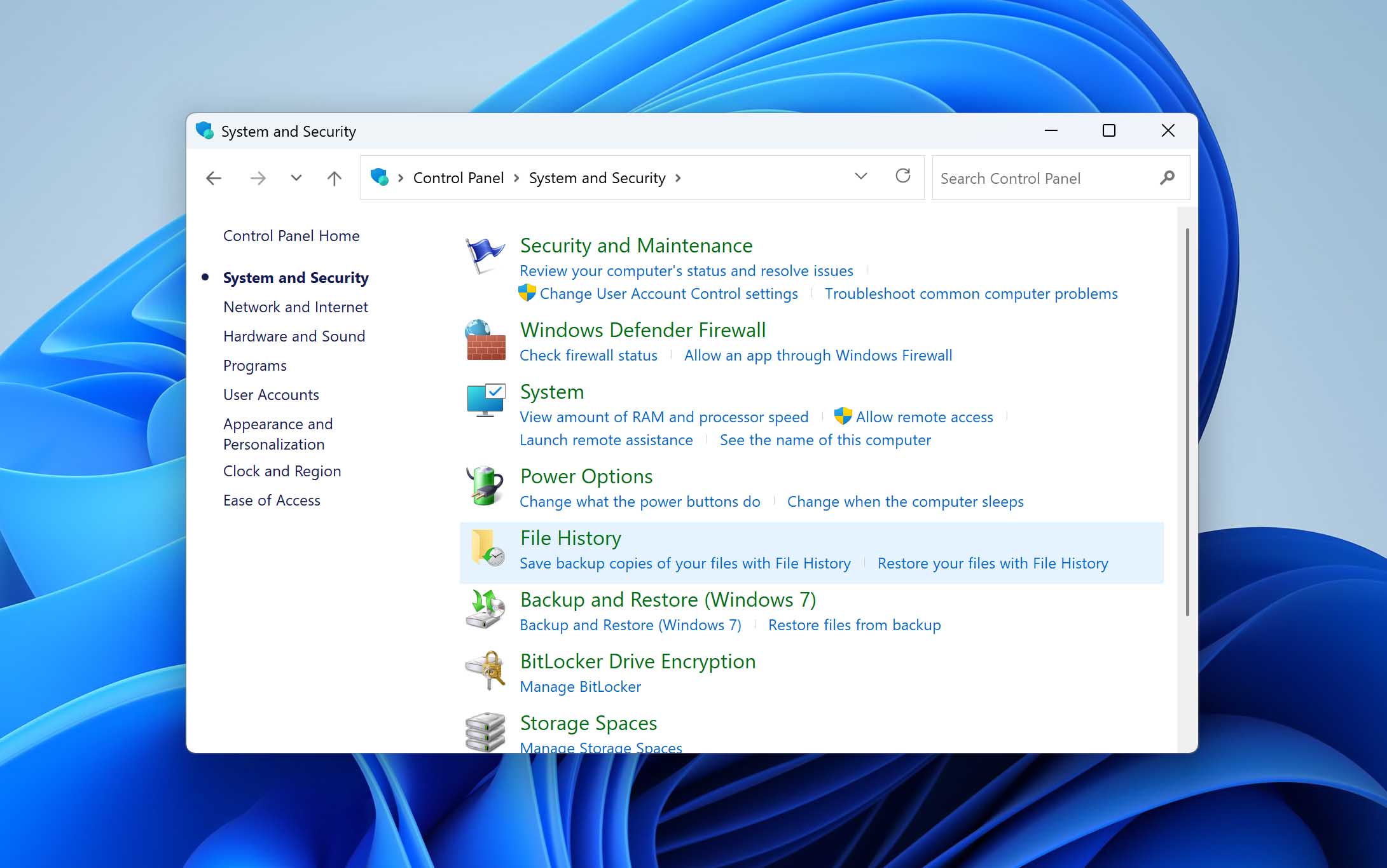
- Abre el Panel de control y ve a Sistema y seguridad, luego abre Historial de archivos. Si el Historial de archivos se habilitó antes de que ocurriera la eliminación, verás su estado y la unidad de respaldo conectada.
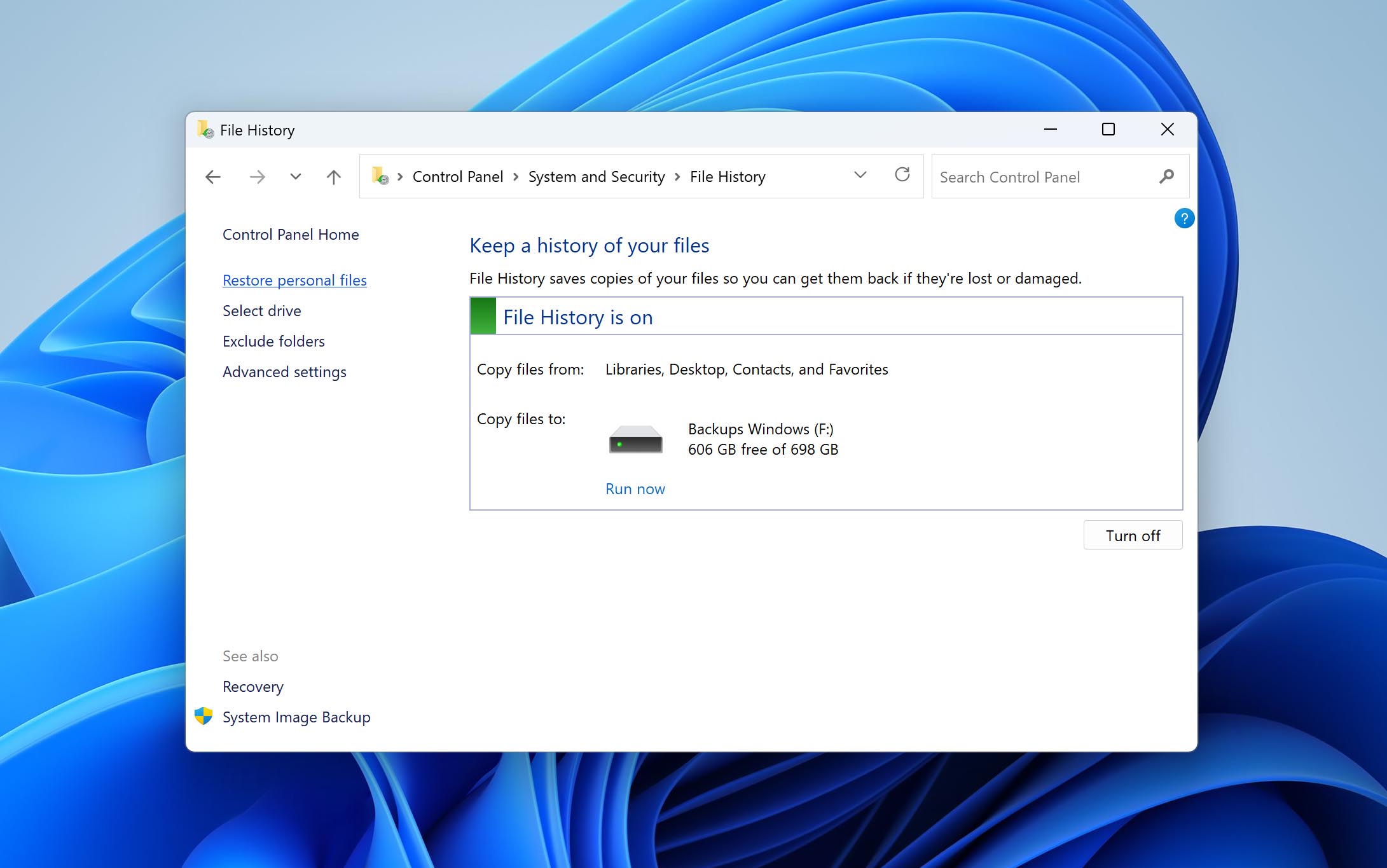
- Haz clic en Restaurar archivos personales en el panel izquierdo. Se abrirá una nueva ventana que mostrará las carpetas respaldadas disponibles.
- Navega a la carpeta donde los archivos eliminados estaban almacenados originalmente. Usa las flechas izquierda y derecha en la parte inferior de la ventana para cambiar entre diferentes versiones y fechas de la copia de seguridad.
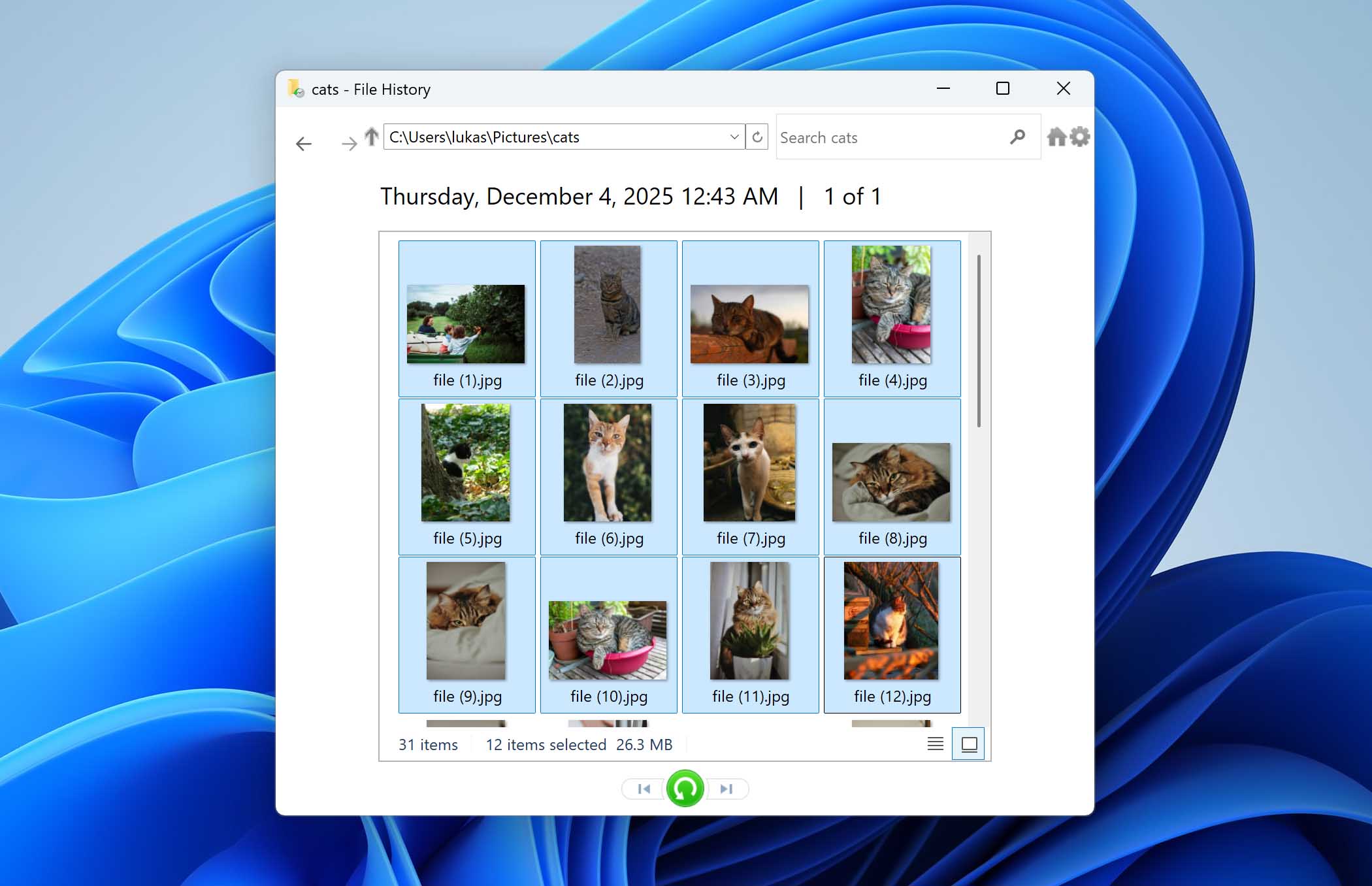
- Selecciona los archivos o carpetas que deseas recuperar y haz clic en el botón verde Restaurar para devolverlos a su ubicación original. Si quieres restaurarlos en una ubicación diferente, haz clic derecho en el botón Restaurar y elige Restaurar en.
Si el Historial de archivos está habilitado, existe otra forma de recuperar archivos eliminados de la Papelera de reciclaje: restaurando una versión anterior de la carpeta original. Esto solo funciona si existe una copia de seguridad de una fecha anterior a la eliminación. Abre el Explorador de archivos, navega hasta la carpeta donde originalmente se almacenó el archivo eliminado, haz clic derecho sobre ella y selecciona Restaurar versiones anteriores. Elige una versión con fecha anterior a la eliminación, luego haz clic en Abrir para revisar su contenido o en Restaurar para recuperarla. Si solo necesitas un archivo específico, abre la versión anterior y copia el archivo a otra ubicación en lugar de restaurar toda la carpeta.
Por qué los archivos eliminados pueden no estar en la Papelera de reciclaje
La Papelera de reciclaje puede ser extremadamente útil para recuperar archivos eliminados recientemente. Sin embargo, existen varias condiciones que pueden hacer que un elemento eliminado no aparezca en la Papelera de reciclaje. Aquí están los factores que debes tener en cuenta respecto a la Papelera de reciclaje de Windows y por qué no puedes encontrar tu archivo eliminado.
| Factor | Descripción |
| 📏 Space limitations | El espacio se mantiene disponible en las Papeleras de reciclaje eliminando los archivos más antiguos para dar cabida a los elementos eliminados recientemente. Esto puede resultar en que los archivos se borren mucho antes de lo esperado si la asignación de espacio es demasiado baja. De manera similar, un archivo no se enviará a la Papelera de reciclaje si excede el tamaño de la misma. Esto también puede ocasionar que los archivos no estén disponibles en la Papelera cuando es allí donde esperabas encontrarlos. |
| ⌛ Time limitation | Windows puede configurarse para eliminar automáticamente los elementos de la Papelera de reciclaje después de un número designado de días. Por ejemplo, si Storage Sense está habilitado, los archivos pueden eliminarse después de 30 días. Este número puede modificarse como desees y puedes optar por que los archivos nunca se eliminen automáticamente de la Papelera. En este caso, debes vaciar la Papelera manualmente periódicamente o corres el riesgo de quedarte sin espacio para los archivos eliminados recientemente. |
| ✂️ Permanent File Deletion | Usar el Combinación de teclas Shift-Suprimir omite la Papelera de reciclaje y, esencialmente, elimina permanentemente el elemento. El software de recuperación de datos puede ser capaz de restaurar archivos y carpetas que hayan sido eliminados de esta manera. |
| 🚯 Disabled Recycle Bin | La Papelera de reciclaje también puede deshabilitarse accediendo a Configuración para la ubicación seleccionada en el Propiedades de la Papelera de reciclaje. Si la Papelera de reciclaje está desactivada por cualquier motivo, cualquier archivo eliminado de tu sistema no se almacenará en la carpeta y será eliminado permanentemente de inmediato. |
Problemas comunes de la Papelera de reciclaje y cómo solucionarlos
Diferentes problemas con la Papelera de reciclaje pueden causar pérdida de datos o cualquier tipo de error que puede afectar tu experiencia general al usar tu dispositivo. Solucionar estos problemas permitirá que la carpeta almacene eficazmente tus archivos eliminados nuevamente.
Aquí tienes algunos de los problemas comunes de la Papelera de reciclaje y las soluciones sencillas que puedes utilizar para arreglarlos por tu cuenta:
1. Falta el icono de la Papelera de reciclaje
Solución: Puede obtener el icono de la Papelera de reciclaje en su escritorio siguiendo estos pasos.
- Haz clic derecho en el escritorio y selecciona Personalizar.
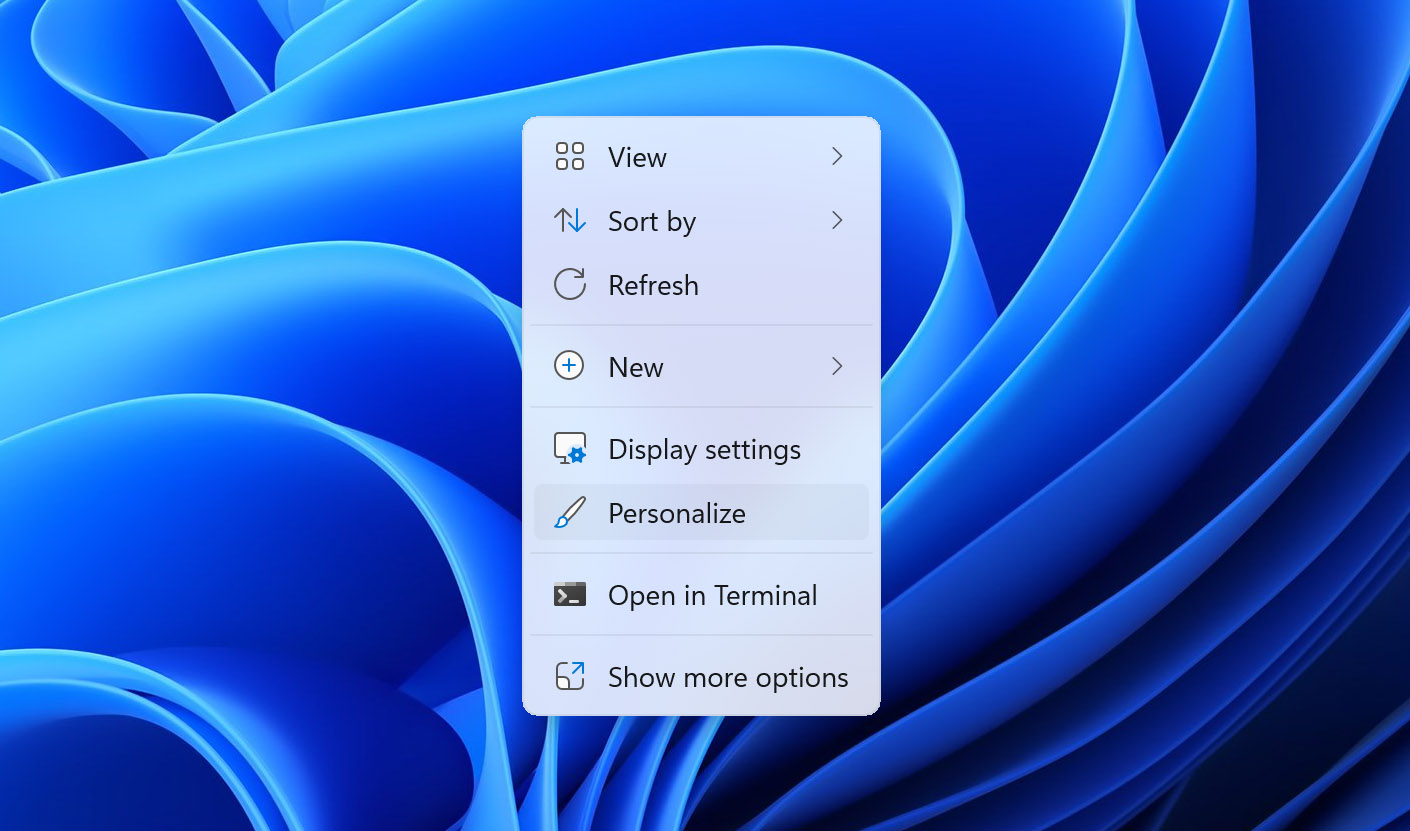
- Cambia a la pestaña Temas.
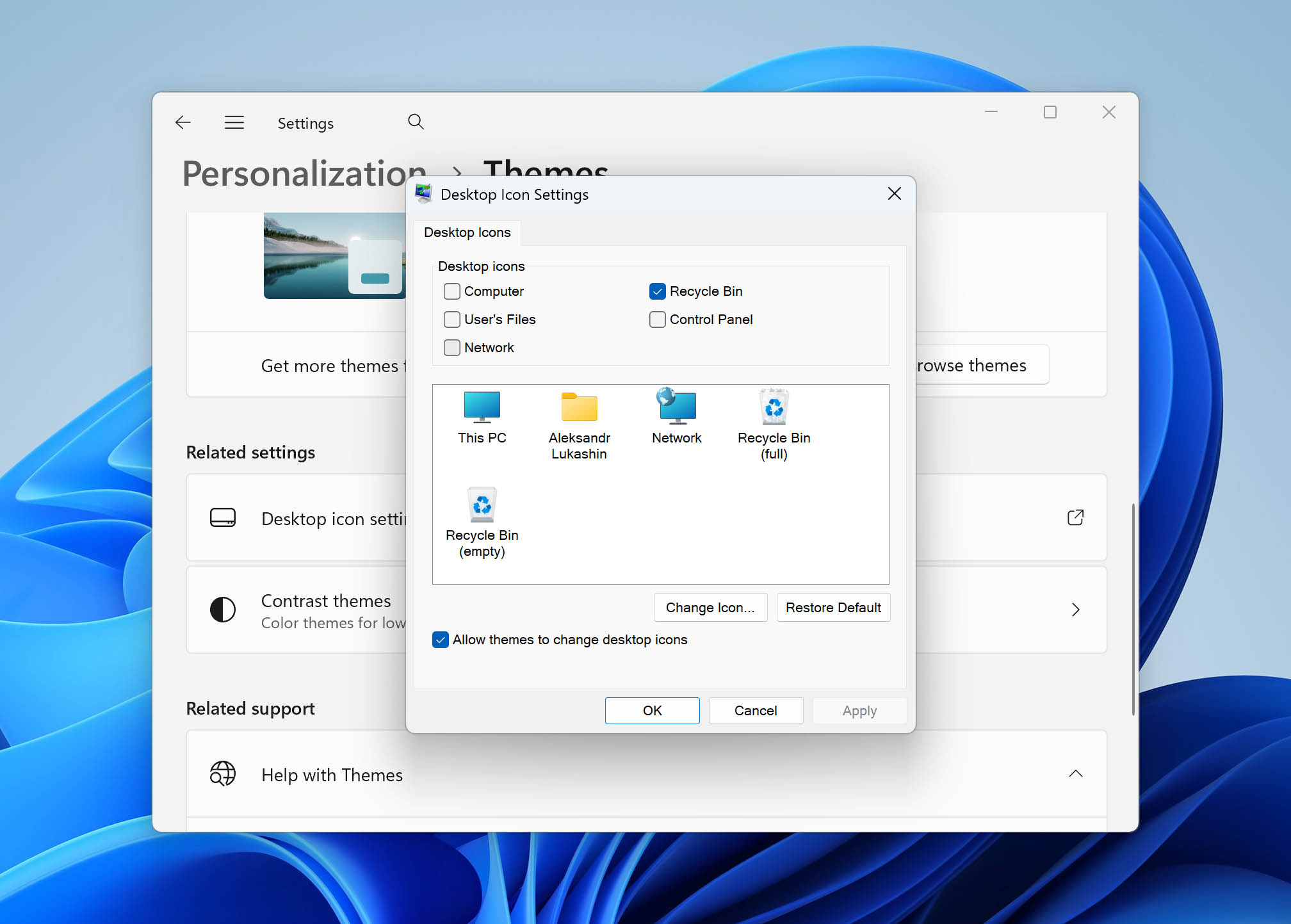
- Haz clic en el enlace Configuración de iconos de escritorio.

- Marca la casilla para el icono de la Papelera de reciclaje.
- Haz clic en OK.
2. Error de papelera de reciclaje corrupta
Solución: Resuelva un mensaje que indica que la Papelera de reciclaje está dañada realizando este procedimiento.
- Abre una ventana de Símbolo del sistema como administrador.
- Pega el siguiente comando y presiona Enter: rd /s /q C:\$Recycle.bin.
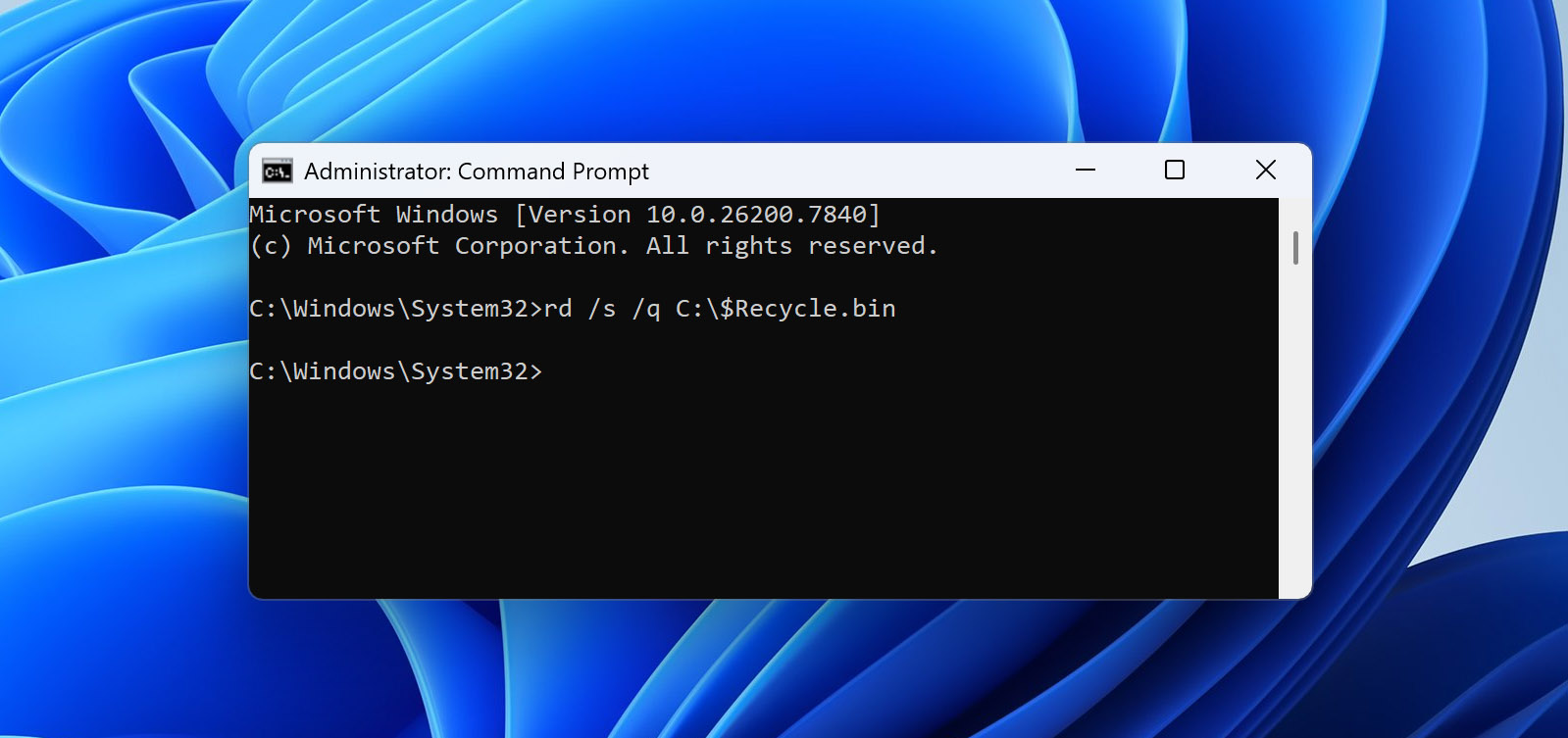
- Cierra la ventana del Símbolo del sistema y reinicia tu computadora.
Si tu Papelera de reciclaje no está en la unidad C, modifica el comando con la letra correcta.
3. Error de asociación de archivos de la Papelera de reciclaje
Solución: La mejor manera de manejar este error es eliminar manualmente todos los elementos de la Papelera de reciclaje. Abre la Papelera de reciclaje y verifica que realmente deseas eliminar permanentemente los archivos que contiene antes de realizar la operación.

Conclusión
Resumamos. Recuperar archivos eliminados de la Papelera de reciclaje es posible de dos maneras principales:
- La primera opción es restaurarlos desde copias de seguridad existentes, siempre que esas copias de seguridad contengan los archivos eliminados.
- La segunda opción es utilizar un software de recuperación de datos, como Disk Drill. Este es el enfoque más utilizado, principalmente porque muchos usuarios no configuran copias de seguridad con anticipación. En los casos en que los datos eliminados no han sido sobrescritos, el software de recuperación a menudo puede recuperar los archivos con éxito.
Si ninguna de estas opciones funciona para ti, la única solución restante es llevar tu ordenador a un laboratorio profesional de recuperación de datos, donde los especialistas pueden encargarse del proceso de recuperación utilizando herramientas y equipos especializados.
Si todavía tienes preguntas sobre este tema, no dudes en dejarlas en los comentarios abajo. También puedes visitar nuestro foro, donde otros usuarios y nuestros expertos estarán listos para ayudarte.
Preguntas frecuentes:
- Haz clic derecho en la pantalla del escritorio y selecciona Personalizar.
- Selecciona Cambiar iconos del escritorio.
- Marca la casilla de Papelera de reciclaje. Haz clic en Aceptar.




