



A menudo es posible recuperar fotos borradas de tarjetas SD utilizadas en dispositivos Android porque no desaparecen hasta que se sobrescriben con datos nuevos. Hemos ayudado a innumerables usuarios a recuperar con éxito sus fotos perdidas utilizando métodos de recuperación comprobados, y esta guía te explicará exactamente cómo hacerlo.
💡 Nota : Esta guía está dividida en dos secciones principales: recuperar fotos eliminadas usando una computadora y recuperar fotos directamente en tu teléfono Android sin una computadora. Aunque cubriremos ambos métodos, recomendamos encarecidamente el método basado en computadora siempre que sea posible porque ofrece tasas de éxito significativamente mejores y te da más control sobre el proceso de recuperación.
Cómo recuperar fotos borradas de una tarjeta SD con una computadora
Cuando eliminas fotos de una tarjeta SD, el sistema de archivos simplemente marca ese espacio de almacenamiento como “disponible” y elimina la entrada del directorio. Los datos de la foto permanecen intactos en la tarjeta hasta que archivos nuevos los sobrescriben.
Los archivos se marcan como eliminados en lugar de borrarse físicamente por cuestiones de eficiencia. Borrar realmente cada byte de un archivo eliminado tomaría un tiempo considerable y causaría un desgaste innecesario en el medio de almacenamiento. Al marcar simplemente el espacio como disponible, tu dispositivo puede “eliminar” archivos al instante y reutilizar ese espacio solo cuando sea necesario.
Debido a cómo funciona el proceso de eliminación, a menudo es posible recuperar fotos borradas del almacenamiento de la tarjeta SD, a veces semanas o incluso meses después de la eliminación (todo depende de cuánto uses la tarjeta SD después de borrar los archivos).
⚠️ Importante : Es imperativo que dejes de usar la tarjeta SD tan pronto como sospeches que has experimentado una pérdida de datos. Usar la tarjeta para guardar imágenes adicionales corre el riesgo de sobrescribir los archivos antes de que puedas recuperarlos. Déjala a un lado hasta que tengas la oportunidad de recuperar las imágenes perdidas.
Método 1: Usa Disk Drill para recuperar fotos de la tarjeta SD
Disk Drill es una de las herramientas más efectivas para recuperar fotos borradas del almacenamiento de tarjetas SD tanto en computadoras Windows como Mac. La versión de Windows ofrece 100 MB de recuperación gratuita, lo cual suele ser suficiente para recuperar alrededor de 50 fotos (una oferta bastante generosa para una herramienta de su calibre).
Hemos sometido Disk Drill a pruebas exhaustivas y hemos comprobado que ofrece excelentes resultados específicamente para la recuperación de tarjetas SD gracias a su potente motor de recuperación y útiles funciones adicionales.
💡 Nota : Para un análisis detallado de las capacidades de Disk Drill, consulta nuestro revisión completa de Disk Drill.
A recuperar fotos borradas de la tarjeta SD en un teléfono Android usando Disk Drill:
- Descargar Disk Drill desde el página oficial de descarga e instálalo en tu computadora.

- Retira la tarjeta SD de tu dispositivo Android y conéctalo a tu lector de tarjetas SD.
- Inicia Disk Drill, selecciona tu tarjeta SD de la lista de dispositivos de almacenamiento disponibles y haz clic en el botón Recuperar .
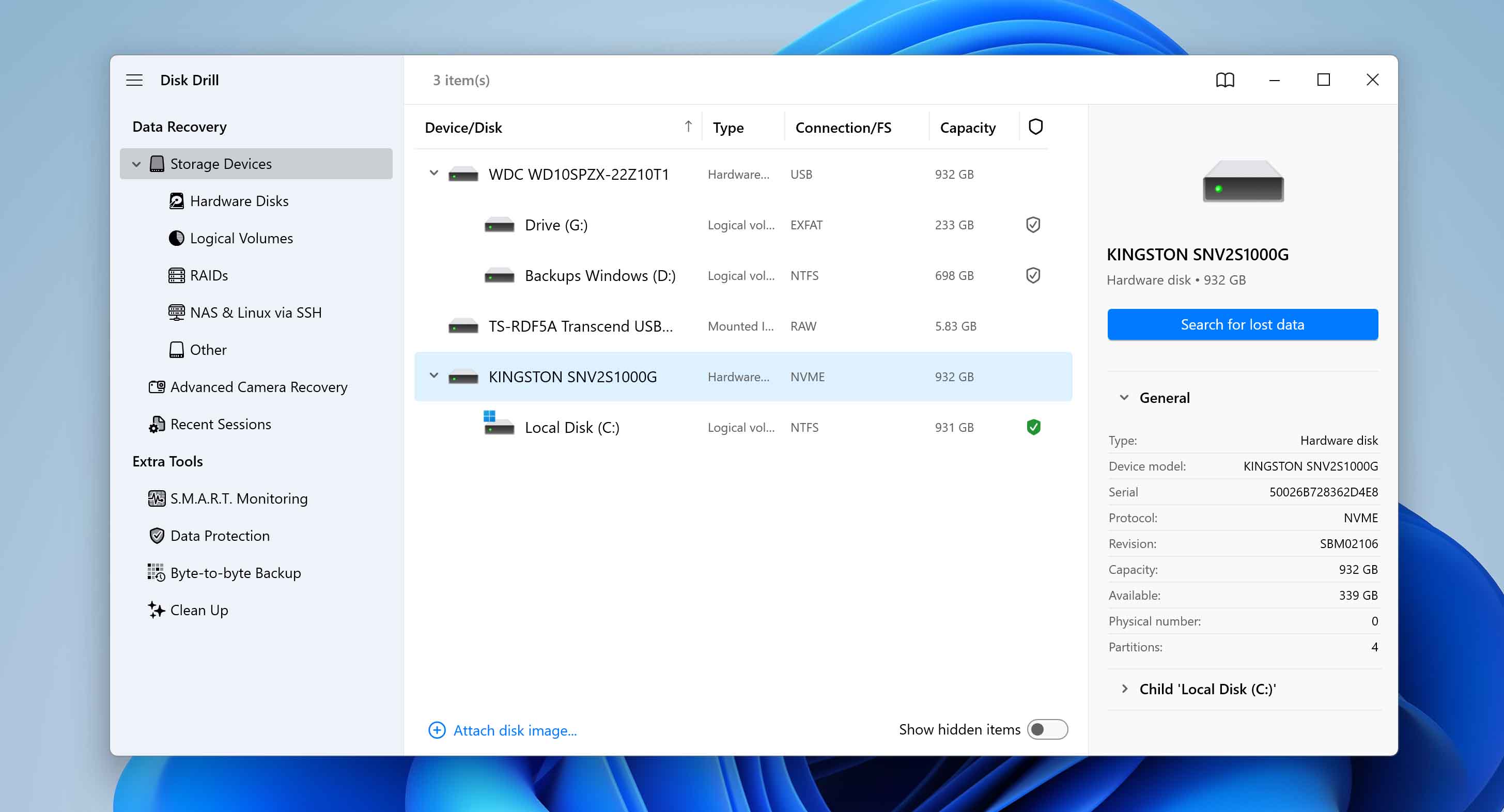
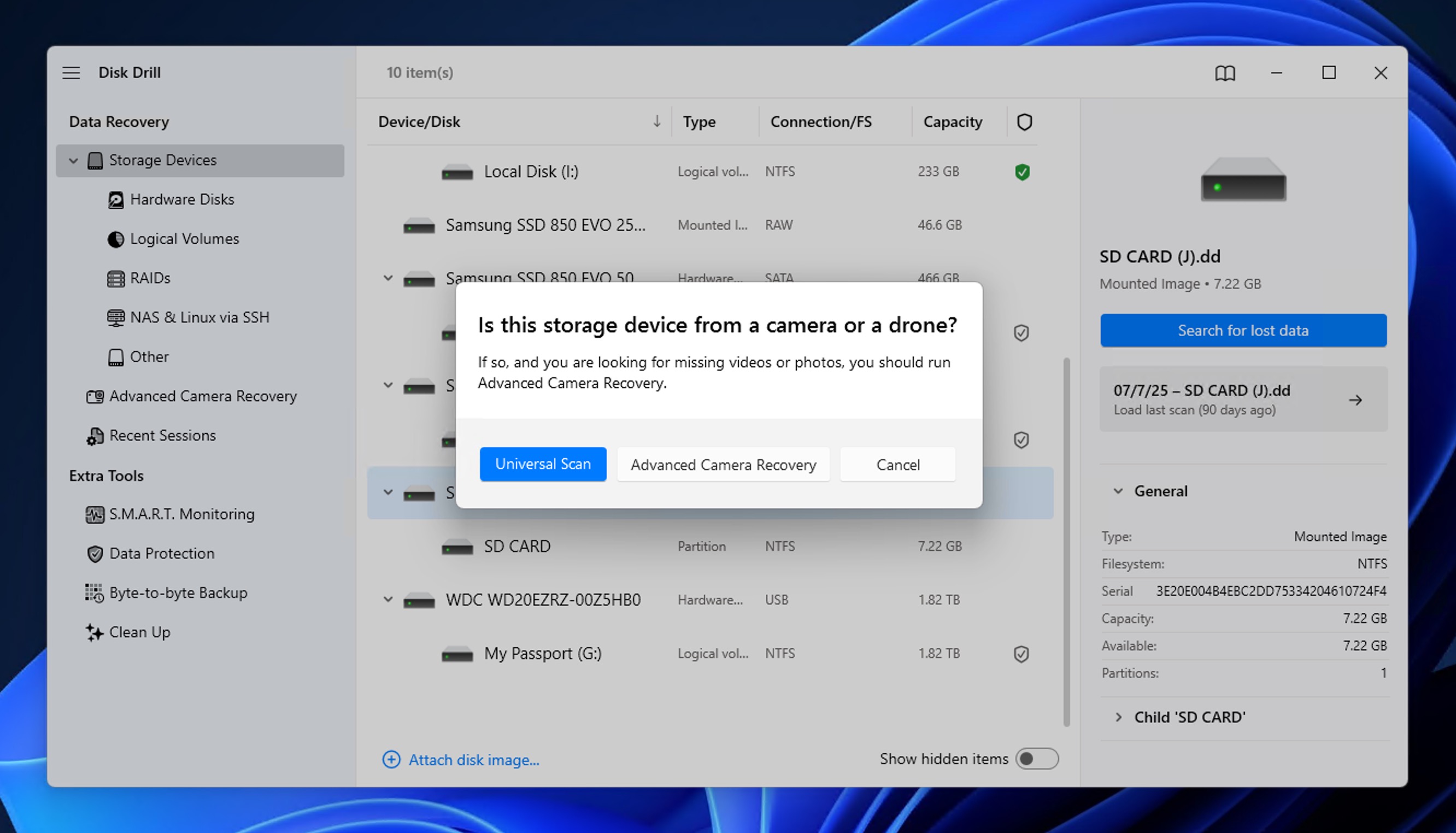
- Disk Drill te pedirá que seleccione entre Escaneo Universal o Recuperación Avanzada de Cámara . Recomendamos comenzar con Escaneo universal para la mayoría de los escenarios de recuperación de fotos, ya que realiza una búsqueda exhaustiva de todos los archivos recuperables. El modo de Recuperación Avanzada de Cámara es útil en situaciones donde tu objetivo es recuperar archivos de video fragmentados.
- Espere a que Disk Drill analice toda la tarjeta e identifica los archivos recuperables.
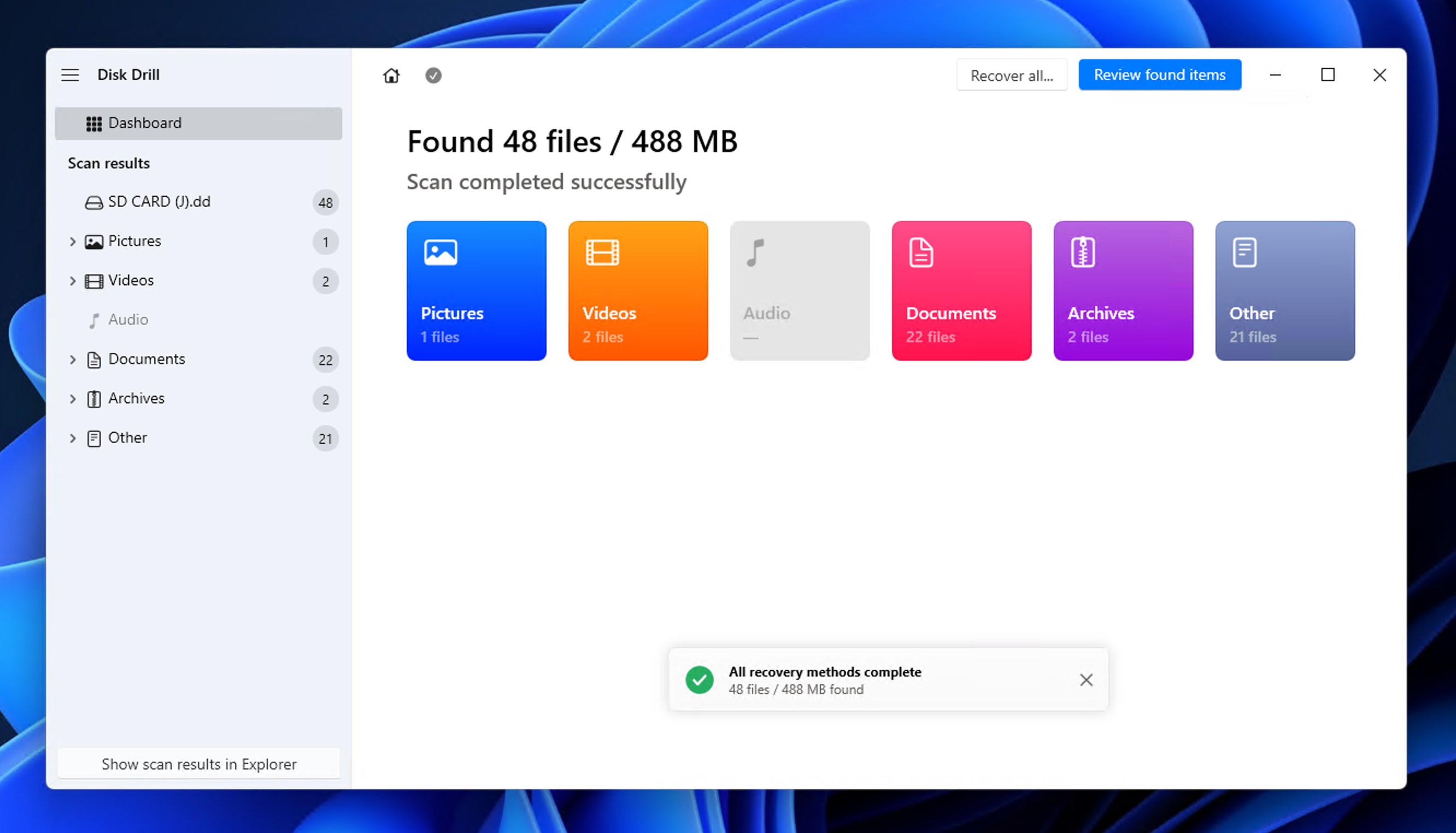
- Los archivos recuperados se dividirán en tres grupos:
- Eliminado o Perdido : Archivos que fueron eliminados o perdidos debido a corrupción
- Existente : Archivos actualmente presentes en la tarjeta
- Reconstruido : Archivos que Disk Drill reconstruyó a partir de fragmentos
- Puedes organizar aún más los archivos recuperables en categorías como Imágenes, Video, Audio, Documentos, Archivos comprimidos y Otros archivos. También puedes usar la barra de búsqueda para localizar rápidamente fotos específicas.
- Haz clic en cualquier imagen para previsualízalo directamente en Disk Drill . Si la vista previa se muestra correctamente, es una garantía del 100% de que la foto es recuperable y se restaurará sin corrupción.
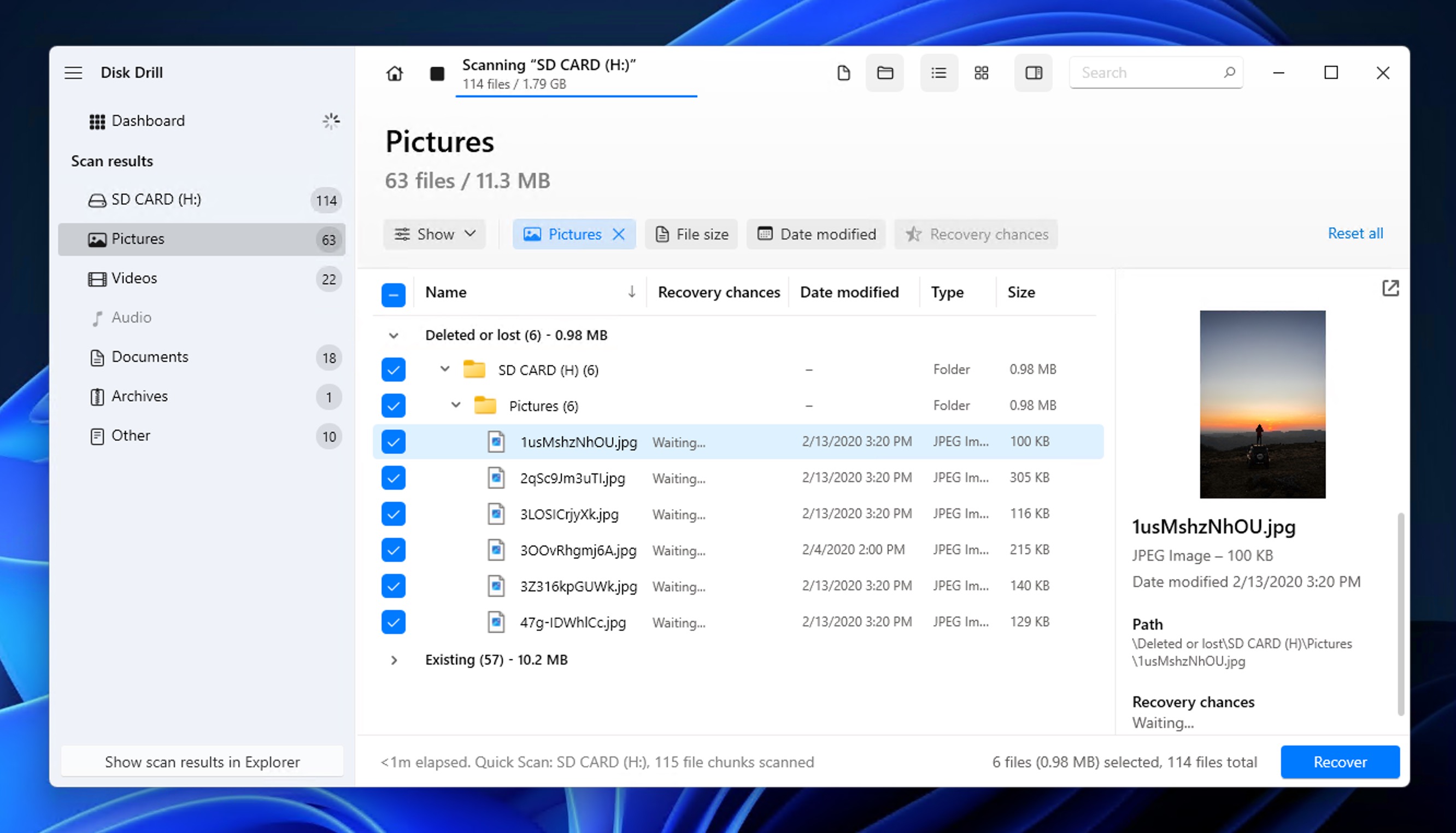
- Elige las fotos que deseas restaurar y haz clic en el botón Recuperar .
- Especifique una ubicación segura de recuperación . Nunca guardes los archivos recuperados nuevamente en la misma tarjeta SD, ya que podrías sobrescribir los datos recuperables (Disk Drill te advertirá si estás a punto de cometer este error).
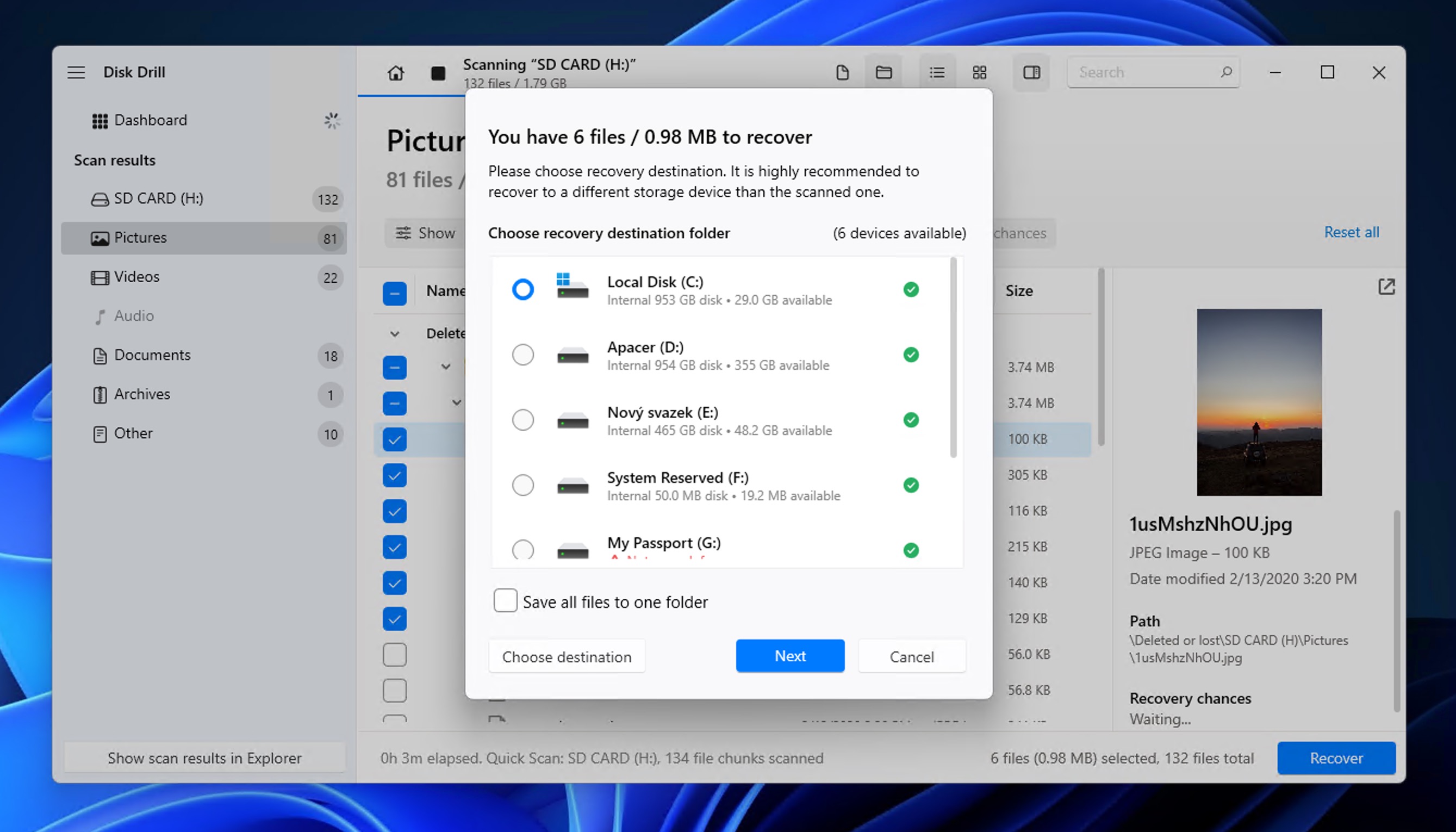
Función adicional Si tu tarjeta SD está físicamente dañada o muestra errores, Disk Drill también puede ayudar. El software incluye una función de respaldo byte a byte que crea una imagen exacta de tu tarjeta dañada, lo que te permite intentar la recuperación de forma segura sin arriesgar más daños al medio original. Aprende más sobre esto en nuestro guía de recuperación de tarjeta SD dañada.
Método 2: Usa R-Studio para restaurar fotos desde la tarjeta SD
Hemos probado muchas más opciones de herramientas de recuperación de tarjetas SD en nuestro comparación integral de software de recuperación de tarjetas SD, y otra opción altamente capaz que vale la pena demostrar es R-Studio.
R-Studio es una herramienta de recuperación de nivel profesional que funciona tanto en Windows como en Mac, al igual que Disk Drill. Sin embargo, hay una limitación importante a tener en cuenta: su versión gratuita solo permite recuperar archivos menores de 256 KB, lo que significa que puedes previsualizar tus fotos y verificar que son recuperables, pero no podrás restaurar imágenes en resolución completa sin comprar una licencia.
💡 Nota : Para un desglose detallado de las capacidades, fortalezas y limitaciones de R-Studio, consulta nuestro revisión completa de R-Studio.
Dicho esto, R-Studio destaca en escenarios complejos de pérdida de datos y ofrece soporte avanzado para sistemas de archivos. Es especialmente adecuado para usuarios con conocimientos técnicos o aquellos que enfrentan tarjetas SD severamente dañadas.
Para recuperar imágenes eliminadas de la tarjeta SD usando R-Studio:
- Descargar R-Studio desde el sitio web oficial e instálelo en su computadora.
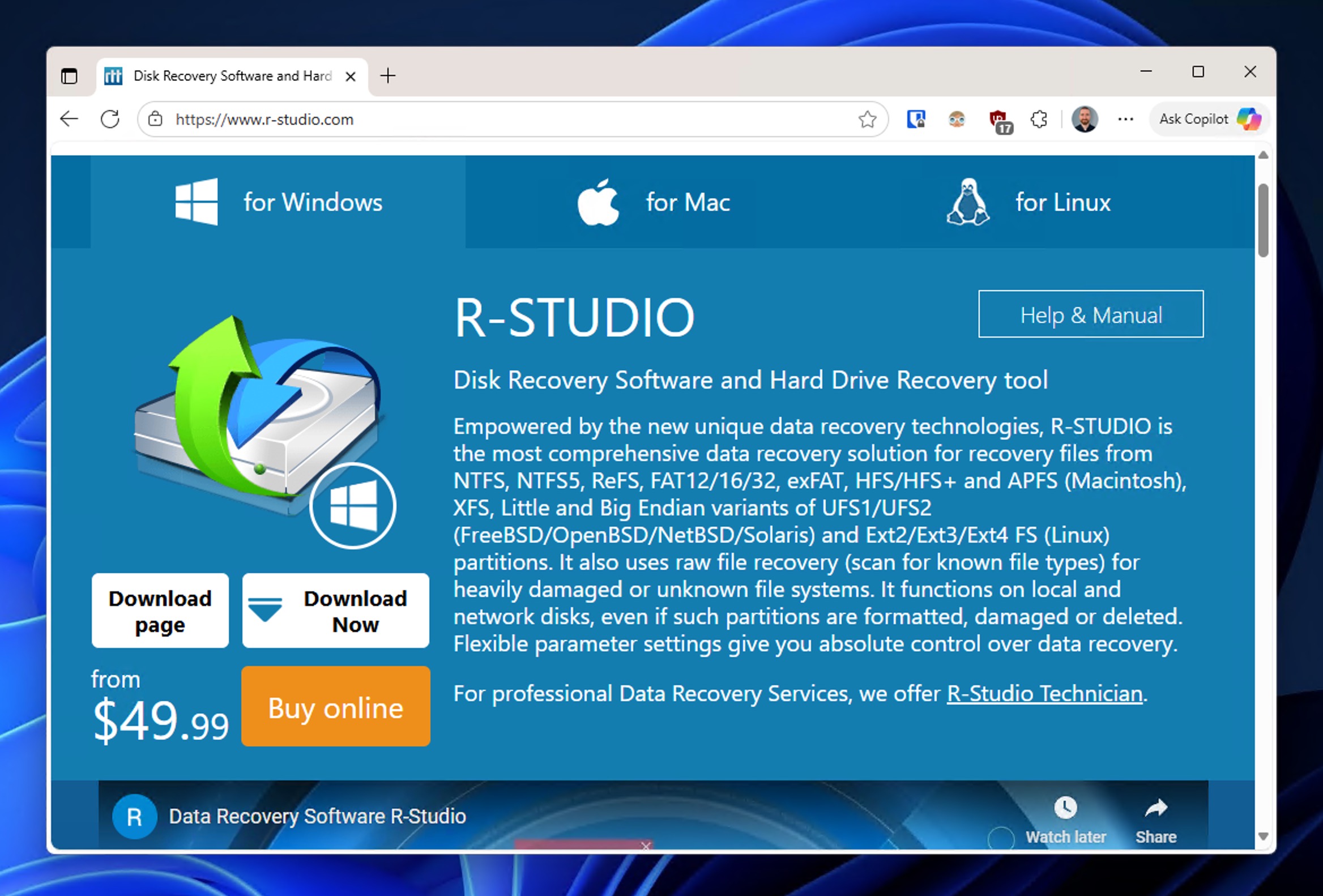
- Retira la tarjeta SD de tu dispositivo Android y conéctelo a su lector de tarjetas.
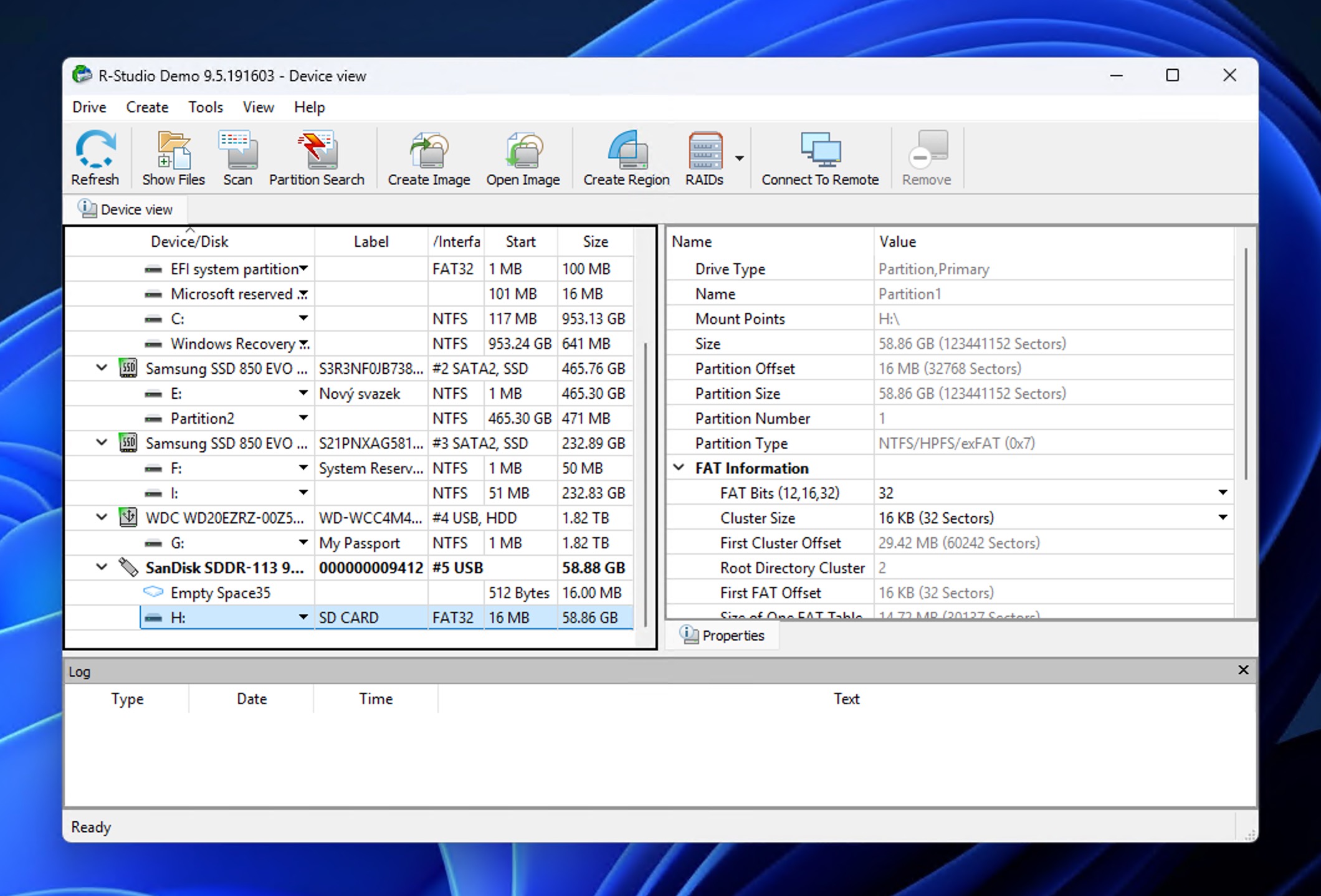
- Inicie R-Studio y verá una lista de todas las unidades disponibles mostrado en la ventana principal. La interfaz puede parecer más técnica que otras herramientas de recuperación, pero no deje que eso lo intimide.
- Ubique su tarjeta SD en la lista de unidades (generalmente aparecerá con su letra de unidad como E: o F:) y haz clic en él para seleccionarlo .
- Haga clic en el botón Escanear en la parte superior de la ventana para comenzar a analizar su tarjeta SD en busca de archivos recuperables.
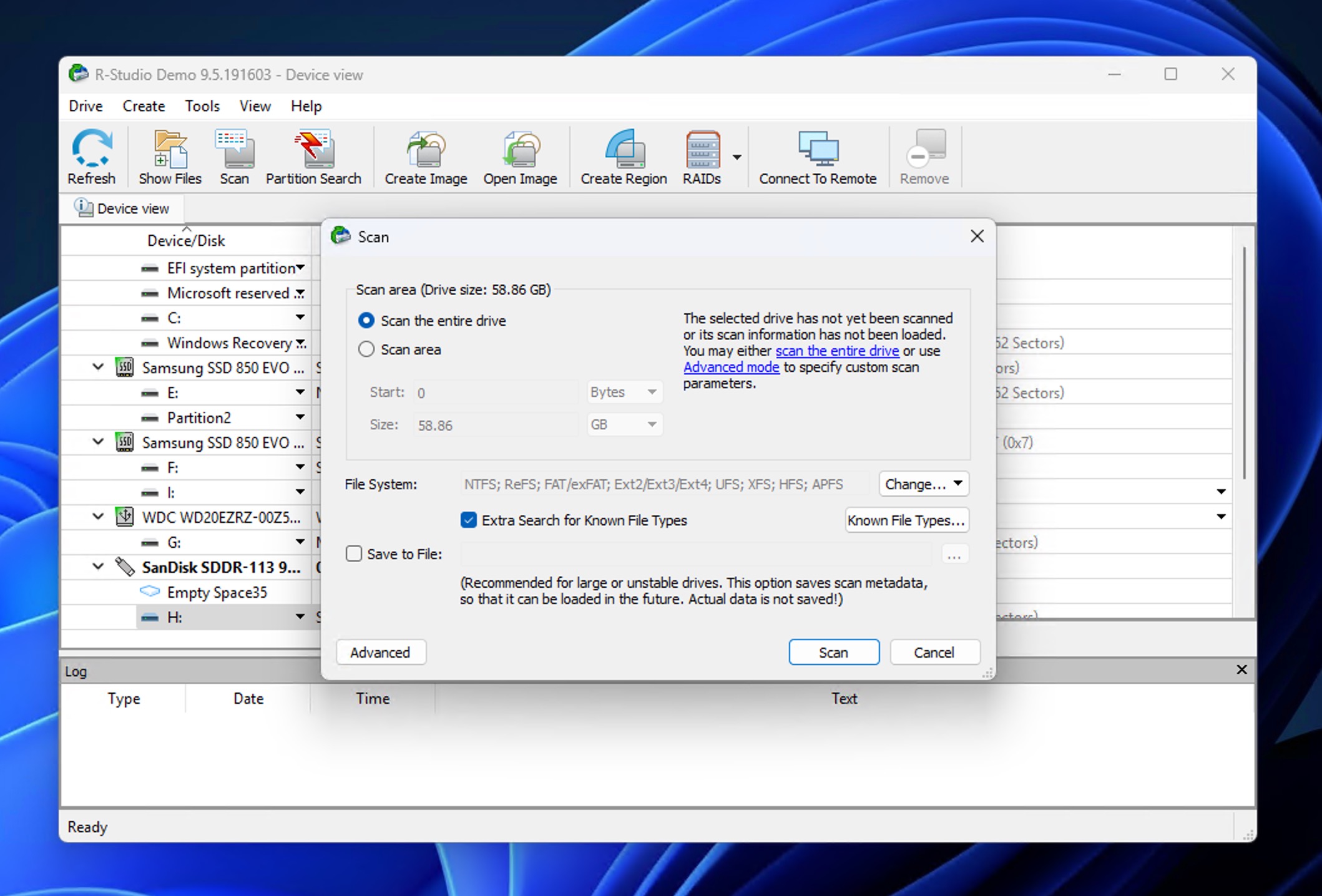
- R-Studio le pedirá que elija las opciones de escaneo. Para la mayoría de los escenarios de recuperación de fotos de tarjeta SD, habilita la opción de Búsqueda Extra para Tipos de Archivos Conocidos y deje las demás opciones en sus valores predeterminados.
- Espere a que R-Studio complete el escaneo . El tiempo de escaneo depende del tamaño y estado de su tarjeta.
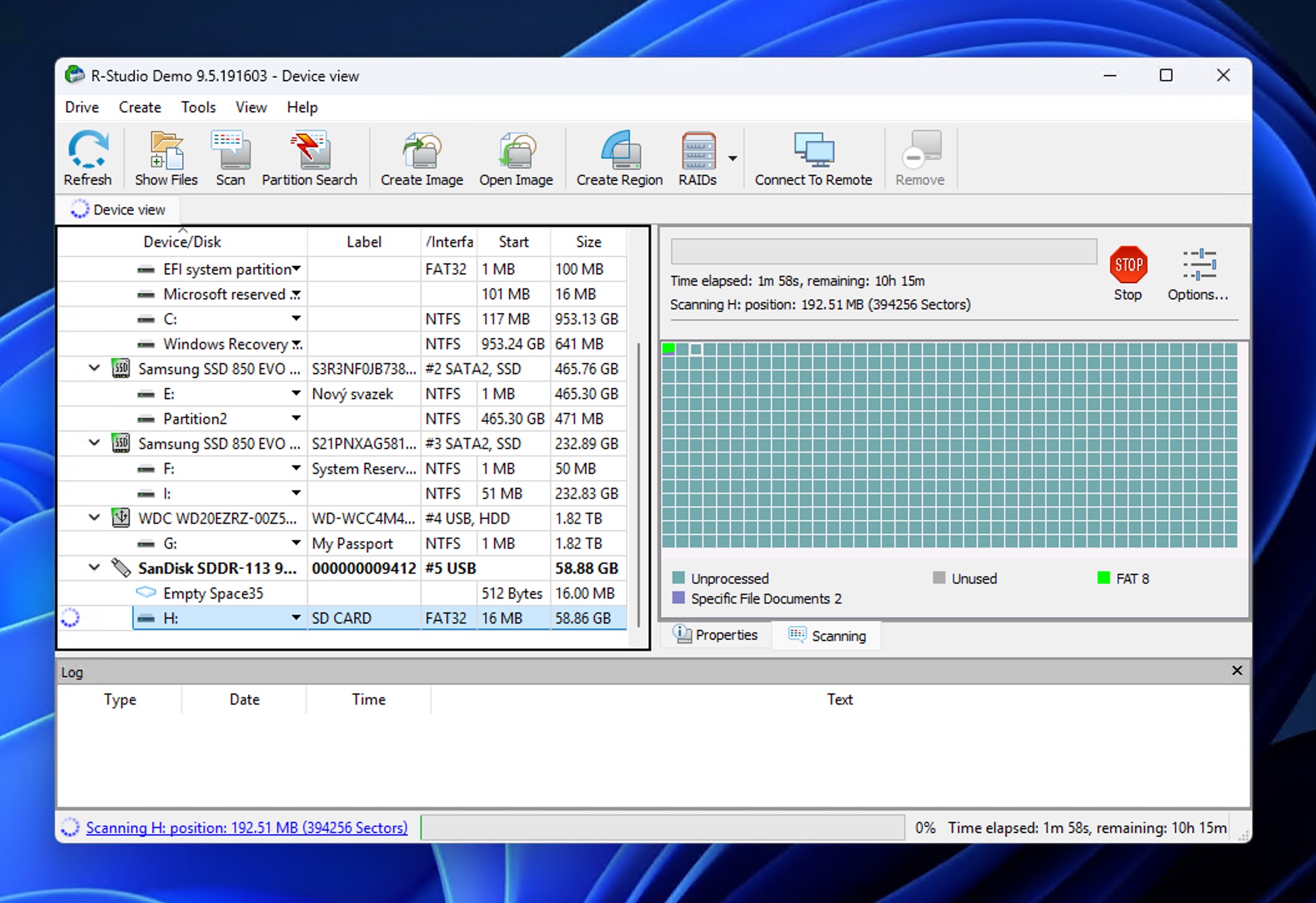
- Una vez finalizado, R-Studio muestra una estructura de árbol de carpetas en el lado izquierdo . Expanda las carpetas para localizar sus fotos. Normalmente están organizadas por tipo de archivo o en la estructura de directorios original si aún está intacta.
- Haga doble clic en cualquier archivo de imagen para prévisualízalo en el visor integrado de R-Studio . Esto le ayuda a verificar qué fotos realmente son recuperables.
- Marque las casillas junto a las fotos que desea restaurar. Puede seleccionar archivos individuales o carpetas completas según sus necesidades.
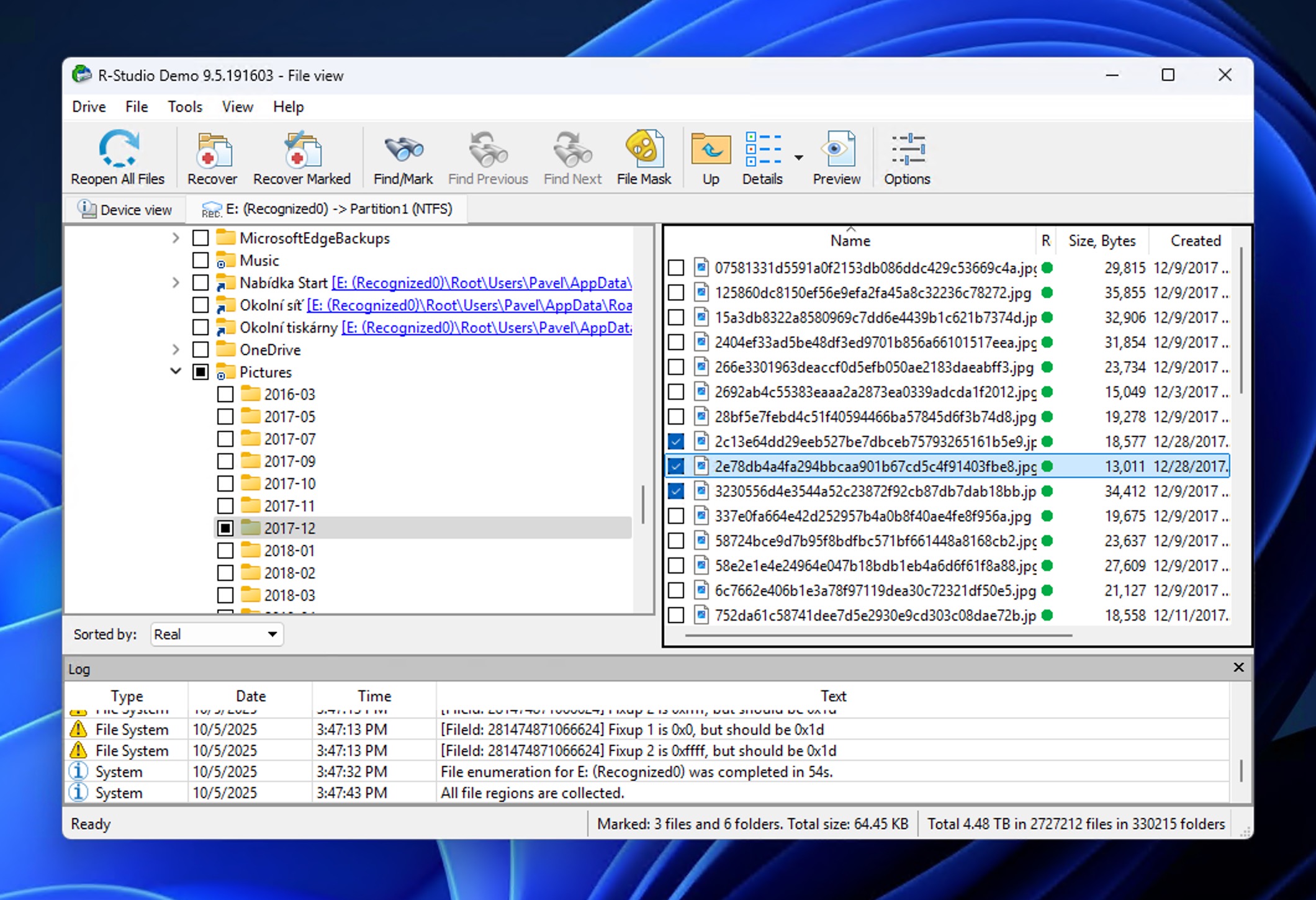
- Haga clic en Recuperar Marcados en la parte superior de la ventana y elige un destino seguro para guardar sus fotos recuperadas. Nunca guarde los archivos recuperados de nuevo en la misma tarjeta SD desde la que está recuperando.
Aunque la interfaz de R-Studio puede resultar un poco abrumadora al principio, especialmente en comparación con herramientas más fáciles de usar como Disk Drill, su motor de recuperación es sólido y maneja varios sistemas de archivos de manera excepcional (FAT32, exFAT, NTFS, ext2/3/4 y más).
Si estás cómodo con una curva de aprendizaje más pronunciada y necesitas funciones avanzadas de recuperación, R-Studio vale la pena considerar. Sin embargo, si prefieres una experiencia más intuitiva o necesitas recuperar archivos más grandes de forma gratuita durante las pruebas, Disk Drill (de Método 1) es la mejor opción para recuperar fotos de una tarjeta SD en un teléfono Android.
Cómo recuperar fotos borradas de una tarjeta SD en un teléfono Android sin una computadora
Como mencionamos anteriormente, usar una computadora para la recuperación de fotos de tarjetas SD te da la mejor oportunidad de éxito. Las herramientas basadas en computadora como Disk Drill y R-Studio tienen motores de escaneo más potentes, mejores capacidades de reconstrucción de archivos y acceso directo a los datos sin procesar de tu tarjeta SD.
Dicho esto, no todos tienen una computadora, al menos no en el momento del incidente de pérdida de datos. Tal vez estés viajando, o quizás simplemente no tengas una laptop o una computadora de escritorio. Si ese es tu caso, aún puedes intentar recuperar fotos eliminadas de la tarjeta SD sin computadora utilizando algunos métodos basados en Android.
⚠️ Importante : La mayoría de las aplicaciones de recuperación más efectivas requieren acceso root en tu dispositivo. Las aplicaciones que funcionan sin root solo pueden realizar análisis limitados y, a menudo, recuperan miniaturas de baja resolución en lugar de tus imágenes originales en calidad completa.
Método 1: Recuperar fotos perdidas de la papelera de reciclaje de la tarjeta SD
Antes de probar las aplicaciones de recuperación, verifica si tus fotos eliminadas todavía están en la carpeta de basura de tu teléfono. La mayoría de los fabricantes de Android (Samsung, Xiaomi, OnePlus, Oppo, Vivo y otros) incluyen una Papelera de reciclaje o una carpeta de Eliminados recientemente directamente en sus aplicaciones de Galería.
Cuando eliminas fotos de tu dispositivo Android, se mueven a esta área de almacenamiento temporal donde permanecen durante un período determinado (generalmente 30 días – obtén más información sobre Políticas de retención de la papelera de Google Photos). Esto te da una ventana razonable para restaurar fotos eliminadas de Android si te das cuenta de que cometiste un error.
A recuperar fotos borradas de la galería de Android usando la Papelera de reciclaje:
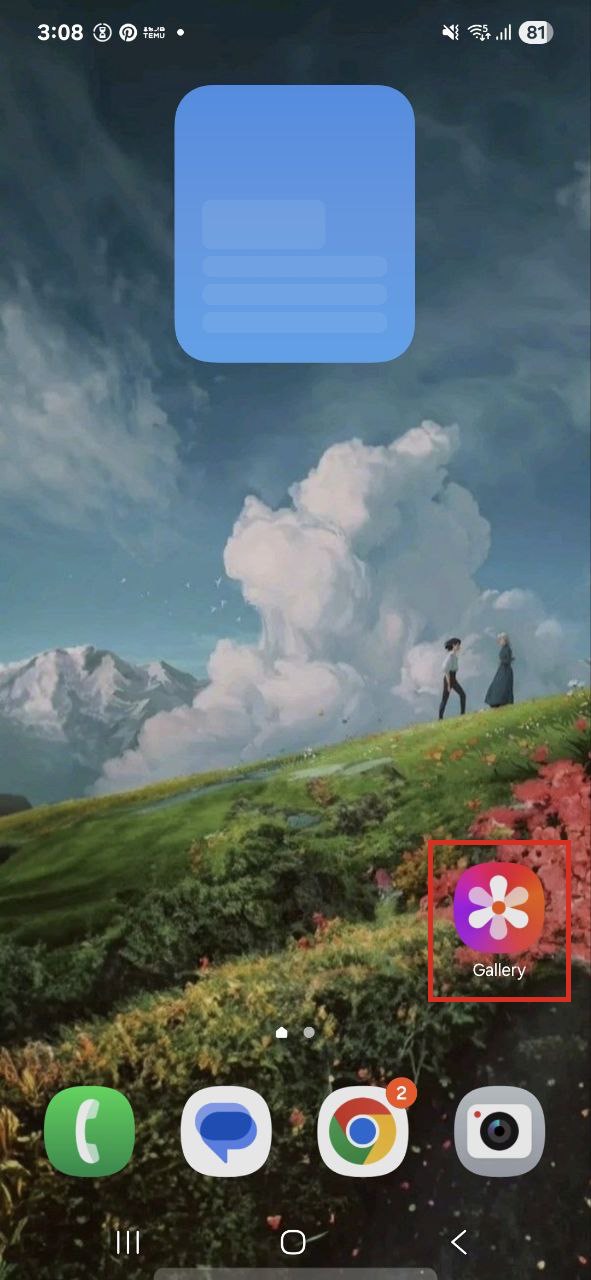
- Abre la aplicación de Galería de tu teléfono (podría llamarse Galería, Fotos, Álbum o algo similar).
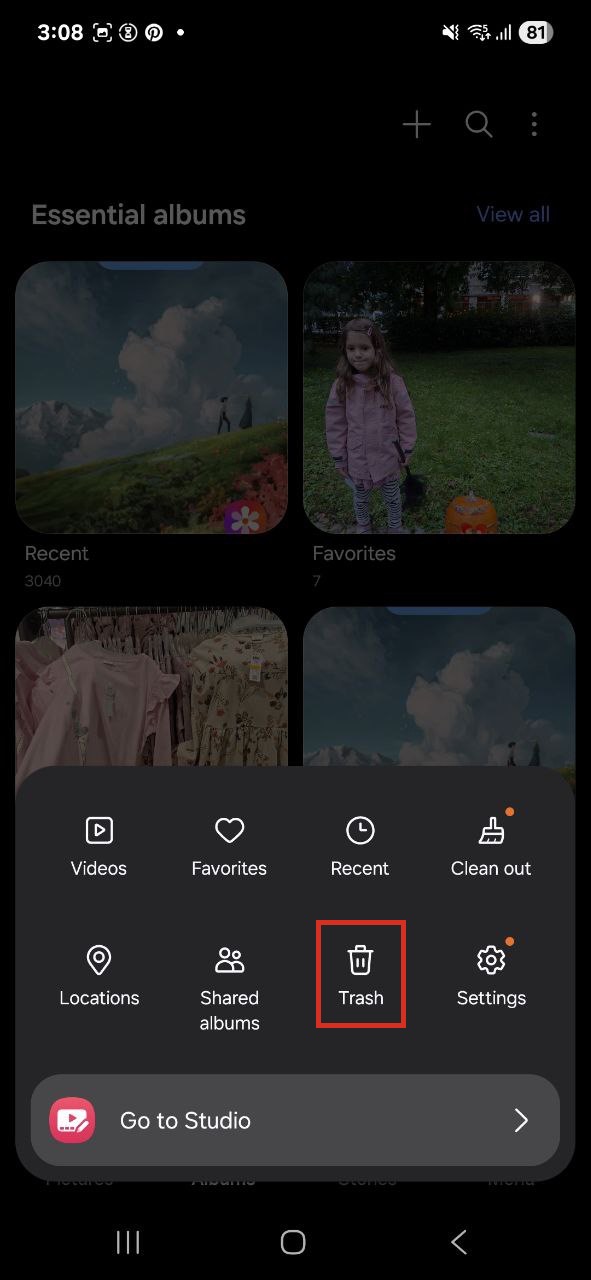
- Busca la opción de papelera. Dependiendo de la marca de tu teléfono, podría llamarse Papelera, Basura o Eliminados recientemente.
- Toca la carpeta Papelera/Basura y explorar las fotos eliminadas . Estarán organizadas por fecha de eliminación, con los elementos eliminados más recientemente apareciendo primero.
- Selecciona las fotos que deseas recuperar tocándolas. La mayoría de las aplicaciones de Galería te permiten seleccionar varias fotos a la vez manteniendo presionada una foto y luego tocando las demás.
- Toca el botón Restaurar o Recuperar (usualmente en la parte inferior o superior de la pantalla). Tus fotos se moverán de vuelta a su álbum o ubicación original.
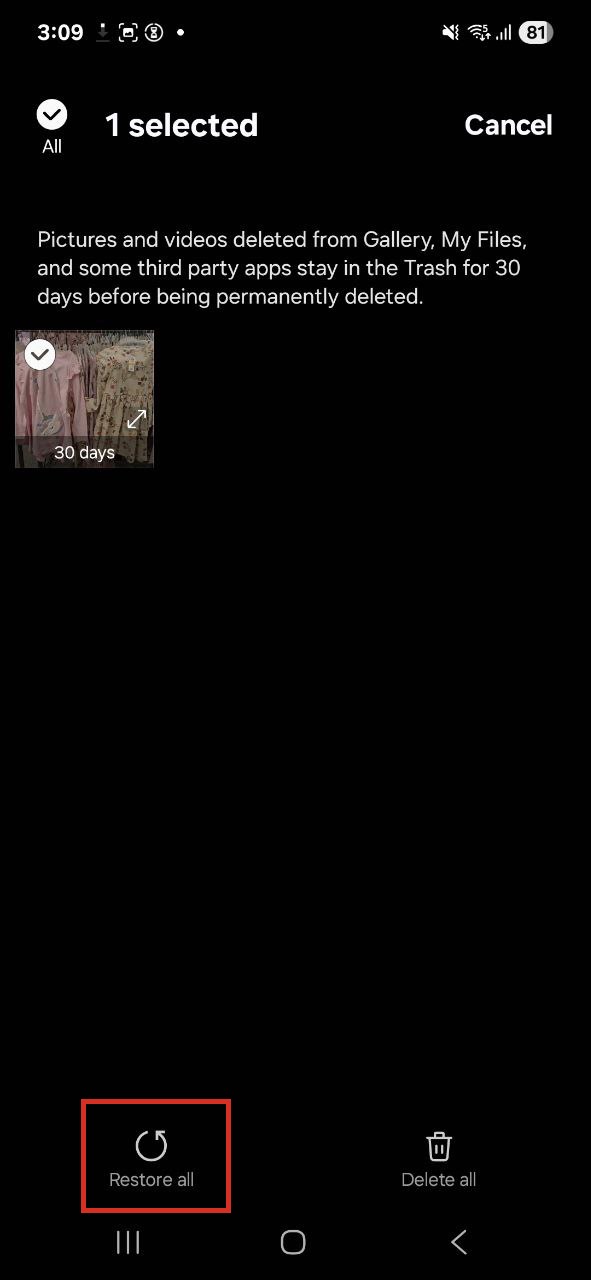
⚠️ Importante : Nuevamente, este método solo funciona si tus fotos fueron eliminadas dentro del período de retención (generalmente de 30 a 60 días) y no has vaciado manualmente la papelera de reciclaje. Si ya has vaciado la papelera o el período de retención ha pasado, tendrás que probar los otros métodos en esta guía.
Método 2: Usa DiskDigger para recuperar fotos de la tarjeta SD directamente en el teléfono Android
DiskDigger es una de las pocas aplicaciones de Android que realmente puede intentar recuperar fotos eliminadas de la tarjeta SD directamente en tu teléfono. Está disponible de forma gratuita en Google Play Store y ha ayudado a muchos usuarios a restaurar fotos de la tarjeta de memoria sin necesidad de una computadora. La versión gratuita de DiskDigger puede recuperar fotos y videos. Si necesitas recuperar otros tipos de archivos (documentos, archivos de audio, etc.), deberás actualizar a DiskDigger Pro.
Sin embargo, las capacidades de DiskDigger dependen completamente de si tu teléfono está rooteado. Sin acceso root, la aplicación solo puede realizar un escaneo básico limitado a miniaturas en caché (versiones pequeñas y de baja resolución de tus fotos). Con acceso root, DiskDigger puede realizar un escaneo profundo completo de tu tarjeta SD y potencialmente recuperar imágenes eliminadas de la tarjeta SD en su resolución original.
⚠️ Importante : Nunca rootees tu teléfono después de que las fotos ya hayan sido eliminadas si tu objetivo es la recuperación. El proceso de rooteo en sí puede sobrescribir datos y hacer que la recuperación sea imposible.
Para recuperar fotos borradas de la tarjeta SD gratis usando DiskDigger:
- Descargar e instalar DiskDigger desde Google Play Store en tu teléfono Android.
- Abrir DiskDigger y concédele los permisos necesarios cuando se te solicite.
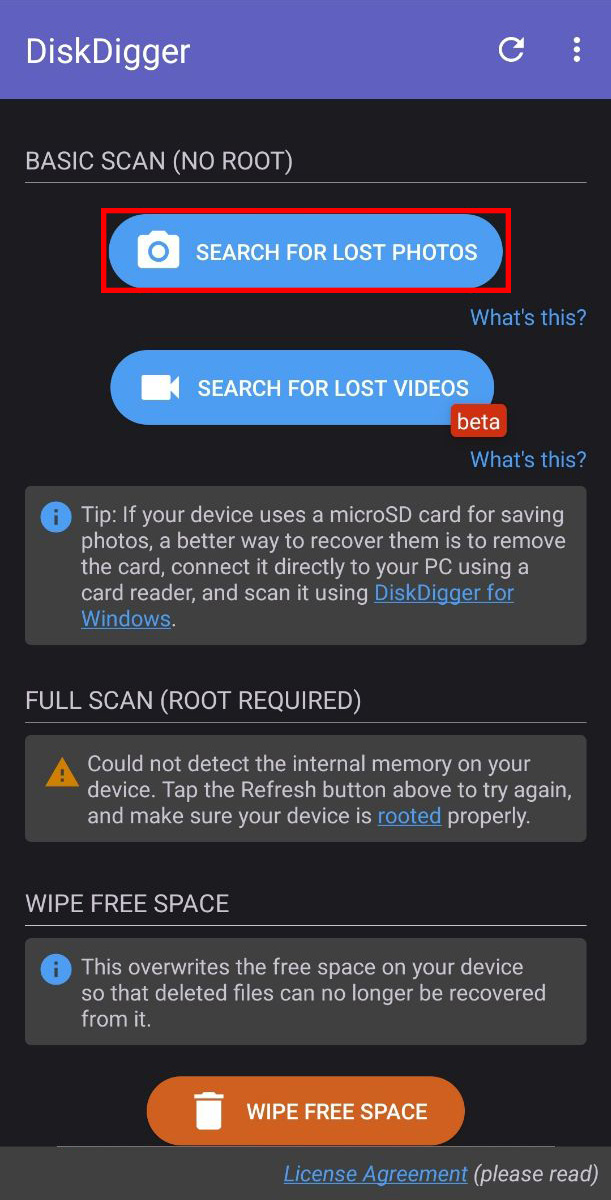
- La aplicación mostrará las ubicaciones de almacenamiento disponibles. Selecciona tu tarjeta SD (normalmente mostrará el tamaño y la etiqueta de la tarjeta).
- Elige tu tipo de escaneo:
- Escaneo básico (no requiere root): Escanea miniaturas en caché y fotos eliminadas recientemente. Los resultados probablemente serán de menor resolución.
- Exploración completa (requiere root): Realiza un escaneo profundo de toda la tarjeta SD para recuperar fotos a resolución completa.
- Espera a que se complete el escaneo . Esto puede tardar desde unos pocos minutos hasta más de una hora dependiendo del tamaño de tu tarjeta SD y el tipo de escaneo seleccionado.
- Navega por los resultados del escaneo y vista previa de las fotos recuperadas tocándolos. DiskDigger te mostrará miniaturas de todo lo que encontró.
- Selecciona las fotos que deseas recuperar tocando la casilla de verificación en cada imagen. Puedes seleccionar varias fotos a la vez.
- Toca el botón Recuperar (normalmente en la parte superior de la pantalla) y elige dónde guardar tus fotos recuperadas.
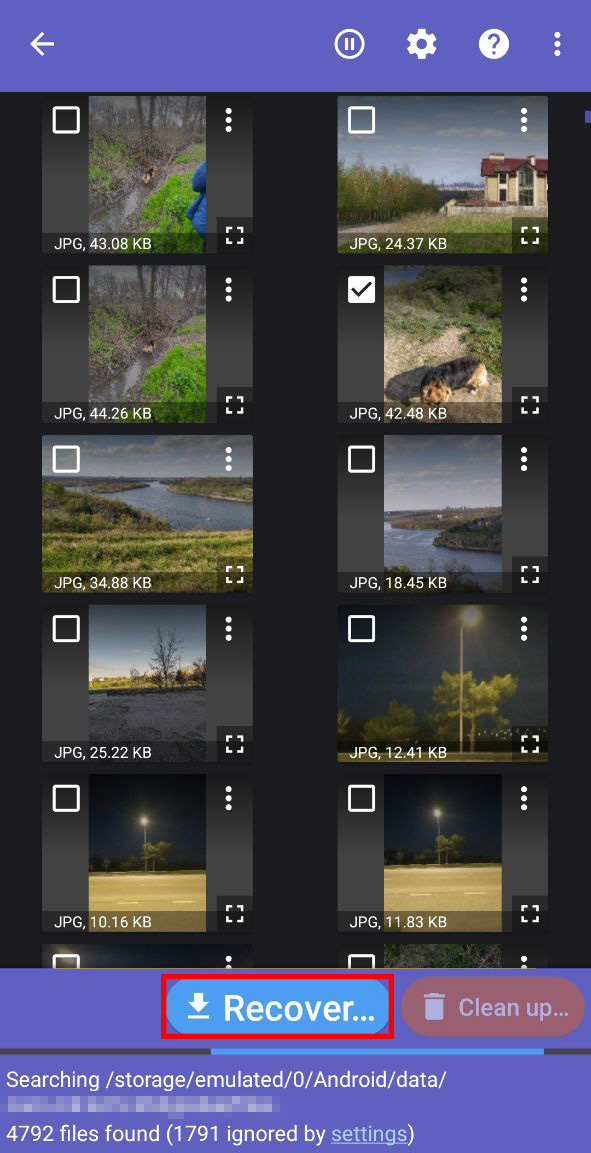
Si DiskDigger no encontró tus fotos perdidas o solo recuperó versiones en miniatura muy pequeñas, entonces te recomendamos encarecidamente probar los métodos descritos en la sección Cómo recuperar fotos eliminadas de una tarjeta SD con una computadora de esta guía. Herramientas como Disk Drill y R-Studio tienen motores de recuperación significativamente más potentes y pueden acceder a los datos en bruto de tu tarjeta SD de maneras que las aplicaciones de Android simplemente no pueden igualar.
Método 3: Recuperar fotos de servicios en la nube
Si has activado la copia de seguridad automática en la nube en tu teléfono Android, existe la posibilidad de que tus fotos eliminadas te estén esperando en la nube, ya que muchos usuarios de Android tienen Google Photos configurado para sincronizar automáticamente las imágenes.
Cuando eliminas una foto de tu dispositivo con la sincronización de fotos en la nube activada, normalmente se mueve a la Papelera o Papelera de reciclaje del servicio en la nube en lugar de borrarse de inmediato. Google Photos, por ejemplo, mantiene las fotos eliminadas en su Papelera durante 60 días antes de eliminarlas de forma permanente. Algunos fabricantes de teléfonos también ofrecen sus propios servicios en la nube (Samsung Cloud, Xiaomi Cloud, Huawei Cloud y otros), que funcionan de manera similar al conservar las fotos eliminadas durante un tiempo limitado (normalmente de 30 a 60 días).
A recuperar fotos borradas de la tarjeta de memoria usando Google Photos:
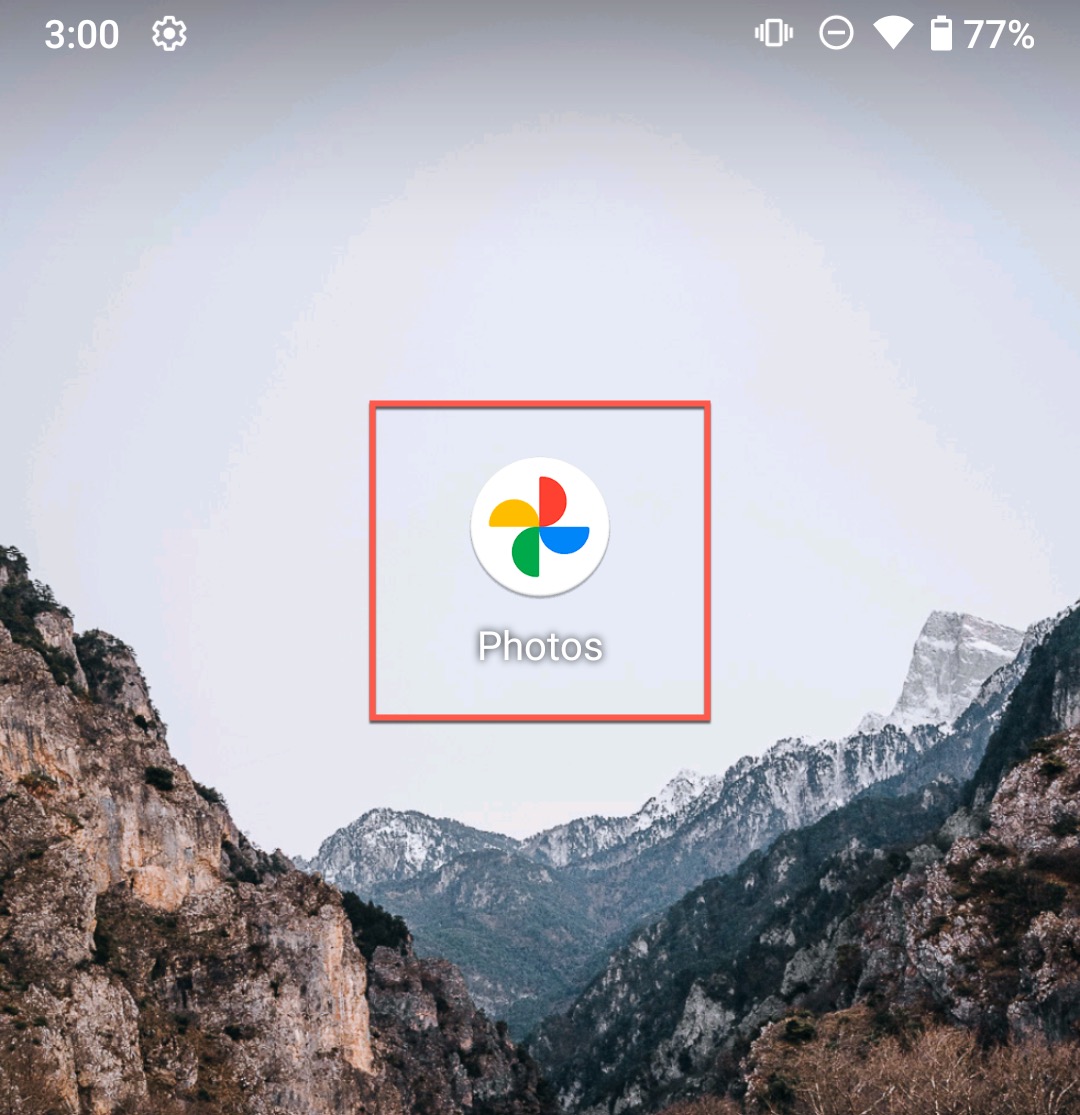
- Abre la aplicación Google Fotos en tu teléfono Android (o visita photos.google.com en cualquier navegador web).
- Inicia sesión con la cuenta de Google vinculada a tu dispositivo si aún no has iniciado sesión.
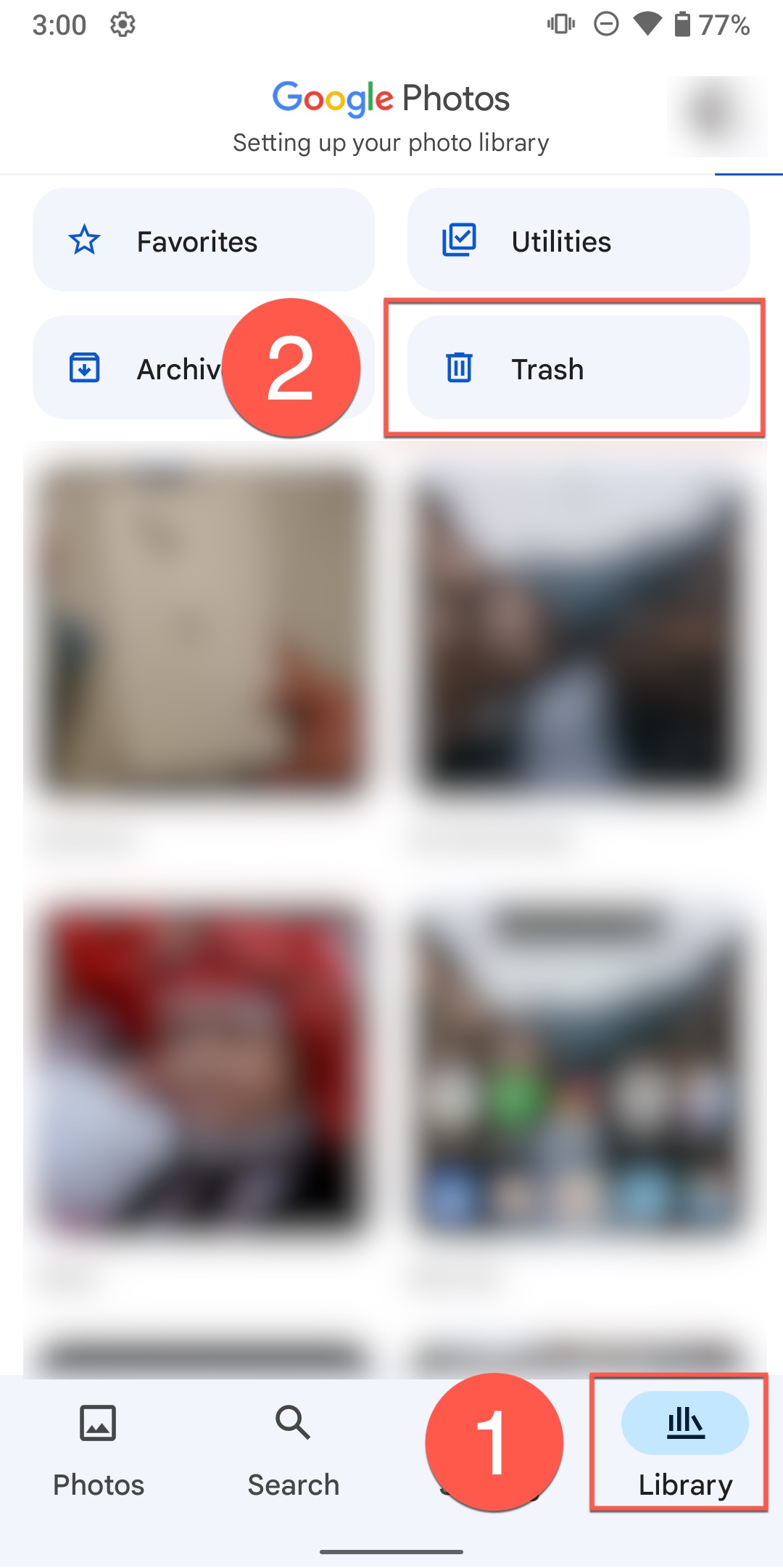
- Toca la pestaña Biblioteca en la parte inferior de la pantalla (parece una pila de fotos).
- Desplázate hacia abajo y toca Papelera (o Papelera dependiendo de tu región).
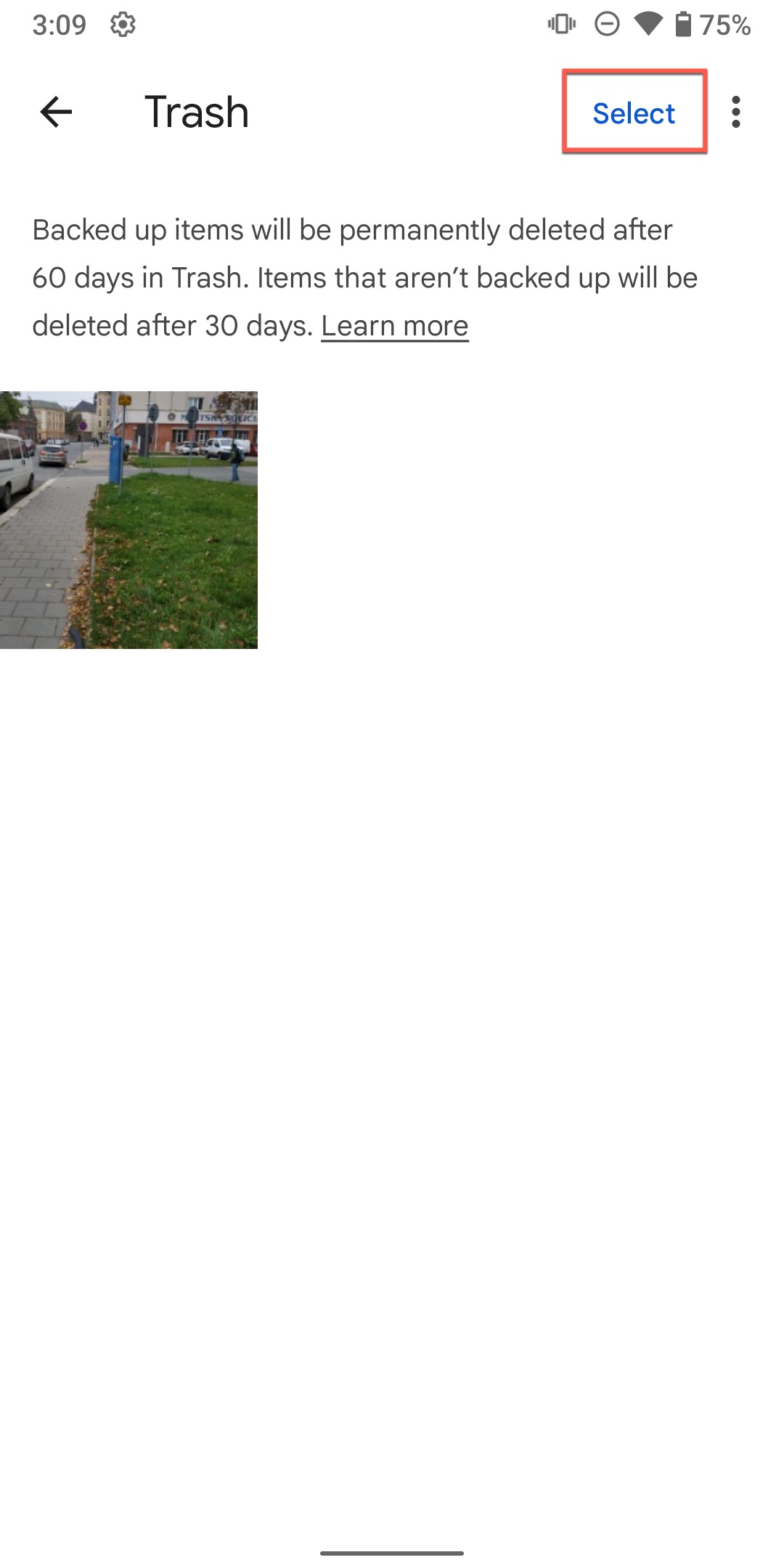
- Explora tus fotos eliminadas y toca cualquier foto que deseas recuperar. Puedes seleccionar varias fotos manteniendo pulsada una y luego tocando las demás.
- Una vez que hayas seleccionado las fotos, toca el botón Restaurar en la parte inferior de la pantalla.
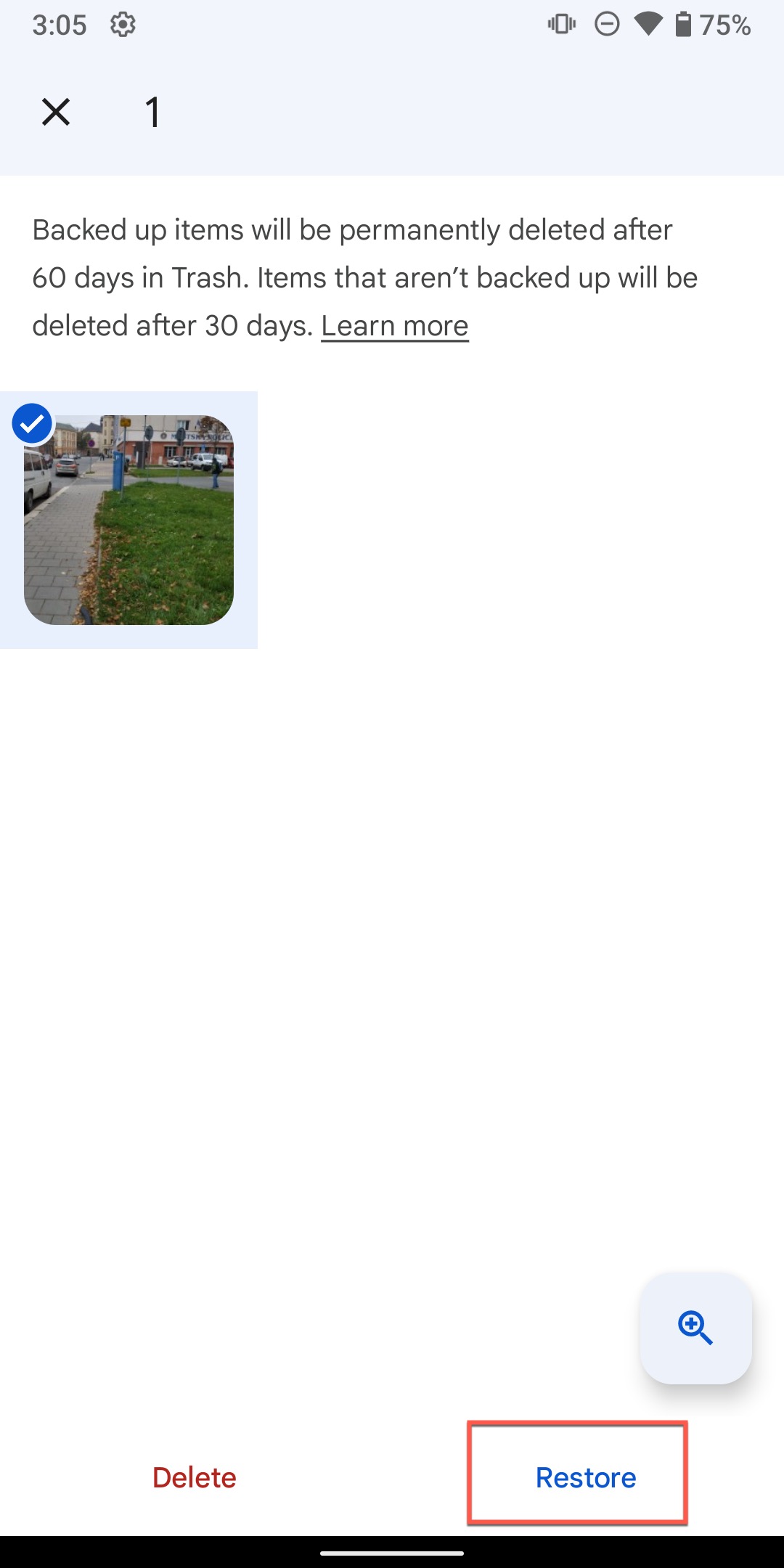
- Las fotos serán restaurado en tu biblioteca de Google Fotos y se sincronizarán de nuevo en tu dispositivo si tienes la sincronización activada.
Ten en cuenta que los servicios en la nube se sincronizan en ambos sentidos (creación y eliminación). Cuando eliminas una foto en tu teléfono, esa eliminación se sincroniza automáticamente con la nube. La foto se mueve a la Papelera de la nube, pero solo está protegida temporalmente. Una vez que vacíes manualmente la Papelera o que expire el período de retención (normalmente de 30 a 60 días), la foto se elimina permanentemente de la nube sin posibilidad de recuperación.
Errores comunes en la recuperación de datos de tarjetas SD para Android
Nuestro equipo ha escuchado sobre muchos problemas adicionales que pueden surgir durante la recuperación de datos de una tarjeta SD en Android, y aquí te mostramos cómo solucionarlos si te encuentras con alguno.
Las fotos recuperadas son pequeñas o de baja calidad
Esta es probablemente la queja más común que vemos de los usuarios que intentan la recuperación de fotos de una tarjeta SD, especialmente en plataformas como Reddit. Si las fotos recuperadas tienen solo unos pocos kilobytes de tamaño o aparecen como pequeñas miniaturas, probablemente hayas recuperado imágenes de vista previa en caché en lugar de los archivos originales en resolución completa porque los datos originales de las fotos fueron sobrescritos, o la herramienta de recuperación que usaste no pudo acceder a todos los datos.
Solución : Prueba una herramienta de recuperación basada en computadora más potente como Disk Drill o R-Studio. Estos programas pueden realizar análisis más profundos y acceder a datos que las aplicaciones móviles simplemente no pueden alcanzar. Si las herramientas basadas en computadora también solo recuperan miniaturas, es una fuerte indicación de que los datos originales de tus fotos han sido sobrescritos.
Las imágenes recuperadas no se abren o están dañadas
A veces recuperarás fotos con éxito, pero no se abrirán ni se mostrarán correctamente cuando intentes verlas porque los archivos fueron sobrescritos parcialmente o el sistema de archivos se fragmentó durante el proceso de eliminación.
Solución : Intenta abrir las imágenes corruptas con diferentes visores de fotos. Si solo se muestra la mitad de la imagen, es probable que los datos restantes hayan sido sobrescritos y sean irrecuperables. Como último recurso, puedes usar una herramienta de reparación de fotos, pero no esperes que los resultados sean excelentes. Si solo falta una pequeña parte de la imagen, entonces herramientas de IA generativa como el modelo La Nano Banana de Google pueden ofrecer resultados sorprendentemente excelentes.
La tarjeta SD no es reconocida por el PC
Si tu computadora no reconoce tu tarjeta SD en absoluto, la recuperación se vuelve significativamente más desafiante porque a menudo indica daño físico, corrupción del sistema de archivos o problemas de controladores.
Solución : Tenemos una guía detallada específicamente para este problema, así que échale un vistazo. La guía cubre pasos de solución de problemas como probar diferentes lectores de tarjetas, actualizar controladores, revisar el Administrador de discos (Windows) o Utilidad de Discos (Mac), y determinar si el problema está relacionado con el hardware o el software.
Resumen rápido
A menudo es posible recuperar fotos borradas de una tarjeta SD de Android, pero el éxito depende en gran medida de cómo lo abordes.
Como hemos explicado a lo largo de esta guía, los métodos de recuperación basados en computadora usando herramientas como Disk Drill o R-Studio ofrecen las tasas de éxito más altas y te brindan mayor control sobre el proceso. Los métodos de recuperación basados en Android pueden funcionar en ciertas situaciones, pero presentan limitaciones significativas, especialmente si no tienes acceso root.
La conclusión es que si tus fotos son realmente importantes y los métodos simples (papelera de reciclaje, copias de seguridad en la nube) no funcionaron, vale la pena conseguir acceso a una computadora para usar un software de recuperación profesional. La diferencia en las tasas de éxito de recuperación es sustancial.
¿Has intentado recuperar fotos de tu tarjeta SD? Nos encantaría escuchar acerca de tu experiencia en los comentarios a continuación. Y si aún tienes dificultades para recuperar tus fotos o necesitas orientación para una situación específica, no dudes en contactarnos. Estamos aquí para ayudarte.
Preguntas frecuentes
- Abre la aplicación Galería.
- Toca Menú .
- Selecciona la opción Papelera .
- Toca Editar .
- Elige las fotos que deseas recuperar y toca Restaurar .



