 ¿Eliminaste por error un archivo de tu Mac y estás casi seguro de que se ha perdido para siempre? Bueno, podrías estar equivocado. Incluso si crees que has eliminado permanentemente datos en tu computadora, aún podría ser posible recuperarlos.
En este artículo, descubrirás cómo recuperar archivos eliminados permanentemente en una Mac y aprenderás sobre las formas de aumentar tus posibilidades de éxito recuperación de datos.
Asegúrate de que los archivos se eliminen permanentemente
Antes de intentar una recuperación, es mejor asegurarse de que realmente eliminaste permanentemente los archivos que buscas y no solo los moviste o escondiste por error o debido a un fallo. Realiza las siguientes comprobaciones en orden:
Opción 1: Buscar en Finder
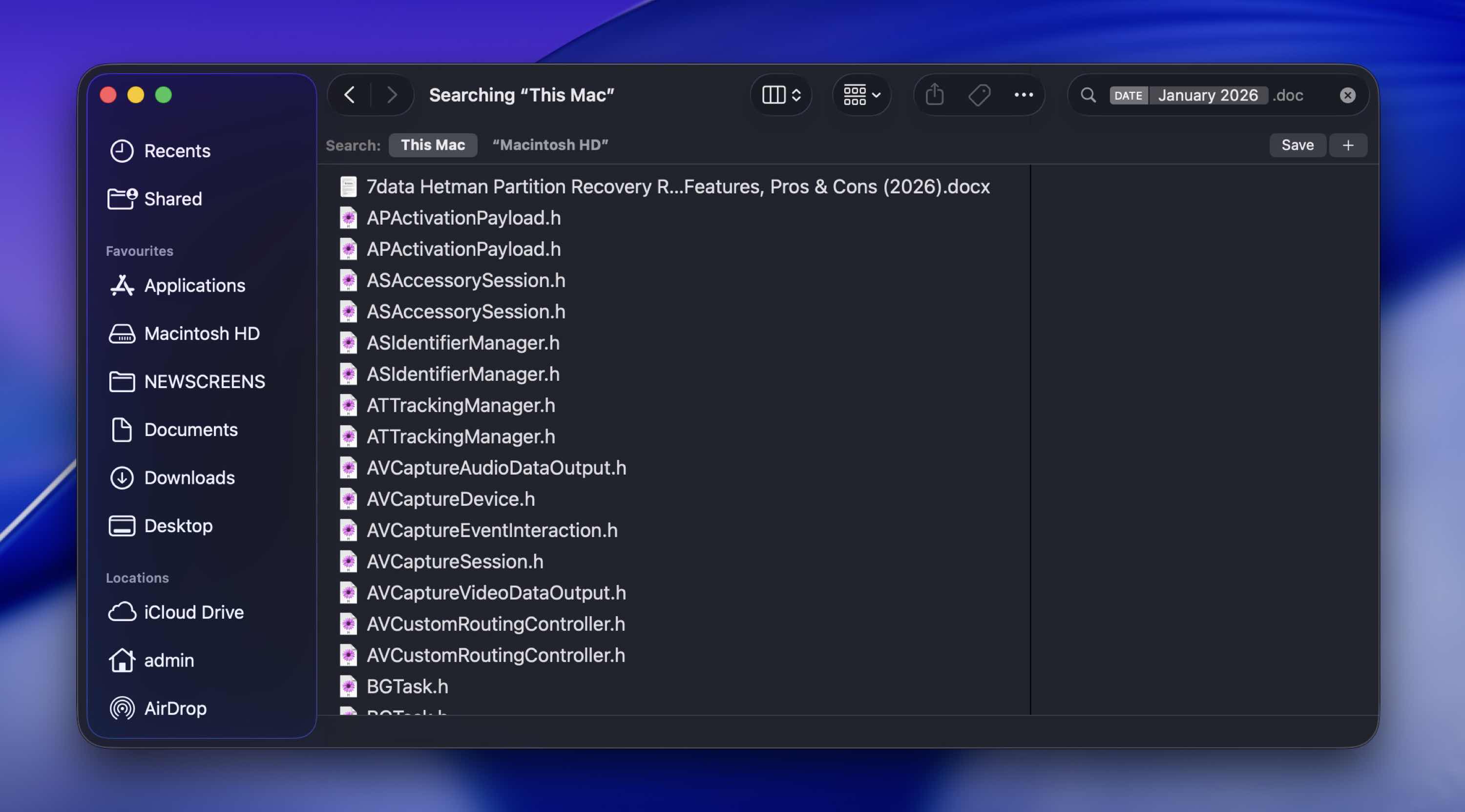
Dado que Finder es la herramienta de búsqueda nativa en Mac, puedes usarla para intentar localizar el archivo perdido. A continuación, te mostramos cómo usar Finder para buscar un archivo perdido en tu Mac:
- Lanza Finder en tu MacBook (haz clic en el primer ícono desde la izquierda en el Dock).
- Si recuerdas exactamente en qué carpeta estaba el archivo, haz clic en Ir en el menú superior y elige Ir a la carpeta. Luego escribe el nombre de la carpeta y haz clic en Ir.
- Para buscar el archivo usando su nombre, haz clic en el ícono de búsqueda en la parte superior derecha de la pantalla y escribe el nombre. Si no estás seguro del nombre del archivo, puedes escribir su fecha (por ejemplo, enero 2022) o la extensión del archivo (por ejemplo, .pages) en el campo de búsqueda para acotar las opciones.
Opción 2: Revisar la Papelera
Sí, esta es obvia y probablemente ya la has revisado.
Aun así, vale la pena comprobarlo dos veces antes de pasar a pasos más avanzados para recuperar archivos eliminados en los que los usuarios de Mac suelen confiar.
Cuando eliminas un archivo, normalmente no se borra inmediatamente de tu unidad. Simplemente se mueve a la carpeta de la Papelera y permanece allí hasta que la vacíes manualmente.
Para comprobar:
- Haz clic en el icono de la Papelera en el Dock.
- Busca tu archivo o carpeta perdido.
- Si lo encuentras, haz clic derecho sobre él.
- Elige Devolver.
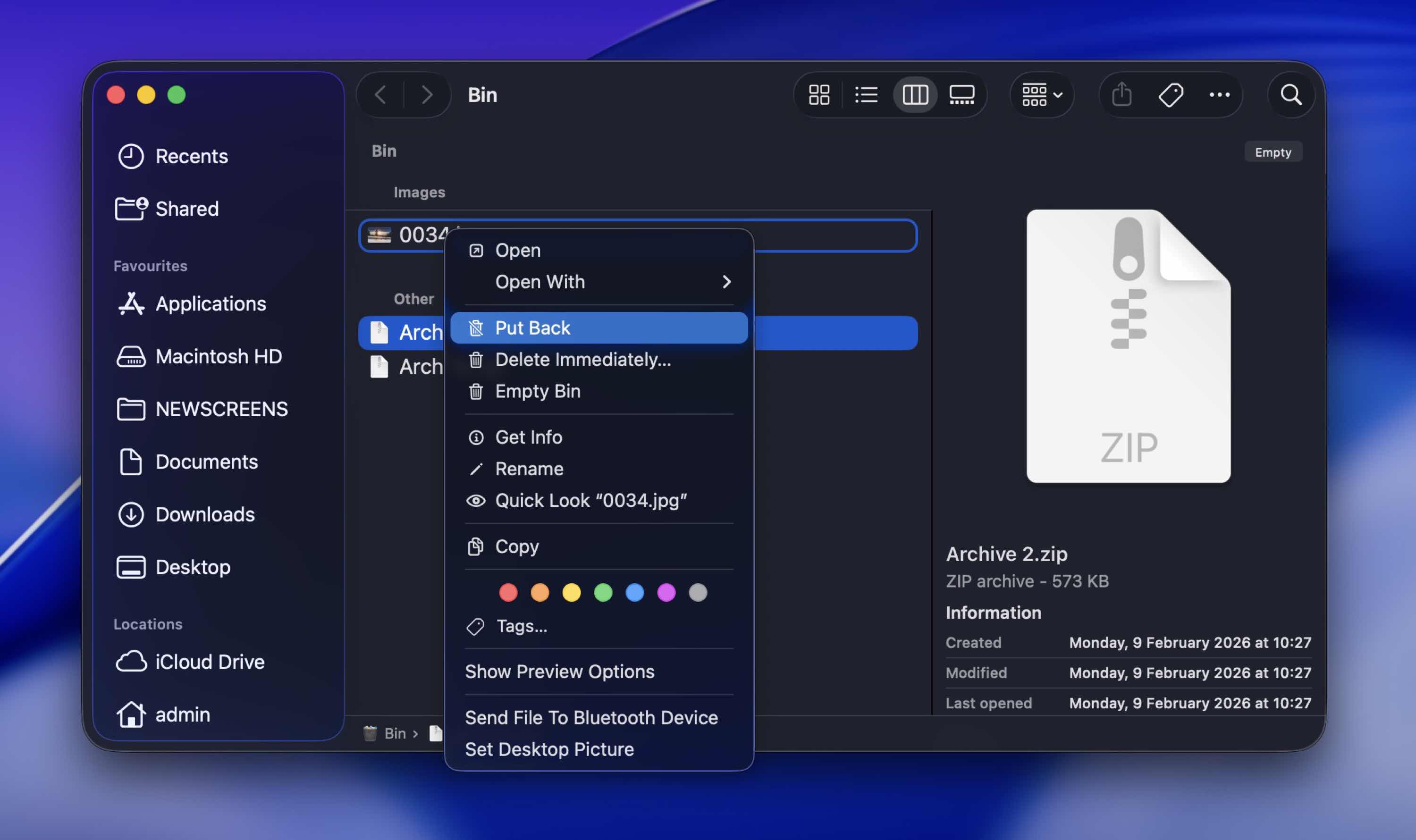
Que restaura al instante el archivo a su ubicación original.
Opción 3: Verificar archivos ocultos
Es posible que hayas ocultado un archivo en tu MacBook por ti mismo y, debido a eso, te esté costando encontrarlo. Si ese es el caso, hay dos formas de mostrar un archivo oculto en una Mac:
- Usando una combinación especial de teclas (simplemente abre la carpeta donde se encontraba el archivo perdido y presiona Comando+Shift+. (punto))
- Con la ayuda de un comando especial en la Terminal
Si deseas mostrar permanentemente los archivos ocultos en tu Mac, entonces debes usar Terminal. Aquí te mostramos cómo desocultar archivos en tu computadora usando la aplicación Terminal:
- Abre la aplicación Terminal (ve a Launchpad y escribe Terminal en el campo de búsqueda en la parte superior).
- Copia y pega el siguiente comando:
defaults write com.apple.Finder AppleShowAllFiles true - Presiona la tecla Return.
- Escribe killall Finder y presiona de nuevo la tecla Return.
Cómo recuperar archivos eliminados permanentemente en Mac
Si te has dado cuenta de que has eliminó la carpeta equivocada permanentemente o un archivo por error, los métodos descritos a continuación deberían ayudarte a recuperar los archivos eliminados en tu Mac.
Método 1:Usar software de recuperación de datos
Probablemente la forma más fácil y rápida de recuperar archivos eliminados permanentemente en una MacBook es con la ayuda de una herramienta especializada de recuperación de datos.
Nuestro equipo en 7 Data Recovery Experts ha probado docenas de ellos a lo largo de los años, e incluso mantenemos una clasificación dedicada de los mejores aplicaciones de recuperación para Mac.
Para esta guía, demostraremos cómo recuperar archivos eliminados en Mac usando Disk Drill. Es una de las aplicaciones más competentes que hemos probado, y también es muy fácil de usar para principiantes.
Aquí tienes cómo restaurar archivos eliminados permanentemente en una Mac usando Disk Drill:
- Descargar Disk Drill y sigue las instrucciones en pantalla para instalarlo.
- Inicia la aplicación.

- Selecciona la pestaña de Dispositivos de almacenamiento en la barra lateral izquierda y luego haz clic en la unidad desde la que deseas recuperar datos (por ejemplo, tu unidad del sistema “Apple SSD…” o un unidad externa).
- Haz clic en Buscar datos perdidos para comenzar el escaneo. Si la aplicación pregunta qué tipo de escaneo usar, elige Escaneo universal. Esta opción combina varios métodos de escaneo y te da la mejor oportunidad de recuperar archivos permanentemente eliminados en Mac.
- Una vez que la aplicación termine de escanear tu dispositivo, haz clic en Revisar elementos encontrados.

- Para navegar más rápido hacia los datos necesarios, elige una pestaña correspondiente al tipo de archivo en la barra lateral izquierda. O si sabes la extensión exacta del archivo o el nombre del archivo eliminado, escríbelo en el campo de búsqueda en la parte superior derecha de la pantalla.
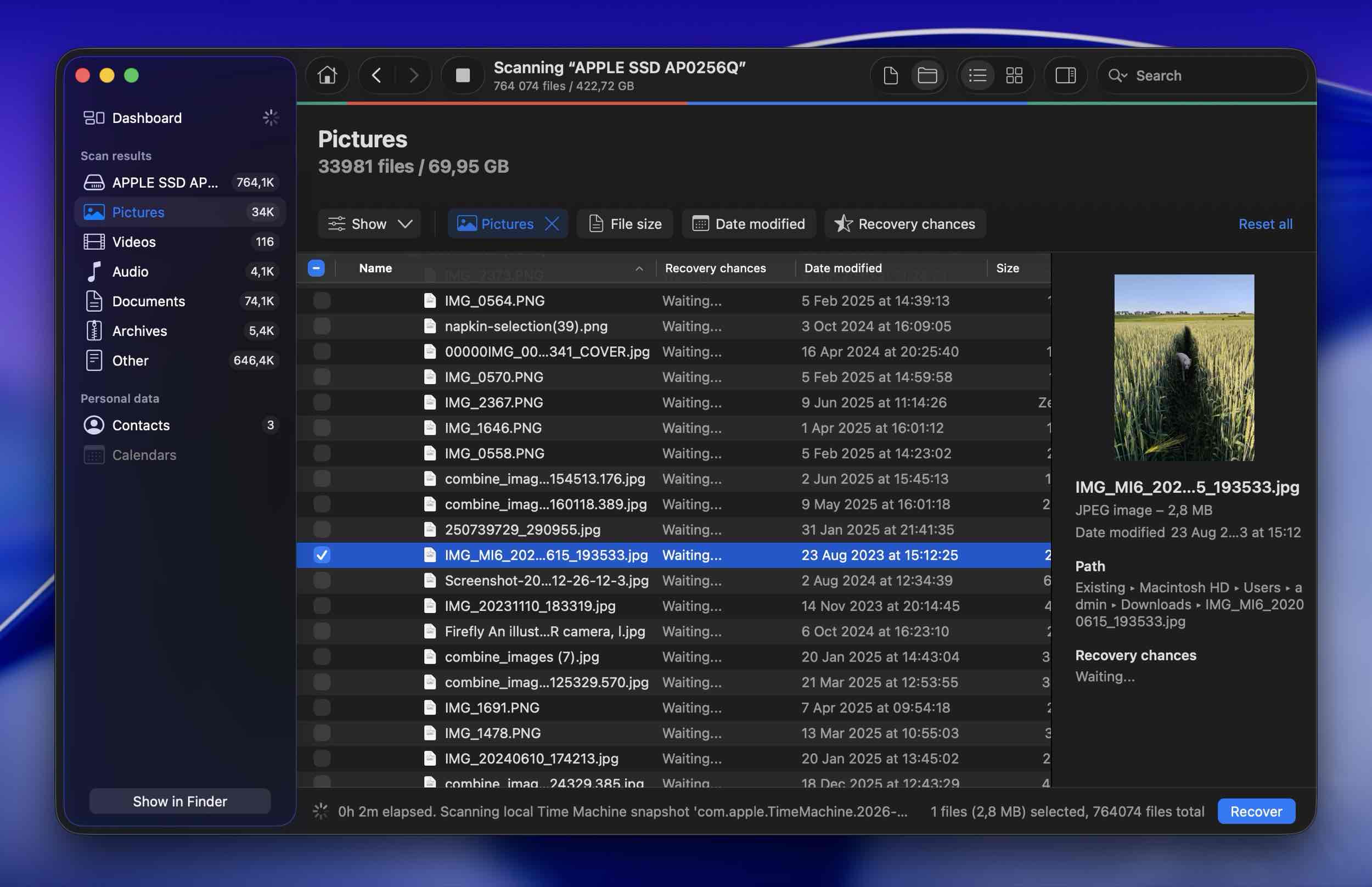
- Haz clic en el icono de ojo junto a un archivo para obtener una vista previa y asegurarte de que es el que estabas buscando.
- Haz clic en la casilla a la izquierda del archivo que deseas restaurar para seleccionarlo, y luego haz clic en el botón Recuperar.
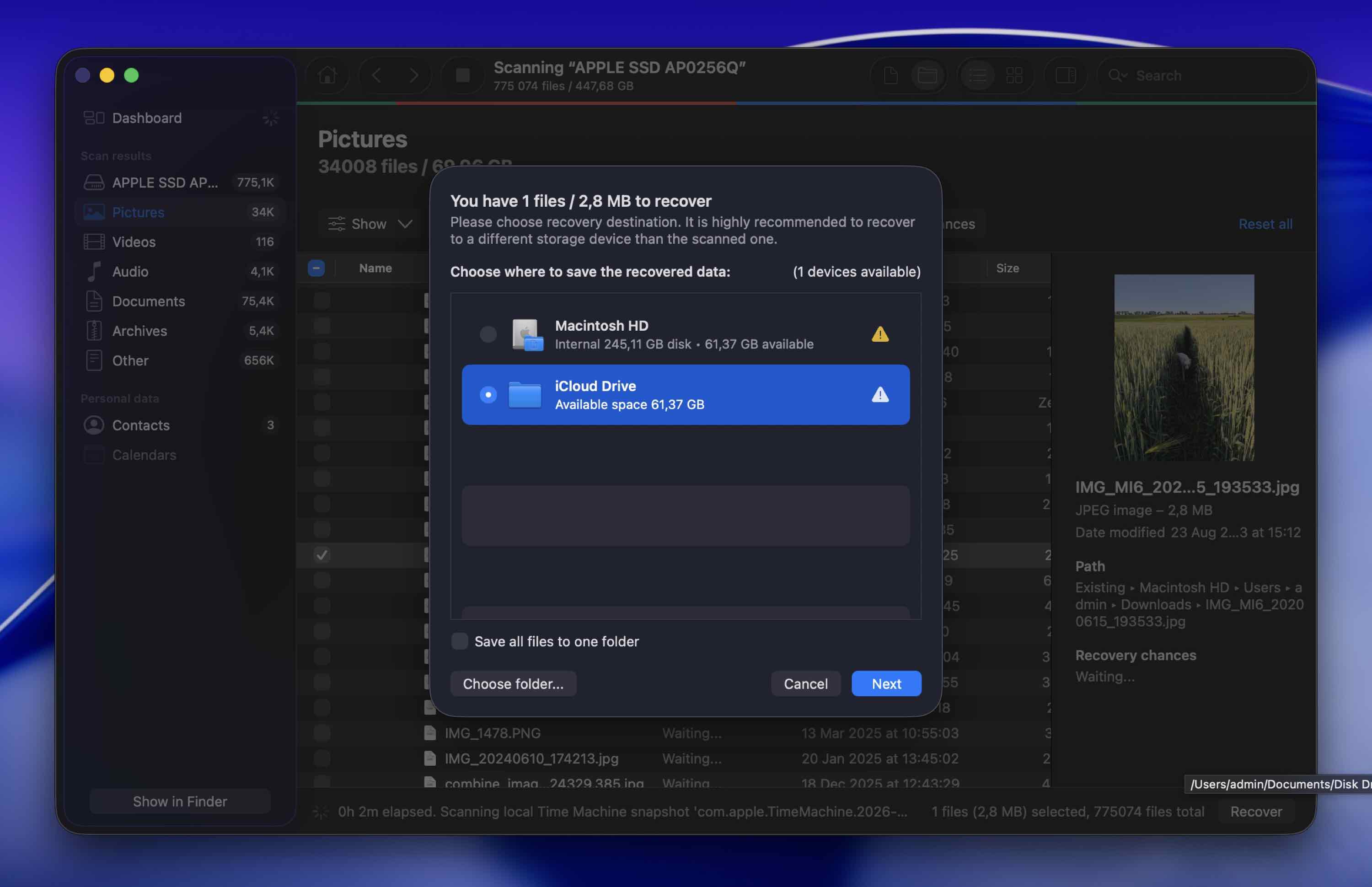
- Elige una carpeta de destino para el archivo recuperado y haz clic en Siguiente para confirmar. Para guardar realmente los archivos recuperados, necesitarás una licencia. Sin embargo, puedes escanear y obtener vista previa de los archivos sin límites. Eso significa que puedes verificar si tus archivos eliminados todavía están intactos antes de gastar dinero. Si los archivos aparecen y la vista previa es correcta, sabes que sobrevivieron. Si no aparece nada útil en los resultados, no desperdiciarás dinero en una recuperación que no es posible.
Aparecerá una ventana emergente indicando que has recuperado tu archivo con éxito. Una vez que esto suceda, cierra la aplicación Disk Drill. Luego, todo lo que necesitas hacer para acceder a los datos recuperados es ir a la ubicación previamente seleccionada.
Método 2:Restaurar desde una copia de seguridad de Time Machine
Otra solución eficaz es restaurar el archivo eliminado permanentemente desde una copia de seguridad de Time Machine. Usar esta aplicación es sencillo y recuperar archivos con ella no te llevará mucho tiempo.
Sin embargo, este método tiene una gran limitación: solo podrás recuperar un archivo eliminado accidentalmente en tu Mac con Time Machine si has utilizado esta herramienta para hacer una copia de seguridad de tu computadora antes de perder los archivos.
Aquí tienes cómo recuperar archivos eliminados permanentemente en tu Mac con Time Machine:
- Conecta la unidad que contiene tus copias de seguridad de Time Machine a tu computadora. Si no tienes la unidad de respaldo a mano, aún puedes intentar iniciar Time Machine. macOS crea instantáneas locales en tu disco interno, lo que puede permitirte recuperar archivos eliminados de tu Mac incluso sin el disco de respaldo externo conectado (si la eliminación ocurrió recientemente).
- Inicia Time Machine (ve a Launchpad o abre la app desde la barra de menú en la parte superior de tu pantalla).
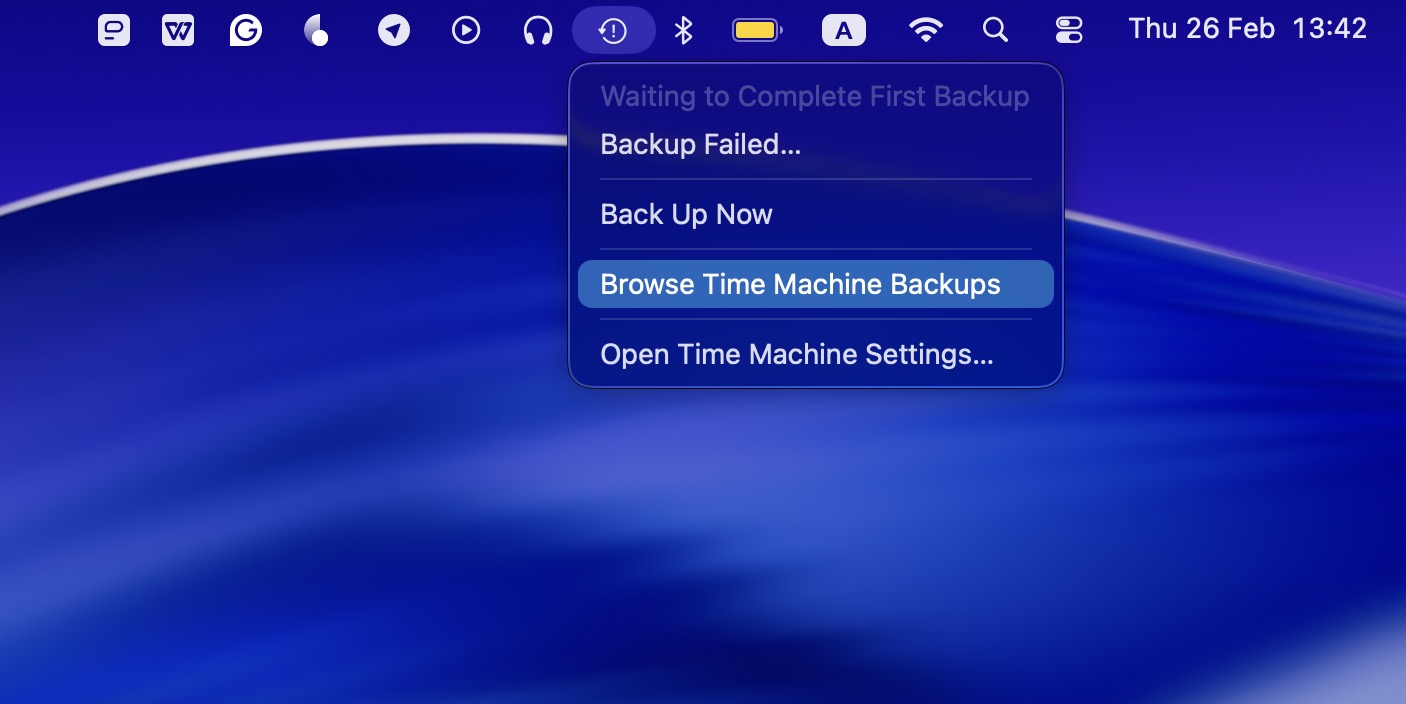
- Navega a la carpeta donde solía estar el archivo eliminado o, si recuerdas el nombre del archivo, escríbelo en el campo de búsqueda.
- Usa la línea de tiempo a la derecha para elegir la versión de respaldo necesaria.
- Elige el archivo o archivos que deseas recuperar y haz clic en el botón Restaurar.
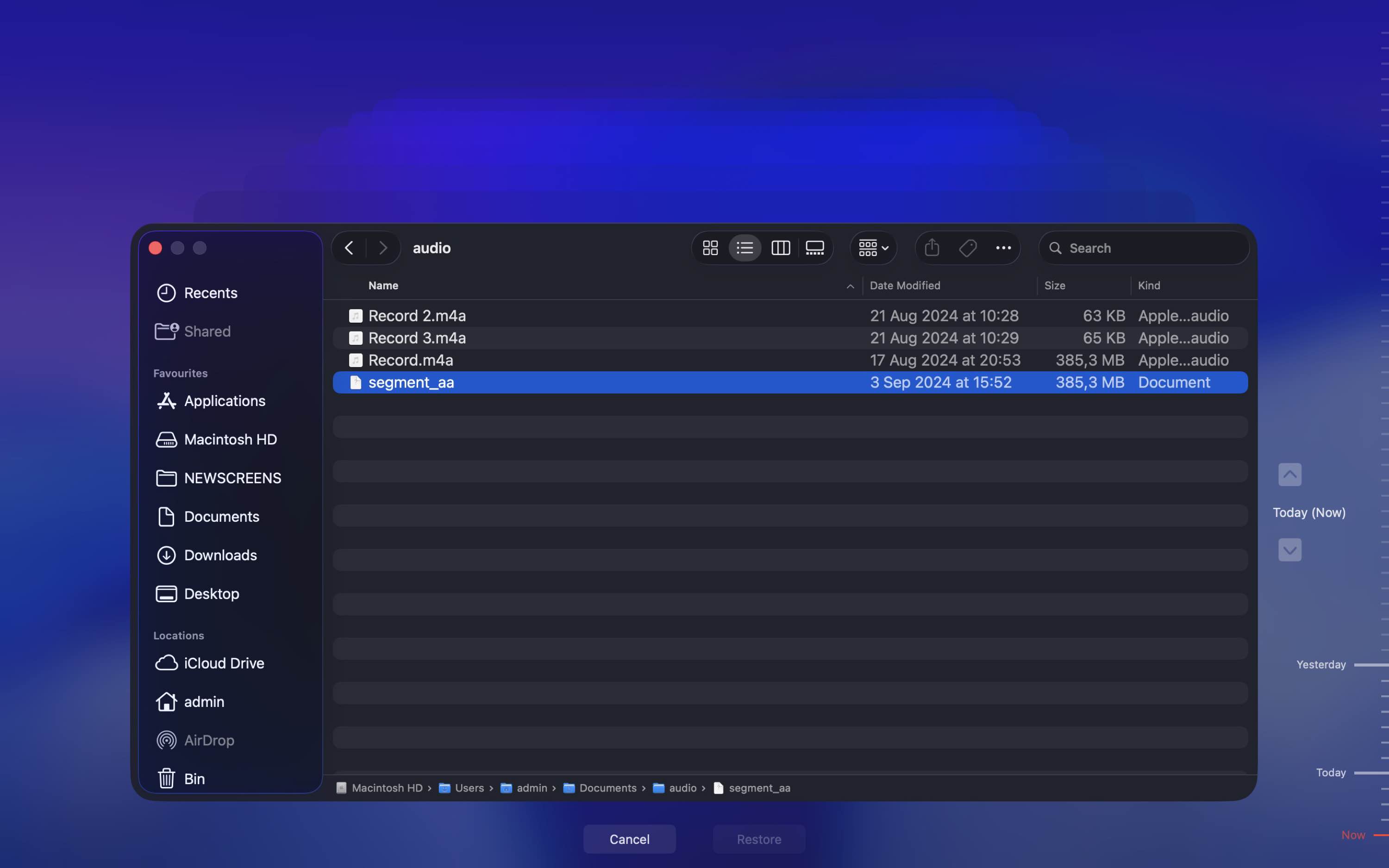
El archivo se devolverá a su ubicación original. Así que, para abrir el archivo recuperado, navega a la carpeta donde el archivo solía estar almacenado antes de ser eliminado.
Método 3:Restaurar archivos en Mac desde instantáneas APFS
Si tu Mac utiliza el sistema de archivos APFS (que la mayoría de los Macs con macOS High Sierra y versiones posteriores utilizan), el sistema puede crear instantáneas locales. Estas instantáneas preservan temporalmente el estado de tu unidad en puntos específicos en el tiempo.
Eso significa que es posible que puedas recuperar archivos eliminados que los sistemas Mac ya no muestran.
Aquí tienes cómo restaurar archivos eliminados recientemente en Mac usando instantáneas APFS:
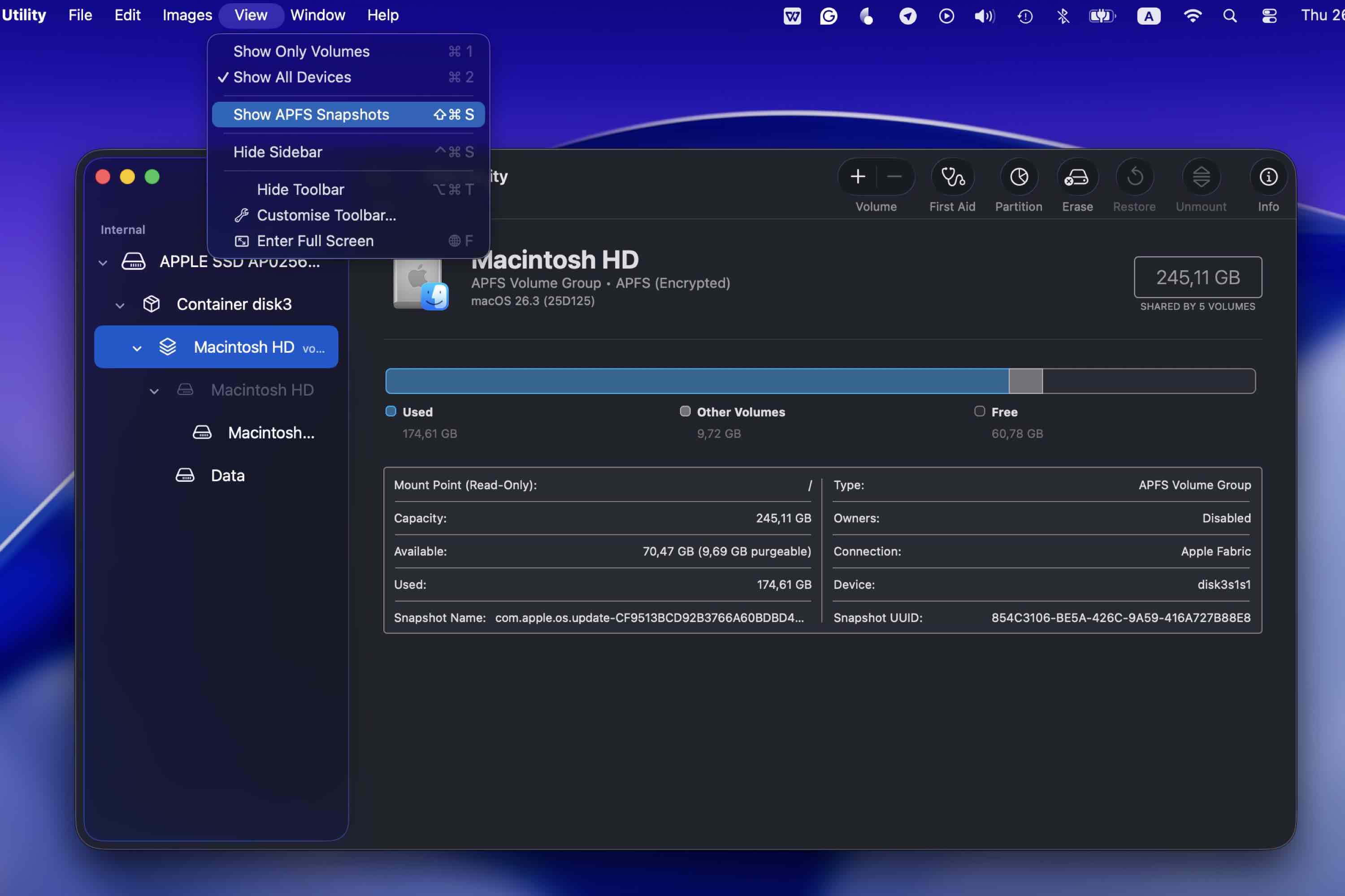
- Abre Utilidad de Discos (usa Spotlight o ve a Aplicaciones > Utilidades).
- Selecciona Macintosh HD (o como se llame tu volumen principal del sistema).
- En el menú superior, haz clic en Visualizar > Mostrar Instantáneas APFS.
- Si hay instantáneas disponibles, verás una lista con marcas de tiempo.
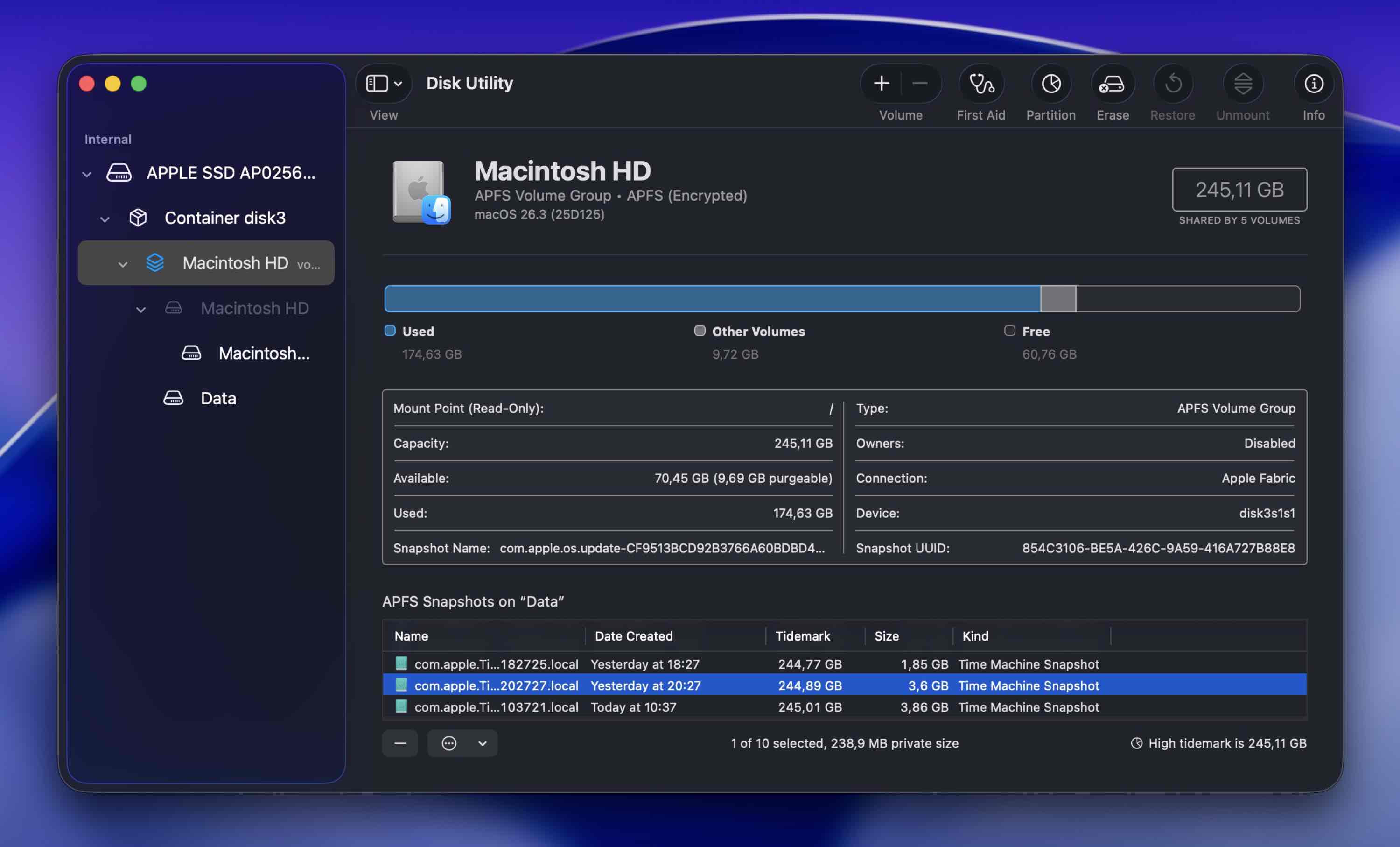
- Puedes hacer doble clic en una instantánea para montarla.
- Aparecerá en Finder como un volumen separado de solo lectura.
- Desde allí, puedes explorar tu antiguo Escritorio, Documentos, Descargas u otras carpetas y copiar manualmente archivos de vuelta a tu Mac.
Método 4:Recurra a la ayuda de un servicio de recuperación de datos
Si los métodos anteriores no funcionaron en tu situación y estás buscando una forma de recuperar archivos eliminados en un Mac sin software, la única otra opción que te queda es dejar que los profesionales de recuperación de datos se encarguen del problema. Un centro de recuperación de datos como CleverFiles es capaz de restaurar archivos individuales o datos en masa y recuperar datos de discos dañados.
Y aunque los resultados dependen de si el archivo eliminado ya fue sobrescrito con nuevos datos o no, este método aún ofrece una alta probabilidad de recuperación exitosa de datos.
Consejos para tratar con laboratorios de recuperación de datos:
- Busca precios transparentes, reseñas reales y una política de “sin datos, sin cobro”.
- Asegúrate de que tengan procedimientos claros de confidencialidad de datos y manejo seguro.
- Solicita primero una cotización por escrito.
- Comprende el rango de costos. La recuperación profesional puede variar desde unos pocos cientos hasta varios miles de dólares según el problema.
- Pregunta si los datos recuperados serán entregados en un nuevo disco y si tu dispositivo original será devuelto.
- Sé honesto sobre la situación. Infórmales si usaste la unidad después de la eliminación o si intentaste usar software de recuperación.
Cómo recuperar archivos eliminados permanentemente usando Mac Terminal
Si, por alguna razón, necesitas específicamente usar Terminal para recuperar archivos eliminados en Mac, hay un par de opciones disponibles.
Opción 1: Recuperar archivos de la papelera usando Terminal
Si la Papelera no se ha vaciado aún, puedes restaurar archivos mediante Terminal:
- Abre Terminal (ve a Launchpad y escribe Terminal en el campo de búsqueda en la parte superior).
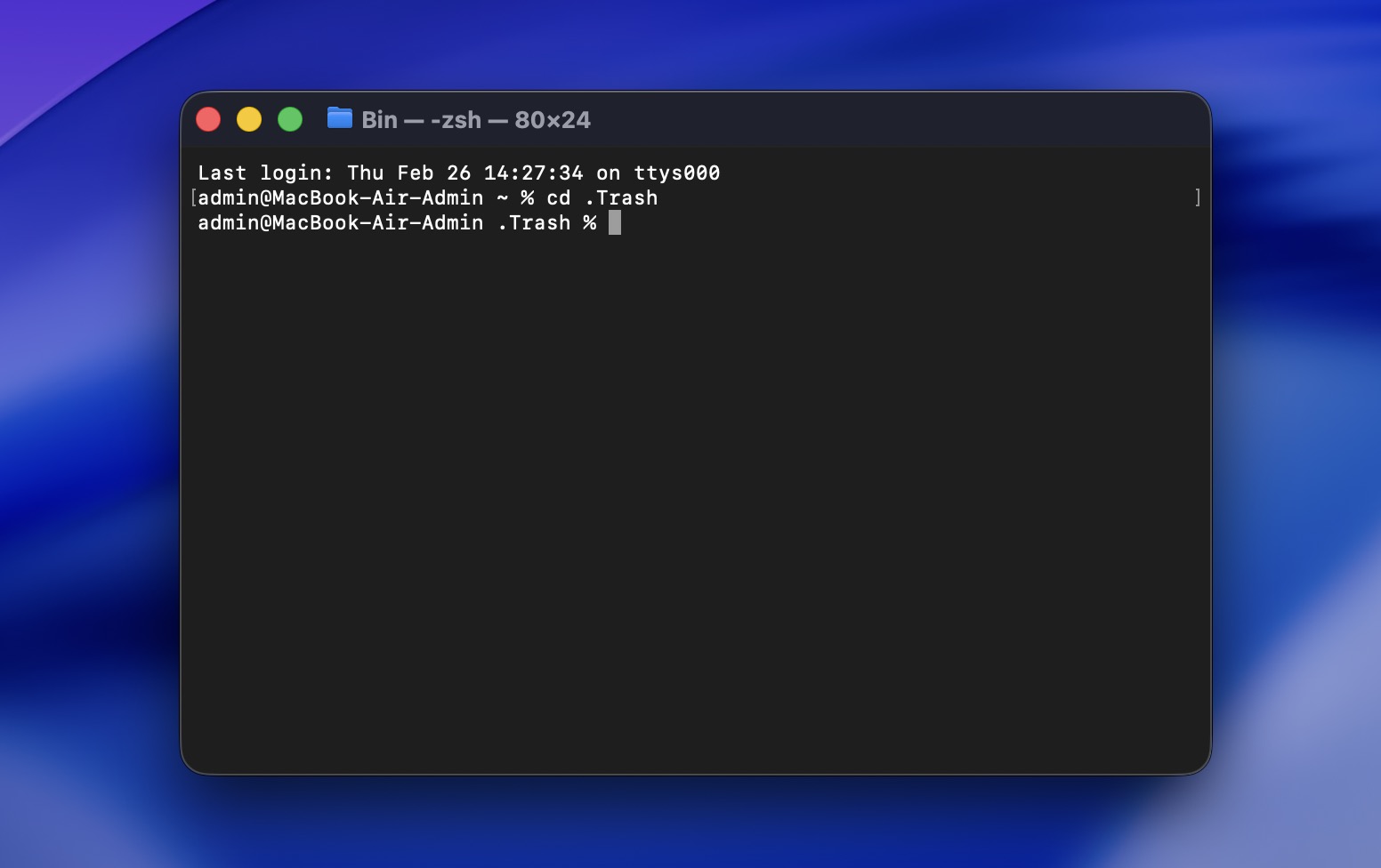
- Introduce cd .Trash para navegar a la carpeta de la Papelera.
- Escribe ls -al ~/.Trash para ver el contenido de la carpeta de la Papelera.
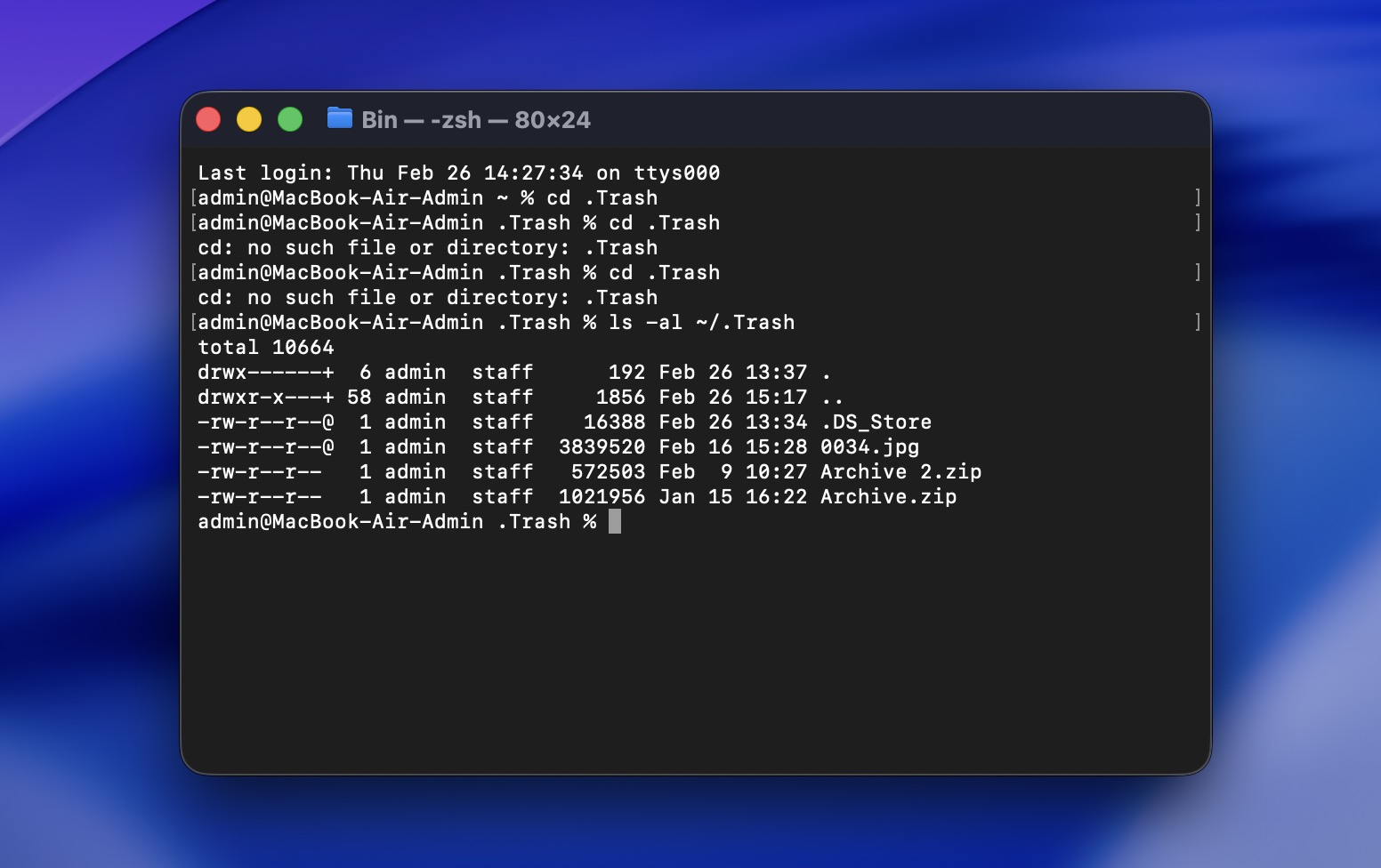
- Escribe mv filename ../ para mover un archivo específico a tu carpeta de inicio (reemplaza filename con el nombre del archivo que deseas recuperar).
Esto es útil si estás intentando recuperar archivos eliminados en Mac sin software y los archivos aún están en la Papelera.
Opción 2: Verificar instantáneas locales a través de la Terminal
Si Time Machine estuvo activado en algún momento, puedes buscar instantáneas locales de APFS:
tmutil listlocalsnapshots /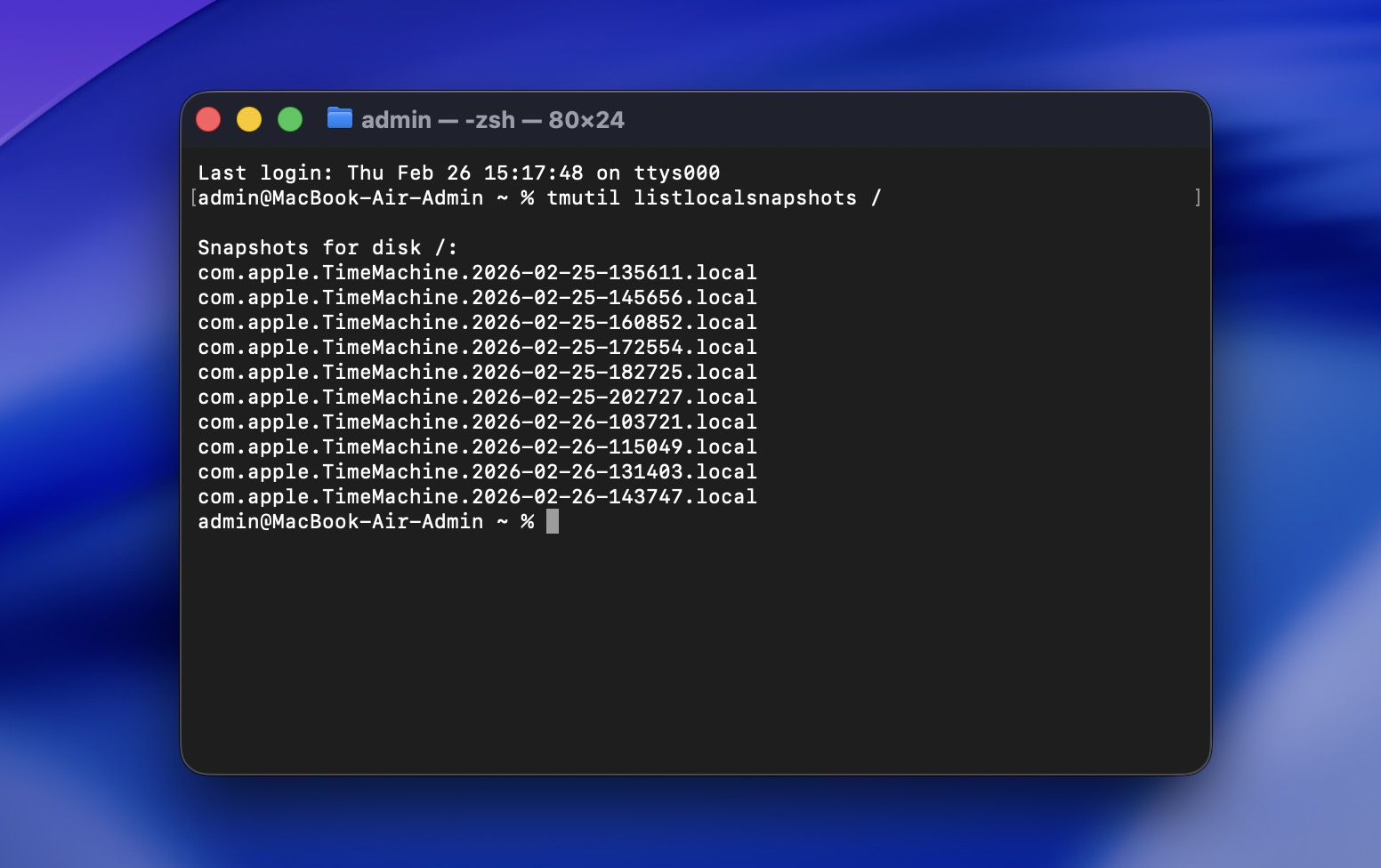
Si existen instantáneas, es posible que puedas restaurar archivos a través de la interfaz de Time Machine.
Opción 3: Utilizar una herramienta de recuperación de datos que se ejecute en Terminal
Si específicamente deseas recuperar archivos eliminados permanentemente al estilo de Mac Terminal, puedes usar herramientas de recuperación por línea de comandos. La más común en macOS es PhotoRec (que forma parte del paquete TestDisk). No es tan potente ni tan fácil de usar como Disk Drill (que cubrimos anteriormente), especialmente cuando se trata de previsualizar archivos y preservar la estructura. Pero es gratuita y funciona completamente en Terminal, y es precisamente en eso en lo que nos estamos enfocando en esta sección.
PhotoRec funciona escaneando la unidad a un nivel bajo y extrayendo archivos basado en firmas de archivos conocidas. Solo ten en cuenta: no restaurará los nombres originales de los archivos ni la jerarquía de carpetas, los archivos recuperados tendrán nombres genéricos y tendrás que revisarlos manualmente.
Aquí se explica cómo recuperar archivos eliminados permanentemente en Mac gratis usando Photorec:
- Si tienes Homebrew instalado, abre Terminal y ejecuta:
brew install testdisk - En Terminal, escribe: sudo photorec.
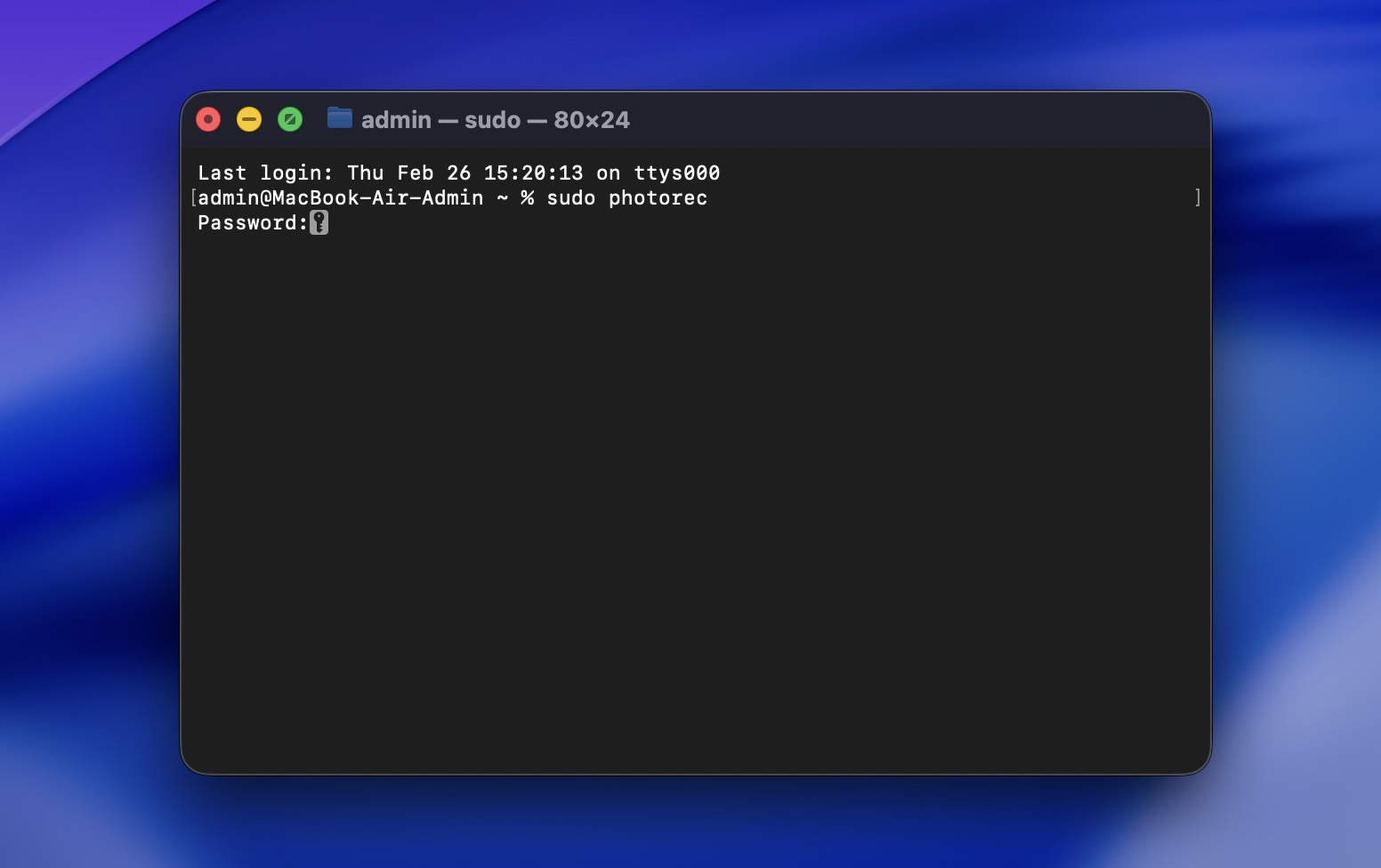
- Ingresa tu contraseña y presiona Return.
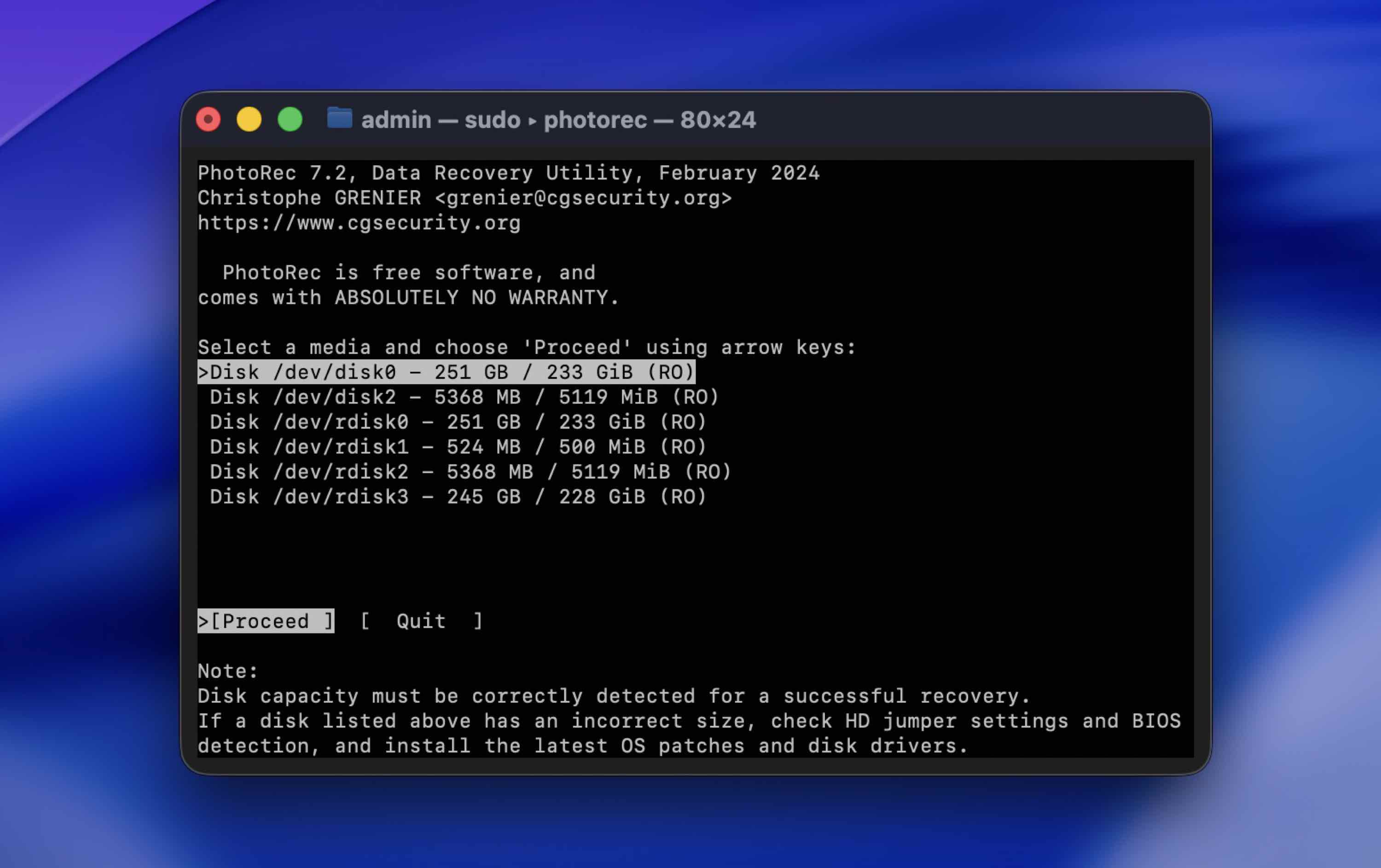
- Usa las teclas de flecha para elegir la unidad donde se eliminaron los archivos, luego presiona Enter.
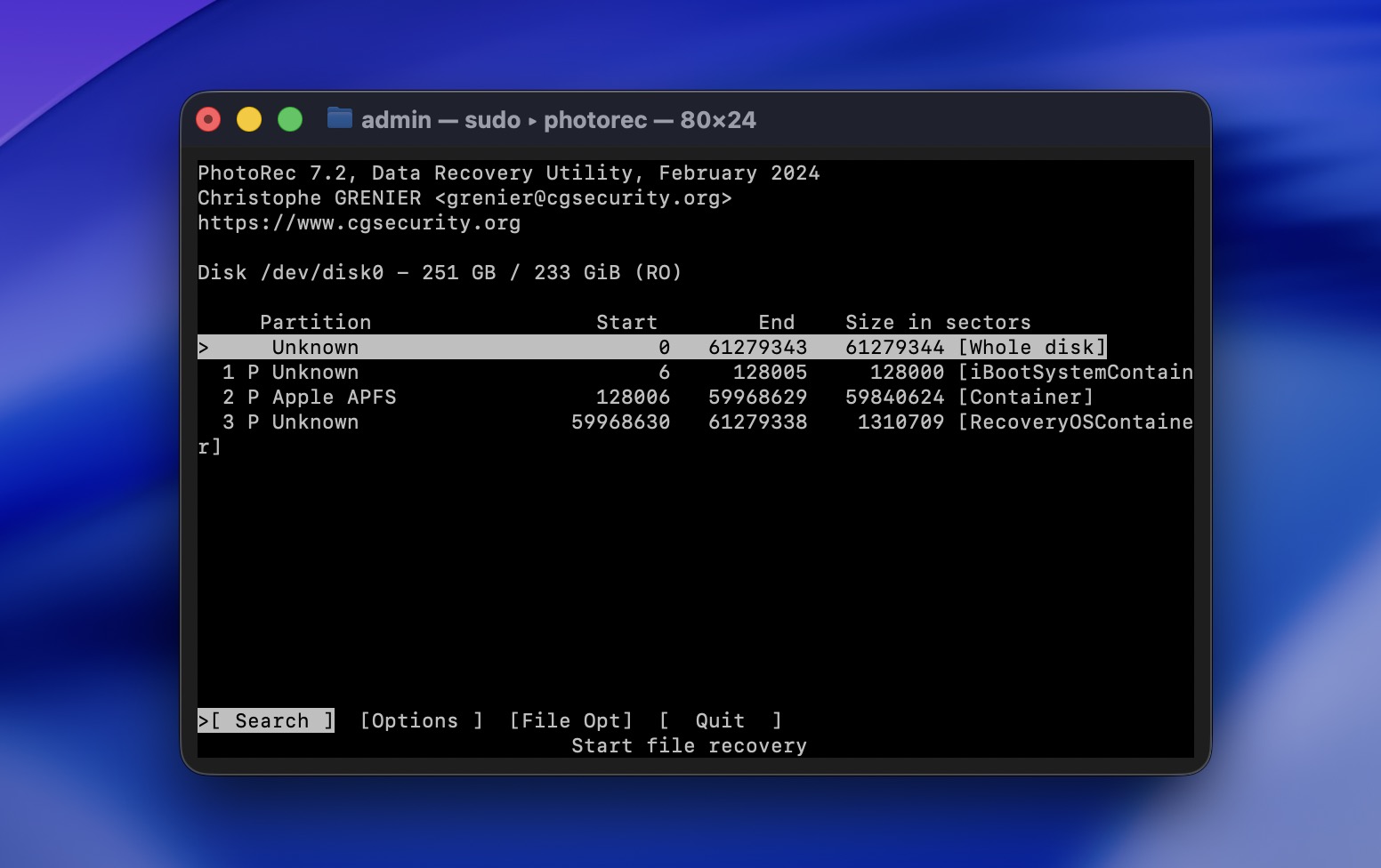
- Elige la partición principal (usualmente la más grande). Selecciona Whole disk.
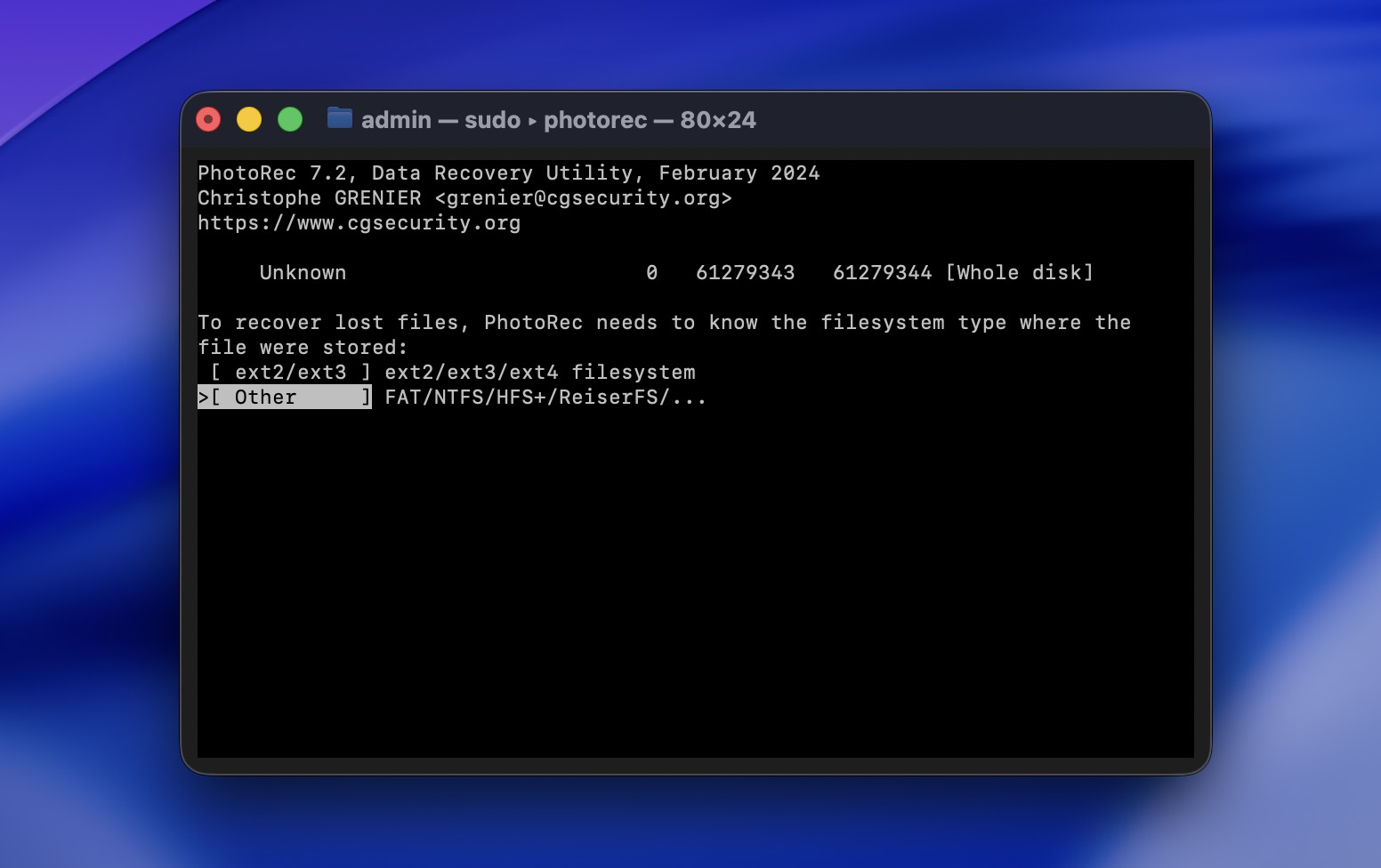
- Selecciona Other para unidades APFS, HFS+, exFAT o FAT (la mayoría de unidades Mac y USB).
- Selecciona Free space si los archivos fueron eliminados normalmente. si la partición está dañada o formateada.
- Selecciona una unidad diferente para guardar los archivos recuperados. Nunca recuperes en el mismo disco.
- Espera a que termine el escaneo. PhotoRec guardará automáticamente los archivos recuperados en carpetas mientras escanea.
Cómo aumentar las posibilidades de una recuperación de datos exitosa
Desafortunadamente, ningún método de recuperación de datos puede garantizar un resultado exitoso al cien por ciento. Pero la buena noticia es que existen formas de maximizar las posibilidades de recuperar datos perdidos de manera efectiva:
| Método | Descripción |
| ✍🏻 No dejes que tu computadora sobrescriba los datos | Nunca puedes saber con certeza cuánto tiempo puede tardar tu Mac en sobrescribir el archivo eliminado con nuevos datos. Así que, para evitar que eso suceda, lo mejor es dejar de usar tu dispositivo tan pronto como notes que falta un archivo. |
| 📁 Usa un nuevo destino para el archivo recuperado | Nunca restaures un archivo eliminado en la misma unidad donde estaba antes de la eliminación. Esto también evitará que sea sobrescrito. |
| 💾 Haz copias de seguridad de tu Mac regularmente | No se puede enfatizar lo suficiente la importancia de hacer copias de seguridad de tus archivos. Cuanto más a menudo crees copias de seguridad, más oportunidades tendrás para una recuperación de datos rápida y efectiva. |
| ⚙️ Ten cuidado al elegir un software de recuperación de datos | A veces, solo tienes una oportunidad de recuperar con éxito un archivo eliminado, por lo que es importante elegir una herramienta confiable. |
Conclusión
En resumen, según nuestra experiencia, la mayoría de las personas que logran recuperar archivos eliminados en Mac pertenecen a una de estas dos categorías:
- Aquellos que tenían algún tipo de copia de seguridad (generalmente Time Machine)
- Aquellos que actuaron rápidamente y usaron un software confiable de recuperación de datos
Entre las dos opciones, las copias de seguridad siempre son la alternativa más segura y predecible. Como mencionamos anteriormente, muchos factores pueden reducir las posibilidades de recuperación: datos sobrescritos, comportamiento TRIM de SSD o el uso continuo del dispositivo. Una vez que los datos se pierden a nivel de almacenamiento, ninguna herramienta puede garantizar su recuperación.
El software de recuperación de datos puede funcionar absolutamente, y lo hace, especialmente si actúas rápido. Pero todavía depende de que los datos permanezcan físicamente en la unidad.
Por eso la verdadera solución a largo plazo es la prevención.
Ten en cuenta que la mejor manera de protegerte de que esto vuelva a ocurrir es haciendo copias de seguridad de tu ordenador regularmente. De esta manera, incluso si vuelves a perder o eliminar un archivo de tu Mac, ya tendrás una solución fácil disponible.
Preguntas frecuentes:
- Descarga e instala una herramienta de recuperación de datos para Mac de buena reputación (si es posible, instálala en una unidad diferente).
- Inicia la aplicación.
- Selecciona la unidad interna de tu Mac (o la unidad donde estaban almacenadas las fotos).
- Inicia un escaneo completo.
- Espera a que el escaneo finalice; esto puede tomar algún tiempo.
- Previsualiza las fotos encontradas para confirmar que están intactas.
- Selecciona las fotos que deseas y recupéralas en una unidad diferente.
- Si aún no la has vaciado, abre la Papelera, haz clic derecho en el archivo y elige Volver a colocar. Esta es la solución más rápida y completamente gratuita.
- Si tenías activado Time Machine, abre la carpeta donde estaba guardado el archivo, entra en Time Machine, retrocede a una fecha anterior a la eliminación y haz clic en Restaurar.
- macOS puede tener instantáneas locales guardadas en tu disco interno. Puedes comprobarlo a través de Utilidad de Discos o ejecutando “tmutil listlocalsnapshots /” en Terminal.
- Hay herramientas gratuitas como PhotoRec que pueden escanear tu disco e intentar la recuperación.
- Haz clic en el icono de la Papelera en el Dock para abrir la carpeta.
- Ubica el archivo eliminado y haz clic derecho sobre él.
- Elige Volver a colocar en el menú desplegable para mover el archivo a su carpeta original.