
Dos pulsaciones de teclado extra. Eso es todo lo que se necesita para saltarse la Papelera de reciclaje y eliminar permanentemente un archivo en Windows. Es genial para despejar el desorden, hasta que por accidente usas Mayús+Supr en algo que realmente necesitabas. Afortunadamente, eliminado permanentemente no siempre significa irrecuperable. Cubriremos los mejores métodos para recuperar archivos eliminados con Mayús, desde las funciones integradas de Windows hasta herramientas de recuperación de terceros confiables.
¿Puedes recuperar archivos eliminados con Shift?
Sí, puedes recuperar archivos eliminados con Shift en muchos casos, pero el éxito depende de qué tan rápido actúes y del tipo de almacenamiento que uses.
Cuando usas Shift + Suprimir, Windows elimina el archivo del sistema de archivos y omite la Papelera de reciclaje. El archivo desaparece del Explorador de archivos, pero los datos en sí suelen permanecer en la unidad. El sistema simplemente marca ese espacio como disponible para nuevos datos en lugar de borrarlo inmediatamente.
Esto significa que la recuperación todavía es posible hasta que nuevos datos sobrescriban el archivo original. Tus posibilidades dependen de varios factores clave:
- Tipo de almacenamiento importa porque los HDD, USB y tarjetas SD suelen mantener los datos intactos por más tiempo, mientras que los SSD internos pueden borrarlos rápidamente debido a TRIM. En los SSD externos, el comportamiento de TRIM es menos predecible y depende del sistema de archivos y del tipo de conexión utilizado.
- Tiempo desde la eliminación afecta la recuperación, ya que cuanto más tiempo pasa, mayor es el riesgo de sobrescritura.
- Actividad de la unidad juega un papel porque instalar programas, copiar archivos o las actualizaciones del sistema pueden sobrescribir los datos eliminados.
- Tamaño y tipo de archivo también influye en los resultados, ya que los archivos más grandes tienen mayor probabilidad de sobrescritura parcial, lo que puede afectar la calidad de la recuperación.
- Fragmentación también puede impactar los resultados. En los HDD, los archivos grandes pueden estar divididos en diferentes áreas del disco. La recuperación funciona mejor cuando los metadatos están intactos, ya que ayudan a reconstruir el archivo correctamente. La recuperación basada en firmas puede devolver un archivo dañado o incompleto en tales casos.
La recuperación se convierte en una carrera contra el tiempo. Por eso es importantedeje de usar la unidad afectada y comience la recuperación lo antes posible.
6 Métodos para Recuperar Archivos Eliminados con Shift
Repasemos cinco métodos que pueden ayudarte a recuperar archivos eliminados permanentemente con Shift en Windows, incluso sin experiencia técnica avanzada. Presentamos los métodos en orden según su fiabilidad y facilidad de uso, comenzando con los que normalmente ofrecen los mejores resultados. Este enfoque te ayuda a centrarte primero en las opciones más fiables y mejora tus posibilidades de recuperación exitosa sin pasos innecesarios.
Método 1:Recupera archivos con software profesional de recuperación de datos
Este suele ser el enfoque más confiable y, en la mayoría de los casos, el mejor lugar para comenzar. No requiere copias de seguridad ni preparación previa, y funciona en una amplia variedad de escenarios, incluidos los archivos eliminados con Shift
Hay muchas herramientas de recuperación de datos disponibles, pero recomendamos Disk Drill debido a su sólido desempeño en recuperación, su amplio soporte para formatos de archivo (incluyendo cientos de firmas de archivos) y un flujo de trabajo claro que facilita la verificación de los archivos antes de la recuperación.
Para recuperar archivos eliminados con Shift en Windows usando Disk Drill, haz lo siguiente:
- Descargar Disk Drill para Windows. Asegúrate de descargarlo e instalarlo en una unidad diferente a aquella que contiene tus archivos eliminados.
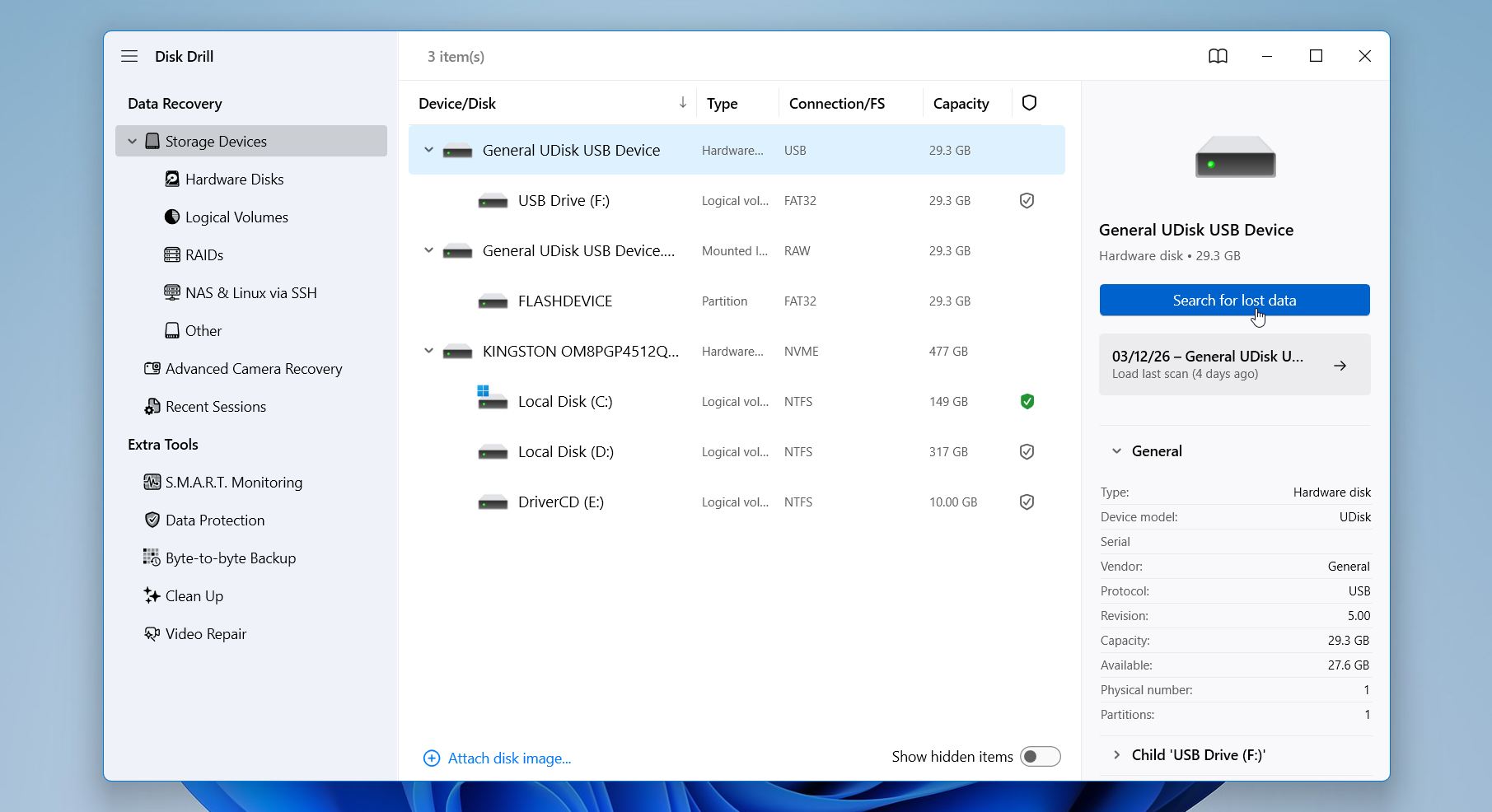
- Después de la instalación, inicia Disk Drill. Selecciona el dispositivo de almacenamiento desde el cual deseas recuperar el archivo eliminado con shift y haz clic en la opción Buscar datos perdidos en el lado derecho de la aplicación.
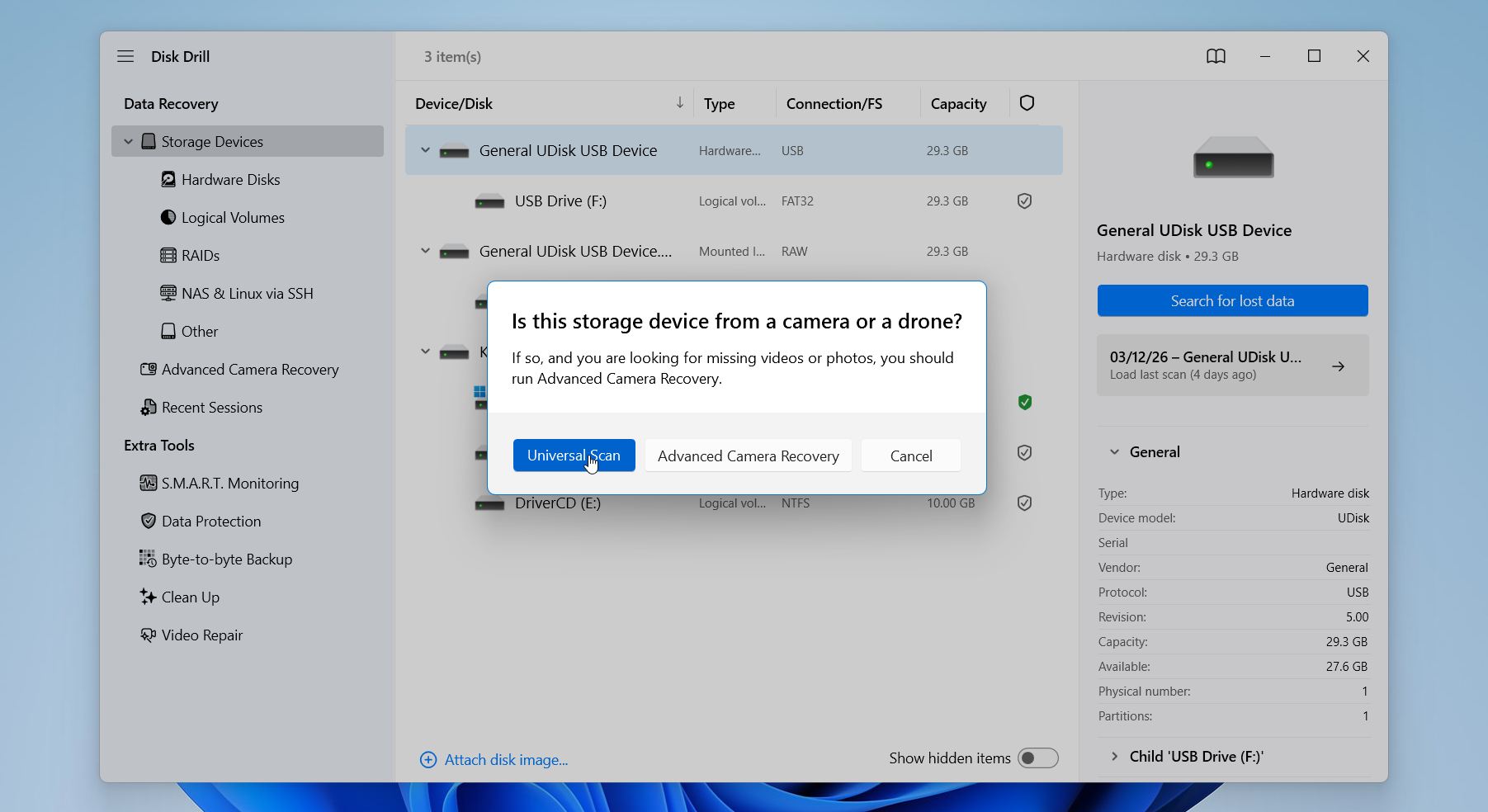
- Disk Drill puede pedirte que elijas el modo de recuperación. Disk Drill puede pedirte que elijas el modo de recuperación. Selecciona Escaneo universal. Si los archivos de video en los resultados aparecen dañados o incompletos, intenta Recuperación avanzada de cámara en su lugar.”
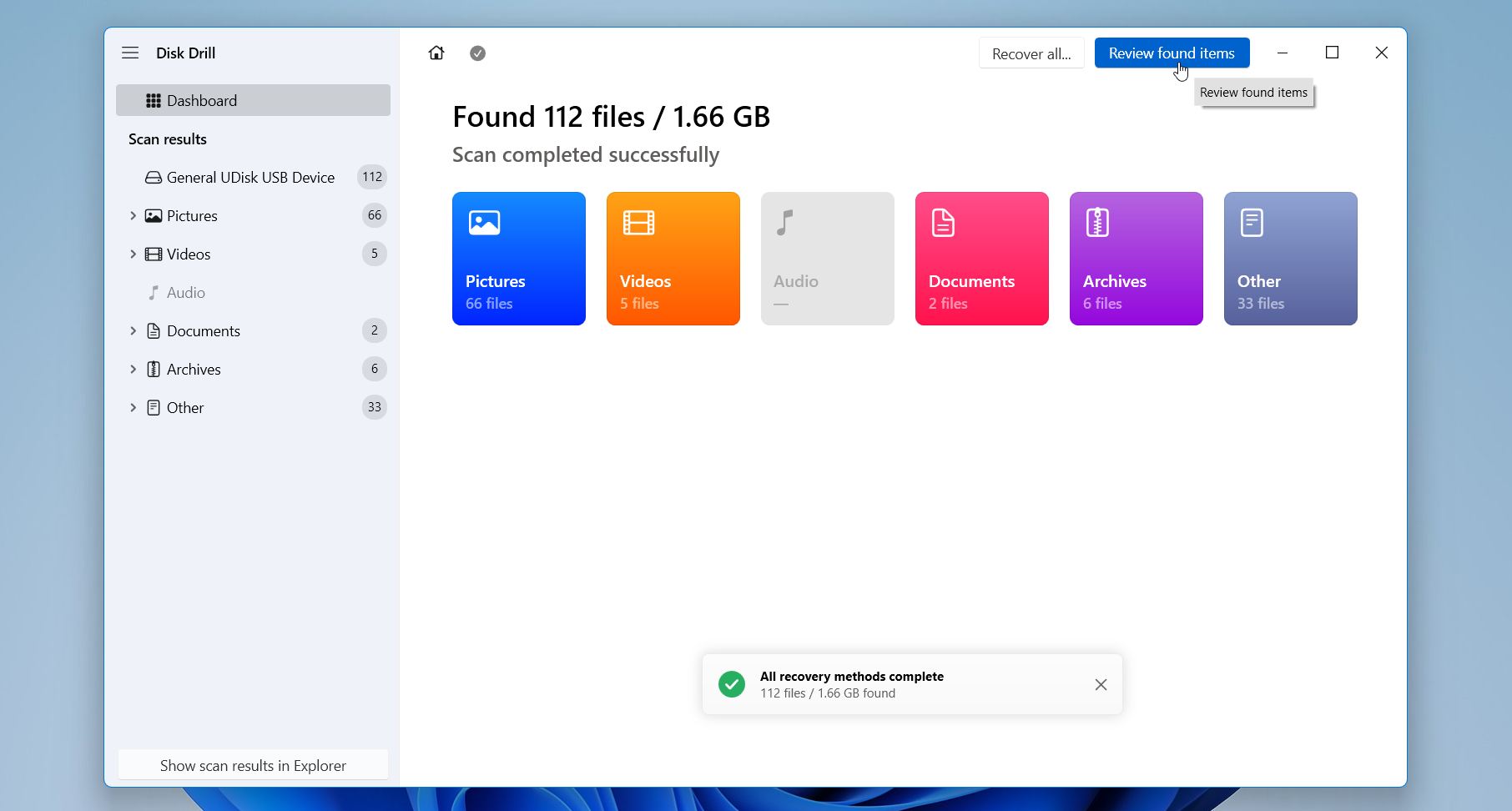
- Espera unos momentos hasta que Disk Drill finalice un escaneo completo del dispositivo de almacenamiento. Selecciona Revisar elementos encontrados.
- Utiliza los filtros y la barra de búsqueda para localizar los archivos perdidos si es necesario. Disk Drill también permite previsualizar archivos antes de la recuperación. Si un archivo se abre y se muestra correctamente en la vista previa, es una fuerte indicación de que los datos pueden recuperarse exitosamente.
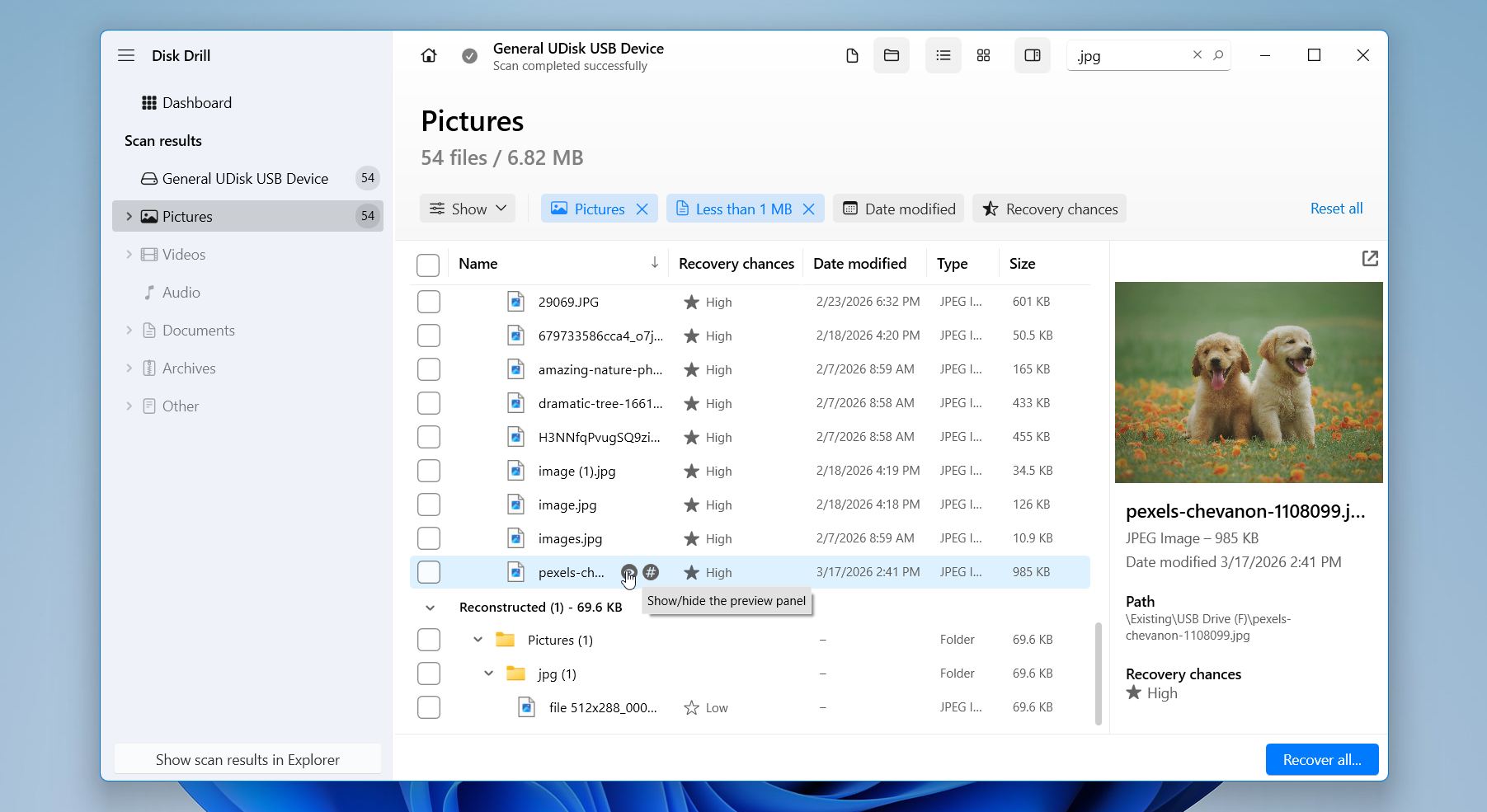
- Selecciona los archivos que necesites y haz clic en Recuperar.
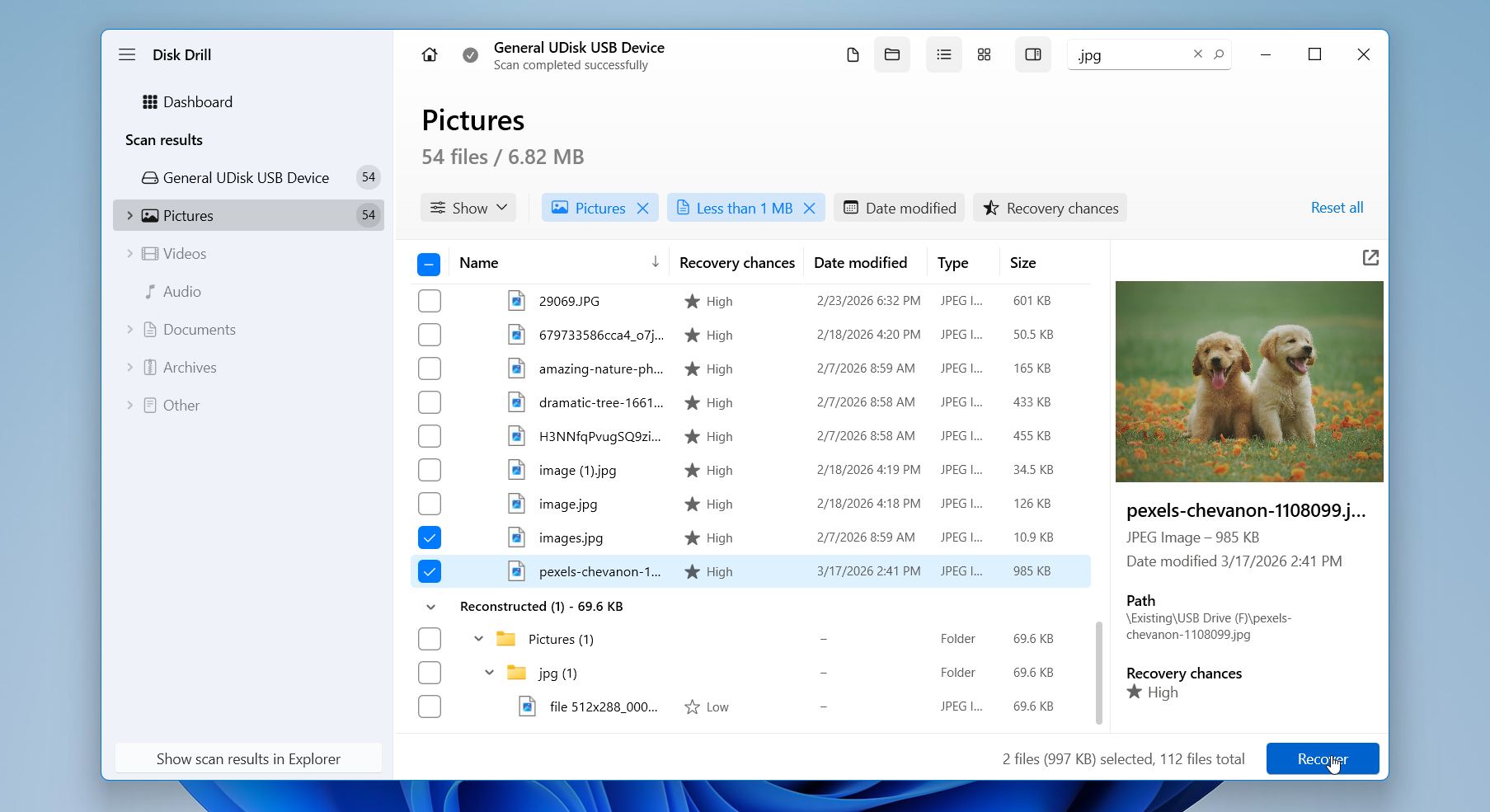
- Elige un destino de recuperación en una unidad diferente para evitar sobrescribir y haz clic en Siguiente.
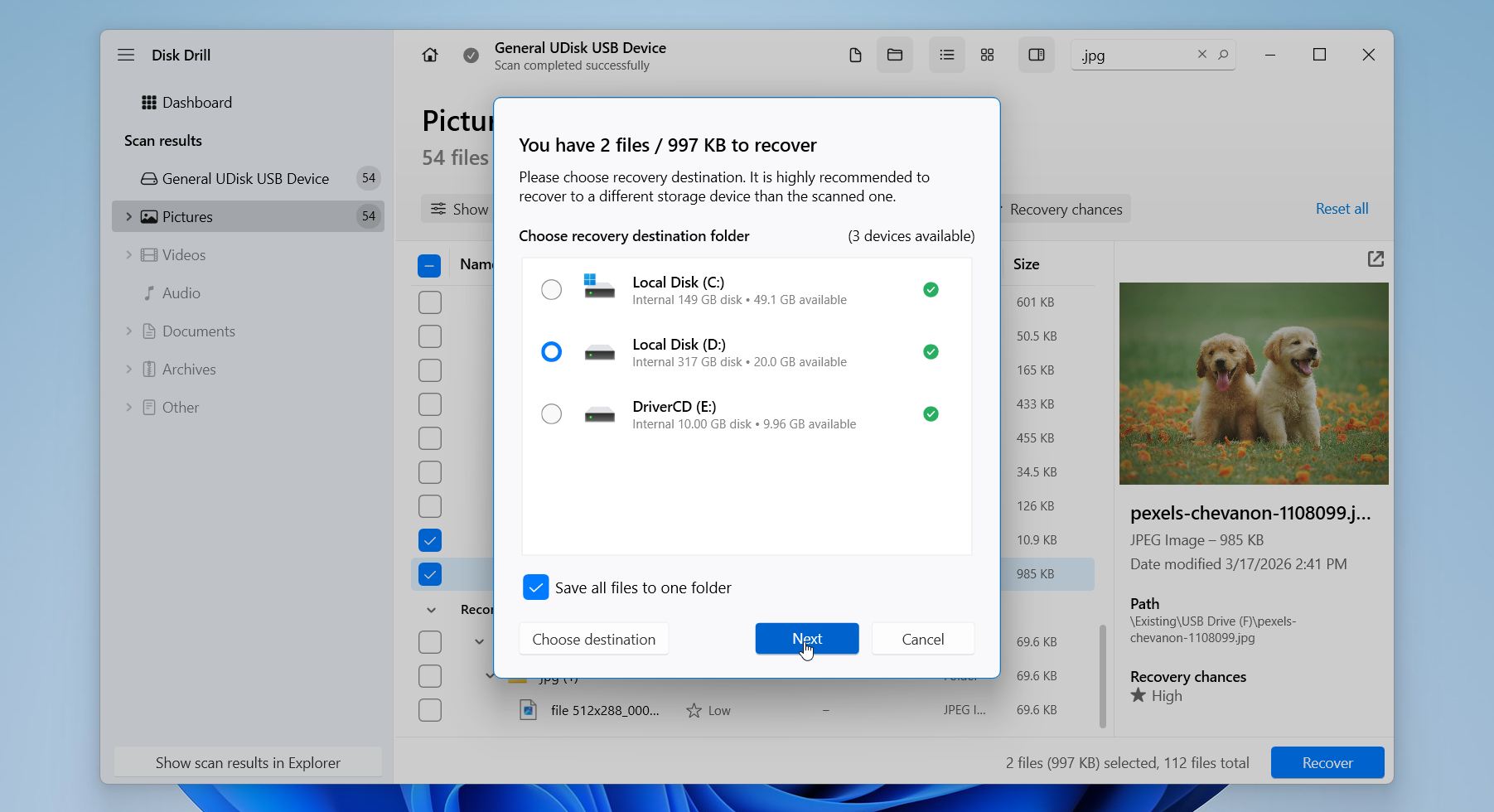
Disk Drill ofrece hasta 100 MB de recuperación gratuita en Windows, lo que es suficiente para probar el software e incluso recuperar una cantidad decente de archivos pequeños como documentos o fotos. Más allá de eso, incluye funciones útiles como copias de seguridad byte a byte, monitoreo SMART, un módulo de protección de datos para ayudar a prevenir la pérdida de datos en el futuro y soporte para cientos de formatos de archivos, lo que lo convierte también en una opción sólida para casos de recuperación más complejos.
Método 2: Usar la Papelera de reciclaje de OneDrive
¿Se sincronizan tus archivos con OneDrive? En ese caso, un archivo eliminado con Shift todavía puede existir en la nube, aunque haya desaparecido instantáneamente de tu computadora.
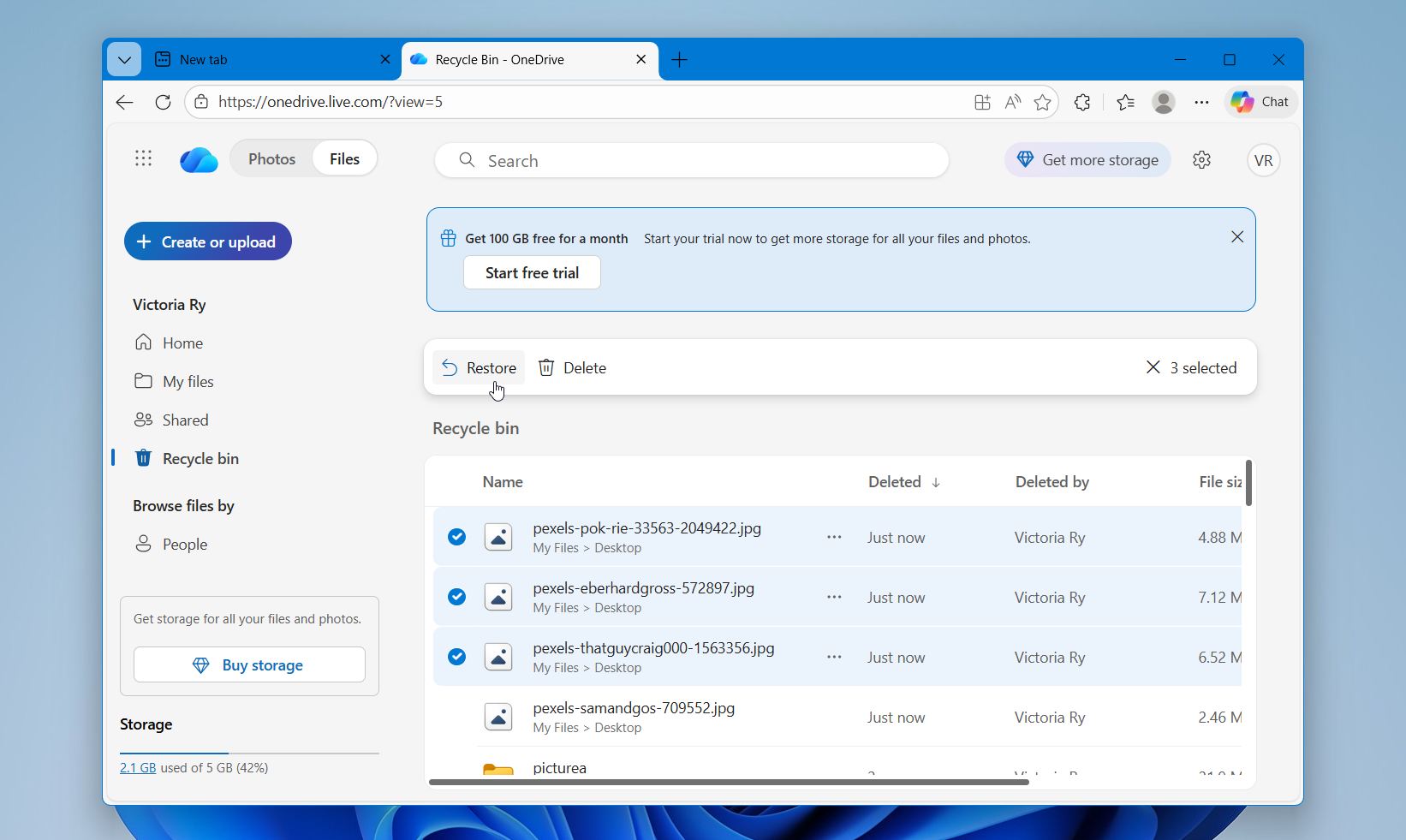
Cuando usas Shift + Supr en una carpeta sincronizada, Windows elimina el archivo localmente, pero OneDrive procesa esta acción como un evento de eliminación y mueve el archivo a su propia Papelera de reciclaje en línea en lugar de borrarlo permanentemente. Esto crea una solución adicional de recuperación que muchos usuarios pasan por alto.
Aquí se explica cómo comprobar One Drive y recuperar archivos:
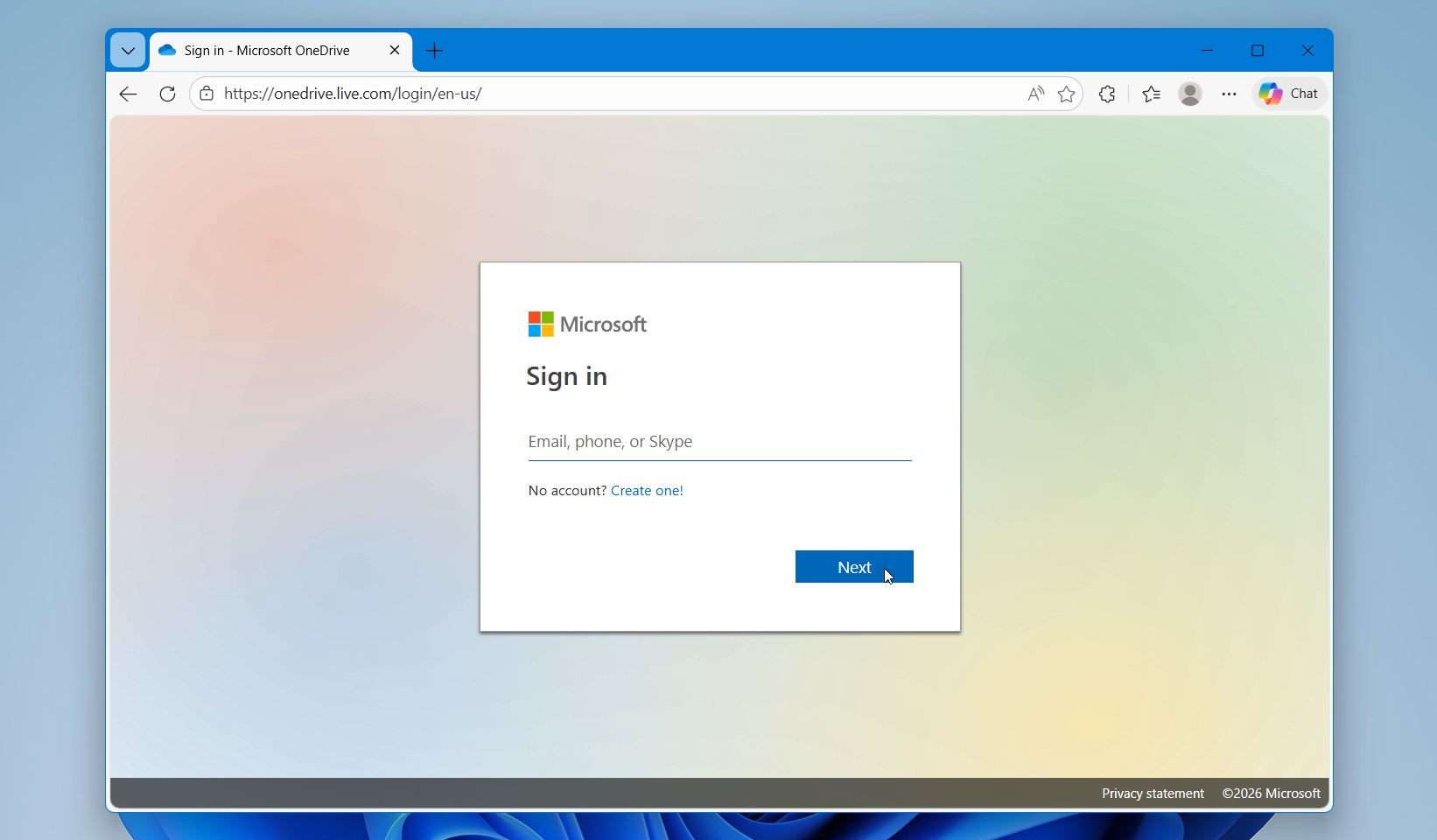
- Abre el sitio web de OneDrive e inicia sesión con la misma cuenta de Microsoft que usas en tu PC con Windows.
- En el menú de la izquierda, haz clic en Papelera de reciclaje.
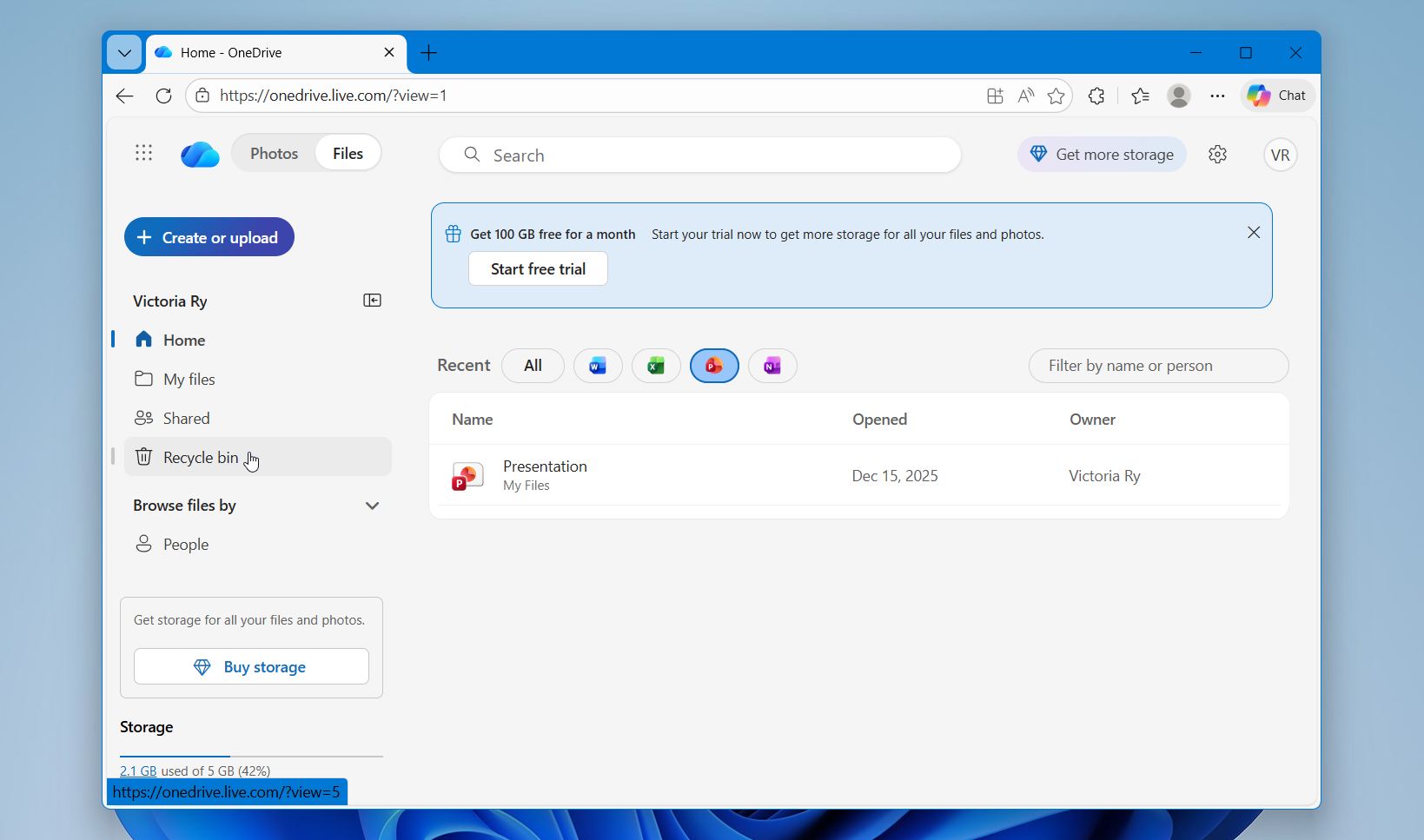
- Revisa los elementos eliminados y localiza el archivo o carpeta que eliminaste con Shift + Delete. Selecciona el elemento que deseas recuperar y haz clic en Restaurar. OneDrive lo regresa a su ubicación original.
- Abre tu carpeta de OneDrive sincronizada en el Explorador de archivos y confirma que el archivo restaurado aparece nuevamente en tu PC.
Las cuentas personales de OneDrive mantienen los archivos eliminados durante aproximadamente 30 días, o hasta que la papelera alcance su límite de almacenamiento. Los elementos más antiguos pueden eliminarse antes si se acaba el espacio. Las cuentas de trabajo o escuela pueden seguir diferentes políticas de retención según la configuración de la organización.
Método 3: Restaurar datos usando el Historial de archivos
El siguiente método que recomendamos es el Historial de archivos. Esta es una función de copia de seguridad incorporada en Windows que guarda automáticamente copias de tus archivos personales en otra unidad a intervalos regulares. Realiza un seguimiento de los cambios en carpetas como Escritorio, Documentos, Imágenes y otras, lo que te permite restaurar versiones anteriores de los archivos incluso después de una eliminación permanente.
Funciona cuando esta función estaba activada antes de que se eliminaran los archivos. En ese caso, Windows guarda múltiples versiones de tus datos, por lo que puedes regresar a un punto en el tiempo cuando los archivos aún existían.
Para recuperar archivos eliminados con Shift directamente a través del Historial de archivos:
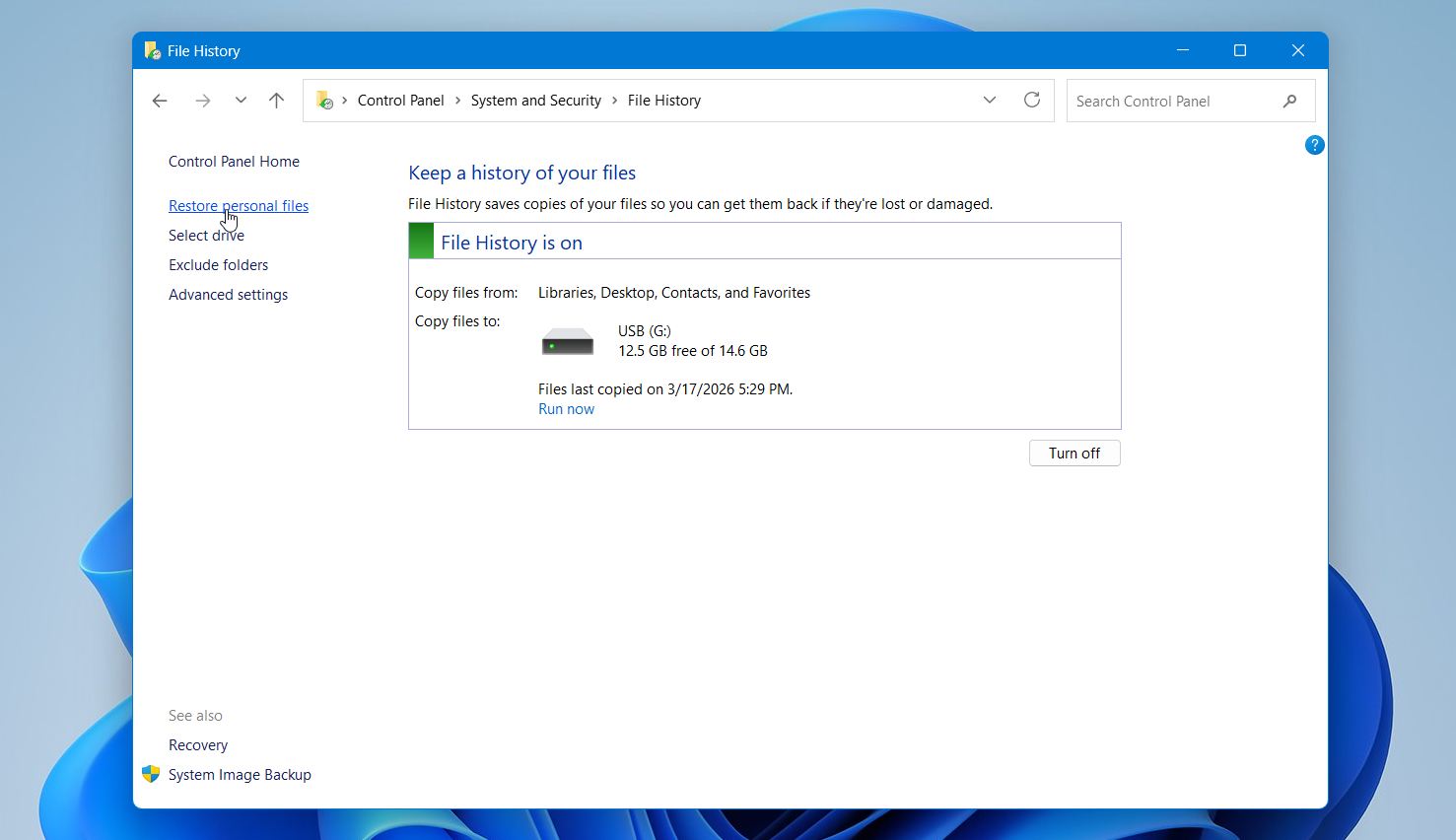
- Abre el Panel de control y ve a Historial de archivos.
- Haz clic en Restaurar archivos personales en el lado izquierdo.
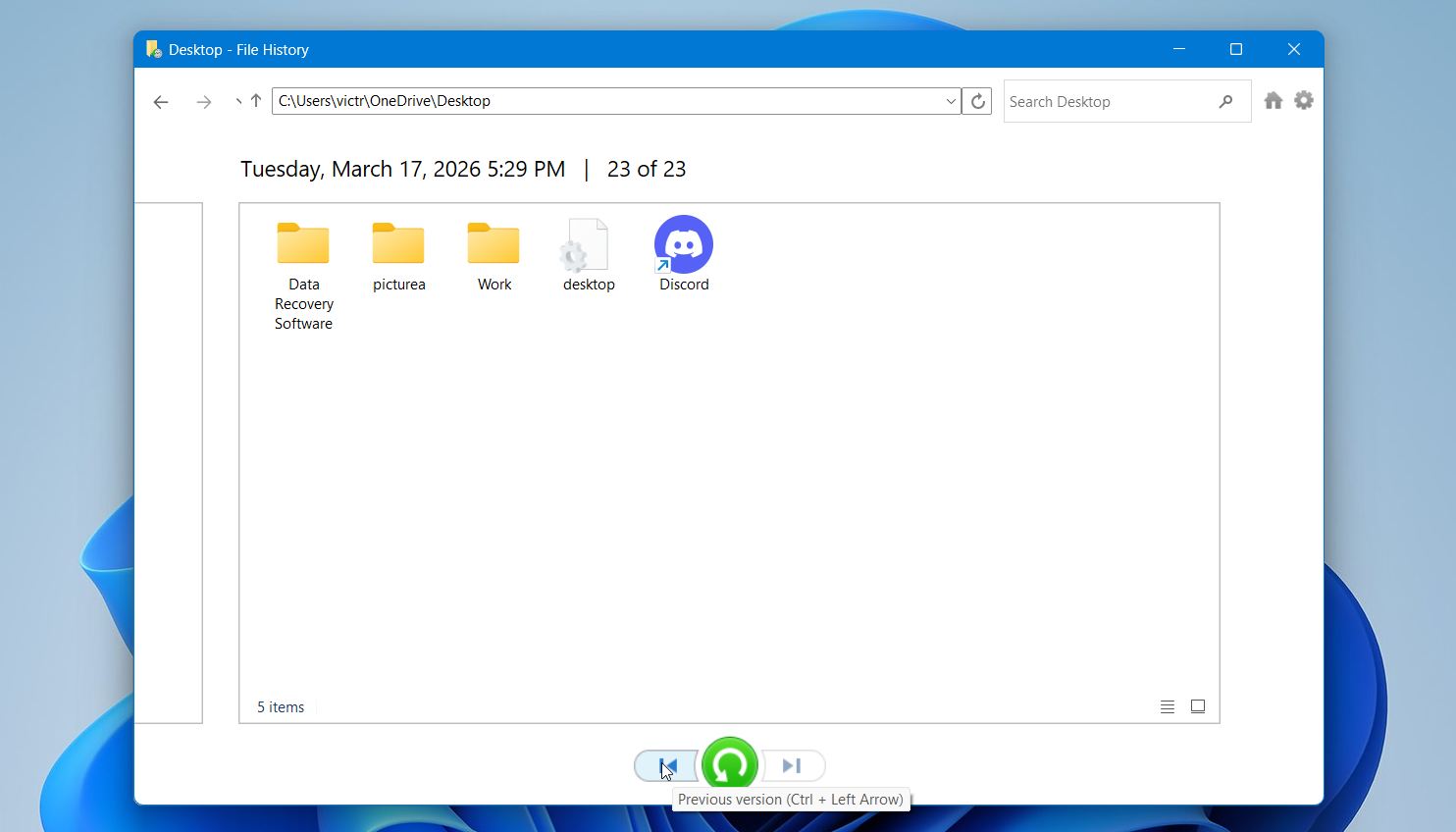
- Navega por las carpetas disponibles usando las flechas en la parte inferior para moverte entre diferentes fechas de respaldo. Localiza la carpeta donde se almacenaban originalmente tus archivos eliminados (por ejemplo, Escritorio o Documentos).
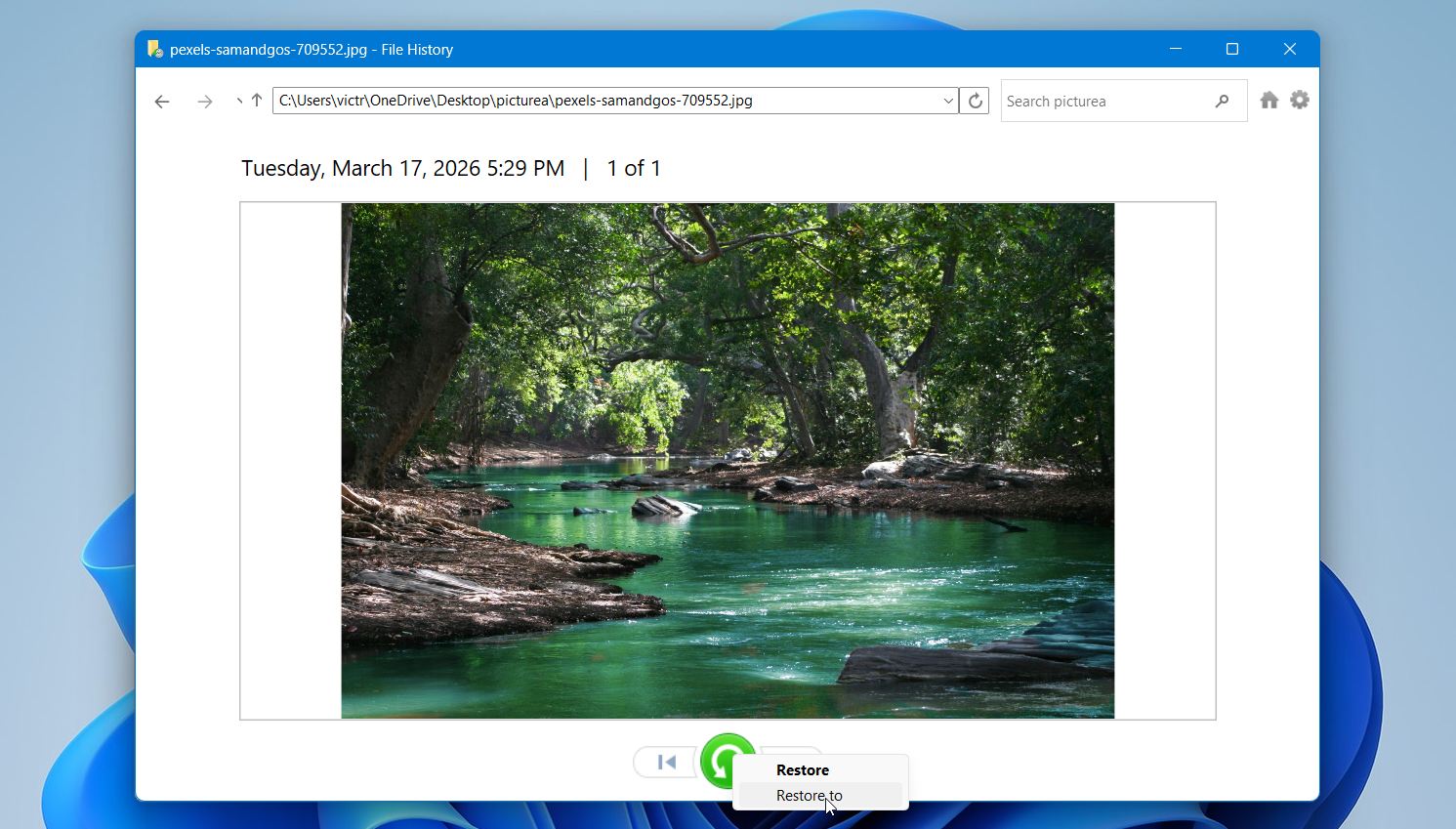
- Selecciona los archivos que deseas recuperar. Haz clic en el botón verde Restaurar para devolverlos a su ubicación original, o haz clic derecho y elige Restaurar a para guardarlos en otro lugar.
También puedes recuperar archivos a través de Versiones anteriores. Haz clic derecho en la carpeta donde estaban almacenados los archivos, abre Propiedades, ve a la pestaña Versiones anteriores, y restaura una versión anterior si está disponible. Si no ves tus archivos o no aparecen copias de seguridad, es probable que el Historial de Archivos no estuviera configurado, y este método no ayudará en ese caso.
Método 4: Restaurar archivos usando Copia de seguridad y restauración
Si bien Historial de archivos es la solución de copia de seguridad más reciente de Microsoft, muchos usuarios aún dependen de la función clásica Copia de seguridad y restauración (Windows 7). Permite crear copias de seguridad completas de tus archivos y restaurarlos más tarde, lo que la convierte en una opción válida para recuperar datos eliminados con Shift si existen copias de seguridad.
Este método solo funciona si previamente creaste una copia de seguridad usando esta herramienta. Si ese es el caso, puedes restaurar archivos desde un punto de copia de seguridad guardado.
Para recuperar archivos eliminados con shift usando Copia de seguridad y restauración:
- Abre el Panel de control y ve a Copia de seguridad y restauración (Windows 7).
- Haz clic en Restaurar mis archivos.
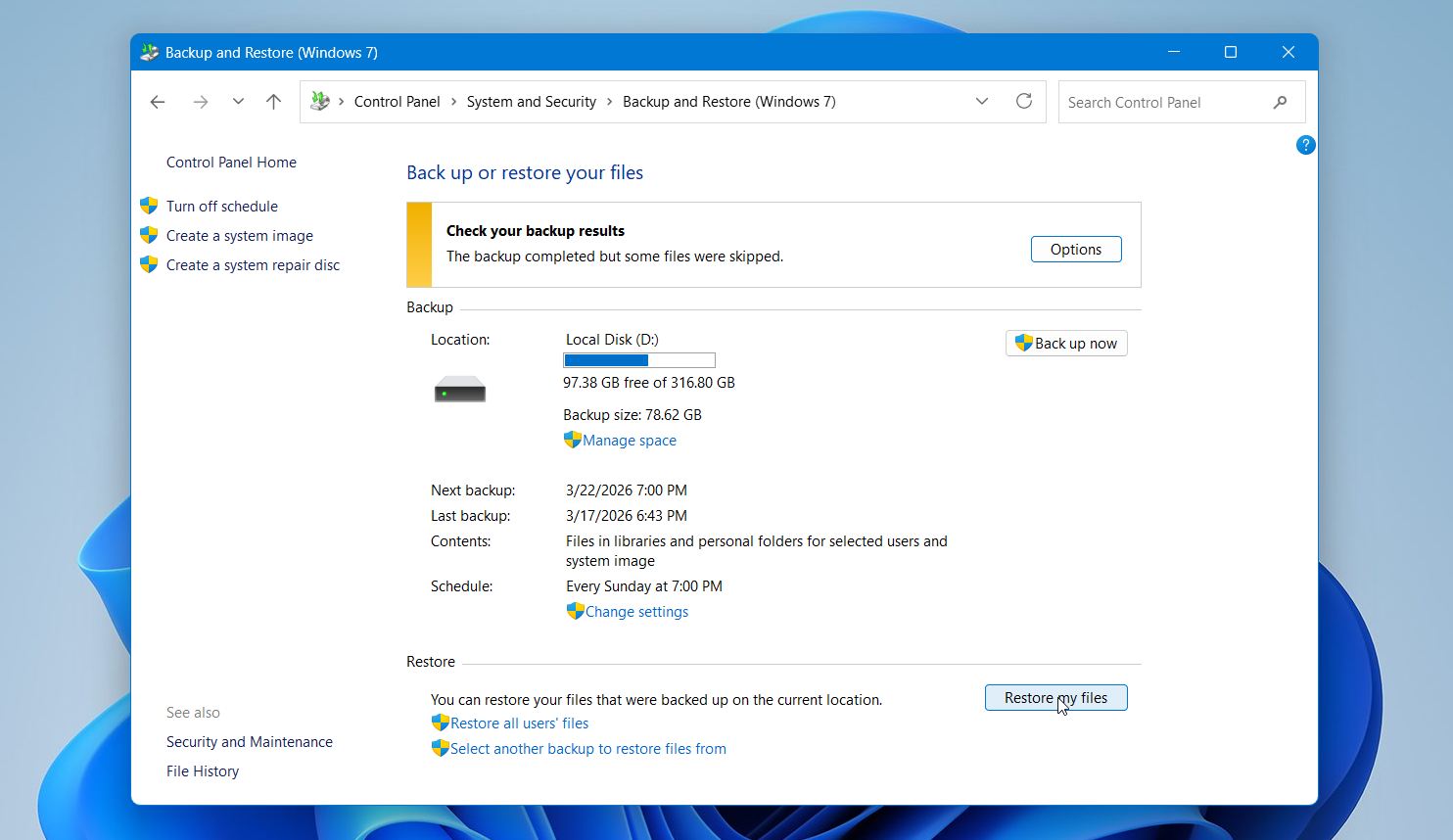
- Utiliza Buscar, Examinar archivos o Buscar carpetas para localizar los archivos que deseas recuperar.
- Selecciona los archivos y haz clic en Siguiente.
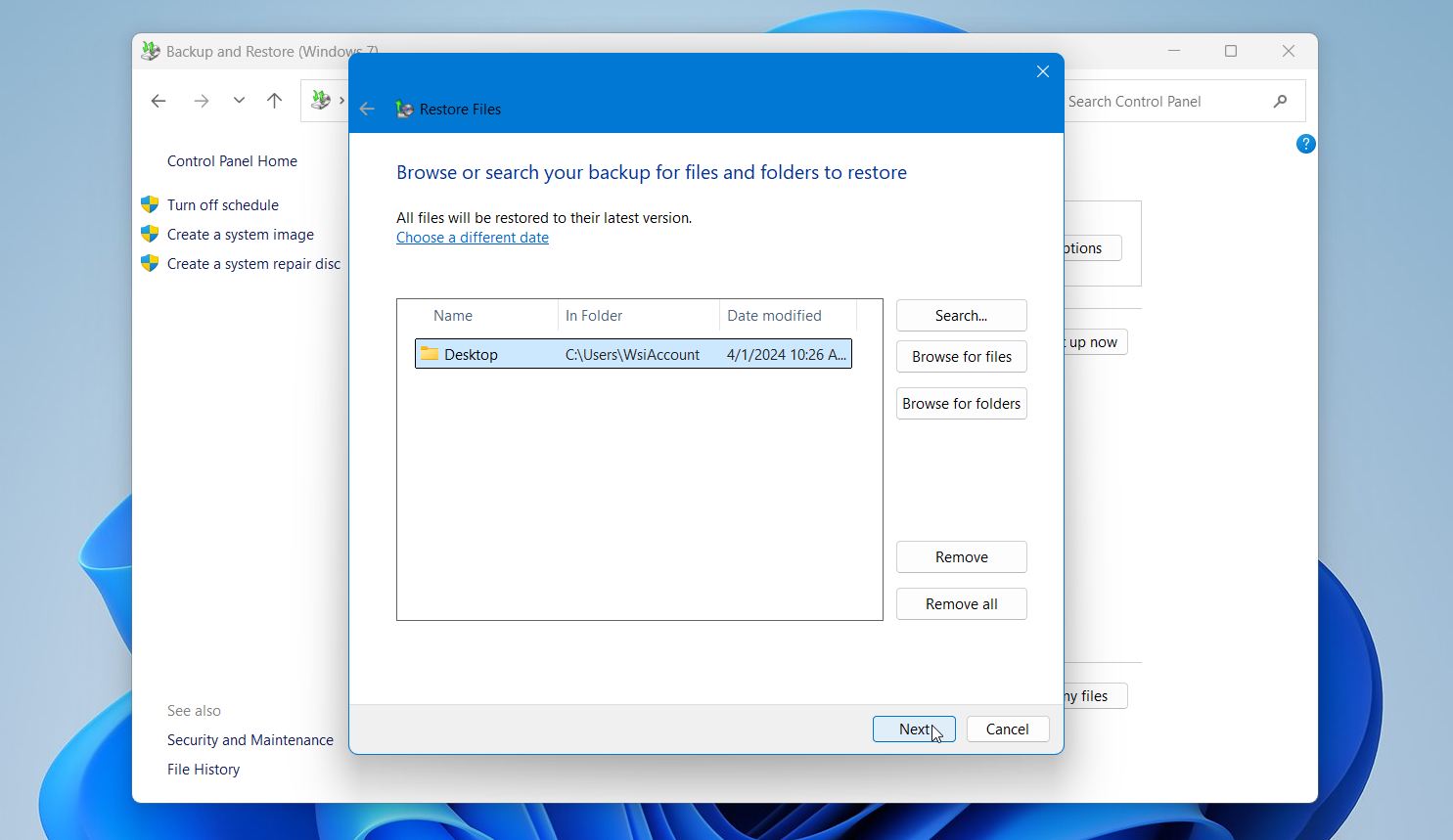
- Elige restaurarlos en la ubicación original o en una ubicación diferente. Haz clic en Restaurar para completar el proceso.
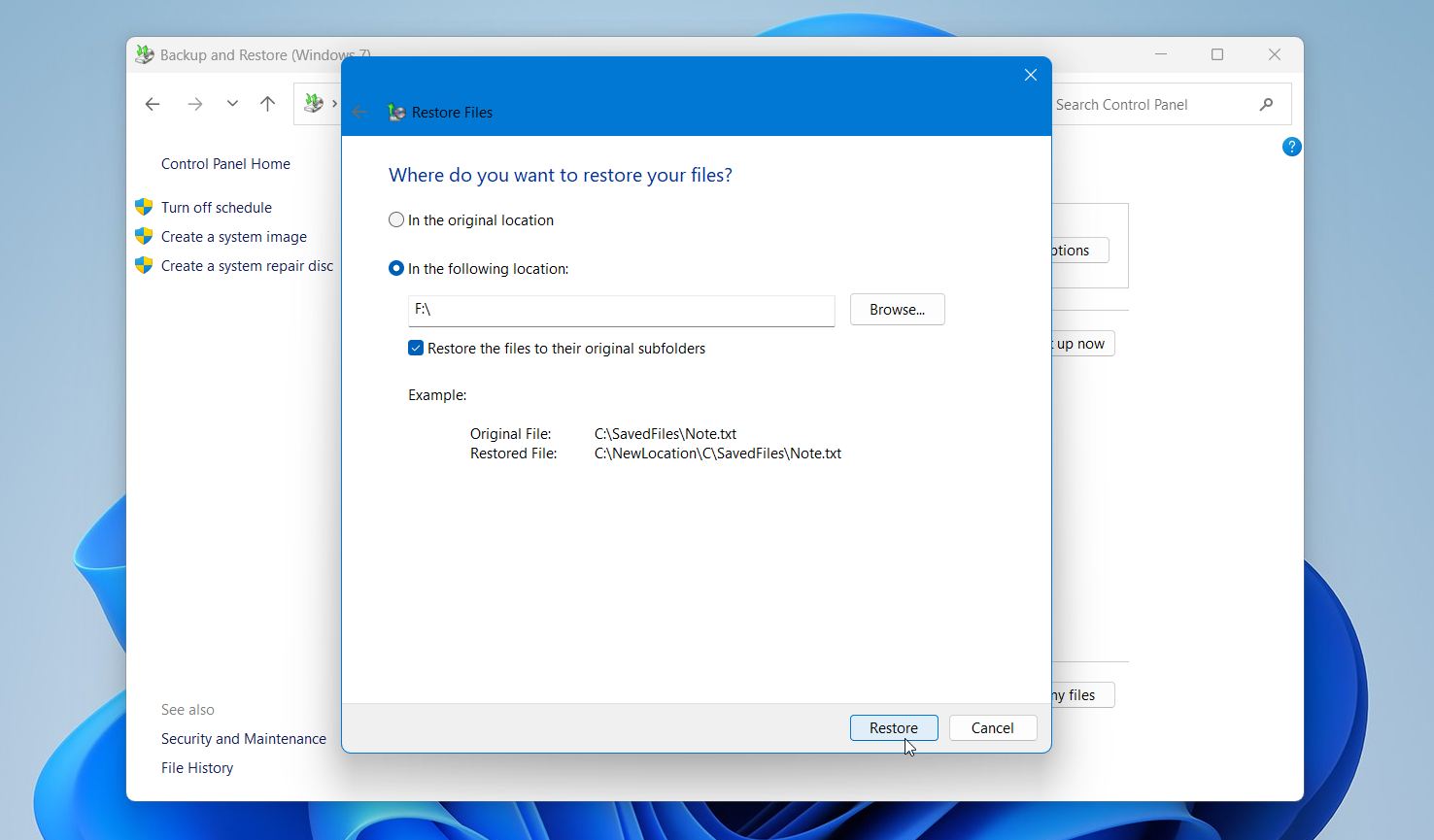
Este método restaura los archivos de una copia de seguridad exactamente como estaban en el momento en que se creó, incluyendo sus nombres y estructura originales. Funciona bien para recuperaciones grandes, ya que puedes restaurar carpetas completas o conjuntos de archivos de una sola vez. Si no hay copias de seguridad disponibles en esta sección, es probable que esta función no haya sido configurada, y deberás utilizar otro método de recuperación.
Método 5: Usar la Herramienta de Recuperación de Archivos de Windows
Si bien Disk Drill es nuestra recomendación principal, Microsoft también ofrece una herramienta gratuita llamada Recuperación de archivos de Windows. Puede ayudar a recuperar archivos eliminados con shift de sistemas de archivos NTFS, especialmente formatos comunes como DOCX, PDF y JPG.
Lo ubicamos más abajo en esta lista porque se ejecuta a través del Símbolo del sistema y admite menos firmas de archivos en comparación con herramientas más avanzadas. Aun así, sigue siendo una opción sólida cuando deseas una solución gratuita y te sientes cómodo con comandos básicos.
Para recuperar archivos eliminados con shift usando Windows File Recovery:
- Instala Recuperación de archivos de Windows desde la Microsoft Store.
- Inicia la herramienta.
- En la ventana que se abre, introduce un comando usando este formato: winfr unidad-origen: unidad-destino: /modo /conmutador. Por ejemplo: winfr C: D: /regular /n \Users\YourName\Desktop\*.jpg.
- Presiona Enter y espera a que se complete el escaneo.
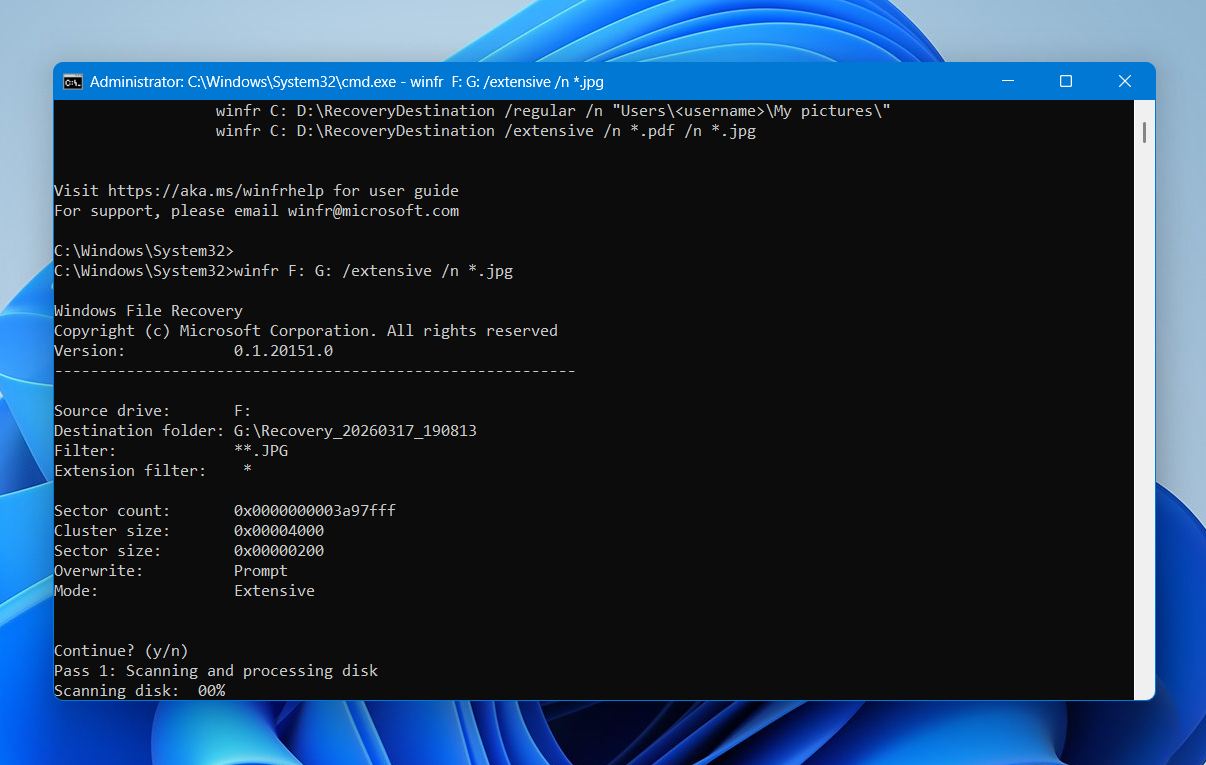
- Abre la unidad de destino para comprobar los archivos recuperados.
Además del modo de recuperación regular, que utilicé anteriormente, Windows File Recovery ofrece dos modos adicionales que pueden funcionar mejor en situaciones específicas. El modo extenso funciona bien para eliminaciones antiguas y unidades que no son NTFS (como memorias USB), mientras que el modo por firma es ideal para encontrar tipos de archivos específicos incluso cuando la información del sistema de archivos se ha perdido.
Ejemplo de escaneo en modo exhaustivo:
winfr C: E:\DataRecovery /extensive /n *.jpg
Ejemplo de escaneo en modo de firma:
winfr C: E:\DataRecovery /regular /n \Users\YourName\Documents\*.pdf /n *.docx
Para obtener más información sobre los modos de escaneo disponibles y su uso, puedes visitar el página de soporte oficial. Esta herramienta no ofrece una interfaz gráfica ni vista previa de archivos, por lo que puede que necesites ejecutar varios comandos para localizar archivos específicos. Aun así, puede ofrecer buenos resultados en casos de recuperación simples, especialmente si se utiliza poco después de la eliminación.
Método 6: Recurrir a Asistencia Profesional
Si no has tenido éxito con los métodos anteriores, o su implementación te parece demasiado compleja, hay una opción más que deberías conocer.
Los servicios profesionales de recuperación de datos emplean técnicos capacitados que utilizan equipos de grado profesional para abordar todo tipo de pérdida de datos, incluyendo archivos eliminados usando el atajo de teclado shift-delete. Estos expertos a menudo pueden recuperar archivos en situaciones donde las soluciones de software fallan, como al tratar con discos dañados.
Si bien este es nuestro último método recomendado debido a su costo, también es el que tiene la tasa de éxito más alta, especialmente si eliges el servicio adecuado. Una opción que recomendamos es la Centro de Recuperación de Datos por CleverFiles.
Esto es lo que necesitas hacer para usar su servicio:
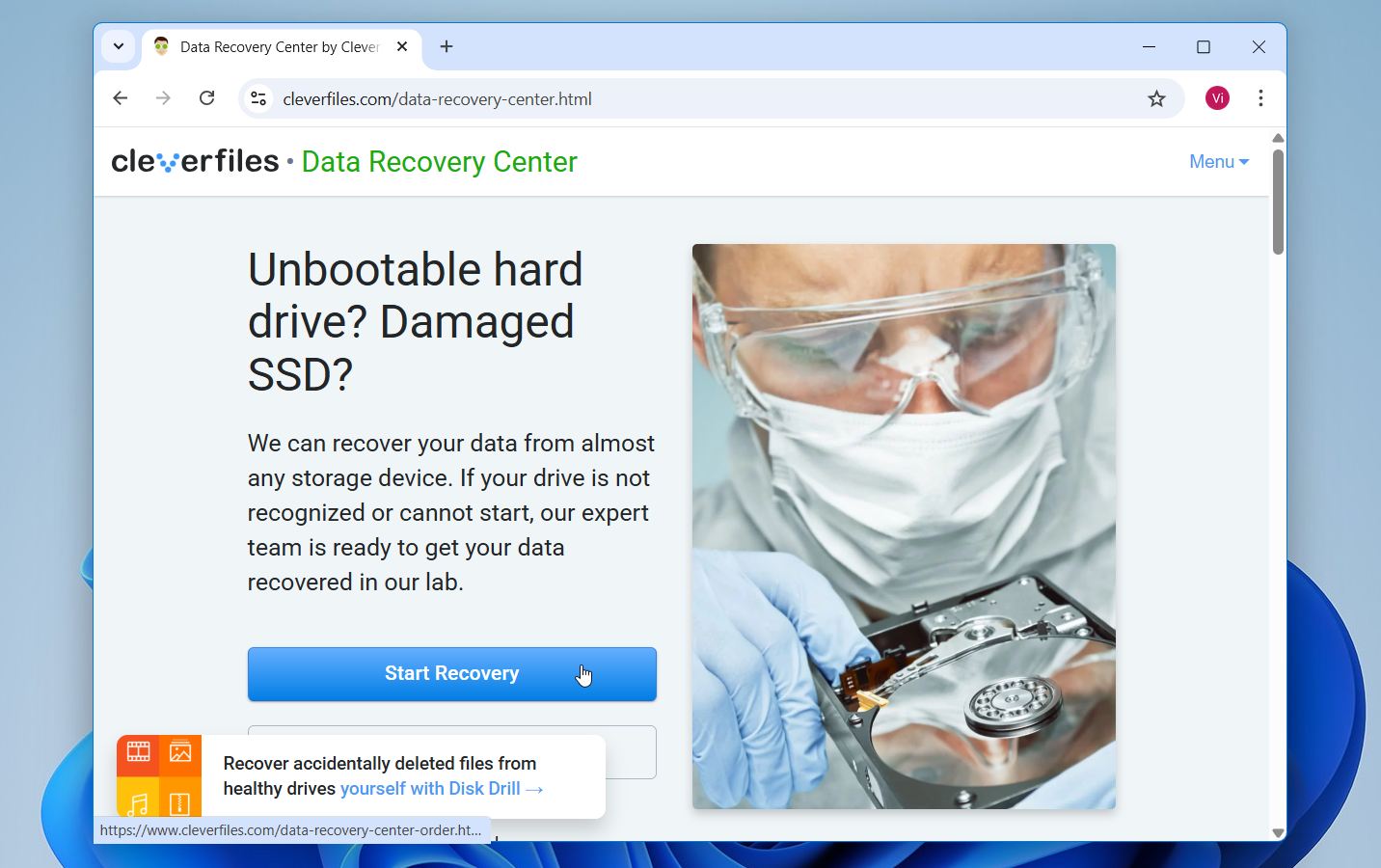
- Ve a Centro de Recuperación de Datos y haz clic en Iniciar recuperación.
- Completa la orden de trabajo con toda la información necesaria. Esto incluirá tu información, el nivel de servicio, así como información relacionada con el dispositivo y los problemas que estás experimentando.
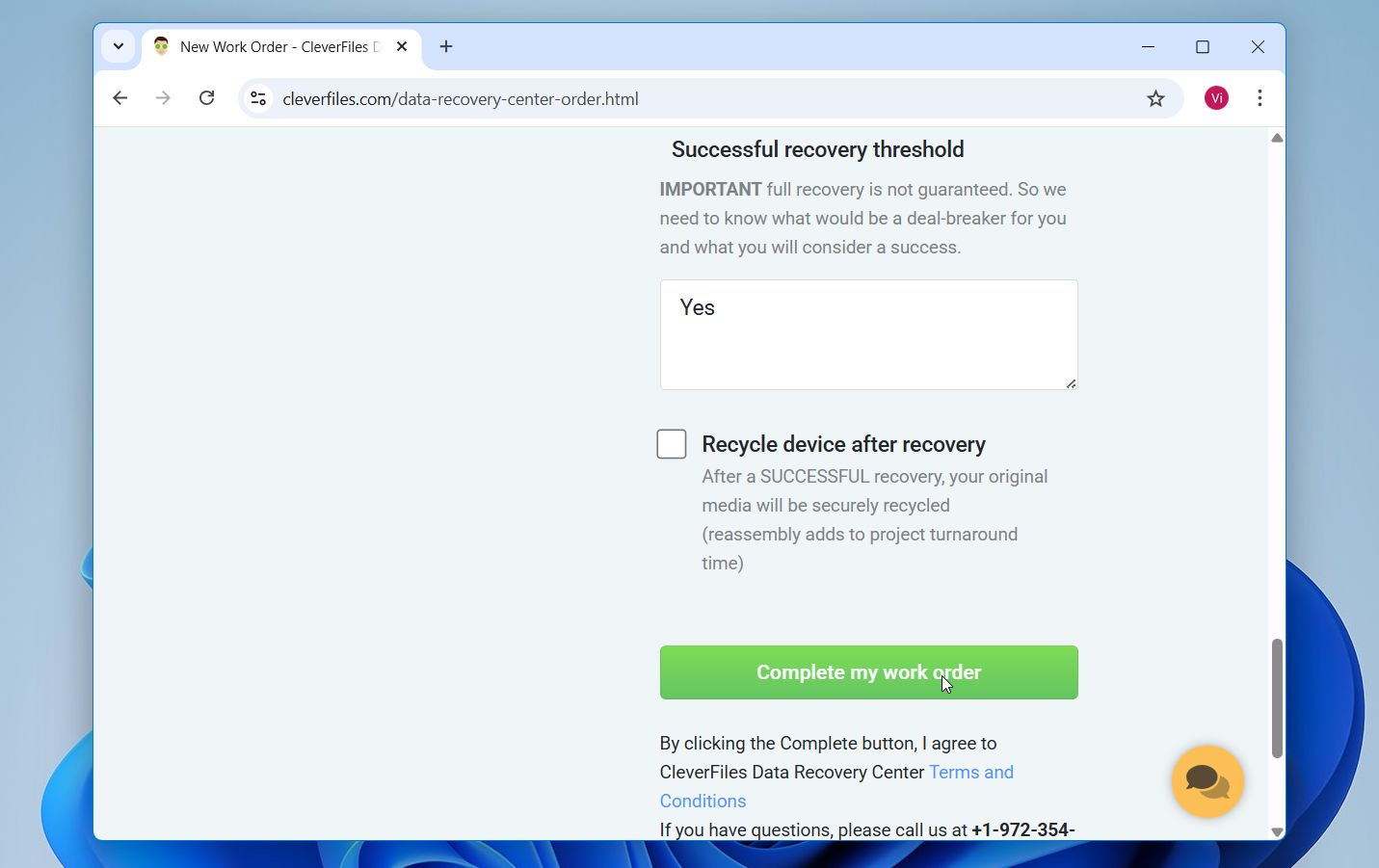
- Cuando el formulario esté completo y hayas revisado los Términos y Condiciones, haz clic en Completar mi orden de trabajo.
Lo que realmente nos gusta del Centro de Recuperación de Datos de CleverFiles es que no cobran ningún dinero hasta que realmente recuperan tus archivos. Primero evaluarán tu dispositivo de forma gratuita, te informarán exactamente qué se puede recuperar y solo entonces tendrás que decidir si deseas continuar con el servicio de recuperación completo.
Puntos clave
Aquí tienes un resumen rápido de todo lo que cubrimos:
- Shift+Eliminar omite la Papelera de reciclaje, pero los datos permanecen en tu disco hasta que se sobrescriben, así que actúa rápido.
- Los SSD internos con TRIM eliminan los datos borrados más rápido que los HDD, unidades USB, tarjetas de memoria, por lo que el tiempo es especialmente importante en las unidades de estado sólido.
- El software de recuperación de datos como Disk Drill es el mejor punto de partida y no requiere una copia de seguridad previa.
- Historial de archivos y Copia de seguridad y restauración solo funcionan si se configuraron antes del borrado.
- Windows File Recovery es una alternativa gratuita pero requiere el Símbolo del sistema y no ofrece vista previa de archivos.
- Si el software falla, un servicio de recuperación profesional es tu recurso más confiable como último recurso.
Lo mejor que puedes hacer después de recuperar tus archivos es asegurarte de no tener que pasar por esto de nuevo. Configura el Historial de archivos o una rutina de copia de seguridad regular para que la próxima vez tus archivos ya estén protegidos.