


 Las particiones facilitan significativamente la organización de los datos, y la mayoría de las unidades de almacenamiento tienen varias particiones. Si no puedes acceder a una partición específica en tu unidad, o ha desaparecido repentinamente del Explorador de Archivos de Windows, es posible que la partición esté dañada. La buena noticia es que puedes reparar y recuperar una partición dañada, y es más fácil de lo que piensas: las siguientes secciones te mostrarán cómo hacerlo.
Nota: Hemos colocado el sección de recuperación de datos antes del métodos de reparación de particiones real, porque es mejor recuperar cualquier archivo importante de la partición corrupta antes de repararla. No omitas esta sección, a menos que la unidad no contenga nada de valor.
Antes de Comenzar (Guarda Tus Datos Primero)
Es posible que tengas que pasar por un poco de prueba y error para reparar una partición dañada. Algunos de los métodos involucrados—por ejemplo, CHKDSK—incluso pueden causar una pequeña pérdida de datos en la unidad. Por eso es mejor recuperar tus archivos antes de realizar cualquier reparación.
Pero, ¿cómo recuperas archivos de una partición a la que ni siquiera puedes acceder? Bueno, ahí es donde entran las herramientas de recuperación de datos de terceros. La mayoría de las herramientas pueden escanear y recuperar datos de tu disco duro siempre que sea detectado por tu computadora con la capacidad de almacenamiento correcta. Hay numerosas herramientas para elegir, cada una con sus propias ventajas y desventajas.
Para este tutorial, optamos por usar Disk Drill, un programa de recuperación de datos capaz y fácil de usar. El programa es compatible con todos los sistemas de archivos principales tanto en Windows como en macOS. De hecho, incluso trabajar con unidades RAW, es decir, unidades que tienen un sistema de archivos ausente o dañado. La mejor parte de Disk Drill es que te permite crear y escanear imágenes de disco, una forma eficaz de evitar la pérdida adicional de datos y proteger tu unidad de escaneos de recuperación de datos repetidos y estresantes.
Veamos cómo puedes recuperar tus datos antes de intentar la reparación de la partición:
Paso 1: Crear una imagen de disco (opcional)
Si bien no es estrictamente necesario, siempre es una buena idea crear un imagen de disco y escanearlo en lugar de escanear directamente la partición dañada. No solo te protege de una mayor pérdida de datos al guardar el estado actual de la partición, sino que también evita un mayor estrés—causado por los escaneos de recuperación de datos—en una unidad ya dañada.
Aquí tienes cómo crear una imagen de disco de la partición corrupta usando Disk Drill:
- Descargar Disk Drill e instálalo. Haz esto en una unidad diferente.
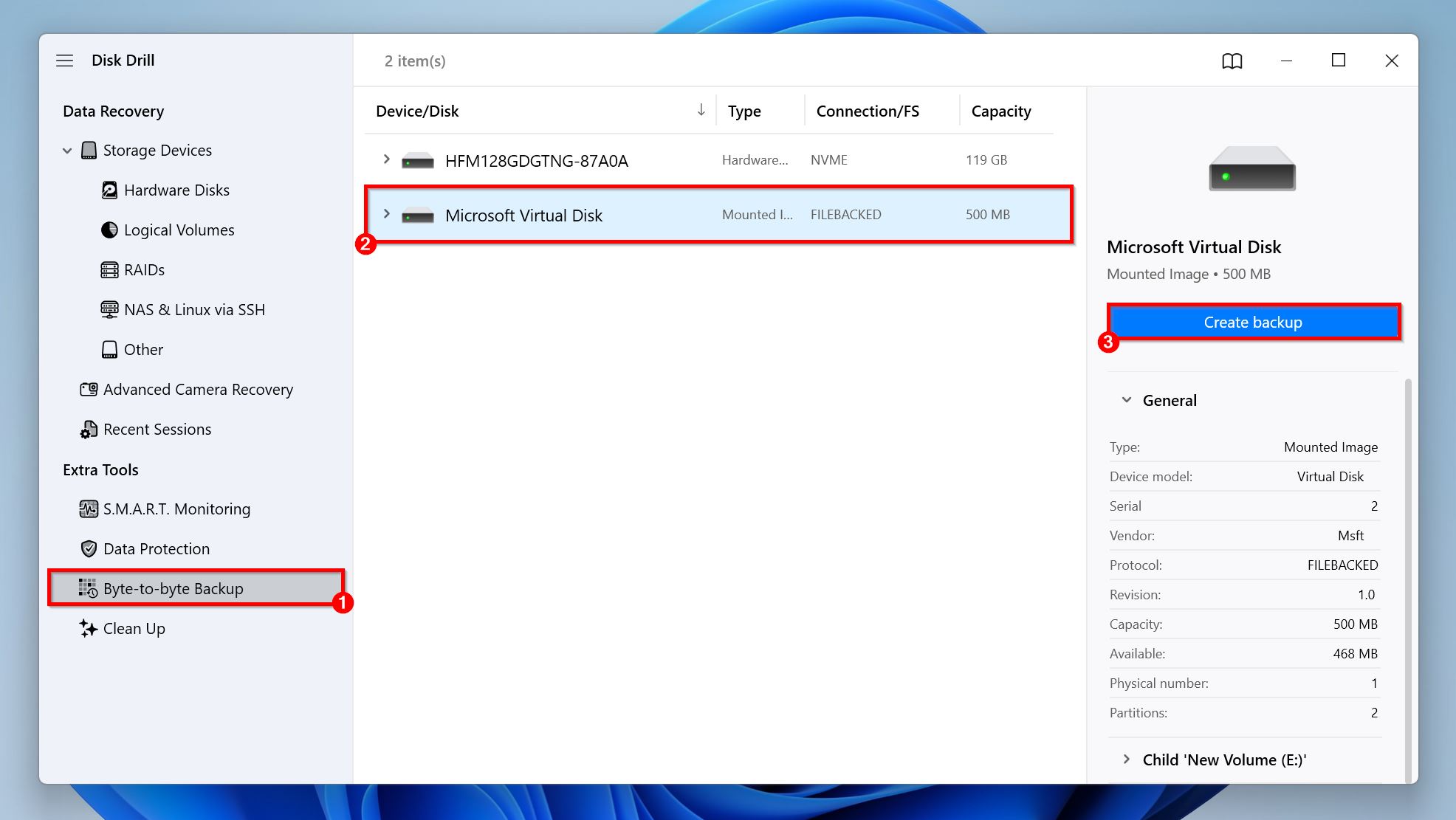
- Abre Disk Drill y haz clic en Copia de seguridad de byte a byte, bajo Herramientas extra.
- Selecciona la partición dañada y haz clic en Crear copia de seguridad.
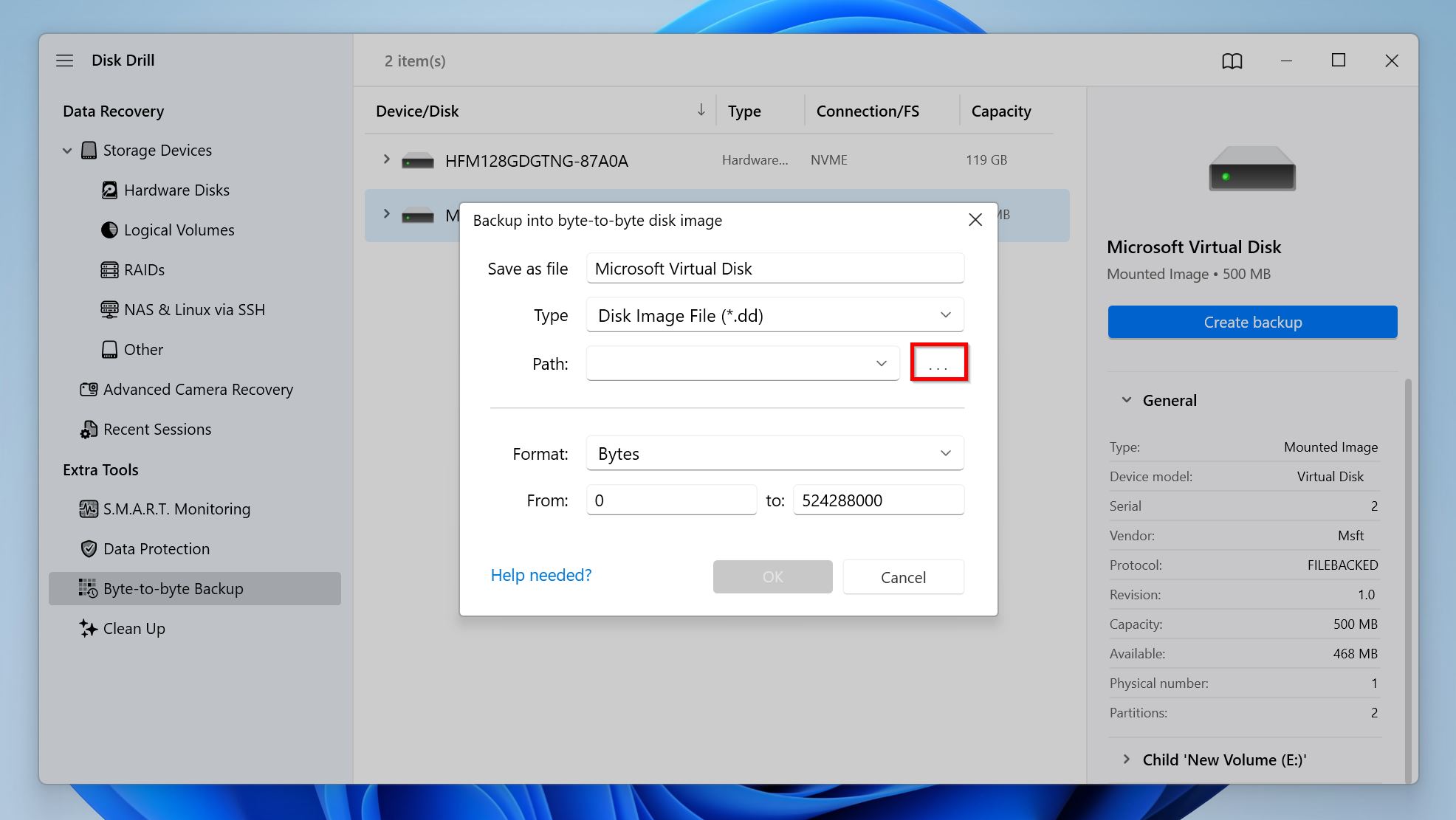
- Elige dónde deseas guardar la imagen del disco haciendo clic en los tres puntos (…) junto a Ruta y cualquier otro parámetro que quieras cambiar. Haz clic en OK. Ten en cuenta que el destino debe tener suficiente espacio libre—más que el tamaño total de almacenamiento de la partición.
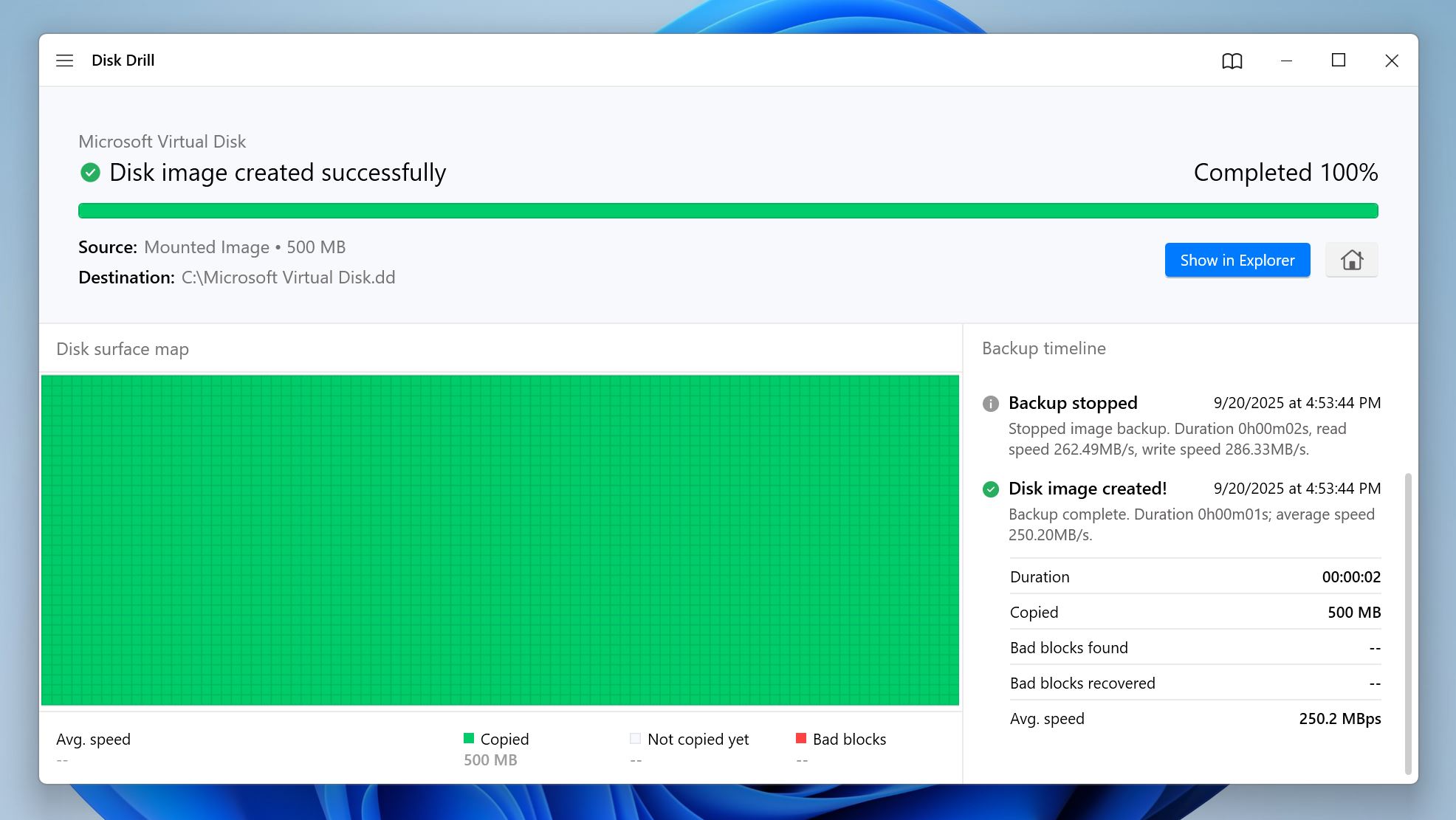
- Disk Drill comenzará a crear la imagen del disco. El área debajo de Mapa de superficie del disco mostrará el progreso del proceso de creación de la imagen—los bloques rojos indican bloques ilegibles de la partición, lo cual es otra forma de ver qué tan dañada está la partición.
Una buena manera de determinar si vale la pena crear una imagen de disco es utilizar la función de Monitoreo S.M.A.R.T. de Disk Drill. Abre Disk Drill, haz clic en Monitoreo S.M.A.R.T. bajo Herramientas extra y revisa si hay algún error junto a alguno de los valores. Si todo parece estar bien, puedes omitir la creación de la imagen de disco y recuperar tus datos directamente. De lo contrario, lo mejor es crear una imagen de disco usando los pasos anteriores.
Para usuarios avanzados: Disk Drill te permite modificar aún más el proceso de copia de seguridad usando el Editor del Registro de Windows o el Terminal de macOS. Estos son algunos parámetros que puedes modificar:
- backupSkipBlocks (0 a 128): El número de bloques que se saltarán automáticamente después de encontrar un bloque defectuoso.
- backupRetryCount (0 a 10): El número de intentos adicionales para leer un bloque defectuoso cuando Disk Drill encuentra uno.
- backupBlockSize (131072–2097152):Esto le permite modificar manualmente el tamaño del bloque de respaldo (valor en bytes). El valor debe coincidir con el tamaño de sector de su unidad.
Paso 2: Escanea la unidad o imagen de disco en busca de datos recuperables (requerido)
- Descargar Disk Drill e instálalo si aún no lo has hecho.
- Abre Disk Drill y asegúrate de estar en la pestaña de Dispositivos de almacenamiento bajo Recuperación de datos.
- Haz clic en Adjuntar imagen de disco, busca la imagen de disco de la partición corrupta y haz doble clic sobre ella. Disk Drill la añadirá como un disco separado en la lista de unidades de almacenamiento con Imagen montada mencionado en la columna Tipo. Omite este paso si no creaste una imagen de disco.
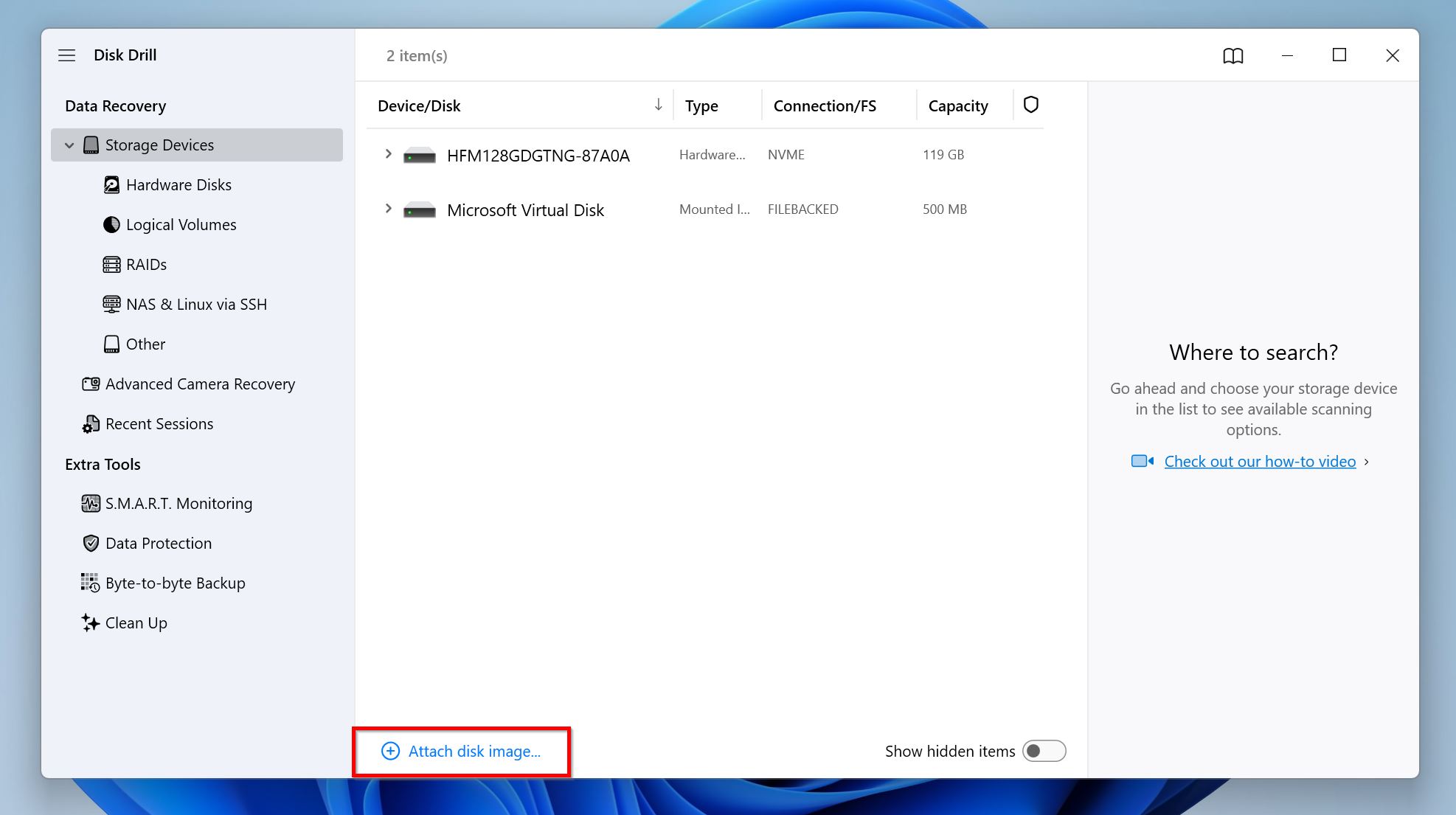
- Selecciona la partición corrupta, o su imagen de disco si creaste una. Haz clic en Buscar datos perdidos para comenzar el escaneo de recuperación de datos.
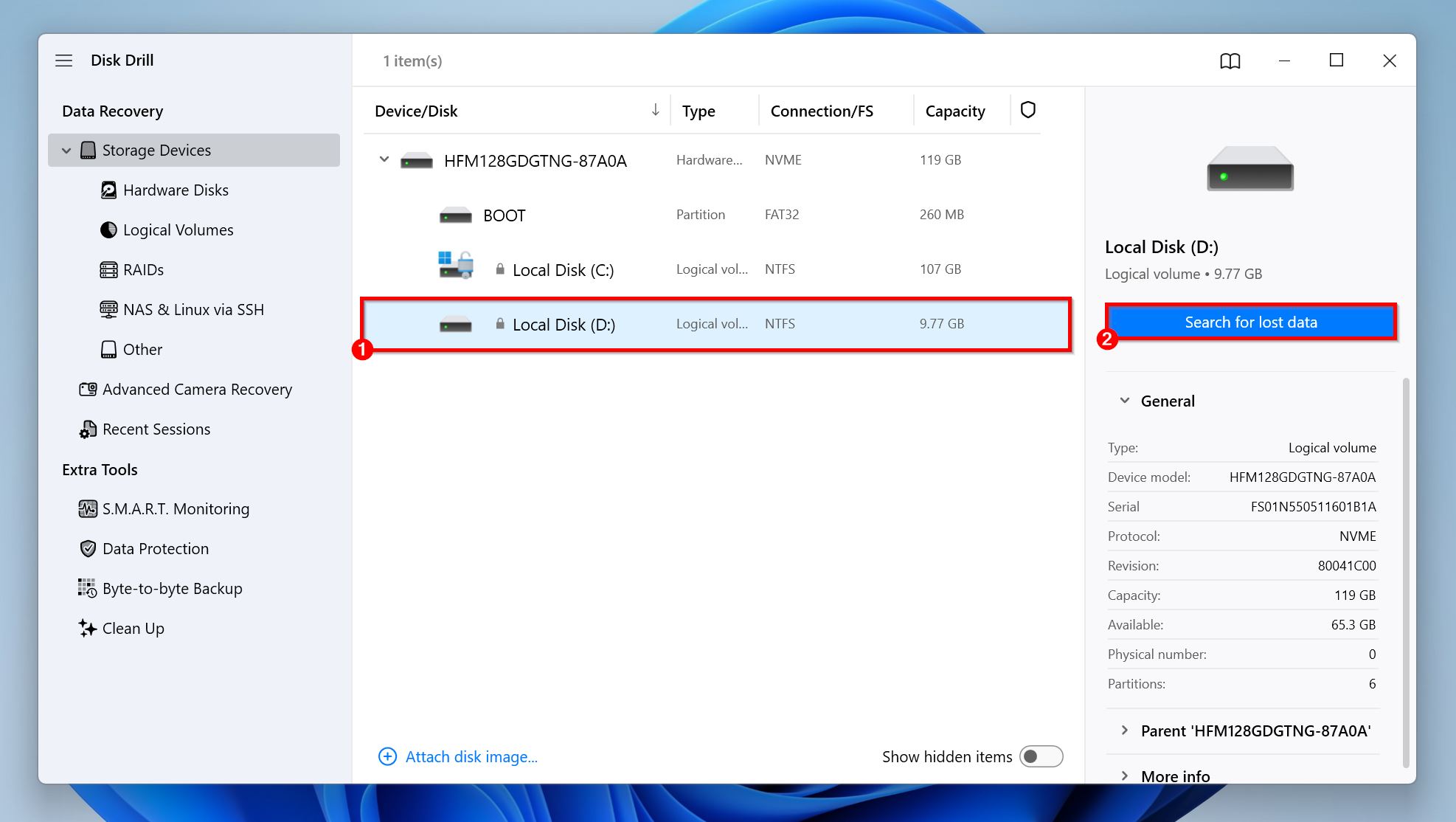
- Haz clic en Revisar elementos encontrados para ver todos los archivos recuperables. Alternativamente, puedes hacer clic en el mosaico del tipo de archivo relevante—Imágenes, Videos, Audio, Documentos, Archivos y Otros—para filtrar los resultados de inmediato. En caso de que simplemente quieras recuperar todos los archivos antes de revisarlos, haz clic en Recuperar todo, elige un destino de recuperación y haz clic en Siguiente.
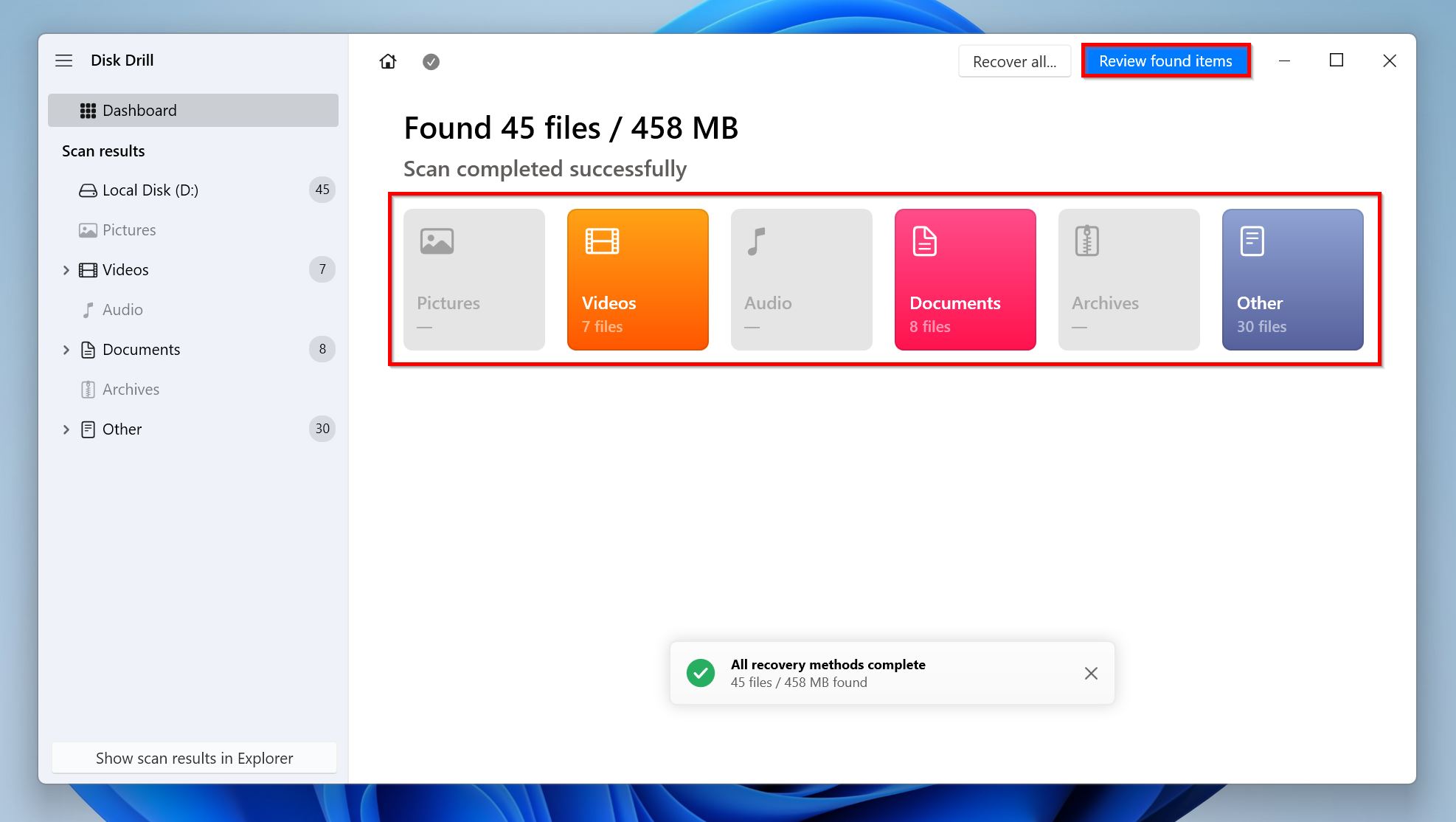
- Selecciona los archivos que deseas recuperar marcando la casilla junto a ellos. Disk Drill muestra automáticamente una vista previa del archivo seleccionado actualmente, pero puedes previsualizar manualmente cualquier archivo haciendo clic en el icono de ojo junto a su nombre. Los archivos con vista previa adecuada tienen más posibilidades de recuperación que los que no la tienen. Haz clic en Recuperar cuando termines de seleccionar los archivos.
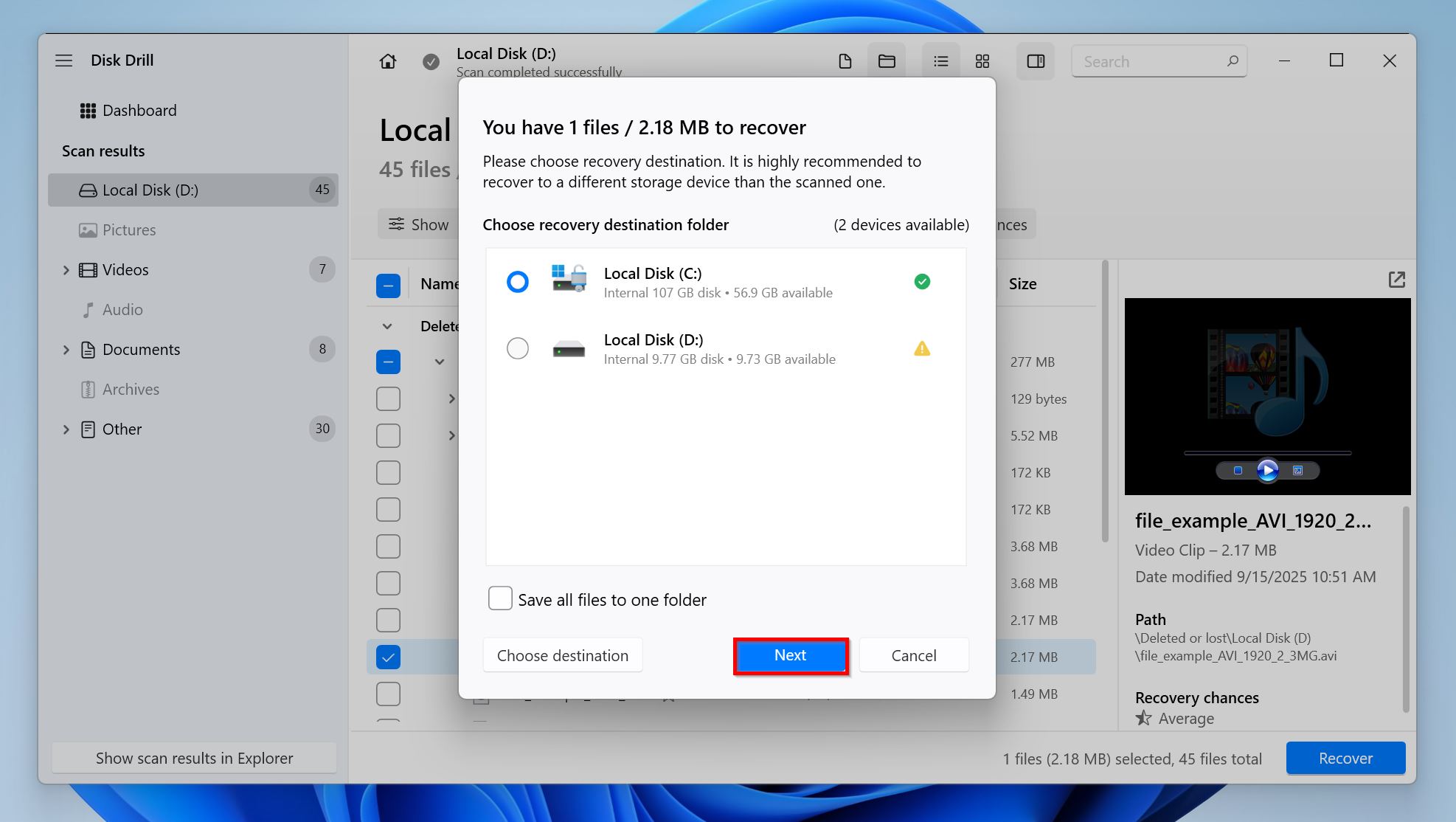
- Elige un destino de recuperación para los archivos y haz clic en Siguiente. Es mejor recuperar estos archivos en una unidad diferente de la que tiene la partición corrupta.
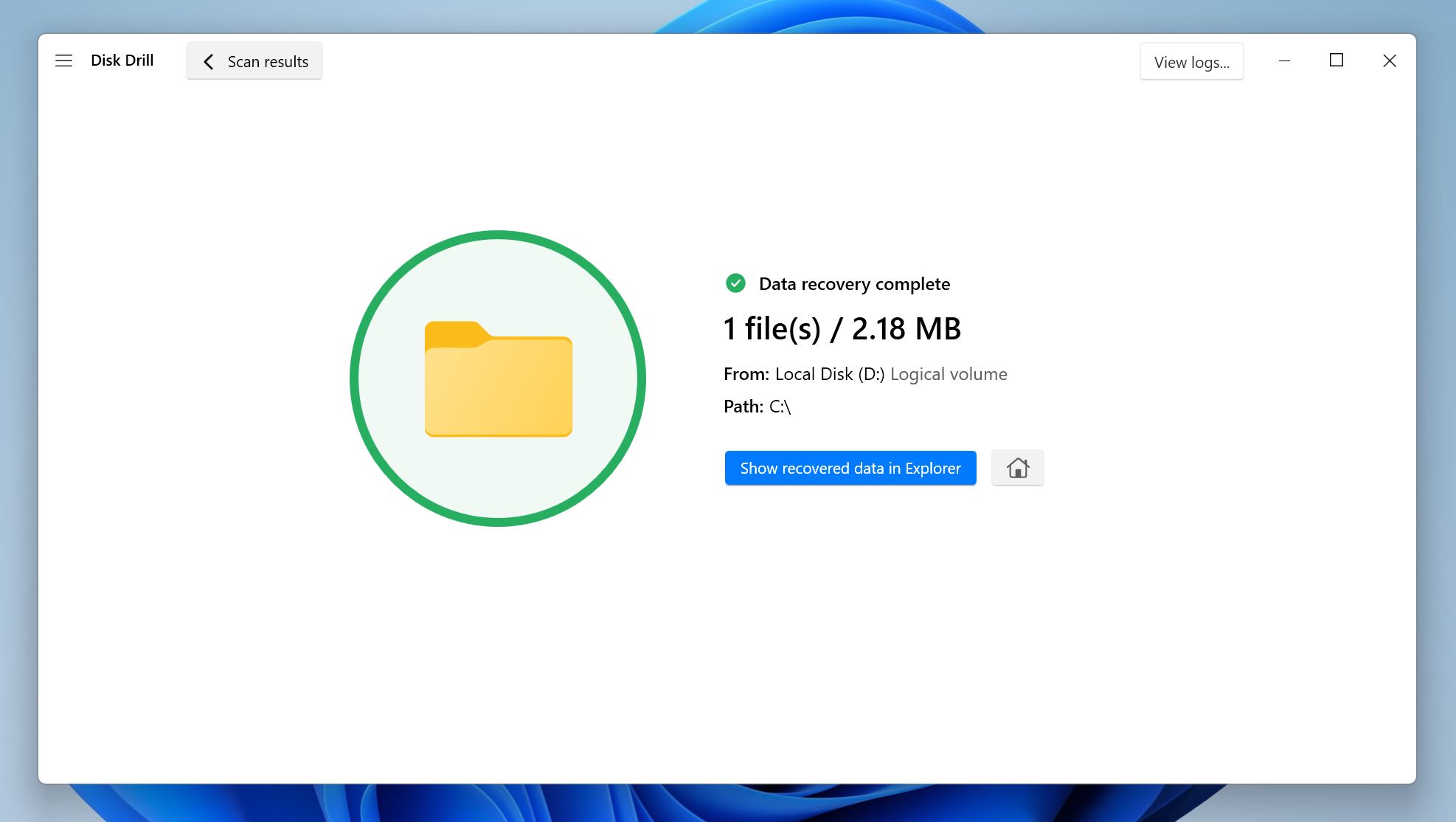
- Disk Drill recuperará los archivos.
Nota: Disk Drill te permite recuperar hasta 100 MB de datos de forma gratuita en Windows. Esto suele ser suficiente para recuperar archivos pequeños e importantes y para probar el programa. Para recuperar más de 100 MB de datos, tendrás que actualizar a Disk Drill PRO.
Cómo reparar una partición dañada en Windows 10 y 11
Existen varios métodos para diagnosticar y potencialmente reparar una partición dañada/corrupta en Windows. Te recomendamos intentar las siguientes soluciones en el orden en que se presentan. Además, si aún no has recuperó sus datos, ahora es un buen momento para hacerlo.
Método 1: Agregar una letra de unidad a la partición
Es posible que la partición en cuestión simplemente no tenga una letra de unidad. Sin una letra de unidad, la partición no será visible en el Explorador de Windows, lo que puede llevarte a pensar que está corrupta o dañada. A veces, los conflictos de letras de unidad también pueden hacer que las unidades se vuelvan invisibles en el Explorador de Windows. Afortunadamente, puedes agregar o cambiar una letra de unidad manualmente usando la Administración de discos. Aquí te explicamos cómo:
- Presiona Clave de Windows + R para abrir la aplicación Ejecutar. Escribe diskmgmt.msc en el cuadro de texto y presiona Ingresar para iniciar Administración de discos.
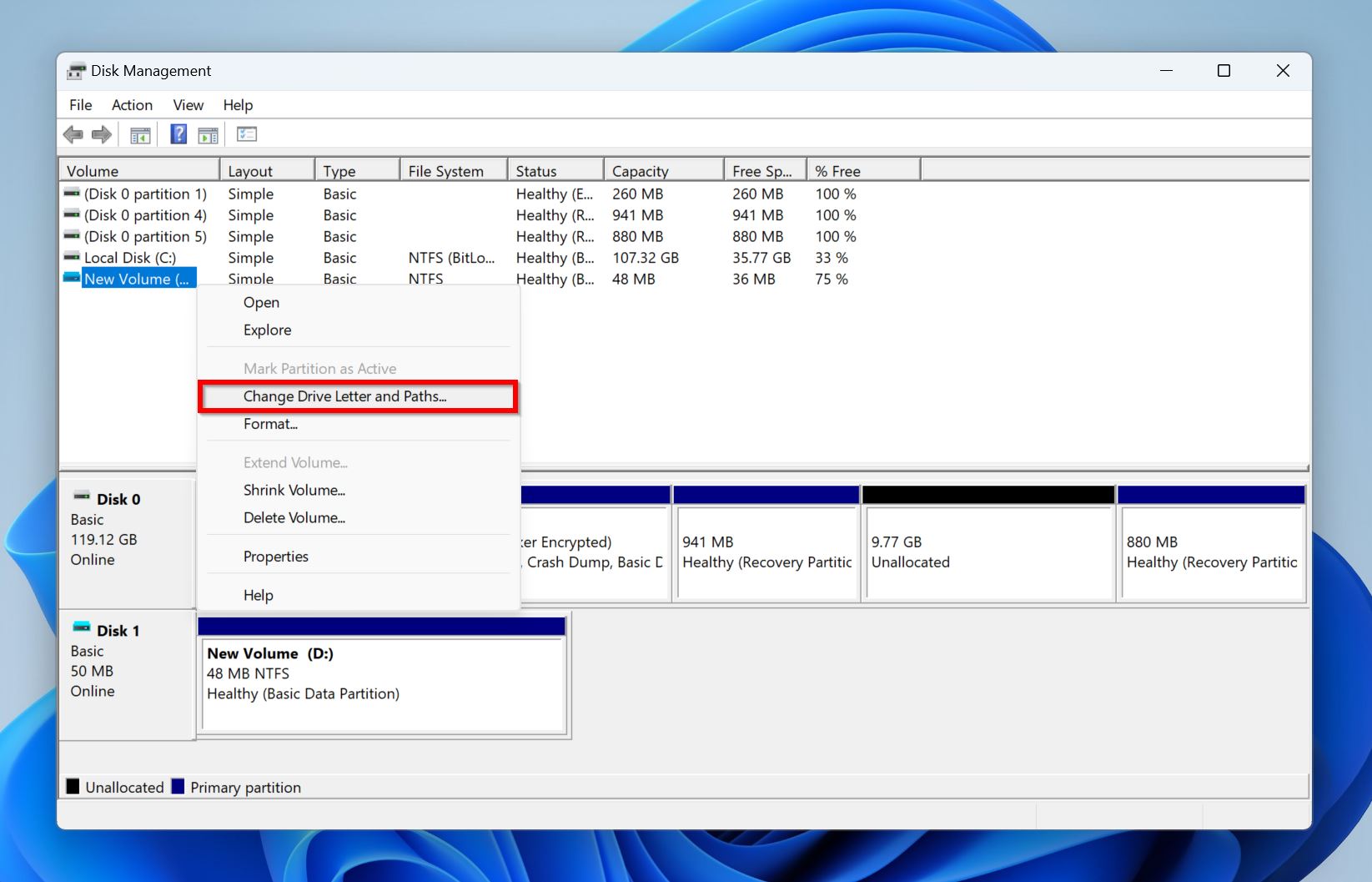
- Busca la partición que deseas reparar y haz clic derecho sobre ella. Elige Cambiar letra y rutas de la unidad .
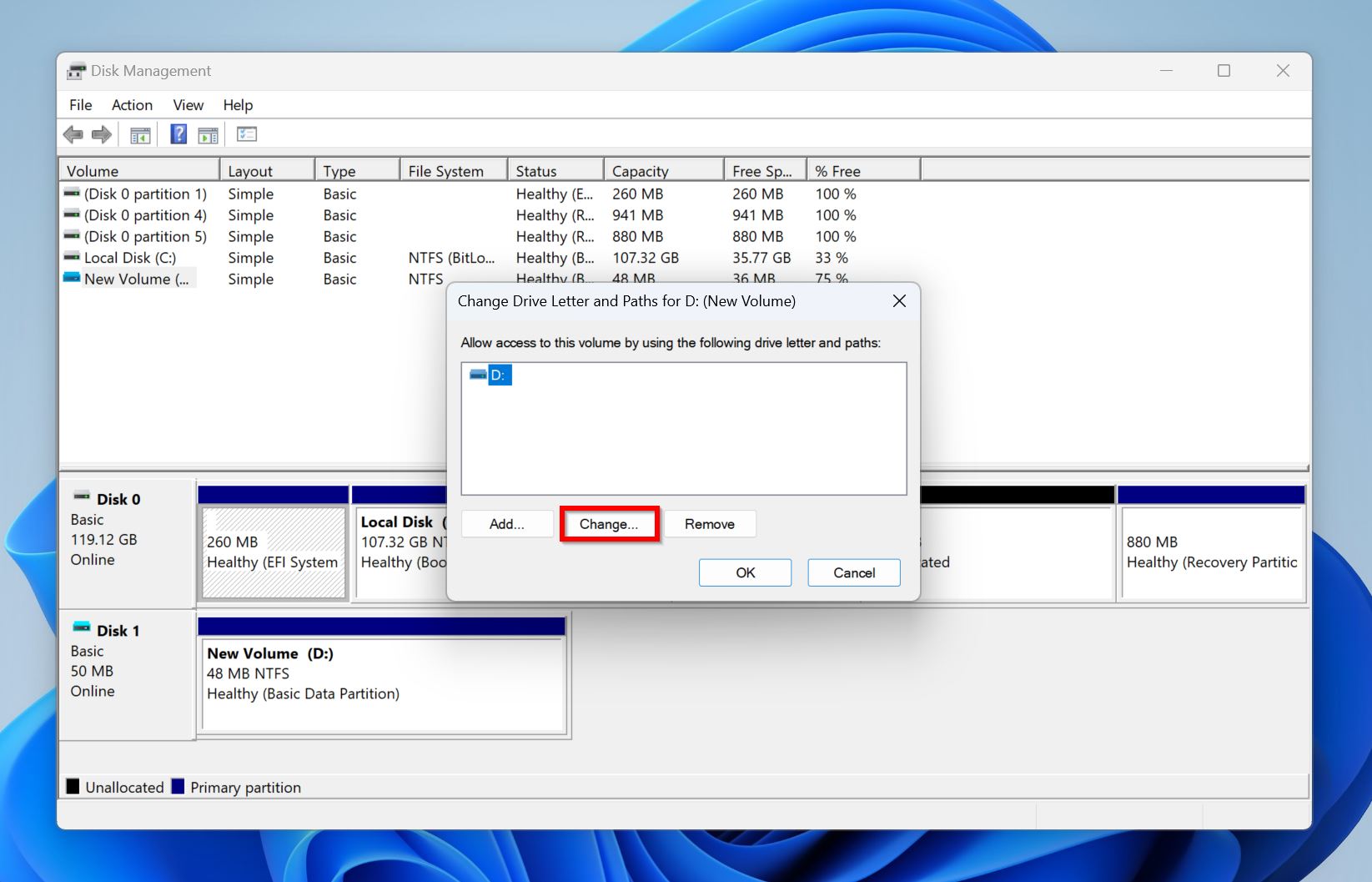
- Si deseas cambiar la letra de la unidad para que no entre en conflicto con otras unidades que conectas periódicamente a tu computadora, haz clic en Cambiar . Si la unidad/partición no tiene una letra de unidad, haz clic en Agregar .
- Elige una letra de unidad del menú desplegable Asignar la siguiente letra de unidad y haz clic en Aceptar .
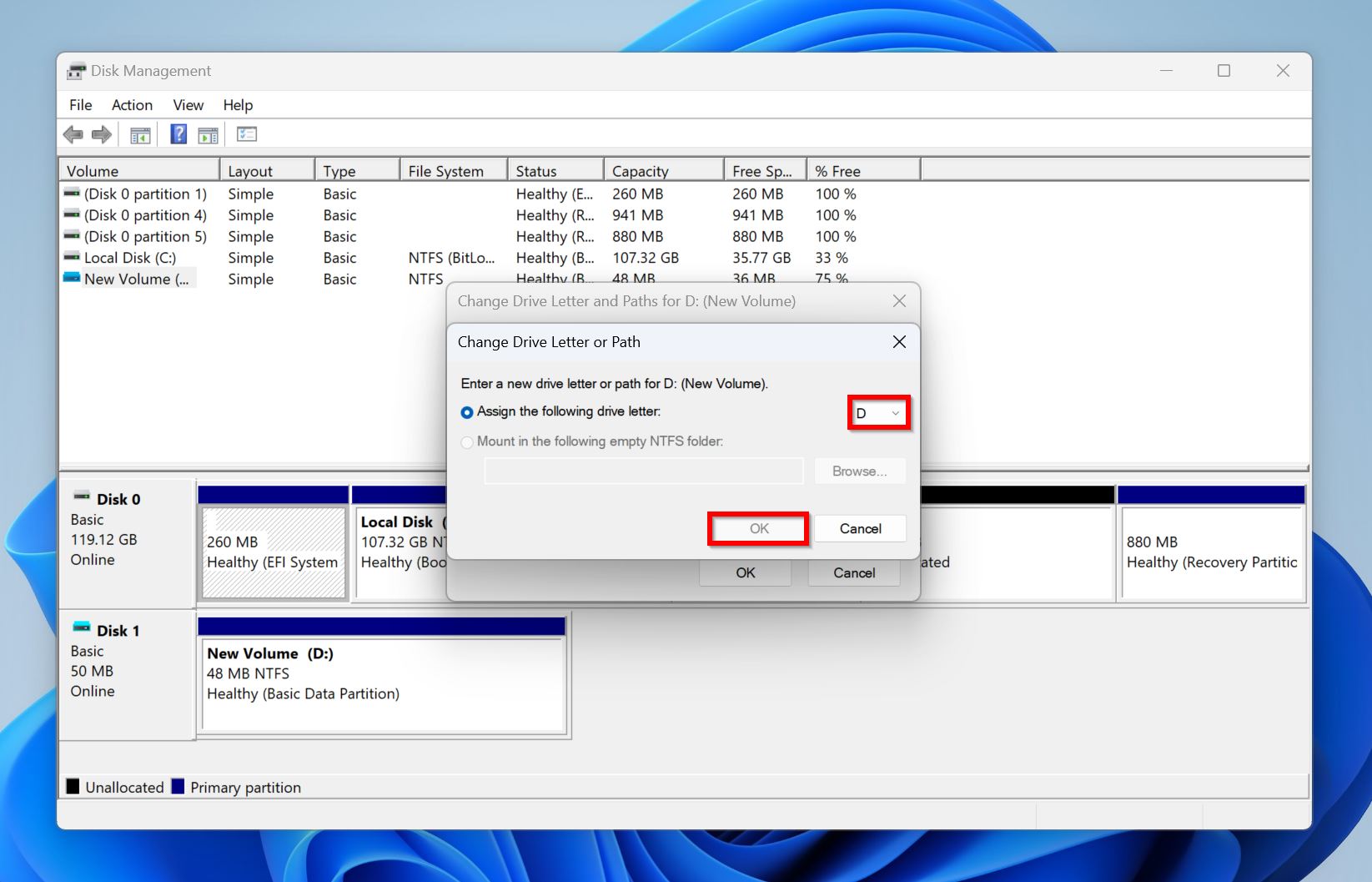
Nota: Puede haber casos en los que Windows no te permitirá asignar una letra de unidad a la partición incluso aunque aparezca en la Administración de discos. Esto indica que la unidad tiene otros problemas más serios que solo la falta de una letra de unidad. En este caso, lo mejor es recuperar cualquier archivo de la unidad y volver a particionarla como se muestra en Método 5.
Método 2: Ejecuta la utilidad CHKDSK
CHKDSK (Check Disk) es una herramienta integrada de línea de comandos en Windows, que puede detectar y resolver automáticamente cualquier problema lógico en su unidad. Un simple escaneo con CHKDSK puede solucionar cualquier problema con el sistema de archivos de la unidad, así como reparar sectores defectuosos en la unidad.
CHKDSK puede causar pérdida menor de datos ya que encuentra y reasigna sectores defectuosos en su unidad. Asegúrese de guarda tus datos antes de intentar este método.
Aquí te mostramos cómo ejecutar CHKDSK y reparar una partición de Windows:
- Busca “cmd” en la búsqueda de Windows (Clave de Windows + S). En los resultados de la búsqueda, haz clic derecho en Símbolo del sistema y elige Ejecutar como administrador .
- Escribe
chkdsk X: /r /xy presiona Ingresar. Reemplaza X con la letra de la unidad de la partición que deseas escanear. Es mejor ejecutar CHKDSK en cada partición.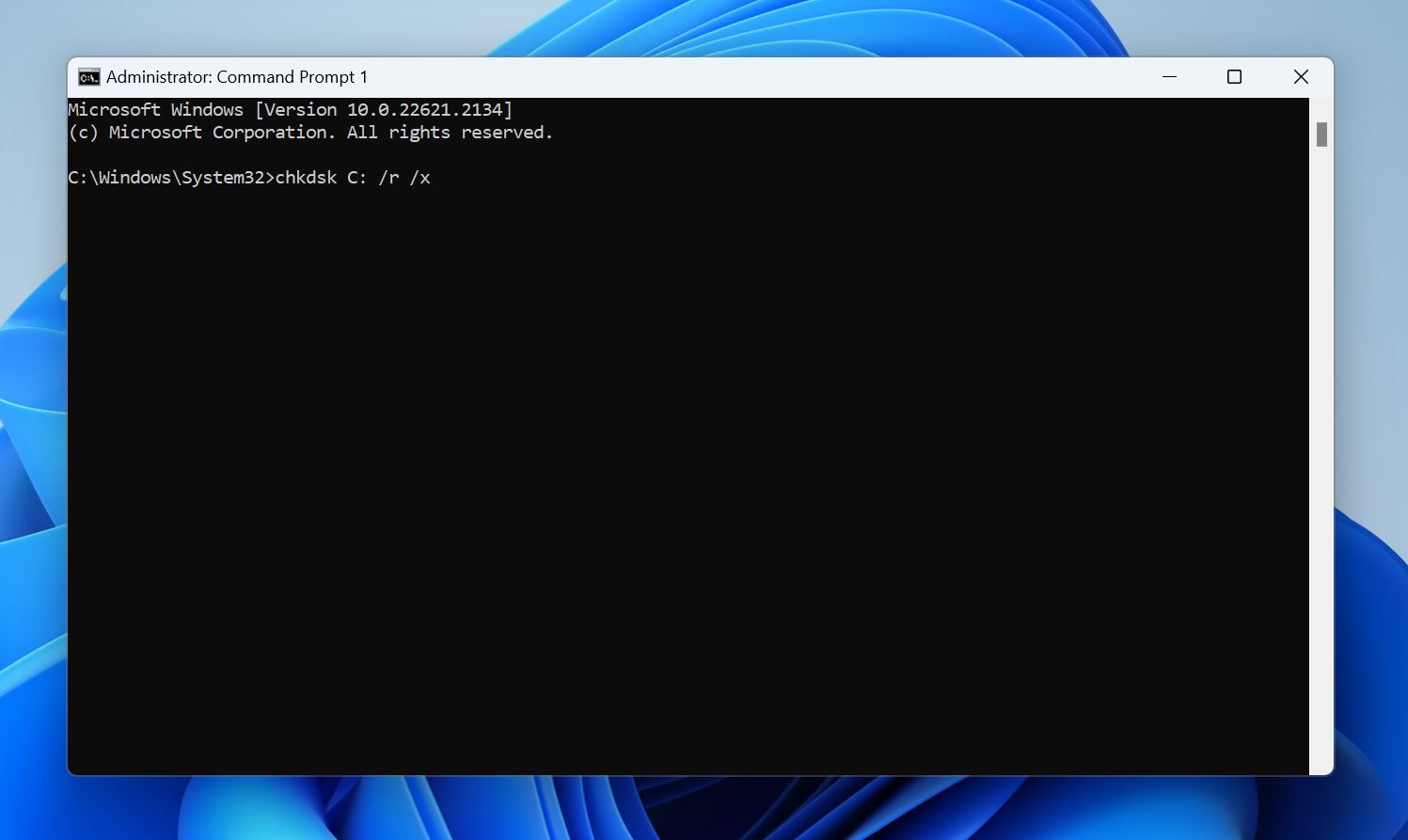
- Espera a que se complete el escaneo de CHKDSK.
- Reinicia tu PC.
También puedes ejecutar el comando CHKDSK con el parámetro /f (chkdsk X: /f /x). Esto realiza básicamente un escaneo menos intensivo que toma menos tiempo que /r. Aquí tienes una guía detallada sobre la diferencia entre Método 3:
Usa TestDisk para recuperar la partición
TestDisk es una herramienta de terceros que se puede usar para solucionar una variedad de problemas en tu unidad de almacenamiento. A menudo se utiliza para reparar particiones corruptas y recuperar particiones eliminadas. Usando el programa, puedes reescribir la tabla de particiones de tu unidad, lo que podría solucionar la partición dañada. La única desventaja de TestDisk es que carece de una interfaz gráfica de usuario, así que asegúrate de seguir cuidadosamente los pasos a continuación:
- Descargar TestDisk y extrae el archivo comprimido descargado. Te recomendamos descargar la última versión estable, que al momento de escribir esto es la 7.2.
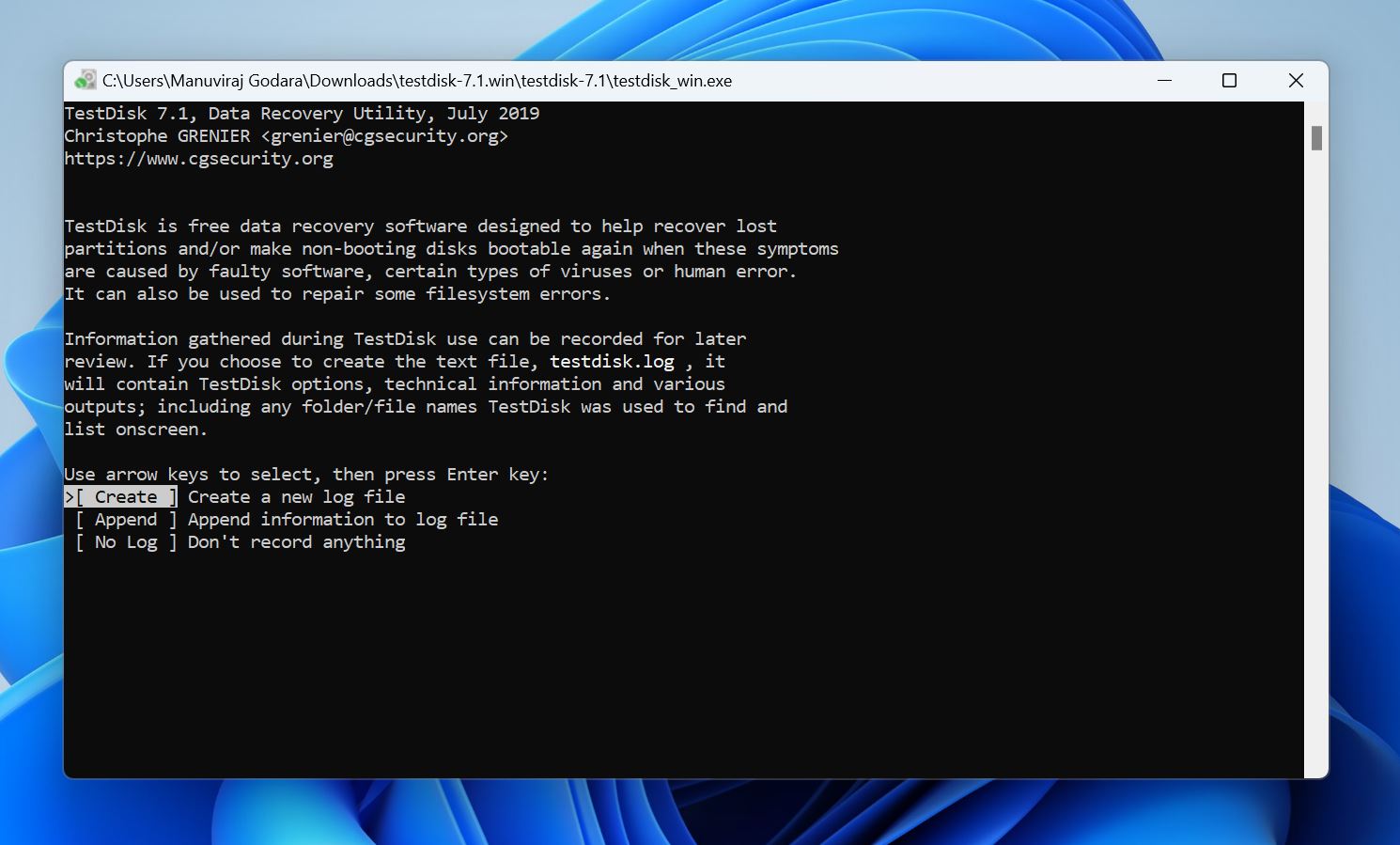
- Ejecuta testdisk_win.exe desde la carpeta extraída.
- Elige si deseas crear un archivo de registro o no. Usa las teclas de flecha para navegar y presiona Ingresar para confirmar tu selección.
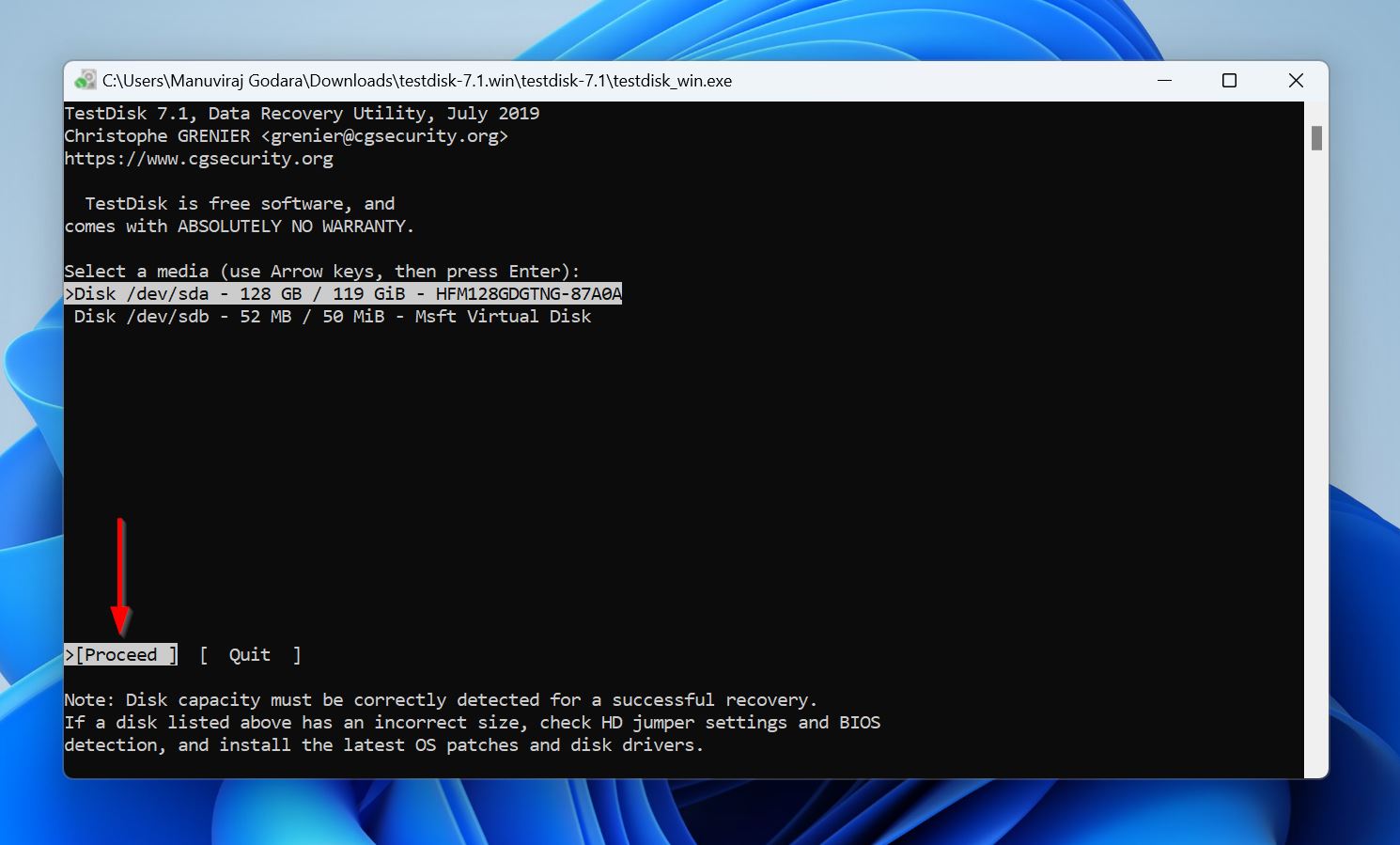
- Selecciona la unidad que contiene la partición dañada y presiona Ingresar.
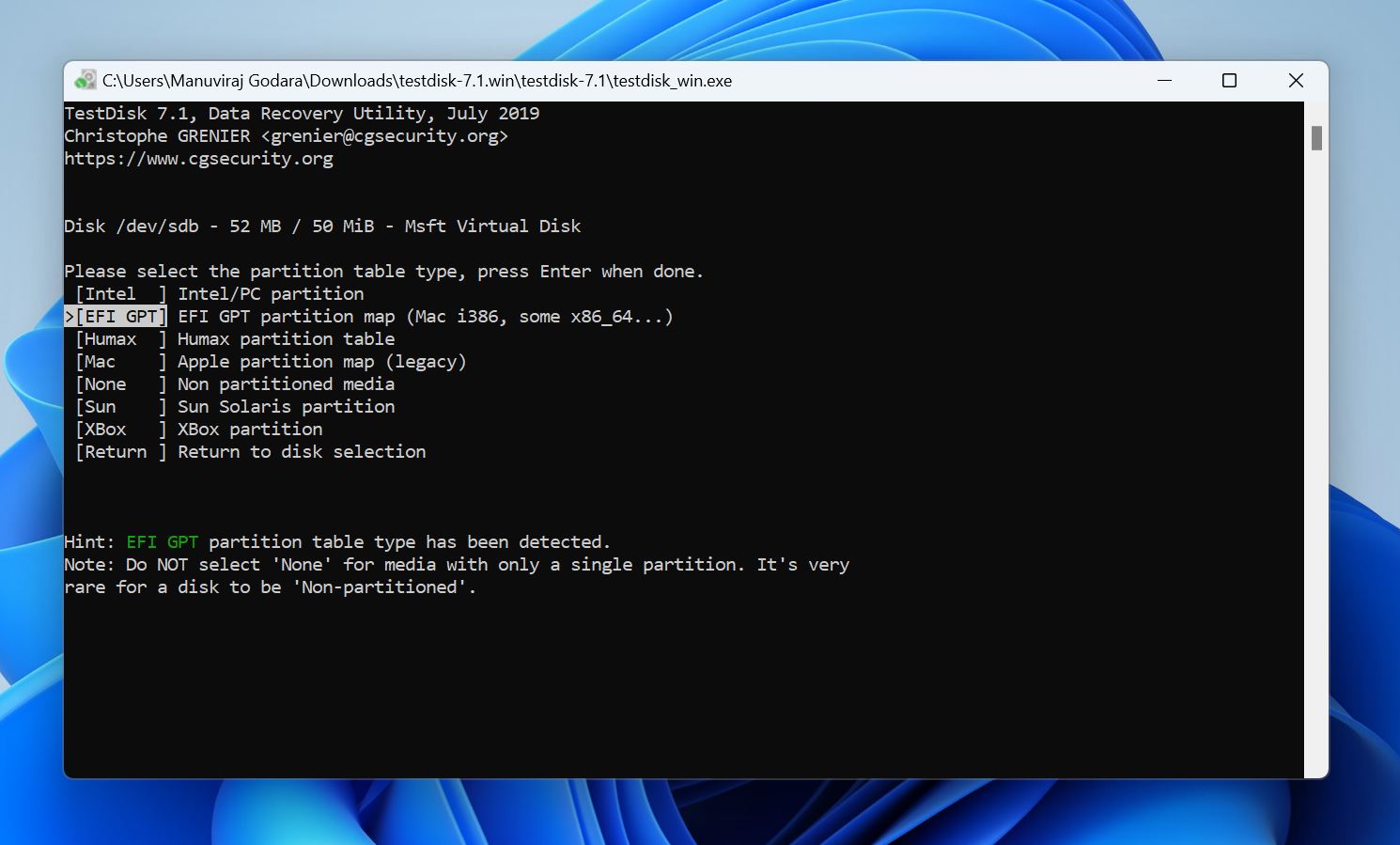
- Elige la tabla de particiones utilizada por el disco y presiona Ingresar. Ya que TestDisk detecta automáticamente la tabla de particiones, lo mejor es simplemente presionar Ingresar a menos que estés seguro de que la unidad utiliza otro tipo de tabla de particiones.
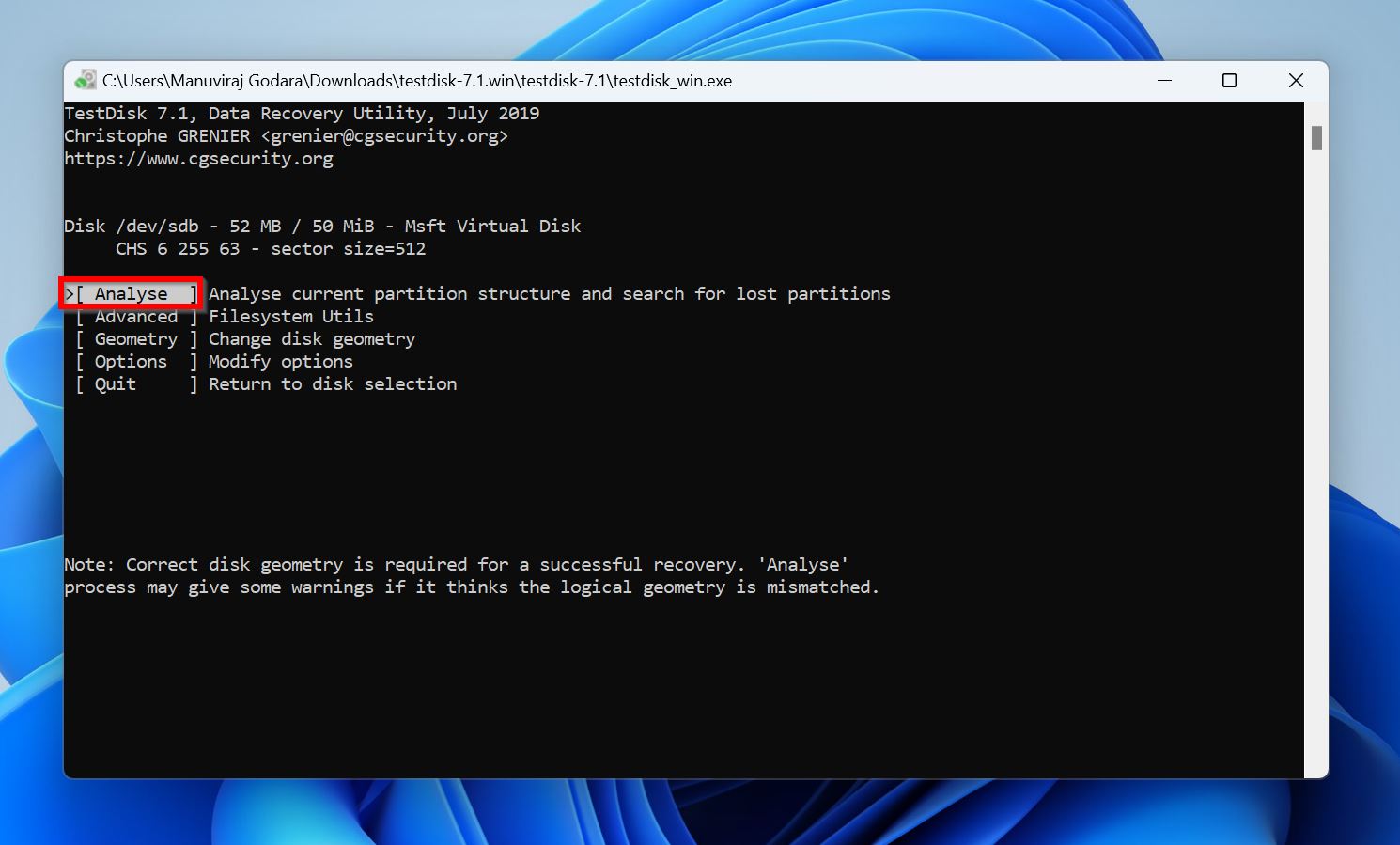
- Selecciona Analyse y presiona Ingresar.
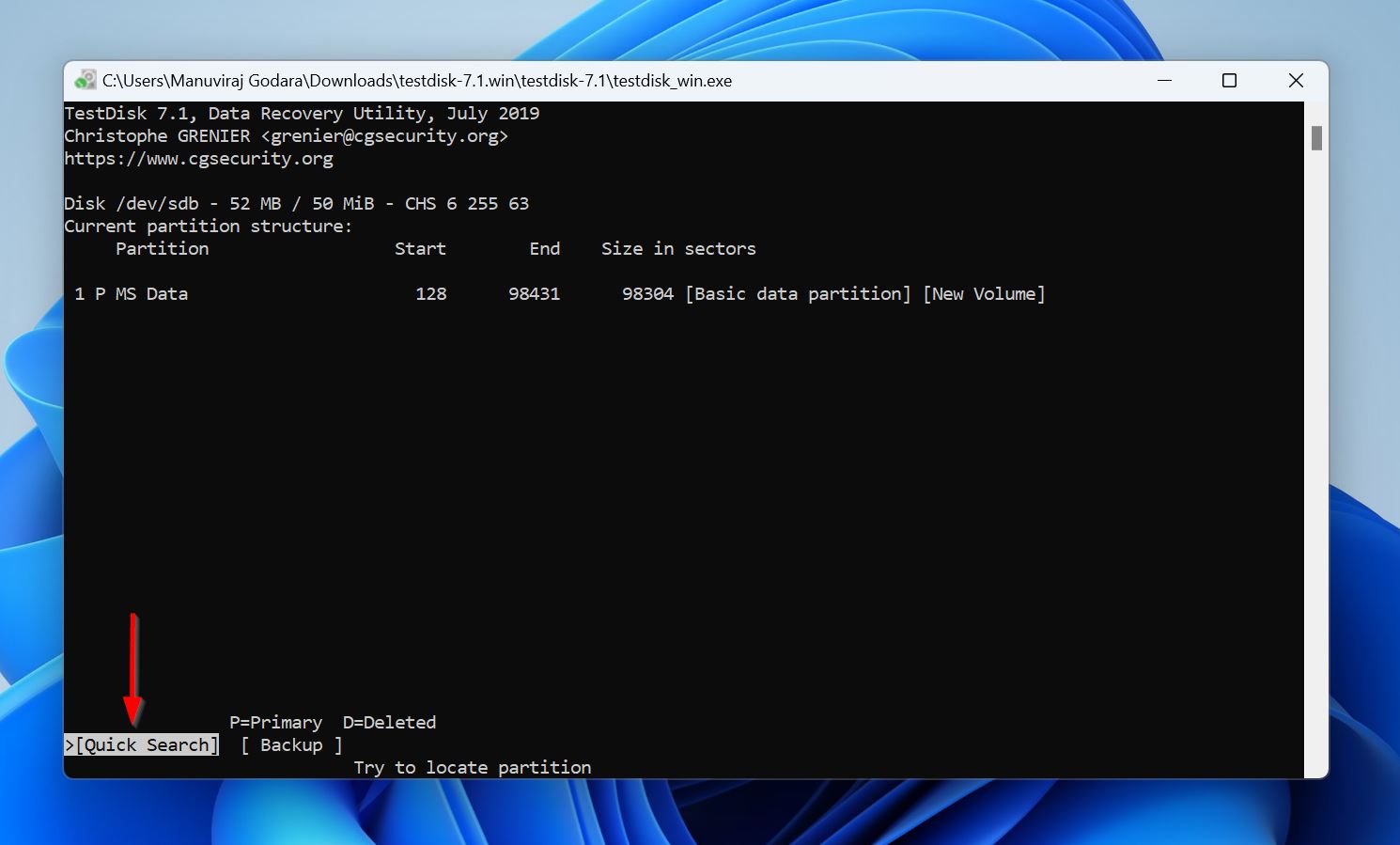
- Elige Quick Search, presiona Ingresar y espera a que TestDisk liste las particiones recuperables en la unidad.
- Usa las teclas de flecha para resaltar la partición dañada y presiona P para ver los archivos almacenados en la partición. Presiona Q para regresar a la pantalla anterior. Si no ves la partición dañada en la lista de particiones, selecciona Deeper Search y presiona Ingresar.
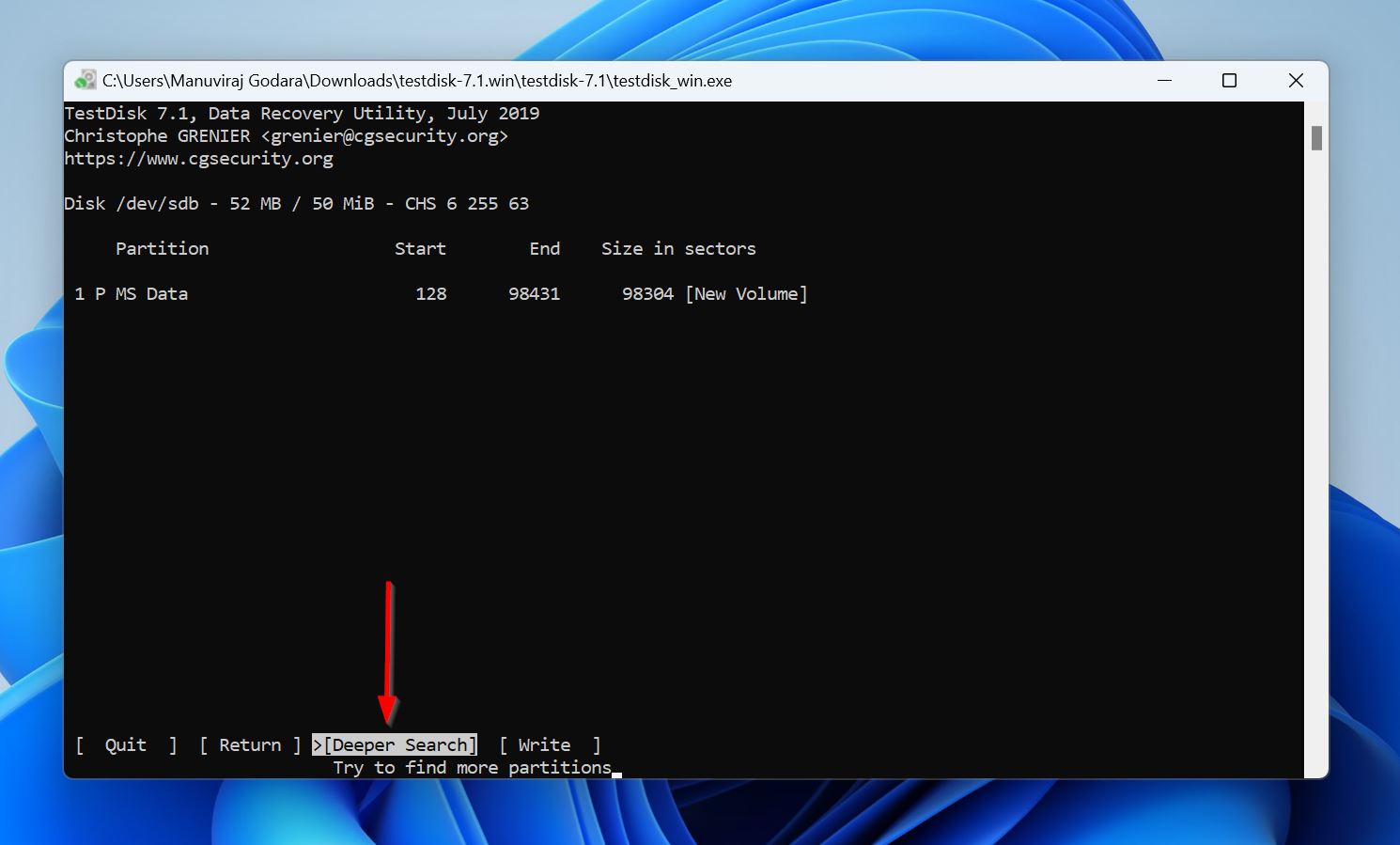
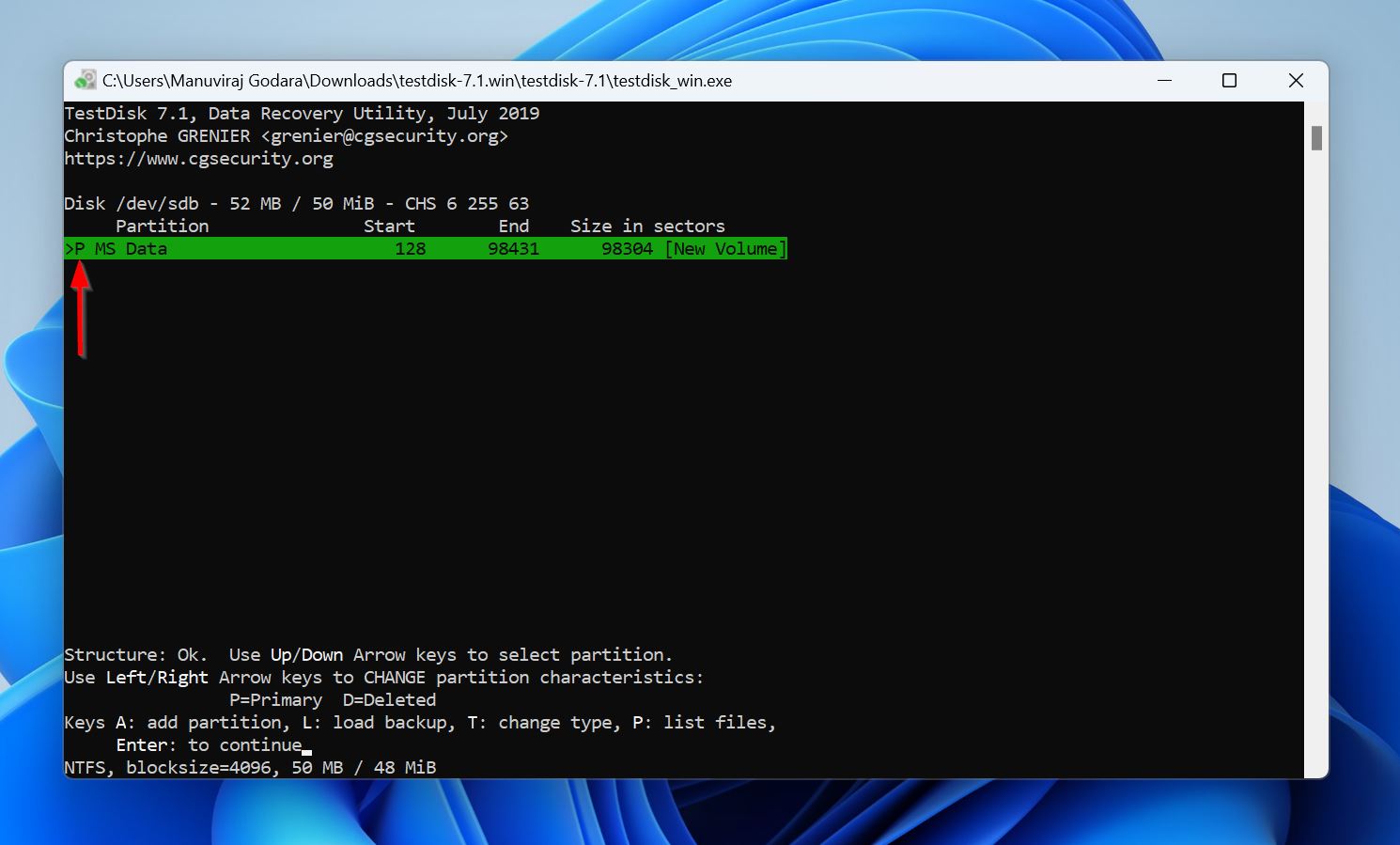
- Notarás que cada partición tiene un prefijo antes—D (Eliminada), P (Primaria), * (Arrancable) o L (Lógica). Selecciona la partición dañada y usa las teclas de flecha izquierda y derecha para cambiar el prefijo, hasta que tenga un prefijo P. Presiona Ingresar.
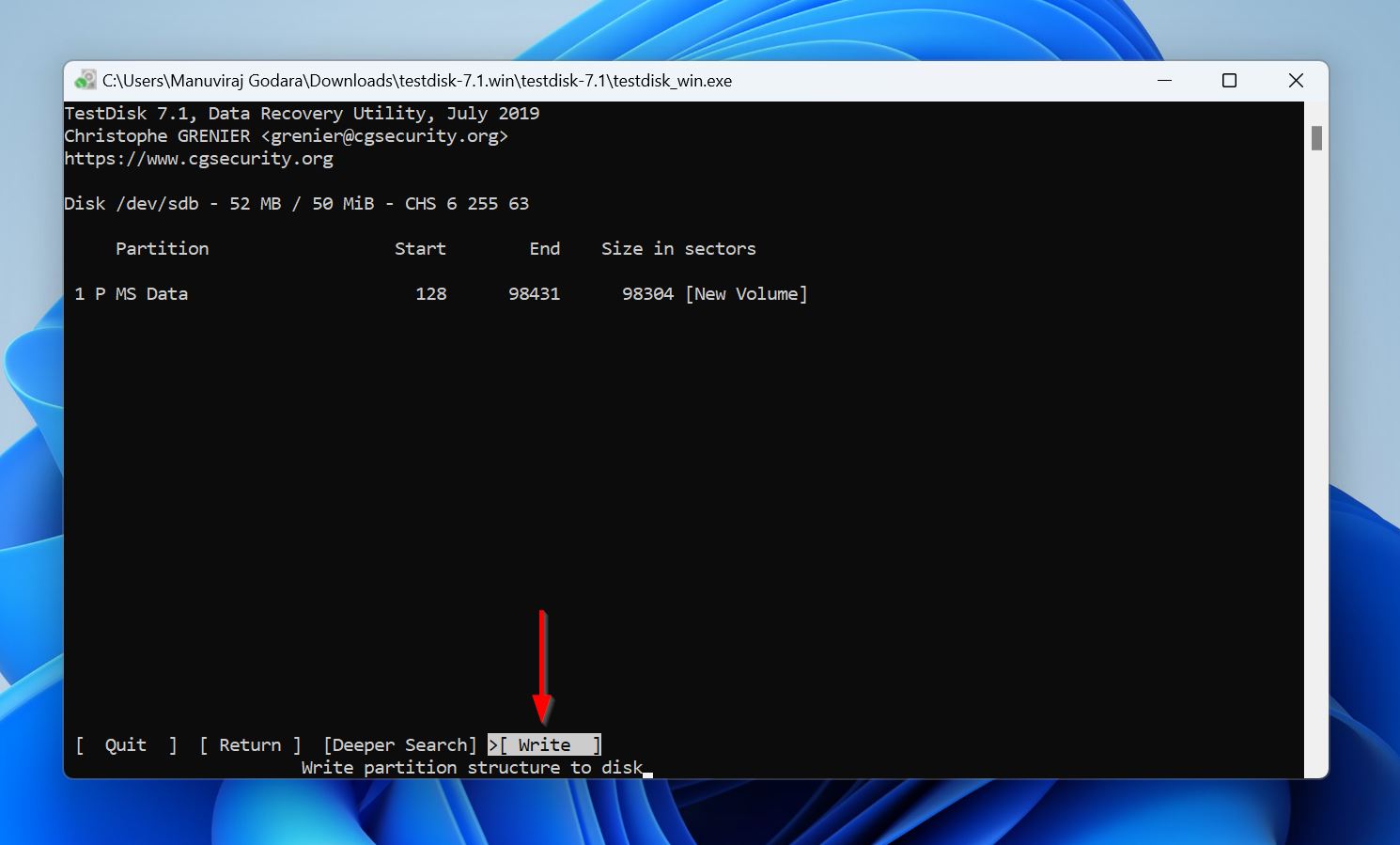
- Selecciona Write y presiona Ingresar.
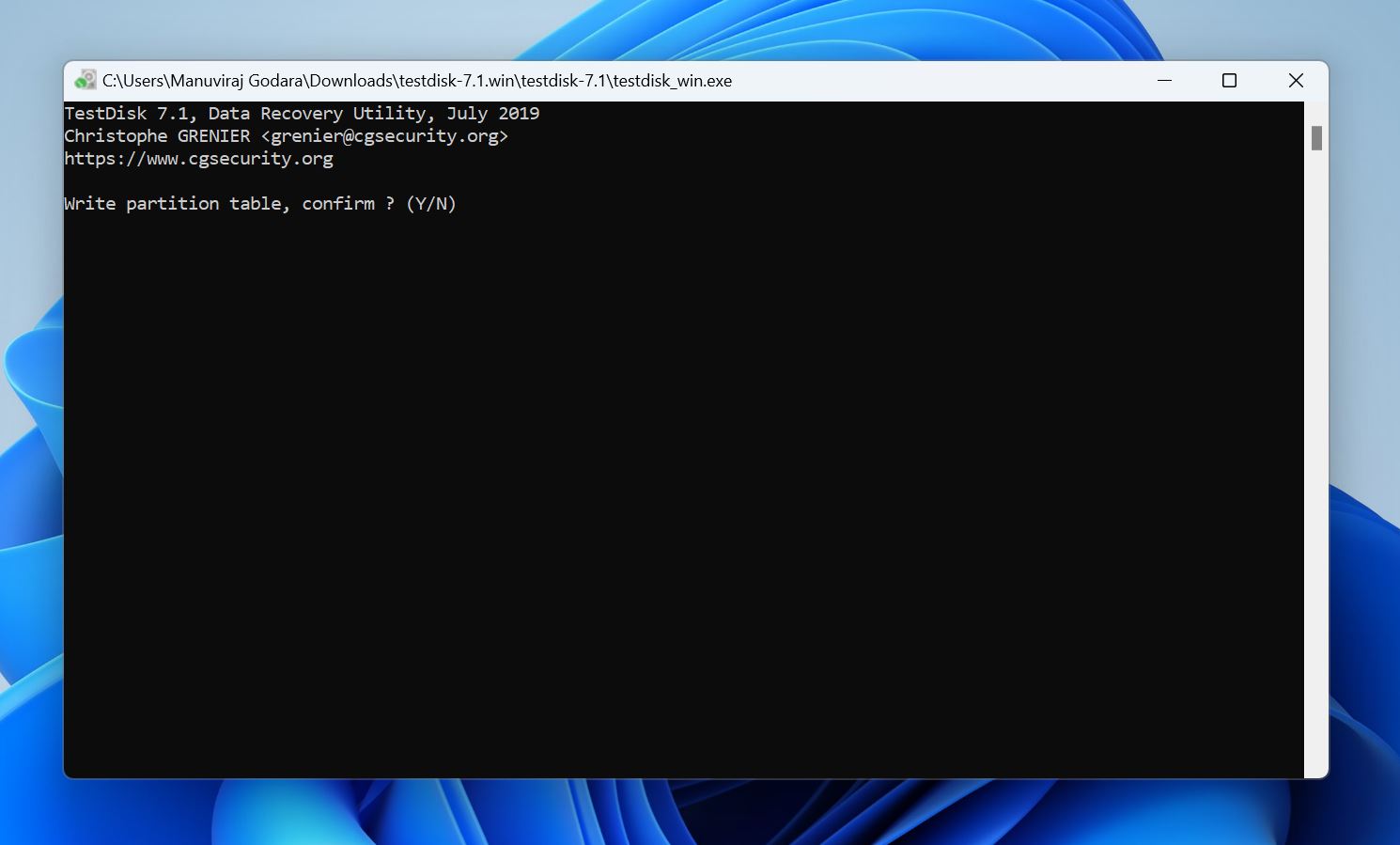
- Presiona Y en la pantalla de confirmación.
- Reinicia tu PC.
TestDisk tiene una alta tasa de éxito cuando se trata de la recuperación de particiones. Sin embargo, su interfaz de línea de comandos y el tedioso proceso de recuperación pueden desanimarte. Si esto ocurre, puedes consultar nuestra lista de herramientas de recuperación de particiones alternativas seleccionadas por expertos.
Método 4: Use Partition Assistant para reparar el registro de arranque maestro
A veces, la partición puede no estar dañada en absoluto. Podría ser el resultado de un Registro de Arranque Maestro (MBR) dañado—el primer sector de un disco duro que contiene el gestor de arranque, la tabla de particiones, la firma de arranque y la firma del disco. Sin él, tu PC no arrancará, y tampoco podrás acceder a los datos en tu disco duro. Y sí, tampoco podrás ver ninguna partición en tu disco duro, aunque tus archivos en sí estarán intactos.
Para la mayoría de los usuarios, la forma más fácil de reparar un MBR dañado es utilizar una aplicación de terceros llamada AOMEI Partition Assistant. Aunque la reconstrucción del MBR es gratuita, necesitas acceso a otro PC en el que puedas instalar el programa y conectar la unidad interna de tu computadora de forma externa. La alternativa es usar una función de pago que te permite crear un USB de arranque de Windows PE utilizando AOMEI Partition Assistant y ejecutar el programa en un PC que no arranca.
Aquí tienes cómo reparar una partición dañada reconstruyendo el MBR de tu unidad usando AOMEI Partition Assistant:
- Descargar e instala AOMEI Partition Assistant. Reconstruir el MBR es gratis, pero en caso de que necesites ejecutarlo en una computadora que no arranca, tendrás que usar la función de USB booteable de pago de AOMEI.
- Asegúrate de que el disco duro con la partición corrupta esté conectado al PC y lanza AOMEI Partition Assistant.
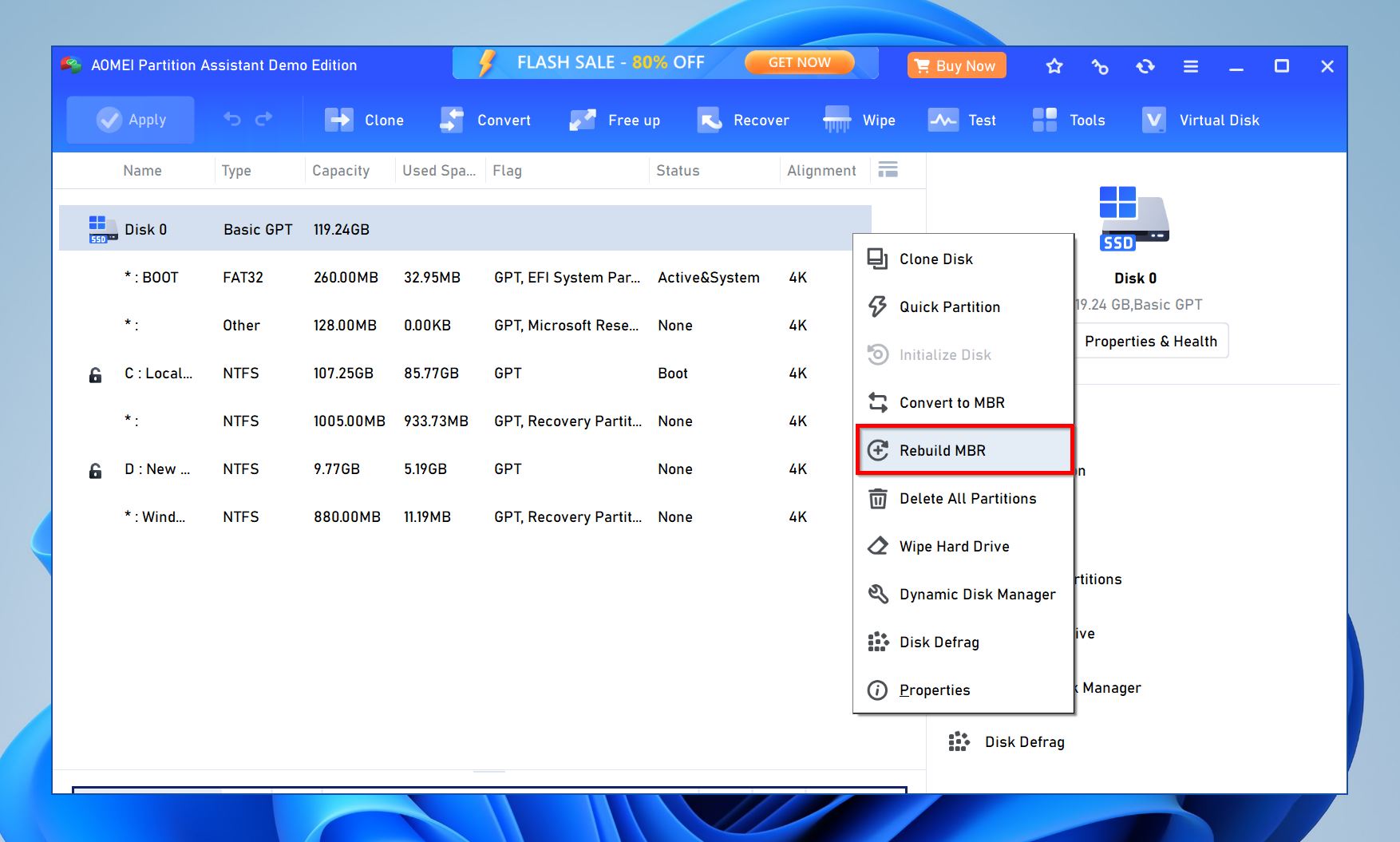
- Haz clic derecho en el disco duro con una partición corrupta y selecciona Reconstruir MBR.
- Elige tu versión de Windows en el menú desplegable de la ventana emergente.
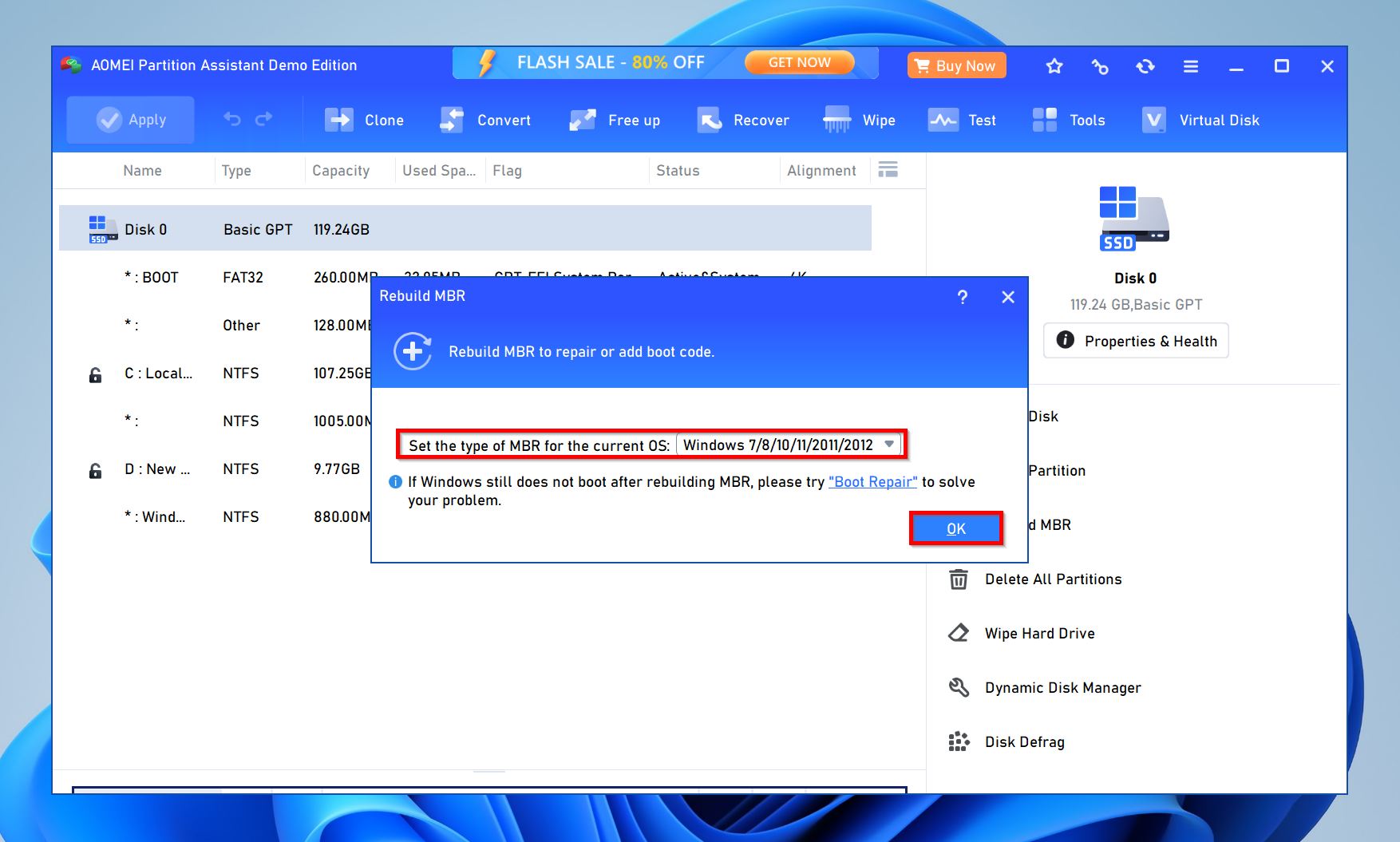
- Haz clic en Proceder.
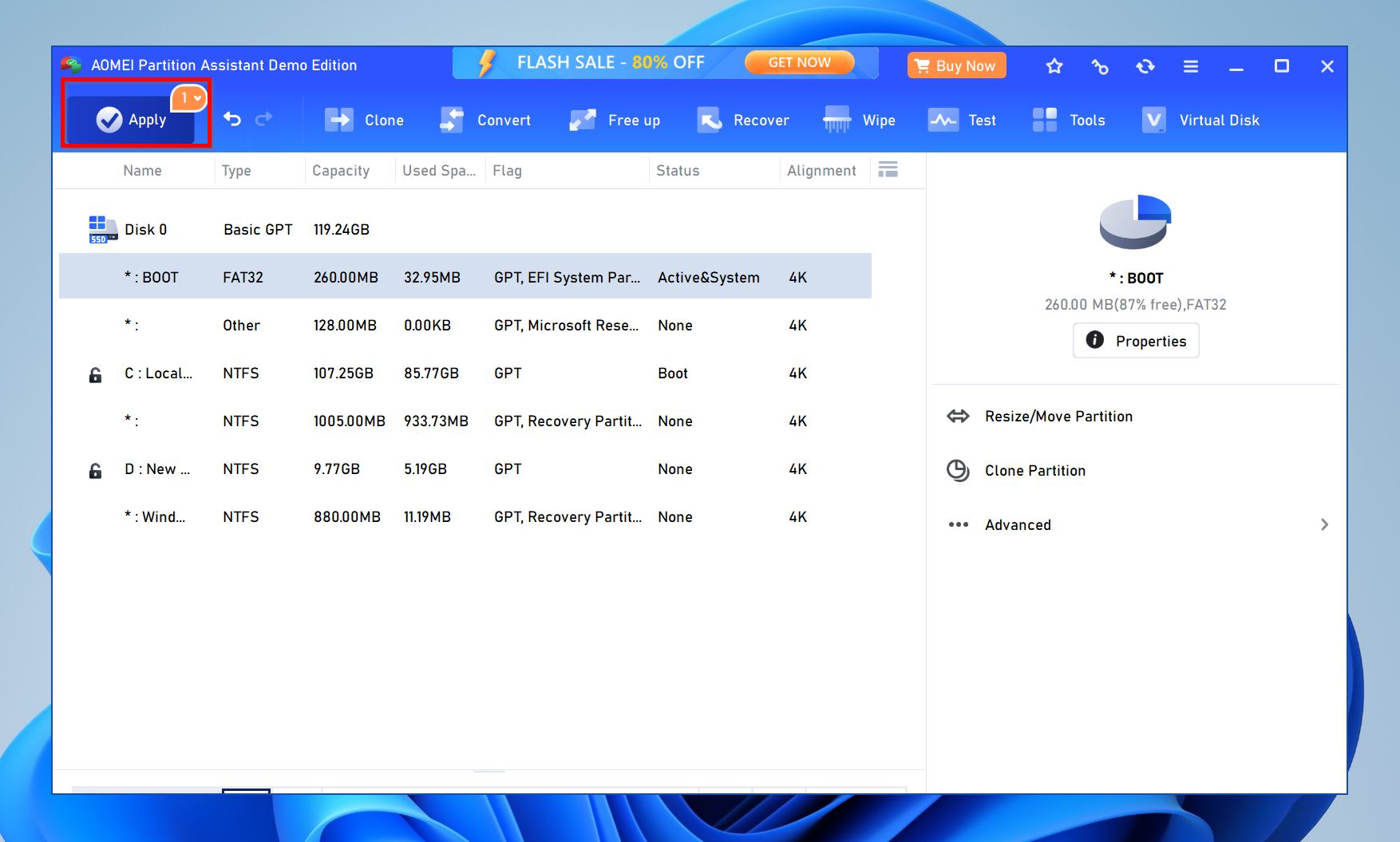
- AOMEI Partition Assistant reparará el MBR.
Método 5: Reparticionar la unidad
Se recomienda formatear y volver a particionar la unidad si ninguno de los métodos mencionados anteriormente ayudó a solucionar el problema. Volver a particionar implica eliminar la partición corrupta y crear una nueva. Deberás formatearla durante el proceso, por lo que es mejor recupera tus datos de antemano. Así es como puedes volver a particionar la unidad:
- Busca “administración de discos” en la búsqueda de Windows (Clave de Windows + S). Haz clic en Crear y formatear particiones de disco duro en los resultados de búsqueda.
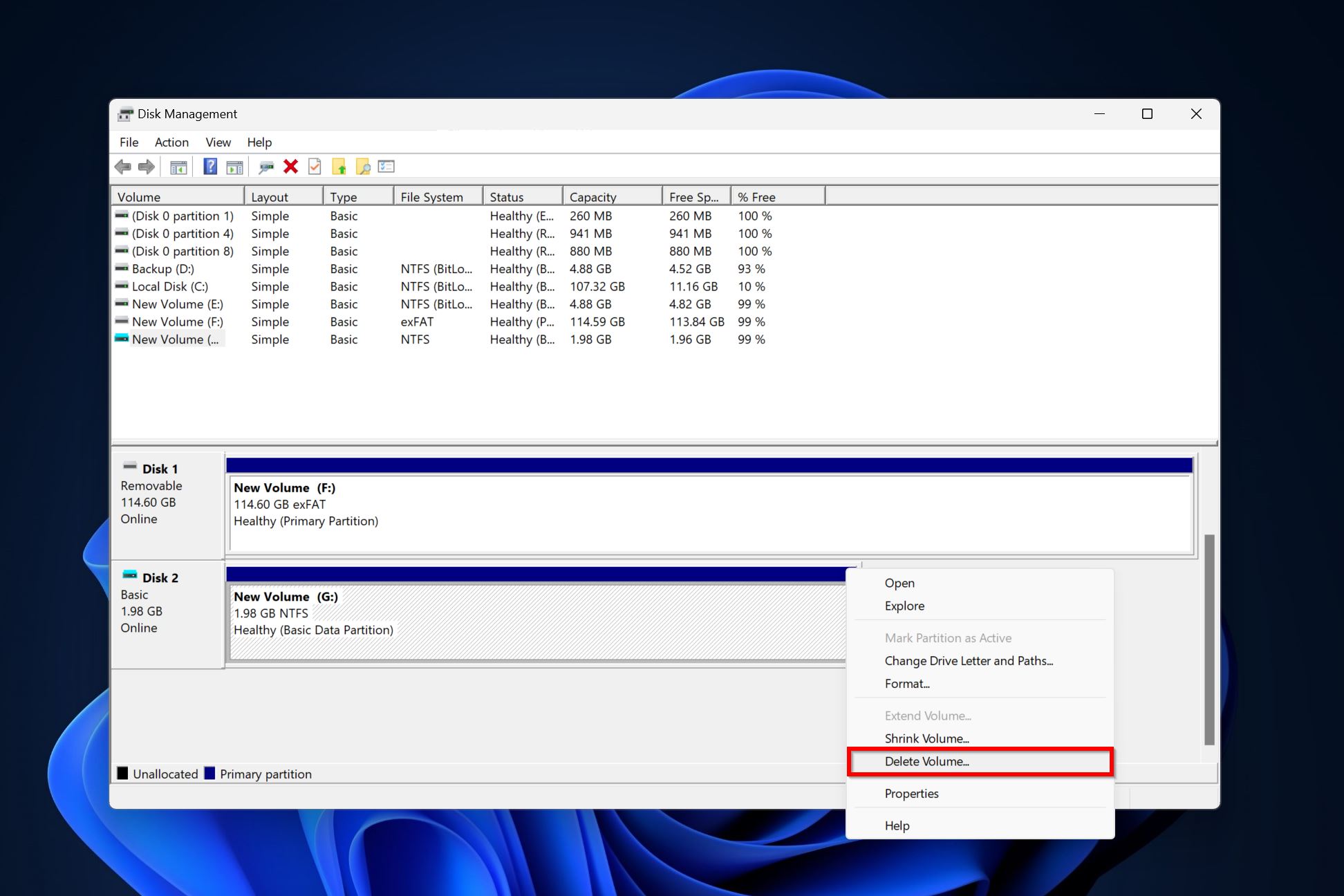
- Haz clic derecho en la partición que deseas eliminar y elige Eliminar volumen . Haz clic en Sí en la ventana de confirmación.
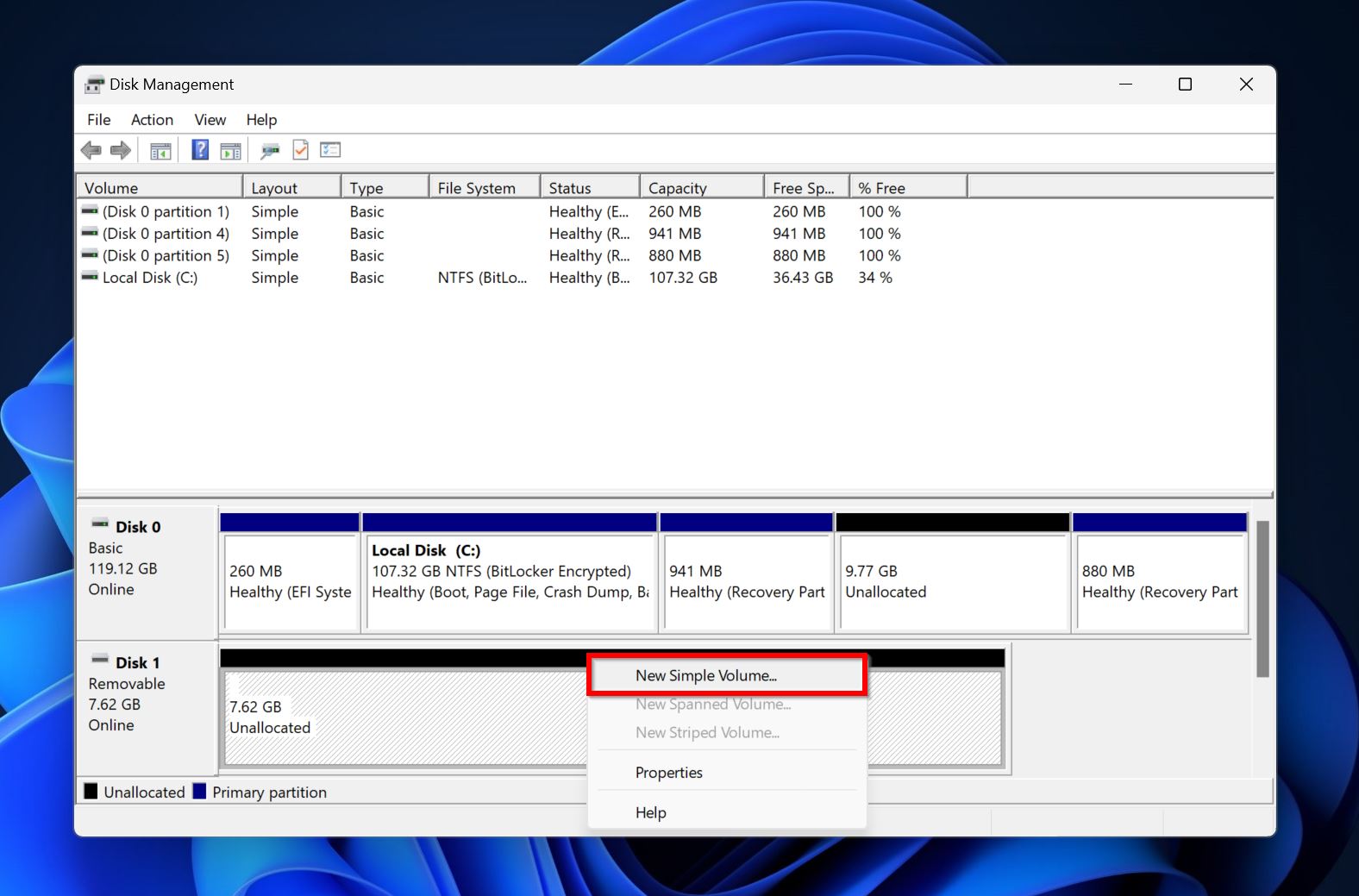
- El espacio que ocupaba la partición eliminada ahora se mostrará como no asignado, indicado por un color negro. Haz clic derecho sobre este espacio no asignado y elige Nuevo volumen simple .
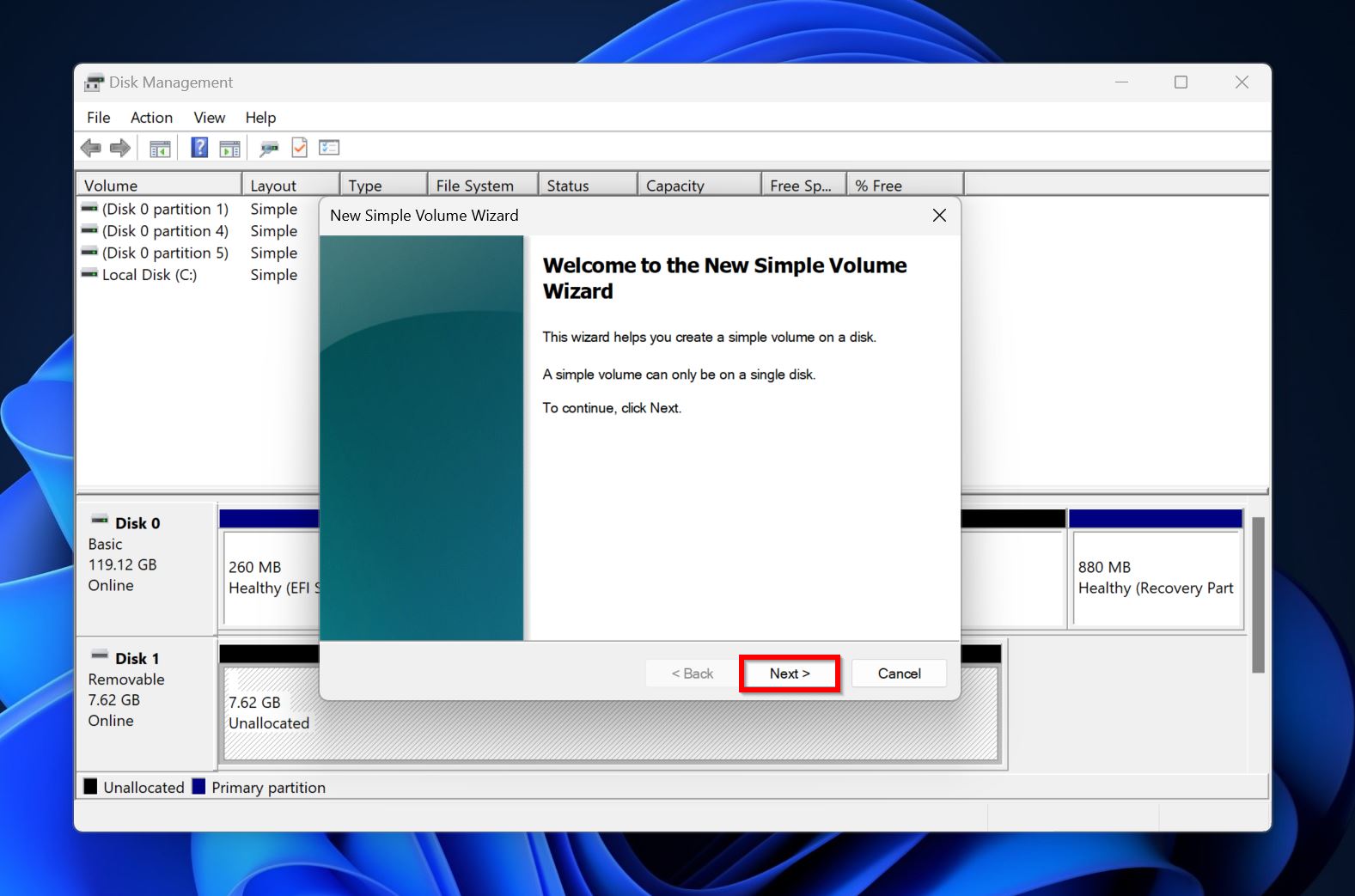
- Haz clic en Siguiente en la pantalla de bienvenida del Asistente para nuevo volumen simple.
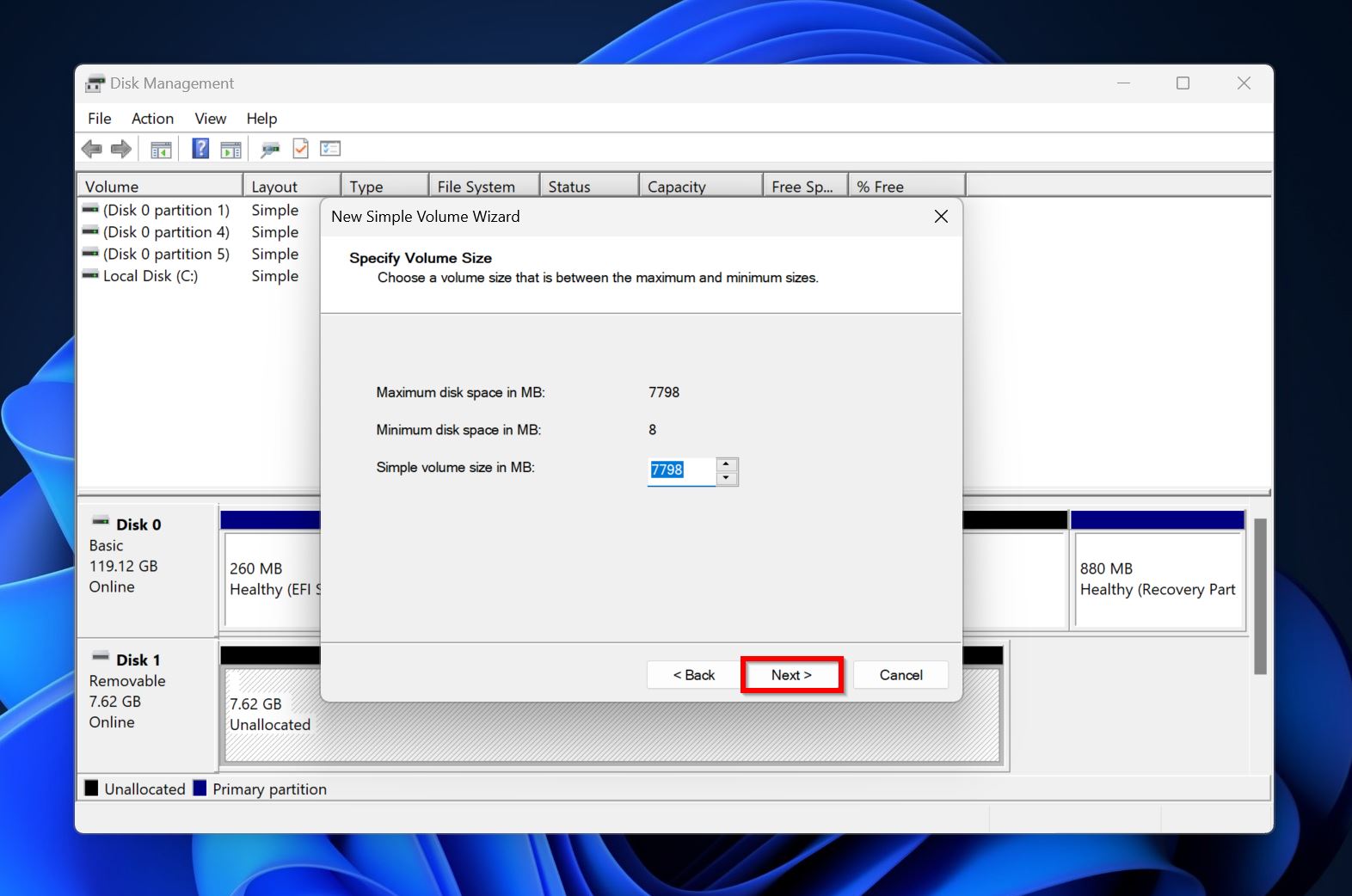
- Elige el tamaño de la partición (en MB) y haz clic en Siguiente .
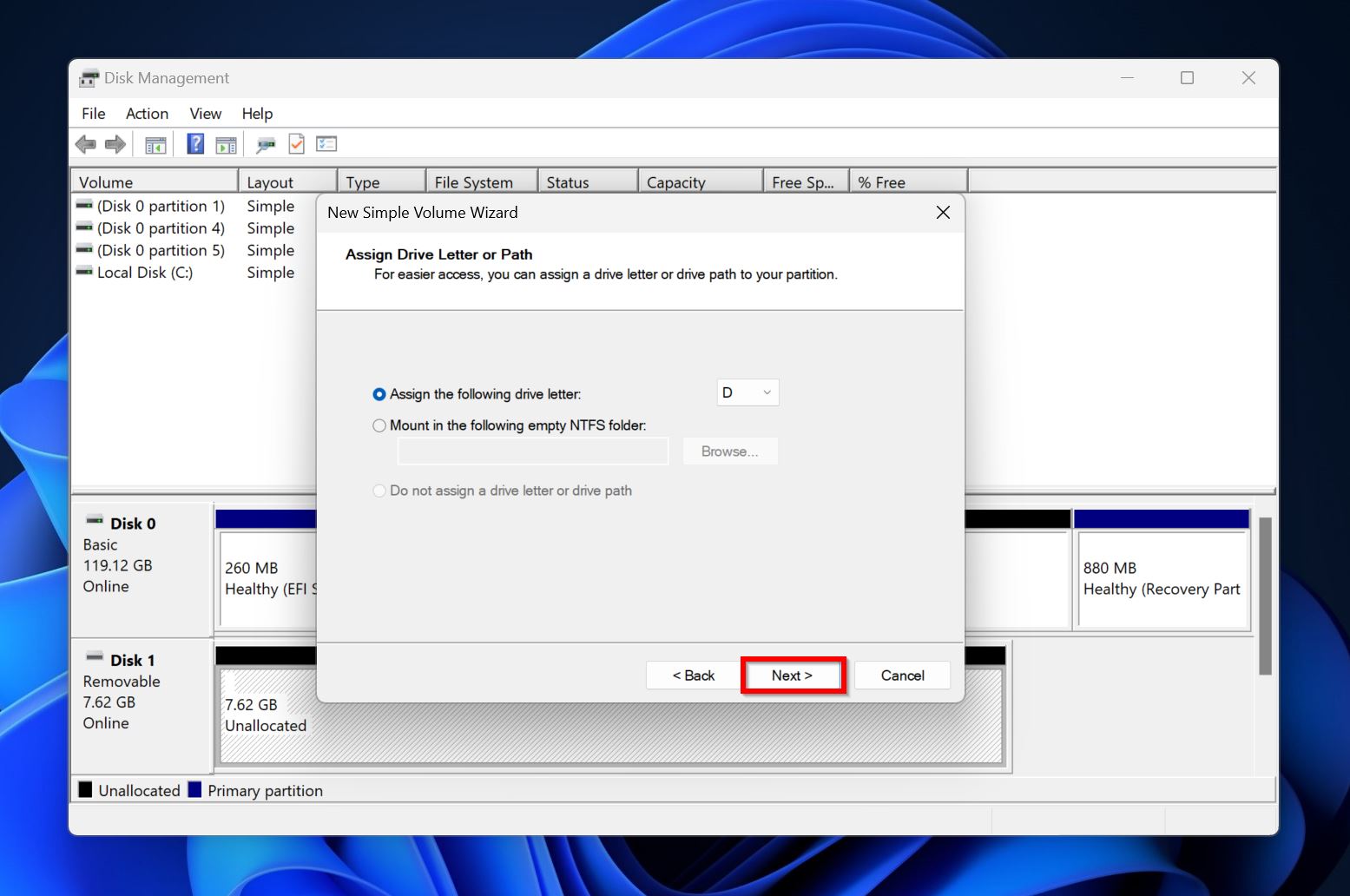
- Selecciona una letra de unidad del menú desplegable y elige Siguiente .
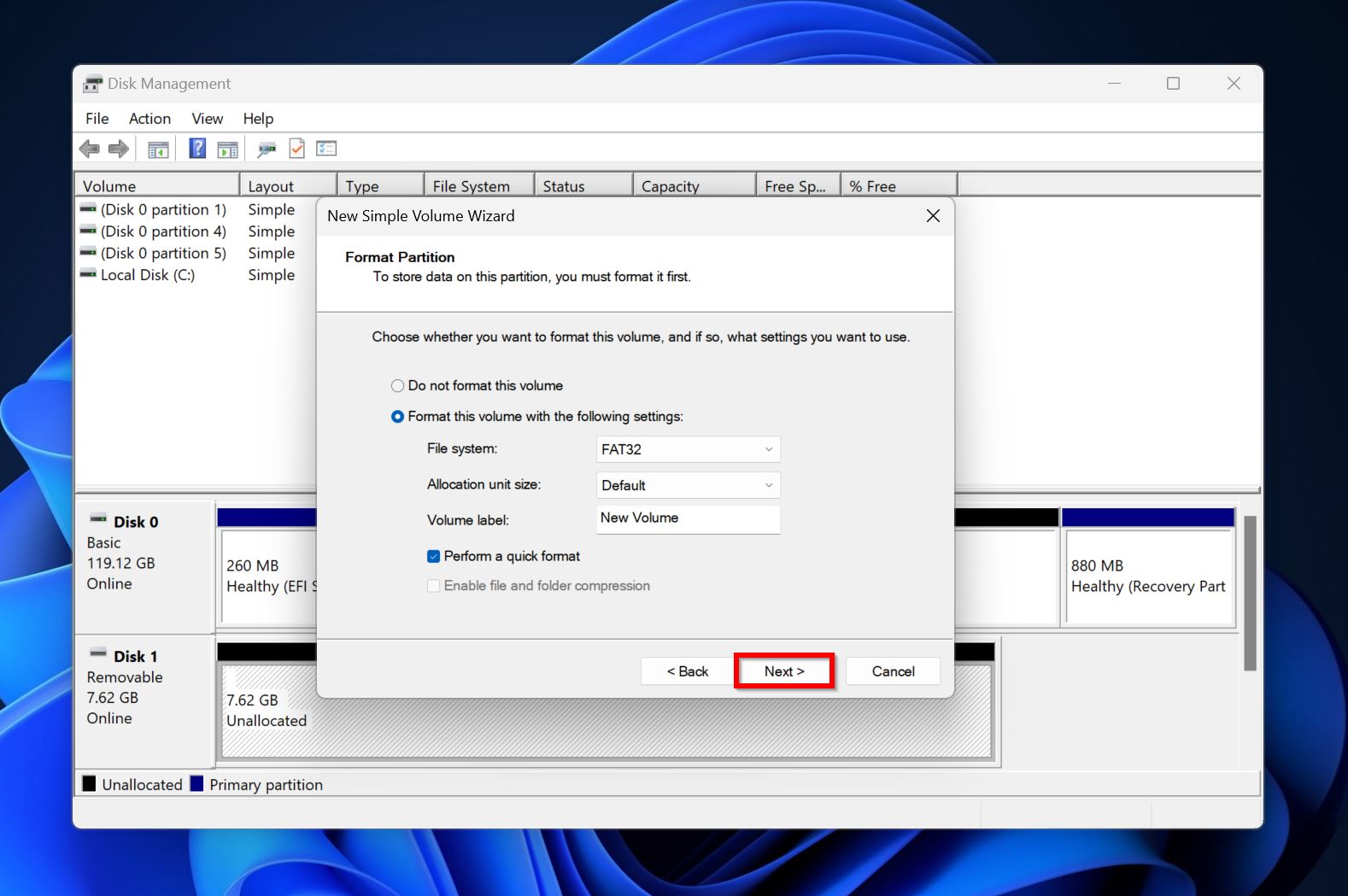
- Asigna los parámetros de formato requeridos o déjalos como están y simplemente haz clic en Siguiente .
- Haz clic en Finalizar .
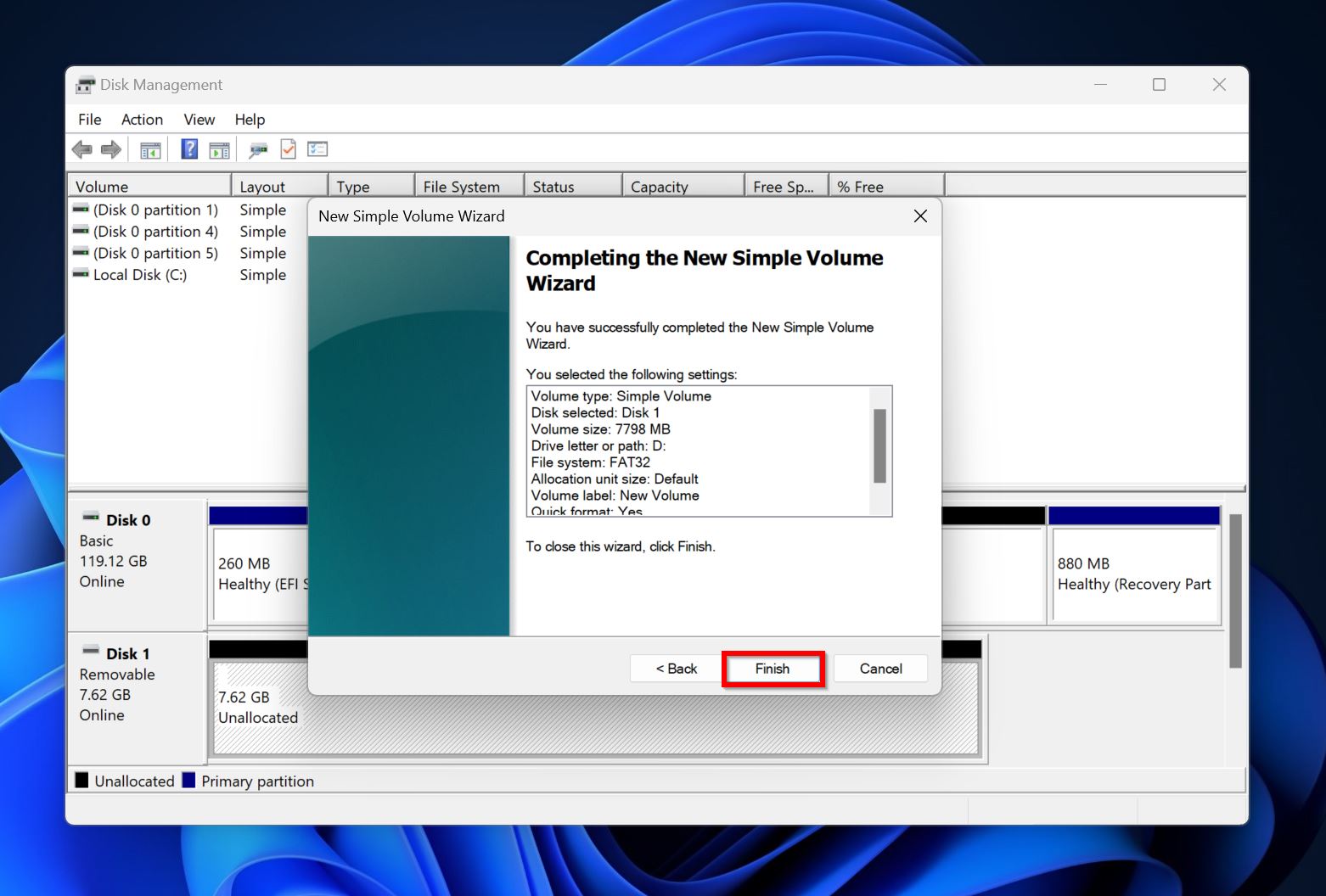
Una vez que hayas terminado de redistribuir las particiones, puedes copiar tus archivos de forma segura de vuelta a la unidad si estás seguro de que no hay ningún otro problema con ella.
Cómo manejar particiones rebeldes en Windows
Por lo general, uno de los métodos anteriores debería solucionar la partición dañada en Windows 10 y Windows 11. Sin embargo, puede haber excepciones en las que nada te ayude (ni siquiera formatear y reparticionando la unidad). Varias cosas pueden causar esto, pero los culpables más comunes son:
- Una partición protegida contra escritura.
- Una acumulación de sectores defectuosos.
- Problemas de hardware o de conexión.
- Utilidades de terceros que bloquean las operaciones de escritura en la unidad.
En este caso, primero prueba los métodos que se indican a continuación y luego intenta volver a particionar la unidad:
Método 1: Usa Victoria para buscar sectores defectuosos
Windows en sí no ofrece ninguna forma fácil de verificar si tu unidad ha acumulado sectores defectuosos (ilegibles), por lo que muchos usuarios optan por herramientas gratuitas de terceros como Victoria SSD/HDD. Usando la herramienta, puedes obtener una visión detallada del estado de tu unidad y decidir si son los sectores defectuosos los que están causando los problemas de particionamiento.
Aquí tienes cómo comprobar los sectores defectuosos usando Victoria SSD/HDD:
- Descargar e instala Victoria SSD/HDD.
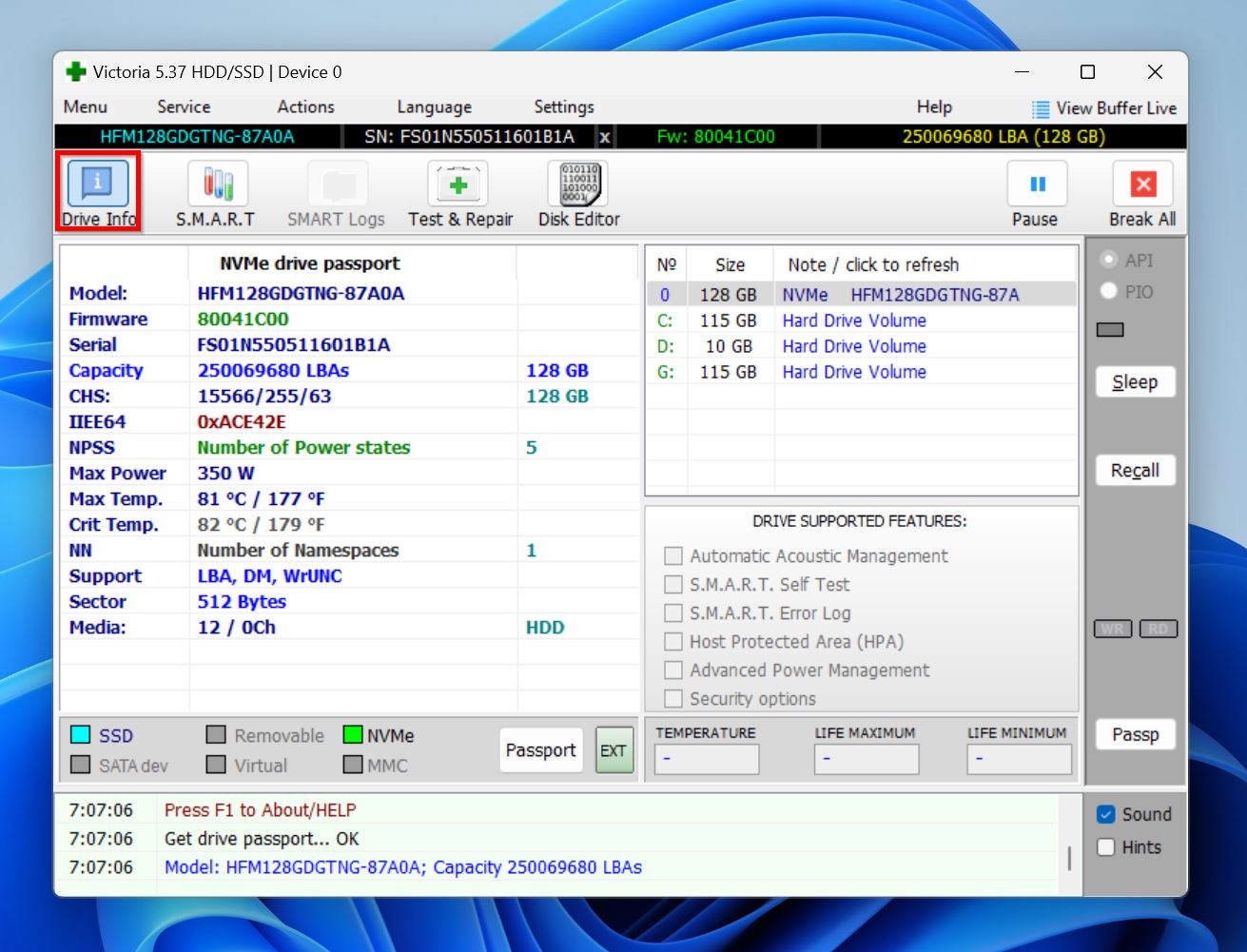
- Inicia la aplicación y haz clic en Drive Info.
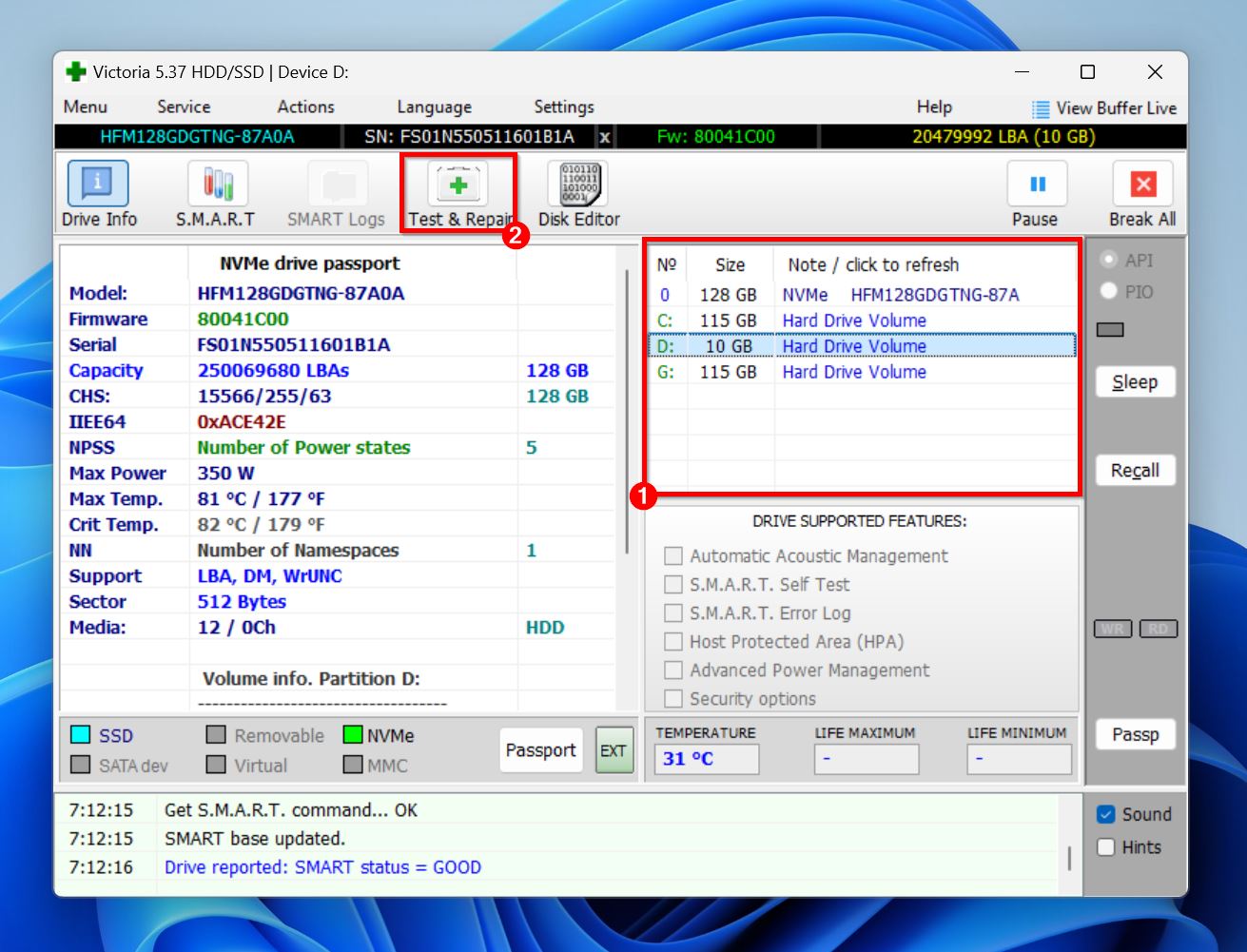
- Selecciona la unidad con la partición dañada de la lista y haz clic en Test & Repair.
- Haz clic en Quick y espera a que Victoria termine de escanear tu unidad.
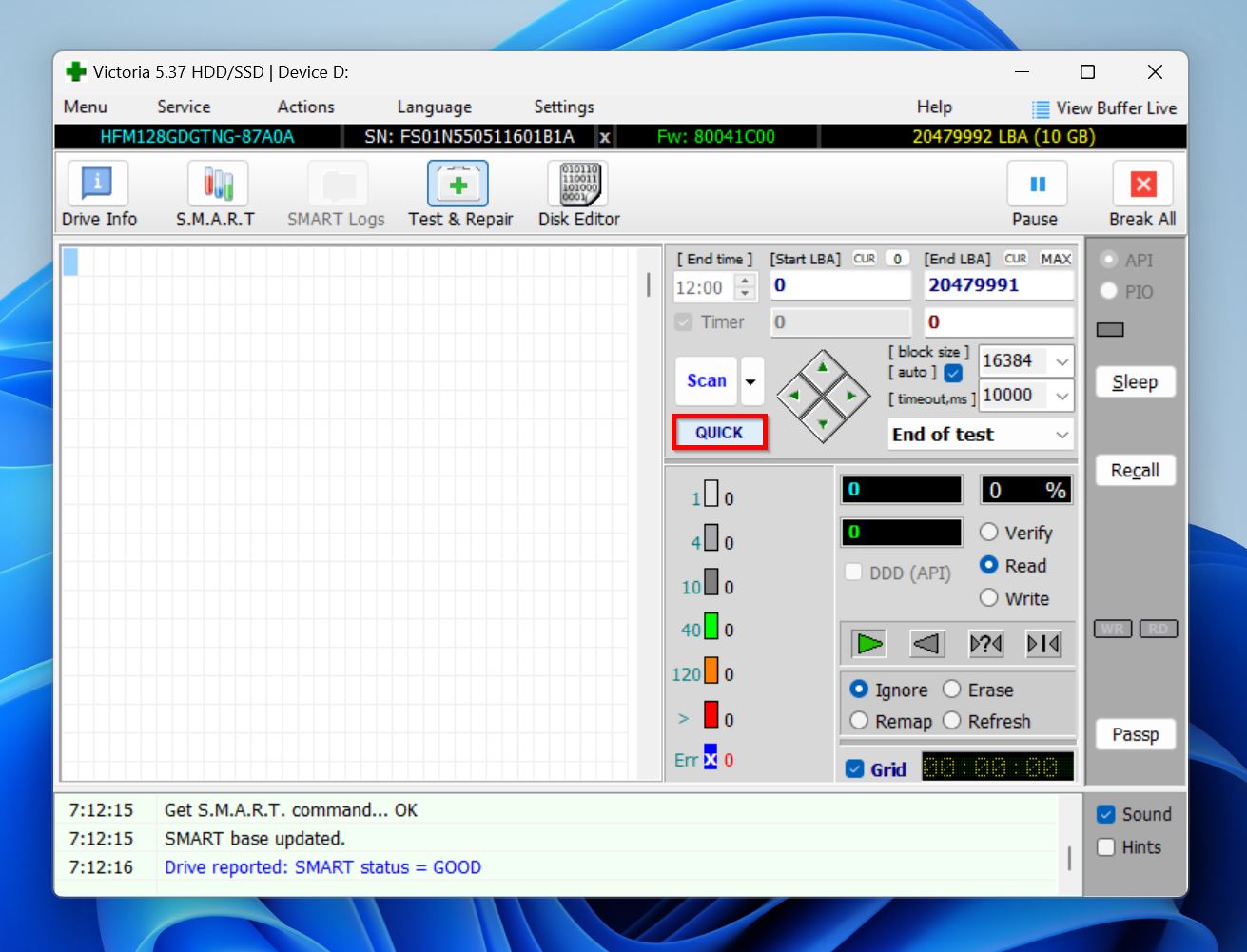
- Marca la opción Grid en la esquina inferior derecha de la ventana.
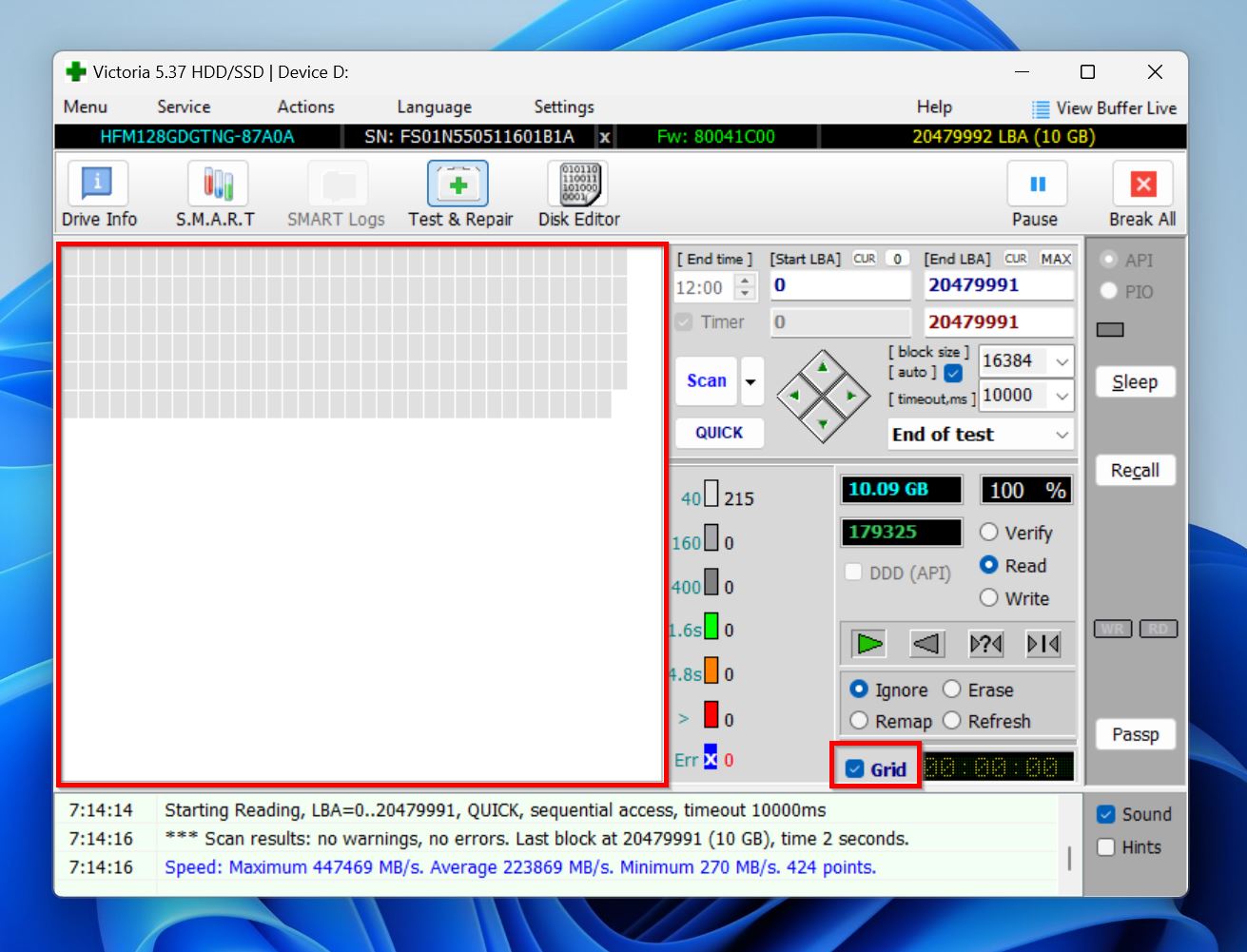
- Cualquier sector dañado en tu unidad estará marcado con una X en la cuadrícula.
Si el escaneo de Victoria SSD/HDD revela muchos sectores defectuosos, vale la pena ejecutando un escaneo CHKDSK con el parámetros correctos para que puedan ser reasignados. No olvides recuperar tus datos antes de ejecutar CHKDSK, ya que puede causar una pequeña pérdida de datos.
Método 2: Borrar atributos de solo lectura usando Diskpart
Si tu unidad está configurada como de solo lectura, no podrás volver a particionarla. Windows tiene una utilidad incorporada, Diskpart, que te permite cambiar los atributos de tu unidad.
Aquí se explica cómo eliminar el atributo de solo lectura de su unidad usando Diskpart:
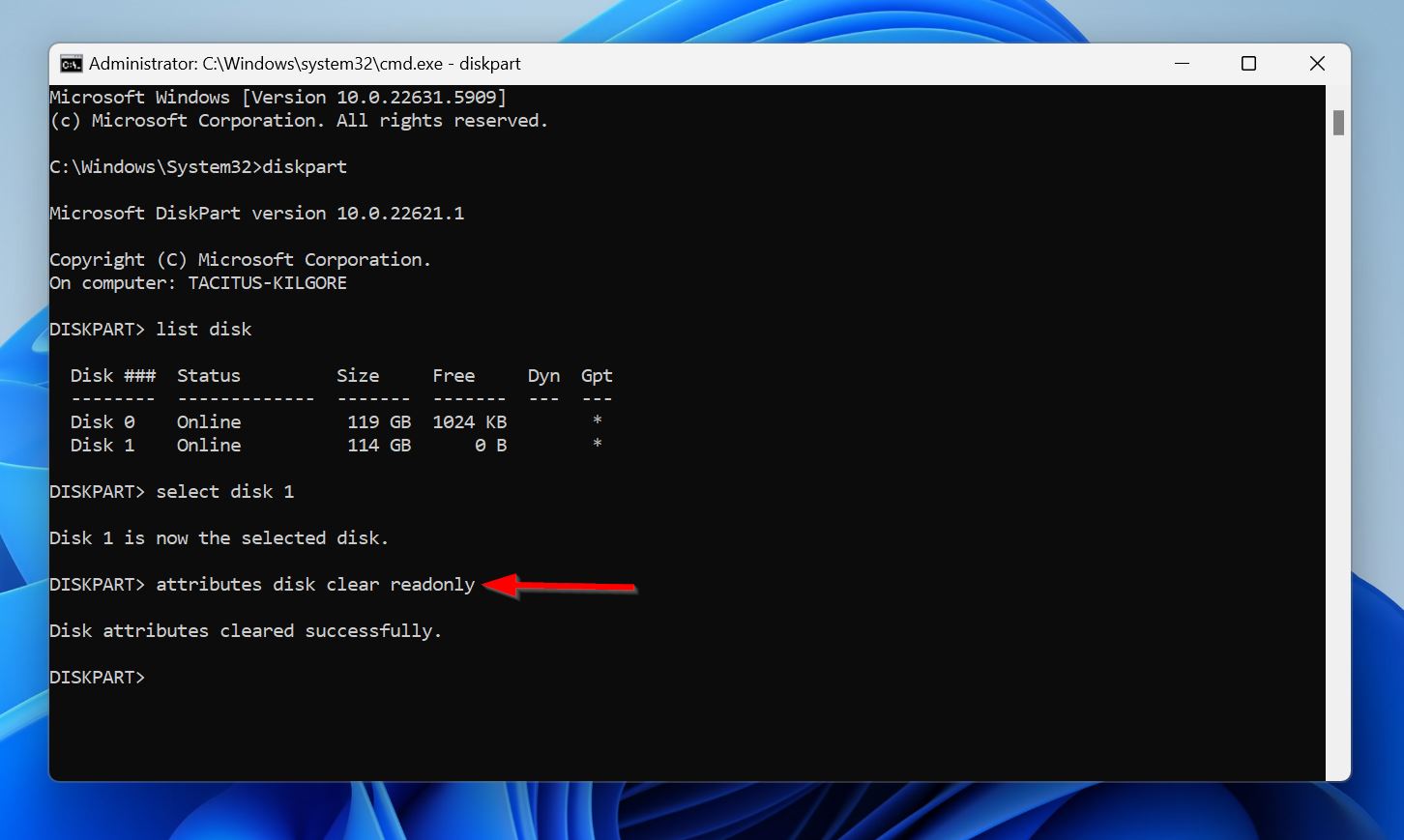
- Escribe cmd en la Búsqueda de Windows (Clave de Windows + S). En los resultados de búsqueda, haz clic derecho en Command Prompt y haz clic en Run as Administrator.
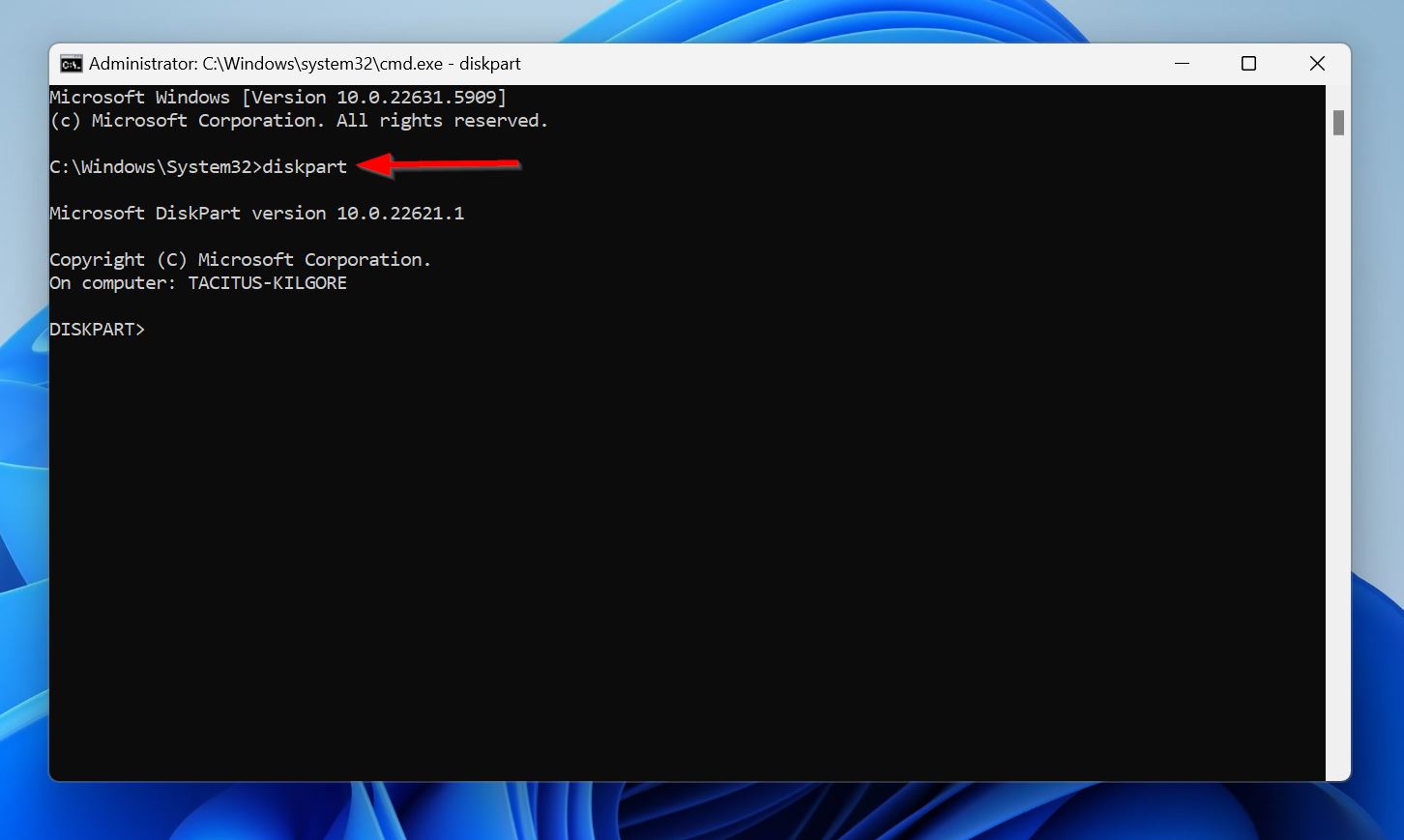
- Escribe diskpart en la consola del Command Prompt y presiona Ingresar.
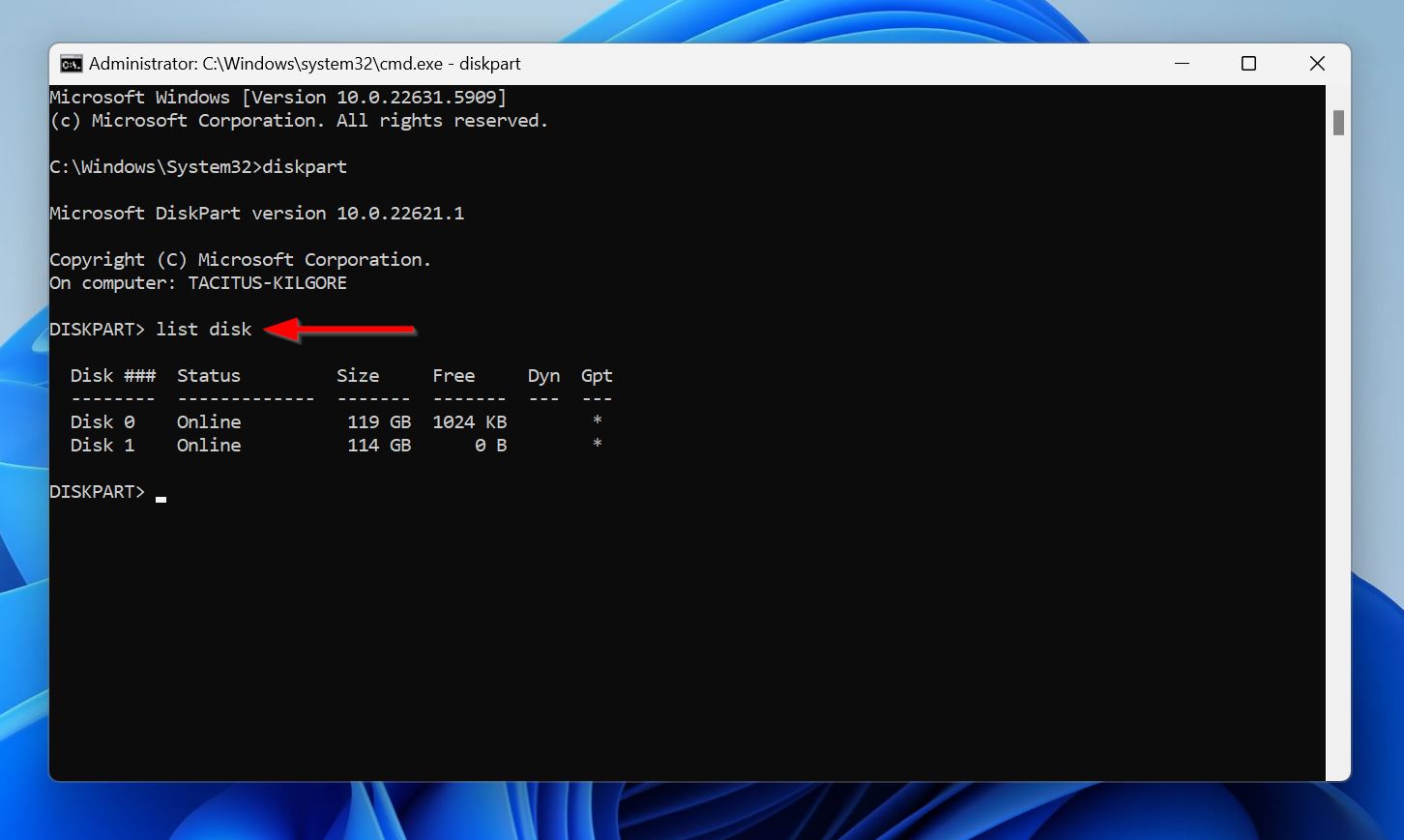
- Escribe list disk y presiona Ingresar. Deberías ver una lista de las unidades conectadas a tu PC. De esta lista, confirma qué unidad contiene la partición dañada.
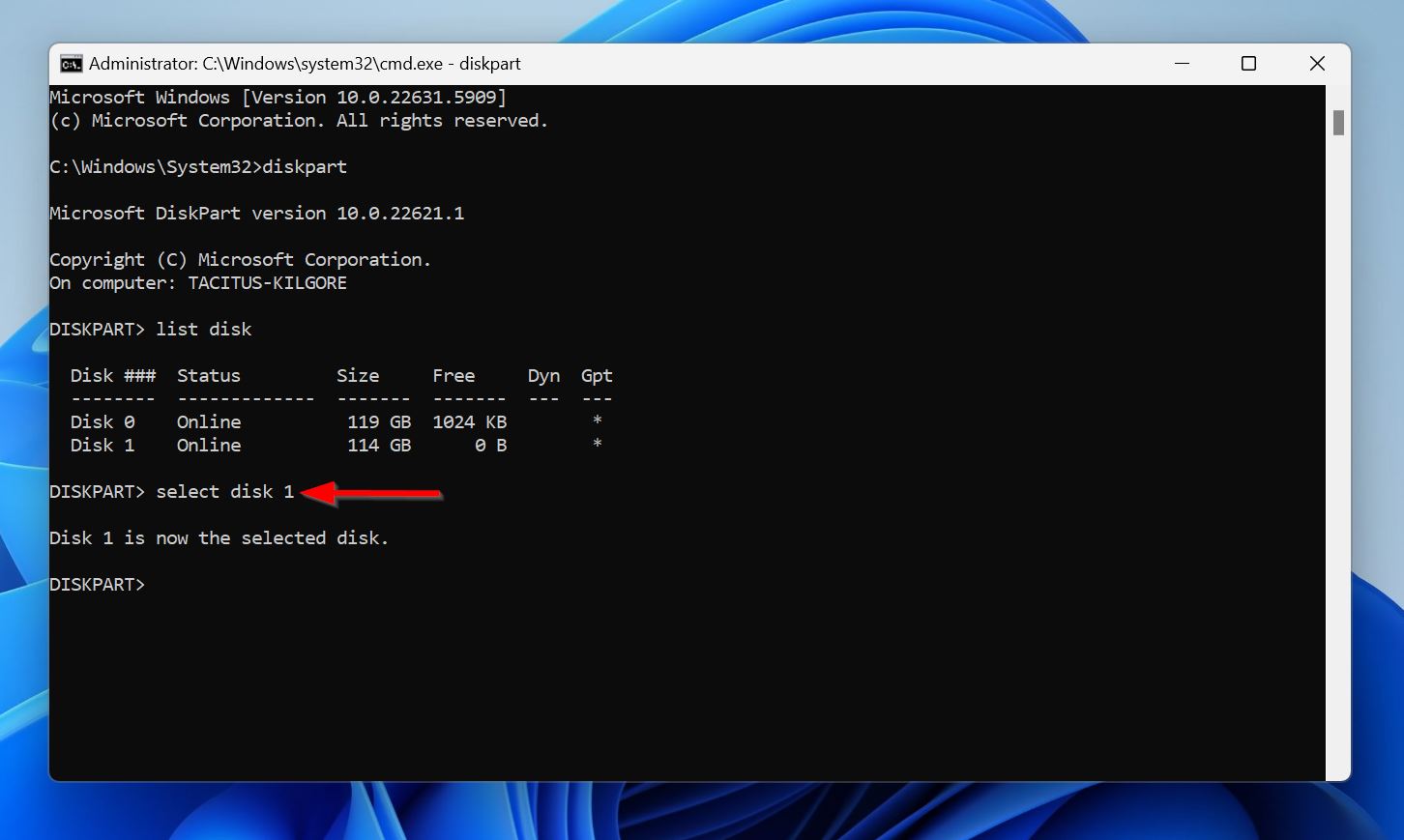
- Escribe select disk X, reemplazando X con el número de disco como 0, 1, 2, etc. Presiona Ingresar.
- Escribe attributes disk clear readonly para borrar el atributo de solo lectura de tu unidad.
Método 3: Limpia y reinicializa la unidad usando Diskpart
Cuando todo lo demás falla, tu única opción para reparar una partición de Windows es darle un nuevo comienzo a tu unidad. Esto significa usar Diskpart para desasignar todo el espacio de almacenamiento y reinicializar la unidad. Ten en cuenta que esto elimina todos tus datos de la unidad, así que asegúrate de recuperar todo de antemano. Además, no puedes limpiar y reinicializar la unidad de Windows mientras Windows está en funcionamiento. Conecta la unidad a otra PC o accede al Símbolo del sistema en Entorno de recuperación de Windows (WinRE).
Aquí se explica cómo limpiar y reinicializar una unidad usando Diskpart:
- Busca cmd en la Búsqueda de Windows (Clave de Windows + R), haz clic derecho en Símbolo del sistema y selecciona Ejecutar como administrador. Si estás en el Entorno de Recuperación de Windows (WinRE), haz clic en Solucionar problemas > Opciones avanzadas > Símbolo del sistema.
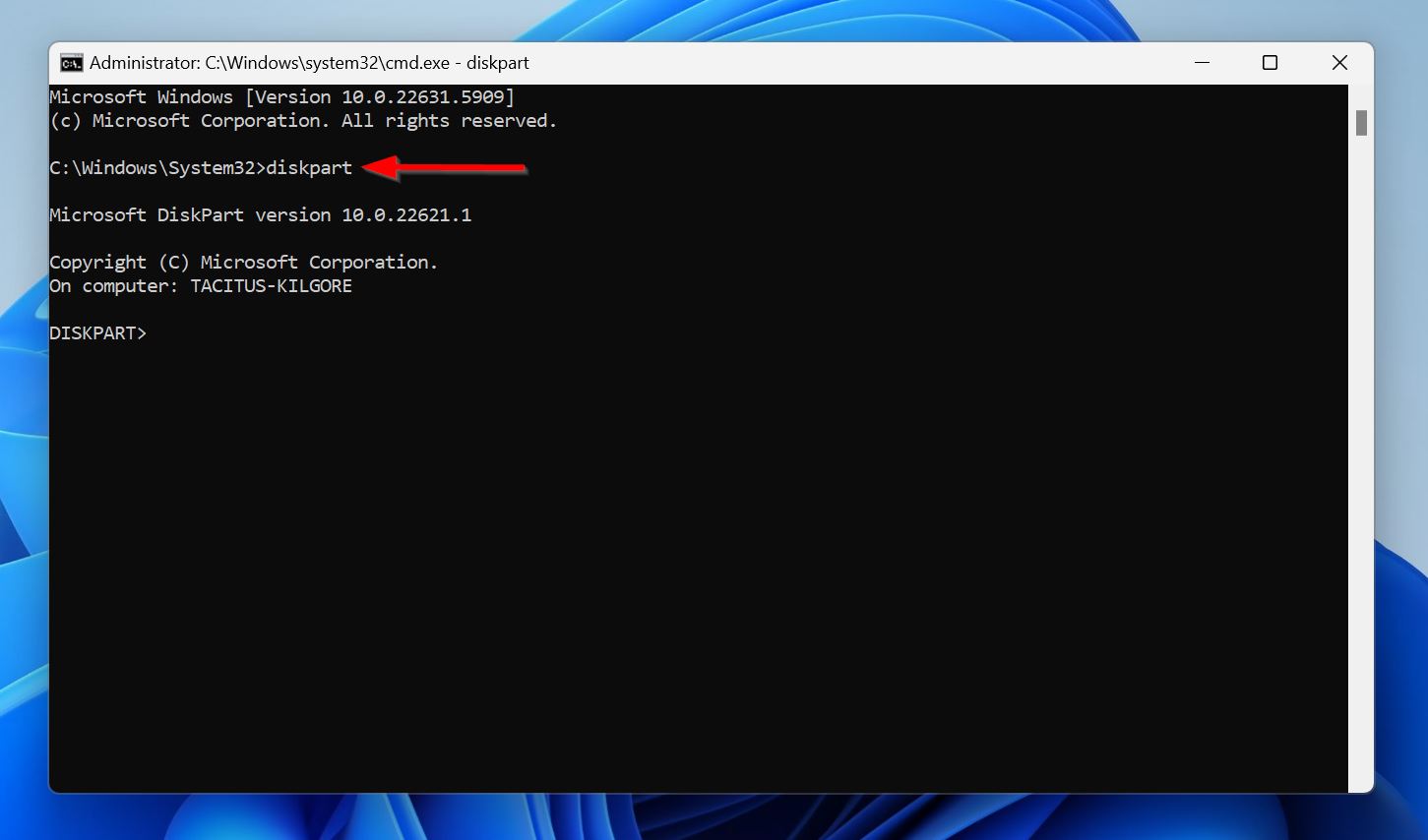
- Escribe diskpart y presiona Ingresar.
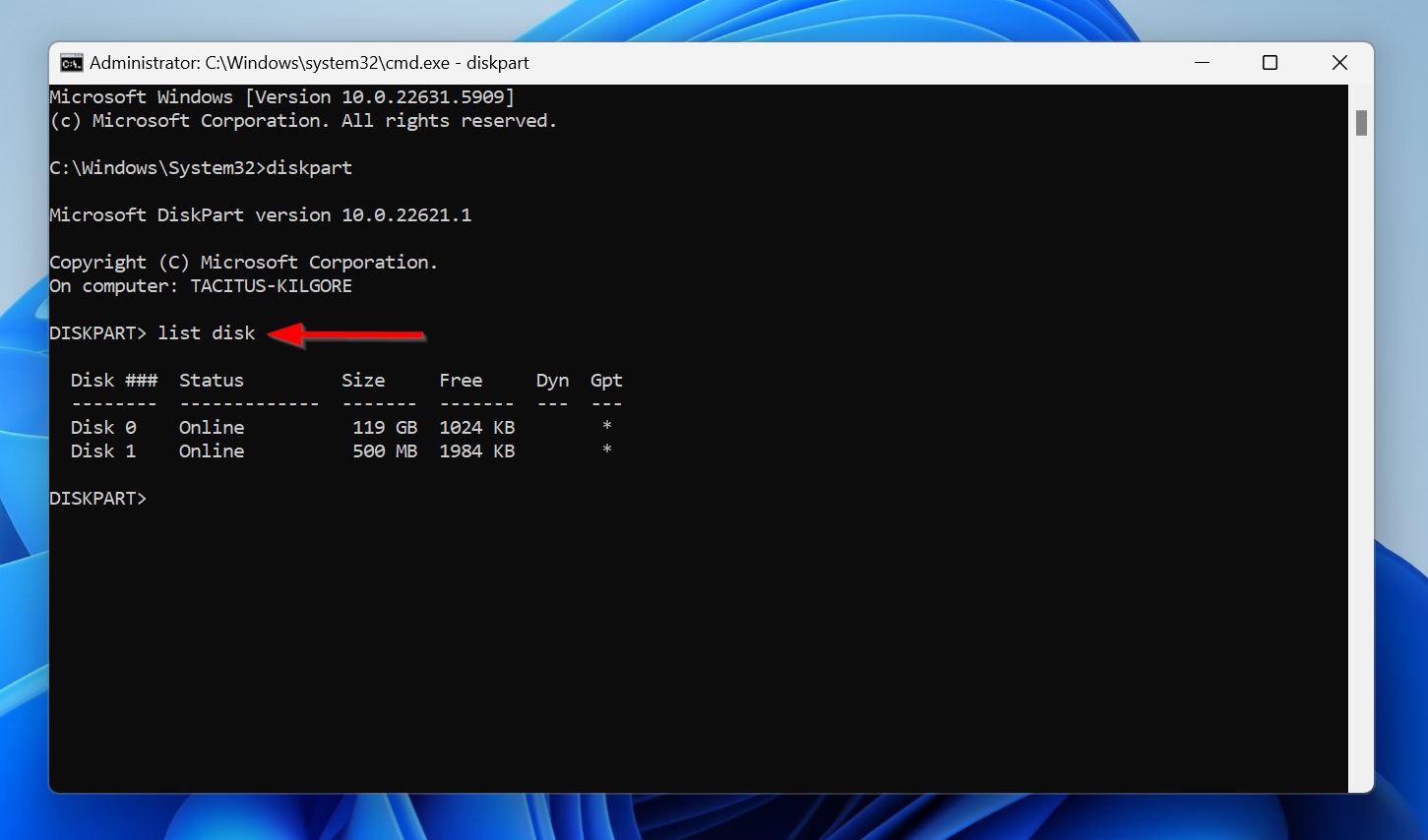
- Escribe list disk y presiona Ingresar para ver las unidades conectadas a tu PC. Toma nota del número del disco (Disco 0, Disco 1, etc.) de la unidad con la partición dañada.
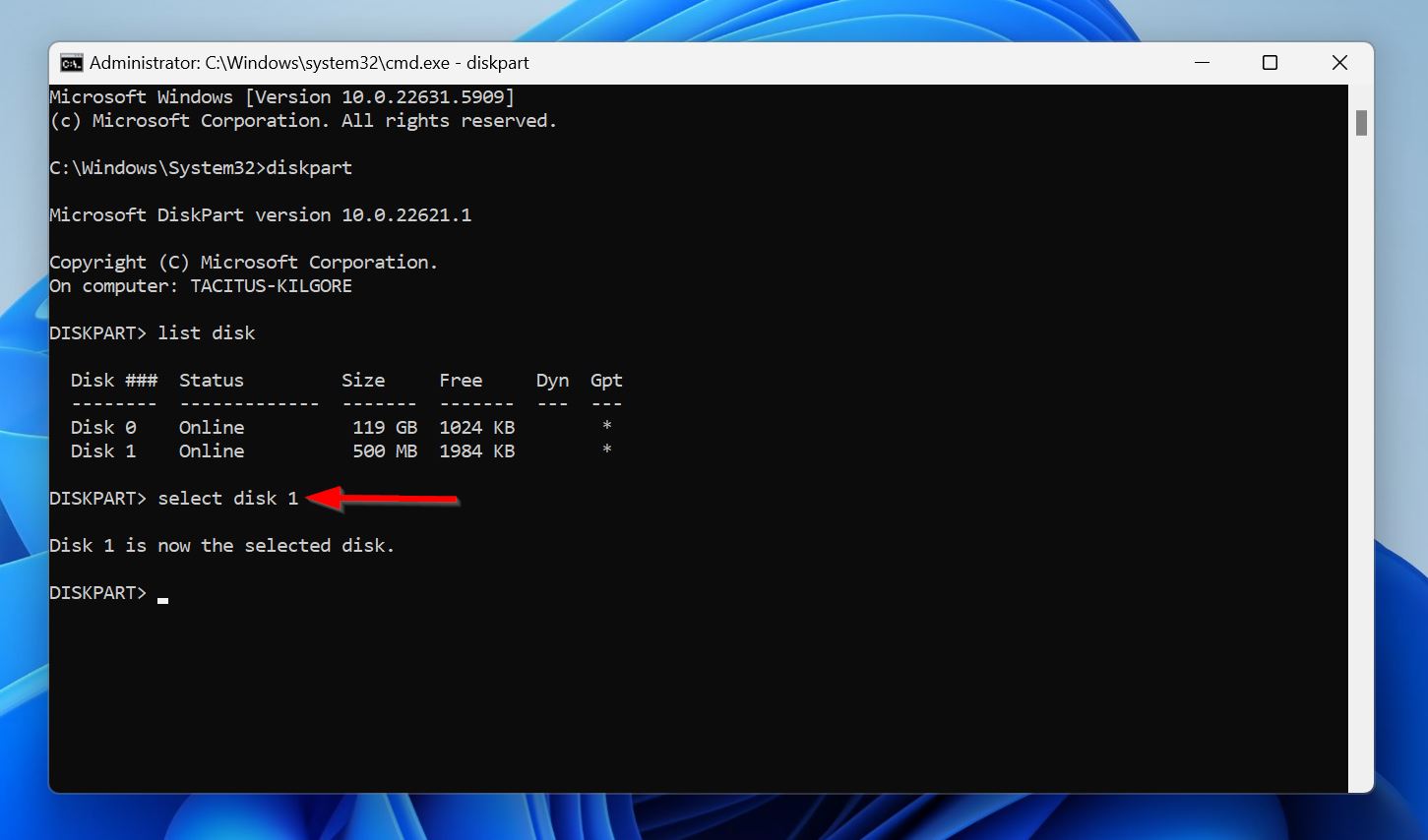
- Escribe select disk X, reemplazando X con el número del disco (0, 1, etc.) y presiona Ingresar.
- Escribe clean y presiona Ingresar.
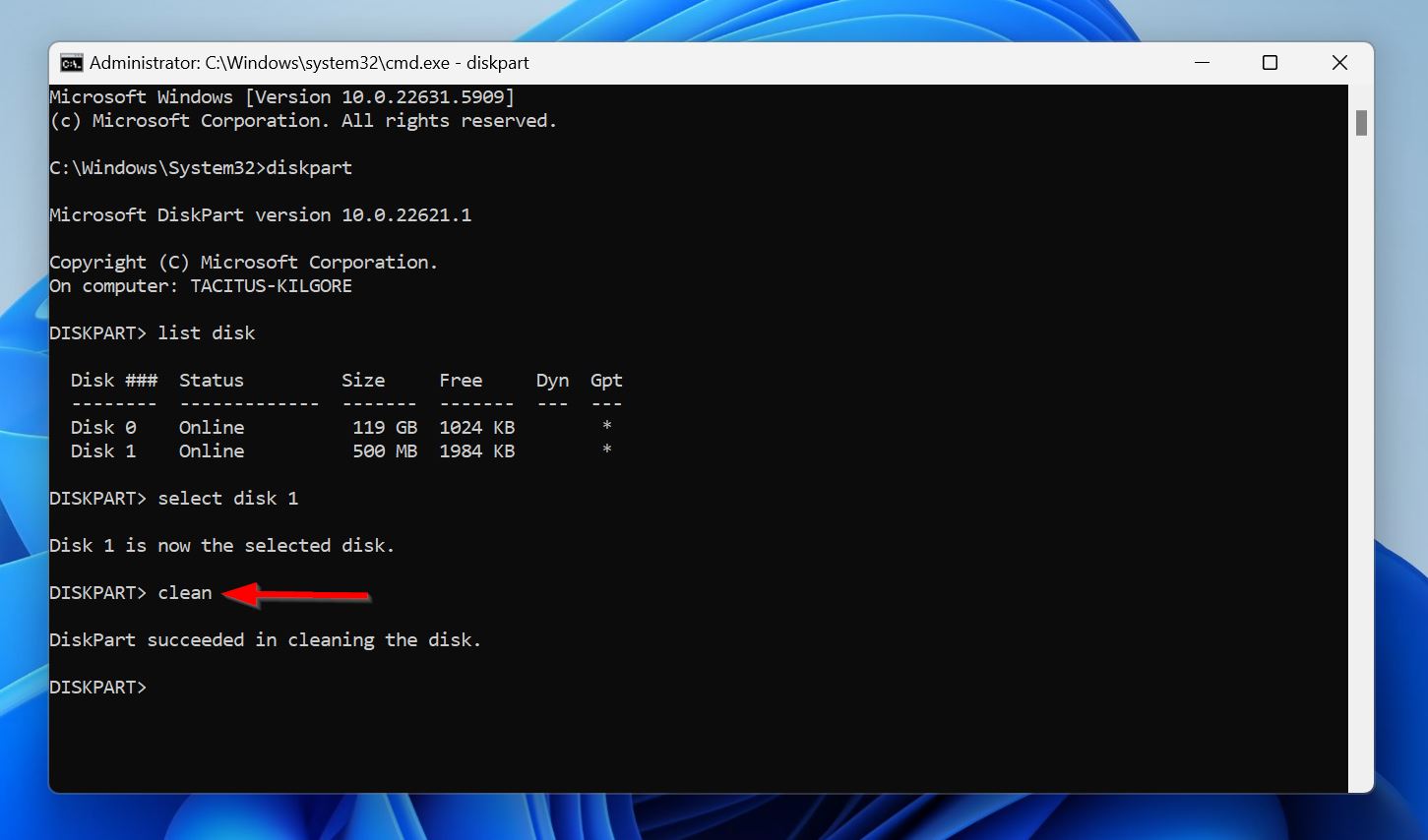
- Escribe convert GPT y presiona Ingresar. Esto inicializa la unidad con la Tabla de Partición GUID (GPT).
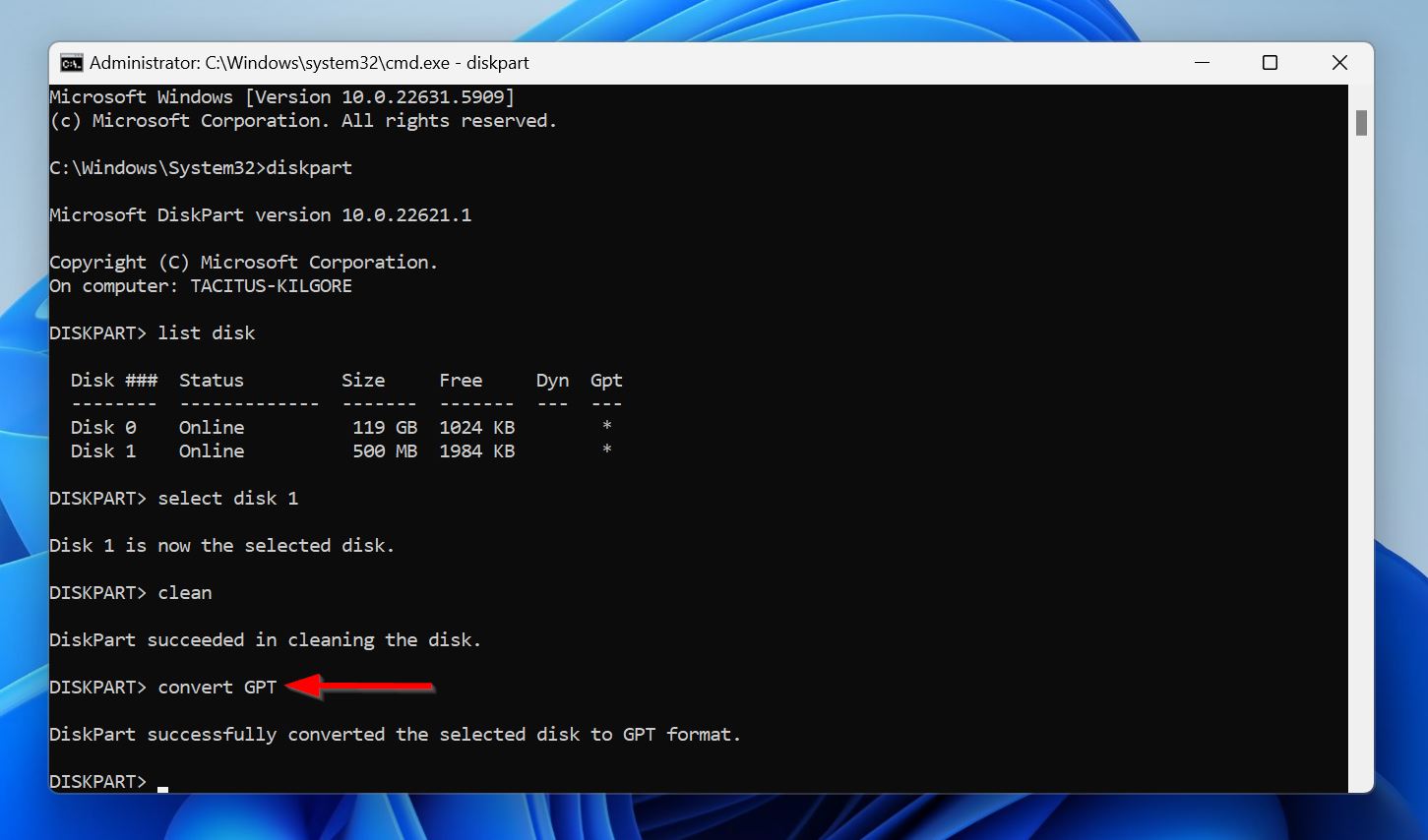
- Escribe create partition primary y presiona Ingresar. Esto crea una partición primaria que ocupa todo el disco. Si lo necesitas, puedes especificar el tamaño de la partición agregando el parámetro size (en bytes) al comando. Por ejemplo, create partition primary size=102400 creará una partición primaria de 100 GB.
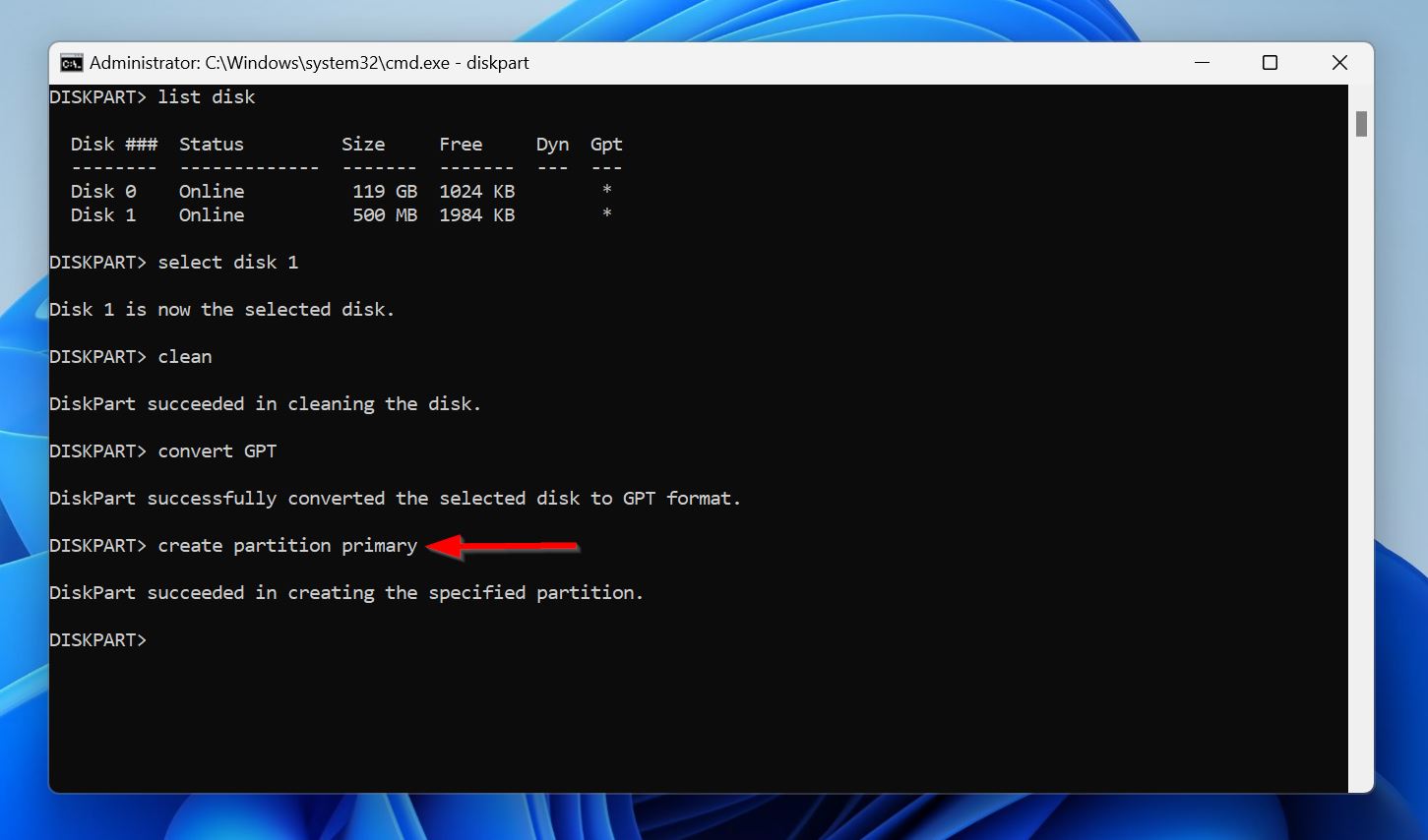
- Escribe format quick fs=NTFS y presiona Ingresar. Esto formateará la partición, dejándola lista para almacenar archivos. El parámetro fs especifica el sistema de archivos.
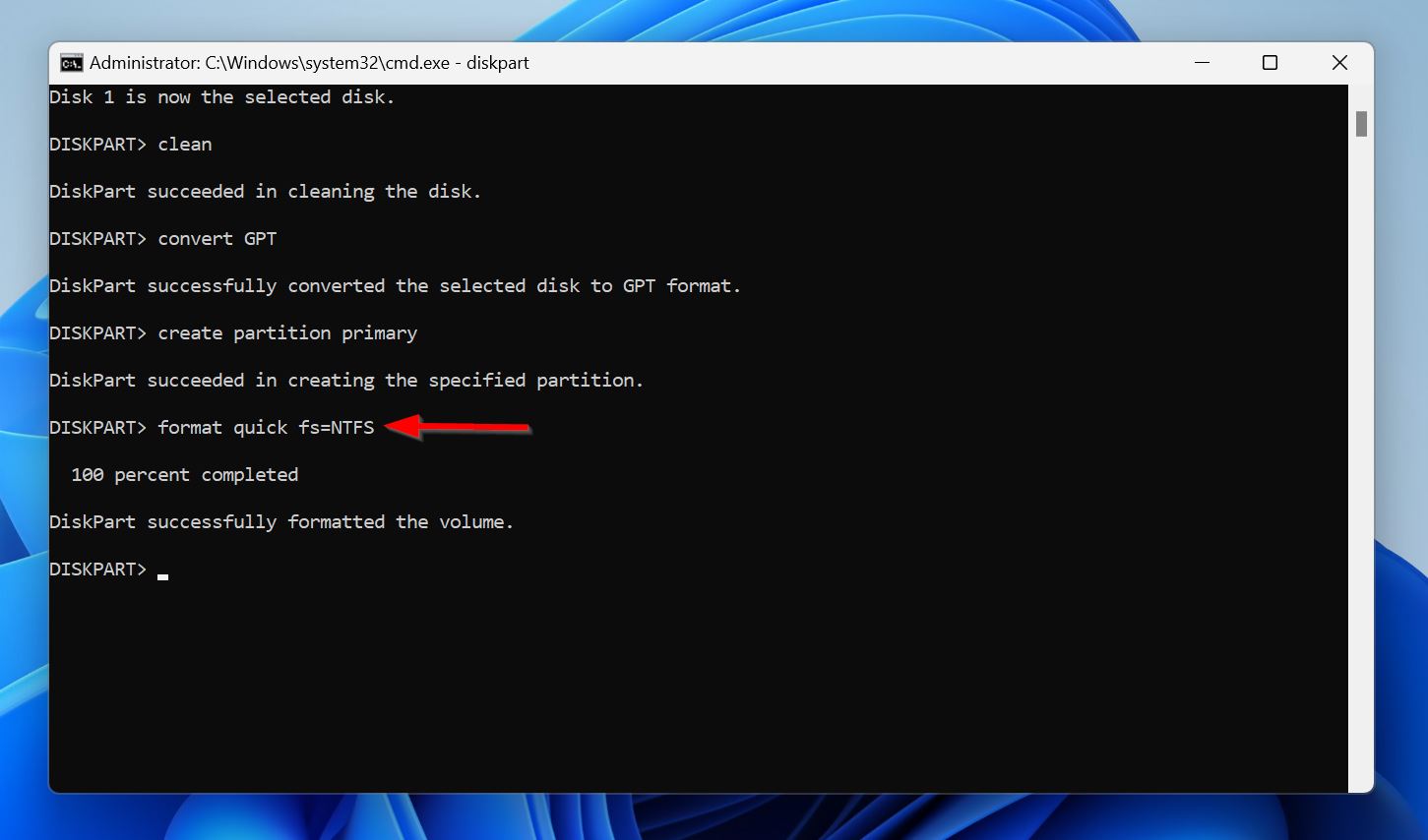
- Cierra el Símbolo del sistema.
¿No has tenido suerte hasta ahora? Contacta a nuestros expertos
Siempre puedes comunicarte con nosotros si ninguno de los métodos te ayudó reparar la partición, o si estás atascado en alguno de los métodos. Respondemos activamente a los comentarios, así que no dudes en dejar uno abajo. Alternativamente, puedes contactarnos en Facebook, X (anteriormente Twitter) o LinkedIn, y te responderemos lo antes posible.
Preguntas frecuentes
- Errores del usuario al gestionar particiones.
- Pérdida repentina de energía o apagados inesperados mientras la unidad está en uso.
- Errores al convertir una tabla de particiones a otra.
- Ataques de malware.
- Daño físico.
- Añade una letra de unidad o cambia letras de unidad en conflicto.
- Ejecuta CHKDSK.
- Usa TestDisk para reparar la tabla de particiones.
- Repara el MBR usando la Tabla de Particiones.
- Repariciona la unidad.




