



Menetitkö tärkeitä valokuvia Nikon-kamerastasi ja tarvitsetko ne takaisin? Onneksi voit suorittaa Nikon-kuvien palautuksen itse, jopa kotona, eikä se useimmissa tapauksissa vaadi edistyneitä teknisiä taitoja, riippumatta siitä, miten tiedostot katosivat tai minkä tyyppisiä valokuvia yrität palauttaa.
Tässä oppaassa selitämme vaihe vaiheelta, miten poistettuja valokuvia palautetaan Nikon-kamerasta, ja näytämme, mitä voit tehdä, jos palautetut tiedostosi ovat vioittuneet. Ennen kuin aloitat, vältä Nikon-kamerasi SD-kortin käyttöä palautusmahdollisuuksien maksimoimiseksi.
Milloin tämä Nikon-kuvien palautusopas toimii
Jos sinulla ei ole varmuuskopiota Nikon-kuvistasi, pääasiallinen palautusvaihtoehto on käyttää tiedostojen palautusohjelmistoa. Nämä työkalut voivat skannata SD-korttisi (tai minkä tahansa muun tallennuslaitteen) ja palauttaa poistetut tiedostot, mutta vain yhdellä ehdolla – tietoja ei ole ylikirjoitettu.
Yksinkertaisesti sanottuna tämä tarkoittaa, että sinun tulisi lopettaa SD-kortin käyttö välittömästi tietojen menetyksen jälkeen. Jos jatkat valokuvien ottamista tai tiedostojen kopioimista kortille, uudet tiedot voivat ylikirjoittaa vanhat tiedostot, mikä tekee palauttamisesta mahdotonta.
Tässä mielessä tämä opas toimii parhaiten seuraavissa tilanteissa:
- Poistit valokuvat vahingossa tai klikkasit väärin selatessasi tiedostoja.
- SD-kortti tai tallennuslaite alustettiin, mutta vain pikalatauksella (ei täyttä alustusta tai turvallista tyhjennystä).
- Jokin meni pieleen siirtäessäsi valokuvia tietokoneelle, kuten kaatuminen, katkos tai virtakatko.
Tämä opas voi olla hyödyllinen myös, jos SD-korttisi vioittuu tai kehottaa alustamaan sen. Jos olet kuitenkin tässä tilanteessa, on parempi seurata opastamme palautetaan tietoja vioittuneelta SD-kortilta ja yritetään korjata sitä, koska prosessi vaatii erityistä varovaisuutta ja hieman erilaisen työnkulun.
Kuinka palauttaa poistetut valokuvat Nikon-kamerasta
Kuten aiemmin mainittiin, jos sinulla ei ole varmuuskopiota poistetuista valokuvistasi, ainoa todellinen vaihtoehto on käyttää Nikon-valokuvien palautusohjelmistoa. Nämä työkalut skannaavat SD-kortin, analysoivat jäljellä olevat tiedot ja yrittävät rekonstruoida poistetut tiedostot sen perusteella, mitä on vielä saatavilla.
Markkinoilla on runsaasti tietojen palautustyökaluja, mutta tässä oppaassa käytämme Disk Drill. Se on yksi johtavista ratkaisuista sekä Windowsille että macOS:lle. Se tukee yleisiä tiedostojärjestelmiä, kuten FAT32 ja exFAT, sekä Nikonille ominaisia formaatteja, kuten NEF ja NRW. Samalla se yhdistää yksinkertaisen käyttöliittymän ja vahvat palautusominaisuudet, mikä tekee siitä sopivan useimpiin tietojen menetystilanteisiin.
Jos haluat oppia lisää siitä, miten se toimii ja mitä lisäominaisuuksia se tarjoaa, voit tutustua Disk Drill -arvostelu.
Nikon-valokuvien palautusta varten tarvitset suoran pääsyn SD-kortin tiedostojärjestelmään. Poista siis kortti kamerastasi ja liitä se tietokoneeseesi sisäisen tai ulkoisen kortinlukijan avulla. Kameran liittäminen USB:n kautta ei sovellu palautukseen. Tässä tilassa kamera toimii siirtoprotokollan (PTP/MTP) kautta eikä näytä SD-korttia täydellisenä lohkotason tallennuslaitteena.
Tässä on helppo 6-vaiheinen prosessi, jota sinun tulee seurata palauttaaksesi valokuvat SD-kortiltasi:
- Aloita ladataan Disk Drill lataamalla ja asentamalla se tietokoneellesi. Asennuksen aikana poista SD-kortti Nikon-kamerastasi ja liitä se tietokoneeseen kortinlukijan avulla.
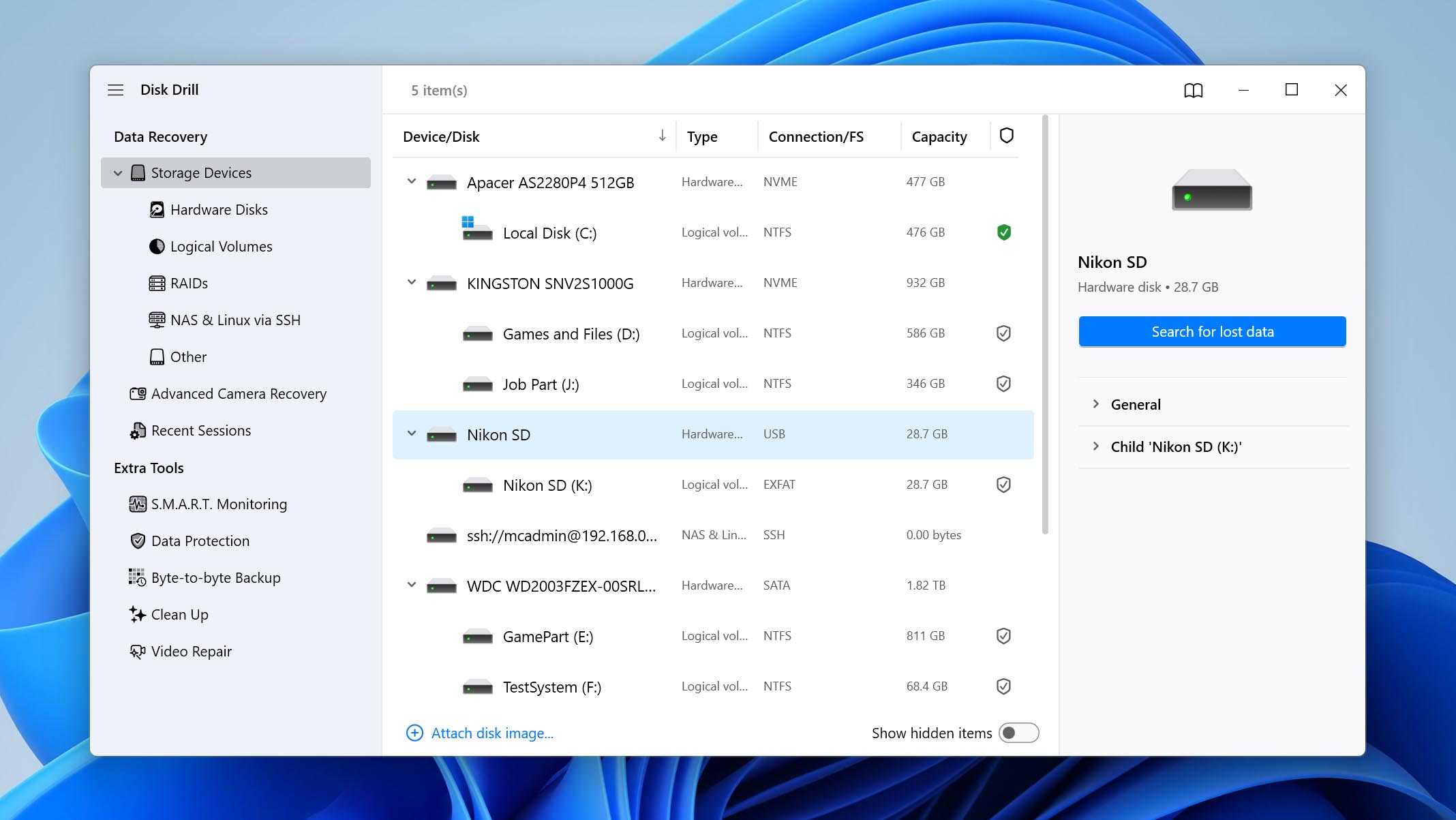
- Käynnistä Disk Drill ja valitse SD-korttisi saatavilla olevien tallennuslaitteiden luettelosta. Napsauta Etsi kadonneita tietoja -painiketta aloittaaksesi.
- Ohjelma pyytää sinua valitsemaan eri skannaustilojen välillä. Valitse Yleisskannaus -vaihtoehto.
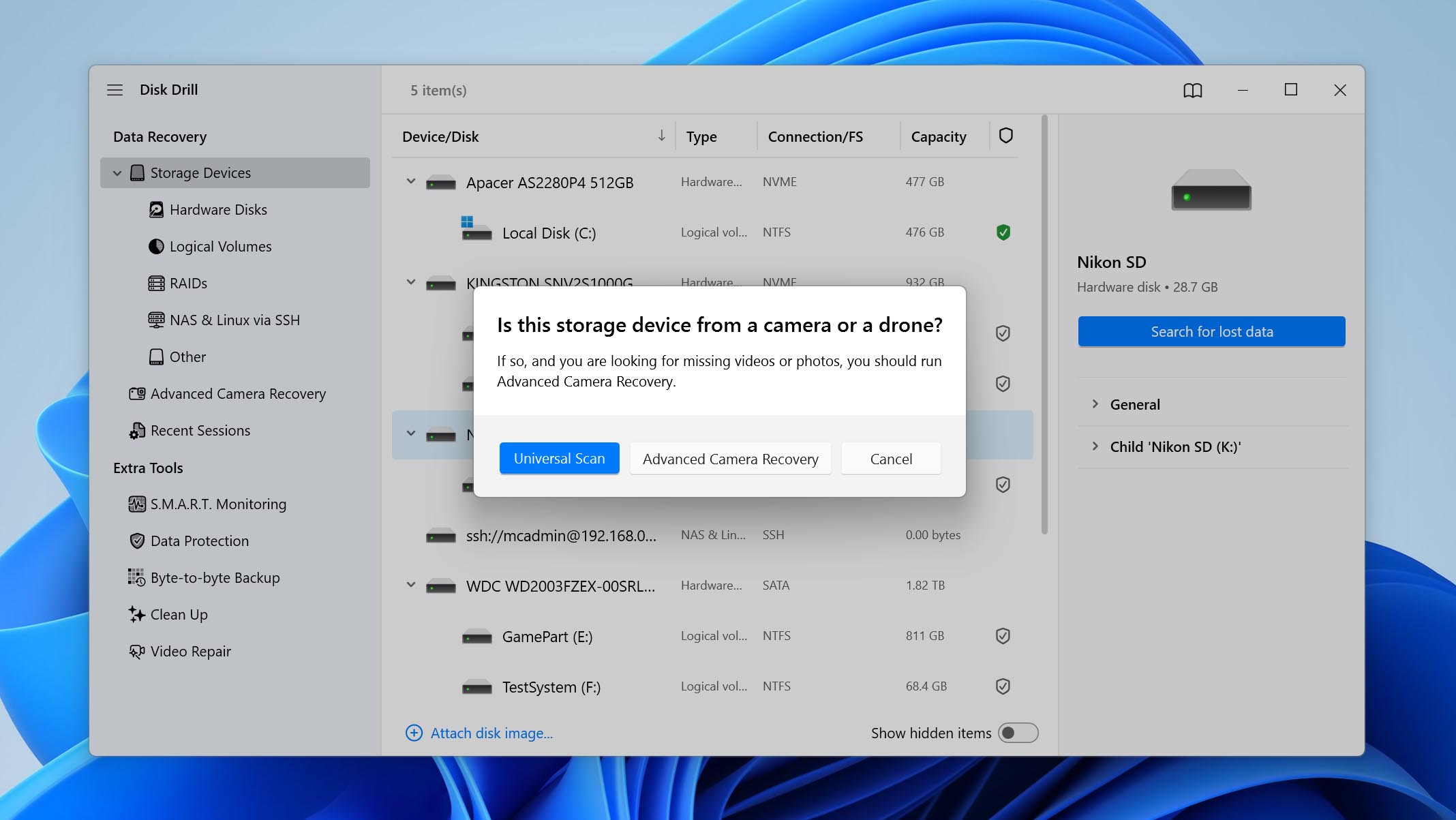
Edistynyt kameran palautustila on suunniteltu pääasiassa pirstoutuneille videotiedostoille. Jos sinun tarvitsee palauttaa myös poistettuja videoita Nikon-kamerastasi, voit suorittaa sen toisen skannauksen myöhemmin.
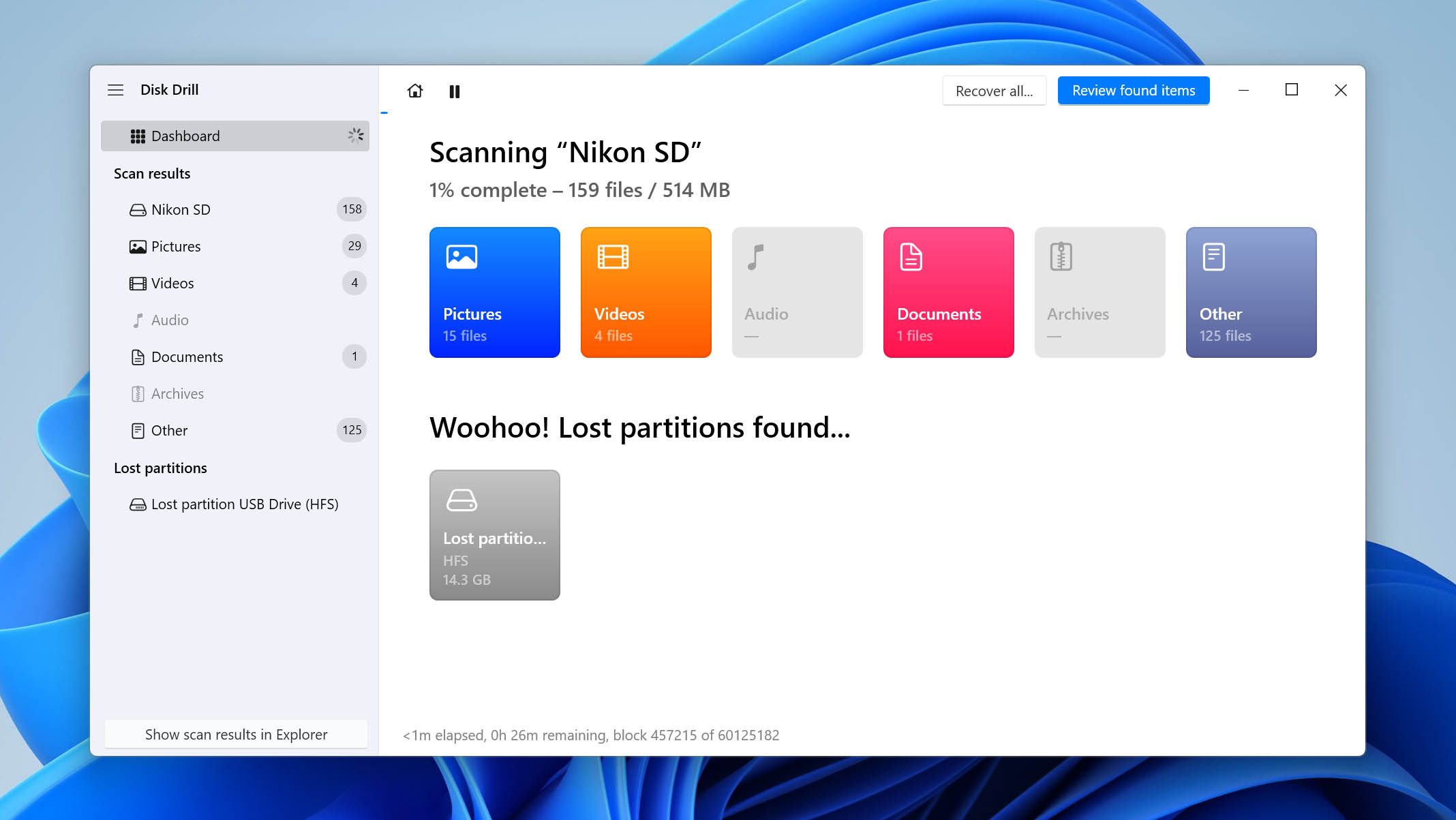
- Kun skannaus on valmis, voit joko napsauttaa Palauta kaikki palauttaaksesi kaiken heti tai napsauttaa Arvioi löydetyt kohteet, jos haluat tehdä valikoivan palautuksen.
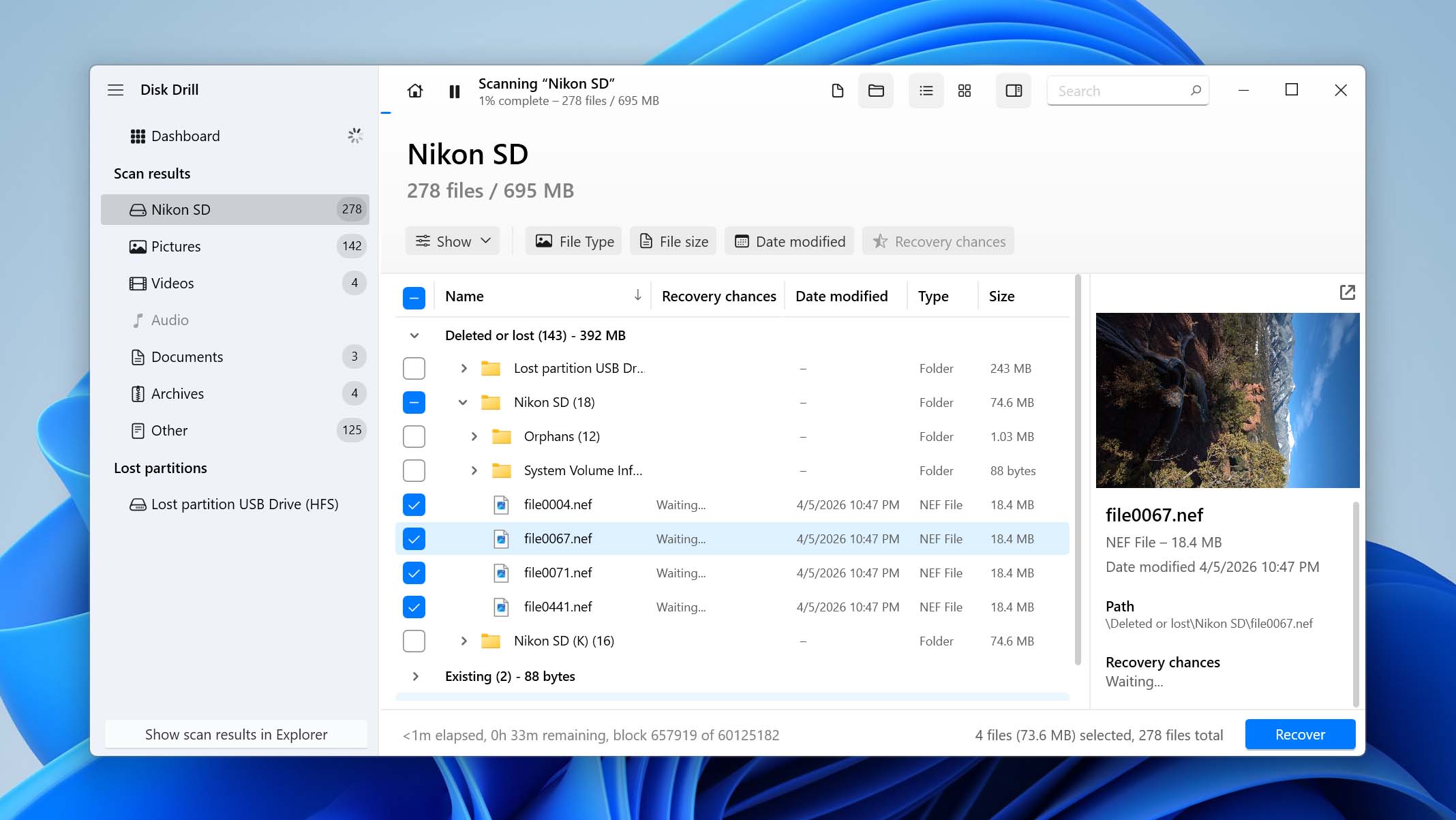
- Jos valitset “Arvioi löydetyt kohteet”, näet luettelon tiedostoista, jotka ohjelma on löytänyt. Kaksoisnapsauta mitä tahansa tiedostoa esikatsellaksesi sitä. Kun löydät palautettavat valokuvat, rastita niiden vieressä olevat ruudut ja napsauta oikeassa alakulmassa Palauta.
- Valitse sijainti, johon haluat tallentaa palautetut Nikon-valokuvat. Varmista, että valitset kohteen, joka on eri kuin SD-kortti, jotta et korvaa tietojasi. Napsauta Seuraava ja odota, että palautusprosessi valmistuu.
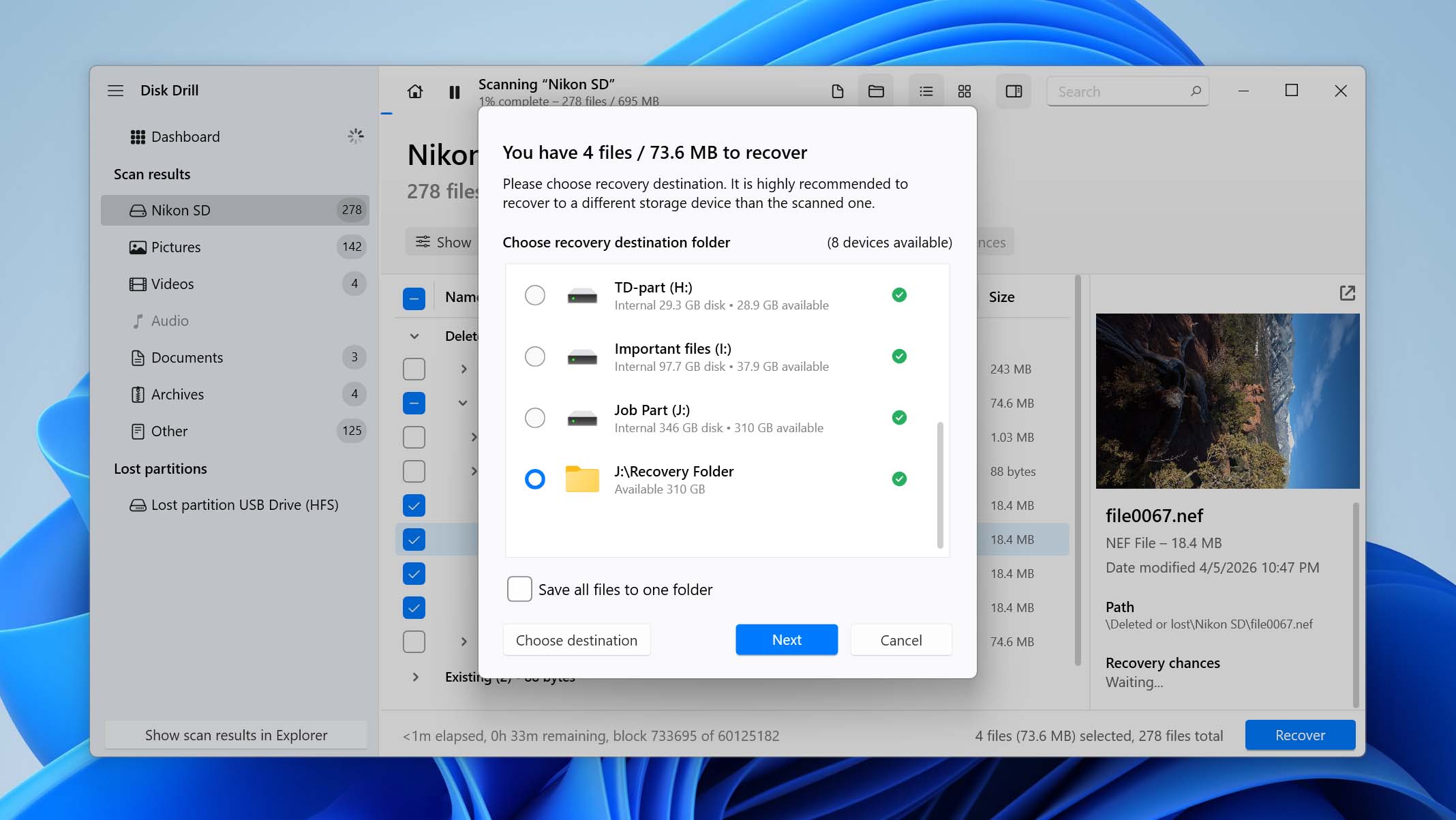
Windowsissa Disk Drill antaa sinun palauttaa jopa 100 Mt tietoa ilmaiseksi. Tämä riittää yleensä ohjelmiston testaamiseen ja vahvistamaan, että valokuvasi voidaan palauttaa, mutta se ei välttämättä riitä kaikkien Nikon DSLR -kamerasta kadonneiden tietojen palauttamiseen. Jos haluat palauttaa enemmän tiedostoja, sinun on päivitettävä Pro-versioon. Vaihtoehtoisesti voit kokeilla ilmainen SD-kortin palautustyökalu, mutta pidä mielessä, että niissä on usein rajoituksia käytettävyyden, tiedostojen esikatselun tai yleisen palautuslaadun suhteen.
Kuinka korjata vioittuneet Nikon-kuvat
Jos tietojen menetyksen syynä oli virusisku, Nikon-kamerasi NEF-tiedostot ovat saattaneet vioittua ennen kuin ne poistettiin. Vastaavasti, jos SD-kortin fyysiset sektorit, joille NEF-tiedostot on tallennettu, ovat vaurioituneet, tiedosto voi vioittua.
Syystä riippumatta, jos NEF-tiedostot olivat vioittuneet ennen niiden katoamista, myös palautetut tiedostot ovat vioittuneita etkä voi avata niitä. Onneksi vioittuneen NEF-tiedoston korjaaminen on mahdollista. Kokeile jotakin seuraavista menetelmistä korjataksesi vioittuneen NEF-tiedoston:
Menetelmä 1: Kokeile avata NEF-tiedosto eri ohjelmilla
Monissa tapauksissa tiedosto ei ole oikeasti vioittunut, vaan järjestelmältäsi puuttuu oikea ohjelmisto sen avaamiseen. NEF (Nikon Electronic Format) on Nikon-kameroiden käyttämä RAW-kuvamuoto. Se ei ole tavallinen kuvamuoto kuten JPG tai PNG, joten se ei välttämättä aukea oikein Windowsin oletussovelluksilla.
Voit korjata tämän yrittämällä avata palautetun kuvan ohjelmalla, joka tukee RAW-muotoja, kuten Adobe Lightroom, Adobe Photoshop tai Capture NX-D.
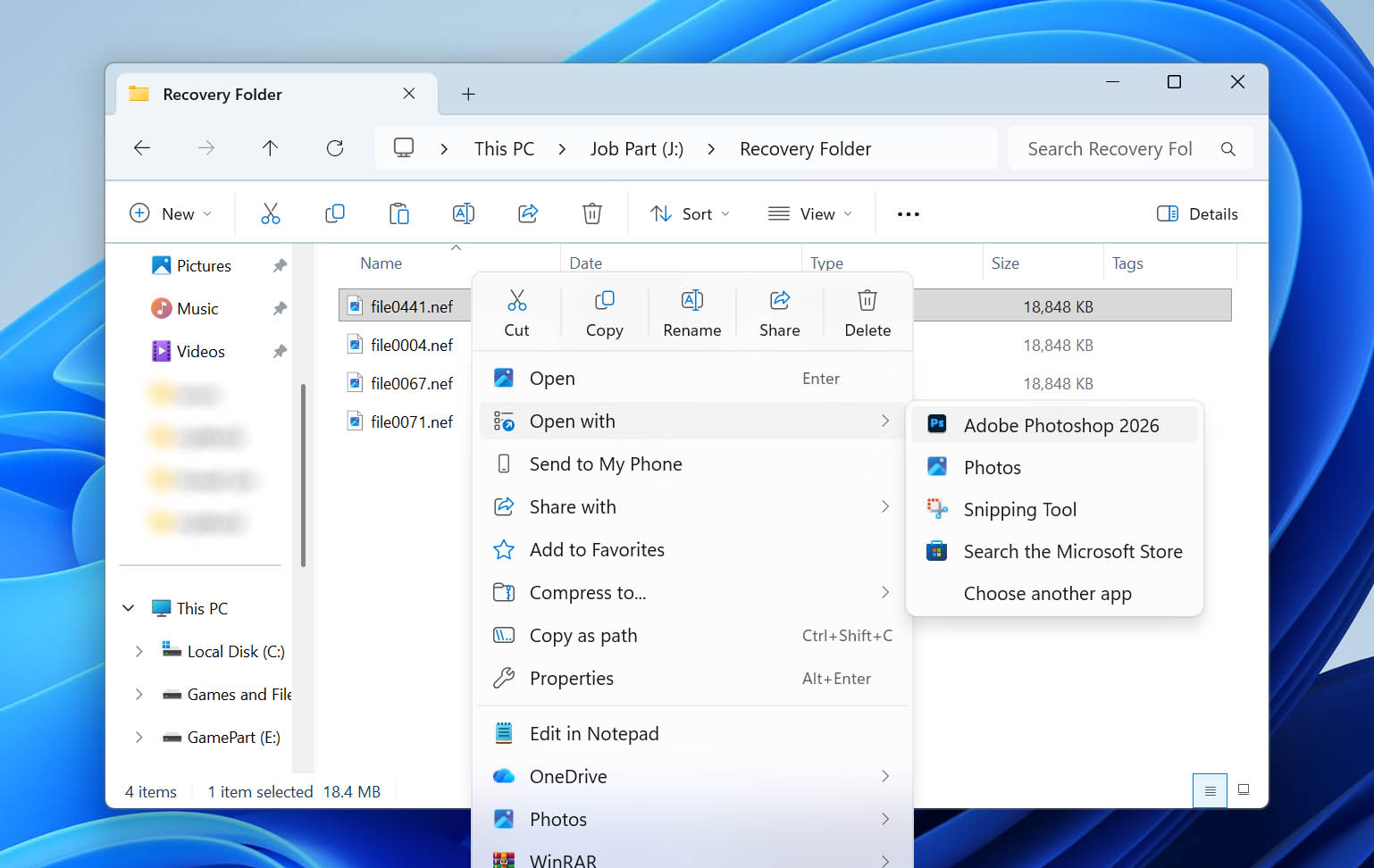
Kun olet asentanut jonkin näistä ohjelmista, napsauta palautettua NEF-tiedostoa hiiren kakkospainikkeella, valitse Avaa sovelluksella ja valitse asentamasi sovellus. Jos tiedosto avautuu oikein, kuva ei ollut koskaan vioittunut, vaan se tarvitsi vain yhteensopivan ohjelmiston.
Menetelmä 2: Muunna NEF-tiedosto toiseen muotoon
Yksi helpoimmista tavoista korjata vioittuneet NEF-tiedostot on vaihtaa tiedostomuotoa. Esimerkiksi yrittäessäsi korjata vioittuneita NEF-tiedostoja, voit muuntaa valokuvat png- tai jpg-muotoon ja tarkistaa, ratkaiseeko se ongelman. RAW-kuvadatan menetys on toki mahdollista, mutta saat ainakin kuvat käyttöösi.
Voit muuntaa tiedostoja toiseen muotoon useilla eri tavoilla. Yleensä voit yksinkertaisesti googlata lauseen “convert NEF to jpg” tai vastaavan löytääksesi verkkopohjaisia muunnostyökaluja.
Convertio on yksi tällainen ilmainen työkalu, joka voi auttaa sinua muuntamaan NEF-tiedostot toiseen tiedostomuotoon, jotta tiedostosi tulevat käyttökelpoisiksi. Lataa tiedostosi Convertioon, valitse muoto, johon haluat muuntaa tiedoston, ja lataa tiedosto muuntamisen jälkeen.
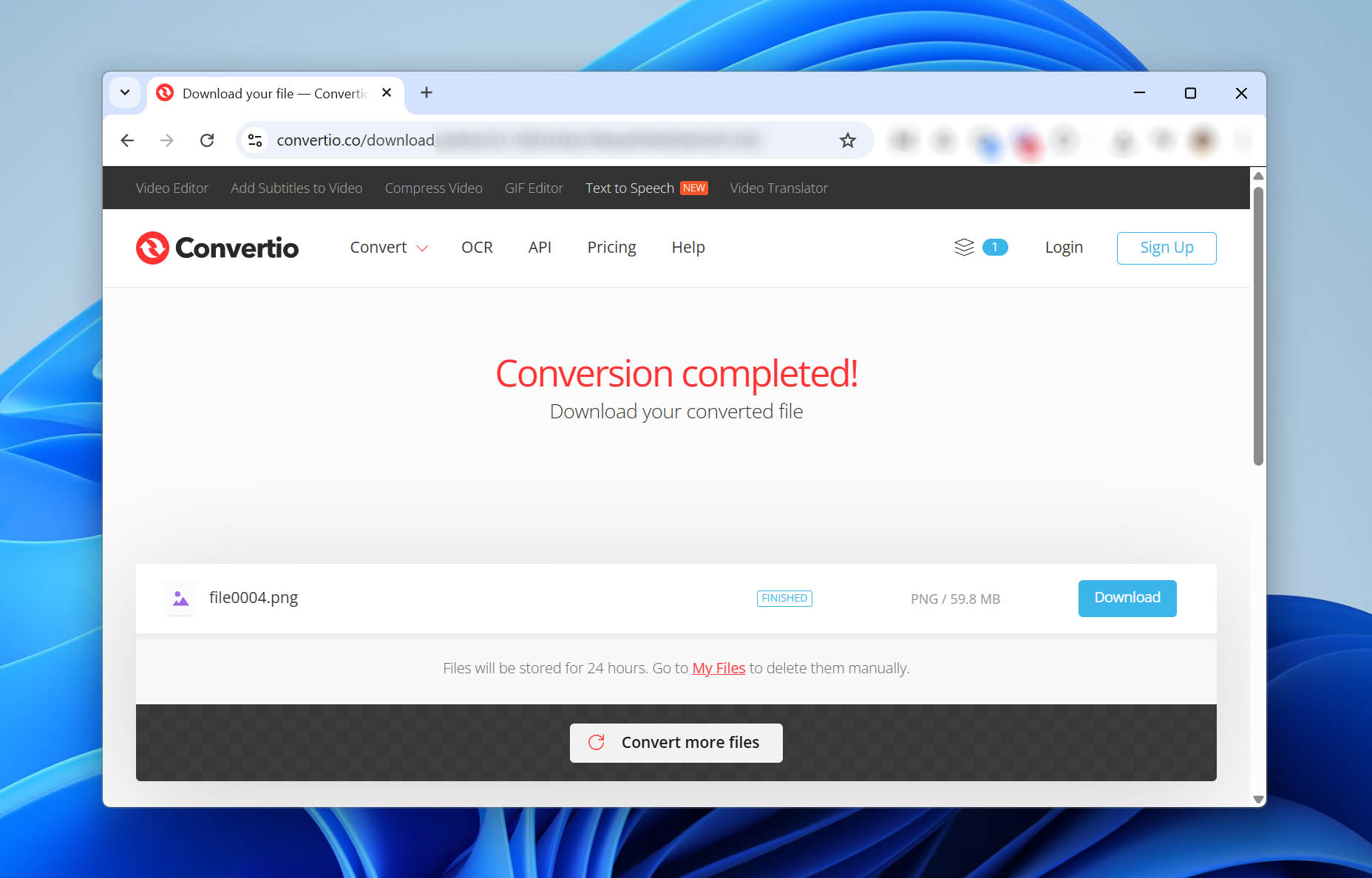
Yritä avata muunnettu tiedosto, ja toivottavasti sen pitäisi avautua ongelmitta.
Menetelmä 3: Käytä tiedostojen korjausohjelmistoa
Voit myös käyttää työkalua, kuten JPEG Repair, korjataksesi vioittuneet NEF-tiedostot. Näin voit käyttää JPEG Repairninjaa:
- LataaJPEG-korjaus. Se on portable-apuohjelma, joten sitä ei tarvitse asentaa tietokoneellesi. Käynnistä vain zip-tiedosto ja avaa tiedosto nimeltä JPGrepair.exe.
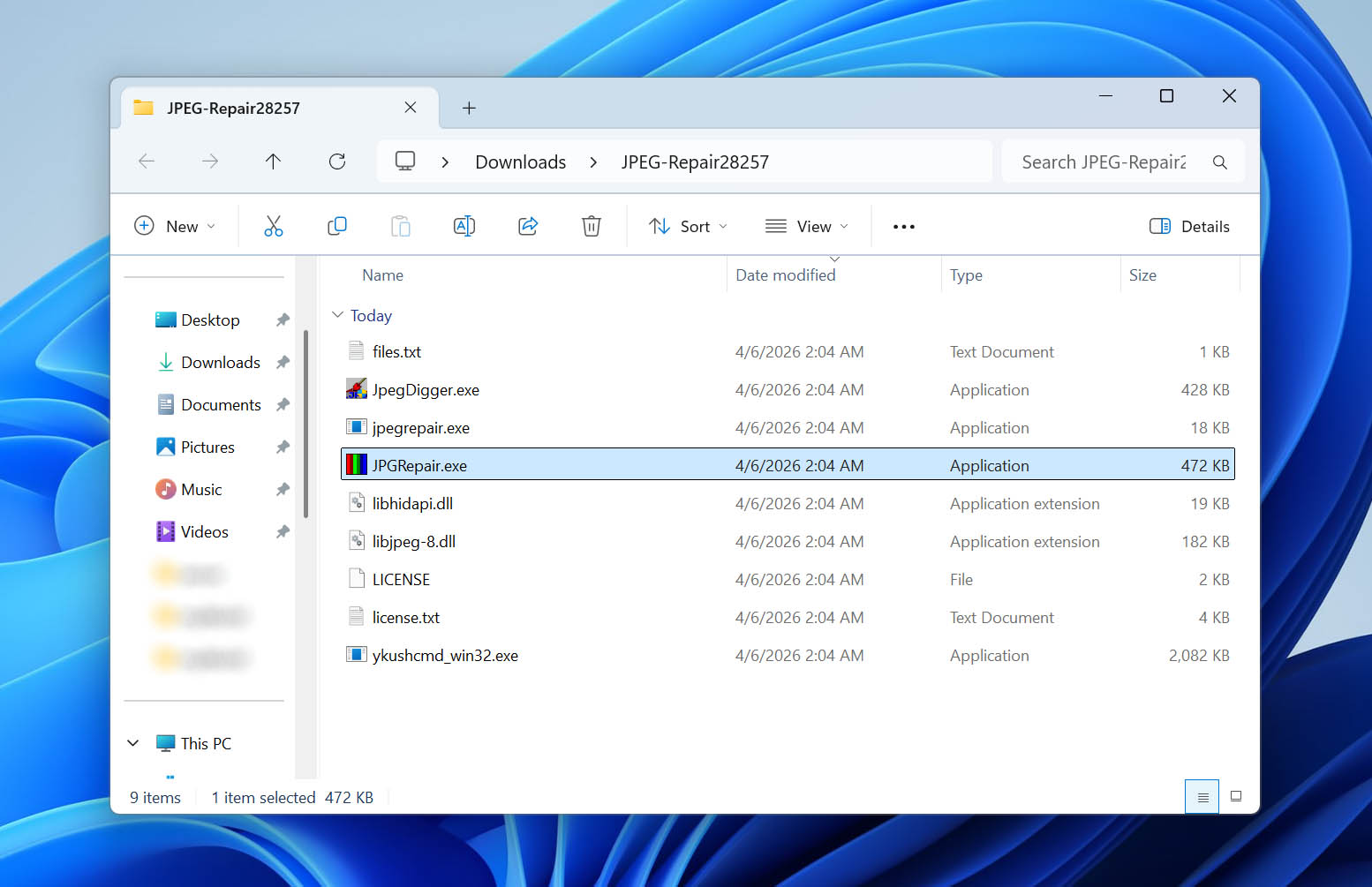
- Napsauta Jatka sovelluksen aloitusnäytössä. Älä syötä avainta, tarvitsemme vain demoversion käyttöön.
- Valitse Korjaa (otsikko) Työkalun valinta -kohdasta. Napsauta kansiokuvaketta ja valitse NEF-tiedosto, jonka haluat korjata. Valitse tiedosto ja napsauta OK.
- Seuraavalla näytöllä sinun täytyy antaa vertailutiedosto. Tiedoston täytyy olla JPEG, otettu samalla kameralla ja asetuksilla. Valitse JPEG-tiedosto tietokoneeltasi tai ulkoiselta tallennuslaitteelta ja valitse OK.
- Napsauta Korjaa.
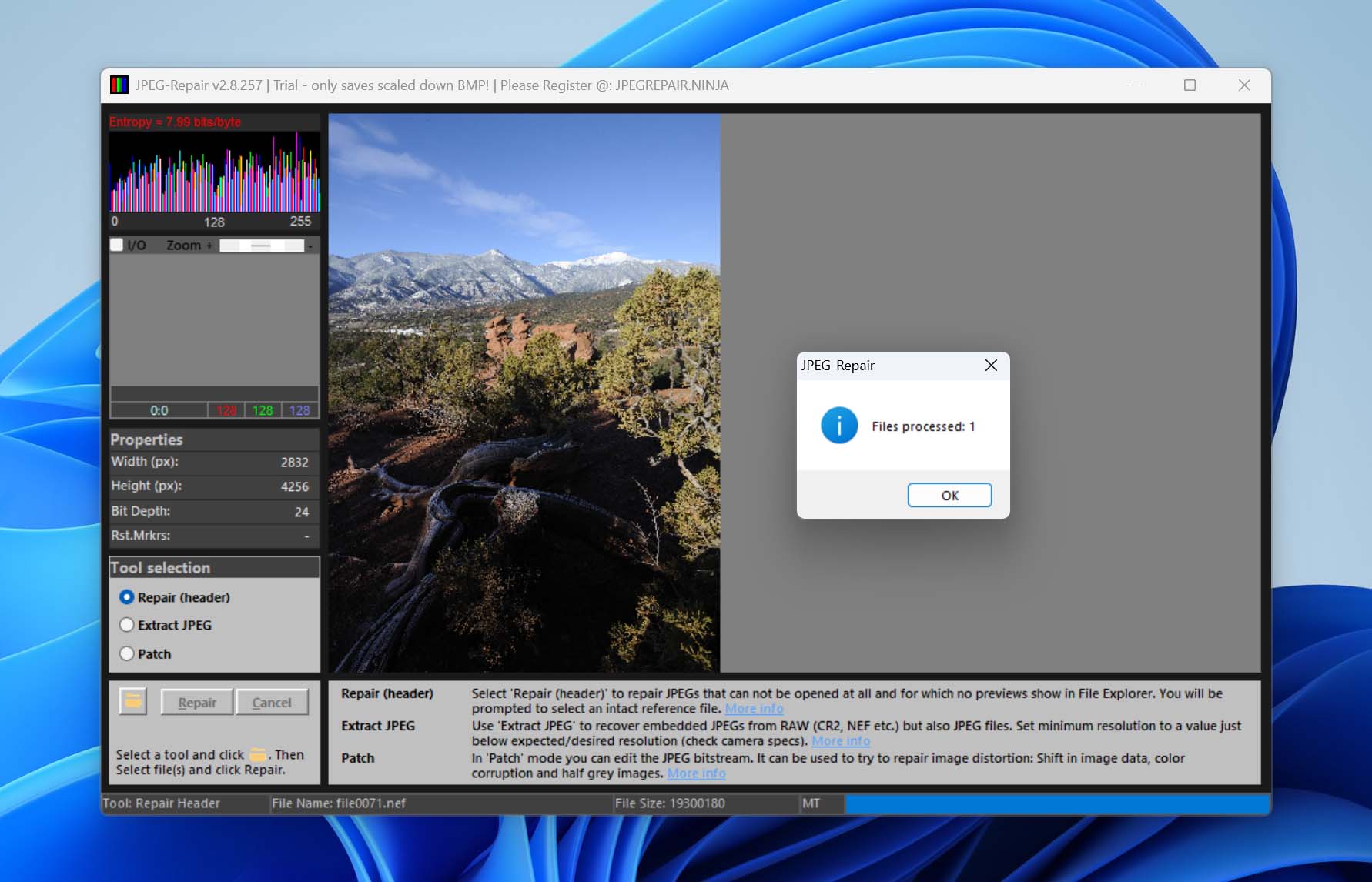
Tämän pitäisi korjata vioittunut NEF-tiedostosi. Huomaa, että tulostiedosto on JPG-muodossa, ei NEF.
Yhteenveto
Nyt tiedät, kuinka voit palauttaa poistetut valokuvat Nikon-kamerasta. Tärkein sääntö on lopettaa SD-kortin käyttö heti, kun huomaat tietojen menetyksen. Jos tiedostoja ei ole ylikirjoitettu, palautusmahdollisuutesi ovat hyvät.
Jos haluat välttää Nikon-valokuvien palauttamista tulevaisuudessa, yritä olla varovainen poistaessasi valokuvia. On parasta poistaa tiedostot vasta sen jälkeen, kun olet luonut niistä varmuuskopiot muualle. Muista myös, että datan hajauttaminen auttaa vähentämään riskiä. Esimerkiksi muistikorttien vaihtaminen kuvauksen aikana voi rajoittaa tietojen menetystä. Jos yksi kortti vahingoittuu tai katoaa, et menetä kaikkea ja sinun tarvitsee palauttaa vain pienempi osa valokuvistasi.
Jos kohtaat muita tietojen menetyksiä tai SD-korttiongelmia, tutustu verkkosivustomme SD-korttiosio:een. Se kattaa laajan valikoiman tilanteita ja palautusmenetelmiä. Voit myös vierailla foorumi:ssamme, jossa voit aloittaa keskustelun ja saada apua muilta käyttäjiltä tai tietojen palautusasiantuntijoiltamme.




