


 Vain yksi väärä pyyhkäisy tai napautus näytöllä riittää poistamaan sähköpostin vahingossa iPhonellasi. Valitettavasti tällaisen sähköpostin palauttaminen ei ole yhtä helppoa kuin sen poistaminen. Onneksi on olemassa muutamia tehokkaita tietojen palautusmenetelmiä, joiden avulla voit palauttaa kadonneen sähköpostin. Lue lisää saadaksesi selville, kuinka palauttaa pysyvästi poistetut sähköpostit iPhonessa ja estää tämänkaltaiset ongelmat tulevaisuudessa.
| Menetelmä | Kuvaus |
| 🔄 Kumoa poisto | Käytä, jos poisto oli viimeinen toimenpide. |
| 🗑️ Roskakori | Käytä, kun poistosta on kulunut hetki. |
| ☁️ iCloud-varmuuskopio | Tarvitset varmuuskopion, jossa on tarvittavat sähköpostit. |
| 💻 iCloud-tili | Käytä, jos olet varmuuskopioinut sähköpostisi iCloud-tilillesi. |
| ✅ Tietojen palautusohjelmisto | Tilanteisiin, joissa sinulla ei ole varmuuskopioita ja roskakori on tyhjä. |
| 📞 Ota yhteyttä palveluntarjoajasi tukeen | Käytä viimeisenä keinona, mahdollisuudet ovat pienet ja se voi kestää kauan. |
Kuinka löytää sähköposteja iPhonella
Jos sinulla on vaikeuksia löytää joitakin sähköposteja iPhonellasi etkä ole varma, onko niitä poistettu vai ei, on hyvä idea yrittää etsiä kyseisiä sähköposteja perusteellisesti ennen kuin jatkat tässä artikkelissa kuvattuihin tietojen palautusmenetelmiin. Periaatteessa on kaksi tapaa löytää kadonneita sähköposteja iPhonelta: käyttämällä hakutoimintoa tai tarkistamalla Arkisto-kansio. Parhaan tuloksen saavuttamiseksi kokeile molempia.
Vaihtoehto 1: Hyödynnä hakutoimintoa
iPhonesi Mail-sovelluksessa on hakutoiminto, jonka avulla voit etsiä kaikista yhdistetyistä sähköpostitileistäsi tietyn sähköpostin. Noudata näitä ohjeita käyttääksesi tätä toimintoa kadonneen sähköpostin löytämiseen laitteeltasi:
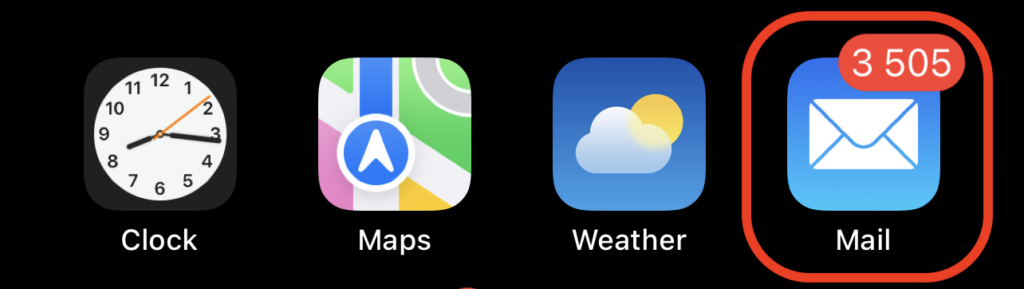
- Avaa Sähköposti -sovellus (napauta joko sähköpostikuvaketta aloitusnäytöllä tai pyyhkäise oikealle iPhonellasi ja kirjoita Sähköposti hakukenttään ylhäällä).
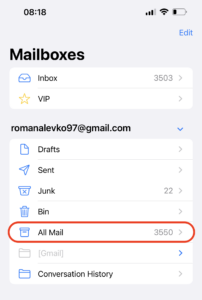
- Postilaatikko -näytöltä valitse tarvittava sähköpostitili.
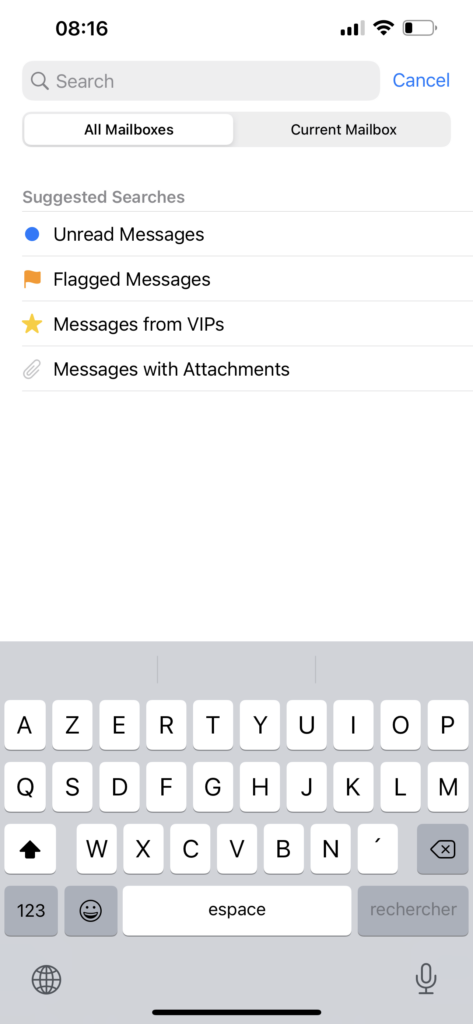
- Valitse Kaikki sähköpostit -välilehti ja käytä ylhäällä olevaa hakukenttää yrittääksesi löytää tarvittavan sähköpostin (voit kirjoittaa sähköpostin aiheen, siinä käytettyjä avainsanoja tai toisen henkilön sähköpostiosoitteen).
Vaihtoehto 2: Tarkista arkisto
On erittäin helppoa siirtää vahingossa sähköposti iPhonellasi Arkisto -kansioon poistamisen sijaan. Joten vaikka et löytäisikään sähköpostia Roskakori-kansiosta, on hyvä tarkistaa myös Arkisto-kansio. Näin löydät arkistoidut sähköpostit iPhonellasi ja palautat sähköpostin sieltä:
- Avaa Sähköposti -sovellus iPhonellasi.
- Siirry Postilaatikot -näyttöön nähdäksesi kaikki kansiot.
- Valitse tarvittava sähköpostitili ja napauta Kaikki postit .
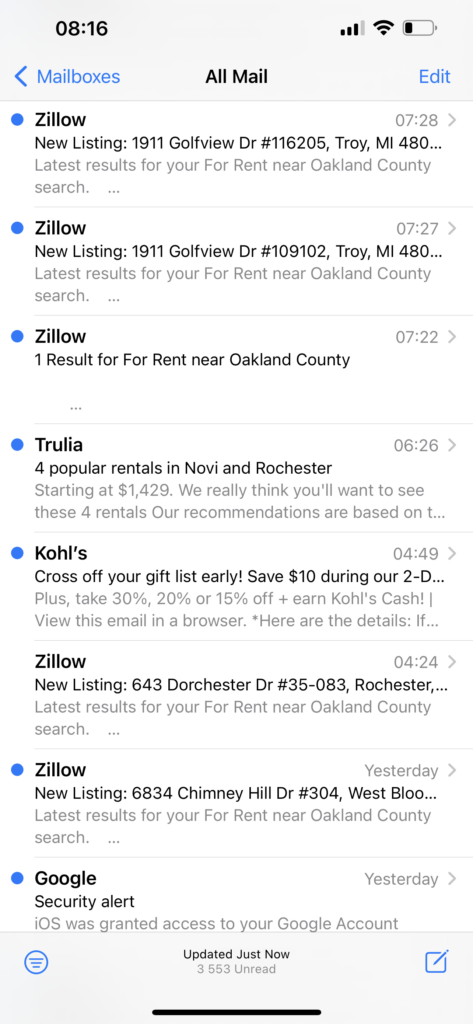
- Näet kaikki kyseiseen tiliin liittyvät sähköpostit, mukaan lukien arkistoidut viestit.
- Avaa palautettava sähköposti ja napauta kansioikoni .
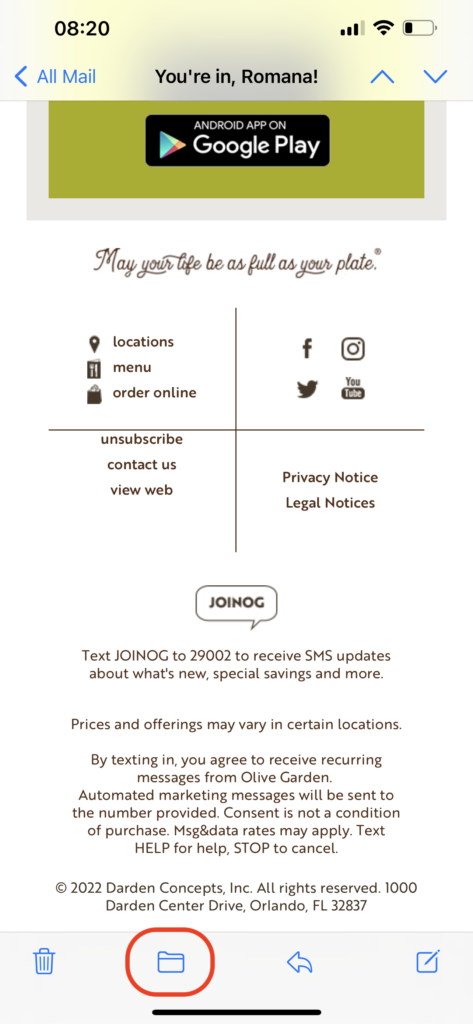
- Valitse kansio, johon haluat siirtää valitun sähköpostin.
Kuinka palauttaa poistetut sähköpostit iPhonessa
On olemassa muutamia tehokkaita tiedonpalautusmenetelmiä, jotka ovat osoittautuneet hyödyllisiksi poistettujen sähköpostien palauttamisessa iPhonessa: voit yrittää kumota poistamisen, tarkistaa Roskakori-kansion nähdäksesi, onko sähköposti yhä siellä, käyttää erikoistunutta tiedonpalautustyökalua, ottaa yhteyttä palveluntarjoajan tukeen tai palauttaa tarvittavan sähköpostin varmuuskopiosta. Voit joko valita menetelmän, joka parhaiten sopii omaan tilanteeseesi ja mieltymyksiisi, tai käydä nämä menetelmät läpi yksi kerrallaan.
Menetelmä 1: Kumoa poisto
Nyt iPhonet sisältävät hienon ominaisuuden, jonka avulla voit perua viimeisimmän tekemäsi toiminnon puhelimessa yksinkertaisesti ravistamalla sitä. Näin voit välittömästi palauttaa iPhonesta poistetut sähköpostit heti, kun huomaat poistaneesi väärän viestin – mutta vain jos se oli viimeinen asia, jonka teit iPhonellasi. Poistaaksesi sähköpostin tällä menetelmällä iPhonessa, ravista vain puhelintasi. Sitten näyttöön tulee ponnahdusikkuna, jossa sinulta kysytään, haluatko perua viimeisimmän toiminnon. Napauta Kumoa , ja siinä se — sähköposti palautetaan aiempaan sijaintiinsa. 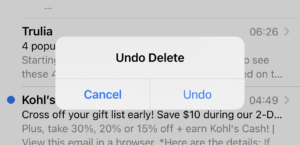
Menetelmä 2: Palauta sähköpostit Roskakori-kansiosta
Aina kun poistat sähköpostin iPhonessasi, se siirretään välittömästi Mail-sovelluksessa olevaan kansioon nimeltä Roskakori . Jos roskakori-kansiota ei ole on tyhjennetty sen jälkeen, kun olet poistanut sähköpostisi, sinun pitäisi pystyä helposti palauttamaan roskakoriin poistetut sähköpostit ja siirtämään ne takaisin siihen kansioon, jossa ne olivat ennen poistamista. Noudata näitä ohjeita löytääksesi poistetut sähköpostit iPhonella ja palauttaaksesi poistetun viestin roskakori-kansiosta:
- Avaa Sähköposti sovellus iPhonellasi.
- Käytä vasemmalla olevaa sivupalkkivalikkoa ja napauta Roskakori tai Roskakori .
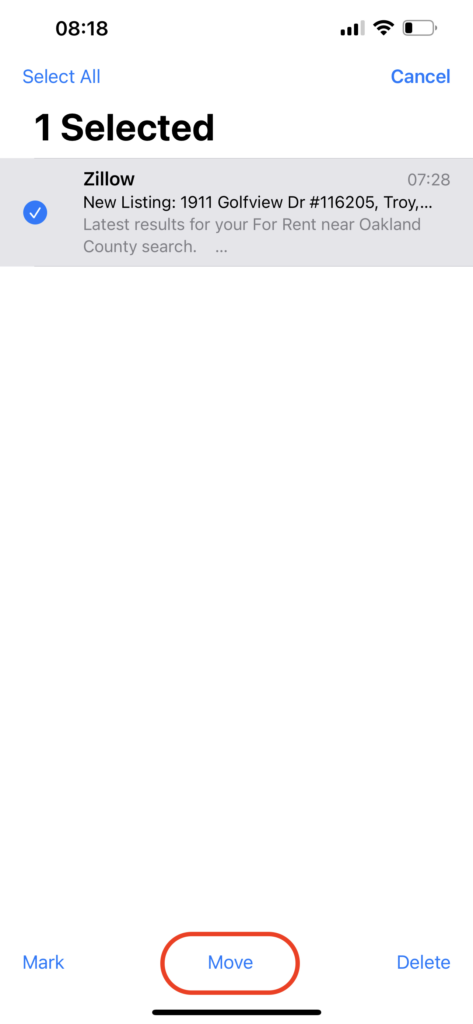
- Napauta näytön oikeassa yläkulmassa olevaa Muokkaa painiketta ja valitse sähköposti, jonka haluat palauttaa.
- Napauta Siirrä ja valitse kansio, johon haluat siirtää sähköpostin.
Jos käytät sähköpostin tarjoajan omaa sovellusta Mail-sovelluksen sijaan, toimi näin palauttaaksesi poistetun sähköpostin roskakorista:
- Gmail: Löytääksesi roskakorikansion Gmail-sovelluksessa ja palauttaaksesi poistetun sähköpostin, napauta vasemmassa yläkulmassa olevaa kolmen viivan kuvaketta ja mene kohtaan Roskakori. Palauttaaksesi sähköpostin, avaa se, napauta oikeassa yläkulmassa kolmea pistettä ja valitse Siirrä > Ensisijainen.
- Yahoo Mail: Avaa Yahoo-sovelluksesi, avaa navigointivalikko ja valitse Roskakori. Jos tarvitsemasi sähköposti on siellä, avaa se ja napauta Siirrä > Saapuneet.
Menetelmä 3: Palauta iCloud-varmuuskopiosta
Tämä on tehokas tietojen palautusmenetelmä poistettujen sähköpostien palauttamiseksi iPhoneissa. Et kuitenkaan voi palauttaa ainoastaan sähköposteja omastasi iCloud-varmuuskopio . Sinun täytyy poistaa kaikki tiedot ja asetukset iPhonesta, ja valita puhelinta uudelleen asettaessasi, että palautat kaiken yhdestä iCloud-varmuuskopioversiostasi. Noudata seuraavia ohjeita poistetun sähköpostin palauttamiseksi iPhonessa iCloud-varmuuskopion avulla:
- Avaa Asetukset sovellus iPhonessasi.
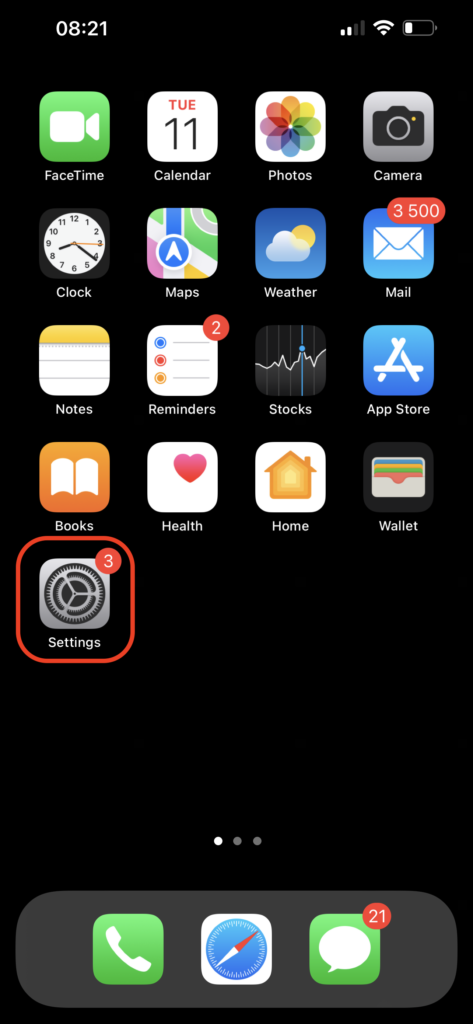
- Siirry kohtaan Yleiset > Siirrä tai nollaa iPhone > Poista kaikki sisällöt ja asetukset . Kun prosessi on valmis, sinulla on puhdas iPhone.
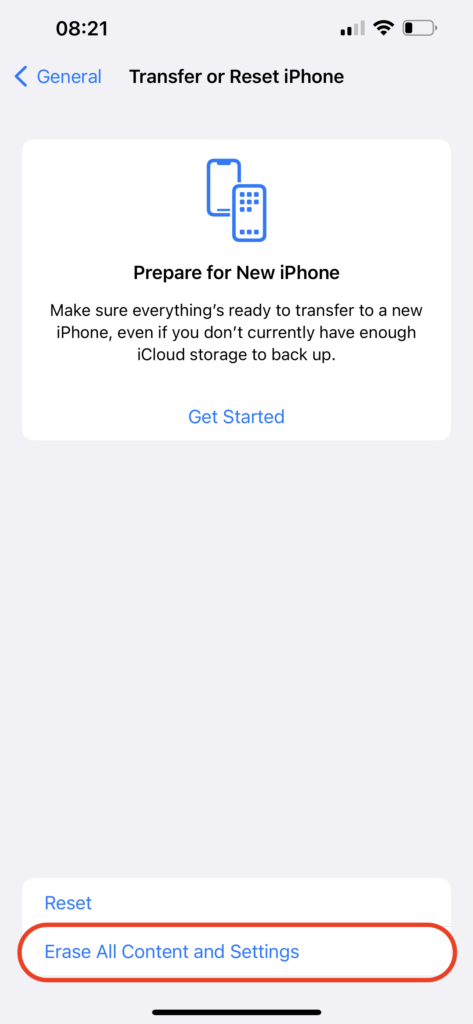
- Seuraa näytön ohjeita puhelimen asetusten määrittämiseksi.
- Kun näet Sovellukset ja tiedot näytön, valitse Palauta iCloud-varmuuskopiosta palauttaaksesi kaikki tiedostosi.
- Käytä iCloud-tilisi kirjautumistietoja päästäksesi varmuuskopioihin.
- Valitse sopiva varmuuskopion versio ja odota prosessin valmistumista.
Menetelmä 4: Palauta sähköpostit iCloud-tililtäsi
Jos olet varmuuskopioinut sähköpostisi iCloud-tilillesi, voit yrittää palauttaa puuttuvan sähköpostin viimeisimmästä varmuuskopiostasi. Kaikkien pysyvästi poistettujen sähköpostien palauttaminen iPhonesta ei kuitenkaan aina onnistu tällä menetelmällä, koska valitsemasi asetukset puhelimessasi iCloud-varmuuskopioiden suhteen voivat estää sen.
Huomautus: Tämä menetelmä on erinomainen vaihtoehto, jos haluat palauttaa vanhoja sähköposteja iPhonella, koska pääset käsiksi kaikkiin iCloud-tilisi sähköposteihin.
Seuraa näitä ohjeita palauttaaksesi vahingossa poistetut sähköpostit iPhonessa iCloud-tililtäsi:
- Käytä iPhonesi selainta ja siirry icloud.com -sivustolle.
- Kirjaudu iCloud-tilillesi käyttämällä Apple ID:täsi ja salasanaasi.
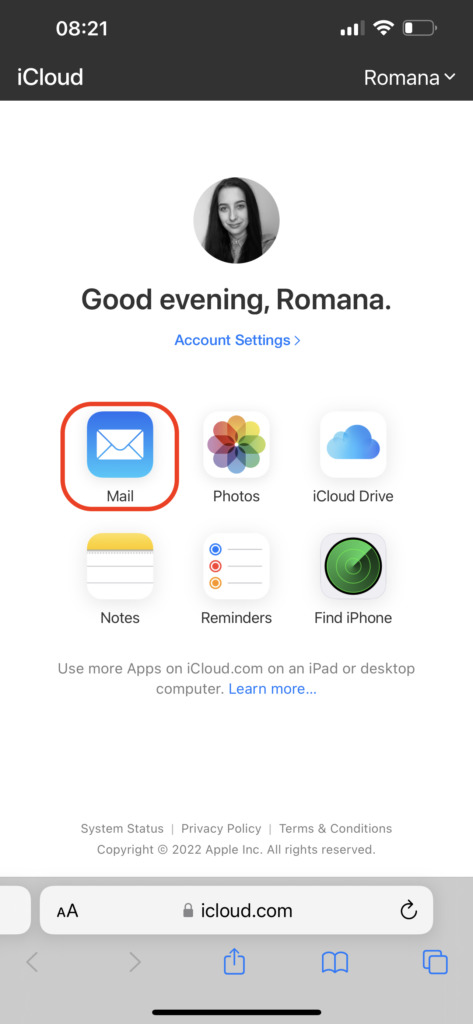
- Napauta Sähköposti kuvaketta.
- Siirry Roskakori -välilehdelle ja valitse sähköpostit, jotka haluat palauttaa.
- Napauta Siirrä ja valitse kansio, johon haluat siirtää valitut sähköpostit.
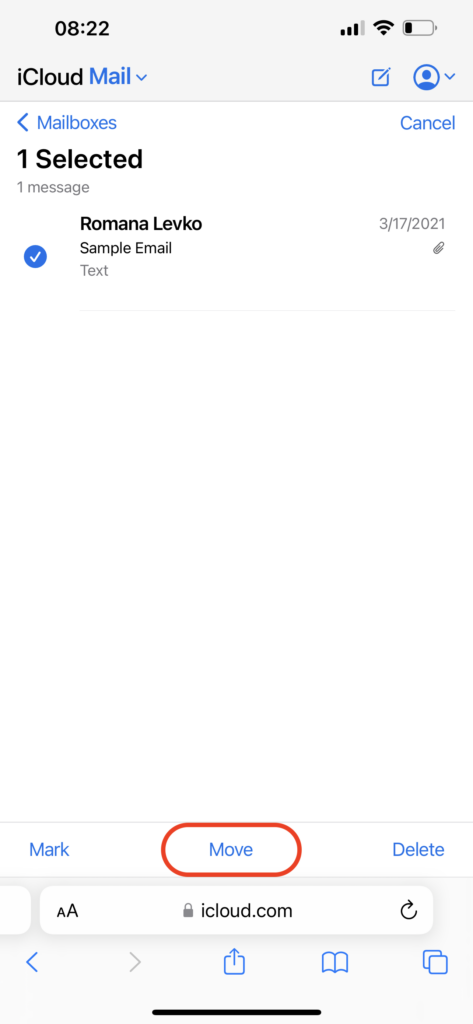
Menetelmä 5: Käytä tiedonpalautusohjelmistoa
Jos olet käyttänyt sähköpostitiliäsi Mail-sovelluksen kautta sekä iPhonella että Macilla, on mahdollista palauttaa poistetut tai kadonneet sähköpostit tietojen palautustyökalun, kuten Disk Drill, avulla. Valitsimme tämän työkalun, koska se toimii käytännössä minkä tahansa MacBook-version kanssa ja pystyy palauttamaan emlx-tiedostot (jotka ovat sähköpostiesi arkistoja).
Käytä kuponkia “ DD-IOS-30 ” maksuprosessin aikana, niin saat Disk Drill PRO (Mac-versio) 30% alennuksella.
Noudata näitä ohjeita palauttaaksesi sähköpostit iPhonestasi tietojen palautustyökalun avulla:
- Lataa Disk Drill for Mac ja seuraa näytön ohjeita asentaaksesi sen tietokoneellesi.
- Valitse asema, jossa sähköpostisi olivat tallennettuna (yleensä järjestelmäasema).
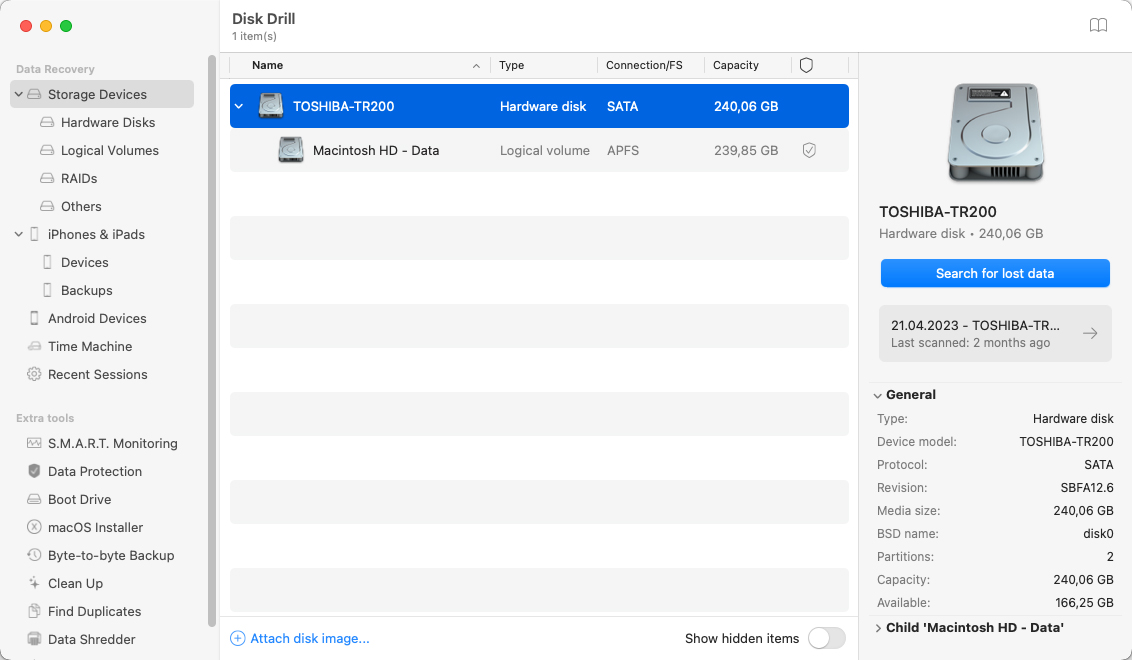
- Napsauta Etsi kadonneita tietoja -painiketta aloittaaksesi skannauksen.
- Odota, että skannaus valmistuu.
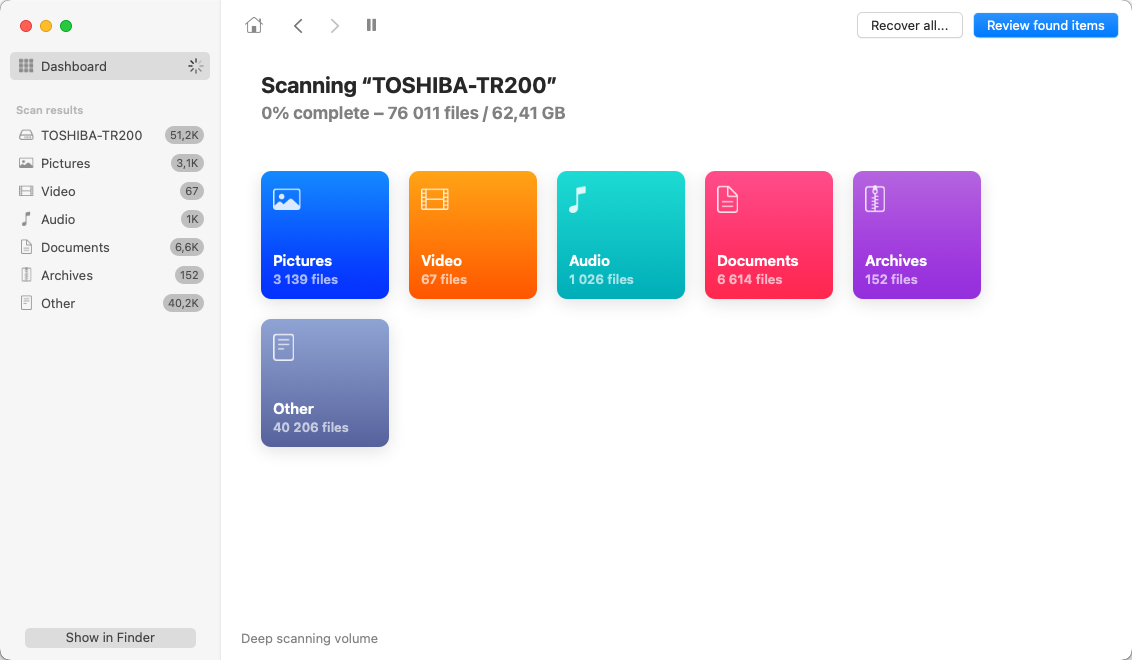
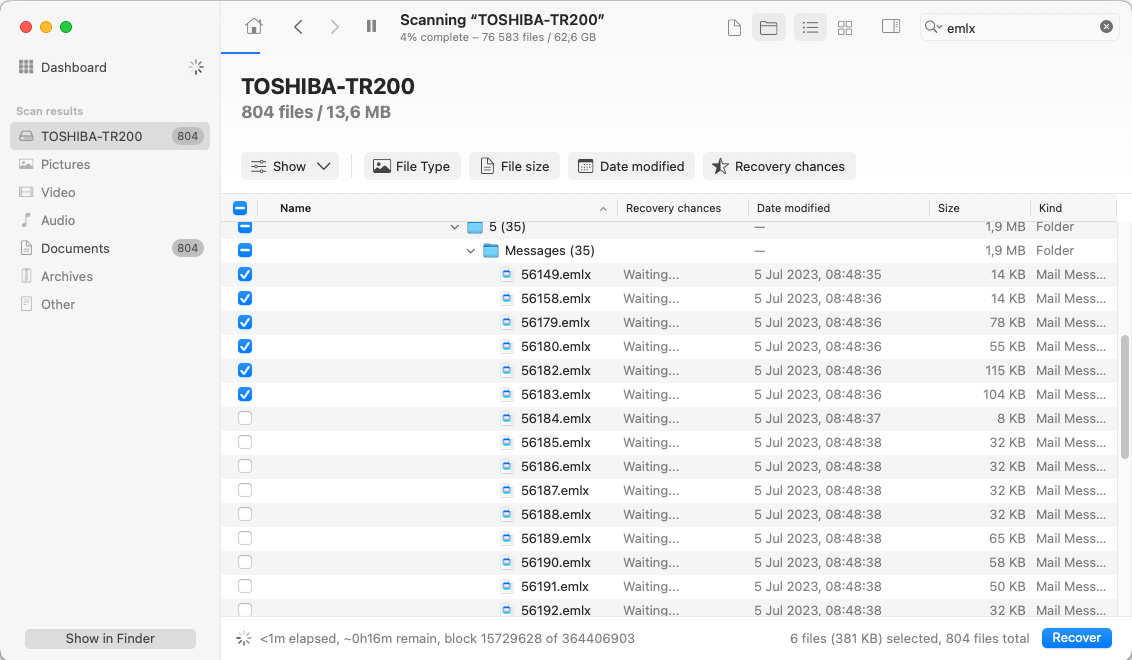
- Voit joko etsiä sähköpostitiedostoja manuaalisesti tai kirjoittaa emlx hakukenttään ruudun oikeassa yläkulmassa rajataksesi hakutuloksia.
- Valitse tarvittavat tiedostot ja napsauta Palauta -painiketta.
- Valitse haluamasi sijainti palautetuille tiedoille ja napsauta Seuraava vahvistaaksesi.
Kun olet palauttanut tarvittavan sähköpostitiedoston, sinun tulee tehdä muutama lisätoimenpide tuodaksesi sähköpostit takaisin tiliisi. Tämän jälkeen sinun pitäisi pystyä käyttämään palautettuja sähköposteja sekä Macilla että iPhonella. Noudata näitä ohjeita asettaaksesi palautetut sähköpostit takaisin sähköpostitilillesi:
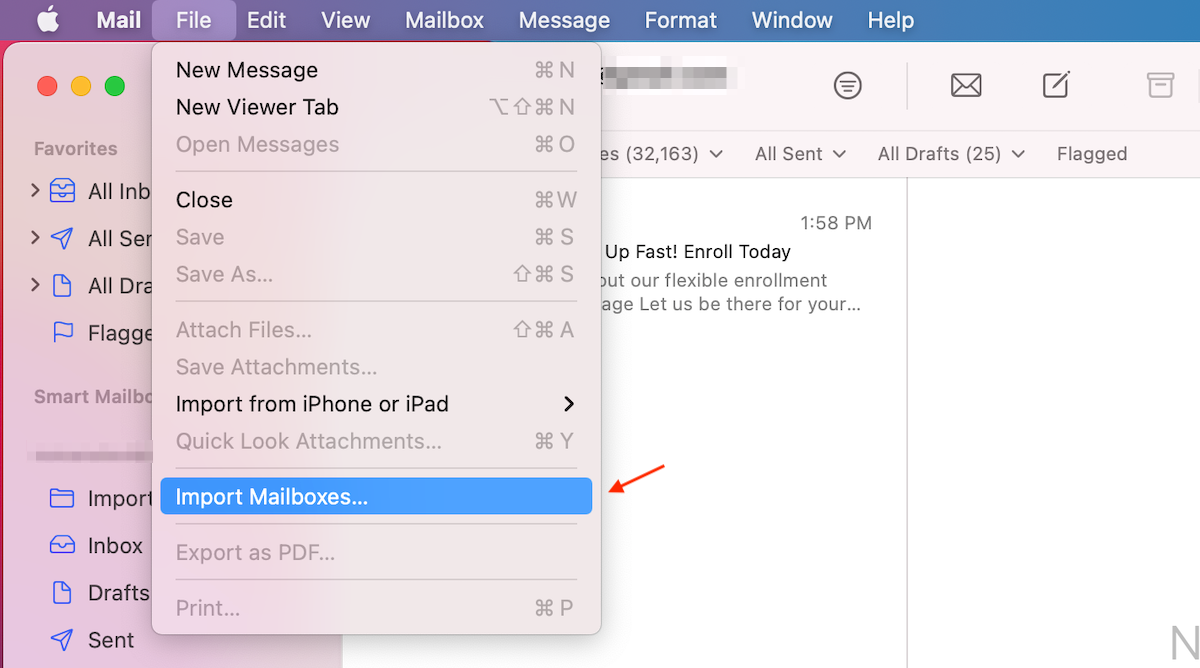
- Avaa Sähköposti -sovellus Macillasi.
- Napsauta Tiedosto ylhäällä olevasta valikosta ja valitse Tuo postilaatikot avattavasta valikosta.
- Valitse Apple Mail tietotyypiksi.
- Siirry palautetun sähköpostitiedoston sijaintiin ja napsauta sitä valitaksesi sen.
- Napsauta Valitse -painiketta.
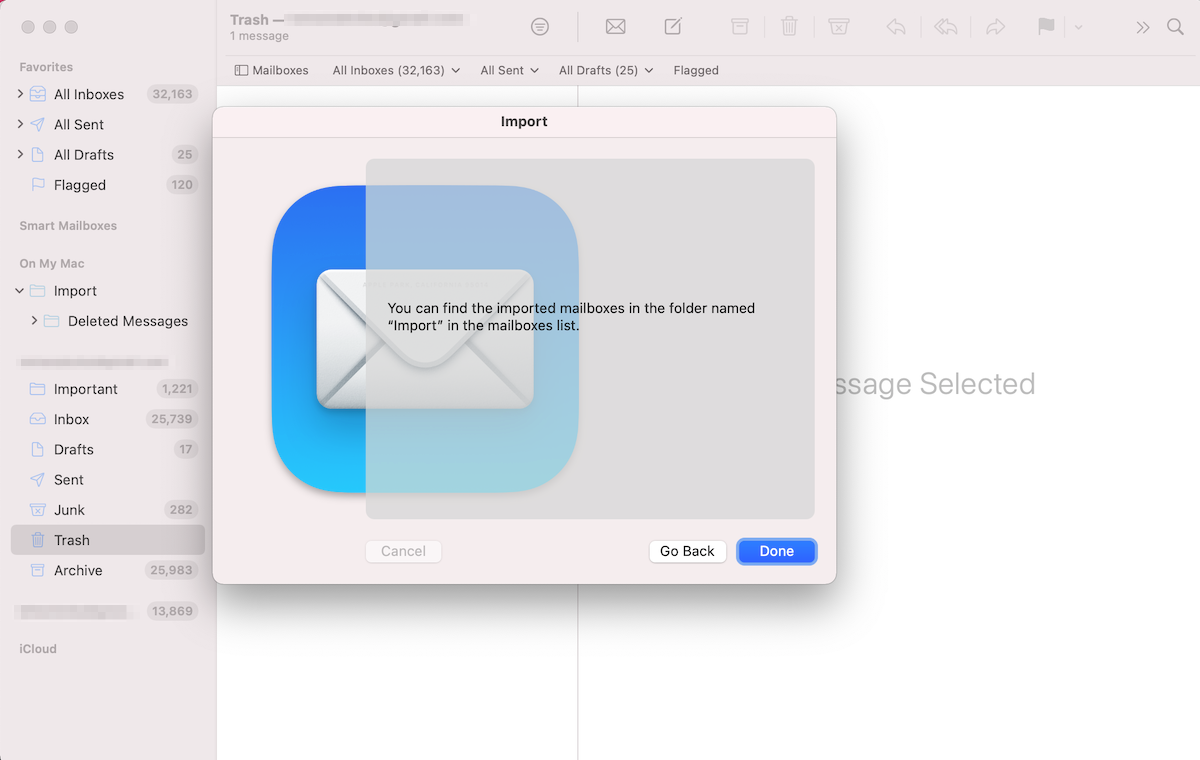
- Napsauta Jatka aloittaaksesi sähköpostin tuontiprosessin.
- Kun olet valmis, napsauta Valmis -painiketta.
Menetelmä 6: Ota yhteyttä palveluntarjoajan tukeen
Jos olet kokeillut kaikkia muita menetelmiä etkä ole onnistunut palauttamaan poistettuja sähköpostejasi, voit kokeilla vielä yhtä asiaa: ota yhteyttä sähköpostipalveluntarjoajasi asiakastukeen. Monet sähköpostipalveluntarjoajat kuten Gmail, iCloud, Yahoo jne. säilyttävät kopioita poistetuista sähköposteista palvelimillaan 30 päivän ajan tai jopa pidempään. On siis suuri mahdollisuus, että asiakastukitiimi pystyy palauttamaan poistetun sähköpostisi palvelimeltaan, kunhan poistosta ei ole kulunut liikaa aikaa. Näin otat yhteyttä sähköpostipalvelusi tukeen poistetun sähköpostin palauttamiseksi:
- Tarkista sähköpostiasetuksistasi, kuka on sähköpostipalveluntarjoajasi.
- Siirry sähköpostipalveluntarjoajasi verkkosivuille ja etsi ohjeosio.
- Kirjoita hakukenttään: palauttaa poistetun sähköpostin.
- Lue läpi siellä oleva tieto nähdäksesi, mitä tarkalleen pitää tehdä ottaaksesi yhteyttä asiakaspalveluun ja palauttaaksesi poistetun sähköpostin. Yleensä sinun täytyy joko täyttää lomake tai ottaa yhteyttä tukeen suoraan puhelimitse tai chatin kautta.
- Noudata sähköpostituen antamia ohjeita.
Kuinka määrittää sähköpostit tietojen menetyksen estämiseksi
Haluatko varmistaa, ettet enää menetä sähköposteja iPhonellasi? Kun kyseessä ovat sähköpostit, paras tapa suojata ne mahdolliselta tietojen menetykseltä on määrittää Sähköposti-asetukset puhelimessasi. Jotta et vahingossa poistaisi väärää sähköpostia, voi olla hyödyllistä ottaa käyttöön toiminto, joka kysyy, oletko todella varma, että haluat poistaa tietyn sähköpostin. Näin teet sen:
- Avaa Asetukset -sovellus iPhonellasi.
- Siirry kohtaan Sähköposti .
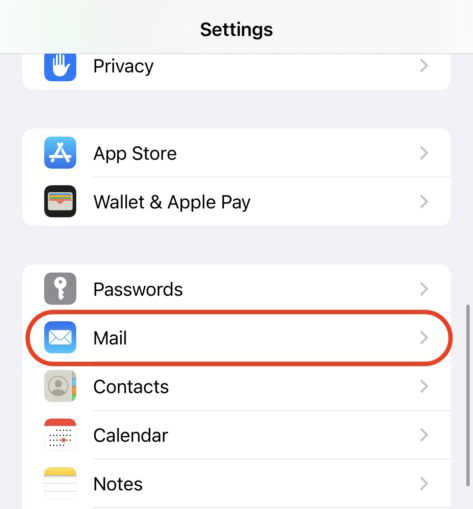
- Laita Kysy ennen poistamista .
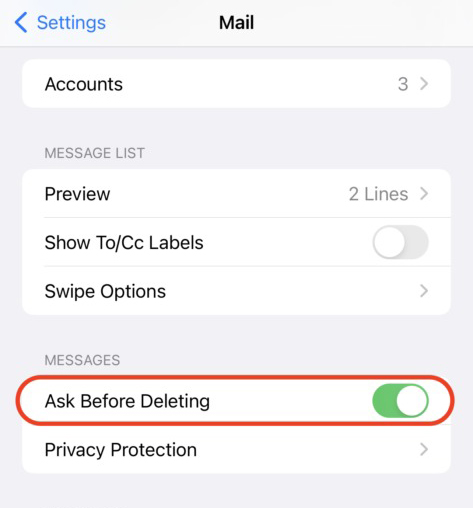 päälle.
On myös hyvä varmistaa, että sähköpostisi on varmuuskopioitu iCloud-tili . Tämä antaa sinulle tehokkaan vaihtoehdon, jos koskaan tarvitset palauttaa sähköpostin iPhoneltasi.
Johtopäätös
Jos epäilet, että olet saattanut poistaa väärän sähköpostin iPhonellasi ja tarvitset sen palauttamista, ensimmäinen asia, jonka sinun pitäisi tehdä, on tarkistaa uudelleen, onko etsimäsi sähköposti todella kadonnut. Ja vaikka näin olisikin, tässä artikkelissa kuvatut menetelmät auttavat sinua palauttamaan poistetut sähköpostit. Varmista myös, että sähköpostiasetukset iPhonessasi ovat kunnossa, jotta tällainen ikävä tapahtuma ei toistuisi.
UKK:
- Ravista iPhoneasi kumotaksesi poistamisen (jos sähköpostin poisto oli viimeinen toiminto puhelimellasi)
- Tarkista Roskakori-kansio ja arkistot
- Palauta koko puhelimesi iCloud-varmuuskopiosta
- Hae kopio sähköpostista iCloud-tililtäsi
- Käytä tietojen palautustyökalua
- Lataa Lataa Disk Drill for Mac ja asenna se tietokoneellesi.
- Käynnistä sovellus ja valitse Macisi asema laiteluettelosta.
- Napsauta Etsi kadonneita tietoja käynnistääksesi skannauksen.
- Kun skannaus on valmis, napsauta Tarkastele löydettyjä kohteita.
- Kirjoita emlx hakukenttään tai etsi manuaalisesti poistettua sähköpostia sisältävä tiedosto.
- Valitse tarvittava tiedosto ja napsauta Palauta.
- Avaa App Store iPhonellasi.
- Napauta hakukuvaketta näytön oikeassa alakulmassa.
- Kirjoita hakukenttään ylhäällä Mail.
- Napauta pilvipainiketta Mail-sovelluksen oikealla puolella.
- Odota, että sovellus latautuu ja asentuu.
- Avaa Mail-sovellus iPadillasi.
- Napauta vasemmalle osoittavaa nuolikuvaketta nähdäksesi postilaatikkonäkymän.
- Valitse tarvittava sähköpostitili ja napauta Roskakorit-kansiota avataksesi kansion.
- Avaa sähköposti, jonka haluat palauttaa.
- Napauta kansiokuvaketta ja valitse kansio, johon haluat siirtää valitun sähköpostin.



