


 Useimmat meistä ovat tottuneet siihen, että Roskakori on nopein tapa perua virhe. Poistat tiedoston vahingossa, avaat roskakorin, napsautat Palauta ja tiedosto palautuu alkuperäiseen sijaintiinsa. Yksinkertaista ja ennustettavaa.
Mutta entä jos tarvitsemaasi tiedostoa ei löydy sieltä? Kuinka palautat tiedot, jotka on poistettu Roskakorista? Hyvä uutinen on, että se on mahdollista, huono uutinen on, että se ei aina toimi. Silti ei ole syytä paniikkiin ainakaan vielä. Lue tämä opas loppuun asti, arvioi oma tilanteesi ja kokeile siihen parhaiten sopivaa palautusmenetelmää. Älä lueessasi lataa mitään tai lisää uusia tiedostoja tietokoneellesi, sillä se voi heikentää onnistuneen palautuksen mahdollisuuksia.
Onko tyhjennetystä roskakorista mahdollista palauttaa tiedostoja?
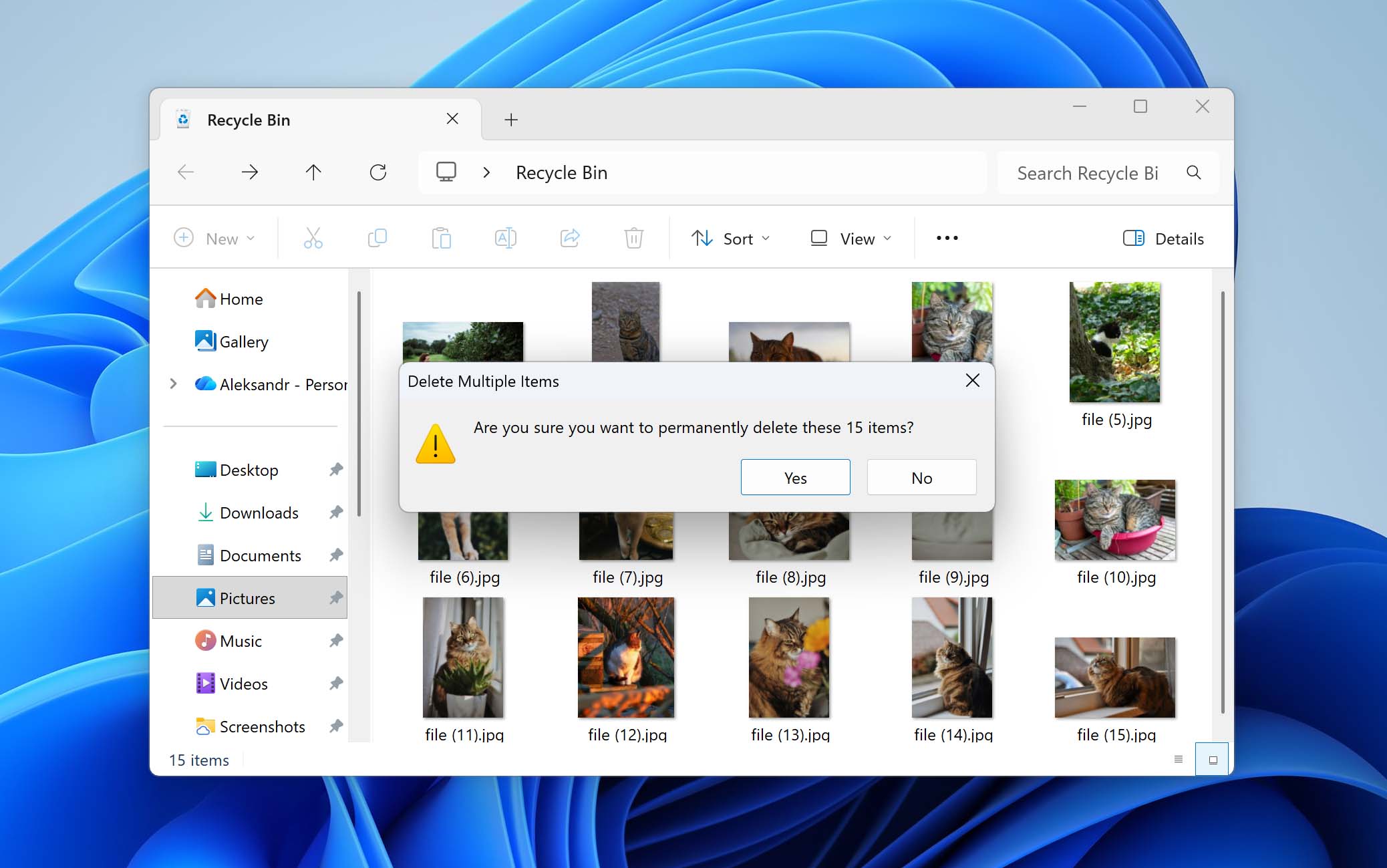
Kyllä, on mahdollista palauttaa tiedostoja Roskakorista jopa sen tyhjentämisen jälkeen. Tämä johtuu siitä, että tiedostojen poistaminen Roskakorista ei välittömästi poista tietoja tallennuslaitteelta. Sen sijaan käyttöjärjestelmä poistaa näiden tiedostojen viitteet ja merkitsee niiden käyttämän tilan uudelleenkäytettäväksi. Kunnes tuo tila ylikirjoitetaan, tiedot voivat yhä olla levyllä.
Käytännössä asiat eivät kuitenkaan aina ole niin yksinkertaisia. Onnistuminen palautuksessa riippuu yleensä muutamasta keskeisestä tekijästä.
- Jos sinulla on järjestelmävarmuuskopioita, jotka sisältävät myös Kierrätyskorista poistetut tiedostot, ei ole syytä huoleen. Tiedostojen palautus tällaisessa tapauksessa on suoraviivaista eikä riipu ulkoisista tekijöistä.
- Jos varmuuskopioita ei ole saatavilla, ainoa vaihtoehto on tietojen palautusohjelmisto. Jotta nämä työkalut voivat löytää ja palauttaa Kierrätyskorista poistetut tiedostot, tietoja ei saa ylikirjoittaa. Ylikirjoitus voi tapahtua kahdella tavalla. Toinen riippuu käyttäjän toiminnasta, kuten tiedostojen lataamisesta, ohjelmiston asentamisesta tai uuden datan tallentamisesta samalle asemalle. Toinen tapahtuu automaattisesti ja liittyy TRIM-komento, joka on oletusarvoisesti käytössä useimmissa SSD-levyissä.
TRIM antaa käyttöjärjestelmälle mahdollisuuden ilmoittaa SSD:lle, mitkä tietolohkot eivät enää ole tarpeen, jotta ne voidaan tyhjentää sisäisesti. Kun TRIM on käytetty poistettuihin tietoihin, palautus tulee mahdottomaksi. Siksi aika on ratkaisevaa, ja on parasta toimia ennen kuin järjestelmä suorittaa TRIM-toiminnon. Ihannetapauksessa TRIM tulisi poistaa tilapäisesti käytöstä.
- Avaa Command Prompt järjestelmänvalvojana.
- Kirjoita komento fsutil behavior set DisableDeleteNotify 1 ja paina Enter.
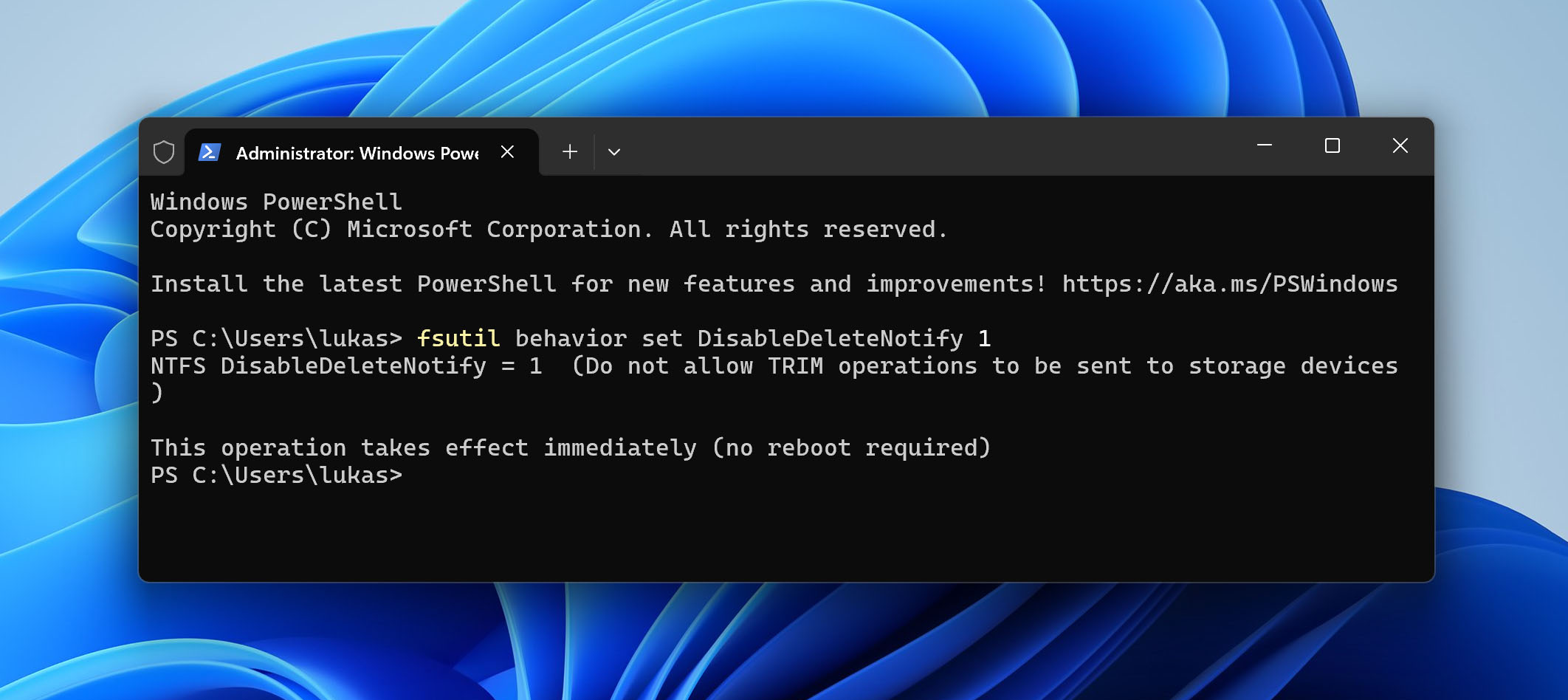
Tämä komento poistaa TRIM-toiminnon käytöstä, mikä estää käyttöjärjestelmää tyhjentämästä poistettuja tietoja SSD-levyltä palautusyrityksen aikana. Kun olet suorittanut roskakorin palautusyrityksen, muista ottaa TRIM uudelleen käyttöön suorittamalla fsutil behavior set DisableDeleteNotify 0 -komento komentokehotteessa järjestelmänvalvojana.
Kuinka palauttaa poistetut tiedostot tyhjennetystä roskakorista
Nyt kun sinulla on yleiskuva mahdollisuuksistasi palauttaa Kierrätetystä Poistokorista poistetut tiedostot, voimme siirtyä varsinaisiin menetelmiin. Kuten aiemmin mainittiin, on olemassa kaksi pääasiallista lähestymistapaa: (1) tiedostojen palauttaminen järjestelmän varmuuskopioista tai (2) tietojen palautusohjelmiston käyttäminen. Alla käymme läpi molemmat vaihtoehdot yksityiskohtaisemmin ja tarjoamme selkeät ohjeet, jotka helpottavat poistettujen tiedostojen palauttamista Kierrätetystä Poistokorista.
- Jos aiot luottaa tietojen palautusohjelmistoon, aloita kohdasta Menetelmä 1.
- Jos palautuksesi riippuu varmuuskopioista, siirry suoraan kohtiin Menetelmä 2 ja Menetelmä 3.
Menetelmä 1: Palauta tiedostoja tietojen palautusohjelmistolla
Aloitamme menetelmällä, jolla tiedostot saadaan takaisin, kun ne on poistettu roskakorista käyttämällä tietojen palautusohjelmistoa, sillä prosessin viivyttäminen voi vähentää onnistumismahdollisuuksiasi.
Kaikki tietojen palautusohjelmat toimivat samalla periaatteella. Kun tiedostoja poistetaan, käyttöjärjestelmä poistaa niiden viittaukset ja merkitsee tallennustilan vapaaksi. Palautustyökalut skannaa aseman jäljelle jääneiden tietojen varalta ja yrittää palauttaa poistetut tiedostot ennen kuin ne ylikirjoitetaan. Vaikka perusperiaate onkin samanlainen, eri työkalujen käytettävyys ja tehokkuus voivat kuitenkin vaihdella.
Suosittelemme useimmiten Disk Drill. Se on monipuolinen ratkaisu, joka selviytyy monista poistotilanteista, mukaan lukien tilanteet, joissa Roskakori on tyhjennetty. Se pystyy skannaamaan ja palauttamaan tiedostoja merkittävimmiltä tiedostojärjestelmiltä, kuten NTFS, FAT32, exFAT ja muut. Tiedostotyyppeihin kuuluu kaikkea valokuvista, videoista ja asiakirjoista aina tarkempiin ja harvinaisempiin muotoihin. Datan palautuksen lisäksi se tarjoaa lisäominaisuuksia, joista voit lukea lisää kohdasta täydellinen Disk Drill -arvostelu.
On tärkeää huomioida, että tietojen palautus kannattaa suorittaa mahdollisimman nopeasti. Tämä johtuu siitä, että mitä nopeammin yrität tietojen palautusta, sitä vähemmän aikaa käyttöjärjestelmälläsi on ylikirjoittaa poistettuja tiedostoja.
Noudata näitä ohjeita käyttääksesi Disk Drill -ohjelmaa poistettujen tiedostojen palauttamiseen Tyhjennetyn roskakorin jälkeen:
- Lataa Disk Drill virallisilta verkkosivuilta ja asenna se tietokoneellesi. Suosittelemme käyttämään USB-muistitikkua tai ulkoista kiintolevyä lataukseen ja asennukseen kadonneiden tietojen säilyttämiseksi.
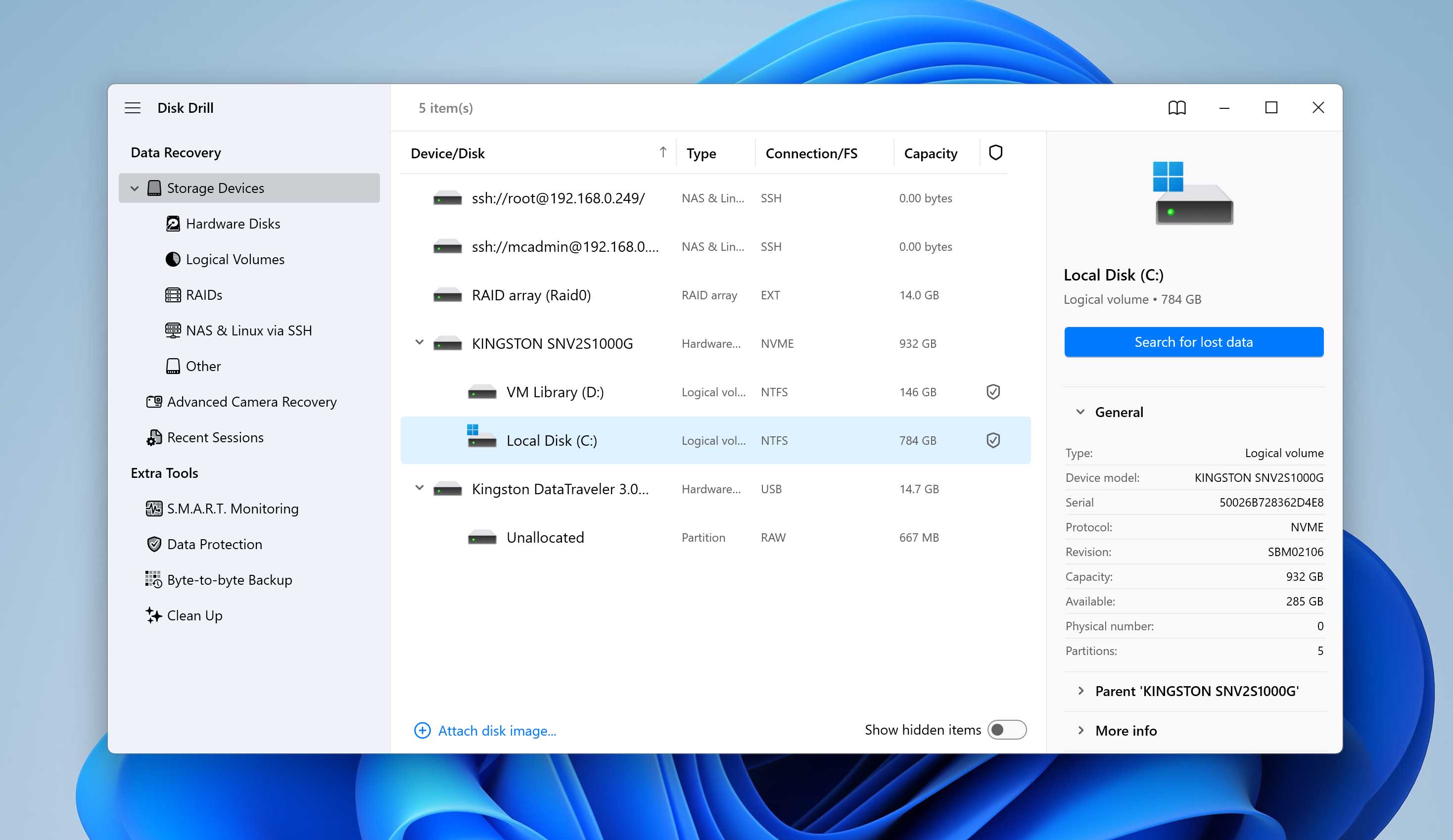
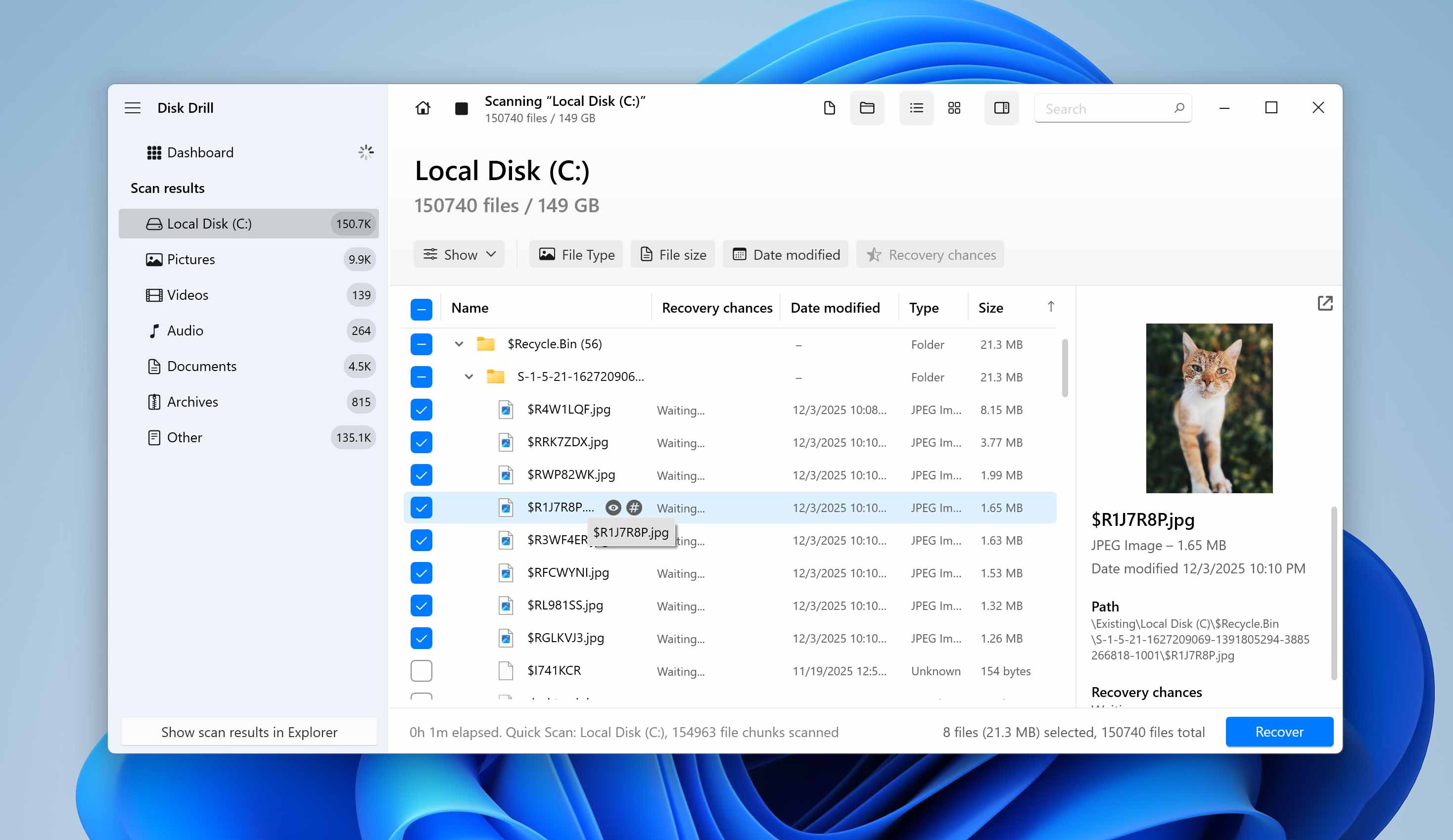
- Asennuksen jälkeen avaa Disk Drill työpöydän pikakuvakkeesta tai Käynnistä-valikosta. Valitse asema, jossa poistetut tiedostot sijaitsivat ennen kuin tyhjensit roskakorin. Useimmissa tapauksissa tämä on järjestelmäasemasi (yleensä C:). Napsauta Etsi kadonneita tiedostoja aloittaaksesi skannauksen.
- Kun skannaus on valmis (tai vaikka se on vielä käynnissä), voit avata tulokset ja tarkastella löydettyjä tiedostoja.
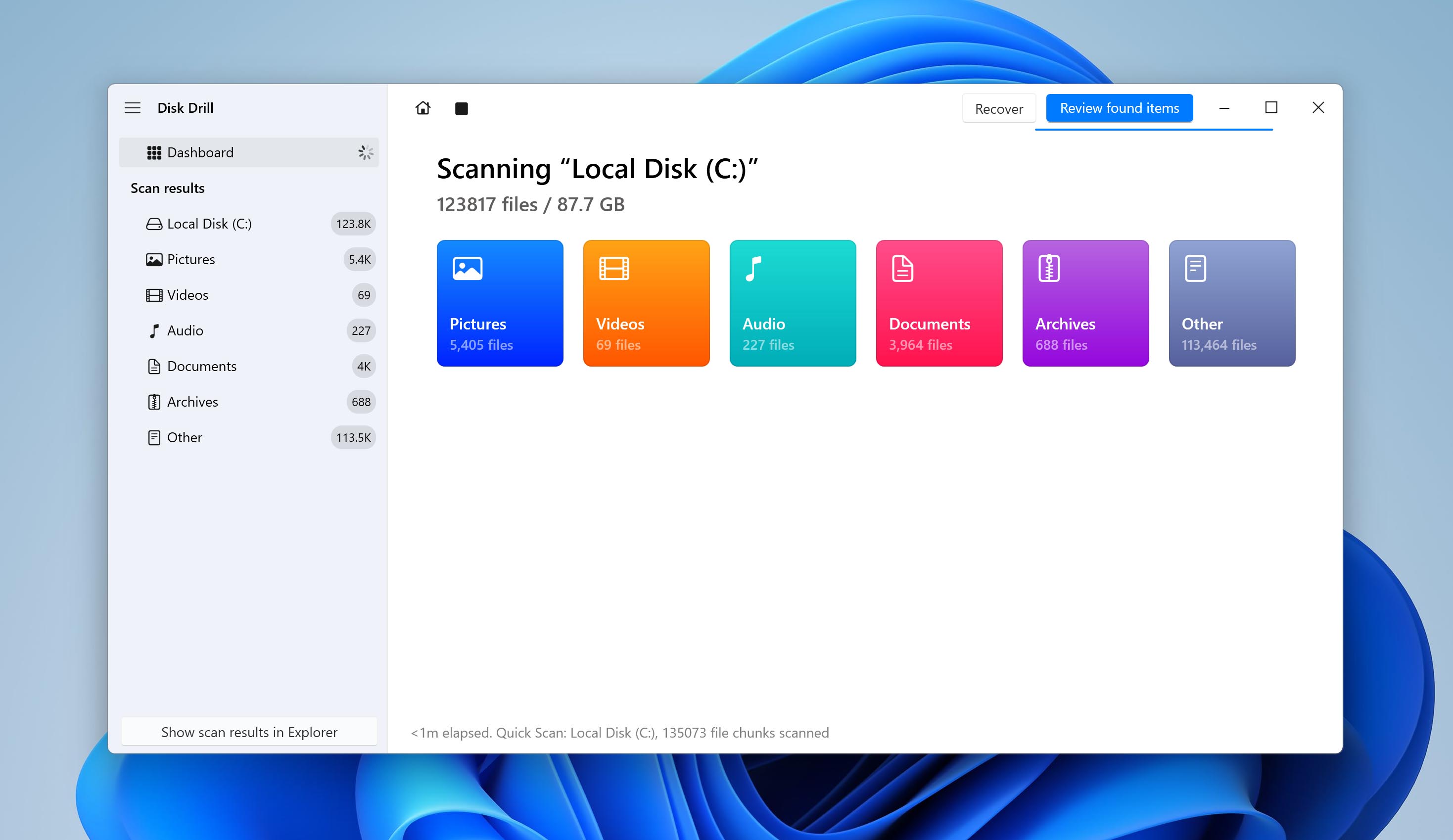
- Tiedostot on järjestetty kategorioihin, kuten Kuvat, Videot, Asiakirjat ja Arkistot. Voit myös käyttää hakupalkkia tai suodattimia rajoittaaksesi tuloksia.
- Merkitse tiedostot tai kansiot, jotka haluat palauttaa, valitsemalla valintaruutu kunkin kohteen vierestä. Napsauta Palauta -painiketta valittuasi tiedostot.
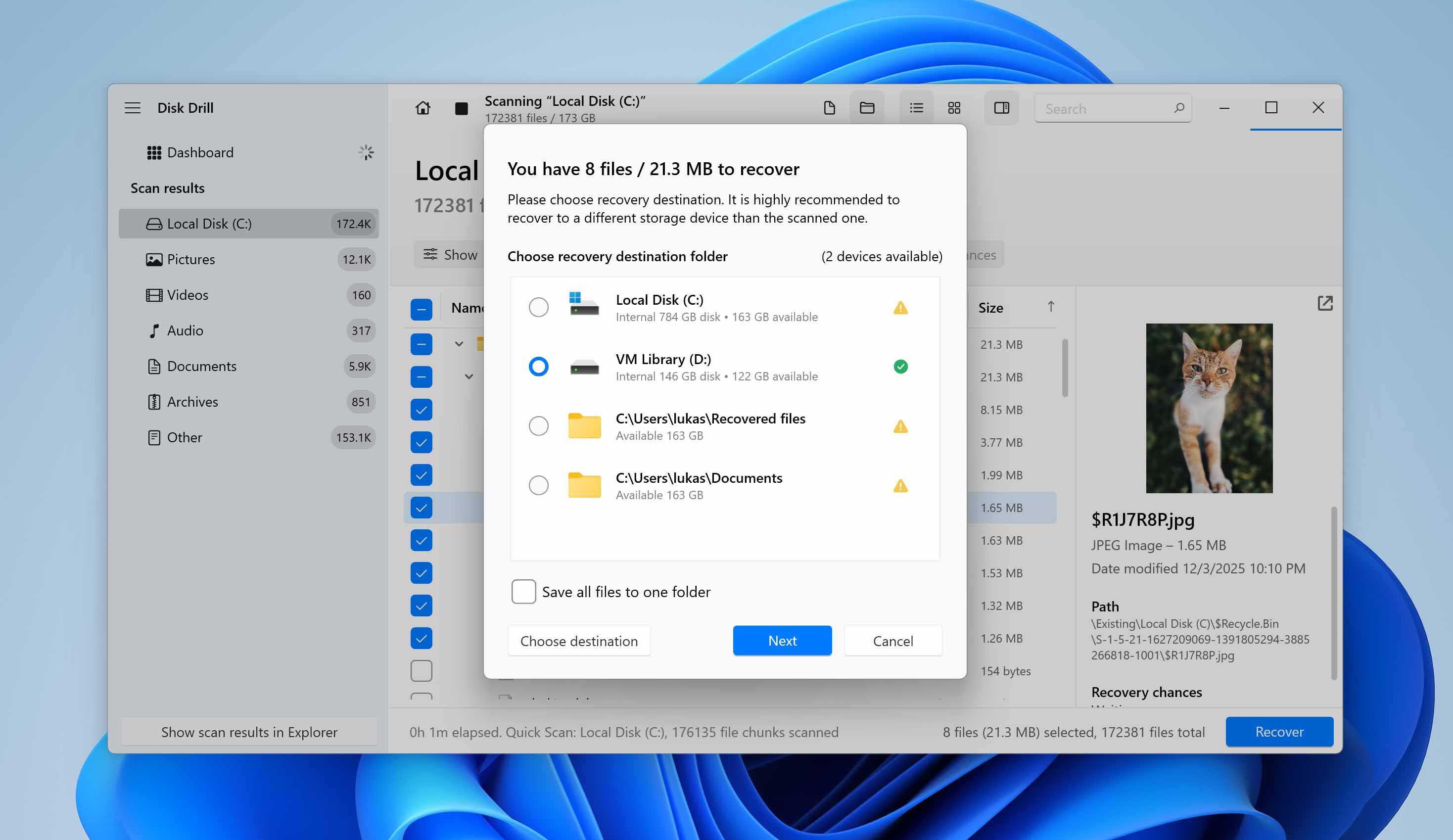
- Sinulta kysytään, mihin palautetut tiedot tallennetaan. Älä valitse samaa asemaa, jolta palautat tiedot. Valitse sen sijaan ulkoinen asema, USB-tikku tai toinen sisäinen levy. Vahvista valintasi ja jatka palautusta.
- Kun prosessi on valmis, Disk Drill ilmoittaa sinulle palautuksen valmistumisesta. Avaa kohdekansio ja tarkista palautetut tiedostot varmistaaksesi, että ne avautuvat oikein eivätkä ole vioittuneet.
Disk Drillin ilmainen versio Windowsille sallii enintään 100 Mt:n tietojen palauttamisen. Tämä on yleensä enemmän kuin tarpeeksi ohjelmiston testaamiseen, skannaustulosten arvioimiseen ja sen varmistamiseen, voiko poistetut tiedostosi palauttaa. Jos palautettavien tiedostojen kokonaiskoko ylittää tämän rajan, saatat joutua päivittämään maksulliseen versioon.
Menetelmä 2: Palauta tiedostoja varmuuskopioinnin ja palautuksen avulla
Nyt siirrymme palautusvaihtoehtoihin, jotka perustuvat järjestelmän varmuuskopioihin. Ensimmäinen näistä on sisäänrakennettu Varmuuskopiointi ja palautus (Windows 7) -ominaisuus.
Älä anna nimen Windows 7 -osan hämätä. Backup and Restore (Windows 7) on yhä saatavilla ja täysin toimiva Windows 10:ssä ja Windows 11:ssä. Microsoft säilytti alkuperäisen nimen, mutta ominaisuus toimii myös käyttöjärjestelmän uudemmissa versioissa.
Tämä työkalu mahdollistaa järjestelmän täydellisen varmuuskopion luomisen. Jos se on määritetty järjestelmäkuvaksi, se tallentaa tarkan kopion Windows-asennuksesta, asennetuista ohjelmista, järjestelmäasetuksista ja kaikista tiedostoista valituilla osioilla varmuuskopion luontihetkellä.
Poistettujen tiedostojen palauttamiseksi kierrätyskorista tällä menetelmällä varmuuskopion on oltava luotu ennen tiedostojen poistamista. Jos järjestelmäkuva sisältää poistetut tiedot, voit palauttaa ne kyseisestä varmuuskopiosta, mutta jos varmuuskopiota ei ole, tämä menetelmä ei toimi.
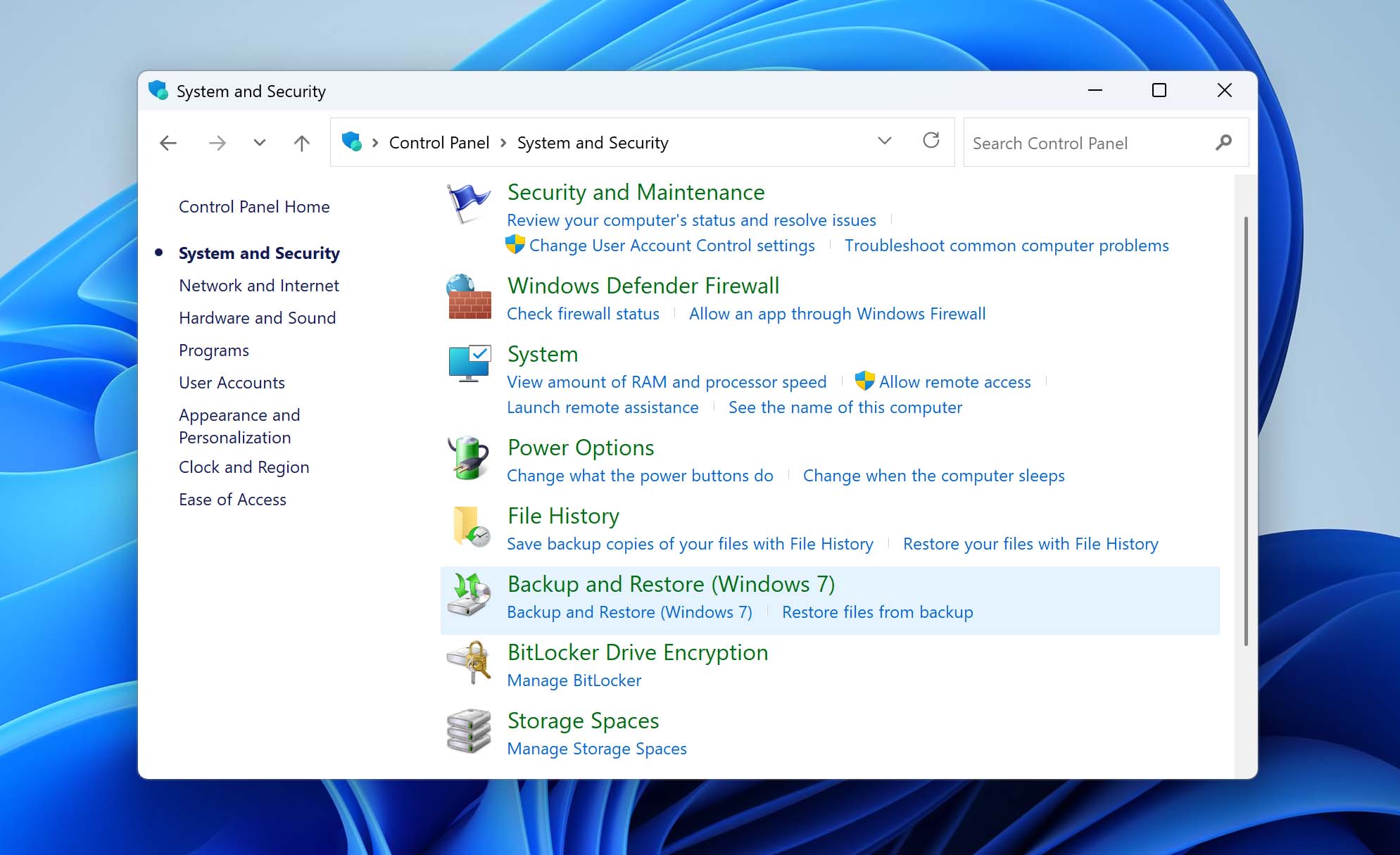
- Avaa Ohjauspaneeli ja siirry kohtaan Järjestelmä ja suojaus ja sitten kohtaan Varmuuskopiointi ja palautus (Windows 7). Jos varmuuskopiointi on aiemmin otettu käyttöön, näet varmuuskopion tilan ja käytettävissä olevat palautusvaihtoehdot.
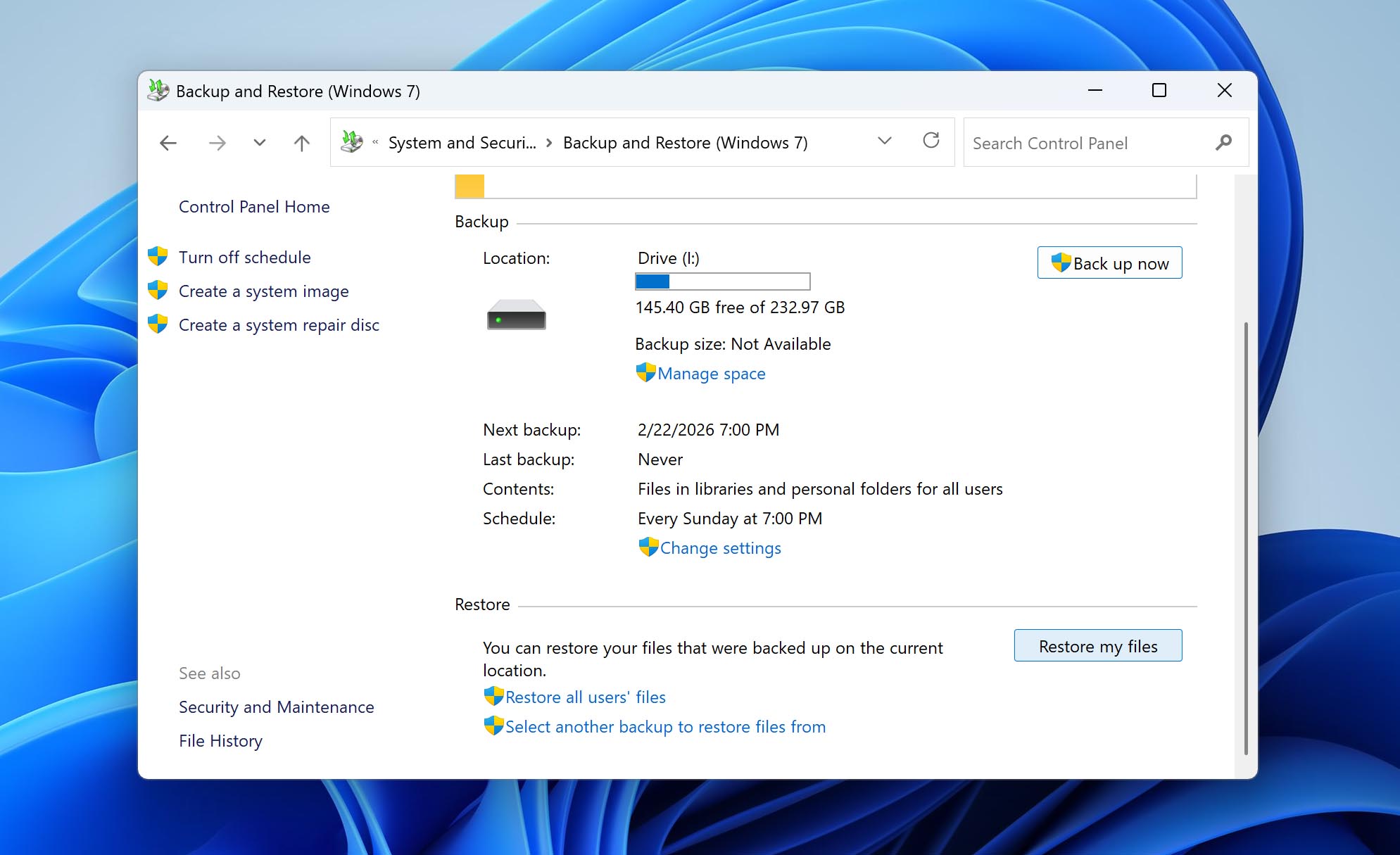
- Napsauta Palauta omat tiedostot. Uusi ikkuna avautuu, jossa voit selata tai etsiä varmuuskopioihisi sisältyviä tiedostoja.
- Jos muistat alkuperäisen sijainnin, siirry kyseiseen kansioon varmuuskopiorakenteen sisällä.
- Valitse tiedostot tai kansiot, jotka haluat palauttaa. Napsauta Seuraava.
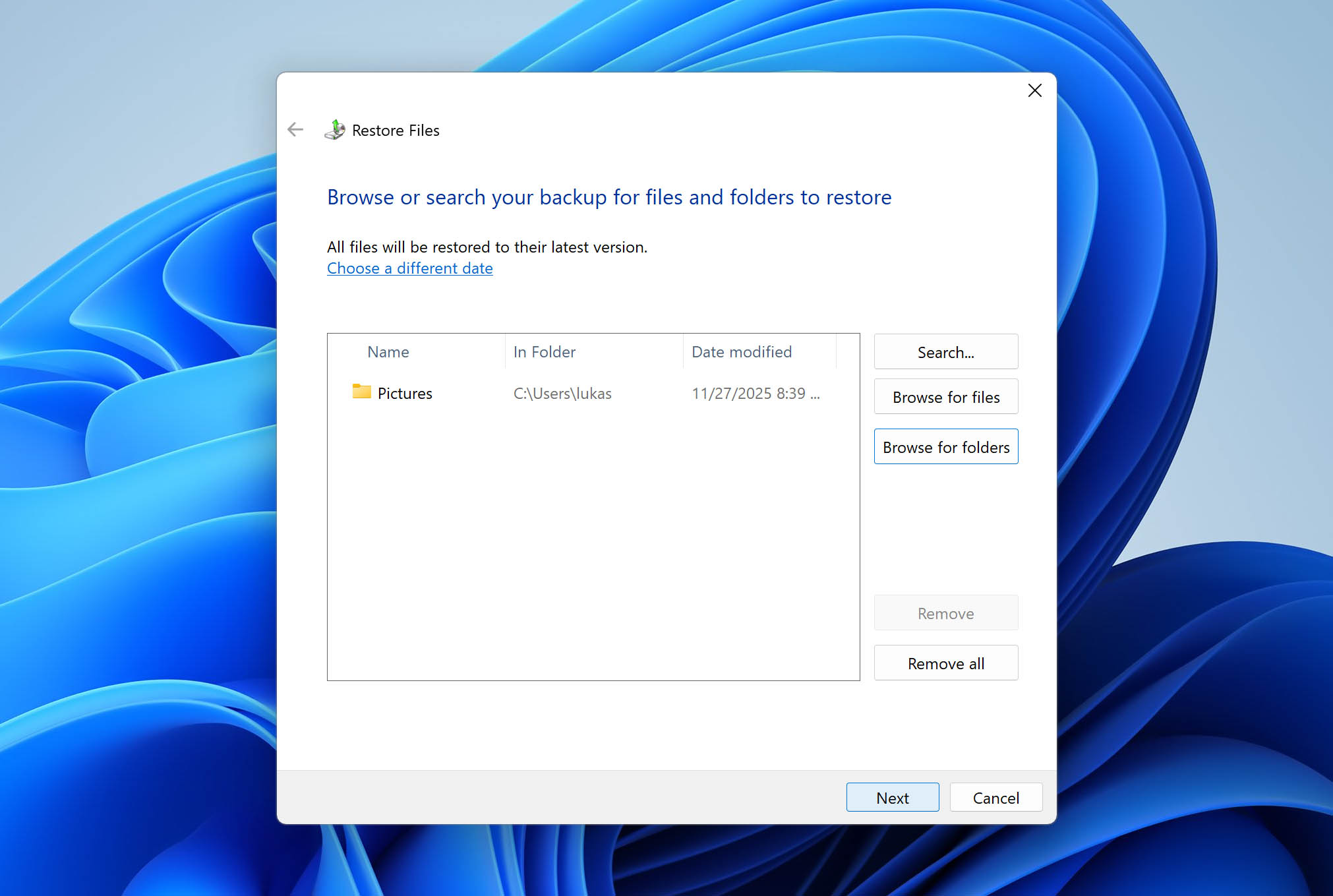
- Voit palauttaa tiedostot alkuperäiseen sijaintiinsa tai eri sijaintiin (suositellaan, jos haluat tarkistaa tiedostot ensin).
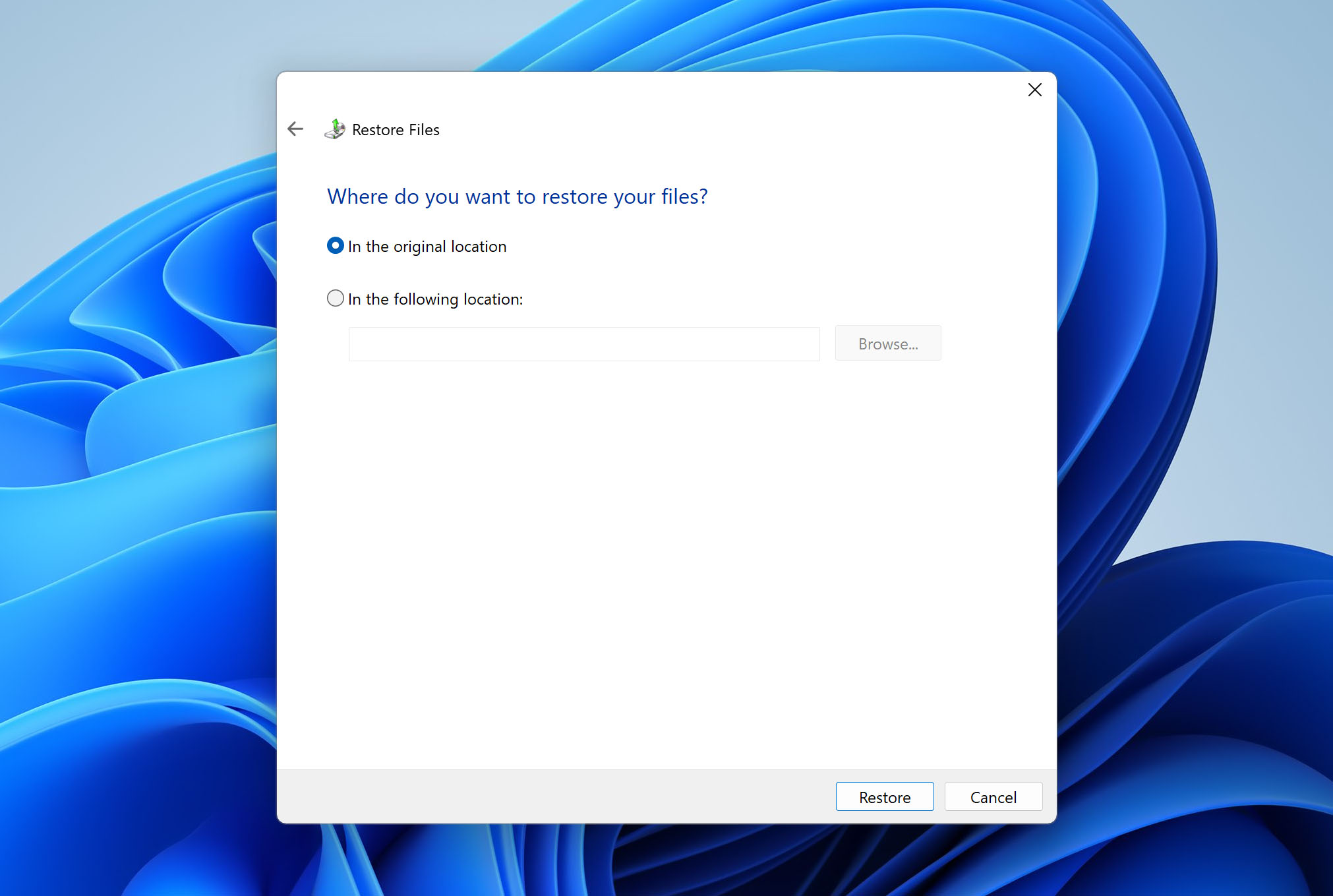
- Valitse haluamasi vaihtoehto ja napsauta Palauta.
- Kun prosessi on valmis, siirry valittuun sijaintiin ja varmista, että tiedostot avautuvat oikein.
Menetelmä 3: Palauta tiedostoja käyttämällä Tiedostohistoriaa
Toinen Windowsin varmuuskopiointivaihtoehto on File History. Tämä on uudempi ominaisuus verrattuna Backup and Restoreen, ja se toimii eri tavalla.
Vaikka Backup and Restore voi luoda täydellisen järjestelmäkuvan, File History keskittyy henkilökohtaisiin tiedostoihin. Oletuksena se varmuuskopioi käyttäjän kirjastot, kuten Dokumentit, Kuvat, Musiikki, Videot, Työpöytä ja muut kansiot käyttäjäprofiilissasi. Voit kuitenkin lisätä muita kansioita manuaalisesti tarpeen mukaan. File History tallentaa eri versioita tiedostoista ajan mittaan. Tämän ansiosta voit palauttaa kansion aiemman version tai palauttaa poistettuja tiedostoja.
Jos Poistetuista tiedostoista tiedostot olivat alun perin tallennettu johonkin sijaintiin, jota Tiedostohistoria varmuuskopioi, voit yrittää palautusta tällä menetelmällä.
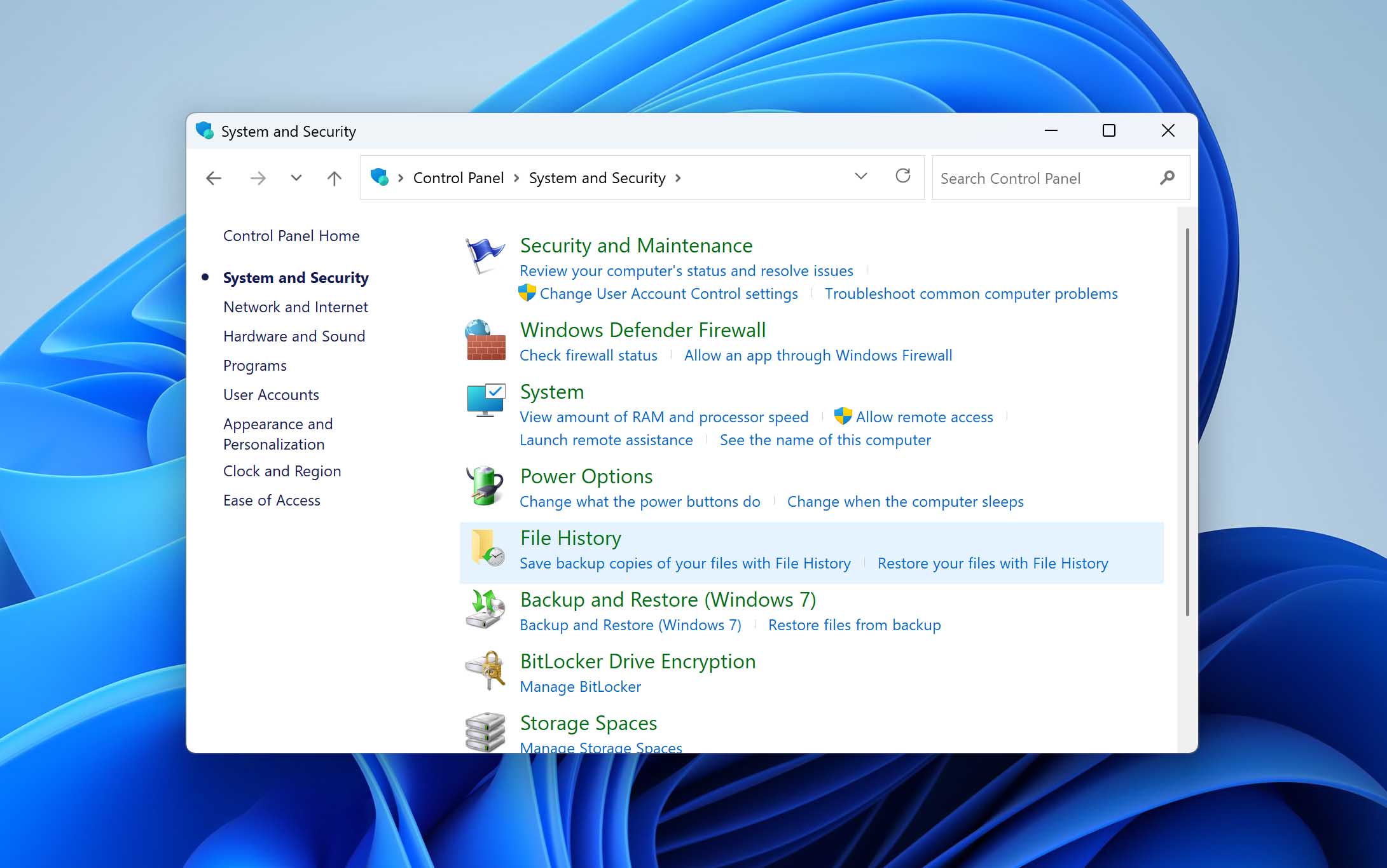
- Avaa Ohjauspaneeli ja siirry kohtaan Järjestelmä ja suojaus, sitten avaa Tiedostohistoria. Jos Tiedostohistoria oli käytössä ennen poistamista, näet sen tilan ja liitetyn varmuuskopiointiaseman.
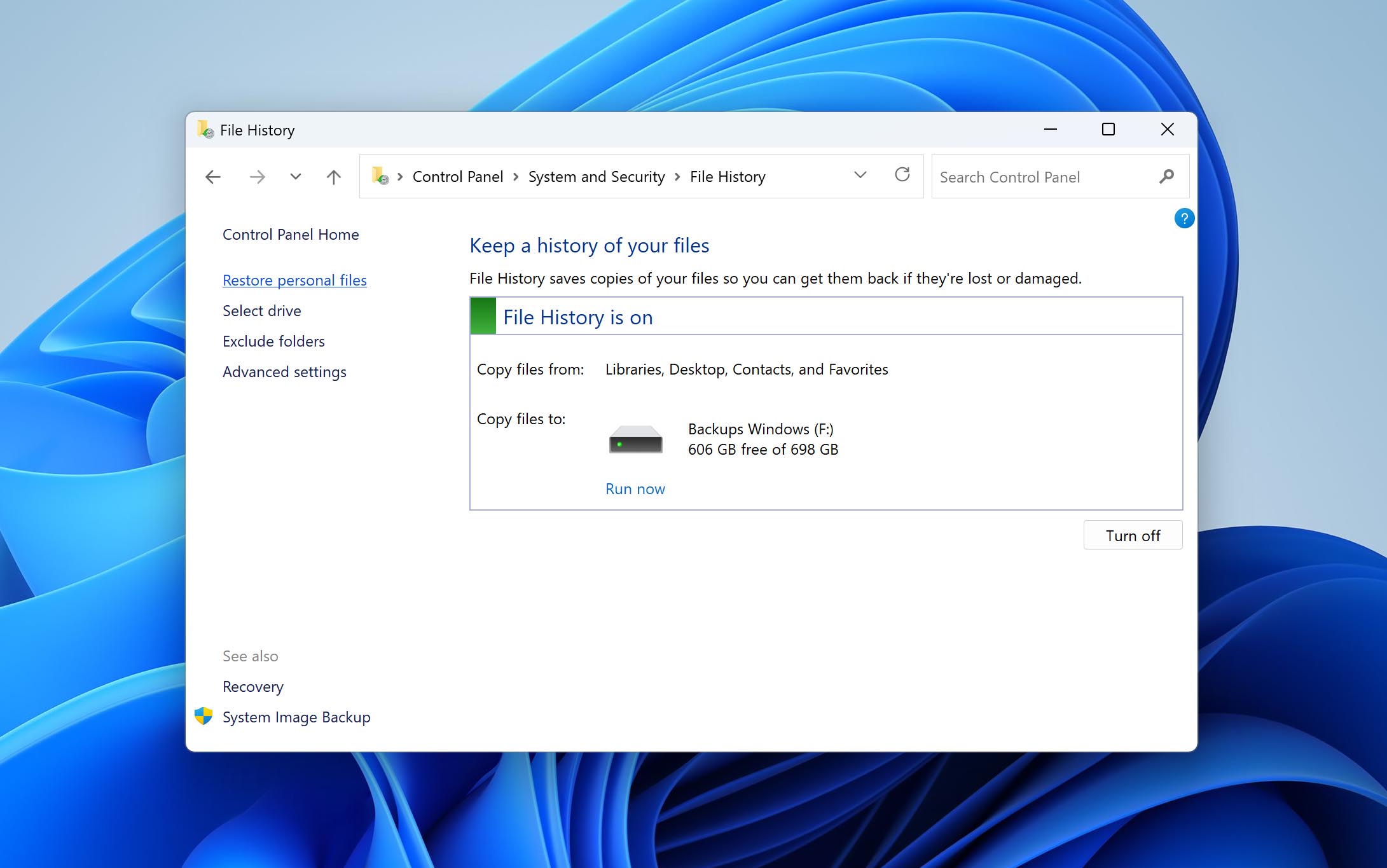
- Napsauta vasemmassa paneelissa Palauta henkilökohtaiset tiedostot. Uusi ikkuna avautuu, jossa näkyvät käytettävissä olevat varmuuskopioidut kansiot.
- Selaa kansioon, jossa poistetut tiedostot olivat alun perin tallennettuina. Käytä ikkunan alareunassa olevia vasemman ja oikean nuolen painikkeita vaihtaaksesi eri varmuuskopioversioiden ja -päivämäärien välillä.
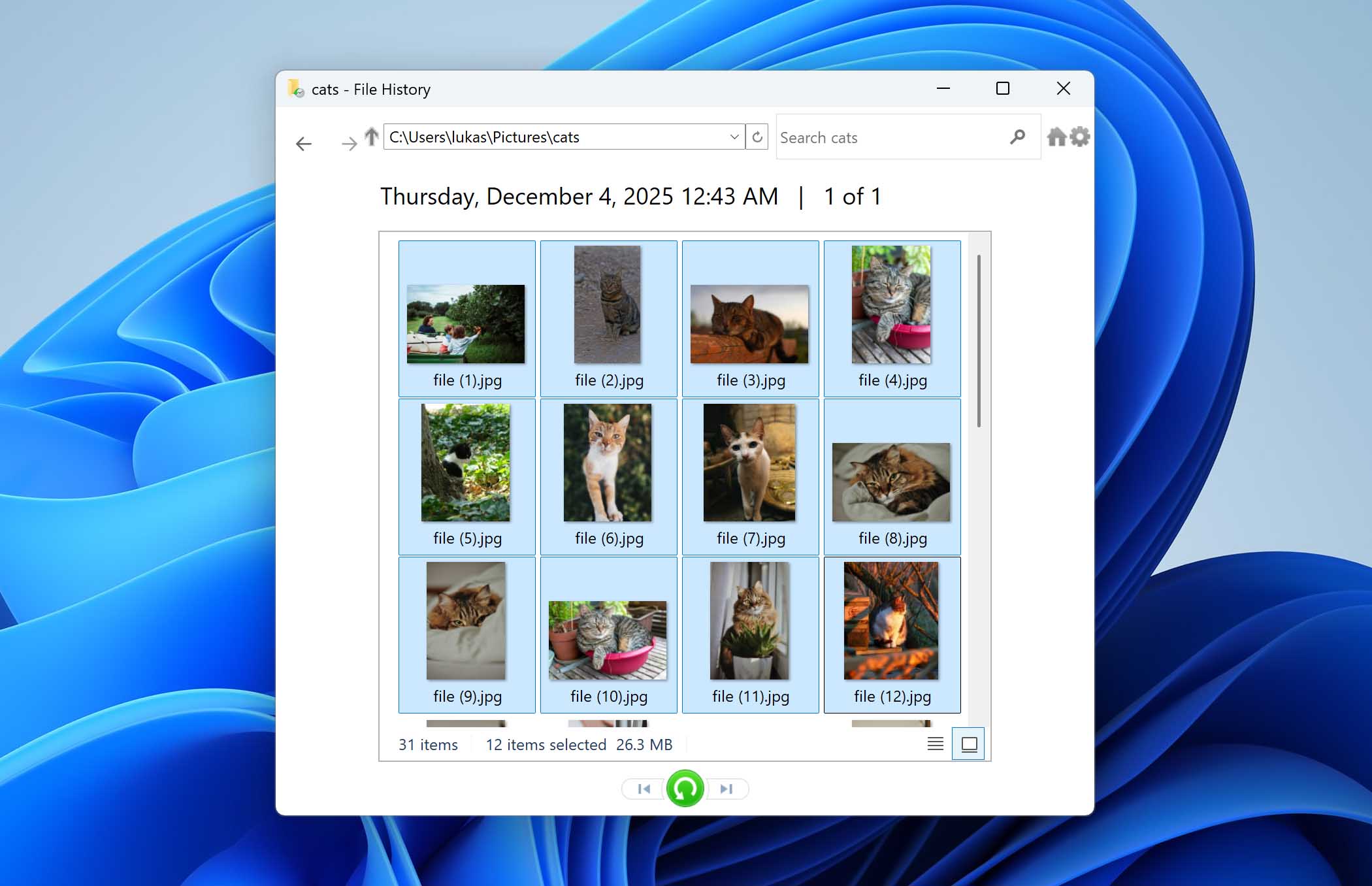
- Valitse tiedostot tai kansiot, jotka haluat palauttaa, ja napsauta vihreää Palauta-painiketta palauttaaksesi ne alkuperäiseen sijaintiinsa. Jos haluat palauttaa ne toiseen sijaintiin, napsauta Palauta-painiketta hiiren oikealla ja valitse Palauta kohteeseen.
Jos Tiedostohistoria on käytössä, on olemassa toinen tapa palauttaa tiedostot, jotka on poistettu Kierrätyskorista — palauttamalla alkuperäisen kansion aiempi versio. Tämä toimii vain, jos varmuuskopion versio on olemassa ajalta ennen poistamista. Avaa Resurssienhallinta, siirry kansioon, jossa poistettu tiedosto alun perin oli, napsauta sitä hiiren kakkospainikkeella ja valitse Palauta aiemmat versiot. Valitse versio, joka on päivätty ennen poistamista, ja napsauta sitten Avaa tarkistaaksesi sen sisällön tai Palauta tuodaksesi sen takaisin. Jos tarvitset vain tietyn tiedoston, avaa aiempi versio ja kopioi tiedosto toiseen sijaintiin koko kansion palauttamisen sijaan.
Miksi poistetut tiedostot eivät välttämättä ole roskakorissa
Roskakori voi olla erittäin hyödyllinen äskettäin poistettujen tiedostojen palauttamisessa. On kuitenkin useita ehtoja, joiden seurauksena poistettu kohde ei näy Roskakorissa. Tässä ovat tekijät, jotka tulee ottaa huomioon Windowsin Roskakoria käytettäessä ja syyt siihen, miksi poistettua tiedostoasi ei löydy.
| Tekijä | Kuvaus |
| 📏 Tilarajoitukset | Roskakorissa pidetään tilaa vapaana siirtämällä vanhimmat tiedostot pois, jotta uusille poistetuille tiedostoille vapautuu tilaa. Tämä voi johtaa siihen, että tiedostot poistetaan paljon nopeammin kuin odotit, jos tilanvaraus on liian pieni. Samoin tiedostoa ei siirretä roskakoriin, jos se ylittää roskakorin koon. Tämä voi myös johtaa siihen, että tiedostoja ei löydy roskakorista, vaikka odotat niiden olevan siellä. |
| ⌛ Aikarajoitus | Windows voidaan määrittää poistamaan roskakorin tiedostot automaattisesti tietyn päivän jälkeen. Esimerkiksi, jos Storage Sense on käytössä, tiedostot voidaan poistaa 30 päivän kuluttua. Tätä lukua voi muuttaa haluamallaan tavalla ja voit valita, ettei tiedostoja koskaan poisteta automaattisesti roskakorista. Tässä tapauksessa sinun täytyy tyhjentää roskakori itse säännöllisesti, tai riskeeraat tilan loppuvan uusille poistetuille tiedostoille. |
| ✂️ Pysyvä tiedoston poisto | Käyttäen Shift-Delete-näppäinyhdistelmä ohittaa roskakorin ja poistaa tiedoston käytännössä pysyvästi. Tiedostojen palautusohjelmat saattavat kuitenkin pystyä palauttamaan tällä tavalla poistetut tiedostot ja kansiot. |
| 🚯 Poistettu roskakori käytöstä | Roskakori voidaan myös poistaa käytöstä avaamalla kohdetoiminnon asetukset Roskakorin ominaisuudet kautta. Jos roskakori on pois käytöstä, kaikki poistetut tiedostot poistetaan pysyvästi heti eikä niitä tallenneta kansioon. |
Yleisiä ongelmia Kierrätyskorissa ja niiden korjaaminen
Erilaiset ongelmat kierrätyskorissa voivat aiheuttaa tietojen menetyksen tai muunlaisen virheen, joka voi vaikuttaa koko käyttökokemukseesi laitettasi käyttäessäsi. Näiden ongelmien korjaaminen mahdollistaa sen, että kansio voi jälleen tallentaa poistamasi tiedostot tehokkaasti.
Tässä on joitakin yleisiä Roskakori-ongelmia sekä yksinkertaiset ratkaisut, joita voit käyttää korjataksesi ne itse:
1. Puuttuva roskakorikuvake
Ratkaisu: Saat Roskakori-kuvakkeen työpöydällesi seuraavilla ohjeilla.
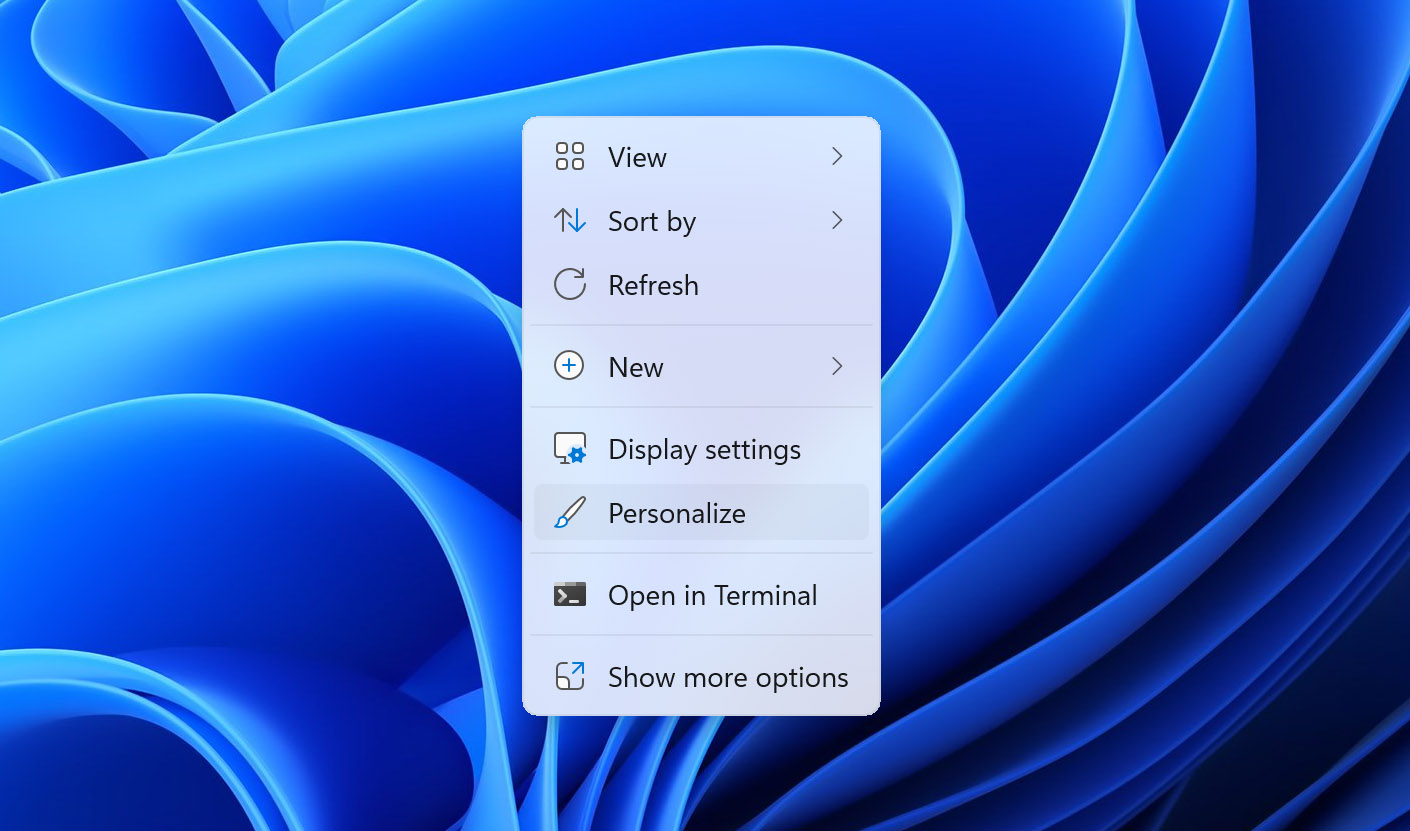
- Napsauta hiiren oikealla työpöytää ja valitse Personoi.
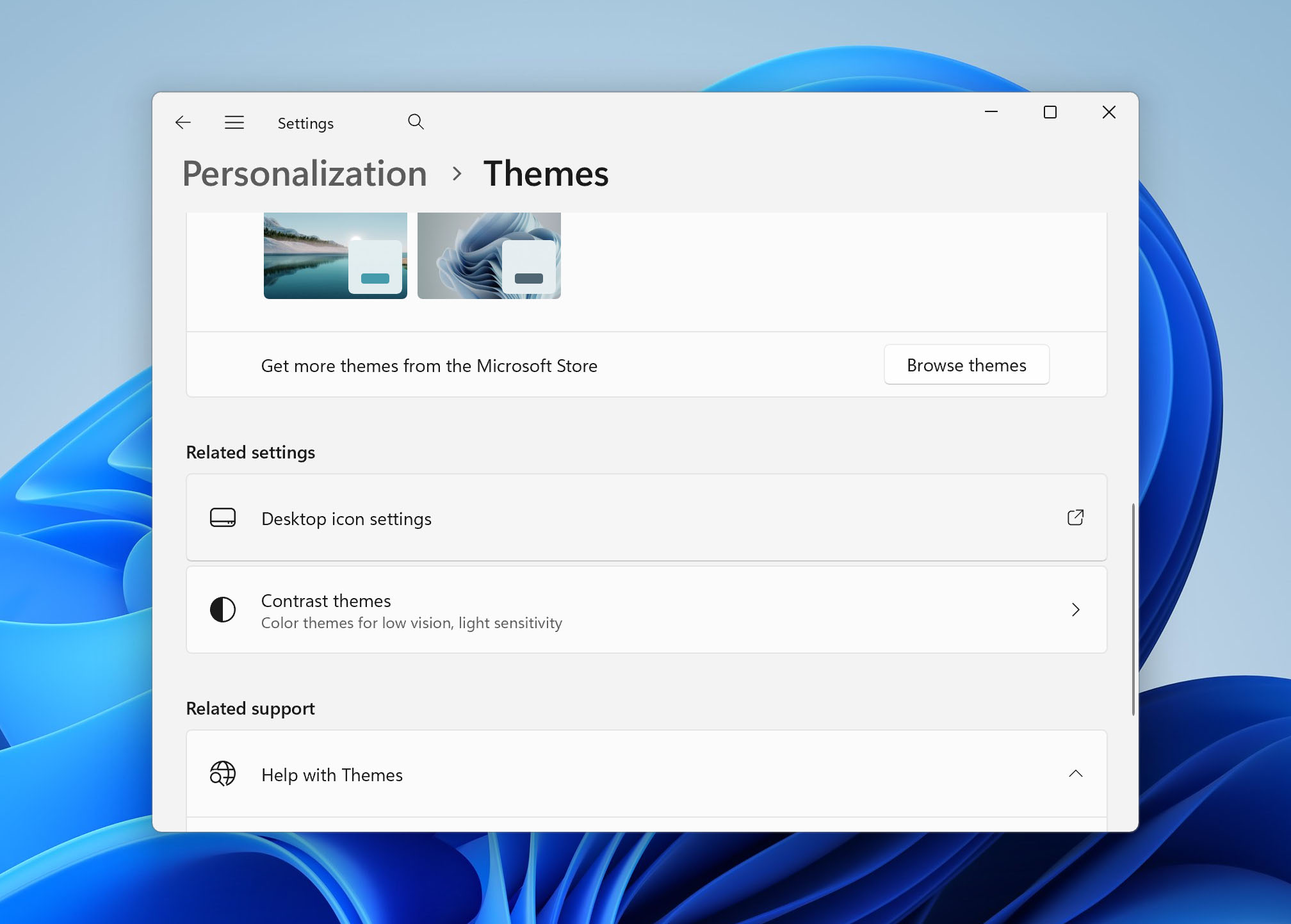
- Vaihda Teemat-välilehdelle.
- Napsauta Työpöydän kuvakkeiden asetukset -linkkiä.
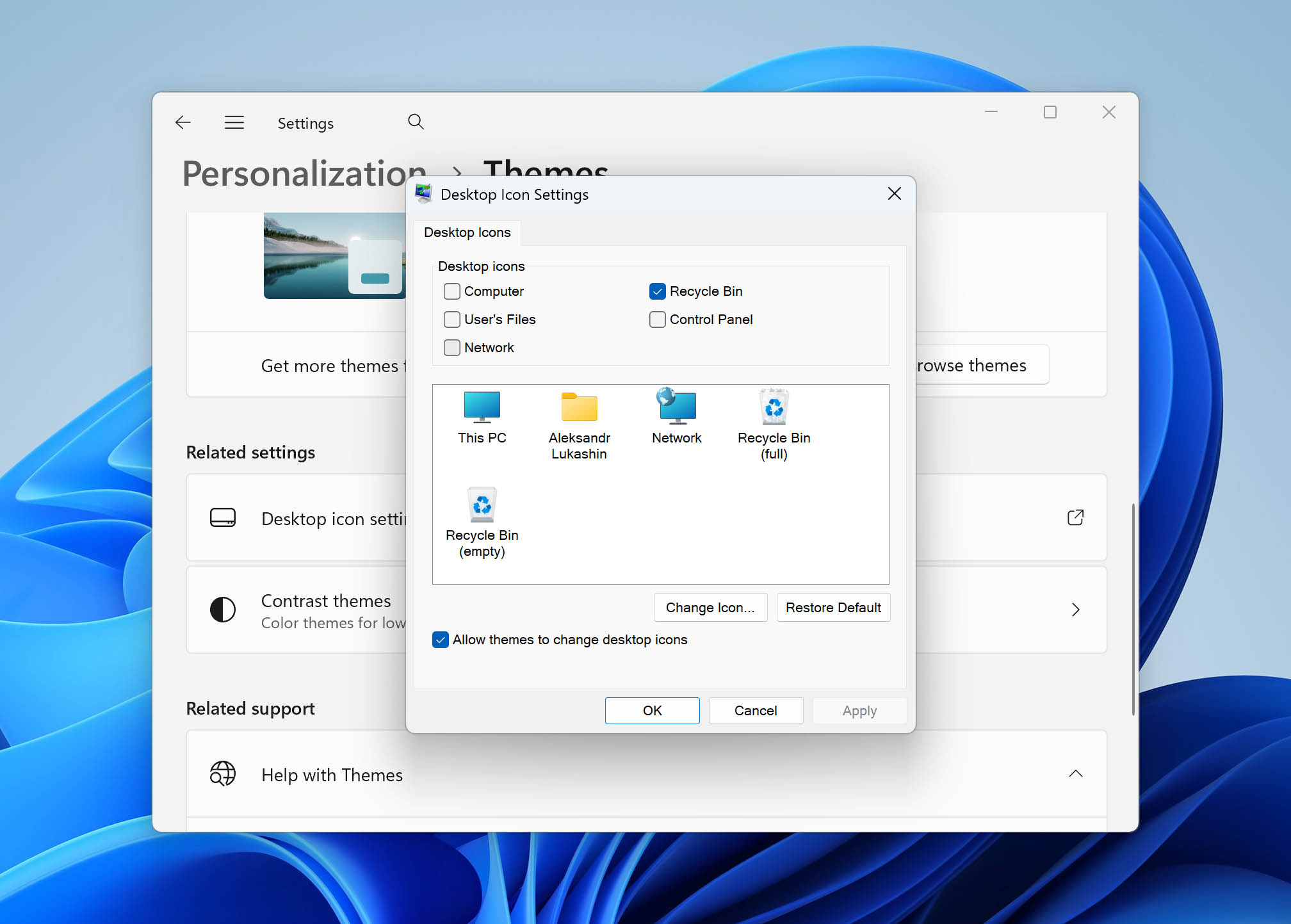
- Valitse valintaruutu kohdasta Roskakori-kuvake.
- Napsauta OK.
2. Roskakori on vioittunut -virhe
Ratkaisu: Korjaa “Recycle Bin is corrupted” -viesti suorittamalla tämä toimenpide.
- Avaa komentokehoteikkuna järjestelmänvalvojana.
- Liitä seuraava komento ja paina Enter: rd /s /q C:\$Recycle.bin.
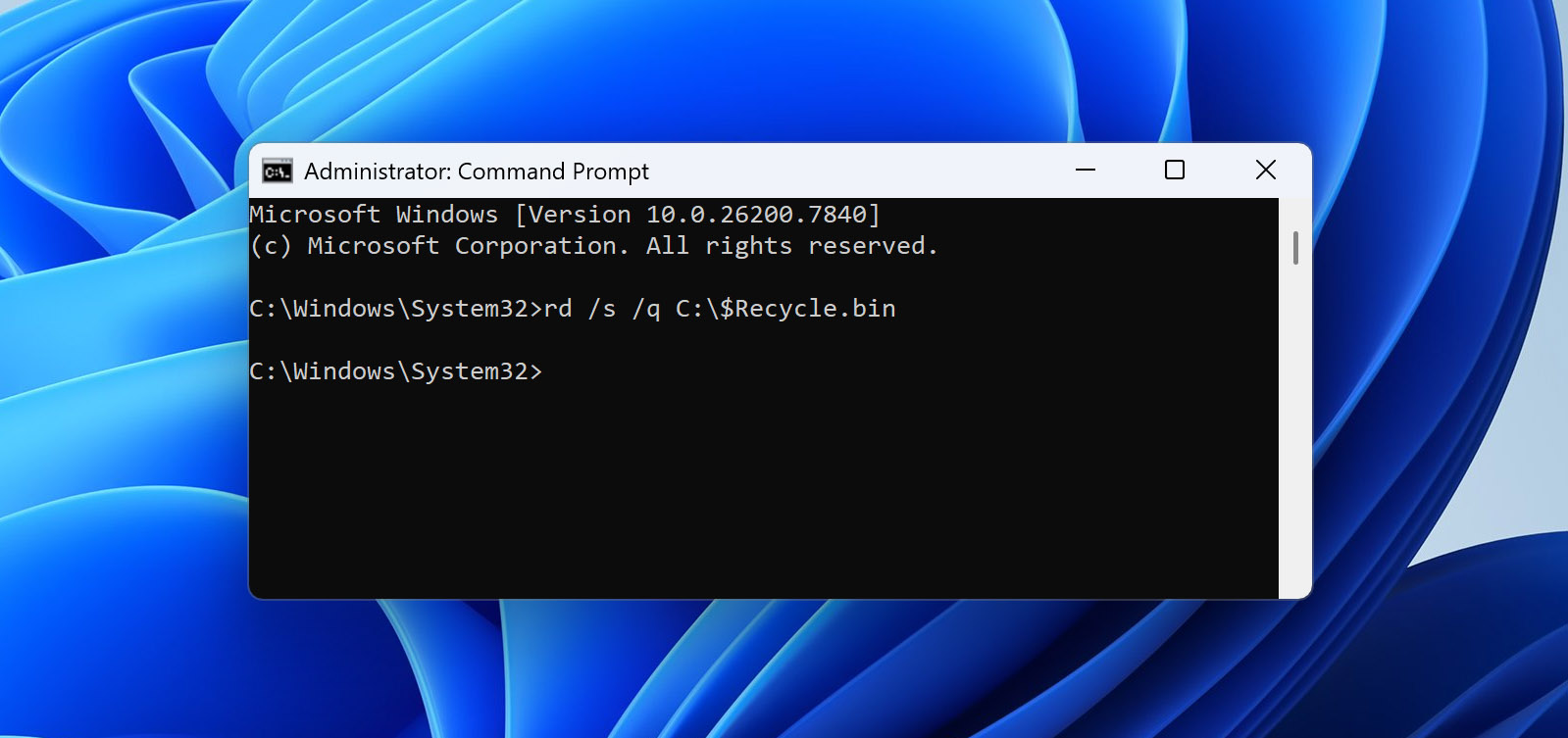
- Sulje komentokehoteikkuna ja käynnistä tietokone uudelleen.
Jos Roskakori ei ole C-asemalla, muuta komentoa oikean kirjaimen mukaan.
3. Roskakorin tiedostoyhteysvirhe
Ratkaisu: Paras tapa käsitellä tämä virhe on poistaa kaikki kohteet käsin Roskakorista. Avaa Roskakori ja varmista, että todella haluat poistaa pysyvästi kaikki tiedostot, ennen kuin suoritat toimenpiteen.

Johtopäätös
Tiivistäkäämme. Tiedostojen palauttaminen, jotka on poistettu roskakorista, on mahdollista kahdella pääasiallisella tavalla:
- Ensimmäinen vaihtoehto on palauttaa ne olemassa olevista varmuuskopioista, mikäli nämä varmuuskopiot sisältävät poistetut tiedostot.
- Toinen vaihtoehto on käyttää tiedonpalautusohjelmistoa, kuten Disk Drill. Tämä on yleisemmin käytetty tapa, lähinnä siksi, että monet käyttäjät eivät määrittele varmuuskopioita etukäteen. Tapauksissa, joissa poistettua dataa ei ole ylikirjoitettu, palautusohjelmisto pystyy usein palauttamaan tiedostot onnistuneesti.
Jos kumpikaan näistä vaihtoehdoista ei toimi sinulle, ainoa jäljelle jäävä ratkaisu on viedä tietokoneesi ammattimaiseen tietojen palautuslaboratorioon, jossa asiantuntijat voivat hoitaa palautusprosessin erikoistyökaluilla ja -laitteilla.
Jos sinulla on vielä kysymyksiä tästä aiheesta, voit jättää ne rohkeasti alle kommentteihin. Voit myös vierailla sivulla foorumimme, jossa muut käyttäjät ja asiantuntijamme ovat valmiita auttamaan.
UKK:
- Napsauta hiiren kakkospainikkeella työpöytää ja valitse Personoi.
- Valitse Vaihda työpöydän kuvakkeita.
- Rastita valintaruutu Roskakori. Napsauta OK.




