


Kiintolevyt ovat varsin luotettavia tallennusvälineitä, mutta niilläkin on rajallinen käyttöikä. Ajan myötä laitteiston kuluminen, vialliset sektorit, tiedostojärjestelmävirheet tai laiteohjelmisto-ongelmat voivat aiheuttaa aseman vikaantumisen ja tehdä siitä saavuttamattoman Windowsissa. Jos joudut tällaiseen tilanteeseen, artikkelimme on sinua varten.
Voiko tiedostoja palauttaa vialliselta kiintolevyltä? Onneksi data säilyy usein levyllä myös vian jälkeen, ja sen palauttamiseen on useita tapoja. Selitämme, kuinka palauttaa tiedostoja vialliselta kiintolevyltä Windowsissa ja mitkä toimenpiteet voivat auttaa suojaamaan tietojasi prosessin aikana.
Jos epäilet aseman vikaa, lopeta levyn käyttö välittömästi. Jatkuva käyttö voi ylikirjoittaa palautettavissa olevat tiedot tai pahentaa fyysisiä vaurioita. Sammuta järjestelmä, vältä tarpeettomia uudelleenkytkentöjä ja käsittele asemaa varovasti estääksesi lisävahingot.
Mikä voi aiheuttaa kiintolevyn vikaantumisen
Ennen kuin siirrymme varsinaisiin menetelmiin, on tärkeää puhua erilaisistakovalevyn vika. Palautusmenetelmä riippuu vahvasti syystä. Joissain tapauksissa ongelma voidaan ratkaista melko helposti tee-se-itse-menetelmillä, kun taas toiset tapaukset saattavat vaatia ammattilaisen apua.
Tässä on taulukko, joka tiivistää yleisimmät kovalevyn vikatilat ja niihin tavallisesti liittyvät oireet:
| Epäonnistumisen tyyppi | Mikä sen aiheuttaa | Oireet |
| Loogiset viat | Tiedostojärjestelmän tai datan vioittuminen, jonka aiheuttaa virheellinen sammutus, haittaohjelma, ohjelmistovirheet tai vahingossa tapahtunut alustaminen. | Puutteelliset tiedostot, vioittuneet kansiot, käynnistysvirheet, toistuvat BSOD-virheet, tai viestit kuten ”Levyä ei ole alustettu.” Levy pyörii yleensä normaalisti ja näkyy Windowsissa, mutta dataan ei pääse käsiksi. |
| Fyysiset (mekaaniset tai elektroniset) viat | Laitteistovauriot kuten pään törmäys, moottorivika, piirilevyn/sähköisten osien vaurioituminen tai vakavat tapaturmat kuten vesi- tai palovaurio. Myös virtapiikit voivat vahingoittaa levyn ohjainkorttia. | Naksuvat, kirskuvat tai surisevat äänet, levy ei pyöri tai levyä ei havaita BIOSissa tai Levynhallinnassa. Joissakin tapauksissa järjestelmä näyttää toistuvia I/O-virheitä eikä pääse levyyn lainkaan. |
| Laiteohjelmiston tai ohjaimen viat | Levyn sisäisen laiteohjelmiston tai ohjainkoodin vioittuminen. | Levy ei näy järjestelmässä tai aiheuttaa käynnistyssilmukoita ilman mekaanista ääntä. BIOS ei ehkä tunnista levyä, tai näkyy viestejä kuten ”Drive 0 not found. Replace and press F1 to resume.” |
| Vialliset sektorit tai kuluminen | Tallennussektorit heikkenevät ajan myötä sekä HDD:ssä että SSD:ssä. Tämä johtuu yleensä ikääntyvästä laitteistosta tai raskaasta käytöstä. | SMART-varoitukset kuten Reallocated Sector Count tai Pending Sectors. Tällaiset työkalut kuten CrystalDiskInfo voivat näyttää varoituksen (Caution) tai huonon (Bad) kuntotilan. Windows-komennot kuten wmic diskdrive get status saattavat palauttaa Pred Fail -ilmoituksen. |
Loogiset viat ja useimmat huonojen sektoreiden ongelmat voidaan yleensä ratkaista tiedonpalautusohjelmistolla. Fyysiset vauriot ja laiteohjelmisto-ongelmat ovat eri juttu. Niihin tarvitaan usein ammattilainen, sillä ne vaativat varsinaista laitteiden korjaamista, uudelleenohjelmointia tai jopa työtä puhdastilassa.
Kuinka palauttaa tietoja vialliselta kiintolevyltä
On olemassa useita tapoja palauttaa tietosi, mutta ennen kuin kokeilet mitään niistä, tarkista, onko käytössäsi varmuuskopio jossain: ulkoinen asema, mikä tahansa. Se kuulostaa ilmeiseltä, mutta on helppo unohtaa se vanha varmuuskopio, jonka loit kuukausia sitten. Jos sellainen löytyy, voit palauttaa siitä paljon nopeammin ja turvallisemmin kuin minkään palautusprosessin kautta.
Jos sinulla ei ole varmuuskopiota, valitse jokin alla esittelemistämme menetelmistä:
Menetelmä 1:Käytä tietojen palautusohjelmaa
Siellä on paljon tiedonpalautustyökalut, mutta suosittelemme Disk Drilliä. Siinä on mukana S.M.A.R.T.-valvonta ja tavu-tavulta varmuuskopiointi, mikä tekee siitä erinomaisen valinnan erityisesti viallisille asemille. Voit tarkistaa aseman kunnon ja luoda täyden sektoritason kopion ennen kuin teet mitään muuta, mikä suojaa sinua lisätietojen menetykseltä palautusprosessin aikana.
Näin käytät Disk Drill -ohjelmaa tiedostojen palauttamiseen vialliselta kiintolevyltä:
- Lataa ja asenna Disk Drill toiselle levylle, ei vialliselle kiintolevylle. Näin estetään palautettavissa olevan datan ylikirjoittaminen.
- Siirry vasemmalla olevaan S.M.A.R.T.-valvonta -osioon ja ota valvonta käyttöön nähdäksesi reaaliaikaiset terveystiedot ja varoitukset. Tämä nopea tarkistus auttaa sinua päättämään, onko asema tarpeeksi vakaa ohjelmistopalautukseen vai onko turvallisempaa kääntyä ammattilaisten puoleen ennen kuin kunto heikkenee.
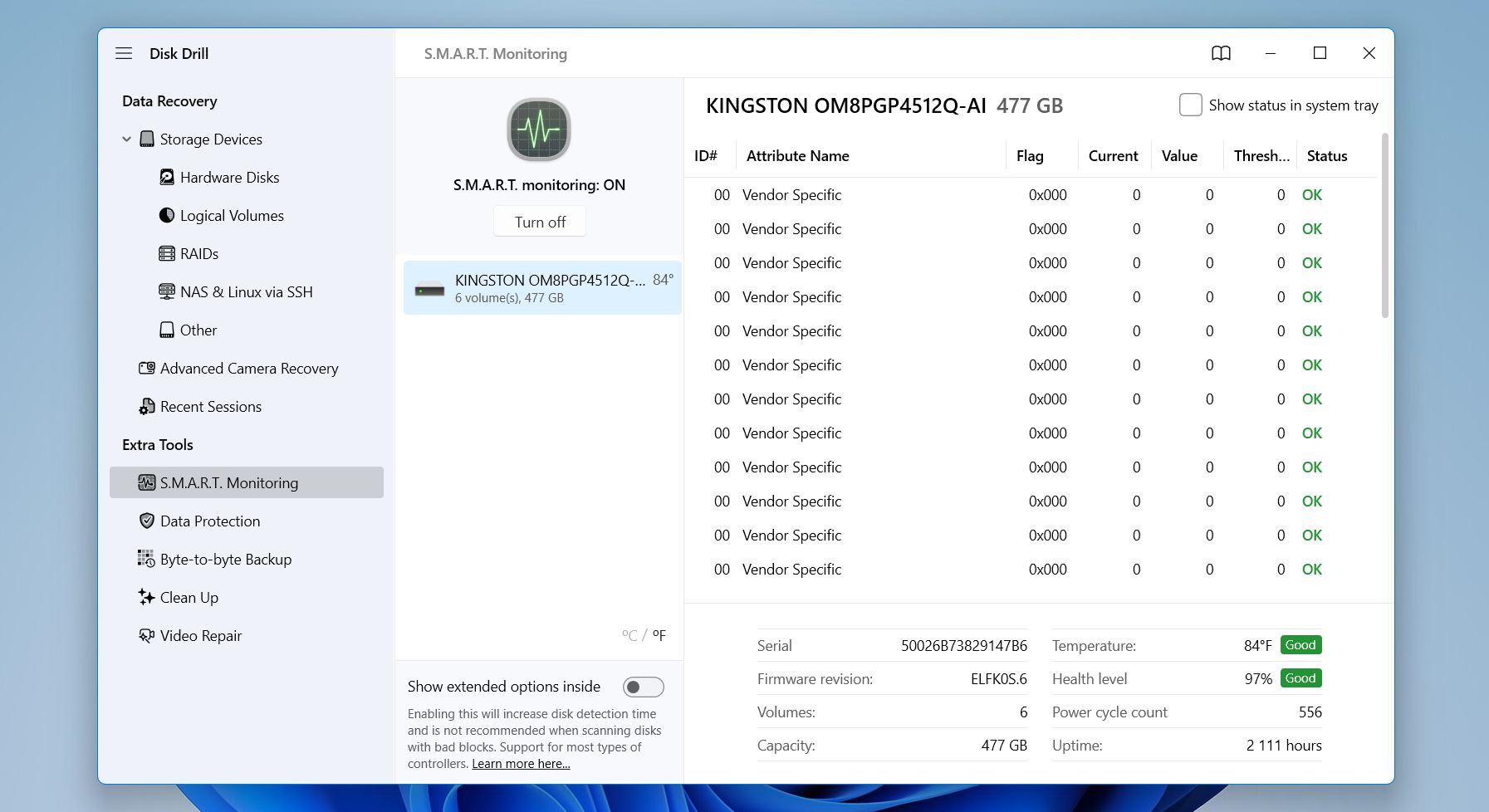
- Valitse viallinen levy ja käytä Tavu-tavulta varmuuskopiointi -ominaisuutta. Napsauta sitten Luo varmuuskopio.
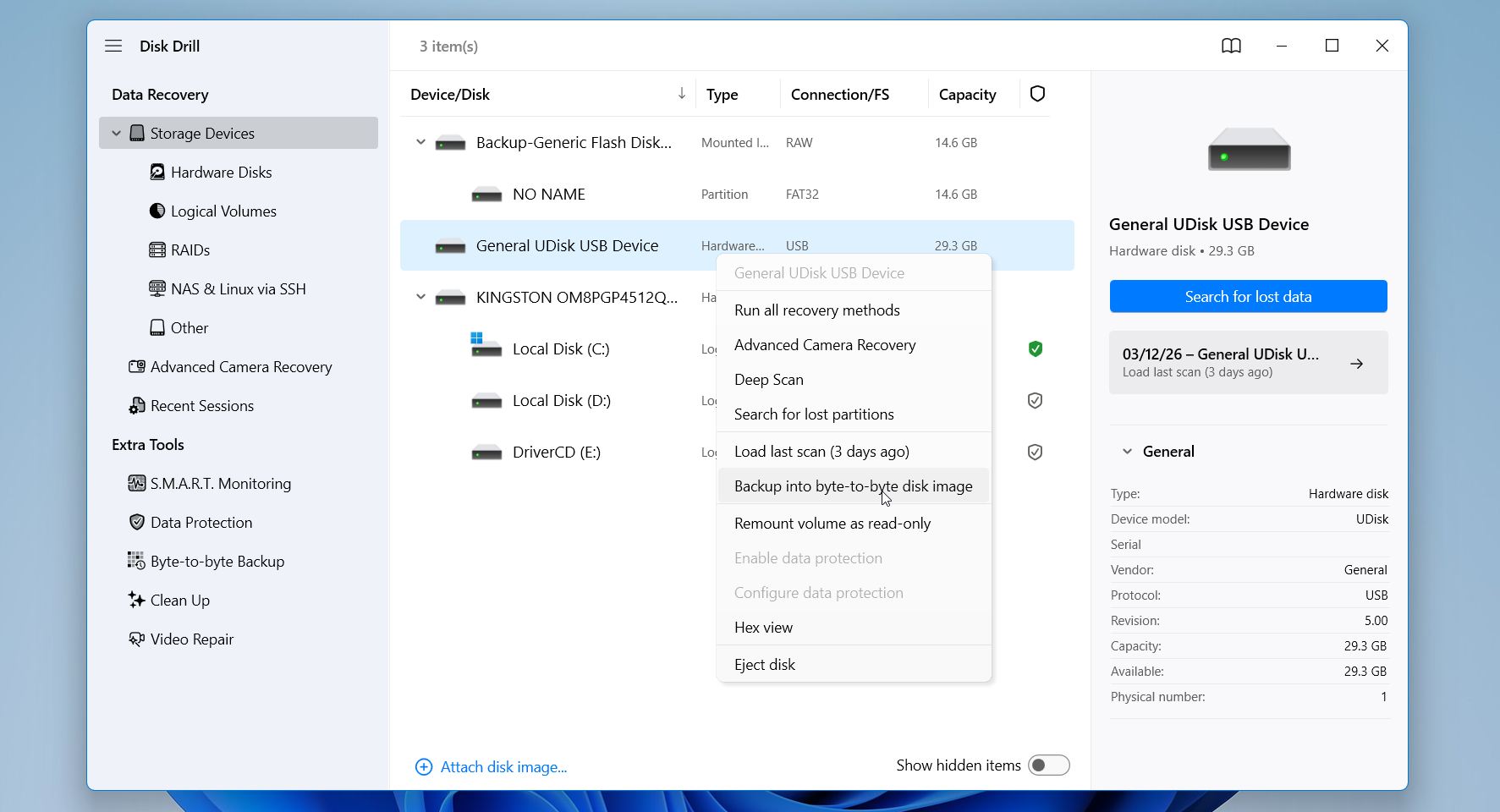
- Kun kaikki on asetettu, napsauta OK aloittaaksesi levykuvan luomisen. Kiintolevyn koosta ja kunnosta riippuen tämä vaihe voi kestää jonkin aikaa. Kun prosessi on valmis, sinulla on täysi kopio levystä levykuvatiedostona.
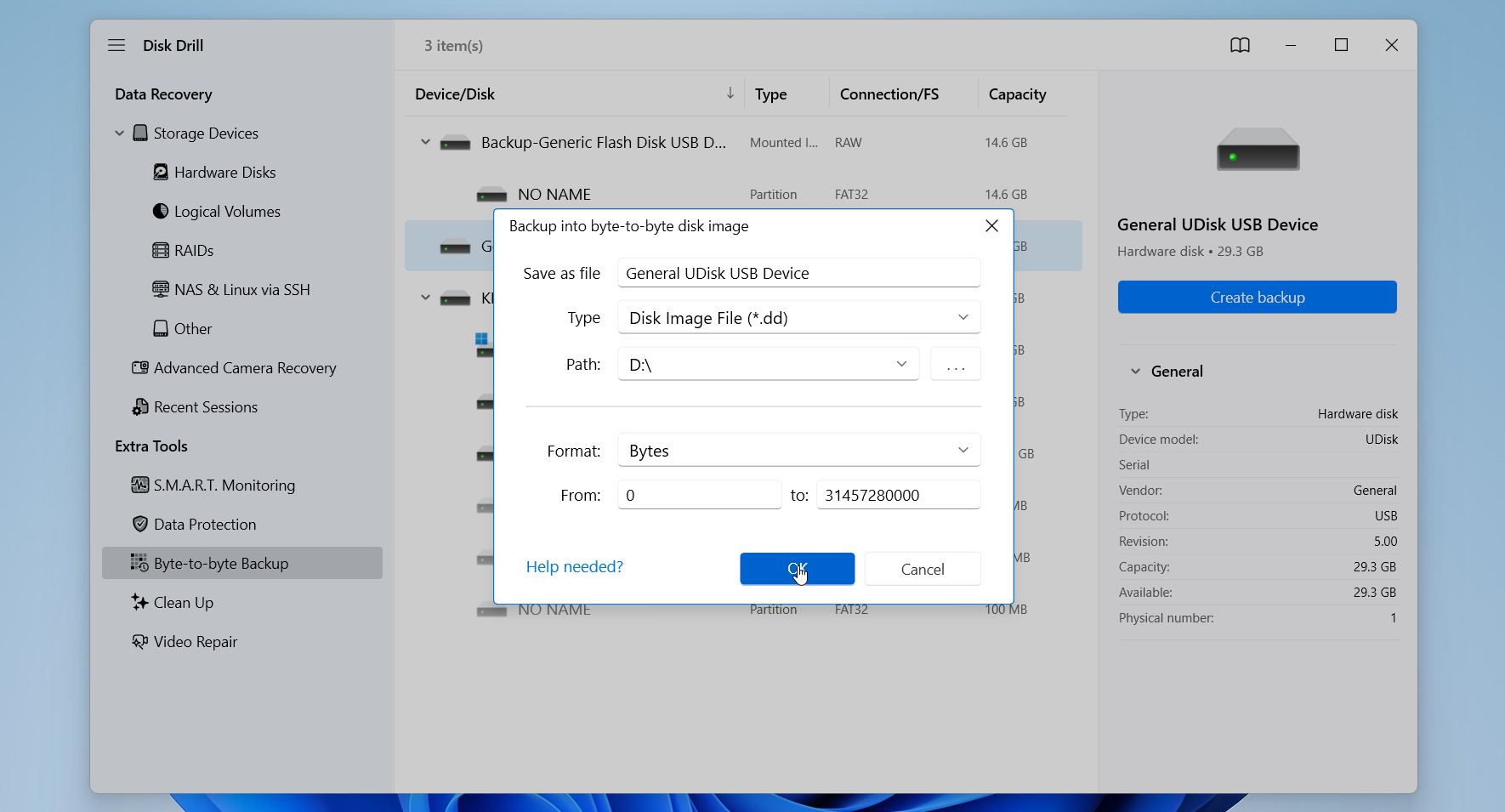
- Kun levykuva on luotu, irrota vahingoittunut levy turvallisesti ja laita se syrjään. Siirry sitten takaisin vasemman sivupalkin Tallennuslaitteet -välilehdelle. Napsauta Liitä levykuva, selaa varmuuskopiotiedoston tallennuspaikkaan ja valitse se Resurssienhallinnalla. Disk Drill lataa levykuvan ja näyttää sen saatavilla olevien levyjen luettelossa.
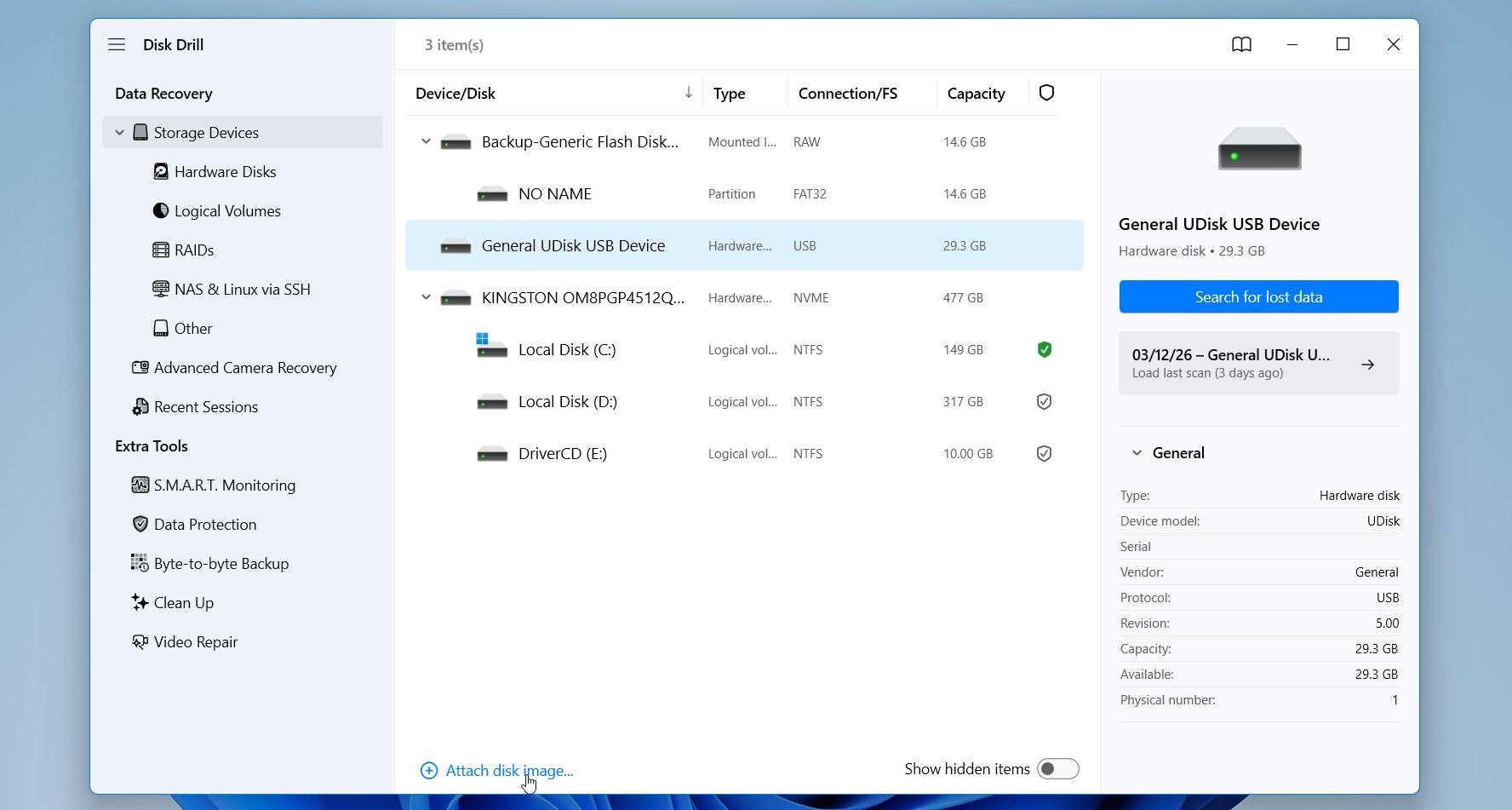
- Valitse liitetty levykuva ja napsauta Etsi kadonneita tietoja aloittaaksesi skannauksen.
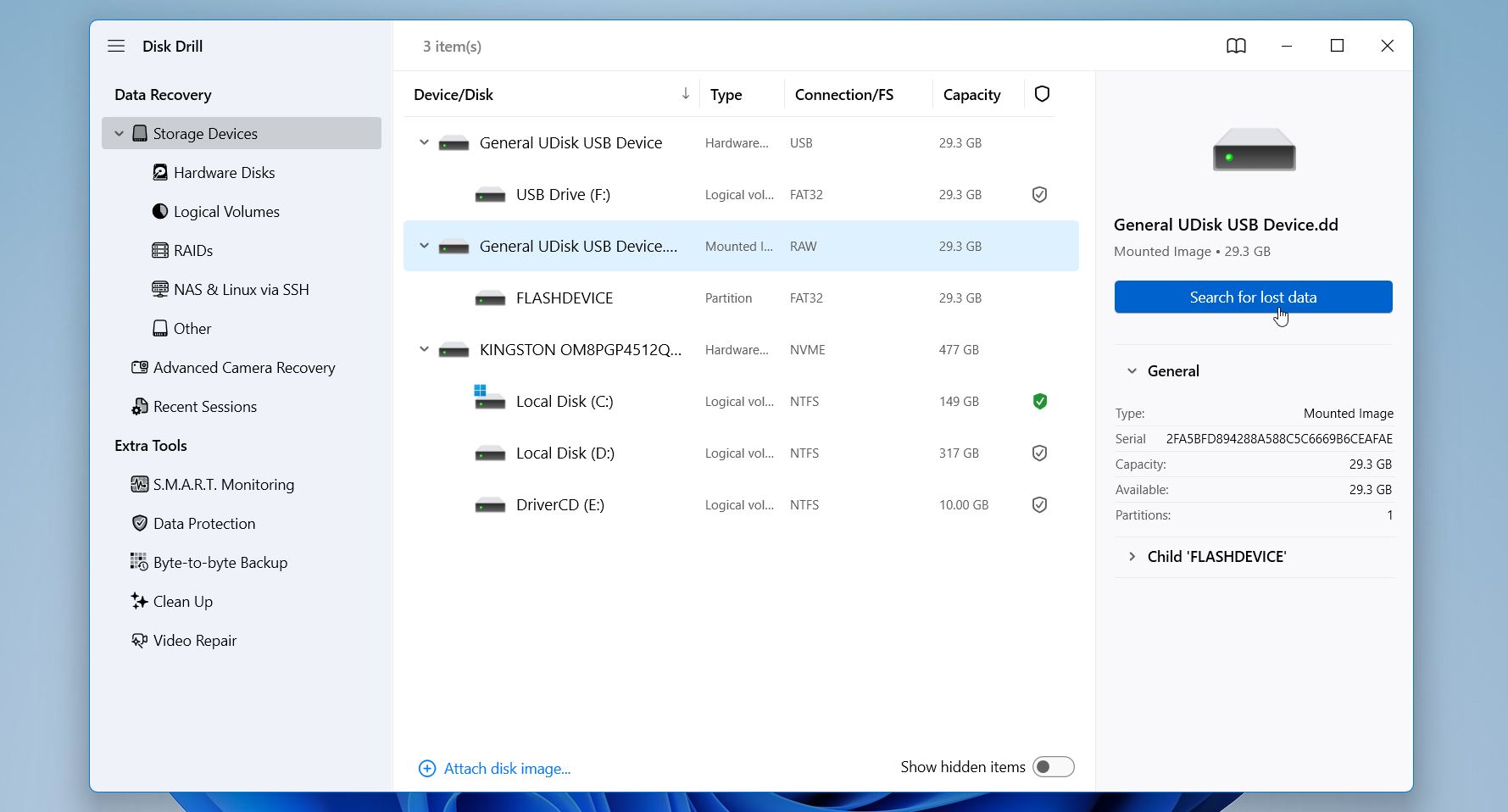
- Valitse palautustila, jos sitä pyydetään. Kehittynyt kameran palautus toimii parhaiten videoiden palautukseen kameroista ja drooneista, joten valitse Yleisskannaus.
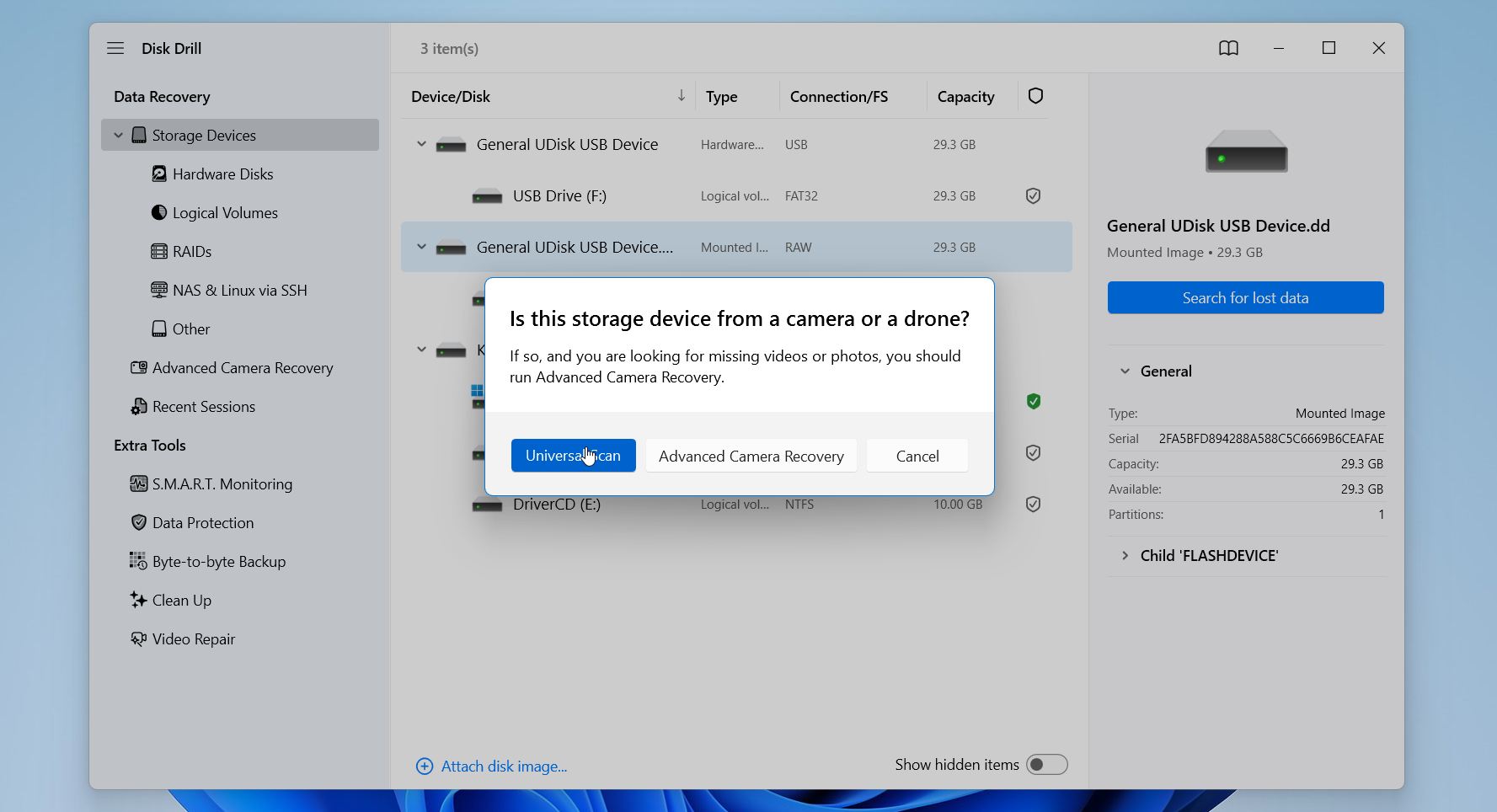
- Kun skannaus on valmis, Disk Drill näyttää prosessin aikana löytyneet tiedostot. Voit selata luokkia, kuten kuvat, videot, asiakirjat ja arkistot, tai käyttää hakutoimintoa etsiäksesi tiettyjä tiedostoja.
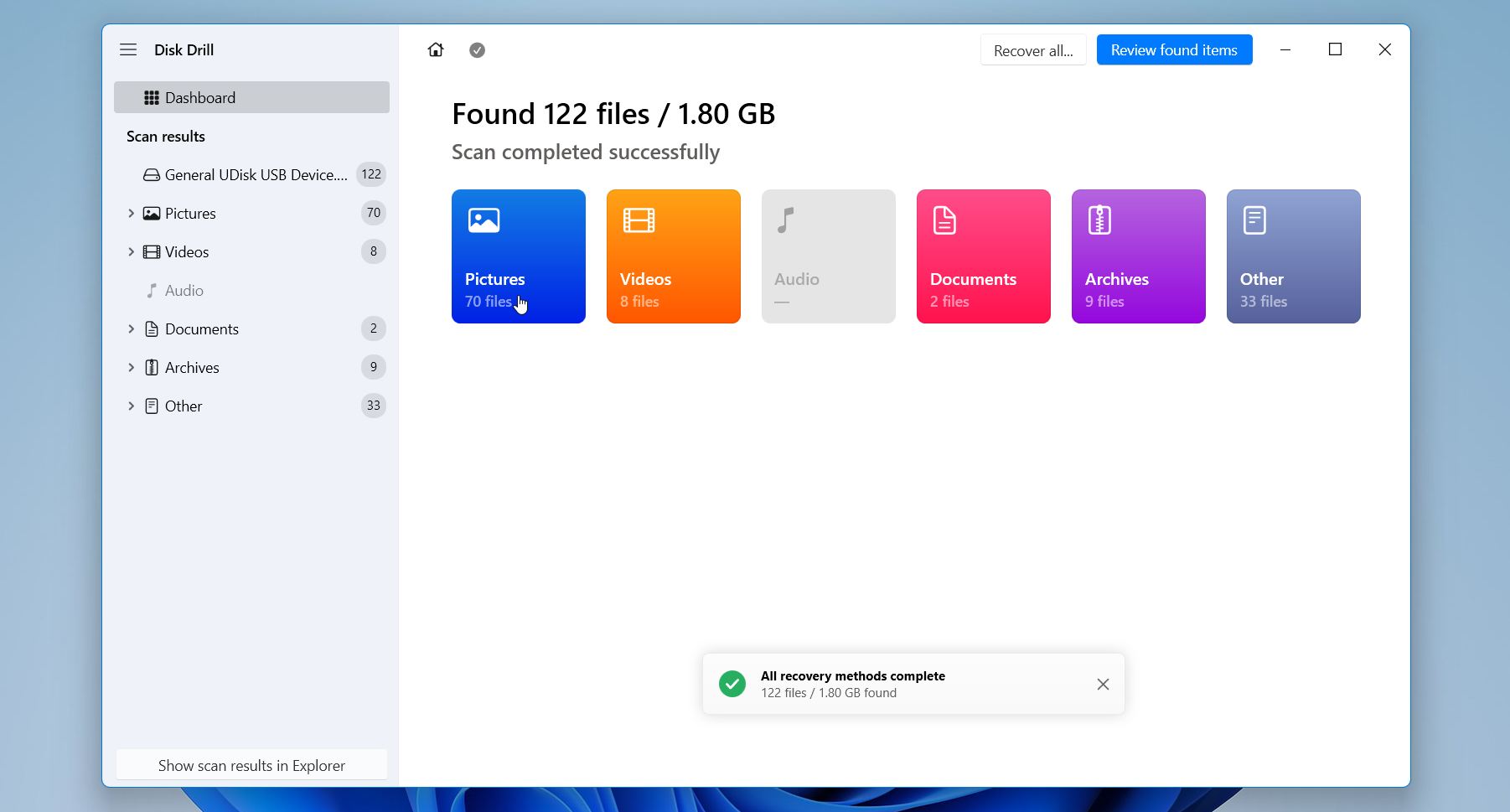
- Käytä esikatselua tarkistaaksesi, onko data palautettavissa. Valitse tiedostot, jotka haluat palauttaa, ja napsauta ikkunan alareunassa olevaa Palauta -painiketta.
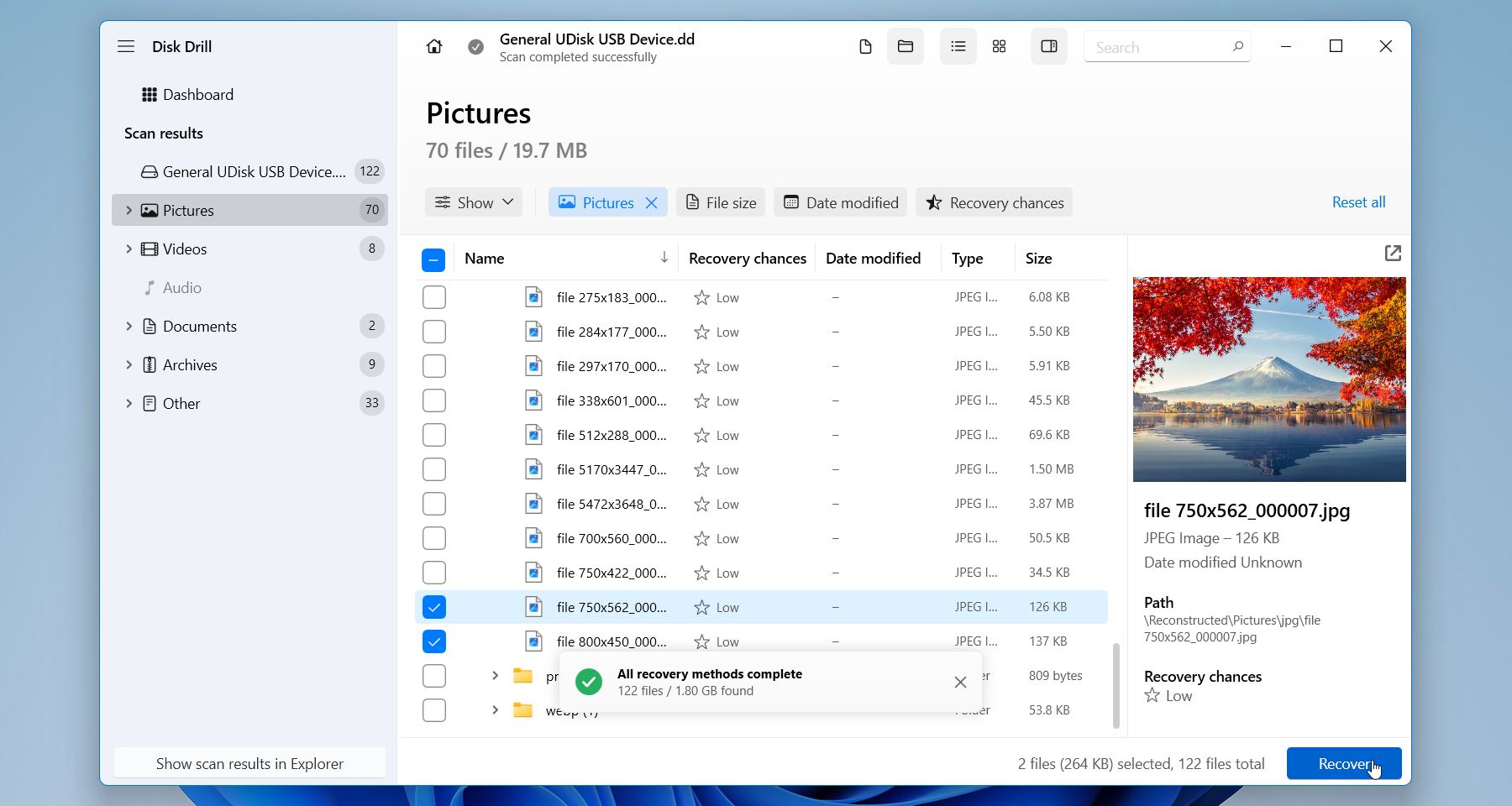
- Ohjelma pyytää sinua valitsemaan kohdekansion. Valitse eri asema palautuksen kohteeksi. Vältä tiedostojen tallentamista lähdelevylle, sillä tämä voi ylikirjoittaa olemassa olevia tietoja ja heikentää mahdollisuuksia palauttaa lisää tiedostoja. Napsauta lopuksi Seuraava, jolloin Disk Drill kopioi valitut tiedostot valitsemaasi sijaintiin.
Disk Drillin ilmainen Windows-versio sallii palauttaa jopa 100 Mt:n verran tietoa, mikä riittää hyvin tarkistamaan, ovatko tiedostosi todella palautettavissa. Sillä on myös vuosien mittaan muodostunut vahva maine tietojenpalautusyhteisössä, eikä syyttä: se toimii luotettavasti laajalla tiedostojärjestelmien kirjolla ja tuottaa yleensä johdonmukaisia tuloksia riippumatta siitä, mikä tietojen menetyksen aiheutti.
Menetelmä 2:Data Recovery -palvelu/h3>
Ohjelmiston palautus toimii hyvin, kun asema toimii edelleen laitteistotasolla, mutta jotkut viat vaativat erikoislaitteita ja ammattilaisen apua. Jos asemastasi kuuluu napsuvaa tai kirskuvaa ääntä, se ei pyöri, katoaa BIOSista tai siinä on selviä sähköisiä tai mekaanisia vaurioita, on turvallisempaa ottaa yhteyttä tietojenpalautuspalveluun kuin yrittää korjata sitä itse.
Ammattimaiset tietojen palautusyritykset käyttävät puhdastilalaboratorioita, joissa insinöörit voivat avata kiintolevyjä turvallisesti ja työskennellä niiden sisäosien parissa. He voivat vaihtaa vaurioituneet lukupäät, korjata piirilevyn, rakentaa laiteohjelmistomoduulit uudelleen tai vakauttaa vikaantuvan levyn juuri sen verran, että tiedot voidaan siirtää pois. Tällainen työ vaatii erikoistyökaluja eikä ole mitään, mitä kotona voisi tehdä.
Tässä on, miten prosessi yleensä etenee:
- Lähetä asema. Useimmat laboratoriot suorittavat diagnostiikan selvittääkseen, millaisesta viasta on kyse ja kuinka todennäköistä palautus on.
- Pyydä tarjous. Kun diagnostiikka on valmis, yritys antaa sinulle hinta-arvion ja selittää, mitä voit odottaa.
- Anna vihreä valo. Kun olet hyväksynyt hinnan, teknikot alkavat korjata levyä ja palauttaa dataa ammattilaiskäyttöön tarkoitetuilla kuvantamislaitteilla.
- Hanki tiedostosi takaisin. Palautetut tiedot toimitetaan yleensä uudella ulkoisella levyllä tai ne tehdään ladattaviksi.
Ammatillinen palautus voi käydä kalliiksi, erityisesti mekaanisten vikojen kohdalla, mutta useimmat hyvämaineiset palvelut toimivat “ei palautusta, ei maksua” -periaatteella, joten maksat vain, jos he todella saavat tietosi palautettua. Kun vahinko on vakava tai tiedot ovat tärkeitä, se on usein joka pennin arvoista.
Kuinka korjata kiintolevyn vika
Kun olet palauttanut tärkeät tiedostosi, voit yrittää korjata itse kiintolevyn. Monissa tapauksissa vika johtuu tiedostojärjestelmän vioista, osio-ongelmista tai pienistä levyn virheistä, jotka Windows voi korjata. Muista kuitenkin, että korjauksia tulisi tehdä vain tietojen palauttamisen jälkeen, erityisesti jos asema osoittaa epävakauden merkkejä.
Nämä korjaukset toimivat vain loogiset häiriöt, kuten tiedostojärjestelmän vioittuminen, osion vaurioituminen tai haittaohjelmien häirintä.
Jos asema napsauttaa, ei pyöri, katoaa BIOSista tai tuottaa toistuvia I/O-virheitä, ongelma on todennäköisesti laitteistoon liittyvä. Näissä tapauksissa korjausyritykset voivat pahentaa tilannetta, ja ammattimaiset tietojenpalautuspalvelut ovat yleensä turvallisempi vaihtoehto.
Tässä on useita yleisiä lähestymistapoja, joita voit kokeilla Windowsissa:
Menetelmä 1: Käytä Check Disk (CHKDSK)
CHKDSK on Windowsin sisäänrakennettu työkalu, joka tarkistaa aseman tiedostojärjestelmävirheiden ja viallisten sektorien varalta. Kun se havaitsee ongelmia, se yrittää korjata tiedostojärjestelmän ja merkitä vaurioituneet sektorit, jotta järjestelmä välttää niiden käytön uudelleen.
CHKDSK:n suorittaminen:
-
- Paina Win + R, kirjoita cmd, sitten paina Ctrl + Shift + Enter avataksesi Komentorivi järjestelmänvalvojana.
- Kirjoita komento “chkdsk F: /r /x” (korvaa F: oman asemakirjaimesi mukaan) ja paina Syötä.
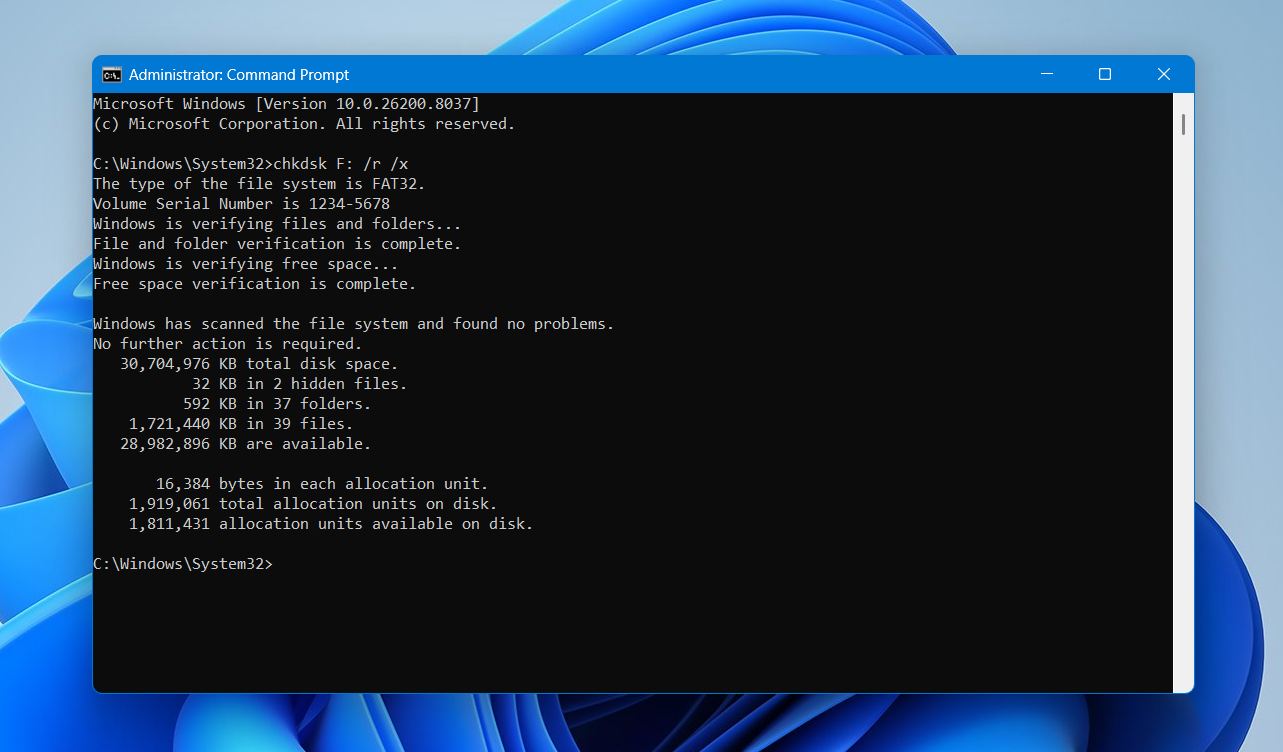
- Odota, että tarkistus valmistuu, ja sulje sitten Komentorivi.
Jos virheet johtuivat tiedostojärjestelmän vioittumisesta tai pienistä sektorivaurioista, asema saattaa olla taas käytettävissä tarkistuksen valmistuttua.
Menetelmä 2: Rakenna vioittunut osio uudelleen TestDiskin avulla
Vahingoittunut osiotaulukko voi saada aseman näyttämään varaamaton tai RAW, tai estää Windowsia tunnistamasta tiedostojärjestelmää. Tällaisissa tapauksissa ilmainen TestDisk-työkalu voi skannata levyn ja rakentaa osiorakenteen uudelleen tai palauttaa puuttuvan osion.
TestDiskin käyttöön:
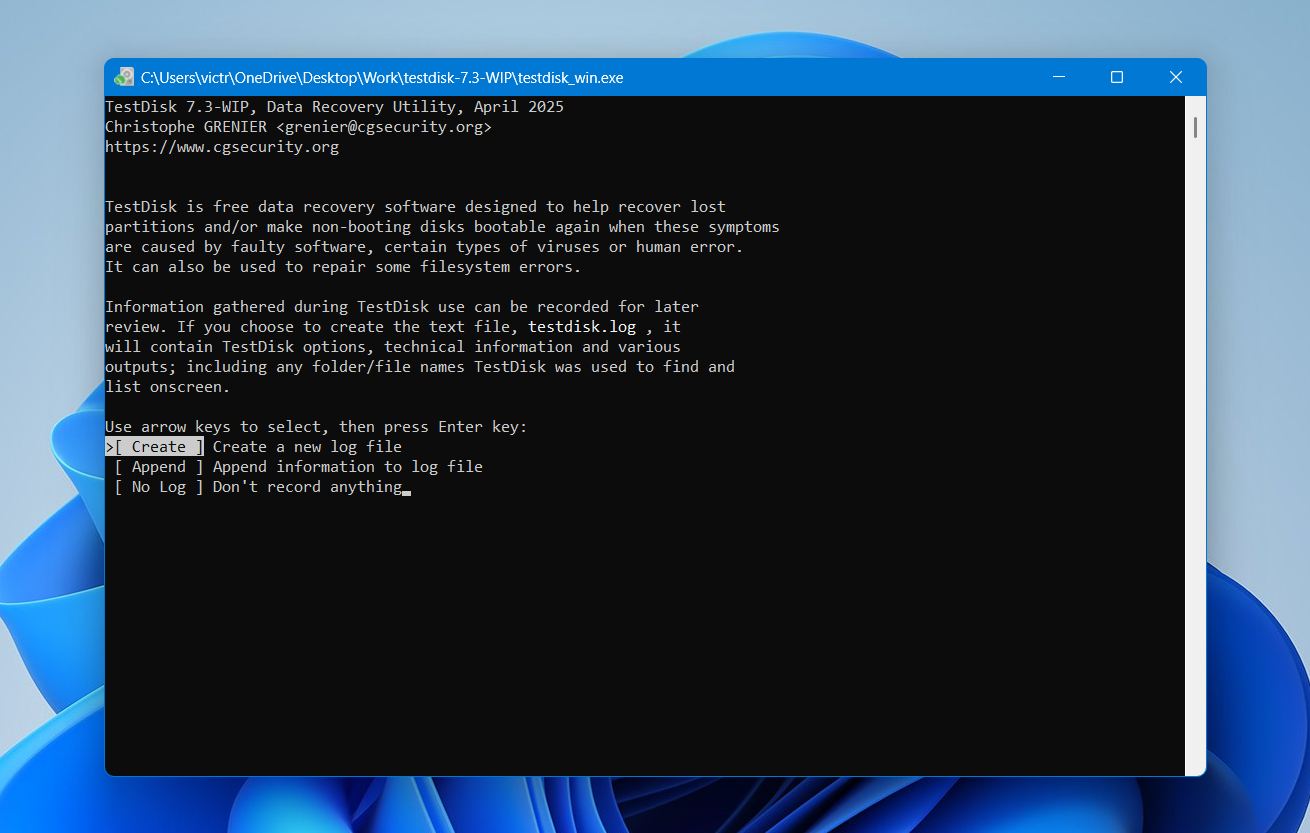
- Lataa TestDisk ja suorita testdisk_win.exe.
- Valitse Luo luodaksesi uuden lokitiedoston.
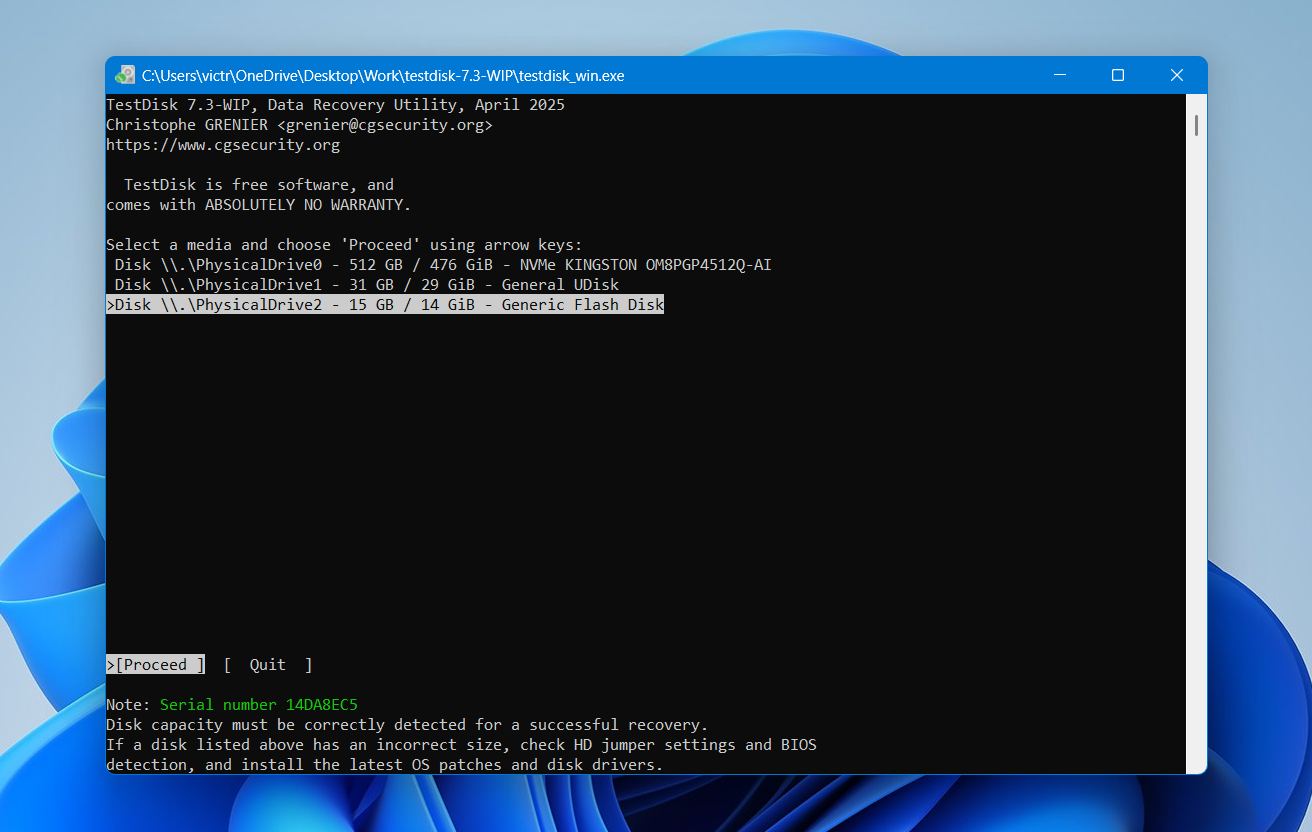
- Valitse levy, joka sisältää vioittuneen osion.
- Valitse oikea osioesitystaulun tyyppi.
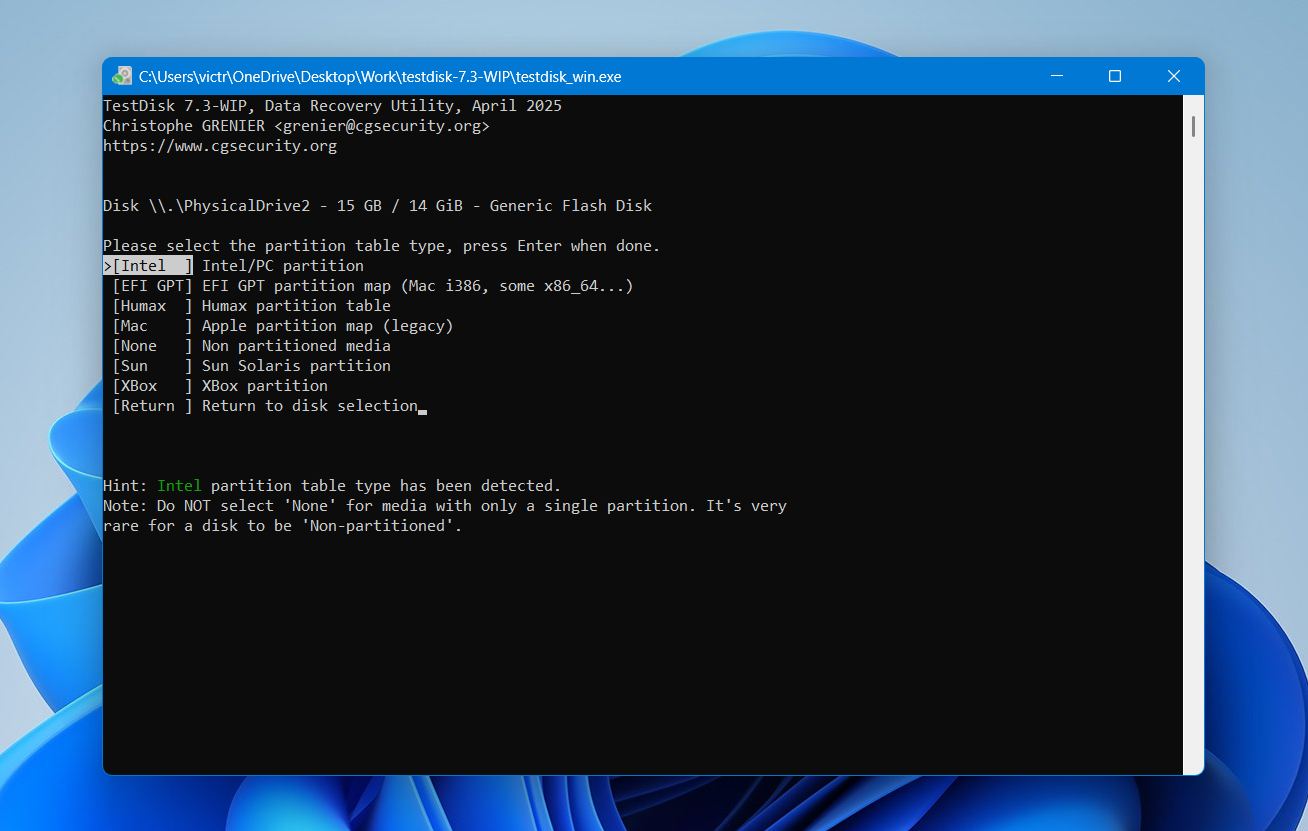
- Valitse Analysoi etsiäksesi kadonneita osioita.
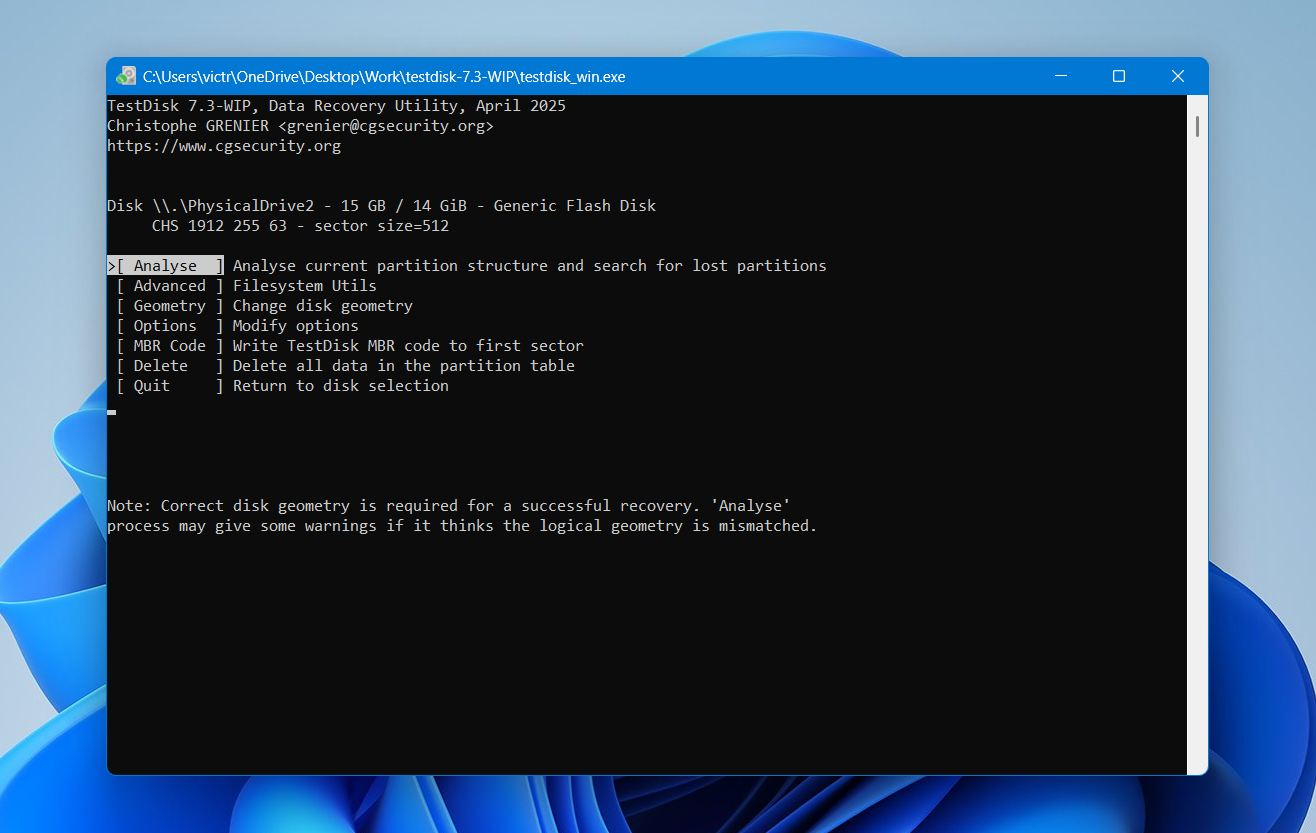
- Suorita Pikahaku olemassa olevien osioiden paikantamiseksi.
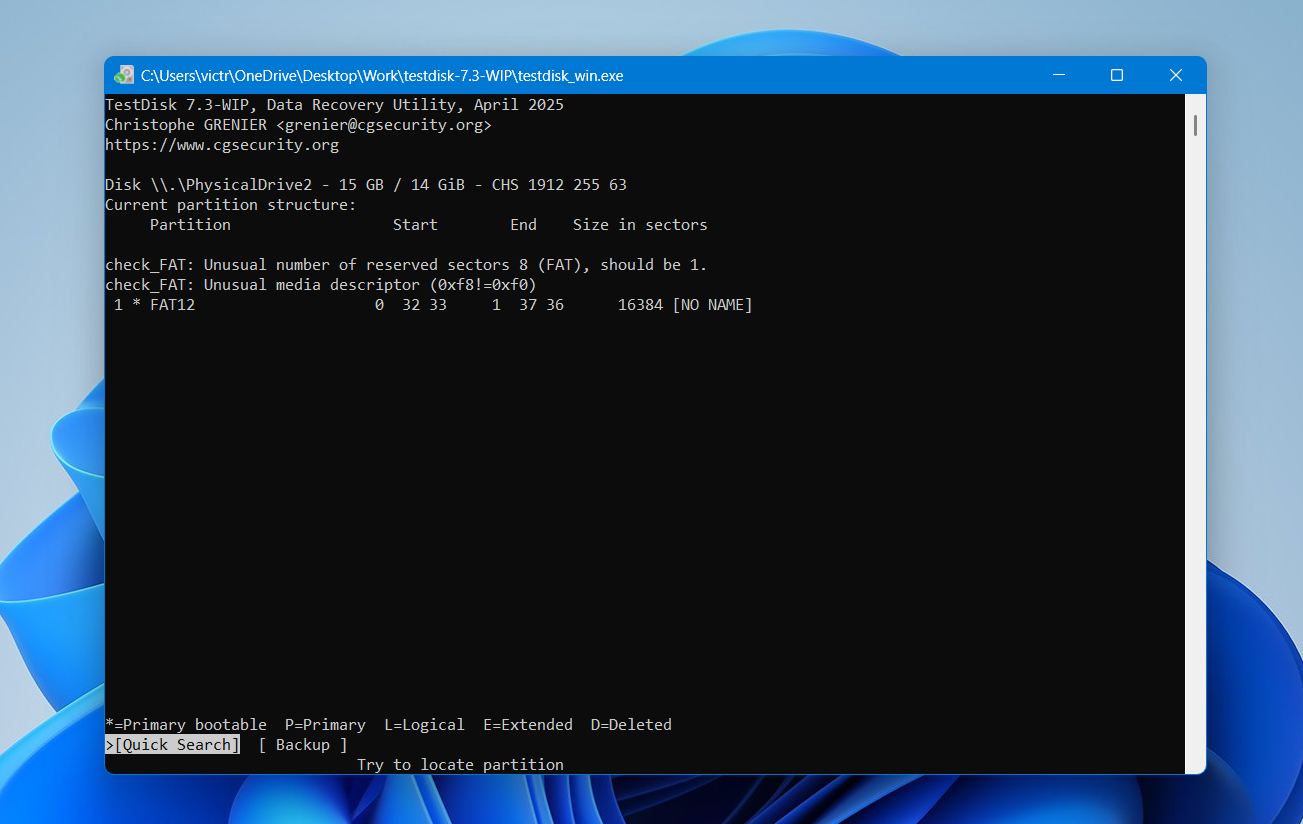
- Kun oikea osio ilmestyy tuloksiin, valitse se ja valitse Kirjoita palauttaaksesi sen.
- Käynnistä tietokone uudelleen.
Käynnistyksen jälkeen Windowsin pitäisi tunnistaa osio uudelleen.
Menetelmä 3: Alusta asema
Alustaminen luo tiedostojärjestelmän rakenteen uudelleen ja poistaa useimmat loogiset virheet. Tämä menetelmä voi auttaa, kun asema näkyy muodossa RAW tai Varaamaton, tulee saavuttamattomaksi tai näyttää toistuvasti tiedostojärjestelmävirheitä.
Levyn alustaminen:
- Etsi Luo ja alusta kiintolevyn osiot Käynnistä-valikosta.
- Avaa Levynhallinta.
- Napsauta hiiren kakkospainikkeella asemaa, jonka haluat alustaa, ja valitse Muotoile.
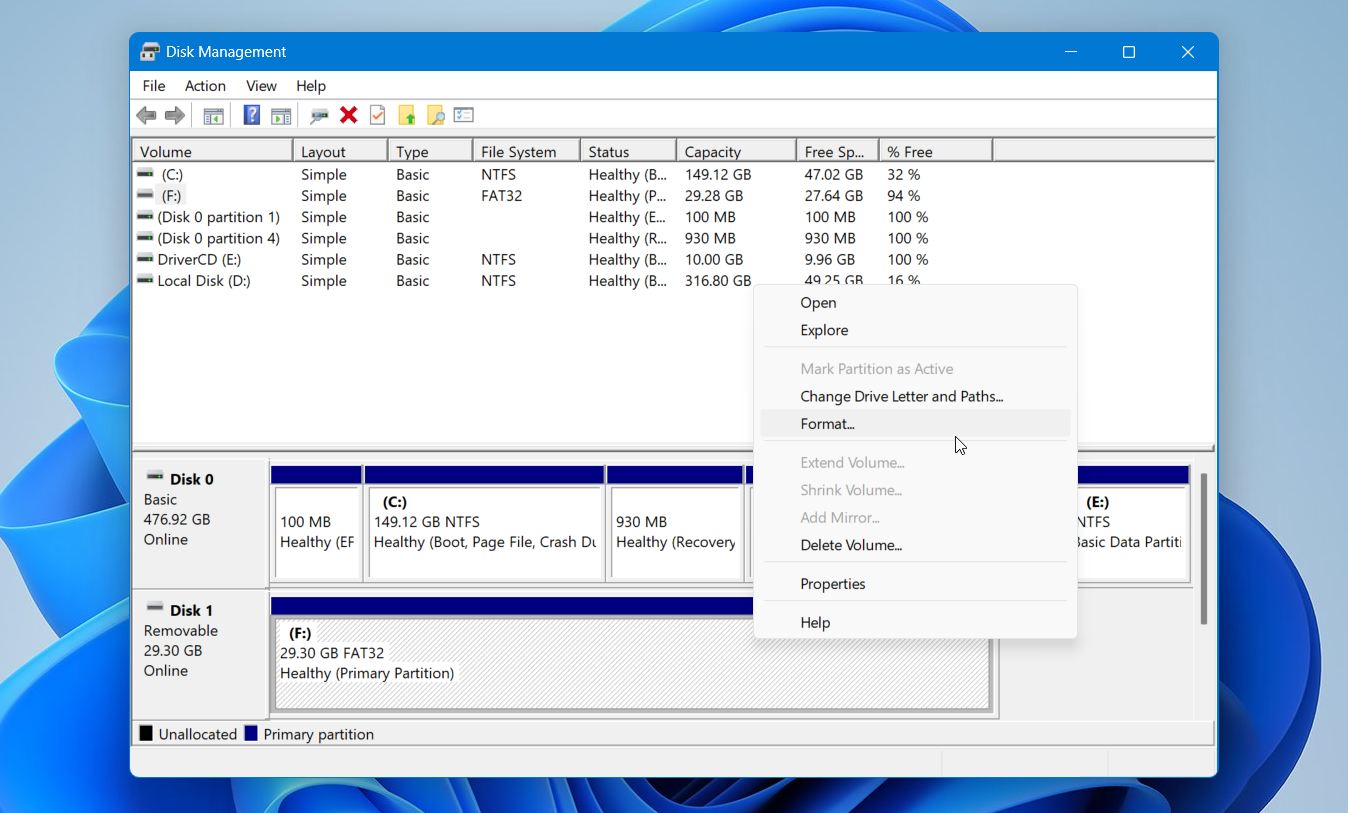
- Valitse tiedostojärjestelmä (NTFS on suositeltava Windowsille) ja ota käyttöön Suorita nopea formatoi.
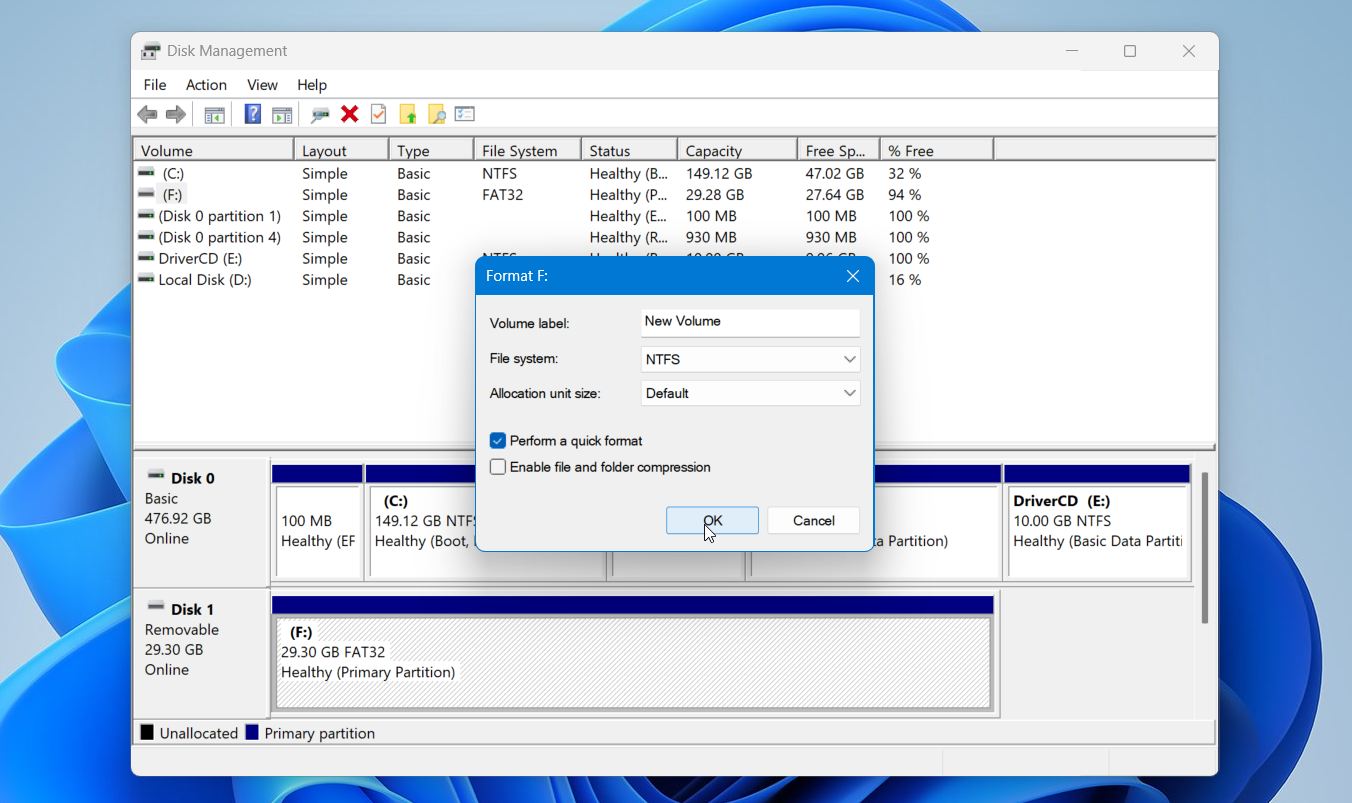
- Napsauta OK aloittaaksesi prosessin.
Levyjen formatoiminen poistaa kaikki tiedot levyltä, joten suorita tämä vaihe vasta, kun olet palauttanut tarvitsemasi tiedostot.
Loppusanat
Tietojen palautus vialliselta asemalta on hyvinkin mahdollista, kunhan lähestyt sitä oikealla tavalla. Lopeta aseman käyttö heti, kun huomaat jotakin poikkeavaa, selvitä, millaisesta viasta on kyse, ja valitse sen mukainen palautusmenetelmä.
Kun saat tiedostosi takaisin, pidä sitä muistutuksena oikeanlaisen varmuuskopiointirutiinin perustamisesta. Yksinkertainen 3-2-1-strategia, eli kolme kopiota tiedoistasi kahdella eri tallennustyypillä ja yksi niistä säilytettynä erillisessä sijainnissa tai pilvessä, voi säästää sinut tältä vaivalta jatkossa. Kovalevyt tulevat aina lopulta hajoamaan, mutta tietojesi menettäminen sen vuoksi ei ole väistämätöntä.




