



Alustaminen kulkee käsi kädessä minkä tahansa rajallisen tallennuskapasiteetin omaavan tallennuslaitteen, kuten USB-muistitikun, käytön kanssa. Useimmissa tapauksissa on paljon nopeampaa ja kätevämpää yksinkertaisesti poistaa kaikki kerralla kuin poistaa tiedostoja yksitellen. Mutta entä jos teet virheen ja alustat vahingossa väärän aseman? Onko mahdollista palauttaa tiedostoja alustetulta muistitikulta? Kyllä, se on mahdollista!
Mitä tehdä ennen tietojen palauttamista alustetulta USB-asemalta
Keskustellaan ensin muutamasta tärkeästä vaiheesta ennen kuin yrität tietojen palautusta. Toimet, joita teet heti alustamisen jälkeen, voivat vaikuttaa merkittävästi mahdollisuuksiin saada tiedostosi takaisin. Monissa tapauksissa tiedot saattavat yhä olla USB-asemalla, mutta uusi toiminta voi ylikirjoittaa ne.
- Lopeta USB-aseman käyttö välittömästi. Älä kopioi tiedostoja siihen, asenna ohjelmia siihen äläkä tallenna mitään uutta. Uusi data voi ylikirjoittaa vanhat tiedostot, jotka haluat palauttaa.
- Irrota asema, jos et tarvitse sitä heti. Tämä auttaa estämään tahattomat kirjoitukset tai taustalla tapahtuvan järjestelmätoiminnan.
- Valmistele toinen tallennuspaikka palautetuille tiedostoille. Tallenna palautetut tiedot tietokoneesi sisäiselle asemalle tai toiselle ulkoiselle laitteelle.
Nämä varotoimenpiteet auttavat säilyttämään USB-asemalla olevan jäljellä olevan datan ja parantavat onnistuneen palautuksen mahdollisuuksia.
Kuinka palauttaa alustettu data USB-muistitikulta
Useita menetelmiä voi auttaa palauttamaan tiedostoja alustetulta USB-muistilta. Oikea vaihtoehto riippuu siitä, mitä laitteelle todella tapahtui ja onko tiedostoista olemassa kopioita muualla.
Menetelmä 1: Käytä tietojen palautusohjelmistoa
Jos sinulla ei ole varmuuskopiota, tietojen palautusohjelmisto on yleensä luotettavin tapa hakea tiedostoja alustetulta USB-muistitikulta. Ne skannaavat aseman suoraan ja etsivät poistettujen tietojen jäänteitä, joita on yhä tallennusmuistikennoissa.
Tietojen palautusohjelmia on runsaasti. Jotkut selviytyvät hyvin yksinkertaisista poistetuista tiedostoista, mutta toimivat huonosti alustuksen jälkeen. Alustuksen jälkeen suurin osa tiedostojärjestelmän metadataa ei ole enää käytettävissä, joten palautus perustuu pääasiassa allekirjoituspohjaiseen skannaukseen. Tästä syystä on tärkeää käyttää ohjelmistoa, joka tukee laajaa valikoimaa tiedostoallekirjoituksia.
Kokemuksemme mukaan Disk Drill käsittelee nämä tilanteet hyvin. Se tukee yleisiä USB-asemilla käytettyjä tiedostojärjestelmiä ja tunnistaa lähes 400 tiedostotyyppiä, tavallisista asiakirjoista RAW-kuva- ja videoformaatteihin. Ohjelma suorittaa myös perusteellisen tarkistuksen koko laitteelle ja antaa sinun esikatsella tiedostoja ennen palauttamista. Tämä esikatseluvaihe auttaa varmistamaan, että tiedostot ovat yhä ehjiä ennen kuin palautat mitään.
Tässä on ohjeet, kuinka palautat alustetun USB-aseman Disk Drillillä:
- Mene Cleverfilesin verkkosivustolle ja lataa ja asenna Disk Drill käyttöjärjestelmällesi.
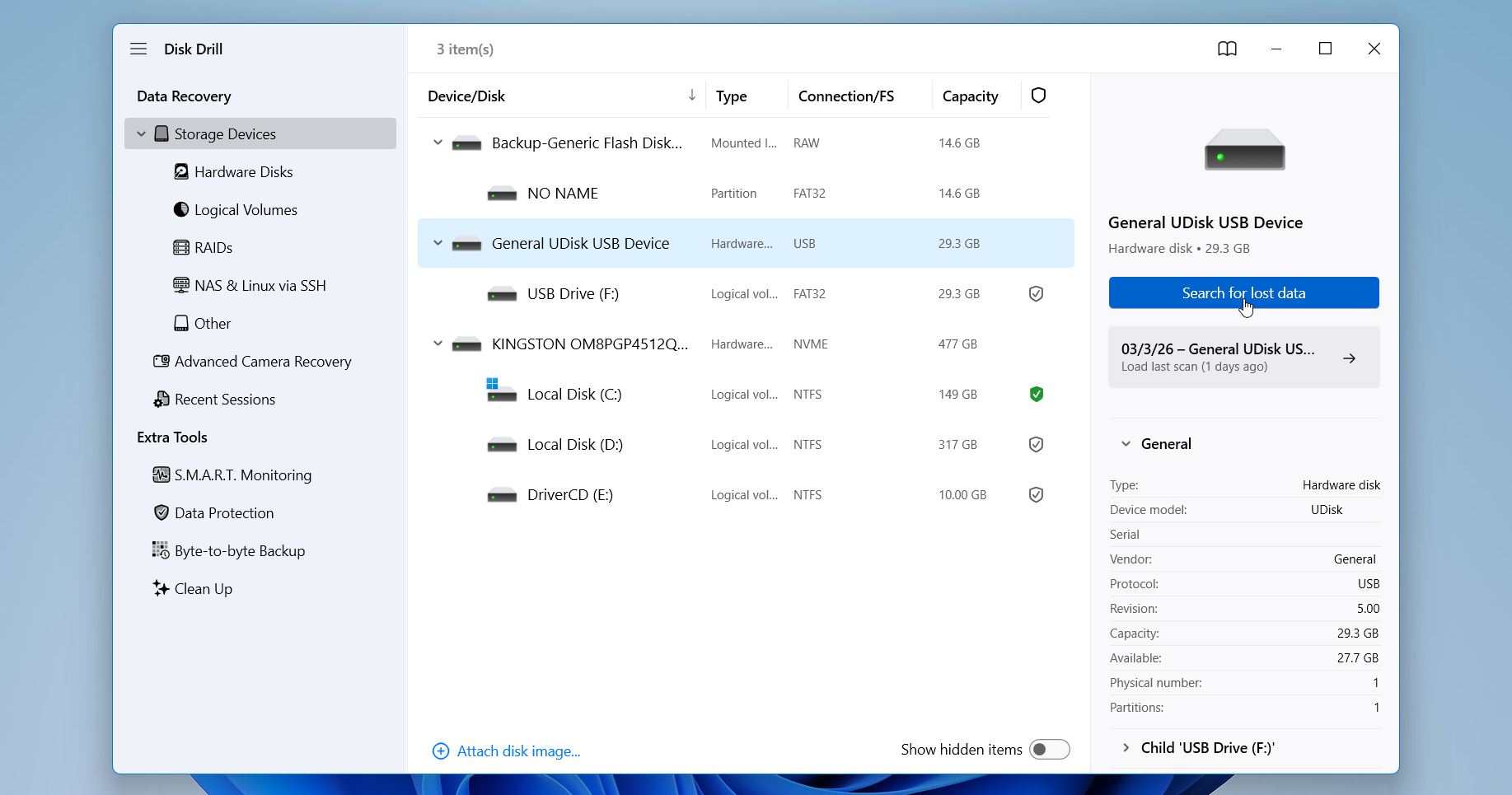
- Seuraavaksi liitä USB-muistitikku tietokoneeseesi, käynnistä Disk Drill ja valitse se pääikkunasta. Napsauta vain Etsi kadonneita tietoja-painiketta aloittaaksesi.
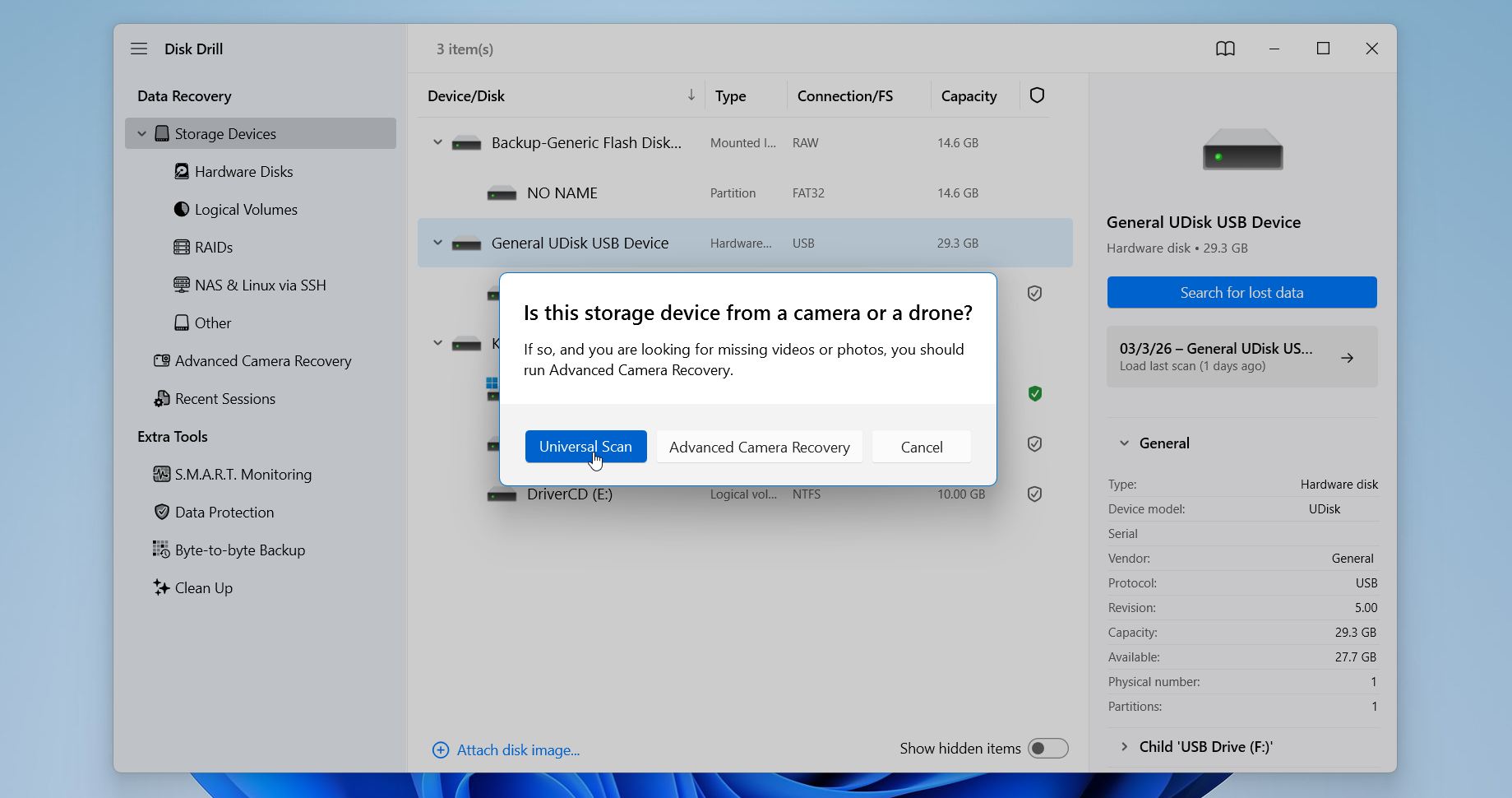
- Sinua pyydetään valitsemaan kahden palautustilan välillä. USB-muistitikulle Yleisskannaus on parempi valinta. Edistynyt kameran palautus kohdistuu kameran ja droonien luomiin pirstoutuneisiin videotiedostoihin, joten sitä ei yleensä tarvita tavallisessa USB-tallennuspalautuksessa.
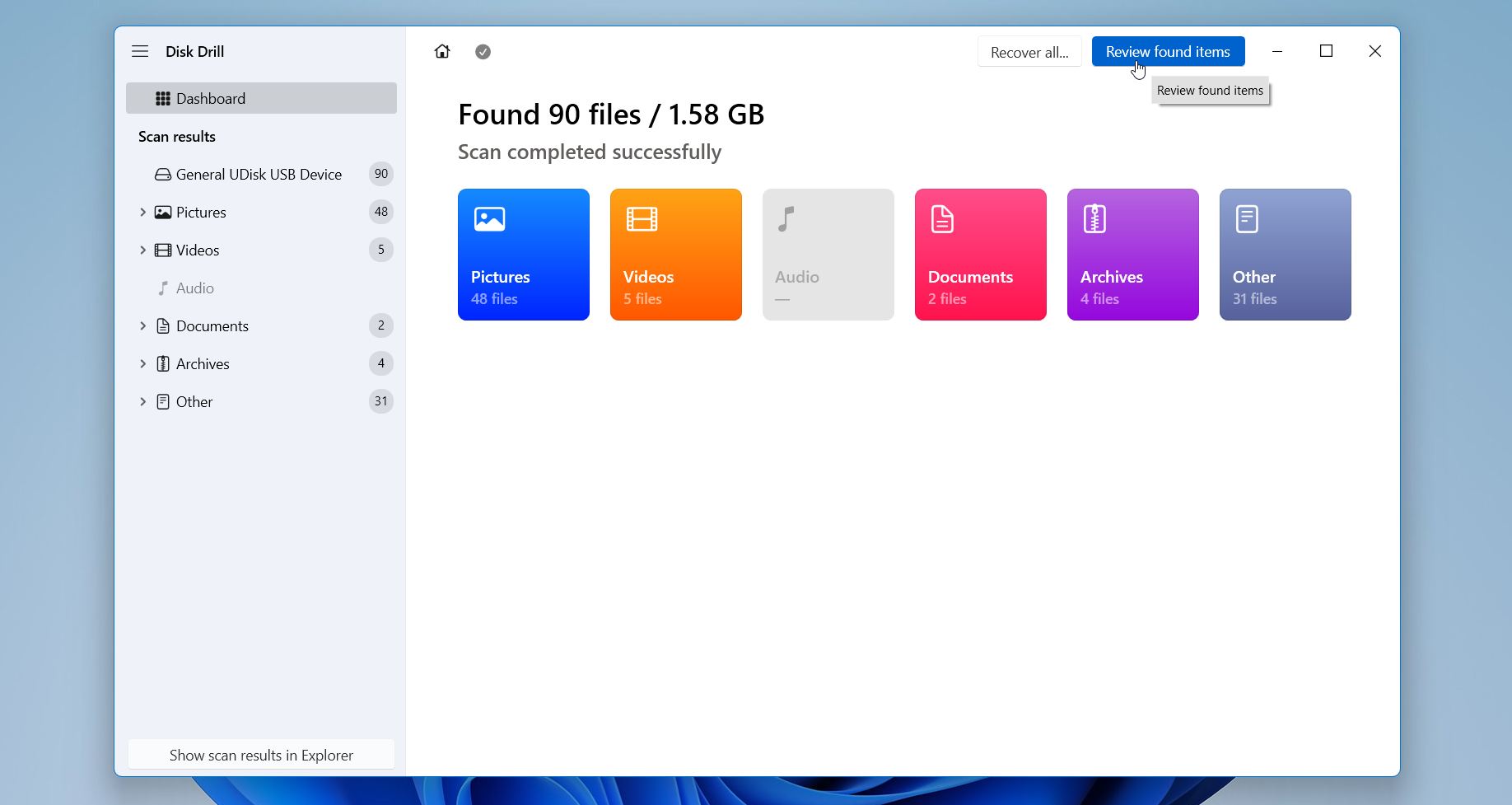
- Odota, että skannaus valmistuu. Ylhäällä Disk Drill näyttää edistymisen sekä sen, kuinka paljon tietoa se on jo löytänyt. Kun skannaus on valmis, voit napsauttaa Arvioi löydetyt kohteet tai valita Palauta kaikki, jos haluat palauttaa kaiken.
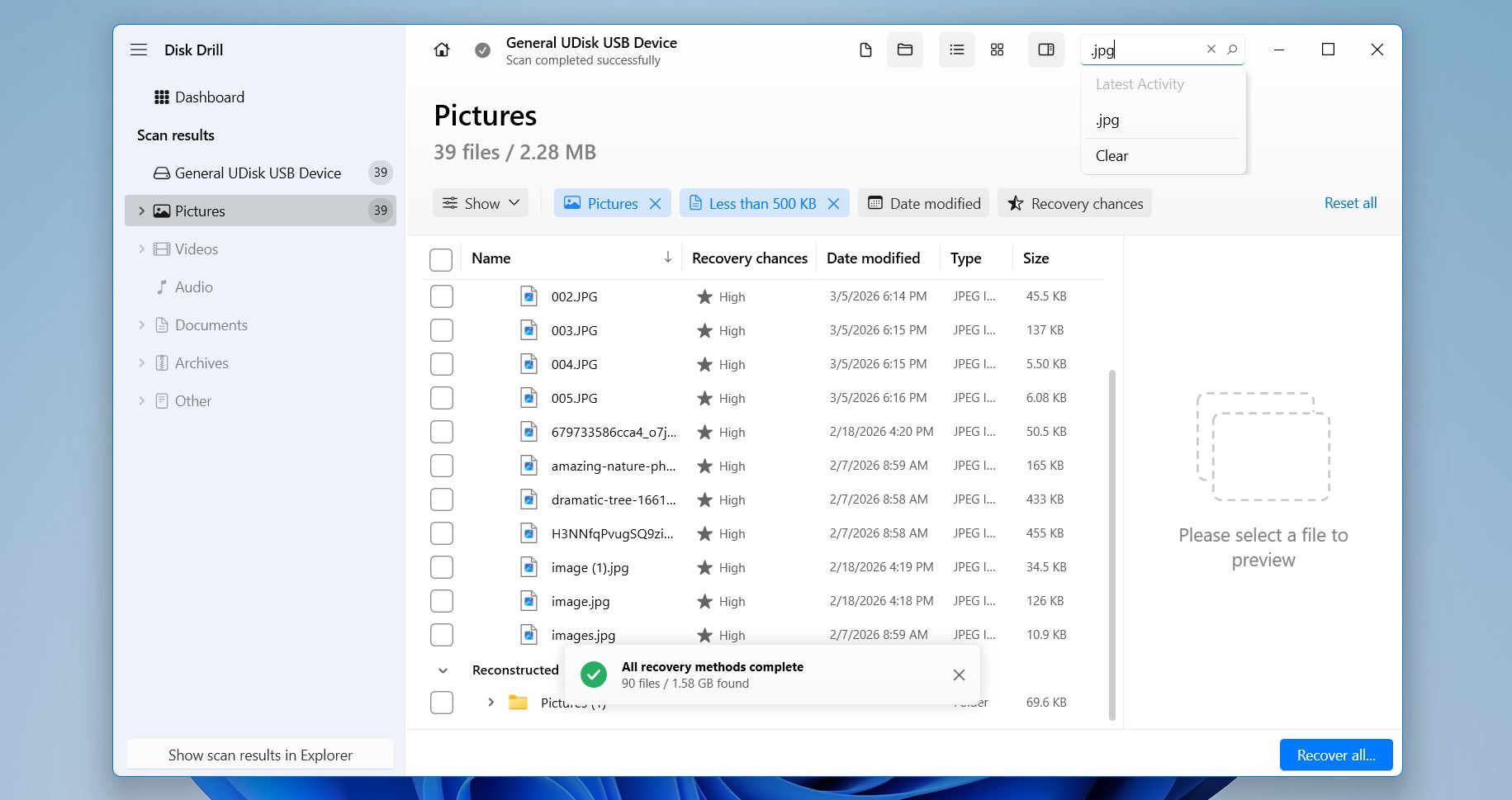
- Kun tulokset ilmestyvät, voit rajata niitä käyttämällä suodattimet ja haku. Kuten kuvakaappauksessa näkyy, Disk Drill ryhmittelee tiedostot kategorioihin, kuten Kuvat, Videot, Asiakirjat ja muut. Voit myös suodattaa tiedostokoon, päivämäärän tai palautusmahdollisuuksien mukaan. Yläoikean kulman hakukenttä auttaa löytämään tiettyjä tiedostoja nimellä tai tiedostopäätteellä, esimerkiksi kirjoittamalla .jpg.
- Kun napsautat tiedostoa listassa, Disk Drill näyttää esikatselupaneelin oikealla puolella. Valitse ruudut niiden tiedostojen vierestä, jotka haluat palauttaa. Voit valita muutamia yksittäisiä tiedostoja tai kokonaisia kansioita tarpeen mukaan. Kun olet valmis, napsauta Palauta-painiketta oikeassa alakulmassa.
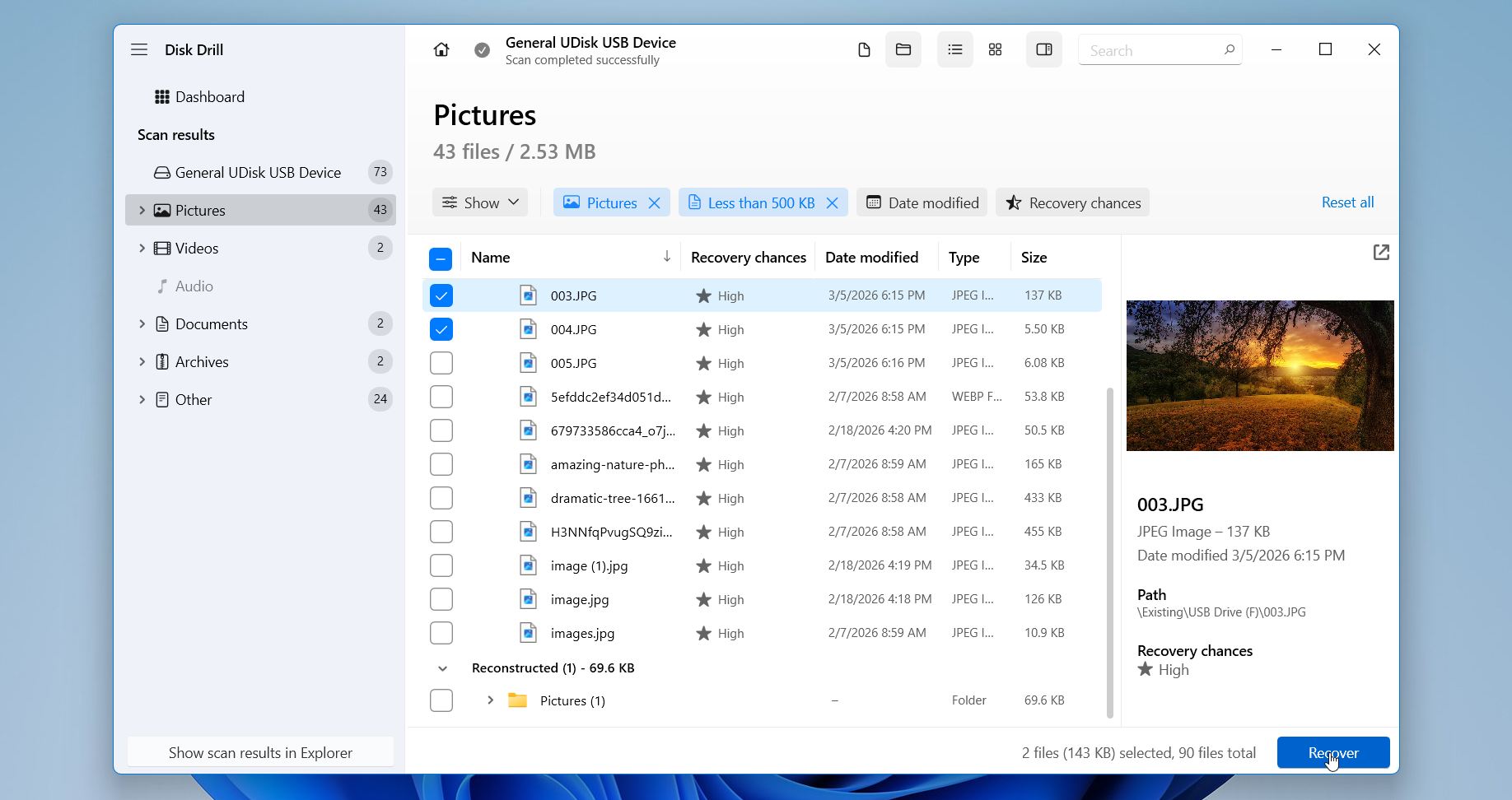
- Tämän jälkeen Disk Drill kysyy, mihin haluat tallentaa palautetut tiedostot. Valitse eri asema tai kansio, älä samaa USB-laitetta, jotta et ylikirjoita muita palautettavissa olevia tietoja. Napsauta Seuraava.
Disk Drill antaa sinun myös palauttaa jopa 100 Mt maksutta Windowsilla, mikä riittää usein muutaman valokuvan palauttamiseen tai testaamiseen, ovatko tiedostot edelleen palautettavissa. Jos päätät palauttaa lisää tietoja, maksullinen lisenssi avaa rajattoman palautuksen. Ja yksi lisenssi toimii sekä Windowsilla että macOS:llä, mikä on kätevää, jos käytät useampaa kuin yhtä järjestelmää.
Menetelmä 2: Palauta tiedostoja varmuuskopion avulla
Asetimme tämän menetelmän oppaassa hieman alemmas yksinkertaisesta syystä. Monilla ihmisillä ei itse asiassa ole varmuuskopiota USB-asemastaan. Muistitikkua käytetään usein nopeisiin siirtoihin: kopioidaan muutama tiedosto, siirretään ne jonnekin muualle, irrotetaan laite ja jatketaan eteenpäin. Tällaisissa tilanteissa varmuuskopioita on harvoin olemassa.
Silti kannattaa tarkistaa. Joskus Windows luo kopioita automaattisesti Tiedostohistoria:n kautta, ja ihmiset unohtavat, että se on edes käytössä. Silti kannattaa tarkistaa. Tiedostohistoria ei yleensä varmuuskopioi USB-asemia suoraan, mutta se voi sisältää kopioita näistä tiedostoista, jos olet siirtänyt tai tallentanut ne sellaisiin sijainteihin kuten Työpöytä tai Tiedostot ja poistanut ne myöhemmin. Jos Tiedostohistoria on käytössä, nämä versiot voivat silti olla saatavilla ja palautettavissa minuutissa.
Näin tarkistat ja palautat tiedostoja Tiedostohistorian avulla:
- Avaa Käynnistä-valikko ja kirjoita Tiedostohistoria.
- Valitse Palauta tiedostosi Tiedostohistorian avulla.
- Ikkuna avautuu ja näyttää kansiot ja tiedostojen aiemmat versiot. Käytä alareunan nuolia siirtyäksesi vanhempiin varmuuskopioihin.
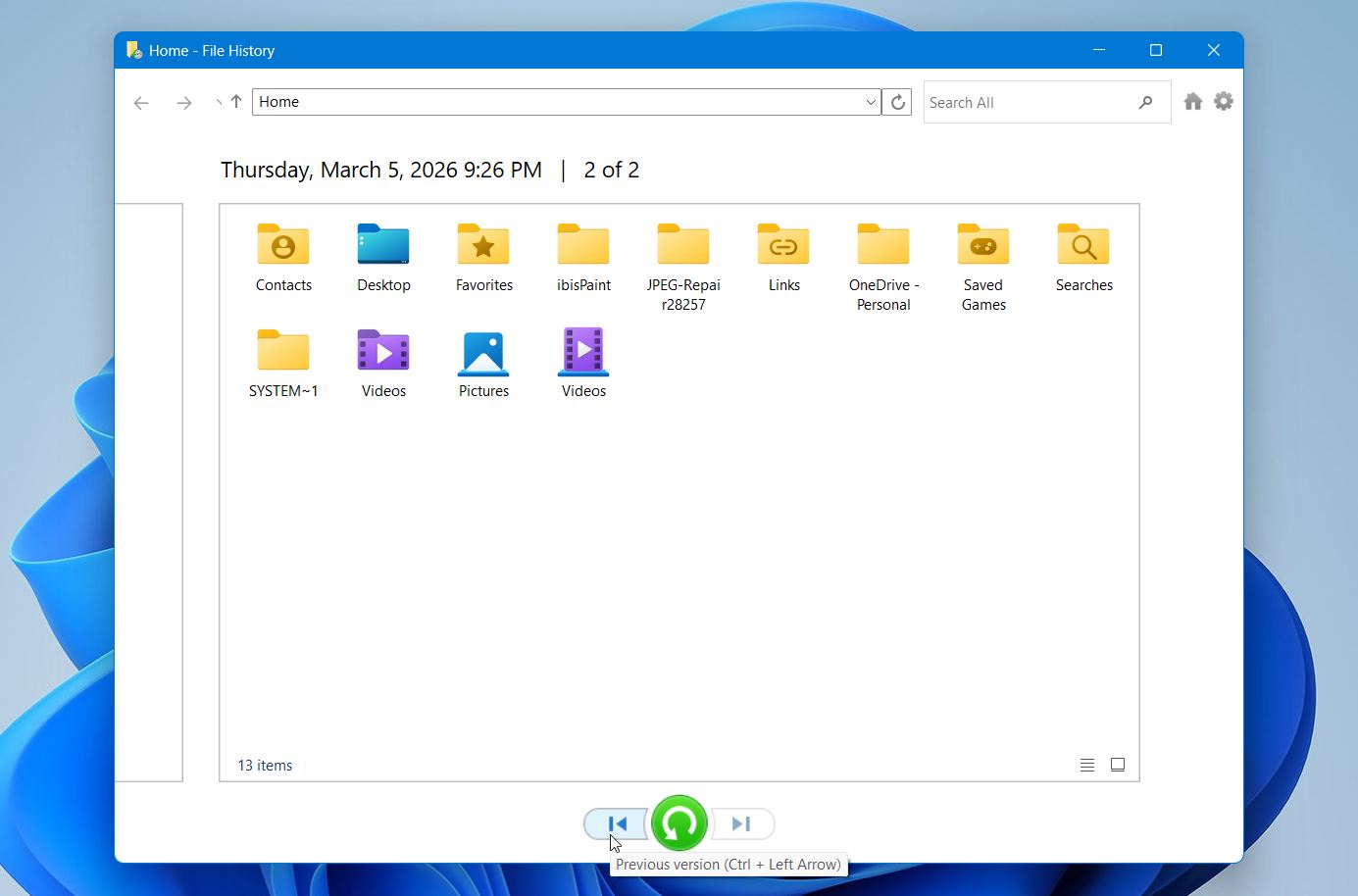
- Selaa sijaintiin, jossa tiedostosi olivat tallennettuina. Jos et muista tarkkaa kansiota, voit myös käyttää Tiedostohistorian hakukenttää löytääksesi tiedostoja nimellä tai osalla nimeä
- Valitse haluamasi tiedostot ja napsauta vihreä Restore-painike. Windows palauttaa tiedostot alkuperäiseen sijaintiinsa. Jos haluat palauttaa ne toiseen paikkaan, napsauta vihreää painiketta oikealla ja valitse Palauta kohteeseen, valitse sitten toinen kansio.
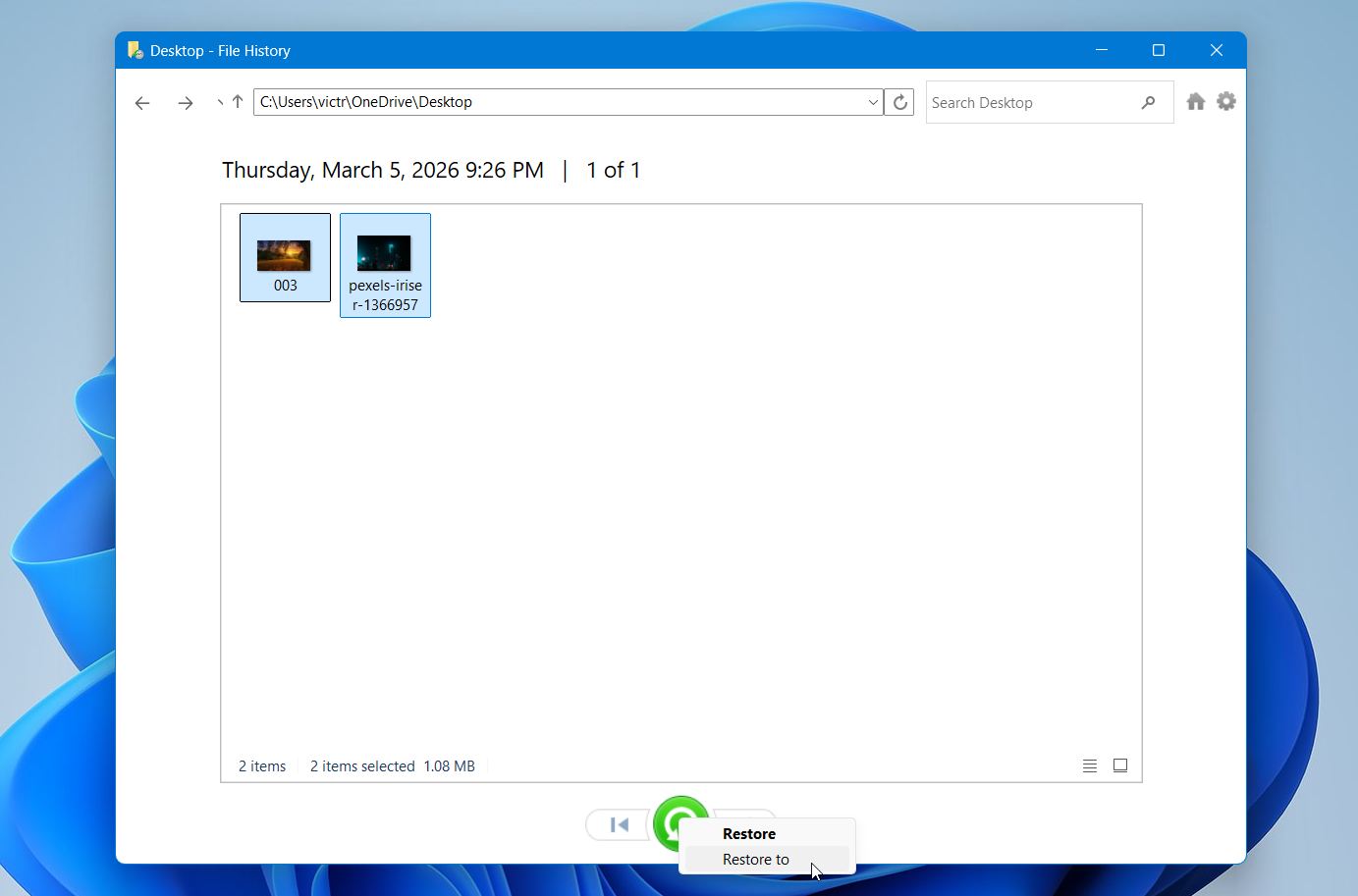
Kun tämä toimii, tämä menetelmä on oppaan helpoin. Ei skannauksia. Ei odottelua. Tiedostot palautuvat yksinkertaisesti. Jos Tiedostohistoria ei näytä mitään, varmuuskopiointia ei todennäköisesti oltu otettu käyttöön ennen tiedostojen katoamista. Siinä tapauksessa palautusohjelmisto on edelleen paras vaihtoehto.
Vielä yksi huomio. USB-asemat voivat epäonnistua, tulla vahingossa alustetuiksi tai kadota yllättävän usein. Yksinkertainen varmuuskopiointitapa voi säästää tuntikausia palautusyrityksiä myöhemmin. Käsin tehdyt varmuuskopiot toimivat hätätapauksessa, mutta on olemassa monia erinomaisia ilmaisia varmuuskopiointiohjelmistosovellukset, jotka voivat automaattisesti suojata tiedostot ja kansiot USB-asemillasi.
Menetelmä 3: Tietojen palautuspalvelut
Tämä on viimeinen menetelmämme ja useimmissa tapauksissa viimeinen keino. Onneksi suurin osa ihmisistä voi ratkaista ongelman pelkällä palautusohjelmistolla. Mutta joskus tilanne on toisenlainen.
Esimerkiksi Windows pyytää alustamaan USB-aseman tiedostojärjestelmävirheen korjaamiseksi. Alustuksen jälkeen kaikki tiedostot katoavat. Aluksi tämä näyttää tavalliselta palautustilanteelta, ja tee-se-itse-työkalut voivat auttaa. Mutta sen jälkeen ilmenee uusia oireita. Muistitikku saattaa alkaa katkaista yhteyttä satunnaisesti, jumittua skannausten aikana, näyttää lukuvirheitä tai toimia erittäin hitaasti.
Nämä merkit viittaavat yleensä vakavampiin ongelmiin, kuten ohjainongelmiin tai muistin heikkenemiseen. Tässä tilassa lisäyritykset saattavat pahentaa tilannetta, joten on järkevämpääkäänny ammattilaisten puoleen sen sijaan, että rasitat asemaa enempää.
Tietojen palautuslaboratoriot ovat erikoistuneet tiedon palauttamiseen vaurioituneista tallennuslaitteista. Teknikot käyttävät erityisiä laitteistotyökaluja päästäkseen suoraan käsiksi muistiin tai korjatakseen aseman sisäisiä komponentteja. haittapuolena on hinta. Ammattimainen palautus voi maksaa muutamasta sadasta reilusti yli tuhanteen dollariin riippuen vaurioista ja vaaditusta työmäärästä. Onneksi monet laboratoriot noudattavat “ei palautusta, ei maksua” -käytäntöä. Toisin sanoen, et yleensä maksa, jos he eivät pysty palauttamaan tietojasi.
Kustannusten vuoksi tämä vaihtoehto on yleensä järkevä silloin, kun tiedostot ovat todella tärkeitä, kuten liiketoimintadokumentit, tutkimusdata tai korvaamattomat henkilökohtaiset tiedostot.
Voinko palauttaa tiedostoja komentokehotteen kautta?
Ei. Komentokehote itse ei voi palauttaa tiedostoja formatoidulta USB-asemalta. Saatat nähdä muiden artikkelien ehdottavan komentojen, kuten chkdsk tai attrib, suorittamista formatoidun datan “palauttamiseksi”. Tämä neuvo on harhaanjohtavaa. Nämä komennot palvelevat täysin eri tarkoitusta.
- chkdsk tarkistaa aseman tiedostojärjestelmävirheiden varalta ja saattaa korjata ne.
- attrib poistaa tiedostoilta piilotetut tai järjestelmän attribuutit.
Kumpikaan komento ei voi palauttaa tiedostoja, jotka on poistettu alustamalla. Itse asiassa korjauskomentojen suorittaminen vaurioituneella tai alustetulla asemalla voi muokata tiedostojärjestelmän rakennetta ja joskus tehdä myöhemmistä palautusyrityksistä vaikeampia.
No, on yksi asia, jota voit kokeilla, jos et halua ladata kolmannen osapuolen työkalua. Windows File Recovery (winfr) on Microsoftin virallinen palautustyökalu, joka toimii komentoriviliittymän kautta. Se ei kuitenkaan sisälly oletuksena Windowsiin. Sinun täytyy ladata se erikseen Microsoft Storesta.
Windows File Recovery voi joskus palauttaa poistettuja tai alustettuja tiedostoja, mutta sen päätarkoitus on NTFS-pohjaiset Windows-asemat. Tulokset USB-muistitikuilta, erityisesti niiltä, jotka on alustettu FAT32- tai exFAT-järjestelmillä, ovat usein rajalliset.
Lopulliset ajatukset
Tiedostot alustetulta USB-muistitikulta voidaan usein palauttaa nopean alustuksen jälkeen, jossa tiedostojärjestelmän rakenne poistetaan, mutta varsinainen data saattaa silti olla laitteen muistissa. Jos varmuuskopiota ei ole, palautusohjelmisto on yleensä paras vaihtoehto. Palautuksen jälkeen tarkista tiedostosi vioittumisen ja vaurioiden varalta, osa niiden datasta saattaa jo olla kadonnut ylikirjoituksen vuoksi. Jos aiot alustaa USB-muistitikkuja uudelleen, varmista, että tiedät täyden alustuksen ja nopean alustuksen erot ennen jatkamista.
💡 Vinkki: Vähentääksesi vastaavan tietojen menetyksen riskiä tulevaisuudessa, pidä säännöllisesti varmuuskopiot tärkeistä tiedostoista ja vältä tallentamasta arvokkaita tietoja vain USB-asemalle. On myös hyvä poistaa muistitikku turvallisesti ennen sen irrottamista ja varmistaa valitsemasi alustustapa, erityisesti pikamuotoilun ja täydellisen muotoilun ero.




