



Ylikirjoititko vahingossa tiedoston tai kansion Windowsissa? Toisin kuin poistetut tiedostot, ylikirjoitetut tiedot eivät näy Roskakorissa, mikä tarkoittaa, että tavallinen palautusvaihtoehto ei ole käytettävissä. Onneksi alkuperäiset tiedot saattavat silti olla jonkin aikaa tallennuslaitteella. Näytämme sinulle useita todistettuja menetelmiä ylikirjoitettujen tiedostojen palauttamiseen, mukaan lukien palautusohjelmistot ja Windowsin sisäänrakennetut ominaisuudet.
📝 Huomautus: Vaiheet on esitetty käyttäen Windows 11:ta. Samat menetelmät toimivat myös Windows 10:ssä, vaikka jotkin valikoiden nimet tai sijainnit voivat näyttää hieman erilaisilta.
Onko ylikirjoitettujen tiedostojen palauttaminen mahdollista?
Kyllä, joskus. Palautus riippuu siitä, mitä asemalla olevalle datalle tapahtui ylikirjoituksen jälkeen. Kun tiedosto korvataan toisella samannimisellä tiedostolla, lopputulos näyttää yksinkertaiselta: vanha tiedosto katoaa ja uusi tulee sen tilalle. Mutta taustalla oleva data ei aina katoa välittömästi. Monissa tapauksissa Windows muuttaa vain tiedostojärjestelmän tietuetta, joka osoittaa tiedostoon.
Se tarkoittaa, että lopputulos voi vaihdella. Joissakin tilanteissa alkuperäiset tiedot säilyvät levyllä jonkin aikaa. Toisissa tapauksissa tallennustila otetaan heti uudelleen käyttöön ja aiempi sisältö katoaa.
Itse asiassa on olemassa kaksi ylikirjoitustyyppiä, jotka ihmiset usein sekoittavat keskenään:
- Looginen ylikirjoitus, jossa Windows korvaa tiedostomerkinnän, mutta alkuperäinen data saattaa silti jäädä levylle. Järjestelmä vain merkitsee vanhan tallennustilan vapaaksi ja tallentaa uuden tiedoston toisaalle monissa tapauksissa. Koska alkuperäinen data voi yhä olla olemassa kyseisissä sektoreissa, palautusohjelmisto saattaa löytää ja palauttaa sen ennen kuin tila otetaan uudelleen käyttöön.
- Fyysinen ylikirjoitus, jossa tallennustila, jossa alkuperäinen tiedosto oli, otetaan uudelleen käyttöön ja uutta dataa kirjoitetaan suoraan sen päälle, mikä pysyvästi korvaa edellisen sisällön ja estää kaiken palauttamisen.
Myös tallennustekniikalla on vaikutusta lopputulokseen. Perinteiset kiintolevyt jättävät usein vanhat tiedot koskemattomiksi, kunnes järjestelmä lopulta kirjoittaa jotain uutta näille sektoreille. SSD-levyt käyttäytyvät eri tavalla. SSD-levyt käyttävät TRIM-ominaisuutta, jossa käyttöjärjestelmä ilmoittaa asemalle, mitkä lohkot eivät enää ole tarpeellisia. Asema voi sitten tyhjentää nämä lohkot taustahuollon aikana, mikä lyhentää aikaa, jolloin palautus saattaa vielä onnistua.
💡 Vinkki: Lopeta viallisen aseman käyttö mahdollisimman nopeasti. Uudet tiedostot, ohjelmiston asennus tai tavallinen järjestelmän toiminta voivat korvata alkuperäiset tiedot. Mitä nopeammin aloitat palautuksen, sitä suurempi mahdollisuus, että tiedostosi ovat yhä tallella.
Kuinka palauttaa ylikirjoitetut tiedot
On kaksi päävaihtoehtoa ylikirjoitettujen tiedostojen ja kansioiden palauttamiseen. Voit käyttää tiedostojen palautusohjelmaa, joka etsii asemalta edelleen tallennuslaitteella olevia tiedostojen jälkiä. Tai voit palauttaa tiedostot varmuuskopiosta, jos sellainen on olemassa.
Nyt selitämme molemmat lähestymistavat. Aloitamme tietojen palautusohjelmistolla, koska se voi toimia myös silloin, kun varmuuskopiota ei ole saatavilla.
Menetelmä 1:Käytä ohjelmistoa ylikirjoitettujen tiedostojen palauttamiseen
Tiimimme suosittelee usein Disk Drill tähän tehtävään, koska palautusprosessi on yksinkertainen. Käyttöliittymä on helppo ymmärtää ja skannaus käynnistyy lähes ilman asetuksia. Esikatselutoiminto on erityisen hyödyllinen. Sen avulla voit avata tiedostoja ennen palautusta ja tarkistaa, toimivatko ne vielä.
Monien tapausten perusteella näemme, että Disk Drill yleensä tarjoaa hyviä palautustuloksia ja toimii monien tiedostotyyppien ja tiedostojärjestelmien kanssa. Se sisältää myös hyödyllisiä ominaisuuksia, kuten selkeät skannaustulokset ja mahdollisuuden luoda tavu-tavulta -varmuuskopio asemasta ennen skannausta. Näin voit työskennellä varmuuskopiokuvan kanssa alkuperäisen levyn sijaan, mikä auttaa suojaamaan tietoja palautuksen aikana.
Tältä itse palautusprosessi näyttää:
- Lataa Disk Drill. Asenna se eri asemalle, jos mahdollista, jotta vältät uuden datan tallentamisen vaurioituneelle levylle.
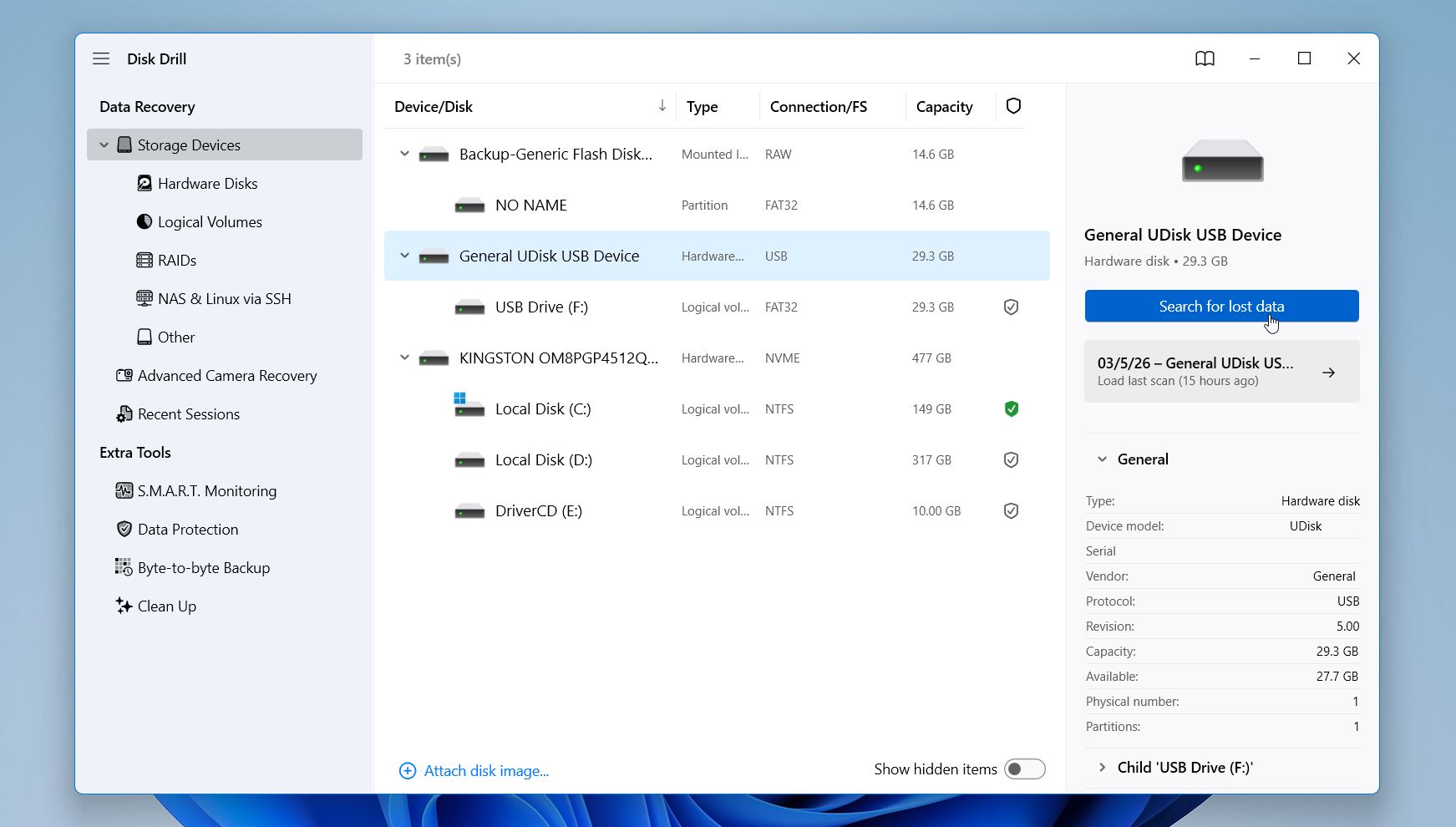
- Käynnistä ohjelma ja valitse asema, jolle ylikirjoitettu tiedosto alun perin tallennettiin. Napsauta Etsi kadonneita tietoja aloittaaksesi skannauksen.
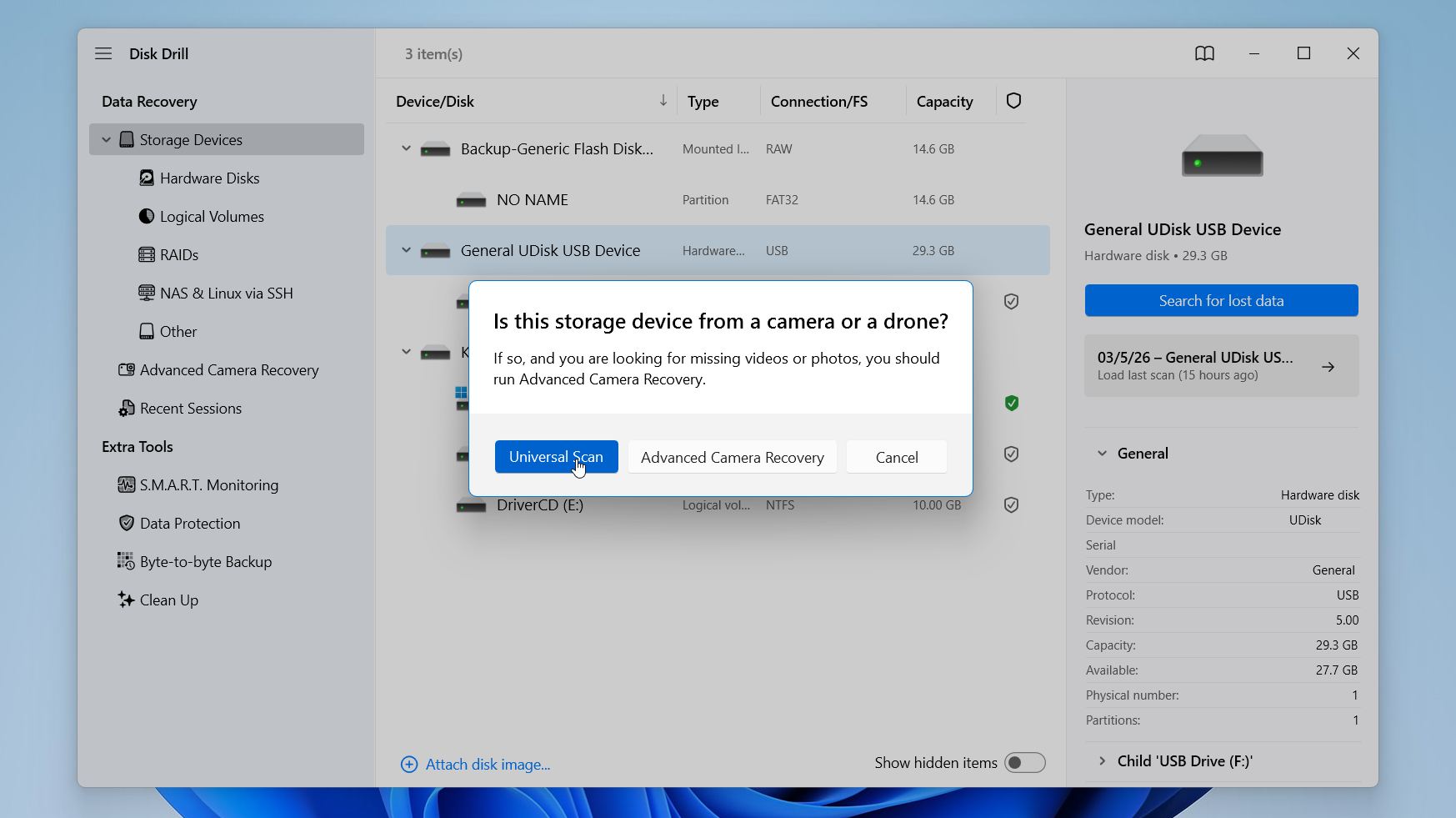
- Disk Drill saattaa pyytää valitsemaan palautustilan. Ylikirjoitettujen tiedostojen tapauksessa suosittelemme Yleinen skannaus (Universal Scan), koska Edistynyt kameran palautus (Advanced Camera Recovery) on suunniteltu pirstaloituneille videoille, jotka on luotu kameroilla ja droneilla. Sitä ei siis yleensä tarvita tässä tilanteessa. Jos kehotusta ei tule, skannaus alkaa automaattisesti.
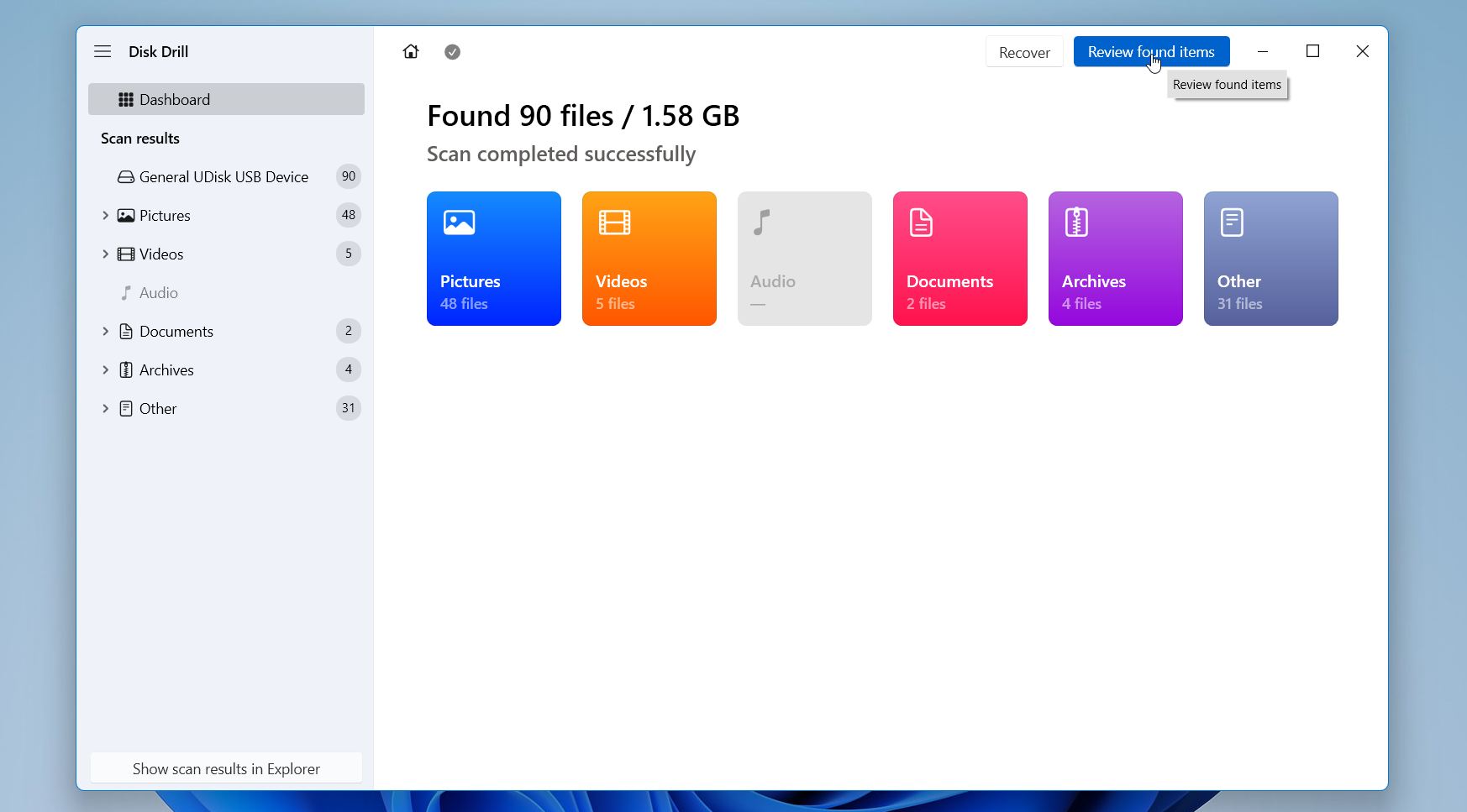
- Disk Drill analysoi asemaa ja näyttää etenemisen ikkunan yläosassa. Kesto riippuu aseman koosta. Napsauta Tarkista löydetyt kohteet nähdäksesi tulokset.
- Disk Drill ryhmittelee tiedostot kategorioihin, kuten Kuvat, Videot, Asiakirjat ja muut. Voit myös käyttää suodattimia tai hakupalkkia rajataksesi listaa. Valitse tiedosto avataksesi esikatselupaneelin. Tämä auttaa varmistamaan, että tiedosto avautuu oikein ennen palautusta.
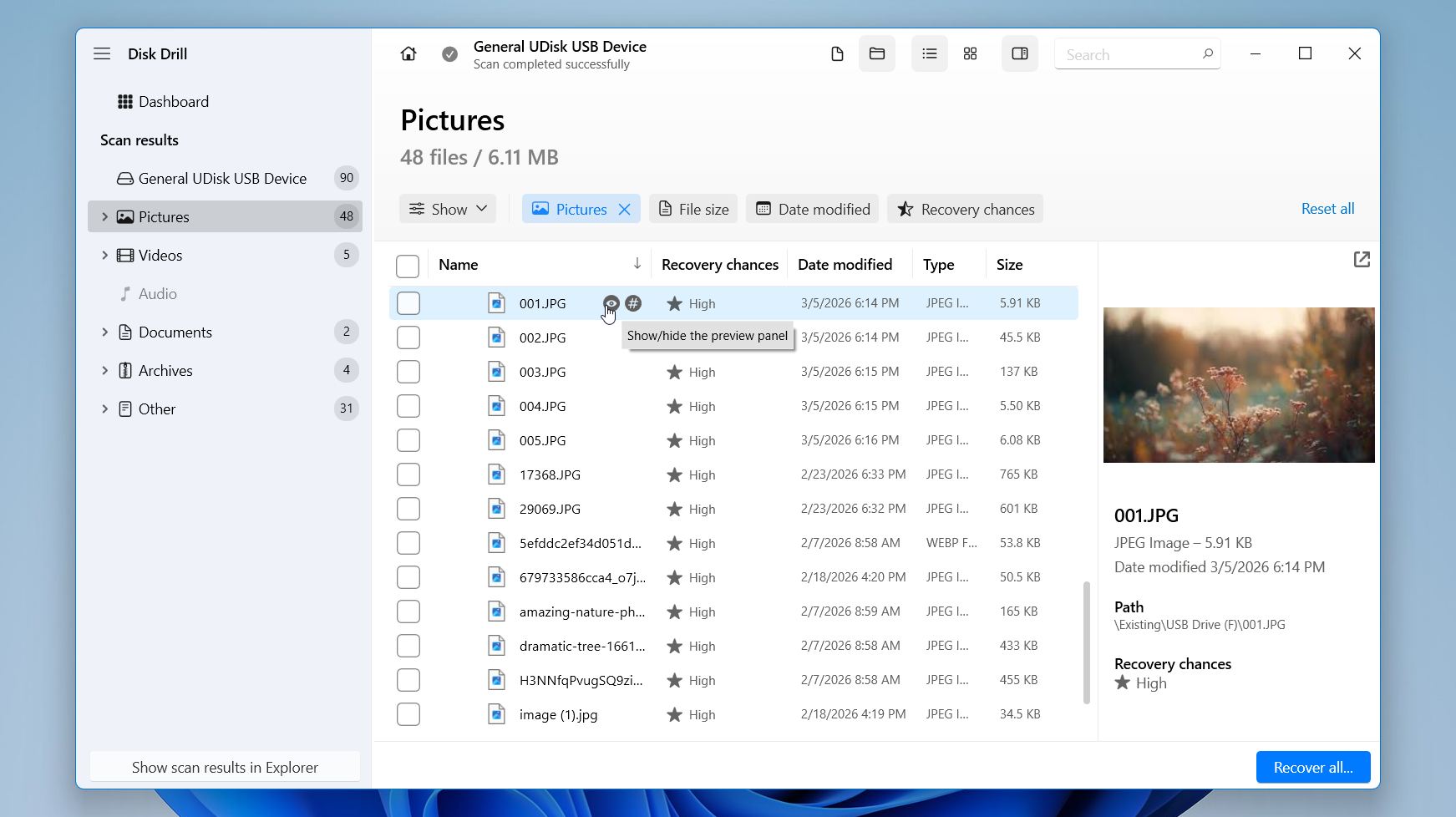
- Valitse palautettavien tiedostojen tai kansioiden vierestä valintaruudut ja napsauta sitten Palauta.
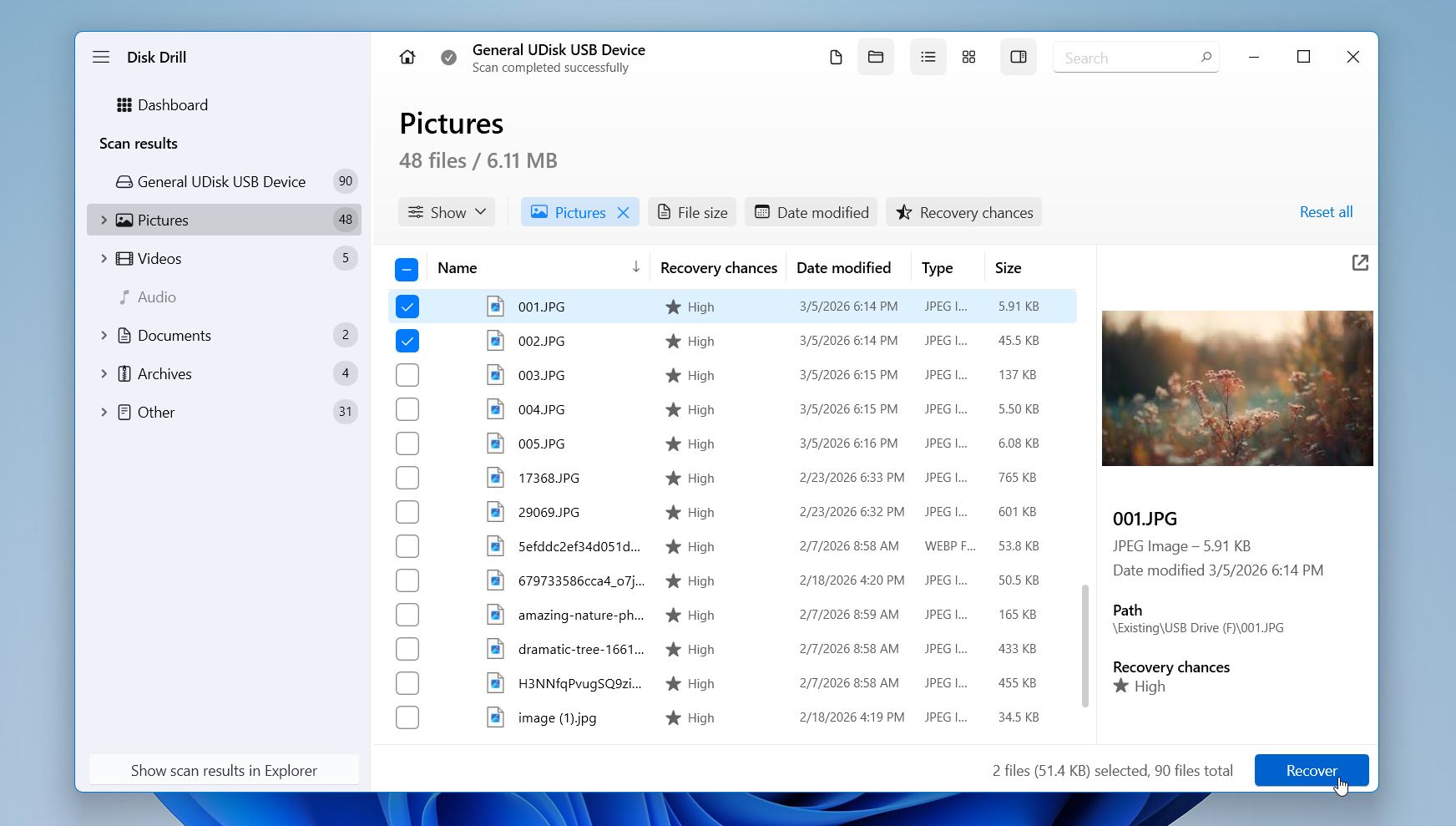
- Valitse kohde eri asemalta tai kansiosta. Vältä palautettujen tiedostojen tallentamista samalle asemalle, ettet ylikirjoita muita palautettavissa olevia tietoja.
Disk Drill for Windows palauttaa tällä hetkellä jopa 100 Mt dataa ilman kustannuksia. Skannaus ja esikatselu ovat edelleen rajattomia, joten voit täysin tarkistaa, mitä työkalu löytää ennen palautusta. Monissa jokapäiväisissä tilanteissa, erityisesti kun vain muutama asiakirja, valokuva tai pieni kansio on ylikirjoitettu, tuo määrä on yleensä enemmän kuin tarpeeksi palauttamaan tarvitsemasi tiedostot. Jos palautettu data ylittää tuon määrän, maksullinen versio poistaa rajan ja mahdollistaa täydellisen palautuksen.
Menetelmä 2:Palauta ylikirjoitetut tiedostot aiempien versioiden avulla
Windowsissa on sisäänrakennettu toiminto nimeltä Edelliset versiot, jota pidämme erittäin hyödyllisenä ylikirjoitettujen tiedostojen palauttamisessa. Se luo automaattisesti kopioita tiedostoistasi joko silloin, kun Windows tekee palautuspiste, tai säännöllisin väliajoin, kun Tiedostohistoria on käytössä.
Jos käytettävissä on jokin äskettäinen Windows-järjestelmän palautuspiste tai jos olet ottanut Tiedostohistorian käyttöön aiemmin, voit palauttaa ylikirjoitetut tiedostosi seuraavasti:
- Etsi ylikirjoitettu tiedosto tai kansio File Explorerissa.
- Napsauta sitä hiiren kakkospainikkeella ja valitse Palauta aiemmat versiot.
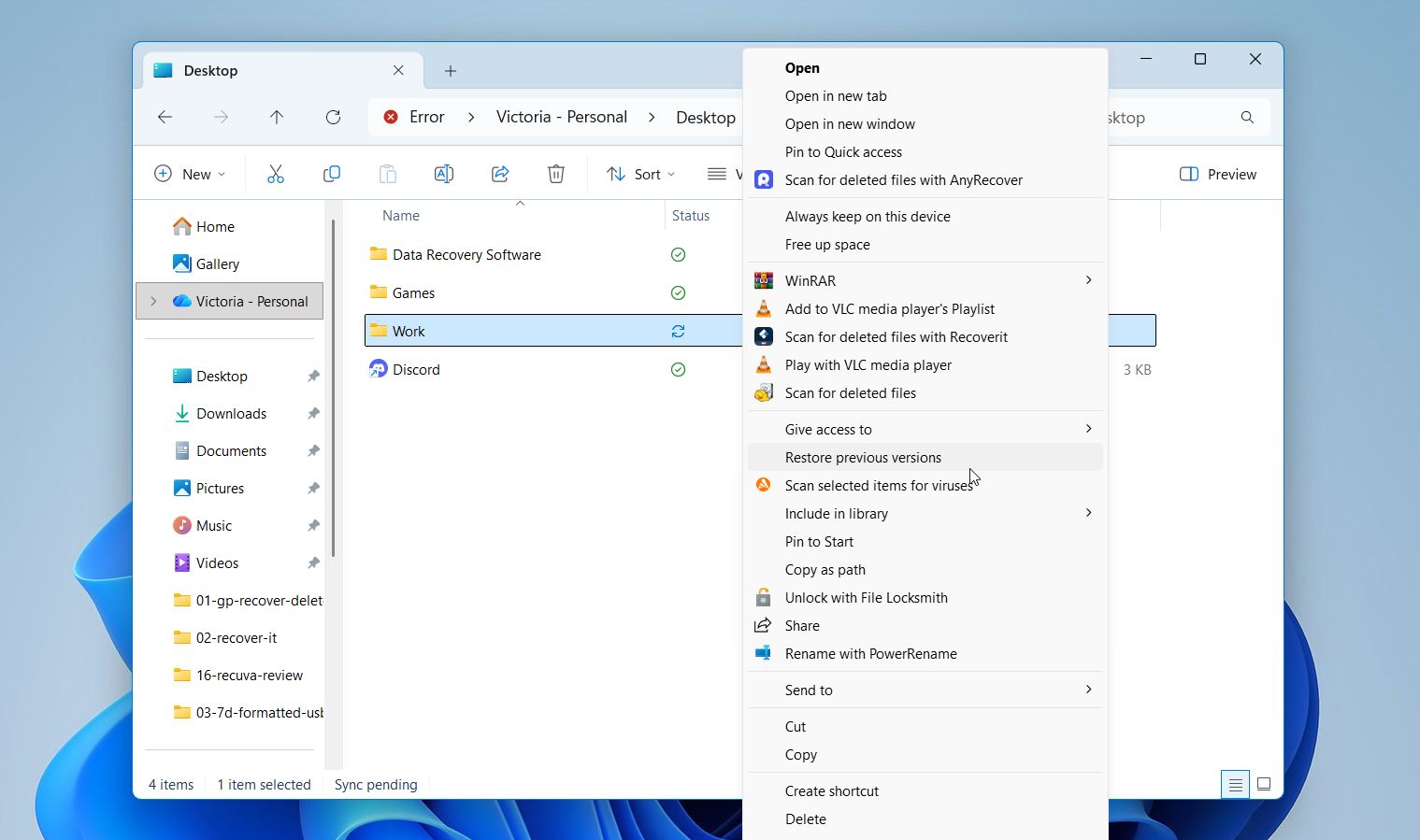
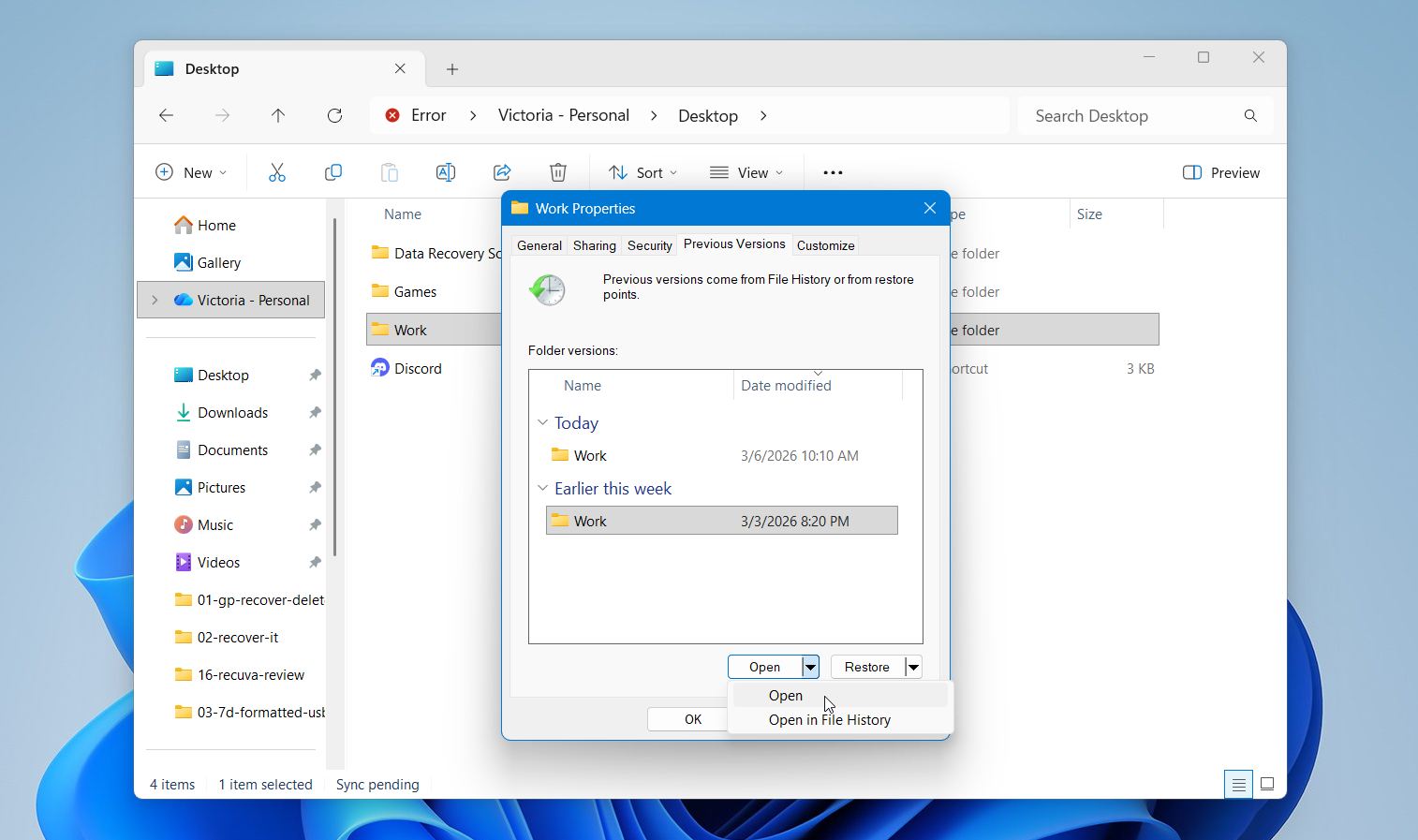
- Ikkuna avautuu ja näyttää saatavilla olevat aiemmat versiot. Klikkaa aina ensin Avaa, jotta voit esikatsella versiota ja varmistaa, että se on tarvitsemasi.
- Kun olet löytänyt oikean version, napsauta Palauta kohteeseen.
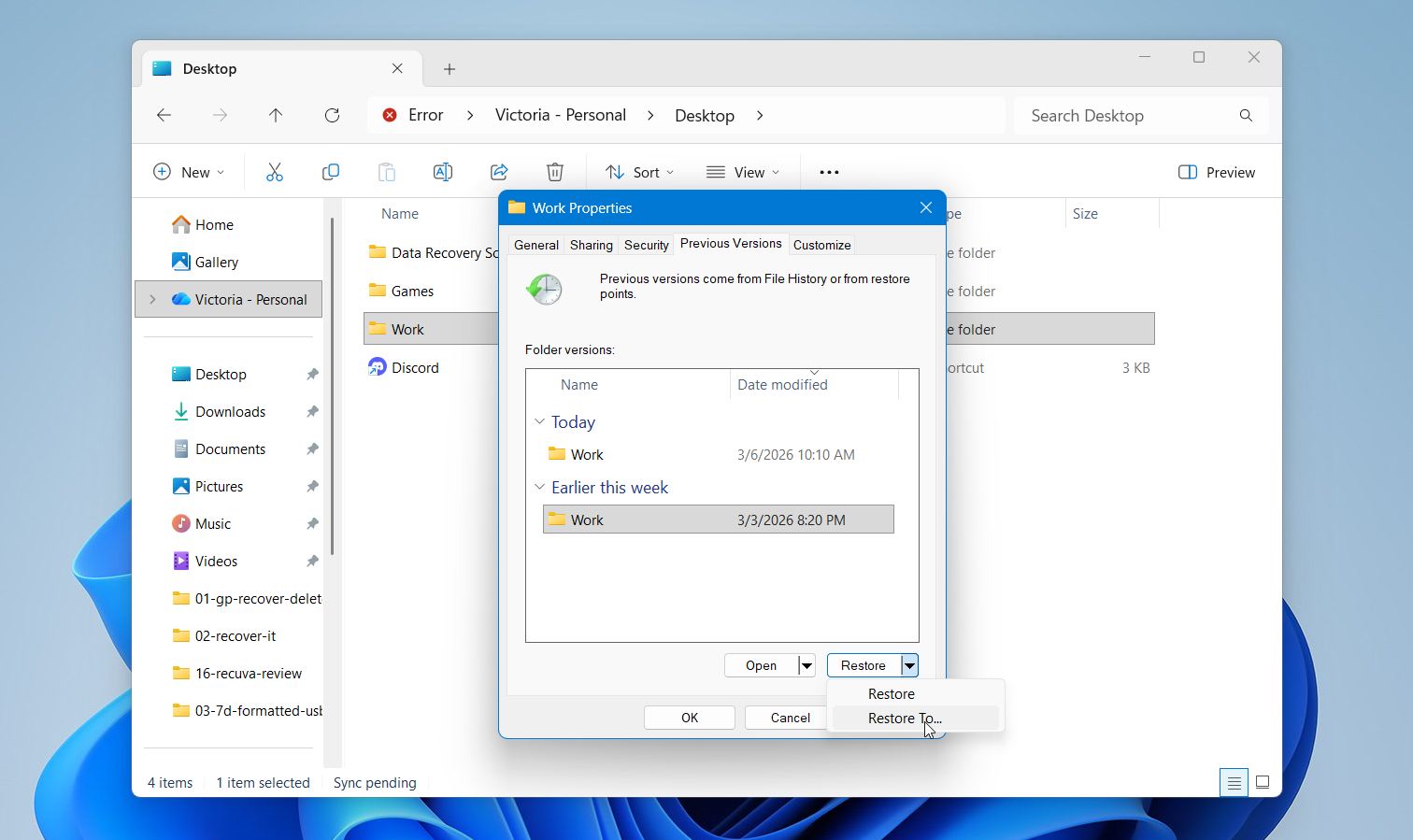
- Lopuksi valitse uusi sijainti, johon palautettu tiedosto tallennetaan.
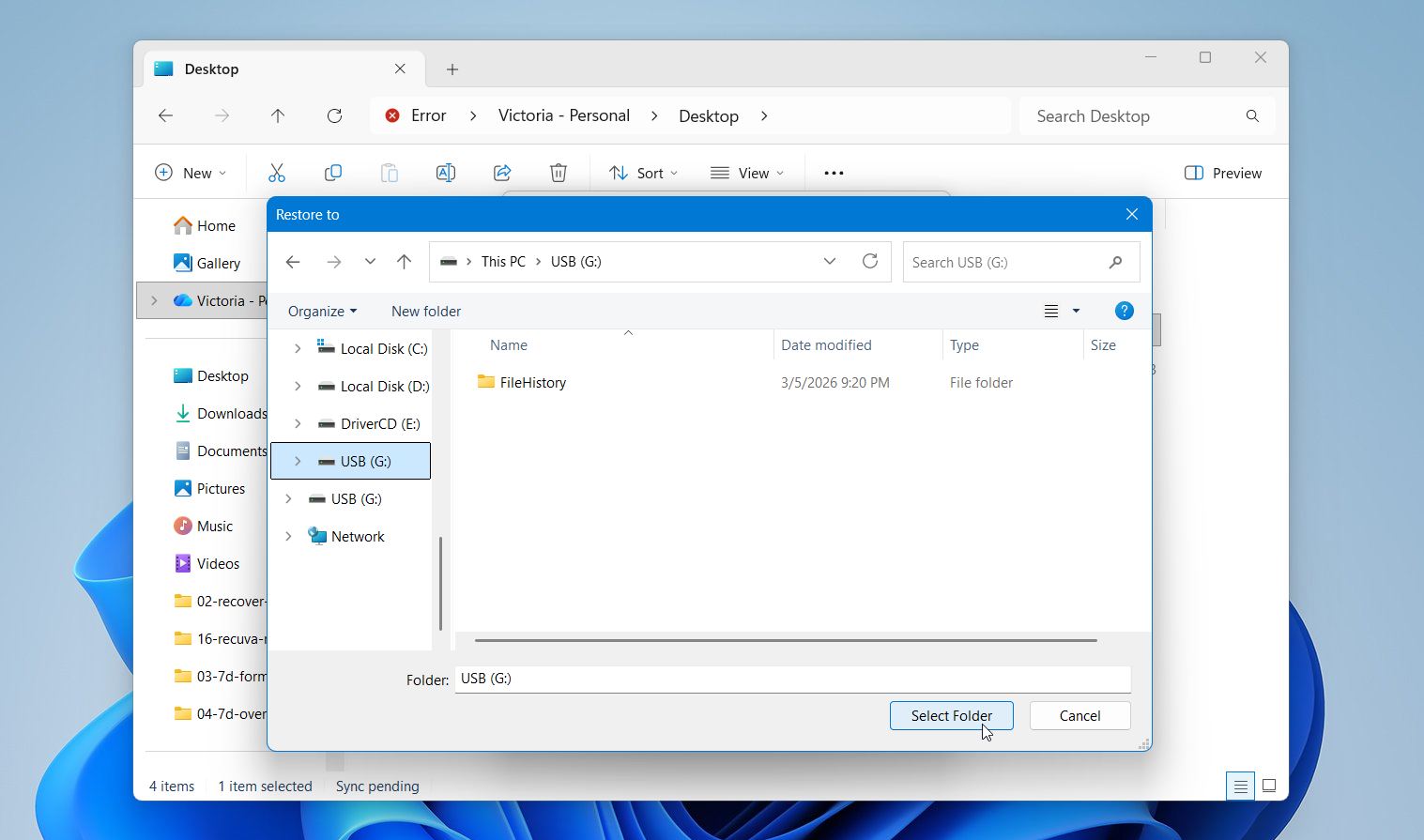
Tämä menetelmä toimii vain, kun Tiedostohistoria on käytössä Windows-tietokoneellasi. Tarkistaaksesi avaa Ohjauspaneeli, siirry kohtaan Järjestelmä ja suojaus ja valitse Tiedostohistoria. Siellä näet, onko ominaisuus käytössä.
Menetelmä 3:Palauta ylikirjoitetut tiedostot pilvivarmuuskopiosta
Uusimmat Windows-versiot sisältävät oletuksena OneDrive-integraation, ja monet käyttäjäkansiot voidaan automaattisesti synkronoida pilveen Windows-varmuuskopioinnin kautta. Tämän seurauksena yhä useammat käyttäjät hyötyvät automaattisista pilvivarmuuskopioista ilman erillisen järjestelmän asentamista.
Yksi tämän asetuksen hyödyllinen etu on tiedostojen versiohistoria. OneDrive seuraa tiedostoihisi tehtyjä muutoksia, mikä mahdollistaa aiempien versioiden palauttamisen, jos tiedosto ylikirjoitetaan.
Voit palauttaa ylikirjoitetun tiedoston OneDrivesta seuraavasti:
- Siirry kohtaan OneDrive.com ja kirjaudu sisään Microsoft-tililläsi.
- Etsi ylikirjoitettu tiedosto.
- Napsauta tiedostoa hiiren oikealla ja valitse Versiohistoria.
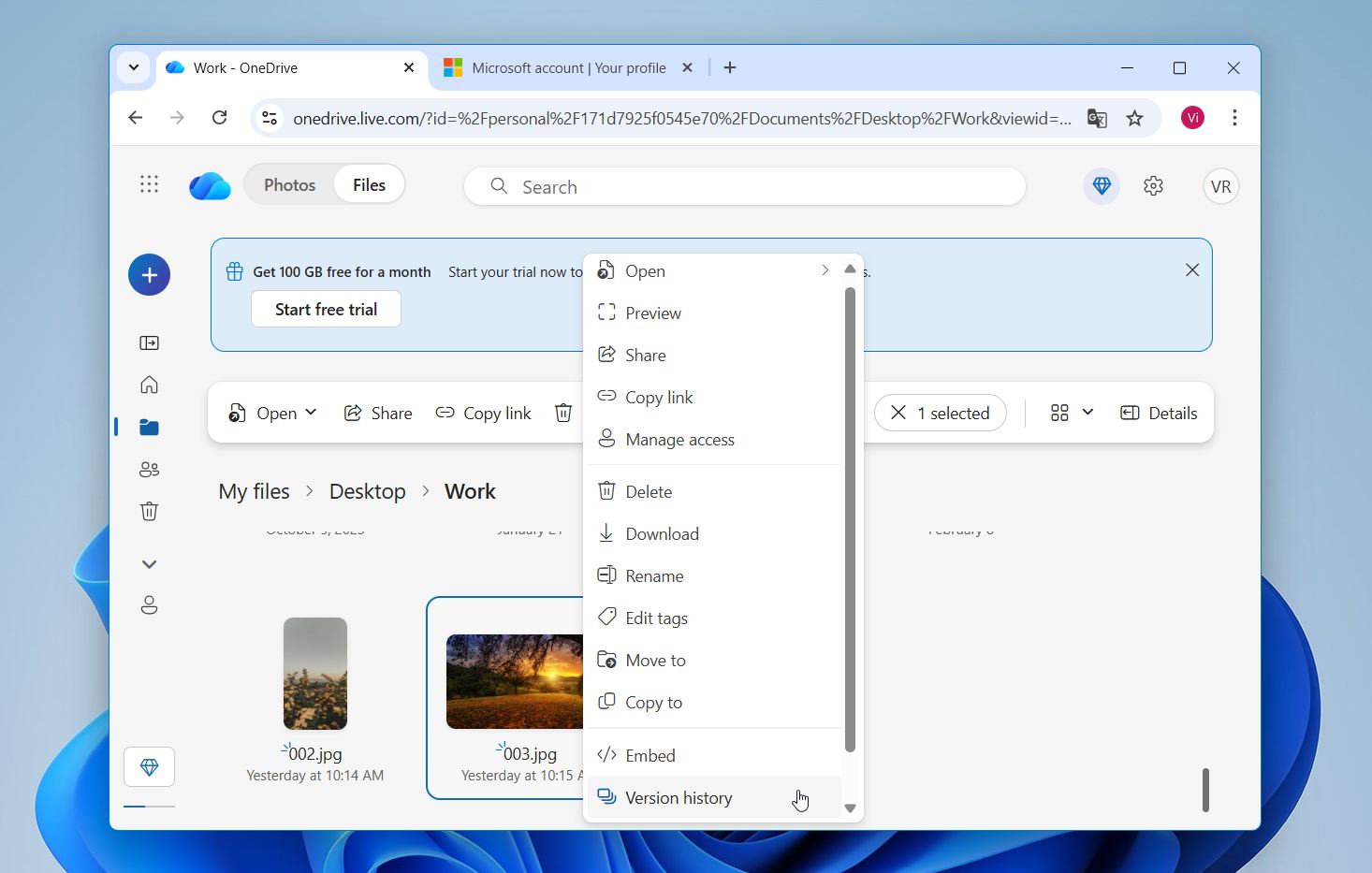
- Valitse palautettavaksi haluamasi versio.
Jos OneDrive-synkronointisovellus on asennettu, voit tarkistaa version historian suoraan Tiedostonhallinnassa. Napsauta tiedostoa hiiren kakkospainikkeella ja valitse Versiohistoria. Jos monta tiedostoa ylikirjoitettiin kerralla, OneDrive tarjoaa myös Palauta OneDrive, jonka avulla voit palauttaa koko OneDriven aiempaan tilaan viimeisten 30 päivän ajalta (Microsoft 365 -tilaajille).
Menetelmä 4: Käytä sovellustesi sisäänrakennettuja varmuuskopiointitoimintoja
Monet nykyaikaiset sovellukset sisältävät sisäänrakennetut varmuuskopiointijärjestelmät, jotka tallentavat työn väliaikaiset kopiot automaattisesti. Ohjelmat kuten Microsoft Office, Adobe Creative Cloud ja AutoCAD luovat usein näitä versioita taustalla työskentelyn aikana. Joissakin tilanteissa nämä tallennetut kopiot mahdollistavat tiedoston aiemman tilan palauttamisen, vaikka se olisi ylikirjoitettu.
Useimmat sovellukset ottavat nämä ominaisuudet käyttöön oletusarvoisesti, mutta suosittelemme yleensä tarkistamaan asetuksista, että ne ovat aktiivisia. Tarkat vaiheet vaihtelevat ohjelmittain, mutta perusidea pysyy samana. Ohjelmisto säilyttää lyhytaikaisia varmuuskopioita ja antaa sinun avata ne uudelleen, jos jotain menee pieleen.
Microsoft Word voi luoda tilapäisiä varmuuskopiotiedostoja työskennellessäsi. Joissakin tilanteissa nämä tiedostot voivat sisältää aiemman version asiakirjasta, joka on myöhemmin korvattu.
Tarkistaaksesi nämä tiedostot:
- Avaa Microsoft Word.
- Napsauta Vaihtoehdot ja valitse Tallenna.
- Etsi AutoPalautustiedoston sijainti-kenttä.
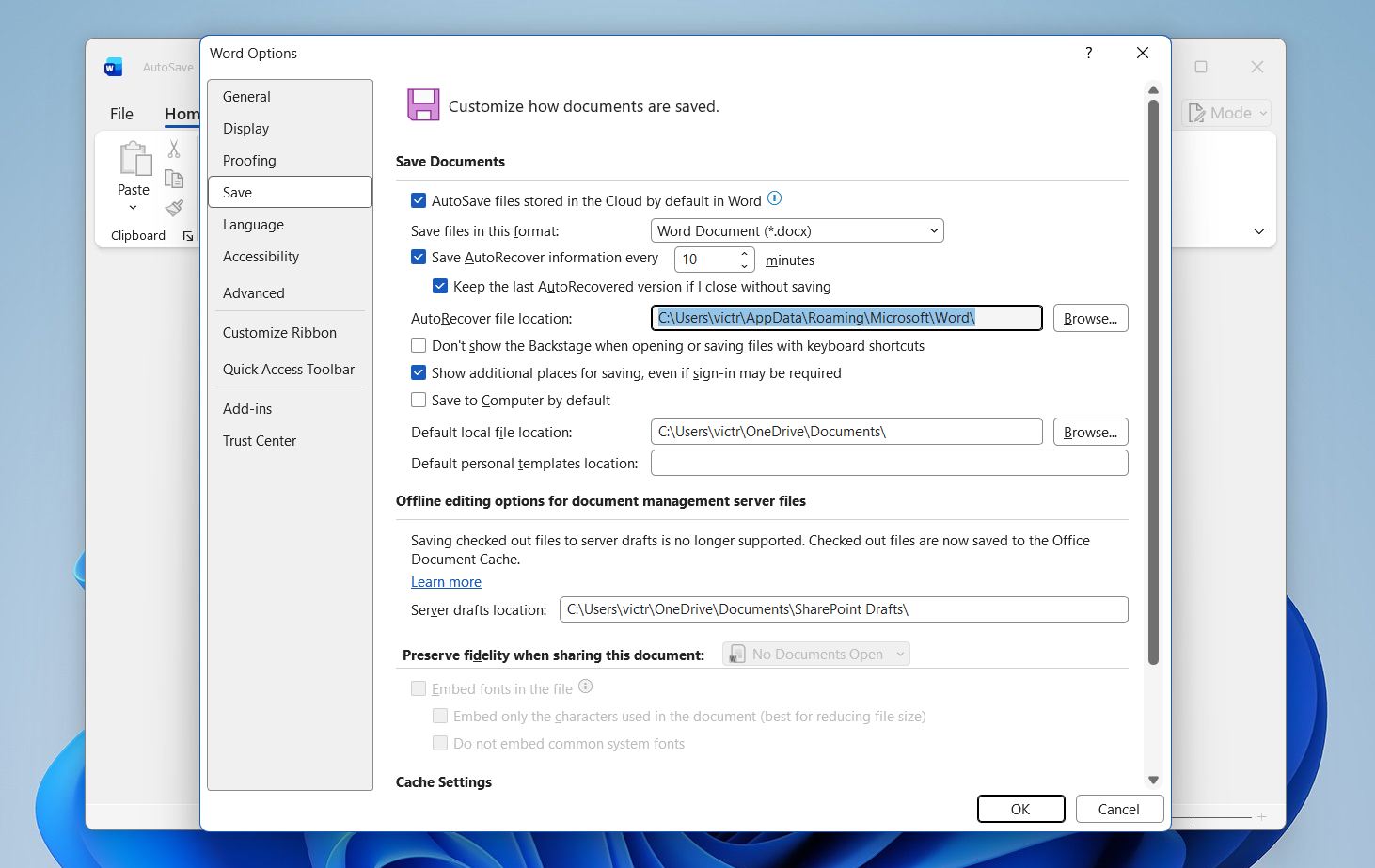
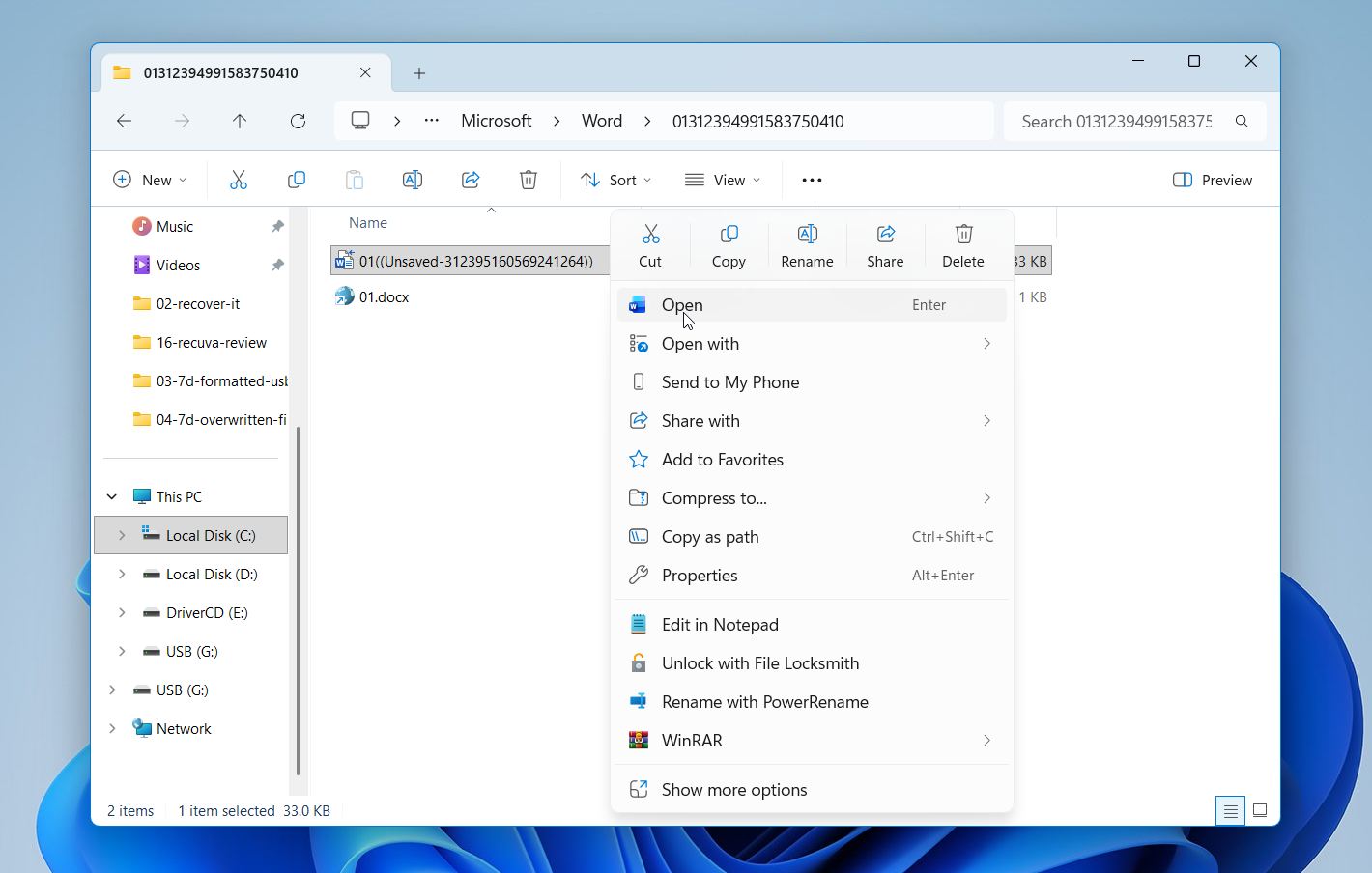
- Avaa kyseinen kansio ja etsi väliaikaisia Word-tiedostoja.
- Kokeile avata ne Wordissa nähdäksesi, sisältääkö jokin niistä aiemman version asiakirjastasi
💡 Vinkki: Jos käytät Microsoft 365:tä, ota AutoSave käyttöön, jotta työsi tallentuu jatkuvasti OneDriveen.
Loppusanat
Joten, voiko ylikirjoitettuja tiedostoja palauttaa? Kyllä, tietosi eivät aina katoa välittömästi. Monissa tapauksissa palautus on edelleen mahdollista. Tämä tarkoittaa, että voit silti yrittää palauttaa sen käyttämällä neuvomiamme menetelmiä, kunhan tallennustilaa ei ole vielä käytetty uudelleen uudella datalla. Vaikka palautus ei onnistuisikaan, tällaiset tilanteet korostavat säännöllisten varmuuskopioiden arvoa. Ominaisuudet, kuten Windows Backup, OneDrive-synkronointi tai File History, voivat muuttaa pysyvältä näyttävän tietojen menetyksen nopeaksi tiedoston palautukseksi.




