


 Poistitko vahingossa tiedoston Maciltasi ja oletko melko varma, että se on lopullisesti poissa? Saatat kuitenkin olla väärässä. Vaikka luulisit poistaneesi tiedot pysyvästi tietokoneeltasi, niiden palauttaminen saattaa silti olla mahdollista.
Tässä artikkelissa opit, kuinka palauttaa pysyvästi poistettuja tiedostoja Macilla ja saat tietoa tavoista lisätä mahdollisuuksiasi onnistuneeseen tietojen palautus.
Varmista, että tiedostot poistetaan pysyvästi
Ennen kuin yrität palauttaa tiedostoja, varmista, että olet todella poistanut etsimäsi tiedostot pysyvästi etkä vain siirtänyt tai piilottanut niitä vahingossa tai jonkin virheen takia. Käy alla olevat tarkistukset läpi järjestyksessä:
Vaihtoehto 1: Etsi Finderista
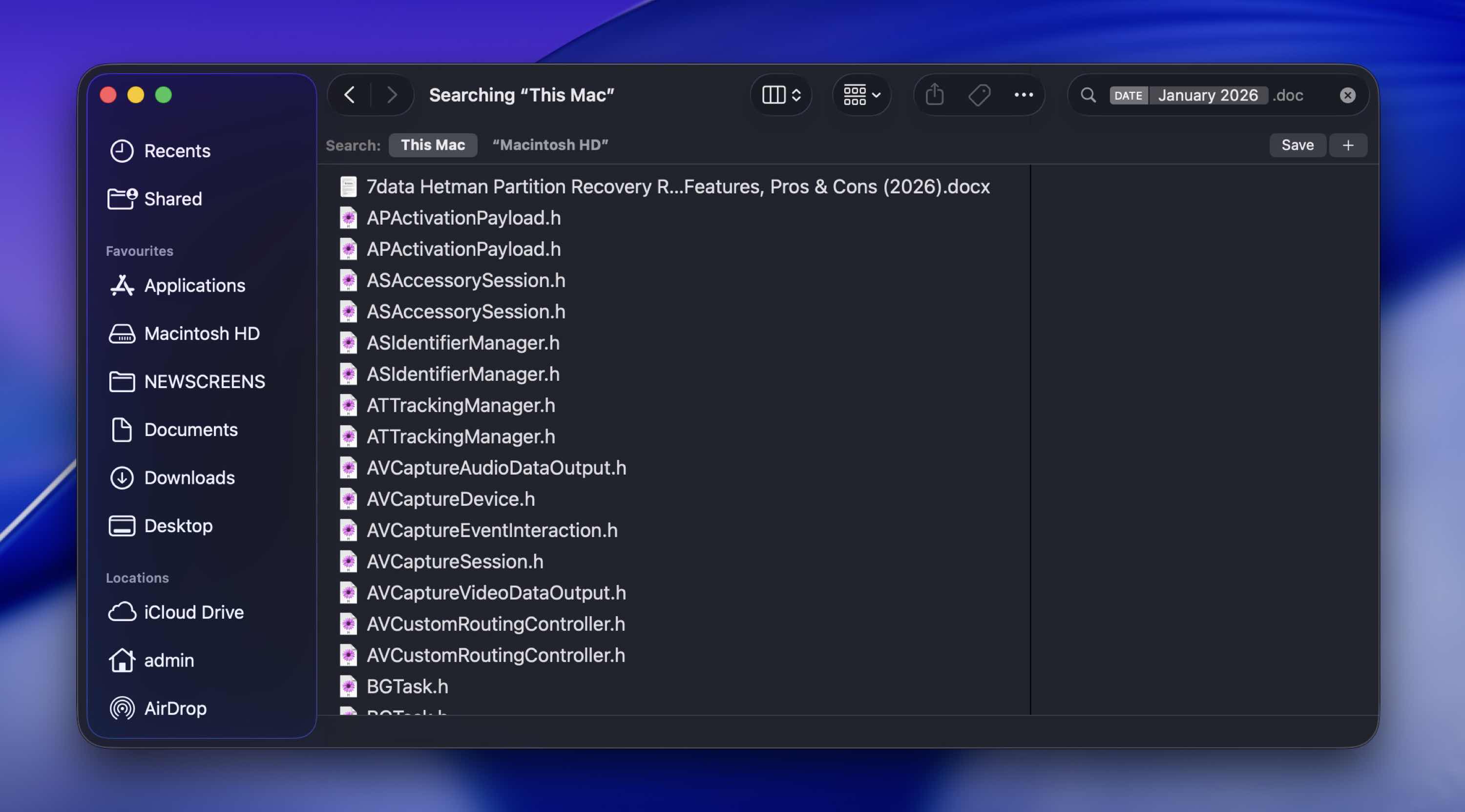
Koska Finder on Macin oma hakutyökalu, voit käyttää sitä yrittääksesi löytää kadonneen tiedoston. Näin käytät Finderia kadonneen tiedoston etsimiseen Macillasi:
- Käynnistä Finder MacBookillasi (napsauta Dockin vasemmanpuoleisinta kuvaketta).
- Jos muistat tarkalleen, missä kansiossa tiedosto sijaitsi, napsauta ylävalikosta Siirry ja valitse Siirry kansioon. Kirjoita sitten kansion nimi ja napsauta Siirry.
- Jos haluat etsiä tiedostoa sen nimellä, napsauta näytön oikeassa yläkulmassa olevaa hakukuvaketta ja kirjoita nimi. Jos et ole varma tiedoston nimestä, voit kirjoittaa hakukenttään päivämäärän (esim. tammikuu 2022) tai tiedostotunnisteen (esim. .pages) rajataksesi vaihtoehtoja.
Vaihtoehto 2: Tarkista roskakori
Kyllä, tämä on ilmeinen, ja olet luultavasti jo tarkistanut sen.
Silti kannattaa tarkistaa vielä kerran ennen kuin siirryt pidemmälle edistyneempiin vaiheisiin, joihin Mac-käyttäjät yleensä turvautuvat poistettujen tiedostojen palauttamisessa.
Kun poistat tiedoston, sitä ei normaalisti välittömästi poisteta levyltäsi. Se siirretään yksinkertaisesti Roskakori-kansioon ja pysyy siellä, kunnes tyhjennät sen manuaalisesti.
Tarkistettavaksi:
- Napsauta Roskakori-kuvaketta Dockissa.
- Etsi kadonnut tiedosto tai kansio.
- Jos löydät sen, napsauta sitä hiiren kakkospainikkeella.
- Valitse Palauta.
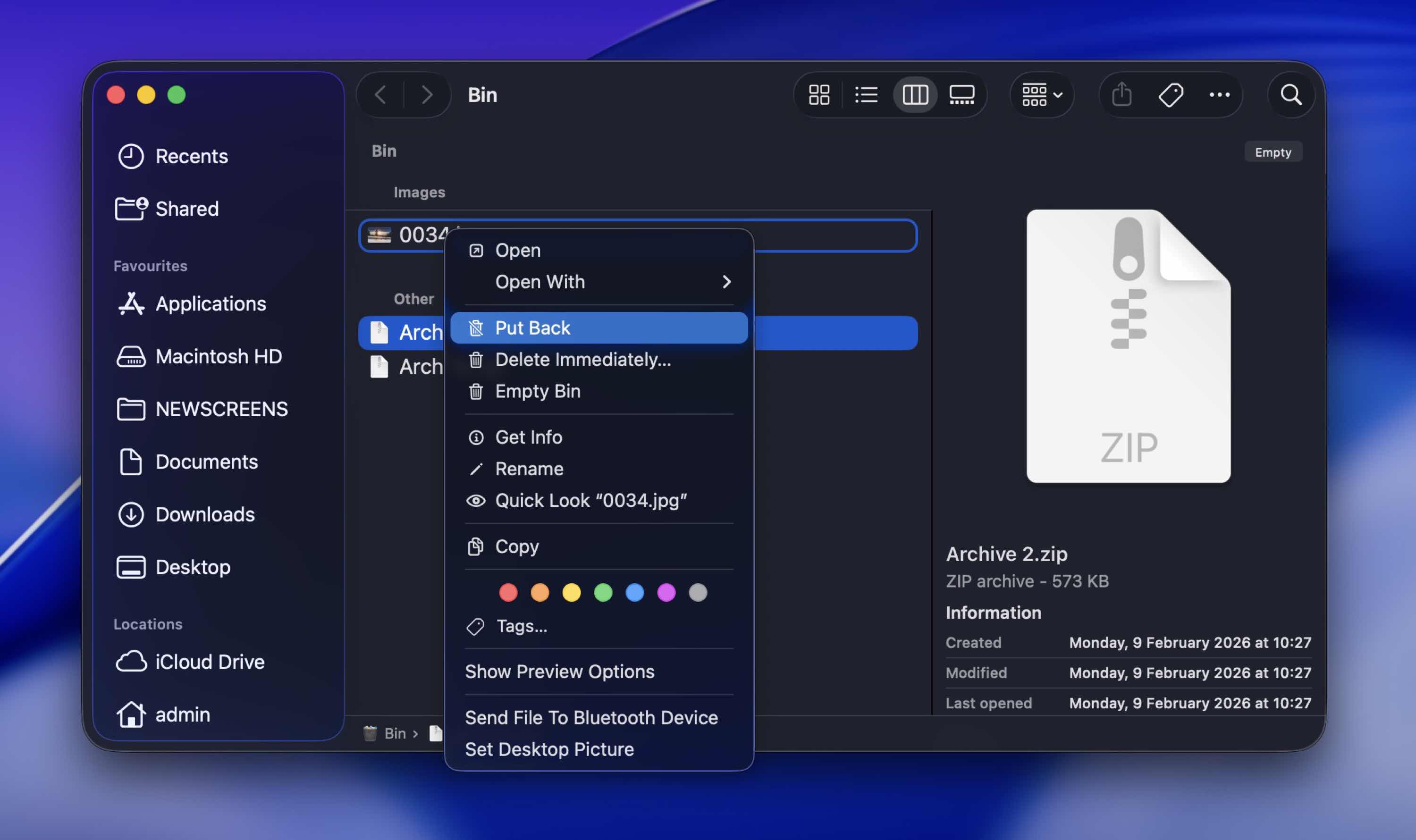
Joka palauttaa tiedoston välittömästi alkuperäiseen sijaintiinsa.
Vaihtoehto 3: Tarkista piilotetut tiedostot
On mahdollista, että olet itse piilottanut tiedoston MacBookillasi ja siksi et löydä sitä helposti. Jos näin on, voit poistaa tiedoston piilotuksen Macilla kahdella tavalla:
- Käyttämällä erityistä näppäinyhdistelmää (avaa kansio, jossa kadonnut tiedosto oli, ja paina Command+Shift+. (piste))
- Erityisellä Terminal-komennolla
Jos haluat näyttää piilotetut tiedostot pysyvästi Macillasi, sinun tulisi käyttää Terminalia. Näin voit näyttää piilotetut tiedostot tietokoneellasi käyttämällä Terminal-sovellusta:
- Avaa Terminal-sovellus (siirry Launchpadiin ja kirjoita Terminal hakukenttään ylhäällä).
- Kopioi ja liitä seuraava komento:
defaults write com.apple.Finder AppleShowAllFiles true - Paina Return-näppäintä.
- Kirjoita killall Finder ja paina Return-näppäintä uudelleen.
Kuinka palauttaa pysyvästi poistetut tiedostot Macilla
Jos olet huomannut, että olet pysyvästi poistin väärän kansion tai tiedoston vahingossa, alla kuvatut menetelmät auttavat sinua saamaan poistetut tiedostot takaisin Macillasi.
Menetelmä 1:Käytä tietojen palautusohjelmistoa
Todennäköisesti helpoin ja nopein tapa palauttaa pysyvästi poistetut tiedostot MacBookilla on käyttää erikoistunutta tietojen palautustyökalua.
Tiimimme 7 Data Recovery Expertsillä on testannut kymmeniä niistä vuosien varrella, ja meillä on jopa oma erillinen sijoitus parhaat palautussovellukset Macille.
Tässä oppaassa näytämme, kuinka poistettuja tiedostoja palautetaan Macilla käyttämällä Disk Drill. Se on yksi tehokkaimmista sovelluksista, joita olemme testanneet, ja se on myös erittäin helppokäyttöinen aloittelijoille.
Näin palautat pysyvästi poistetut tiedostot Macilla Disk Drillin avulla:
- Lataa Disk Drill ja noudata näytön ohjeita asentaaksesi sen.
- Käynnistä sovellus.

- Valitse Tallennuslaitteet-välilehti sivupalkista vasemmalta ja napsauta sitten asemaa, jolta haluat palauttaa tiedot (esimerkiksi “Apple SSD…” järjestelmäasema tai ulkoinen asema).
- Napsauta Etsi kadonneita tietoja aloittaaksesi skannauksen. Jos sovellus kysyy, mitä skannaustyyppiä käytetään, valitse Yleinen skannaus. Tämä vaihtoehto yhdistää useita skannaustapoja ja antaa sinulle parhaat mahdollisuudet palauttaa pysyvästi poistetut tiedostot Macilla.
- Kun sovellus on skannannut laitteesi, napsauta Tarkastele löydettyjä kohteita.

- Voit siirtyä tarvittavaan tietoon nopeammin valitsemalla sivupalkista vasemmalta kyseistä tiedostotyyppiä vastaavan välilehden. Jos tiedät poistetun tiedoston tarkat tiedostopäätteen tai nimen, kirjoita se näytön oikeassa yläkulmassa olevaan hakukenttään.
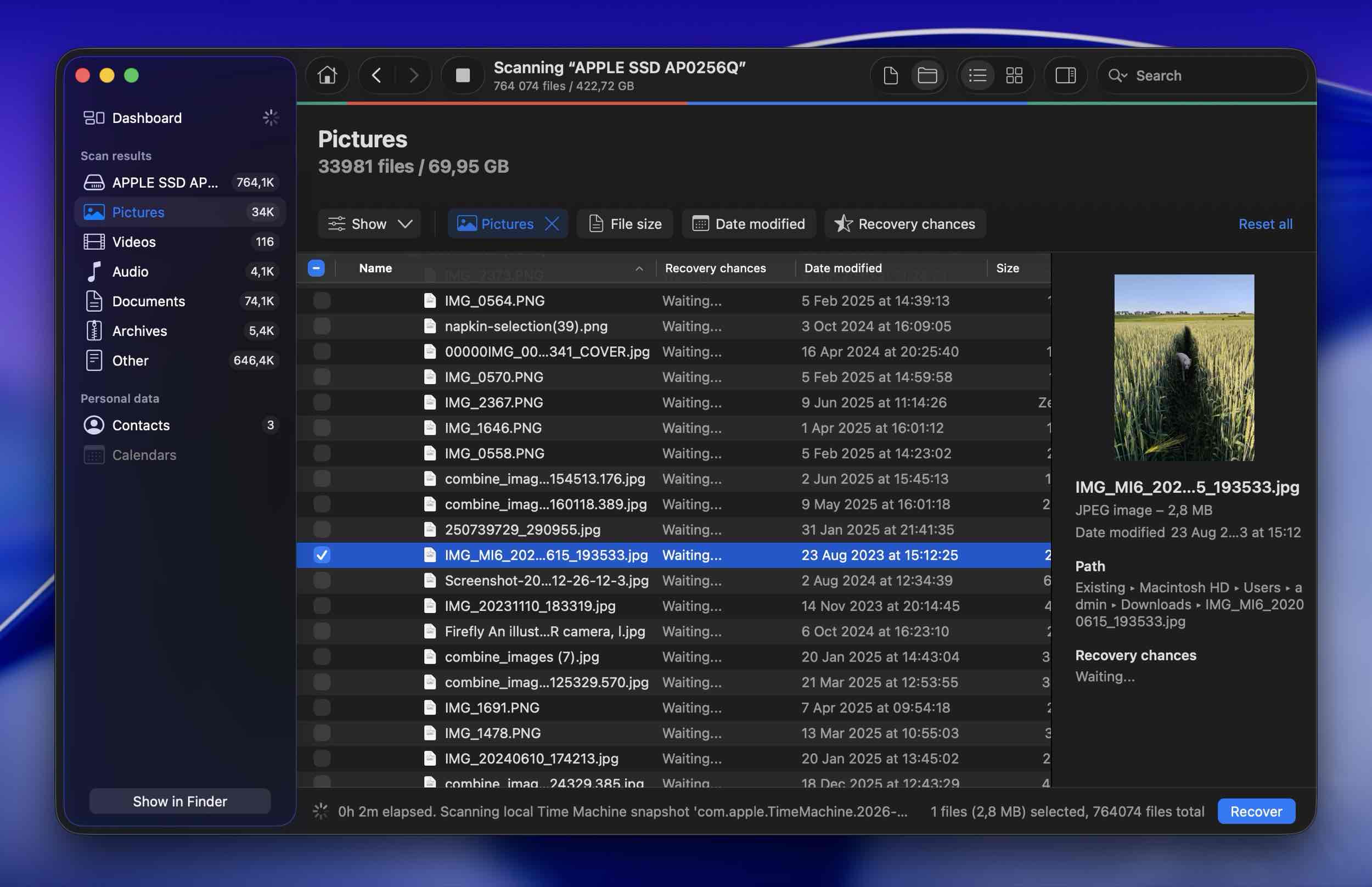
- Napsauta silmä-kuvaketta tiedoston vieressä esikatsellaksesi sitä ja varmistaaksesi, että se on etsimäsi tiedosto.
- Napsauta tiedoston vasemmalla puolella olevaa ruutua valitaksesi palautettavan tiedoston ja napsauta sitten Palauta-painiketta.
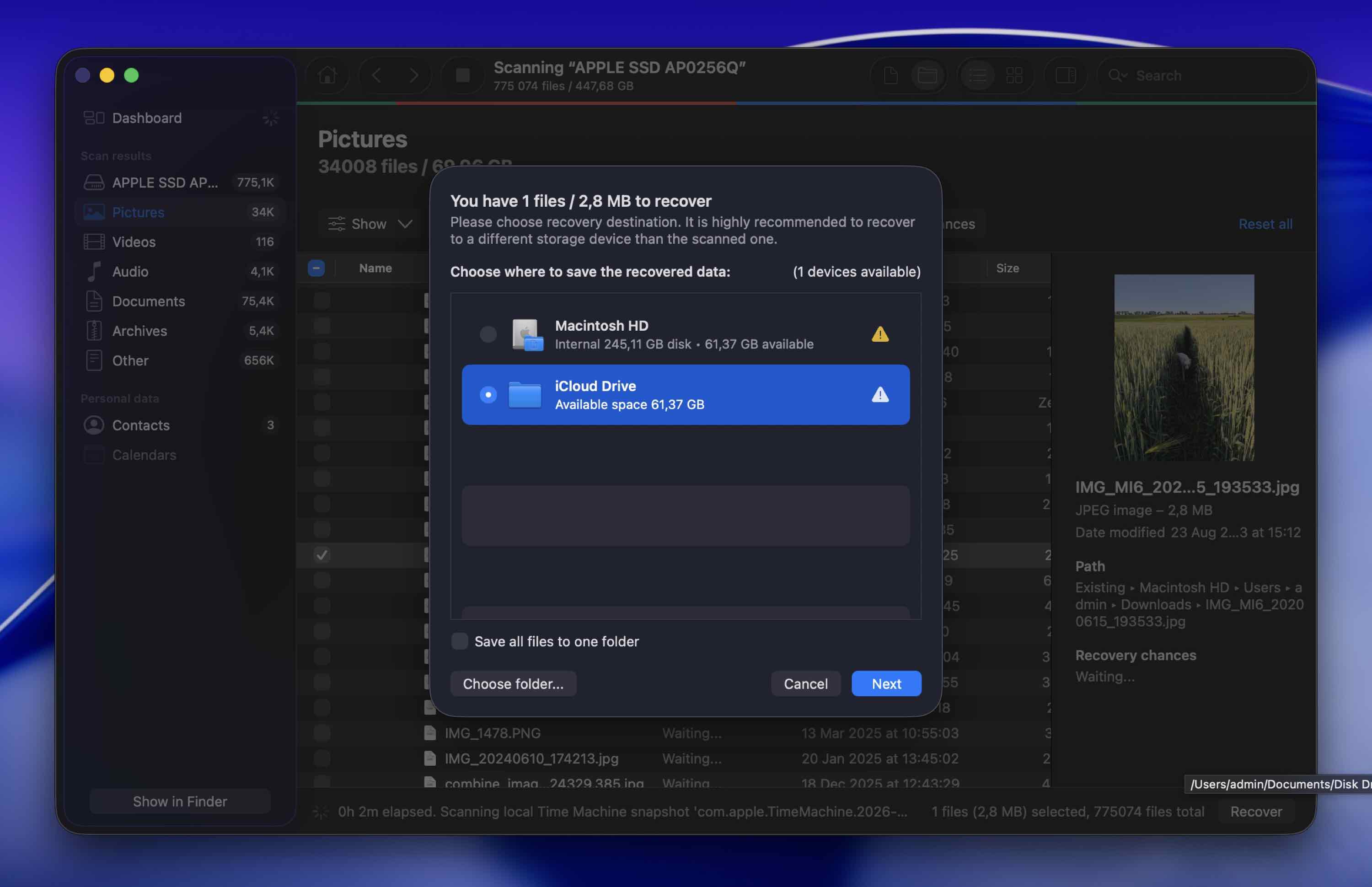
- Valitse palautetun tiedoston tallennuskansio ja napsauta Seuraava vahvistaaksesi. Palautettujen tiedostojen tallentamiseen tarvitset lisenssin. Voit kuitenkin skannata ja esikatsella tiedostoja ilman rajoituksia. Tämä tarkoittaa, että voit varmistaa, ovatko poistetut tiedostosi yhä tallessa ennen kuin käytät rahaa. Jos tiedostot näkyvät ja esikatselu toimii, tiedät niiden säilyneen. Jos tuloksista ei löydy mitään hyödyllistä, et tuhlaa rahaa palautukseen, joka ei ole mahdollinen.
Näyttöön ilmestyy ponnahdusikkuna, joka ilmoittaa, että tiedostosi on palautettu onnistuneesti. Kun näin tapahtuu, sulje Disk Drill -sovellus. Sen jälkeen sinun tarvitsee vain siirtyä aiemmin valittuun sijaintiin päästäksesi palautettuihin tietoihin käsiksi.
Menetelmä 2:Palauta Time Machine -varmuuskopiosta
Toinen tehokas ratkaisu on palauttaa pysyvästi poistettu tiedosto Time Machine -varmuuskopiosta. Tämän sovelluksen käyttäminen on helppoa, ja tiedostojen palauttaminen sen avulla ei vie paljon aikaasi.
Tällä menetelmällä on kuitenkin yksi suuri rajoitus: voit palauttaa Maciltasi vahingossa poistetun tiedoston Aikakoneen avulla vain, jos olet käyttänyt tätä työkalua varmuuskopioidaksesi tietokoneesi ennen tiedostojen menetystä.
Toimi näin palauttaaksesi pysyvästi poistetut tiedostot Macillasi Time Machinen avulla:
- Yhdistä tietokoneeseesi asema, jossa Time Machine -varmuuskopiot sijaitsevat. Jos varmuuskopiolevyä ei ole saatavilla, voit silti yrittää käynnistää Time Machinen. macOS luo paikallisia tilannekuvia sisäiselle levylle, mikä saattaa mahdollistaa poistetun tiedoston palauttamisen Macilla, vaikka ulkoista varmuuskopiolevyä ei olisi liitetty (jos poistaminen tapahtui äskettäin).
- Käynnistä Time Machine (siirry Launchpadiin tai avaa sovellus näytön yläreunan valikkopalkista).
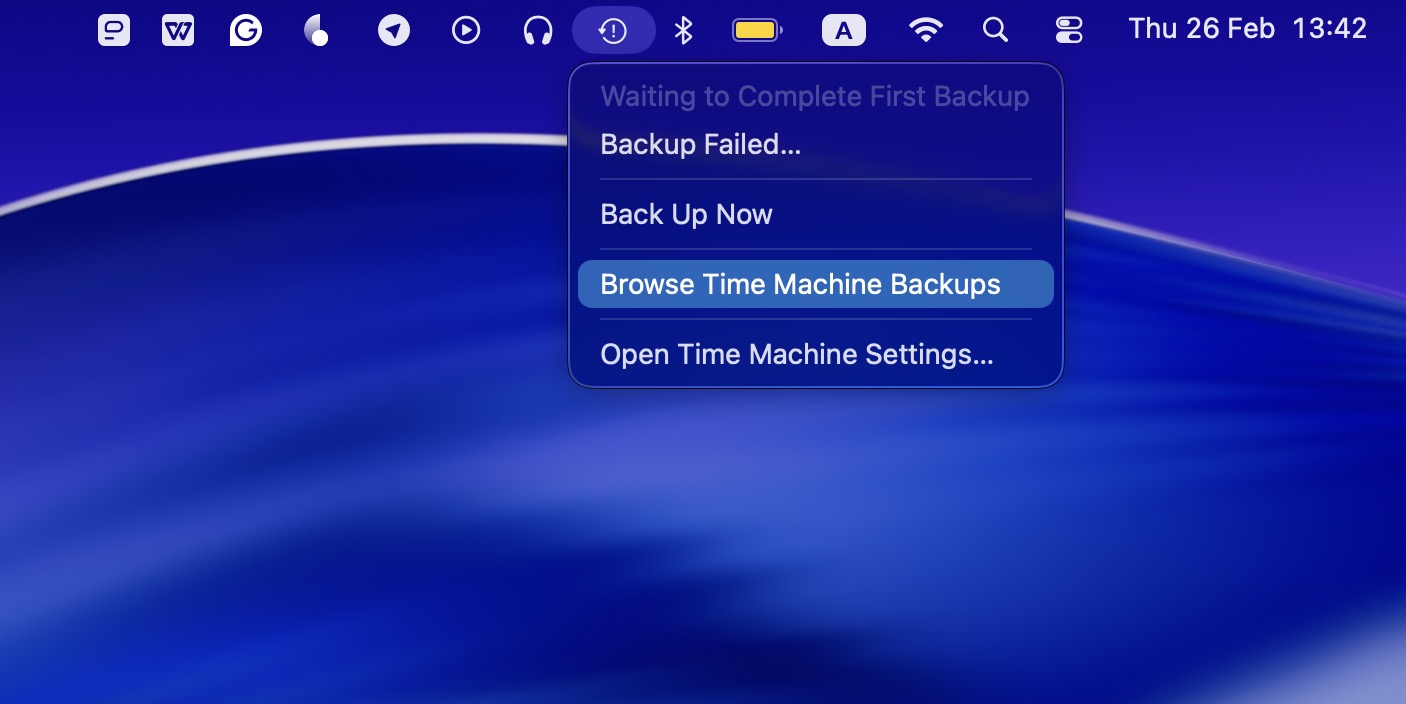
- Siirry kansioon, jossa poistettu tiedosto sijaitsi, tai jos muistat tiedoston nimen, kirjoita se hakukenttään.
- Käytä oikealla olevaa aikajanaa valitaksesi haluamasi varmuuskopion version.
- Valitse tiedosto tai tiedostot, jotka haluat palauttaa, ja napsauta Palauta-painiketta.
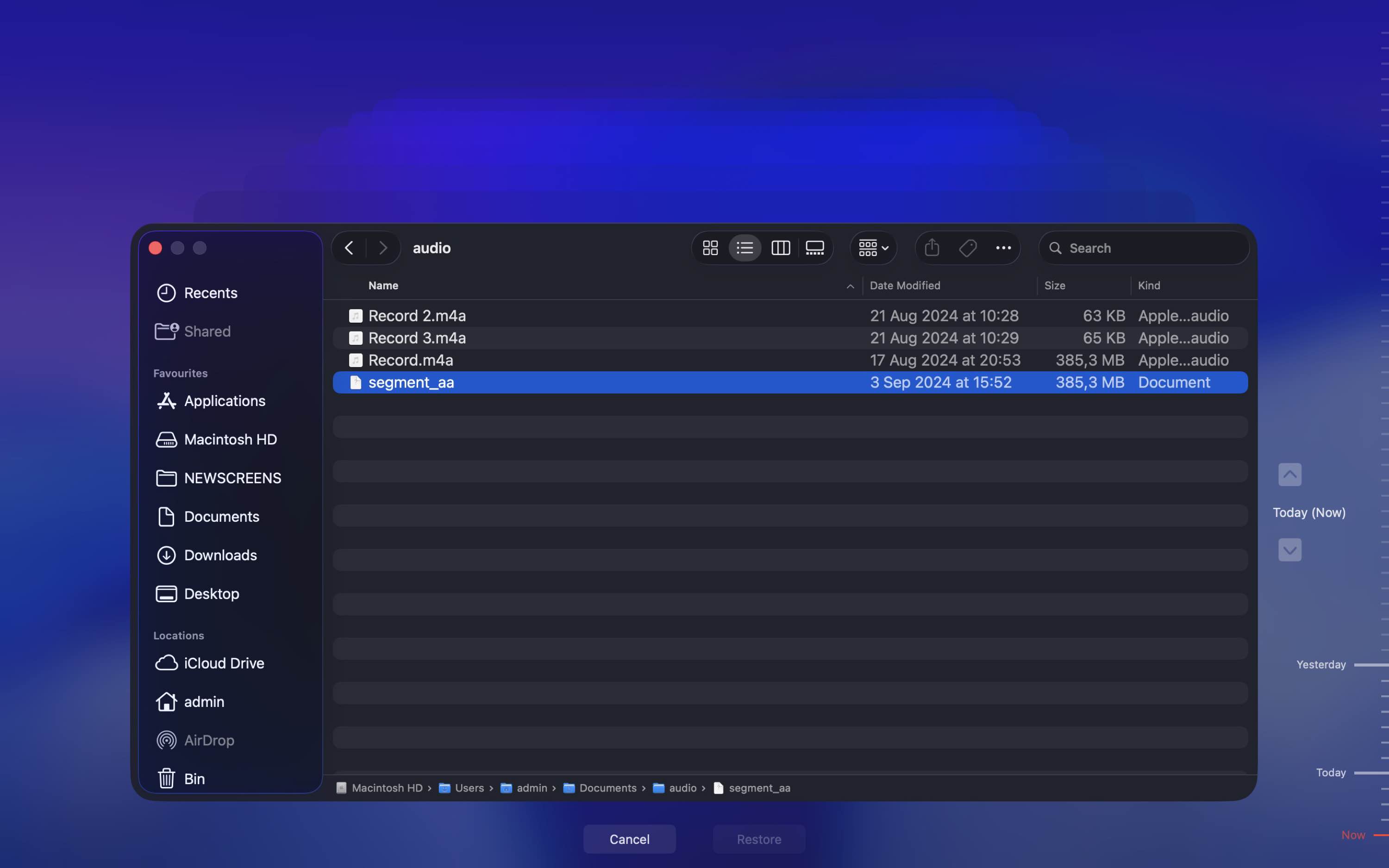
Tiedosto palautetaan alkuperäiseen sijaintiinsa. Joten avataksesi palautetun tiedoston, siirry kansioon, jossa tiedosto oli tallennettuna ennen poistamista.
Menetelmä 3:Palauta tiedostoja Macilla APFS-snapshoteista
Jos Macissasi käytetään APFS-tiedostojärjestelmää (kuten useimmissa macOS High Sierraa ja uudempaa käyttävissä Mac-tietokoneissa), järjestelmä saattaa luoda paikallisia tilannekuvia. Nämä tilannekuvat säilyttävät väliaikaisesti asemasi tilan tietyissä ajankohdissa.
Se tarkoittaa, että saatat pystyä palauttamaan poistetut tiedostot, joita Mac-järjestelmät eivät enää näytä.
Näin palautat äskettäin poistetut tiedostot Macilla käyttämällä APFS-snapshotteja:
- Avaa Levytyökalu (käytä Spotlightia tai siirry kohtaan Ohjelmat > Lisäohjelmat).
- Valitse Macintosh HD (tai mikä tahansa pääjärjestelmälevysi nimi onkin).
- Napsauta ylävalikosta Näytä > Näytä APFS-tilannevedokset.
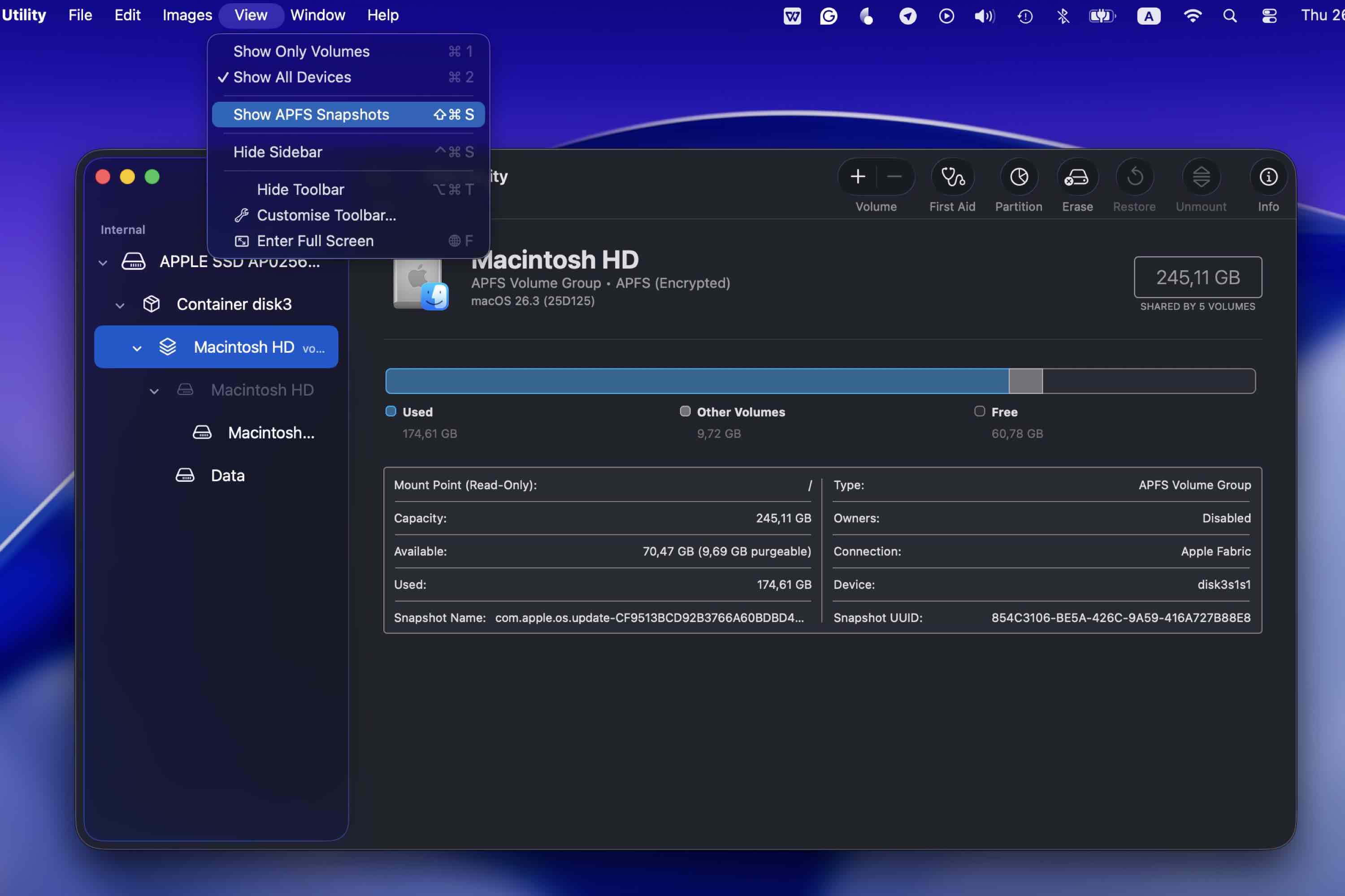
- Jos tilannevedoksia on saatavilla, näet luettelon aikaleimoilla.
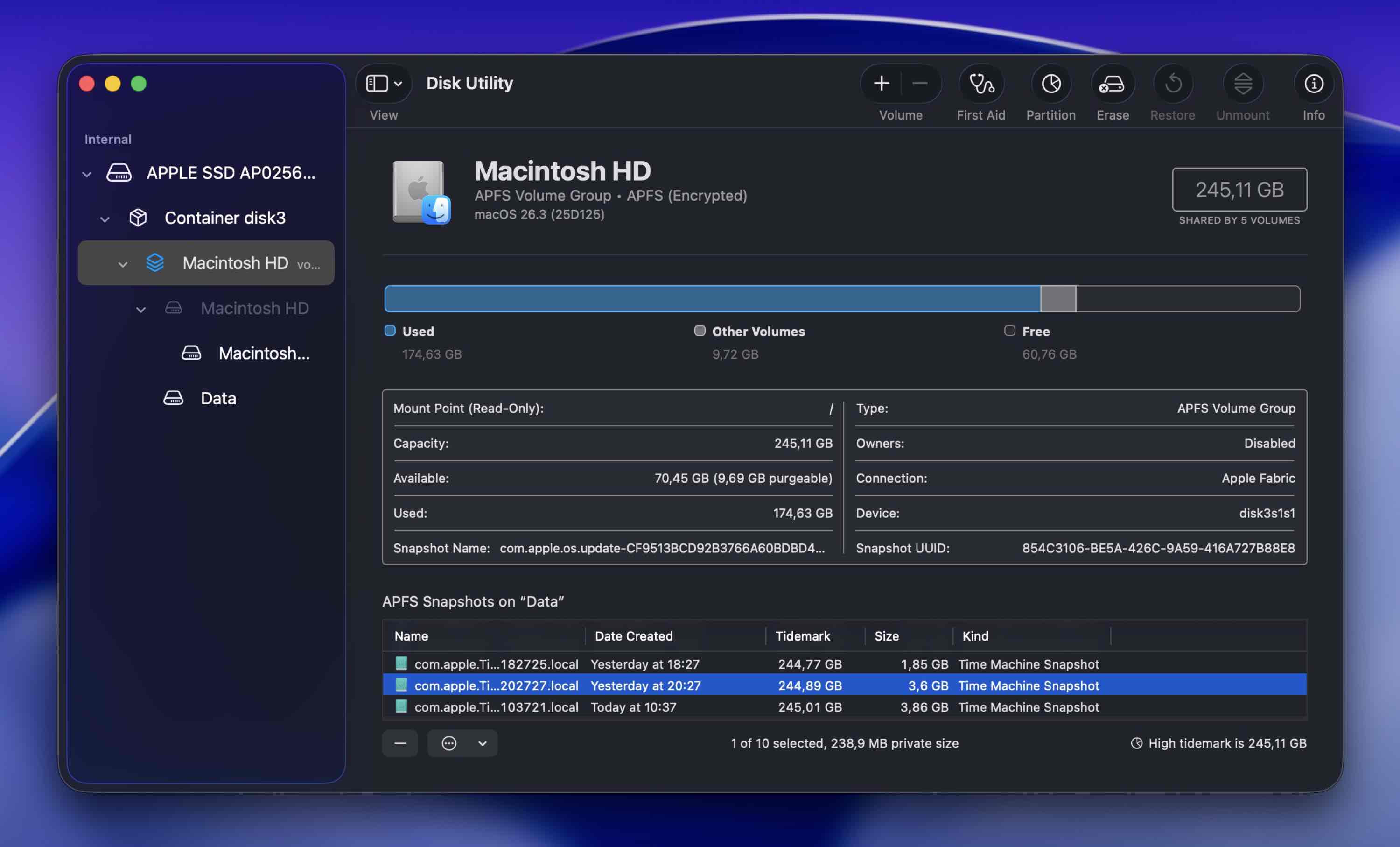
- Voit kaksoisnapsauttaa tilannevedosta liittääksesi sen.
- Se näkyy Finderissa erillisenä, vain luku -asemana.
- Sen kautta voit selata vanhaa Työpöytää, Dokumentit-, Lataukset- tai muita kansioita ja kopioida tiedostot manuaalisesti takaisin Macille.
Menetelmä 4:Turvaudu tietojen palautuspalveluun
Jos edelliset menetelmät eivät toimineet tilanteessasi ja etsit tapaa palauttaa poistetut tiedostot Macilla ilman ohjelmistoa, ainoa muu vaihtoehto on antaa tietojen palautuksen ammattilaisten hoitaa ongelma. tietojen palautuskeskus kuten CleverFiles pystyy palauttamaan yksittäisiä tiedostoja tai suuria määriä tietoja sekä hakemaan tietoja vioittuneilta asemilta.
Ja vaikka tulokset riippuvat siitä, onko poistettu tiedosto jo ylikirjoitettu uudella datalla vai ei, tämä menetelmä tarjoaa silti suuren mahdollisuuden onnistuneeseen tietojen palautukseen.
Vinkkejä tietojen palautuslaboratorioiden kanssa toimimiseen:
- Etsi läpinäkyvä hinnoittelu, aitoja arvosteluja ja “ei dataa, ei maksua” -periaate.
- Varmista, että heillä on selkeät tietosuoja- ja turvalliset käsittelymenettelyt.
- Pyydä ensin kirjallinen tarjous.
- Ymmärrä hintahaitari. Ammattimainen palautus voi maksaa muutamasta sadasta useisiin tuhansiin dollareihin ongelmasta riippuen.
- Kysy, palautetaanko palautetut tiedot uudelle asemalle ja palautetaanko alkuperäinen laitteesi.
- Ole rehellinen tilanteesta. Kerro, jos käytit asemaa poiston jälkeen tai kokeilit palautusohjelmistoa.
Kuinka palauttaa pysyvästi poistetut tiedostot Mac-terminaalin avulla
Jos jostain syystä sinun täytyy nimenomaan käyttää Terminalia poistettujen tiedostojen palauttamiseen Macilla, on olemassa muutamia vaihtoehtoja.
Vaihtoehto 1: Palauta tiedostoja roskakorista käyttämällä terminaalia
Jos Roskakoria ei ole vielä tyhjennetty, voit palauttaa tiedostoja Terminalin kautta:
- Käynnistä Terminal (avaa Launchpad ja kirjoita Terminal hakukenttään yläreunassa).
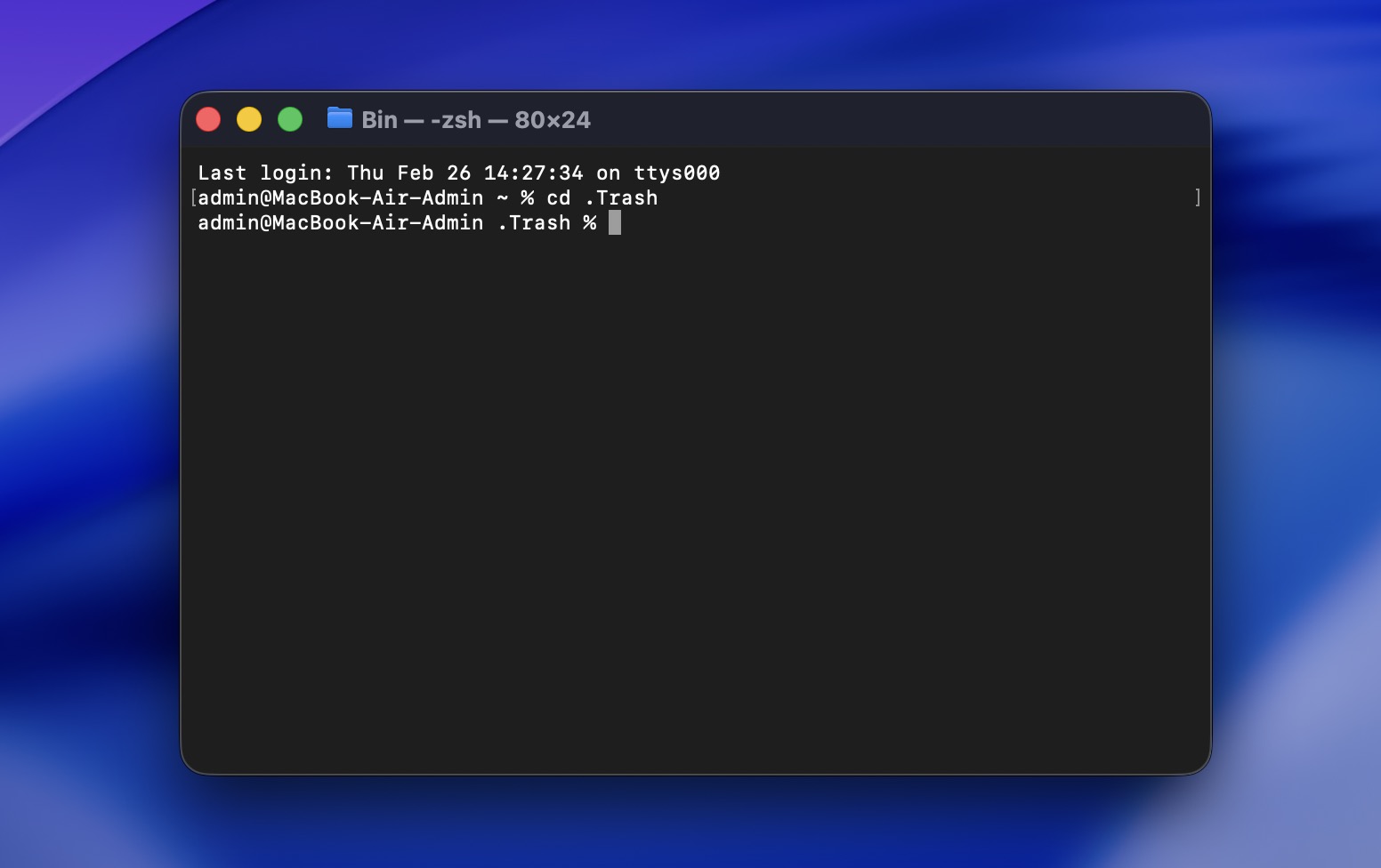
- Syötä cd .Trash siirtyäksesi Roskakori-kansioon.
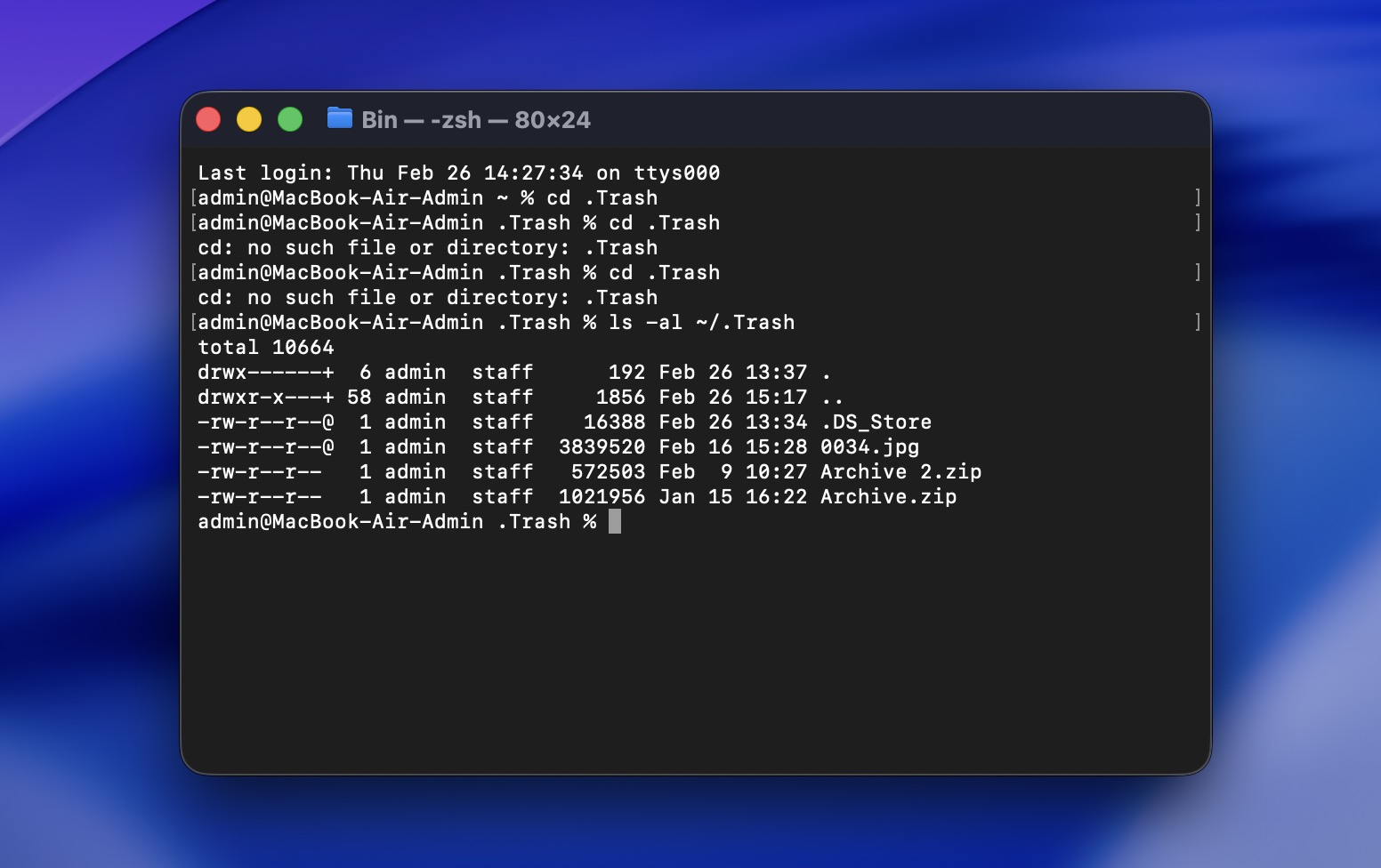
- Kirjoita ls -al ~/.Trash nähdäksesi Roskakori-kansion sisällön.
- Kirjoita mv filename ../ siirtääksesi tietyn tiedoston kotikansioon (korvaa filename palautettavan tiedoston nimellä).
Tämä on hyödyllistä, jos yrität palauttaa poistettuja tiedostoja Macilla ilman ohjelmistoa ja tiedostot ovat yhä Roskakorissa.
Vaihtoehto 2: Tarkista paikalliset tilannevedokset terminaalin kautta
Jos Time Machine oli käytössä jossain vaiheessa, voit tarkistaa paikalliset APFS-snapshotit:
tmutil listlocalsnapshots /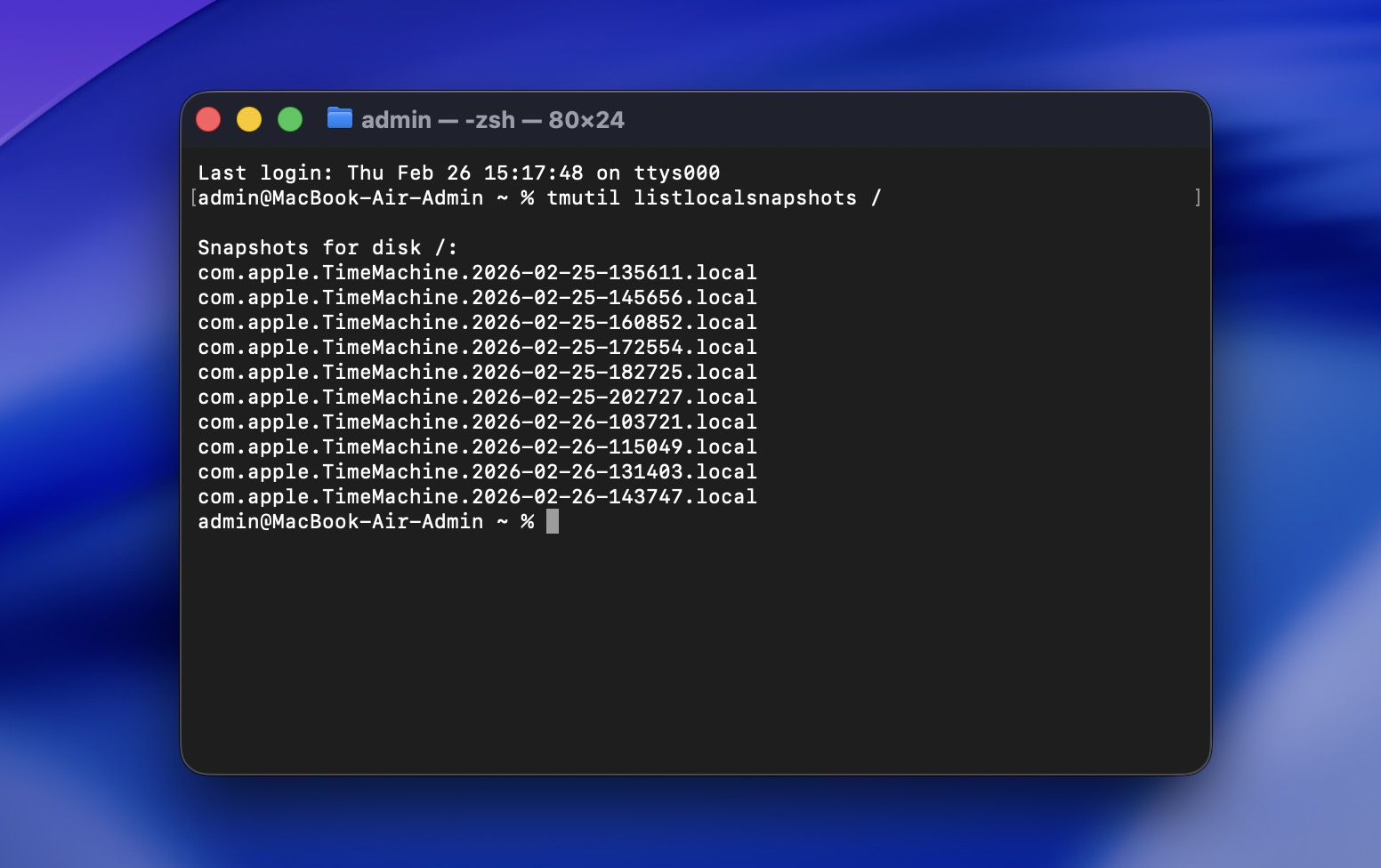
Jos tilannevedoksia on olemassa, voit ehkä palauttaa tiedostoja Time Machine -käyttöliittymän kautta.
Vaihtoehto 3: Käytä tietojen palautustyökalua, joka toimii terminaalissa
Jos haluat nimenomaisesti palauttaa pysyvästi poistettuja tiedostoja Mac Terminal -tyyliin, voit käyttää komentoriviltä toimivia palautustyökaluja. Yleisin macOS:llä on PhotoRec (TestDisk-paketin osa). Se ei ole yhtä monipuolinen tai käyttäjäystävällinen kuin Disk Drill (jota käsittelimme aiemmin), erityisesti tiedostojen esikatselun ja rakenteen säilyttämisen osalta. Mutta se on ilmainen ja toimii kokonaan Terminaalissa, ja juuri siihen keskitymme tässä osiossa.
PhotoRec toimii skannaamalla asemaa matalalla tasolla ja tiedostojen kaivaminen tunnettujen tiedostosignatuurien perusteella. Muista kuitenkin: Se ei palauta alkuperäisiä tiedostonimiä tai kansiorakennetta, palautetut tiedostot saavat yleiset nimet, ja sinun täytyy lajitella ne itse manuaalisesti.
Näin palautat pysyvästi poistetut tiedostot Macilla ilmaiseksi käyttämällä Photorecia:
- Jos sinulla on Homebrew asennettuna, avaa Terminal ja suorita:
brew install testdisk - Kirjoita Terminaliin: sudo photorec.
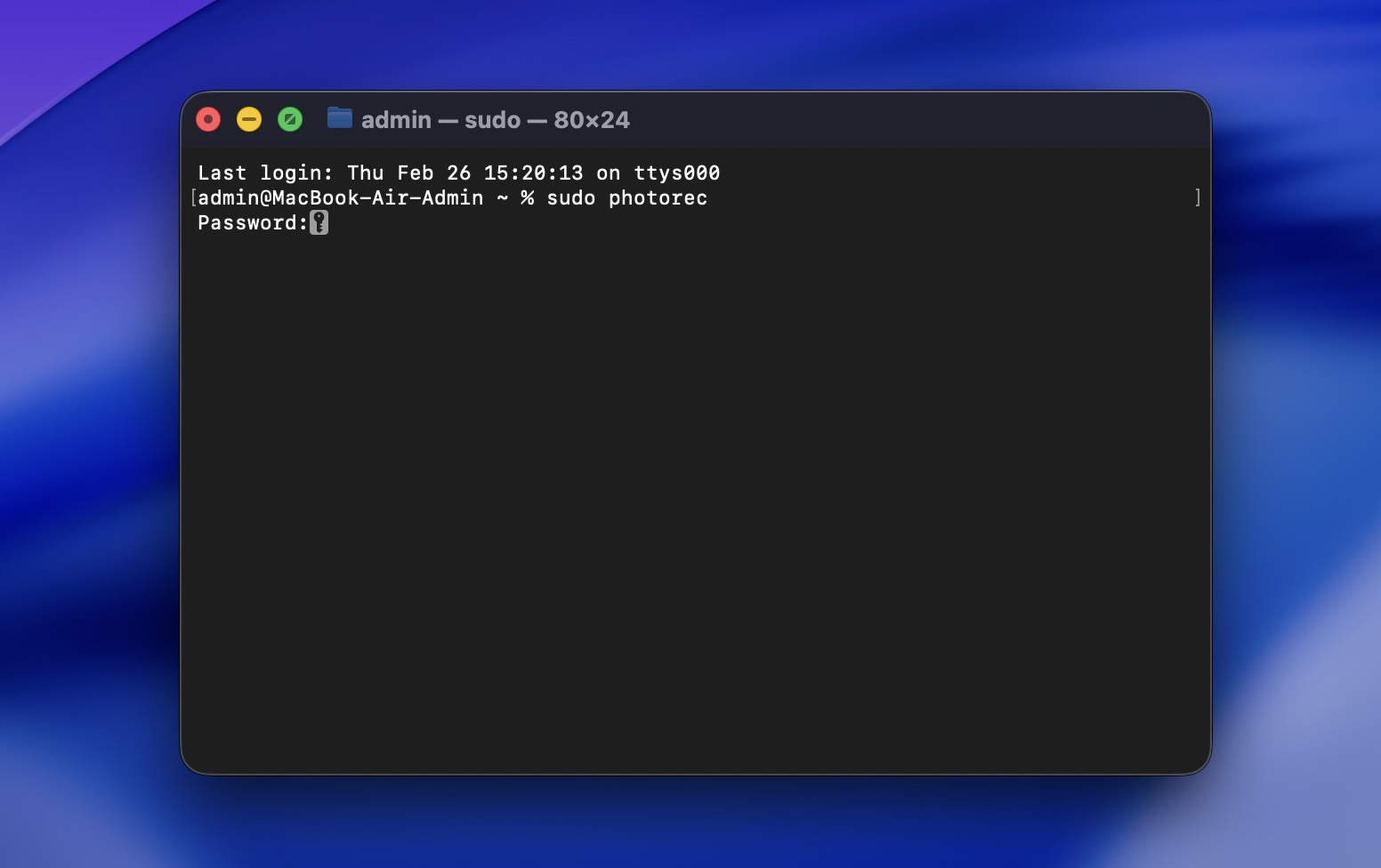
- Syötä salasanasi ja paina Return.
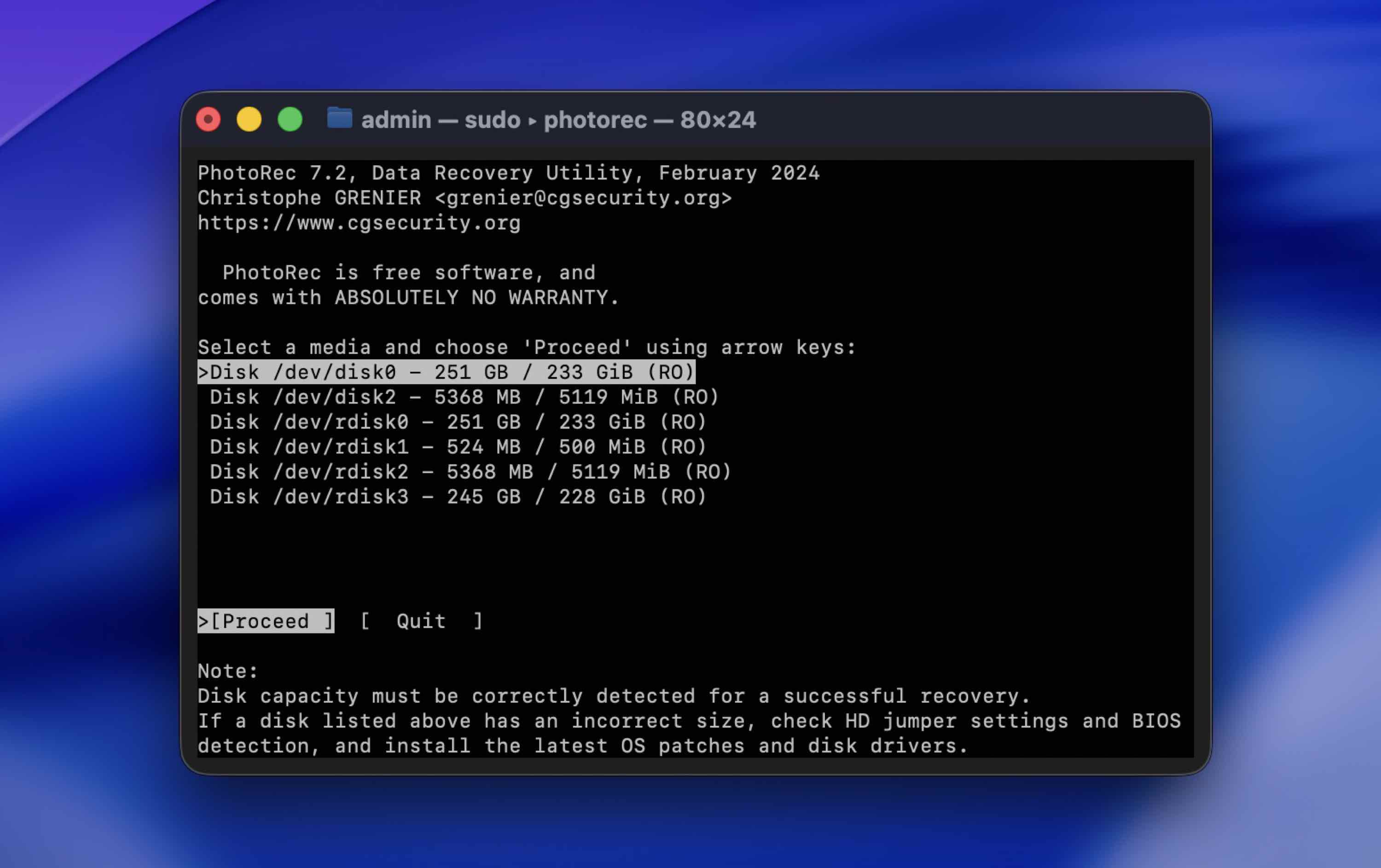
- Käytä nuolinäppäimiä valitaksesi aseman, jolta tiedostot poistettiin, ja paina Enter.
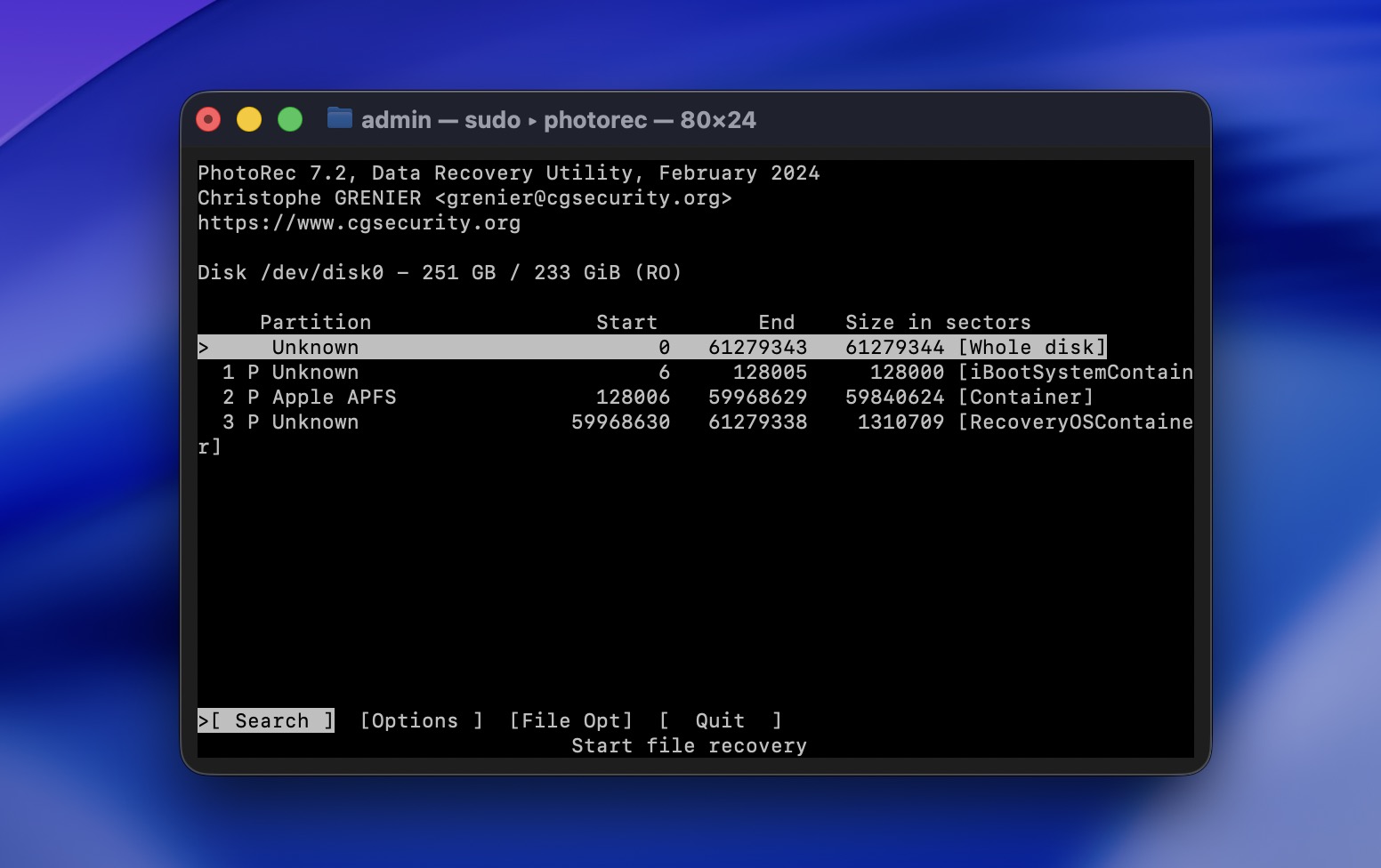
- Valitse pääosio (yleensä suurin). Valitse Koko levy.
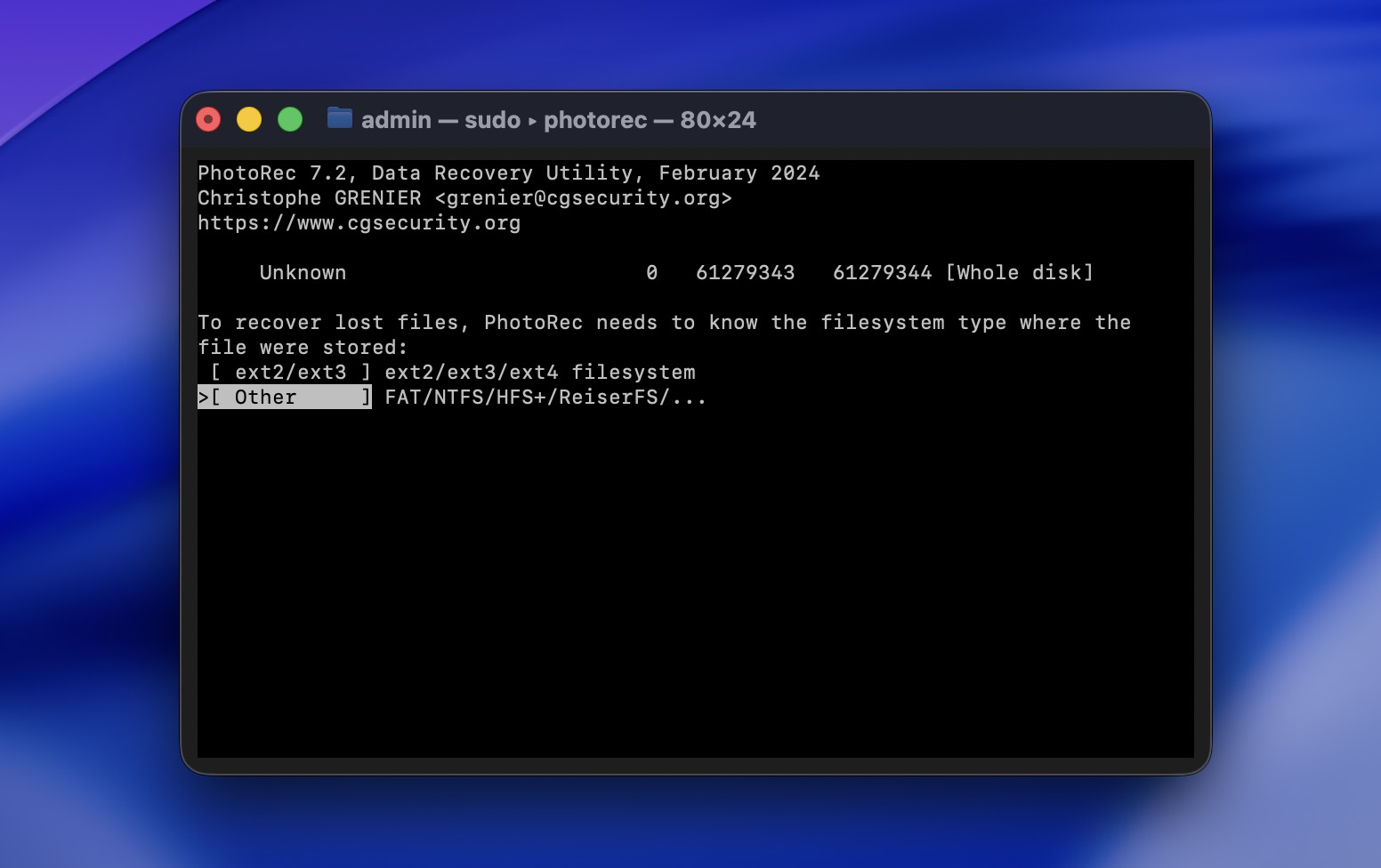
- Valitse Other APFS-, HFS+-, exFAT- tai FAT-asemille (useimmat Mac- ja USB-asemat).
- Valitse Free space, jos tiedostot poistettiin normaalisti. jos osio on vioittunut tai alustettu.
- Valitse toinen asema palautettujen tiedostojen tallentamista varten. Älä koskaan palauta samaan levyyn.
- Odota, että skannaus valmistuu. PhotoRec tallentaa palautetut tiedostot automaattisesti kansioihin skannauksen aikana.
Kuinka parantaa onnistuneen tietojen palautuksen mahdollisuuksia
Valitettavasti mikään tietojen palautusmenetelmä ei voi taata sadan prosentin onnistumista. Hyvä uutinen on kuitenkin se, että on olemassa tapoja maksimoida kadonneiden tietojen tehokkaan palauttamisen mahdollisuudet:
| Menetelmä | Kuvaus |
| ✍🏻 Älä anna tietokoneesi ylikirjoittaa tietoja | Et voi koskaan tietää varmasti, kuinka kauan Macillasi kestää ylikirjoittaa poistettu tiedosto uudella datalla. Estääksesi tämän on parasta lopettaa laitteen käyttö heti, kun huomaat tiedoston puuttuvan. |
| 📁 Käytä palautetulle tiedostolle uutta tallennuspaikkaa | Älä koskaan palauta poistettua tiedostoa samalle asemalle, jossa se oli ennen poistoa. Näin estät myös sen ylikirjoittamisen. |
| 💾 Varmuuskopioi Macisi säännöllisesti | Varmuuskopioinnin tärkeyttä ei voi liikaa korostaa. Mitä useammin luot varmuuskopioita, sitä paremmat mahdollisuudet sinulla on nopeaan ja tehokkaaseen tietojen palautukseen. |
| ⚙️ Ole tarkkana valitessasi tietojen palautusohjelmistoa | Joskus sinulla on vain yksi mahdollisuus palauttaa poistettu tiedosto onnistuneesti, joten on tärkeää valita luotettava työkalu. |
Päätelmä
Yhteenvetona kokemuksemme perusteella suurin osa ihmisistä, jotka onnistuvat palauttamaan poistettuja tiedostoja Macilla, kuuluu yhteen kahdesta kategoriasta:
- Ne, joilla oli jonkinlainen varmuuskopio käytössä (yleensä Time Machine)
- Ne, jotka toimivat nopeasti ja käyttivät luotettavaa tiedostojen palautusohjelmaa
Näiden kahden vaihtoehdon välillä varmuuskopiot ovat aina turvallisempi ja ennustettavampi vaihtoehto. Kuten edellä käsiteltiin, monet tekijät voivat heikentää palautumismahdollisuuksia: ylikirjoitettu data, SSD:n TRIM-toiminta tai laitteen käytön jatkuminen. Kun tieto on kadonnut tallennustasolla, mikään työkalu ei voi taata sen palautumista.
Tietojen palautusohjelmisto voi ehdottomasti toimia, ja se toimiikin, erityisesti jos toimit nopeasti. Mutta se riippuu silti siitä, että tiedot ovat fyysisesti edelleen asemalla.
Siksi todellinen pitkän aikavälin ratkaisu on ennaltaehkäisy.
Pidä mielessä, että paras tapa suojautua tältä tapahtumasta uudelleen on varmuuskopioida tietokoneesi säännöllisesti. Näin, vaikka menettäisit tai poistaisit tiedoston Maciltasi uudelleen, sinulla on jo helppo ratkaisu valmiina.
UKK:
- Lataa ja asenna luotettava Mac-tietojen palautustyökalu (asenna se mahdollisuuksien mukaan eri asemalle).
- Käynnistä sovellus.
- Valitse Macisi sisäinen asema (tai asema, jossa kuvat olivat tallennettuna).
- Aloita täydellinen skannaus.
- Odota, että skannaus on valmis – tämä saattaa kestää jonkin aikaa.
- Esikatsele löytyneet kuvat varmistaaksesi, että ne ovat ehjiä.
- Valitse haluamasi kuvat ja palauta ne eri asemalle.
- Jos et ole vielä tyhjentänyt sitä, avaa Roskakori, napsauta tiedostoa hiiren kakkospainikkeella ja valitse Palauta. Tämä on nopein ja täysin ilmainen ratkaisu.
- Jos Time Machine oli päällä, avaa kansio, jossa tiedosto oli tallennettuna, siirry Time Machineen, palaa ajankohtaan ennen poistamista ja napsauta Palauta.
- macOS saattaa tallentaa paikallisia tilannekuvia sisäiselle levylle. Voit tarkistaa asian Levytyökalulla tai suorittamalla terminaalissa komennon “tmutil listlocalsnapshots /”.
- Ilmaisia työkaluja kuten PhotoRec voi käyttää aseman skannaukseen ja palautusyritykseen.
- Napsauta Dockissa olevaa Roskakori-kuvaketta avataksesi kansion.
- Etsi poistettu tiedosto ja napsauta sitä hiiren oikealla painikkeella.
- Valitse Pudotusvalikosta Palauta, jolloin tiedosto siirretään takaisin alkuperäiseen kansioonsa.




